
Os sites do Bitrix24 são compostos por blocos pré-prontos. Se o conjunto padrão de elementos não for suficiente, você pode personalizá-los usando o modo de edição de Superbloco no construtor de sites. Esse modo permite adicionar ou remover texto, botões, imagens e outros elementos dentro de um bloco, sem necessidade de conhecimentos de programação.
Planos e preços do Bitrix24
Permissões de acesso para Sites e Lojas
Ativar o modo de edição de Superbloco
- Acesse a seção Sites e Lojas > Sites.
- Passe o mouse sobre o site desejado e clique em Ver páginas.
- Selecione a página.
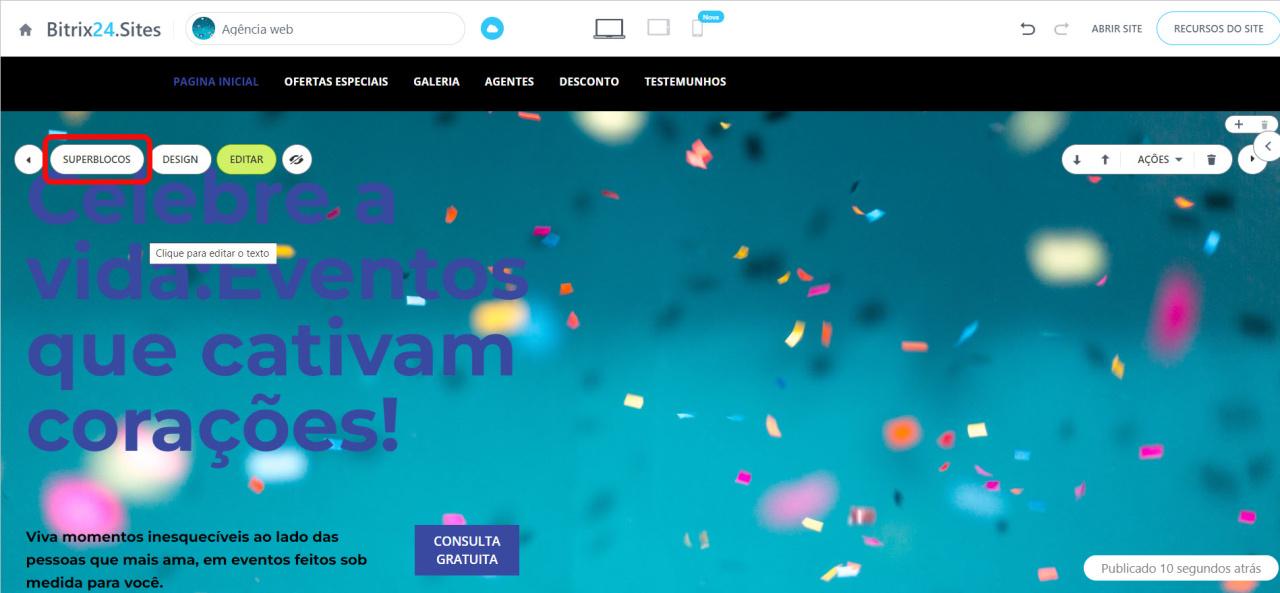
- Passe o mouse sobre o bloco que deseja modificar e clique em Superblocos.

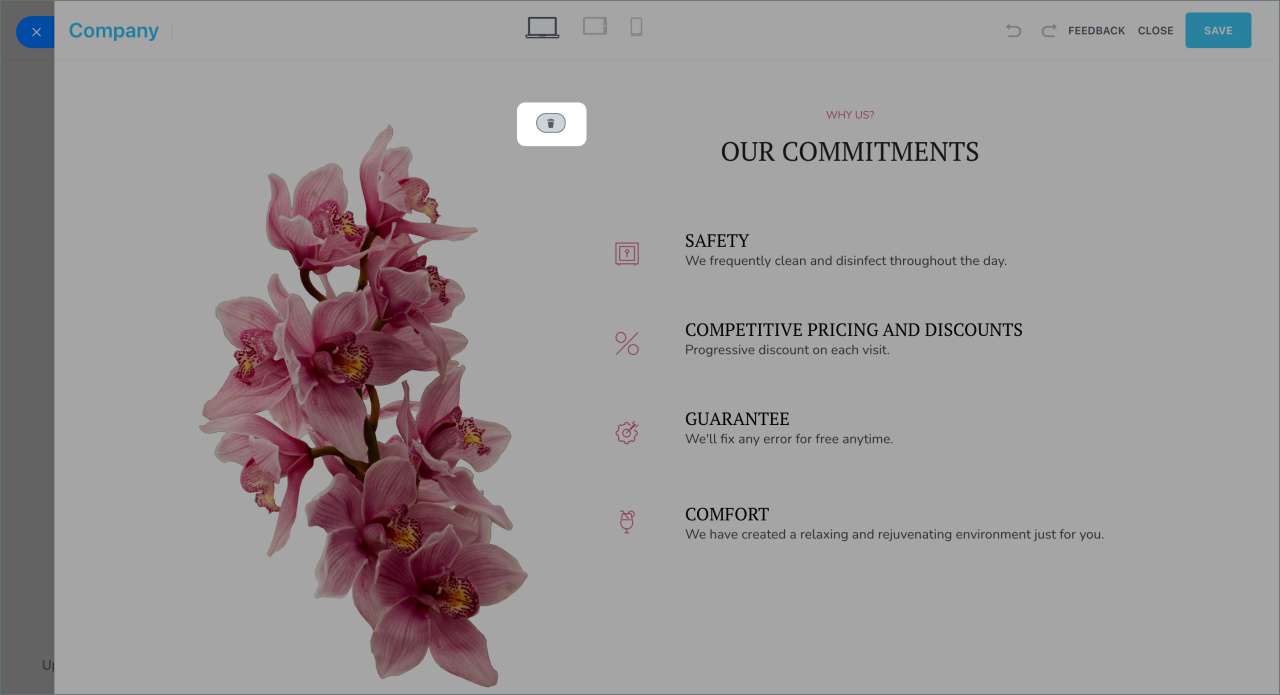
Adicionar ou remover um item
- Clique no ícone da lixeira para excluir um item.
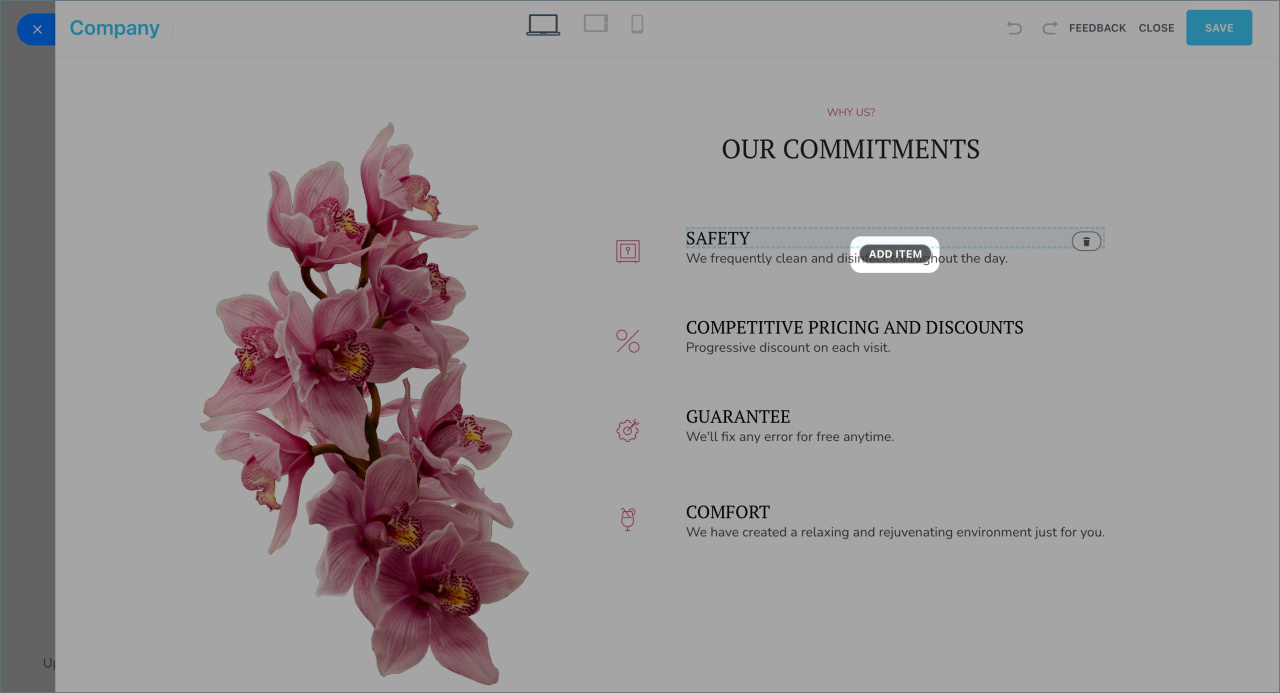
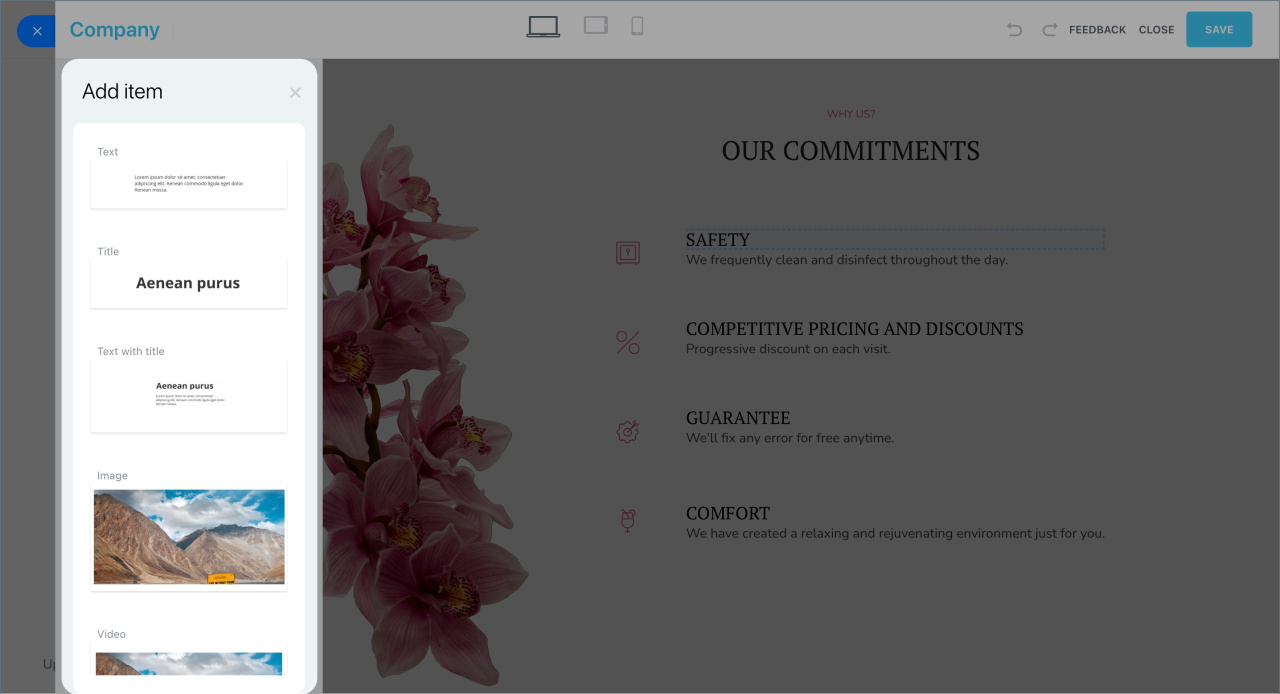
- Clique em Adicionar item e selecione o elemento desejado na lista, como Botão ou Imagem, para posicioná-lo no bloco.
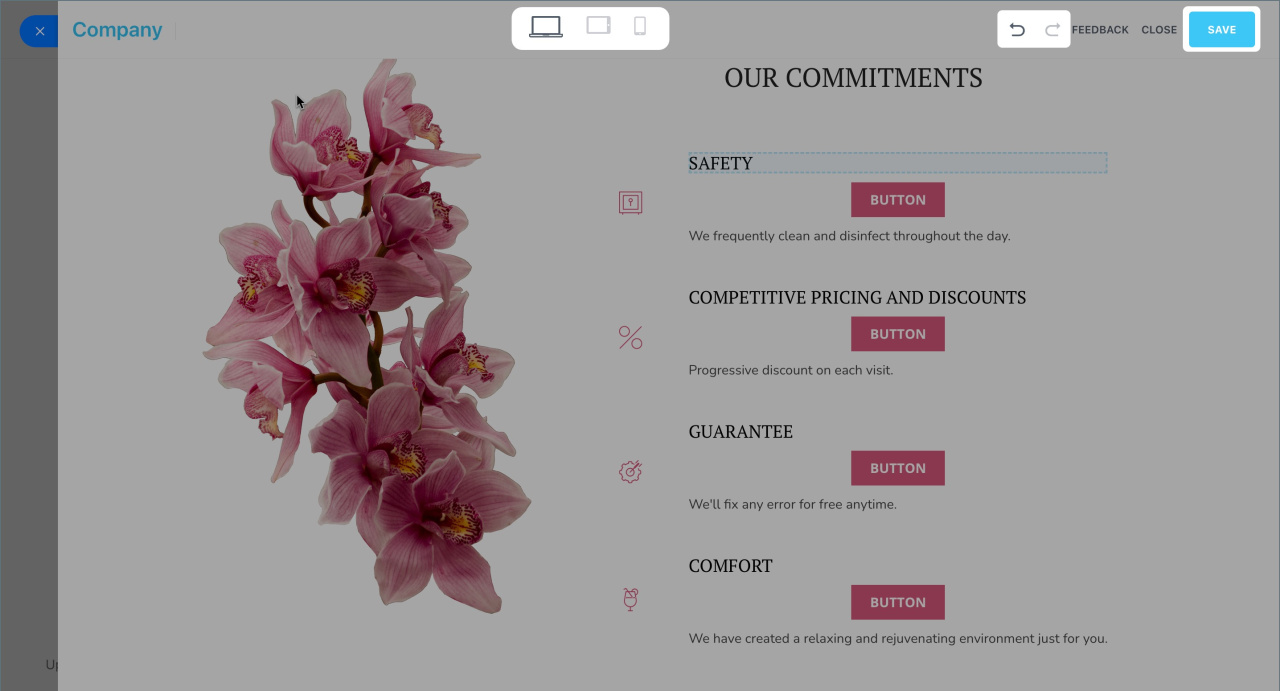
- Use os ícones na parte superior da tela para visualizar a aparência do bloco em diferentes dispositivos.
- Clique em Salvar para aplicar as alterações e retornar ao modo de edição normal do site. Os novos elementos aparecerão na estrutura do bloco e poderão ser configurados individualmente.
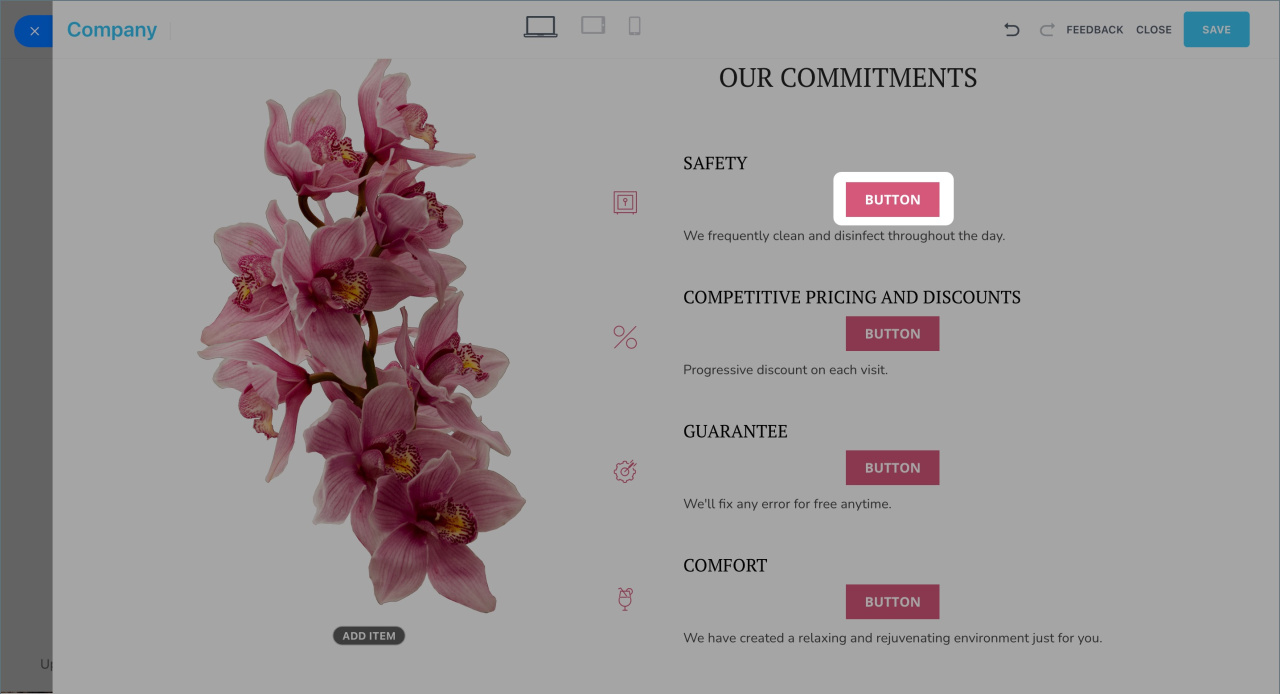
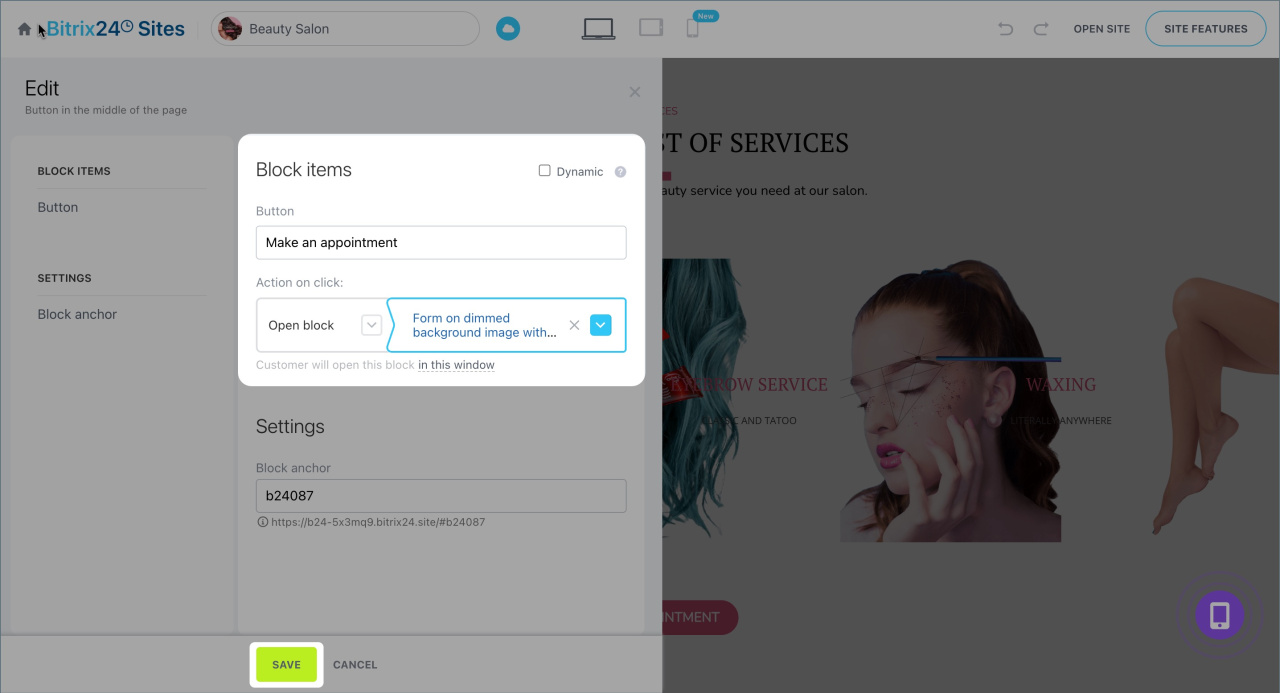
Configurar um elemento. Edite os novos elementos para garantir seu correto funcionamento. Por exemplo, substitua a imagem padrão ou o texto de um botão, ou defina uma ação ao clicar. Para isso, clique no elemento, defina os parâmetros e salve as alterações.
Ações ao clicar em elementos de bloco do site
O CoPilot em sites, saiba como criar uma imagem
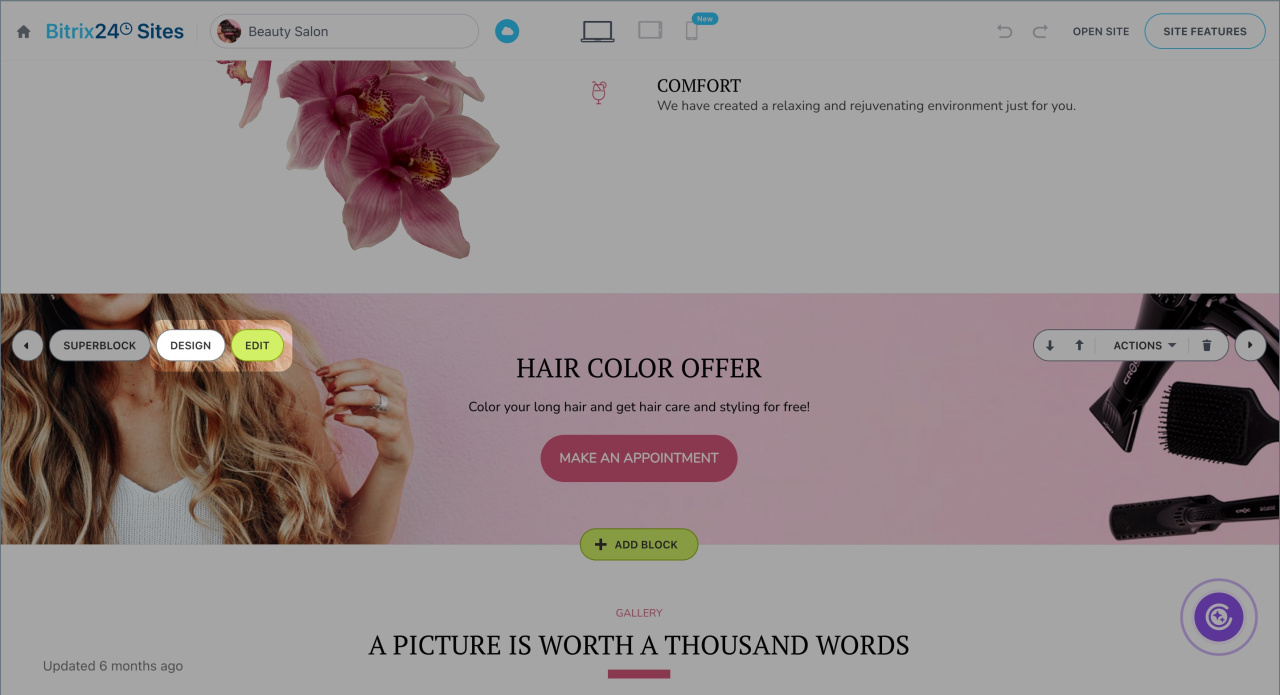
Configurar um bloco. Ajuste as configurações, o conteúdo e o design do bloco usando os botões Editar e Design. Por exemplo, adicione novas colunas, altere a imagem de fundo, as fontes ou os espaçamentos.
Configurar um bloco
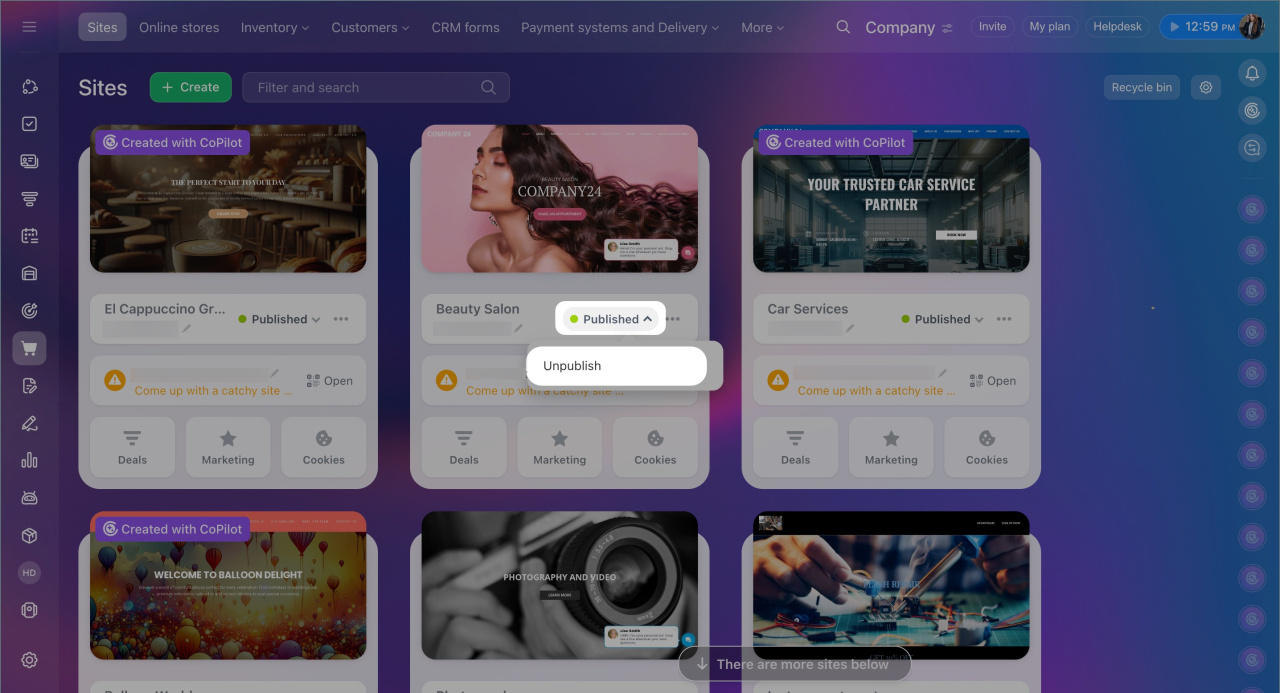
Republicar o site para garantir que o bloco seja exibido corretamente. Clique no ícone ao lado do status do site, cancele a publicação e, em seguida, publique-o novamente.
Destaques
- Os sites do Bitrix24 são formados por blocos pré-prontos. Você pode modificar sua estrutura no modo de edição Superbloco.
- Acesse Sites e Lojas > Sites, abra o site desejado, passe o mouse sobre o bloco e clique em Superbloco. Adicione ou remova elementos e salve.
- Clique em um elemento para configurá-lo. Por exemplo, altere o texto de um botão ou defina uma ação ao clicar.
- Ajuste as configurações, o conteúdo e o design do bloco usando os botões Editar e Design.
- Republicue o site para garantir que o bloco seja exibido corretamente.
