
Os dados dos Formulários de CRM do Bitrix24 são salvos no CRM, mas às vezes a informação precisa ser duplicada, por exemplo, encaminhada para um e-mail. Você pode configurar o envio automático de dados dos formulários para o seu e-mail ou de colegas. Isso ajuda a não perder solicitações prioritárias e a reagir a elas mesmo sem acessar o CRM.
Por exemplo, uma empresa de instalação de janelas de plástico está realizando uma promoção "Medição no mesmo dia da solicitação". Os clientes deixam solicitações através do Formulário de CRM, e seus dados são enviados automaticamente para o e-mail do gerente. Ele vê o e-mail, confirma as informações e agenda a visita de um especialista.
Planos e preços
Neste artigo, você vai aprender:
Configurar um Formulário de CRM
Para configurar o envio automático de dados para o e-mail de um colaborador, você pode usar qualquer tipo de Formulário de CRM.
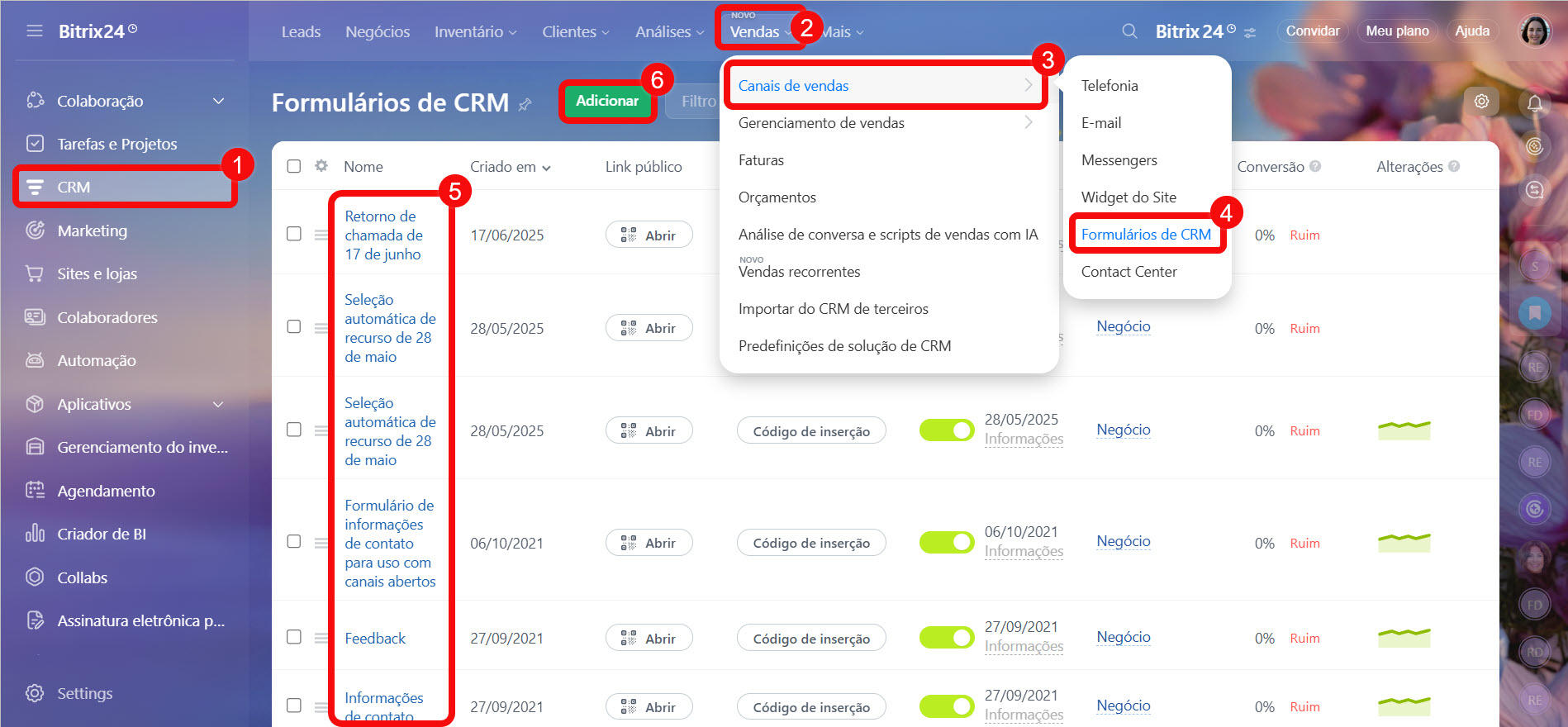
1–4. Acesse CRM > Vendas > Canais de Vendas > Formulários de CRM.
5–6. Adicione um novo formulário ou selecione um existente na lista.
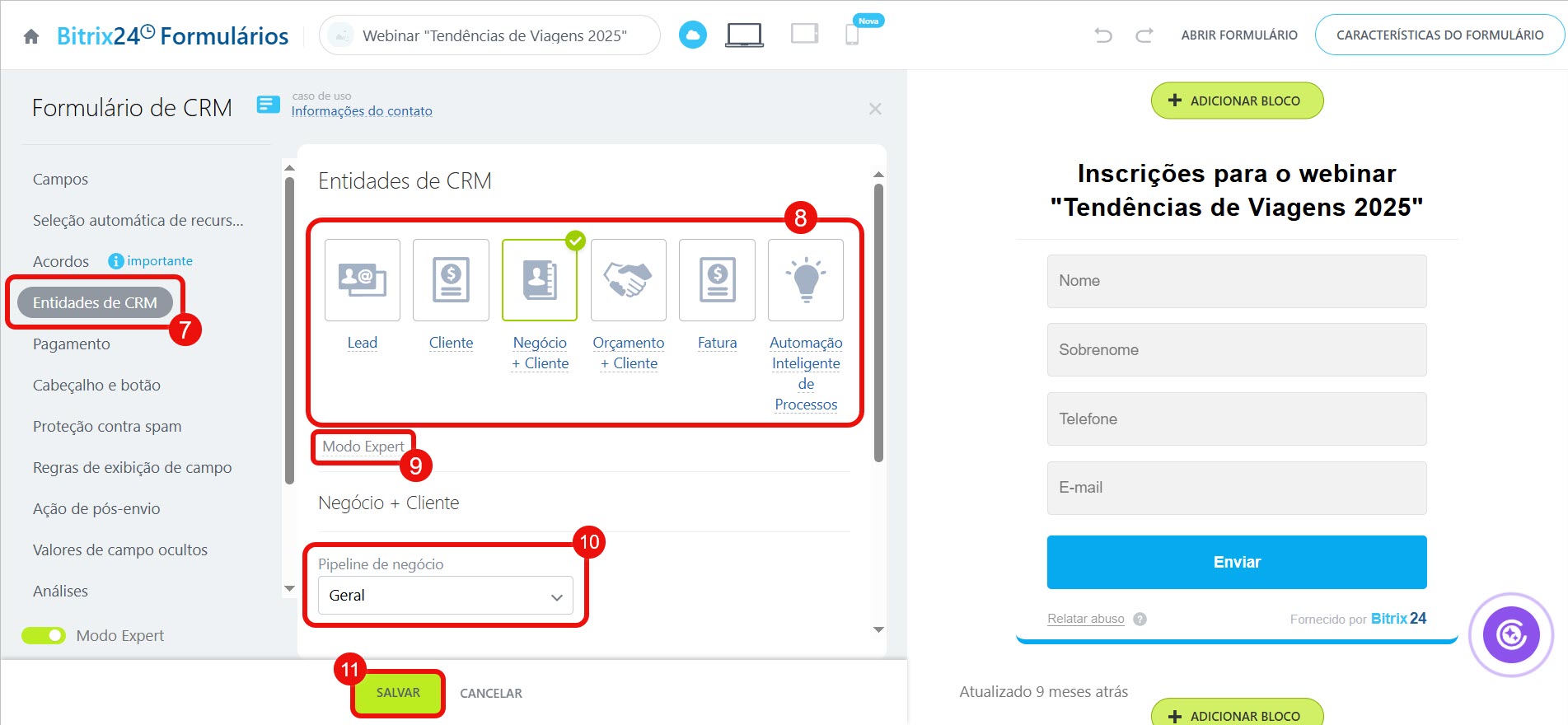
7–8. Na aba Entidades de CRM, selecione quais elementos serão criados no CRM quando o cliente preencher o formulário: Lead, Negócio + Cliente, Orçamento + Cliente, Fatura ou Processo inteligente.
9–10. Se o formulário cria um Negócio ou Processo inteligente, clique em Modo expert e selecione o pipeline no qual os elementos aparecerão.
11. Salve as alterações.
Criar e configurar formulários de CRM
Conectar uma caixa de e-mail
Para envio de e-mails, você pode conectar uma caixa na seção E-mail ou usar a opção Adicionar remetente.
Caixa de e-mail na seção E-mail é adequada para receber e enviar mensagens. Qualquer colaborador pode conectá-la, a menos que o administrador do Bitrix24 tenha restrito essa permissão.
Permissões de acesso a E-mail no Bitrix24
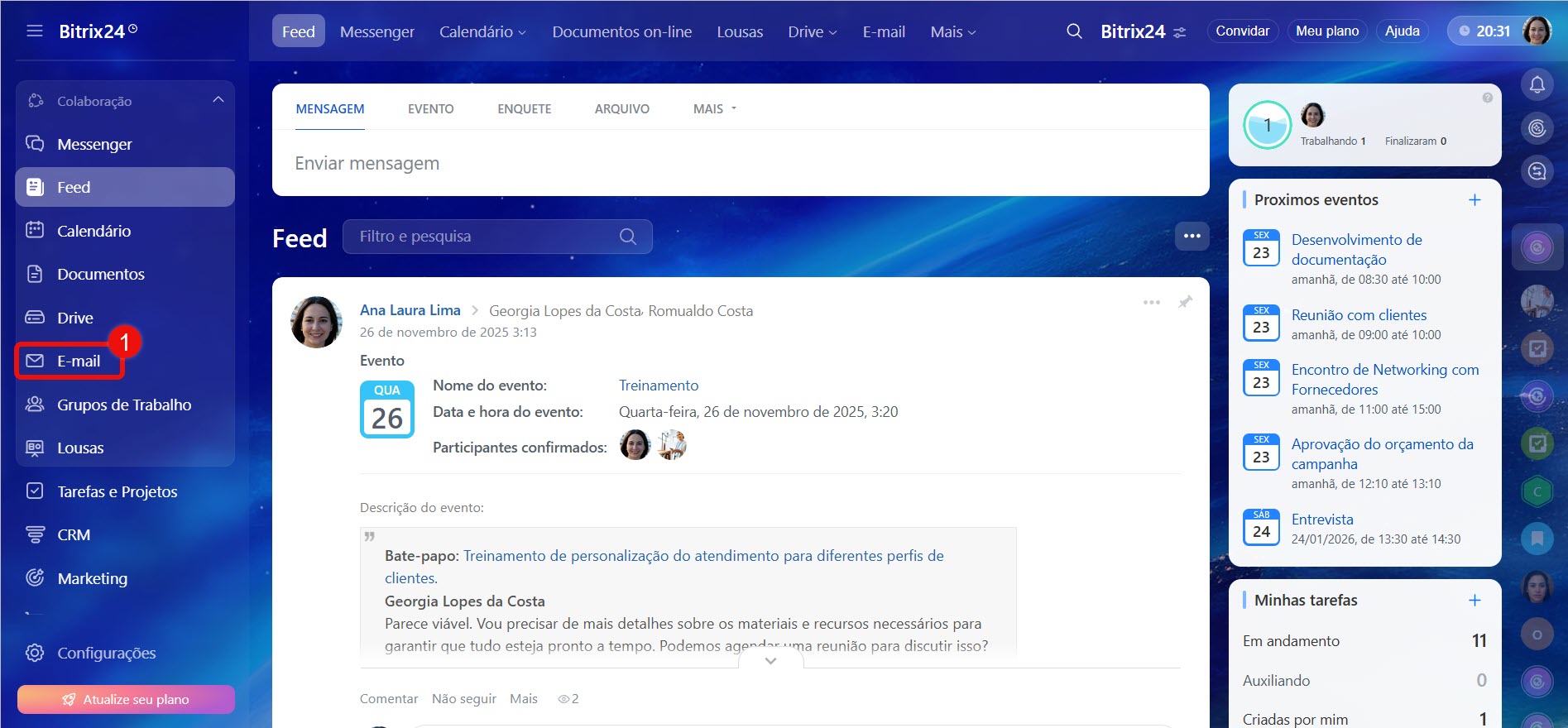
1. Acesse E-mail.
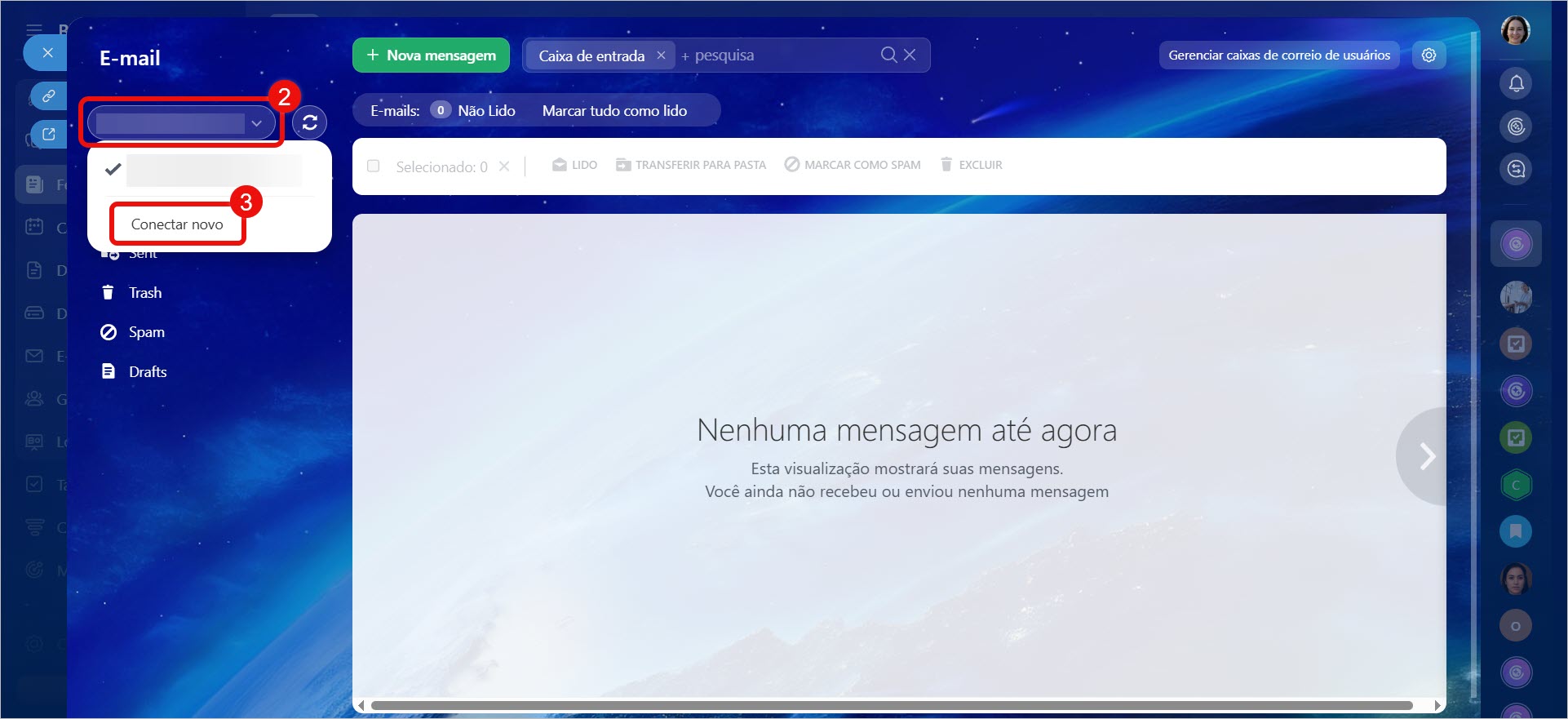
2–3. Clique no endereço de e-mail e selecione Conectar novo se quiser adicionar outro.
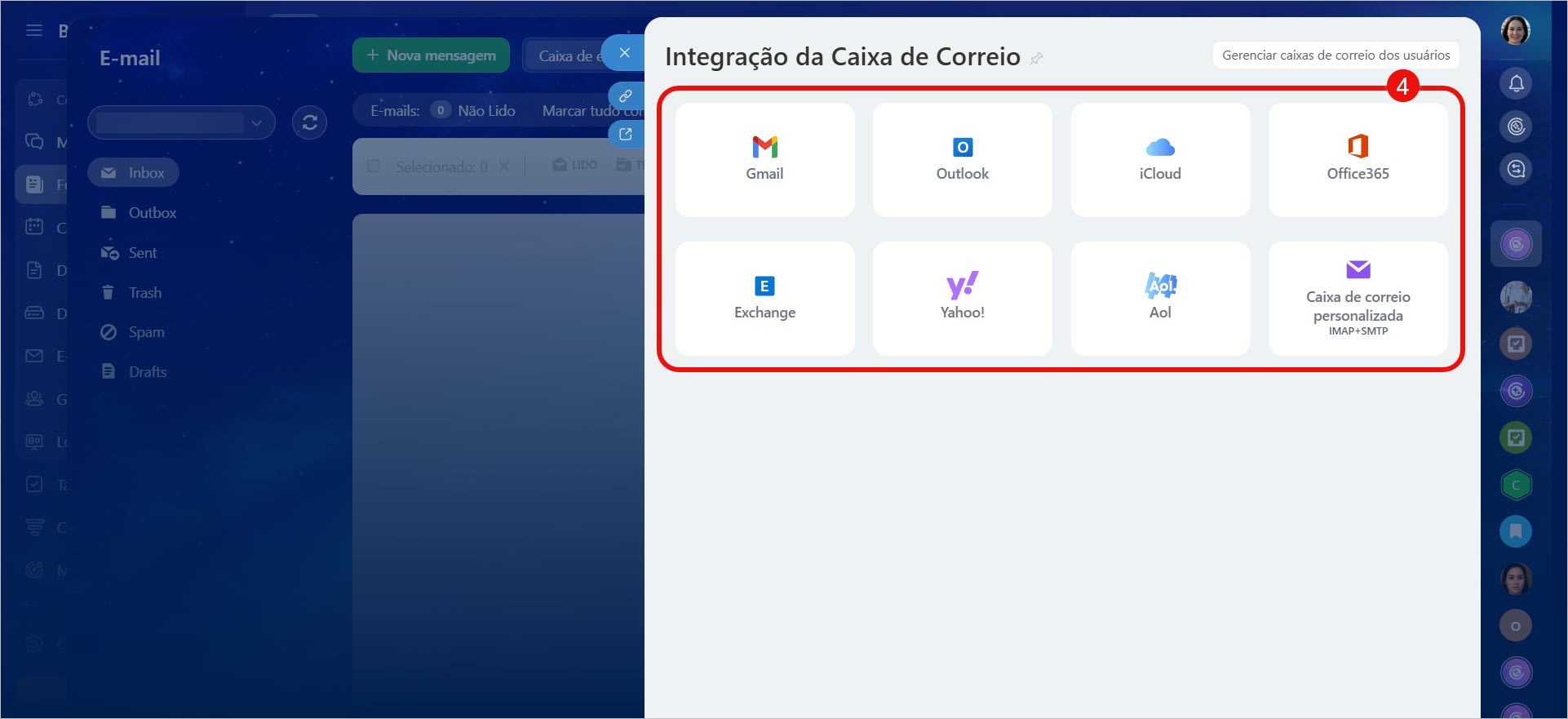
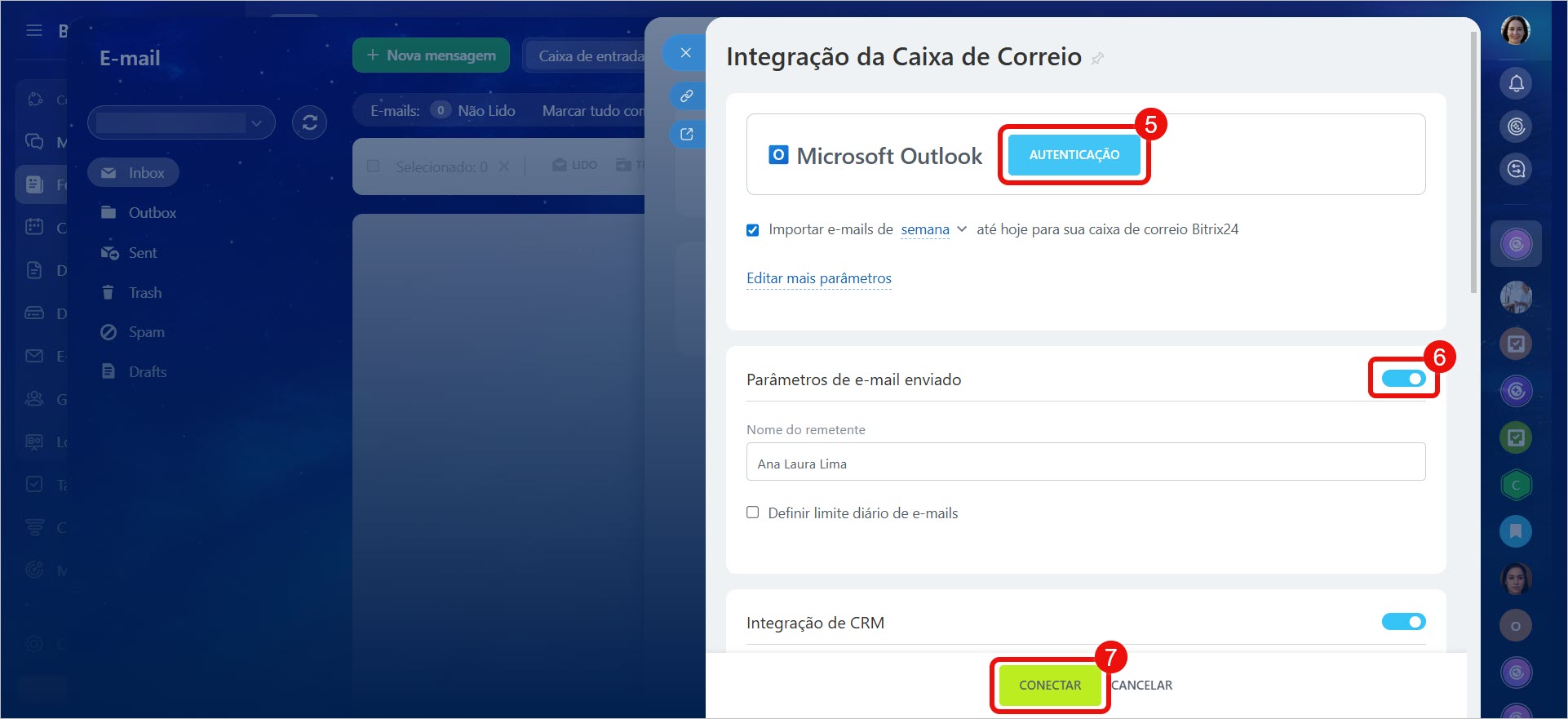
4–5. Selecione o provedor de e-mail e faça login na conta.
6. Se a opção Parâmetros de e-mail enviado estiver desativada, ative-a. Isso acelera a entrega de e-mails e reduz a chance de irem para spam.
7. Clique em Conectar.
Métodos de conexão de e-mail no Bitrix24
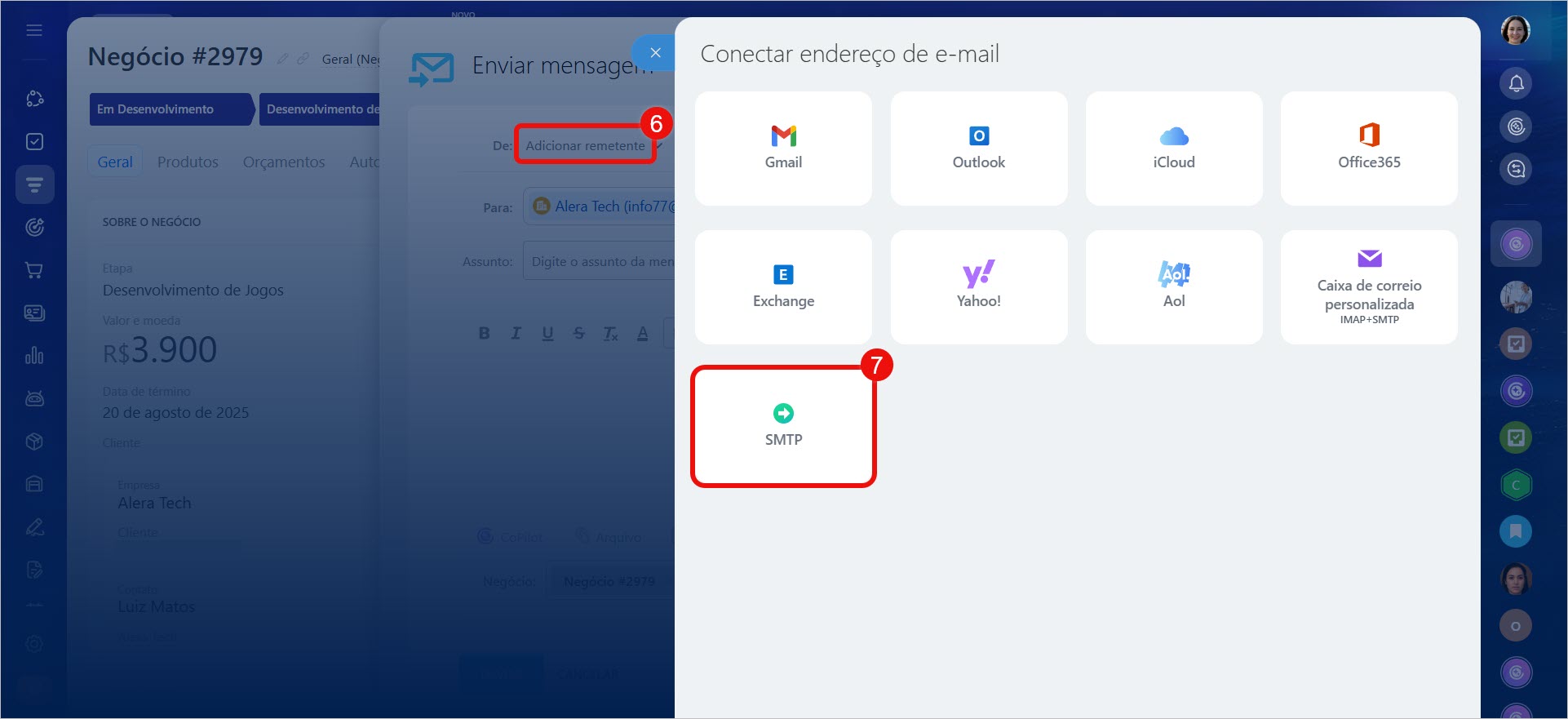
Opção "Adicionar remetente". Conecte uma caixa de e-mail via servidor SMTP para envio. Ela não aparecerá na seção E-mail e estará disponível apenas na lista de remetentes. A configuração está disponível nas seções E-mail, CRM e Marketing.
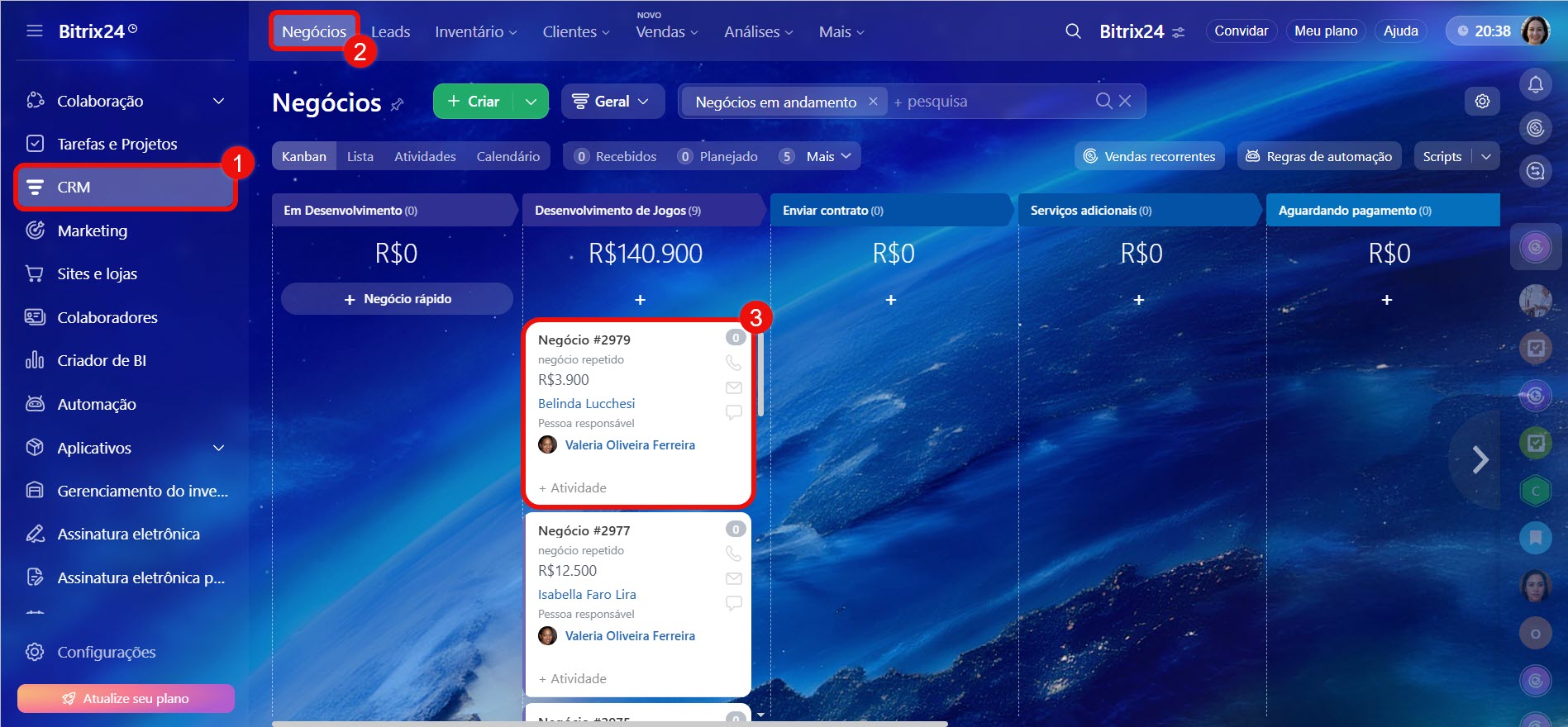
1–3. Acesse CRM > Negócios e abra qualquer elemento.
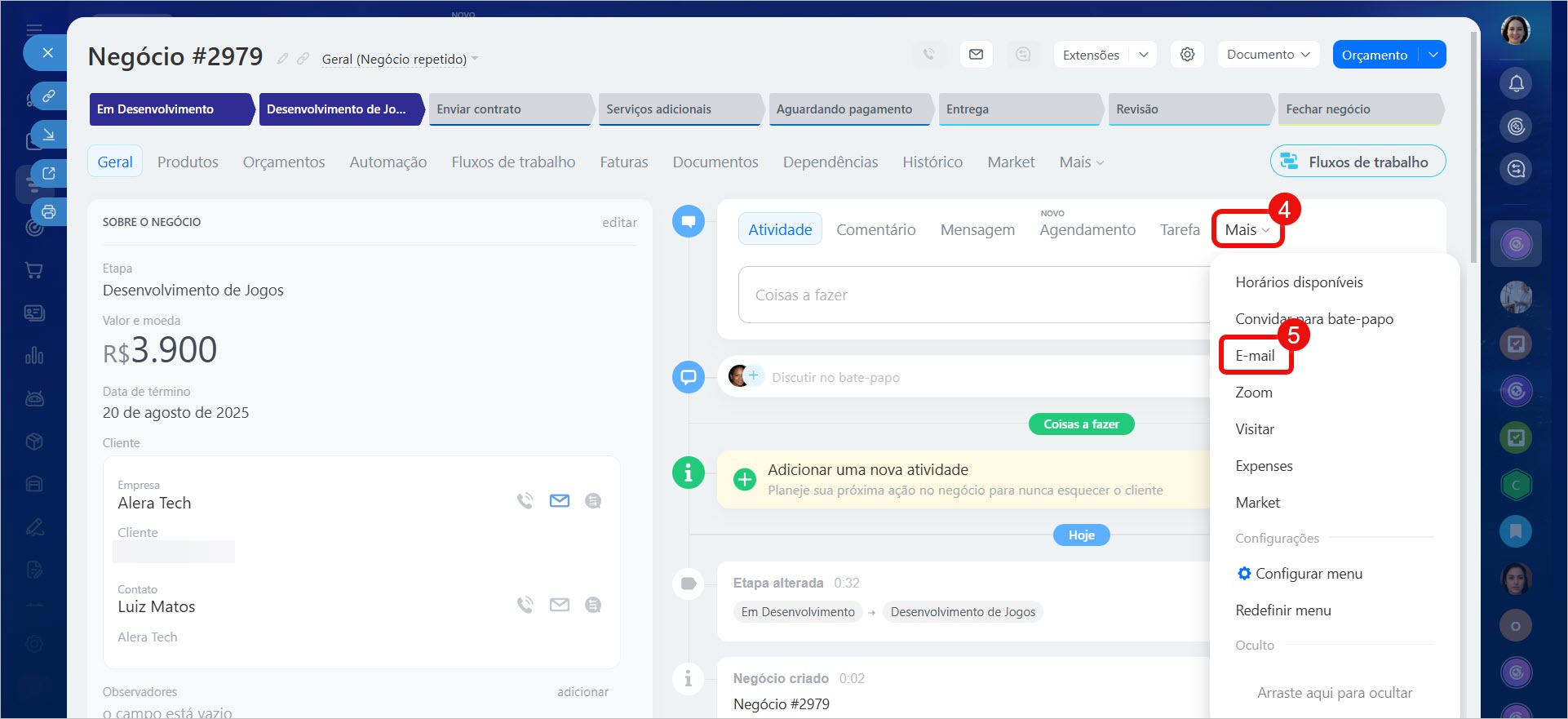
4–5. Clique em Mais > E-mail.
6–7. No campo De, clique em Adicionar remetente > SMTP.
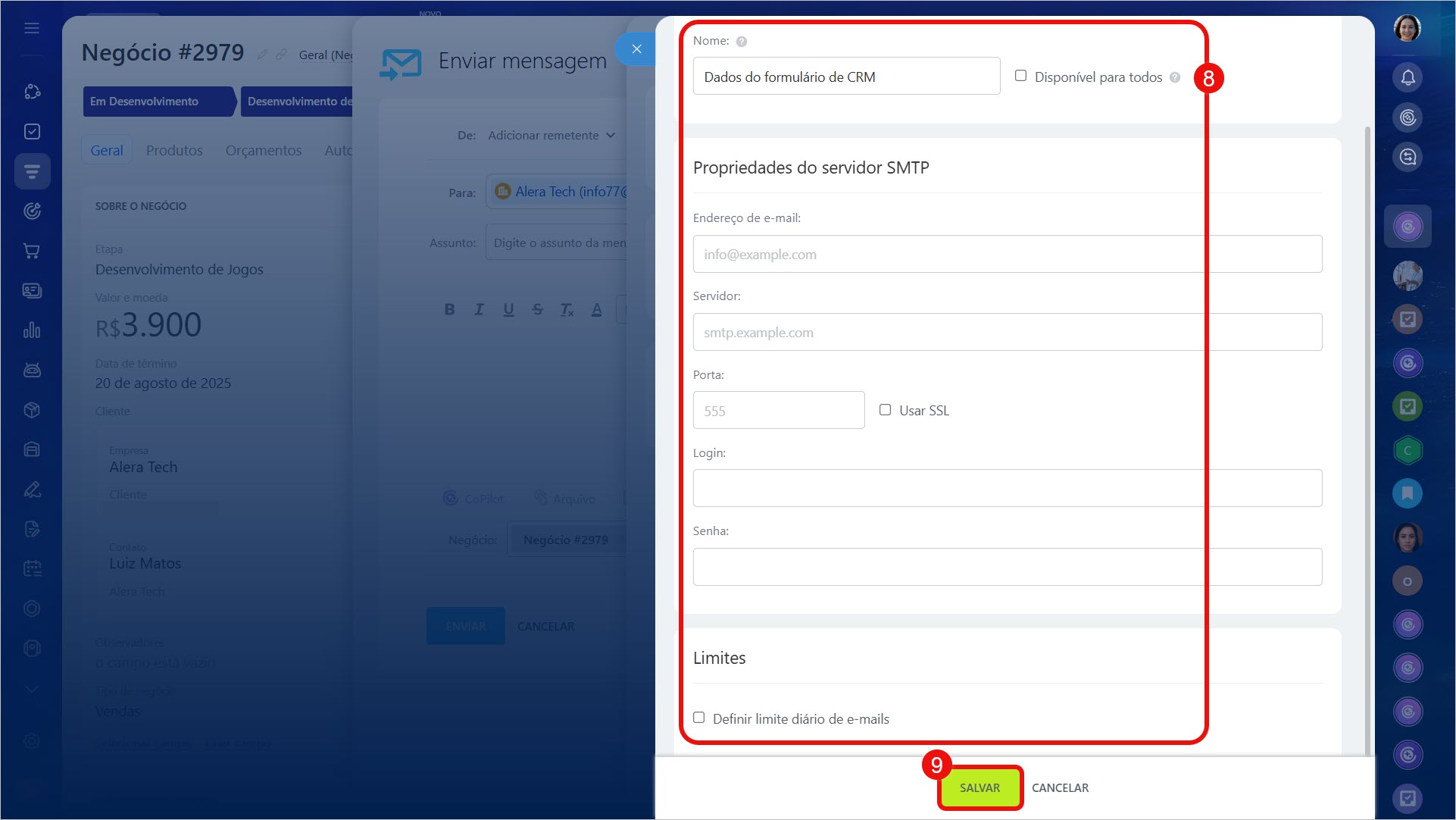
8–9. Preencha os dados do servidor SMTP e clique em Salvar.
Usar o servidor SMTP para enviar e-mails
Criar e configurar uma regra de automação
Para enviar automaticamente dados dos Formulários de CRM para o e-mail de um colaborador, use as regras de automação. É preciso criá-las e configurá-las para os tipos de elementos que são criados no CRM após o cliente preencher o formulário. Por exemplo, se precisar enviar por e-mail os dados de todos os formulários que criam negócios, configure uma regra de automação para o tipo de elemento Negócio.
Regras de automação no CRM
Criar uma regra de automação.
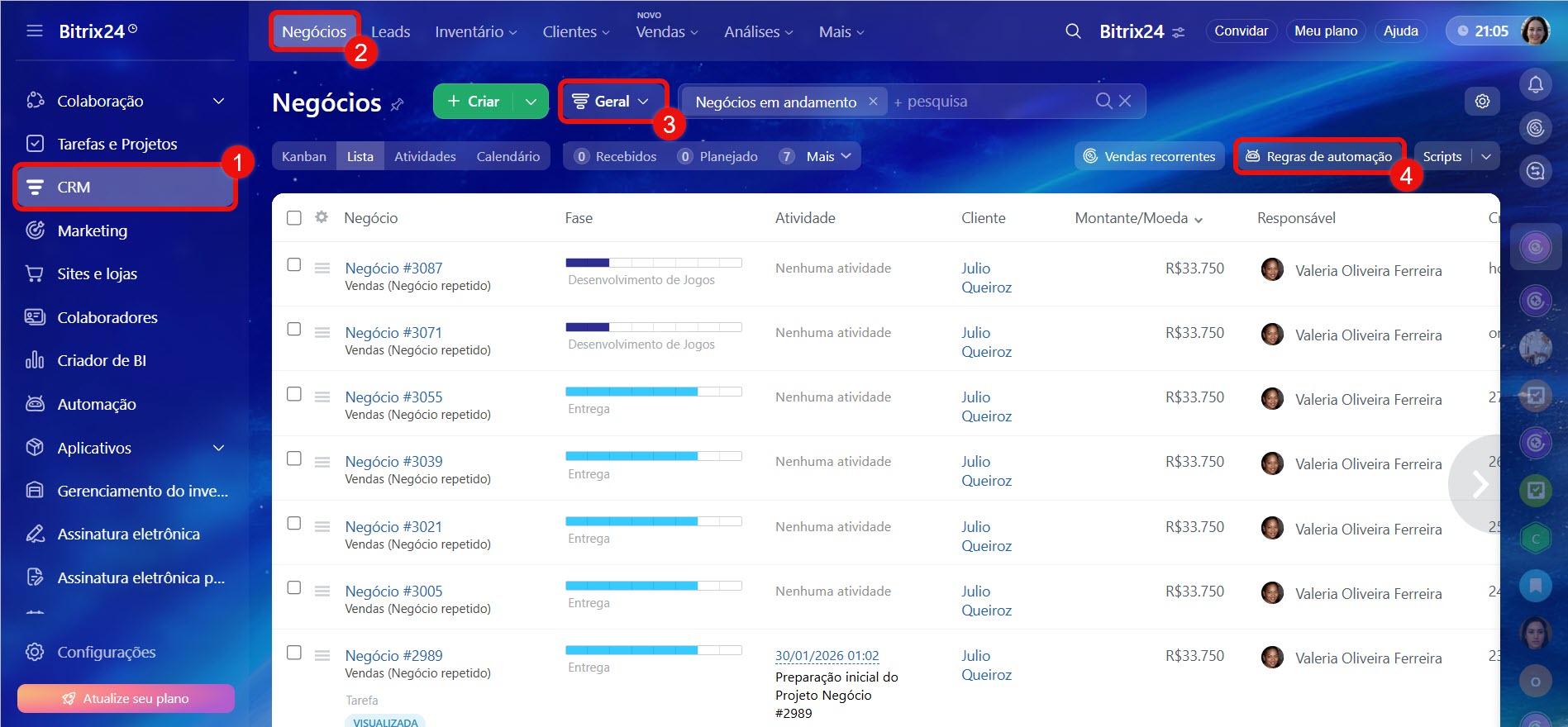
1–2. Acesse a seção CRM e selecione o tipo de elemento necessário. Por exemplo, Negócios.
3. Selecione o pipeline.
4. Clique em Regras de automação.
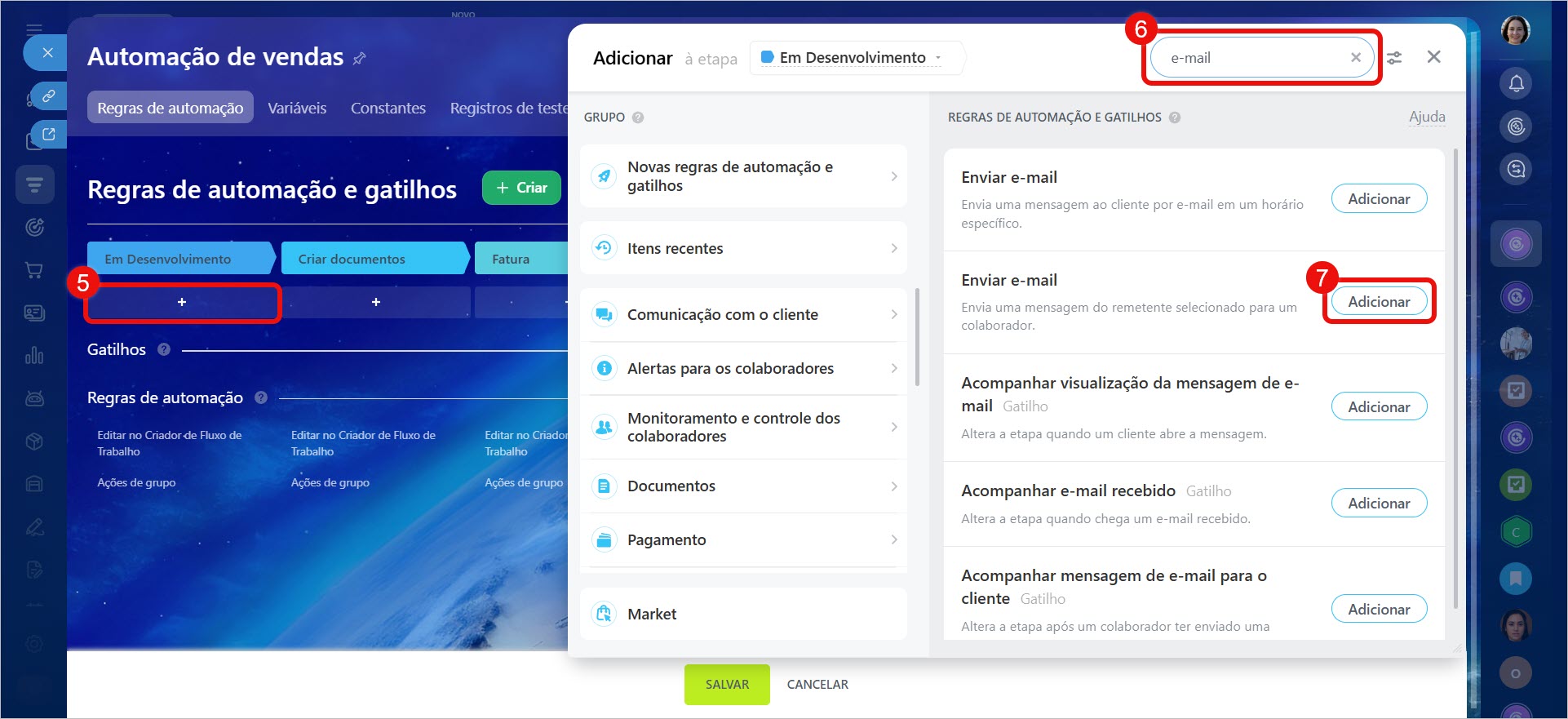
5. Clique em + Adicionar na primeira etapa.
6–7. Na barra de pesquisa, digite Enviar e-mail. Adicione a regra - uma janela de configuração será aberta.
Configurar a regra de automação.
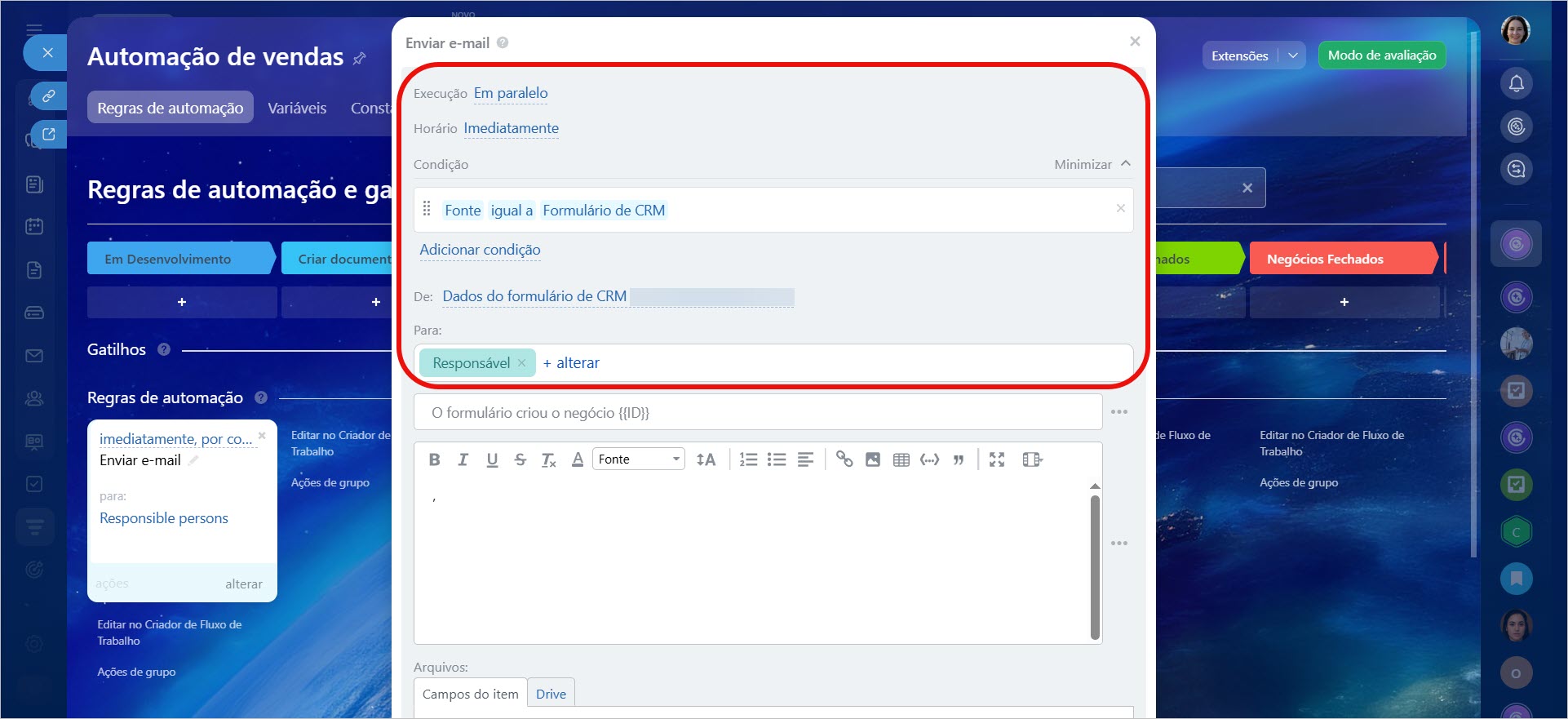
1. Especifique os parâmetros:
- Execução - mantenha a opção Em paralelo. O e-mail será enviado mesmo se outras regras nesta etapa não forem acionadas.
- Horário - mantenha a opção Imediatamente para que a regra envie o e-mail assim que o elementofor criado.
- Condição - defina como Fonte igual a Formulário de CRM.
Condições nas regras de automação - De - selecione a caixa de e-mail da qual a regra enviará a mensagem.
- Para - selecione o colaborador que receberá a mensagem no e-mail cadastrado em seu perfil. Por padrão, é o responsável pelo elemento, mas pode-se escolher outro usuário.
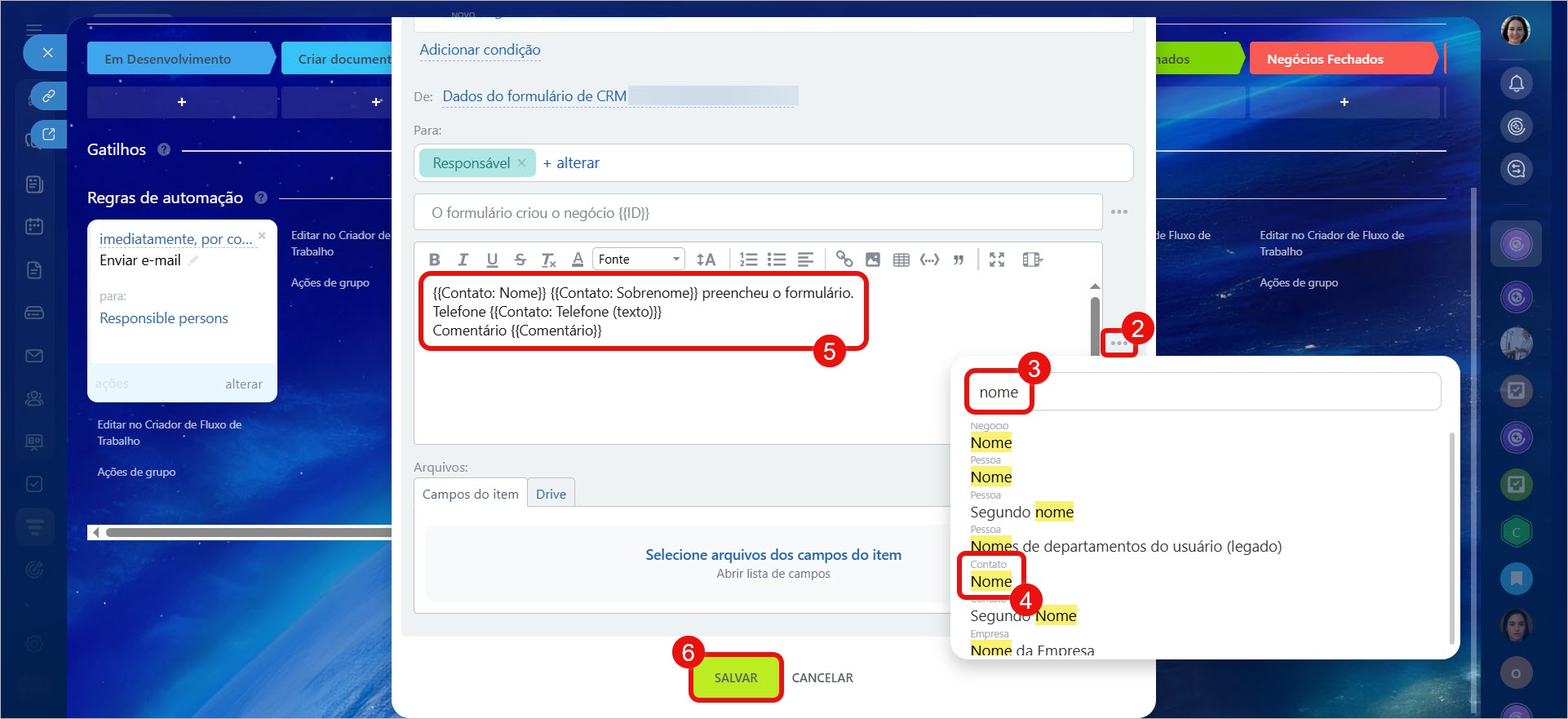
2–4. Adicione ao assunto e ao corpo do e-mail os valores dos campos do elementono CRM. Clique em Três pontos (...) ao lado do campo desejado. Na barra de pesquisa, digite o nome do campo e selecione a variável que contém os dados.
5. Adicione texto explicativo para contextualizar quais dados dos campos foram inseridos no e-mail. Por exemplo, "Cliente preencheu o formulário", "Telefone", "Comentário do cliente".
6–7. Salve as alterações nas configurações da regra e na aba Regras de automação.
Como o cenário funciona
Quando um cliente preenche o formulário, seus dados são salvos no CRM. Na seção correspondente do CRM, um elementoserá criado, e a regra de automação enviará um e-mail com os dados desse elementopara o colaborador.
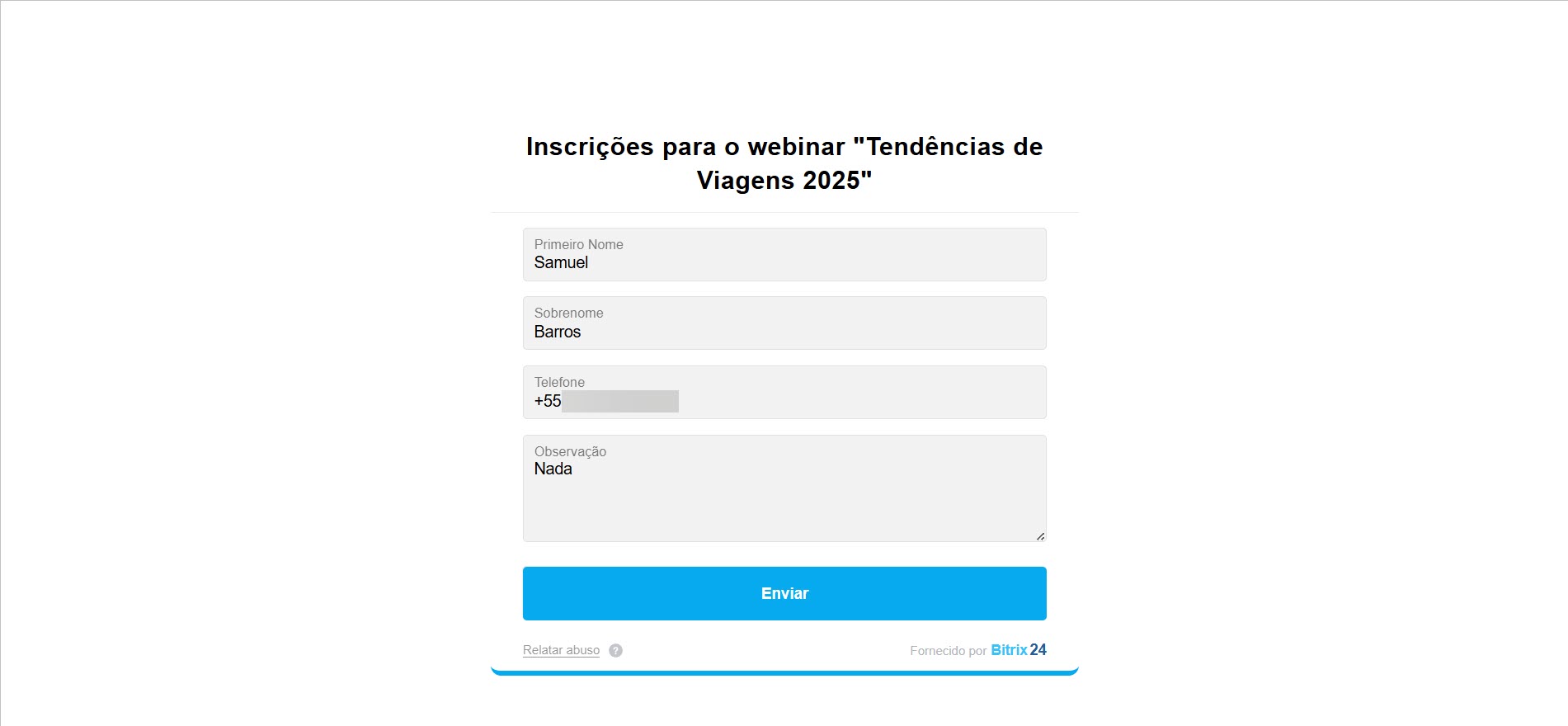 Cliente preencheu o Formulário de CRM
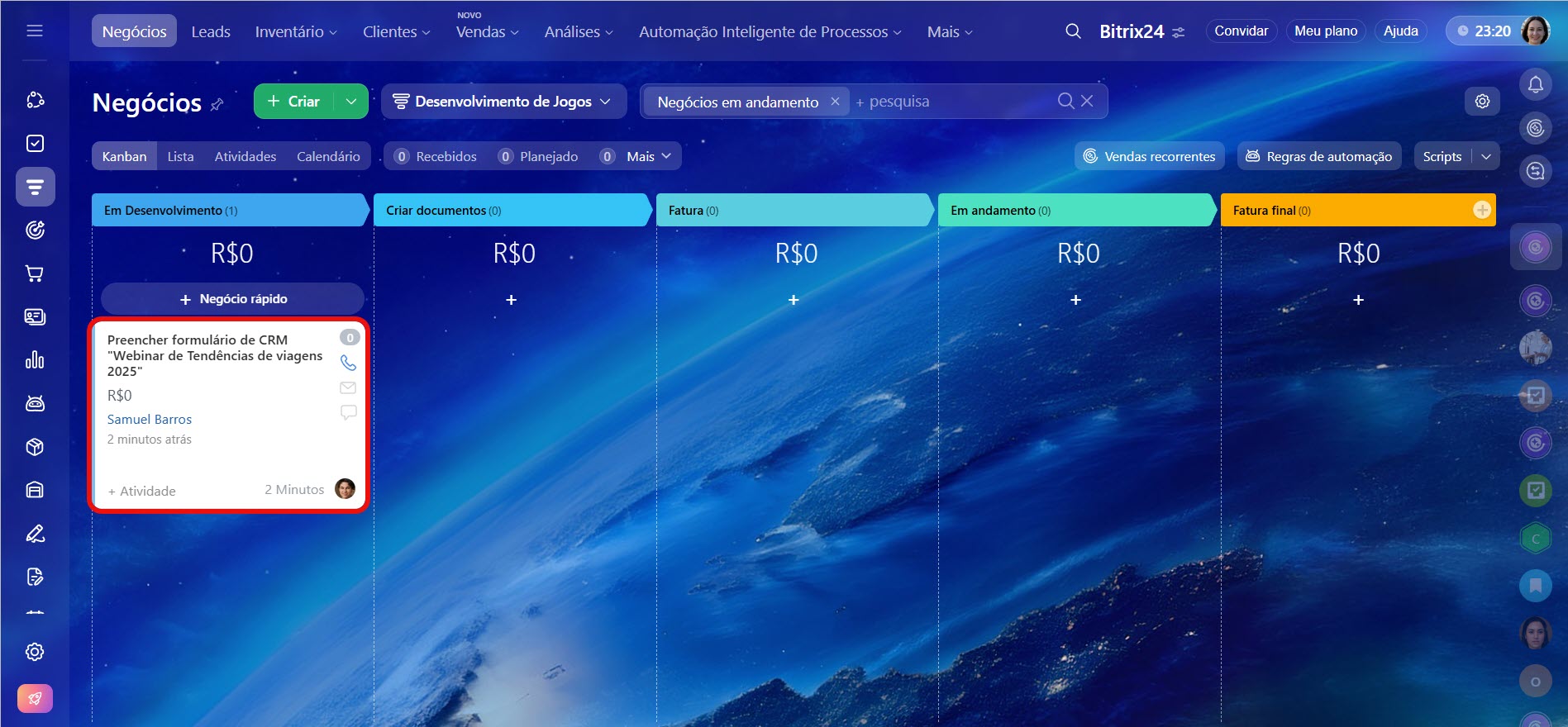 Um elemento foi criado no CRM do Bitrix24
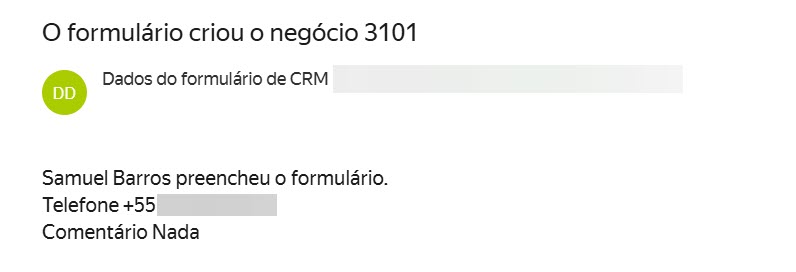 A regra de automação enviou um e-mail com os dados do Formulário de CRM para o colaborador
Destaques
- No Bitrix24, você pode configurar o envio automático de dados de qualquer Formulário de CRM para o seu e-mail ou de colegas. Isso ajuda a não perder solicitações prioritárias e a reagir a elas mesmo sem acessar o CRM.
- Para configurar o envio dos dados dos formulários por e-mail, conecte uma caixa de e-mail no Bitrix24 ou configure um servidor SMTP.
- Crie uma regra de automação Enviar e-mail (para colaborador) na primeira etapa do tipo de elemento do CRM que o formulário cria.
- Configure a regra: especifique os parâmetros e adicione ao assunto e ao texto do e-mail os valores dos campos do elemento. Use campos dos mesmos tipos de elemento configurados no Formulário de CRM.
