
A autenticação de dois fatores é uma proteção adicional para a sua conta no Bitrix24: além do login e senha, é necessário um segundo método de confirmação. Sem ela, não será possível acessar a conta, mesmo que alguém descubra a sua senha.
Nós atualizamos este mecanismo de proteção, tornando-o mais simples e seguro. Anteriormente, a confirmação funcionava por meio de códigos de aplicativos especiais. Agora, você pode usar o aplicativo móvel do Bitrix24 ou um código descartável via SMS.
Cada usuário configura a autenticação de dois fatores para a sua própria conta. O supervisor pode torná-la obrigatória para toda a empresa: neste caso, os colaboradores devem ativá-la dentro do prazo estabelecido.
Neste artigo, explicaremos como configurar a nova autenticação de dois fatores através do aplicativo móvel do Bitrix24.
Se a proteção já estiver ativada, mas você não tiver acesso ao aplicativo, utilize métodos alternativos para confirmar o login: eles estão descritos no artigo Como fazer login no Bitrix24 se você não tiver acesso ao aplicativo móvel.
Se você tiver a versão antiga de proteção ativada com códigos de aplicativos especiais, recomendamos migrar para a nova.
Configurar a autenticação de dois fatores
Ativar a autenticação de dois fatores. A configuração da autenticação de dois fatores nas contas de colaboradores e supervisores é a mesma. Para isso, instale o aplicativo móvel do Bitrix24 e faça login nele.
Aplicativo móvel do Bitrix24
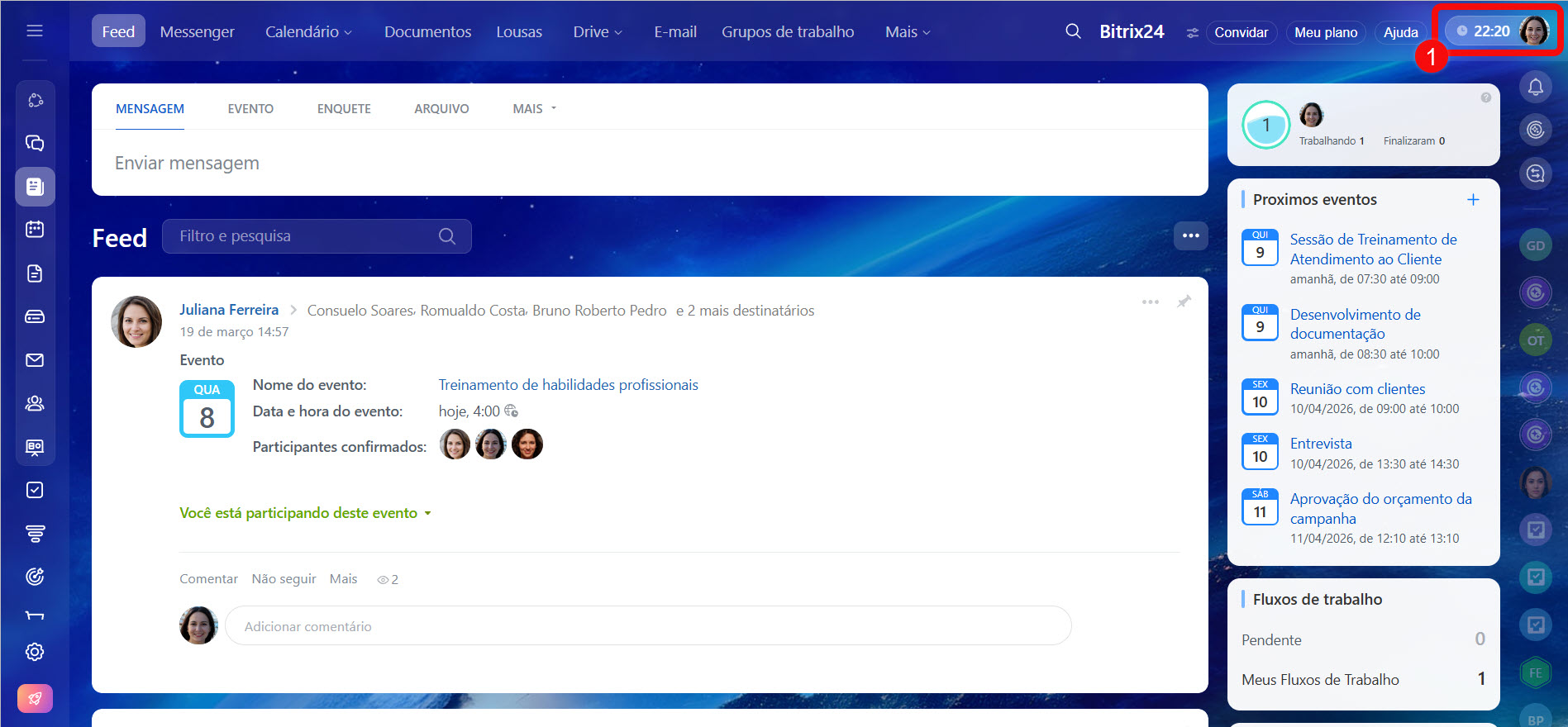
1. Acesse seu perfil pessoal: clique na sua foto no canto superior direito.
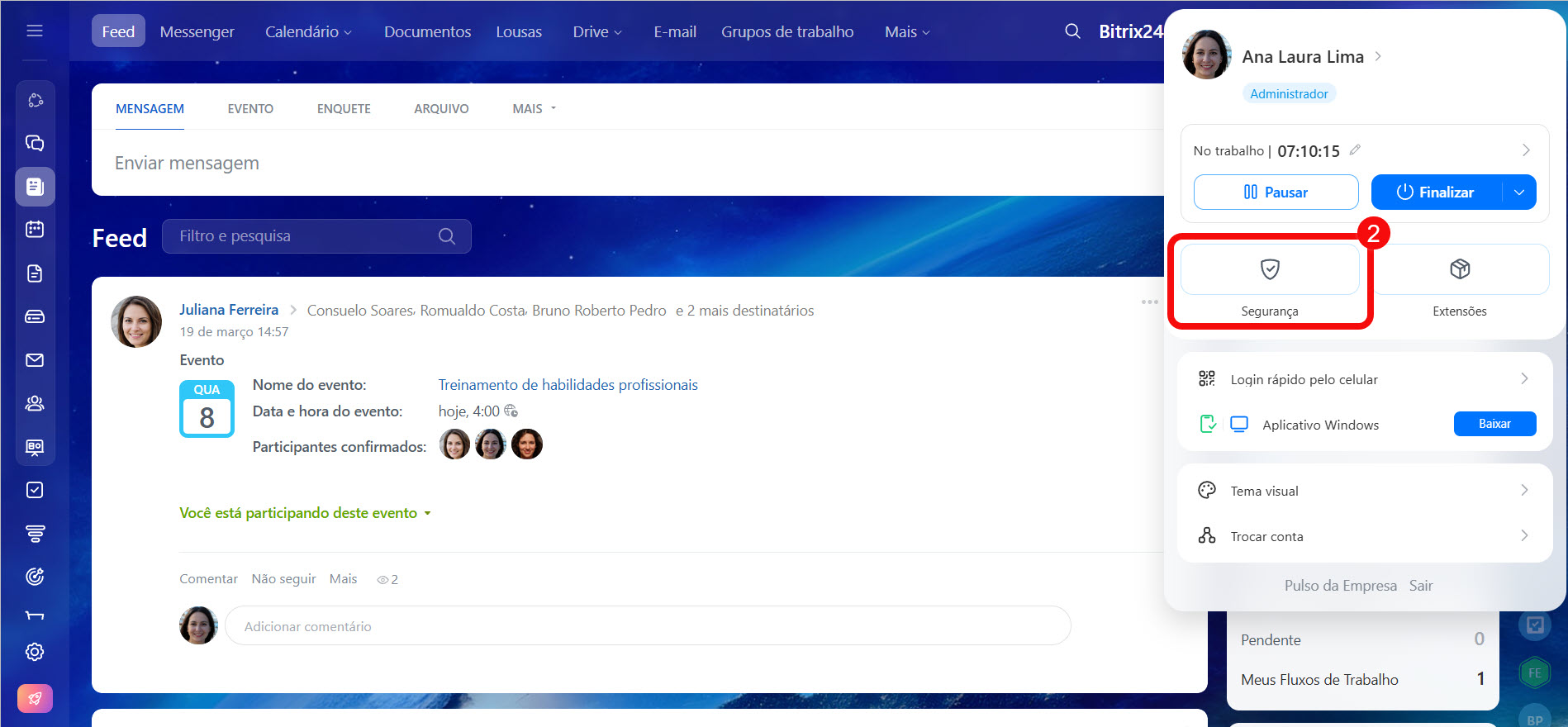
2. Selecione Segurança.
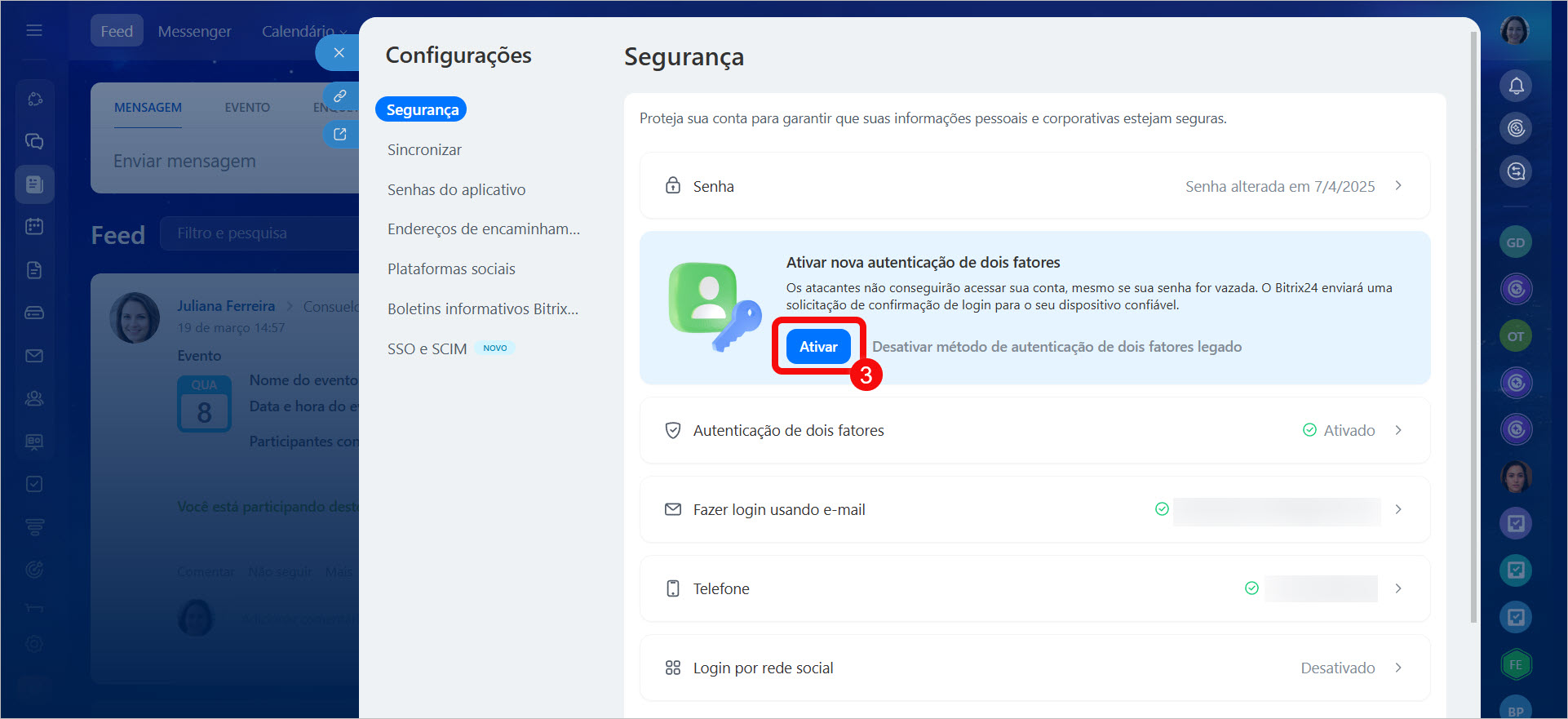
3. Clique em Ativar.
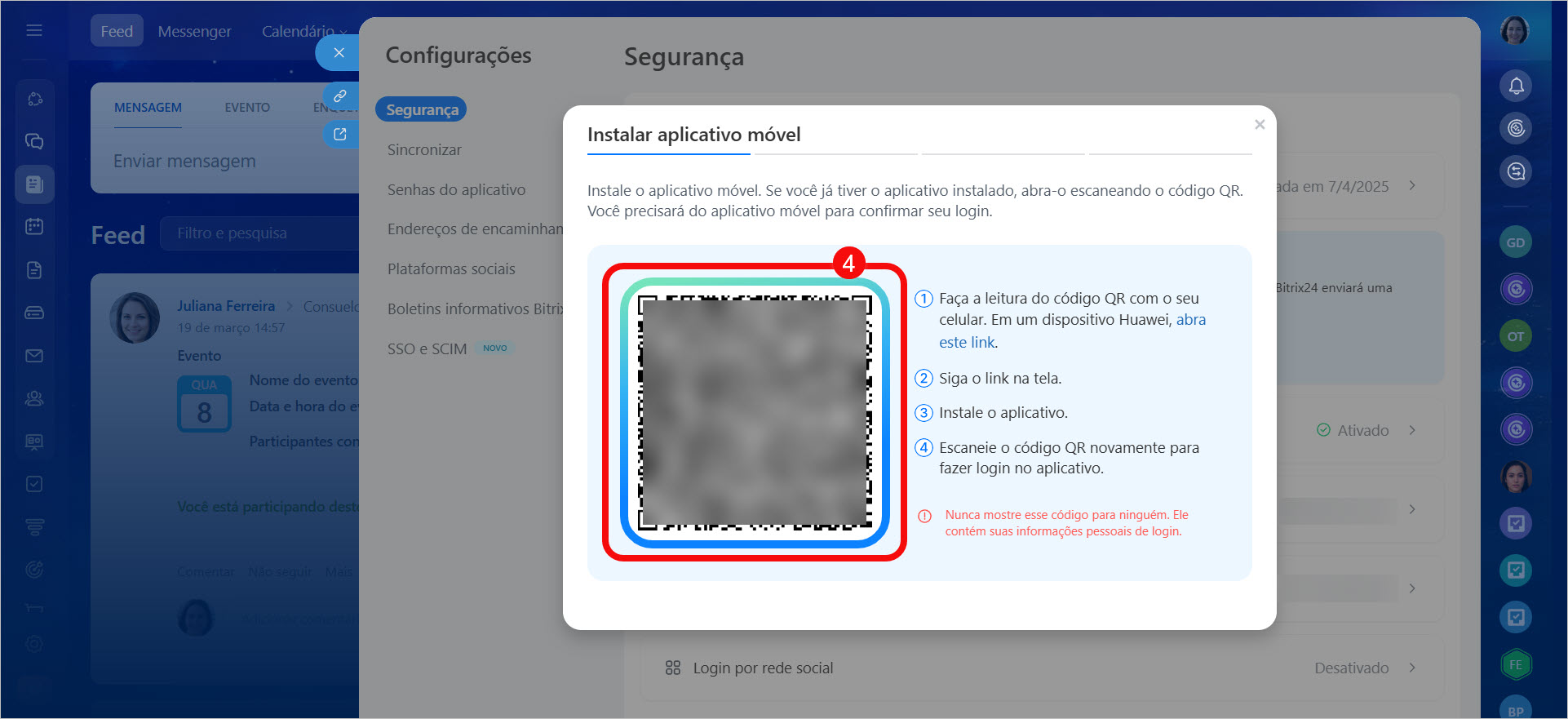
4. Aponte a câmera do seu smartphone para o QR Code e siga o link exibido na tela.
5. No aplicativo móvel, clique em Concluído: a proteção está ativada.
6. No Bitrix24 do computador, clique em Continuar.
7. Informe seu número de telefone: ele é necessário para acessar o Bitrix24 via SMS, caso você não tenha acesso ao telefone com o aplicativo móvel.
8. Clique em Continuar.
9. Confirme o número de telefone: insira o código recebido por SMS.
Após configurar a autenticação de dois fatores, guarde os códigos de backup: eles serão necessários se você não puder confirmar o login pelo aplicativo móvel.
Onde encontrar os códigos de backup
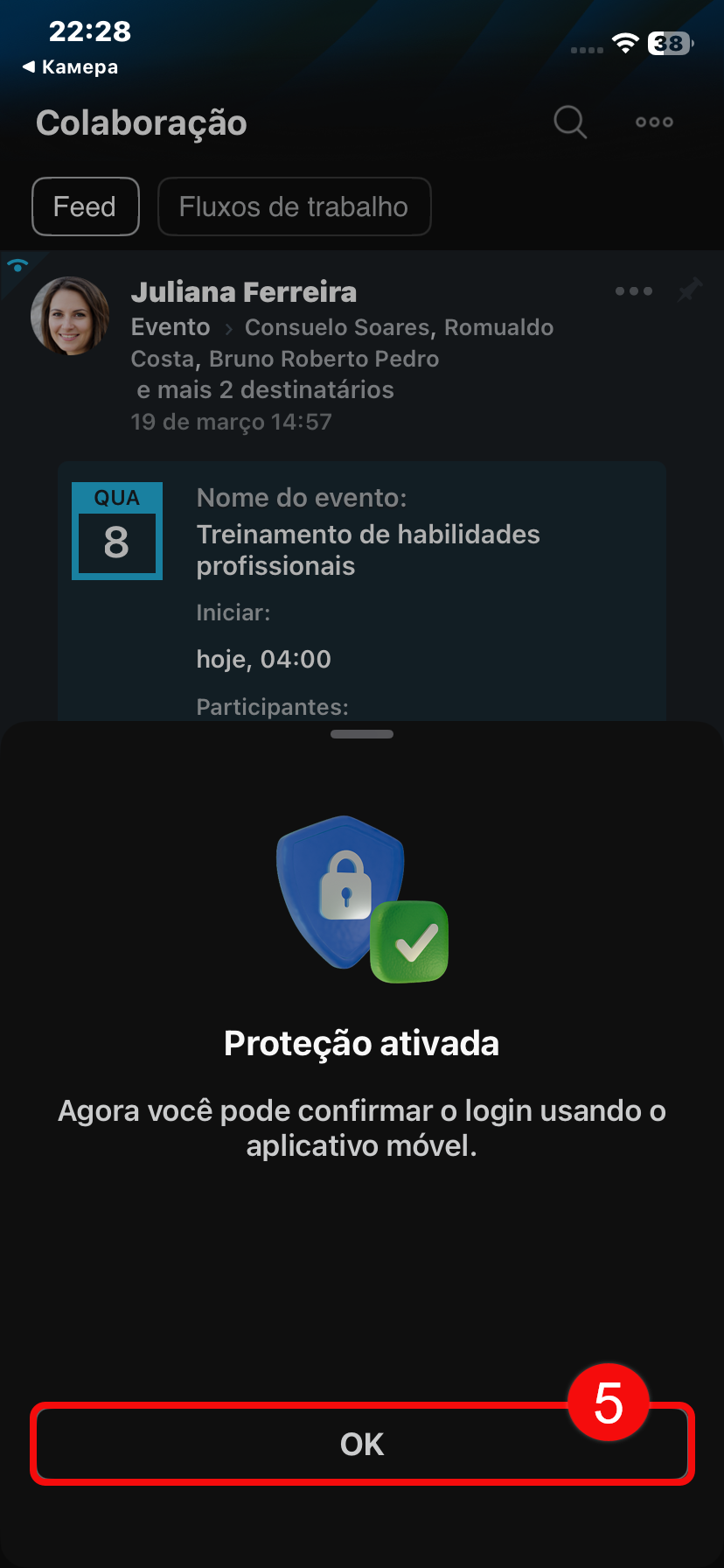
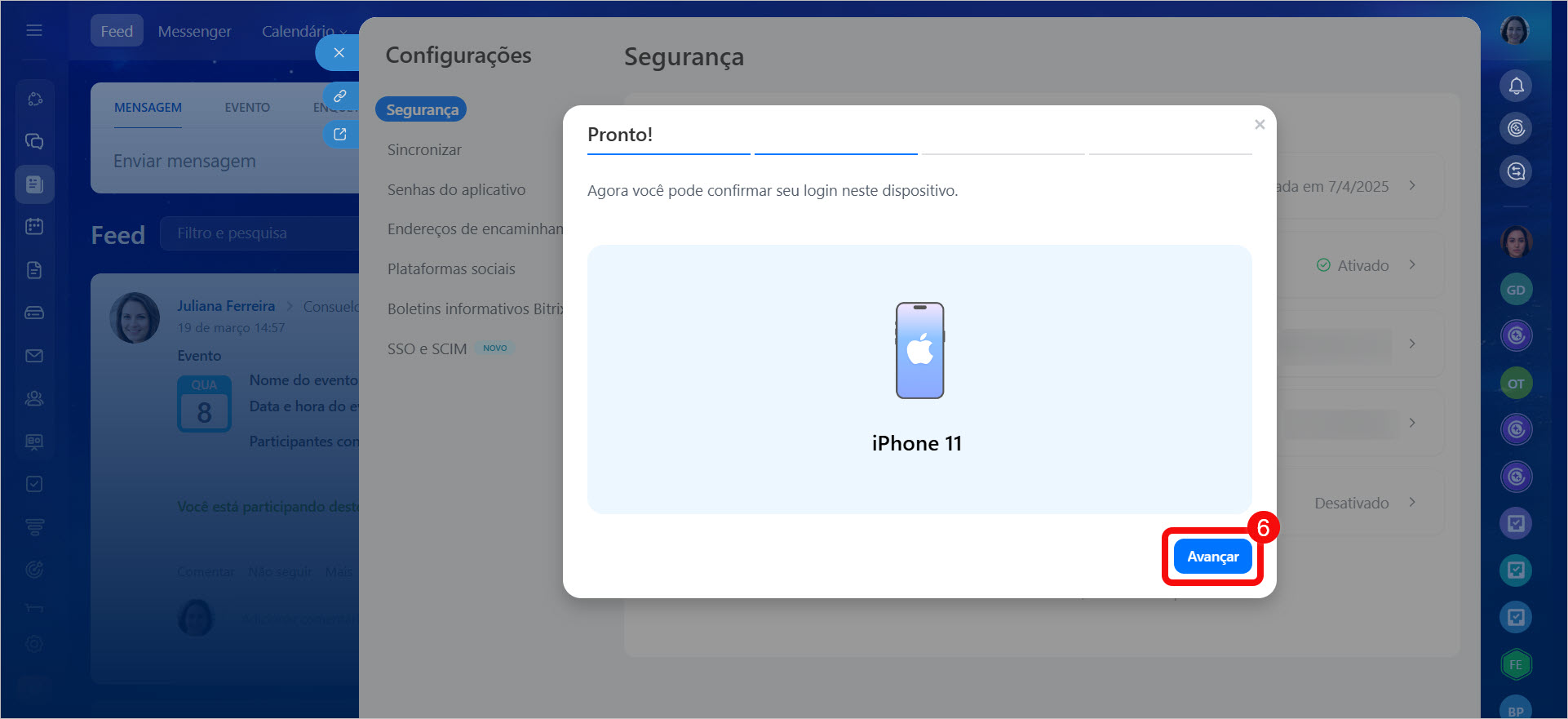 O dispositivo a partir do qual você confirmou o login no Bitrix24 é considerado confiável. Você pode alterá-lo a qualquer momento.
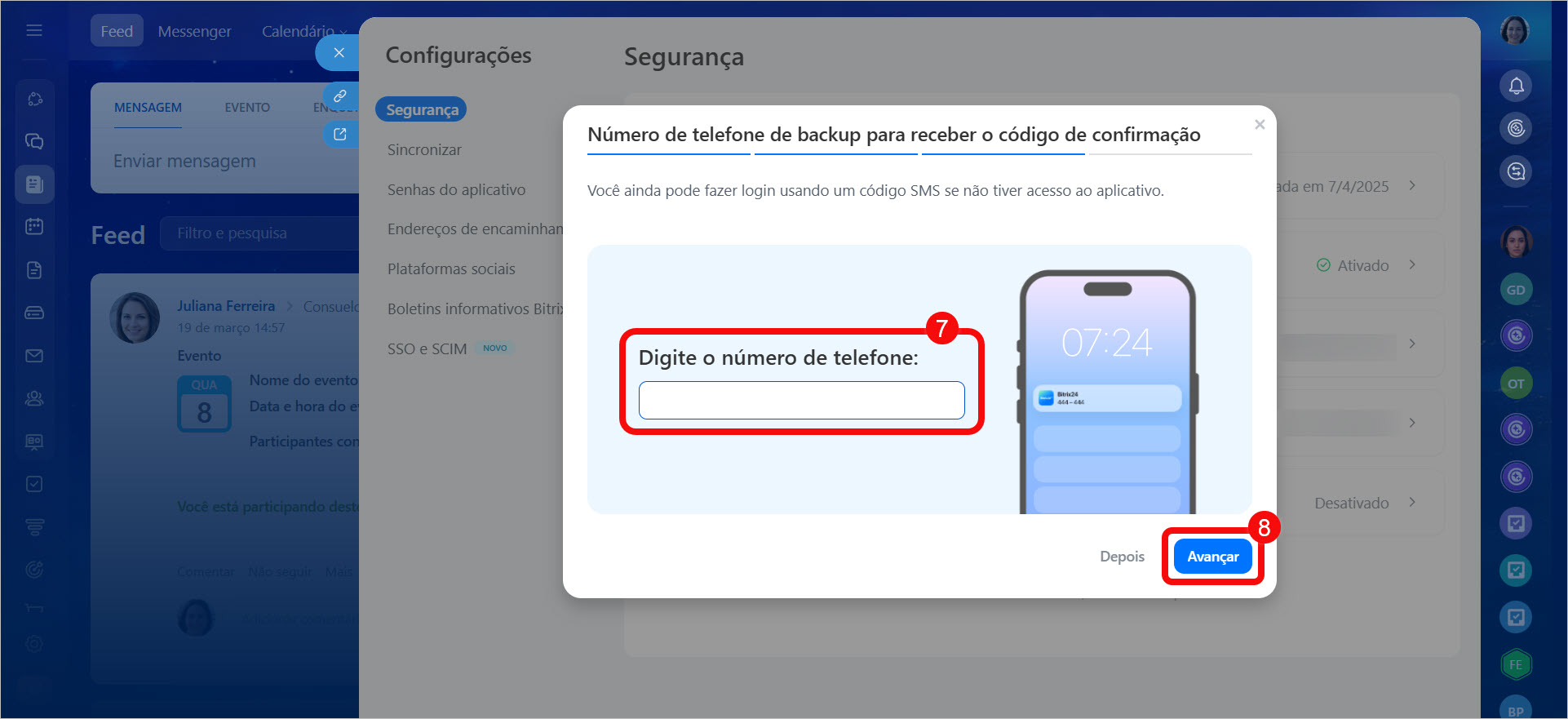
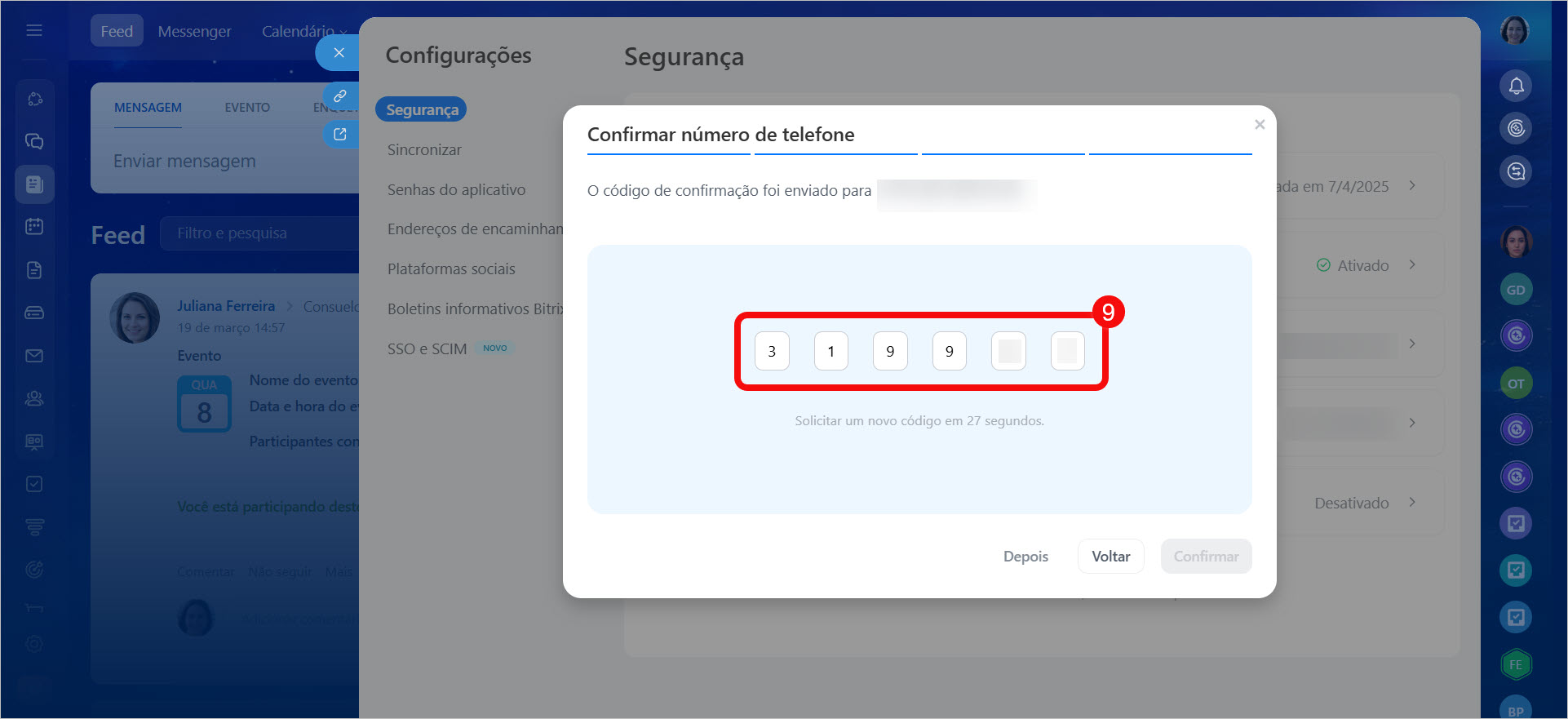
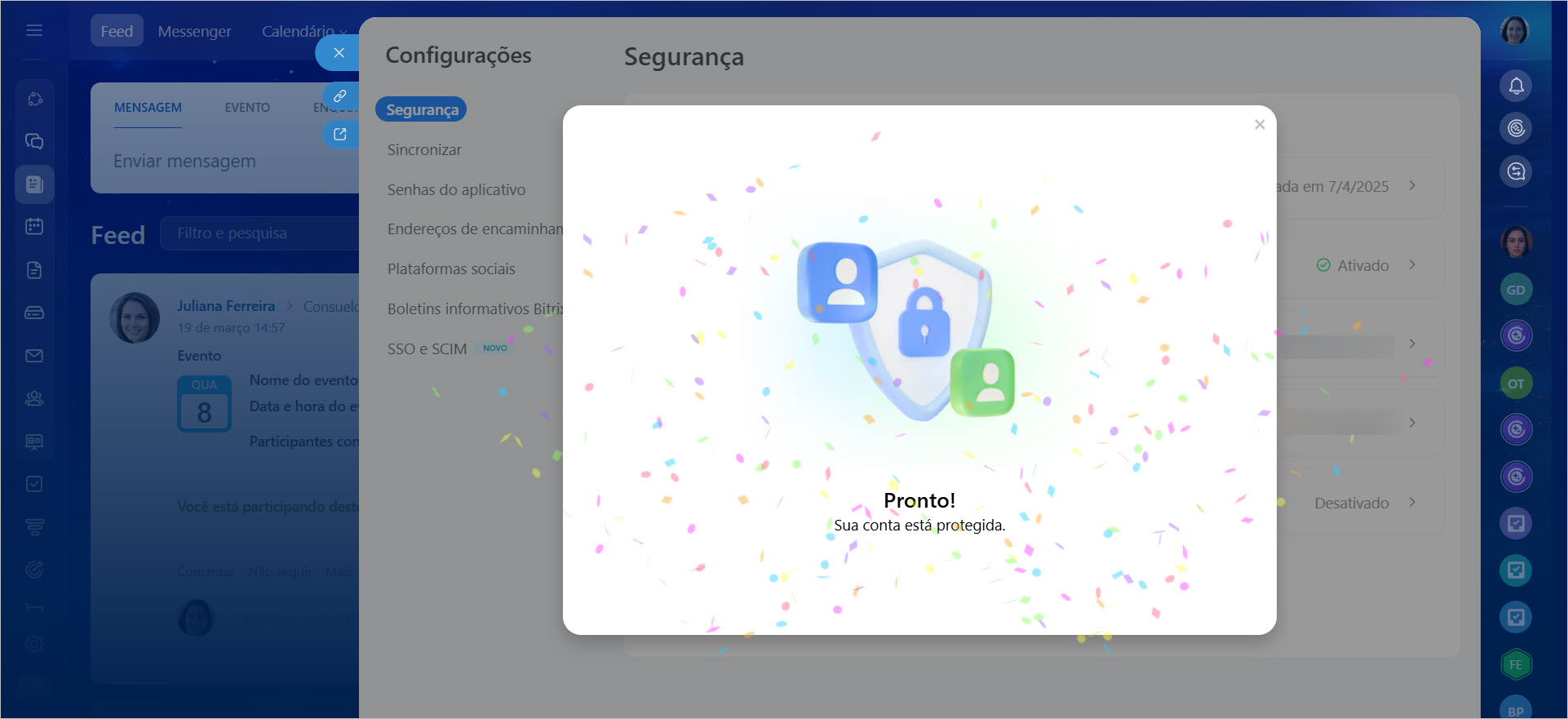
Agora seus dados estão protegidos. Para acessar o Bitrix24, insira seu login, senha e confirme a ação no aplicativo móvel.
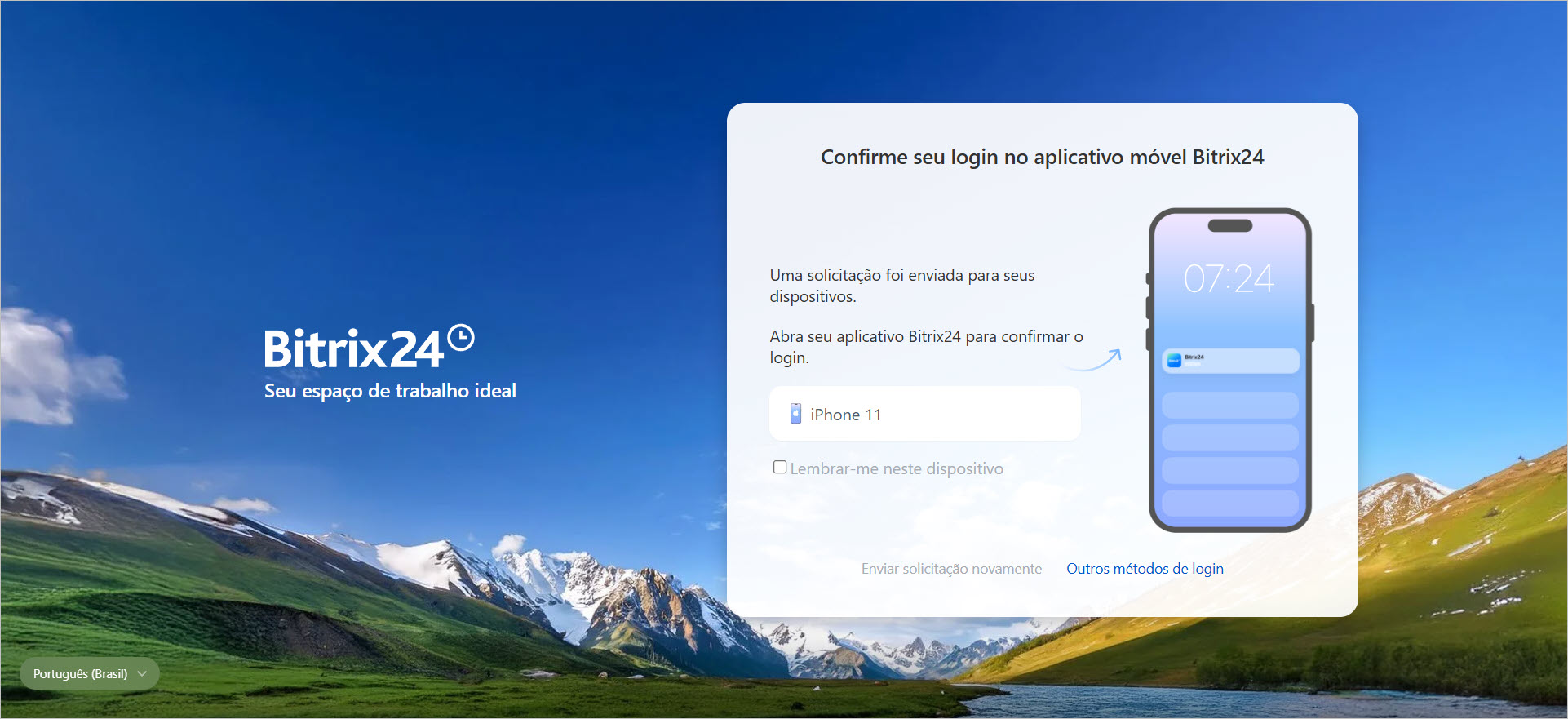
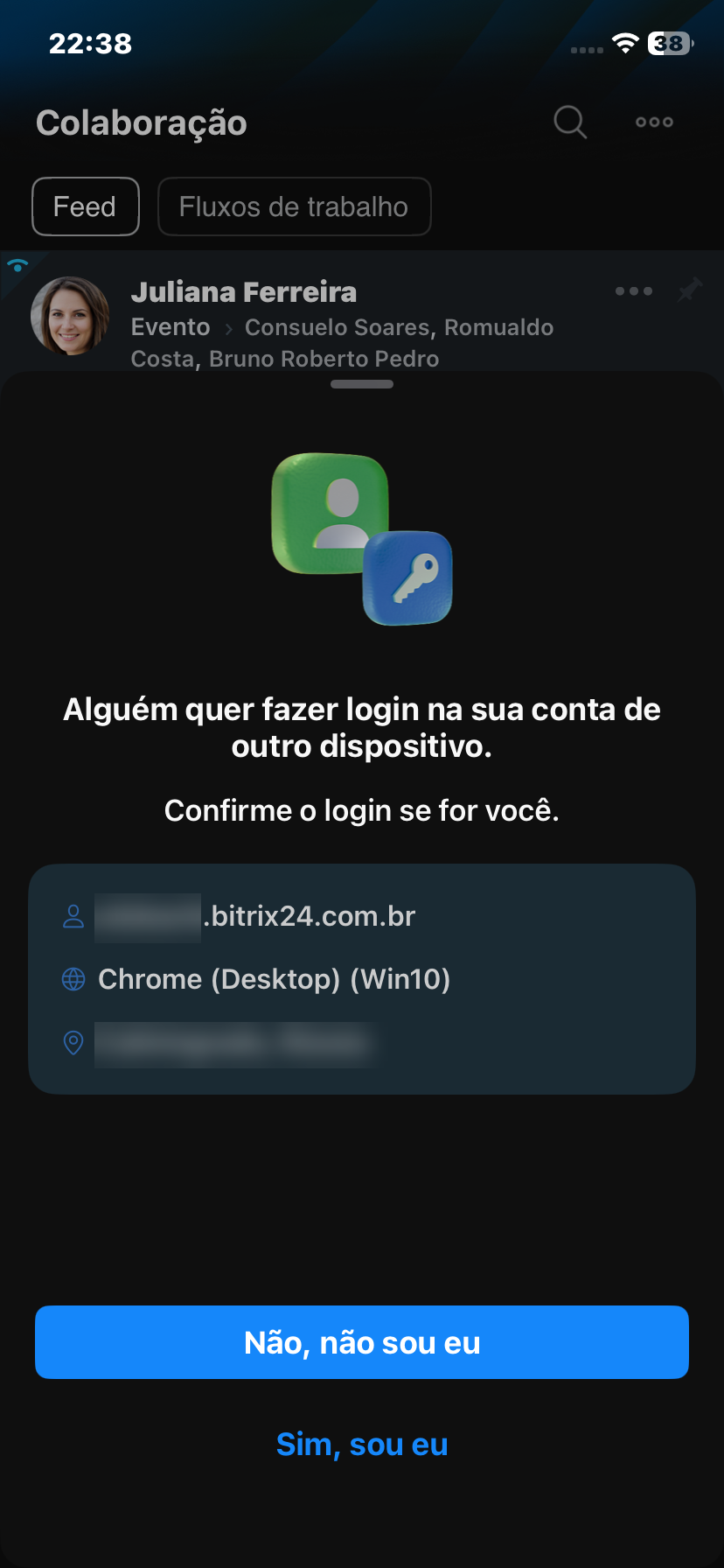
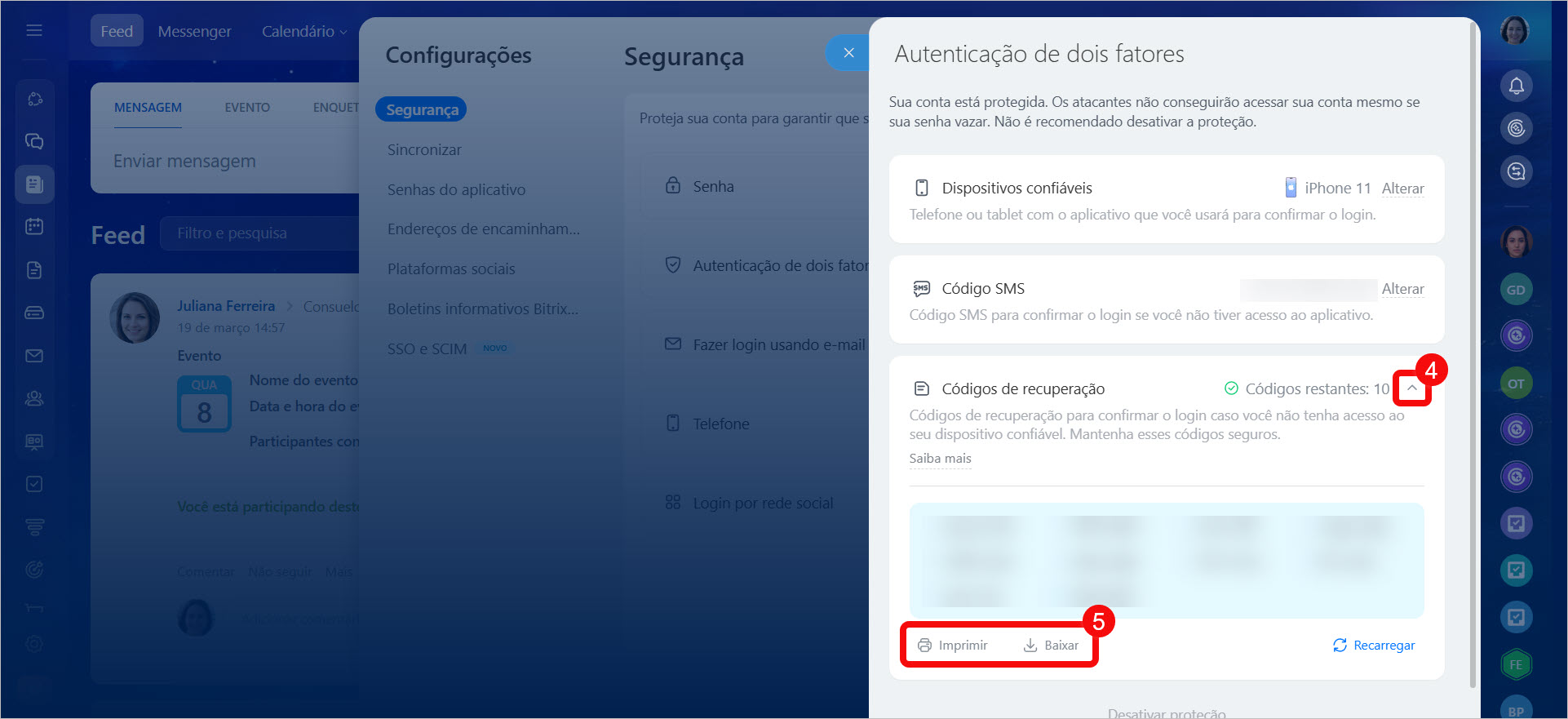
Guardar os códigos de backup. Eles serão necessários se você não puder confirmar o login no Bitrix24 pelo aplicativo móvel (por exemplo, se você perder o telefone ou ele estiver indisponível). Após ativar a autenticação de dois fatores, guarde os códigos imediatamente.
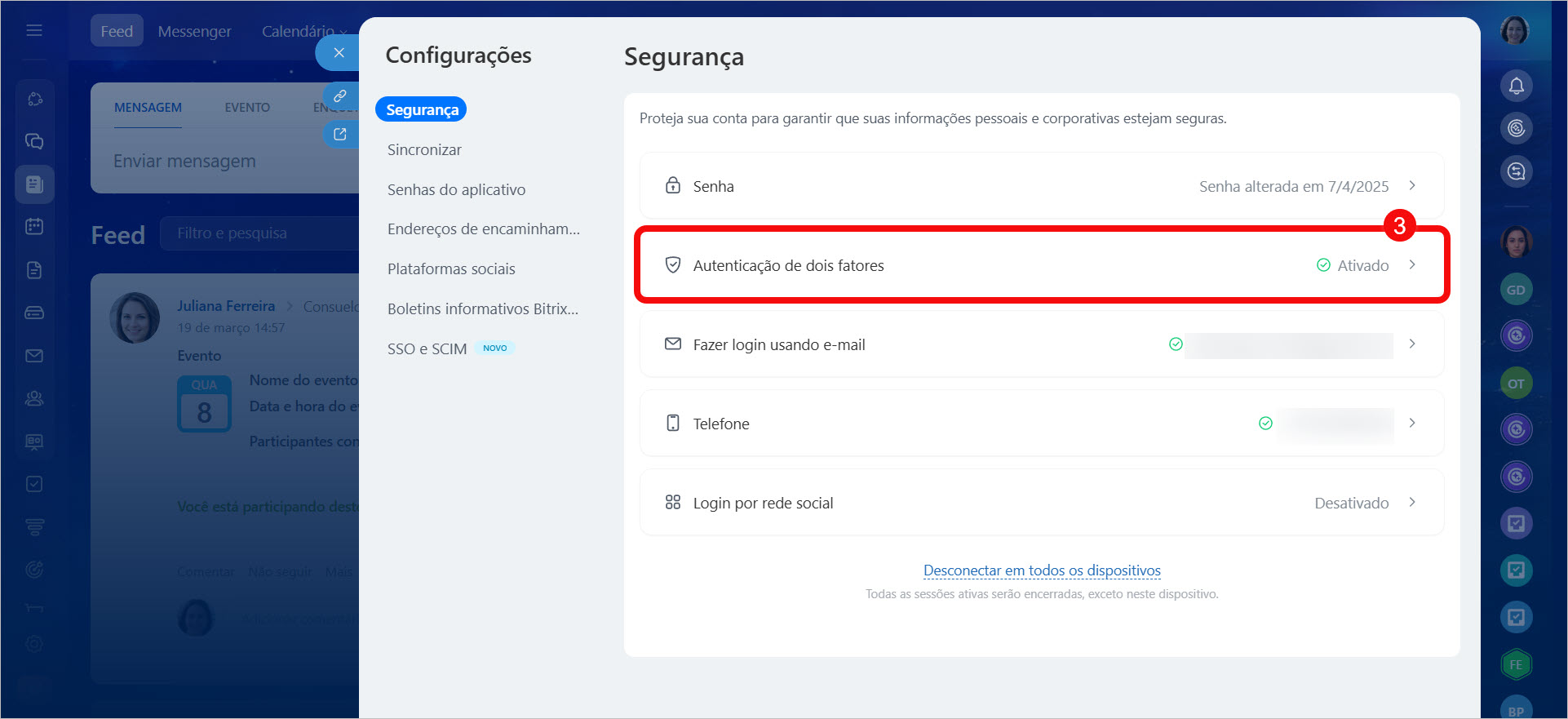
1. Clique na sua foto no canto superior direito.
2. Selecione Segurança.
3. Clique em Autenticação de dois fatores.
4. Clique na seta no bloco Contatos.
5. Imprima ou guarde os códigos.
Tornar a autenticação de dois fatores obrigatória para todos os colaboradores
Para tornar a autenticação de dois fatores obrigatória para toda a empresa, o supervisor deve primeiro ativá-la em sua própria conta.
Como configurar a autenticação de dois fatores para a sua conta
Para tornar a proteção obrigatória:
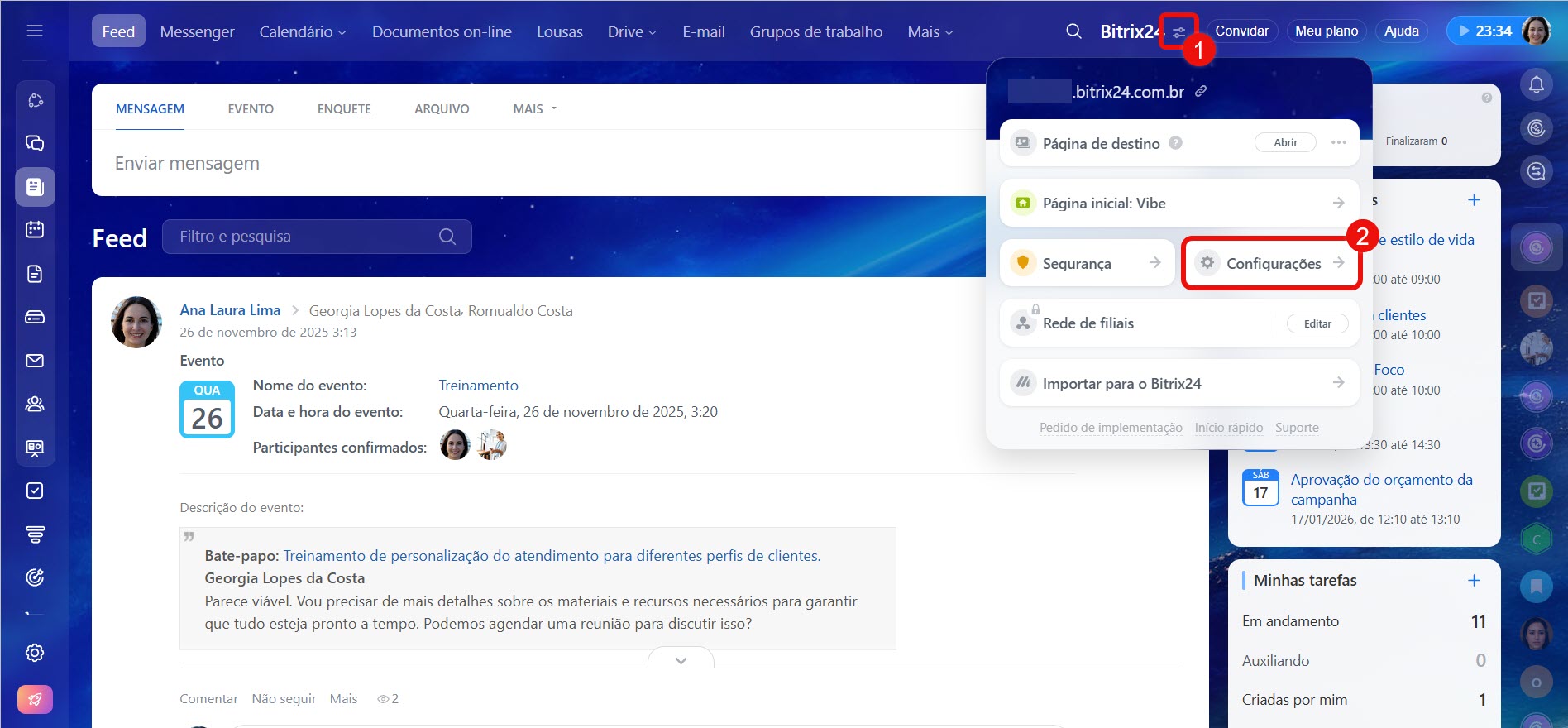
1–2. Acesse Configurações (⚙️) do Bitrix24.
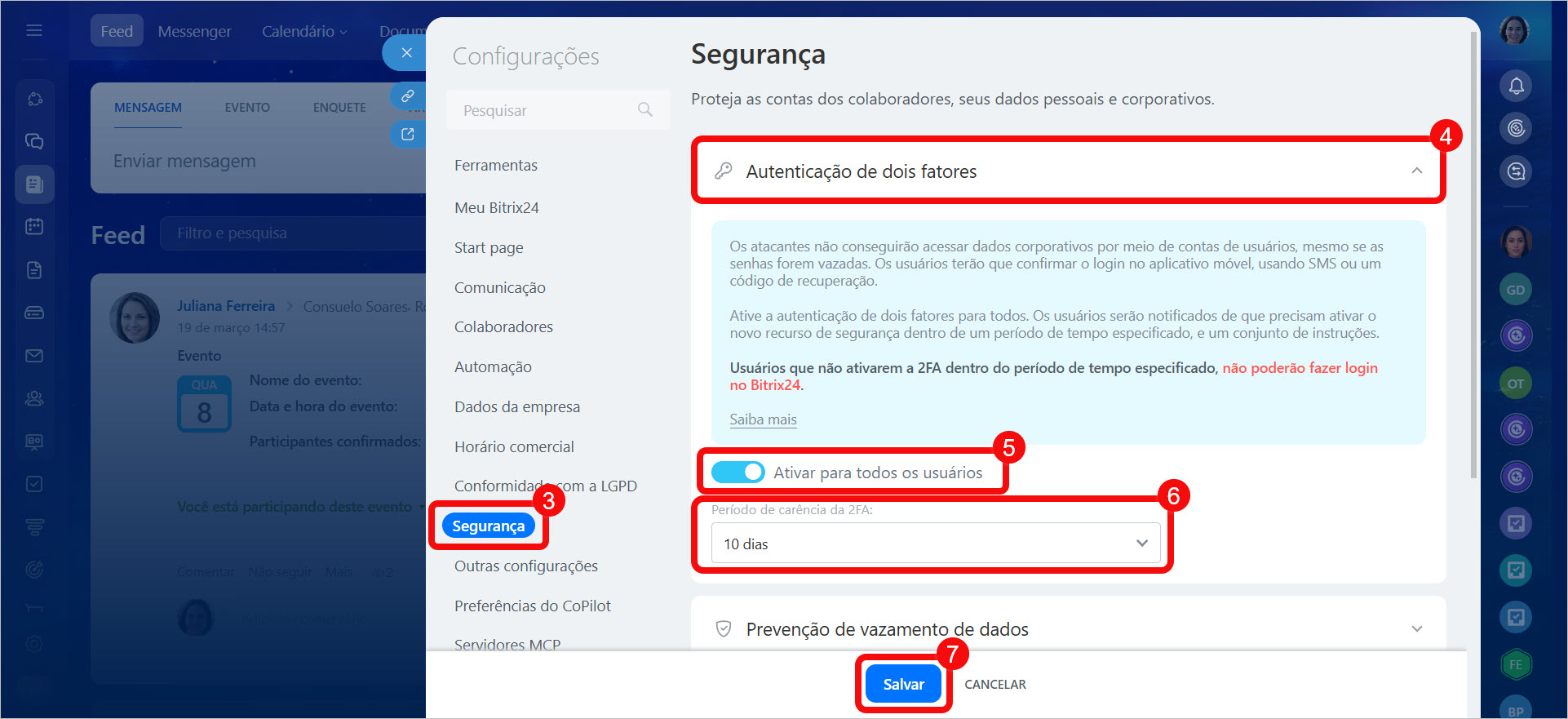
3–4. Selecione Segurança > Autenticação de dois fatores.
5. Ative o botão ao lado de Ativar para toda a empresa.
6. Defina o prazo dentro do qual os usuários devem configurar a autenticação de dois fatores em suas contas.
7. Salve as alterações.
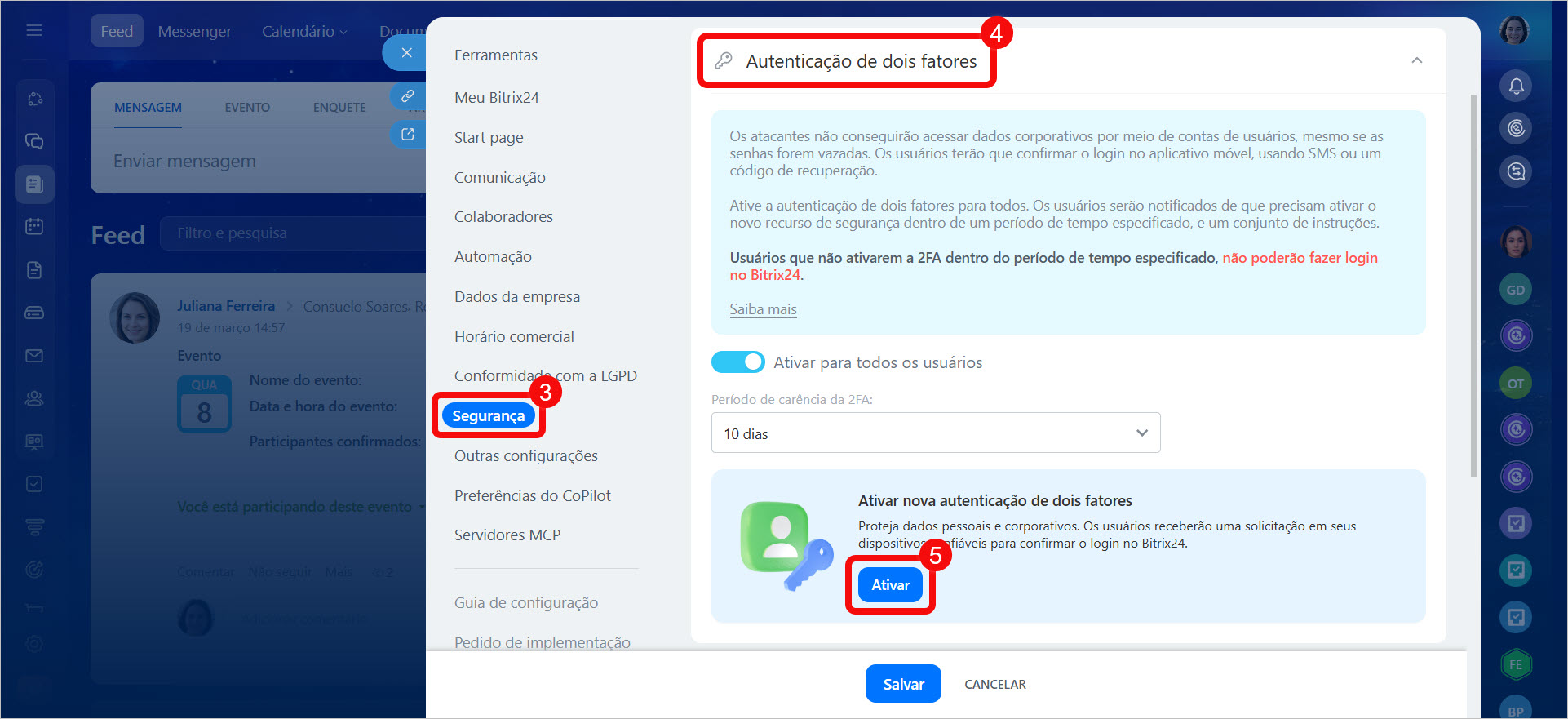
Se você tem a autenticação de dois fatores ativada com códigos de aplicativos especiais.
1–2. Acesse Configurações (⚙️) do Bitrix24.
3–4. Selecione Segurança > Autenticação de dois fatores.
5. Clique em Ativar.
Após isso, você poderá configurar a nova autenticação de dois fatores para a sua conta e torná-la obrigatória para toda a empresa.
Destaques
- A autenticação de dois fatores é uma proteção adicional para a sua conta no Bitrix24: além do login e senha, é necessário um segundo método de confirmação. Sem ela, não será possível acessar a conta, mesmo que alguém descubra a sua senha.
- Anteriormente, a confirmação de login funcionava por meio de códigos de aplicativos especiais. Agora, você pode usar o aplicativo móvel do Bitrix24 ou um código descartável via SMS.
- Cada usuário configura a autenticação de dois fatores para a sua própria conta.
- O supervisor pode tornar a proteção obrigatória para toda a empresa: neste caso, os colaboradores devem ativá-la dentro do prazo estabelecido.
- Para configurar a autenticação de dois fatores, instale o aplicativo móvel do Bitrix24 e faça login nele. No Bitrix24 do computador, acesse seu perfil, selecione Segurança > Ativar.
- Após ativar a autenticação de dois fatores, baixe os códigos de backup. Eles serão necessários se você não puder confirmar o login no Bitrix24 pelo aplicativo móvel ou com o código via SMS.
