
Se você ativou a nova autenticação de dois fatores, o acesso ao Bitrix24 deve ser confirmado pelo aplicativo móvel. Se você perdeu o telefone, trocou de dispositivo ou não consegue abrir o aplicativo, é possível recuperar o acesso de outras maneiras.
Neste artigo:
Como acessar o Bitrix24 sem o aplicativo móvel
Se você não tiver acesso ao aplicativo móvel, ao fazer login no Bitrix24 clique em Outros métodos de login e escolha a opção adequada:
- Usando um código SMS
- Usando um código de backup
- Usando um código do aplicativo
- Solicitando ajuda ao administrador — ele pode desativar temporariamente a autenticação de dois fatores para você.

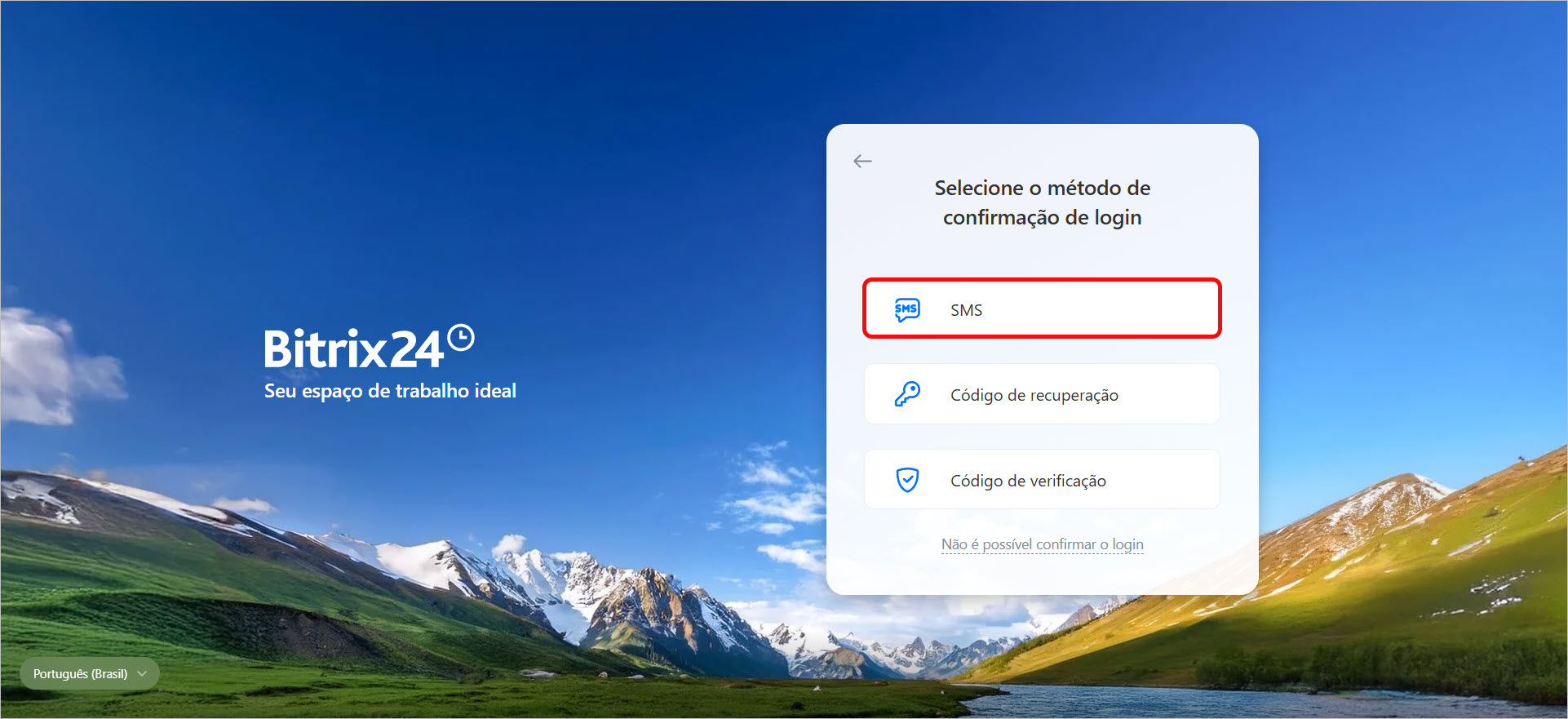
Acesso por SMS. Esta opção é ideal se você ainda tem acesso ao número de telefone vinculado à sua conta.
1. Clique em SMS.
2. Insira o código recebido por mensagem.
3. Clique em Continuar. Após a confirmação, você acessará o Bitrix24.

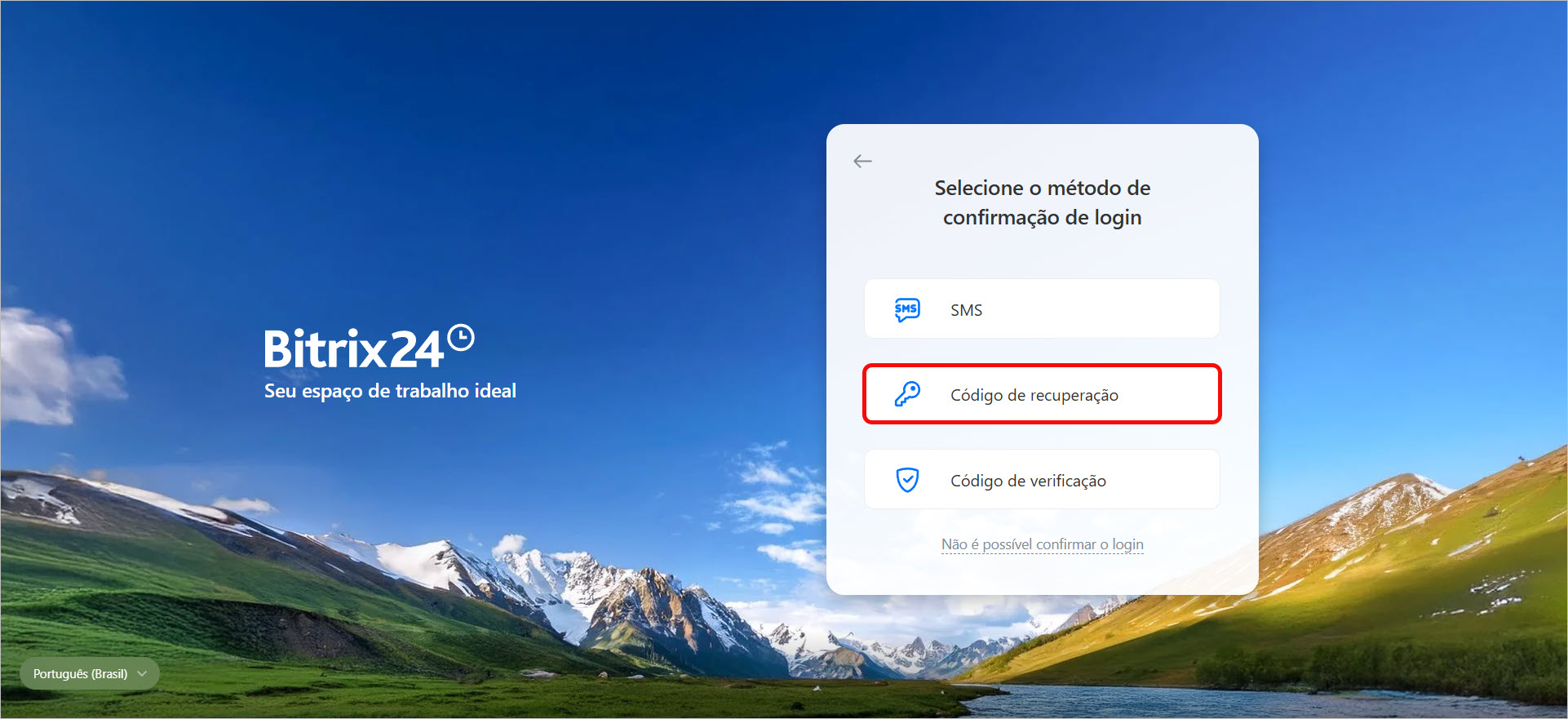
Acesso com código de backup. Esses códigos são gerados durante a configuração inicial da autenticação de dois fatores. Se você salvou os códigos, insira um deles. Lembre-se: cada código só pode ser usado uma vez.
1. Clique em Código de recuperação.
2. Digite um dos códigos que você salvou.
3. Clique em Continuar. Se o código estiver correto, o acesso será concedido.

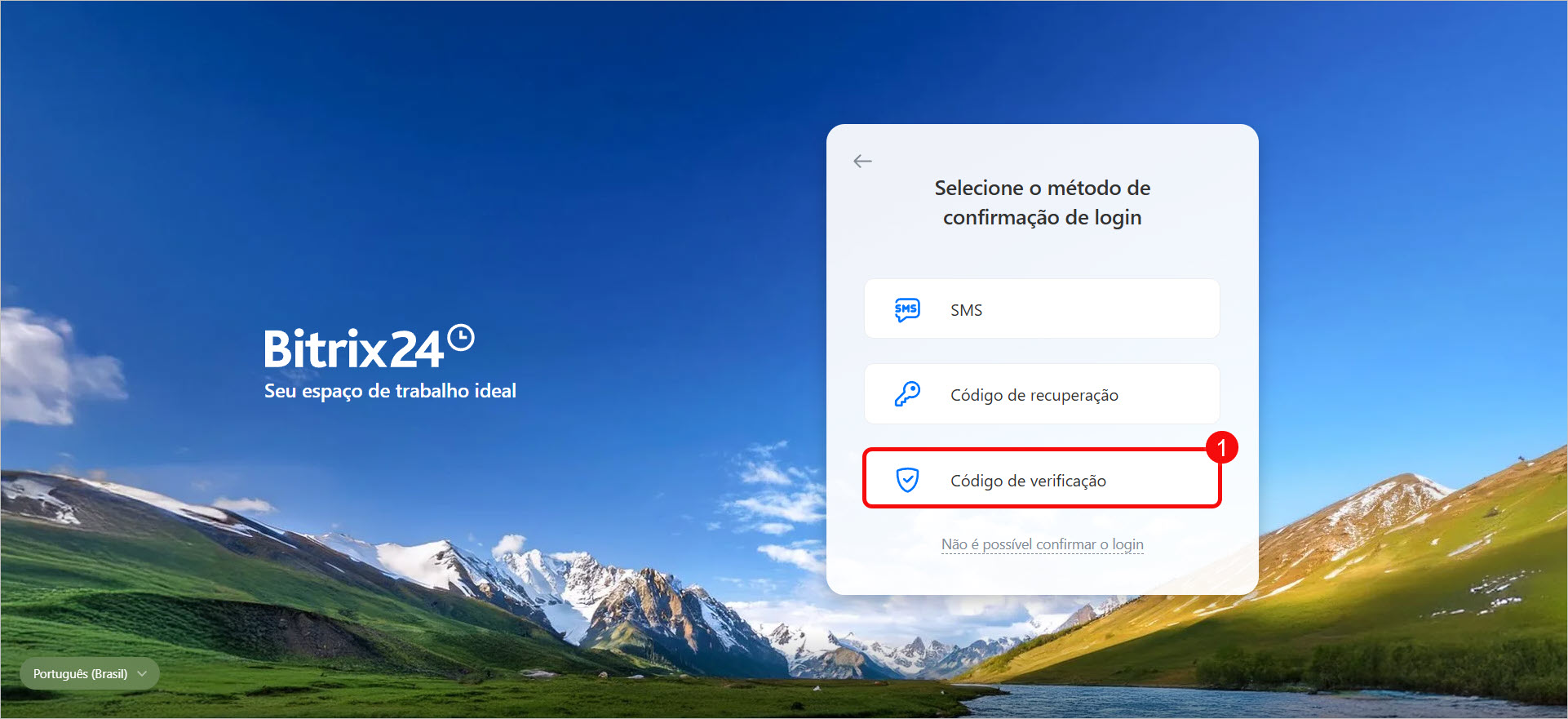
Acesso com código do aplicativo. Esta opção é útil quando você não tem acesso à internet no celular.
1. Clique em Código do verificação. O Bitrix24 gerará um código e o enviará para o app no seu celular.
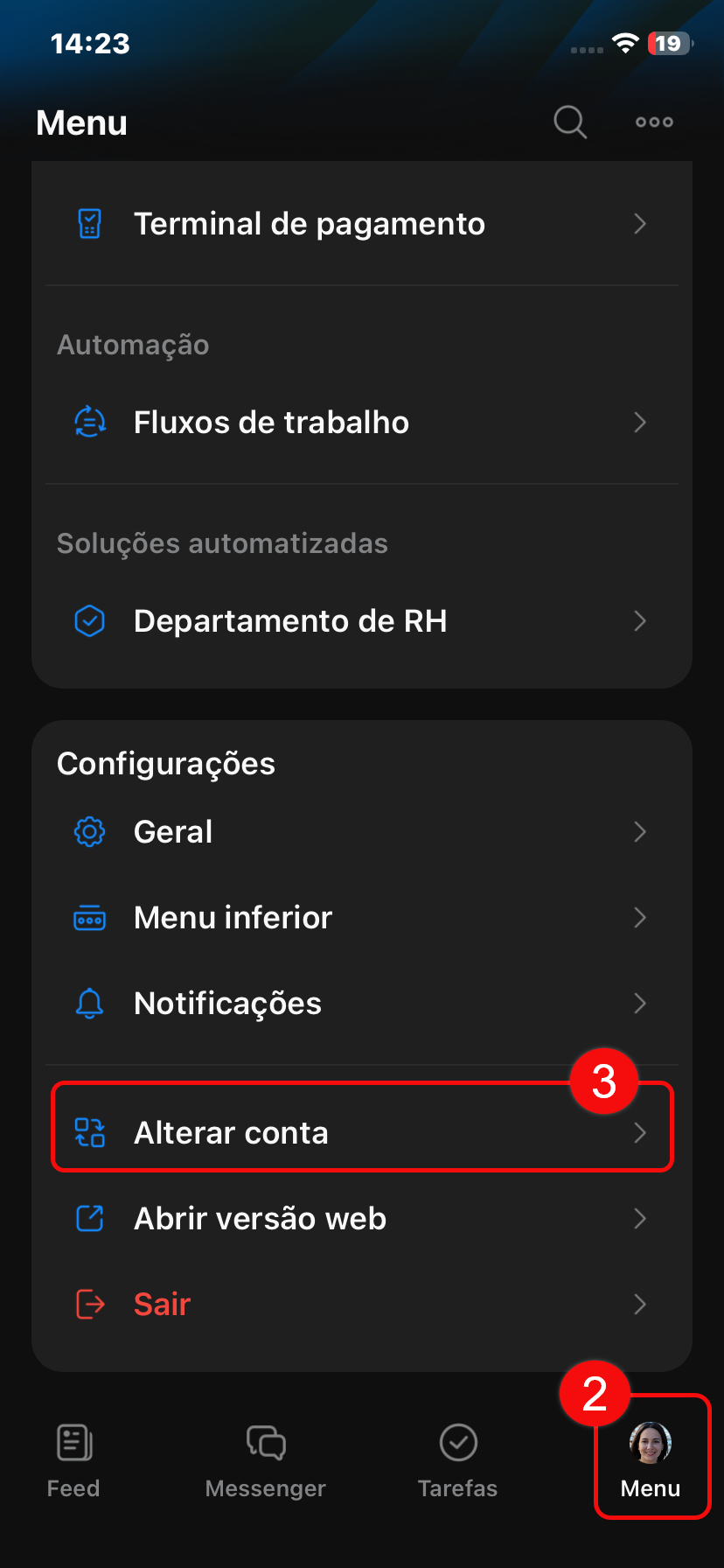
2. Acesse o aplicativo móvel do Bitrix24 em um dispositivo confiável.
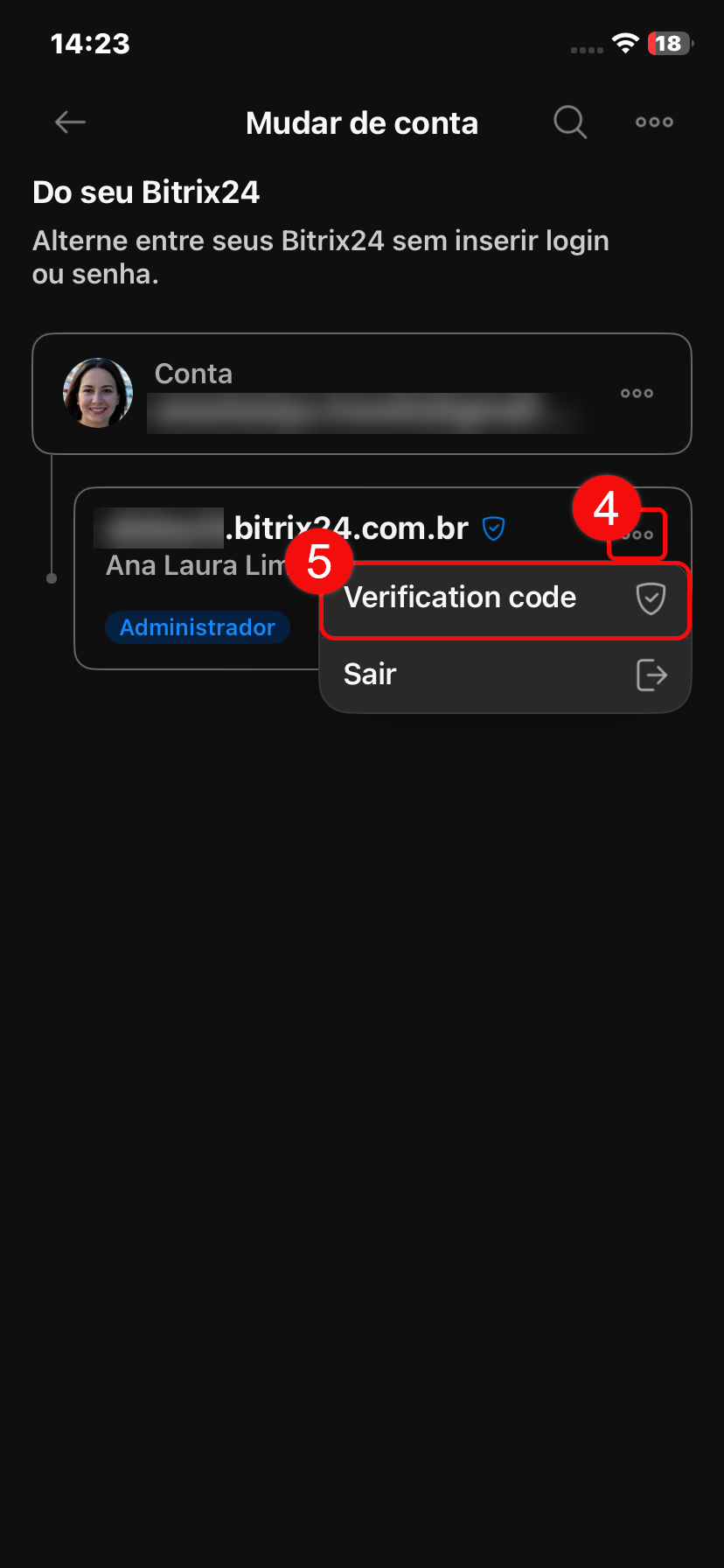
3. Toque em Menu e depois em Alterar conta.
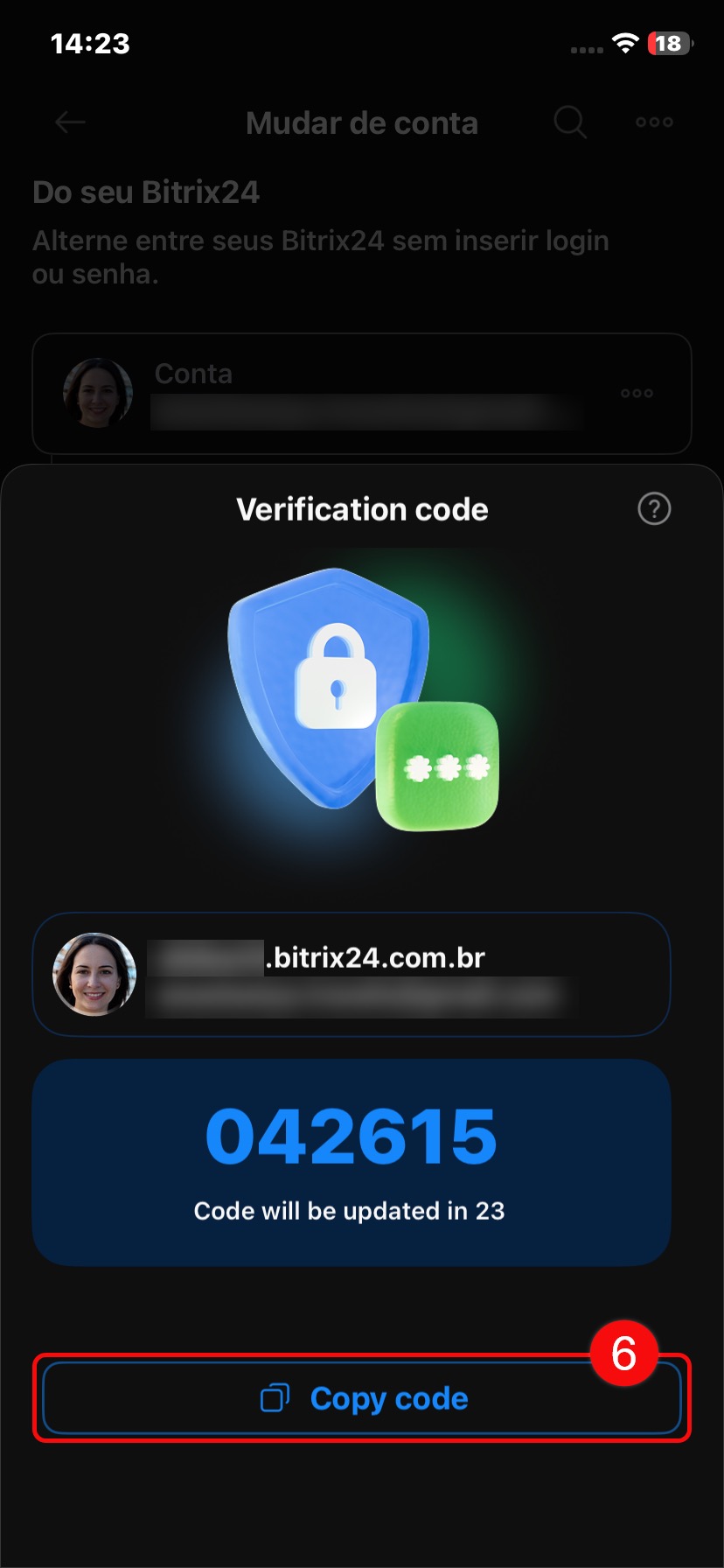
4. Ao lado da conta desejada, clique nos três pontos e selecione Código de verificação.
5. Copie ou memorize o código exibido.
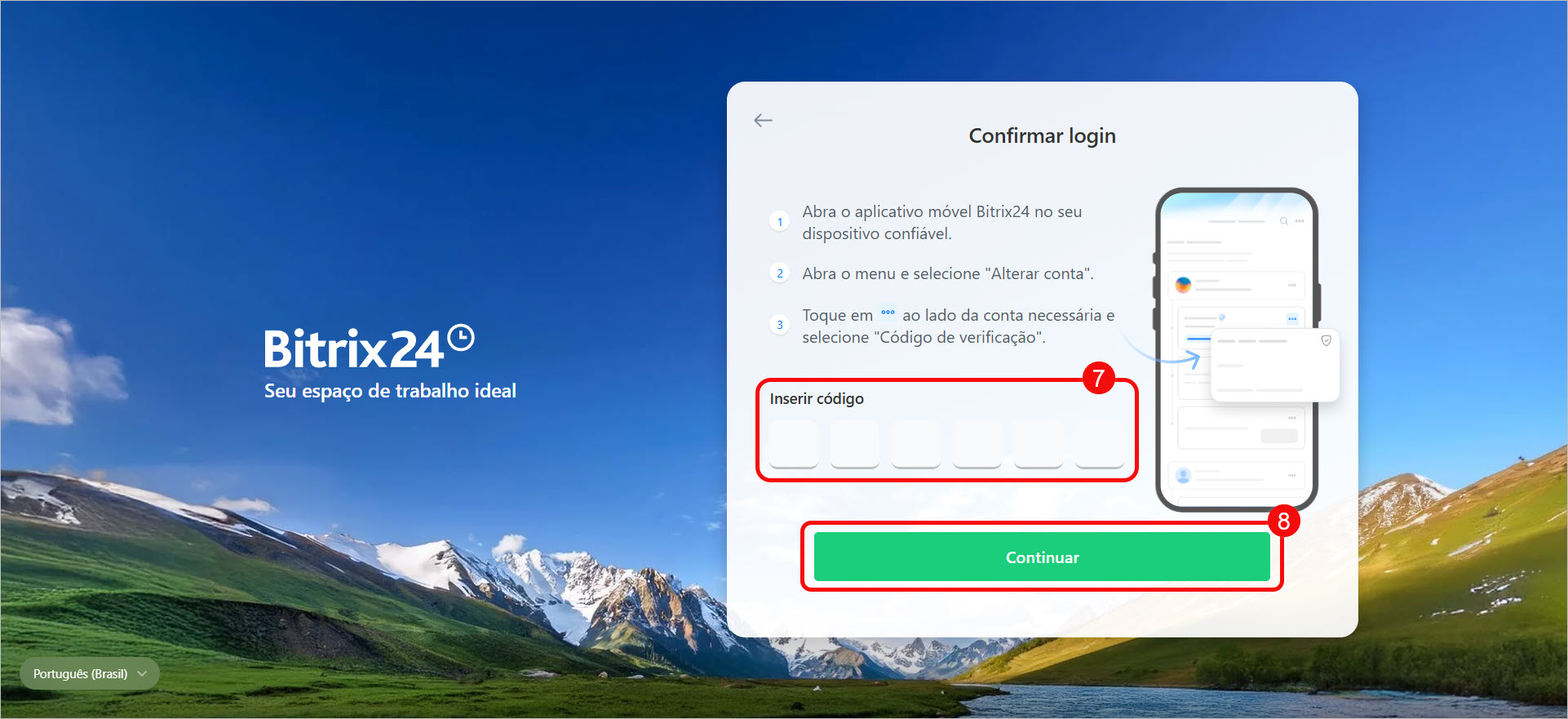
6. No computador, insira o código no campo correspondente.
7. Clique em Continuar. O acesso ao Bitrix24 será liberado imediatamente.
Desativação temporária da autenticação de dois fatores. Se não for possível confirmar o acesso por SMS ou com um código de backup, solicite ao administrador do Bitrix24 que desative temporariamente a autenticação de dois fatores.
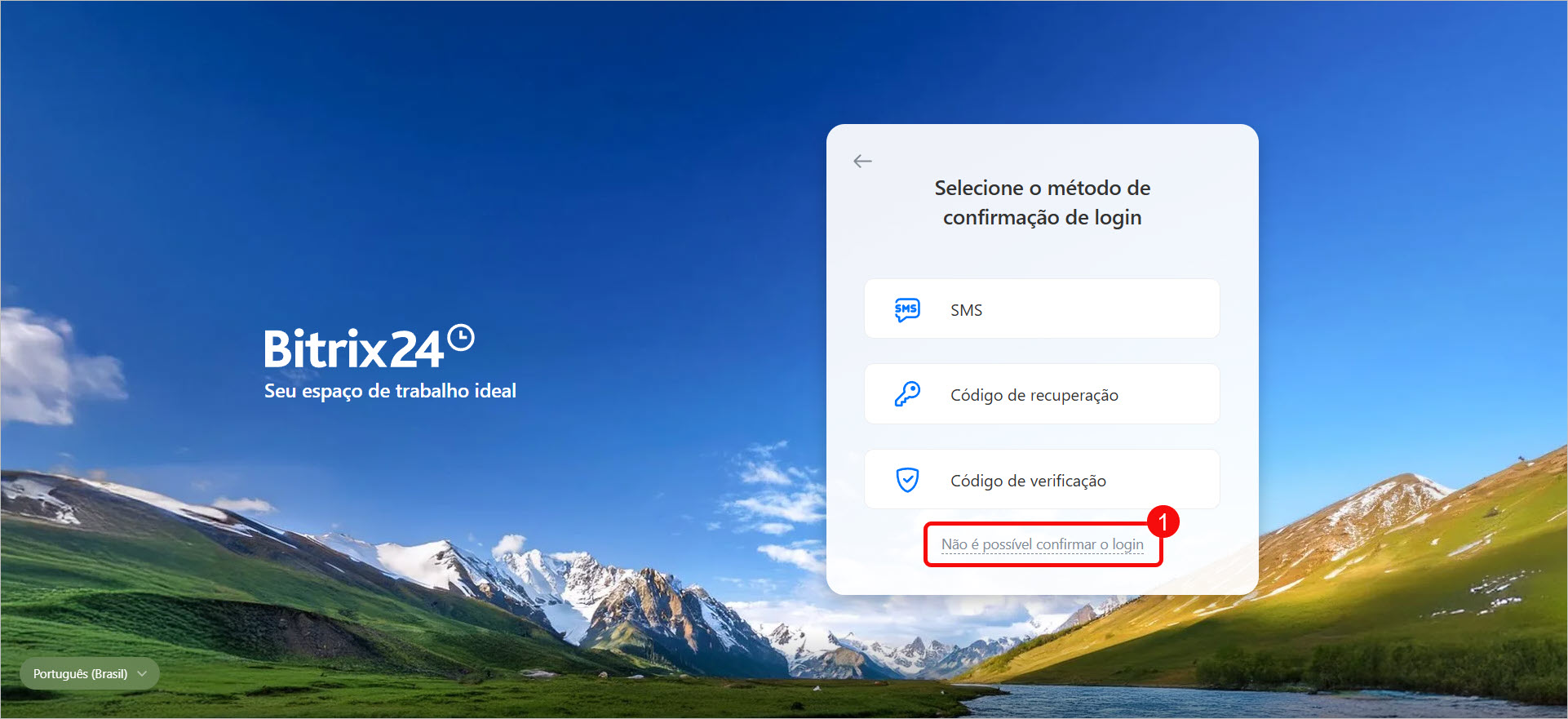
1. Clique em Não é possível confirmar o login.
2. Em seguida, clique em Enviar pedido. O administrador entrará em contato com você para verificar a identidade e restaurar o acesso.
3. Aguarde até que o administrador desative a autenticação. Atualize a página de login. Depois disso, você será redirecionado automaticamente para o Bitrix24.
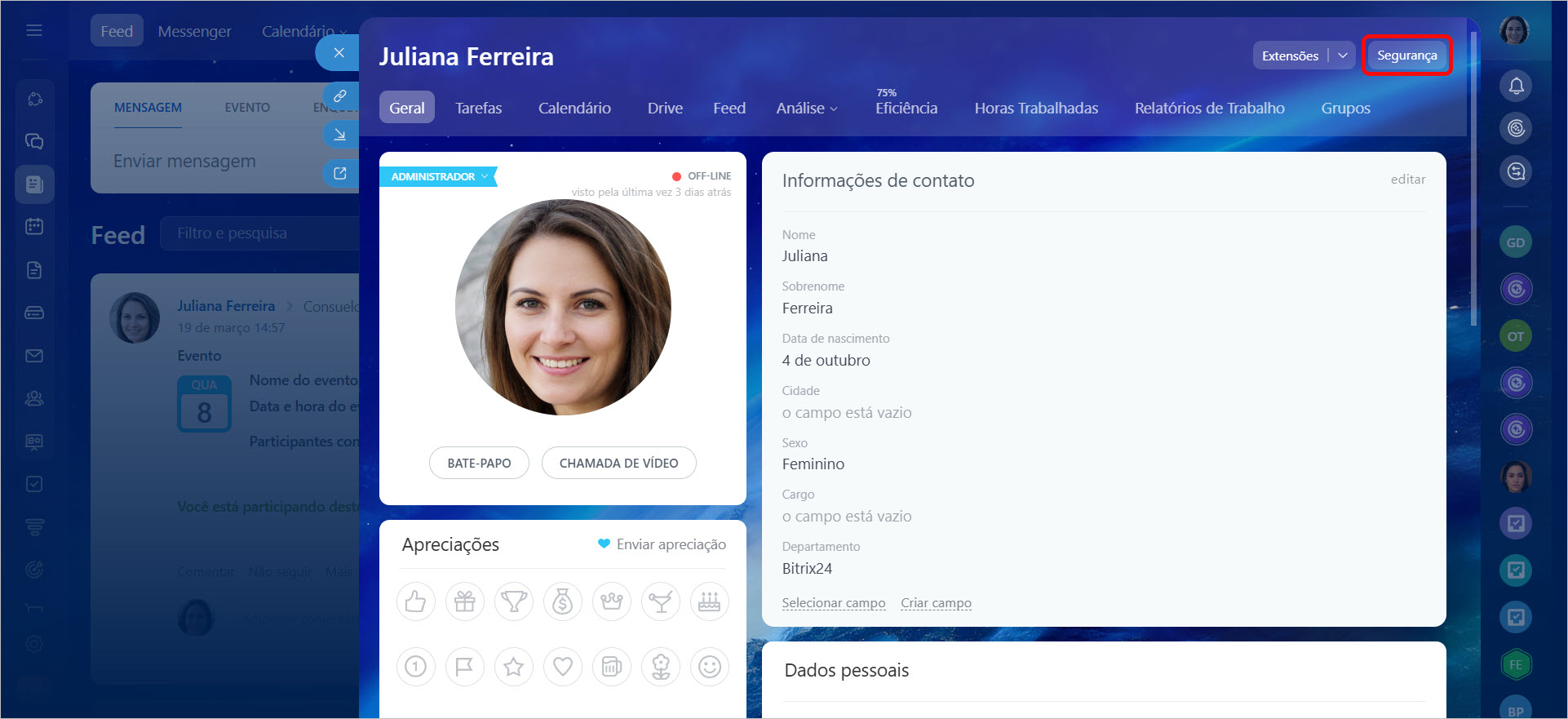
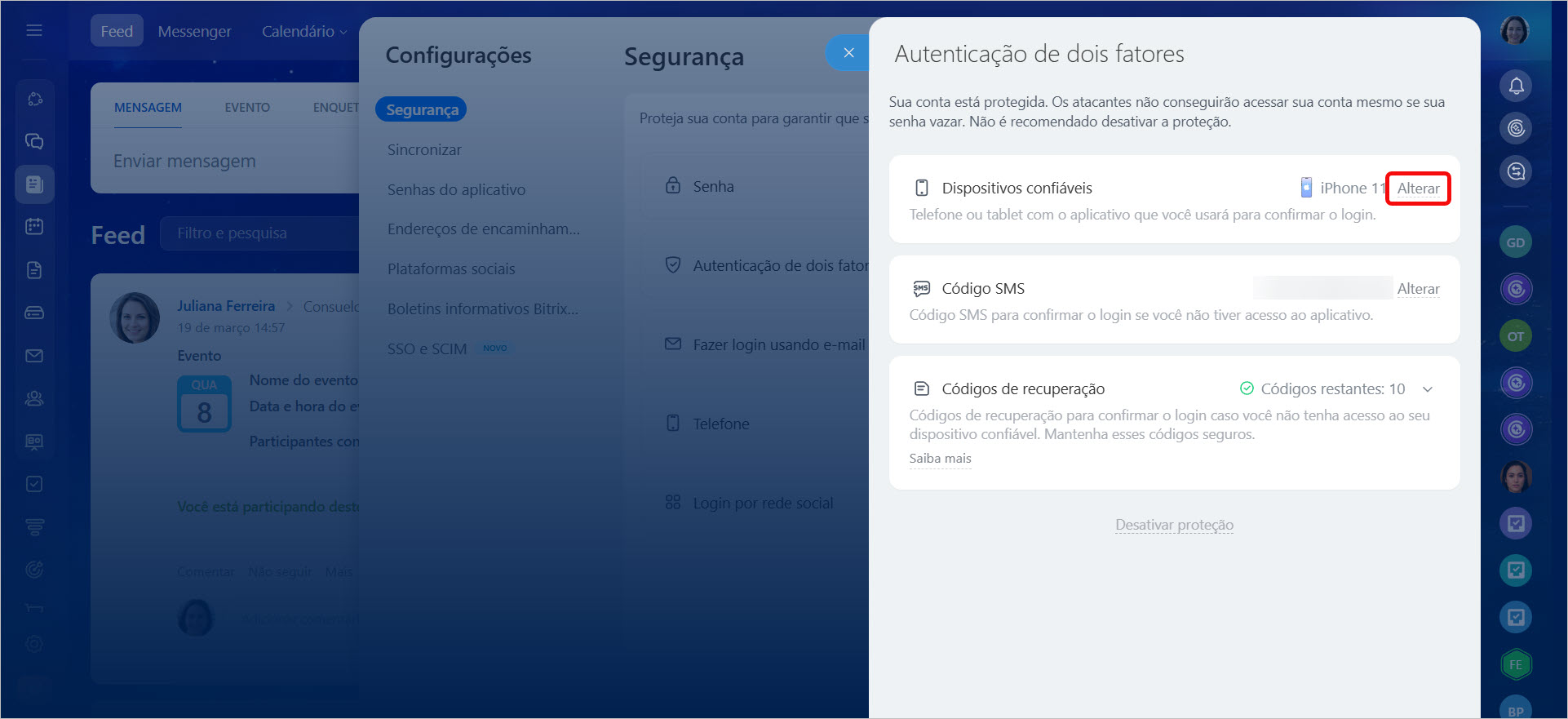
4. Reconfigure a autenticação de dois fatores. Para isso, vincule um novo dispositivo confiável. No seu perfil do usuário, vá até a seção Segurança e, no bloco Dispositivos confiáveis, clique em Alterar.


Como desativar temporariamente a autenticação de dois fatores para um colaborador (para administradores)
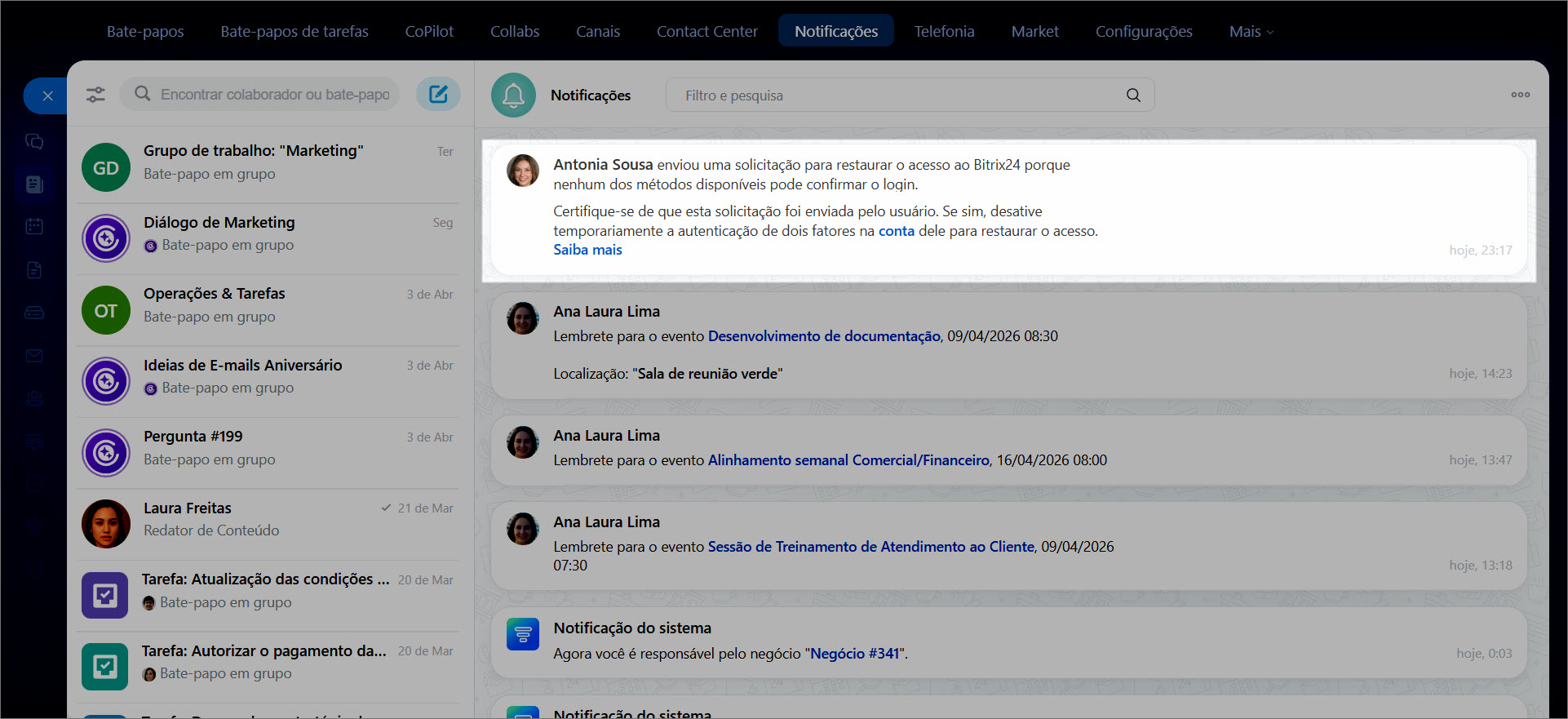
Se um colaborador perdeu o telefone e não consegue acessar o Bitrix24 por outros meios, ele pode enviar uma solicitação de recuperação de acesso.
Você, como administrador, receberá uma notificação no Bitrix24. Verifique a autenticidade da solicitação entrando em contato com o colaborador por outro canal (telefone, e-mail, etc.) antes de prosseguir.
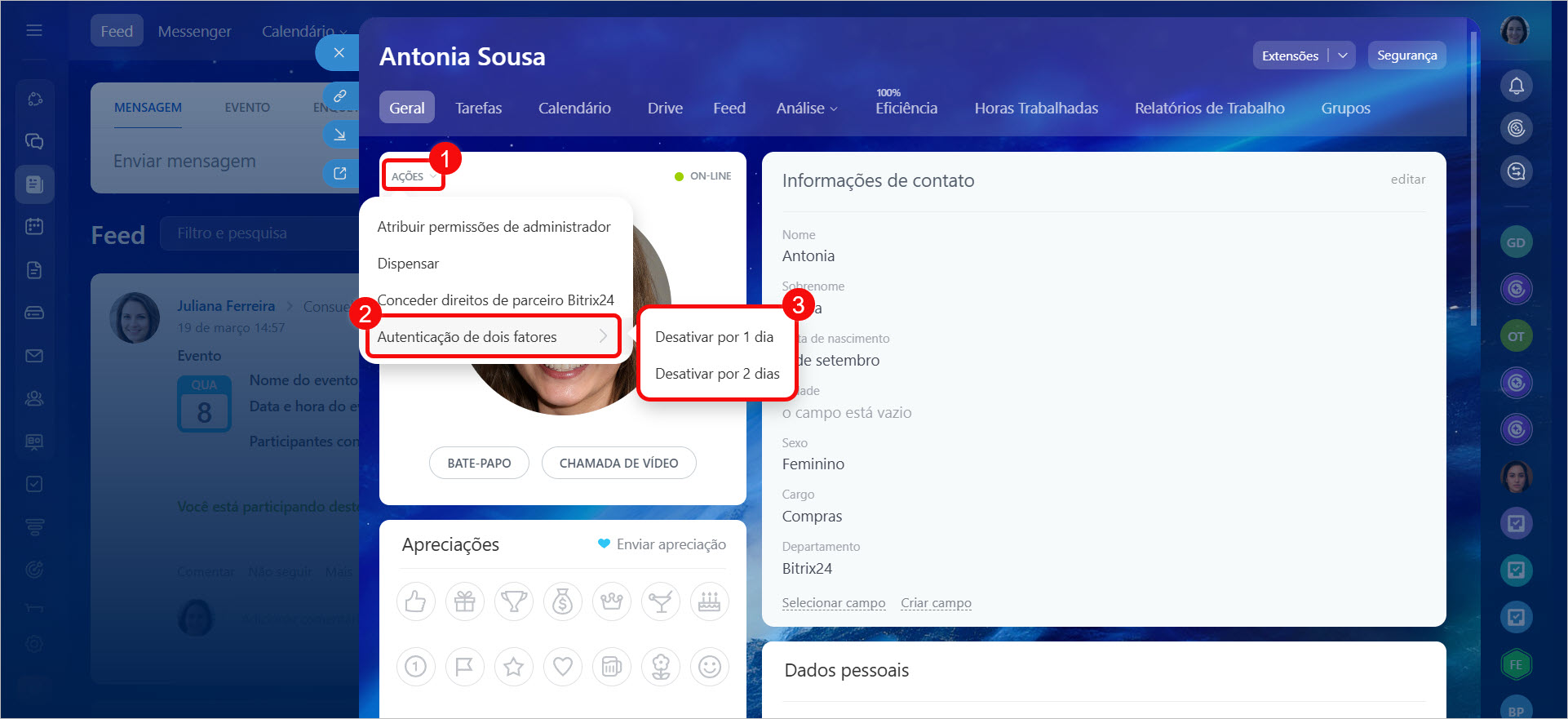
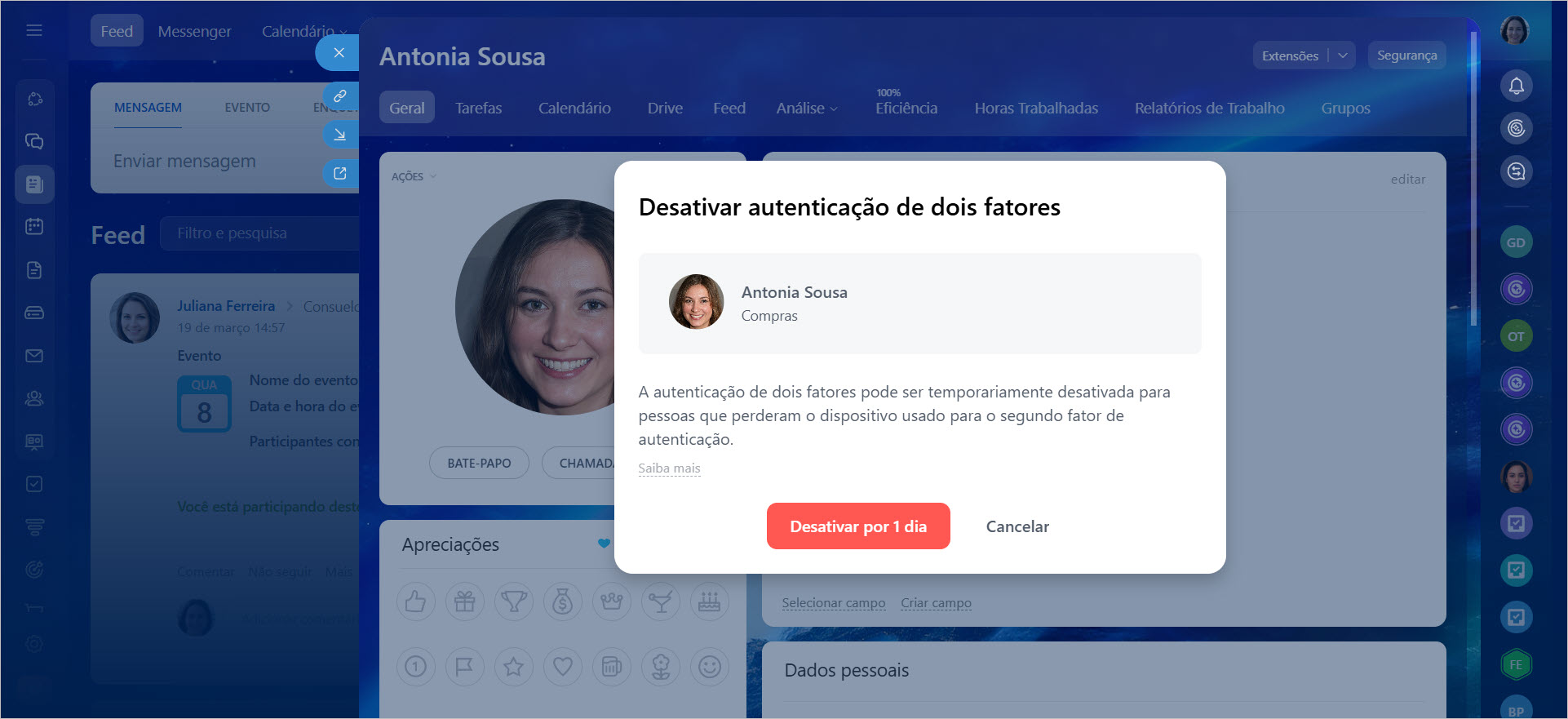
Após confirmar a identidade do colaborador, desative temporariamente a autenticação de dois fatores para ele:
1. Abra o perfil do colaborador e clique em Ações.
2. Selecione Autenticação de dois fatores.
3. Escolha o prazo para a desativação: um ou dois dias.
Com a autenticação desativada, o colaborador poderá acessar o Bitrix24 e configurar novamente a autenticação de dois fatores com um novo dispositivo.
Destaques
- Com a nova autenticação de dois fatores ativada, o acesso ao Bitrix24 exige confirmação via aplicativo móvel.
- Se você perdeu o acesso ao app, é possível recuperar o login usando outras opções: SMS, códigos de backup ou solicitando ajuda ao administrador.
- Na tela de login, clique em Outros métodos de login para ver todas as alternativas.
- O acesso por SMS funciona se você ainda possui o número de telefone cadastrado na conta.
- Os códigos de backup são gerados no momento da ativação da autenticação de dois fatores. Cada código é válido para um único uso.
- Para solicitar ajuda ao administrador, clique em Não é possível confirmar o login e depois em Enviar pedido.
- O administrador deve verificar a identidade do colaborador antes de desativar a autenticação por um ou dois dias.
- Após a desativação, o colaborador poderá acessar a conta normalmente e deverá configurar novamente a autenticação de dois fatores.
