
O cartão do produto pode ser adaptado às necessidades do seu setor: escolher quais campos serão exibidos, ocultar os desnecessários ou adicionar novos.
Para que os usuários possam alterar a aparência do cartão, é necessário conceder as devidas permissões. Por exemplo, o gestor pode ter permissão para alterar a aparência do cartão, enquanto o supervisor pode aplicá-la a todos os colaboradores.
Permissões de acesso ao catálogo de produtos
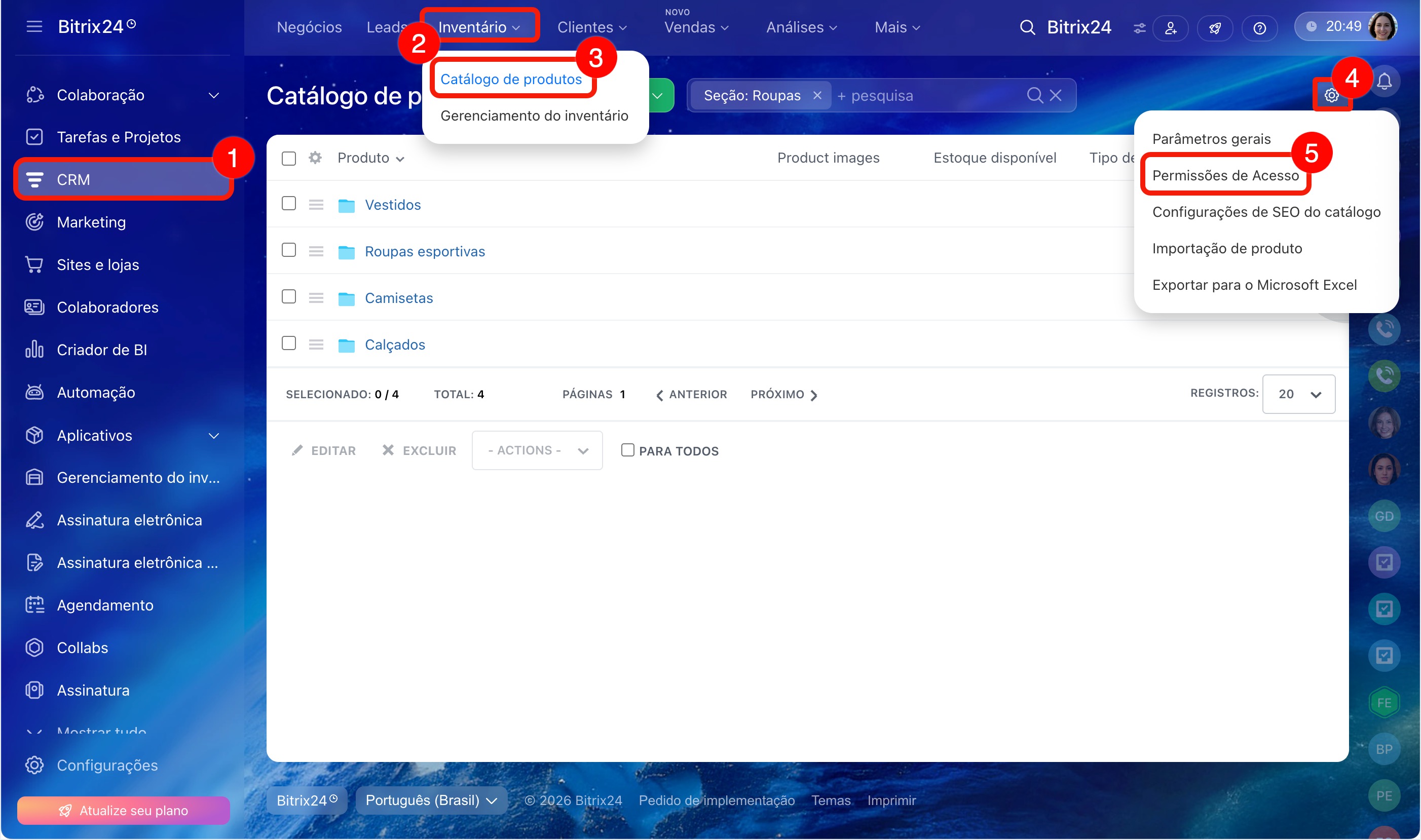
Acesse a seção CRM > Produtos e Estoques > Catálogo de produtos. Clique em Configurações (⚙️) no canto superior direito e selecione Permissões de Acesso.
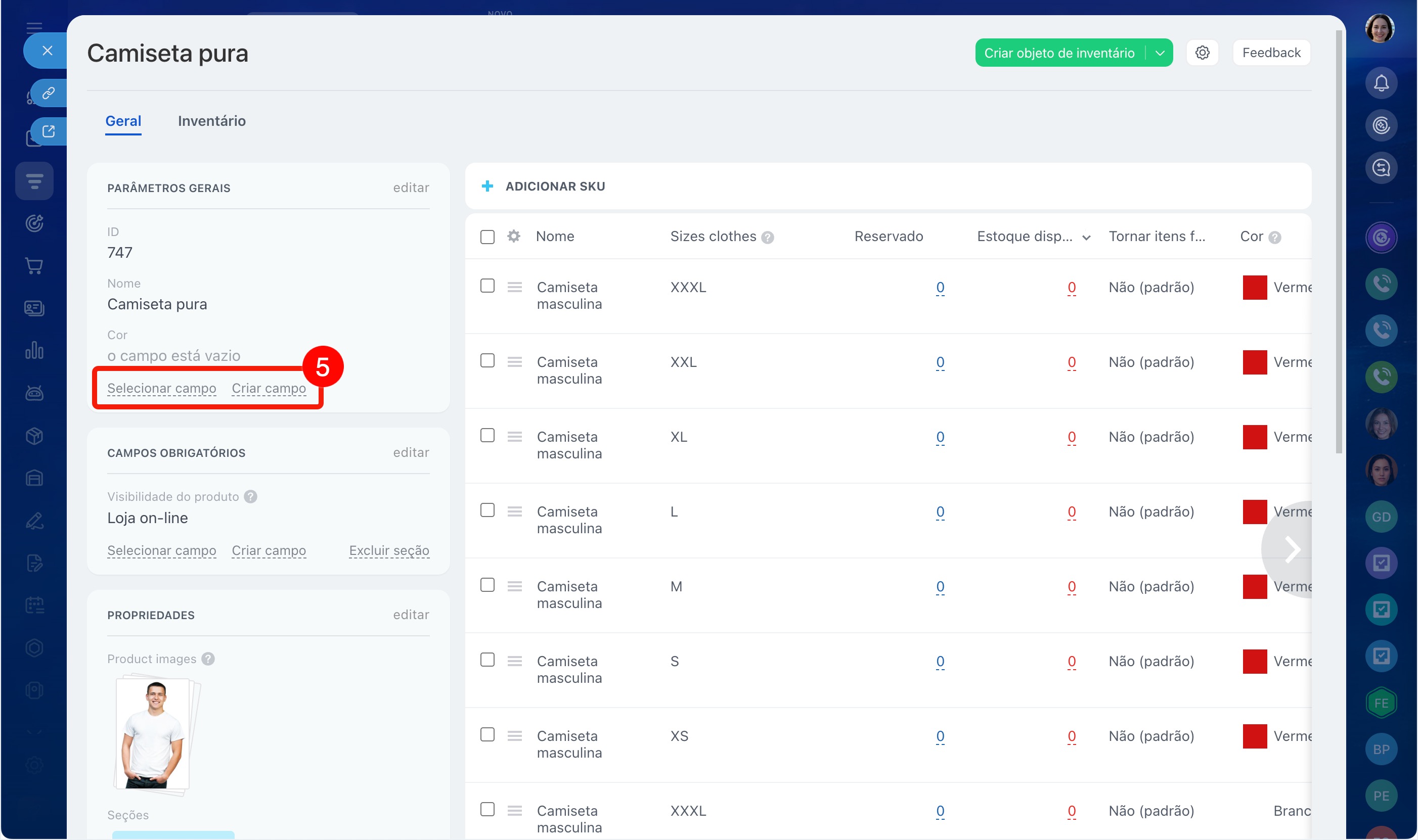
Cenário: o gestor configura os campos no cartão do produto. Por exemplo, ele pode exibir o campo Atividade ou ocultar o campo Criado por.
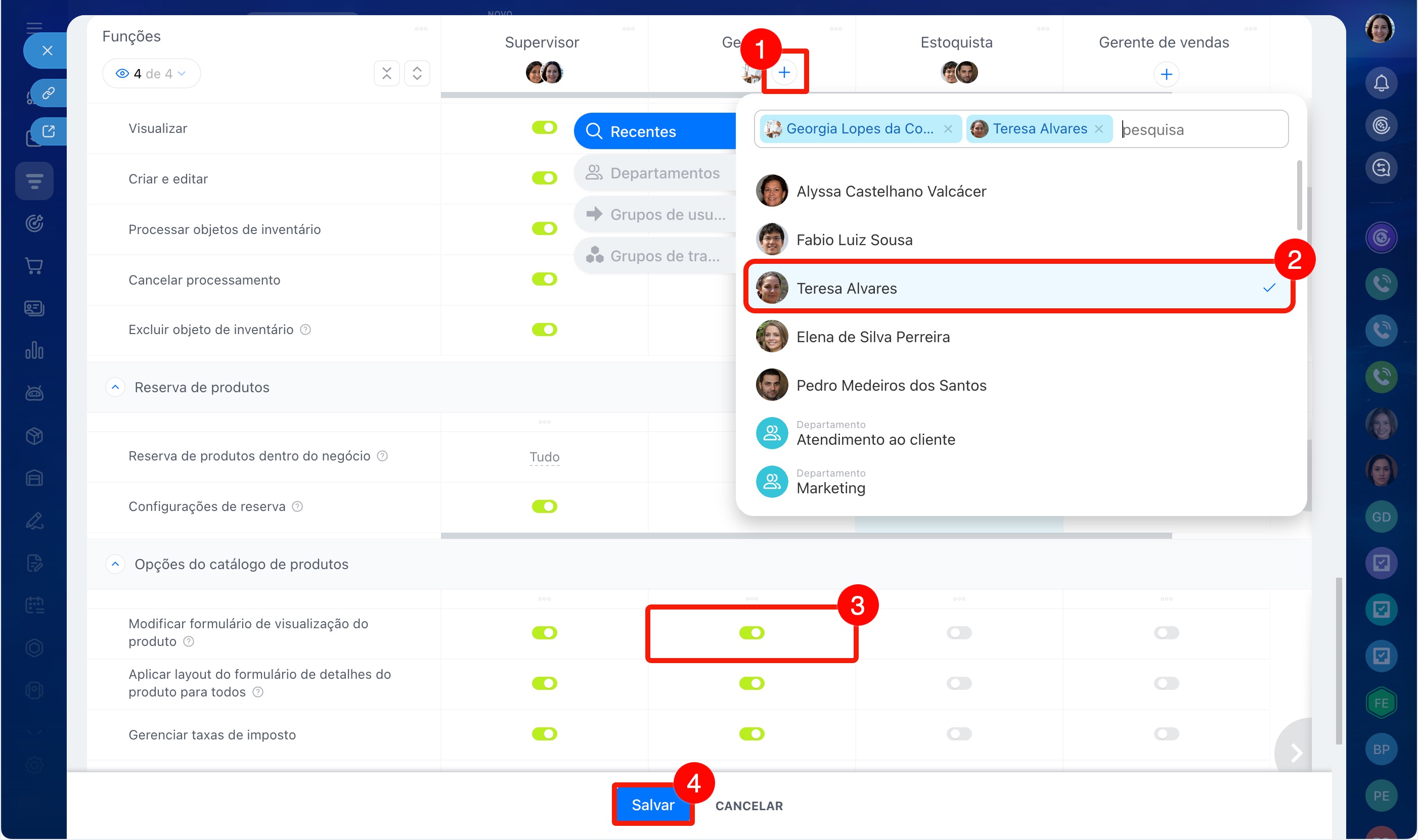
1-2. Clique no Mais (+) ao lado da função Gestor e selecione os usuários.
3. Na seção Configurações do catálogo de produtos, ative a permissão Alterar a aparência do cartão do produto.
4-5. Salve as alterações. Depois disso, o usuário poderá personalizar os campos no cartão.
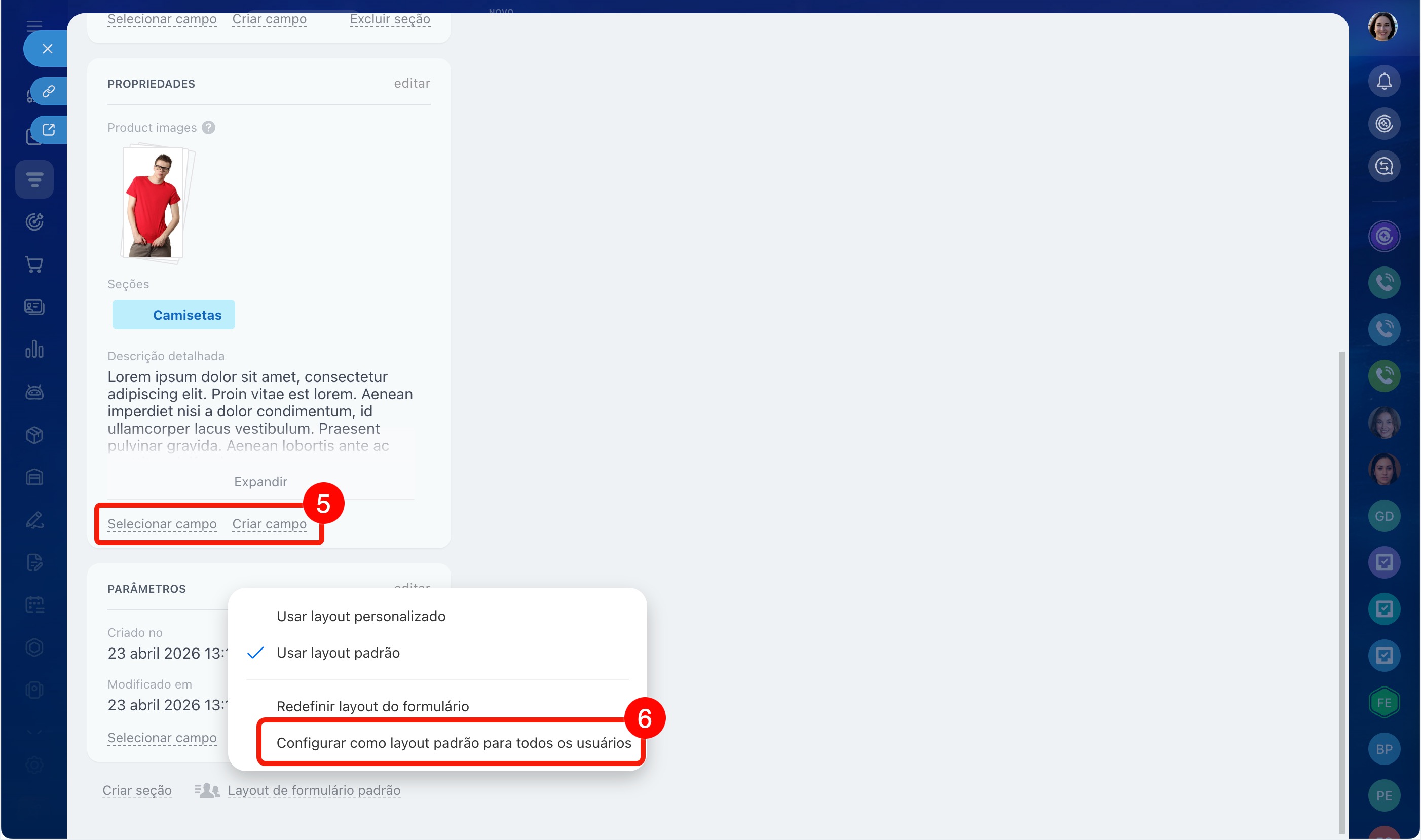
Cenário: o supervisor define a aparência do cartão para todos os colaboradores. Por exemplo, ele pode configurar os campos desejados e aplicá-los a todos os gestores.
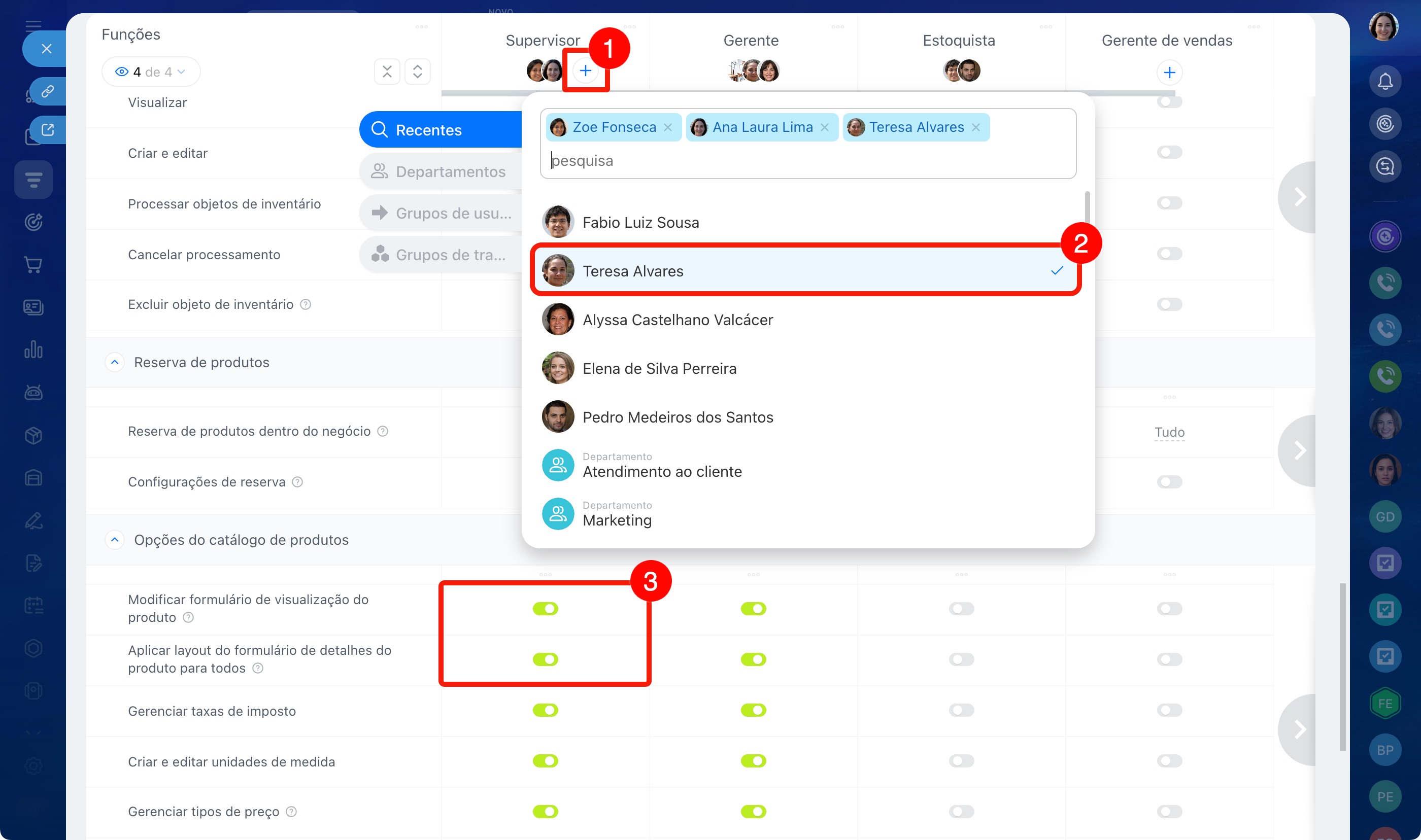
1-2. Clique no Mais (+) ao lado da função Supervisor e selecione o usuário.
3. Verifique se, na seção Configurações do catálogo de produtos, as permissões Alterar a aparência do cartão do produto e Aplicar a aparência do cartão do produto a todos estão ativadas.
4-6. Salve as alterações. Depois disso, o supervisor poderá configurar os campos e definir essa aparência para o cartão para todos os usuários.
Destaques
- A permissão Alterar a aparência do cartão do produto permite adicionar, alterar e ocultar campos no cartão.
- A permissão Aplicar a aparência do cartão do produto a todos permite definir uma aparência comum do cartão para todos os usuários.
- Para que o gestor possa configurar os campos no cartão, atribua a ele uma função que inclua a permissão Alterar a aparência do cartão do produto.
- Para que o supervisor possa definir a aparência do cartão para todos os usuários, atribua a ele uma função que inclua as permissões Alterar a aparência do cartão do produto e Aplicar a aparência do cartão do produto a todos.