
O Bitrix24 Drive permite armazenar documentos da empresa e arquivos pessoais dos colaboradores, além de trabalhar neles de forma colaborativa. Os colaboradores podem adicionar arquivos, editar documentos online e compartilhá-los entre si.
Por exemplo, um colaborador pode criar um documento, disponibilizá-lo para a equipe e editar o mesmo arquivo junto com os colegas.
Neste artigo, você aprenderá a:
Como adicionar uma pasta e um arquivo ao Drive
É possível criar uma pasta, documento, quadro ou enviar um arquivo do computador para o Drive.
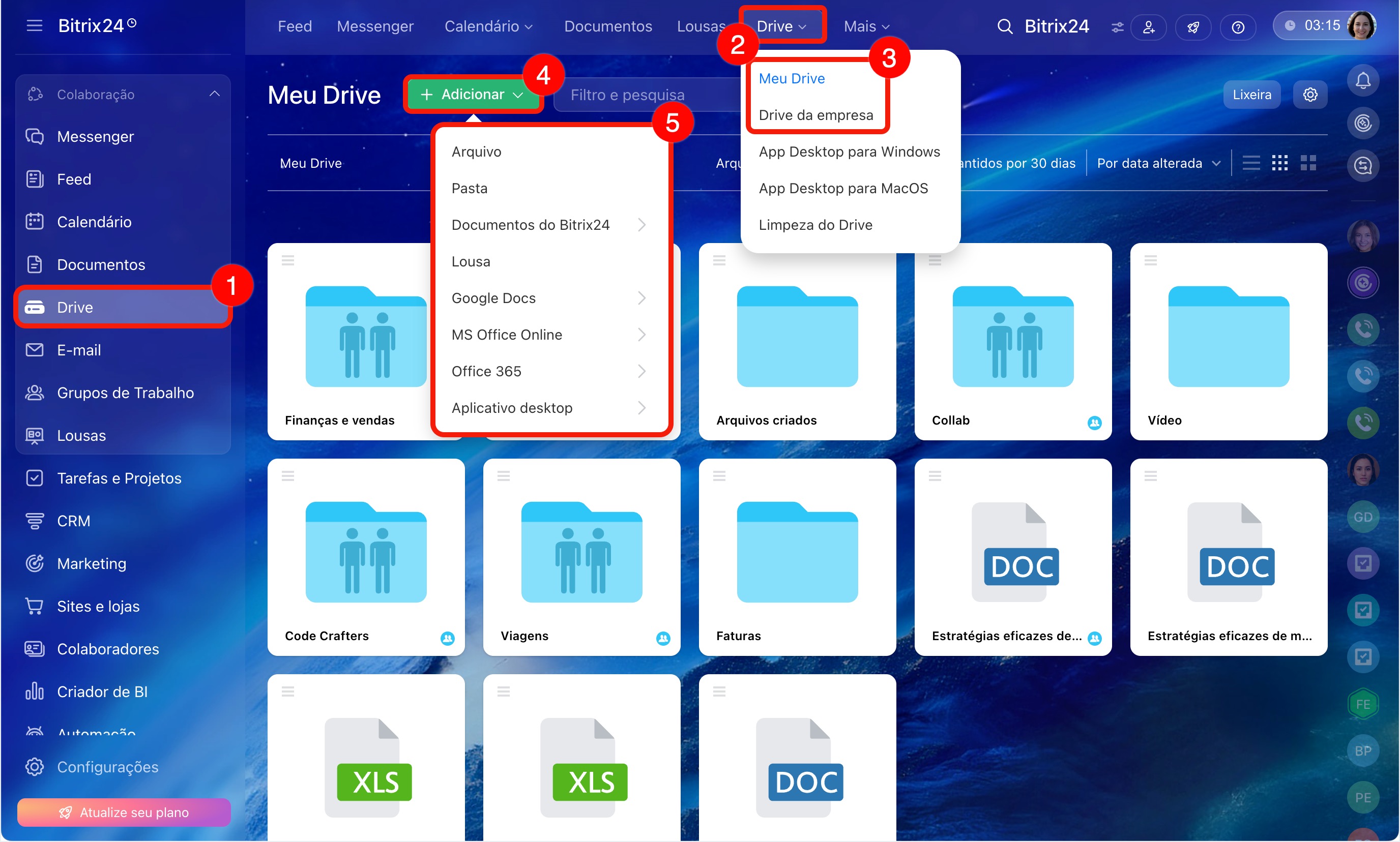
1–3. Abra a seção Drive e acesse a guia Drive. Escolha onde deseja adicionar o arquivo: Meu Drive ou Drive Geral.
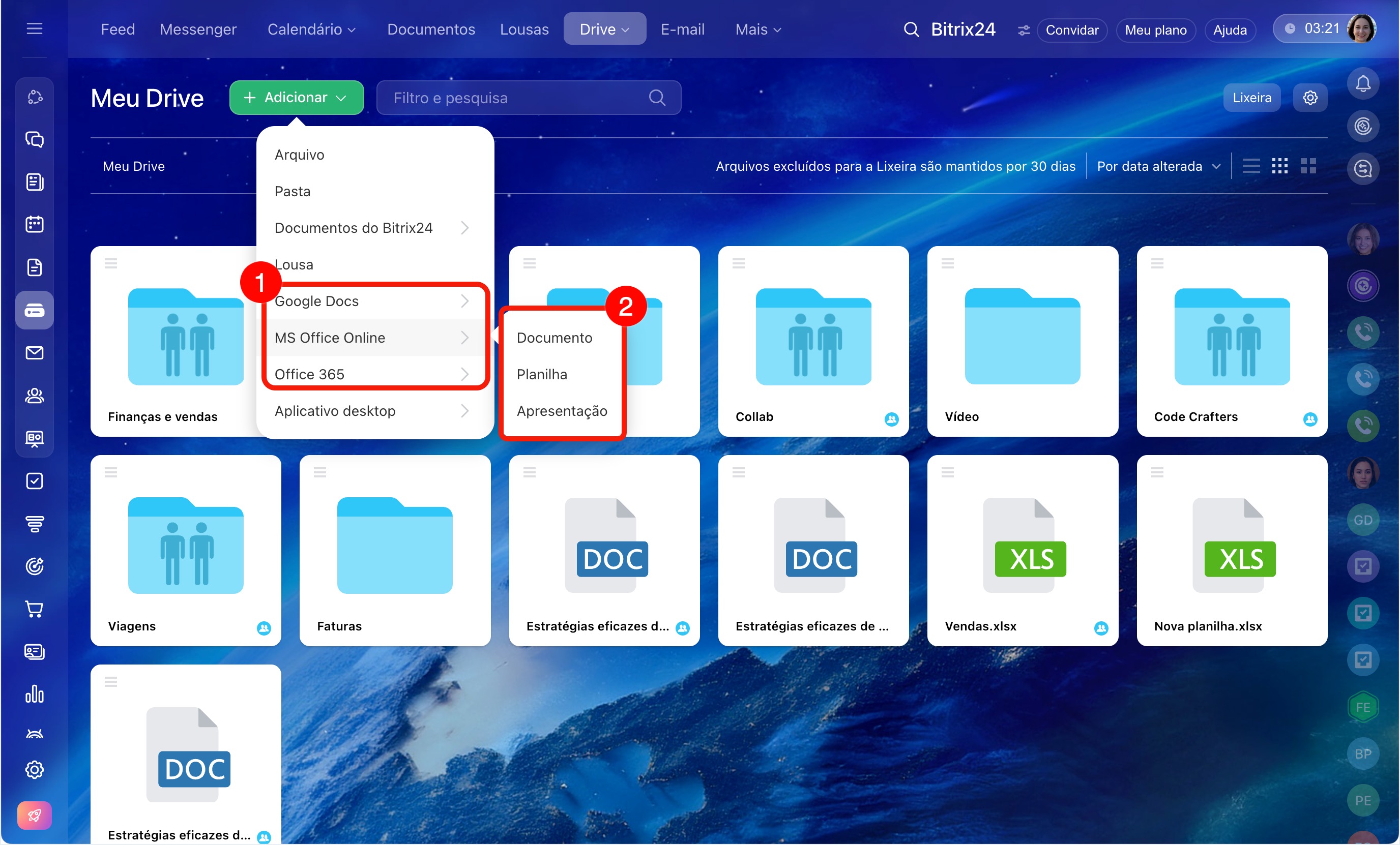
4–5. Clique em Adicionar e selecione a ação desejada.
Arquivo. Permite enviar arquivos do computador para o Drive, como documentos, imagens e arquivos compactados. Assim, os materiais necessários estarão sempre à mão.
Selecione um ou vários arquivos e clique em Abrir. Após a conclusão do envio, clique em Enviar mais para adicionar novos arquivos ou em Fechar para voltar ao Drive.
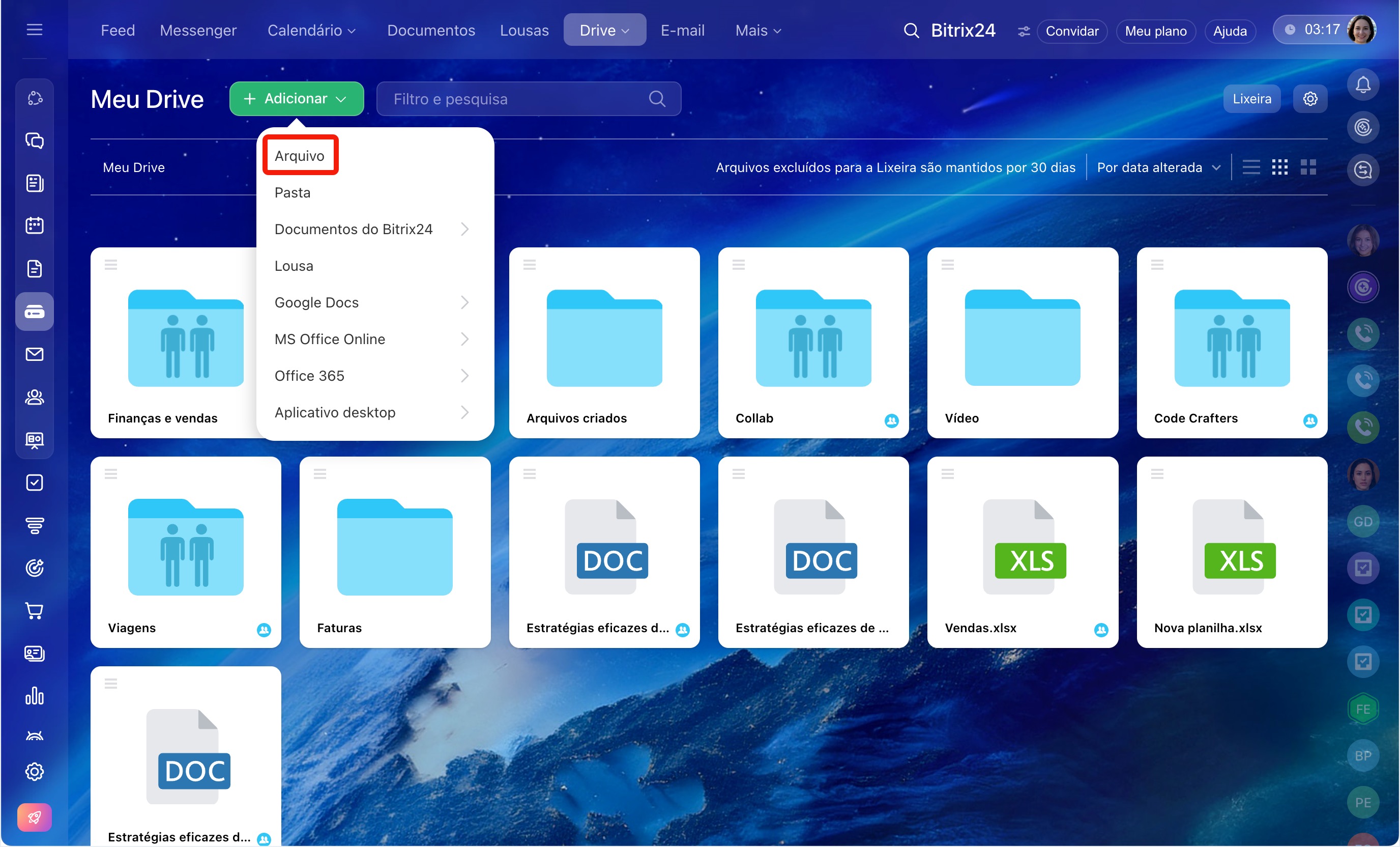
Pasta. Permite criar uma pasta no Drive para organizar os arquivos. Escolha um nome e clique em Criar.
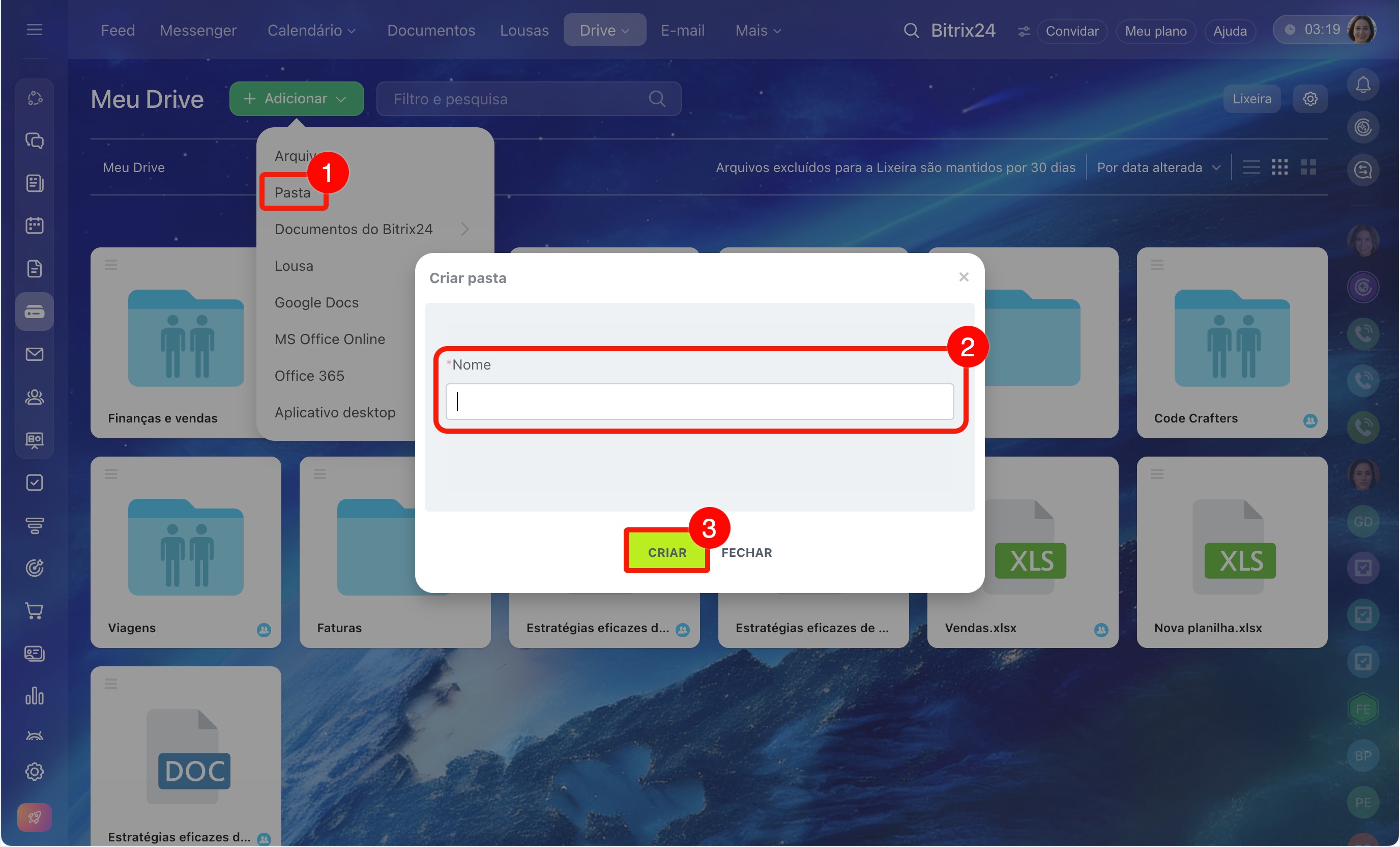
Bitrix24 Docs, Lousa. Permitem criar um documento de texto, planilha, apresentação ou quadro e continuar trabalhando neles imediatamente no editor integrado do Bitrix24.
Altere o nome, edite o documento ou o quadro e feche-os — todas as alterações serão salvas automaticamente.
Google Docs, MS Office Online, Office365. Se a empresa já utiliza um desses serviços, os colaboradores podem continuar trabalhando no editor habitual.
1–2. Escolha o serviço e o tipo de documento que deseja criar.
3. Faça login no serviço externo.
4–5. Edite o documento e feche-o.
6–8. Clique em Salvar como, defina um nome para o documento e salve as alterações — o arquivo será adicionado ao Bitrix24.
No aplicativo móvel do Bitrix24, você pode criar uma pasta ou enviar um arquivo do dispositivo para o Drive.
1. Toque no Menu no canto inferior direito.
2–3. Toque em Arquivos e acesse a guia Meus arquivos para adicionar um arquivo ao seu Drive pessoal, ou Arquivos da empresa para adicioná-lo ao Drive Geral.
4–7. Toque no Mais (+) no canto inferior direito para adicionar um arquivo. Tire uma foto ou grave um vídeo, ou selecione arquivos salvos no dispositivo e toque em Concluído ou Enviar.
8–10. Para criar uma pasta, toque nos Três pontos (...) > Criar pasta no canto superior direito, digite um nome e confirme a ação.
Como gerenciar pastas e arquivos no Drive
No Drive, você pode abrir, editar e executar outras ações nos arquivos — as possibilidades dependem das permissões de acesso. Por exemplo, se um colaborador não tiver permissão para editar, ele não poderá renomear, mover ou excluir o arquivo.
Selecione o arquivo ou toque no Menu (≡). A lista de ações disponíveis será duplicada na barra superior e no menu do arquivo.
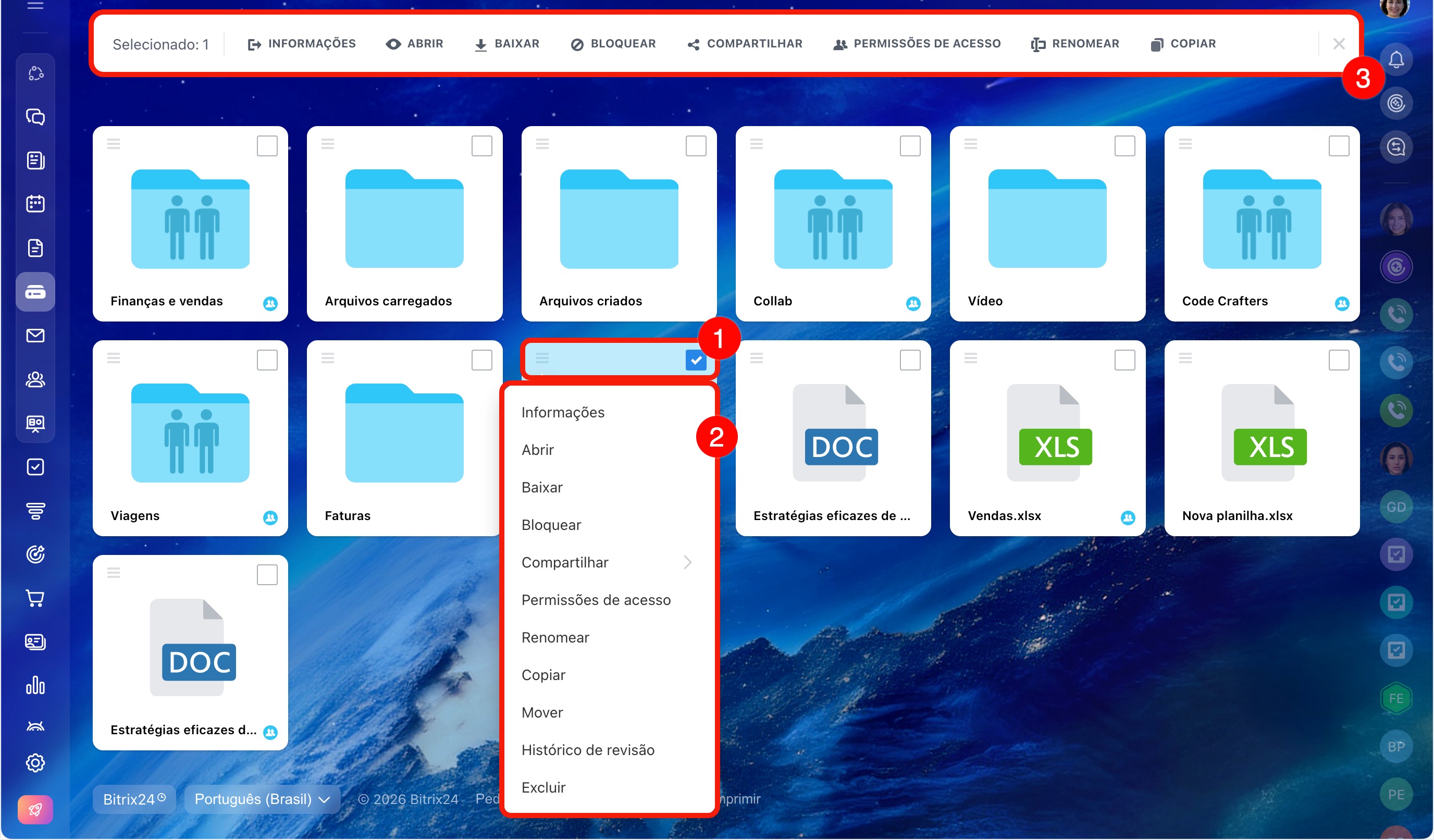
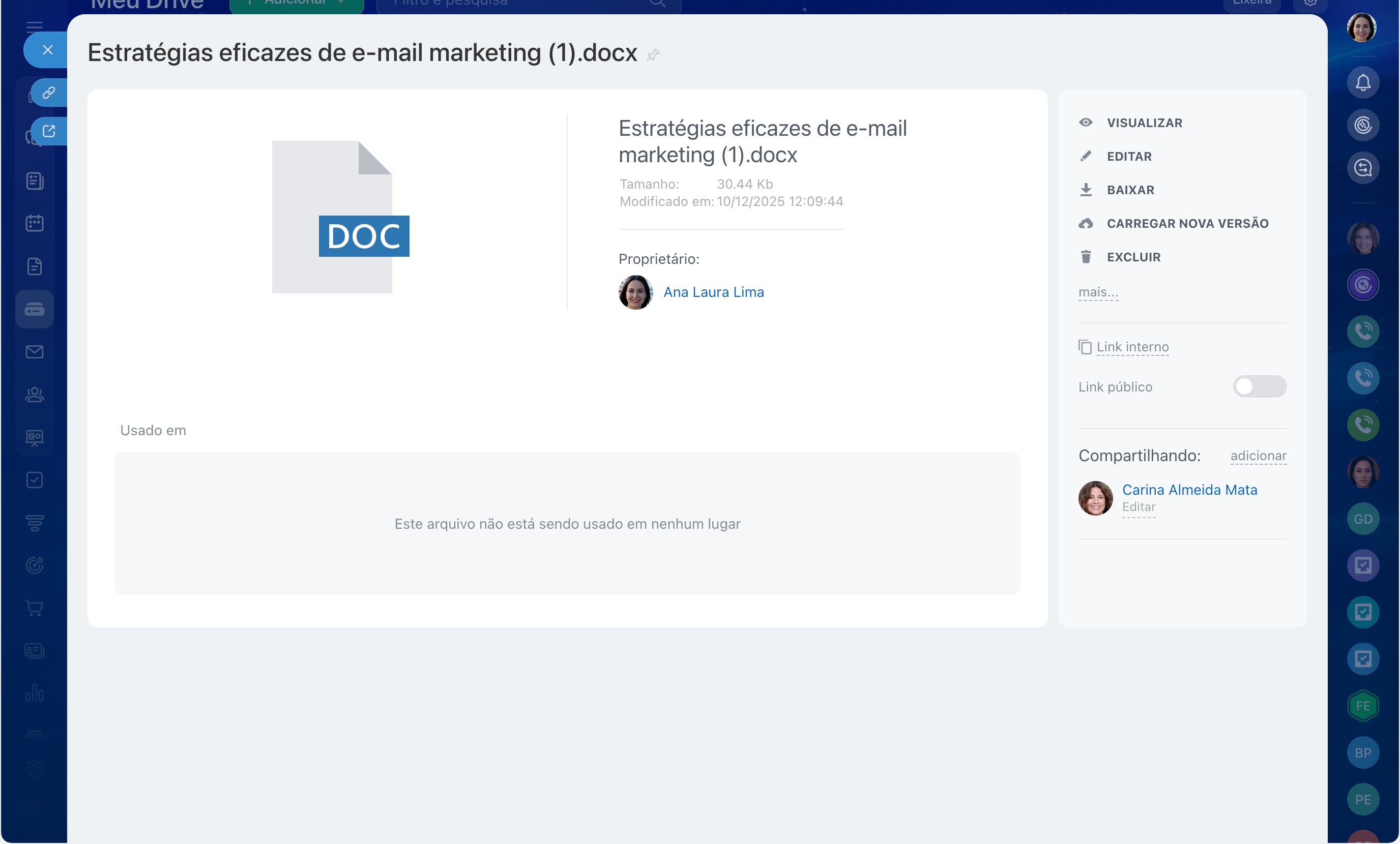
Detalhes. Abre o cartão do arquivo, onde você pode:
- adicionar um link do cartão do arquivo no menu principal,
- visualizar as informações principais sobre o arquivo — tamanho, data de modificação, proprietário,
- abrir, editar ou baixar,
- enviar uma nova versão do arquivo e ver o histórico de alterações,
- configurar o acesso: obter um link interno ou público, conceder permissões a colaboradores,
- saber onde o arquivo está sendo usado — por exemplo, em tarefas ou outros elementos,
- excluir.
Abrir o arquivo para visualização.
Baixar. Salva o arquivo no computador.
Bloquear. Restringe temporariamente a capacidade de outros colaboradores editarem o arquivo. Isso é útil quando você está fazendo alterações e deseja evitar conflitos de versão.
Compartilhar. Permite copiar um link interno para colaboradores ou um link público para usuários externos e configurar o acesso. O link gerado pode ser enviado por mensageiro, SMS ou e-mail.
Como compartilhar uma pasta ou arquivo.
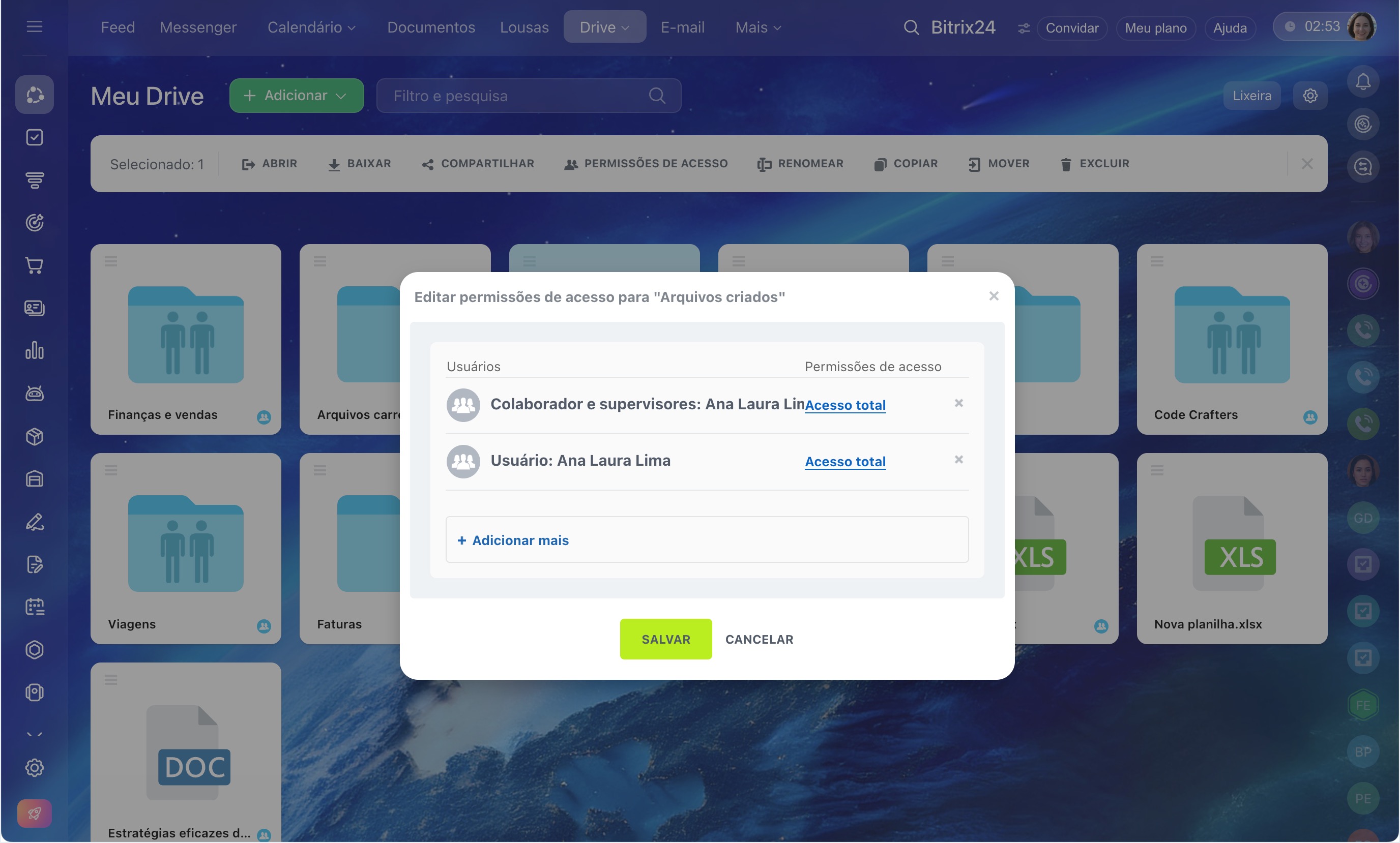
Permissões de Acesso. Esta opção estará no menu se a opção Ativar gerenciamento avançado de permissões de acesso para arquivos e pastas individuais estiver habilitada nas configurações do Drive.
Permite ver quem tem acesso ao arquivo e configurar permissões para colaboradores ou departamentos inteiros. Após a configuração, os colegas com acesso poderão encontrar o arquivo no local onde ele está armazenado: no Drive Geral ou no Drive pessoal do colaborador.
Renomear. Permite alterar o nome do arquivo.
Copiar. Cria uma cópia do arquivo na pasta selecionada no Drive atual.
Mover. Permite transferir o arquivo para outra pasta no Drive atual. A movimentação entre Drives não está disponível.
Conectar ao Drive. Disponível apenas para arquivos no Drive Geral — permite adicionar o arquivo ao Drive pessoal do colaborador sem copiá-lo.
Isso é útil quando a equipe trabalha frequentemente com um arquivo compartilhado. Por exemplo, um arquivo contém a escala de plantão do trimestre: o supervisor o atualiza no Drive Geral, e os colaboradores abrem a versão atualizada em seus próprios Drives.
Histórico de alterações. Mostra quem e quando modificou o arquivo. Você pode visualizar as versões anteriores.
Fluxos de trabalho. Disponível apenas para arquivos no Drive Geral — permite automatizar o trabalho com arquivos, como a aprovação de documentos ou o processamento de solicitações.
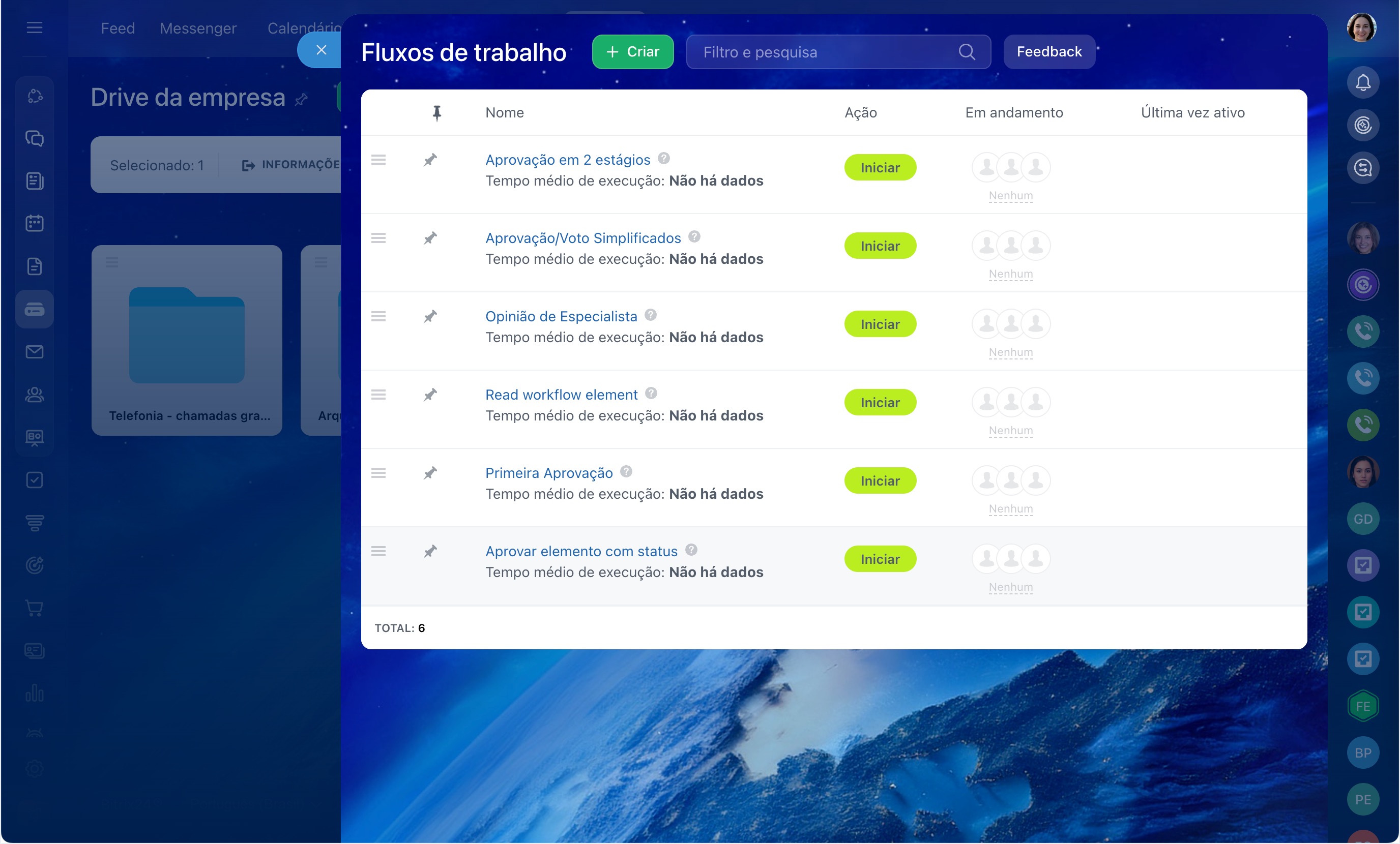
Excluir. Permite mover o arquivo para a lixeira ou excluí-lo permanentemente.
Toque e segure o arquivo para abrir o menu. Escolha uma ação:
- Compartilhar: Permite anexar o arquivo a uma mensagem de chat, por exemplo, sem precisar baixá-lo primeiro. Isso é útil quando você precisa enviar rapidamente um documento para um cliente ou colega.
- Baixar: Salva o arquivo no dispositivo.
- Mover: Permite transferir o arquivo para outra pasta no Drive atual.
- Link público: Permite ativar o acesso por link, configurá-lo e copiar o link para enviá-lo por mensagem, SMS ou e-mail.
- Copiar: Cria uma cópia do arquivo.
- Renomear.
- Excluir: Move o arquivo para a lixeira.
Como trabalhar com a lista de pastas e arquivos
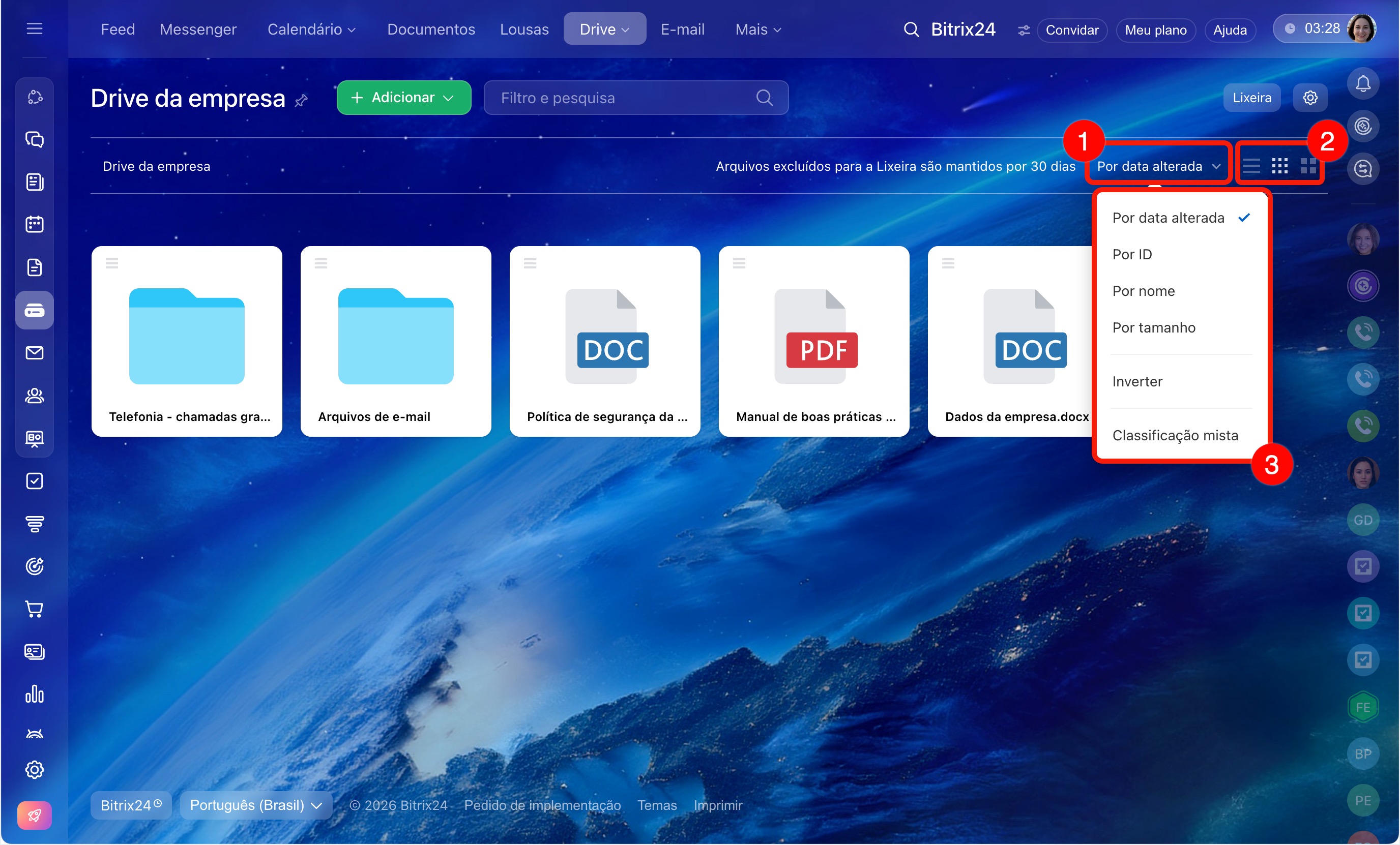
Configurar classificação e exibição. Se o Drive tiver muitos arquivos, configure a lista para facilitar o trabalho.
Escolha o critério e a ordem de classificação dos arquivos. Por exemplo, se você selecionar as opções Por tamanho e Ordem decrescente, o maior arquivo aparecerá primeiro na lista.
A opção Classificação mista define a ordem de exibição de pastas e arquivos. Se estiver desativada, as pastas são exibidas primeiro, depois os arquivos — cada grupo é classificado separadamente.
Escolha como os arquivos serão exibidos no Drive: em lista, ícones pequenos ou ícones grandes.
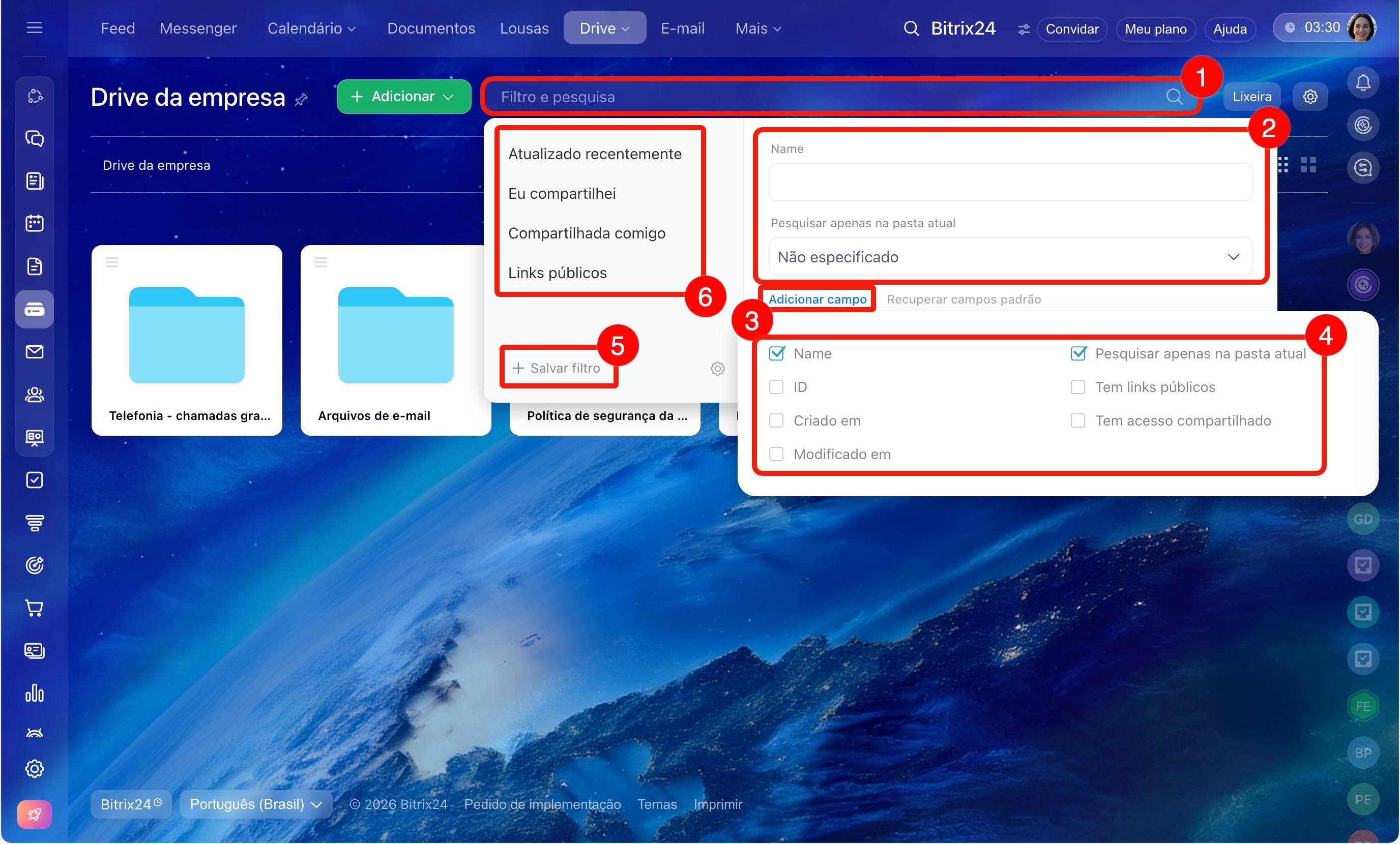
Encontrar um arquivo — por nome ou usando filtros.
1. Digite o nome do arquivo total ou parcialmente no campo Filtro + busca. Para adicionar filtros, clique no campo de busca novamente.
2. Especifique as condições desejadas, como a localização do arquivo.
3–4. Para adicionar mais parâmetros, clique em Adicionar campo e selecione os campos desejados.
5. Clique em Salvar filtro para salvar as configurações de busca e não precisar definir os parâmetros toda vez.
6. Para uma busca rápida, use os filtros prontos.
1. Toque no ícone da lupa no canto superior direito para encontrar um arquivo.
2. Toque nos Três pontos (...) no canto superior direito e configure a classificação e a exibição dos arquivos.
3. Escolha o critério e a ordem de classificação dos arquivos. Por exemplo, se você selecionar a opção Por data de atualização e tocar no ícone de Seta para cima, o arquivo editado por último aparecerá no início da lista.
4. Ative Mostrar formato dos arquivos para que a extensão (como .doc ou .mp4) seja exibida na lista.
Como compartilhar uma pasta ou arquivo
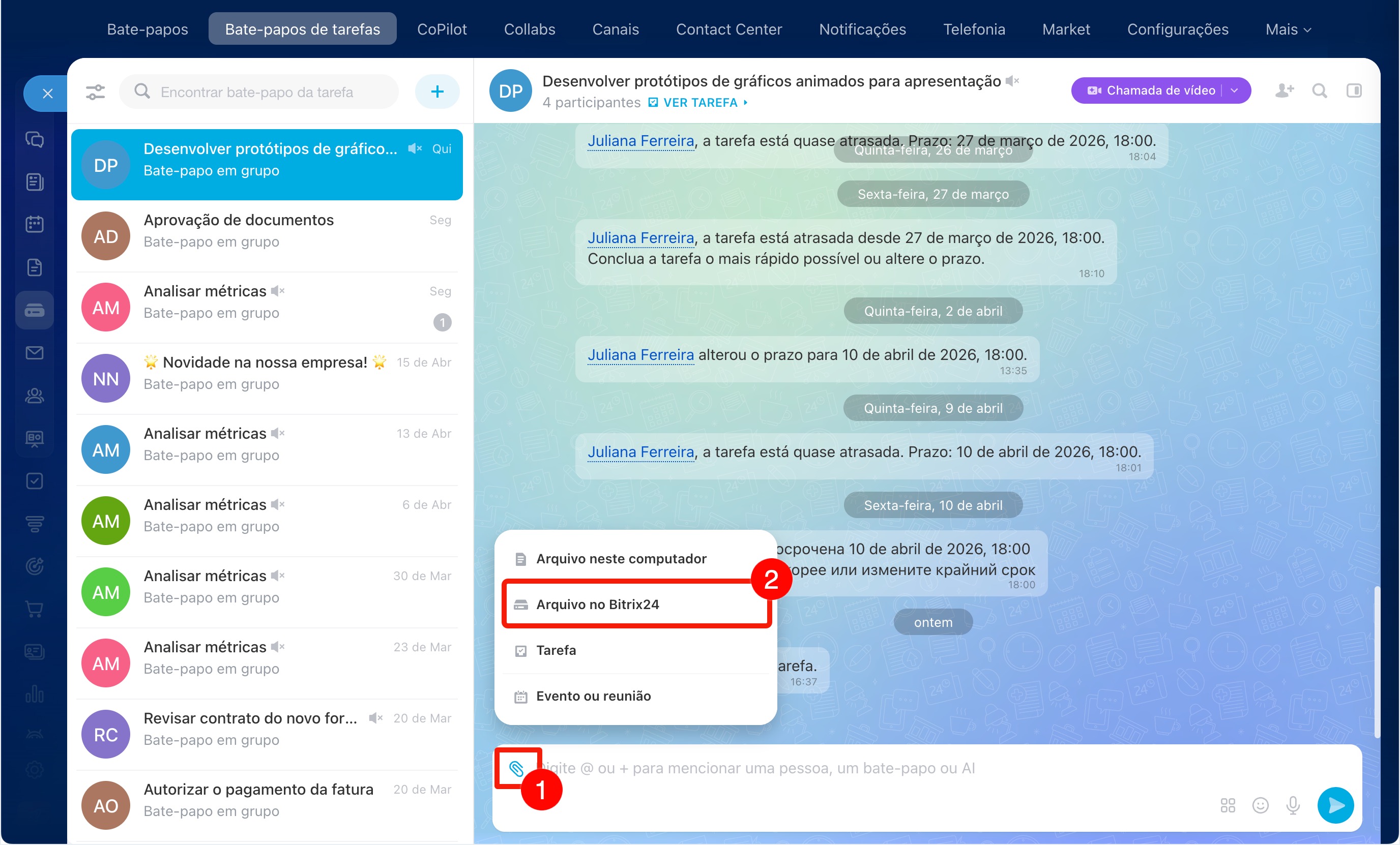
Anexar um arquivo a uma mensagem, tarefa, publicação no Feed de Atividades e assim por diante. Isso é útil quando você precisa enviar um arquivo para colegas darem continuidade ao trabalho — por exemplo, discutir um documento em um chat ou anexá-lo a uma tarefa.
O acesso a documentos e quadros anexados a chats, tarefas e outros elementos é automaticamente estendido. Todos os participantes do elemento podem editá-los, mesmo que o acesso a esses arquivos estivesse inicialmente restrito.
Se você não quiser disponibilizar o arquivo para todos, envie um link — o acesso ao arquivo permanecerá o mesmo.
Enviar um link de uma pasta ou arquivo para um chat do Bitrix24, mensageiro externo, SMS ou e-mail. Use links internos para colegas e links públicos para quem não trabalha na sua empresa.
Você pode copiar o link interno e o público a partir da lista de arquivos, do cartão com informações do arquivo e ao trabalhar com ele.
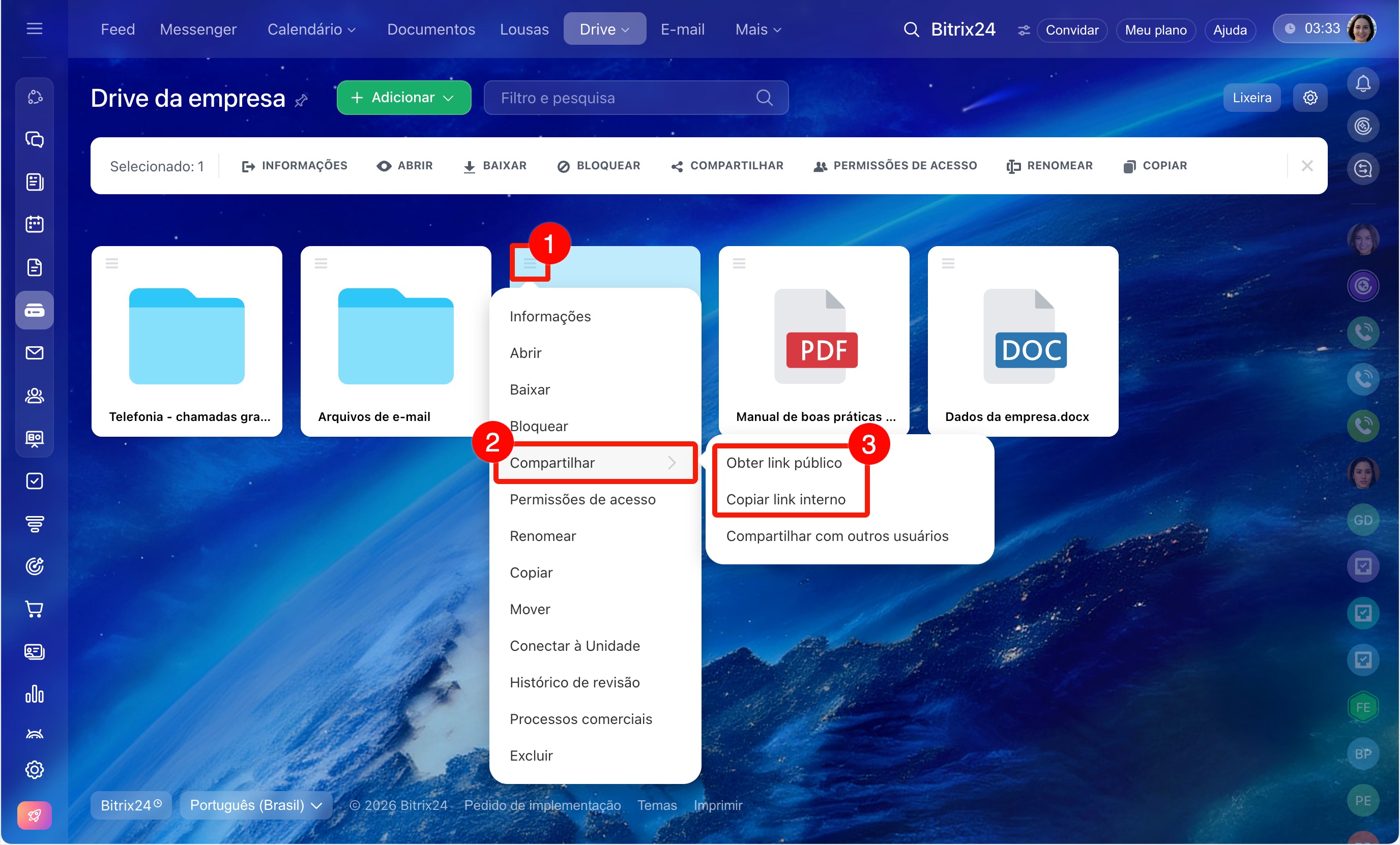
Configurar compartilhamento. Permite adicionar um arquivo ou pasta ao Drive pessoal de outro colaborador. Isso é útil para o trabalho colaborativo com documentos — os colaboradores poderão encontrar e abrir rapidamente os arquivos necessários.
1–3. Selecione a pasta ou arquivo, clique em Menu (≡) > Compartilhar > Acesso compartilhado.
4. Clique em Adicionar mais e escolha os colaboradores ou departamentos da lista.
5–6. Defina o nível de permissão e salve as alterações.
O colaborador receberá uma notificação. Dependendo do tipo de arquivo, ele será convidado a adicionar o quadro à lista de quadros ou a conectar o arquivo ou pasta ao Drive. Se o colaborador:
- Confirmar a ação — o arquivo ou pasta aparecerá na lista e ele terá acesso a eles.
- Recusar — o arquivo ou pasta não aparecerá no Drive do colaborador. Somente o proprietário do documento ou um usuário com acesso total poderá reconfigurar o compartilhamento.
Configurar permissões de acesso para todo o conteúdo do Drive ou para pastas ou arquivos específicos. Esta opção permite compartilhar materiais sem conectar o arquivo ou pasta ao Drive de outro colaborador.
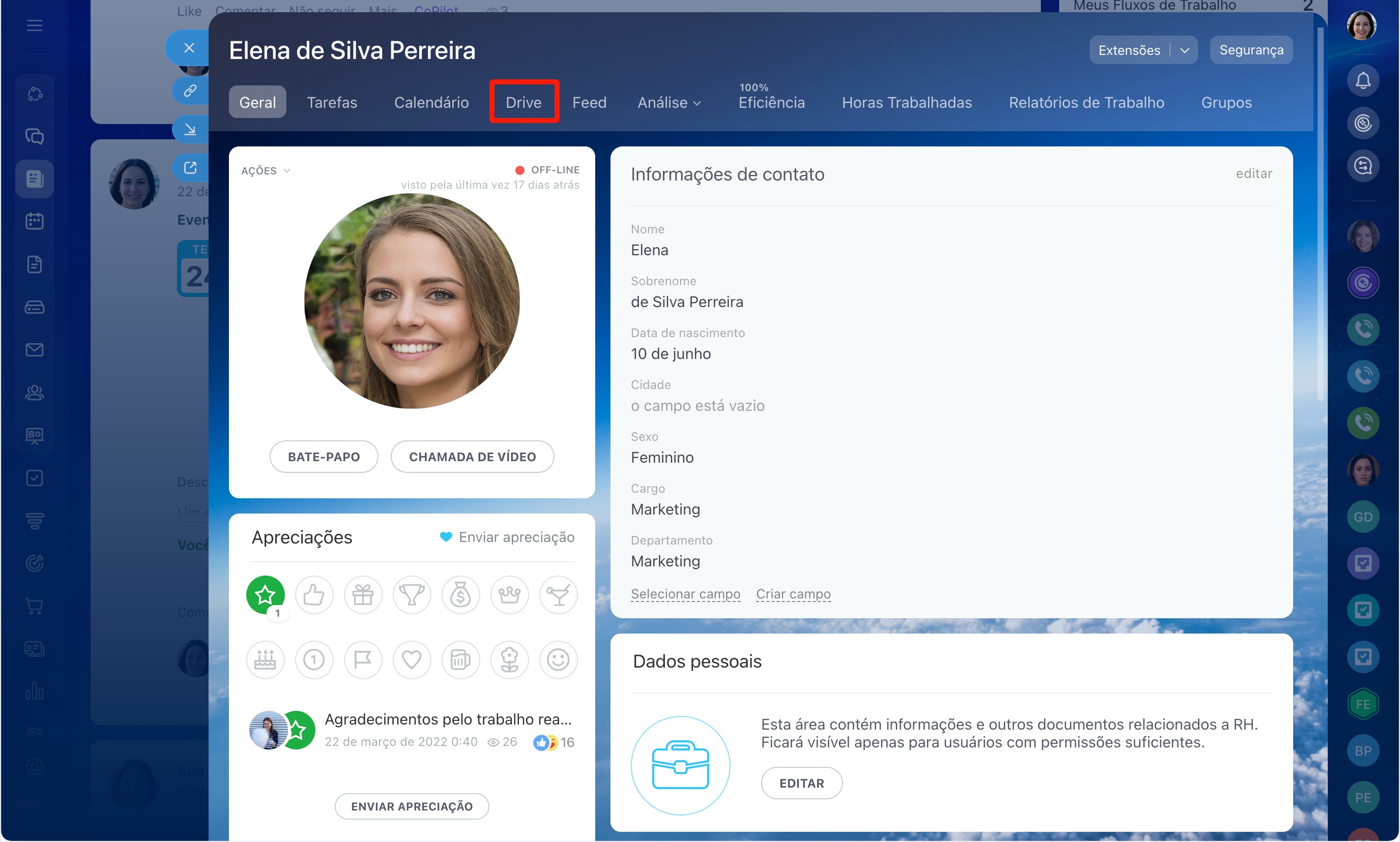
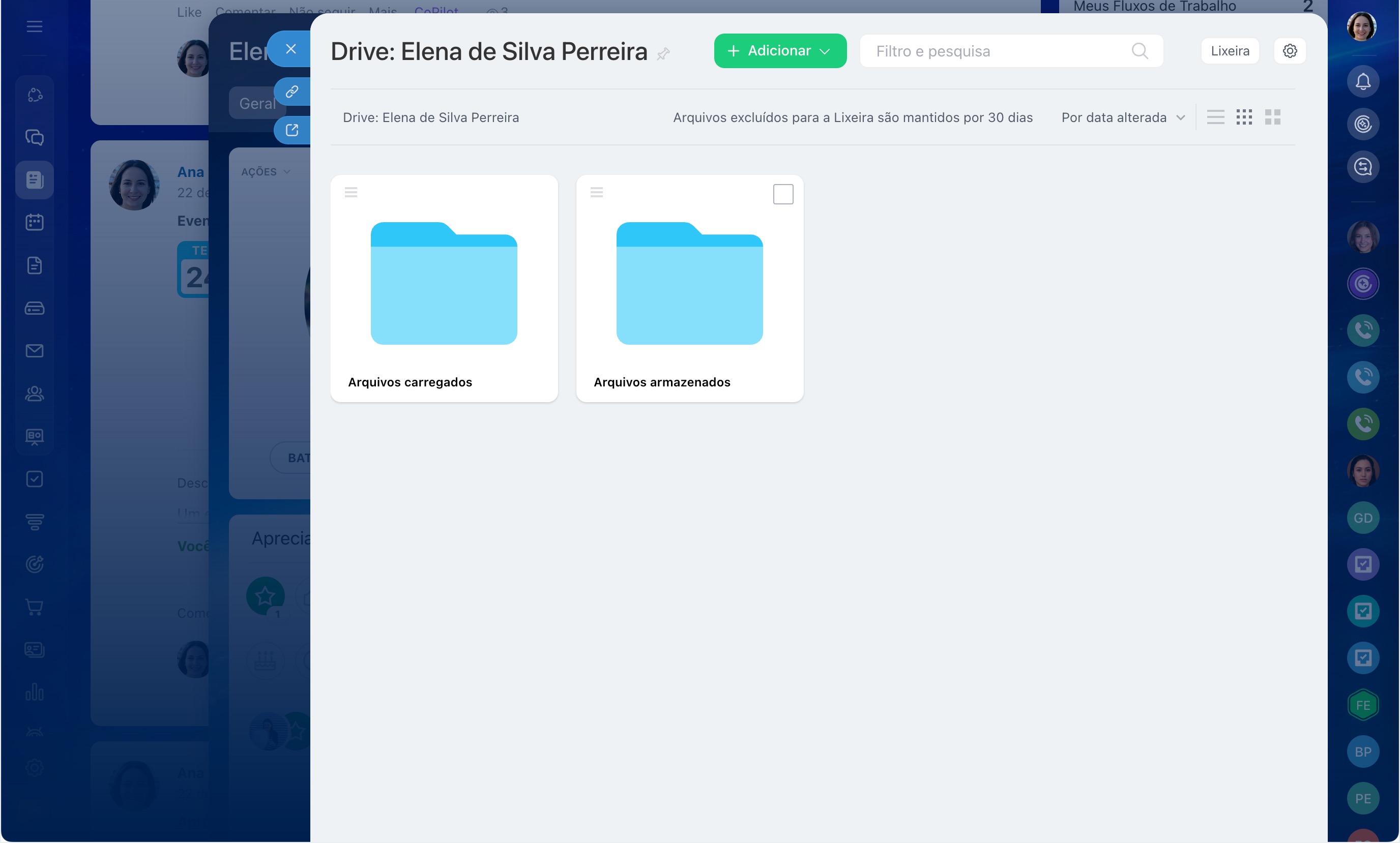
Após a configuração, o colaborador não receberá uma notificação. Para encontrar os arquivos disponíveis, é necessário acessar o perfil do colaborador e abrir a guia Drive — nela serão exibidos os elementos aos quais ele tem acesso.
Anexar um arquivo a uma mensagem, tarefa, publicação no Feed de Atividades e assim por diante. Isso é útil quando você precisa enviar um arquivo para colegas darem continuidade ao trabalho — por exemplo, discutir um documento em um chat ou anexá-lo a uma tarefa.
O acesso a documentos e quadros anexados a chats, tarefas e outros elementos é automaticamente estendido. Todos os participantes do elemento podem editá-los, mesmo que o acesso a esses arquivos estivesse inicialmente restrito.
Se você não quiser disponibilizar o arquivo para todos, envie um link — o acesso ao arquivo permanecerá o mesmo.
Enviar arquivo. Você pode enviar um arquivo para um serviço externo sem precisar baixá-lo primeiro. Isso é útil quando você precisa compartilhar rapidamente um documento com um cliente ou imprimi-lo.
Toque e segure o arquivo para abrir o menu. Selecione Compartilhar e indique onde e para quem deseja enviar o arquivo.
Enviar link público. Você pode configurar o acesso por link, copiá-lo e enviá-lo por mensagem, SMS ou e-mail para um usuário externo, como um cliente ou fornecedor.
Toque e segure o arquivo para abrir o menu. Selecione Link público, ative o acesso por link, configure os parâmetros e toque em Copiar.
Destaques
- O Bitrix24 Drive ajuda a armazenar arquivos e trabalhar neles sozinho ou com outros usuários do Bitrix24 no computador e no aplicativo móvel.
- No Bitrix24 pelo computador, você pode criar ou enviar um arquivo; no aplicativo móvel, apenas o envio está disponível.
- Para gerenciar um arquivo ou pasta no Bitrix24 pelo computador, selecione-os e escolha as ações. No aplicativo móvel, toque e segure o arquivo desejado.
- Você pode compartilhar materiais do seu Drive ou do Drive Geral com colegas ou usuários externos.
- Se o Drive tiver muitos arquivos, você pode configurar a classificação e a exibição da lista. Para encontrar uma pasta ou documento, use o nome ou os filtros.
- Para compartilhar um arquivo, você pode anexá-lo a um elemento, como uma mensagem em um chat ou uma tarefa, ou copiar e enviar um link interno ou público.
- O acesso compartilhado permite adicionar um arquivo ou pasta ao Drive de outro colaborador. As permissões de acesso no Drive e em itens individuais concedem aos colegas a capacidade de trabalhar com arquivos no Drive pessoal ou no Drive Geral.
