
No Bitrix24, é possível criar documentos diretamente do cartão de negócio: faturas, atas, contratos e outros. Para que os dados dos produtos sejam inseridos automaticamente no documento, utilizam-se códigos simbólicos no modelo.
Por exemplo, se você vende pacotes de viagem, na fatura aparecerá automaticamente o nome do pacote, sua descrição e a quantidade de vagas. Tudo a partir do cartão de negócio.
Neste artigo, você vai aprender a:
Quais são os tipos de produtos
No Bitrix24 existem três tipos de produtos, e alguns códigos simbólicos funcionam de maneira diferente dependendo de qual deles foi adicionado ao negócio.
Item de produto é uma linha no negócio que o gestor adicionou manualmente, sem selecionar um produto do catálogo. Por exemplo, ele escreveu Consultoria e definiu o preço. Esse item não está vinculado a nenhum produto no sistema.
Como adicionar produtos ao cartão do CRM
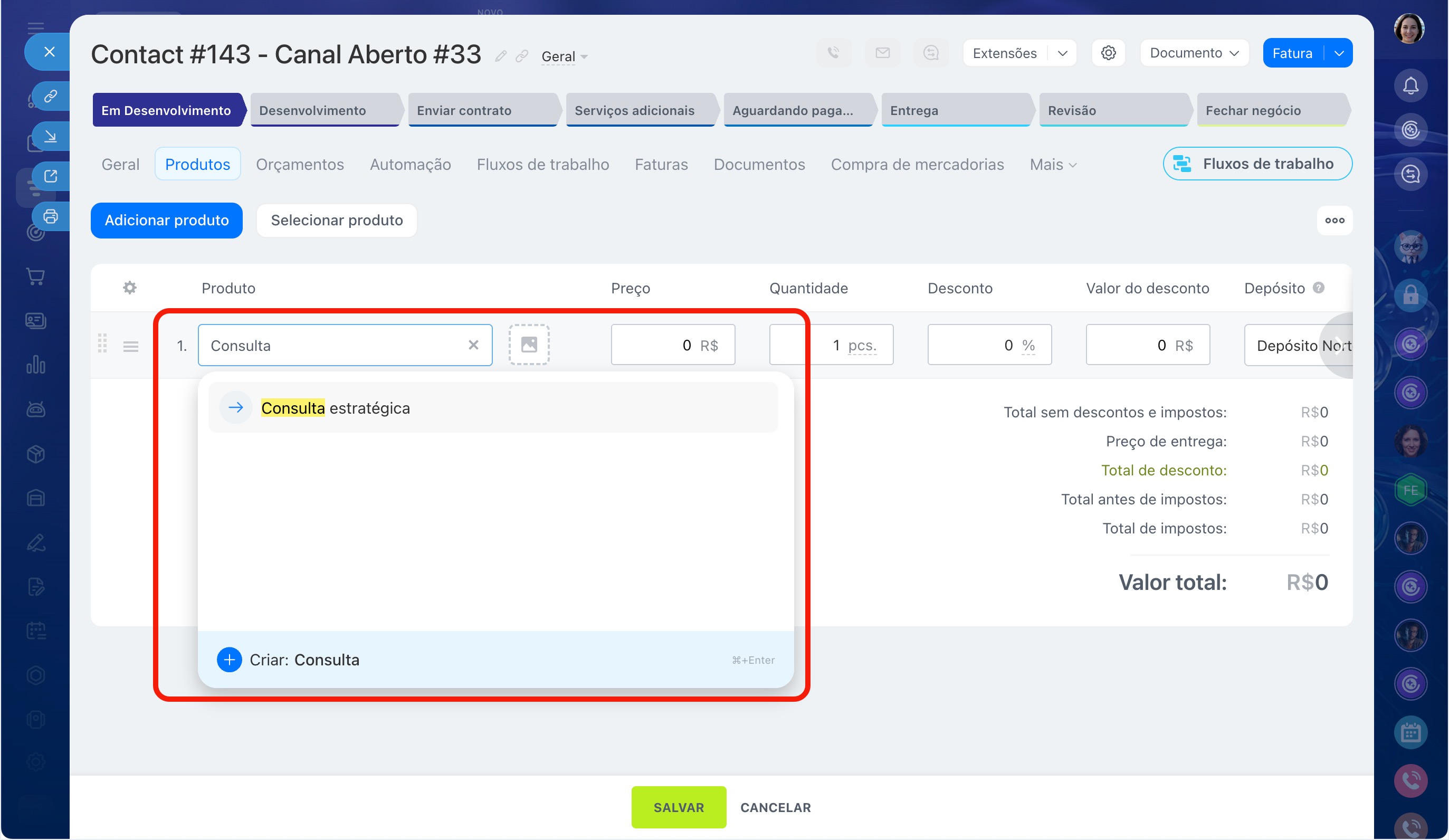
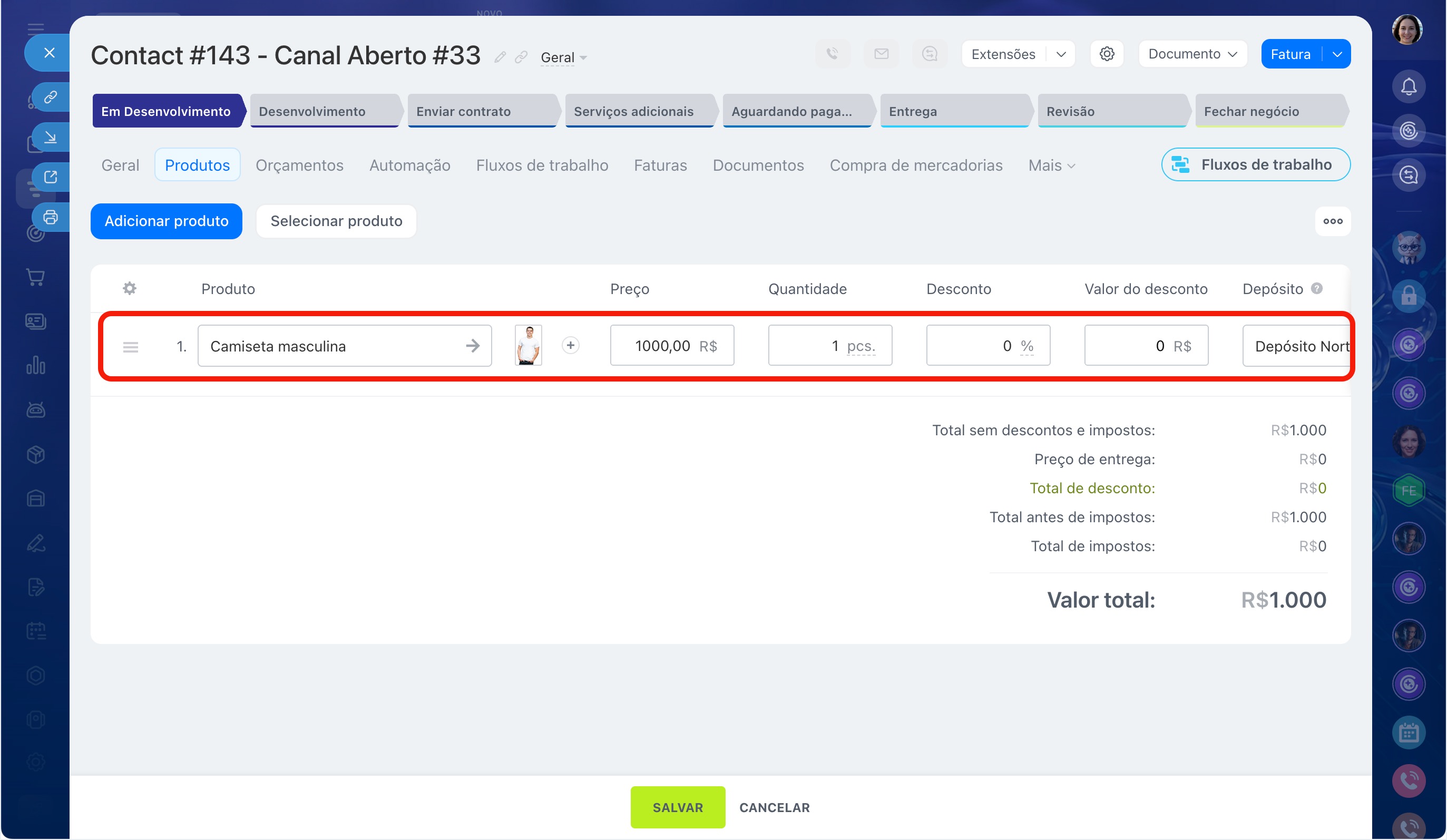
Produto é um item do catálogo de produtos sem variantes. Por exemplo, Bolo de chocolate é um único produto, um único preço.
Catálogo de produtos
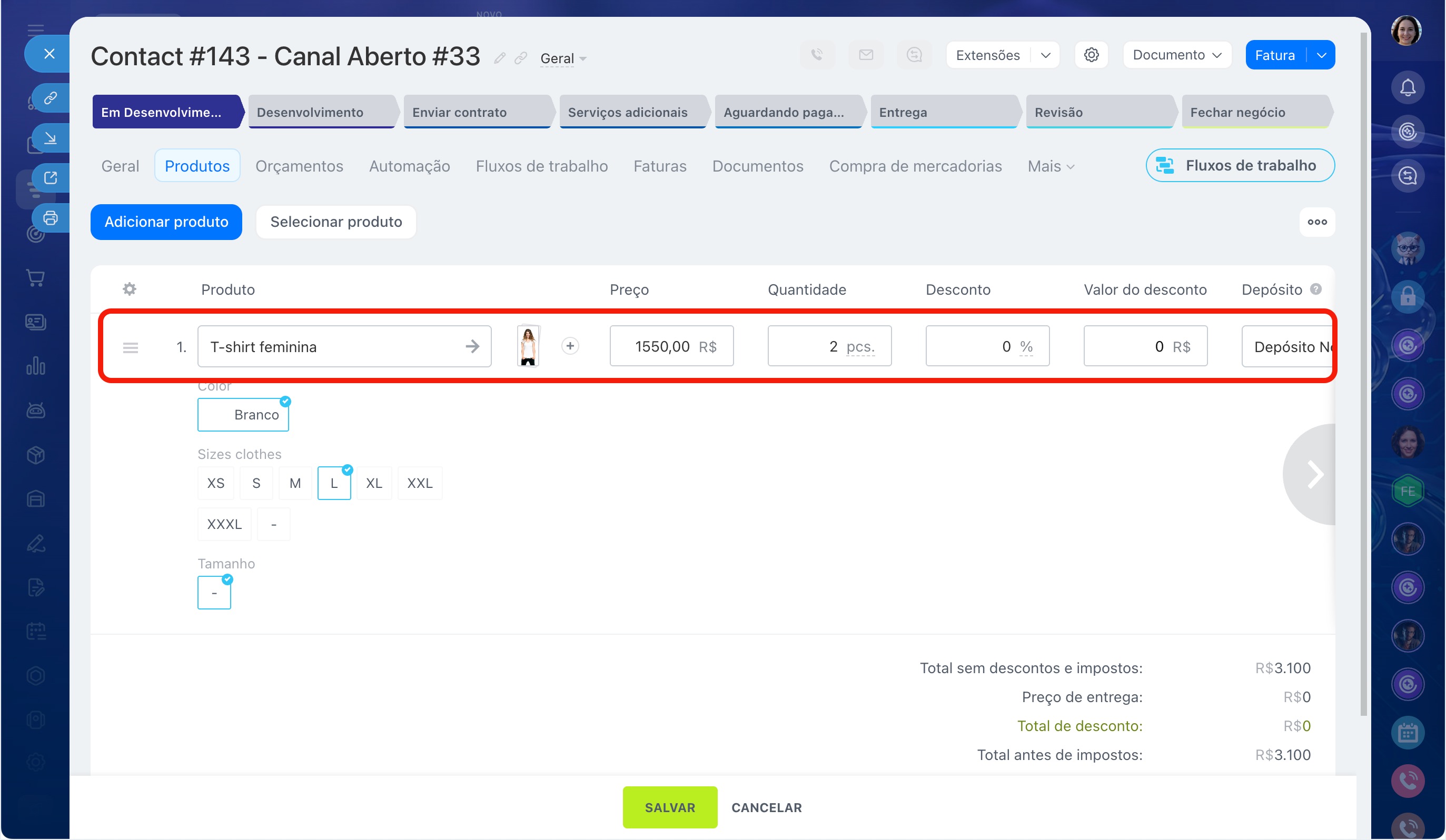
Oferta comercial (variante) é uma variação de um produto do catálogo. Por exemplo, um vestido pode ter variações de cor e tamanho: Vestido vermelho, M e Vestido azul, G são variantes diferentes do mesmo produto.
Como encontrar os códigos simbólicos dos produtos
Código simbólico é uma marcação que você insere no modelo do documento. Quando o Bitrix24 cria um documento a partir do cartão de negócio, ele localiza cada uma dessas marcações e as substitui pelos dados reais daquele negócio. Por exemplo, você insere {ProductsProductName} no modelo, e no documento final o nome do produto aparece nesse lugar.
Todos os códigos disponíveis estão na seção Lista de campos.
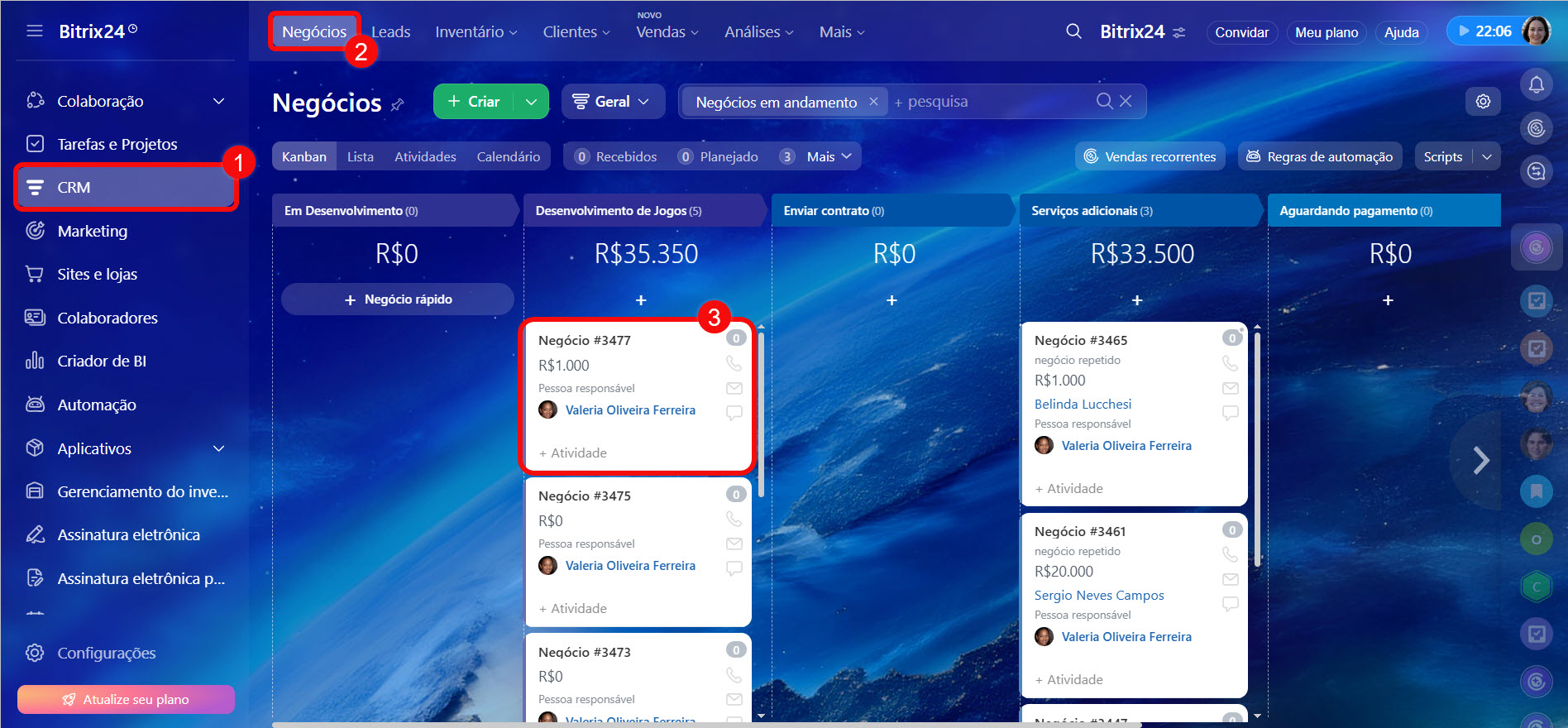
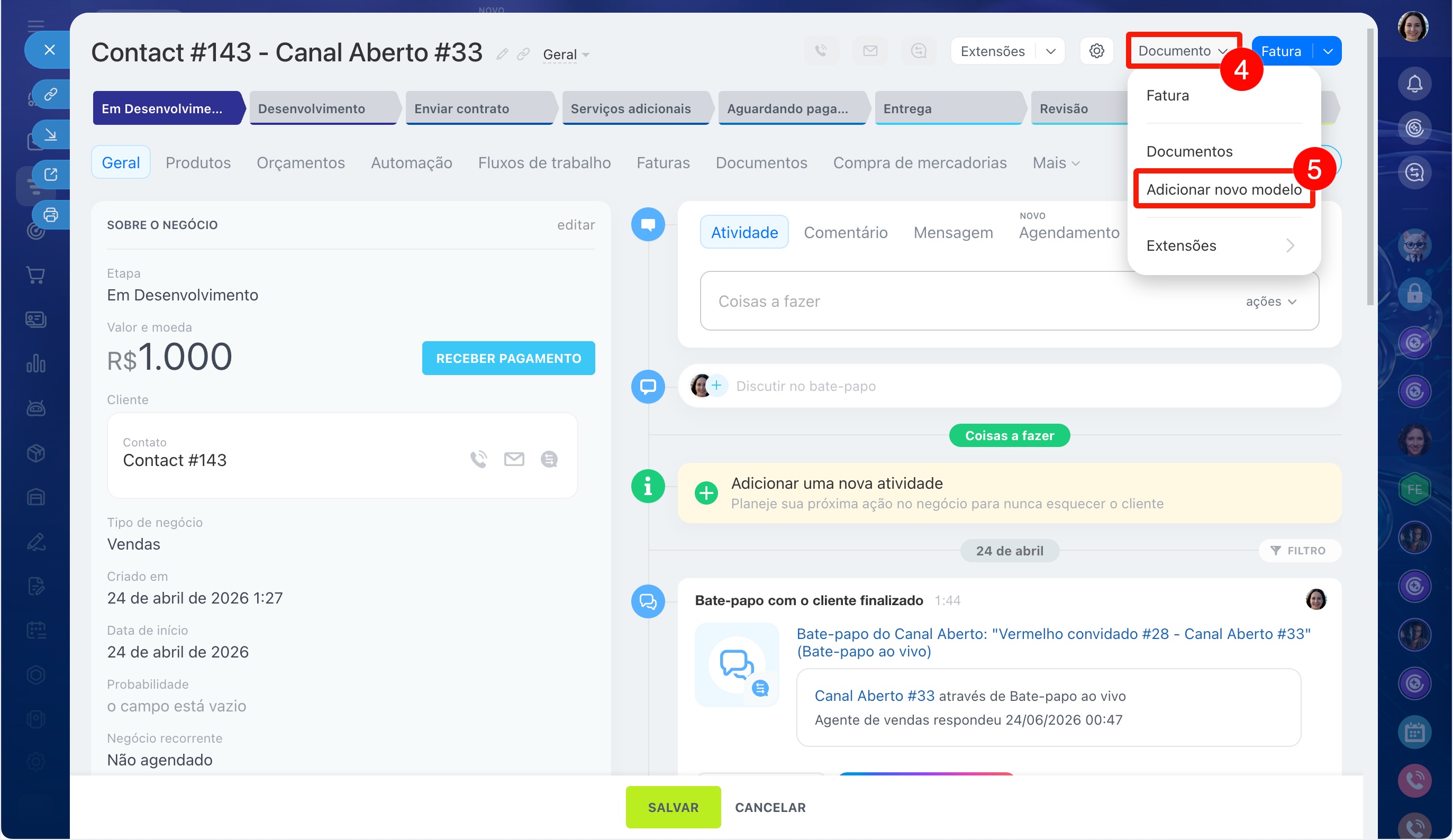
1–3. Acesse a seção CRM. Abra a seção Negócios e clique em qualquer negócio.
4. No canto superior direito do cartão, clique em Documento.
5. No menu suspenso, selecione Adicionar novo modelo.
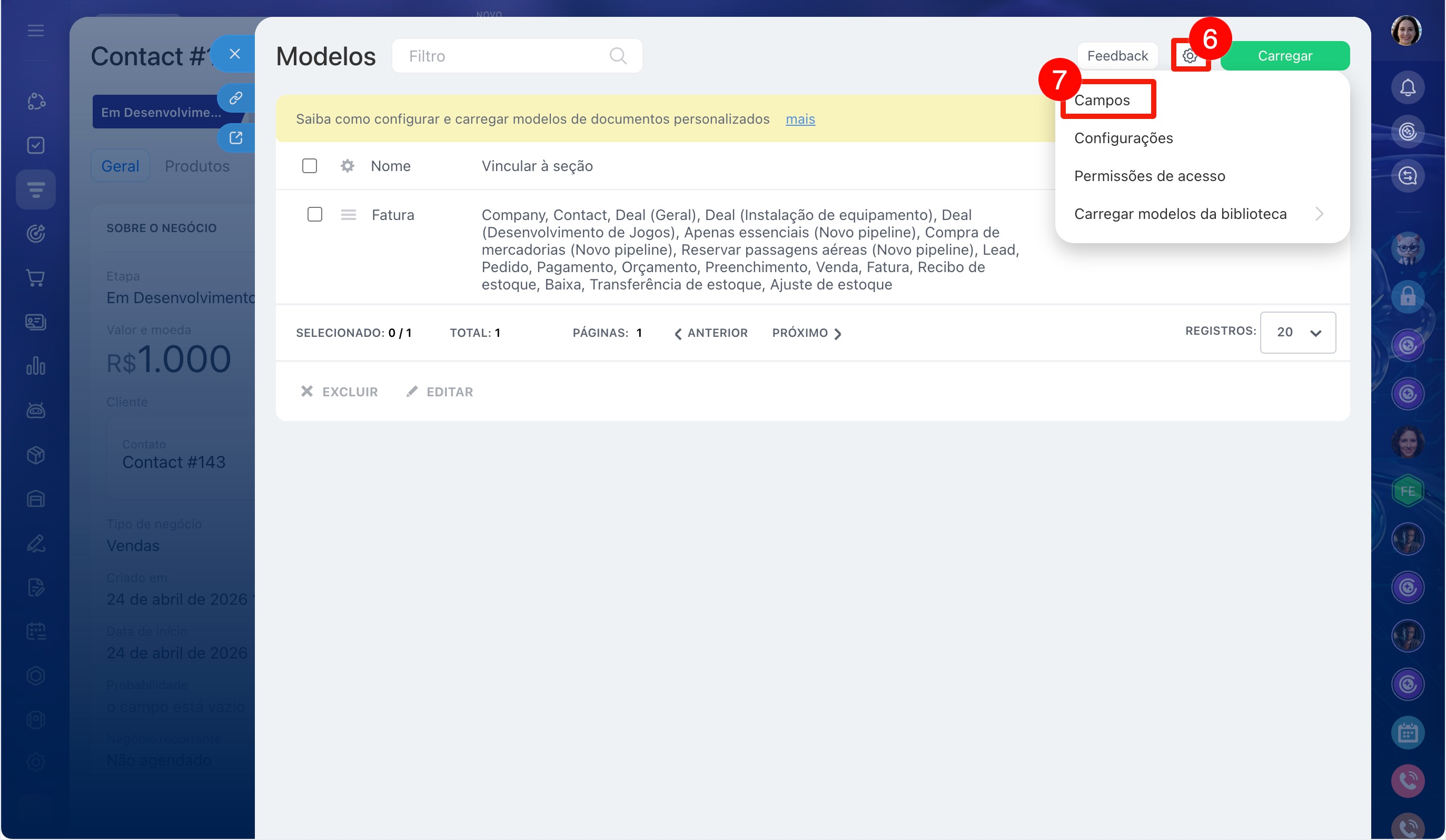
6. Na janela que abrir, clique em Configurações (⚙️) ao lado do botão Carregar.
7. Escolha Lista de campos.
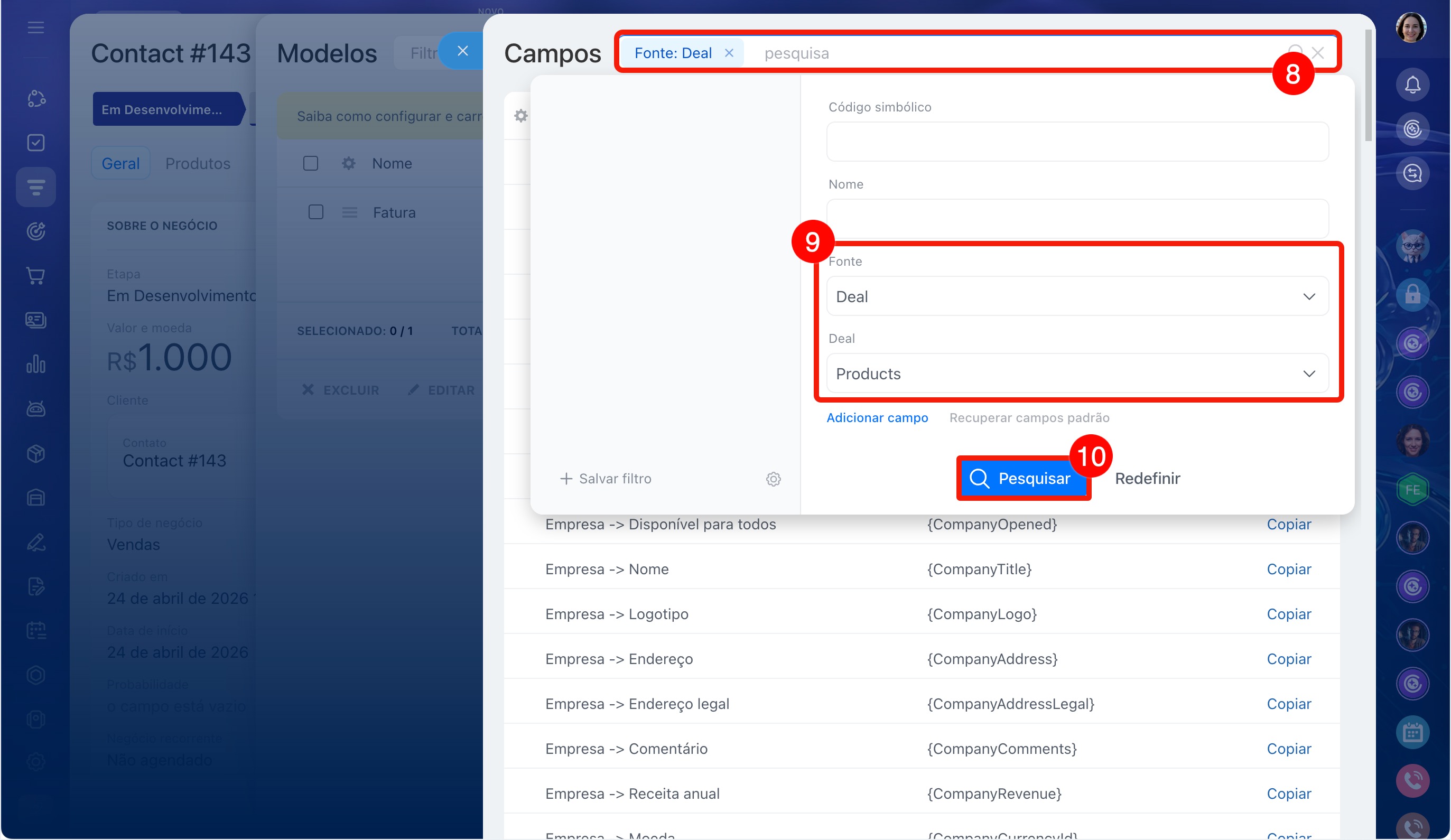
8. Clique na barra de busca no topo.
9. Certifique-se de que no filtro está selecionado Origem: Negócio. Na próxima lista suspensa, escolha Produtos.
10. Clique em Pesquisar.
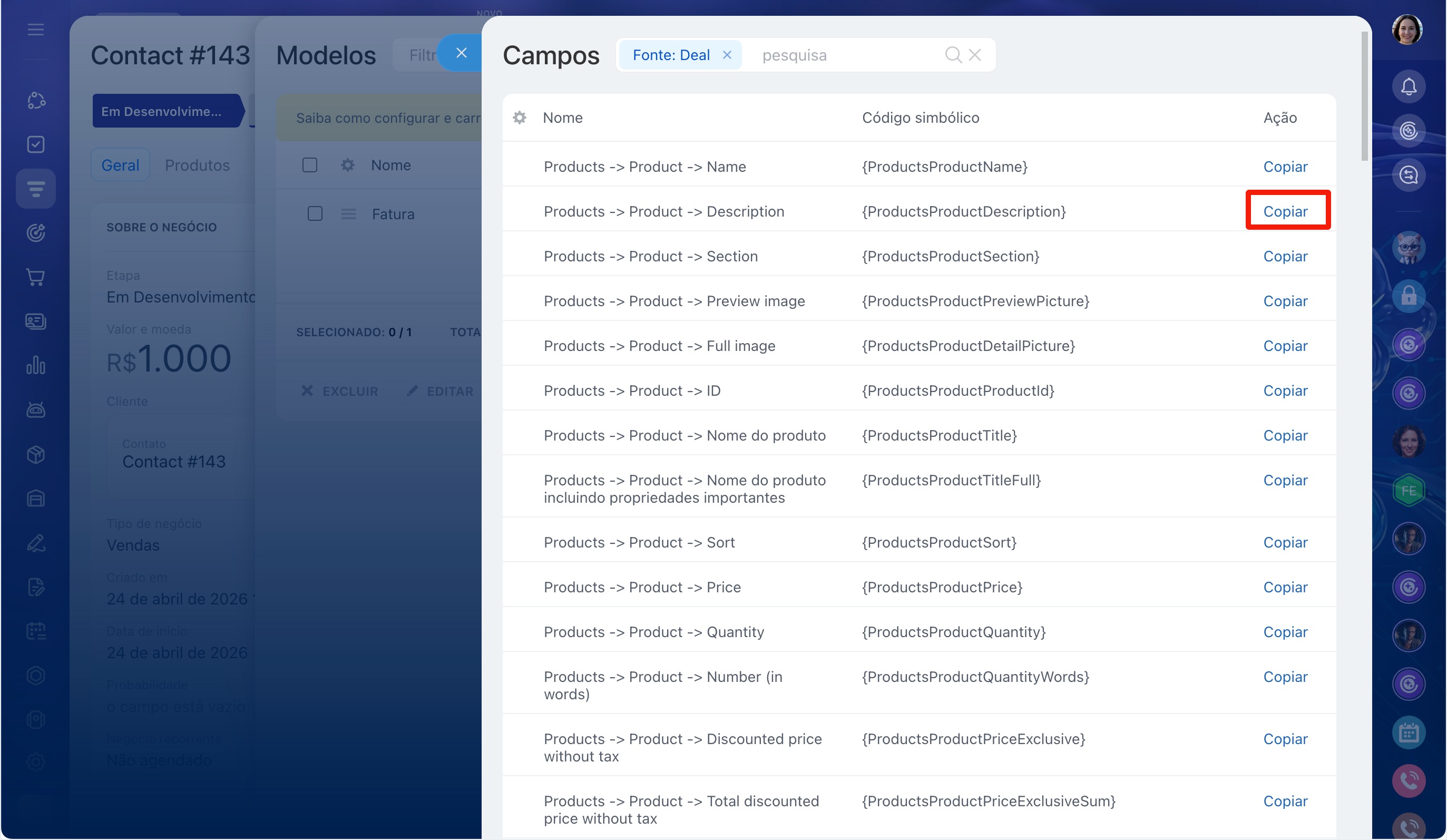
O Bitrix24 exibirá todos os campos disponíveis para produtos. Ao lado de cada campo há um botão Copiar; ele copia o código simbólico para a área de transferência. Basta colá-lo no local desejado do modelo.
Como carregar o seu modelo de documento para o CRM
O Bitrix24 possui dezenas de campos para produtos, incluindo campos personalizados. Neste artigo abordaremos os principais.
Como funcionam os códigos de produtos
Nome do produto. Para o nome do produto existem três códigos.
{ProductsProductName} exibe o nome exatamente como está escrito na linha do produto no cartão de negócio. Funciona para qualquer tipo: item de produto, produto do catálogo e variante. É a opção mais universal: se você não souber qual escolher, use este.
{ProductsProductTitle} funciona da mesma forma que o código anterior, mas se comporta de maneira diferente com variantes. Se no negócio houver um produto comum, exibirá o nome do produto. Se houver uma variante, exibirá o nome específico que você definiu para aquela variante, não o nome do produto principal ao qual a variante pertence.
Como definir o nome para variantes de produtos
O nome da variante é definido no cartão do produto no catálogo.
1. No cartão do produto, clique em Configurações (⚙️) no bloco de variantes.
2. Marque o campo Nome; ele aparecerá como uma coluna na tabela de variantes.
3. Clique em Aplicar.
4. Clique na célula da variante desejada e digite o nome.
{ProductsProductTitleFull} para um produto comum se comporta da mesma forma que {ProductsProductTitle}. Para uma variante, exibe o nome do produto mais, entre parênteses, suas características. Exemplo: Vestido (Azul, G). Use este código se for importante que no documento constem não apenas o nome, mas também os parâmetros da variante.
Descrição do produto.
{ProductsProductDescription} exibe a descrição detalhada do produto.
O que é a descrição do produto
A descrição detalhada é o texto do campo Descrição detalhada no cartão do produto no catálogo. Para que ela apareça no documento, é necessário preencher esse campo antecipadamente.
Seção do produto.
{ProductsProductSection} exibe o nome da categoria onde o produto está armazenado no catálogo. O campo exibe o nome da seção principal na qual o produto se encontra.
Se o produto foi adicionado ao negócio manualmente como um item de produto, o campo ficará vazio, pois esse item não tem seção.
O que é a seção do produto
Seção é uma pasta no catálogo de produtos. Assim como organizamos arquivos em pastas no computador, os produtos podem ser agrupados em seções, como Pacotes de inverno, Pacotes de verão, etc. A seção é visível no cartão do produto no catálogo, no campo Seções.
ID do produto.
{ProductsProductProductId} exibe o número único do produto ou da variante. O Bitrix24 atribui esse número automaticamente a cada item do catálogo no momento da criação.
Este código é útil para fins técnicos, por exemplo, para transferir dados do Bitrix24 para outro programa. Em faturas e atas comuns para clientes, ele geralmente não é necessário.
O que é o identificador
O identificador é um número único que o Bitrix24 atribui automaticamente a cada produto e a cada variante. Nenhum outro item do catálogo pode ter o mesmo ID. É possível visualizá-lo no cartão do produto no catálogo, no campo Identificador, e para as variantes, na coluna Código externo na tabela de variantes.
Quantidade do produto.
{ProductsProductQuantity} exibe a quantidade de unidades do produto informada na linha do negócio. Por exemplo, se no negócio foram adicionadas três unidades, no documento aparecerá o número 3.
{ProductsProductQuantityWords} exibe a mesma quantidade, mas por extenso. Por exemplo, três. Use este código em contratos e atas onde, por questões de formatação, a quantidade deve ser escrita por extenso.
O que significa a quantidade do item de produto
A quantidade é o valor do campo Quantidade na linha do produto, na aba Produtos do cartão de negócio. Ele é informado pelo gestor ao adicionar o produto ao negócio.
Destaques
- Para que os dados dos produtos sejam inseridos automaticamente no documento, utilizam-se códigos simbólicos no modelo, ou seja, marcações como
{ProductsProductName}. - A lista de todos os códigos de produtos pode ser encontrada no cartão de negócio: Documento > Adicionar novo modelo > Configurações (⚙️) > Lista de campos. Selecione a origem Negócio, a seção Produtos e clique em Pesquisar.
- No Bitrix24 existem três tipos de produtos: item de produto, produto do catálogo e variante de produto. Alguns códigos se comportam de maneira diferente dependendo do tipo.
- Para o nome existem três códigos:
{ProductsProductName}(universal);{ProductsProductTitle}(exibe o nome específico da variante, se definido);{ProductsProductTitleFull}(nome mais as características da variante entre parênteses). {ProductsProductDescription}exibe a descrição do produto a partir do catálogo.{ProductsProductSection}exibe o nome da seção do catálogo onde o produto está localizado.{ProductsProductProductId}exibe o ID numérico único do produto, necessário para integrações técnicas.{ProductsProductQuantity}exibe a quantidade do produto em números;{ProductsProductQuantityWords}exibe a mesma quantidade por extenso.