
Os produtos no cartão do CRM ajudam a registrar com precisão o que você está vendendo ao cliente e a calcular automaticamente o valor total.
É possível adicionar produtos aos cartões de:
- Lead,
- Negócio,
- Orçamento,
- Fatura,
- Processo inteligente.
O CRM recalcula automaticamente o valor considerando quantidade, descontos e impostos: sem a necessidade de cálculos manuais. Por exemplo, se o cliente precisar de um desconto personalizado, é só informar o valor no cartão, e o total será atualizado automaticamente.
Conteúdo do artigo:
Como adicionar um produto ao cartão
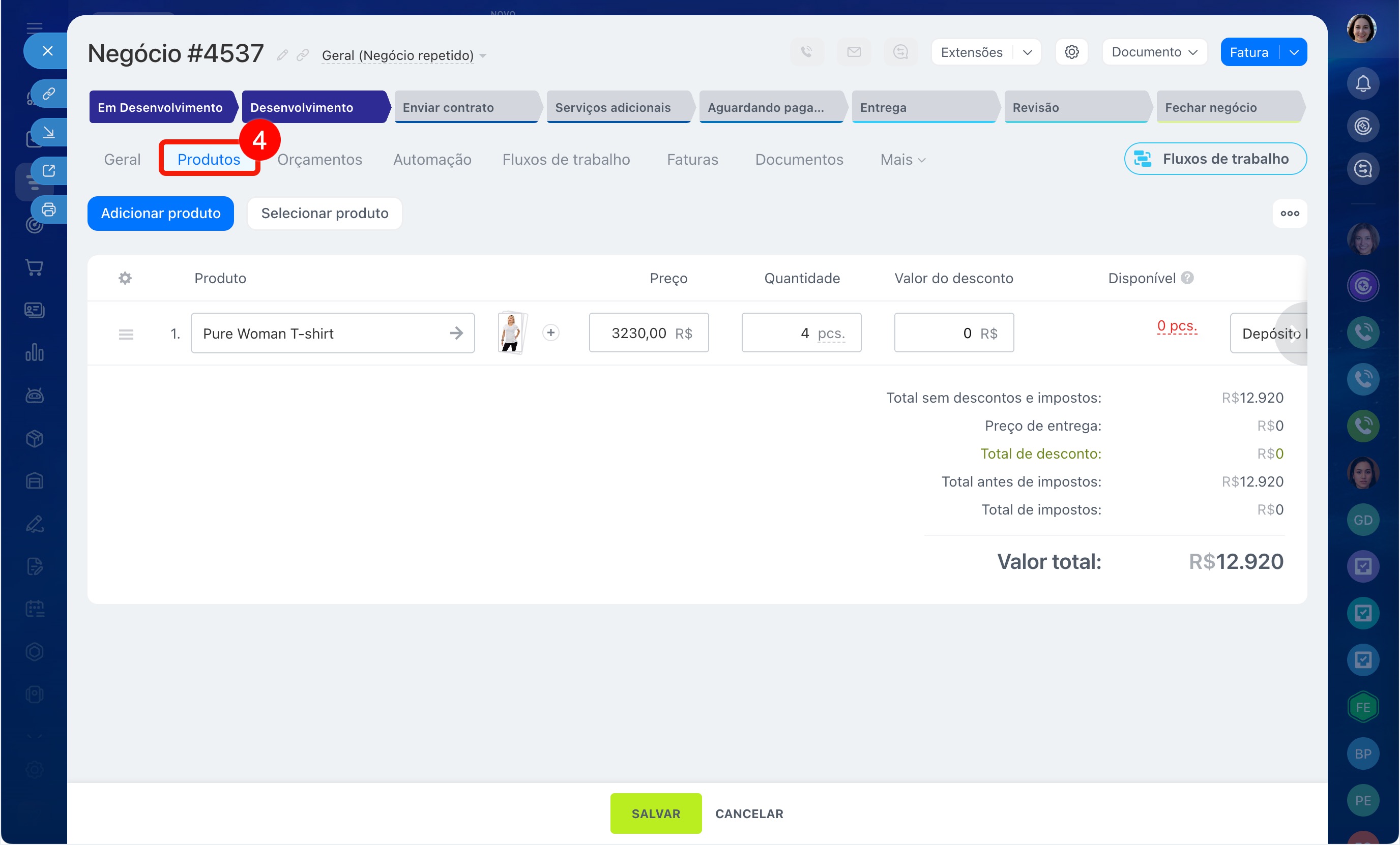
Para especificar quais produtos ou serviços você está vendendo ao cliente, adicione-os na guia Produtos do cartão CRM.
Vamos usar os negócios como exemplo. Esse procedimento também se aplica a outros elementos do CRM.
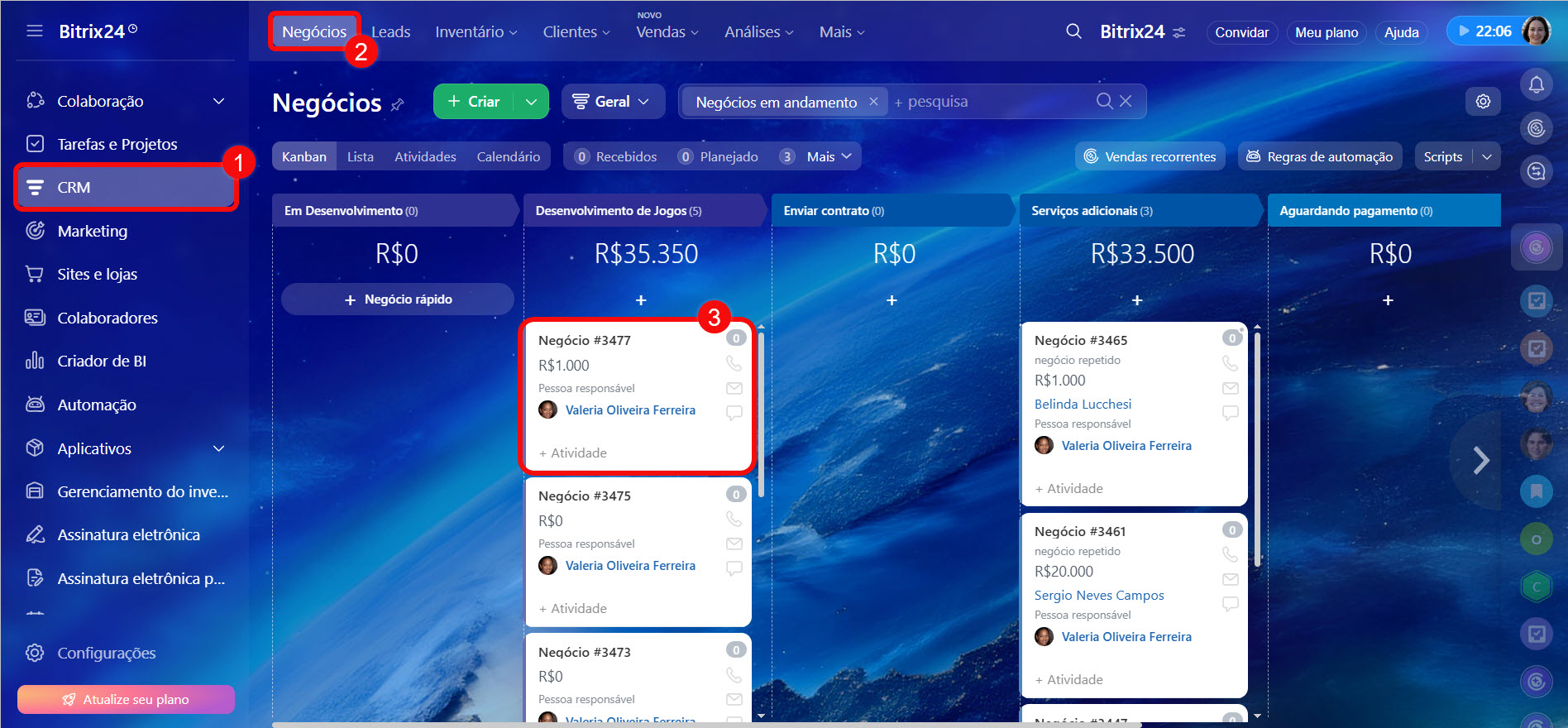
Acesse a seção CRM > Negócios e selecione o negócio desejado. Abra a guia Produtos.
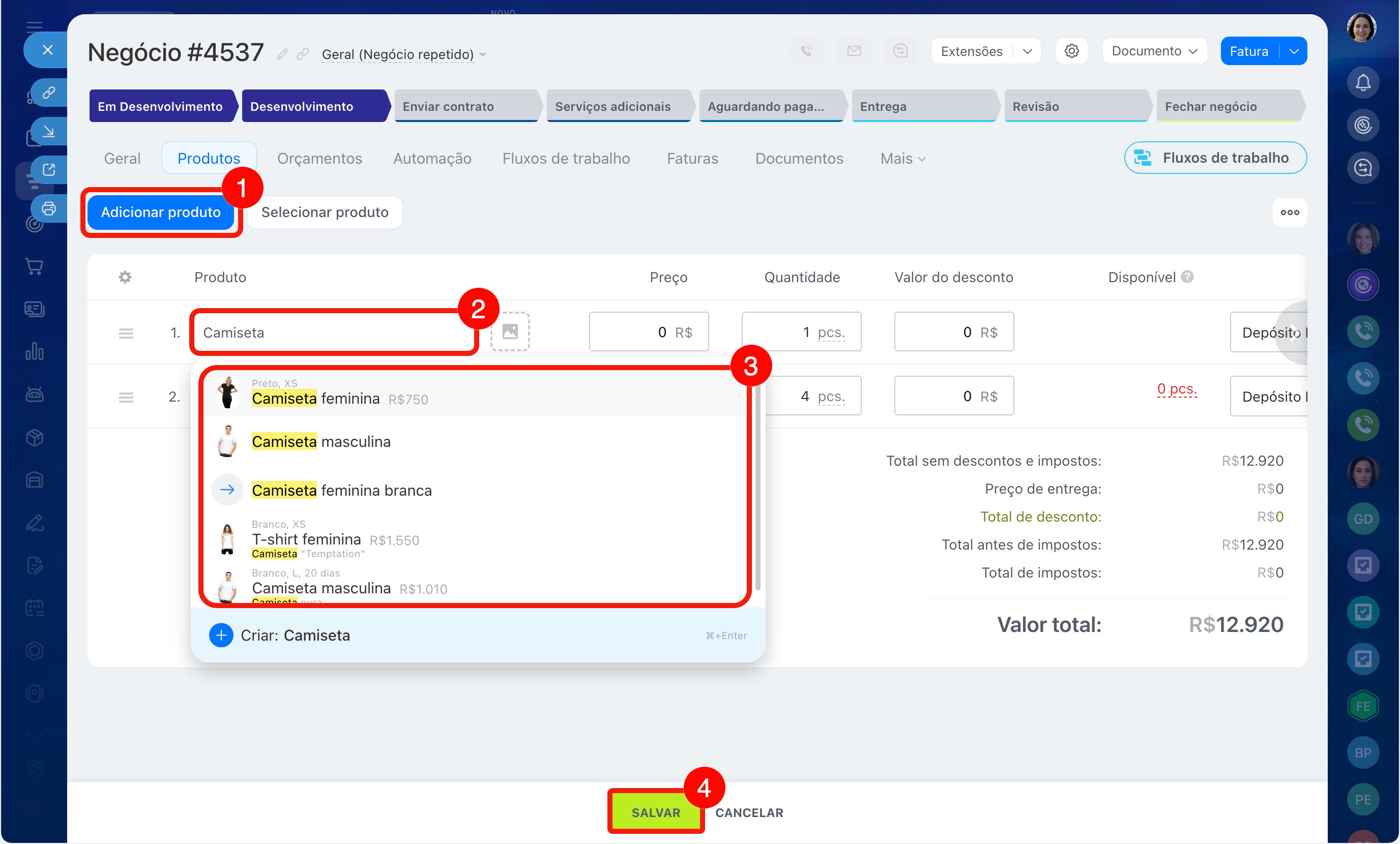
Adicionar produto rapidamente pelo nome. Esta opção é ideal se você sabe exatamente o nome do produto e não precisa navegar pelo catálogo.
1. Clique em Adicionar produto.
2. Comece a digitar o nome.
3. Escolha o item desejado na lista suspensa.
4. Salve as alterações.
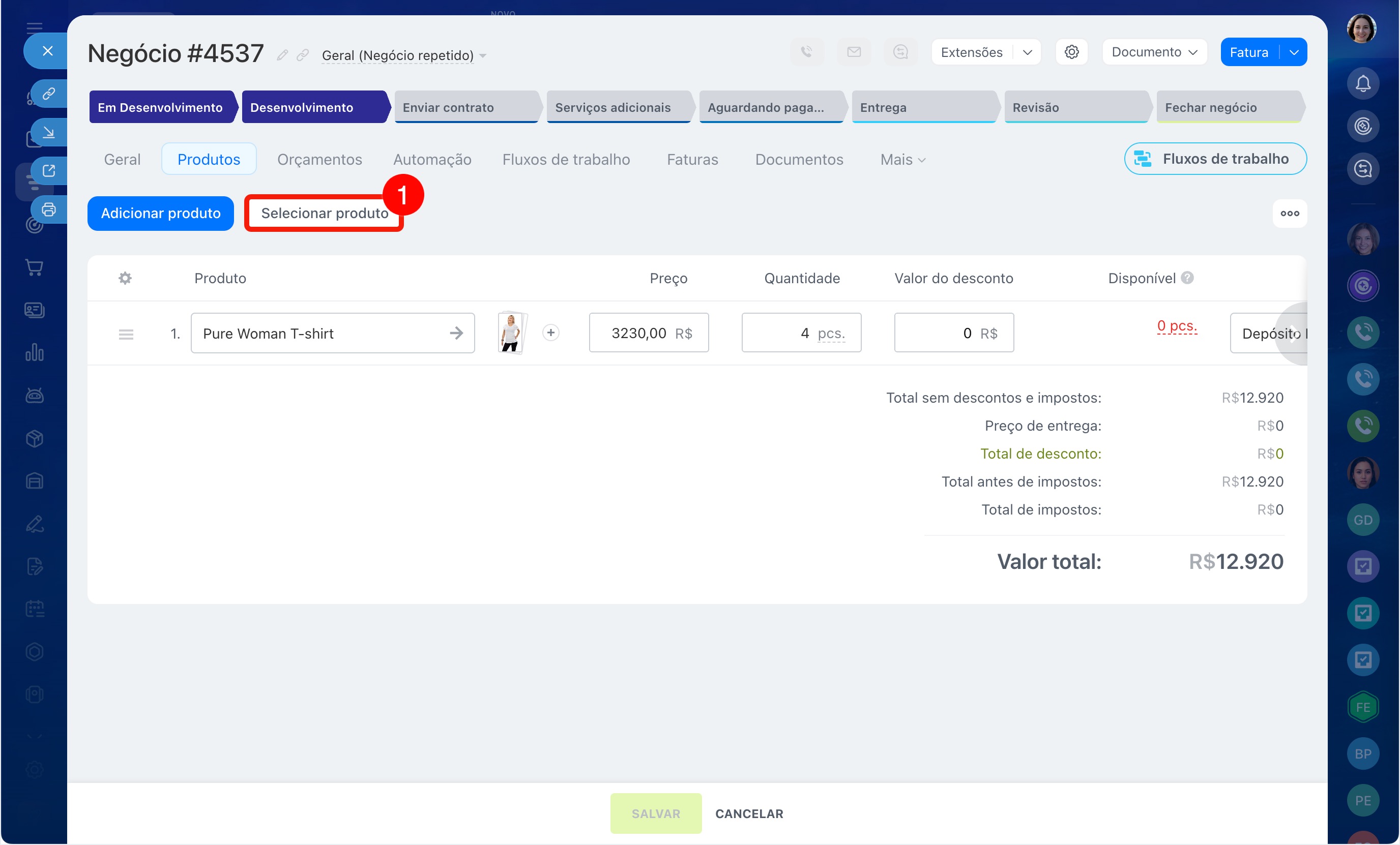
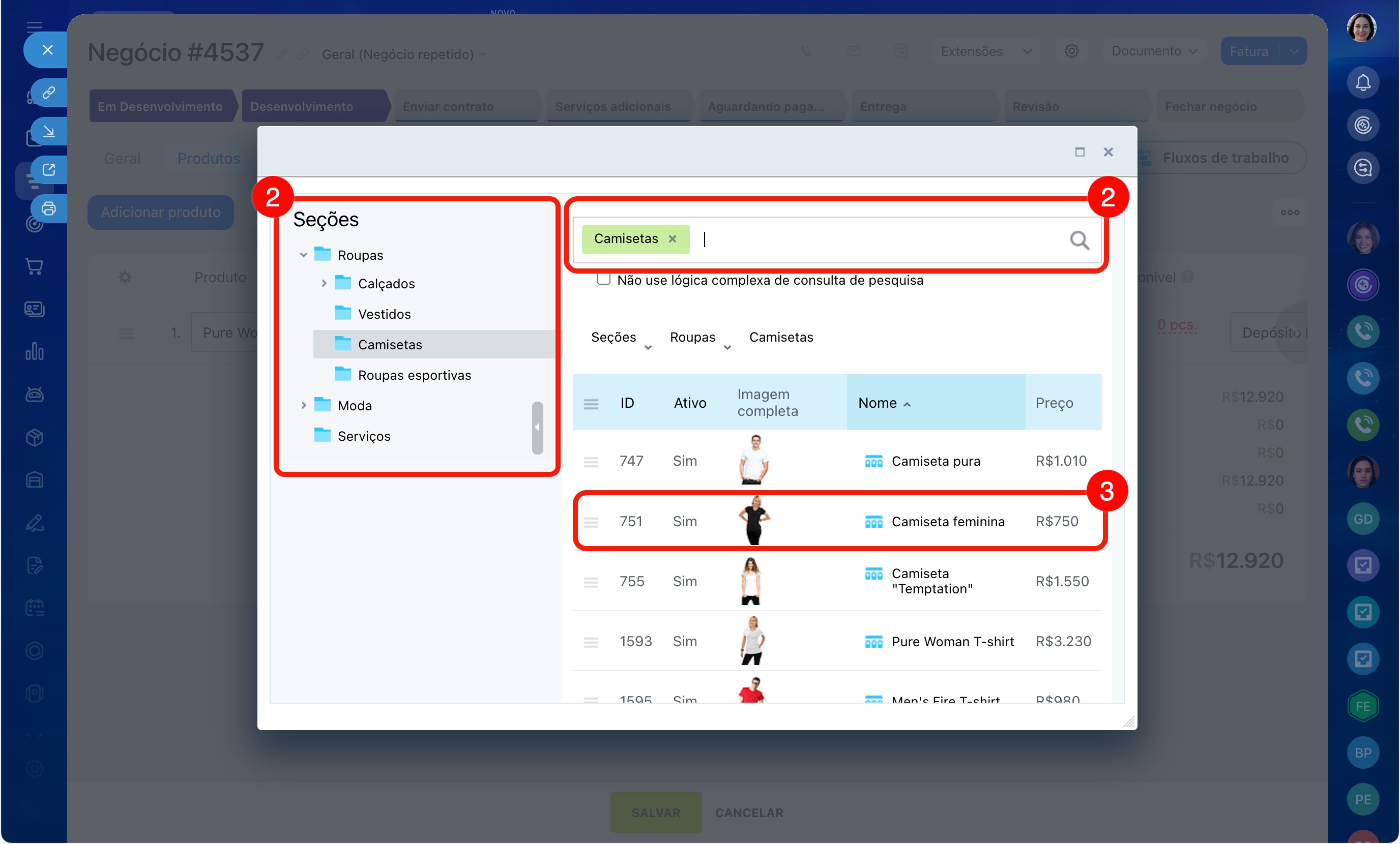
Selecionar do catálogo. Esta opção é útil para encontrar um produto em uma seção específica do catálogo ou para explorar a lista de itens.
1. Clique em Selecionar produto.
2. Localize o item desejado no catálogo.
3. Clique duas vezes sobre ele: o produto será adicionado à tabela.
4. Salve as alterações.
Criar um novo produto. Se o produto desejado não existir, você pode criá-lo diretamente do cartão CRM.
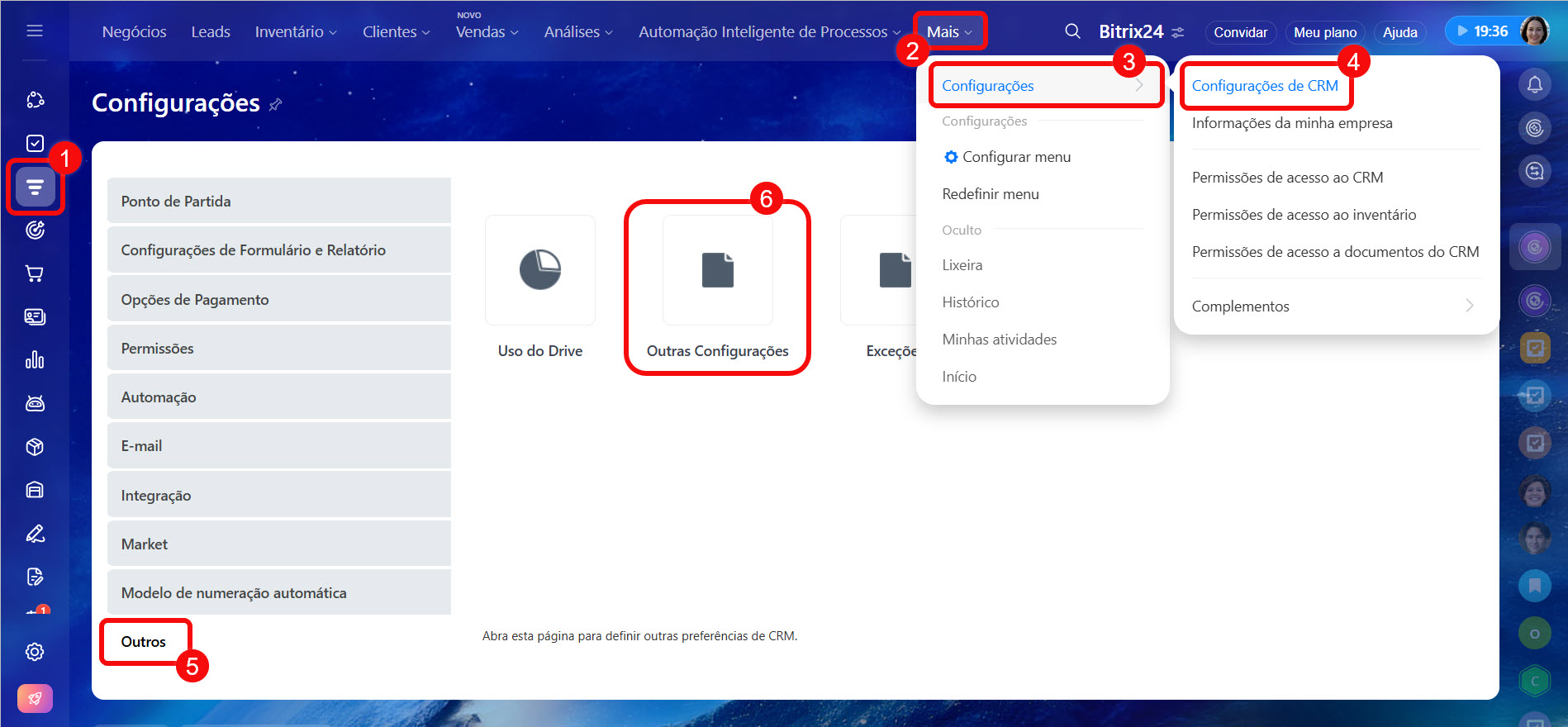
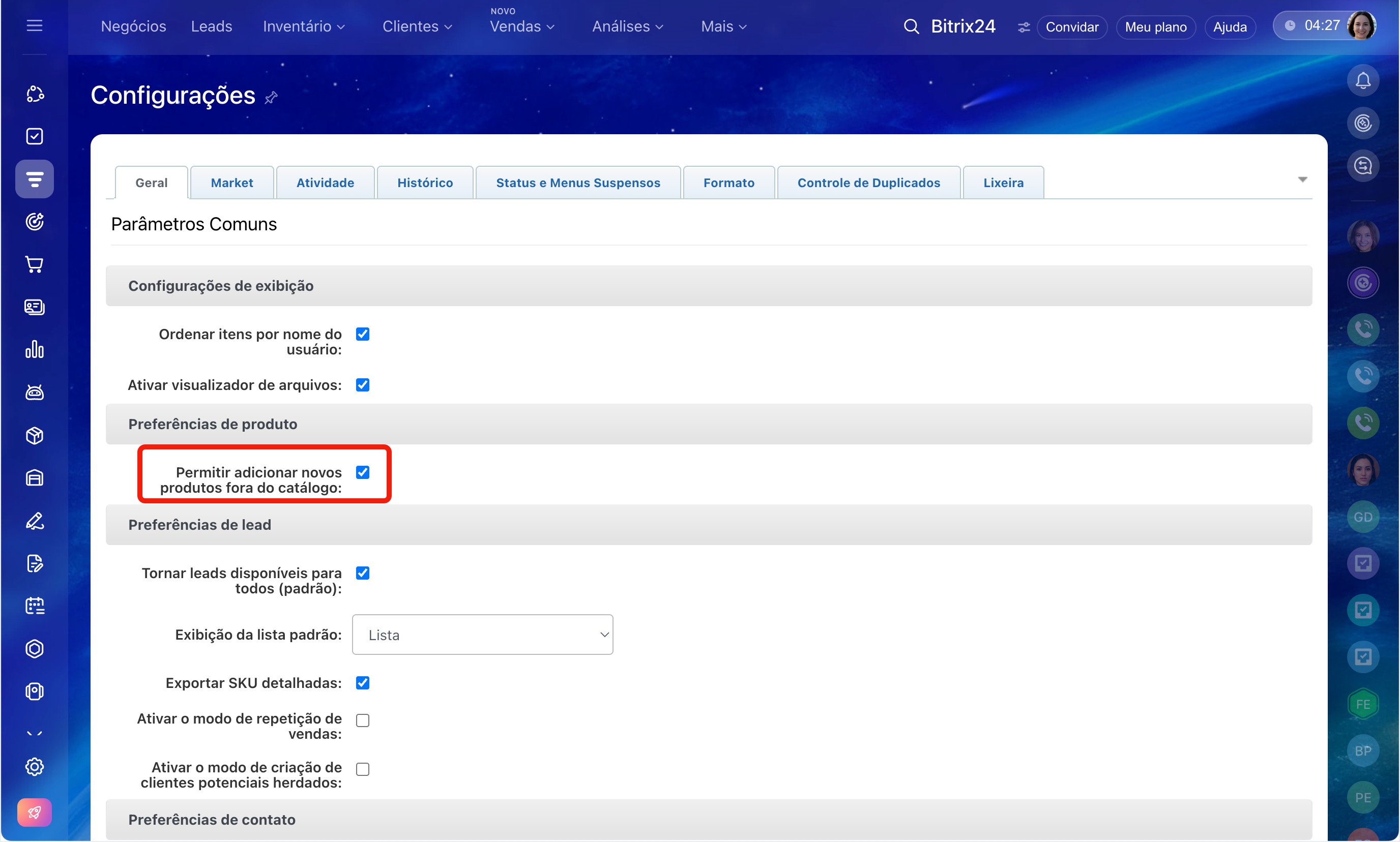
A forma como o produto é salvo no catálogo depende da configuração: CRM > Mais > Configurações > Configurações do CRM > Outros > Outras configurações > Permitir a criação de novo produto sem salvá-lo no catálogo.
Se a opção estiver ativada, o produto pode ser adicionado apenas ao negócio, sem ser salvo no catálogo geral. Se estiver desativada, ele será sempre salvo no catálogo.
Outras configurações de CRM
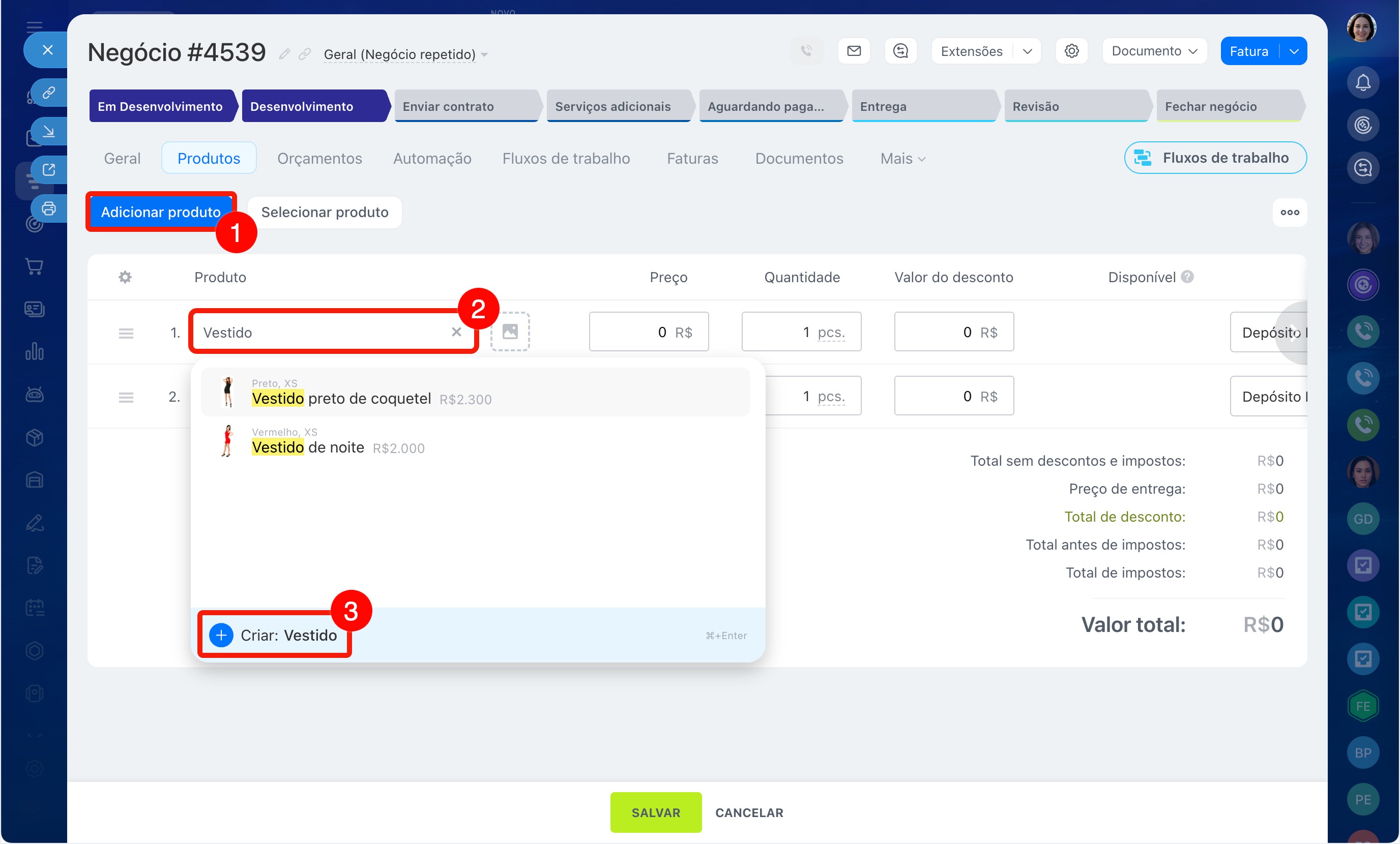
1. Clique em Adicionar produto.
2. Digite o nome do novo produto.
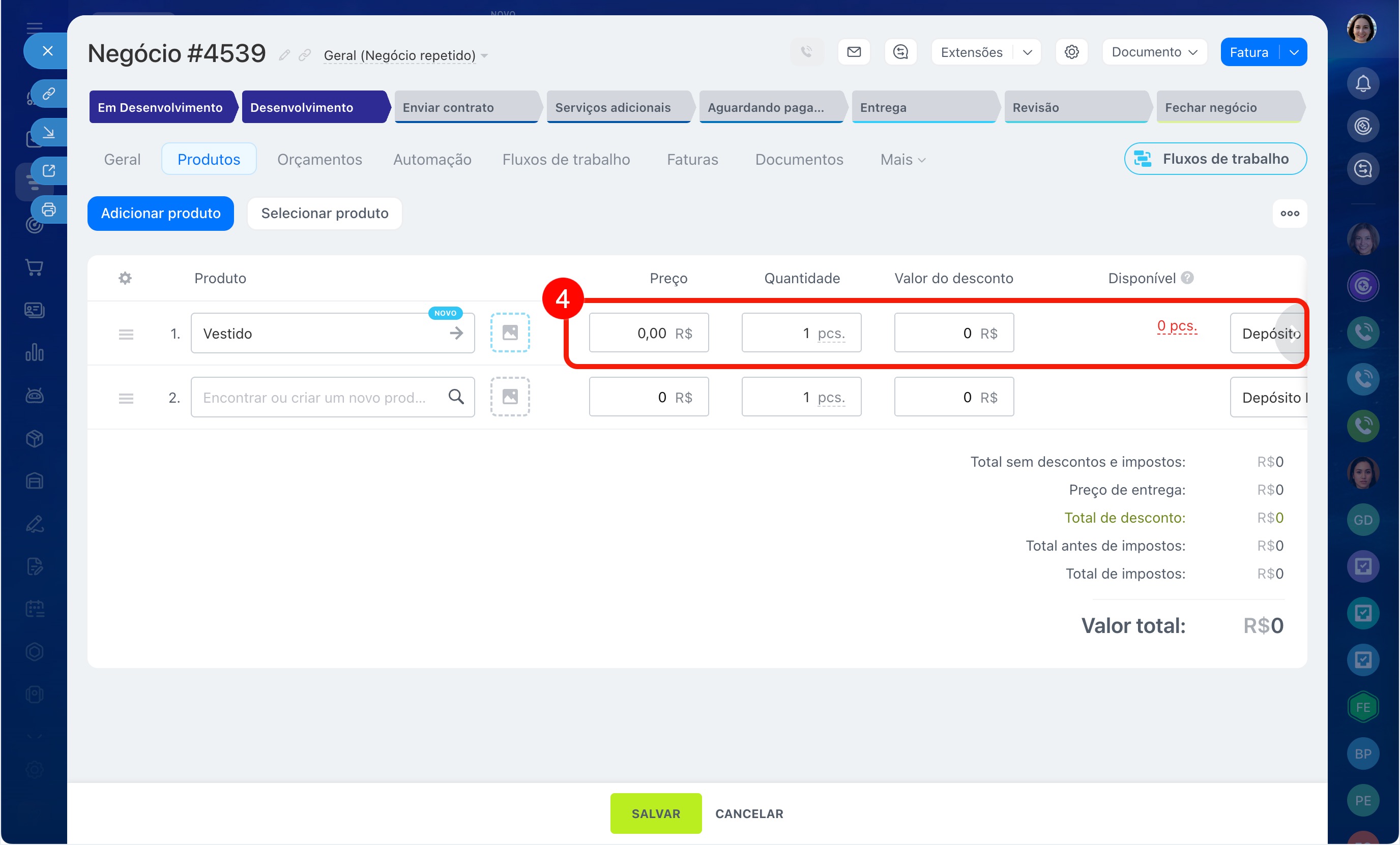
3–4. Se o produto precisar ser salvo no catálogo, clique em Criar, informe o preço e preencha os outros campos.
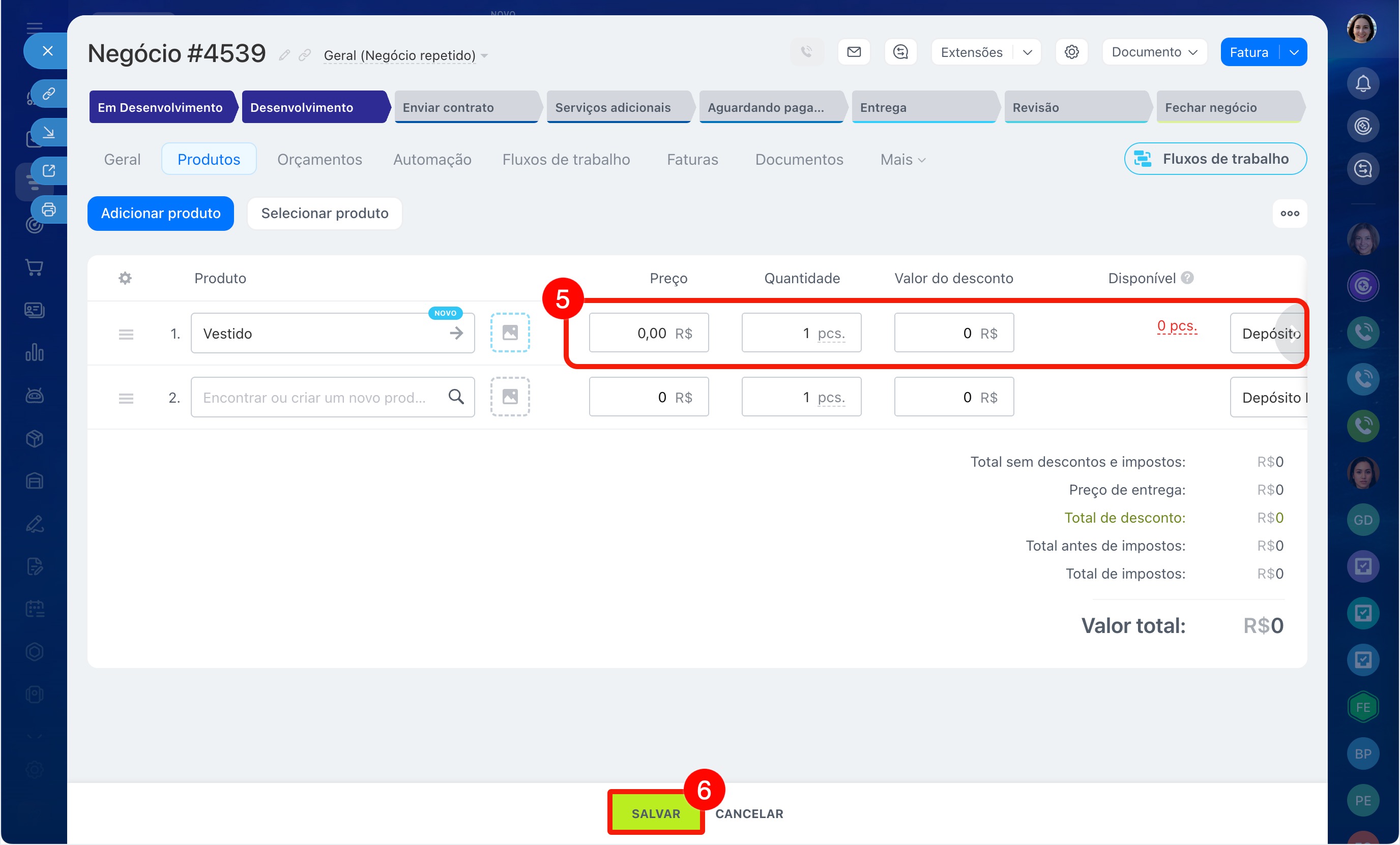
5. Se o produto for usado apenas no negócio: basta informar o preço e outros parâmetros.
6. Clique em Salvar.
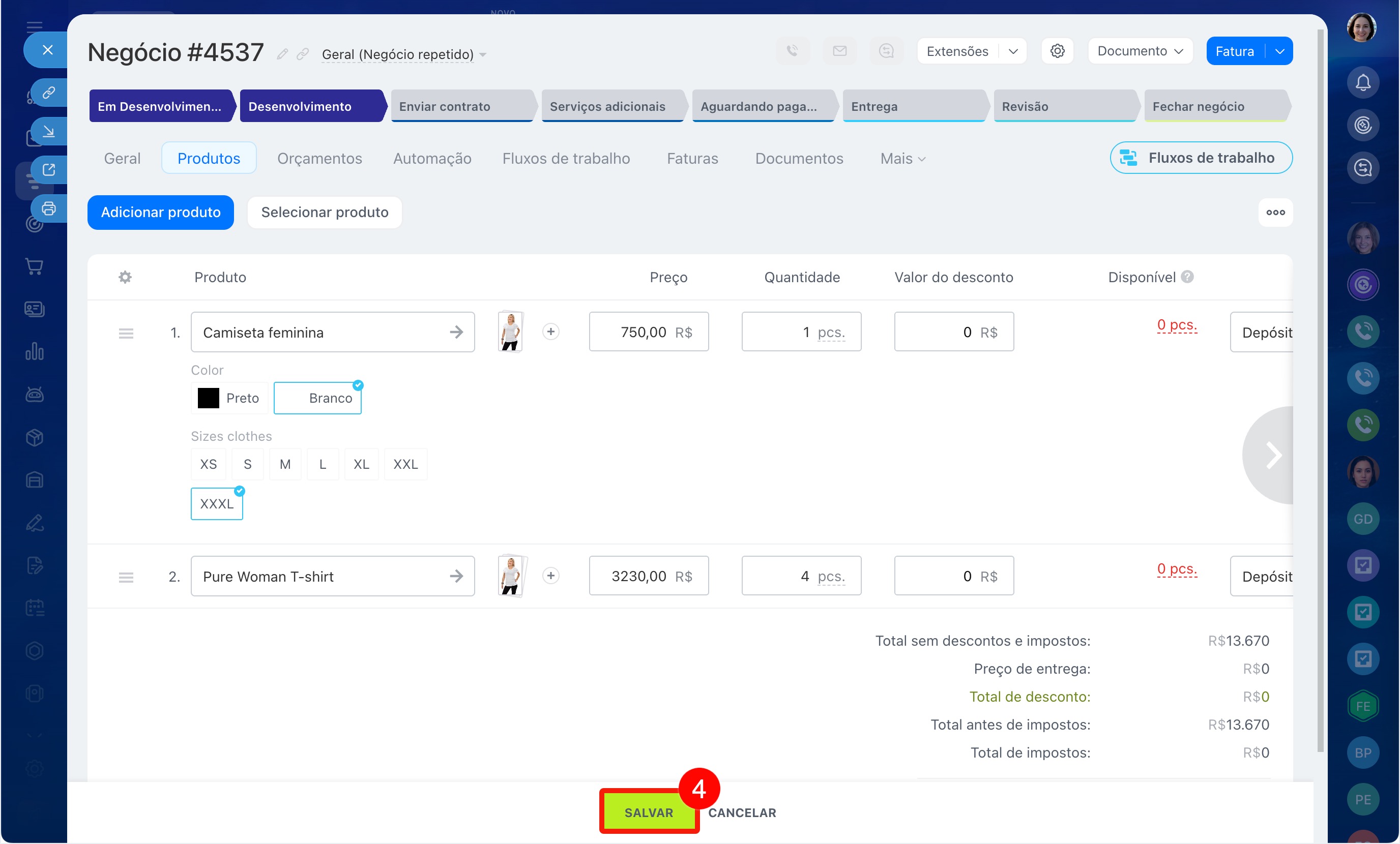
Configurar os parâmetros do produto. Após adicionar o produto ao cartão CRM, especifique seus parâmetros.
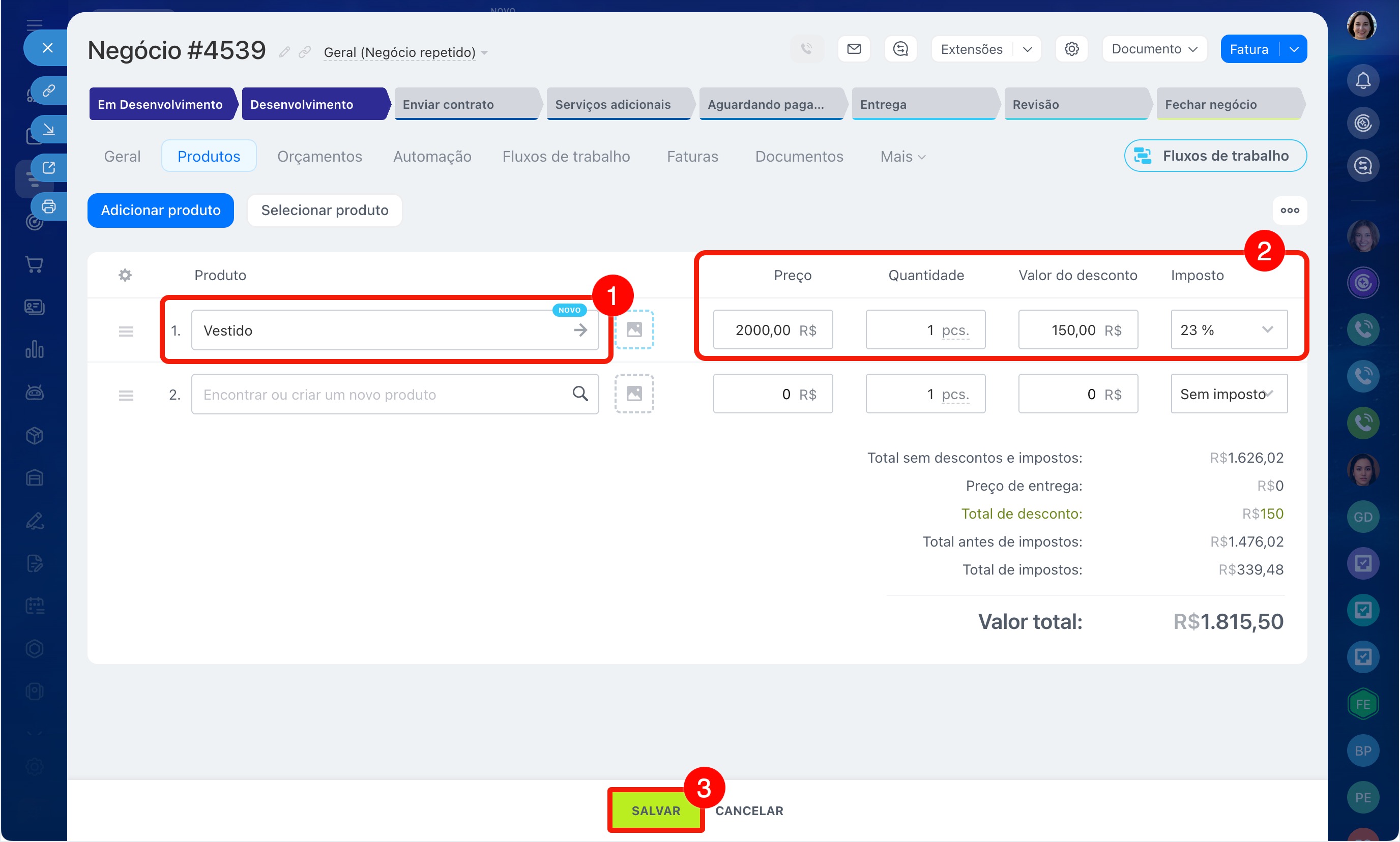
1. Se o produto tiver variações, por exemplo, cor ou tamanho, selecione a desejada.
Diferenças entre propriedades de produto e propriedades de variantes
2. Informe a quantidade, impostos e desconto: o valor será recalculado automaticamente.
3. Salve as alterações.
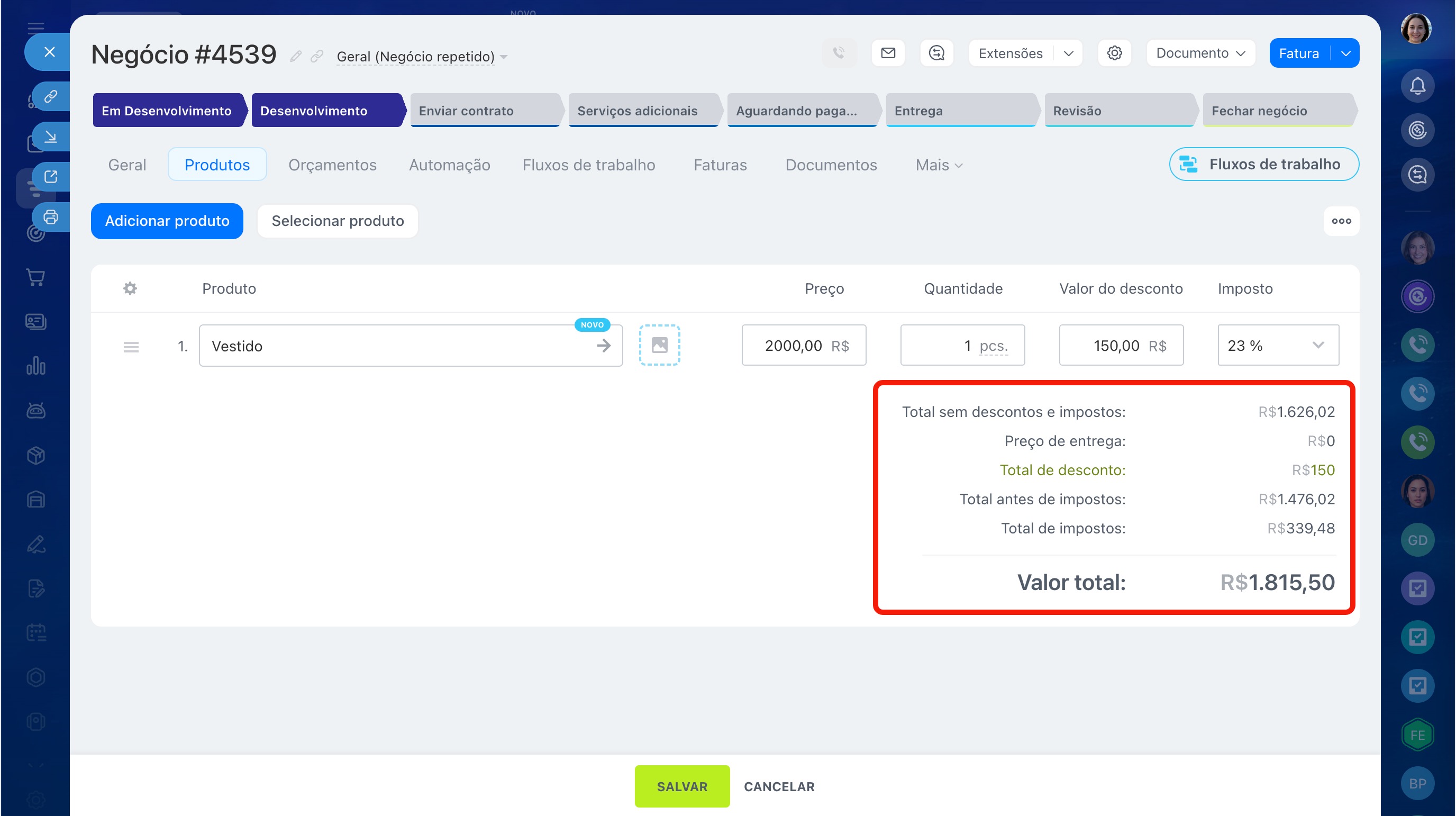
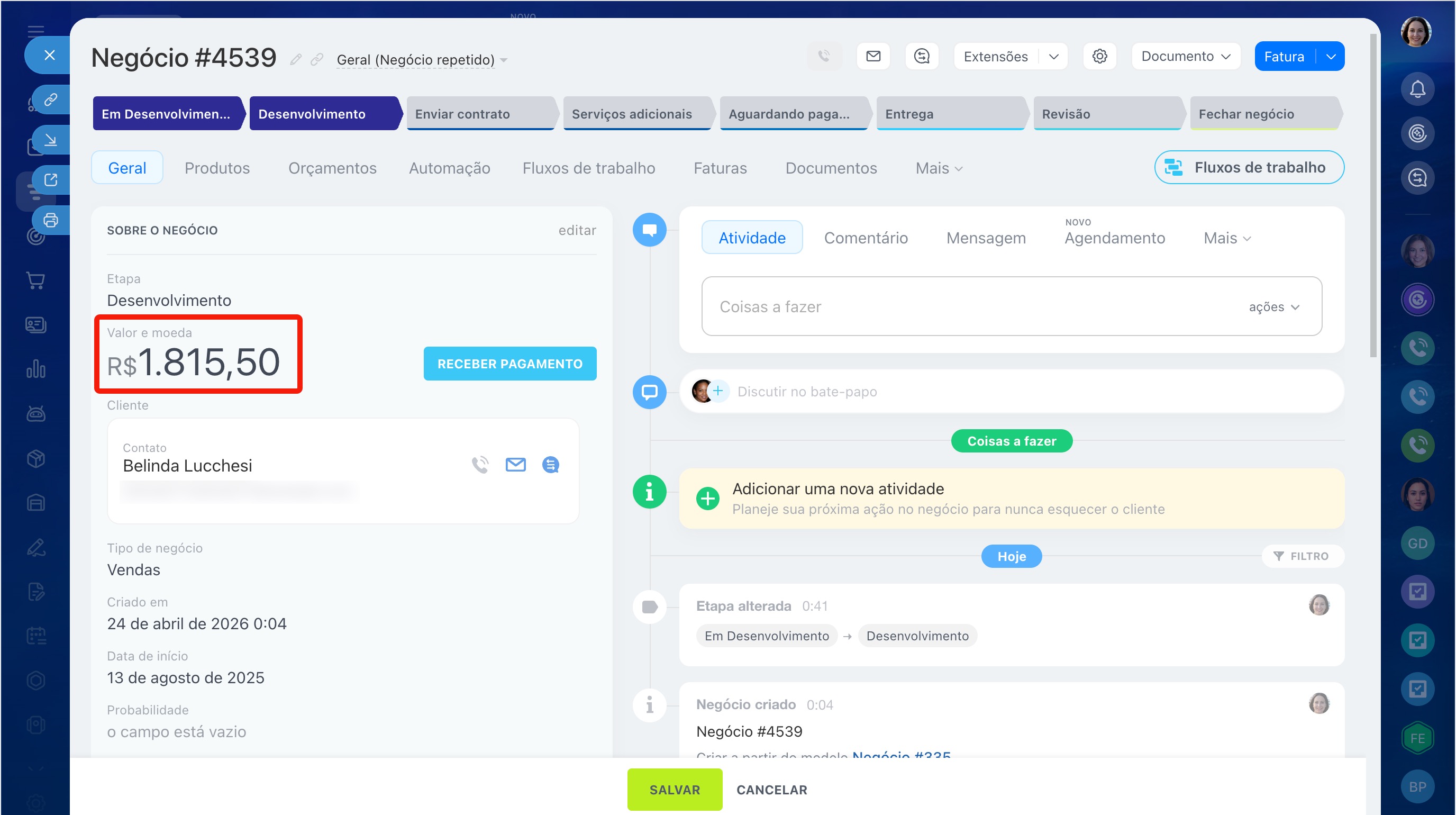
No lado direito da tela, será exibido o cálculo total dos produtos: valor sem descontos e impostos, valor do desconto, valor do imposto e o total geral. O valor do negócio será igual ao total dos produtos se o cálculo automático estiver ativado.
Como trabalhar com os modos de cálculo do valor de negócio
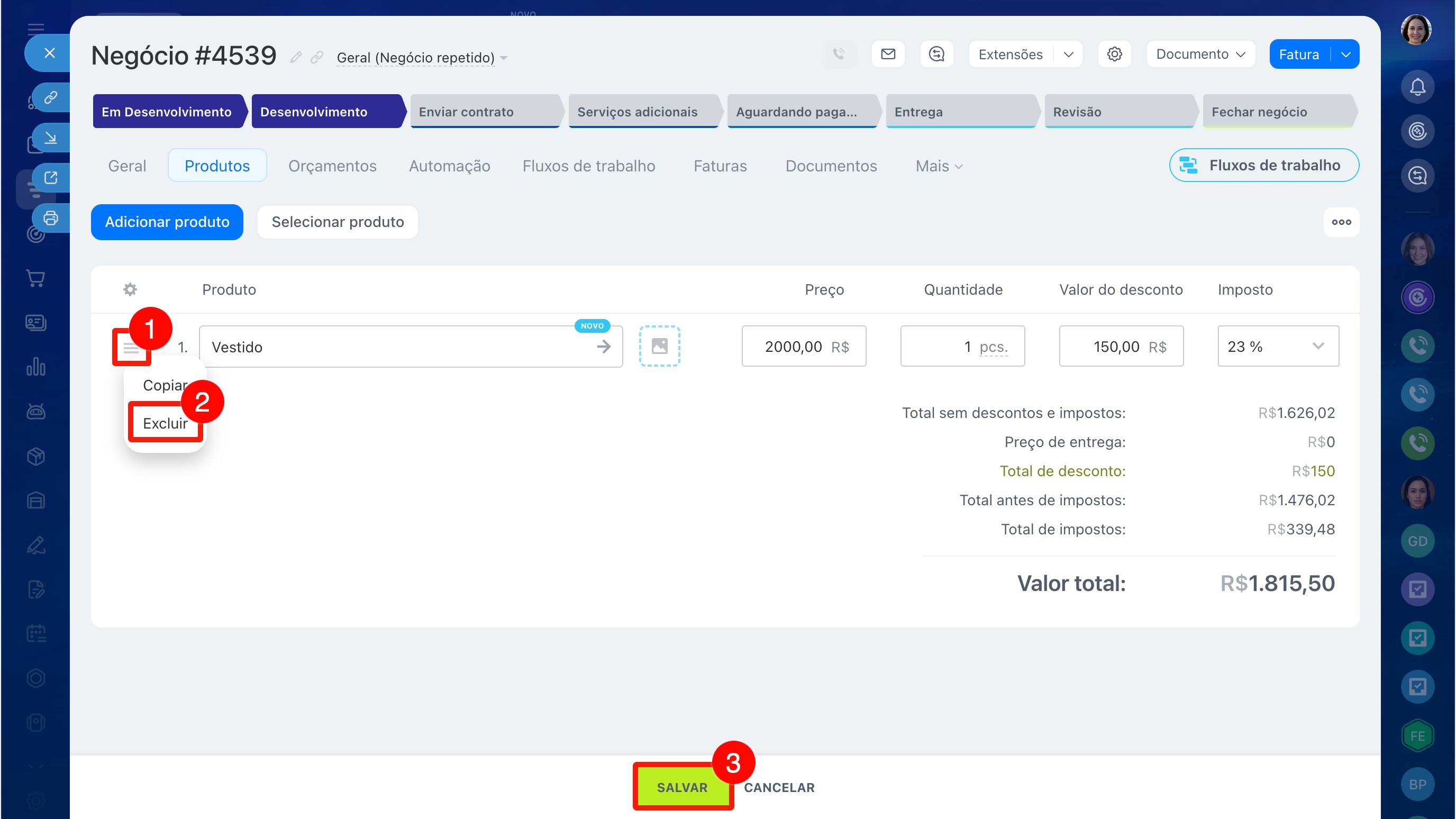
Remover produto. Se um produto foi adicionado sem querer ou as condições do negócio mudaram, você pode removê-lo da lista.
1–2. À esquerda do produto desejado, clique em Menu (≡) > Remover.
3. Salve as alterações.
Abra a seção CRM > Negócios e selecione o negócio desejado. Vá para a guia Produtos. Clique no Mais (+).
Selecionar produto do catálogo. Esta opção é adequada se o produto já existir no catálogo.
Clique em Buscar ou criar produto. Escolha os produtos desejados no catálogo.
Criar um novo produto. Se o produto desejado não existir, você pode criá-lo diretamente no negócio. No aplicativo móvel, novos produtos são sempre salvos no catálogo.
Clique em Mais (+) e digite o nome do produto. Se necessário, informe o código de barras e vincule o produto a uma seção. Clique em Avançar.
Adicione uma foto do produto e clique em Avançar. Informe o preço e o imposto do produto e, em seguida, clique em Criar.
Escanear o código de barras do produto. Se o produto tiver código de barras, você pode localizá-lo usando o leitor.
Na guia Produtos, clique em Mais (+) > Escanear código de barras.
Remover produto do negócio. Se um produto foi adicionado sem querer ou as condições do negócio mudaram, você pode removê-lo da lista.
À direita do produto desejado, clique em Três pontos (...) > Remover da lista. Clique em Salvar.
Como configurar a guia Produtos
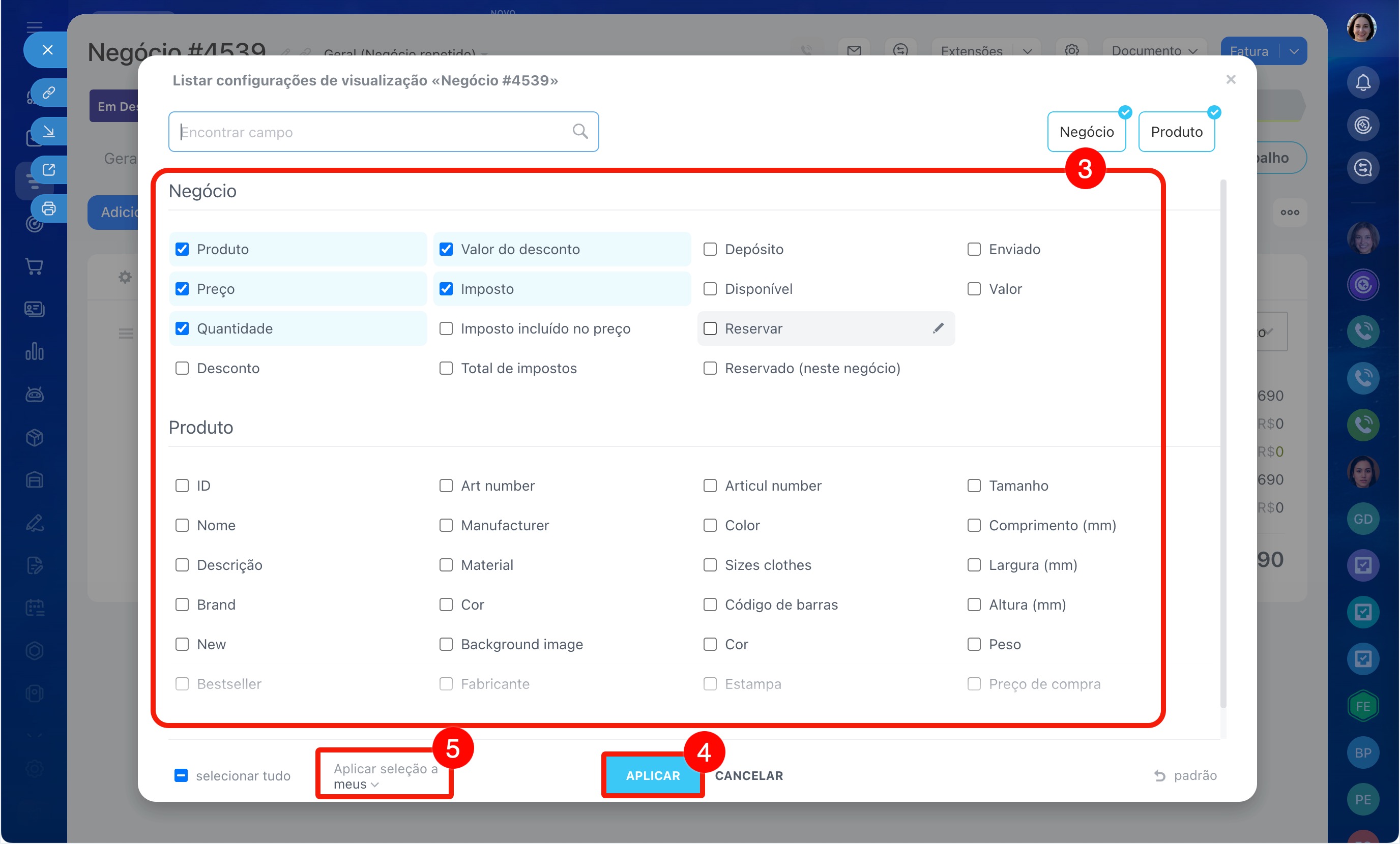
Na guia, você pode configurar o conjunto de colunas para diferentes finalidades. Por exemplo, adicionar Preço de custo para calcular a margem ou Imposto para a contabilidade.
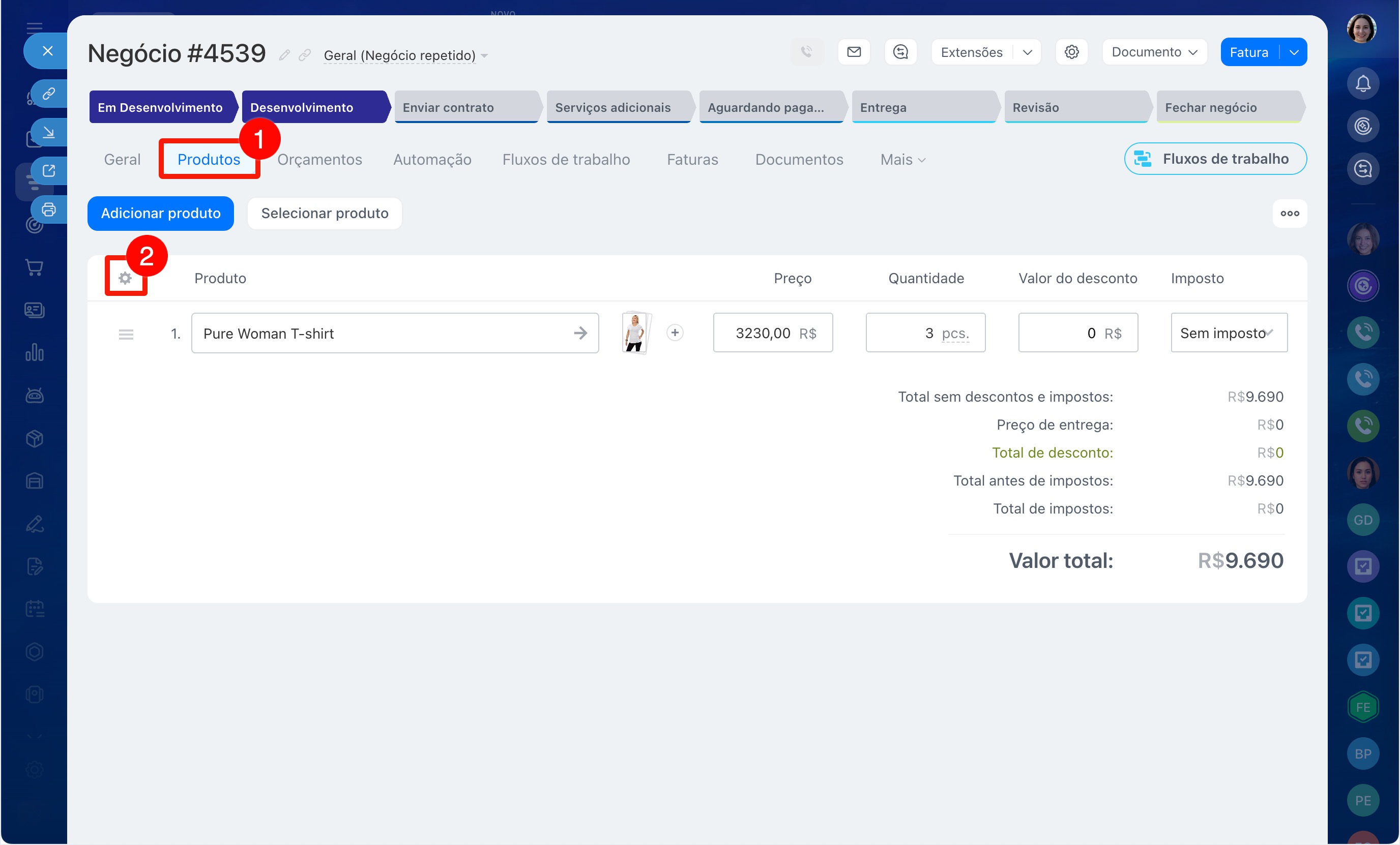
1. Abra a guia Produtos no cartão do negócio.
2. Clique em Configurações (⚙️) no canto superior esquerdo da tabela.
3. Selecione os campos desejados.
4. Salve as alterações.
Permissões de acesso ao catálogo de produtos
5. O administrador do Bitrix24 pode salvar essas configurações para todos os colaboradores: para isso, selecione Aplicar para todos. Após salvar:
- esse conjunto de colunas e sua ordem serão aplicados a todos os colaboradores;
- cada colaborador poderá ajustar a visualização conforme suas necessidades;
- se um colaborador clicar em Padrão, a lista retornará à configuração definida pelo administrador.
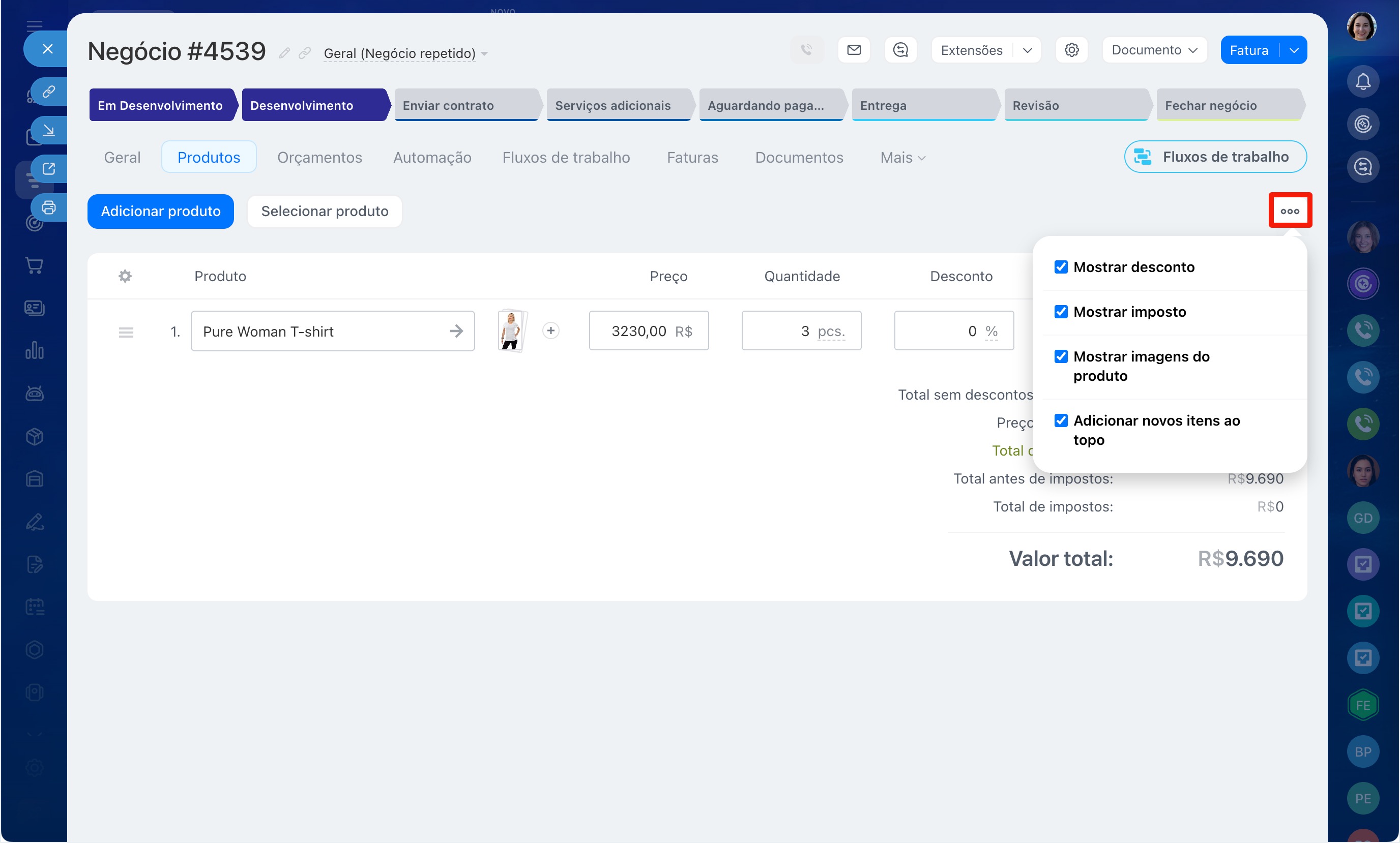
Parâmetros adicionais estão no menu Três pontos (...) no canto superior direito da guia Produtos. Por exemplo, você pode ativar a exibição da imagem do produto.
Como configurar as permissões de acesso ao catálogo de produtos
Para que os colaboradores possam adicionar produtos aos cartões do CRM, configure as permissões de acesso ao catálogo para eles.
Permissões de acesso ao catálogo de produtos
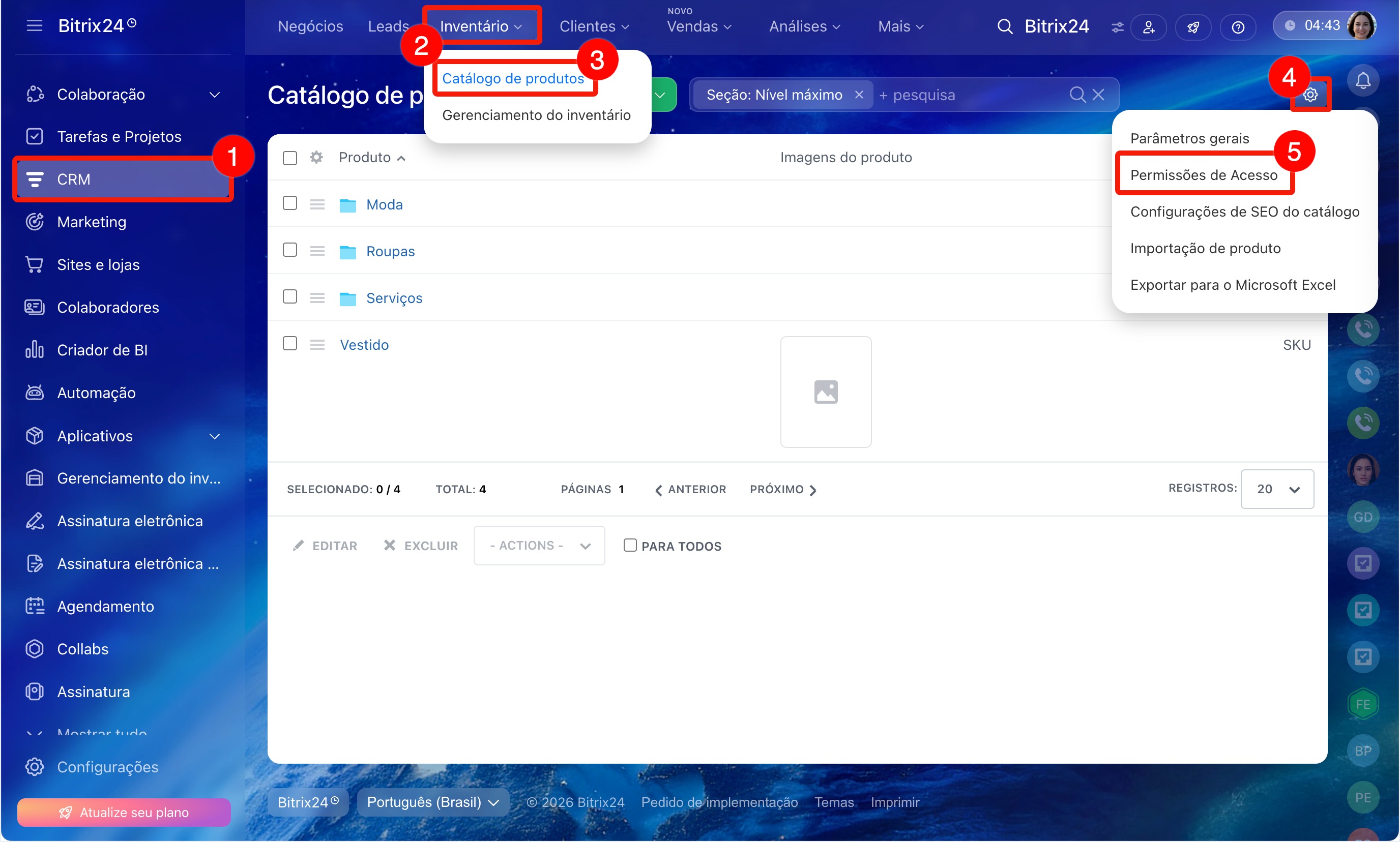
1–3. Acesse CRM > Produtos e Estoques > Catálogo de produtos.
4–5. Clique em Configurações (⚙️) no canto superior direito > Permissões de acesso.
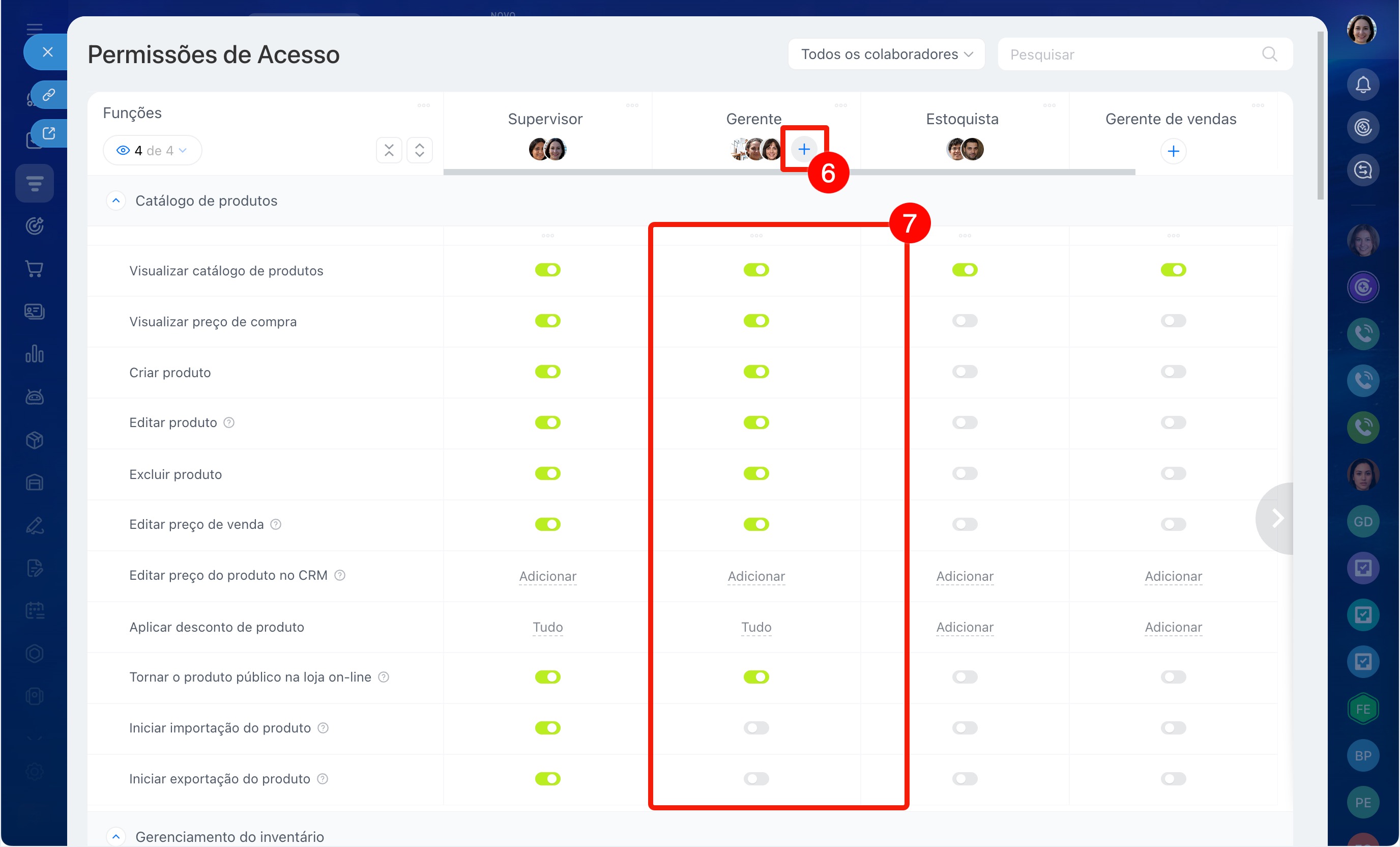
6. Adicione colaboradores à função desejada ou crie uma nova.
7. Atribua as permissões necessárias aos colaboradores. Por exemplo, um gerente pode precisar de permissões para:
- Visualizar catálogo de produtos: para ver os itens disponíveis e adicioná-los a um negócio;
- Criar produto: se for necessário adicionar um novo produto;
- Alterar preço do produto no CRM: para negociar um valor individual no negócio. O preço no catálogo não será alterado;
- Aplicar desconto: se o cliente receber um desconto personalizado.
8. Salve as alterações.
Se um colaborador tiver várias funções, as permissões com maior nível de acesso serão aplicadas.
Destaques
- Os produtos no cartão do CRM ajudam a registrar com precisão o que você está vendendo ao cliente e a calcular automaticamente o valor total.
- É possível adicionar o produto na guia Produtos do cartão de lead, negócio, orçamento, fatura ou processo inteligente.
- Se você souber o nome do item, clique em Adicionar produto e escolha-o na lista. Para abrir o catálogo, use o botão Selecionar produto.
- Se o item desejado não existir, clique em Adicionar produto e crie um novo.
- Após adicionar o produto, informe a variante, quantidade, descontos e impostos: o valor será recalculado automaticamente. Com o cálculo automático ativado, o valor do negócio será igual ao total dos produtos.
- A exibição das colunas na guia Produtos pode ser configurada através de Configurações (⚙️) no canto superior esquerdo da tabela.
- Para que os colaboradores possam adicionar produtos aos cartões do CRM, é preciso configurar as permissões de acesso ao catálogo. Para isso, acesse CRM > Produtos e Estoques > Catálogo de produtos > Configurações (⚙️) > Permissões de acesso.