
Os status refletem o caminho que um pedido da loja on-line percorre desde o momento em que é feito até a entrega ao cliente. Esse percurso pode ser ajustado de acordo com os processos da empresa; por exemplo, é possível adicionar o status Confirmação do pedido. Assim, os gestores visualizam imediatamente quais etapas o pedido deve seguir, evitando retrabalho e dúvidas.
Modo sem pedidos no CRM + Loja On-line
Neste artigo, você vai aprender:
Onde encontrar as configurações de status
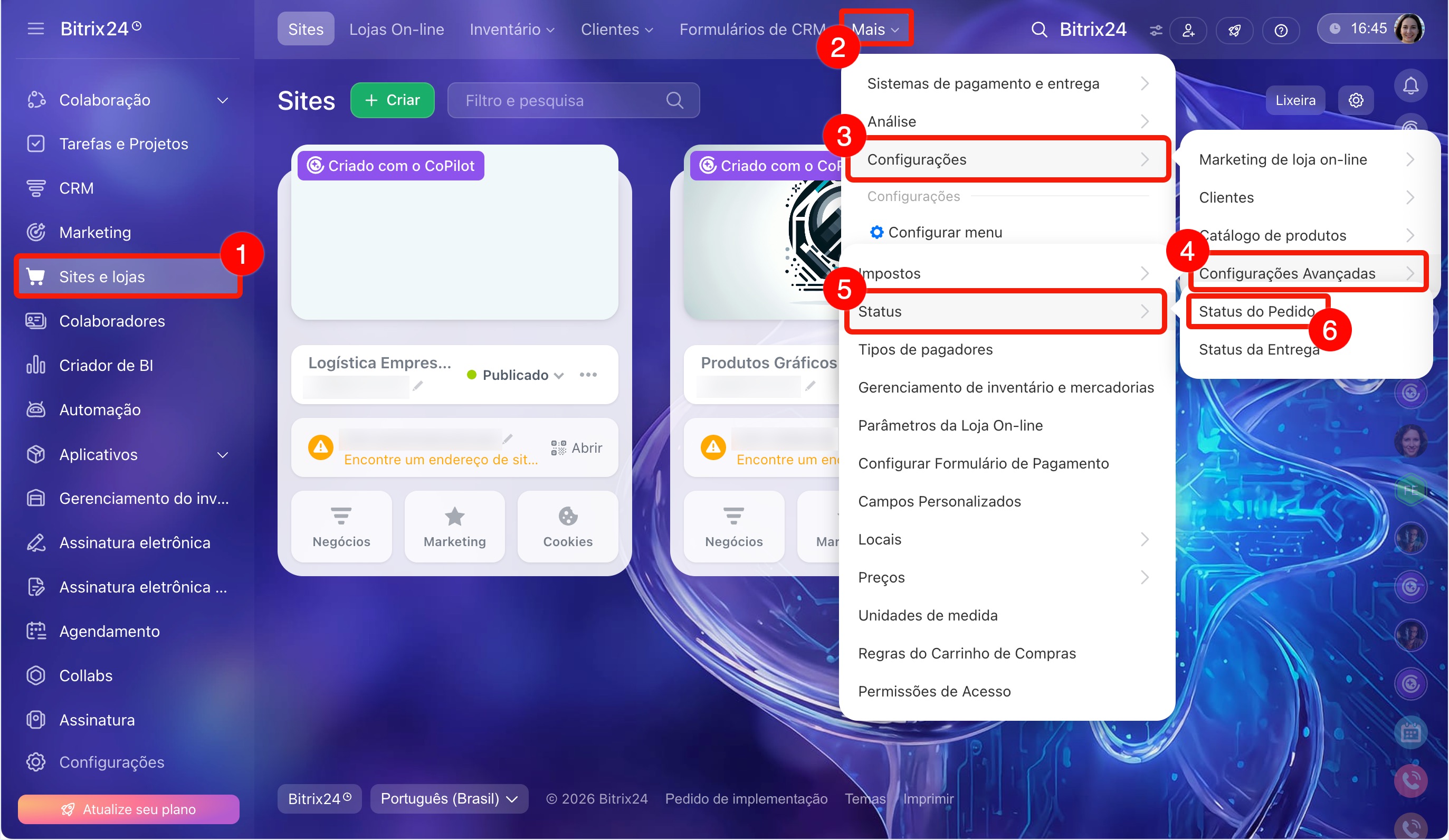
Acesse Sites e Lojas > Configurações > Configurações Avançadas > Status. Selecione a seção desejada: Status do pedido ou Status da entrega.
Como configurar os status de pedido
Por padrão, um pedido passa por três etapas:
- Inicial: com o status Recebido, aguardando pagamento.
- Intermediária: com dois status: Pago, sendo preparado para envio e Enviado.
- Final: com dois status para resultado bem-sucedido e malsucedido: Atendido e Cancelado.
É possível adicionar status apenas em duas etapas: na intermediária e na final para pedidos malsucedidos. Nos demais status, você pode alterar o nome e a cor.
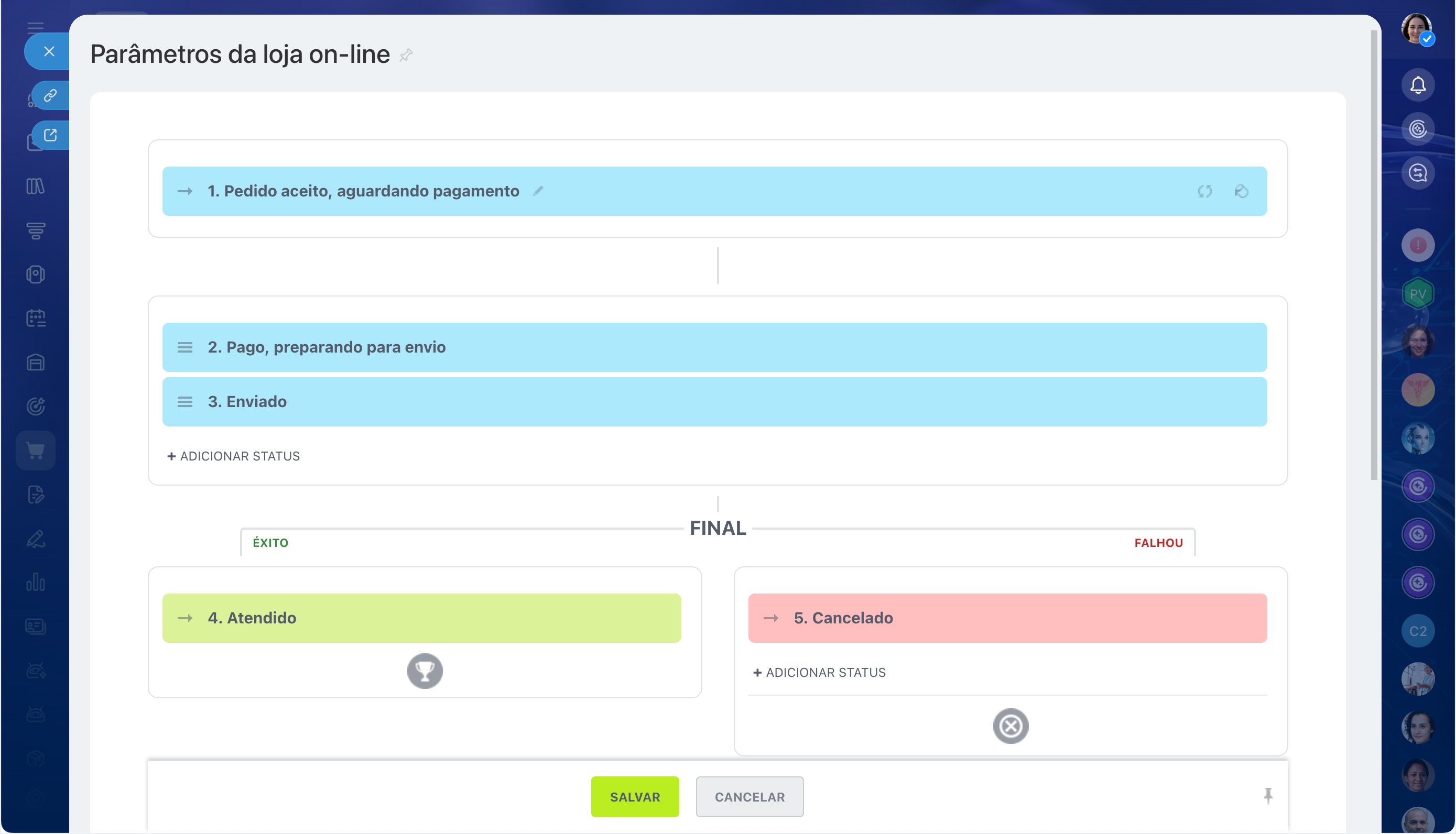
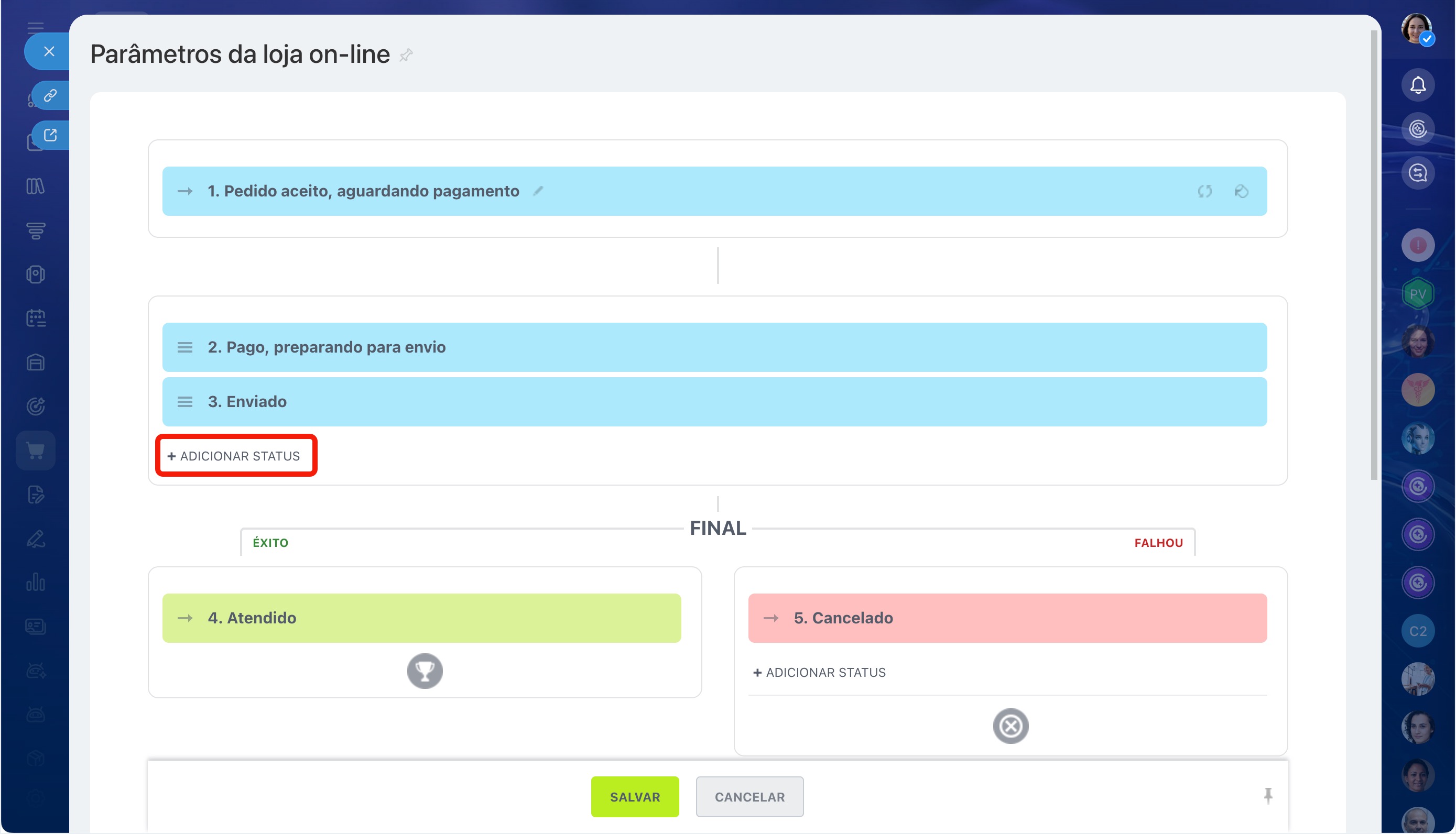
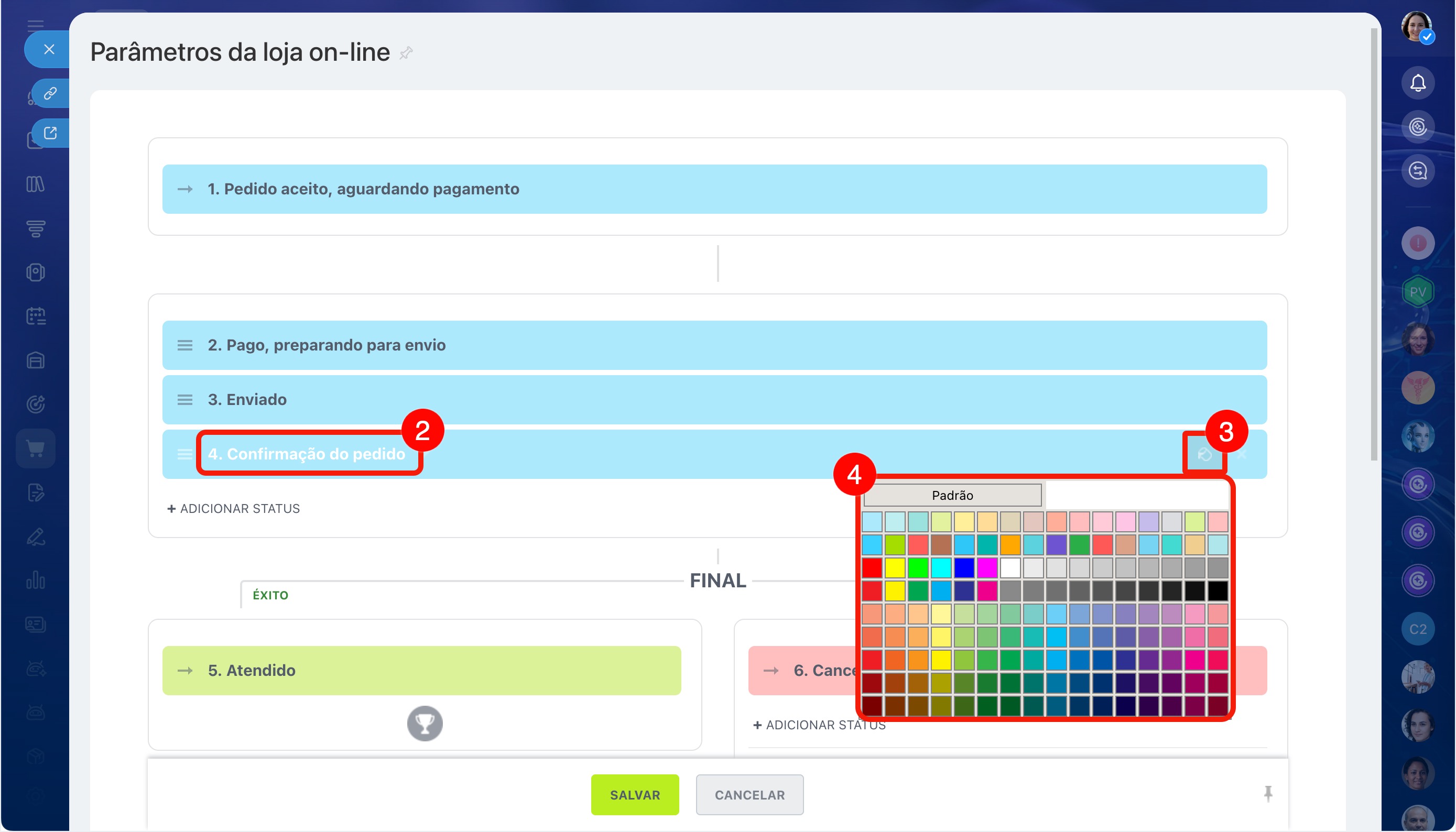
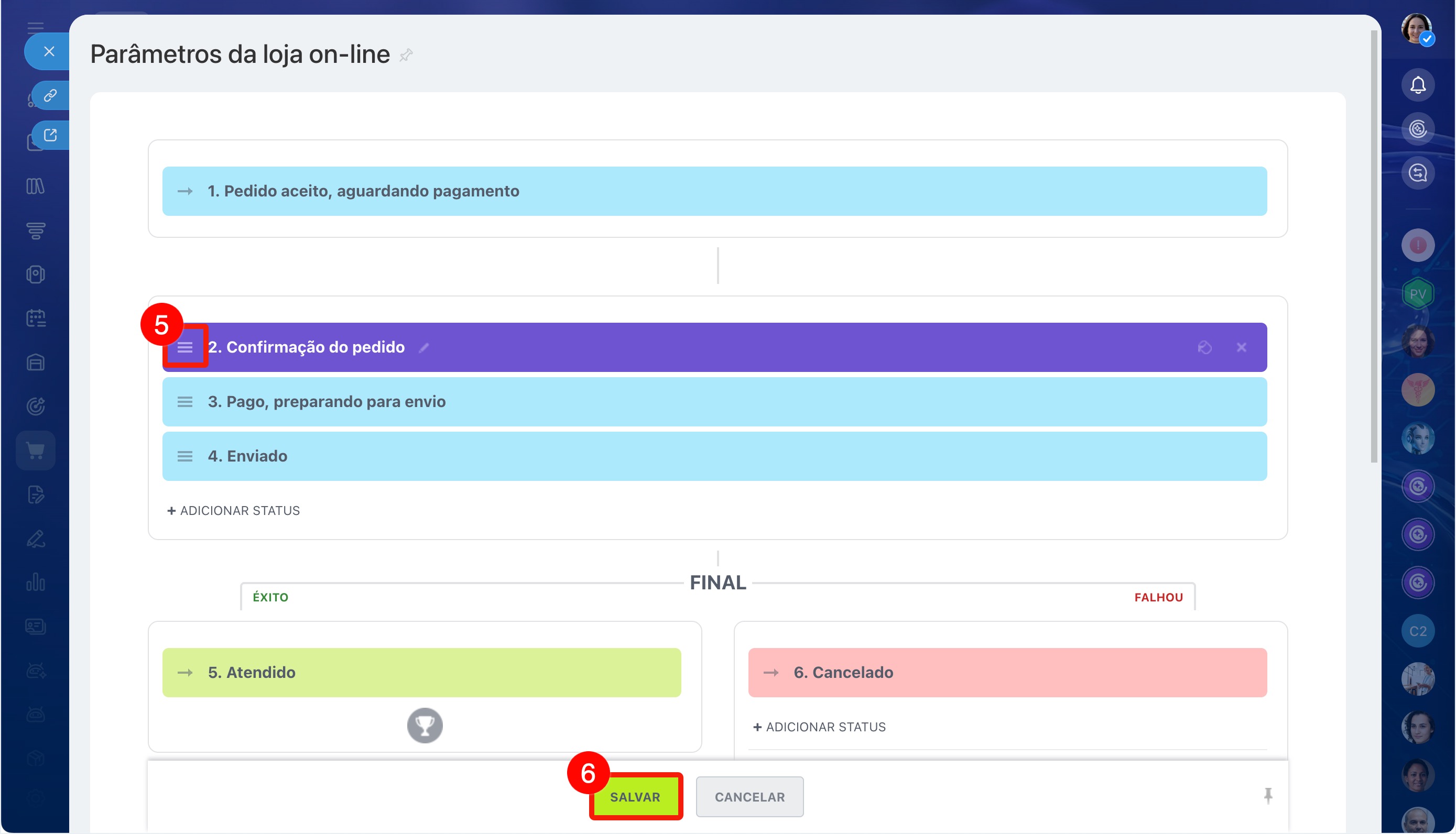
Por exemplo, vamos adicionar o status intermediário Confirmação do pedido; assim, o gestor poderá entrar em contato com o cliente para esclarecer detalhes.
1. Clique em + Adicionar status abaixo do título dos status intermediários.
2. Digite o nome: Confirmação do pedido.
3–4. Clique no ícone de preenchimento de cor à direita do nome do status e escolha uma cor na paleta; a cor facilita a identificação dos status no cartão do pedido.
5. Clique no ícone de três linhas (≡) à esquerda do nome do status e arraste-o para a posição desejada na lista. Por exemplo, é melhor confirmar o pedido logo após a finalização da compra.
6–7. Clique em Salvar; o status aparecerá no cartão do pedido.
Como configurar os status de entrega
Por padrão, a entrega não possui status intermediários; ela passa apenas por duas etapas:
- Inicial: com o status Aguardando processamento.
- Final: com dois status para resultado bem-sucedido e malsucedido: Enviado e Cancelado.
Para a entrega, os status são configurados da mesma forma que para o pedido. É possível adicionar status apenas em duas etapas: na intermediária e na final para entregas malsucedidas. Nos demais status, você pode alterar o nome e a cor.
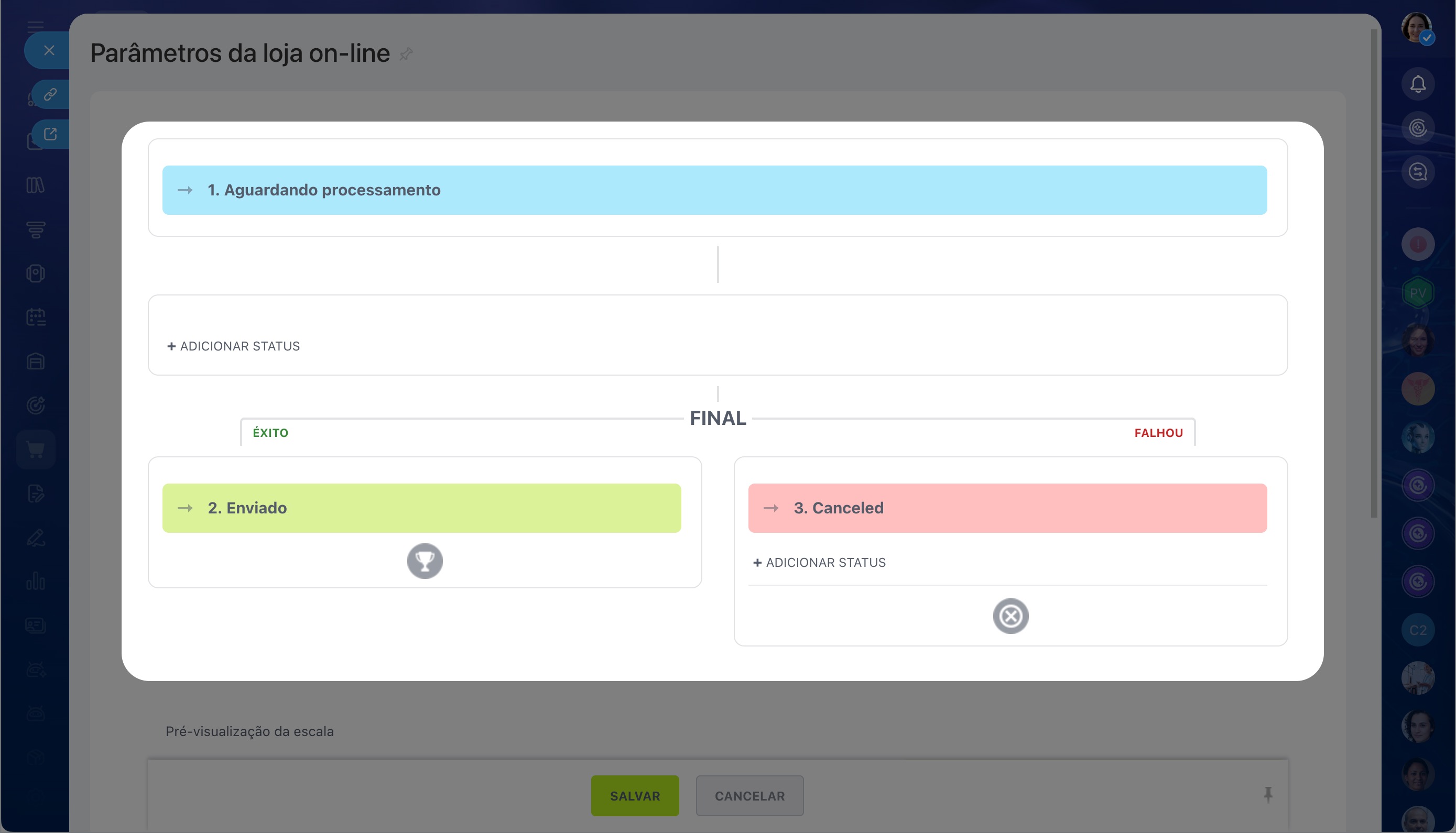
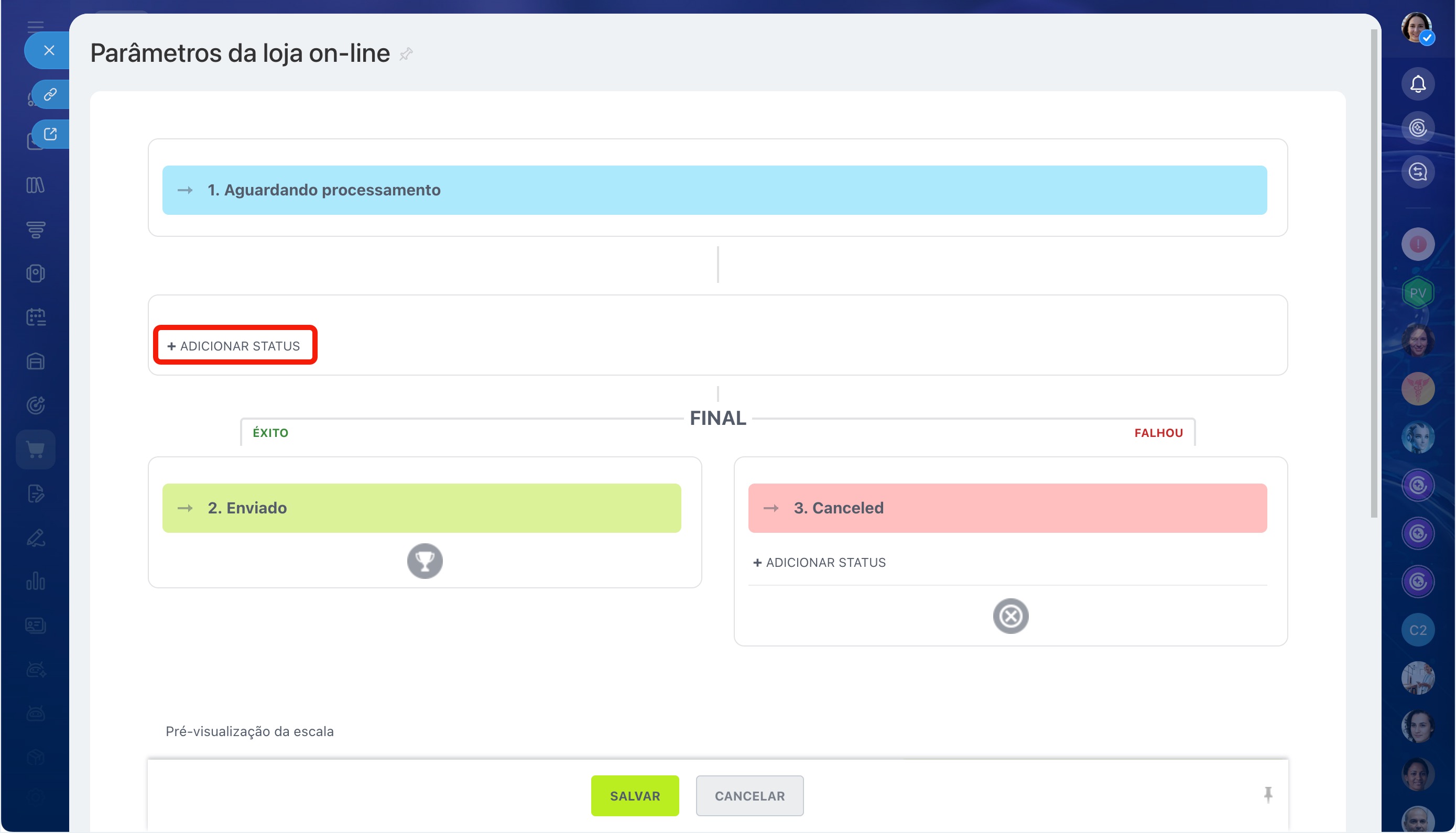
Por exemplo, vamos adicionar o status intermediário Pronto para envio; o funcionário do estoque sinalizará que o produto está embalado e aguardando despacho, e o gestor não precisará verificar a disponibilidade manualmente.
1. Clique em + Adicionar status na área entre as etapas inicial e final.
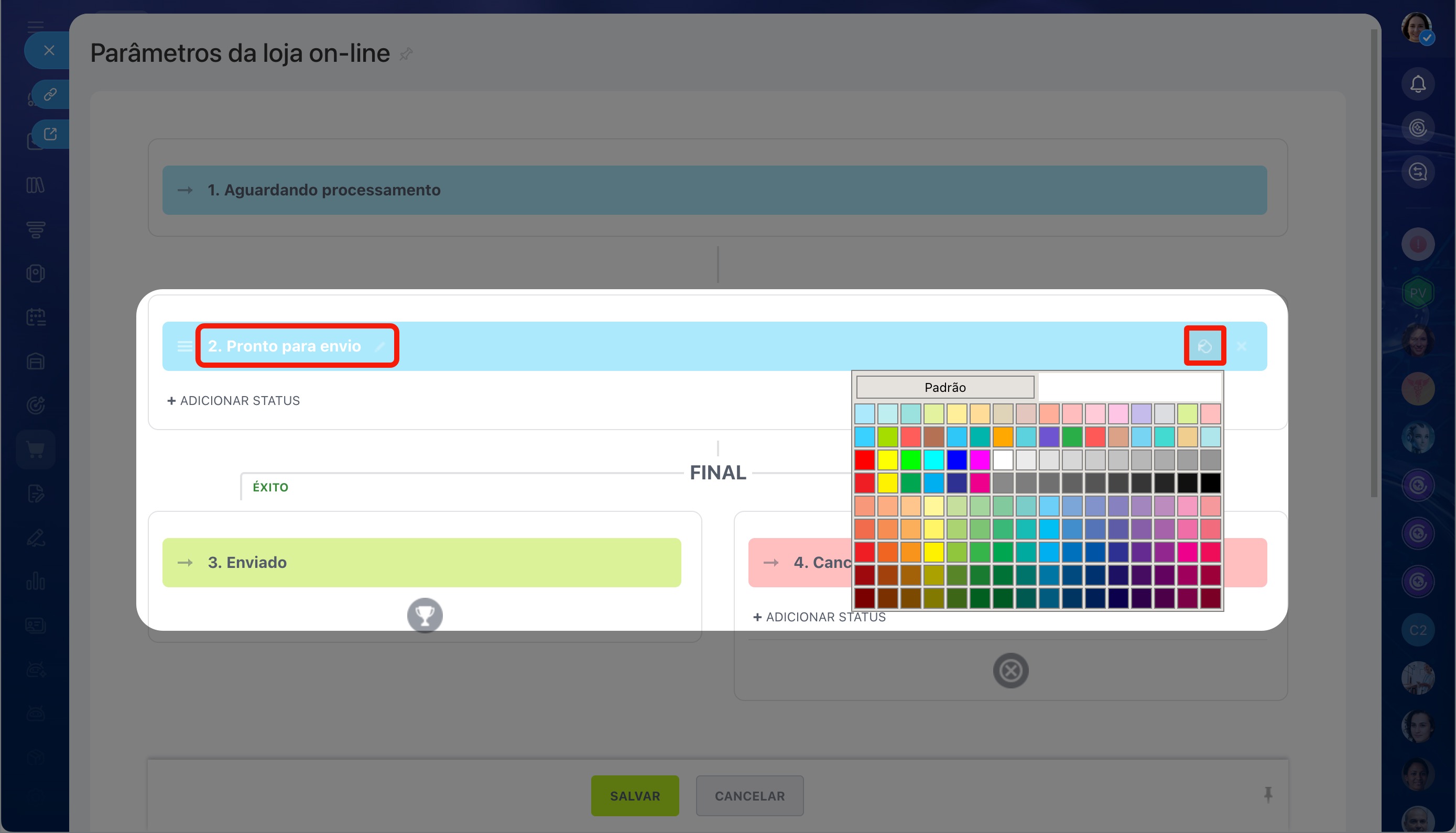
2. Digite o nome: Pronto para envio.
3–4. Clique no ícone de preenchimento de cor à direita do nome do status e escolha uma cor na paleta.
5. Clique em Salvar.
Destaques
- Os status refletem o caminho que um pedido da loja on-line percorre.
- Os status de pedidos e entregas podem ser configurados na seção Sites e Lojas > Mais > Configurações > Configurações avançadas > Status.
- O pipeline é composto por três etapas: inicial, intermediária e final, com resultados bem-sucedidos e malsucedidos.
- É possível adicionar status apenas em duas etapas: na intermediária e na final para pedidos malsucedidos.
- A configuração é usada apenas no modo Negócios + Pedidos.