
Na loja on-line do Bitrix24, o cliente pode escolher um produto no catálogo e fazer um pedido de forma autônoma: indicar a forma de pagamento e entrega, preencher os dados pessoais. Para cada pedido, é criado um negócio no CRM; o gerente visualiza imediatamente todas as informações sobre o pedido e pode processá-lo.
Neste artigo, explicaremos como:
Como o cliente faz um pedido
O cliente pode iniciar o processo de finalização de pedido de duas maneiras: adicionar o produto diretamente ao carrinho ou primeiro comparar vários produtos e escolher o mais adequado.
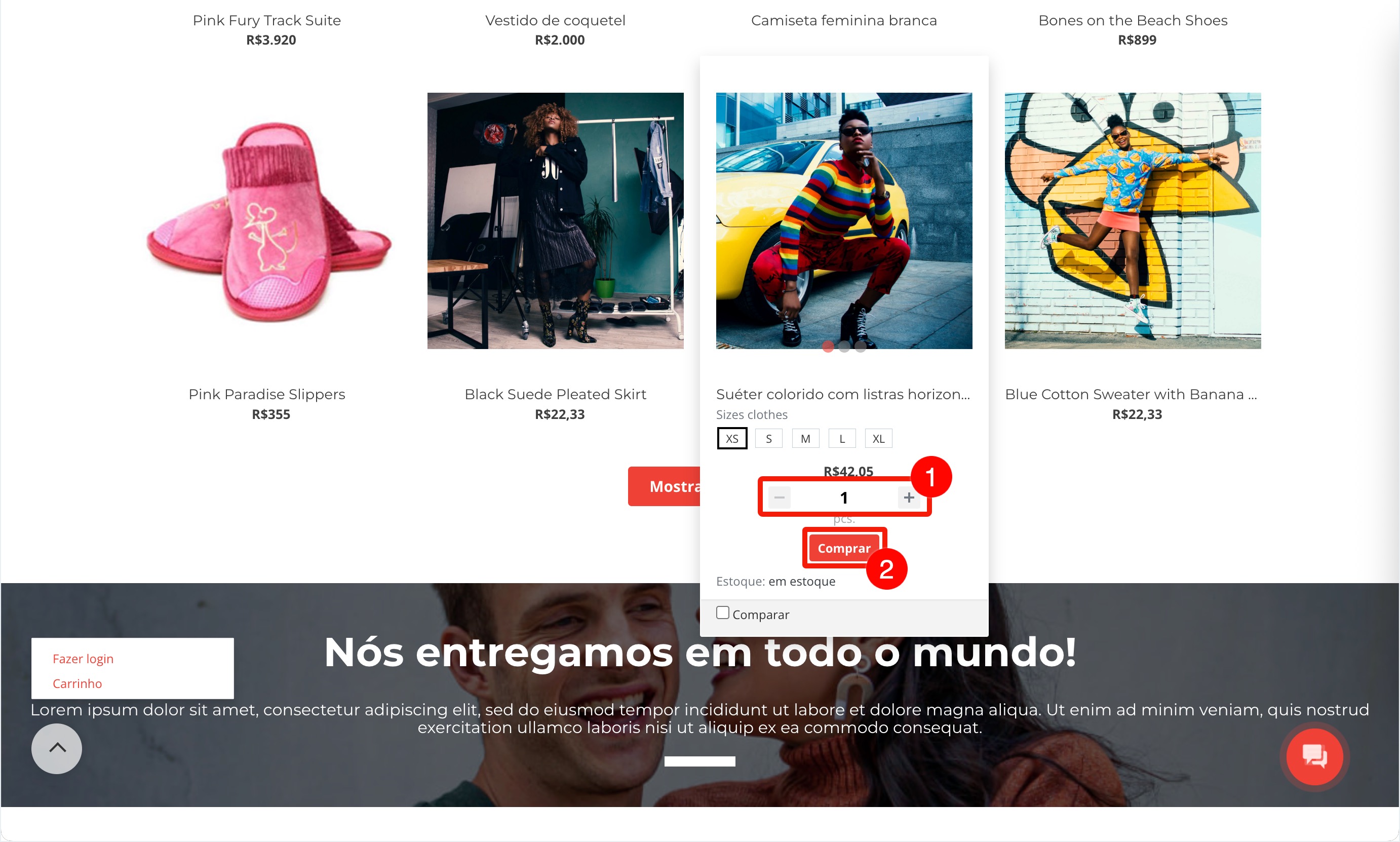
Adicionar o produto diretamente ao carrinho. É prático quando o cliente já sabe o que deseja pedir.
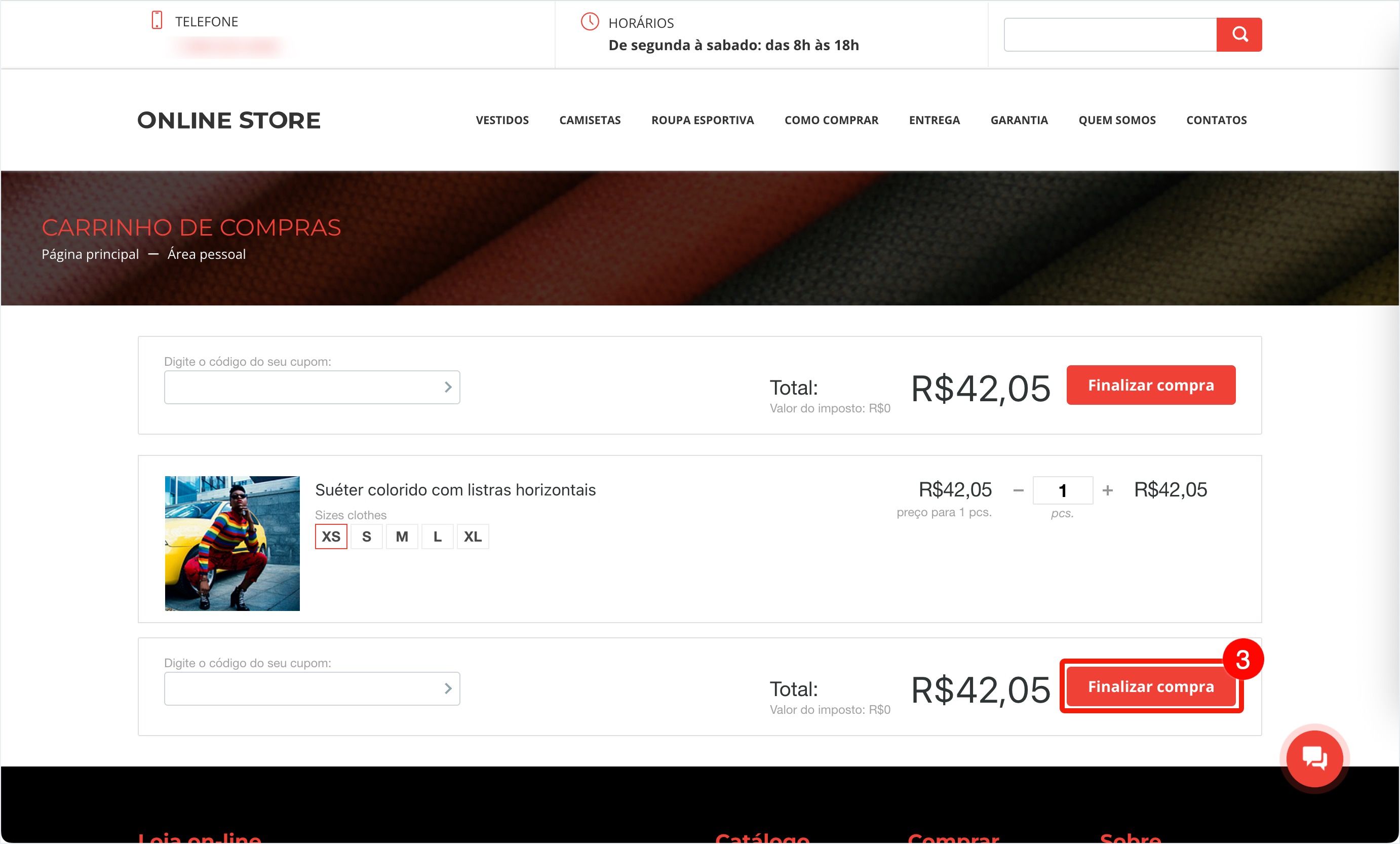
1–2. O cliente passa o cursor sobre o produto, indica a quantidade desejada usando os botões Mais (+) e Menos (-) e clica em Comprar. O produto será adicionado ao carrinho; ele será aberto automaticamente.
3. O cliente clica em Finalizar compra.
Comparar vários produtos. É útil quando o cliente gosta de várias opções; ele pode compará-las e escolher a mais adequada.
Como configurar o catálogo de produtos na loja online
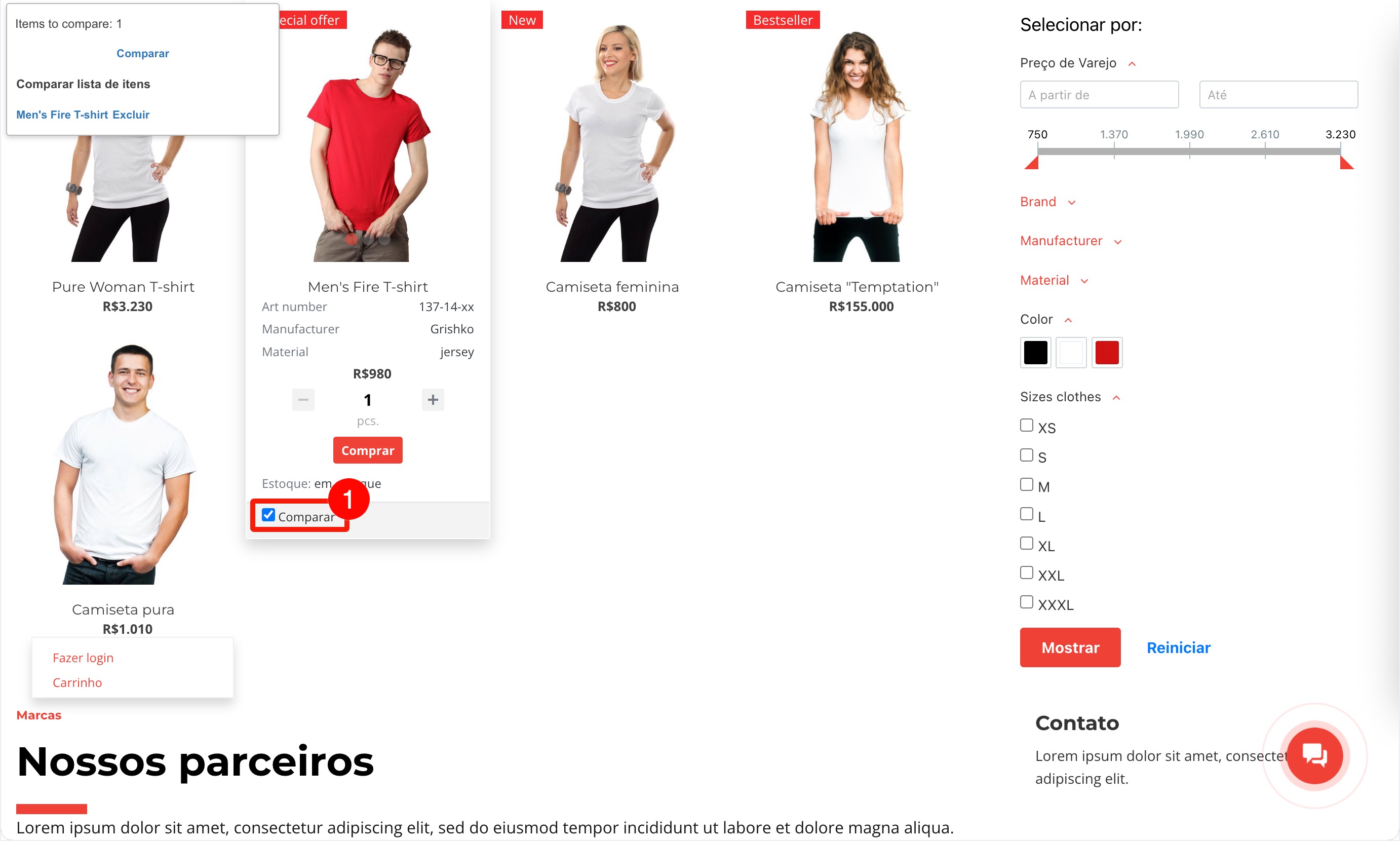
1. O cliente passa o cursor sobre o produto e marca a opção Comparar para adicioná-lo à lista de comparação.
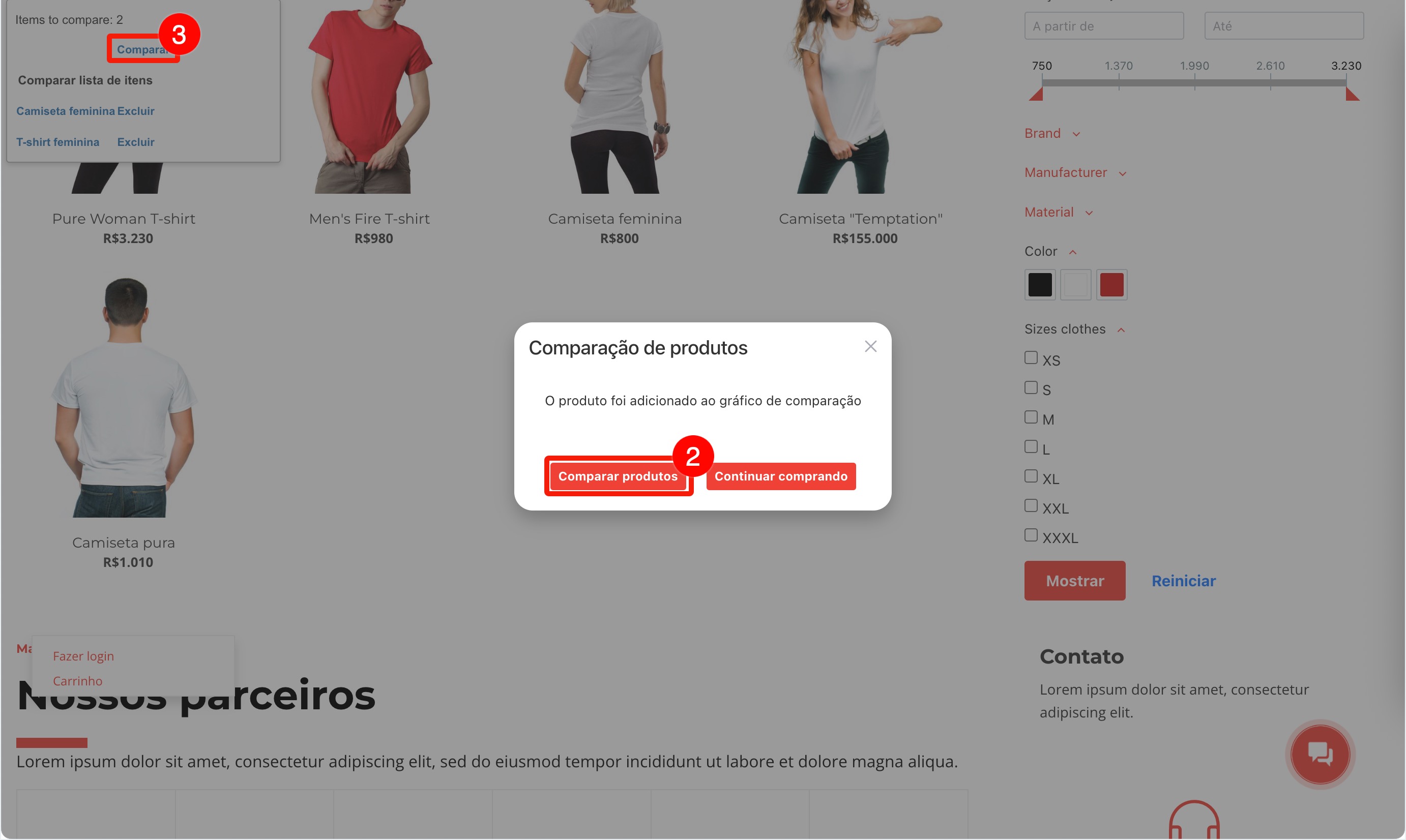
2–3. Quando todos os produtos desejados forem adicionados, o cliente acessa a página de comparação. Isso pode ser feito de duas formas:
- Clicar em Comparar produtos na janela pop-up que aparece após adicionar o produto à lista.
- Clicar em Comparar no bloco Lista de itens a comparar, no canto superior esquerdo.
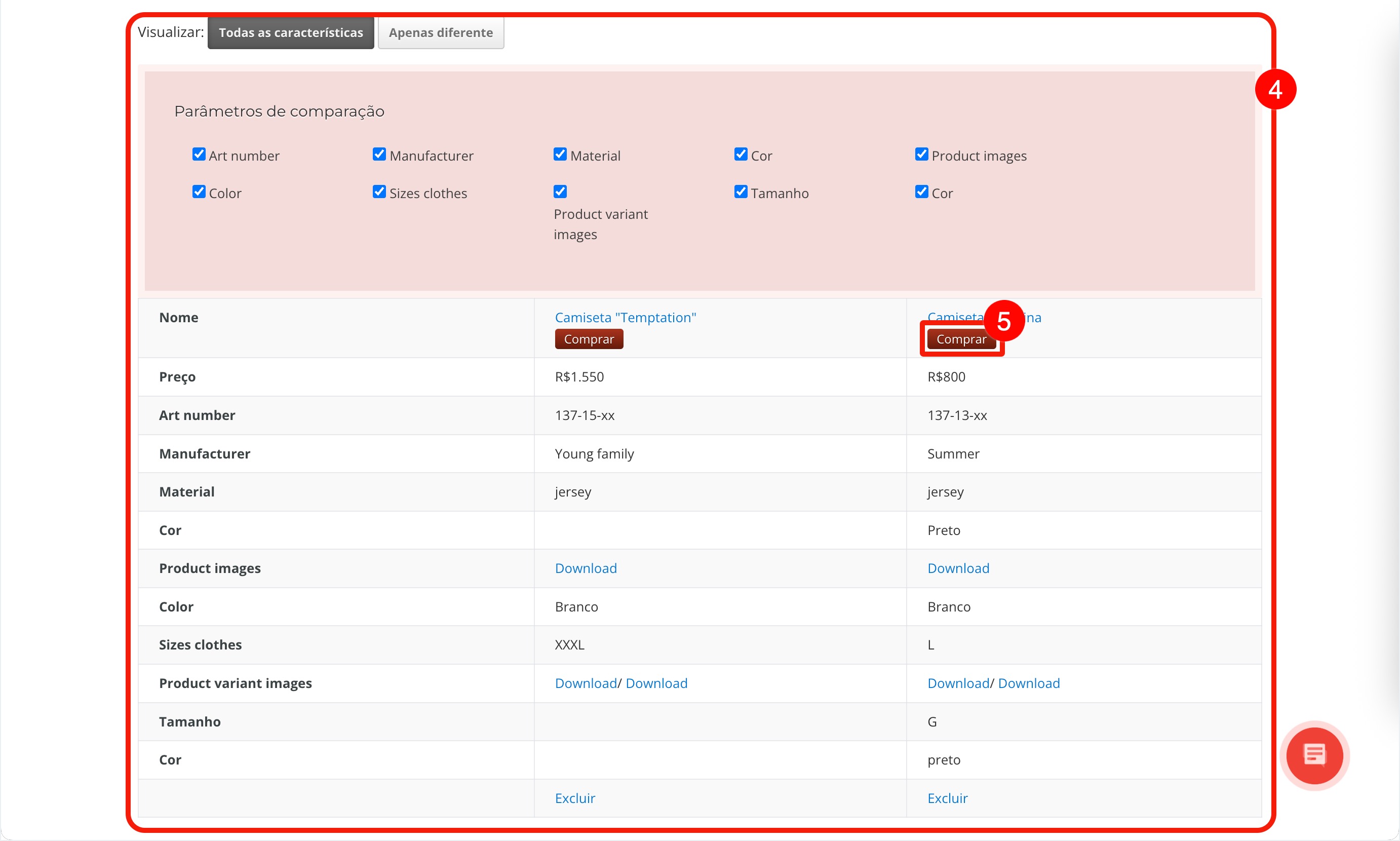
4. Na página de comparação, é possível comparar os itens selecionados por todas as características ou apenas pelas que diferem. O cliente pode marcar com um "check" as características desejadas para comparação, visualizar a imagem do produto e remover opções desnecessárias da lista.
5. Após escolher o produto ideal, o cliente clica no botão Comprar abaixo do nome do produto. O item será adicionado ao carrinho; ele será aberto automaticamente.
6. O cliente clica em Finalizar compra.
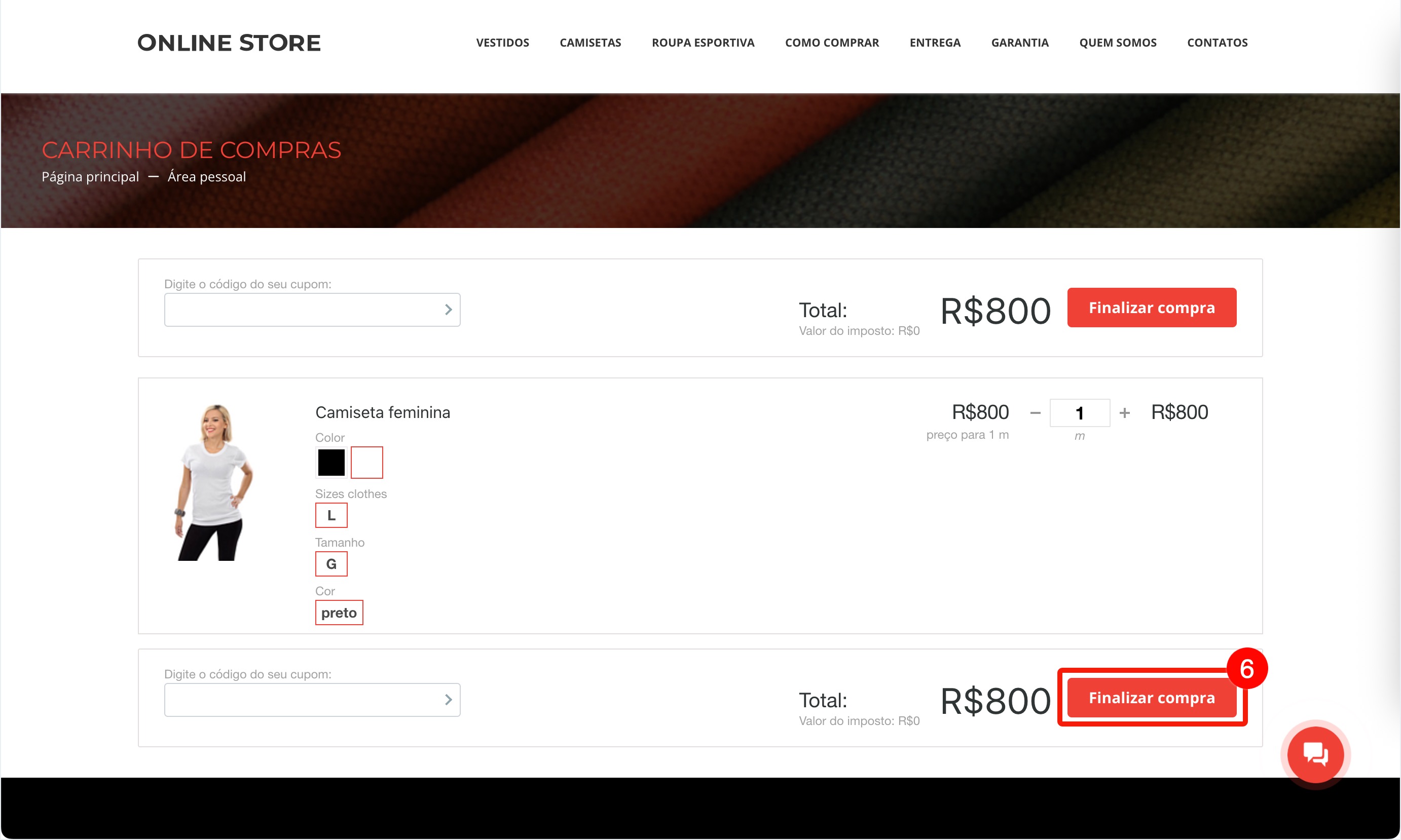
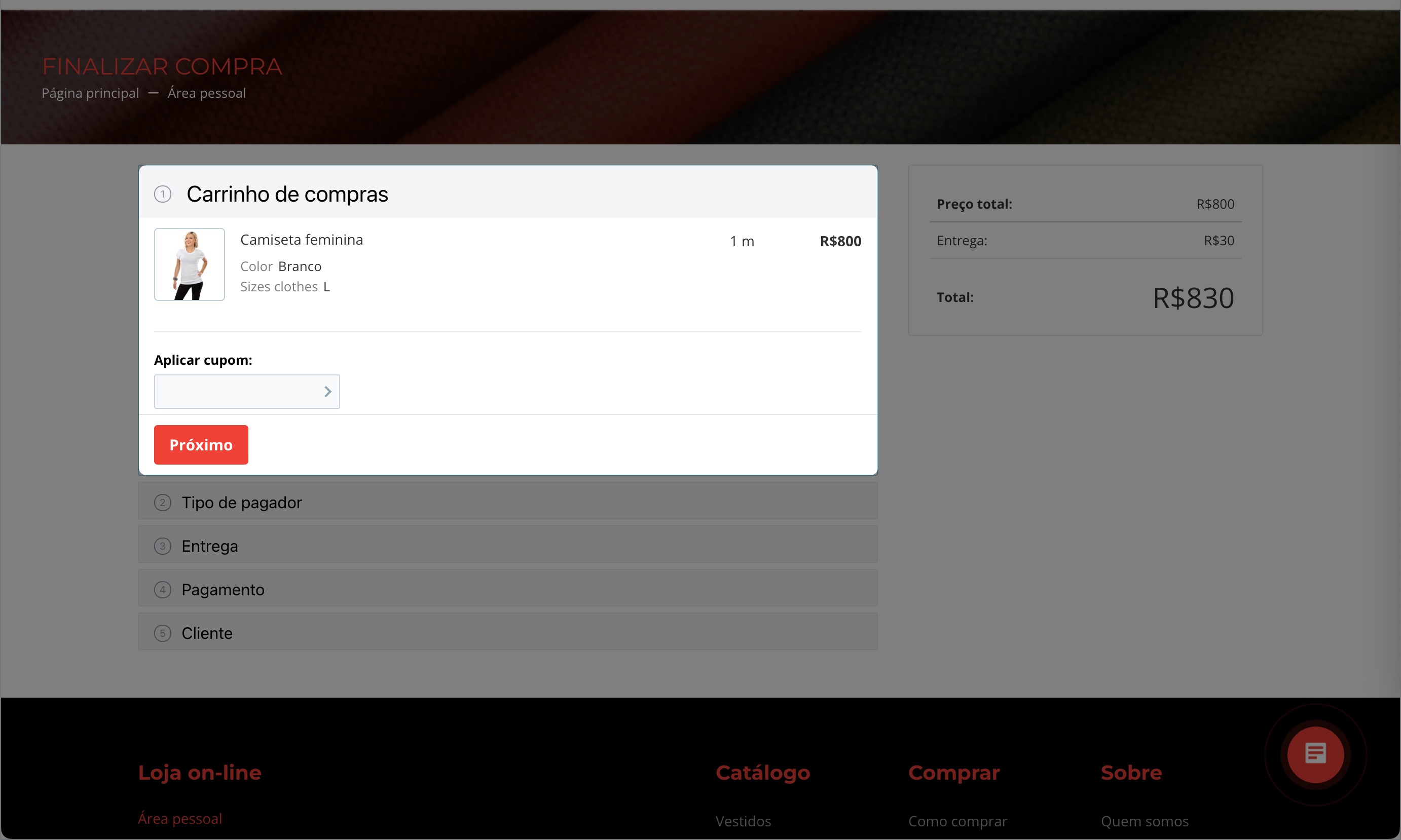
Em seguida, o cliente avança para a finalização do pedido, que consiste em várias etapas. Para passar à etapa seguinte, é necessário clicar em Próximo; para voltar à etapa anterior, clique em Voltar.
1. Produtos no pedido. O cliente pode conferir os produtos e seus preços, e aplicar um cupom de desconto.
Após iniciar a finalização do pedido, não é possível alterar a quantidade do produto ou remover itens indesejados. Para isso, é necessário voltar ao carrinho, editar o conteúdo e reiniciar o processo de finalização do pedido.
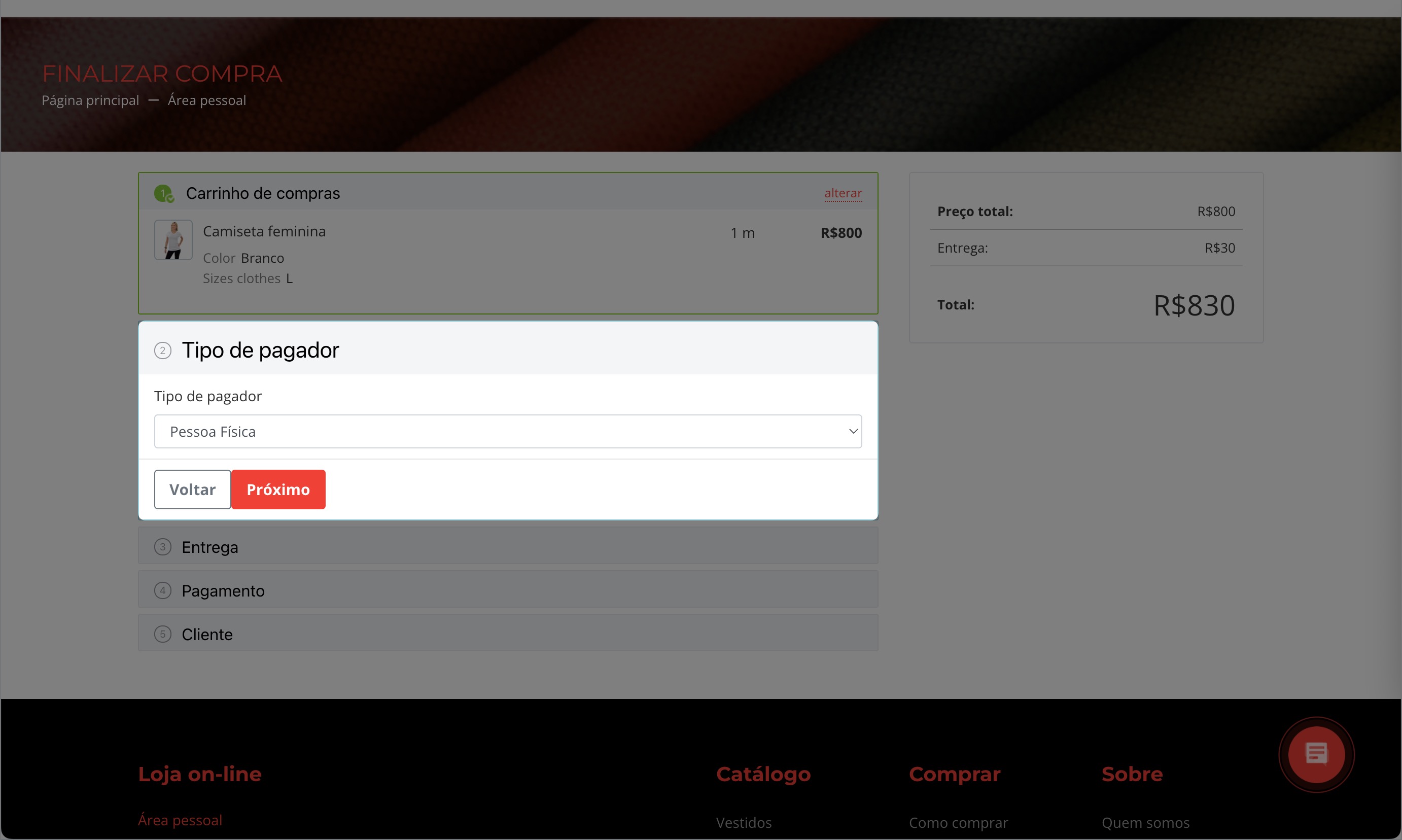
2. Tipo de pagador. O cliente escolhe quem pagará o pedido (pessoa física ou jurídica). Conforme a escolha, serão solicitados dados diferentes para a finalização.
3. Entrega. O cliente seleciona a forma de entrega; as opções dependem de quais transportadoras estão integradas à loja on-line. Por padrão, estão disponíveis entrega por motoboy e retirada na loja. O valor do frete será automaticamente adicionado ao total do pedido.
Serviços de entrega
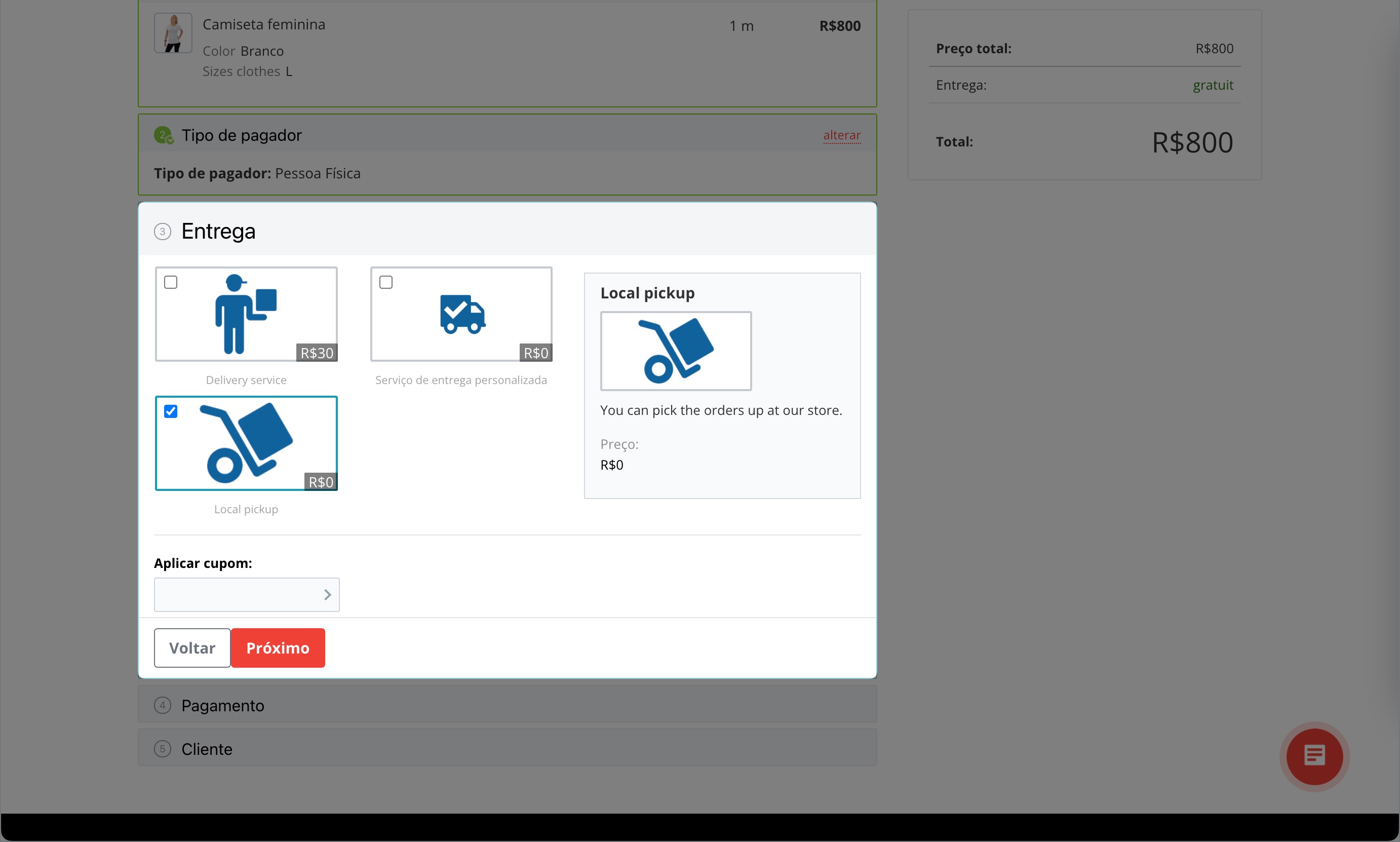
4. Retirada na loja. Na retirada, o cliente pode escolher o depósito ou ponto de retirada mais adequado. Para isso, clique em Alterar ao lado de Retirada na loja e selecione a opção desejada no mapa ou na lista. Se houver apenas um depósito ou ponto de retirada disponível, ele será exibido automaticamente nesta etapa.
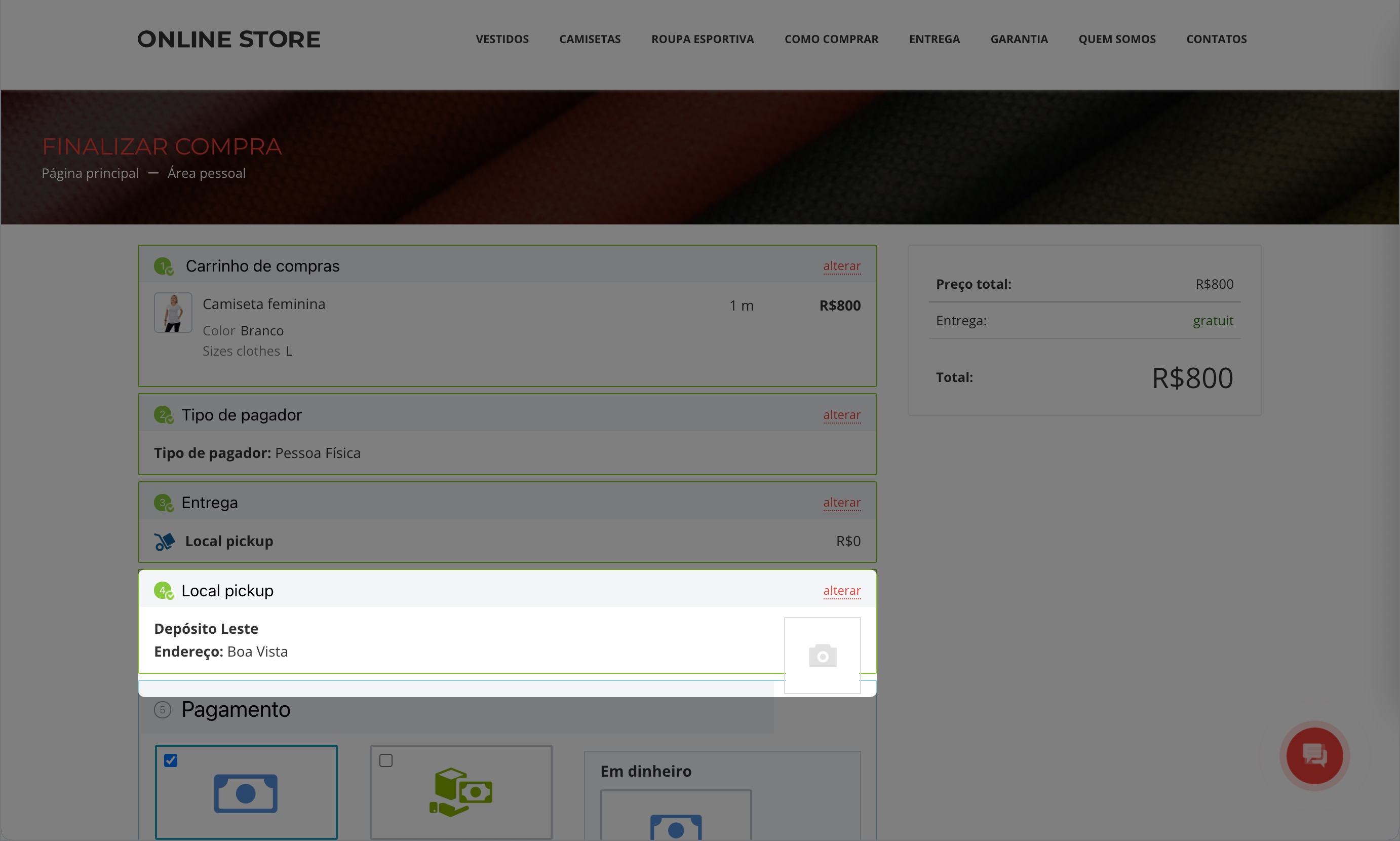
5. Pagamento. O cliente escolhe a forma de pagamento do pedido; as opções dependem de quais sistemas de pagamento estão integrados à loja on-line. Por padrão, duas formas estão disponíveis: pagamento na entrega e em dinheiro.
Sistemas de pagamento para lojas online
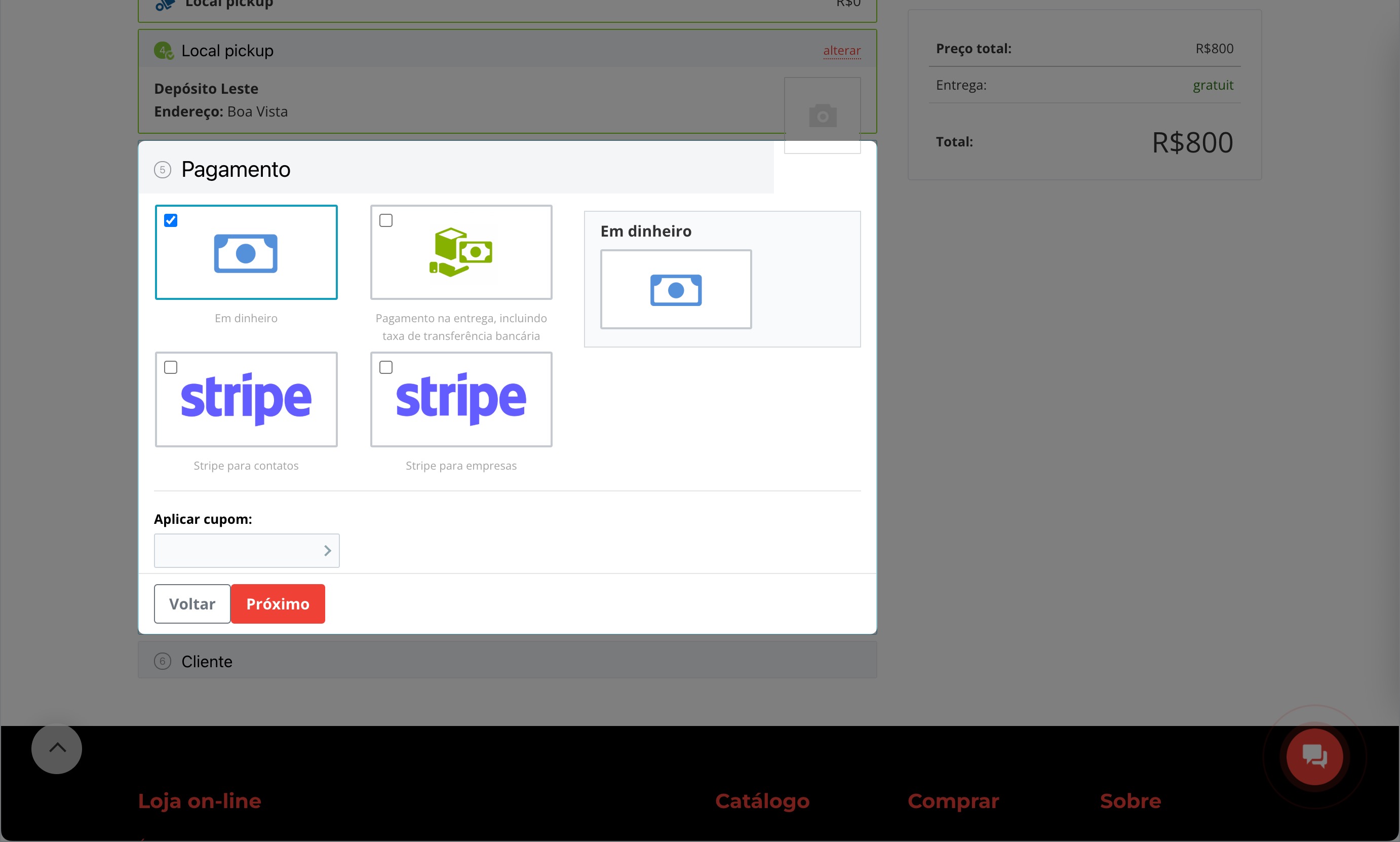
6. Cliente. Nesta etapa, é necessário preencher os dados de contato. O conjunto de campos varia conforme o tipo de pagador selecionado. Para pessoa física, é preciso informar nome, e-mail, telefone e endereço de entrega. Para pessoa jurídica, é necessário informar o nome da empresa, pessoa de contato, e-mail, endereço de entrega e outros dados.
Quando todas as etapas estiverem preenchidas, o cliente autoriza o tratamento de seus dados pessoais e clica em Finalizar compra; a finalização é concluída.
Após o primeiro pedido, o cliente obtém acesso à seção pessoal, um espaço onde pode gerenciar seus próprios dados e pedidos de forma autônoma, inclusive acompanhar o status do pedido na aba Pedidos atuais.
O que é a seção pessoal do cliente na loja on-line
Se o cliente já tiver feito compras na loja on-line e estiver logado em sua seção pessoal, os dados serão preenchidos automaticamente durante a finalização do pedido.
Como o pedido é processado no CRM
Quando o cliente finaliza um pedido na loja on-line, um negócio é automaticamente criado no CRM; nele são reunidas todas as informações sobre o cliente e o pedido.
Modo sem pedidos no CRM + Loja On-line
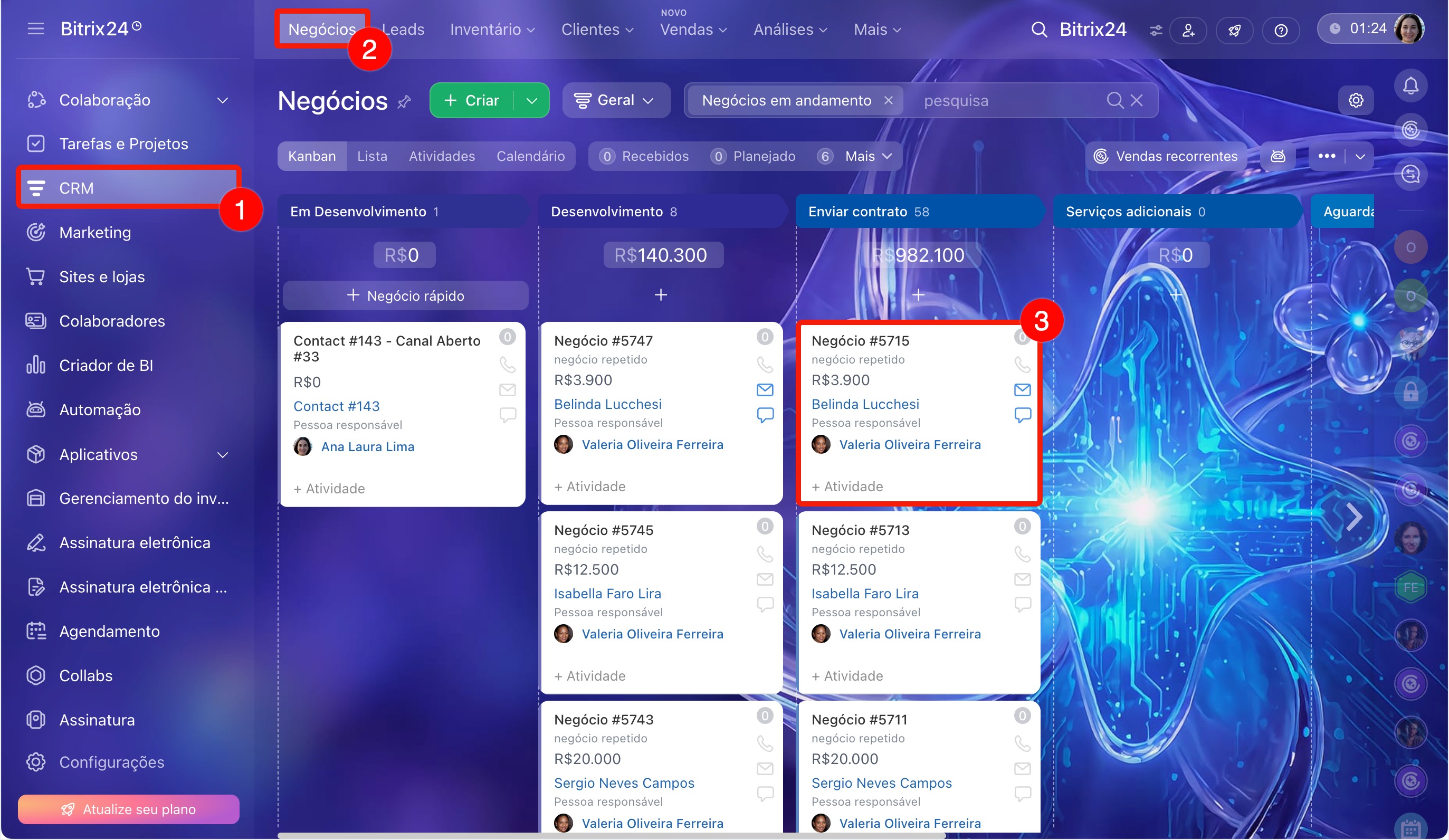
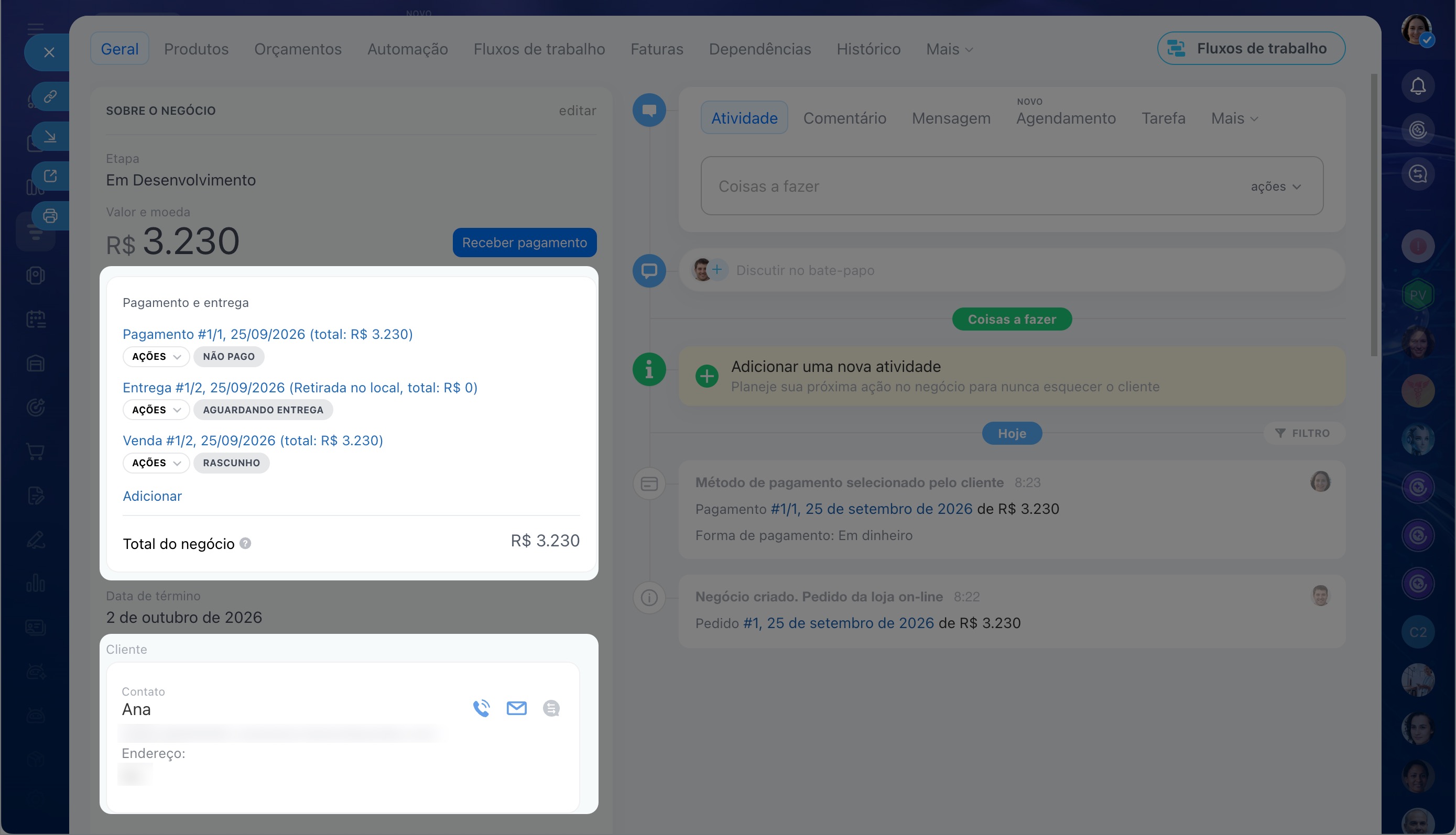
1–3. Acesse a seção CRM > Negócios. Os negócios referentes aos pedidos da loja on-line aparecerão na etapa Nova. Clique no negócio desejado para abrir o cartão.
4. No campo Pagamento e entrega, é possível visualizar e alterar os status de pagamento e de entrega do produto.
Como receber pagamento por link no cartão do negócio
5. Conforme o tipo de pagador, será criado um contato ou uma empresa para o cliente; as informações são exibidas no campo Cliente.
O campo Cliente no cartão do CRM
Destaques
- Na loja on-line do Bitrix24, o cliente pode escolher um produto no catálogo e fazer um pedido de forma autônoma.
- Para finalizar o pedido, é preciso selecionar o tipo de pagador (pessoa física ou jurídica), indicar a forma de entrega e pagamento, e preencher os dados de contato.
- Para cada pedido, um negócio é automaticamente criado no CRM; nele estão reunidas todas as informações sobre o cliente e o pedido.