
Quando a equipe trabalha em uma tarefa, as informações geralmente ficam espalhadas em vários lugares: as dúvidas são discutidas em mensagens pessoais, os arquivos são enviados em chats ou salvos no Drive, e as aprovações são feitas por e-mail. Um novo integrante tem dificuldade para se engajar rapidamente: precisa procurar as discussões e os arquivos relevantes em chats diferentes. Por isso, nem sempre fica claro quais decisões já foram tomadas e em que estágio a tarefa se encontra.
No Bitrix24, todo o trabalho relacionado à tarefa está reunido em um único lugar: discussões, ligações, reuniões e arquivos, tudo vinculado ao contexto da tarefa. Aqui é possível se comunicar com clientes, fornecedores e outros participantes externos. Nada se perde: a equipe encontra rapidamente as informações necessárias, e o supervisor pode consultar a qualquer momento o histórico de trabalho e o status atual da tarefa.
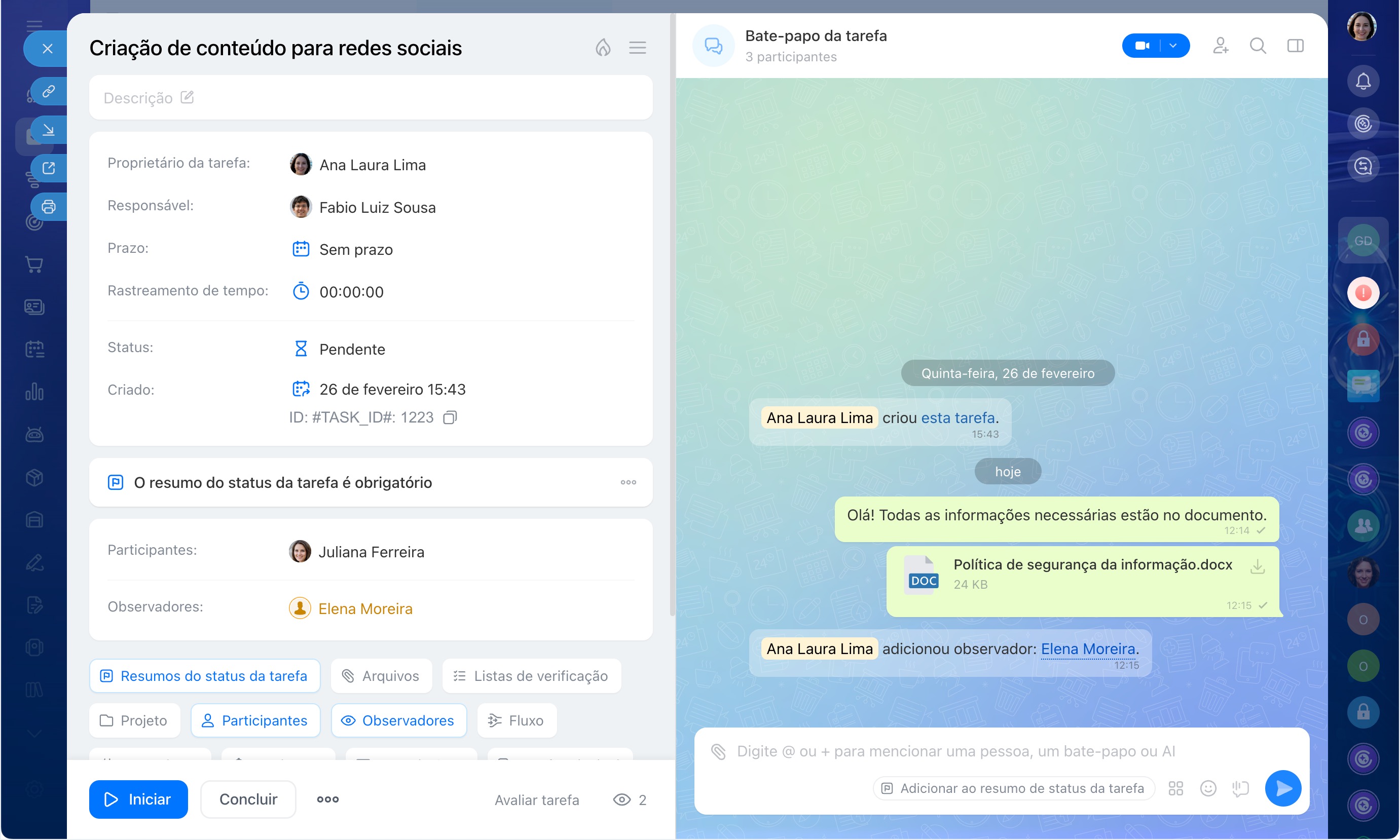
Discussões na tarefa: chat para toda a equipe
O chat da tarefa é o espaço para a comunicação e o acompanhamento do andamento do trabalho. Ele armazena as mensagens dos participantes e as notificações sistêmicas sobre alterações. O histórico do chat mostra quais decisões já foram tomadas e em que etapa o trabalho se encontra. Novos participantes se integram rapidamente ao processo, o supervisor verifica o status da tarefa a qualquer momento, e a equipe sempre trabalha com informações atualizadas.
No chat da tarefa, você pode:
- Fazer perguntas e esclarecer detalhes diretamente durante o andamento do trabalho.
- Adicionar participantes à tarefa.
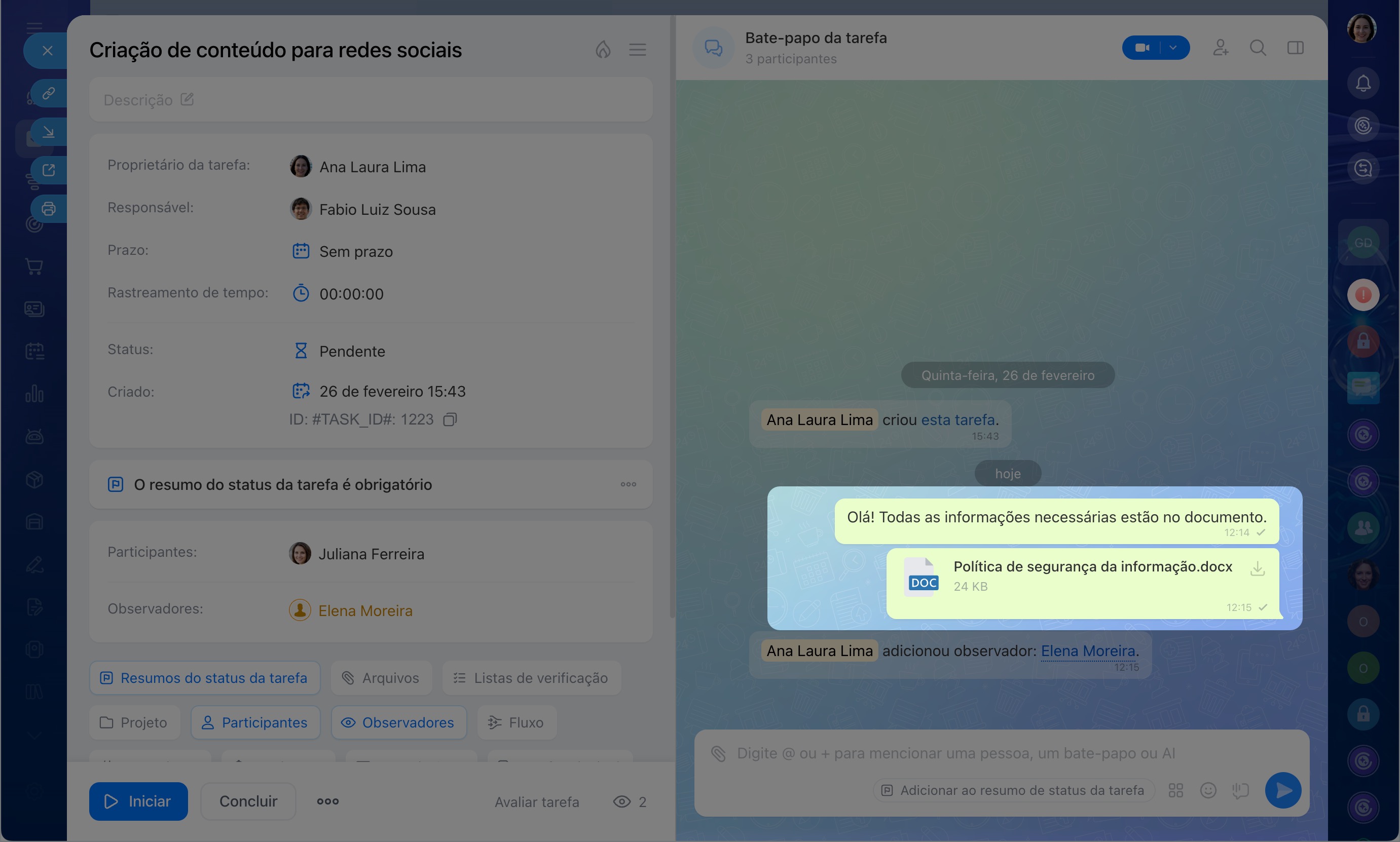
- Mencionar colegas: eles recebem a notificação imediatamente e respondem mais rápido.
- Enviar os resultados da execução da tarefa e marcá-los como conclusões.
- Anexar arquivos: documentos, layouts, planilhas, tudo armazenado em um só lugar.
- Acompanhar as ações: quem alterou o prazo, mudou o status, adicionou uma mensagem.
- Fixar mensagens importantes e adicionar aos favoritos para acessá-las rapidamente depois.
Por exemplo, o gerente alinha o texto para o site com o redator e o designer: todas as alterações e versões são discutidas no chat da tarefa. Quando o cliente pede uma atualização do material, não é necessário resgatar nada de memória, pois todo o histórico está no chat.
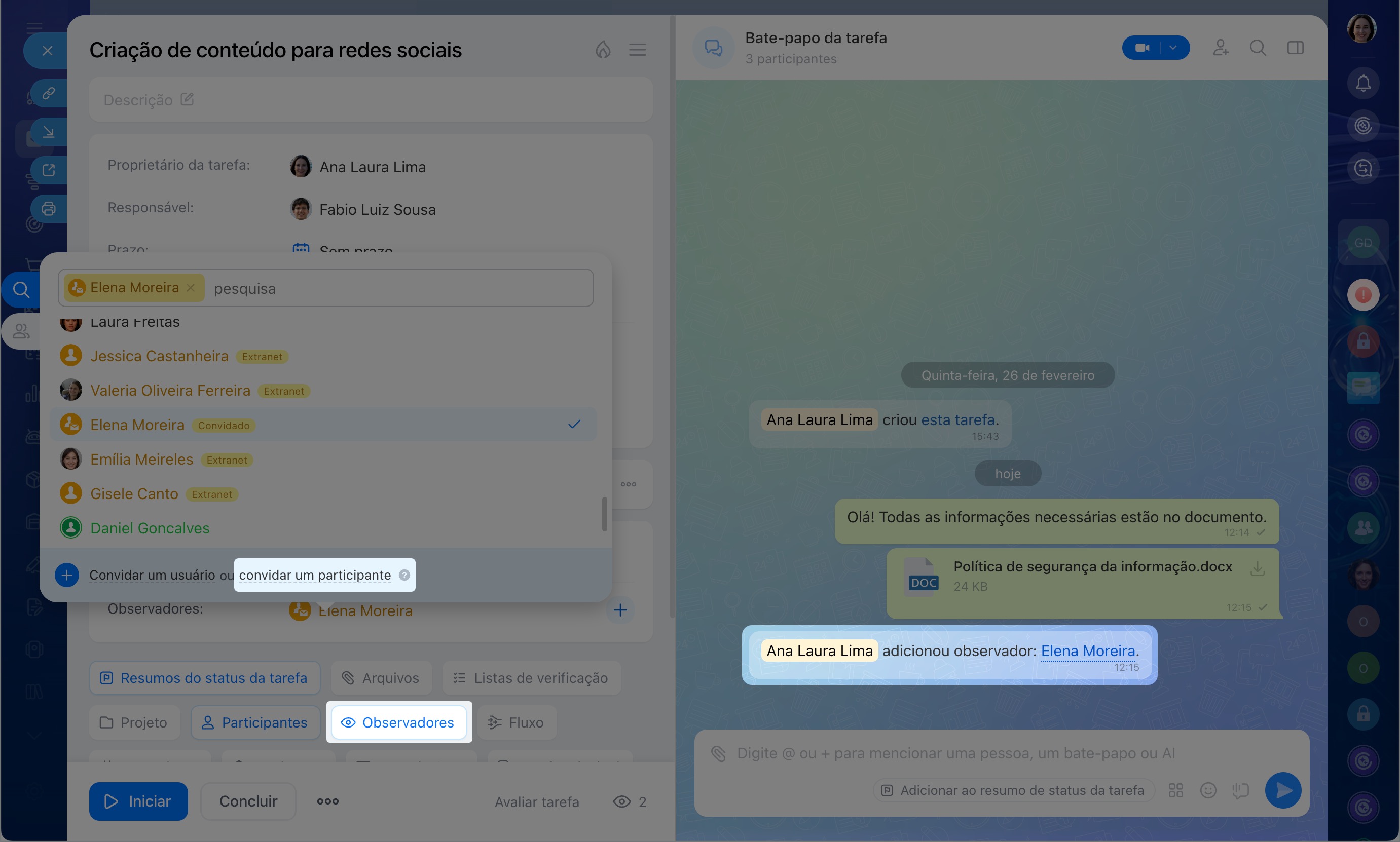
Participantes externos. Você pode convidar participantes externos para o chat da tarefa, como clientes, fornecedores ou freelancers. O convidado tem acesso apenas a essa tarefa: vê a discussão, pode escrever no chat e acompanha as alterações por notificações no e-mail. Os demais dados da empresa permanecem inacessíveis para ele.
Por exemplo, uma agência de design está desenvolvendo um site para um cliente. O cliente é adicionado como convidado à tarefa: ele vê a discussão, deixa comentários no chat e recebe notificações por e-mail. A troca de mensagens com o cliente e as discussões internas da equipe ficam armazenadas em um único lugar.
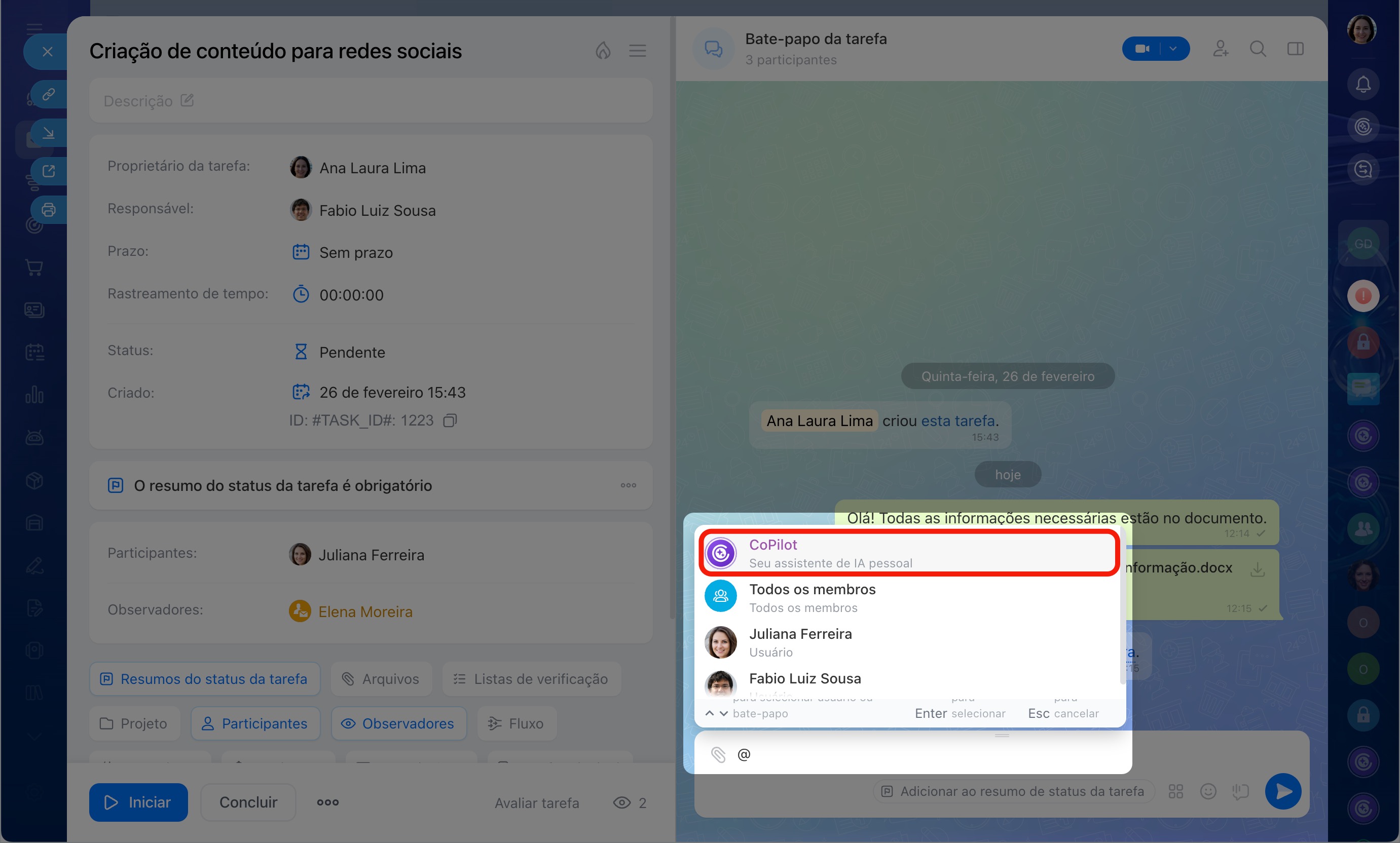
IA no chat. No chat da tarefa, o CoPilot está disponível: digite @ e selecione-o na lista. Peça para resumir a discussão, sugerir ideias ou responder a uma pergunta, e a resposta aparece diretamente no chat e fica visível para todos os participantes.
Chats de tarefas. Para acompanhar todas as discussões quando há muitas tarefas, é prático usar a seção "Chats de tarefas". Aqui, você pode trabalhar com as atualizações da tarefa da mesma forma que no messenger. À esquerda está a lista de tarefas com as últimas mensagens; à direita, o chat da tarefa selecionada. As tarefas com novas mensagens sobem na lista, então você vê imediatamente onde há atualizações e onde sua resposta é esperada. É possível percorrer rapidamente a lista, responder ou ler sem precisar abrir cada tarefa.
Isso ajuda:
- Supervisores: a visualizar rapidamente as atualizações de todas as tarefas.
- Responsáveis: a acompanhar as atualizações das suas tarefas em um só lugar.
- Observadores: a se manterem informados sobre as mudanças.
Você pode abrir a lista de chats de tarefas na seção Tarefas e Projetos > Chats de tarefas ou na seção Messenger > Chats de tarefas.
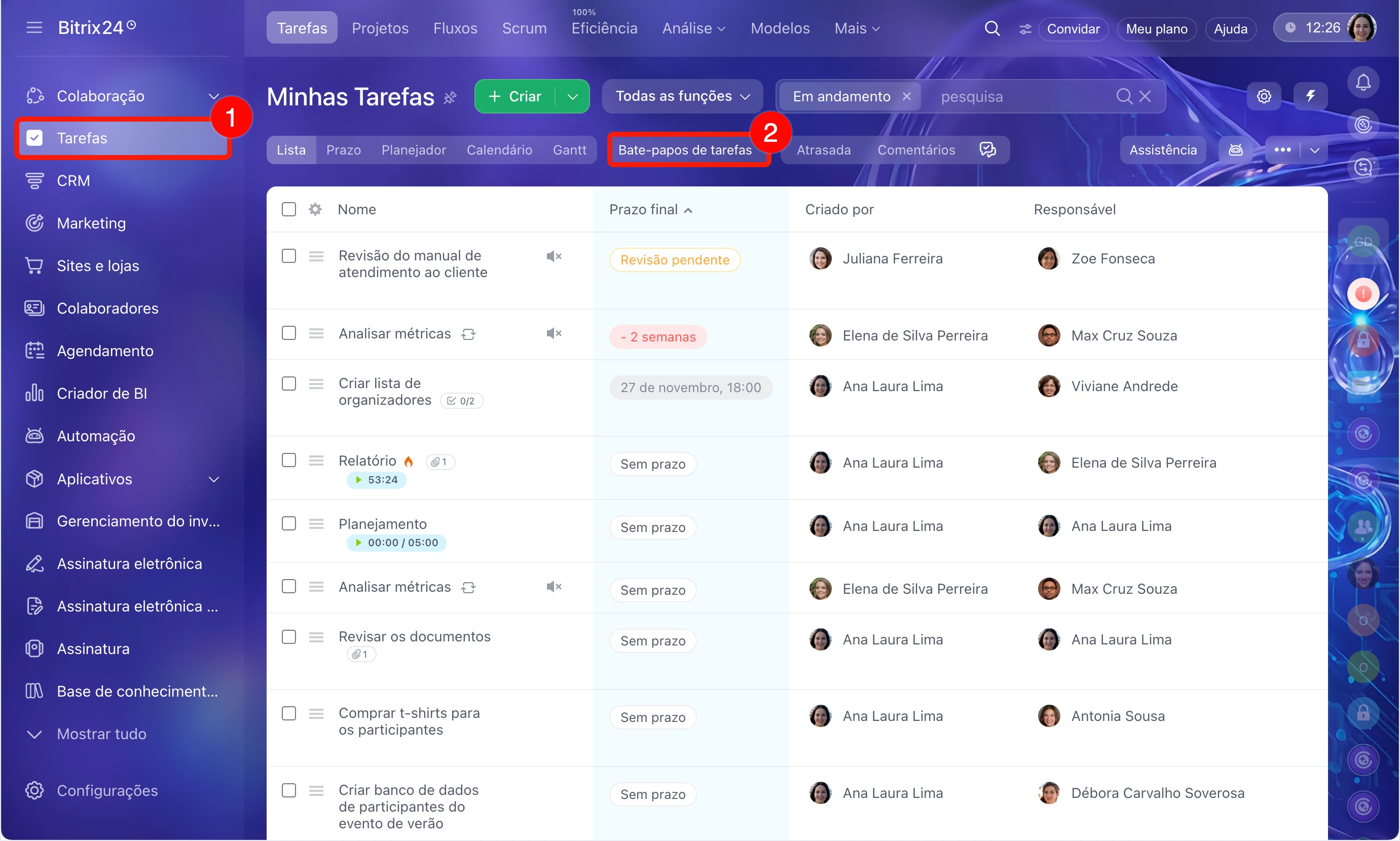 Chats de tarefas na seção Tarefas
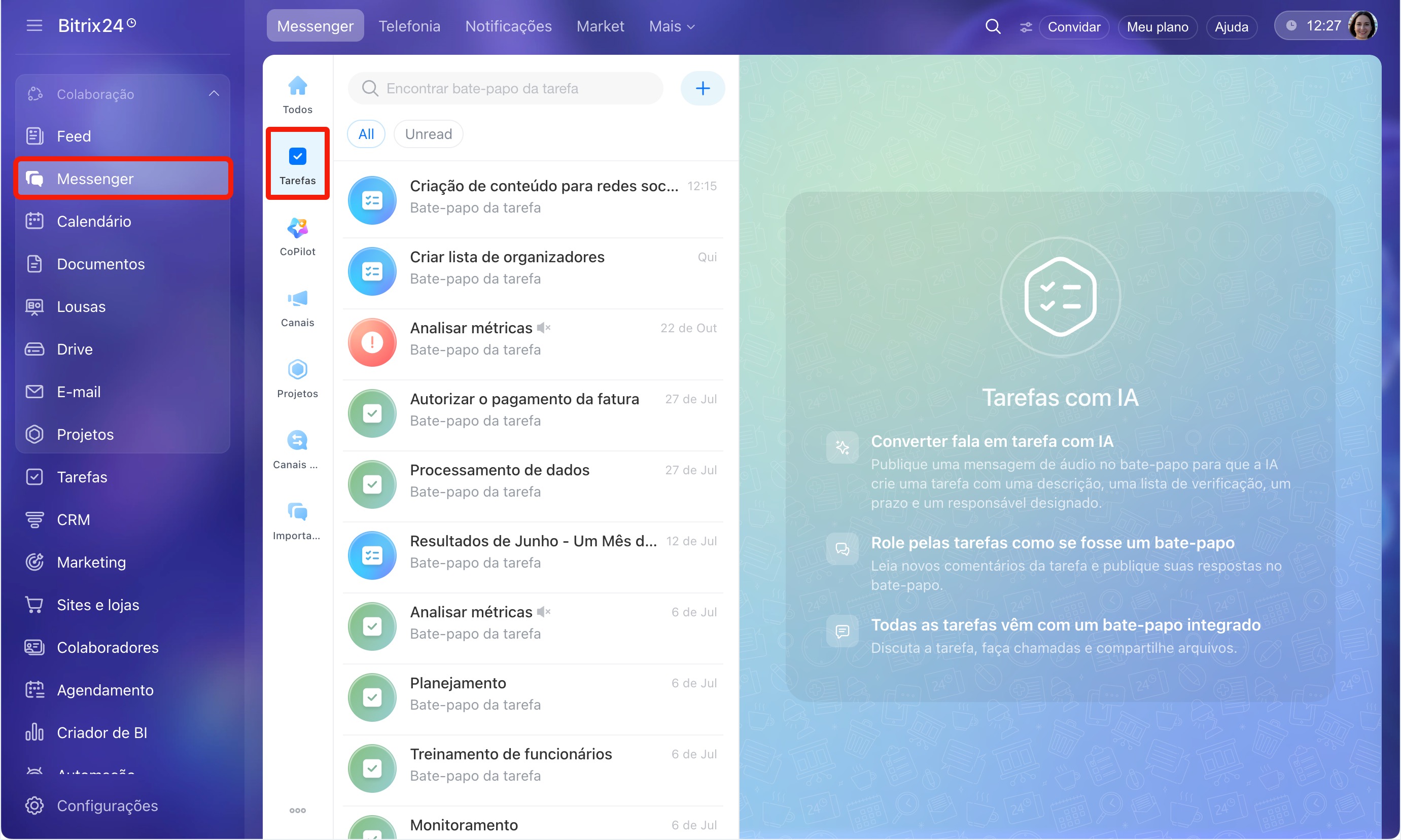 Chats de tarefas no Messenger
Notificações e indicadores para não perder nenhuma mensagem nova
Cada participante da tarefa recebe notificações de acordo com sua função. Novas mensagens e alterações na tarefa são sinalizadas por indicadores, e você vê imediatamente onde sua resposta é esperada.
Como verificar os contadores em tarefas
O que cada participante recebe:
- Responsáveis e participantes: recebem notificações sobre todas as alterações em suas tarefas.
- Criadores: recebem notificações sobre eventos importantes, por exemplo, quando a tarefa é concluída, o checklist é realizado ou um resultado é anexado.
- Observadores: recebem notificações sobre mudanças de status das tarefas, quando a tarefa é criada ou concluída.
Se um colaborador for mencionado no chat, a notificação chegará a ele independentemente da função.
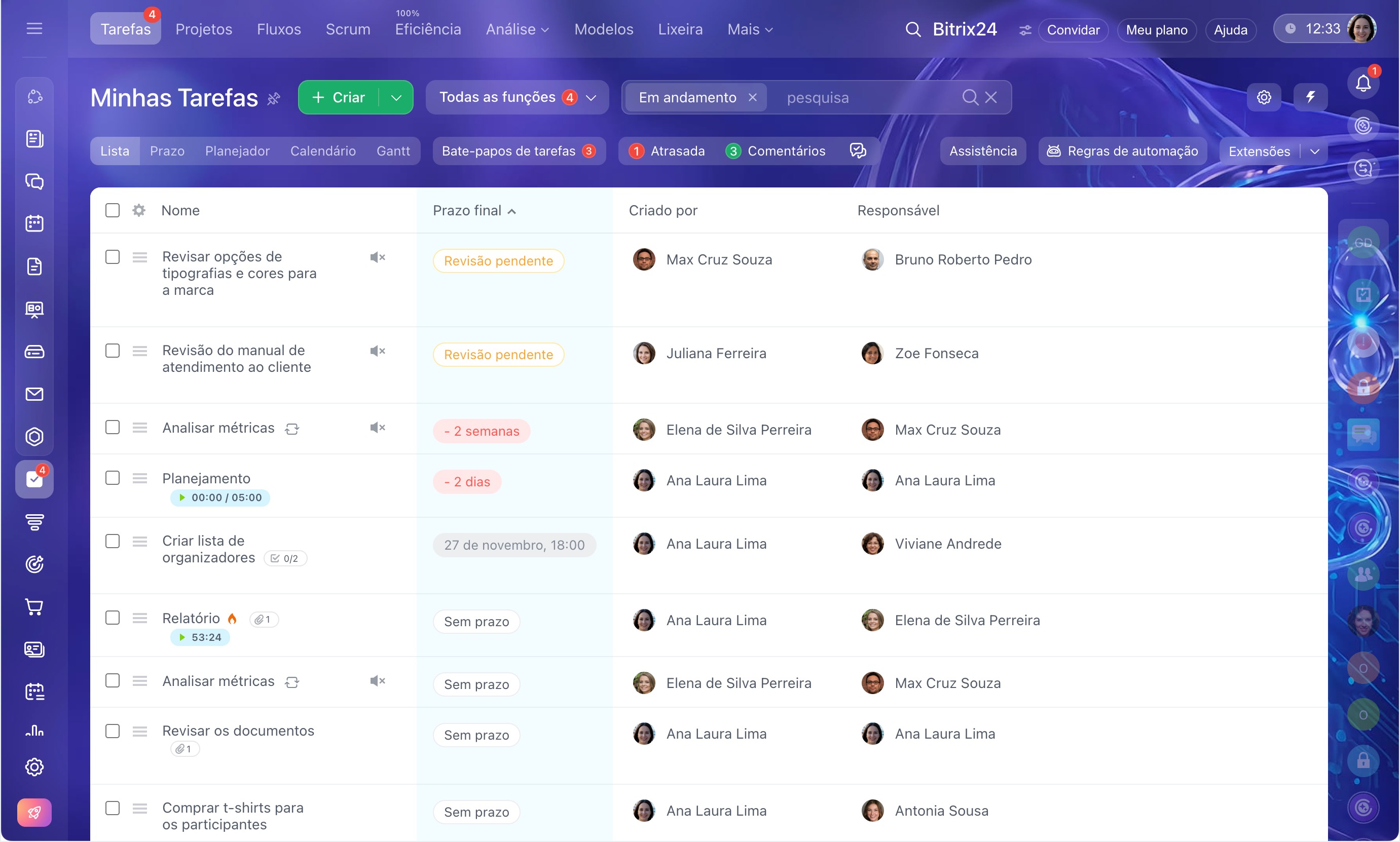
Ligações: quando a troca de mensagens não é suficiente
Às vezes é mais prático discutir um assunto por voz do que por escrito. No Bitrix24, você pode iniciar uma chamada de áudio ou vídeo diretamente do chat da tarefa, sem precisar mudar de seção. Após a ligação, os resultados podem ser registrados no chat da tarefa para que nada se perca. Nas videochamadas, o CoPilot Follow-up está disponível: ele prepara automaticamente a transcrição e um resumo conciso da reunião.
CoPilot Follow-up, análise de conversa para videochamadas com IA
Por exemplo, a equipe não consegue alinhar um layout por mensagem, pois cada um entende a tarefa de um jeito. Os colegas iniciam uma videochamada direto do chat da tarefa, ativam o CoPilot Follow-up e, em dez minutos, resolvem todas as questões. O resumo da reunião aparece no chat automaticamente.
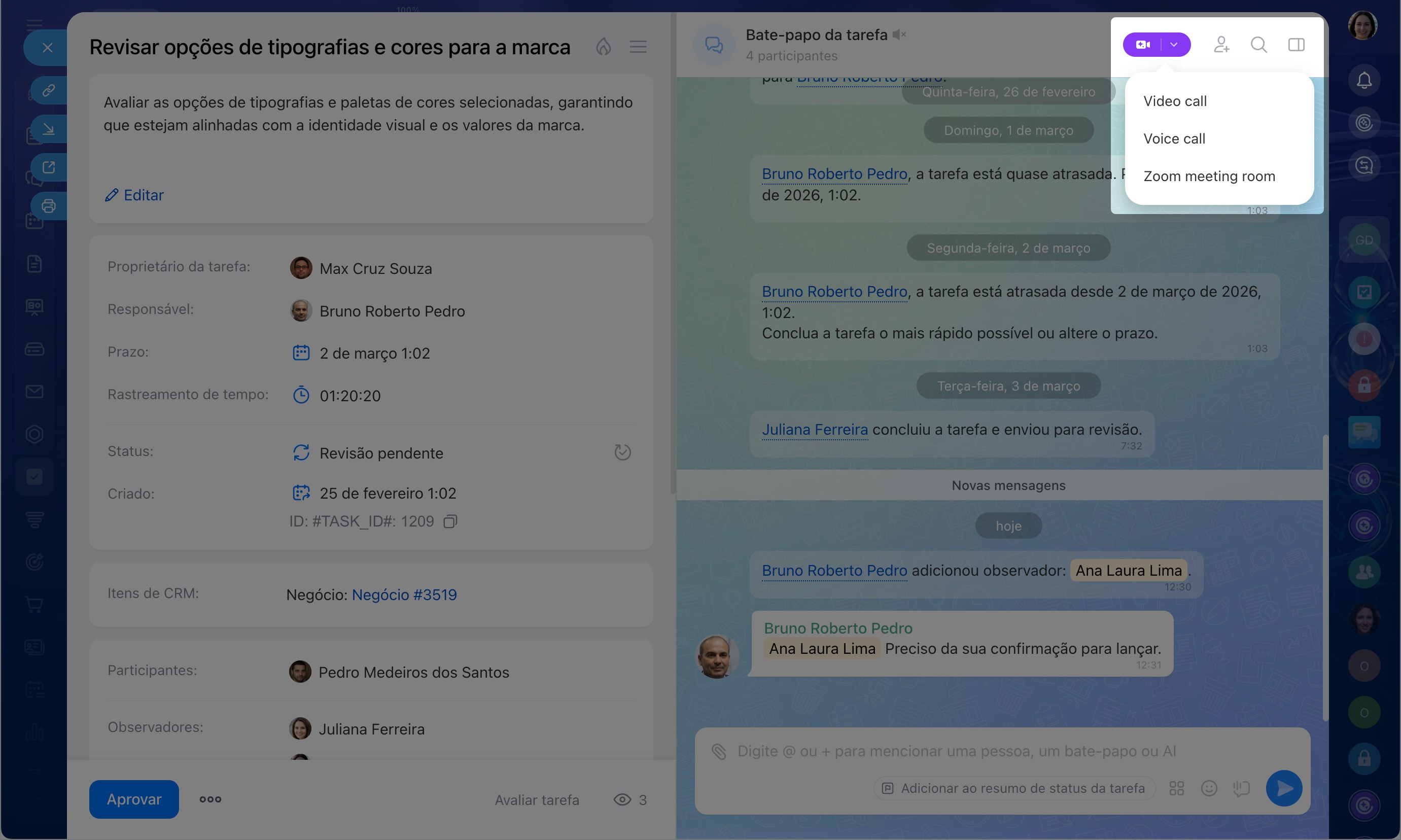
Reuniões: agendamento direto da tarefa
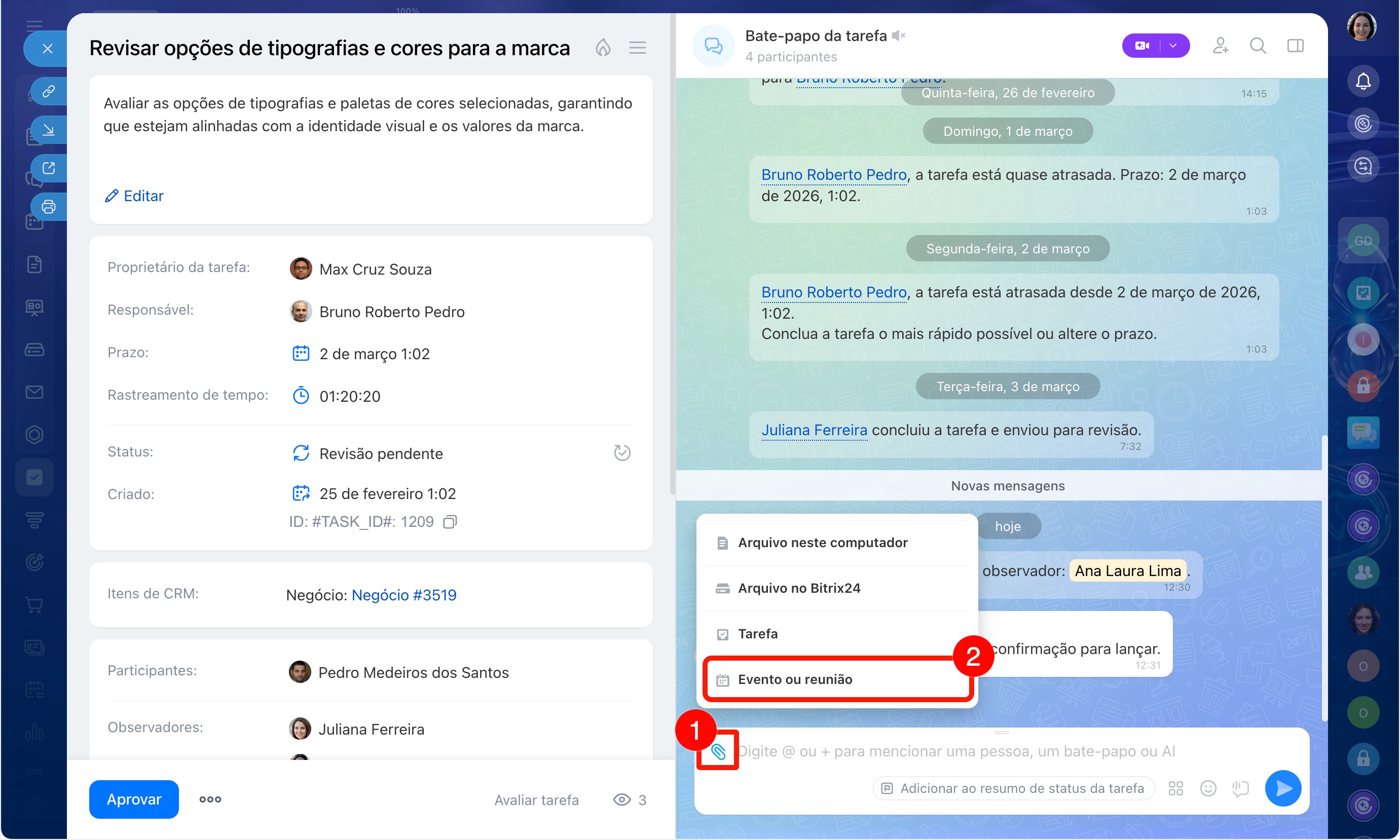
Às vezes é mais adequado fazer uma reunião sobre a tarefa para alinhar os participantes antes do início ou discutir resultados parciais. A reunião pode ser criada diretamente do chat da tarefa: clique no clipe e selecione Reunião. O evento será vinculado à tarefa, e os participantes receberão um convite.
Por exemplo, o designer enviou o layout final, mas o desenvolvedor e o gerente têm dúvidas. Em vez de uma longa troca de mensagens, eles agendam uma reunião diretamente do chat da tarefa. Os três se reúnem, analisam o layout e saem com um plano claro.
Destaques
- Toda a comunicação sobre a tarefa (discussões, ligações, reuniões e compartilhamento de arquivos) é feita diretamente nela, sem se dispersar por chats e e-mails.
- Discuta as questões no chat da tarefa, não em mensagens pessoais, pois assim o histórico das decisões permanece no contexto e fica acessível a todos os participantes.
- É possível convidar participantes externos para a tarefa, como clientes, fornecedores e freelancers. Eles participam do mesmo chat, recebem notificações por e-mail, mas não têm acesso aos demais dados da empresa.
- A seção "Chats de tarefas" reúne todas as discussões ativas em uma única lista, como no messenger.
- Notificações sobre eventos importantes são enviadas a cada participante de acordo com sua função, e os indicadores mostram onde sua resposta é esperada.
- Chamadas de áudio e vídeo podem ser iniciadas diretamente do chat da tarefa. Para videochamadas em grupo, o CoPilot Follow-up está disponível e prepara automaticamente a transcrição e um resumo conciso.
- Uma reunião pode ser criada diretamente de uma mensagem no chat, sem precisar acessar o calendário.