
No Alaio Vibecode, você pode criar um site, formulário ou serviço para clientes e conectar a ele um domínio da empresa. Assim, você pode usar um endereço com o nome da empresa em convites, boletins informativos e materiais publicitários. Isso ajuda os clientes a entender a quem pertence o serviço.
Por exemplo, uma empresa organiza eventos. O site principal funciona em example.com, e o formulário de inscrição criado no Alaio Vibecode fica em app.example.com. O site principal mantém seu endereço, e o link do formulário pode ser incluído nos convites aos participantes.
Para conectar o domínio, configure os registros DNS. O aplicativo continuará funcionando no Servidor Black Hole, sem precisar transferi-lo para o provedor do domínio. O Alaio Vibecode emitirá automaticamente um certificado para a conexão via HTTPS. O endereço técnico do aplicativo também será mantido: você poderá abrir o aplicativo pelos dois endereços.
Neste artigo, você vai aprender a:
Como se preparar para a conexão
Para conectar, você precisa de um aplicativo em um Servidor Black Hole, de um domínio próprio e de acesso às configurações de DNS dele.
Alaio Vibecode: como criar e preparar um aplicativo para funcionar
Escolha o endereço do aplicativo. Você pode conectar o domínio principal, por exemplo, example.com, ou um subdomínio, como app.example.com. Cada aplicativo é vinculado a apenas um domínio. Se o domínio principal já tiver um site, escolha um subdomínio separado para manter o endereço do site.
Prepare o acesso às configurações de DNS. Os registros DNS vinculam o nome de domínio ao aplicativo. Você deve adicioná-los no painel da empresa responsável pelo DNS do domínio.
Verifique o acesso ao aplicativo. No momento, um domínio próprio só é adequado para aplicativos com acesso aberto: a autenticação em aplicativos fechados não funciona com ele.
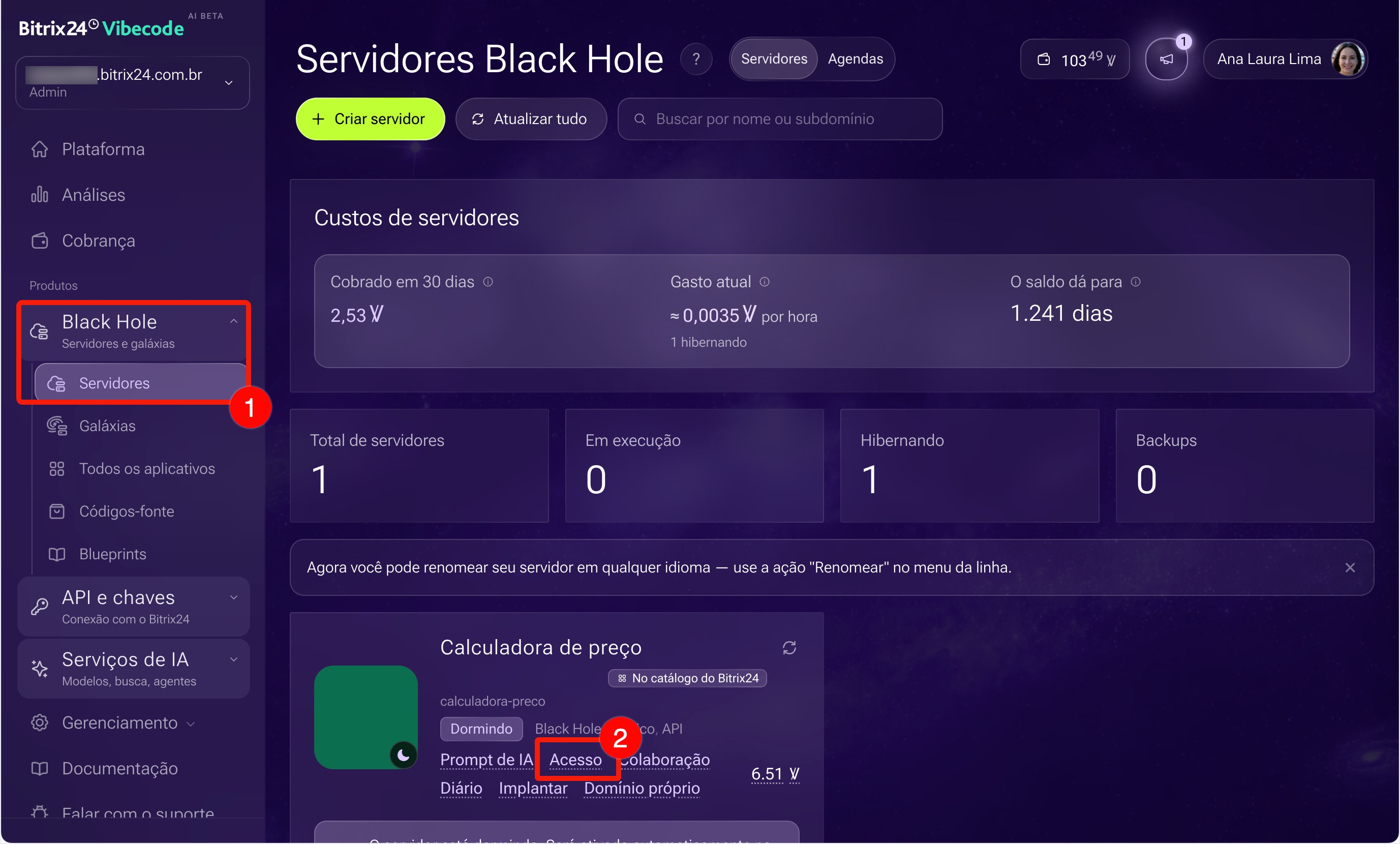
1. No painel do Alaio Vibecode, no grupo de menu Black Hole, selecione Servidores.
2. Na linha do servidor desejado, clique em Acesso.
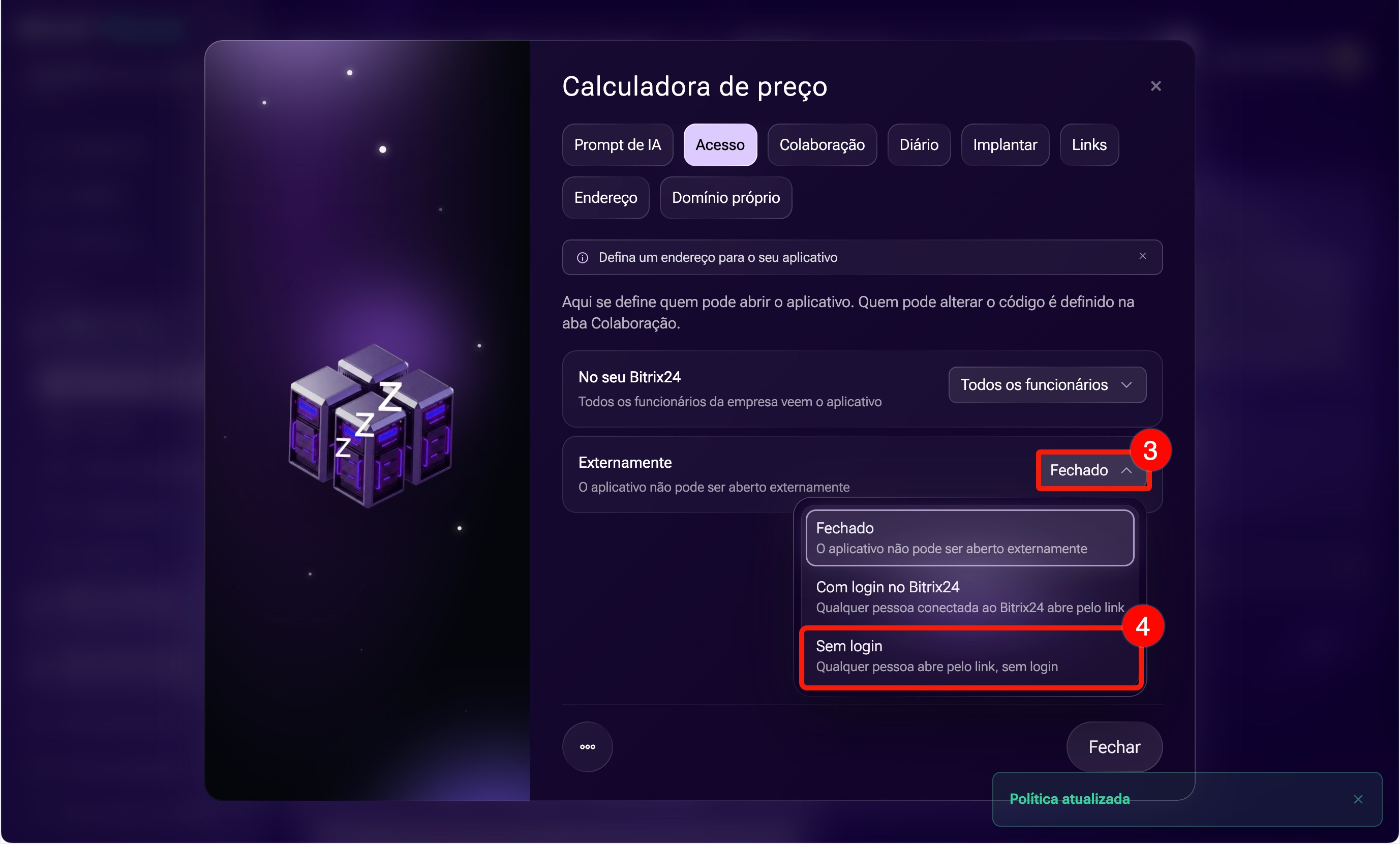
3. Se o campo Externamente já mostrar Sem login, prossiga para a conexão do domínio.
4. Se outro valor estiver selecionado, abra a lista no campo Externamente e selecione Sem login.
Como conectar um domínio próprio
A configuração ocorre em dois painéis: primeiro, no Alaio Vibecode, indique o endereço do aplicativo. Depois, no serviço responsável pelo domínio, adicione os registros necessários. O Alaio Vibecode exibe os dados desses registros.
Indique o domínio.
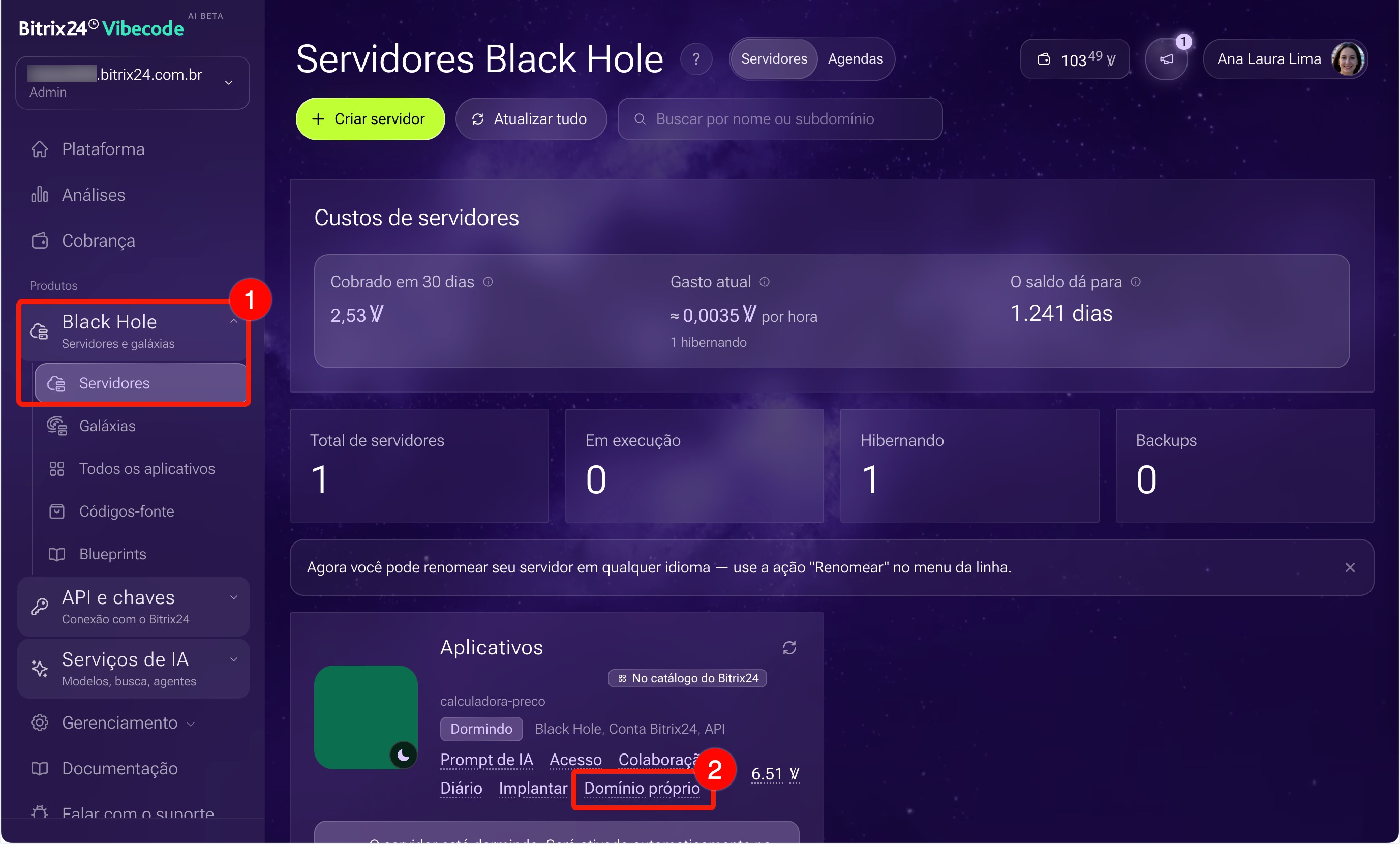
1. No painel do Alaio Vibecode, no grupo de menu Black Hole, selecione Servidores.
2. Na linha do servidor desejado, clique em Domínio próprio.
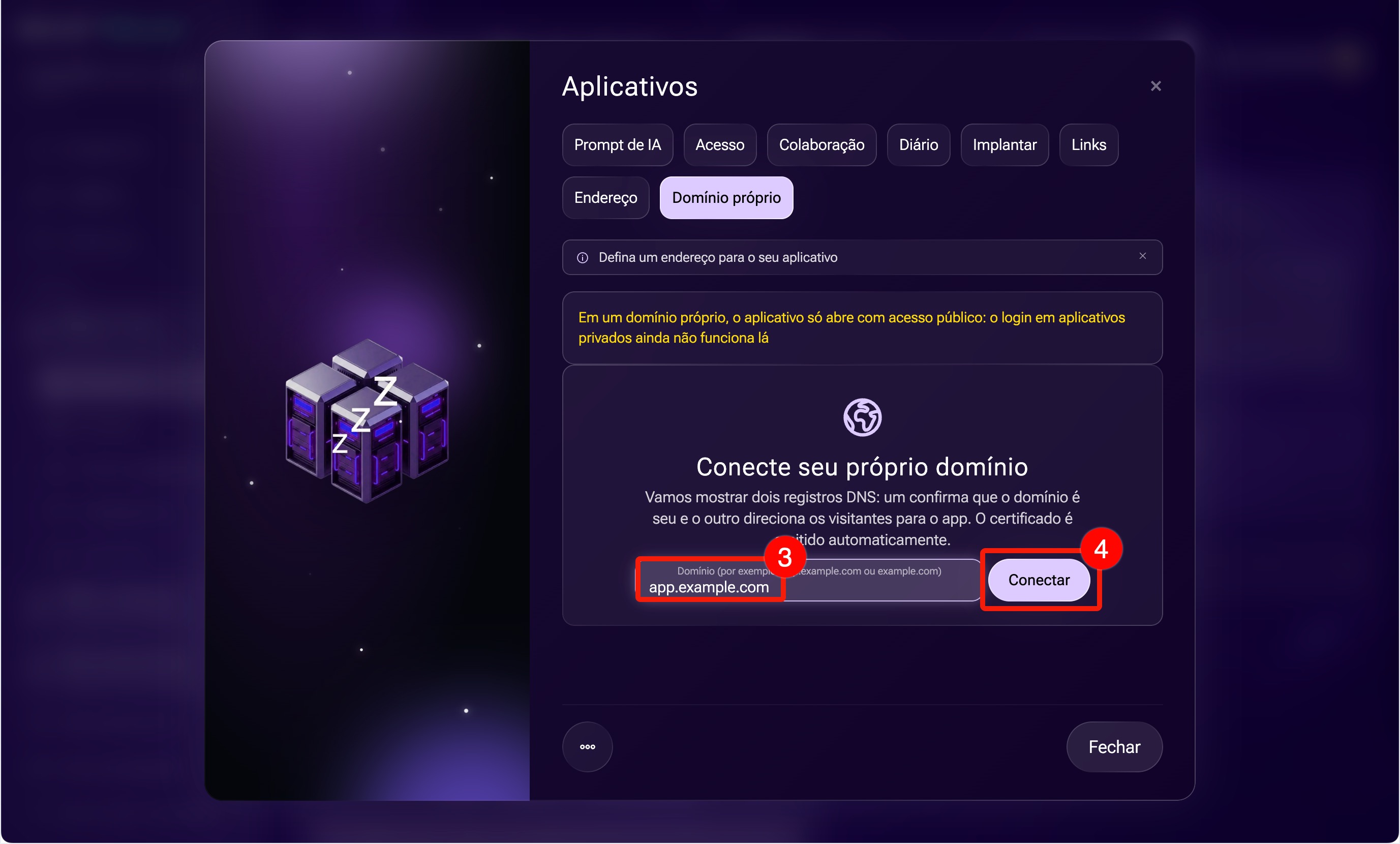
3. Digite o endereço sem https://, sem caminho da página e sem número da porta, por exemplo, app.example.com.
4. Clique em Conectar. Mantenha a aba com os registros aberta: você precisará desses dados para a configuração no provedor.
Depois de clicar em Conectar, o Alaio Vibecode exibirá dois registros DNS:
- TXT: confirma a propriedade do domínio.
- CNAME ou A: direciona os visitantes para o aplicativo. Para um subdomínio, como app.example.com, é necessário um registro CNAME. Para o domínio principal example.com, é necessário um registro A.
Adicione esses registros DNS no painel da empresa responsável pelo domínio. Para cada registro, selecione o tipo indicado e copie do Alaio Vibecode o conteúdo dos campos Nome (subdomínio) e Valor.
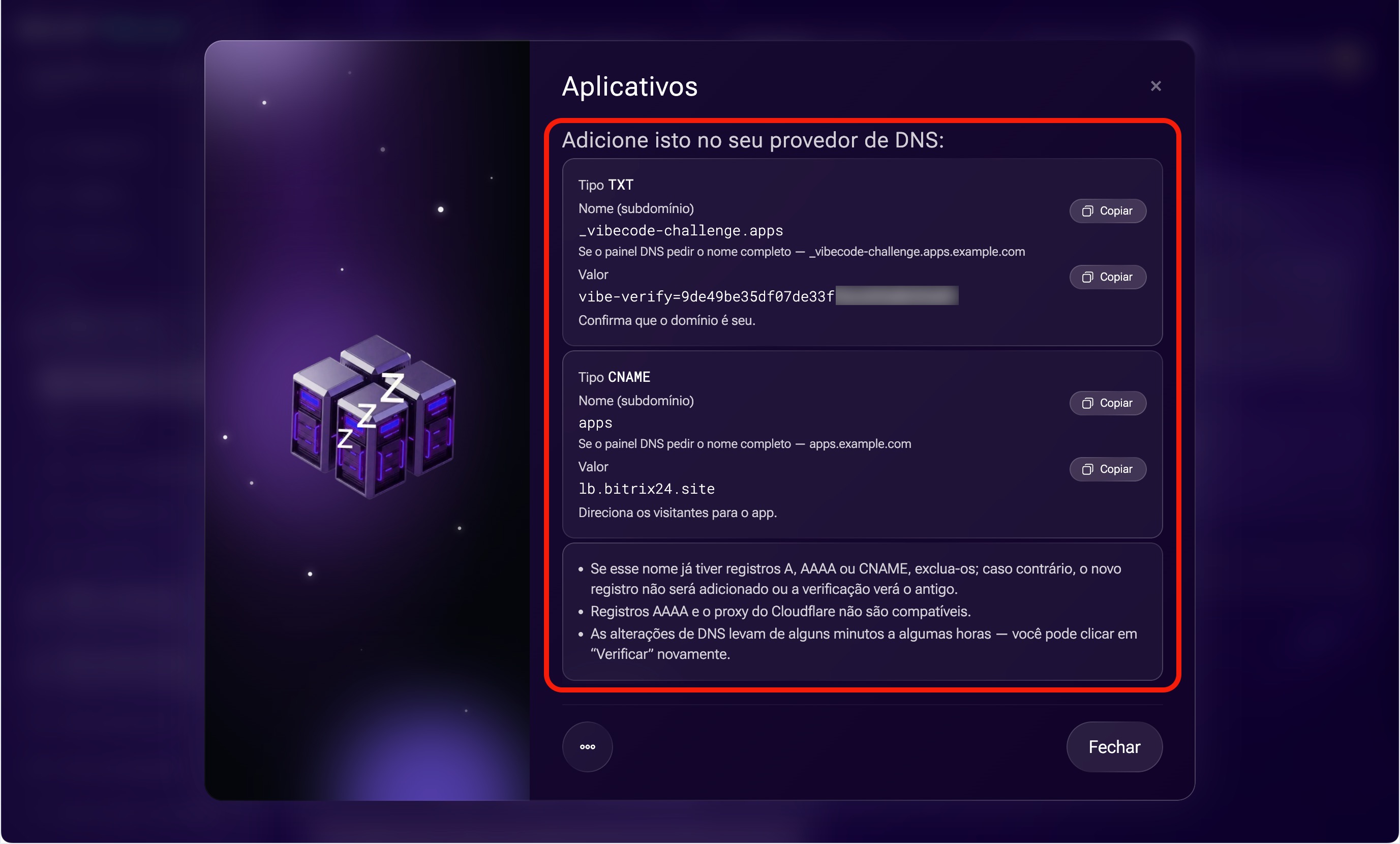
Adicione os registros DNS no provedor. Realize as próximas etapas no painel do serviço responsável pelo domínio. Os nomes das seções e dos botões variam conforme o serviço.
1. Abra o painel do serviço.
2. Selecione o domínio desejado.
3. Abra a seção de gerenciamento de DNS.
Uma lista de registros será exibida na seção. Cada linha corresponde a uma configuração separada do domínio.
Verifique os registros existentes para o endereço do aplicativo. Por exemplo, para app.example.com, procure uma linha com o nome app ou app.example.com e o tipo A, CNAME ou AAAA.
Se essa linha existir, o endereço já estará configurado. Ao substituir o registro, ele deixará de apontar para o site ou serviço anterior e passará a abrir o aplicativo do Alaio Vibecode. Se precisar manter o endereço anterior, escolha outro subdomínio para o aplicativo.
Exclua os registros A, CNAME e AAAA antigos apenas do endereço que será conectado ao aplicativo. Mantenha as outras linhas sem alterações. Se não houver esses registros, não será necessário excluir nada.
Crie os registros do Alaio Vibecode. Para cada um dos dois registros, siga as etapas abaixo.
1. Abra o formulário para adicionar um registro DNS.
2. Selecione o tipo indicado no Alaio Vibecode.
3. No campo de nome, cole o conteúdo do campo Nome (subdomínio) do Alaio Vibecode.
4. No campo de valor, cole o conteúdo do campo Valor do Alaio Vibecode.
5. Salve o registro.
Depois de salvar o primeiro registro, repita as etapas para o segundo. Os dois registros do Alaio Vibecode devem aparecer na lista.
Se o domínio for gerenciado pela Cloudflare. Desative o proxy para o registro A ou CNAME, ou seja, o processamento de conexões pela Cloudflare. Ele não é compatível com a conexão do domínio ao Alaio Vibecode. Se você usa outro serviço, essa configuração não é necessária.
Como verificar o domínio conectado
1. No painel do Alaio Vibecode, no grupo de menu Armazenamento, selecione Servidores Black Hole.
2. Na linha do servidor desejado, clique em Domínio próprio.
3. Clique em Verificar.
As alterações de DNS podem levar de alguns minutos a algumas horas para se propagar. Se os registros ainda não forem encontrados, aguarde e repita a verificação.
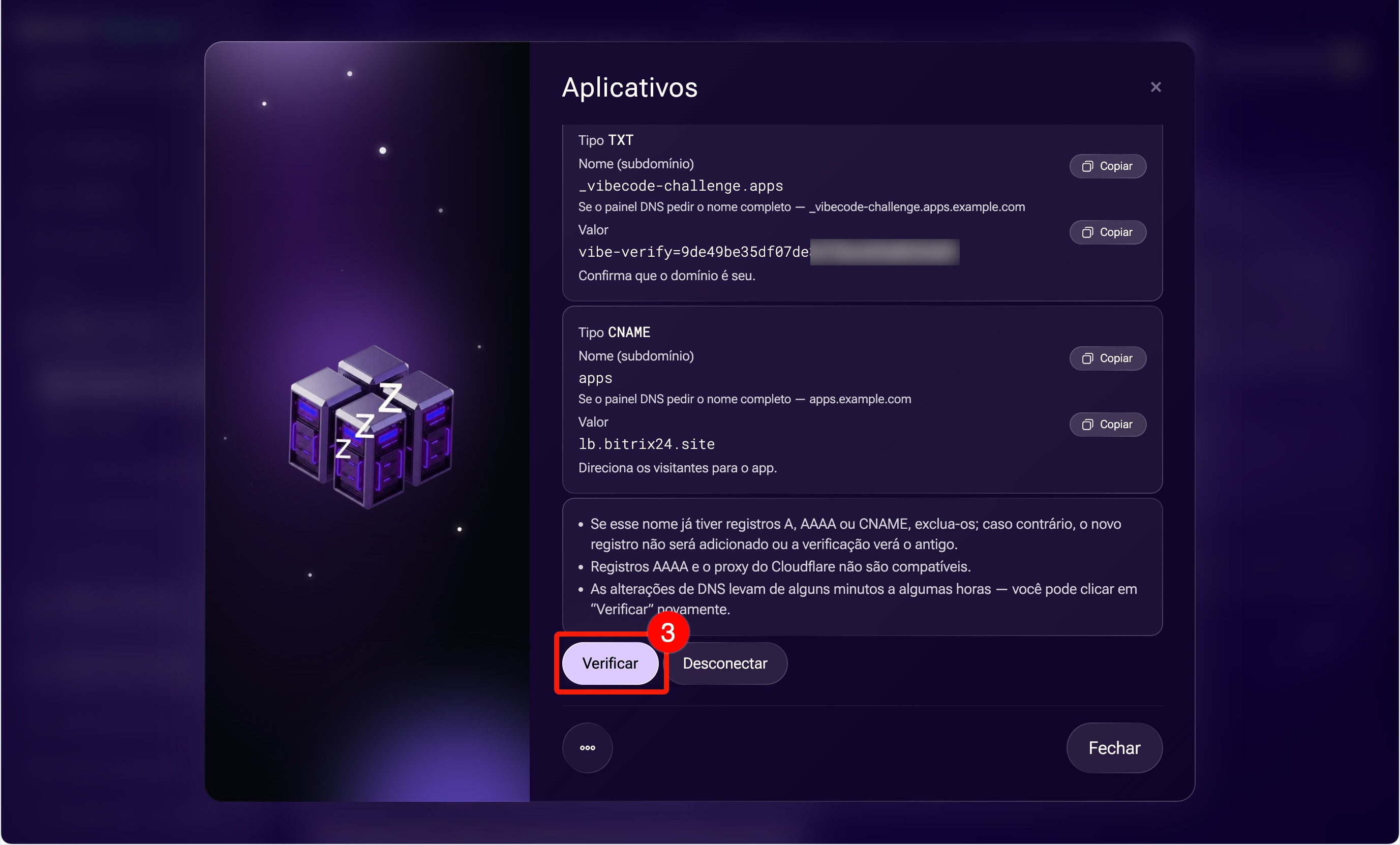
Após a verificação bem-sucedida, a emissão do certificado HTTPS será iniciada e o status Emitindo certificado será exibido. Normalmente, a emissão leva até duas horas após a atualização do DNS. Aguarde o status Ativo.
Clique no link com o domínio conectado na aba Domínio próprio. O aplicativo será aberto. Verifique se o novo endereço abriu exatamente esse aplicativo.
Você também pode conectar o domínio via API com a ajuda de um agente de IA. No entanto, é necessário adicionar manualmente no provedor os registros DNS recebidos.
Como conectar um domínio via API
Como corrigir erros de conexão
Se o domínio não conectar ou deixar de abrir o aplicativo, verifique a causa do erro.
Os registros DNS não passam na verificação. Compare o tipo, o nome e o valor dos dois registros com os dados no Alaio Vibecode. Verifique se o domínio não se repete no nome do registro, se não há registros conflitantes nem proxy ativado. Corrija as configurações, aguarde a atualização do DNS e clique em Verificar.
O domínio já está em uso. Não é possível conectar o mesmo endereço a aplicativos diferentes ao mesmo tempo. Se ele estiver em uso em outro aplicativo ou produto do Bitrix24, desconecte a vinculação anterior ou escolha outro endereço.
O funcionamento do domínio foi pausado. O Alaio Vibecode verifica regularmente os registros DNS para confirmar a vinculação do domínio ao aplicativo. Após três verificações consecutivas sem sucesso, o funcionamento do domínio é pausado. Restaure os registros no painel do serviço responsável pelo domínio e clique em Verificar no Alaio Vibecode. Após uma verificação bem-sucedida, o domínio voltará a funcionar.
Os domínios também são pausados quando o Bitrix24 é desativado. Nesse caso, primeiro restaure o funcionamento do Bitrix24 e depois verifique a conexão do domínio.
Como desconectar ou substituir um domínio
Após a desconexão, o domínio próprio deixará de abrir o aplicativo. O endereço técnico fornecido pelo Alaio Vibecode continuará funcionando.
1. No painel do Alaio Vibecode, no grupo de menu Black Hole, selecione Servidores.
2. Na linha do servidor desejado, clique em Domínio próprio.
3. Clique em Desconectar.
4. Na janela de confirmação, clique em Desconectar.
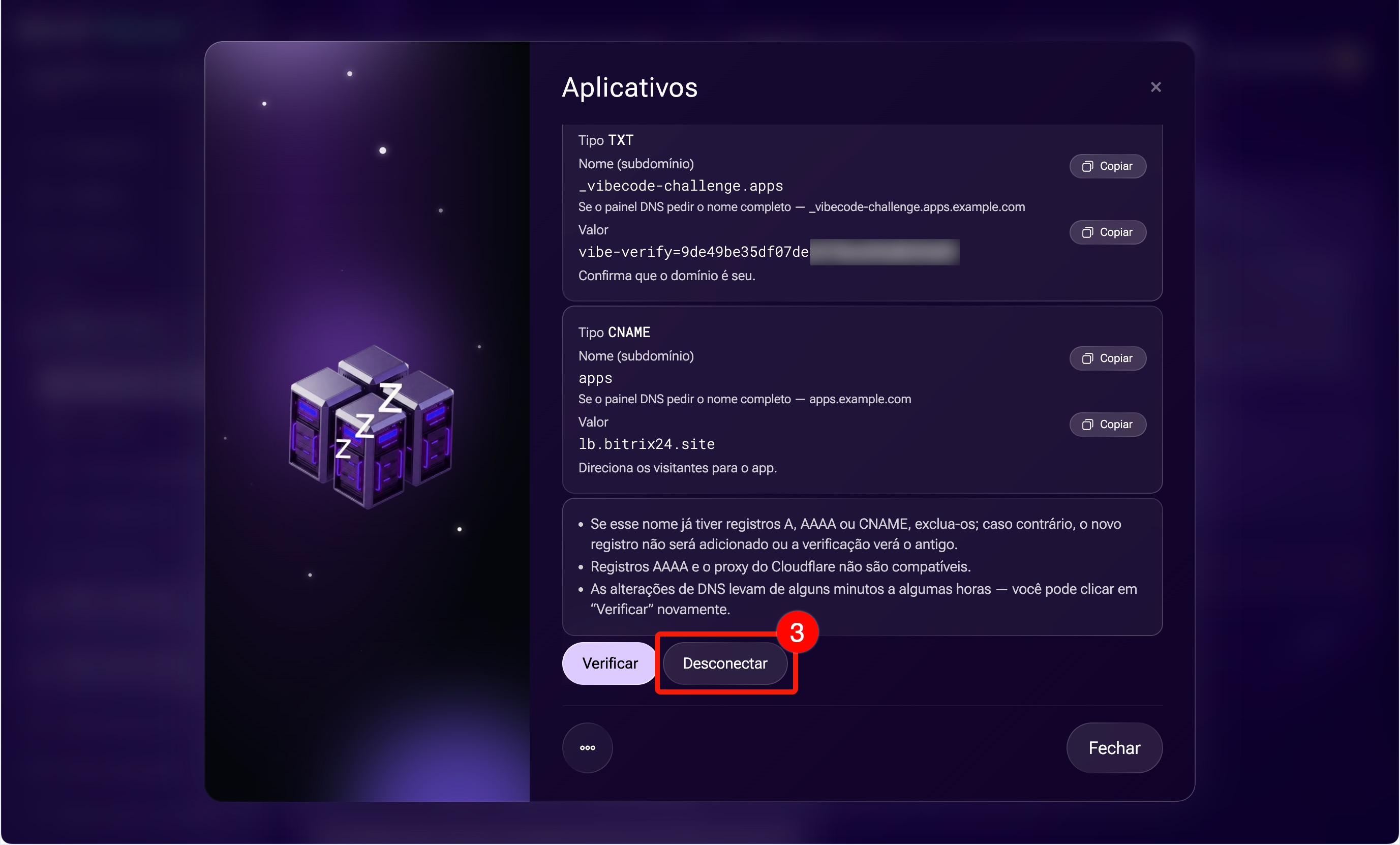
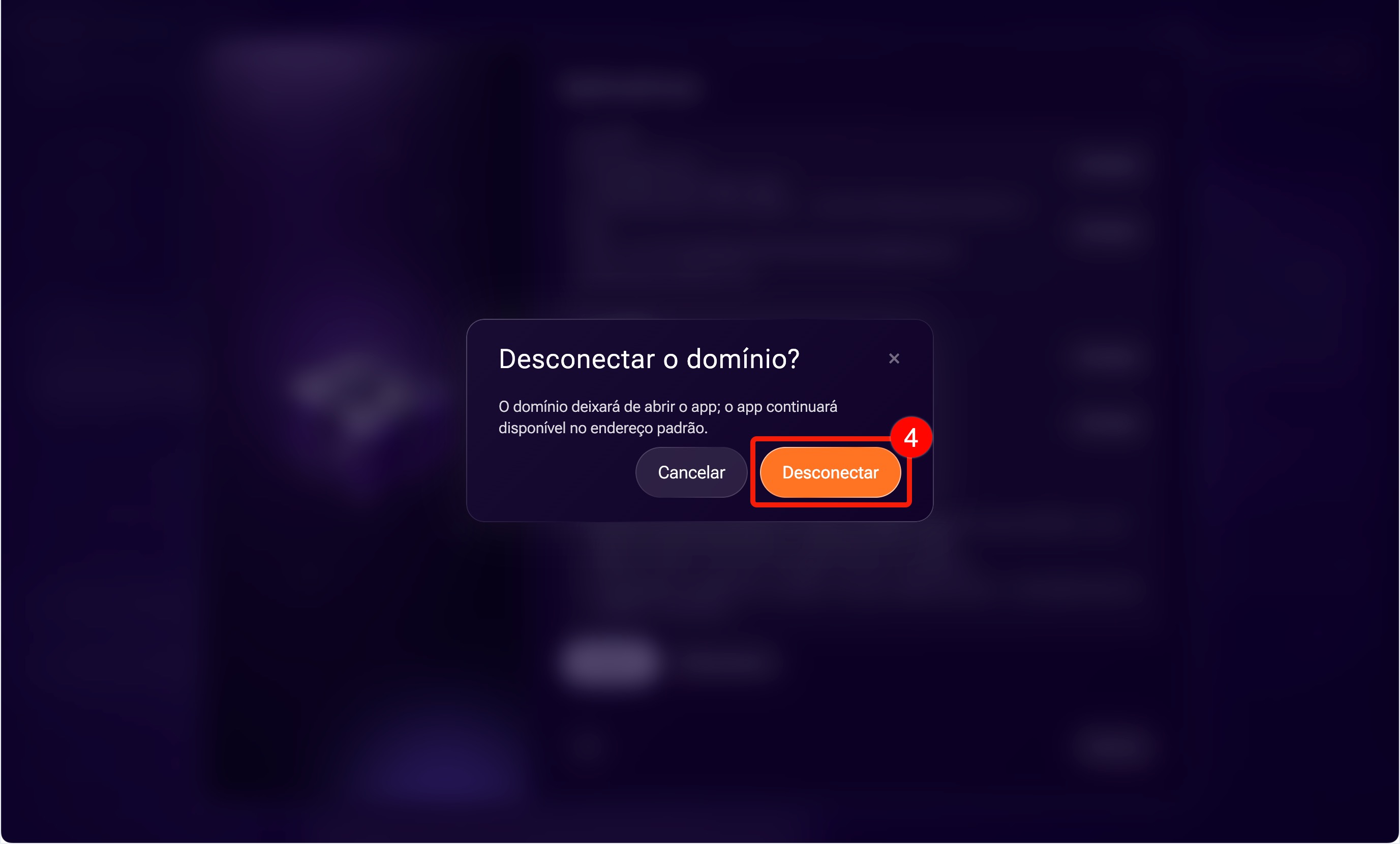
Para substituir o endereço, desconecte o domínio atual e conecte o novo.
Como conectar um domínio próprio
Para usar o mesmo domínio em outro servidor, primeiro desconecte-o do servidor antigo. Depois, conecte-o ao novo servidor e atualize os registros DNS conforme os dados do Alaio Vibecode.
Ao transferir o aplicativo para a Galáxia ou publicá-lo em um servidor separado, a vinculação do domínio é transferida com o aplicativo. Após a transferência, verifique o status do domínio e abra o aplicativo pelo endereço dele. Ao excluir o servidor, a vinculação do domínio é removida.
Destaques
- Um domínio próprio permite abrir o aplicativo por um endereço com o nome da empresa. O endereço técnico do Alaio Vibecode também continuará funcionando.
- Cada aplicativo é vinculado a apenas um domínio. No momento, um domínio próprio é adequado para aplicativos com acesso aberto.
- Indique o domínio nas configurações do servidor e adicione, no provedor de DNS, os dois registros exibidos pelo Alaio Vibecode.
- Clique em Verificar e aguarde o status Ativo. O certificado HTTPS é emitido automaticamente.
- Mantenha os registros DNS após a conexão: o Alaio Vibecode continuará verificando-os.