
O Kanban é um quadro com colunas e cartões que ajuda a guiar o cliente pelos funis de vendas. Os cartões são elementos do CRM: leads, negócios, faturas. As colunas são as etapas de trabalho com um cliente.
No kanban de negócios, você pode acompanhar o número de negócios em cada estágio, monitorar a carga de trabalho dos gerentes e ver quais negócios ainda estão pendentes.
Vá para a seção CRM, selecione um elemento e a visualização Kanban.
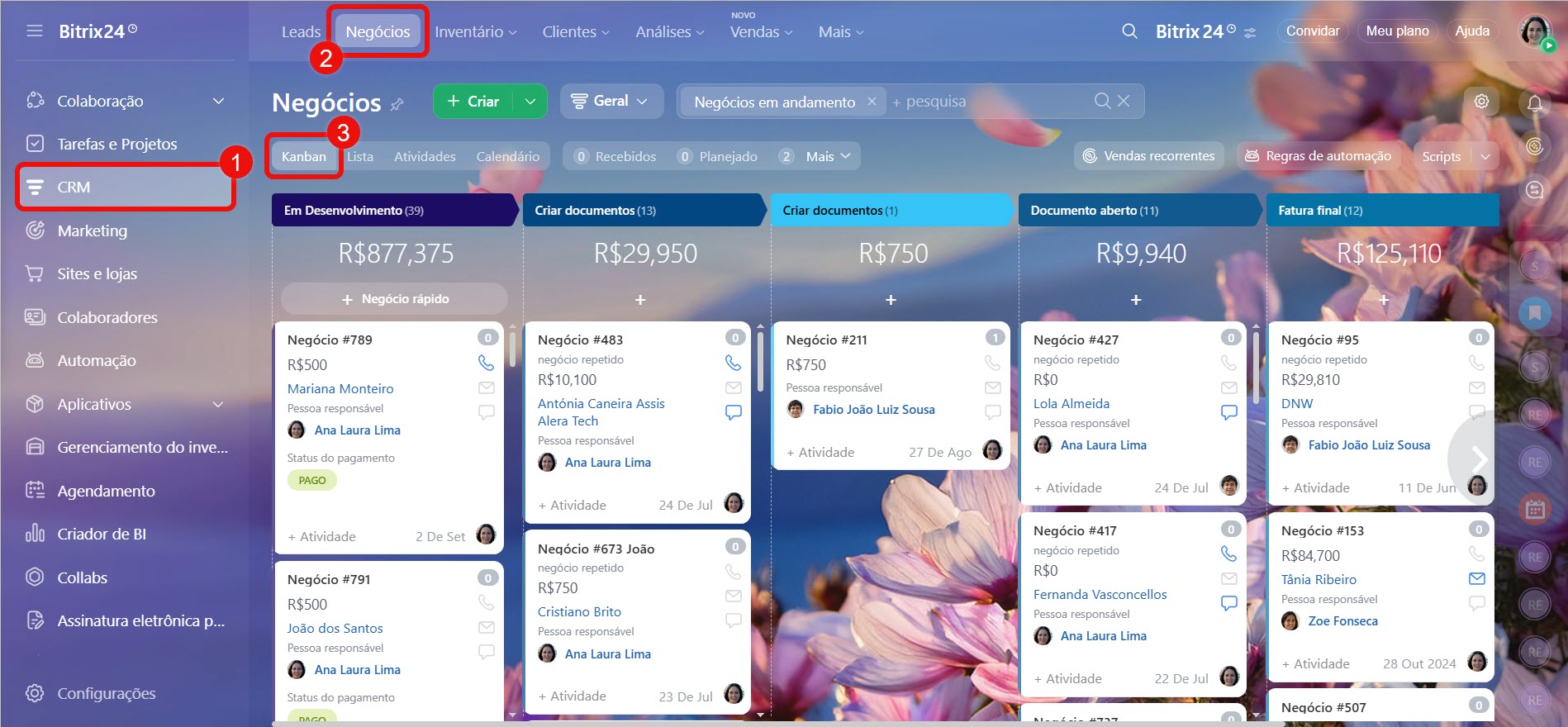
Configurar a visualização Kanban para negócios
Vamos considerar as configurações do Kanban usando negócios como exemplo.
Configurar estágios. Os estágios são as etapas de trabalho com os clientes. Você pode acompanhar o processo de vendas desde o primeiro contato até a conclusão do negócio. As etapas podem ser configuradas no kanban ou nas listas de seleção do CRM.
Status e menus suspensos no CRM
Por padrão, existem vários estágios nos negócios. Você pode usá-los ou criar outros novos.
- O estágio inicial é a primeira fase do relacionamento com o cliente. Novos negócios se enquadram neste estágio. Você não pode excluí-lo, apenas renomeá-lo.
- Os estágios adicionais são utilizados para preparação de documentos, envio de faturas, assinatura de contratos. Você pode criar qualquer número de estágios.
- Os estágios finais são usados para negócios bem-sucedidos ou malsucedidos. Eles ajudarão a analisar as vendas.
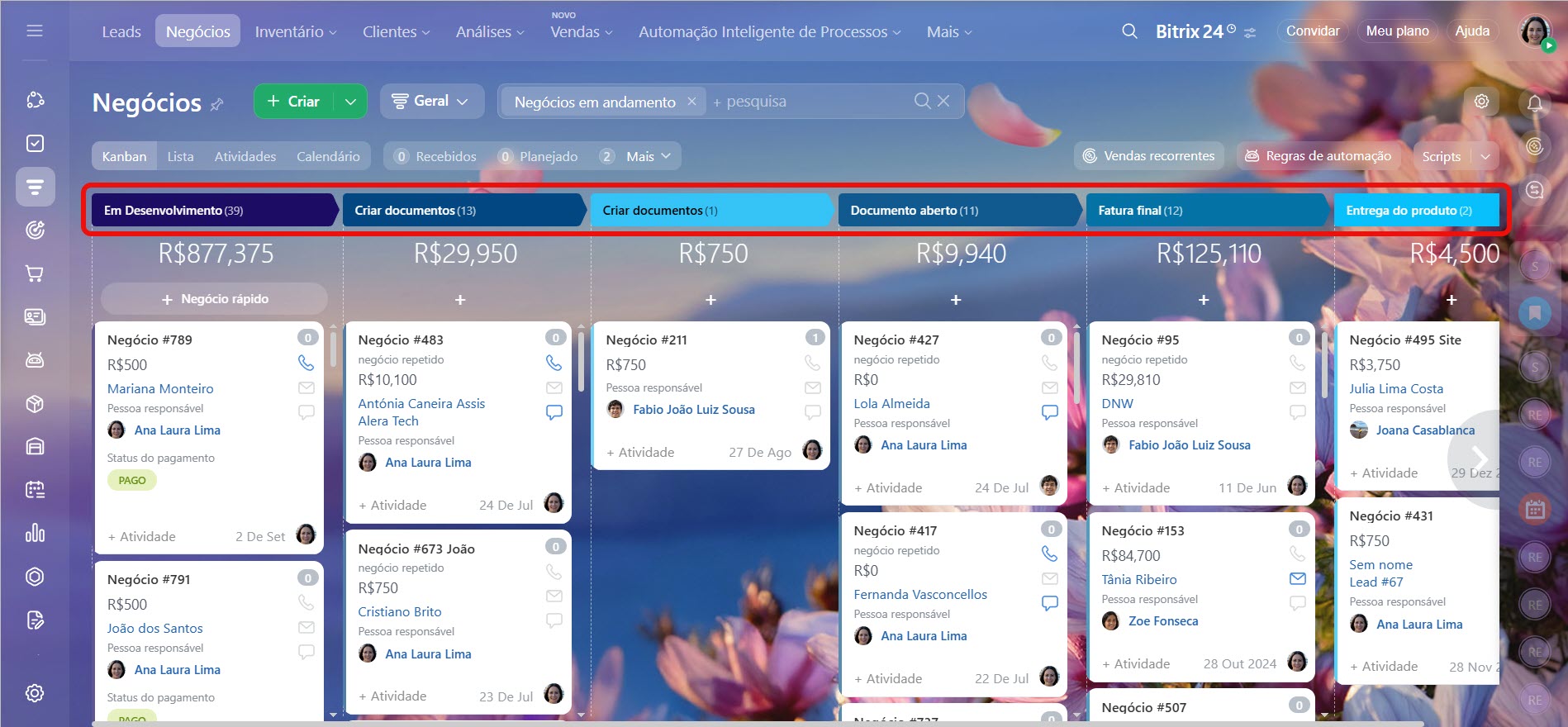
Para alterar um nome, uma cor ou excluir um estágio, clique no ícone de lápis. Se quiser adicionar um novo estágio, clique no botão de +.
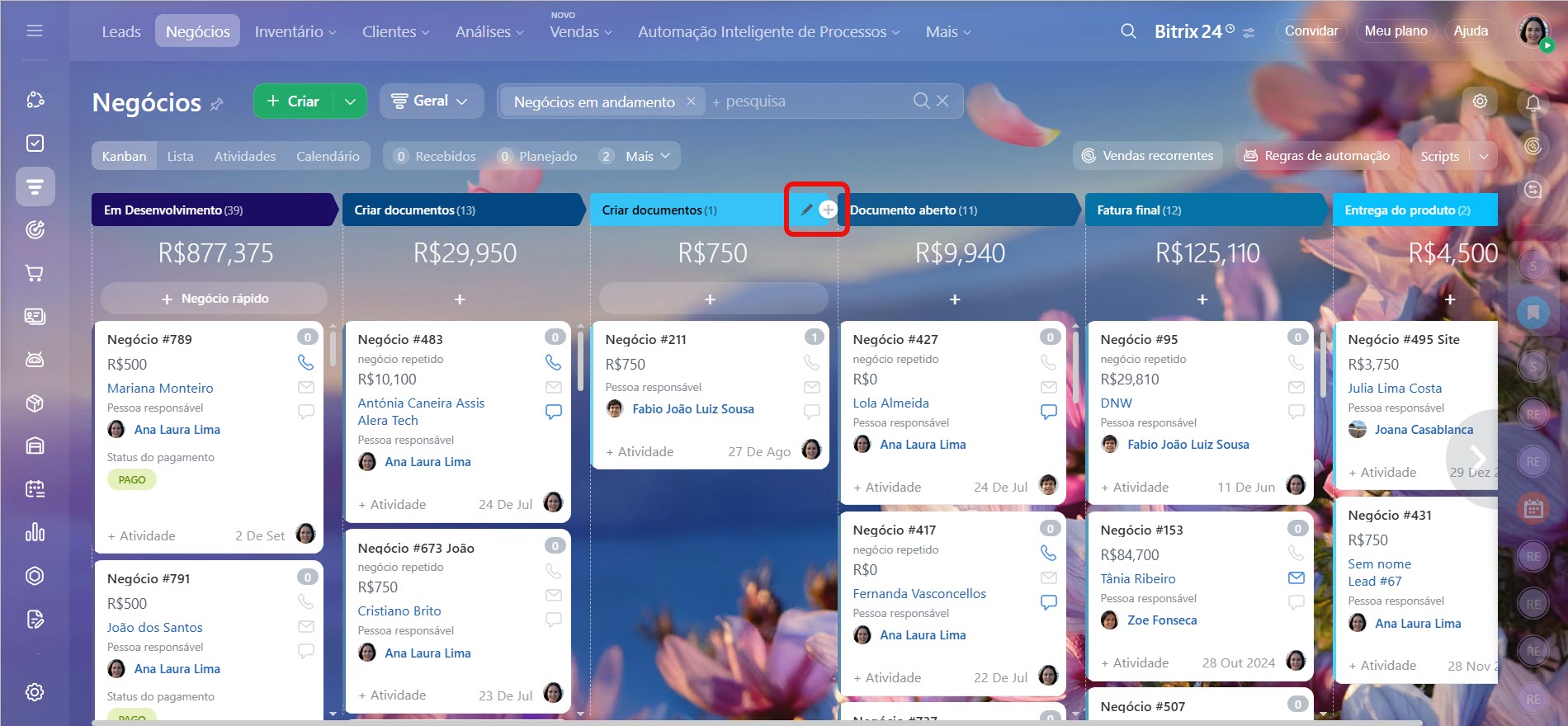
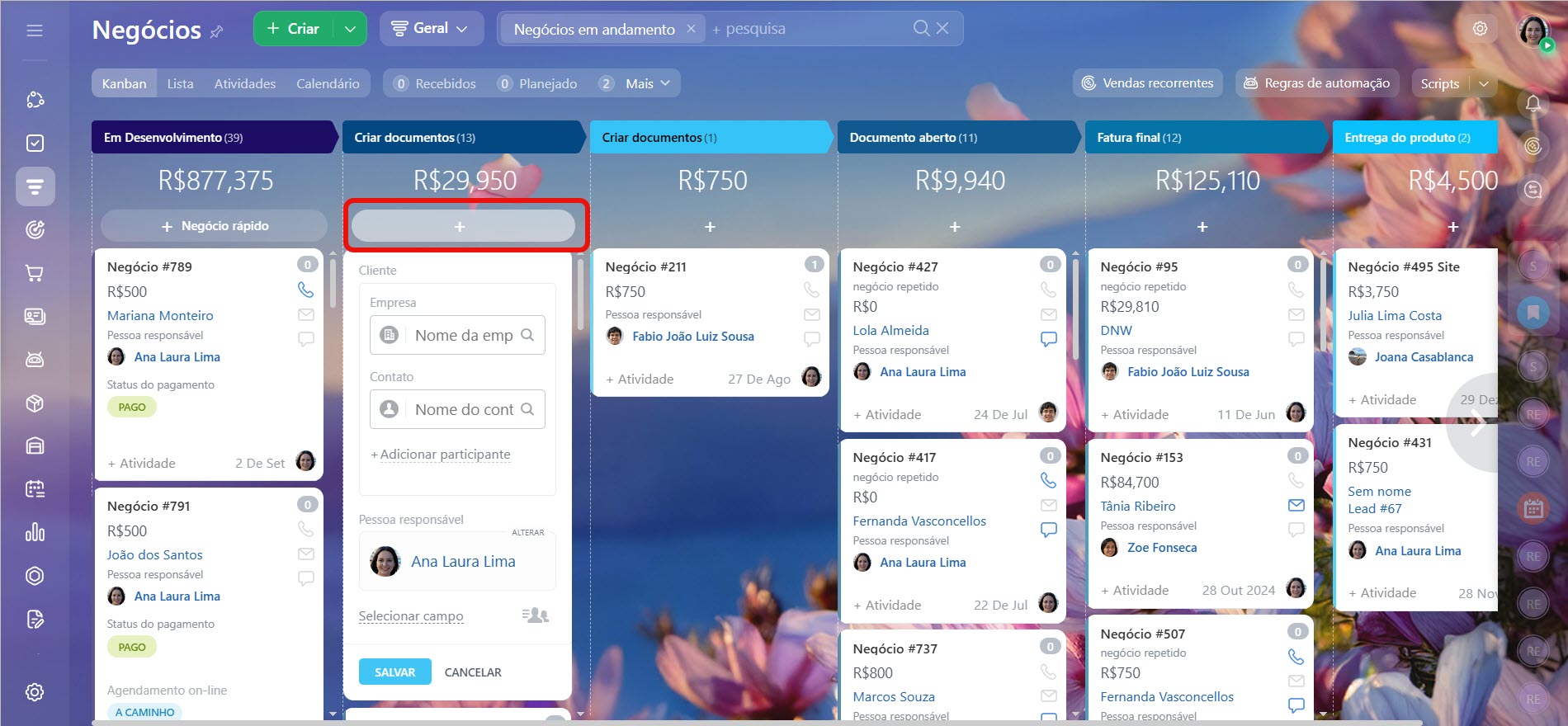
Configurar o cartão de criação de negócios. Os negócios podem ser criados automaticamente (por exemplo, a partir de um e-mail) ou manualmente no kanban. Para permitir que os funcionários criem um negócio rapidamente de forma manual, selecione os campos que devem ser preenchidos. Os demais campos podem ser preenchidos posteriormente.
Clique em Configurações ⚙️ > Configurações de Kanban > Configurar criação de campos do formulário. Selecione os campos e salve as alterações.
Criar um elemento rapidamente e configurar os campos no kanban
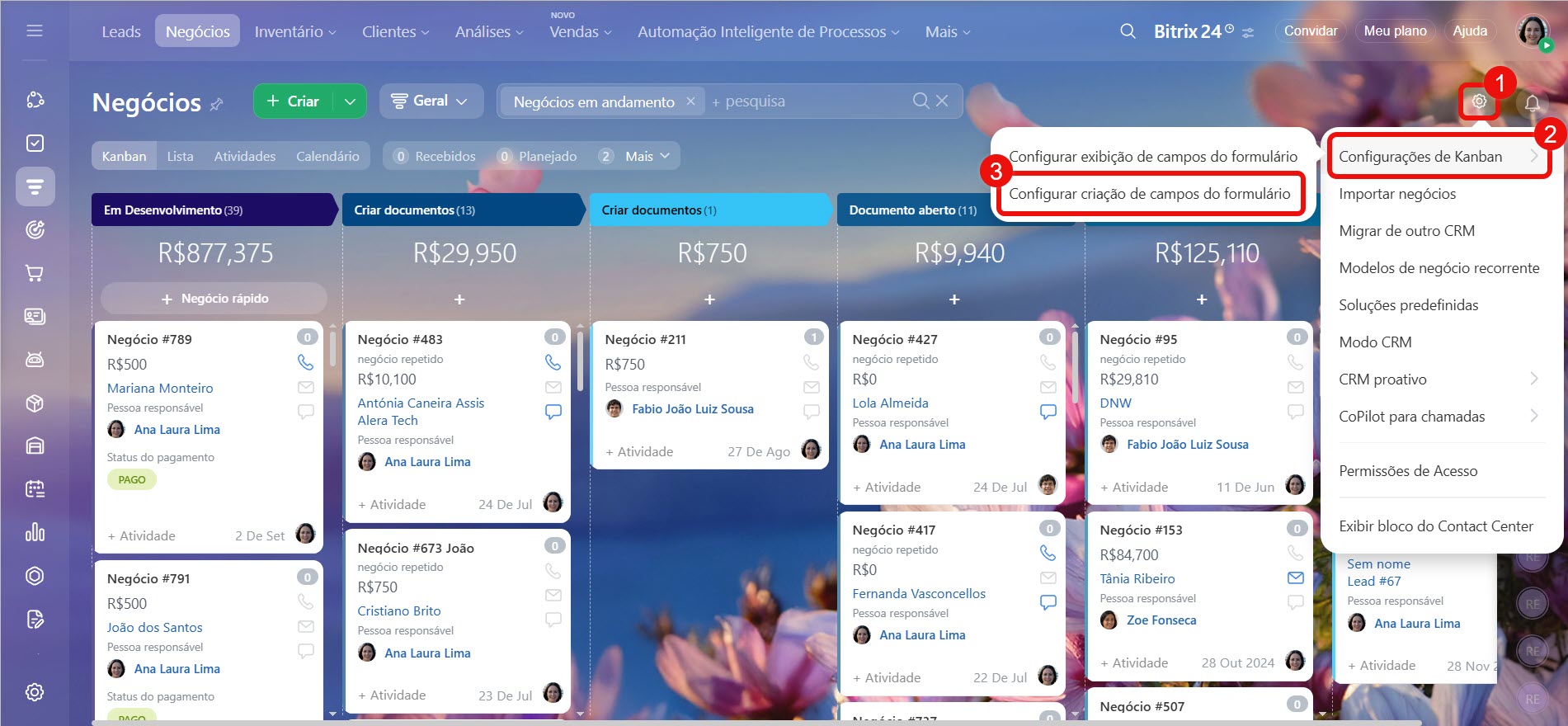
Para criar um negócio rapidamente, clique no botão de + no estágio desejado. Preencha os campos e clique em Salvar.
Criar um negócio no CRM
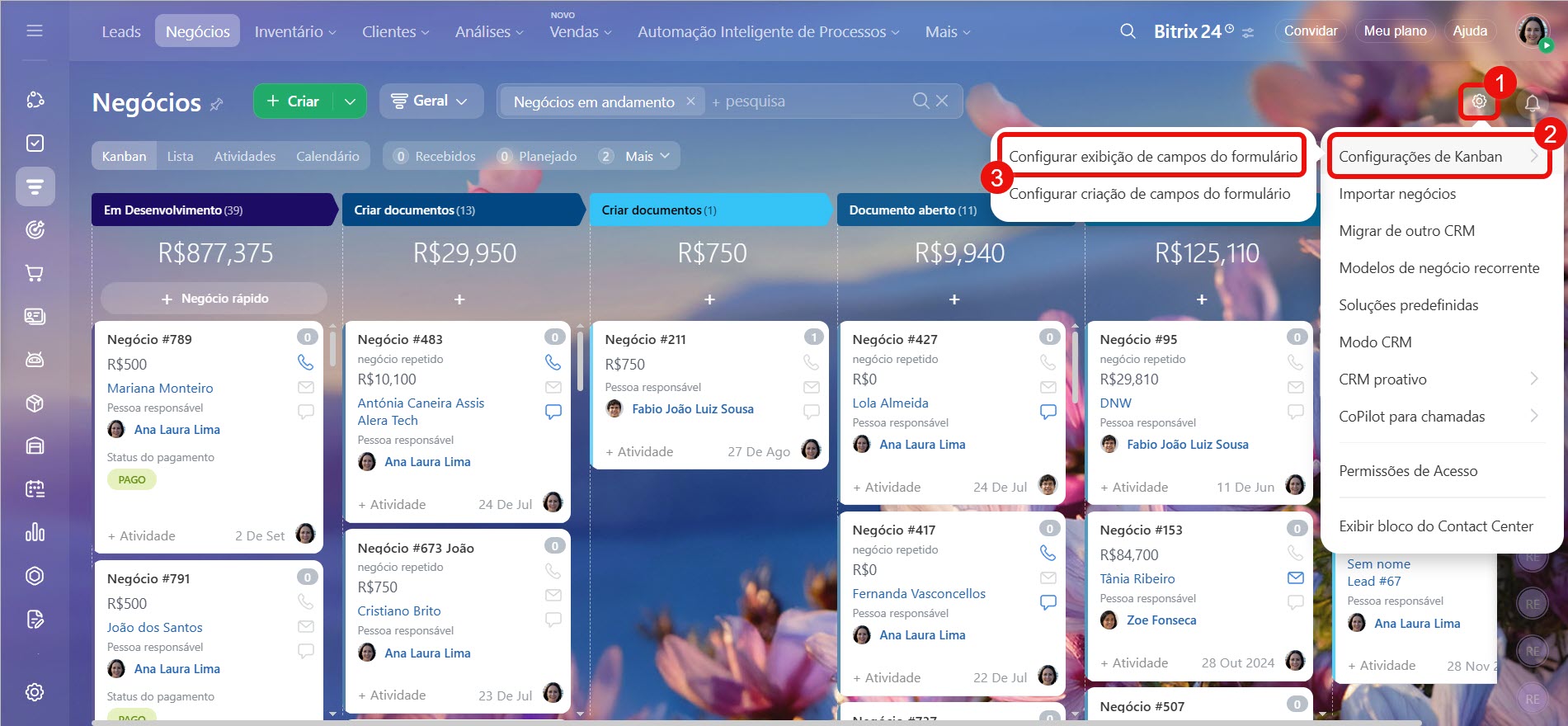
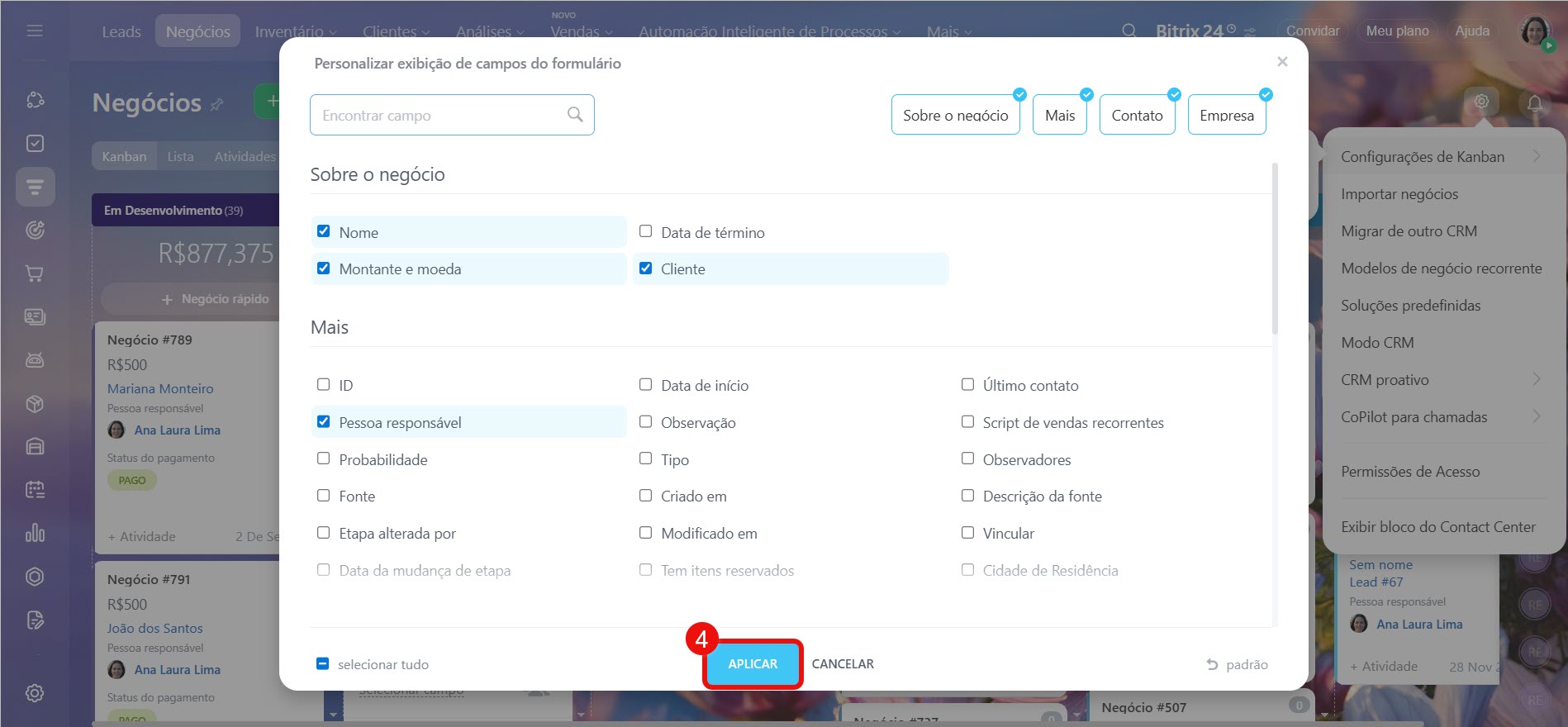
Configurar o cartão de visualização do negócio. Para exibir no kanban não todos os campos, mas apenas as informações importantes, configure o cartão de visualização. Cada funcionário pode personalizá-lo para si mesmo.
Clique em Configurações ⚙️ > Configurações de Kanban > Configurar exibição de campos do formulário. Selecione os campos e salve as alterações.
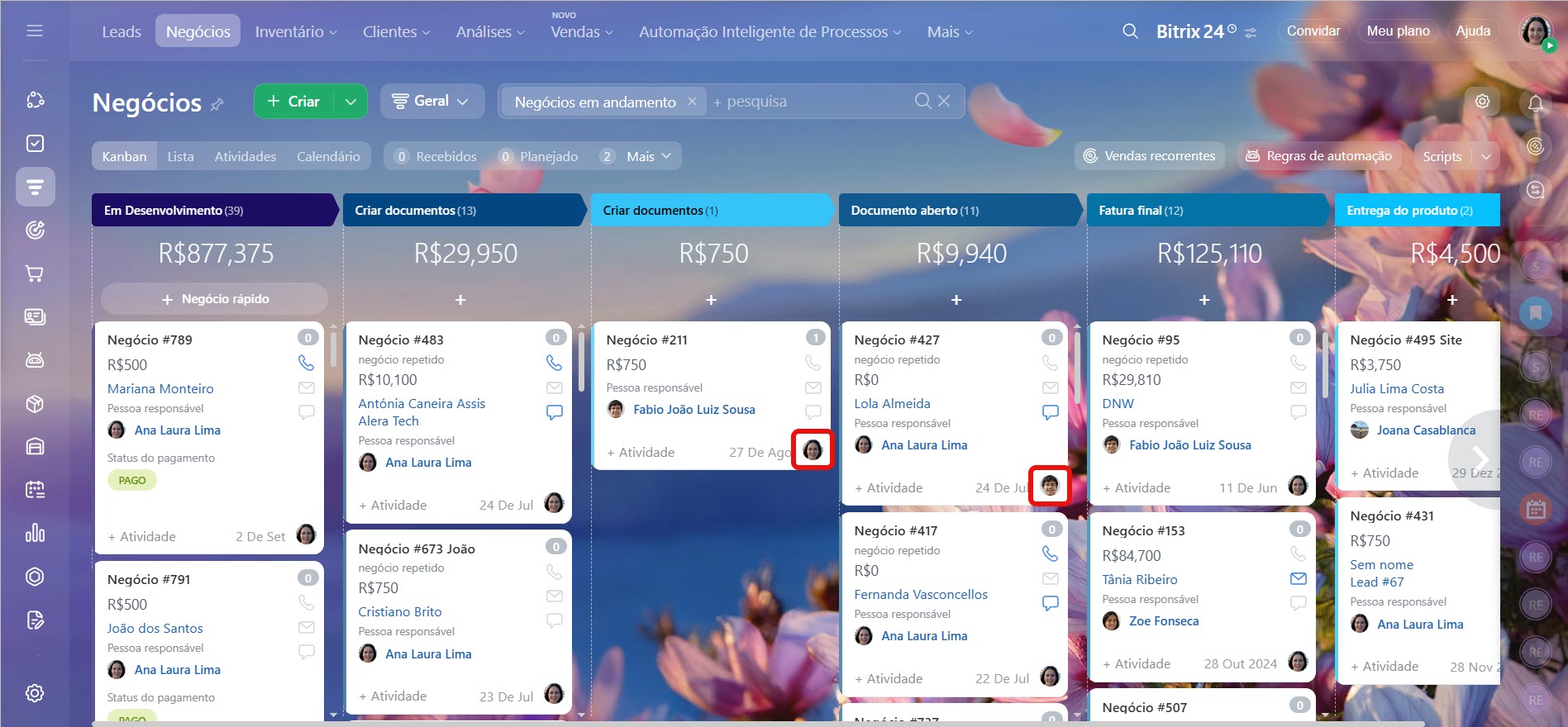
Avatares dos funcionários no cartão de negócios. O avatar do funcionário responsável pelo negócio é exibido no kanban por padrão. Conforme você trabalha com o negócio, ele pode ser alterado automaticamente para o avatar de outro funcionário, se ele:
- deixou um comentário na linha do tempo,
- é responsável por uma chamada recebida ou perdida, e-mail ou bate-papo recebido,
- é responsável por uma atividade para a qual um lembrete automático foi acionado. O avatar do responsável pela atividade será exibido no cartão do negócio 15 minutos antes do prazo.
Trabalhar com negócios no Kanban
Mover os negócios pelos estágios. Mova os negócios pelas etapas enquanto trabalha com um cliente. Por exemplo, quando começar a trabalhar com um negócio, mova-o do estágio Em desenvolvimento para o estágio Assinatura do contrato. Arraste e solte o negócio em outra coluna.
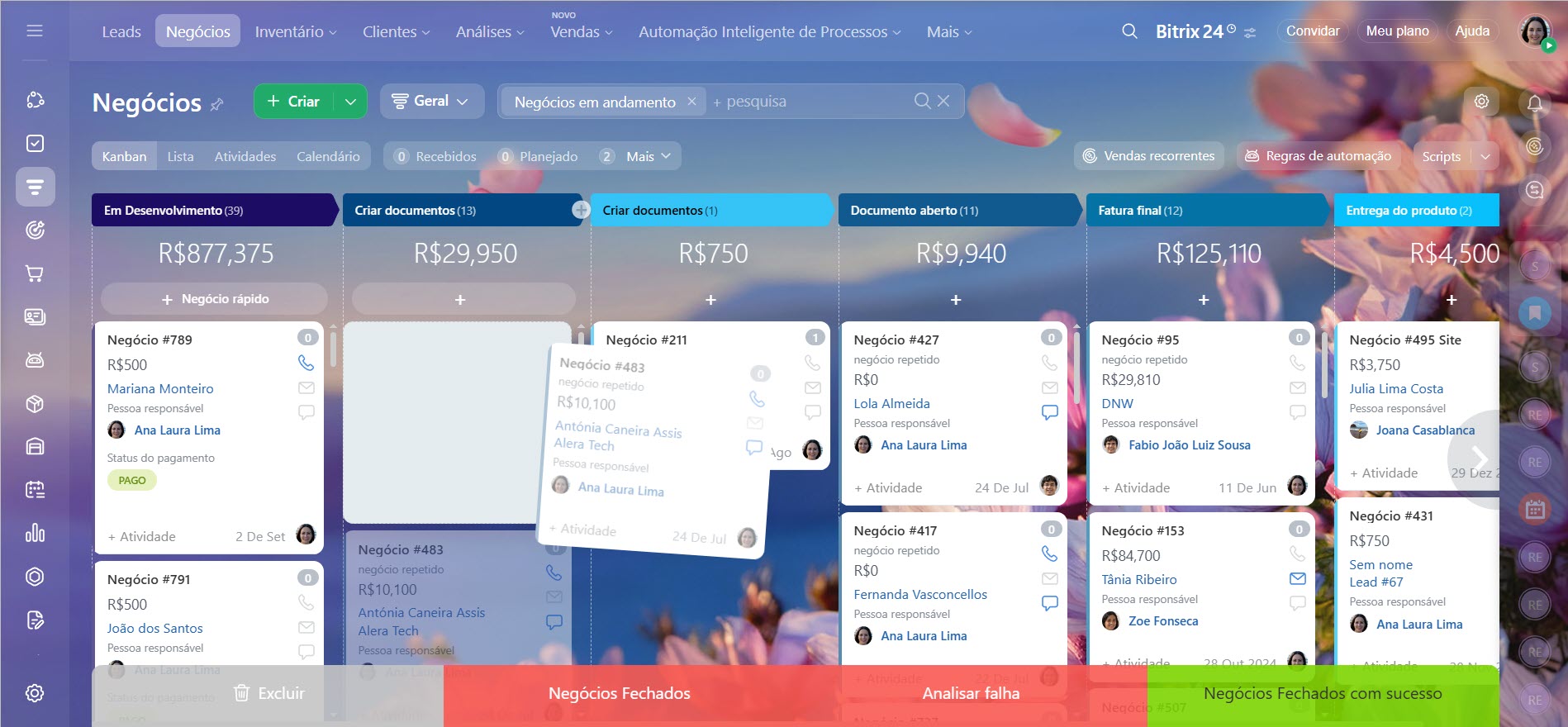
Planejar atividades. Planeje uma atividade para não se esquecer de entrar em contato com um cliente. Você pode planejar uma chamada, uma reunião ou o envio de um contato. Clique em + Atividade, preencha o cartão e clique em Salvar.
Atividades universais no CRM
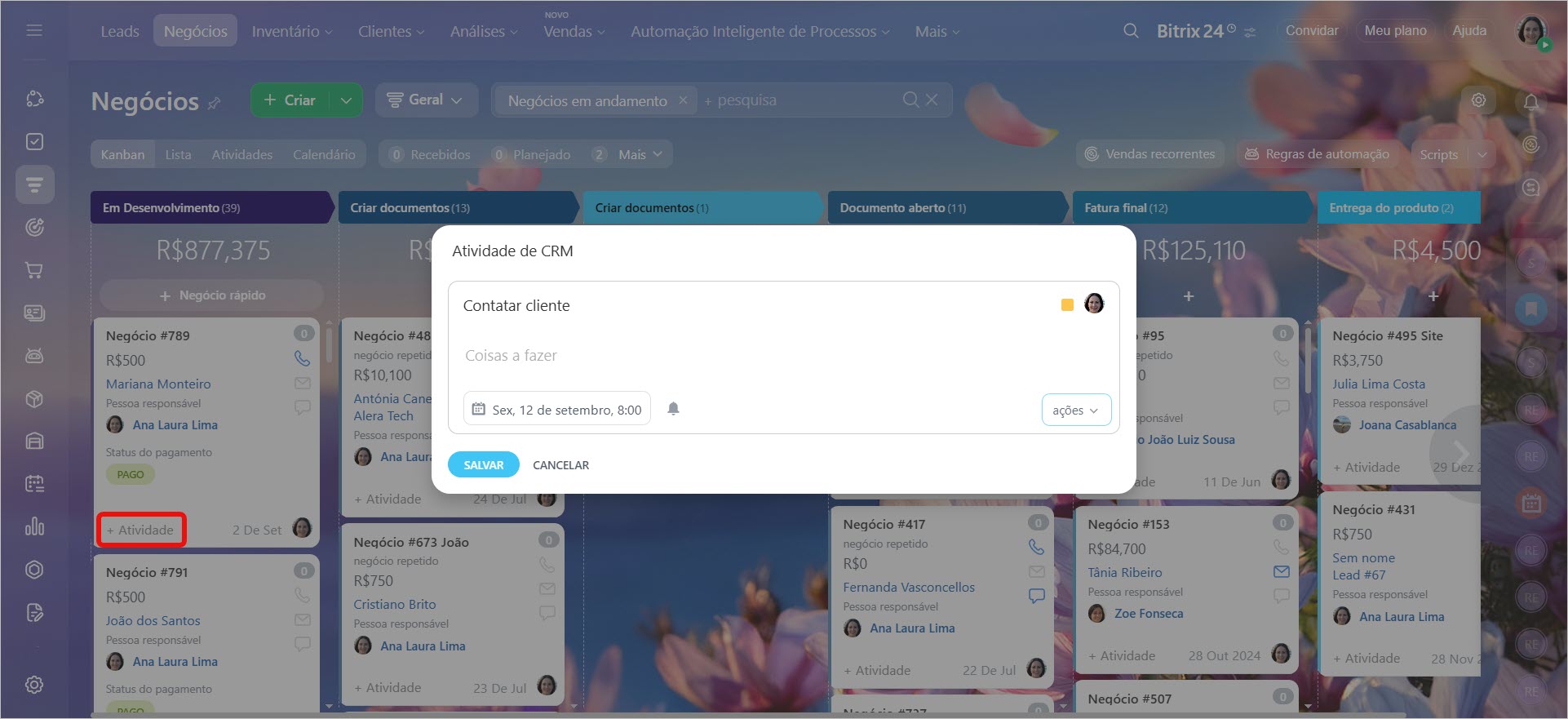
No cartão do negócio, há um contador de atividades. O número indica atividades recebidas e agendadas. A cor indica o prazo. Por padrão, o contador fica vermelho 15 minutos antes do prazo. Este tempo pode ser alterado.
Como funcionam os contadores de atividades no CRM
Para ver as informações sobre uma atividade, clique no contador.
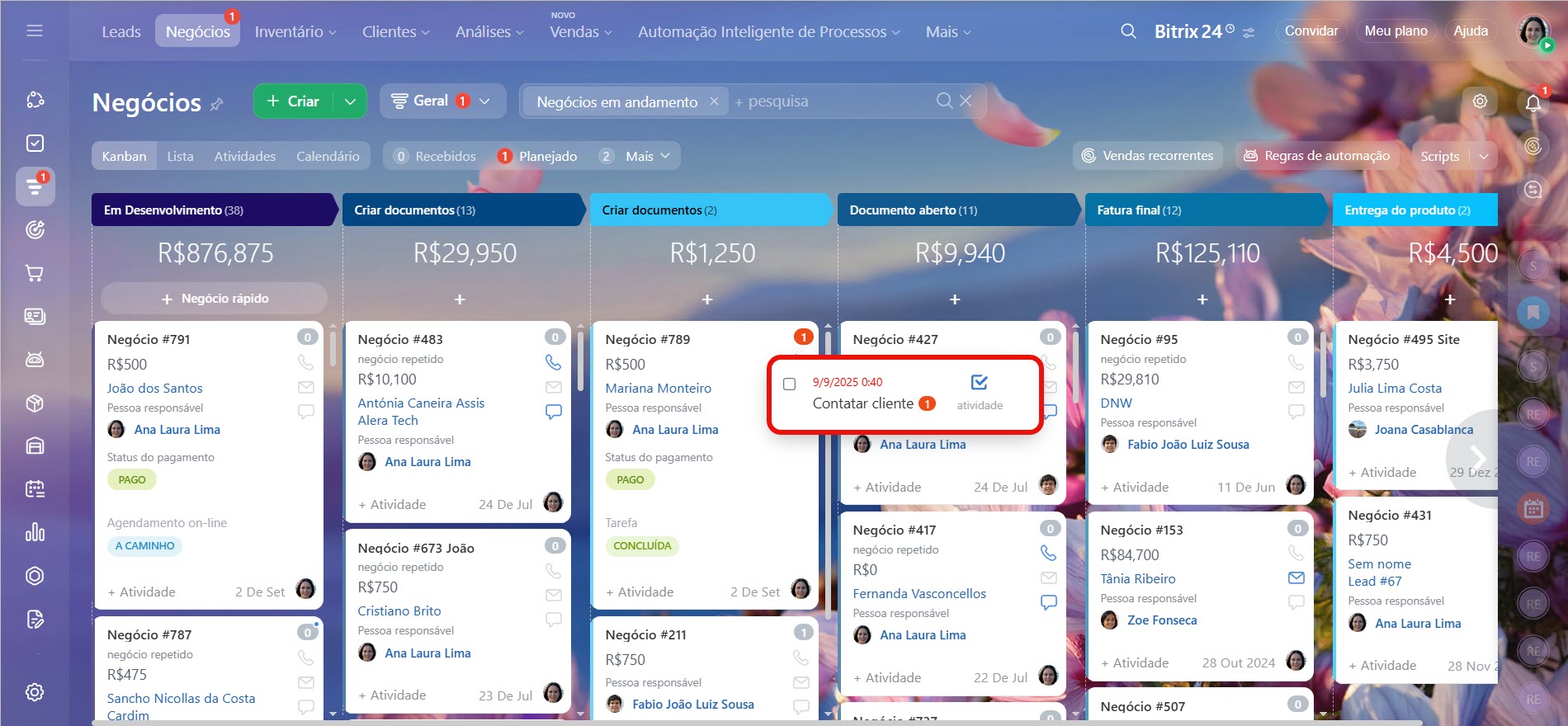
Entrar em contato com um cliente. Para visualizar os contatos rapidamente e enviar uma mensagem ou fazer uma ligação imediatamente, passe o mouse sobre o nome do cliente. Um mini cartão de CRM será aberto com informações básicas: tipo de cliente, empresa, número de telefone e e-mail. A partir daí, você também pode acessar o cartão completo para editar os detalhes.
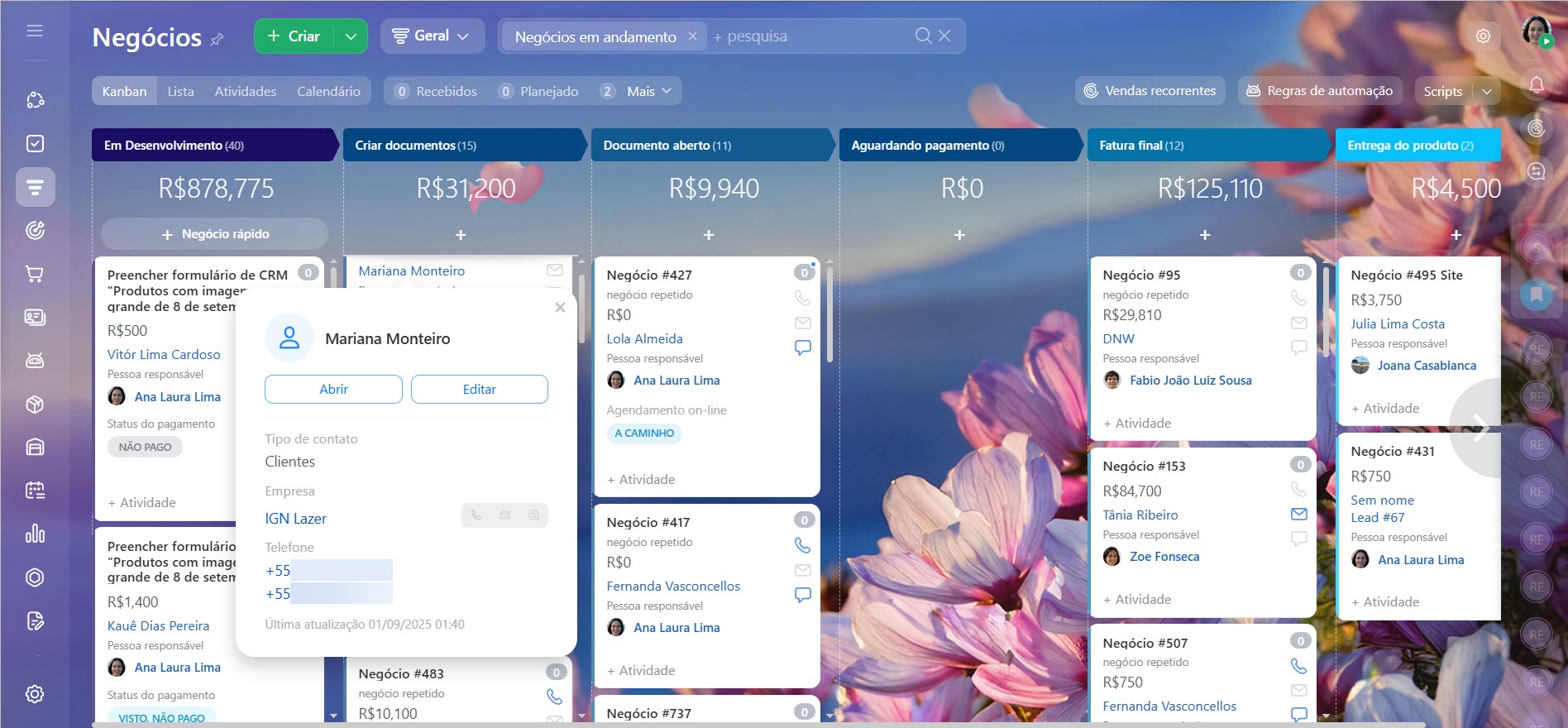
Quais ações em grupo estão disponíveis no Kanban
As ações em grupo permitem trabalhar com vários elementos do CRM ao mesmo tempo, por exemplo, alterar o responsável em dois negócios ou executar novamente as regras de automação neles. Selecione os negócios desejados. Um painel com as ações disponíveis será exibido na parte superior.
Ações em grupo no CRM
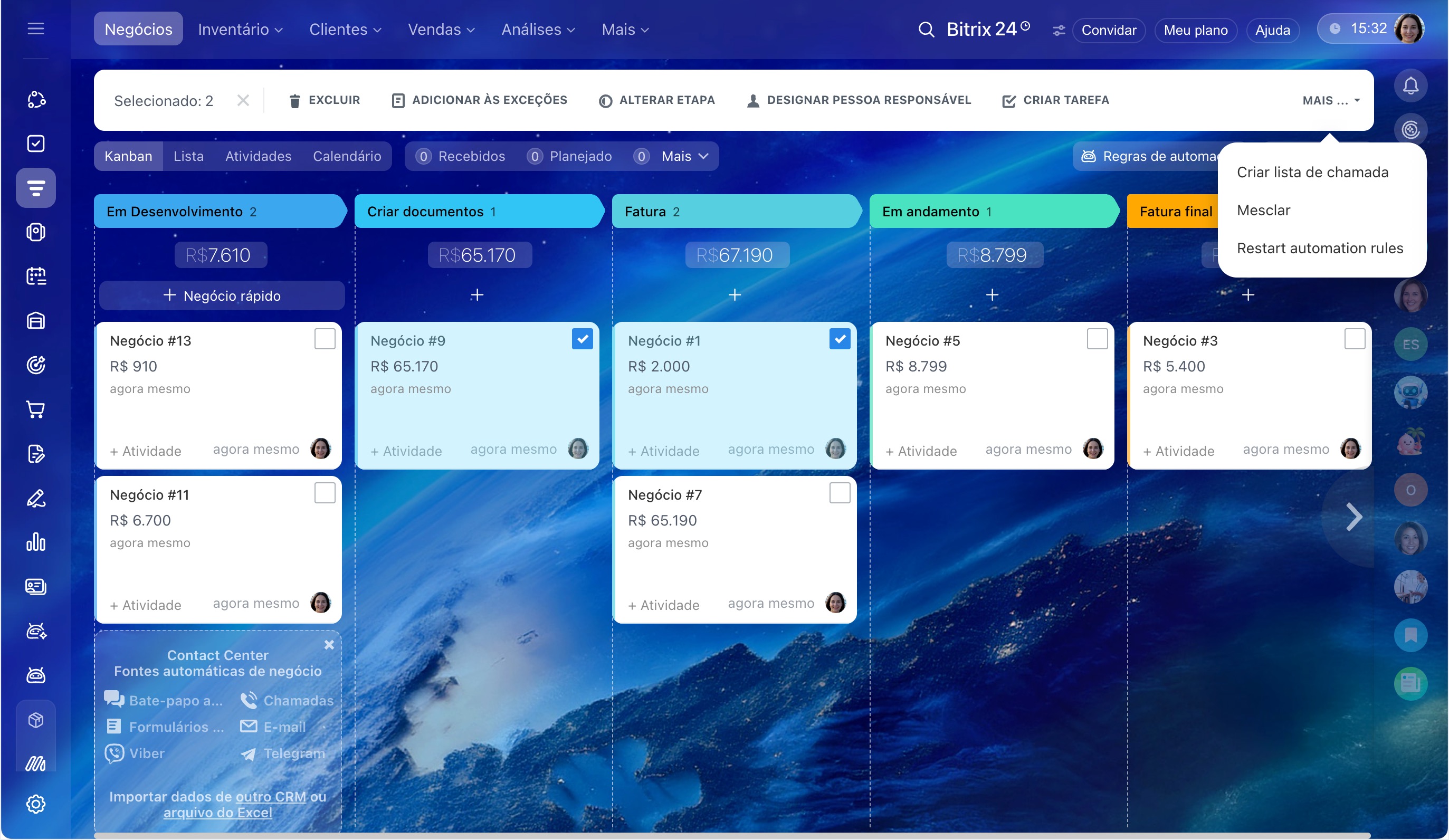
Excluir. Os elementos excluídos ficam armazenados na lixeira por 30 dias e não são considerados nos relatórios analíticos.
Adicionar às exceções. Os contatos dos elementos selecionados serão adicionados à lista de exceções. Assim, novos leads e negócios não serão mais criados automaticamente para eles. Isso é útil quando muitos dados irrelevantes entram no CRM, como disparos de e-mail marketing, ligações não qualificadas e spam.
Trabalhar com a lista de exceções no CRM
Alterar etapa. Esta ação move os elementos para outra etapa, por exemplo, da etapa Em andamento para Fatura final.
Designar pessoa responsável. Permite alterar o responsável em massa. É ideal para transferir vários elementos para outro colaborador, por exemplo, ao redistribuir a carga de trabalho.
Alterar o responsável no CRM
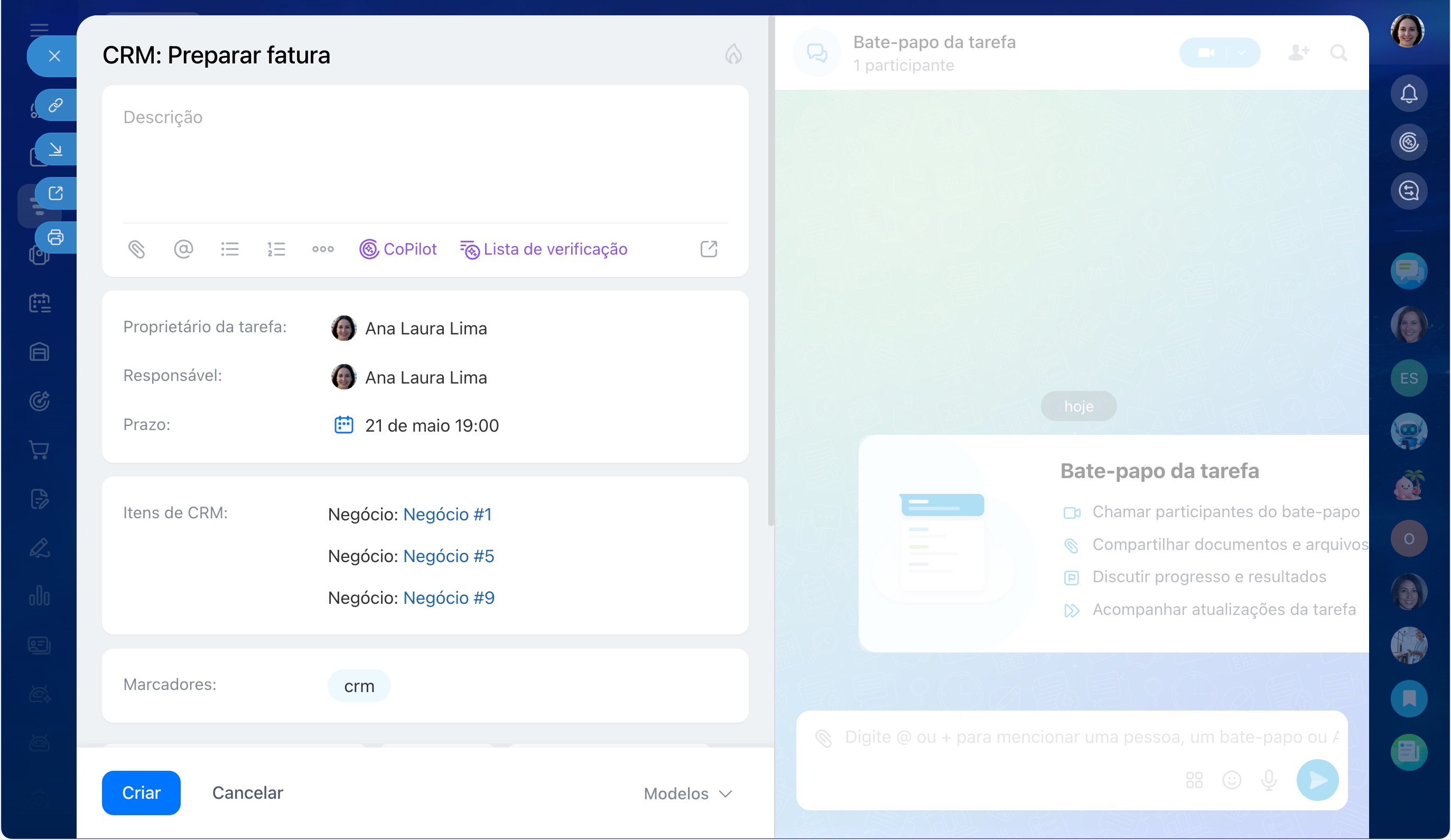
Criar tarefa. Esta ação cria uma tarefa vinculada aos elementos do CRM selecionados. Isso ajuda a integrar o trabalho entre departamentos. Por exemplo, um gerente de vendas pode atribuir ao contador a tarefa Preparar fatura para dois negócios.
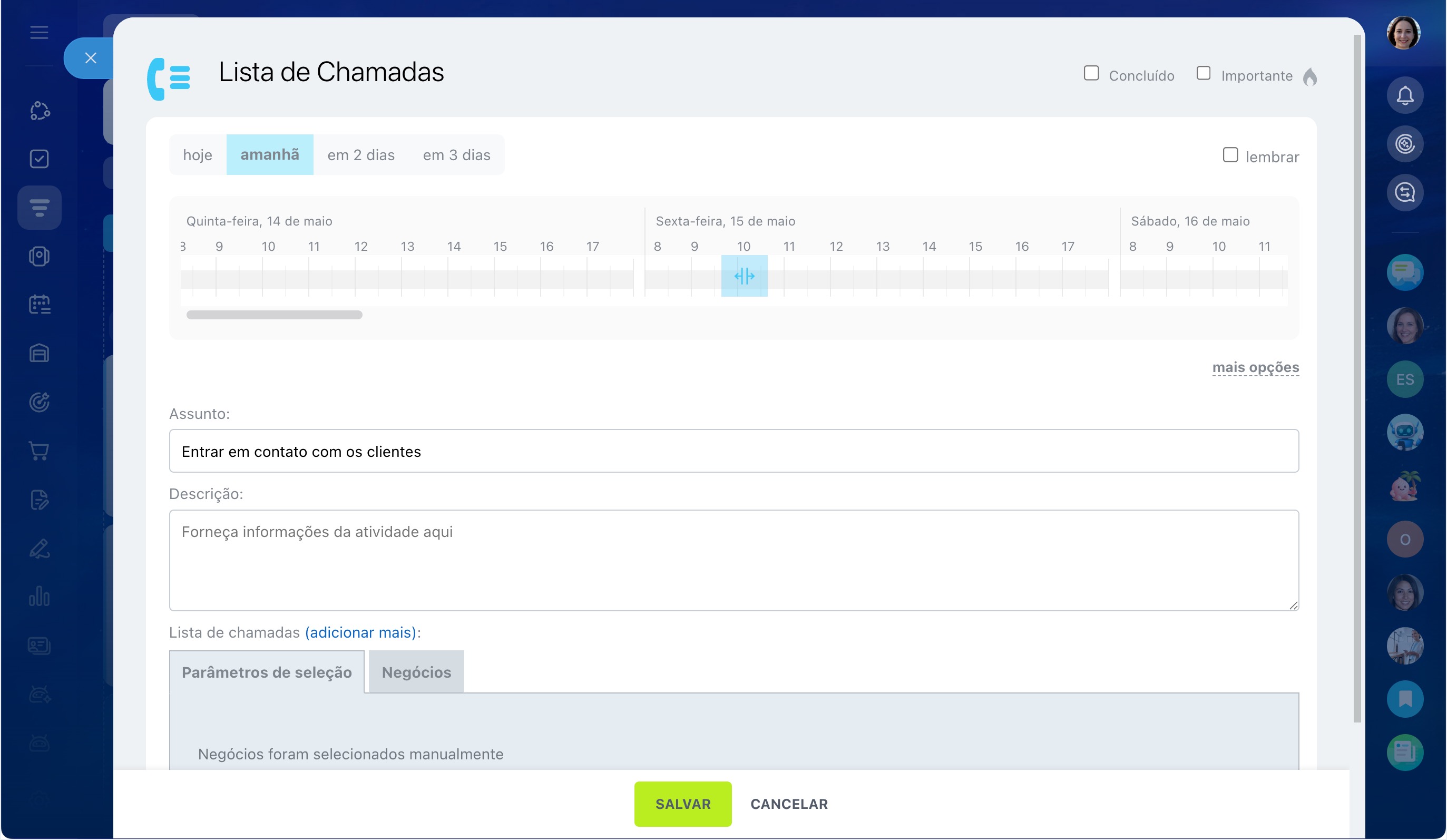
Criar lista de chamadas. Permite planejar uma ação de contato por telefone para vários negócios. É possível definir o assunto, a atividade, escolher o horário e o responsável.
Discador automático no CRM
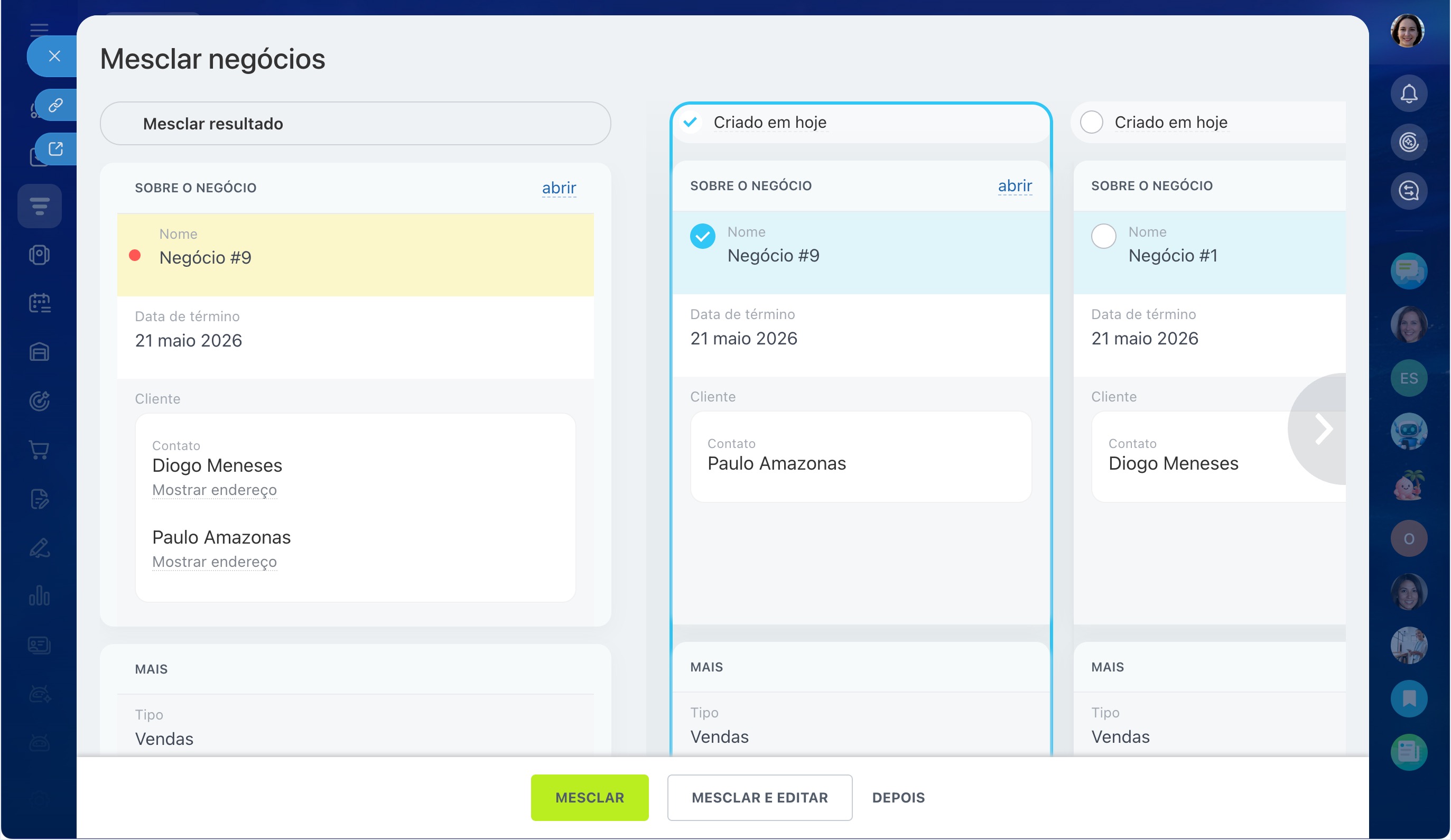
Mesclar. Esta ação combina os elementos selecionados em um único. Escolha o cartão principal para o qual todos os dados serão transferidos. Se os valores dos campos nos cartões forem diferentes, selecione os que deseja manter com um "check". Eles permanecerão no cartão principal.
Mesclar duplicatas no CRM
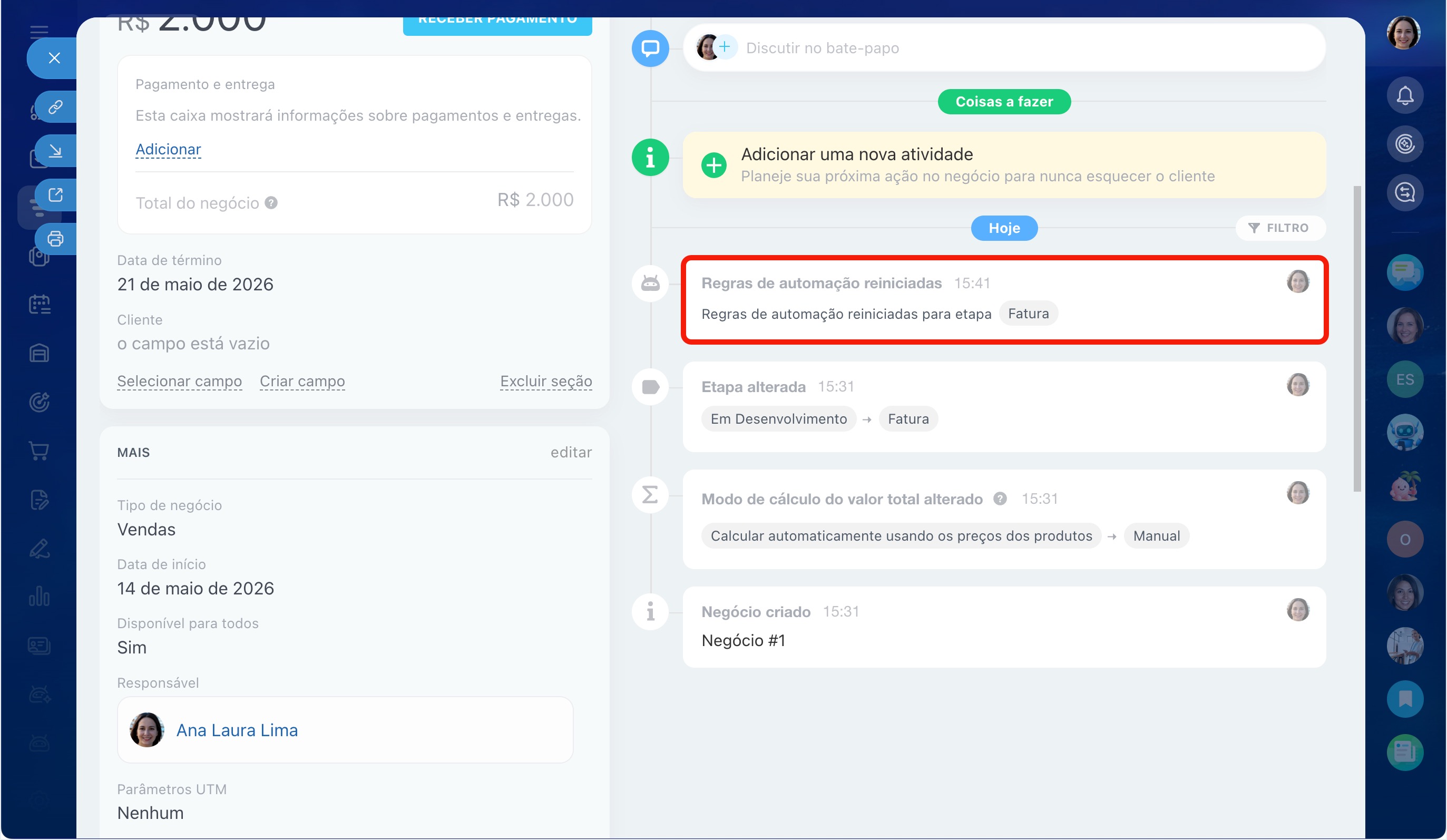
Executar novamente as regras de automação. As regras de automação serão acionadas novamente nos elementos selecionados, e um registro da execução repetida aparecerá nos cartões.
Regras de automação no CRM
Destaques
- O Kanban é um quadro com colunas e cartões que ajuda a guiar o cliente pelos pipelines de vendas.
- Os cartões são elementos do CRM: leads, negócios, faturas.
- Você pode acompanhar o número de negócios em cada estágio, monitorar a carga de trabalho dos gerentes e ver quais negócios ainda estão pendentes.
- A visualização Kanban está disponível em leads, negócios, faturas, orçamentos e automação inteligente de processos.
- Configure os estágios do kanban e mova os cartões por eles até concluir o negócio.
- Para permitir que os funcionários criem um negócio rapidamente no kanban, configure o cartão de criação.
- Para exibir no kanban não todos os campos, mas apenas as informações importantes, configure o formulário de visualização do negócio.
- Para executar uma ação com vários elementos, selecione a caixa de seleção deles. Um painel com as ações em grupo disponíveis aparecerá na parte superior. Exemplo: você pode alterar o responsável em dois negócios ou executar novamente as regras de automação neles.