
No Bitrix24, é possível compartilhar documentos por meio de links internos e públicos. Utilize links internos para colegas e links públicos para pessoas de fora da empresa.
Links internos
A forma de copiar um link interno depende do tipo de arquivo.
Todos os tipos de arquivos.
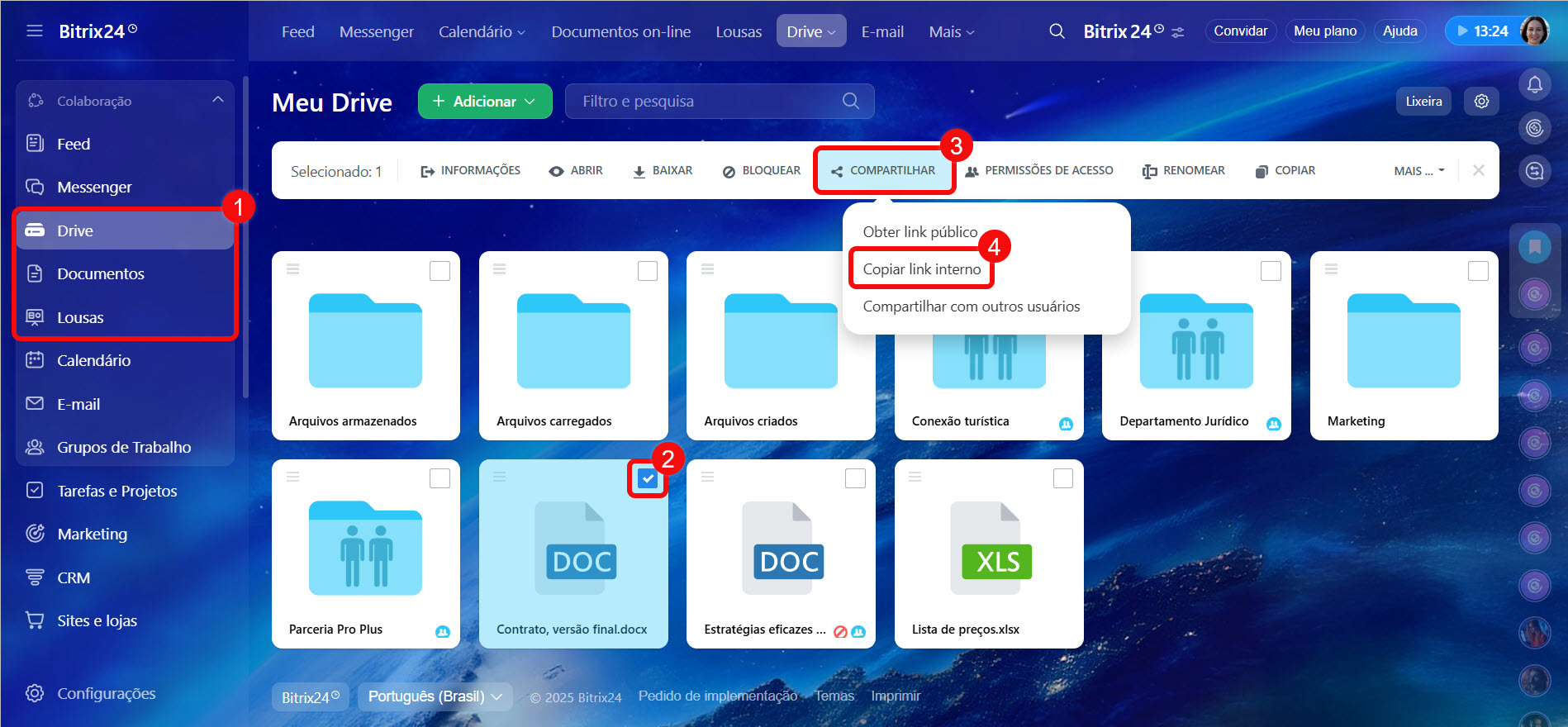
1–2. Acesse o Drive, Documentos ou Lousas e clique no arquivo que deseja compartilhar.
3–4. No menu, selecione Compartilhar > Copiar link interno. O item do menu mudará para Link copiado para a área de transferência. Depois disso, você pode enviar o link para um colega.
Documentos e lousas. O link para um documento de texto, planilha, apresentação ou lousa pode ser copiado não apenas pelo menu, mas também durante o trabalho com o arquivo.
- No aplicativo Bitrix24 Messenger para computador, clique no ícone
 . O link será copiado para a área de transferência e você poderá compartilhá-lo via SMS, chat ou e-mail.
 - No navegador, copie o URL da barra de endereços e envie o link para o colega pelo método que preferir.
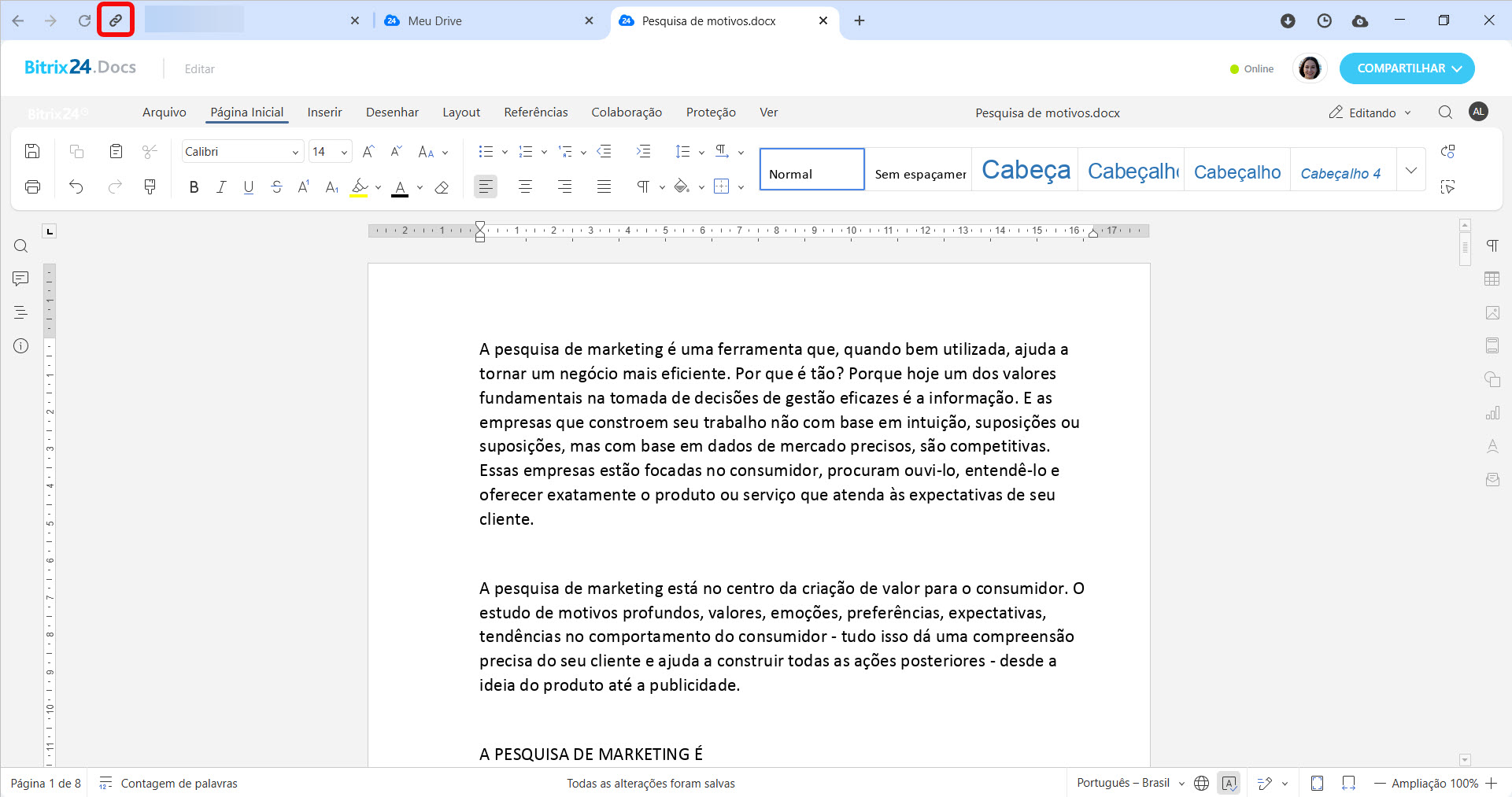 Copiar link para documento ou lousa no aplicativo Bitrix24 Messenger para computador
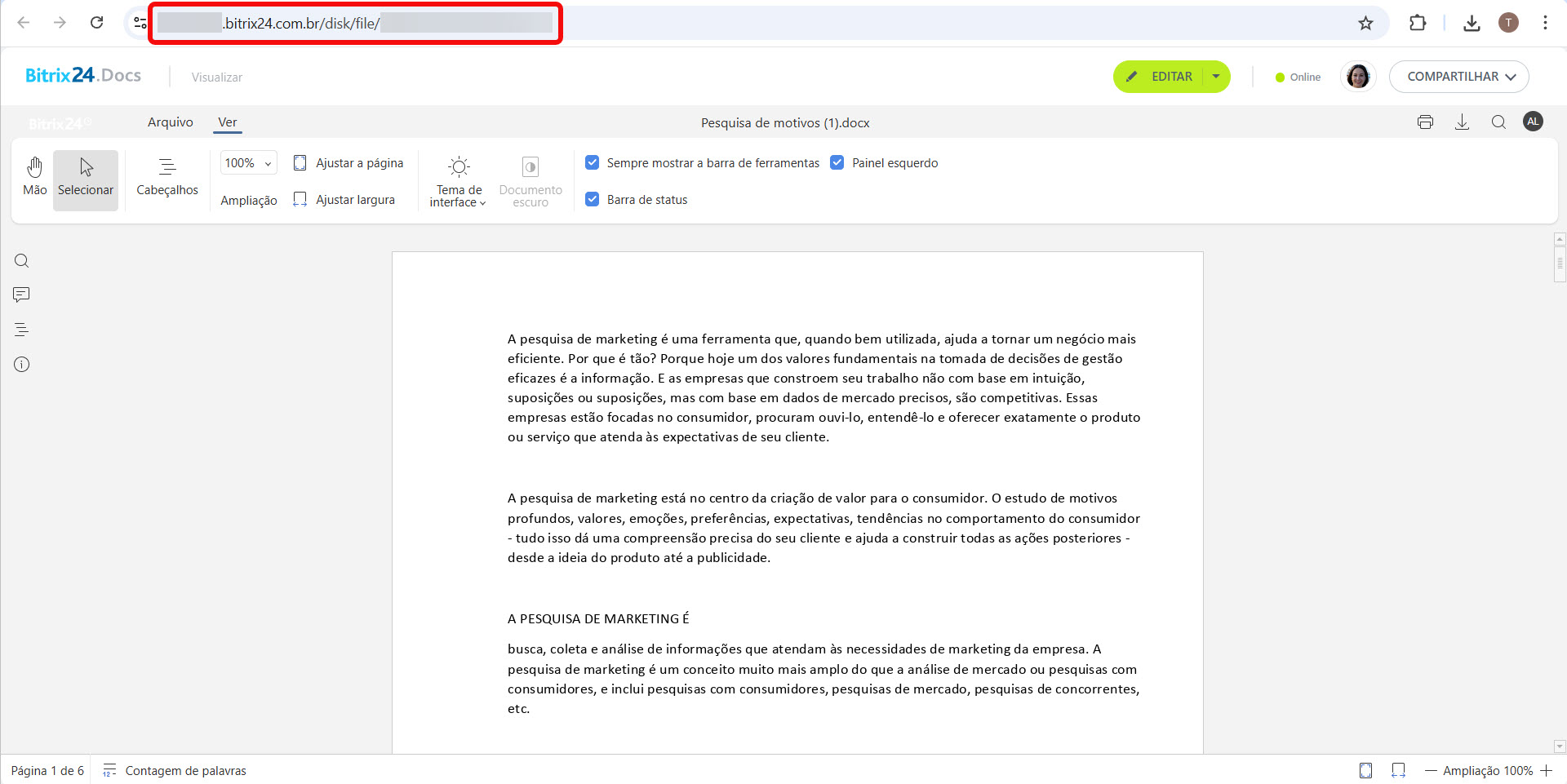 Copiar link para documento ou lousa do Bitrix24 no navegador
A pasta ou arquivo acessado pelo link estará disponível apenas para quem tem permissão. As configurações dependem do tipo de arquivo.
- Para documentos de texto, lousas, planilhas e apresentações, é possível configurar um nível geral de acesso para todos que possuem o link e, se necessário, ampliar o acesso para usuários específicos. Por exemplo, permitir que todos os colaboradores visualizem o documento, mas que apenas o departamento de vendas possa editá-lo.
Como conceder acesso a um colaborador - O acesso a outros tipos de arquivos e pastas deve ser concedido individualmente para cada colaborador, departamento ou grupo. Estamos trabalhando para que a configuração de acesso geral por link interno seja possível para qualquer item no Drive.
Como atribuir permissões de acesso ao Meu Drive
Links públicos
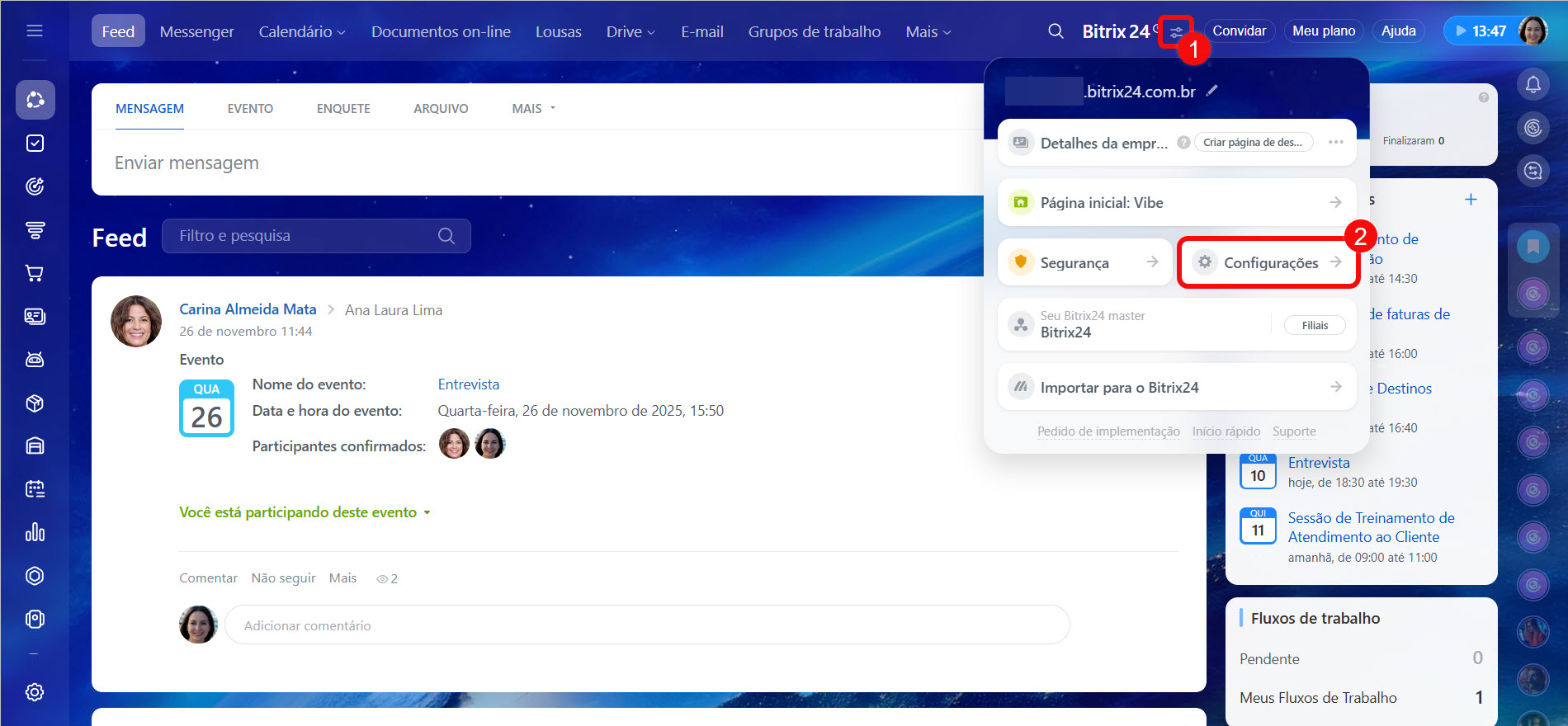
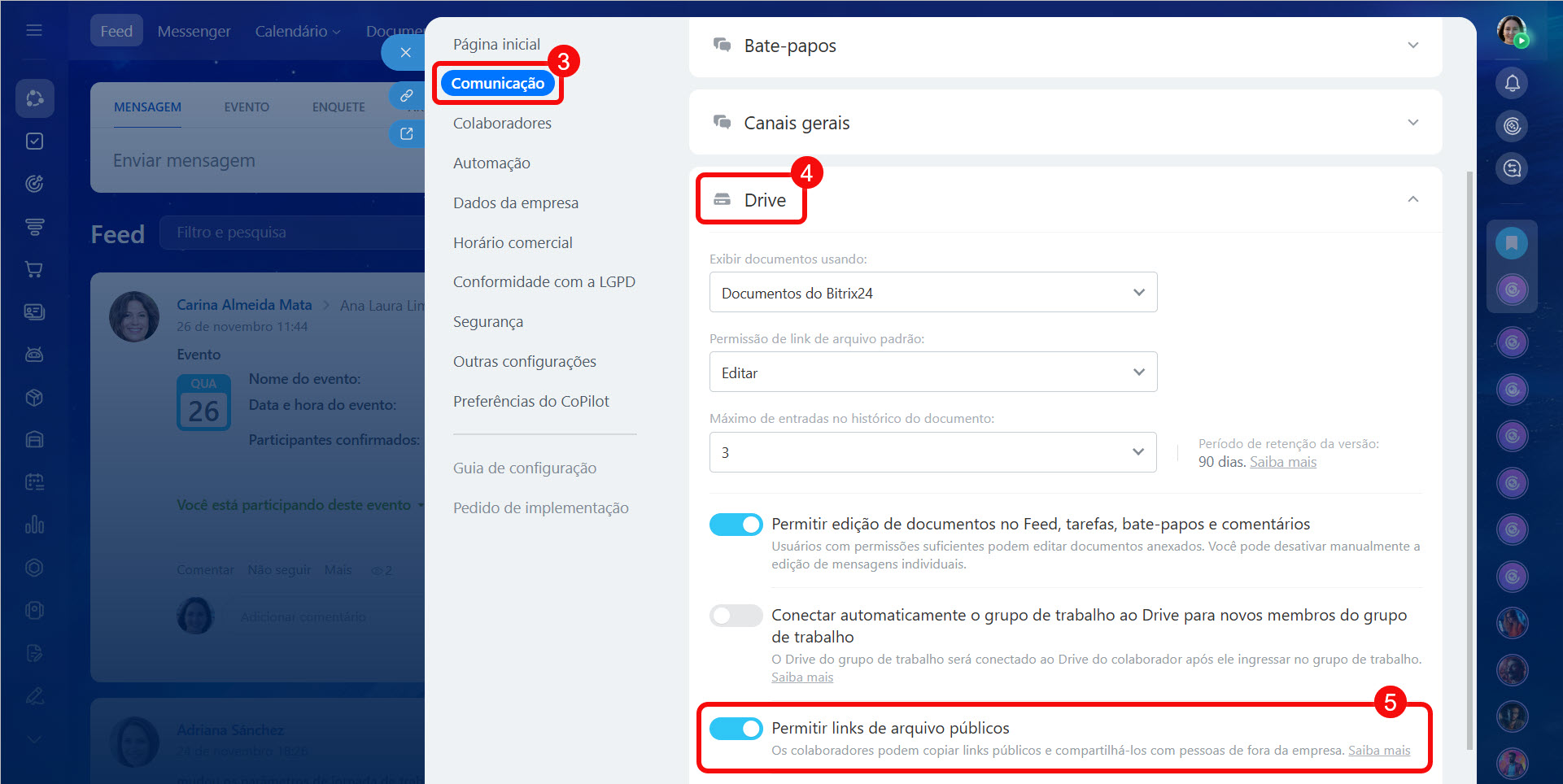
Para compartilhar links públicos, é necessário ativar a configuração correspondente. Apenas um usuário com permissões de administrador pode fazer isso.
Acesse Configurações > Comunicação > Drive > Permitir links de arquivo públicos. Salve as alterações.
Abra e copie o link público. Ele pode ser enviado via SMS, chat ou e-mail.
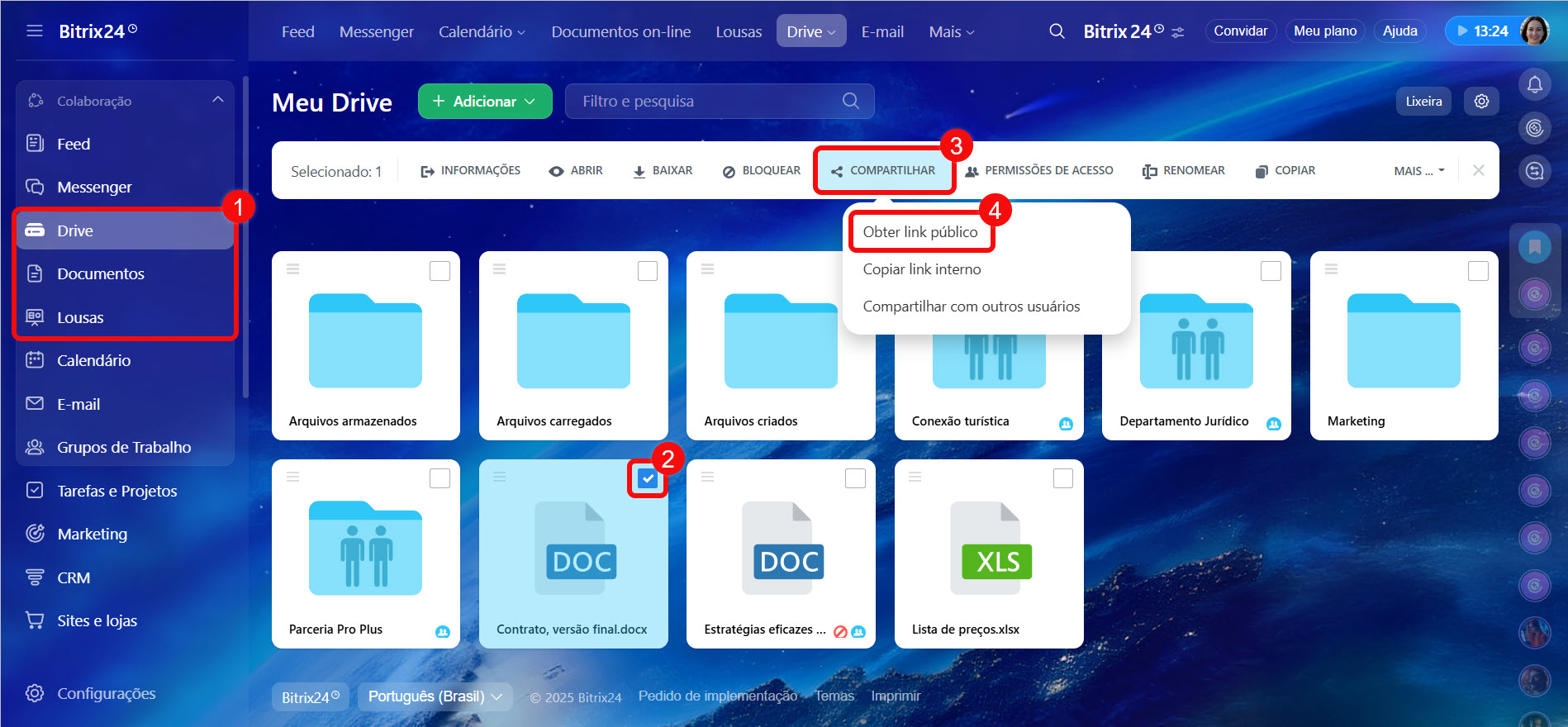
1–2. Acesse a seção Drive e clique no arquivo que deseja compartilhar.
3–4. No menu superior, clique em Compartilhar > Obter link público.
5. Ative o link público — o arquivo será aberto no modo de visualização, sem senha e sem restrições de tempo.
6–7. Clique em Configurações (⚙️) para definir o prazo de validade do link, protegê-lo com senha ou permitir edição.
8. Salve as alterações.
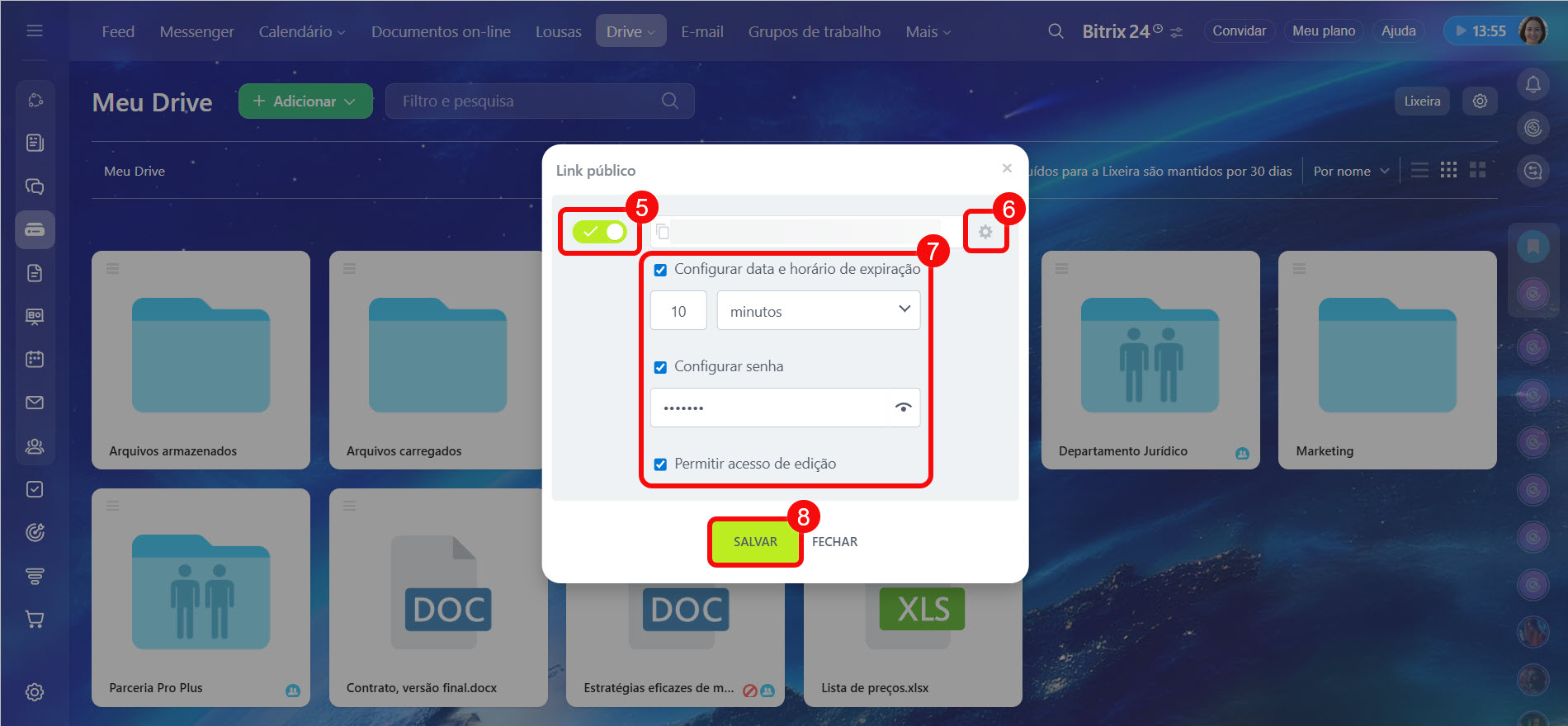
Para desativar o link público, deslize o botão para a esquerda. Você pode ativá-lo novamente, mas um novo link será gerado.
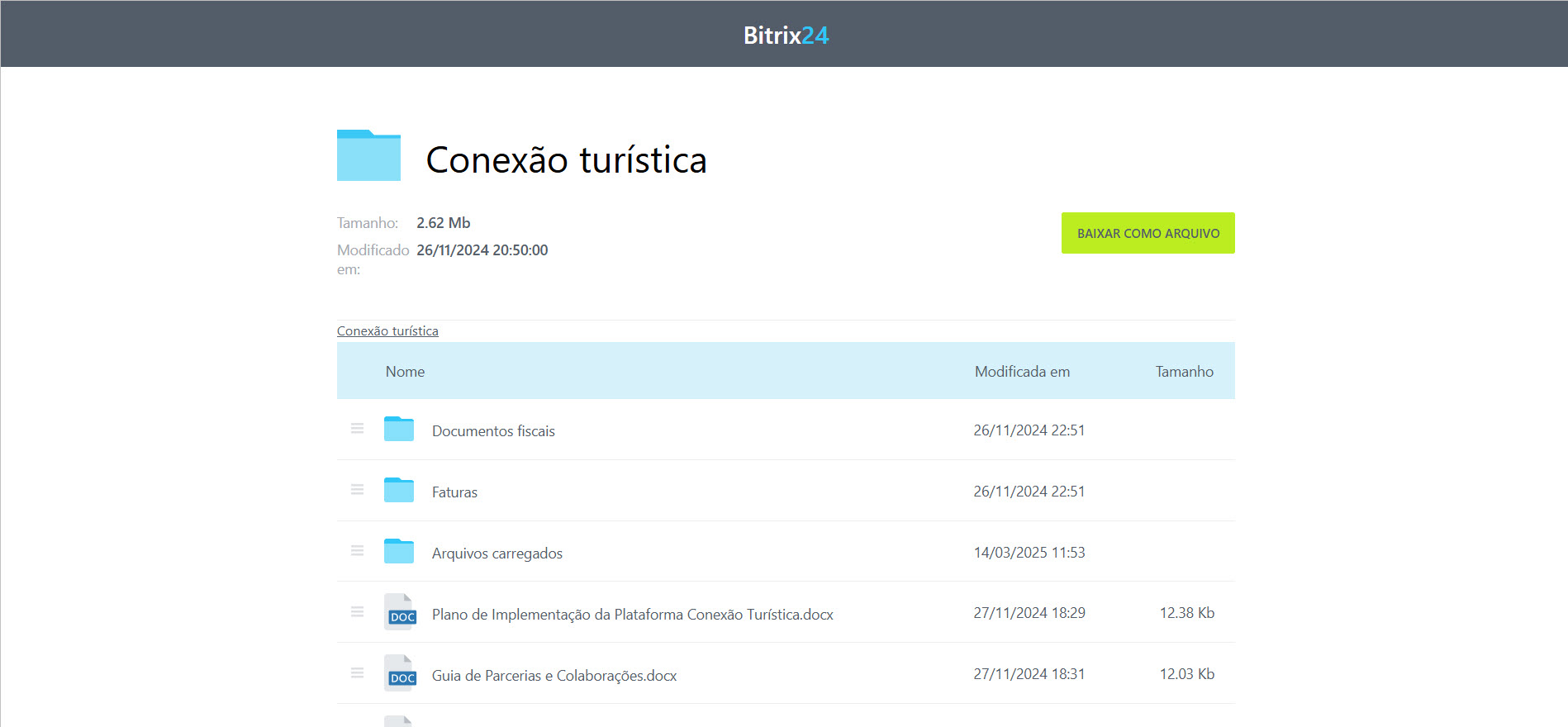
Com links públicos, você pode compartilhar arquivos ou pastas. Ao compartilhar um arquivo individual, o destinatário poderá baixá-lo ou copiar o link para repassá-lo a outra pessoa. Ao conceder acesso a uma pasta por link, é possível baixar arquivos individuais ou salvar a pasta inteira como um arquivo compactado.
Destaques
- No Bitrix24, é possível compartilhar documentos usando links internos e públicos.
- A funcionalidade de links públicos está disponível apenas em alguns planos.
- Para compartilhar links públicos, é necessário ativar a configuração correspondente. Apenas um administrador pode fazer isso.
- É possível definir o prazo de validade do link público e protegê-lo com senha.
