No aplicativo móvel do Bitrix24, você pode trabalhar com as principais ferramentas diretamente do seu smartphone: conversar com colegas, gerenciar tarefas e negócios no CRM, trabalhar com documentos, e-mail e calendário, receber pagamentos e aprovar processos.
Planos e preços
Neste artigo, mostramos quais funcionalidades estão disponíveis nas seções do aplicativo móvel:
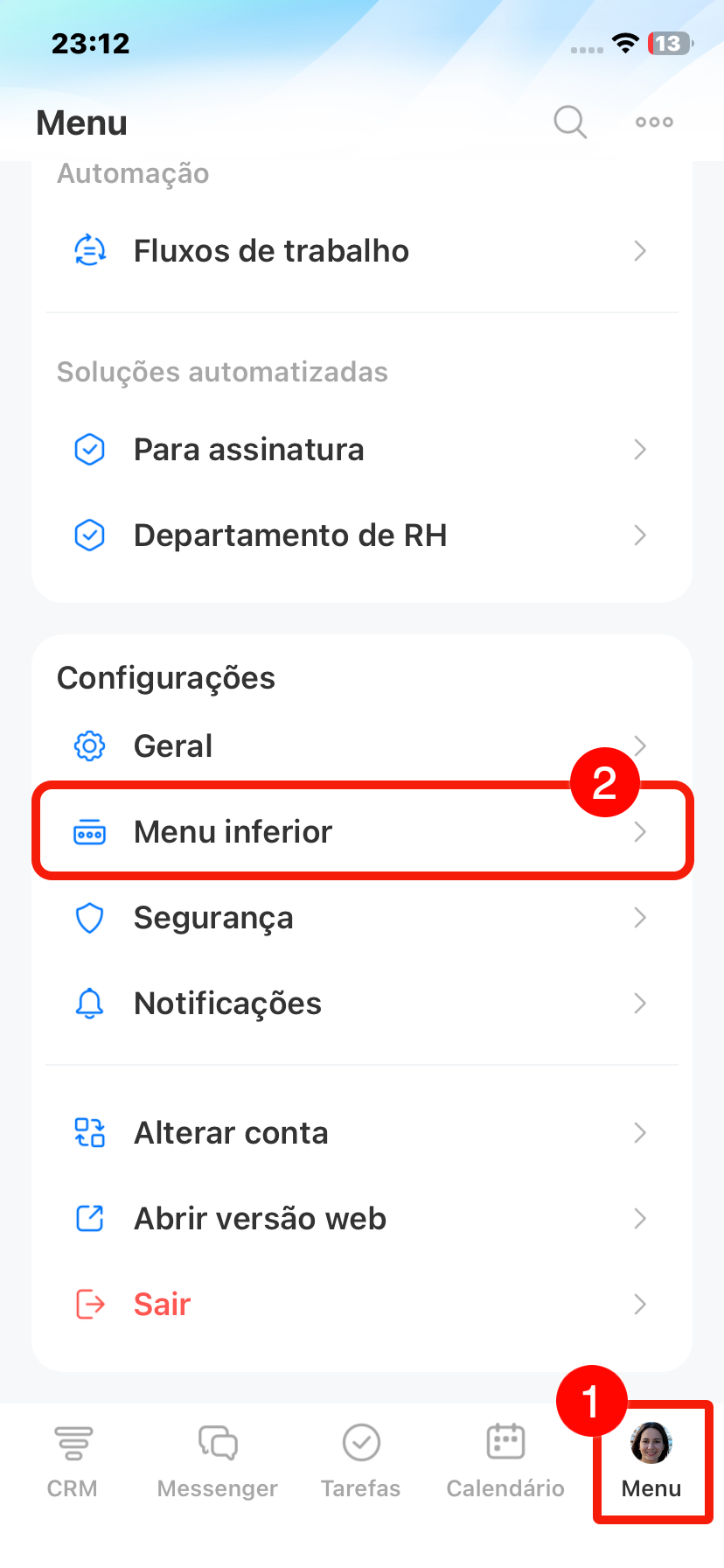
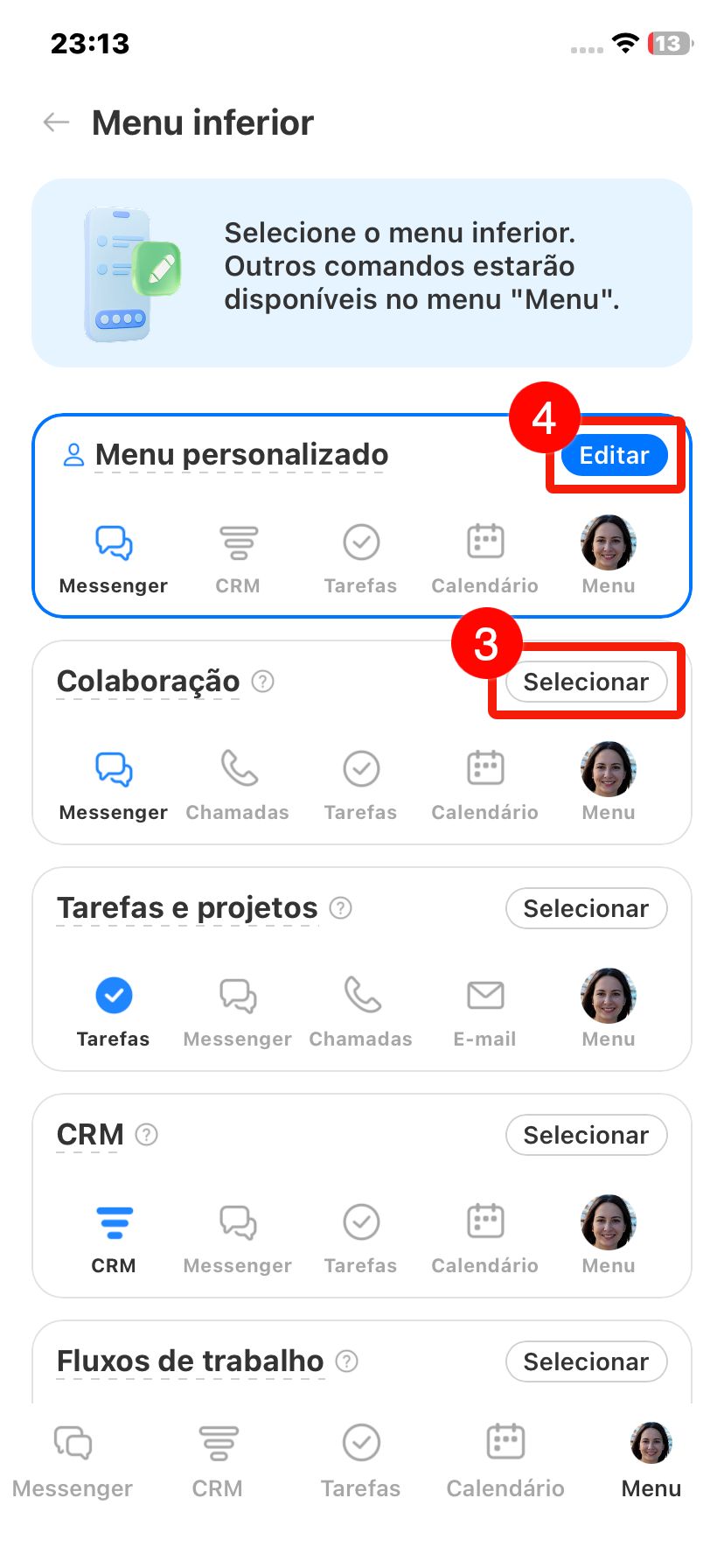
Menu inferior. Personalize o acesso rápido às ferramentas: adicione ao menu inferior as seções que você mais utiliza. Escolha uma das opções prontas ou crie seu próprio menu.
1–2. Toque em Menu > Menu inferior.
3–4. Toque em Selecionar no bloco desejado ou em Editar no bloco Meu menu para adicionar seu próprio conjunto de ferramentas.
Perfil do colaborador
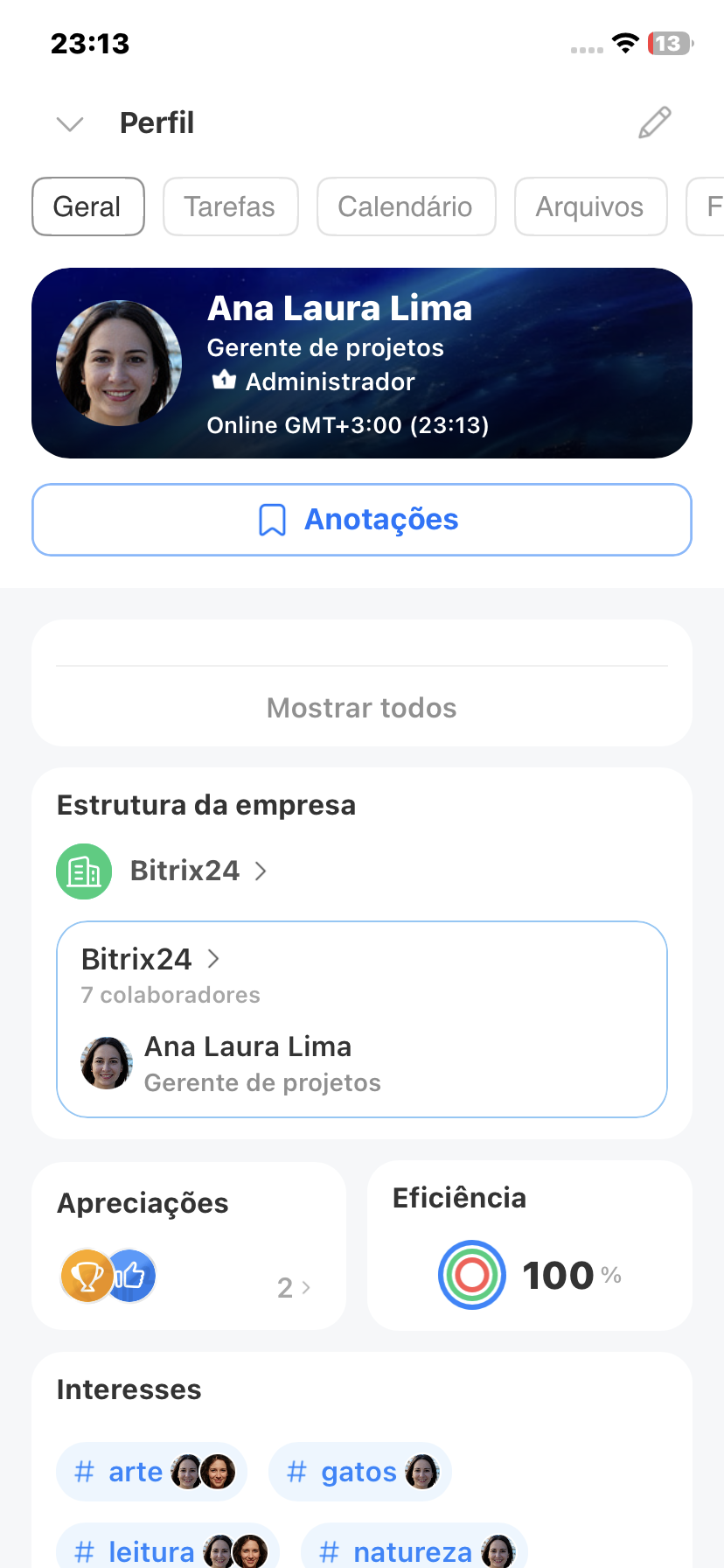
Perfil do colaborador. No seu perfil pessoal, você pode atualizar seus dados: cargo, contatos ou foto. No perfil de um colega, é possível ver o departamento, número de telefone e outras informações.
Registro de jornada ajuda a marcar o início e o fim do expediente diretamente no aplicativo.
Como administrar o seu horário de trabalho no Bitrix24
Check-in no trabalho permite registrar o início do dia: informe o horário, local e adicione uma foto. A marcação fica visível para colegas e supervisores.
Check-in
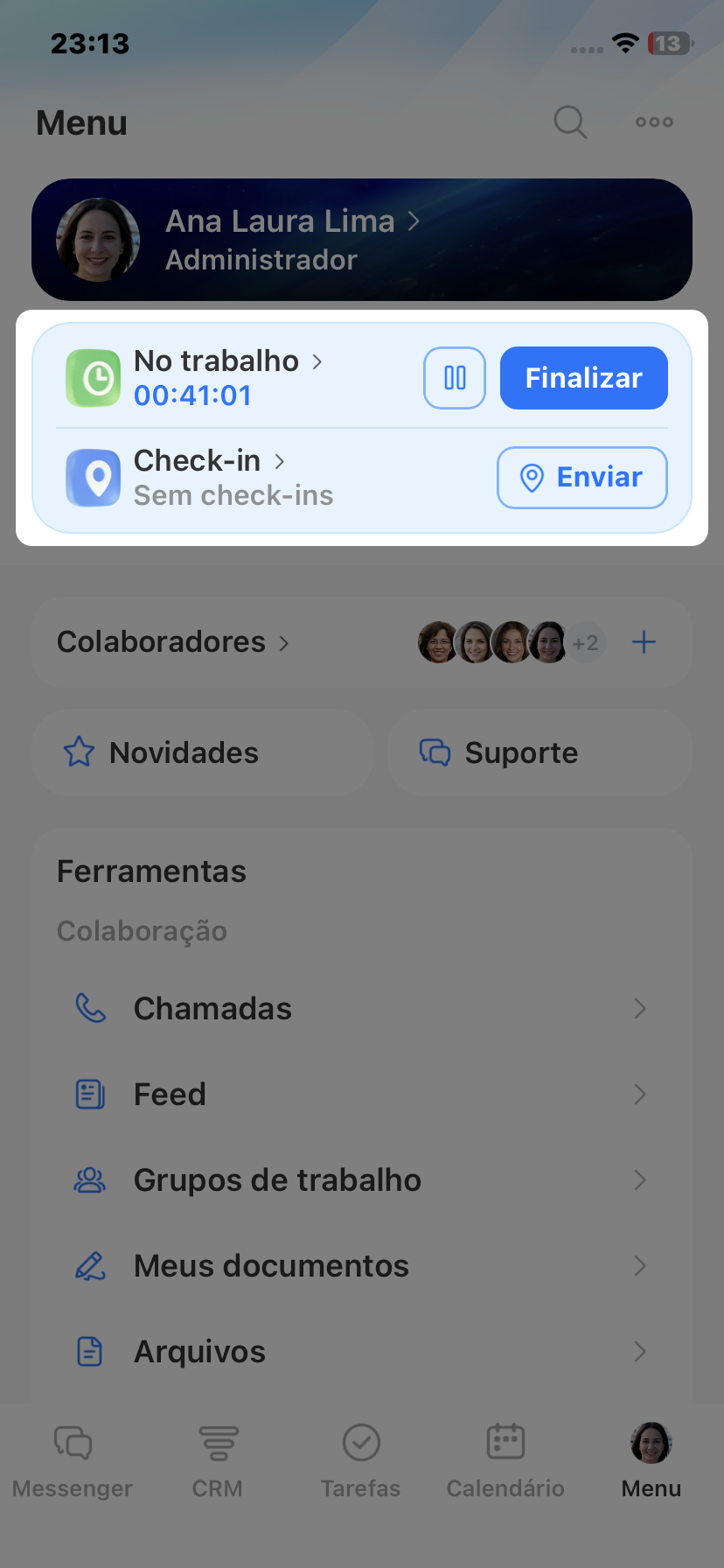
Colaboradores e suporte
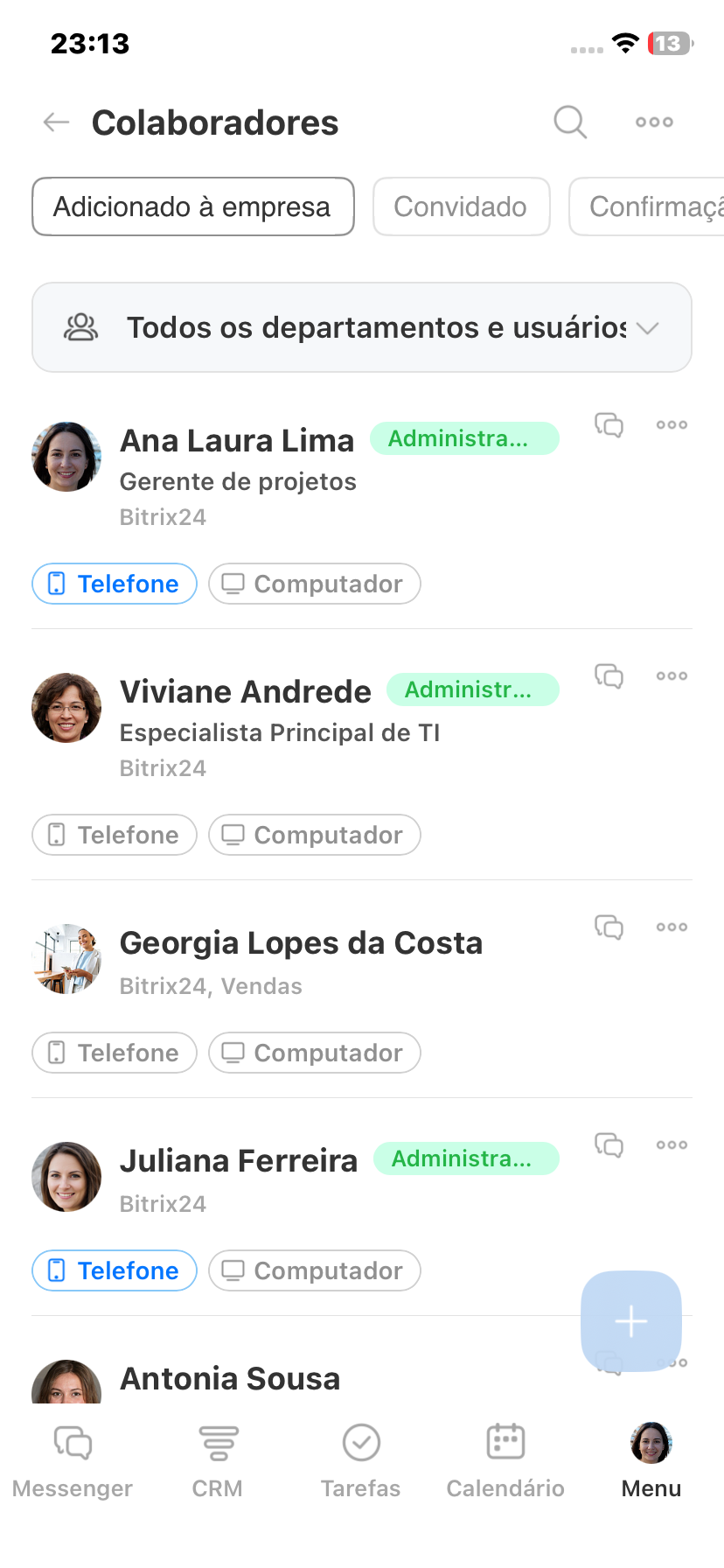
Colaboradores. Esta seção exibe informações atualizadas sobre os colaboradores: nome completo, cargo, status. A partir daqui, você pode acessar o perfil e convidar novos usuários.
Como trabalhar com a lista de funcionários no aplicativo móvel
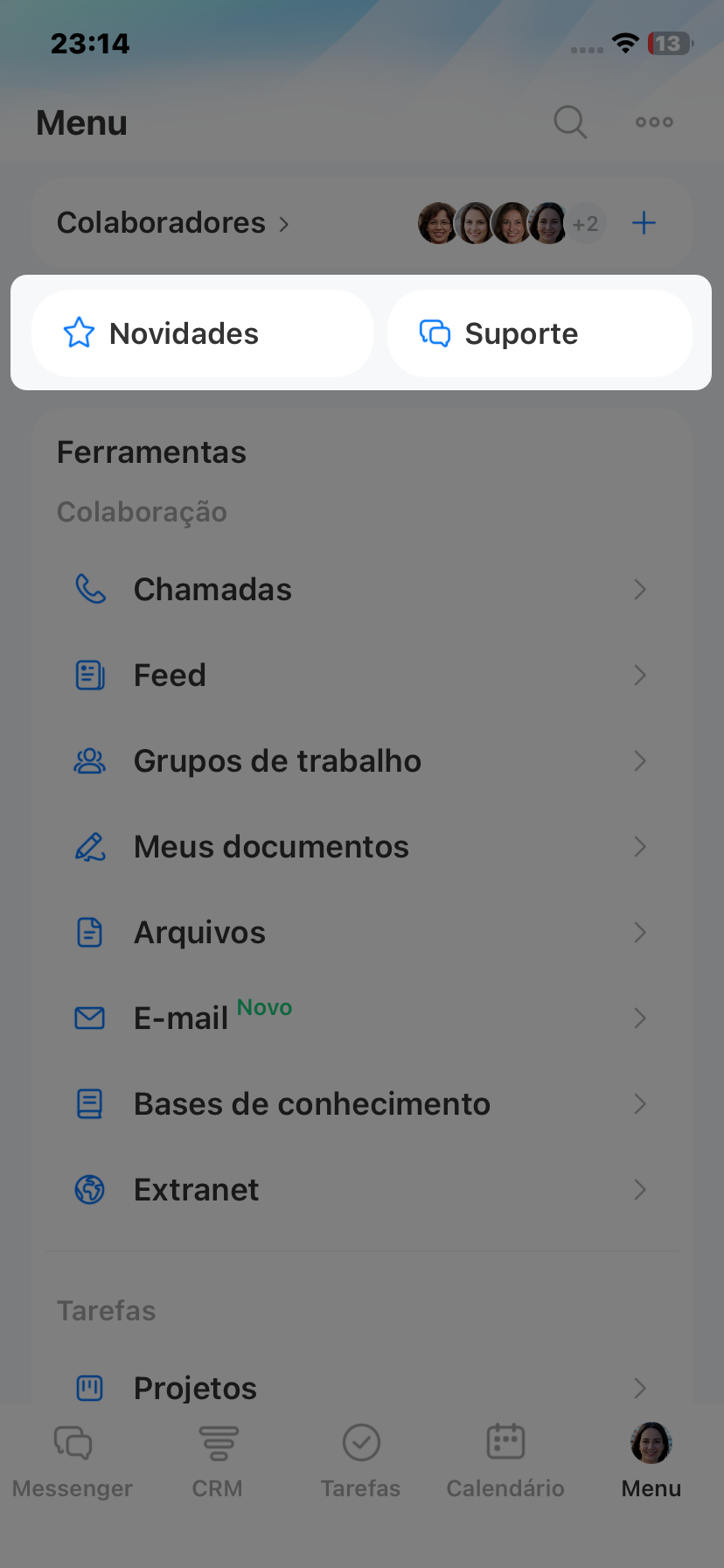
Novidades. Neste bloco, você fica por dentro das últimas atualizações do Bitrix24.
Suporte. Se tiver dúvidas sobre o funcionamento do Bitrix24, você pode entrar em contato com o suporte e obter atendimento pelo chat.
Como entrar em contato com o Suporte Bitrix24
Colaboração
Esta seção reúne ferramentas para o dia a dia com sua equipe. Aqui você pode acompanhar o Feed, planejar reuniões no calendário, trabalhar com e-mail e arquivos, e acessar bases de conhecimento da empresa.
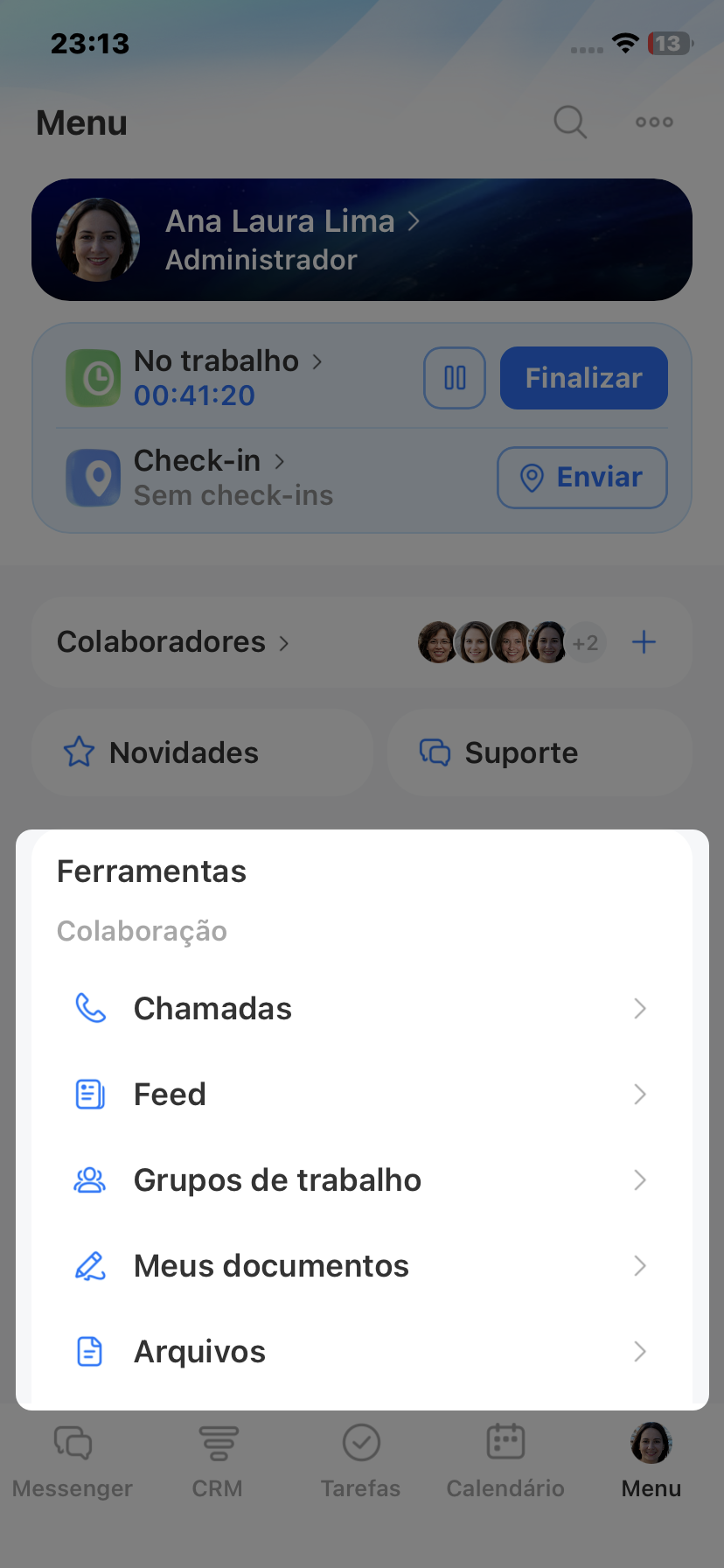
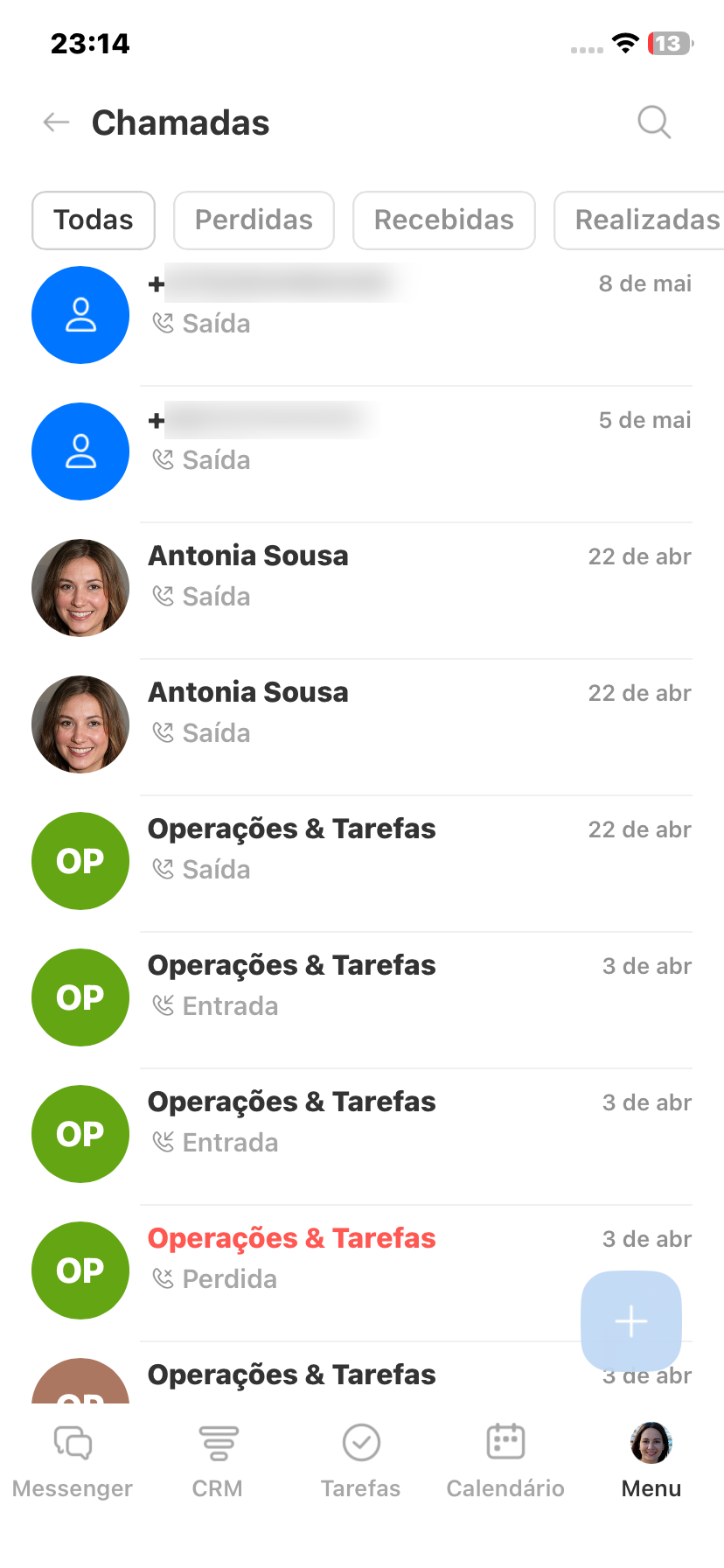
Chamadas. A seção exibe o histórico de chamadas entre colaboradores. Você pode encontrar uma conversa específica usando a barra de busca, pelo nome do colaborador ou título do chat.
Bitrix24 Sync
Feed é o espaço para compartilhar informações dentro da empresa. São exibidas postagens de colegas, relatórios e processos em andamento. Você pode publicar mensagens, comentar e reagir.
Feed no Bitrix24
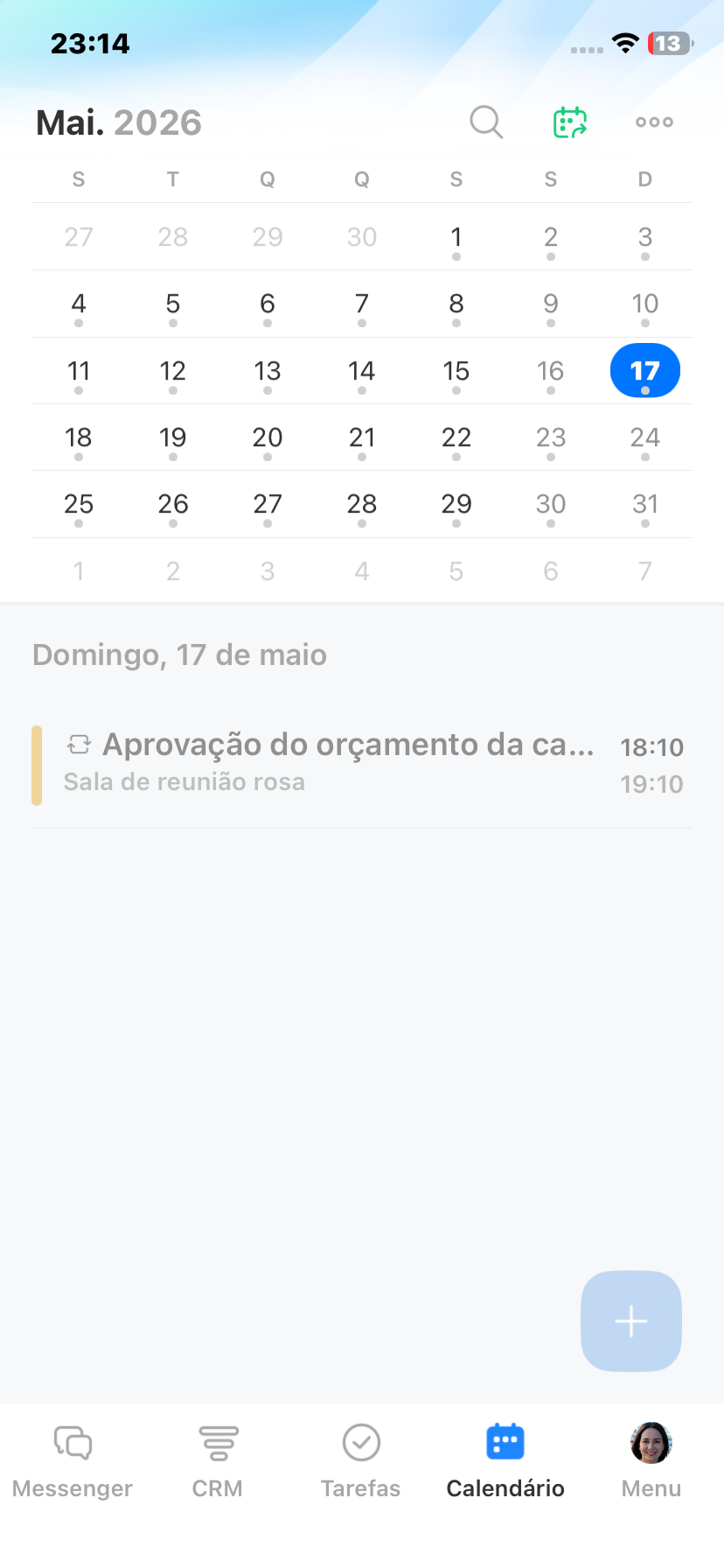
Calendário permite planejar eventos pessoais e reuniões com colegas. Você pode criar eventos, convidar participantes e sugerir horários disponíveis.
Calendário no aplicativo móvel Bitrix24
Meus documentos é a seção onde você trabalha com documentos de RH: envie para assinatura, assine, acompanhe o status da assinatura, visualize e faça o download.
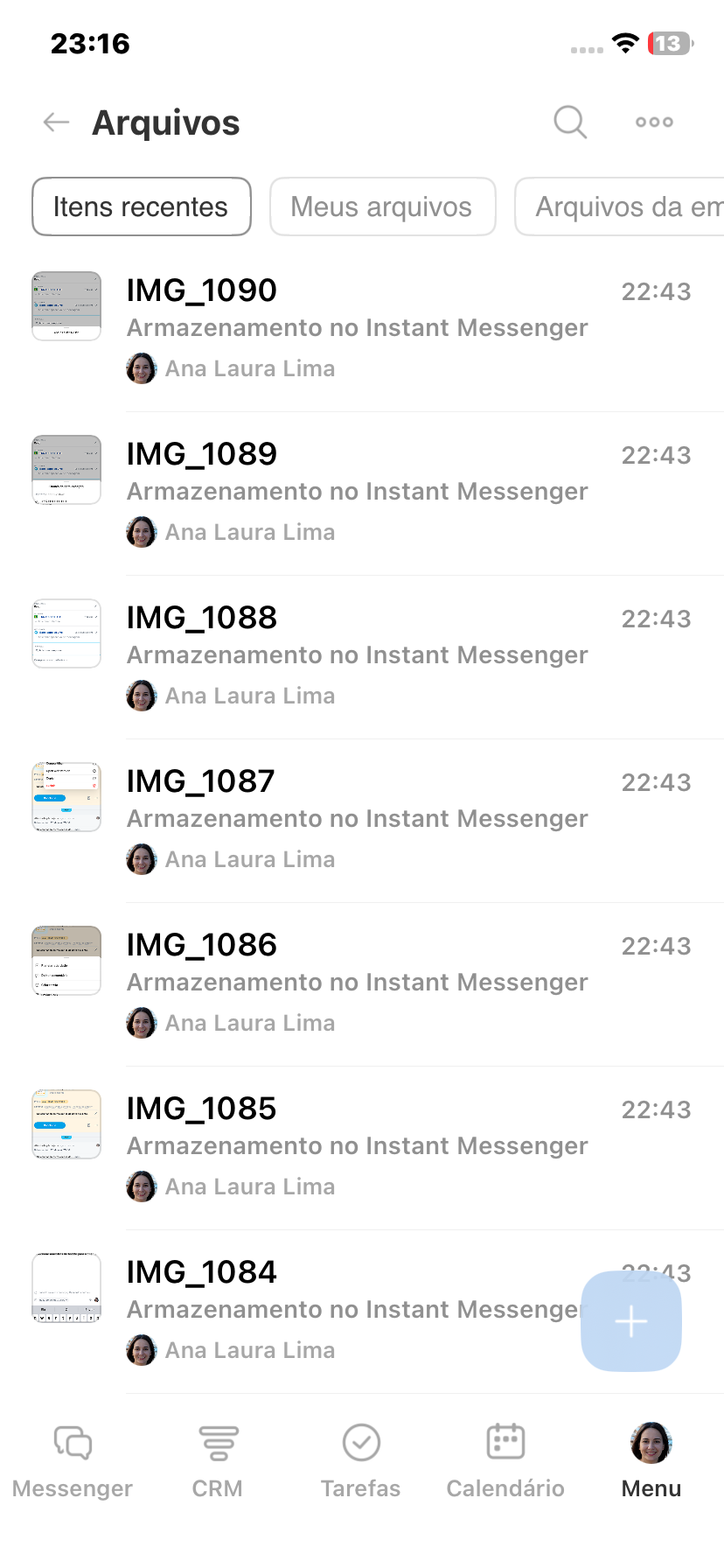
Arquivos. Nesta seção, você pode trabalhar com arquivos no seu disco pessoal e no disco da empresa. Por exemplo, visualizar e usar esses documentos em tarefas, chats e no CRM.
Como trabalhar com pastas e arquivos no Drive
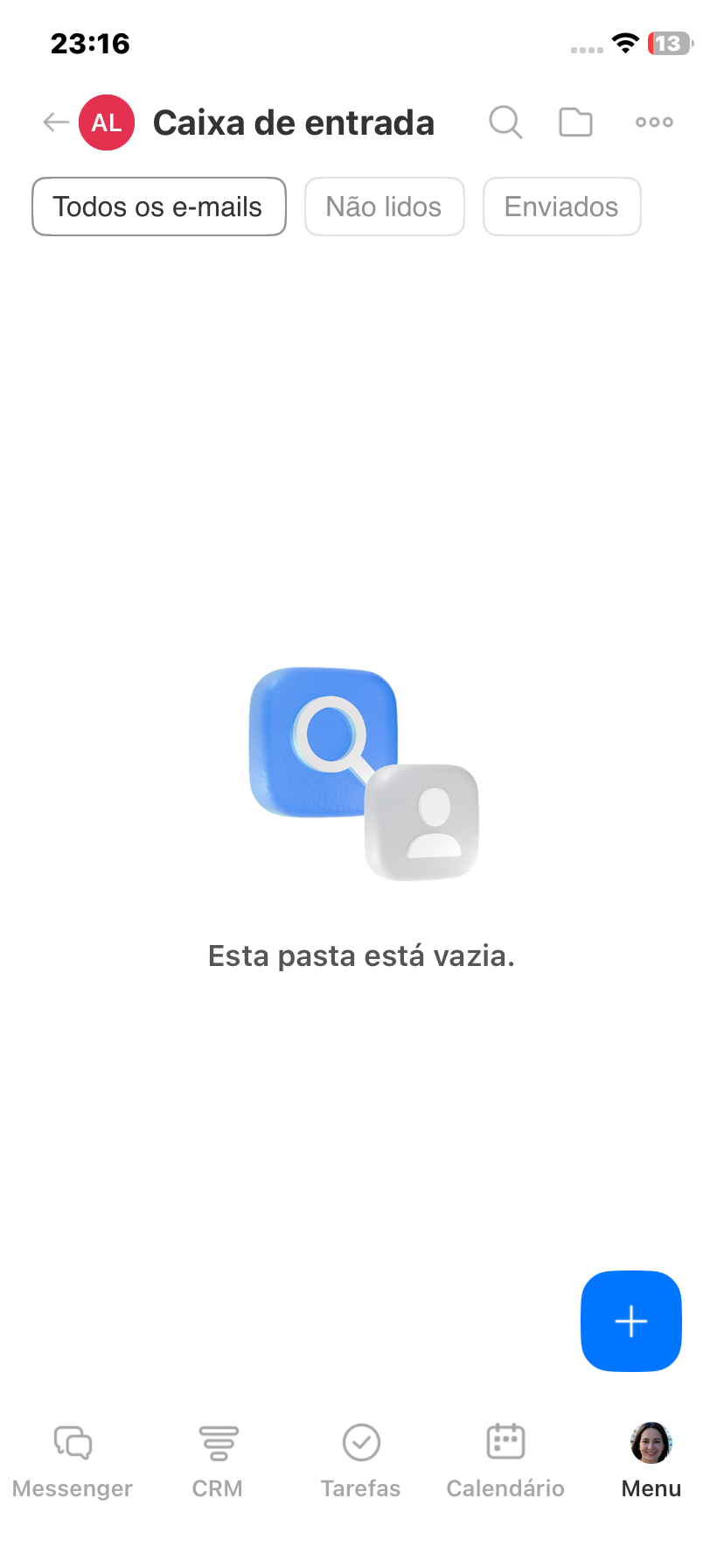
E-mail permite conectar caixas de correio e gerenciar mensagens: ler, enviar, encaminhar para colegas, criar tarefas e vincular e-mails ao CRM.
E-mail no aplicativo móvel do Bitrix24
Base de conhecimento é a seção com instruções internas e materiais da empresa. Você pode visualizar artigos e buscar as informações necessárias.
Tarefas e projetos
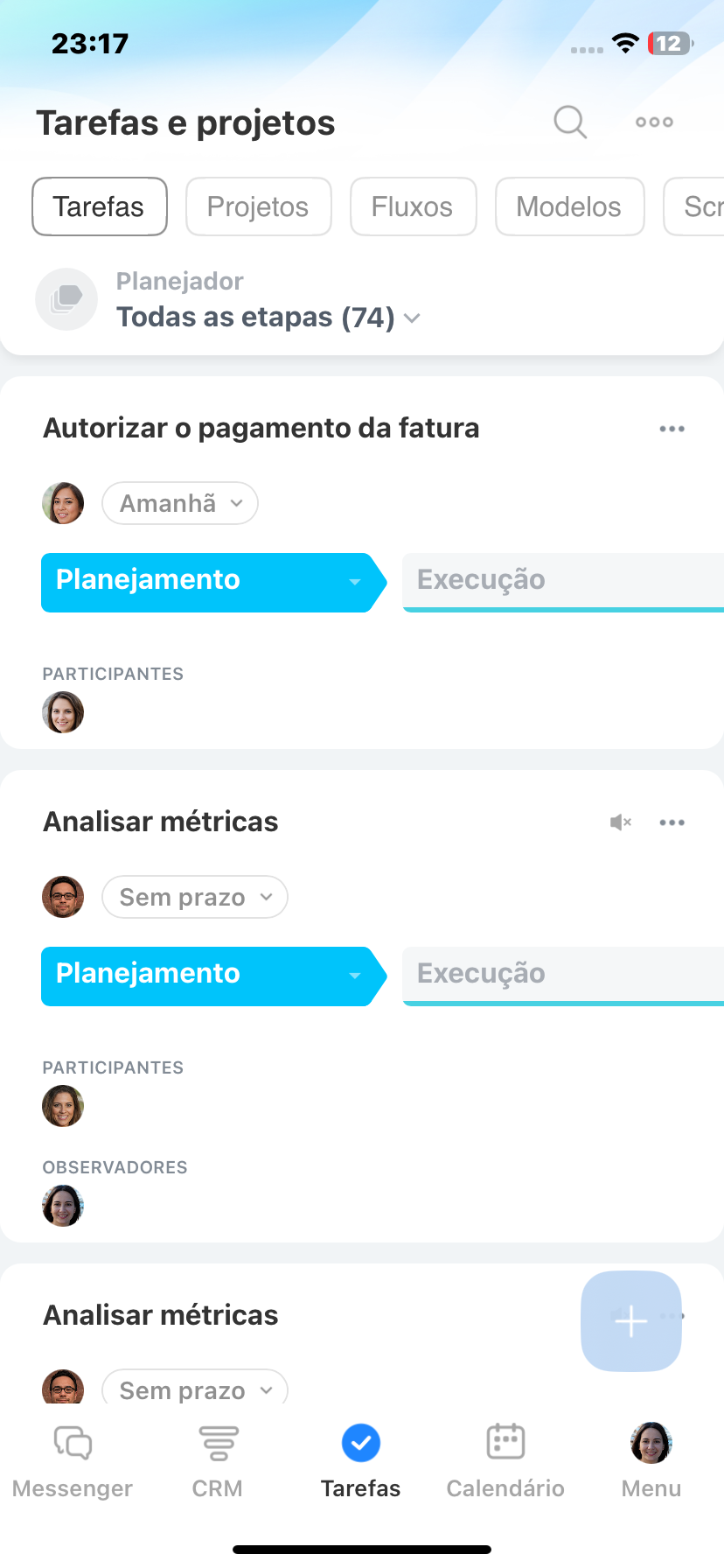
Nesta seção, você pode criar tarefas, agrupá-las em projetos e trabalhar em fluxos. É uma ferramenta prática para distribuir o trabalho, acompanhar prazos e discutir detalhes diretamente nas tarefas.
Como trabalhar com tarefas no aplicativo móvel do Bitrix24
Começar a trabalhar com os Fluxos Bitrix24
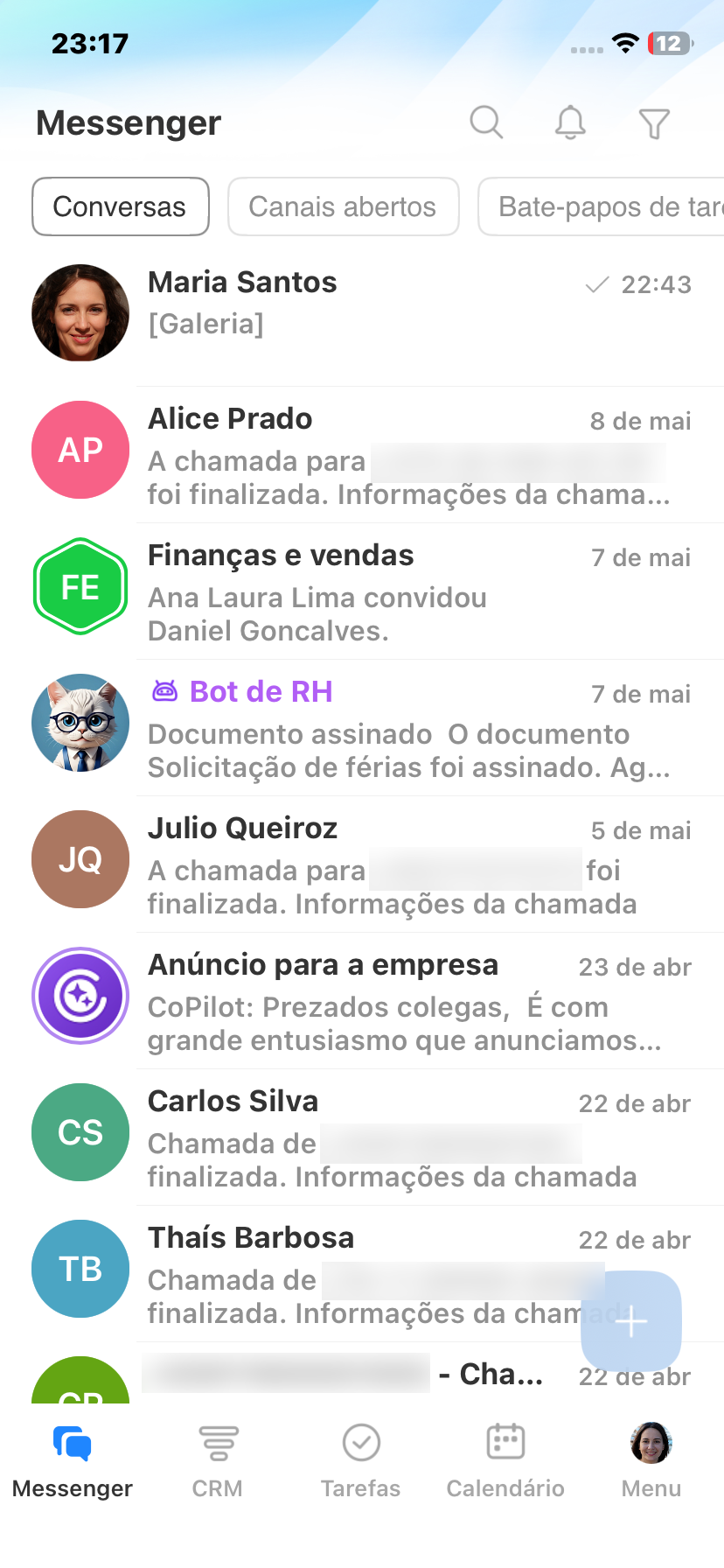
Messenger
Para se comunicar, você tem chats pessoais e em grupo, canais, Collab, chats com CoPilot e videoconferências. Com notificações e busca no histórico, você não perde nenhuma mensagem nova.
Como escolher e criar um chat no aplicativo móvel do Bitrix24
Começar a trabalhar com Bitrix24 Collabs
CRM
CRM. No CRM móvel, você pode criar e editar negócios, designar responsáveis, alterar etapas, planejar atividades, emitir faturas e receber pagamentos.
Todo o histórico de interação com o cliente fica na linha do tempo do cartão, então você tem uma visão completa de cada contato.
Começar a trabalhar com CRM no Bitrix24
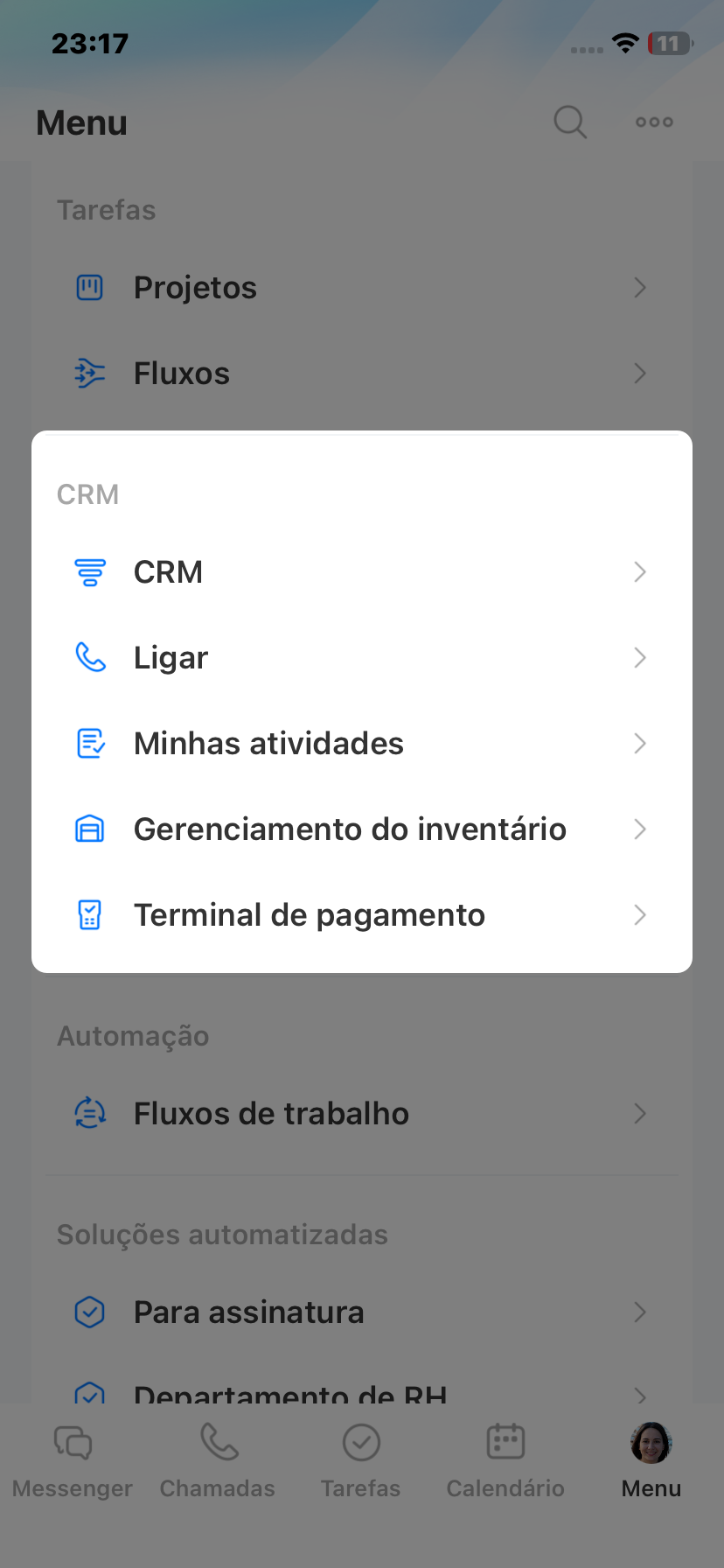
Ligar. A partir desta seção, você pode ligar para clientes — o histórico de chamadas é salvo automaticamente no CRM.
Como fazer e receber chamadas no Bitrix24
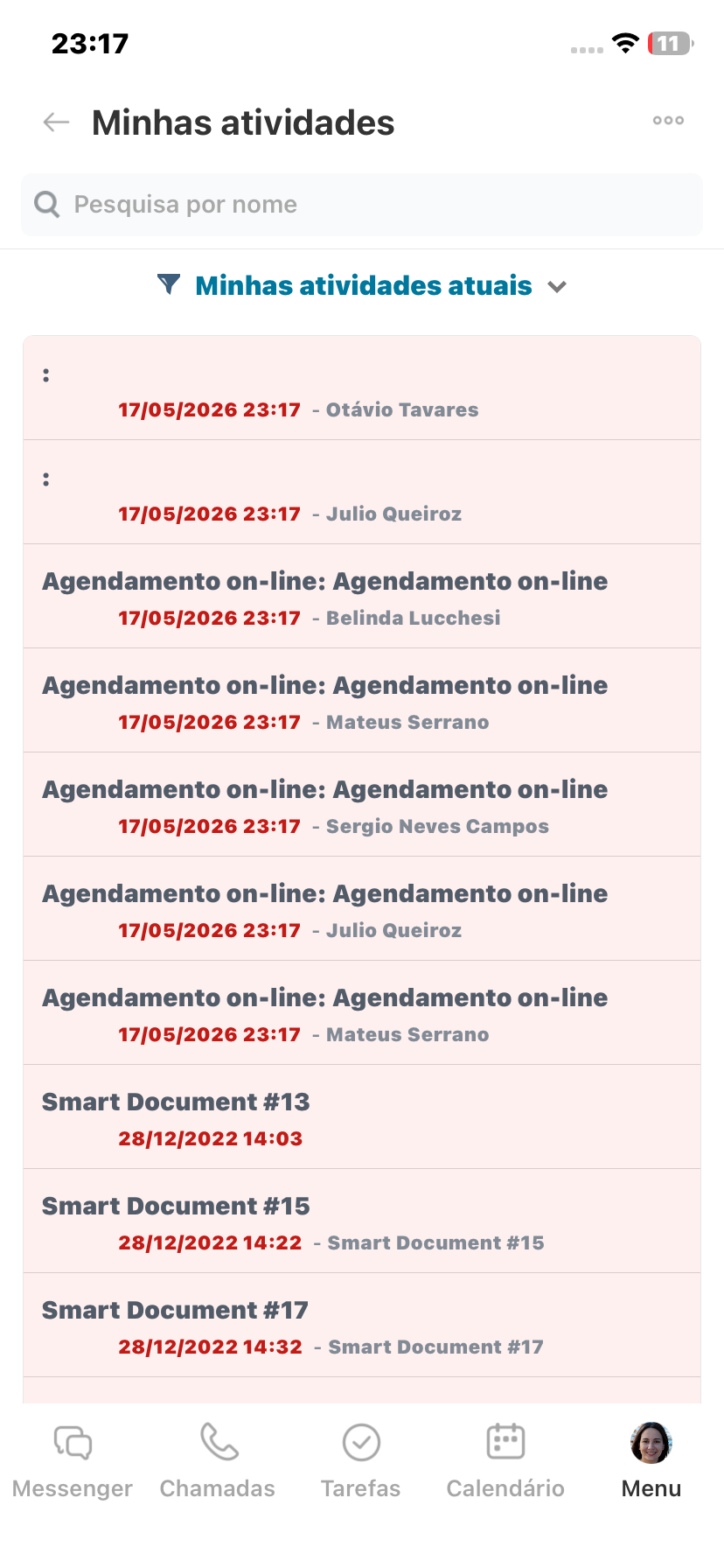
Minhas atividades. Todas as atividades planejadas e concluídas: chamadas, reuniões, tarefas. Você pode filtrar as atividades e acessar o cartão do CRM, a tarefa ou o e-mail correspondente.
Minhas atividades
Gerenciamento do inventário. Nesta seção, você pode obter dados sobre recebimento, transferência, venda e baixa de produtos.
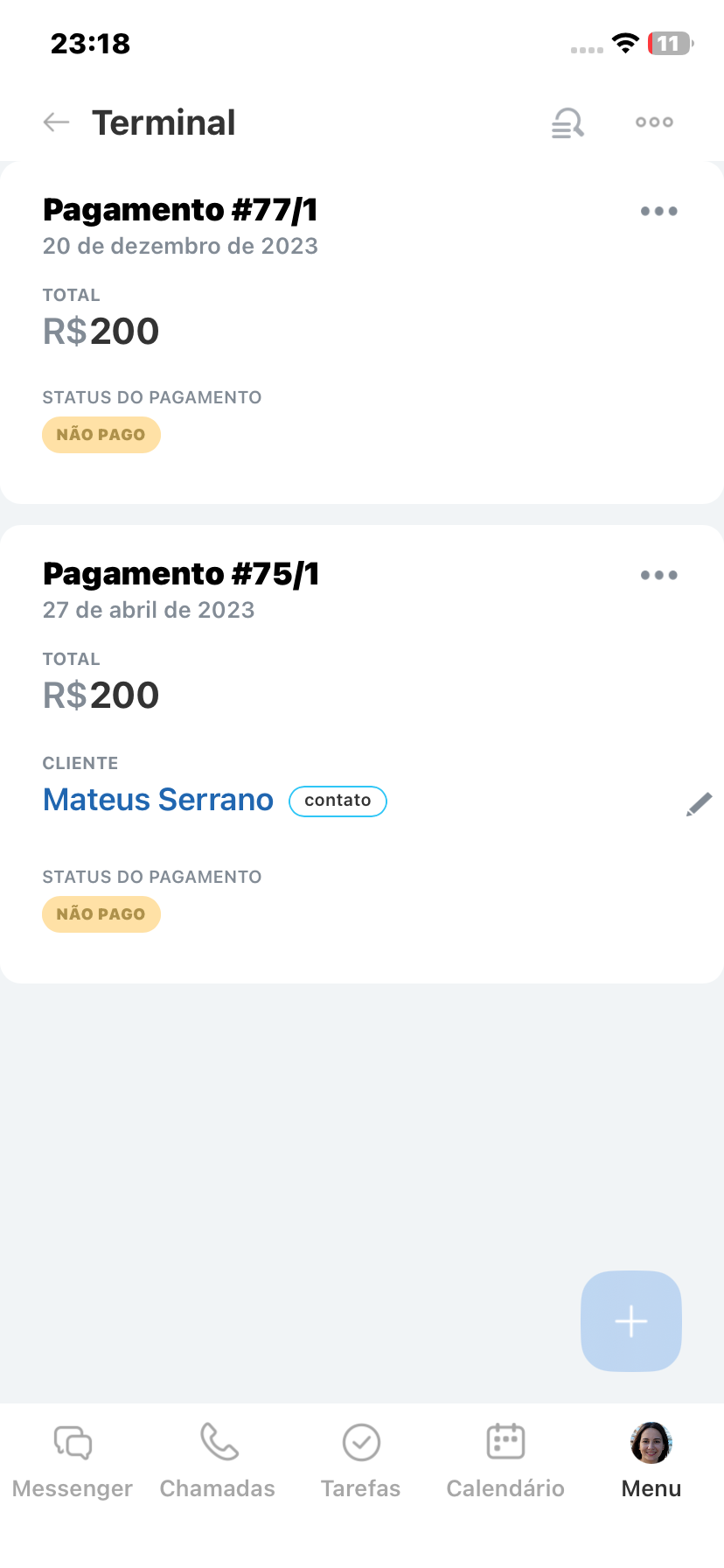
Terminal de pagamento permite receber pagamentos via QR Code diretamente do smartphone, sem equipamento adicional.
Terminal de pagamento
Automação
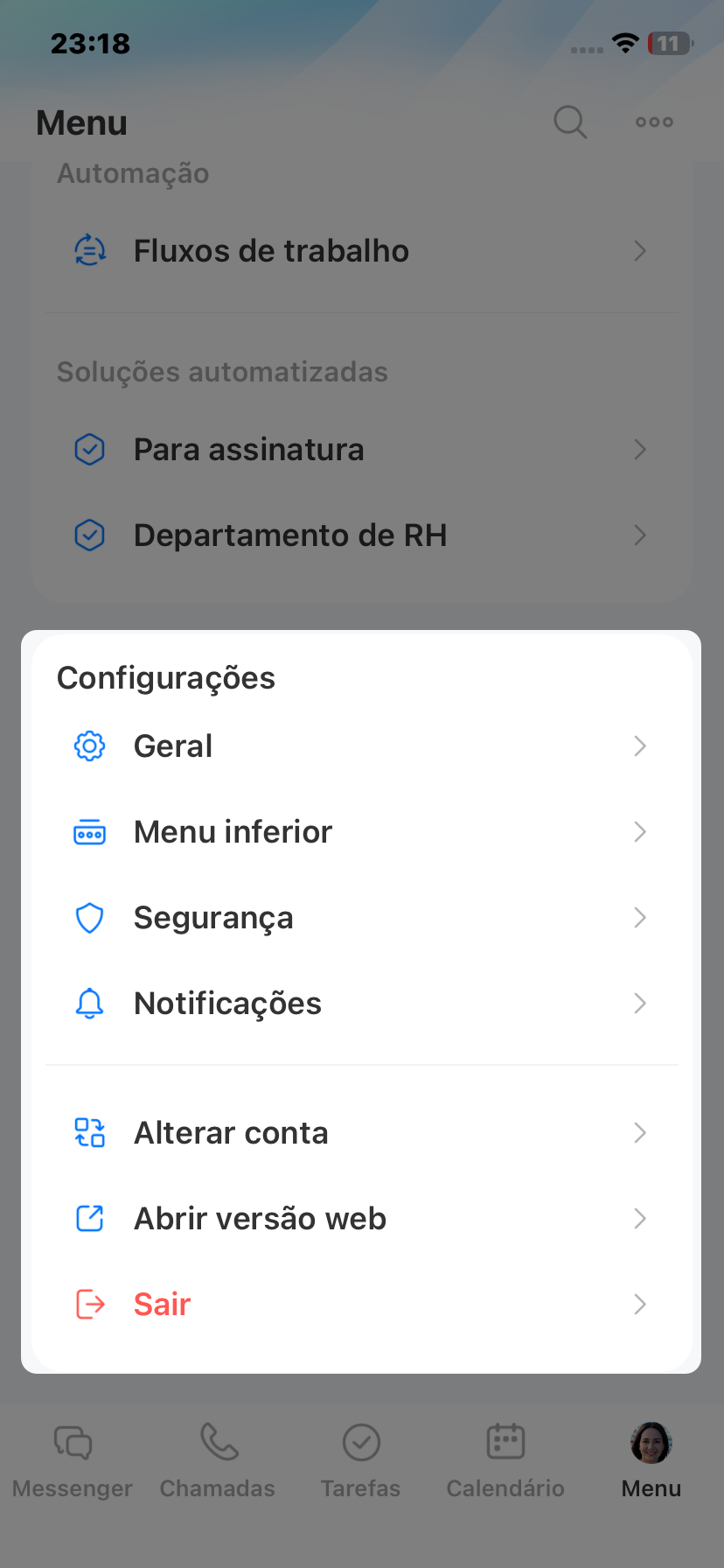
Fluxos de trabalho permitem aprovar documentos diretamente no aplicativo. Você pode executar várias atribuições de uma só vez, sem precisar acessar cada processo individualmente.
Como iniciar um fluxo de trabalho no aplicativo móvel do Bitrix24
Soluções automatizadas é uma seção para trabalhar com processos inteligentes. No aplicativo móvel, você pode visualizar, criar, editar, mover e excluir cartões de processos.
Soluções automatizadas
Configurações
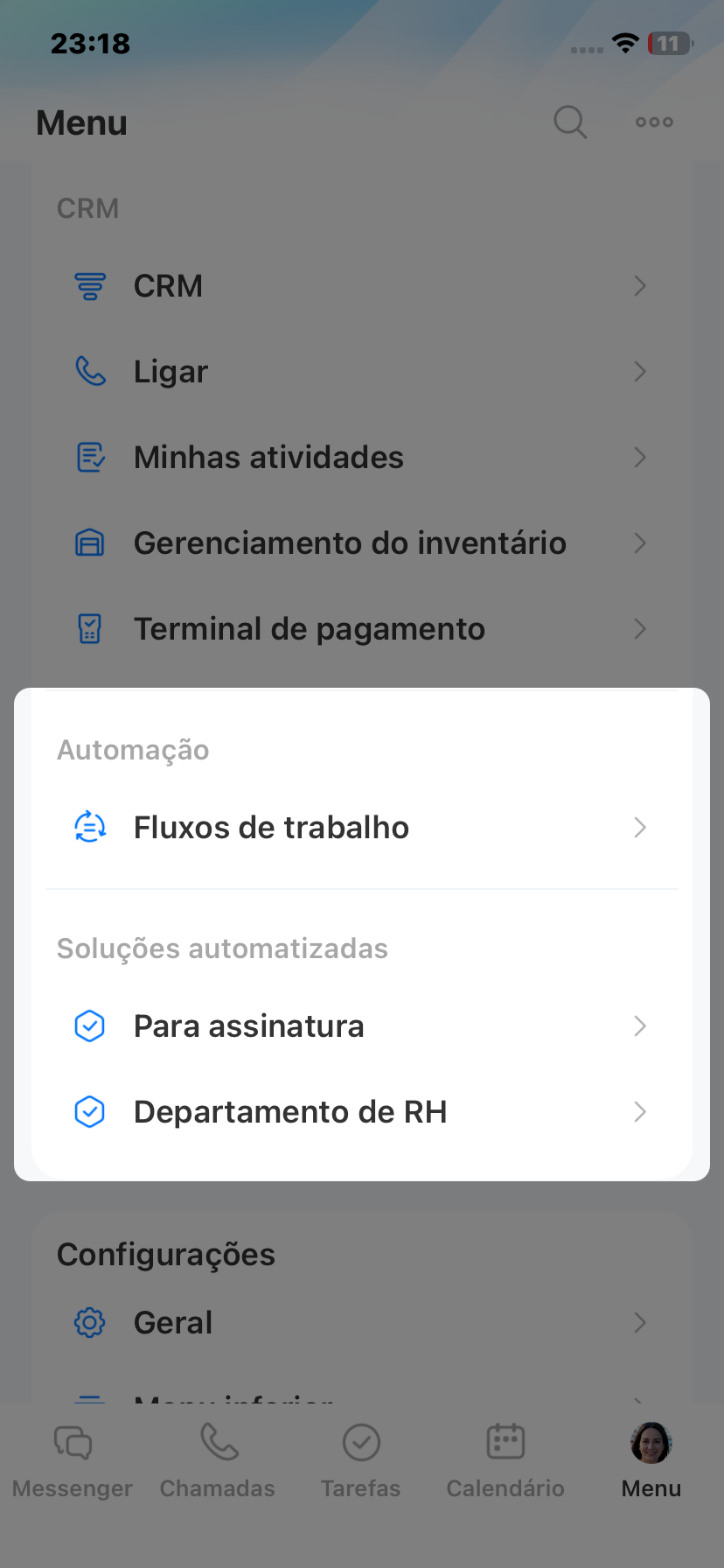
Configurações gerais. Aqui você pode ajustar o aplicativo móvel do Bitrix24: mudar o tema, configurar o chat, sincronizar contatos e calendários, escolher o idioma do aplicativo.
Configuração do aplicativo móvel
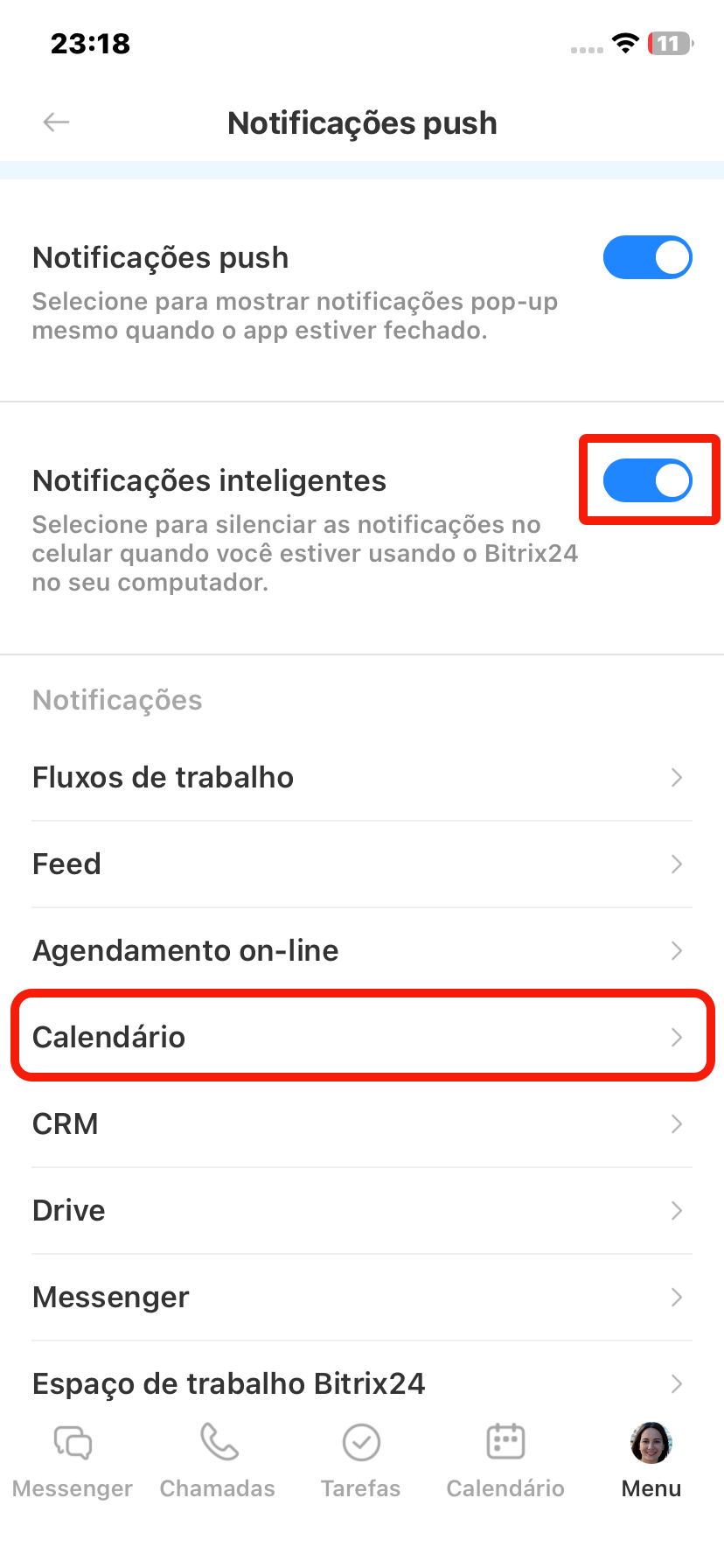
Notificações. Você pode definir quais notificações deseja receber no aplicativo móvel. Por exemplo, ative o Notificações inteligentes para não receber notificações no celular enquanto estiver trabalhando no Bitrix24 pelo computador.
Como configurar notificações no aplicativo móvel do Bitrix24
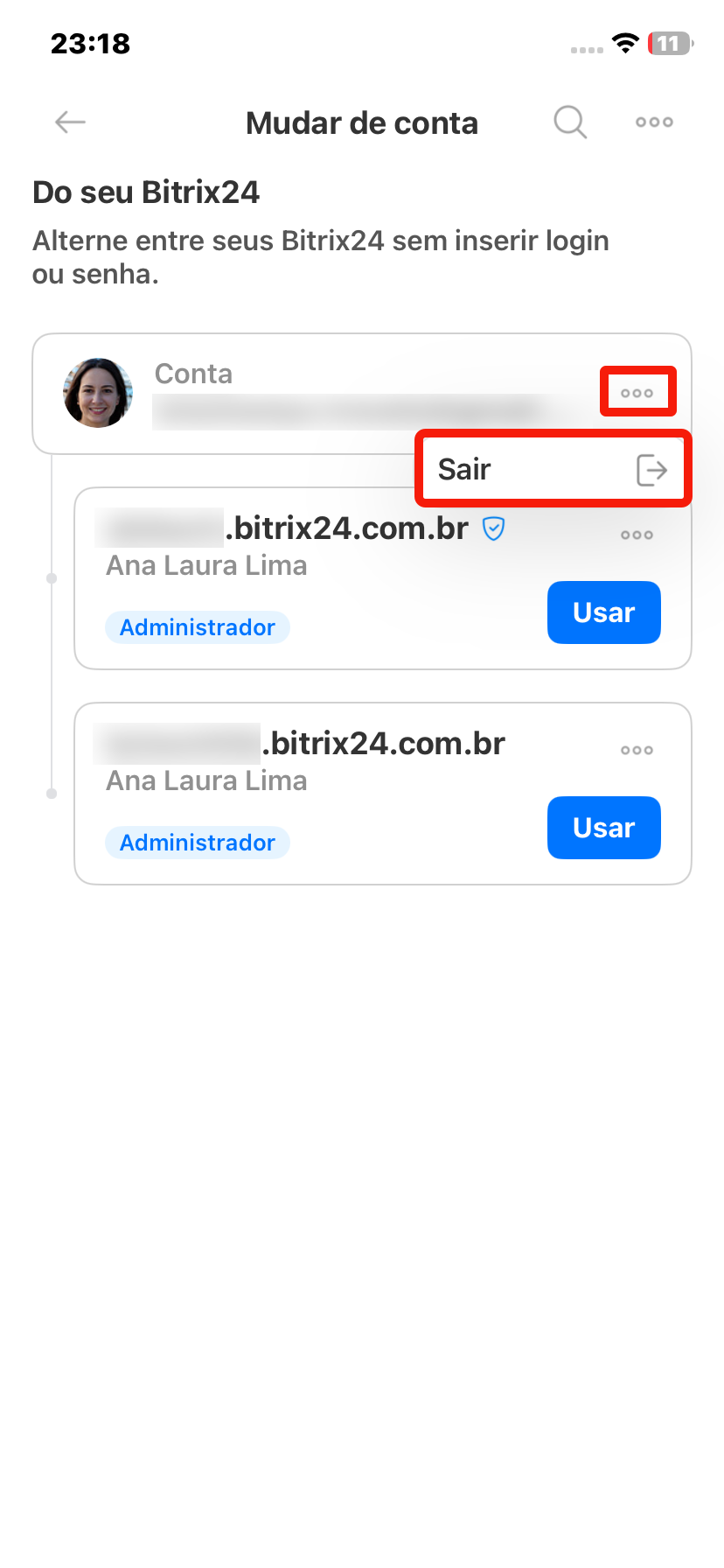
Trocar conta. Se você trabalha em várias contas do Bitrix24, pode alternar rapidamente entre elas.
Como adicionar várias contas no aplicativo móvel do Bitrix24
Acessar pelo computador. Você pode sair da versão móvel e acessar o Bitrix24 no computador rapidamente. Não é necessário digitar login e senha manualmente, a autorização é instantânea.
Sair. Na próxima vez que iniciar o aplicativo móvel do Bitrix24, será necessário fazer login novamente.