Os chats ajudam a equipe a se comunicar. Eles são ótimos para discutir questões de trabalho, trocar arquivos, coordenar tarefas e criar ideias com IA.
No Bitrix24, existem diferentes tipos de chat, como chats pessoais, grupos, chat com o CoPilot, canais e Collabs. Você pode escolher o mais adequado para que a comunicação seja prática e eficiente.
Neste artigo, você vai aprender:
Tipos de chat
Todos os chats ficam na seção Messenger.
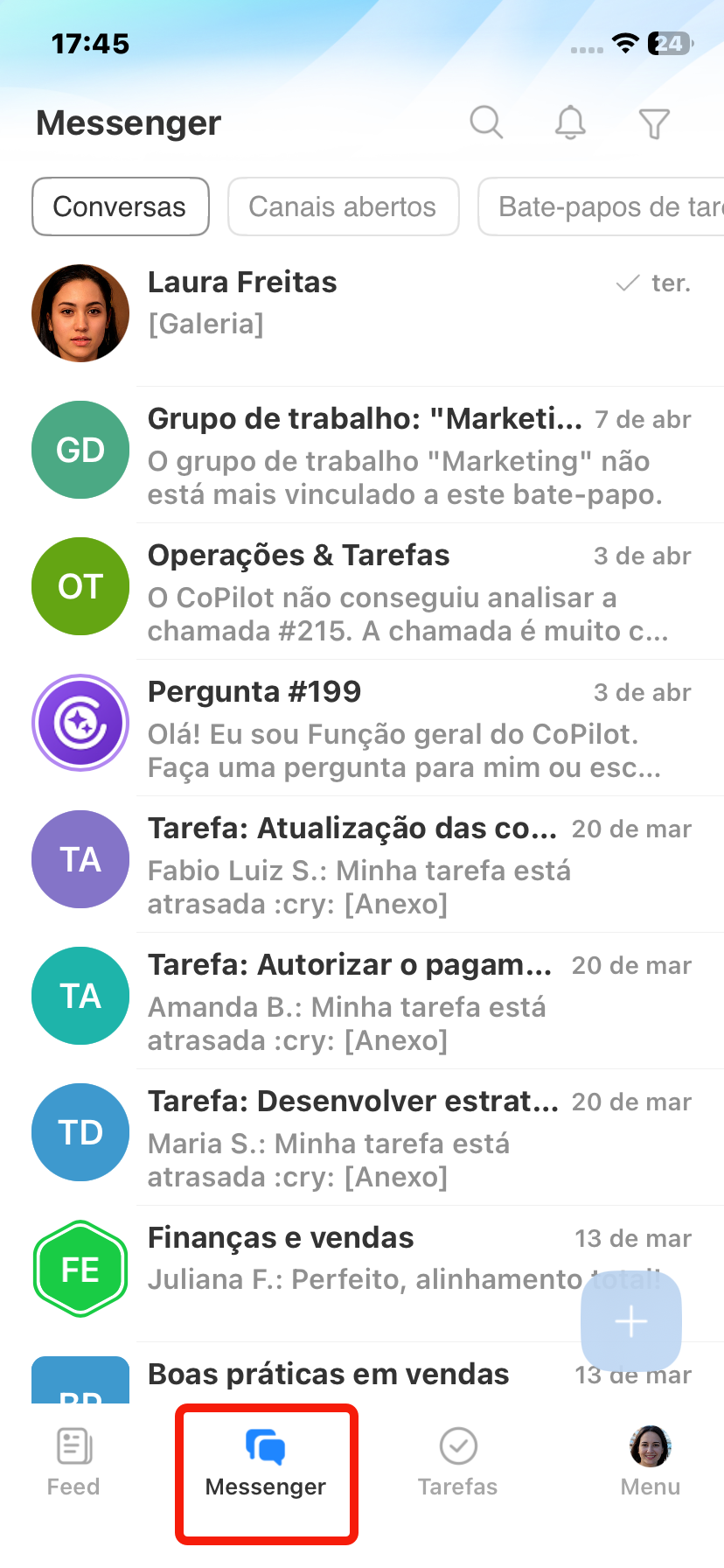
Chat pessoal serve para conversar com um colega específico. Esses chats são confidenciais: os administradores do Bitrix24 não têm acesso a eles.
Chat em grupo é destinado a discussões dentro da equipe. Todos os participantes podem escrever e responder às mensagens. É ideal para resolver questões de trabalho ou conversas informais.
Canal é usado para informar a equipe. Aqui você pode publicar notícias, relatórios, felicitações, materiais de treinamento e outros conteúdos. As postagens não se perdem no meio da conversa: cada uma tem um tópico de comentários separado para a discussão.
Collab é para se comunicar com participantes externos sobre um projeto, como fornecedores, clientes e parceiros. Ao contrário do chat em grupo, na Collab você pode convidar usuários que não têm uma conta no Bitrix24 (por e-mail, telefone ou link).
Chat com o CoPilot é para tarefas que são mais fáceis de resolver com IA. Mais de 30 funções estão disponíveis: advogado, RH, profissional de marketing e outras. Você pode trabalhar sozinho ou com colegas no chat: todos veem as respostas e podem fazer perguntas ao assistente virtual.
Chat do Canal Aberto é criado automaticamente quando um cliente escreve para um Canal Aberto, por exemplo, por meio de um messenger, rede social ou widget no site.
Chat da tarefa é criado automaticamente junto com a tarefa. Aqui a equipe discute os detalhes, troca arquivos, faz chamadas de vídeo e vê todas as alterações na tarefa, como adiamento do prazo e mudança de status.
Como criar um chat pessoal
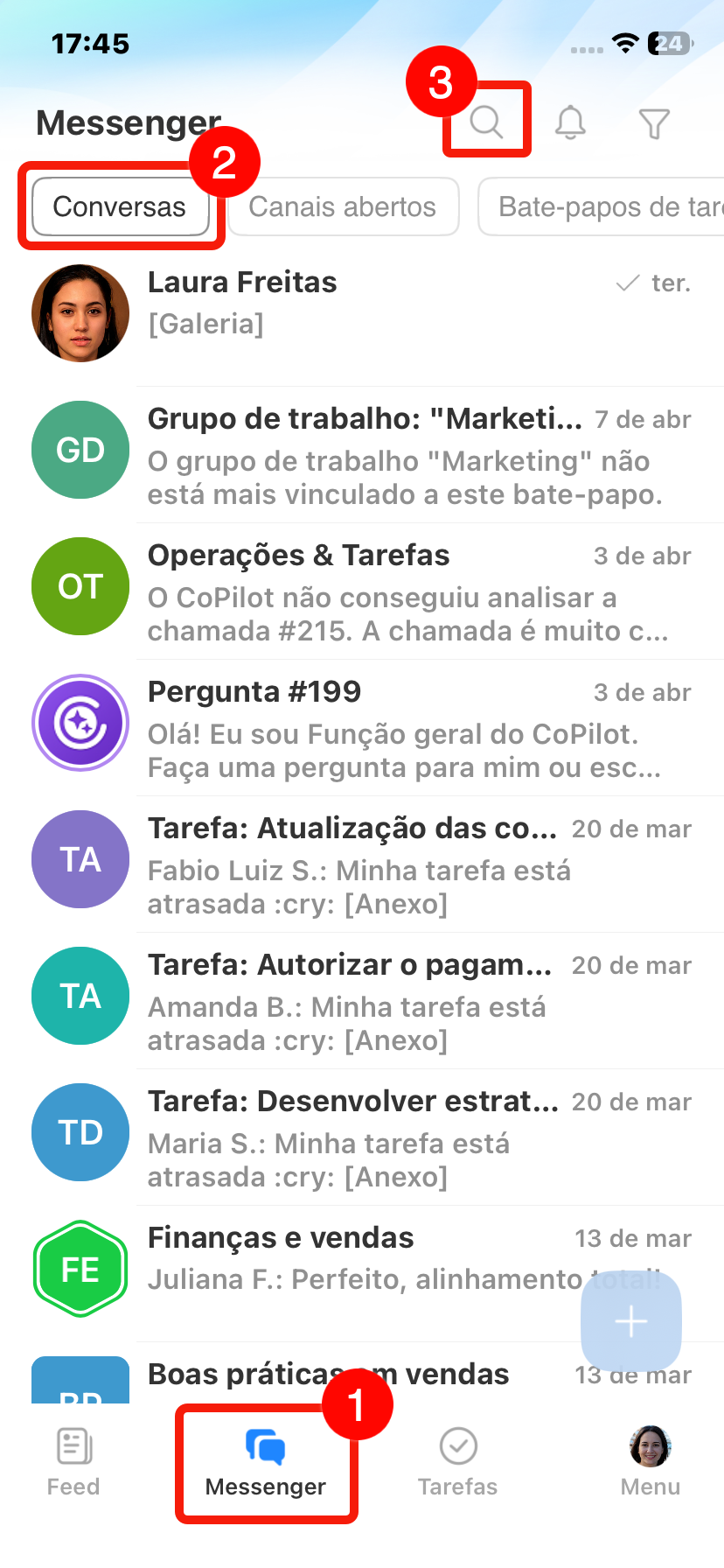
Acesse a seção Messenger > Chats e clique no ícone de busca no canto superior direito.
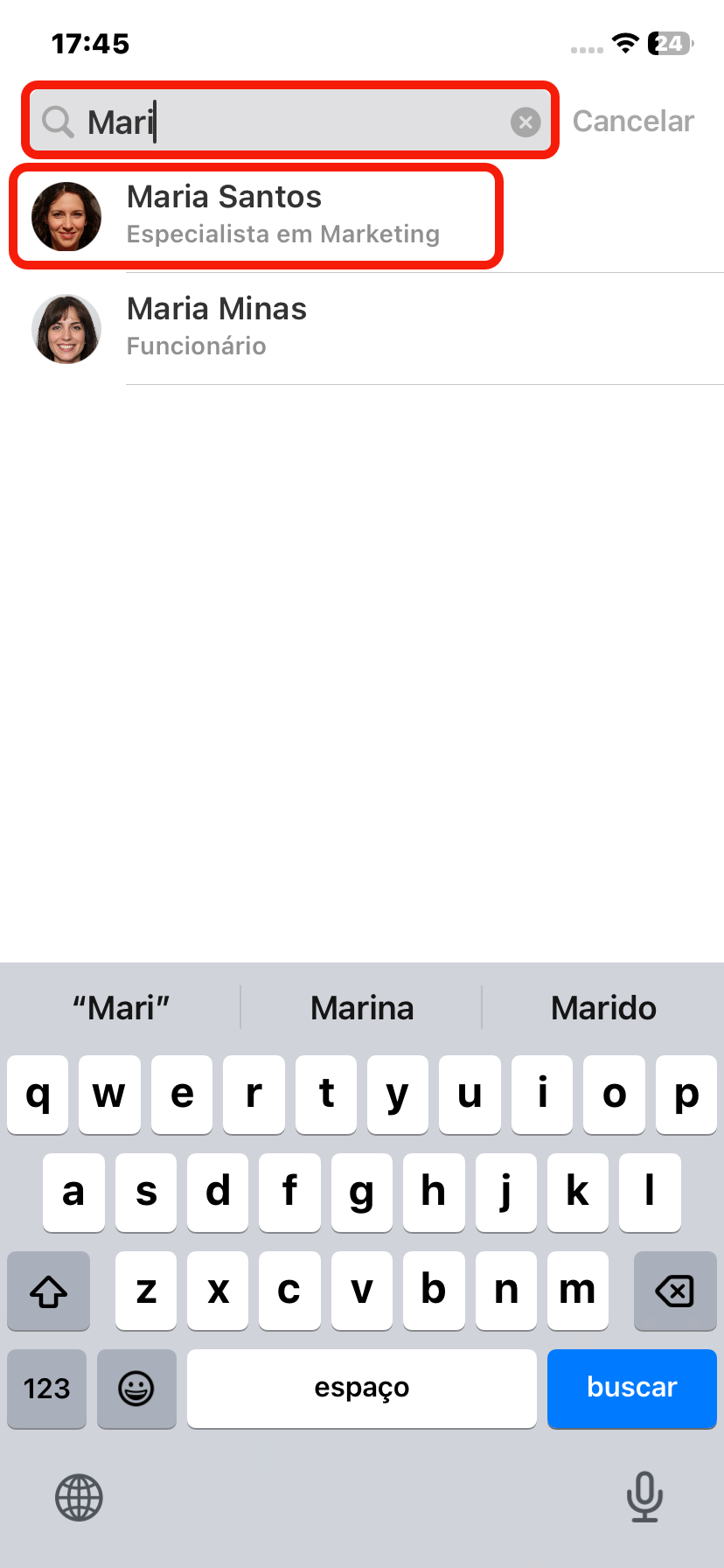
Comece a digitar o nome na barra de busca e selecione o colaborador desejado na lista. Um chat individual será aberto e você poderá conversar com seu colega.
Como criar um chat com participantes
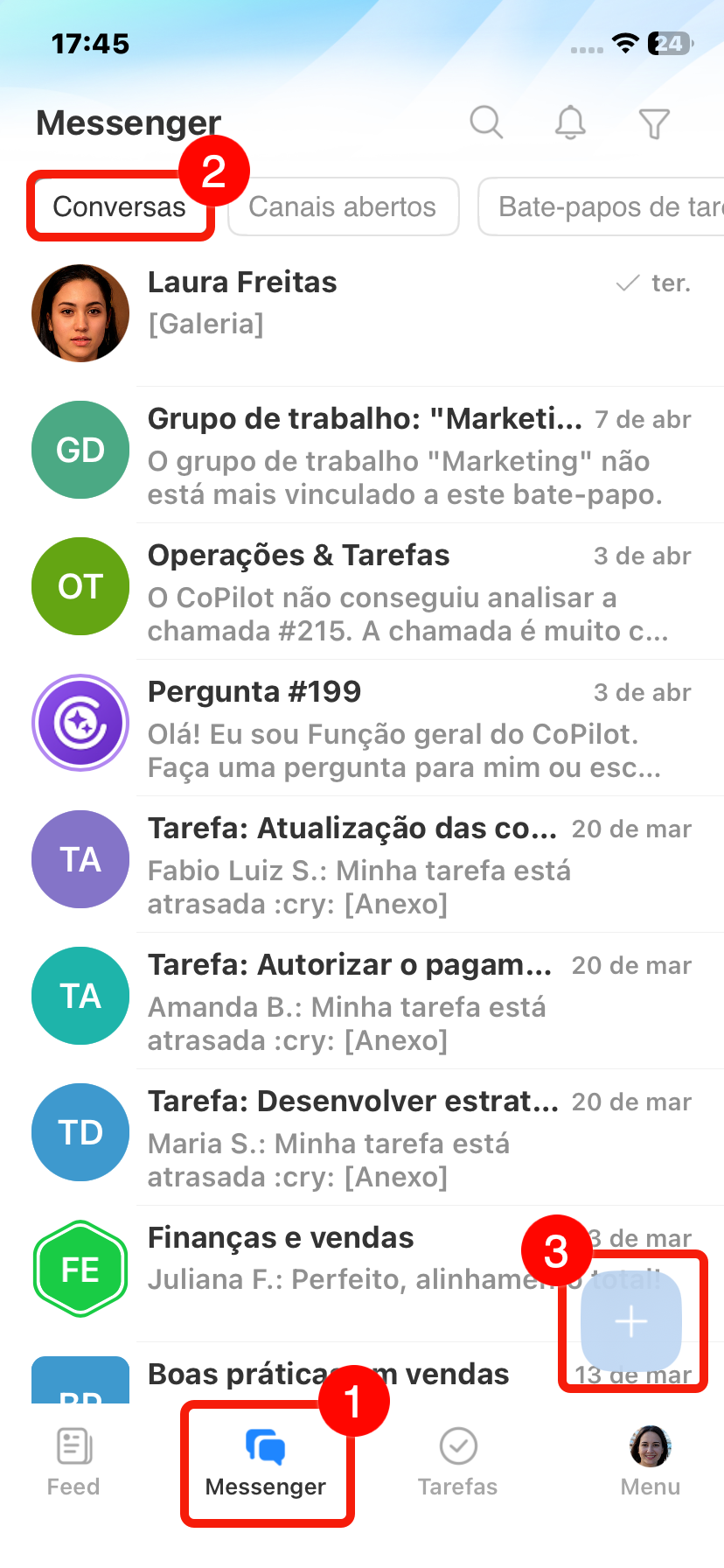
Acesse a seção Messenger > Chats e clique em Mais (+).
Escolha qual chat você quer criar: as configurações seguintes dependem do tipo dele.
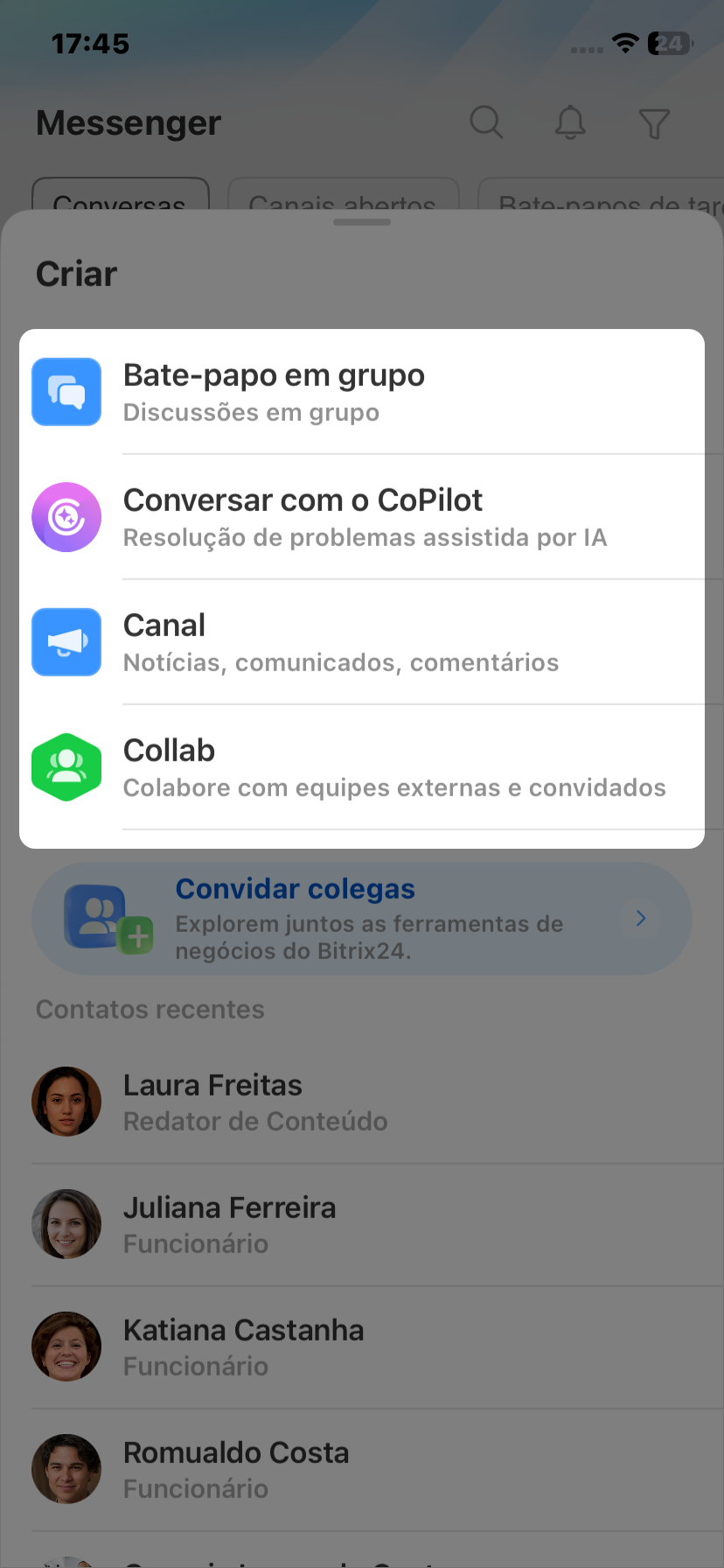
Chat em grupo
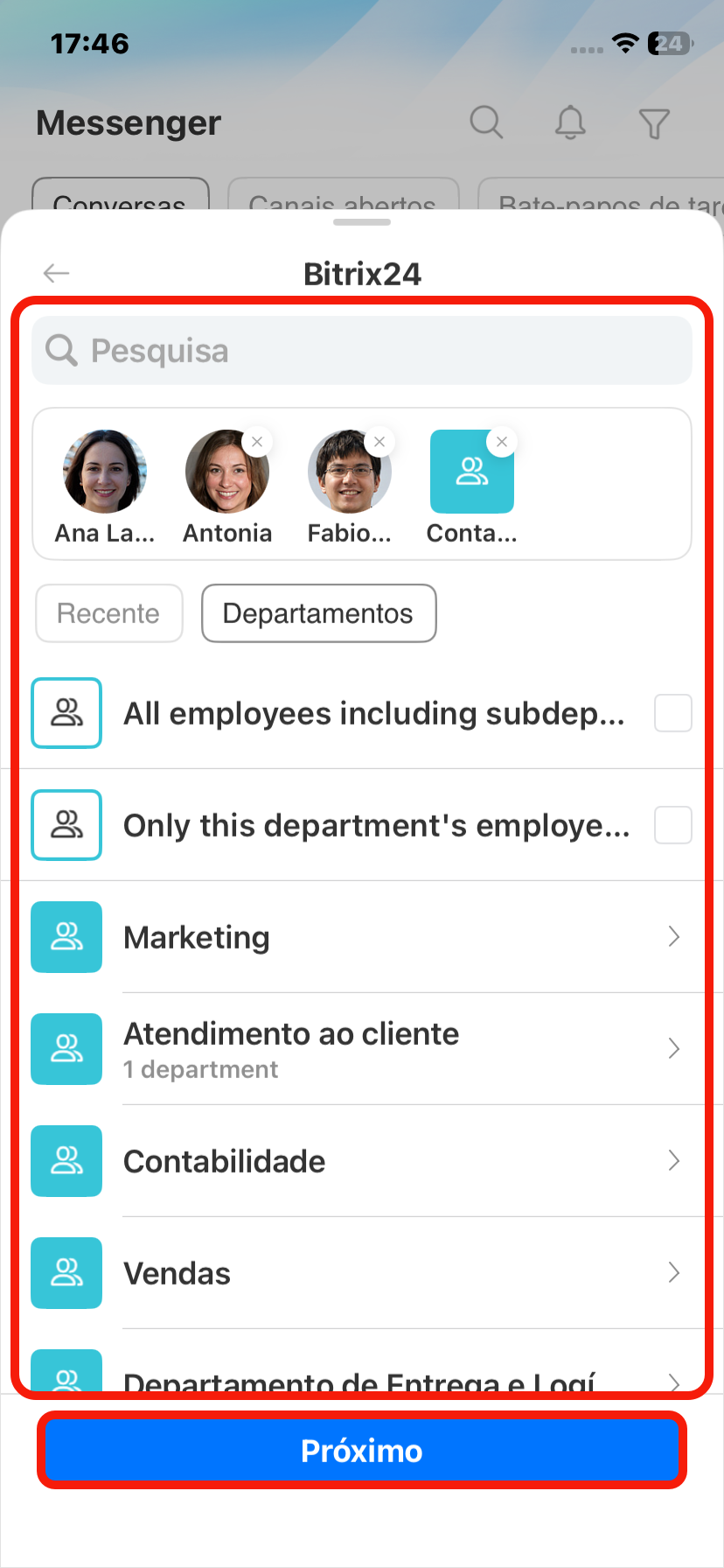
Adicione os participantes. Para incluir um colaborador específico no chat, digite o nome dele na barra de busca e marque a opção na lista. Para adicionar um departamento inteiro, vá até a aba Departamentos. Os novos colaboradores do departamento serão incluídos no chat automaticamente, e os desligados serão removidos.
Clique em Continuar.
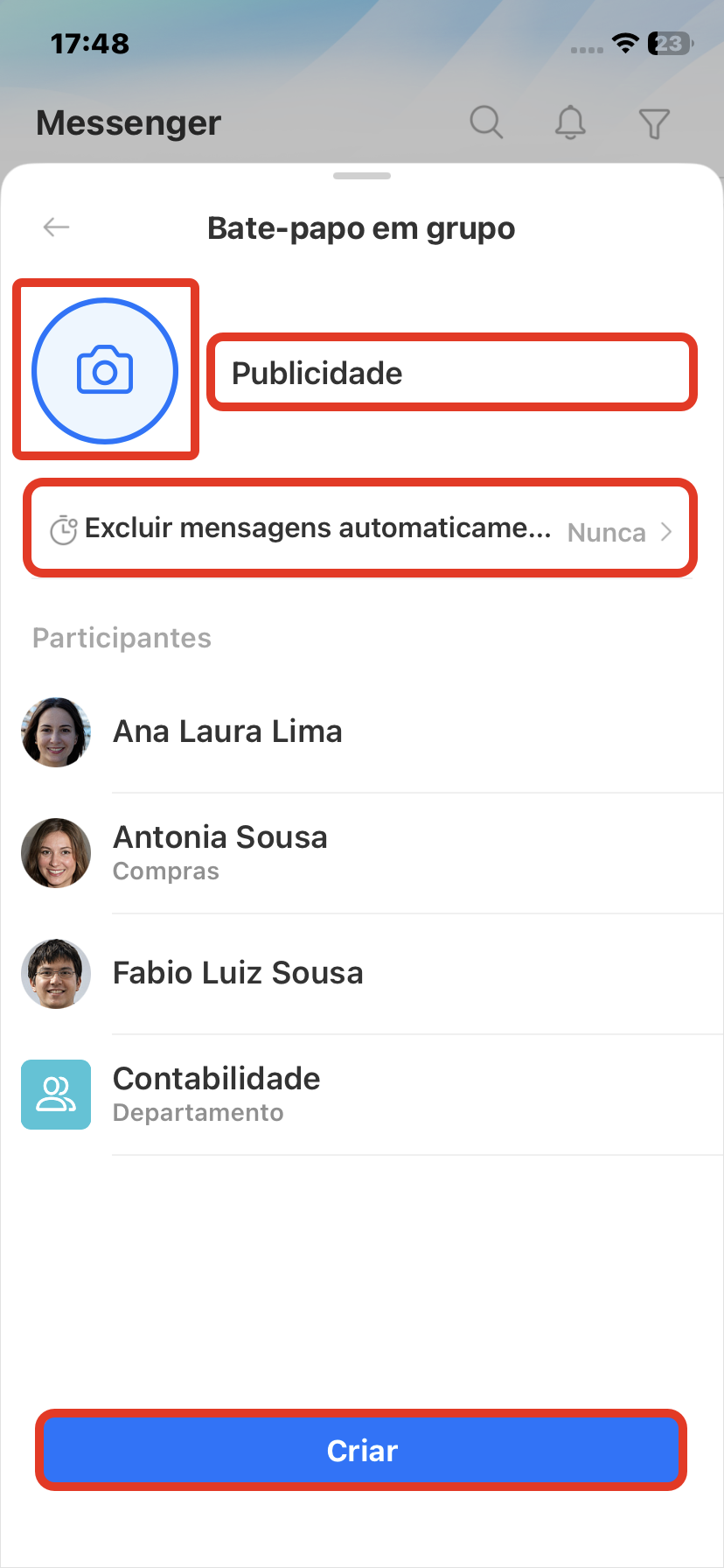
Adicione um ícone ao chat e informe um nome. Se necessário, configure a exclusão automática de mensagens (depois de uma hora, um dia, uma semana ou um mês). Clique em Criar.
Você pode configurar a privacidade e as permissões de acesso na barra lateral do chat depois que ele for criado.
Chat com o CoPilot
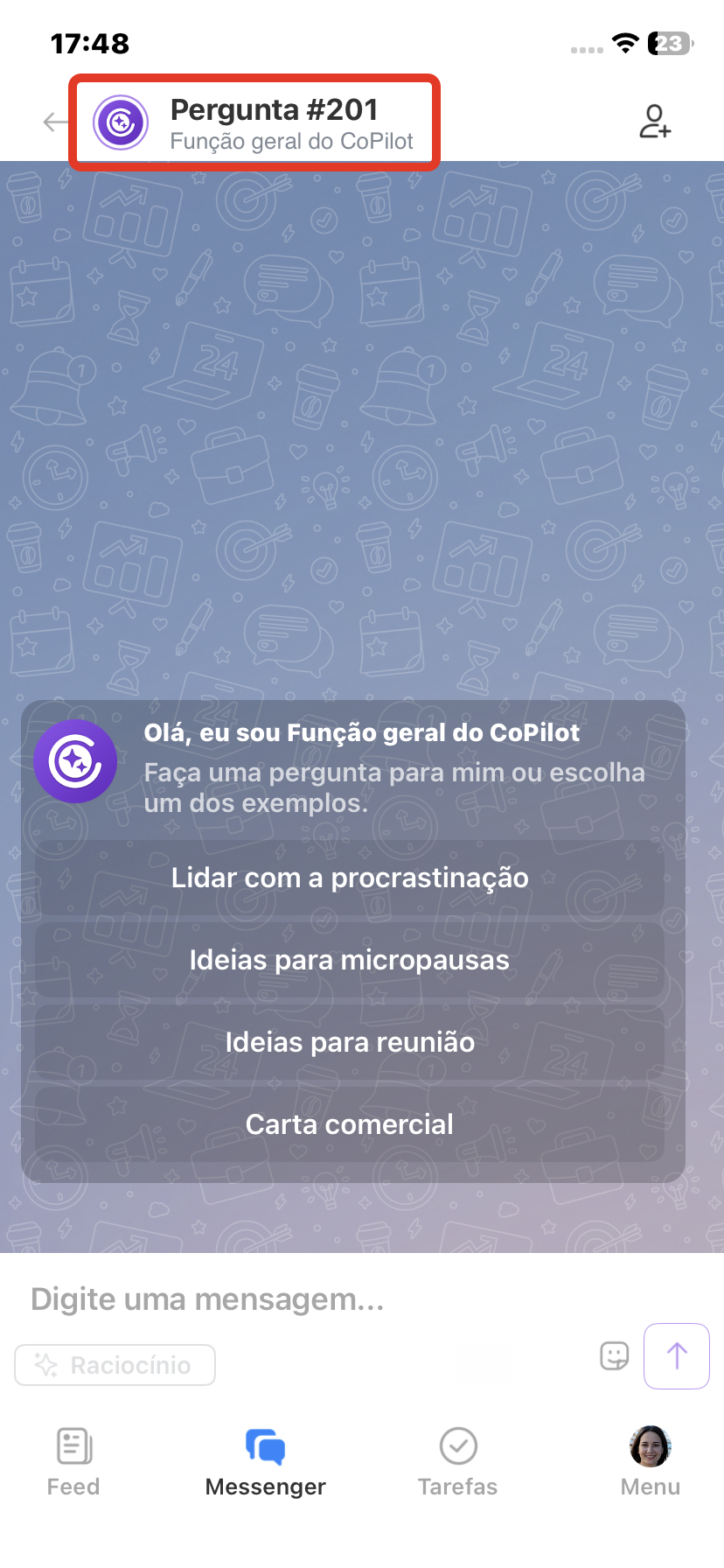
Ele é criado assim que você escolhe o tipo de chat.
Você pode começar a conversar com a IA ou primeiro configurar o chat, por exemplo, escolher uma função, trocar o modelo ou adicionar participantes. Clique no nome do chat no cabeçalho para alterar os parâmetros.
Canal
Adicione um ícone ao chat, informe um nome e preencha a descrição para orientar os colaboradores sobre a finalidade do canal.
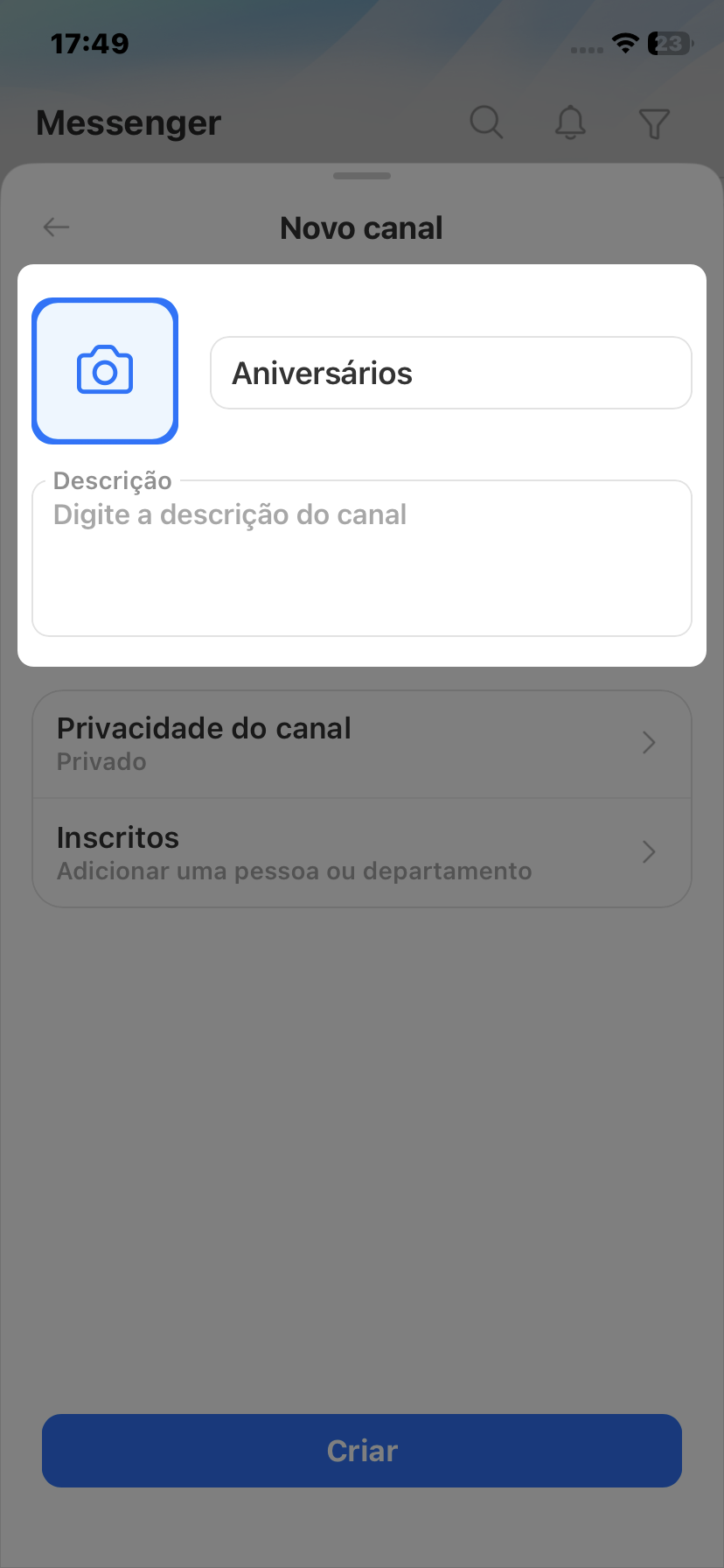
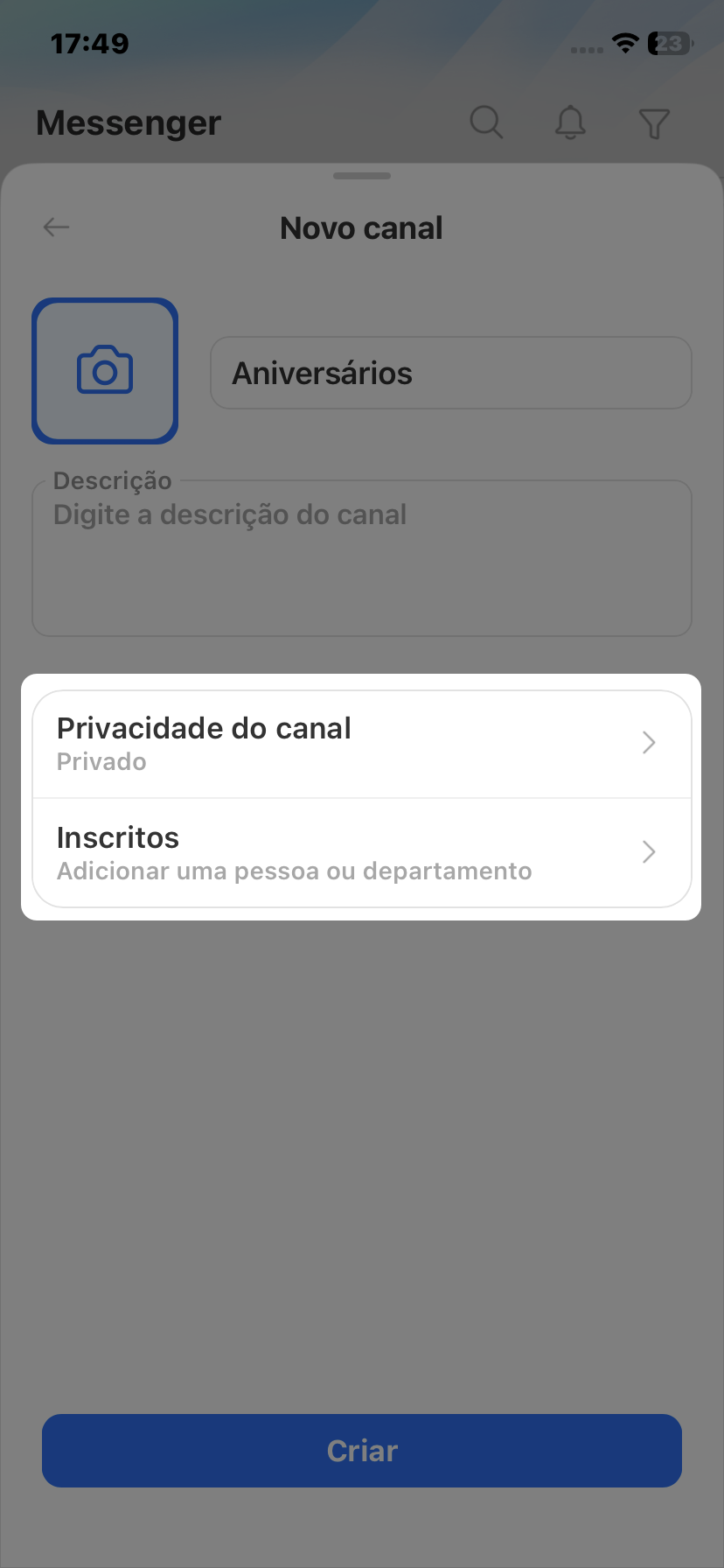
Escolha o tipo de canal:
- Aberto – todos os colaboradores verão o canal na lista geral e poderão participar. É ideal para anúncios gerais e felicitações.
- Fechado – o canal fica visível apenas para o proprietário e os participantes. Só é possível participar por meio de um convite. Nesse tipo de canal, o diretor pode compartilhar os planos para o próximo trimestre com os supervisores.
Adicione os assinantes e clique em Criar.
Collab
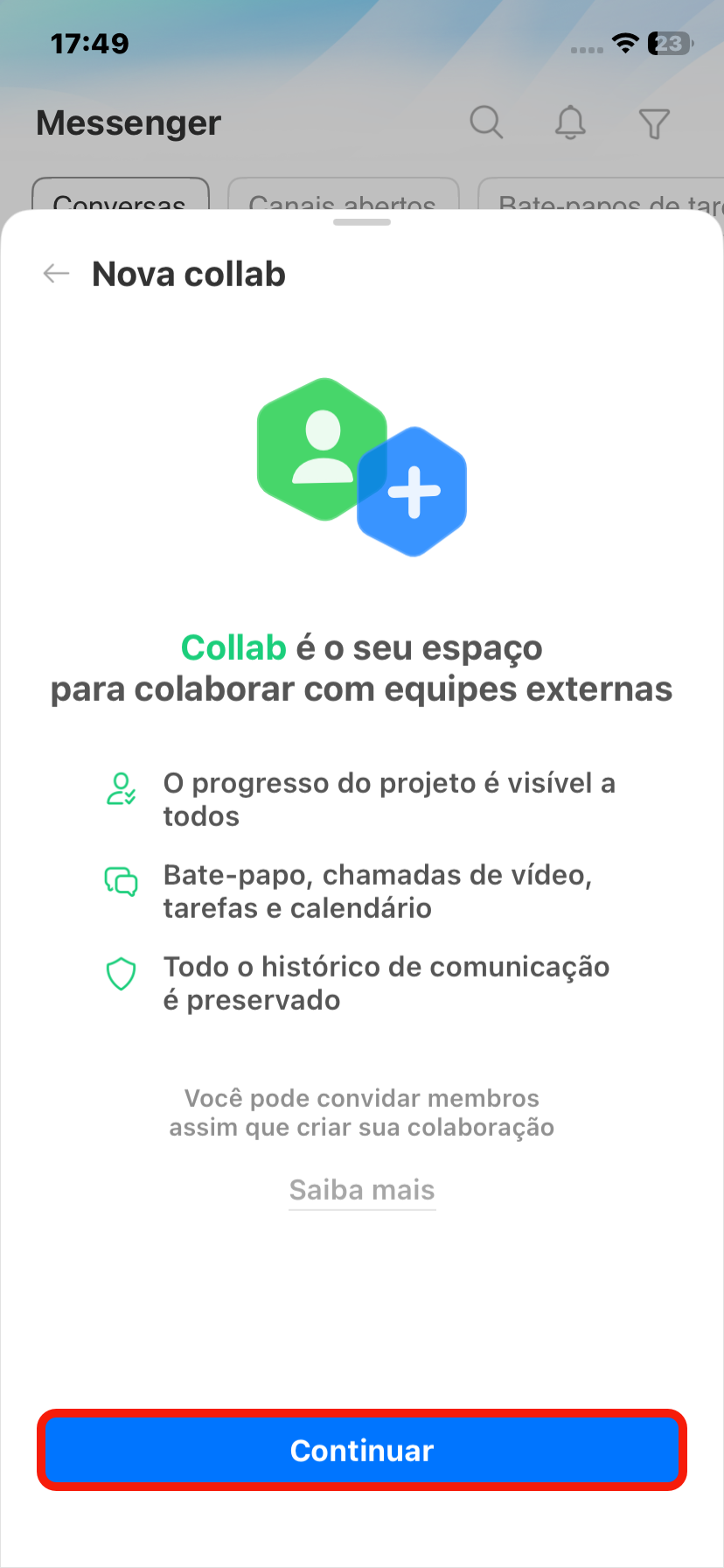
Entenda como a Collab funciona e clique em Continuar.
Adicione um ícone à Collab, informe um nome e preencha a descrição para orientar os colaboradores sobre a finalidade dela.
Se necessário, ative a exclusão automática de mensagens (depois de uma hora, um dia, uma semana ou um mês).
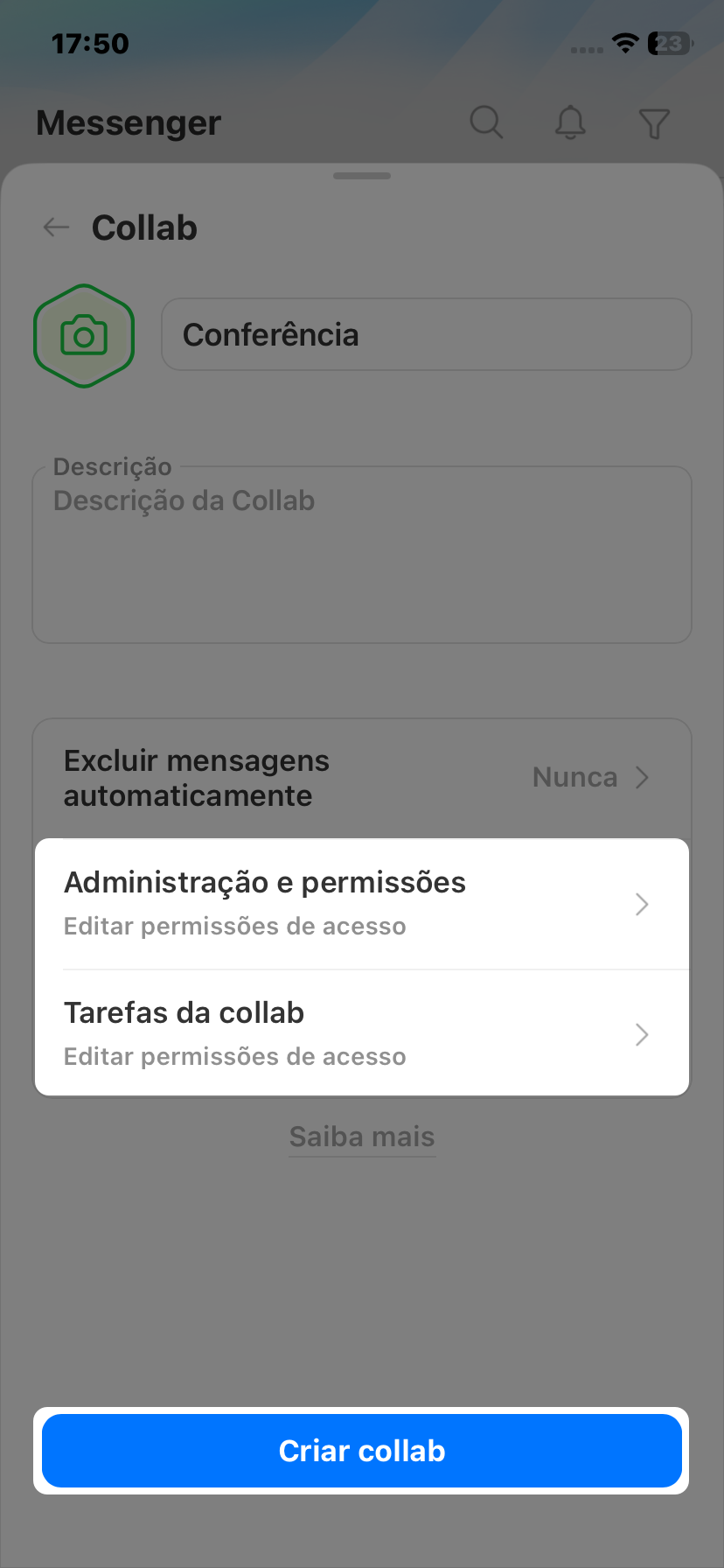
Configure as permissões de acesso para a gestão da Collab e de suas tarefas. Defina quem poderá convidar participantes e escrever mensagens no chat, quem poderá visualizar e criar tarefas, entre outros parâmetros.
Clique em Criar Collab.