
No Bitrix24, você pode personalizar a aparência do site na aba do navegador: carregar um ícone, o favicon, e definir o texto ao lado dele, o título da página. Isso ajuda os usuários a diferenciar as abas com mais facilidade e encontrar as páginas desejadas mais rapidamente.
Como configurar as permissões de acesso para sites e lojas on-line
Abra o site no modo de edição.
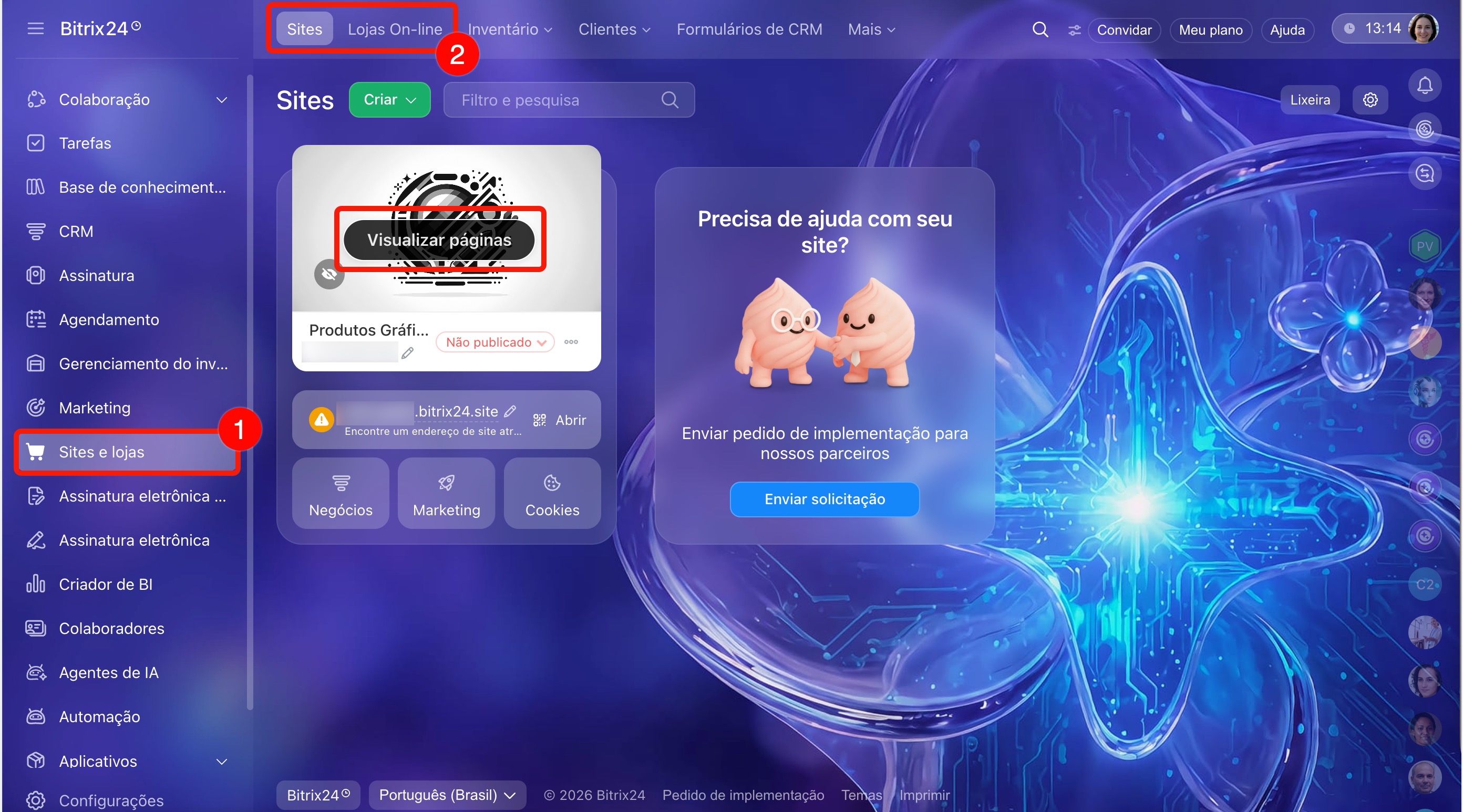
1. No menu principal à esquerda, acesse a seção Sites e Lojas.
2. No painel superior, selecione a guia Sites ou Lojas.
3–4. Para sites com a indicação Criado com o CoPilot, passe o cursor sobre o cartão do site e clique em Ir para edição.
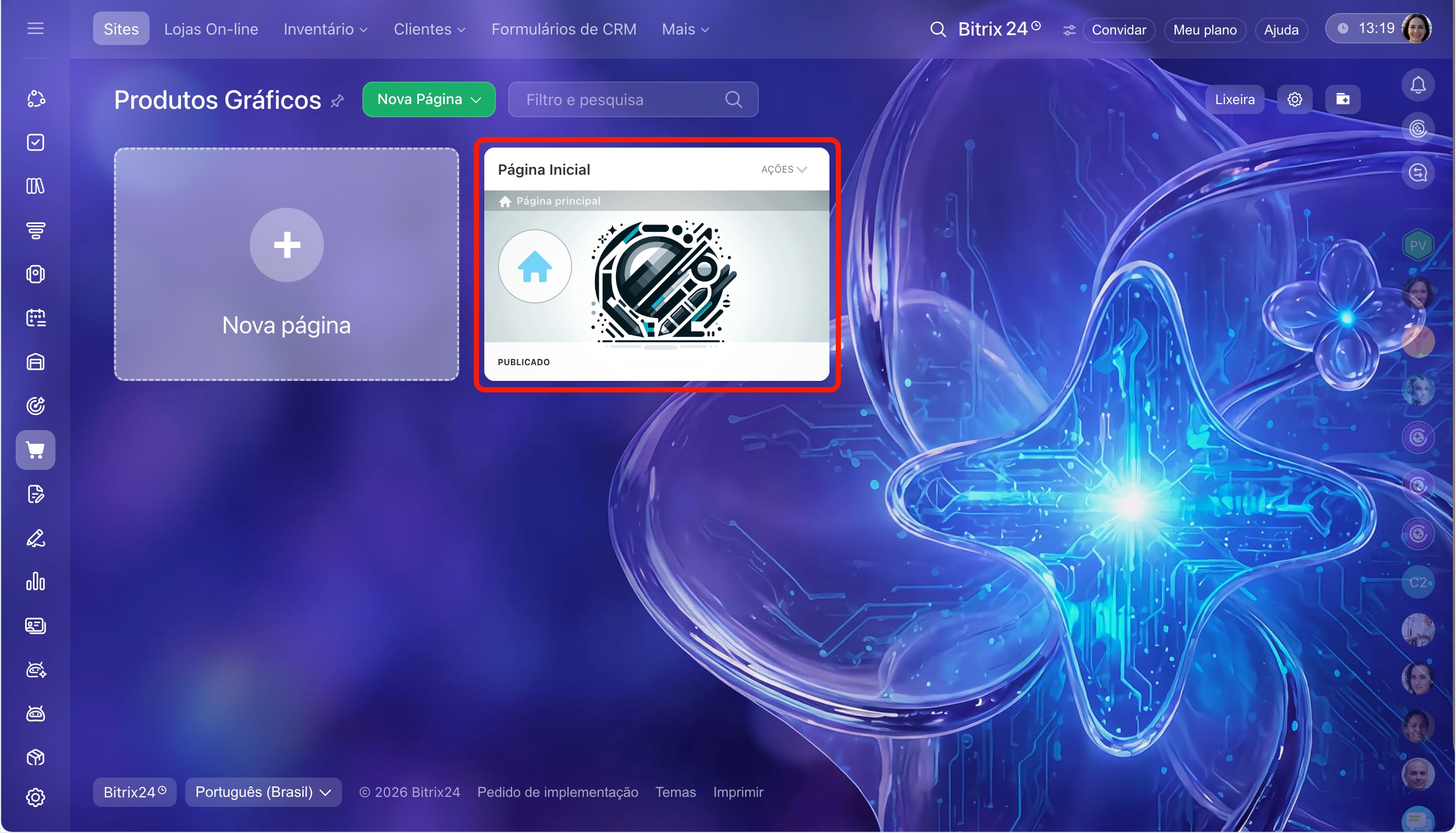
5–6. Para os demais sites e lojas, passe o cursor sobre o cartão do site ou loja e clique em Visualizar páginas. Em seguida, clique em qualquer página da lista.
Configure o favicon do site.
O favicon é um pequeno ícone do site. Ele ajuda a encontrar o site entre:
- abas abertas no navegador,
- resultados de mecanismos de busca,
- favoritos salvos.
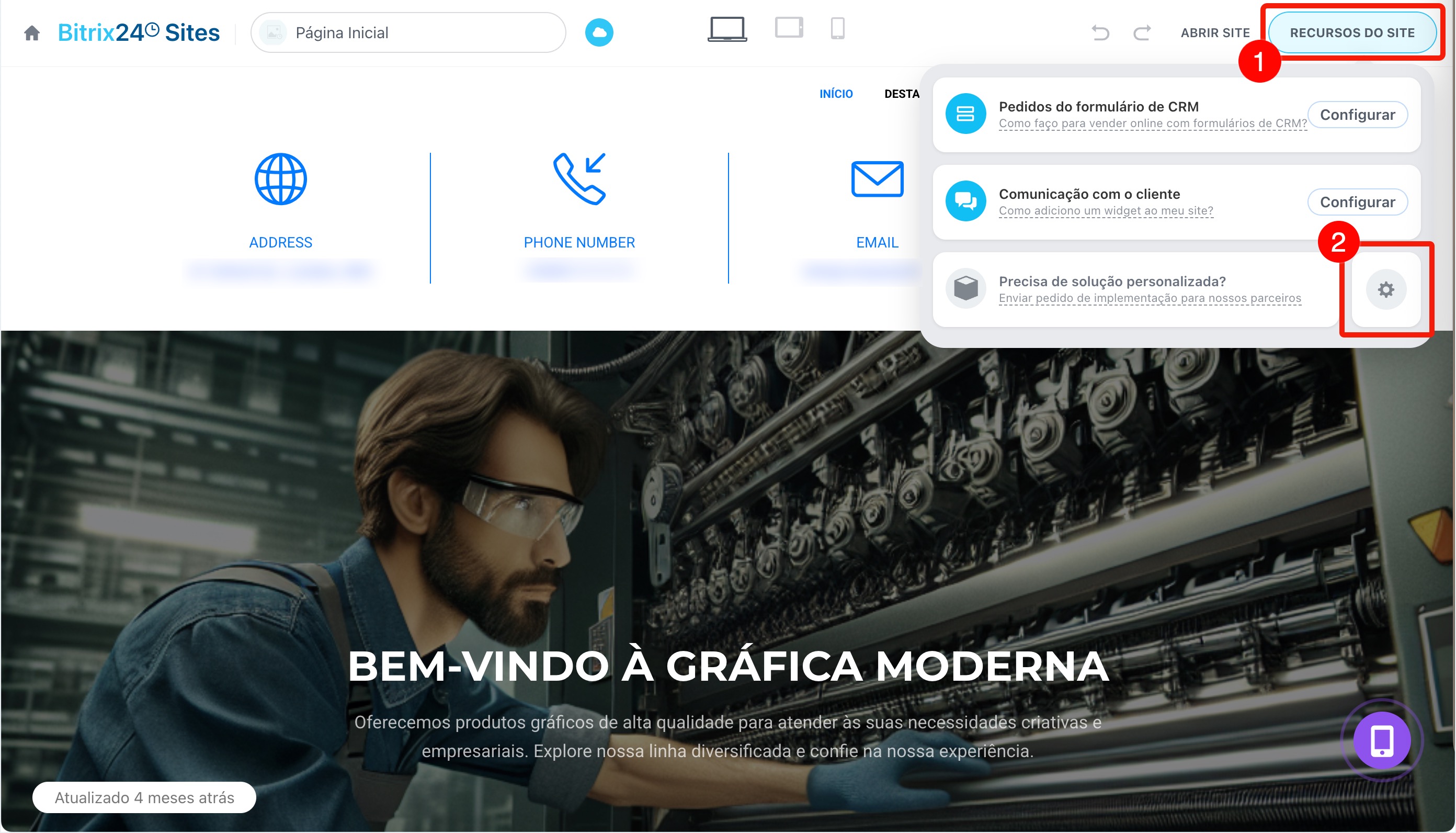
1. No canto superior direito, clique em Recursos do site ou Recursos da loja.
2. Clique em Configurações (⚙️).
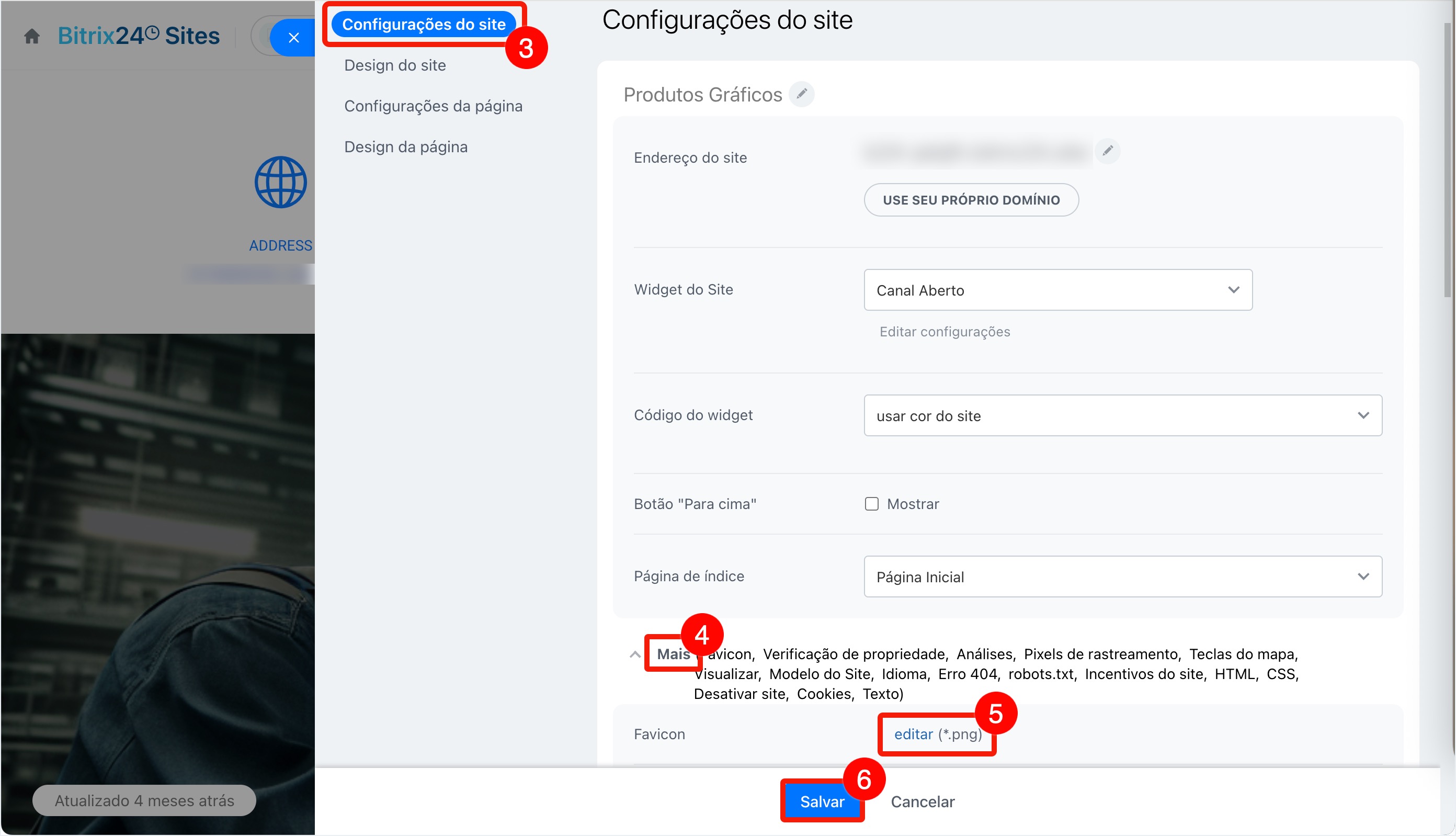
3. Acesse a guia Configurações do site ou Configurações da loja.
4. Expanda o bloco Mais.
5. No campo Favicon, clique em editar (*.png) e faça o upload da imagem.
6. Salve as alterações.
Configure o título da página.
O título da página ajuda a encontrar o site entre:
- abas abertas no navegador: é exibido ao lado do favicon do site,
- resultados de mecanismos de busca: torna-se um link clicável na página de resultados,
- favoritos salvos: é salvo como o nome padrão do favorito.
Recomendamos que o título seja curto e reflita o conteúdo da página. Por exemplo, o título Amostra EcoCosméticos é claro para os usuários e é exibido corretamente na aba. Já o título Em nossa loja, você pode obter uma amostra grátis de EcoCosméticos e testar nossos produtos parece excessivo e não ajuda na navegação rápida.
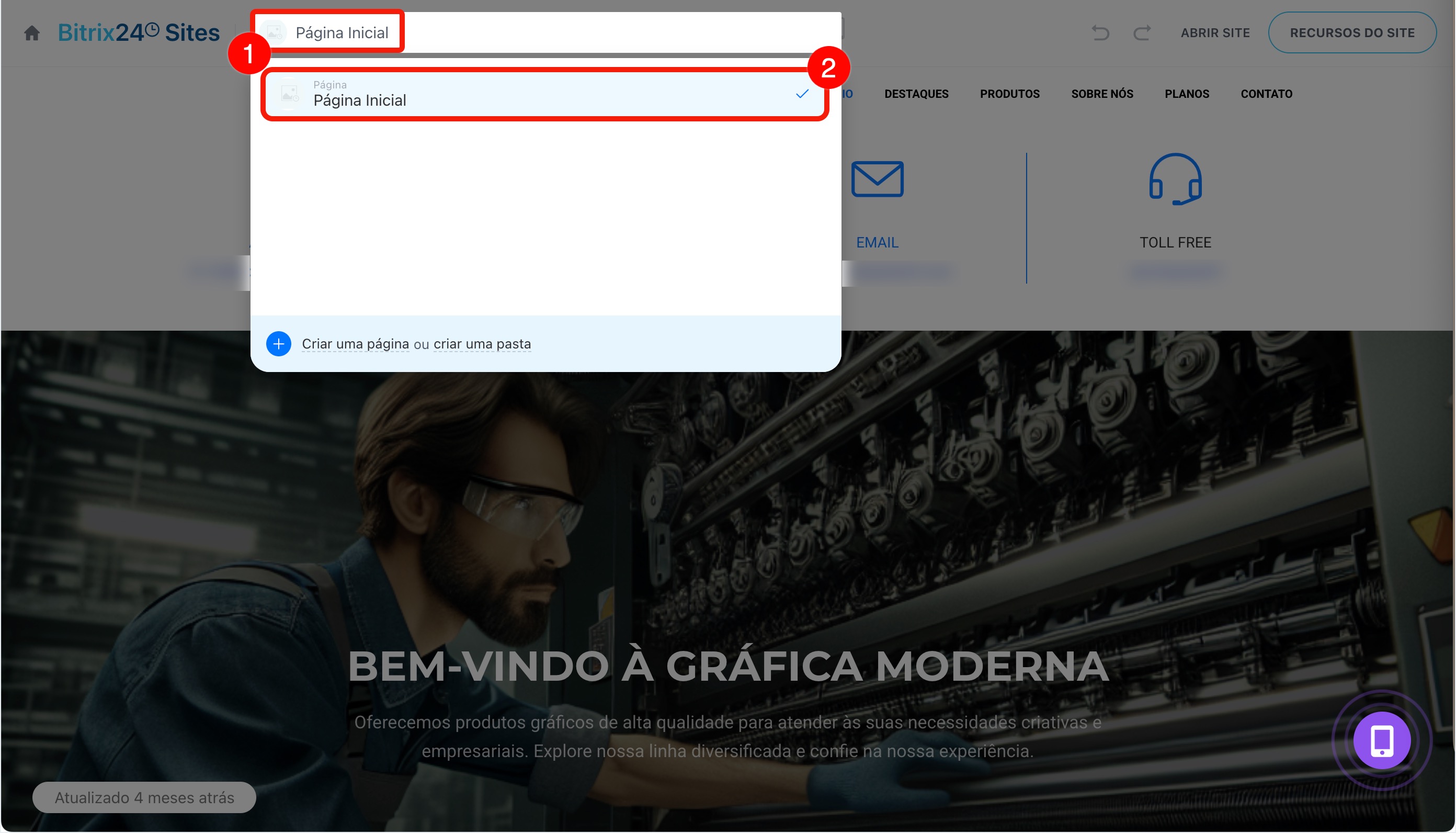
1–2. Para sites e lojas com várias páginas, no canto superior esquerdo, clique no campo com o nome da página atual e selecione a desejada na lista.
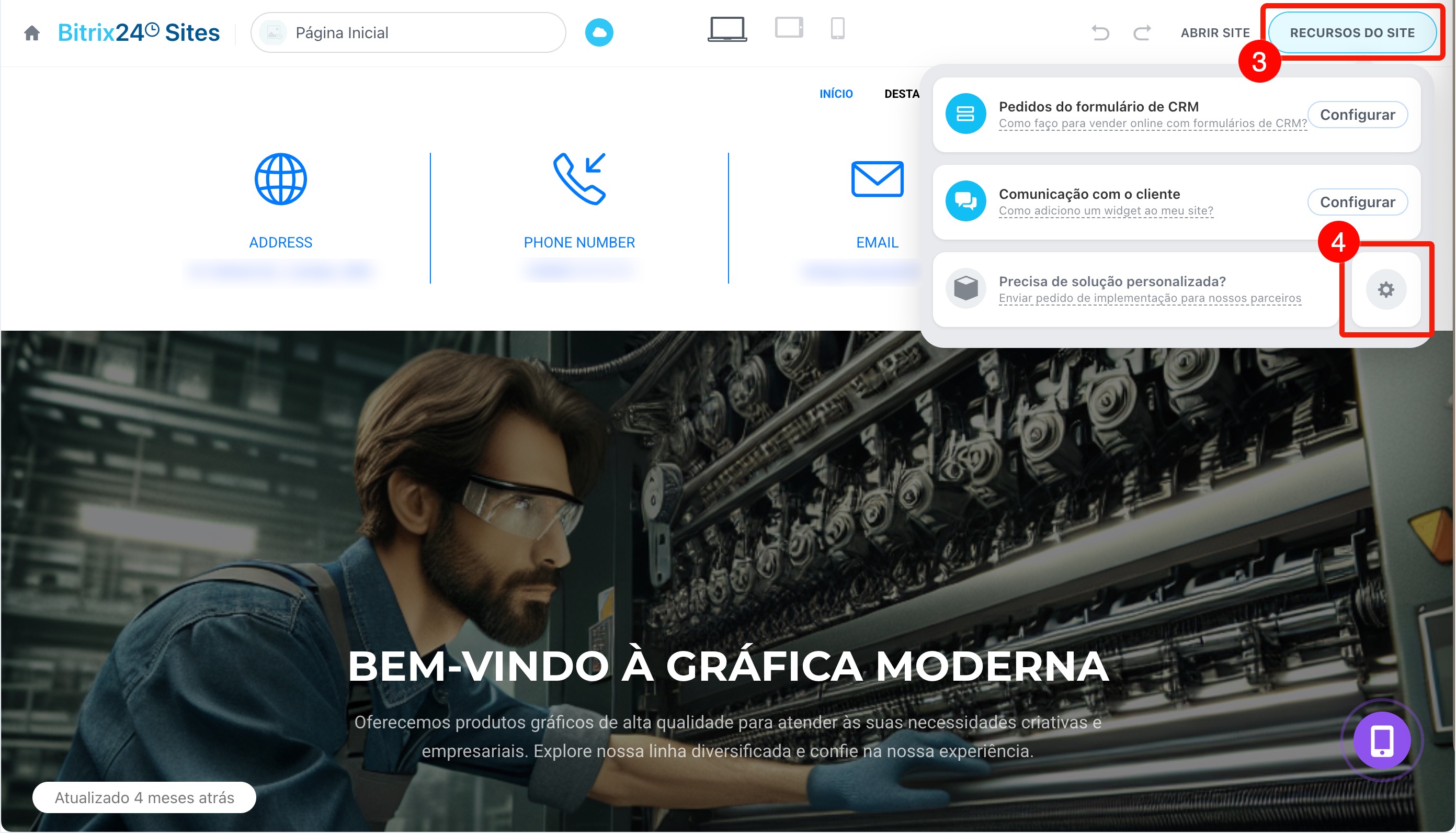
3. No canto superior direito, clique em Recursos do site ou Recursos da loja.
4. Clique em Configurações (⚙️).
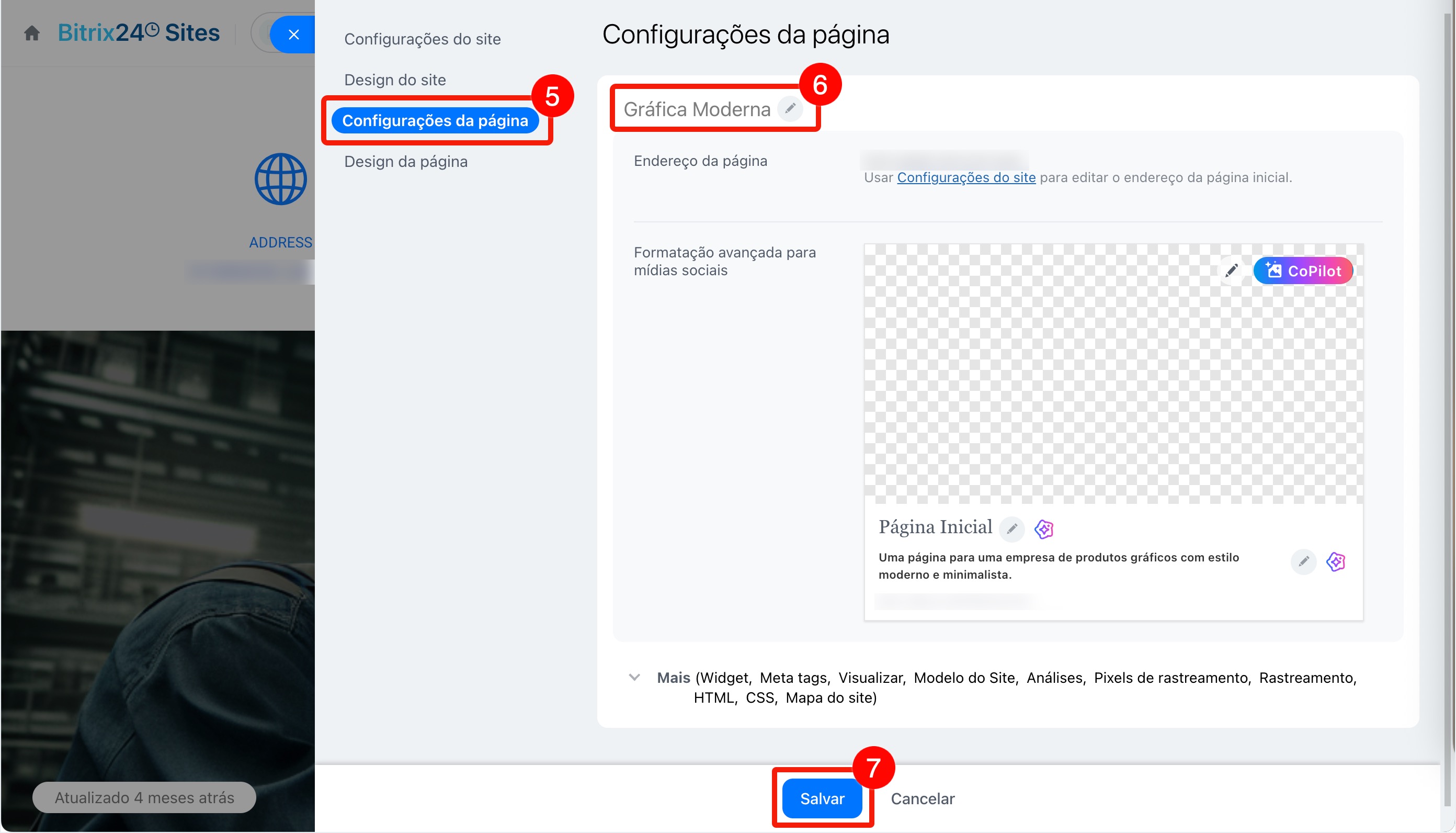
5. Acesse a guia Configurações da página.
6. Clique no ícone de lápis ao lado do nome da página e altere-o.
7. Salve as alterações.
Abra o site para verificar.
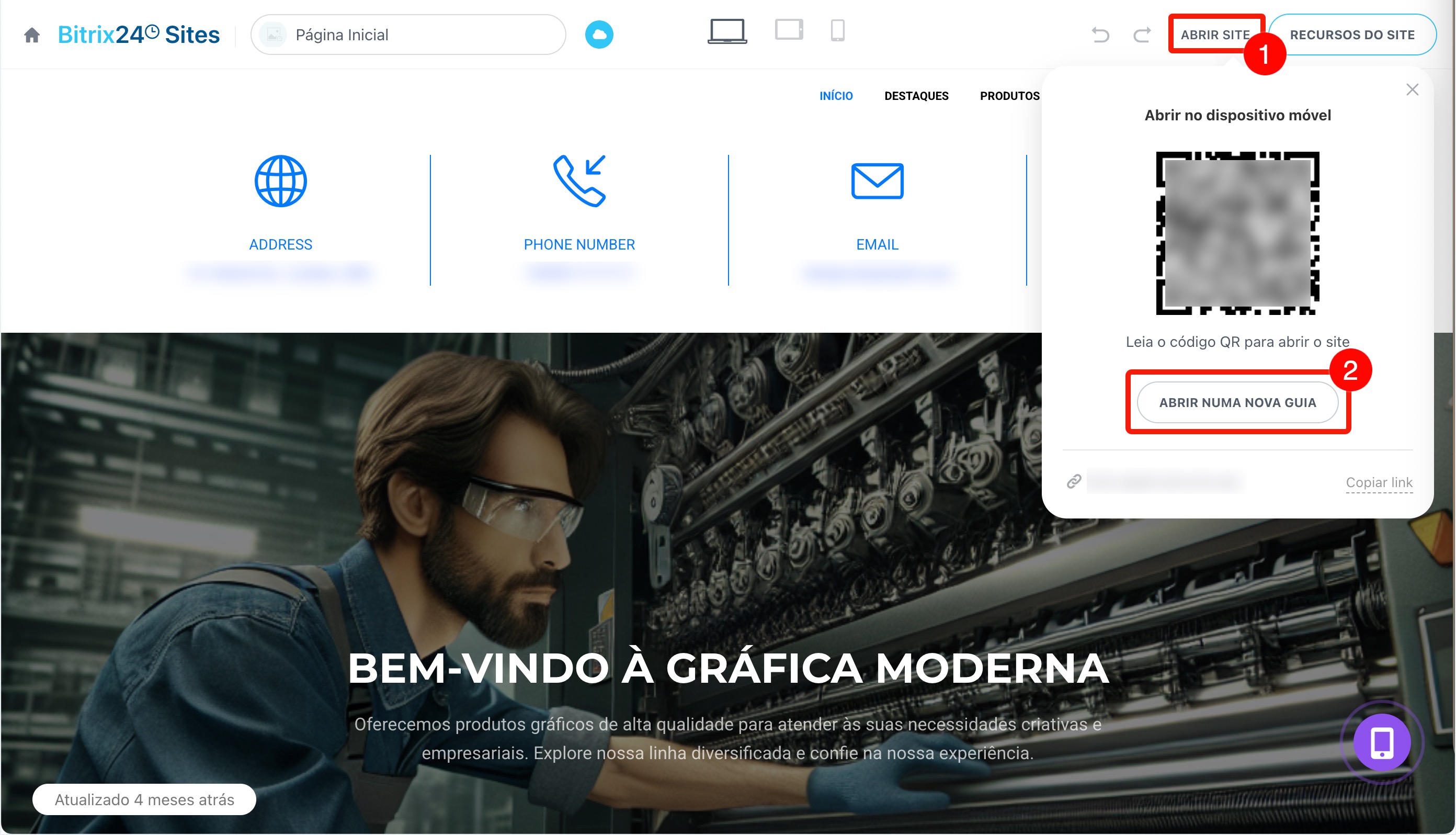
1–2. No canto superior direito, clique em Abrir site > Abrir numa nova guia.
3. Veja como o favicon e o título da página são exibidos na guia do navegador.
Se o novo título não aparecer, verifique as meta tagsMeta tags são elementos no código HTML que transmitem informações sobre o conteúdo da página para os mecanismos de busca, como Google. Elas influenciam a posição nos resultados de pesquisa. da página e as configurações de página no catálogo de produtos.
Por que os títulos da página nas configurações e no navegador são diferentes
Como alterar o título pelas configurações da página da loja
Se o site já tinha um favicon e você o substituiu, o navegador pode continuar exibindo o ícone antigo do cache por algum tempo. Para verificar a atualização, abra o site em outro navegador ou em outro dispositivo; lá o novo ícone geralmente aparece imediatamente.
Republicar o site. O modo de Publicação automática está ativado por padrão; ao editar o site, as alterações são aplicadas automaticamente. Se a alteração não for exibida, republique o site.
Publicação automática, pré-visualização e navegação nos Bitrix24 Sites
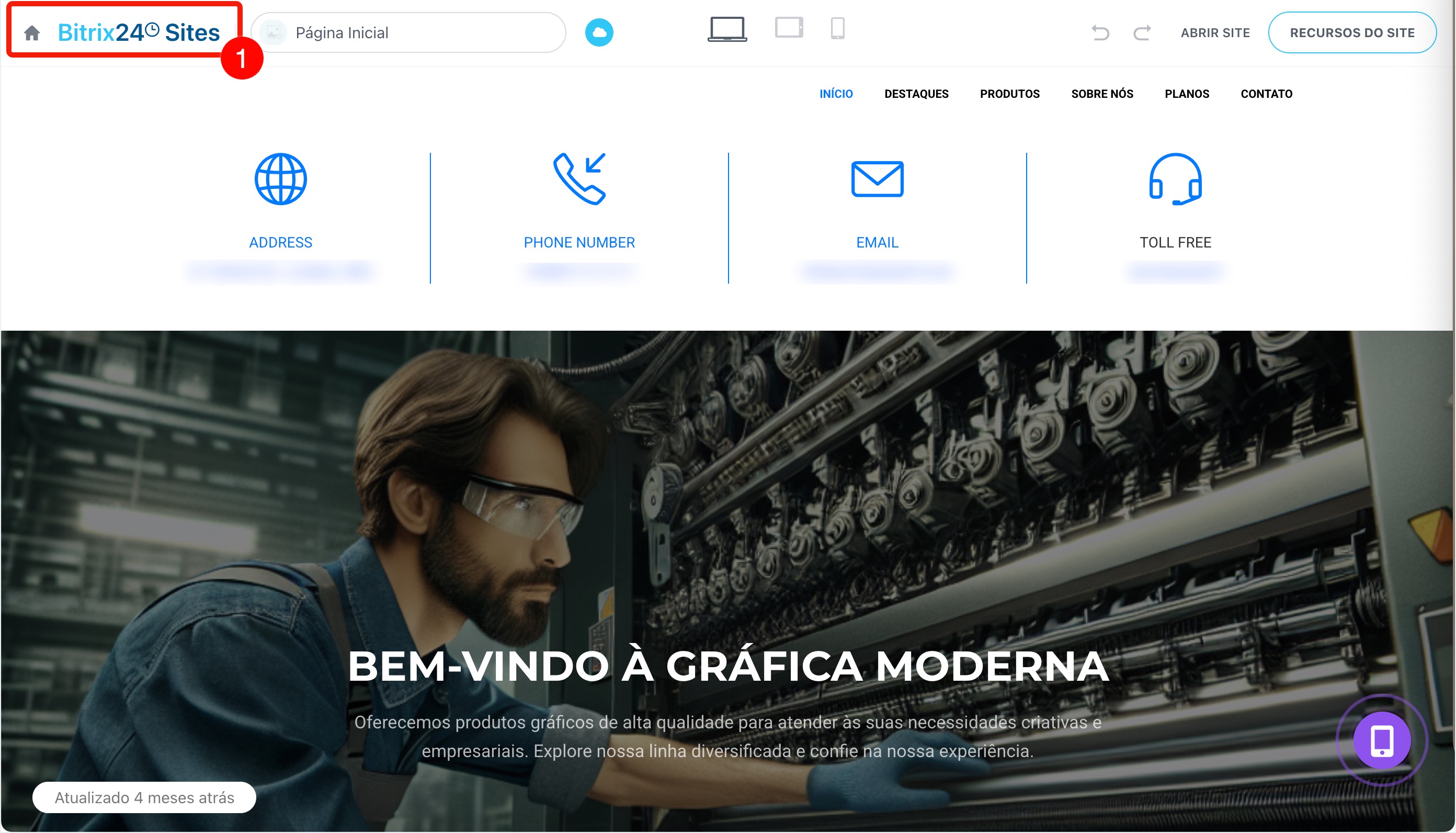
1. No canto superior direito, clique no nome do editor Bitrix24 Sites.
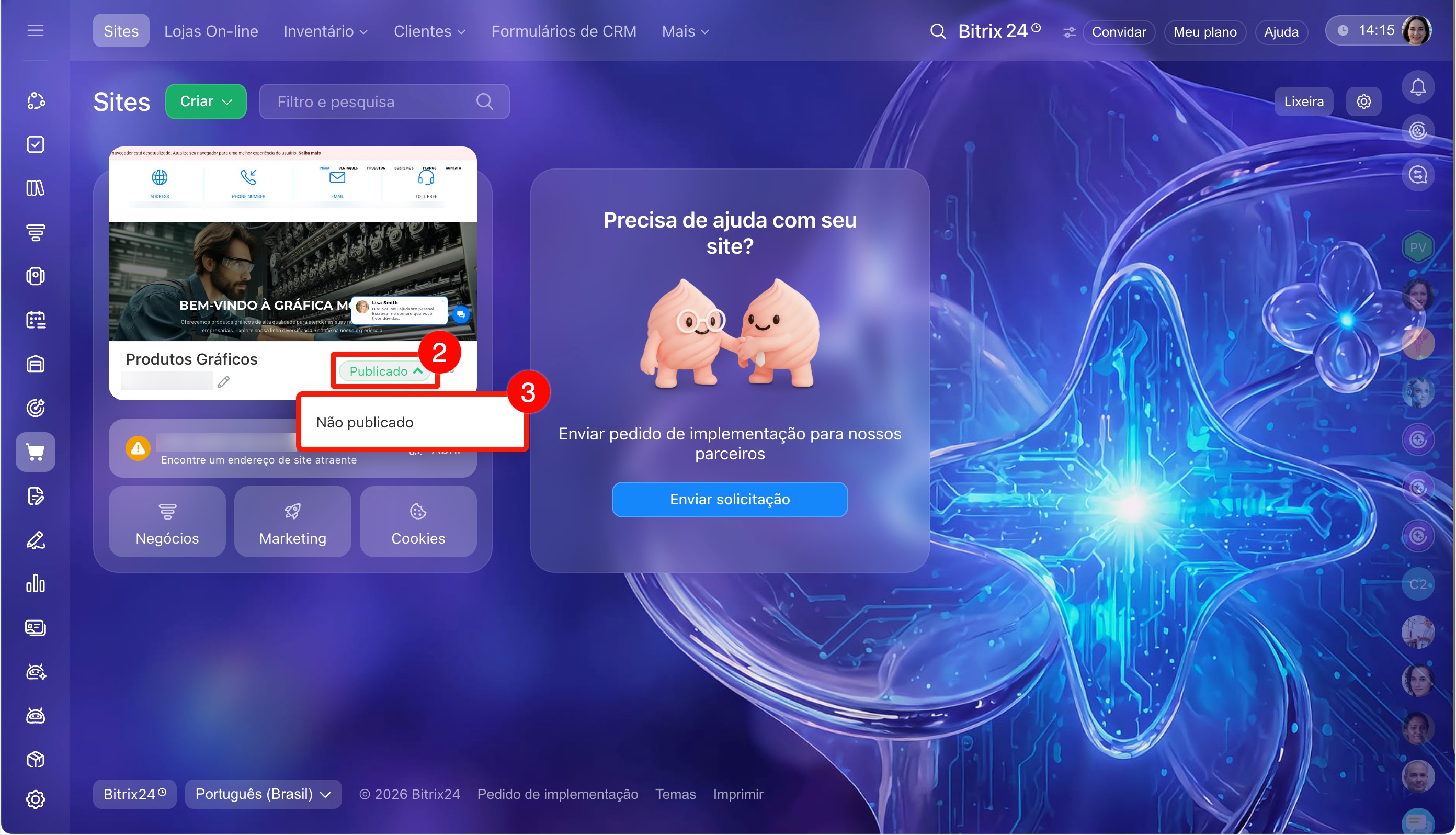
2–3. No cartão do site ou loja, clique no status Publicado > Não publicado.
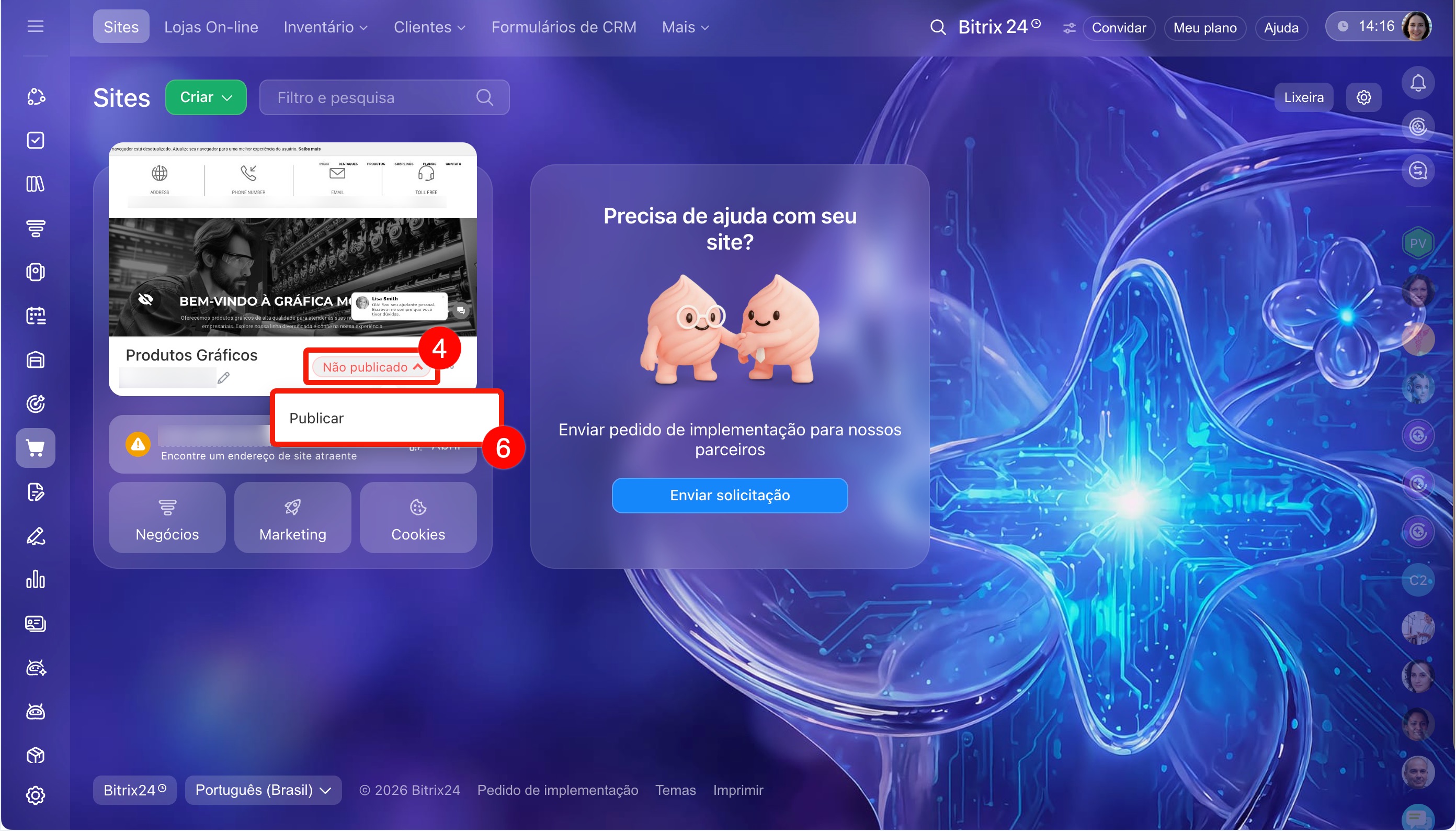
4–5. Clique no status Não publicado > Publicar.
Destaques
- O favicon e o título da página ajudam a diferenciar a aba do site entre as demais abertas.
- Para acessar as configurações, no menu principal à esquerda, vá para a seção Sites e Lojas > Sites ou Lojas. Abra o site no modo de edição.
- Para fazer o upload do favicon, clique em Recursos do site > Configurações (⚙️) > Configurações do site > Mais > alterar (*.png) no campo Favicon. Salve as alterações.
- Para alterar o título da página, selecione a página no campo de listagem. Clique em Recursos do site > Configurações (⚙️) > Configurações da página. Clique no ícone de lápis ao lado do nome, insira o novo título e salve as alterações.