
Gerenciamento de inventário é a ferramenta do Bitrix24 para controlar produtos no estoque. Todas as entradas, vendas, transferências e baixas são registradas, e os dados são atualizados online.
O gerenciamento de inventário ajuda a:
- Saber os saldos reais: os dados são atualizados a cada operação, e os saldos estão sempre corretos.
- Reservar produtos, vinculando-os a um cliente específico enquanto o negócio ainda está em andamento.
- Identificar perdas, percebendo rapidamente discrepâncias e entendendo suas causas.
- Acompanhar a rentabilidade: ver o lucro bruto e o custo de cada produto.
Planos e preços
Se precisar:
- criar e imprimir documentos de estoque, leia o artigo Gerenciamento de inventário: impressão de documentos,
- configurar permissões para colaboradores, leia o artigo Permissões de acesso ao Gerenciamento do inventário,
- encontrar respostas para perguntas frequentes, leia o artigo Perguntas frequentes sobre Gerenciamento de inventário e catálogos de produtos.
Adicionar produtos ao catálogo
O catálogo é um diretório único de produtos e serviços para o CRM e a loja online. Os produtos do catálogo podem ser adicionados à loja online ou ao site.
Como configurar o catálogo de produtos na loja online
Permissões de acesso ao catálogo de produtos
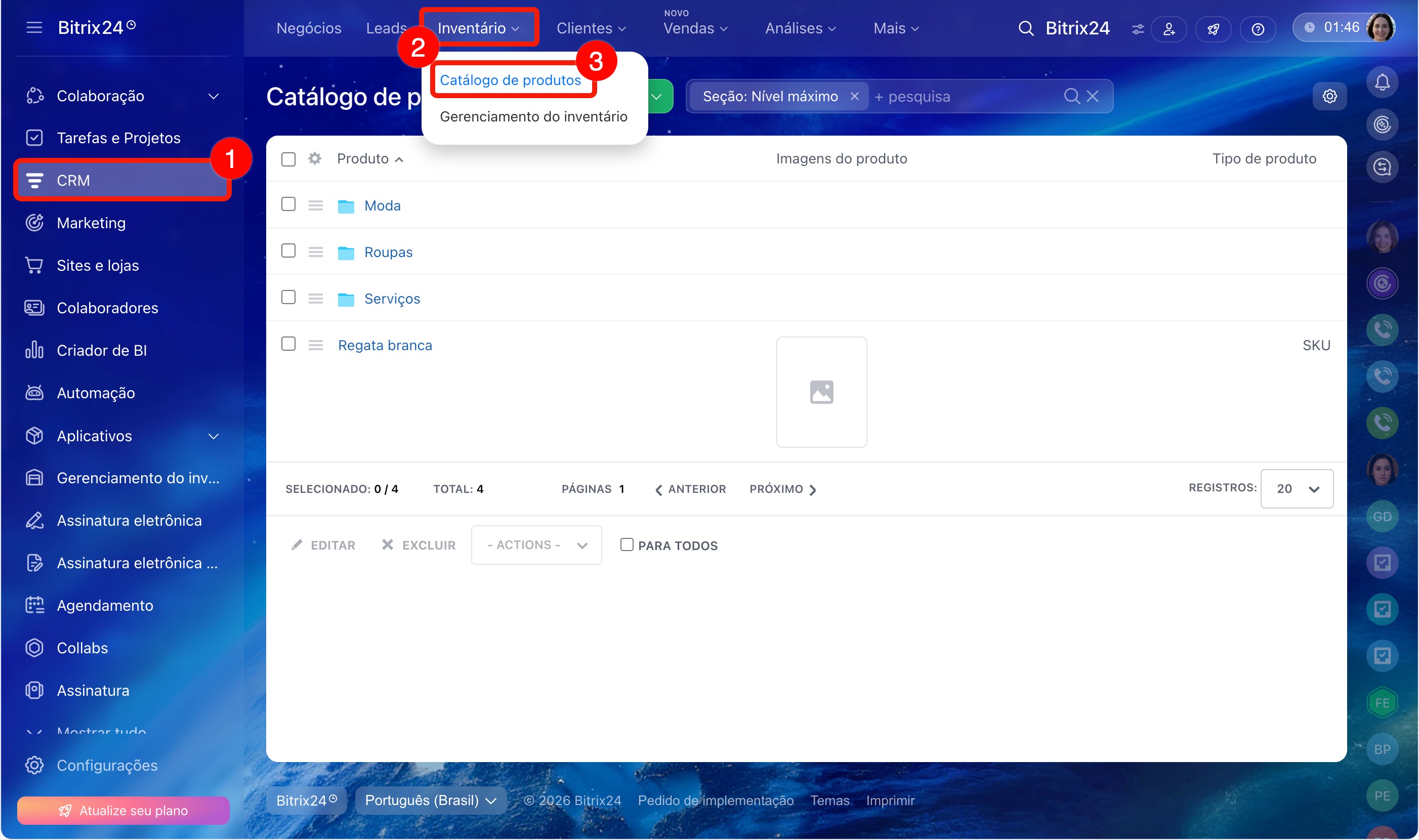
1–3. Acesse CRM > Inventário > Catálogo de produtos.
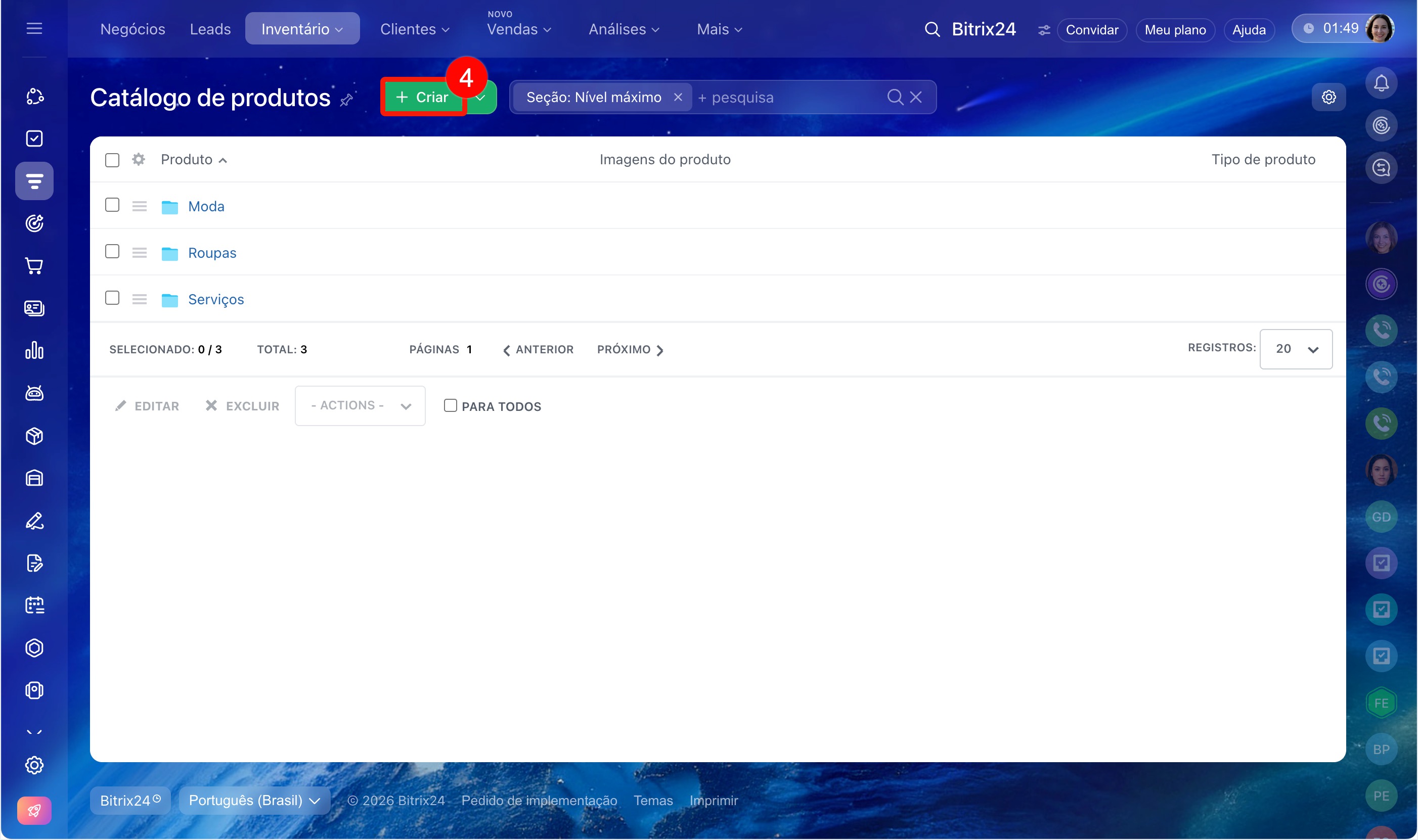
4. Para adicionar um produto, clique em Criar. Para cada produto, é possível definir preço, SKU, código de barras, dimensões, foto e variantes; por exemplo, tamanhos ou cores diferentes de um mesmo produto.
Como criar um produto no catálogo
Se o sortimento for grande, organize os produtos por categorias: crie seções e subseções. Assim, os gestores encontrarão os itens mais rapidamente nos negócios. Se houver muitos produtos, faça o upload por importação; não será necessário adicionar cada um manualmente.
Catálogo de produtos
Como importar produtos pelo CRM
Ativar o gerenciamento de inventário
Depois que os produtos forem adicionados ao catálogo, ative o gerenciamento de inventário. Ao acessar a seção pela primeira vez, o Bitrix24 sugerirá a escolha do modo de operação e do método de baixa.
Permissões de acesso ao Gerenciamento do inventário
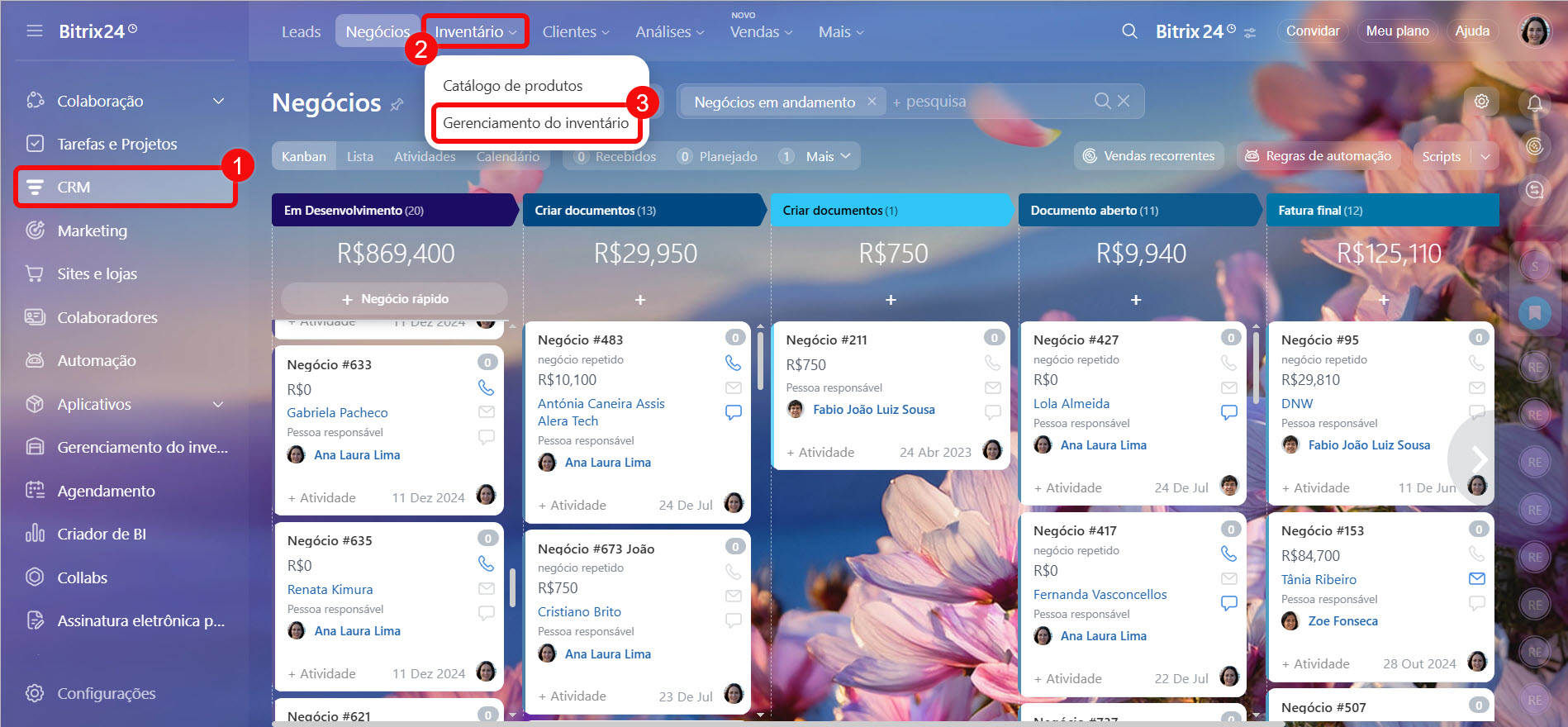
1–3. Acesse a seção CRM ou Sites e Lojas e abra a guia Inventário > Gerenciamento de inventário.
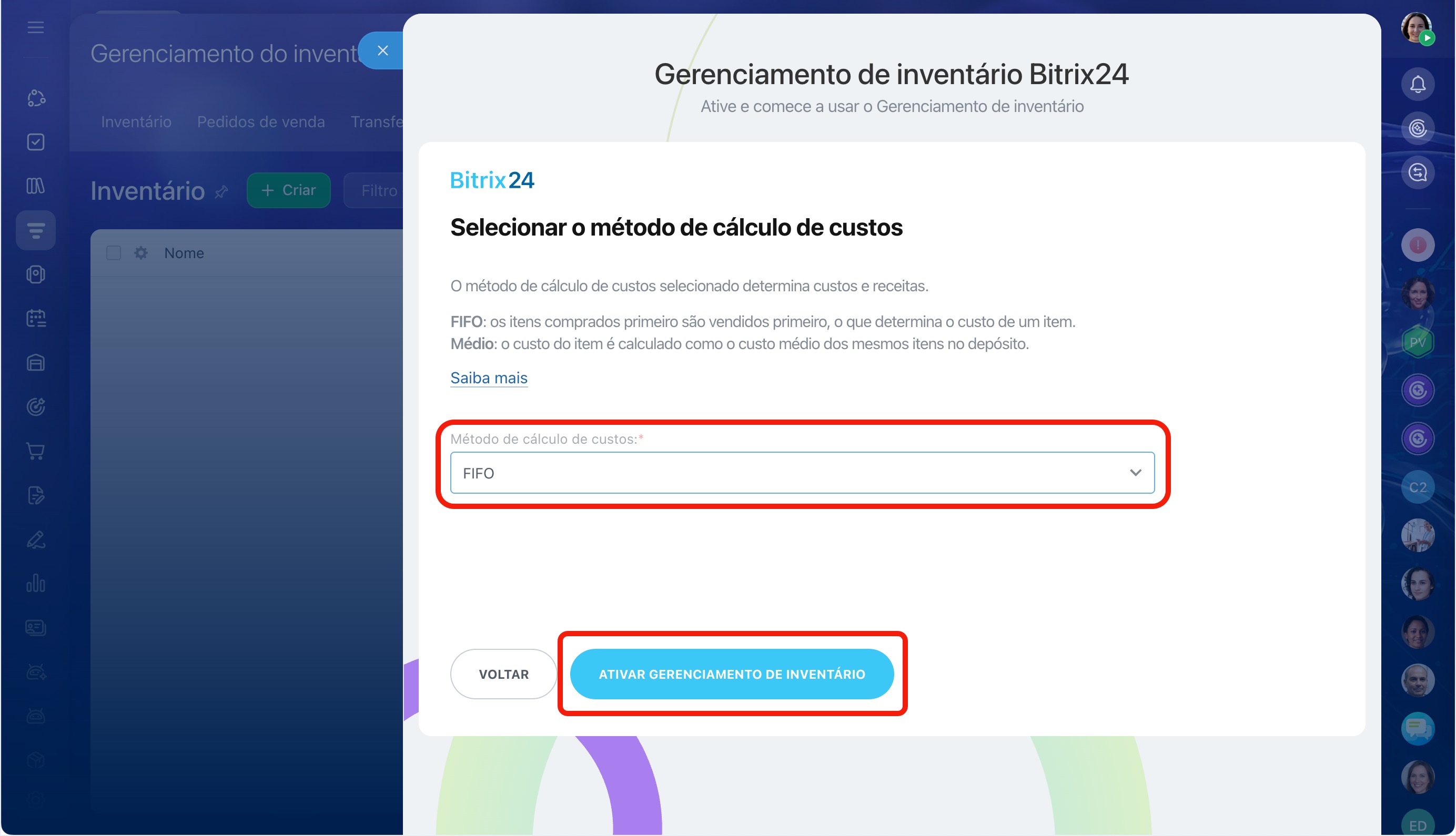
4-5. Defina o método de baixa de produtos, ou seja, a forma de calcular o custo dos produtos vendidos:
- Custo médio: o custo é calculado com base na média de todos os lotes do produto no estoque. Adequado para produtos com preço de compra instável, por exemplo, em compras feitas em moeda estrangeira.
- FIFO (Primeiro que entra, primeiro que sai): os produtos que chegaram primeiro são baixados primeiro. É ideal para negócios onde os preços diminuem com o tempo, como eletrônicos ou coleções sazonais.
O método de baixa só pode ser alterado após a ativação, desativando e reativando o gerenciamento de inventário.
Métodos de cálculo do custo e relatório de lucro bruto
6. Clique em Ativar gerenciamento de inventário.
7. Confirme a baixa dos saldos: antes de ativar o gerenciamento de inventário, o Bitrix24 zera os saldos atuais dos produtos. Os rascunhos dos documentos serão mantidos.
Inserir os saldos iniciais
Para que o gerenciamento de inventário reflita a situação real, registre quantos produtos você já possui. Para isso, crie um documento de ajuste de estoque.
Se você já tem produtos no Bitrix24 com saldos diferentes de zero, zere-os antes de começar o controle – caso contrário, os dados ficarão incorretos.
Gerenciamento do inventário: redefinir estoque
Se os dados já estiverem armazenados em outro sistema, eles podem ser migrados para o Bitrix24.
Gerenciamento do inventário Bitrix24: migrar dados de outros sistemas
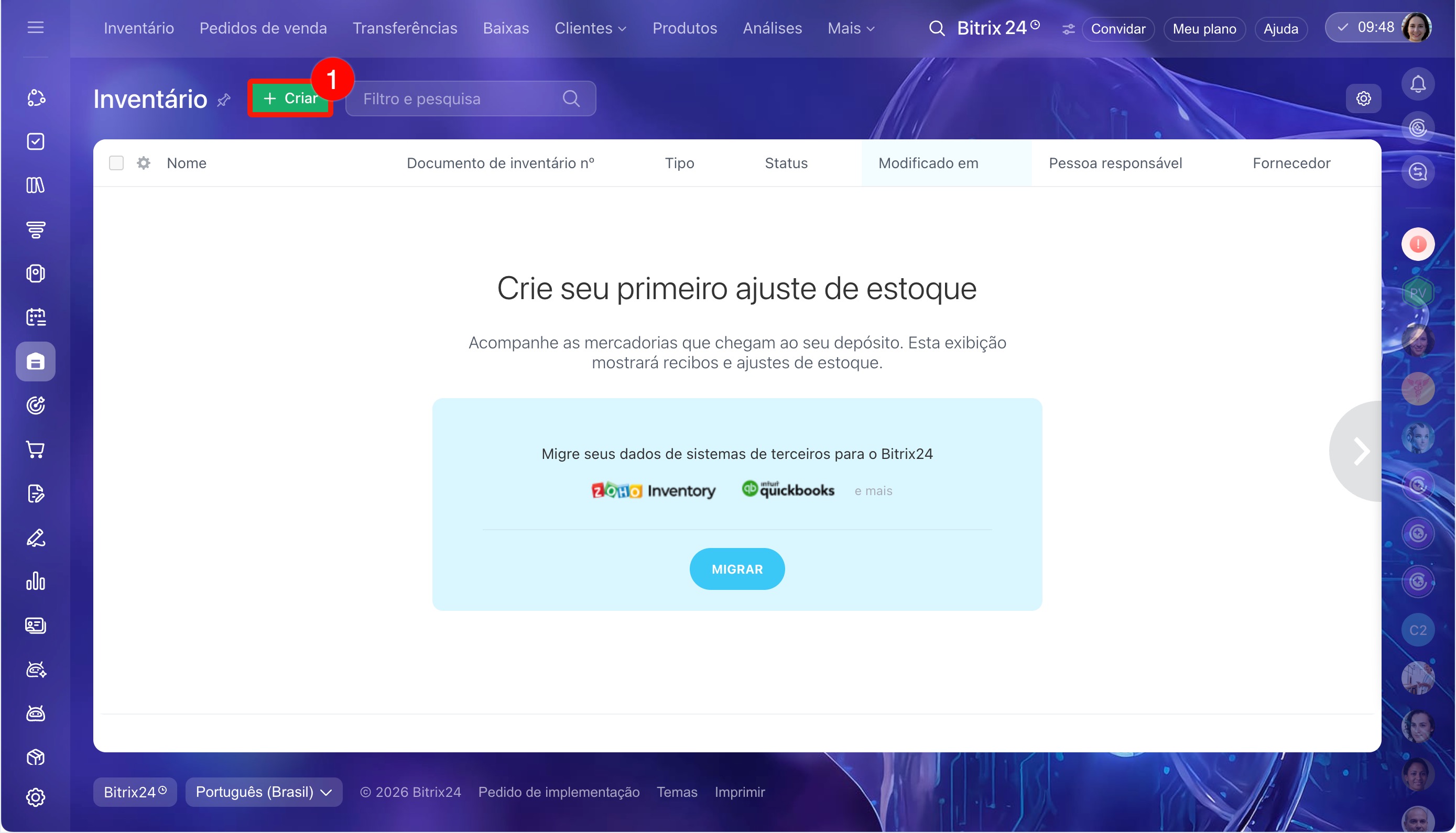
Após ativar o gerenciamento de inventário, a seção Inventário será aberta com a sugestão de adicionar o primeiro ajuste de estoque.
1. Clique em Criar.
2. No documento, indique os produtos, a quantidade, o preço de compra e o estoque.
3. Clique em Salvar e processar.
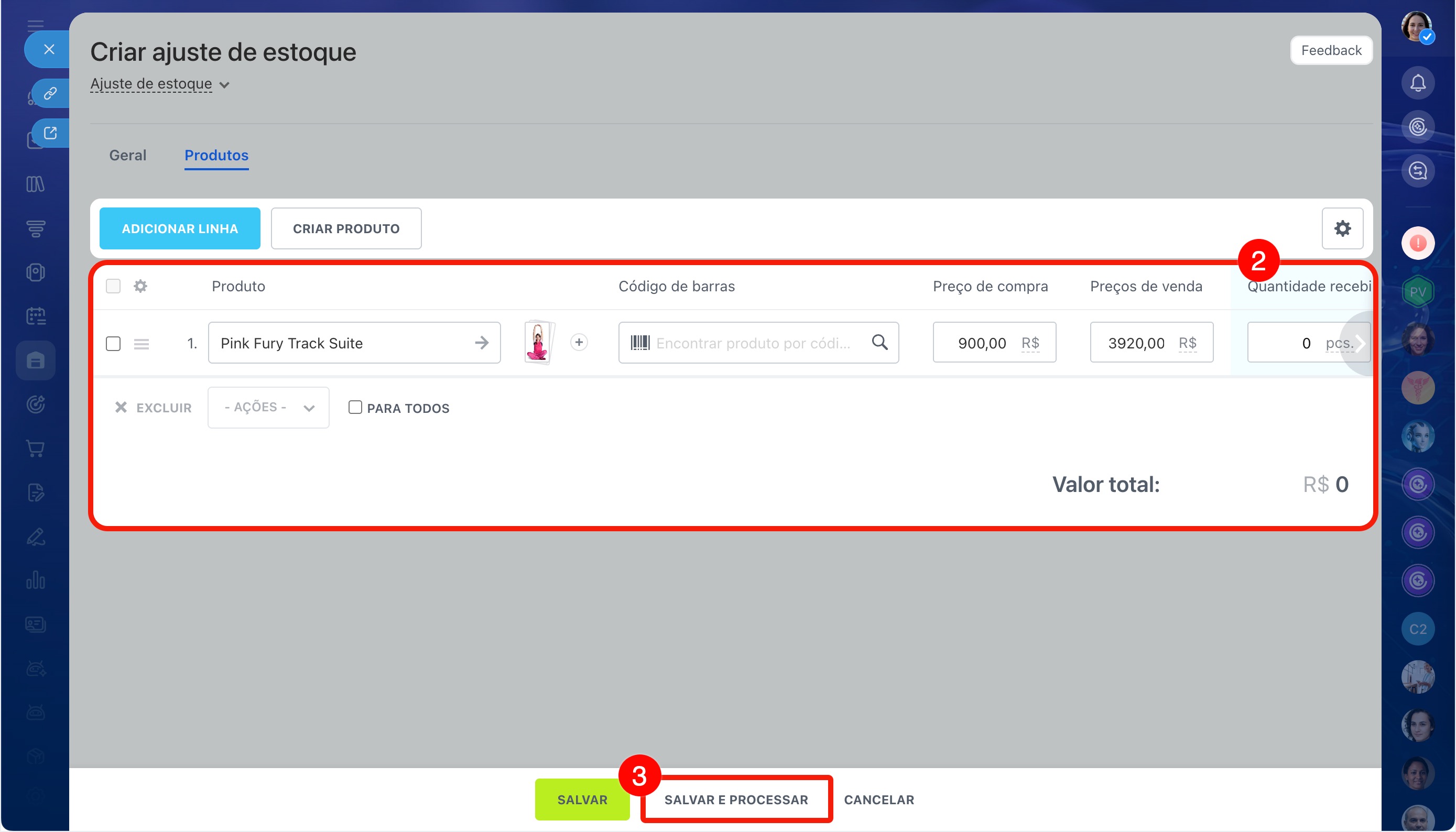
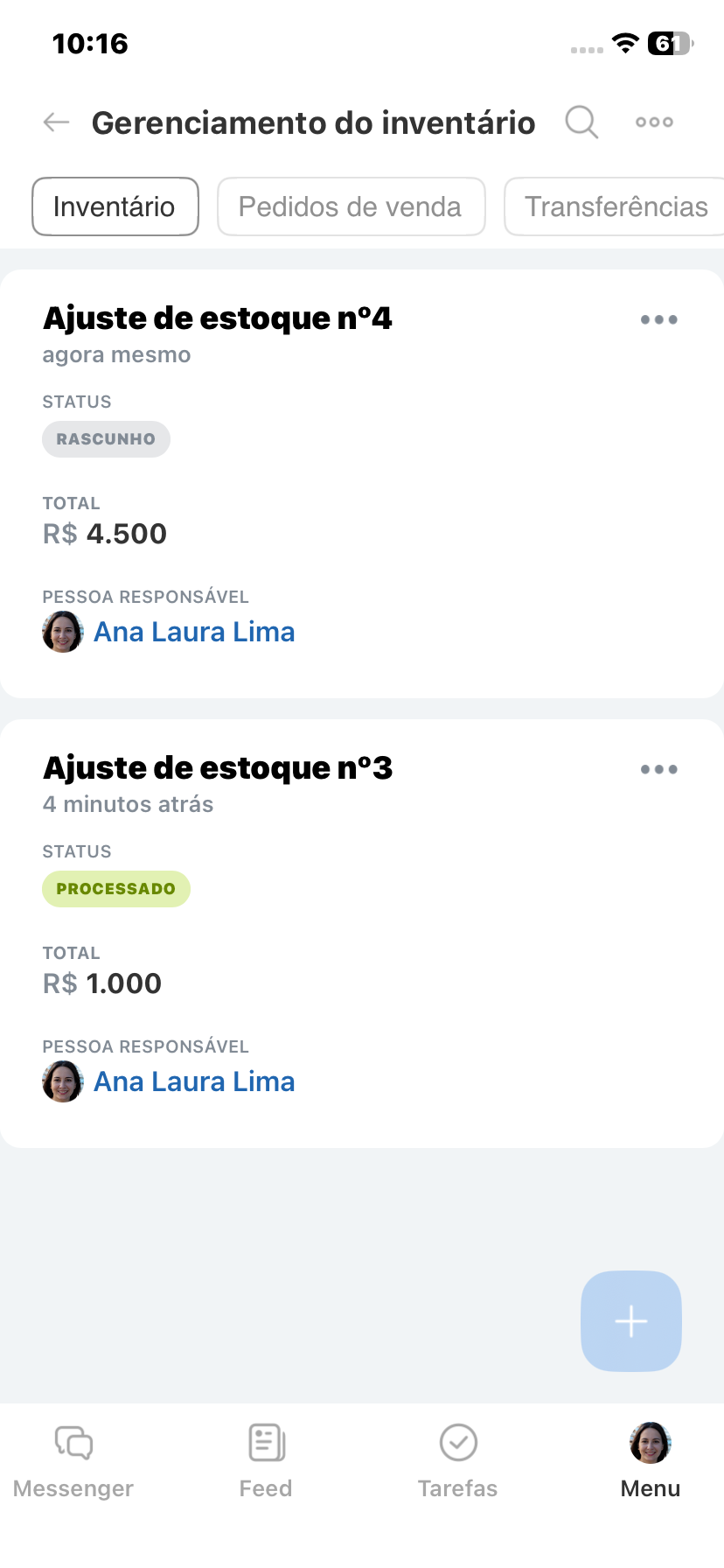
Após lançar o documento, os produtos aparecerão no estoque e ficarão disponíveis para trabalhar com negócios no CRM.
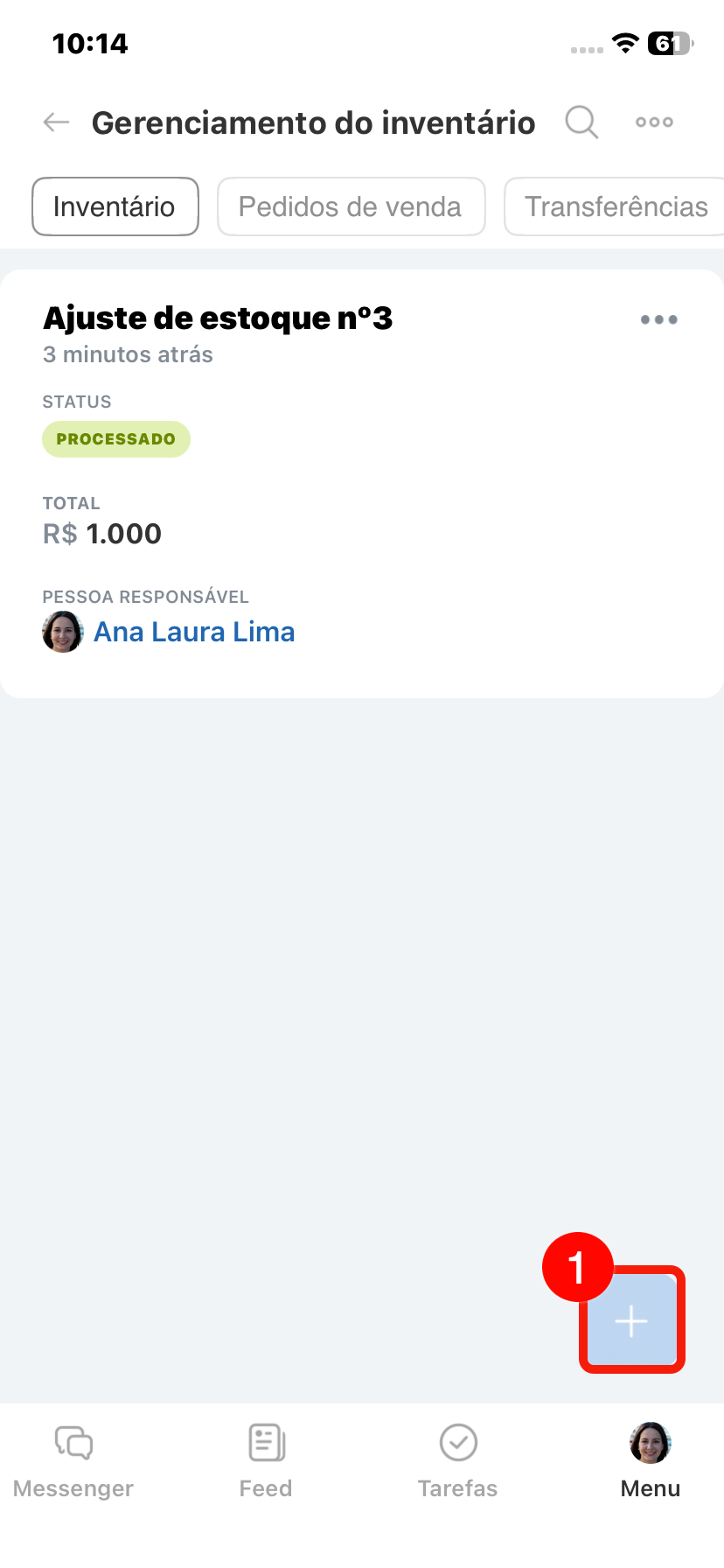
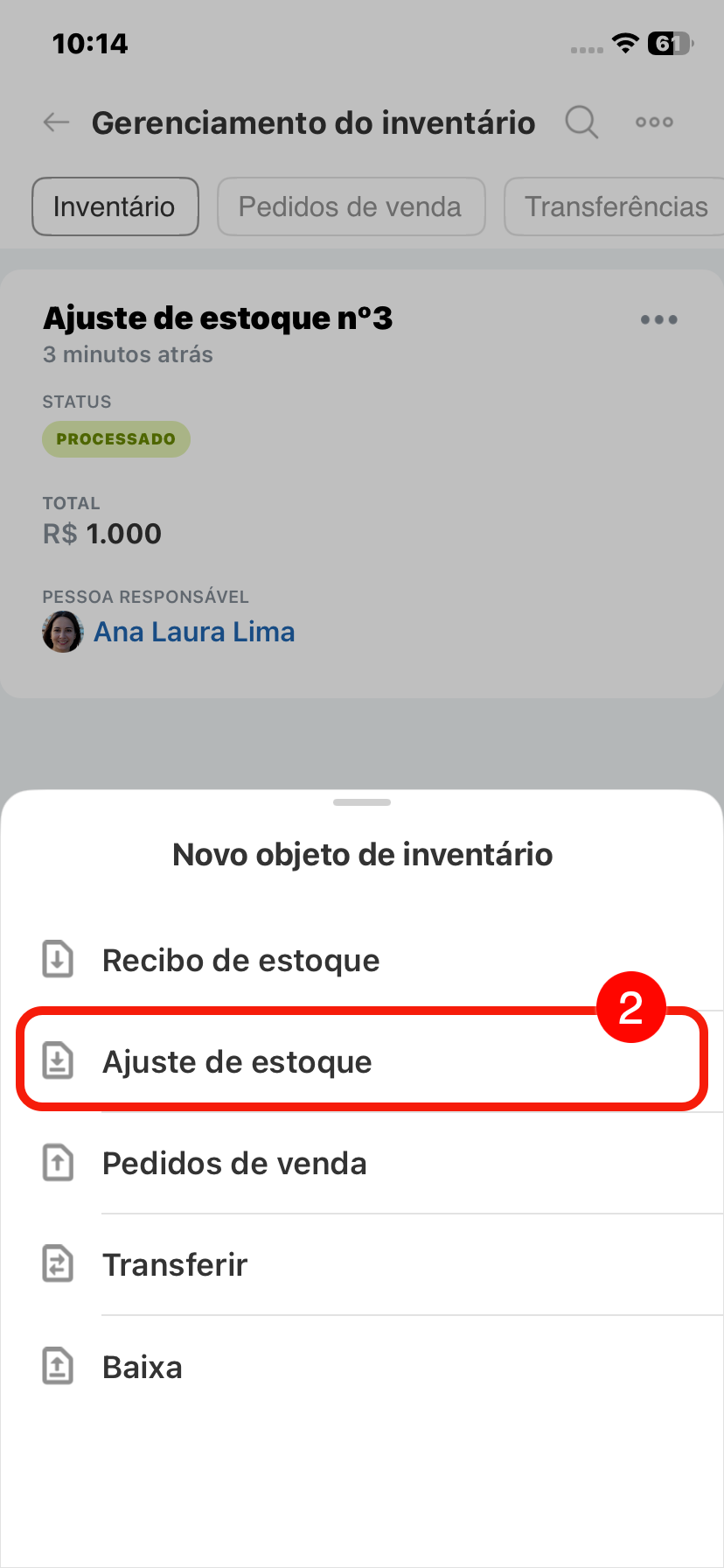
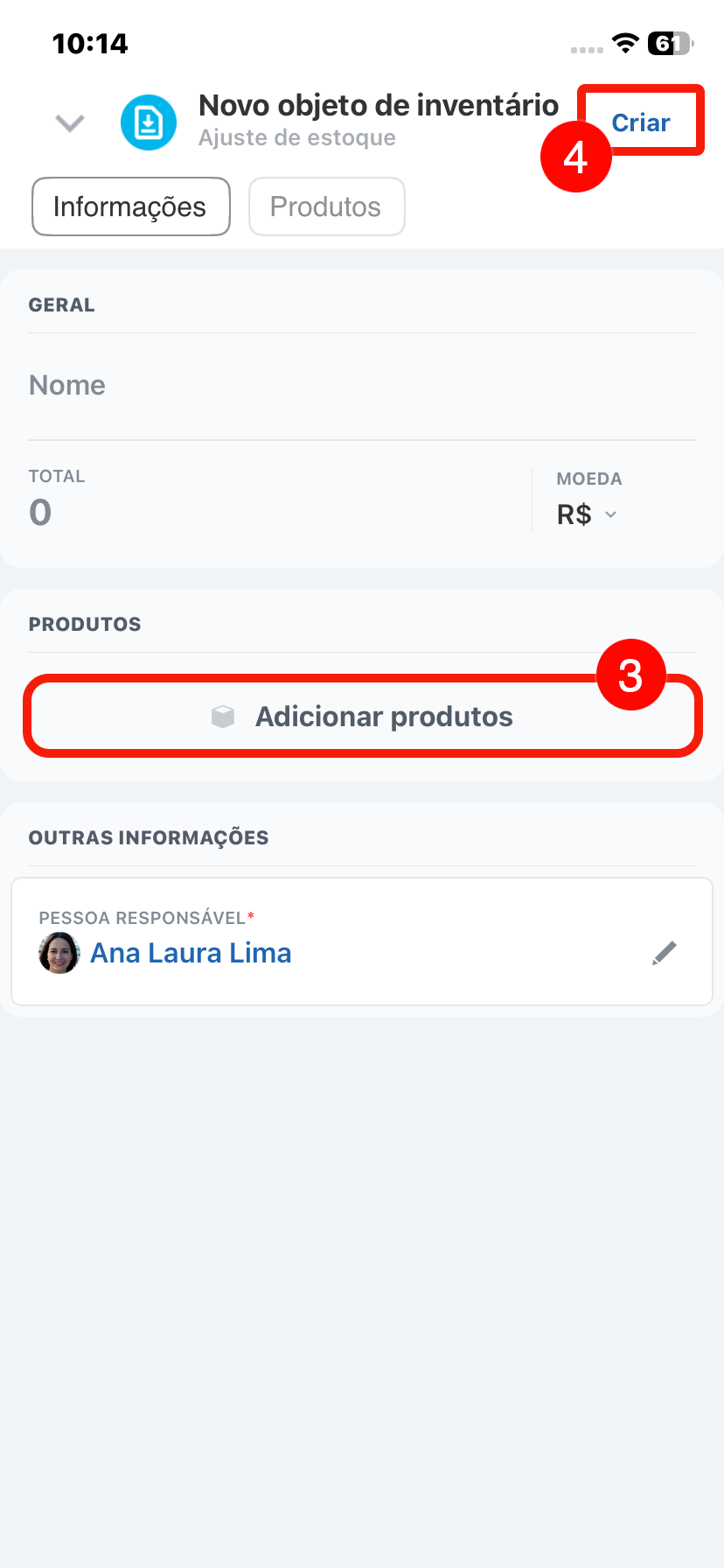
Na seção Gerenciamento de inventário, clique em Mais (+). Escolha o tipo de documento Ajuste de estoque.
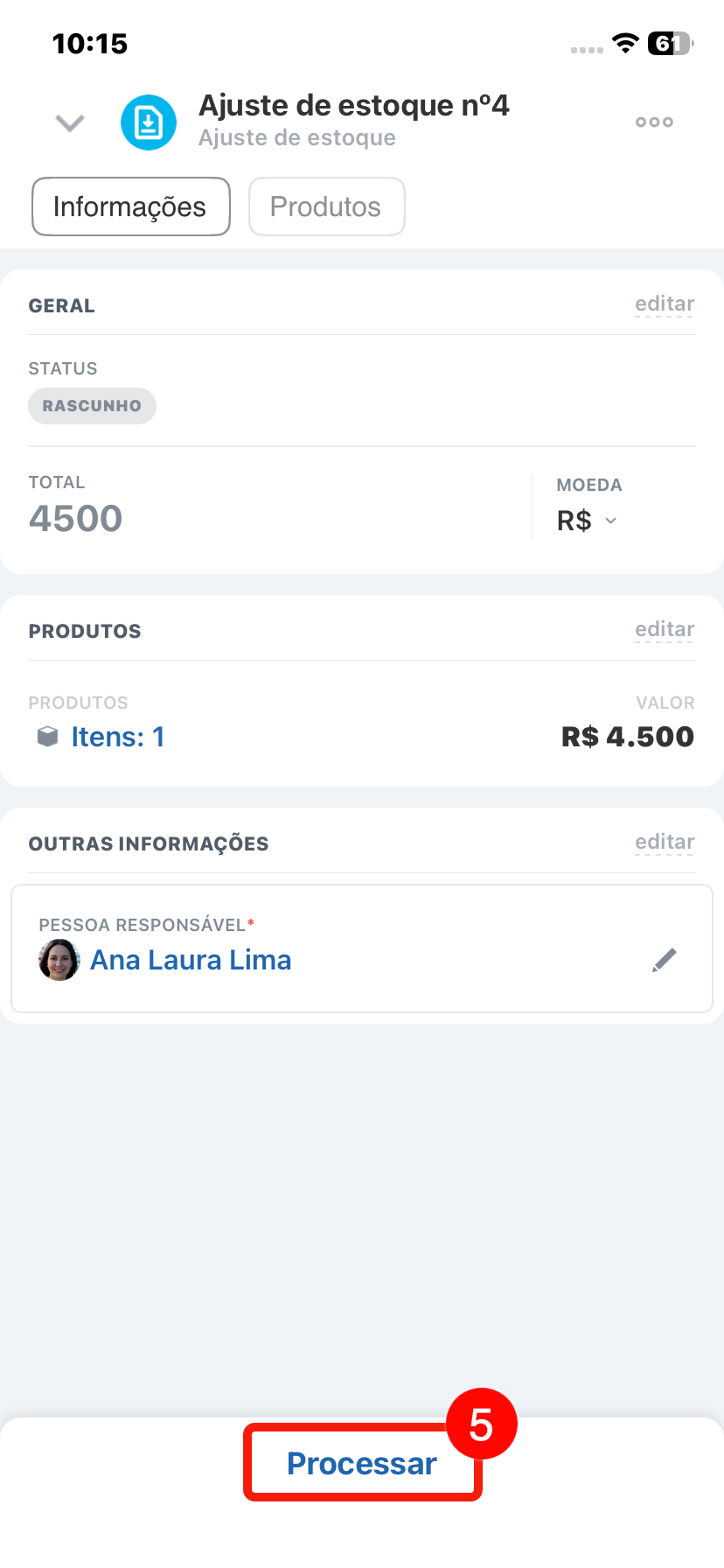
Clique em Adicionar produtos e informe os produtos, a quantidade, o estoque e o preço de compra. Clique em Criar, depois em Processar documento.
Configurar permissões de acesso
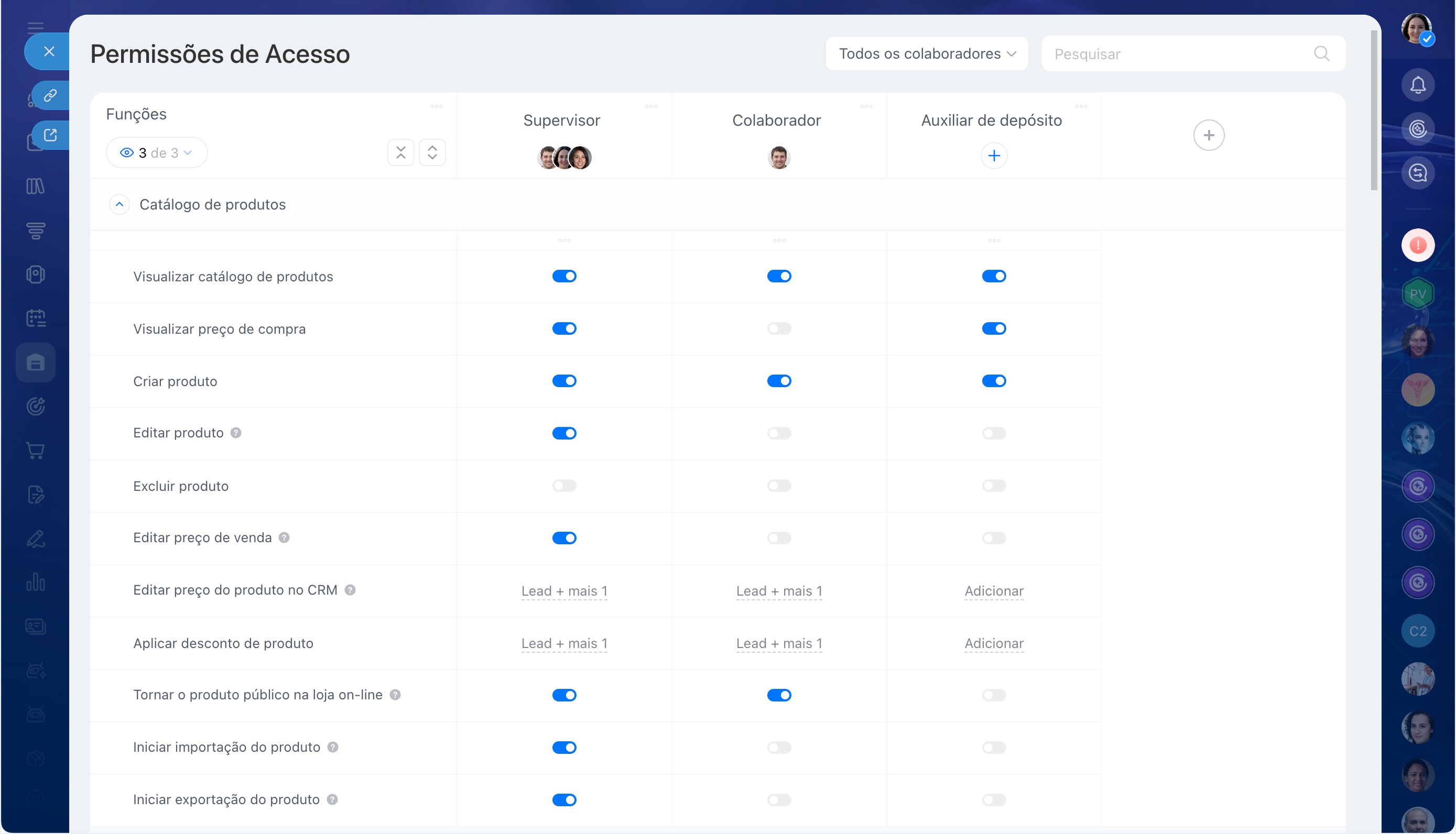
As permissões de acesso definem quais ações cada colaborador pode executar. Configure-as antecipadamente para que os colaboradores trabalhem apenas com os dados necessários e não façam alterações acidentais.
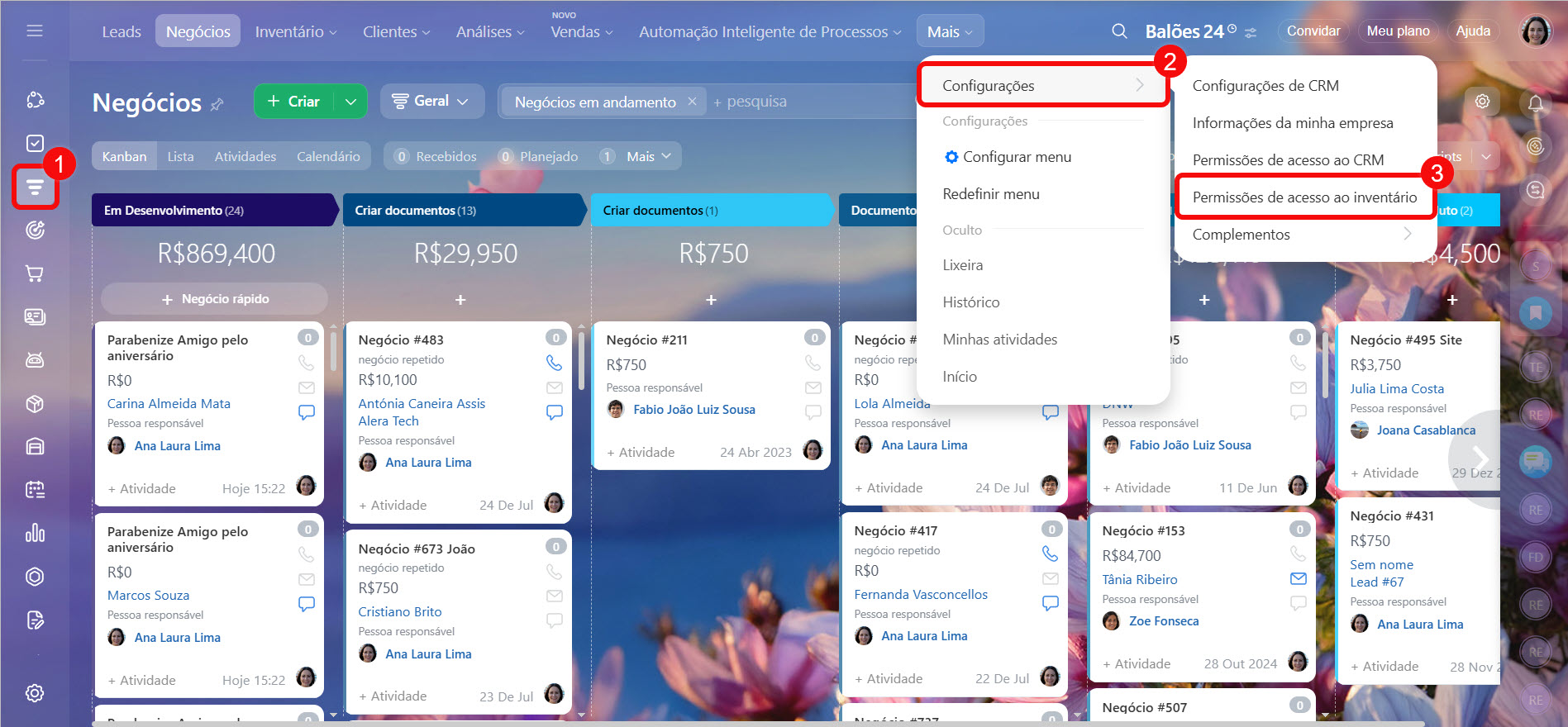
Acesse CRM > Mais > Configurações > Permissões de acesso para Inventário.
No Bitrix24, existem três funções padrão:
- Supervisor: gerencia o gerenciamento de inventário e as configurações; edita estoques, visualiza relatórios e controla o trabalho. Pode trabalhar com todos os tipos de documentos.
- Gerente: responsável pelas vendas; visualiza os saldos, registra pedidos de venda e efetua baixas. Pode criar e lançar documentos.
- Responsável pelo estoque: responsável pela movimentação dos produtos; registra recebimentos, realiza transferências e baixas. Não pode cancelar lançamentos nem excluir documentos.
Se as funções padrão não atenderem às necessidades, crie as suas próprias.
Permissões de acesso ao Gerenciamento do inventário
Atribuir permissões de acesso para gerenciamento de inventário
Trabalhar com documentos
Depois que os produtos forem adicionados, os saldos inseridos e as permissões configuradas, você pode fazer o controle diário. Todas as operações com produtos são registradas por meio de documentos. Na seção Gerenciamento de inventário há cinco tipos. Cada um registra uma operação específica com o produto:
- Ajuste de estoque: registra produtos que entraram no estoque sem ser de um fornecedor, como saldos iniciais ou sobras após inventário.
- Recibo de estoque: registra a entrada de produtos de um fornecedor. Os saldos no estoque aumentam.
- Pedido de venda: registra a venda de um produto a um cliente. Ao fechar um negócio no CRM, o pedido de venda é criado automaticamente e os saldos diminuem.
- Transferência: registra a movimentação de produtos entre estoques.
- Baixa: registra perdas de produtos por motivos não relacionados a vendas, como defeitos, danos ou rupturas.
Para cada documento, é possível gerar um formulário para impressão e imprimi-lo, enviá-lo ao cliente por e-mail ou compartilhar um link.
Criar documento de recibo de estoque
Criar e gerenciar pedidos de venda
Criar documento de transferência
Criar documento de baixa
Gerenciamento de inventário: impressão de documentos
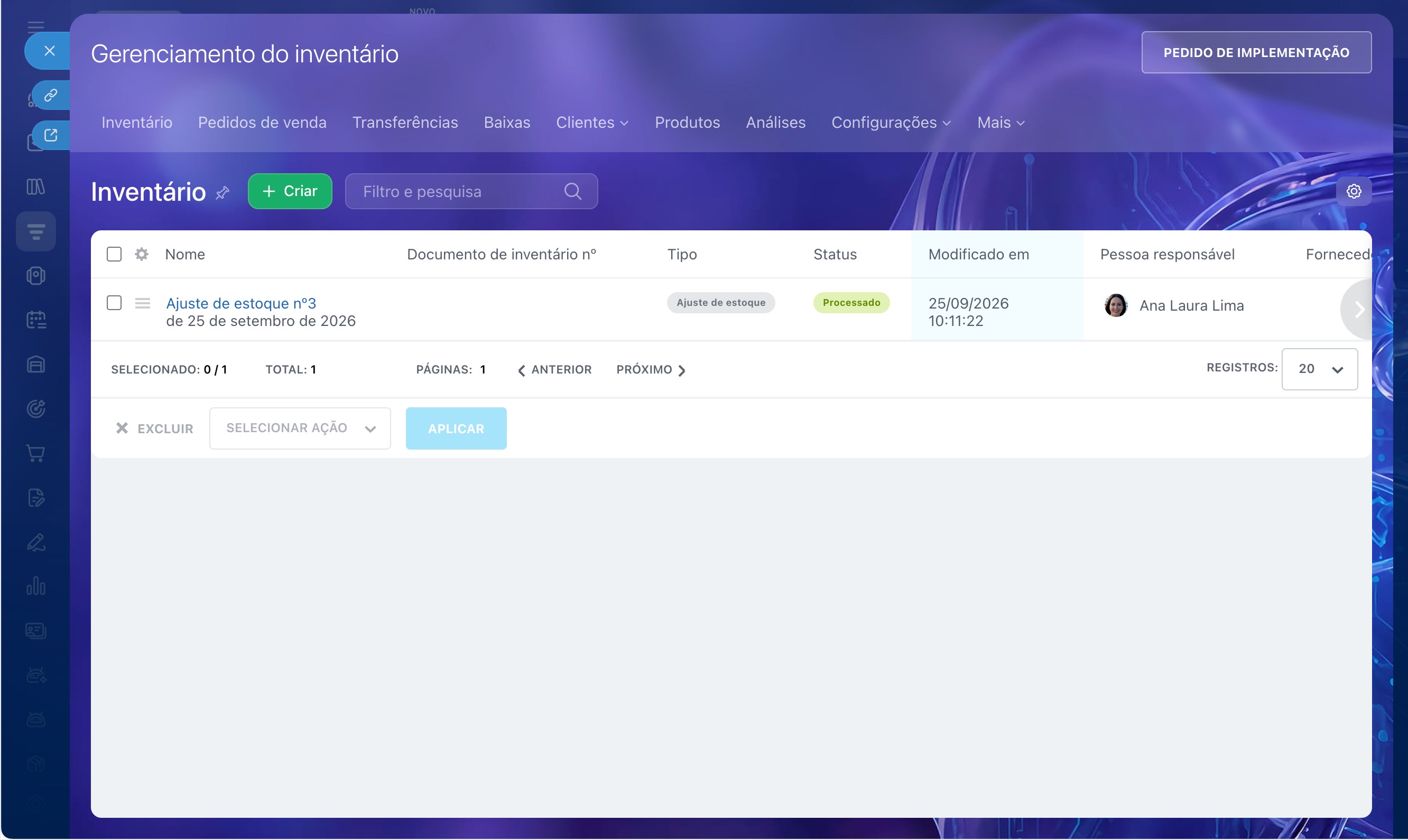
Acesse a seção Gerenciamento de inventário. Aqui são exibidos todos os documentos – abra o tipo desejado nas abas superiores: Recibo de estoque, Pedido de venda, Transferência, Baixa.
Trabalhar com produtos no CRM
Os produtos do catálogo estão disponíveis diretamente nos negócios. O gestor vê os saldos e reserva os itens necessários sem sair do cartão.
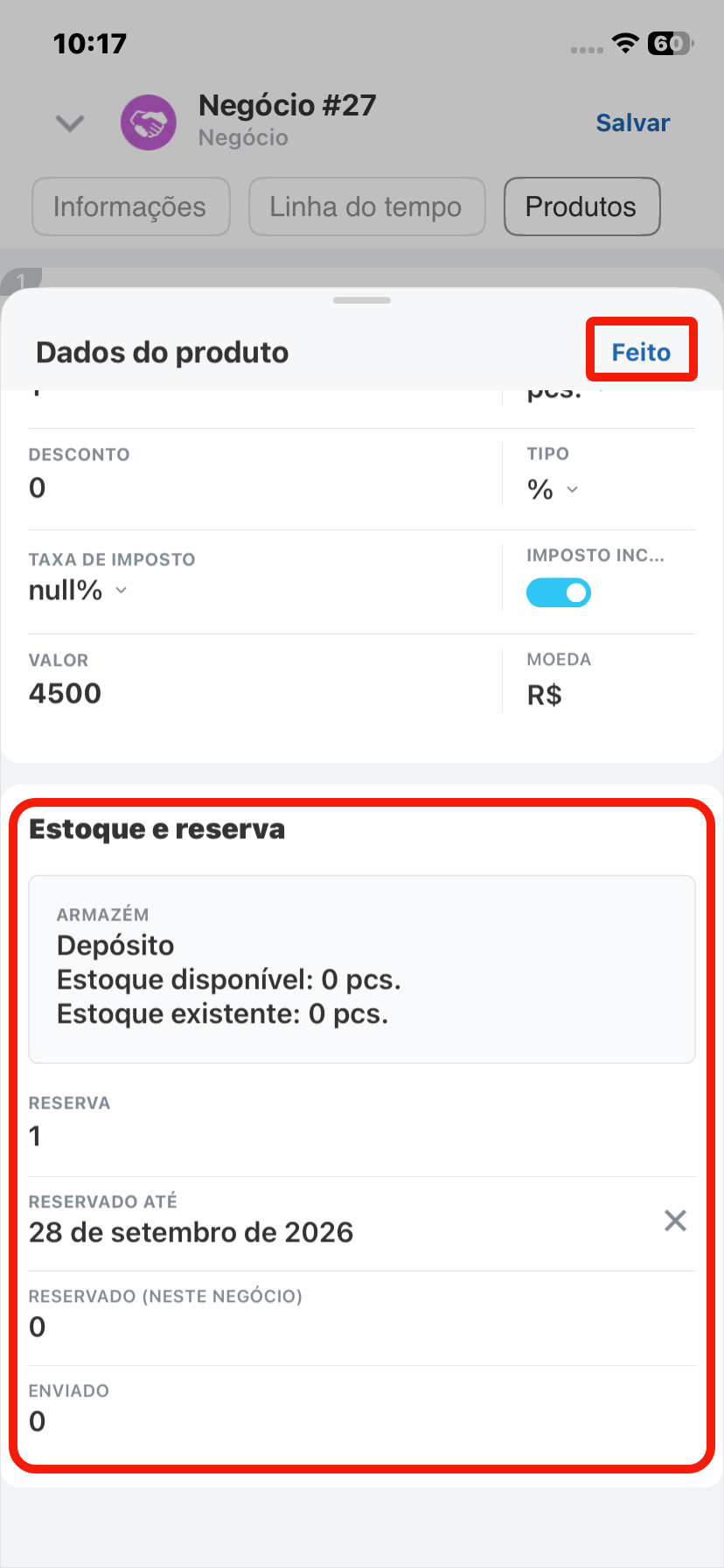
Reservar um produto. Quando o gestor adiciona um produto a um negócio, ele pode reservá-lo, vinculando-o a um cliente específico. O produto reservado reduz o saldo disponível, e outro gestor não o venderá acidentalmente.
Por padrão, a reserva é válida por três dias, mas o prazo pode ser alterado. A reserva é cancelada automaticamente quando o negócio é fechado ou o produto é removido dele.
Reservar produtos
Como saber em quais negócios um produto está reservado
1–3. Acesse CRM > Negócios. Abra o negócio desejado.
4. Vá para a guia Produtos.
5. Adicione o produto, escolha o estoque e informe a quantidade no campo Reservado.
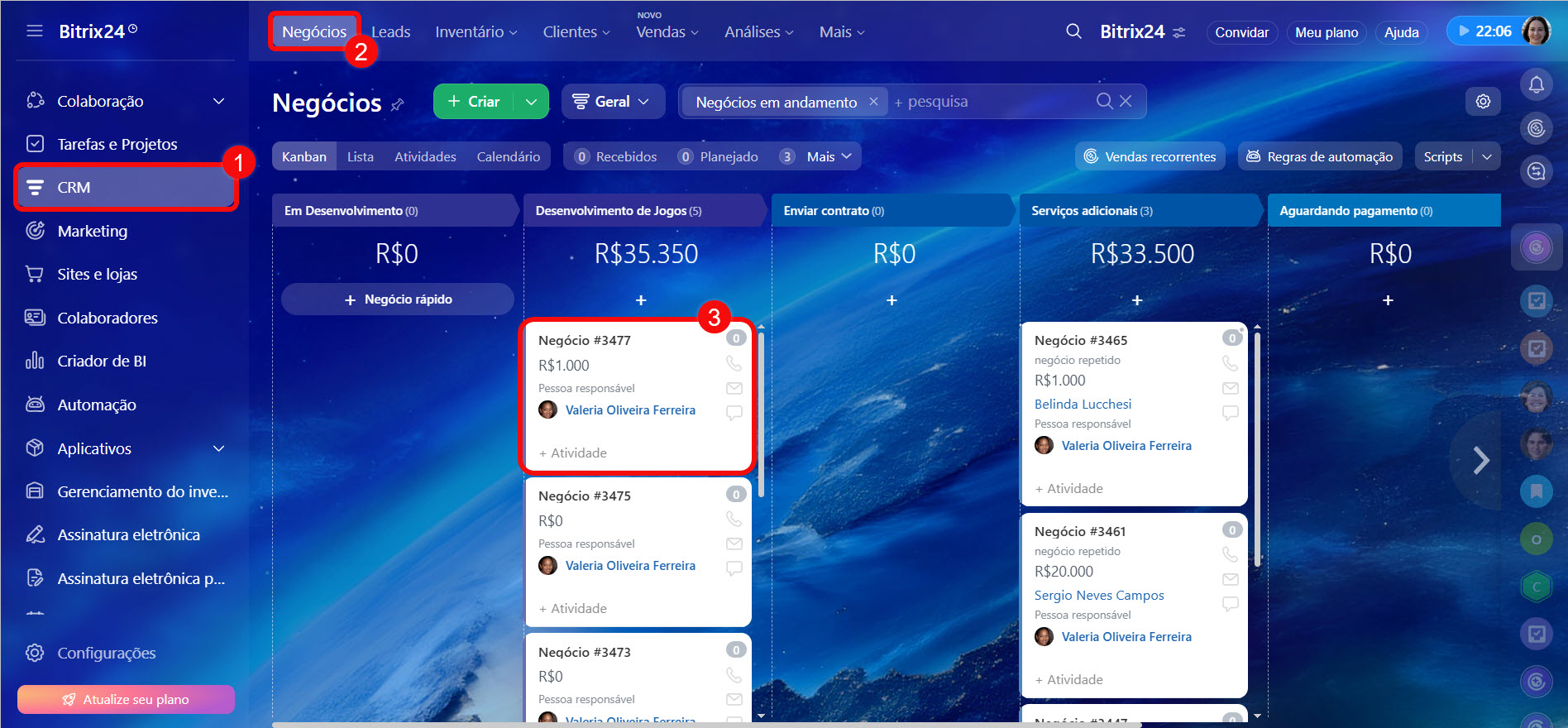
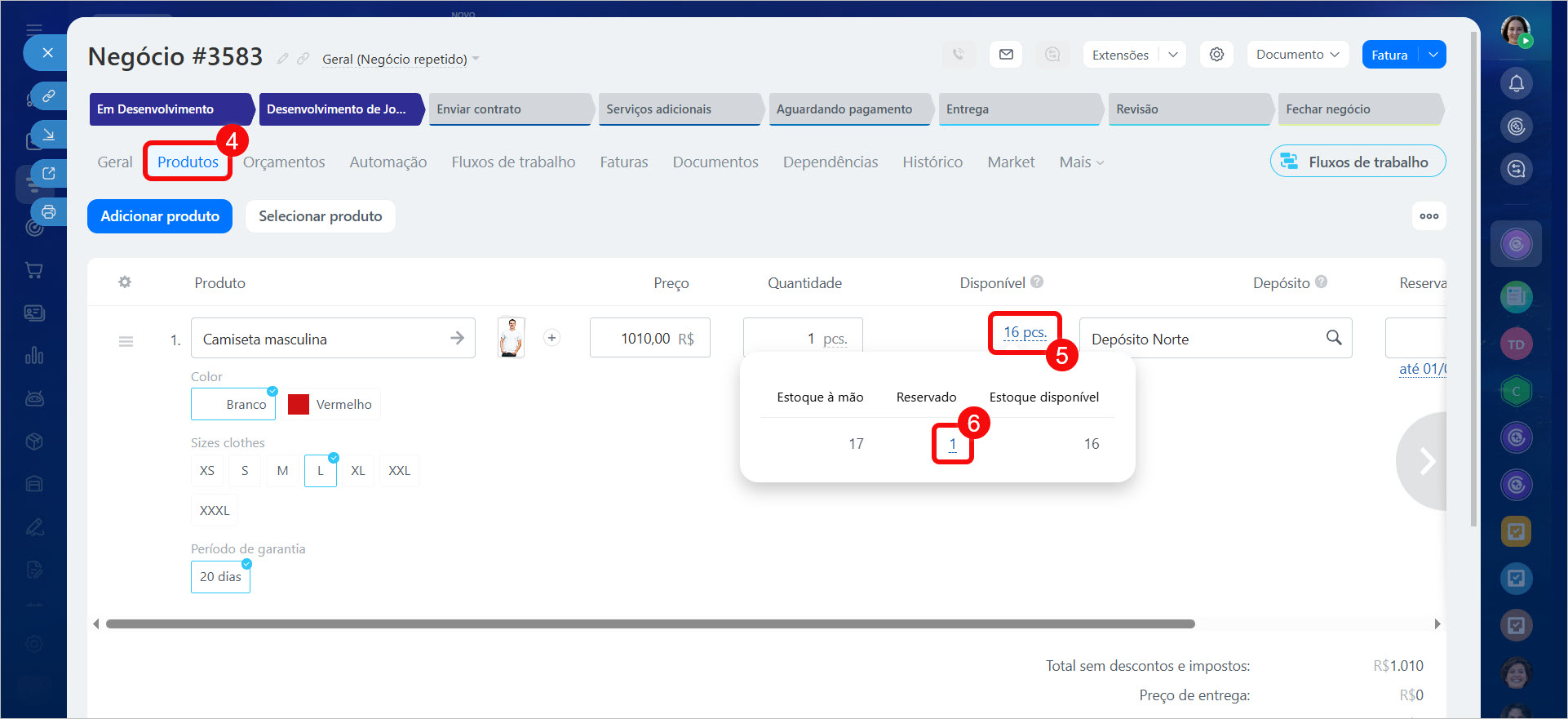
1-3. Acesse CRM > Negócios e abra o negócio desejado.
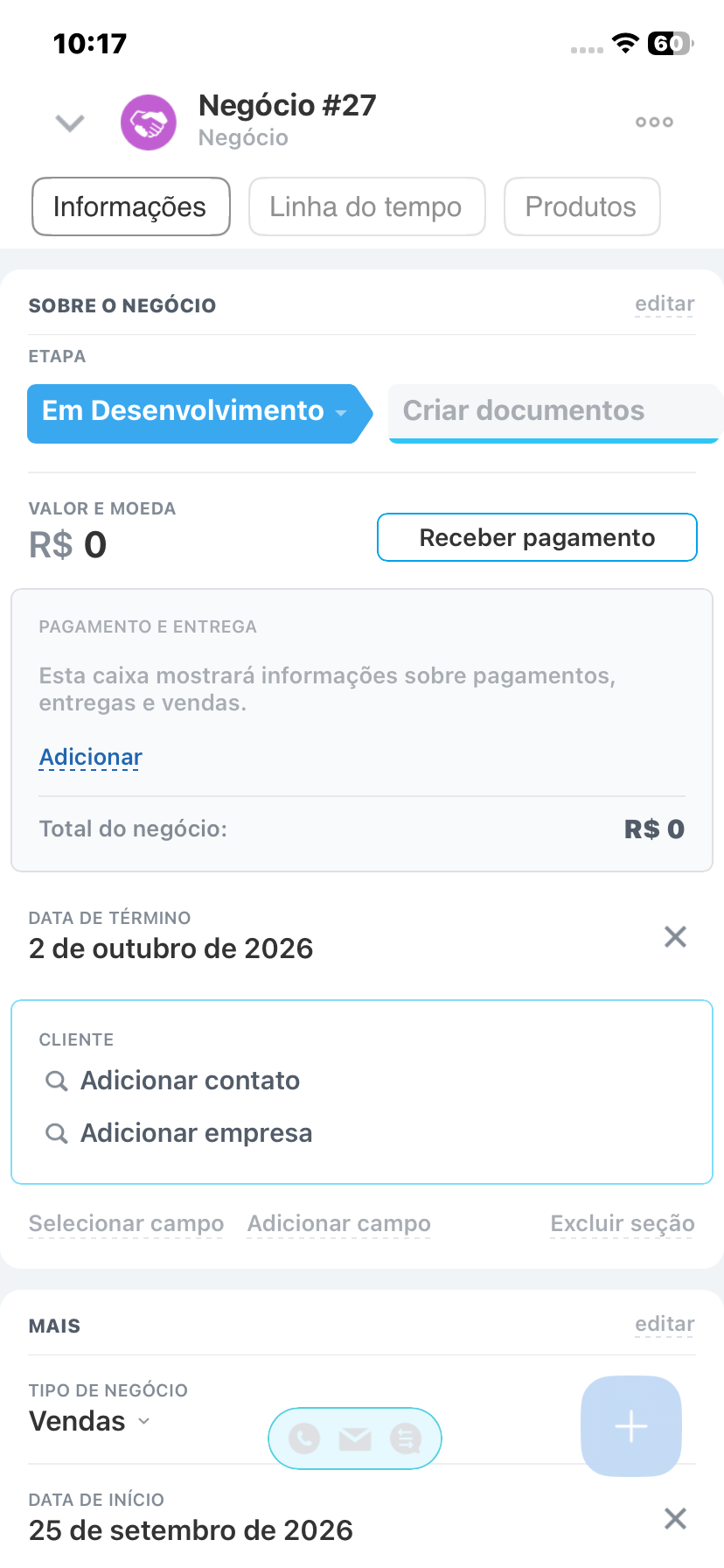
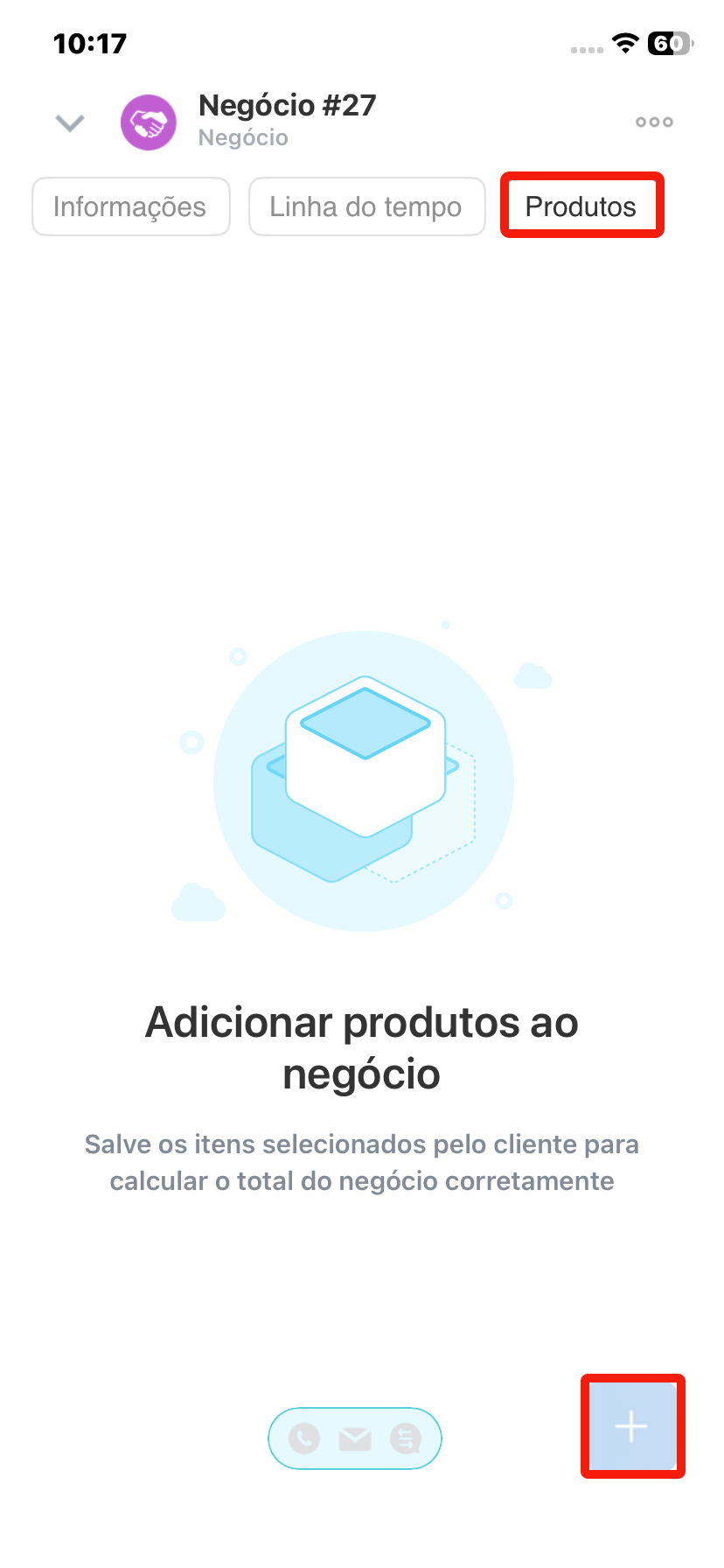
4-5. Vá para a aba Produtos e clique em Mais (+).
6. Clique em Encontrar ou criar produto e escolha o desejado.
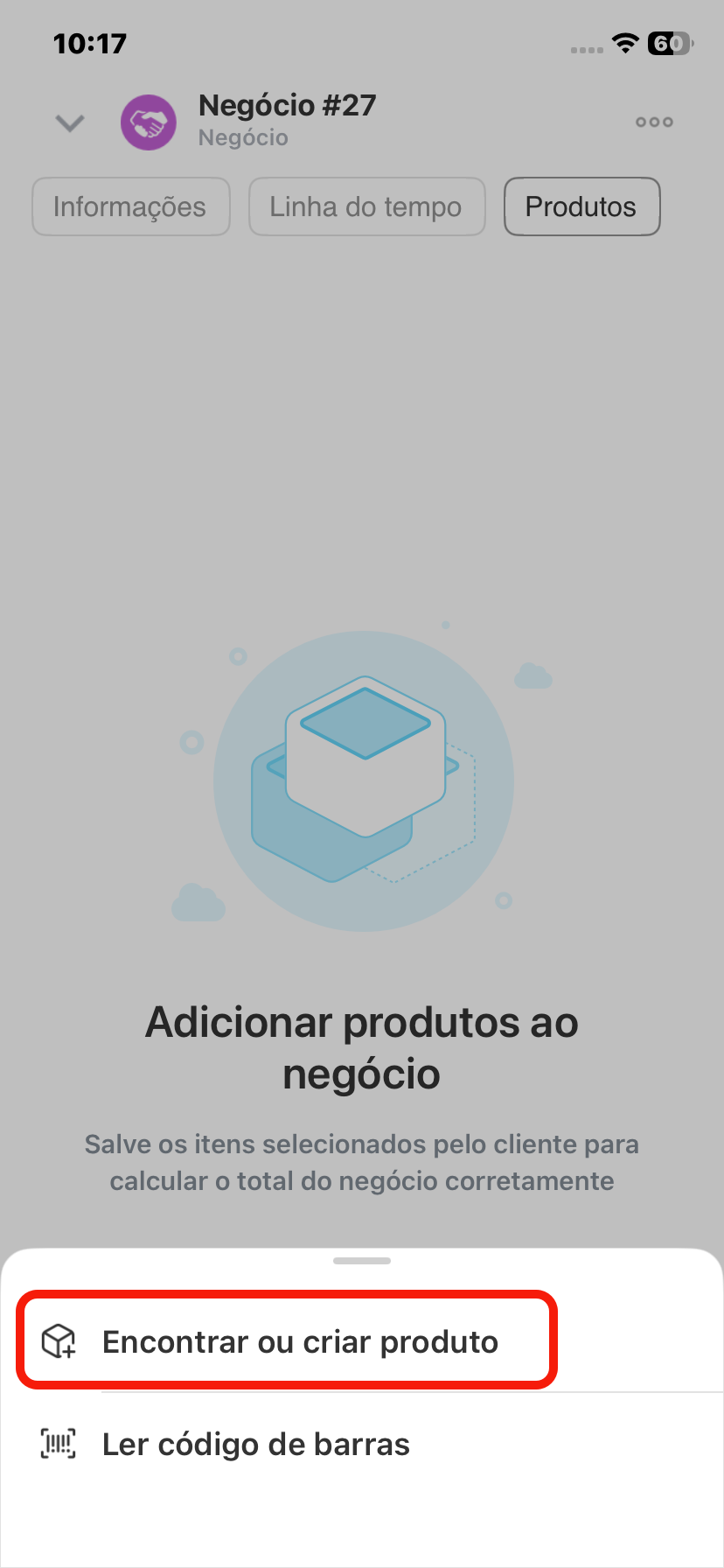
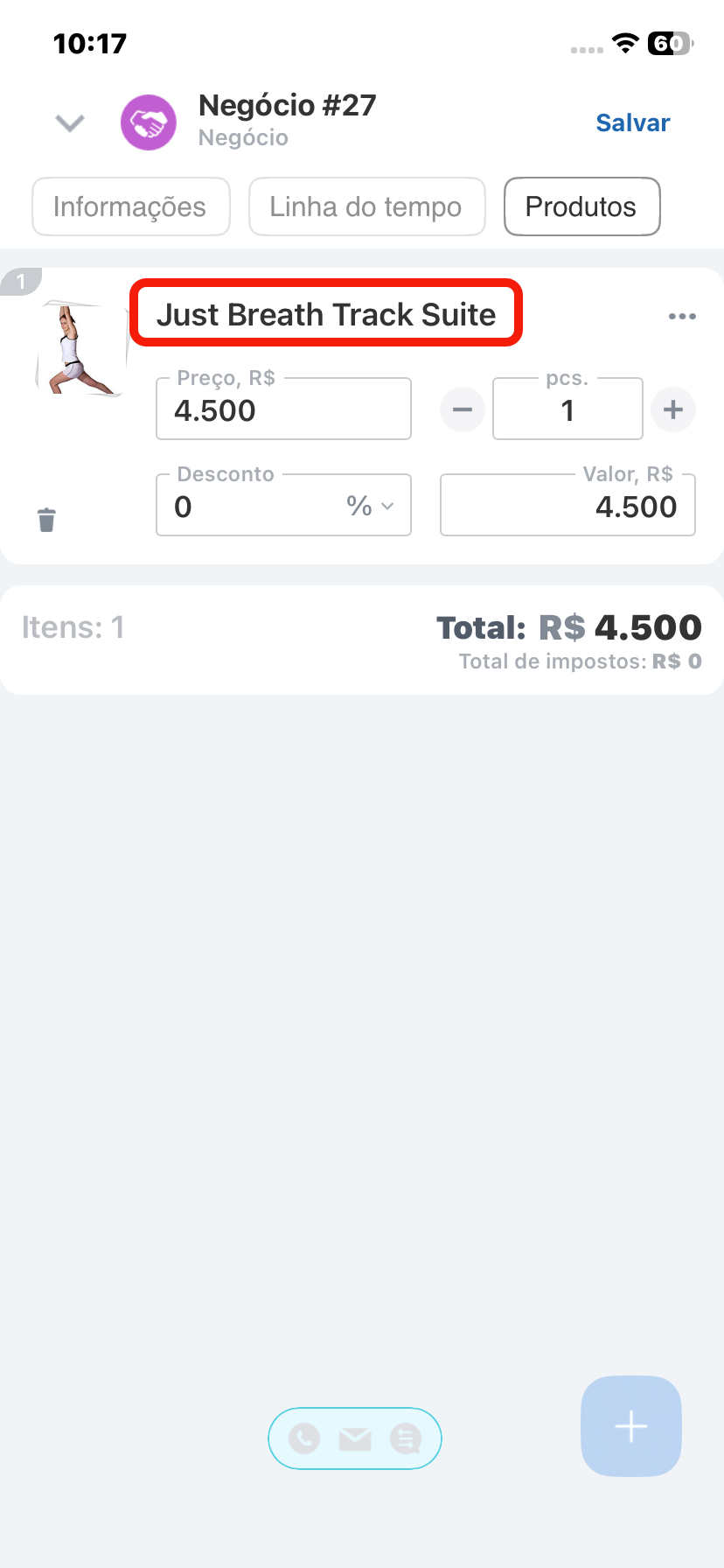
7. Clique no nome do produto.
8-9. Na seção Saldos e reserva, informe a quantidade no campo Em reserva. Clique em Concluir.
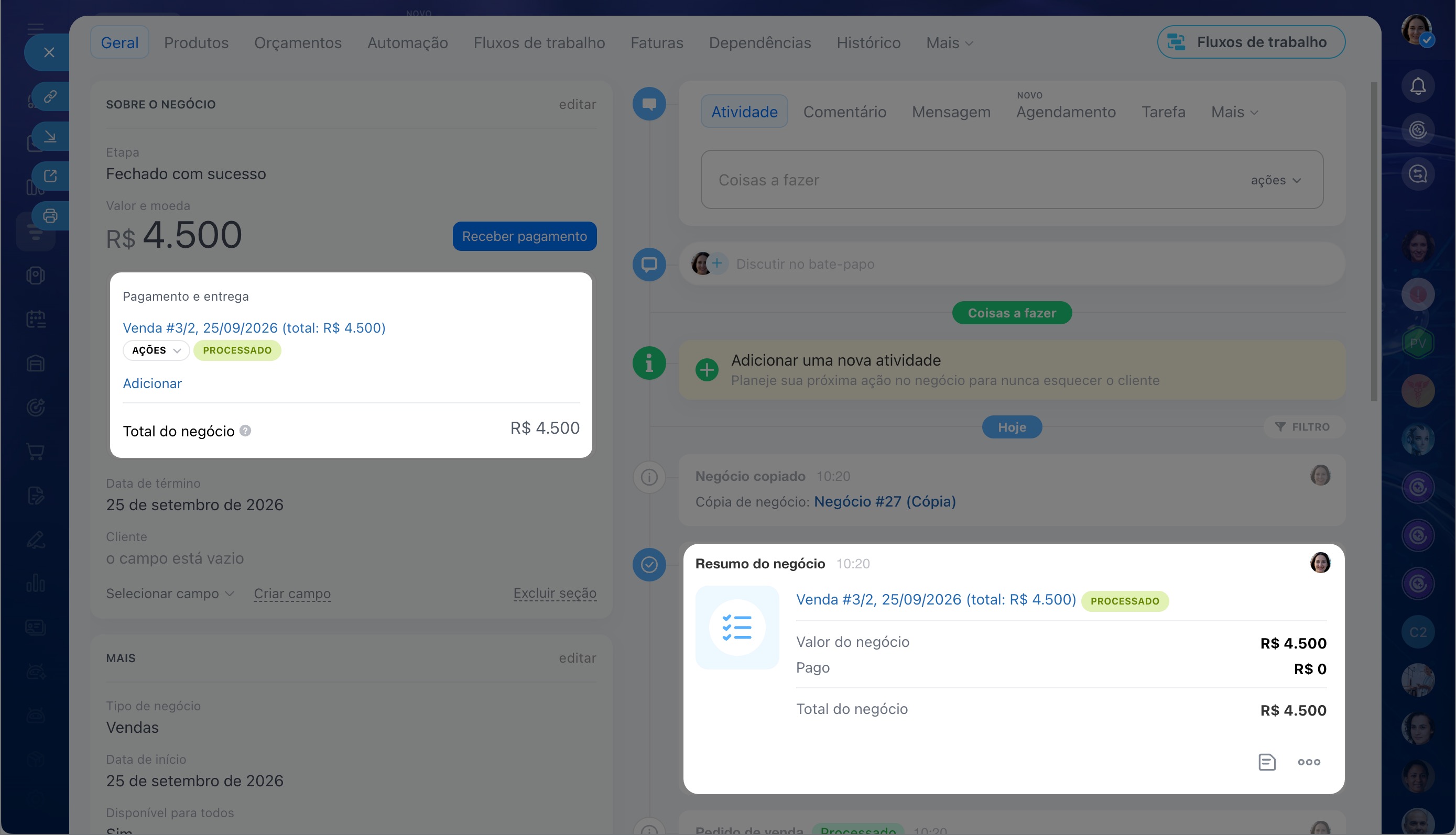
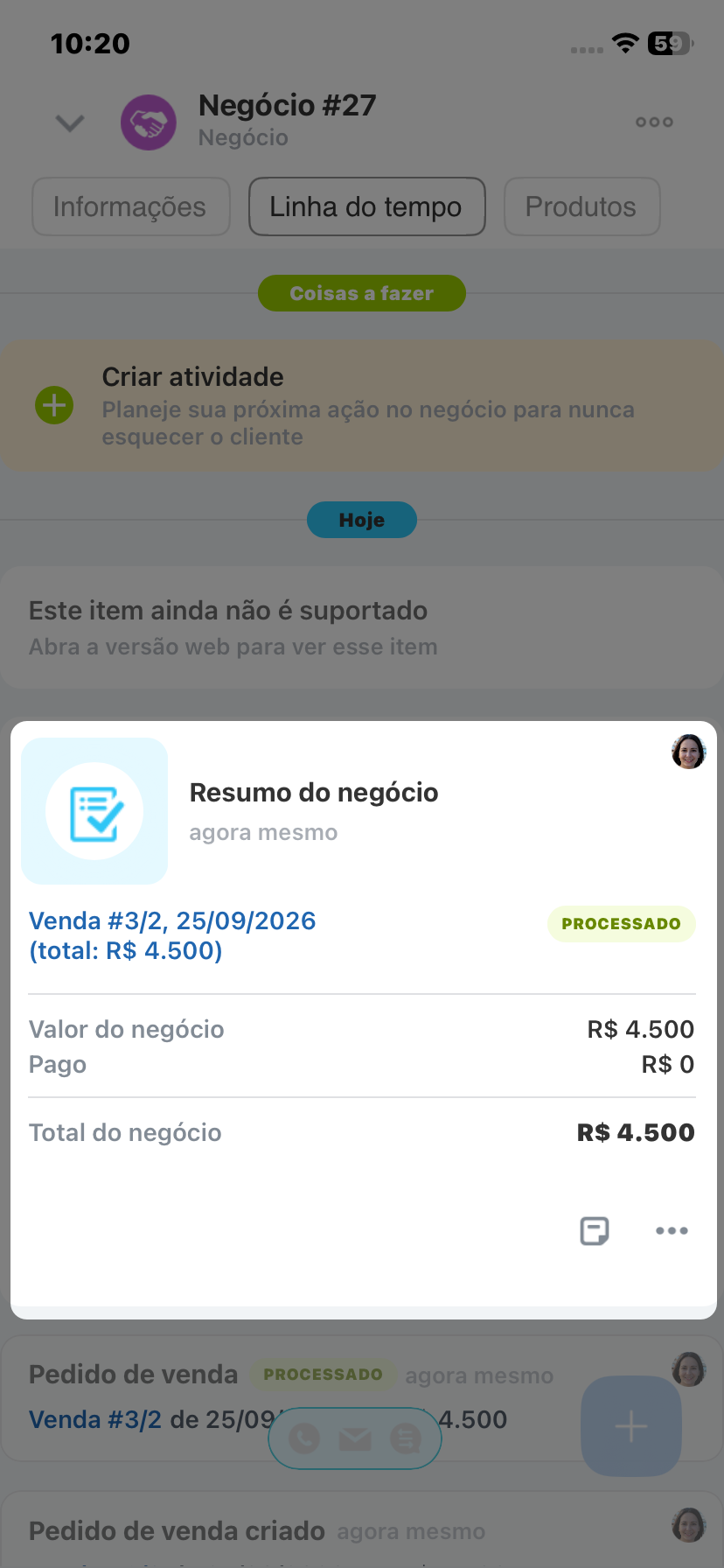
Registrar a venda ao fechar o negócio. Quando o negócio avança para a etapa final, o Bitrix24 cria automaticamente um documento de pedido de venda e dá baixa nos produtos do estoque. Se não houver quantidade suficiente no estoque, não será possível fechar o negócio até que o problema seja resolvido.
Para fechar um negócio com venda, mova-o para a etapa final. O Bitrix24 verificará a disponibilidade dos produtos no estoque e criará automaticamente o pedido de venda.
Como funciona o pedido de venda em negócios
Destaques
- O gerenciamento de inventário ajuda a controlar os saldos, planejar compras e não vender o que não está em estoque.
- Imediatamente após a ativação, defina o método de baixa dos produtos: custo médio ou FIFO.
- Adicione os produtos ao catálogo e crie um documento de ajuste de estoque para registrar os saldos reais.
- Configure as permissões de acesso para os colaboradores que trabalharão com o estoque.
- Para registrar entradas, vendas, transferências e baixas, use o tipo de documento apropriado. Para cada um deles, é possível gerar e imprimir um documento.
- Os produtos do catálogo estão disponíveis diretamente nos negócios do CRM: os gestores podem reservá-los para um cliente específico e, ao fechar o negócio, a venda é gerada automaticamente.