
A configuração do catálogo define como os produtos aparecem na loja e quais ações estão disponíveis para o comprador. Por exemplo, você pode ocultar itens indisponíveis, exibir preços e descontos atuais e ativar a comparação de produtos. Isso ajuda a ajustar a loja aos objetivos do negócio, evitar pedidos de produtos indisponíveis e ajudar o comprador a encontrar o produto desejado e finalizar o pedido mais rapidamente.
Como configurar as permissões de acesso para sites e lojas on-line
Conteúdo do artigo:
Como configurar a página do catálogo
Para que o catálogo seja exibido na loja, o site deve ter uma página com um dos blocos de produtos:
- Lista de produtos,
- Lista geral de produtos com bloco de categorias para o template CRM + Loja online,
- Lista de produtos de uma categoria para o template CRM + Loja online.
Em lojas criadas com os templates do Bitrix24, essa página é adicionada automaticamente. Todas as seções do catálogo são exibidas dentro dela, portanto não é necessário criar páginas separadas para cada grupo de produtos.
Configure o bloco atual, substitua-o ou adicione um novo, se você criou uma loja do zero ou usou uma solução pronta do Market.
Configurar bloco. Ao passar o cursor sobre o bloco, uma lista de ações disponíveis será exibida. Por exemplo, você pode ativar tags de SEO, alterar os nomes dos botões e configurar a visibilidade do bloco em dispositivos.
Falaremos sobre a configuração usando o exemplo de uma loja criada com o template CRM + Loja online ou Loja clássica. Roupas.
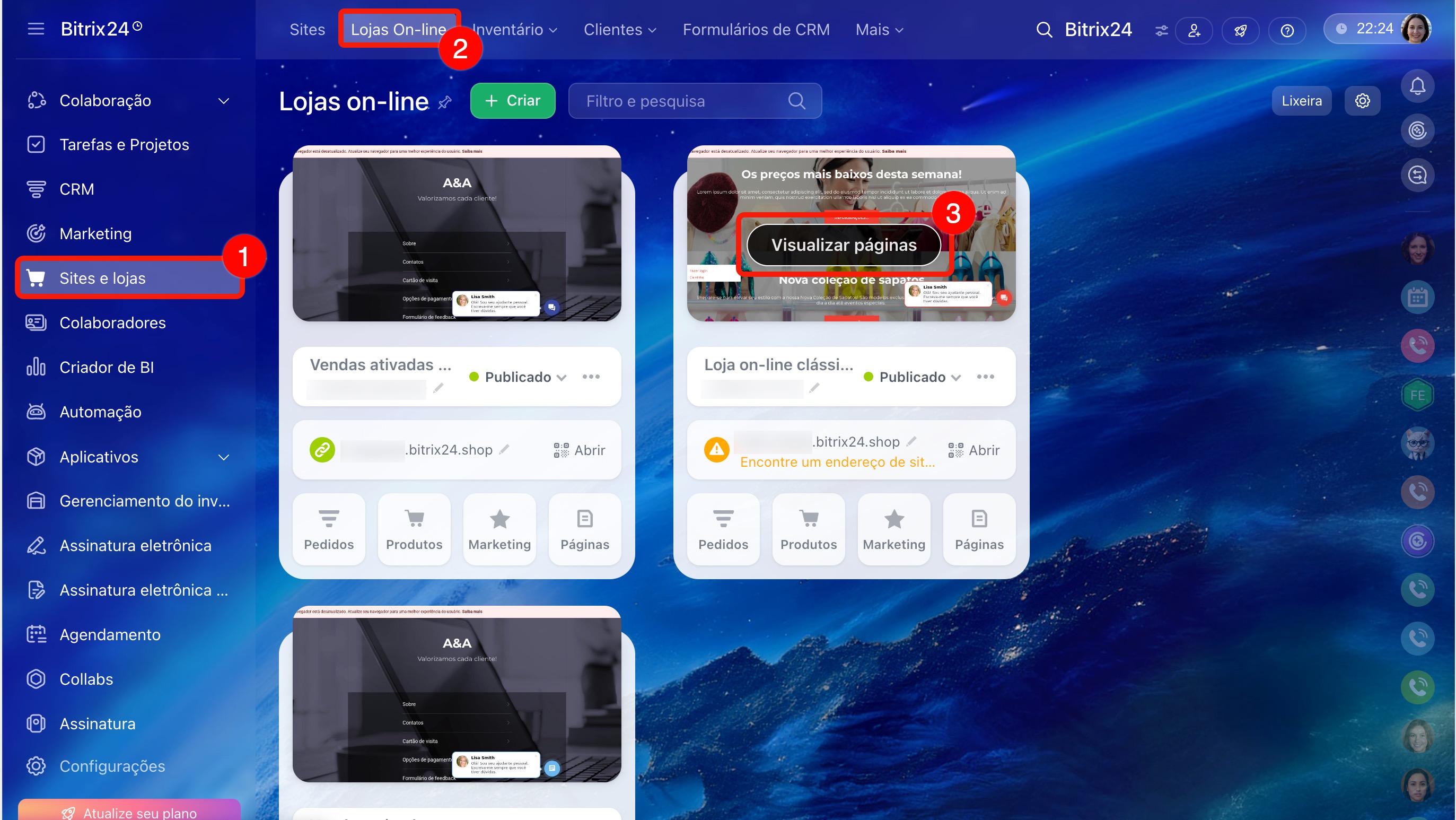
1–3. Acesse a seção Sites e lojas > Lojas. Passe o cursor sobre a loja desejada e clique em Visualizar páginas.
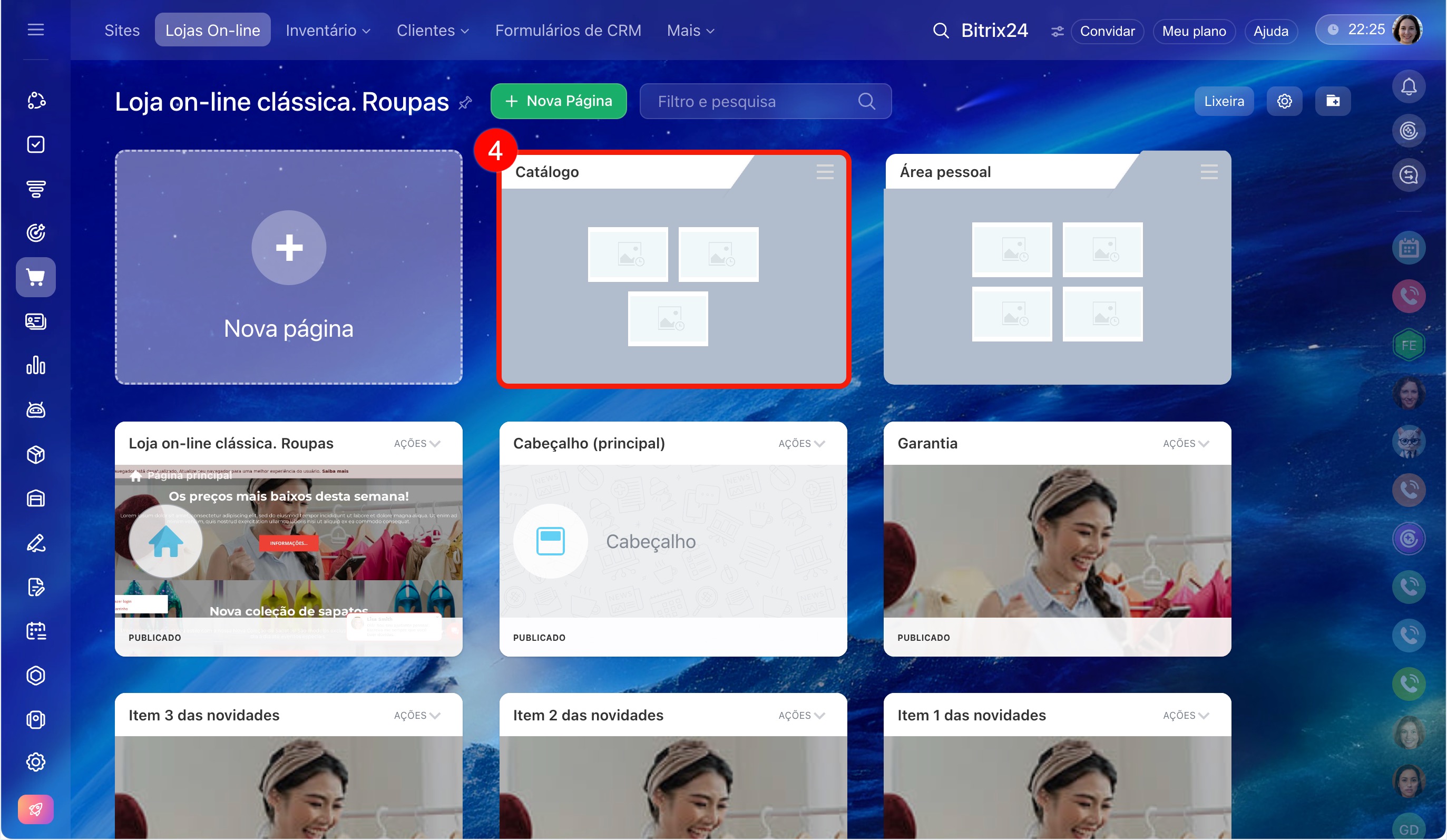
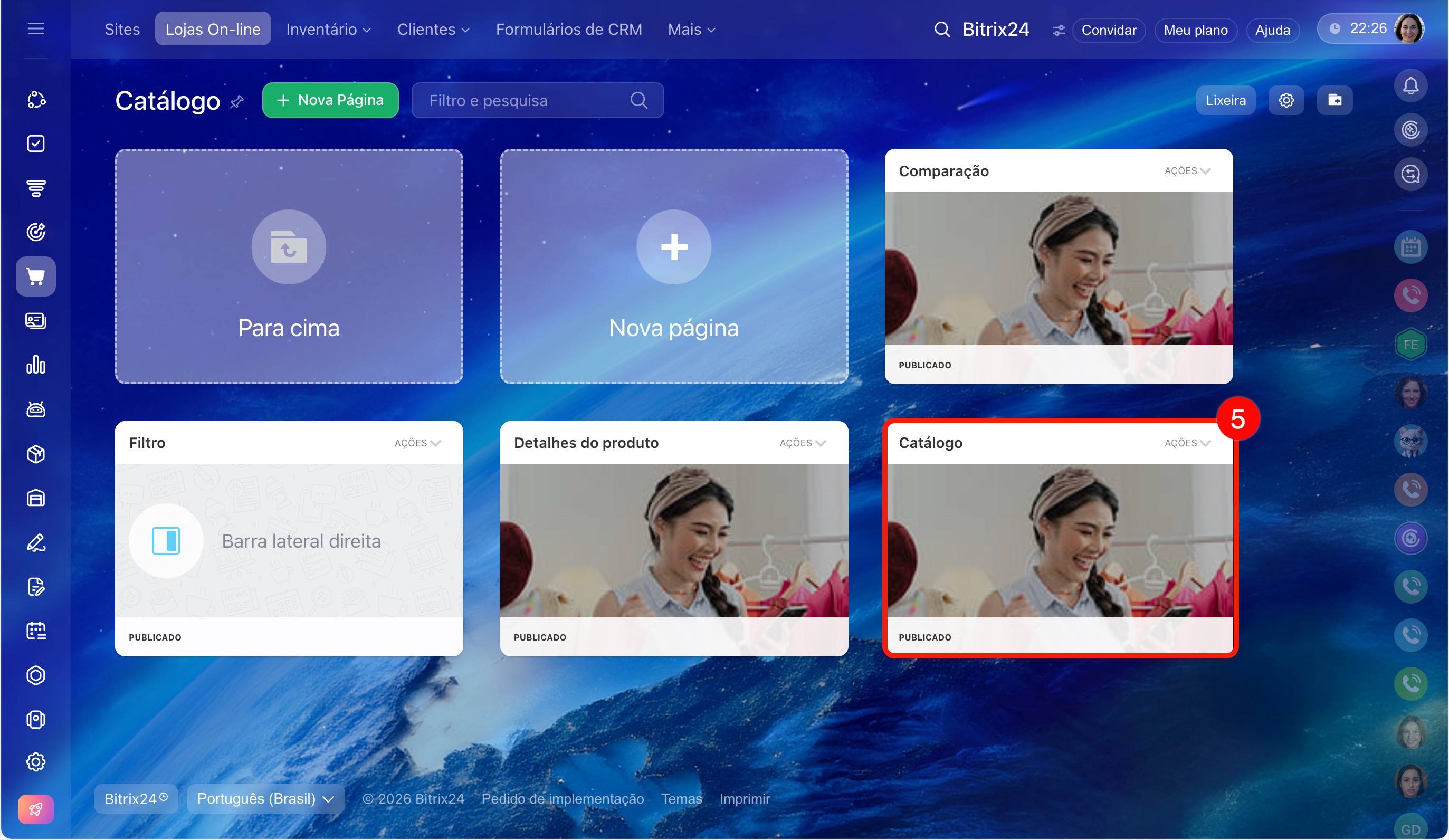
4–5. Acesse a pasta Catálogo e clique na página Catálogo para abrir o editor de sites.
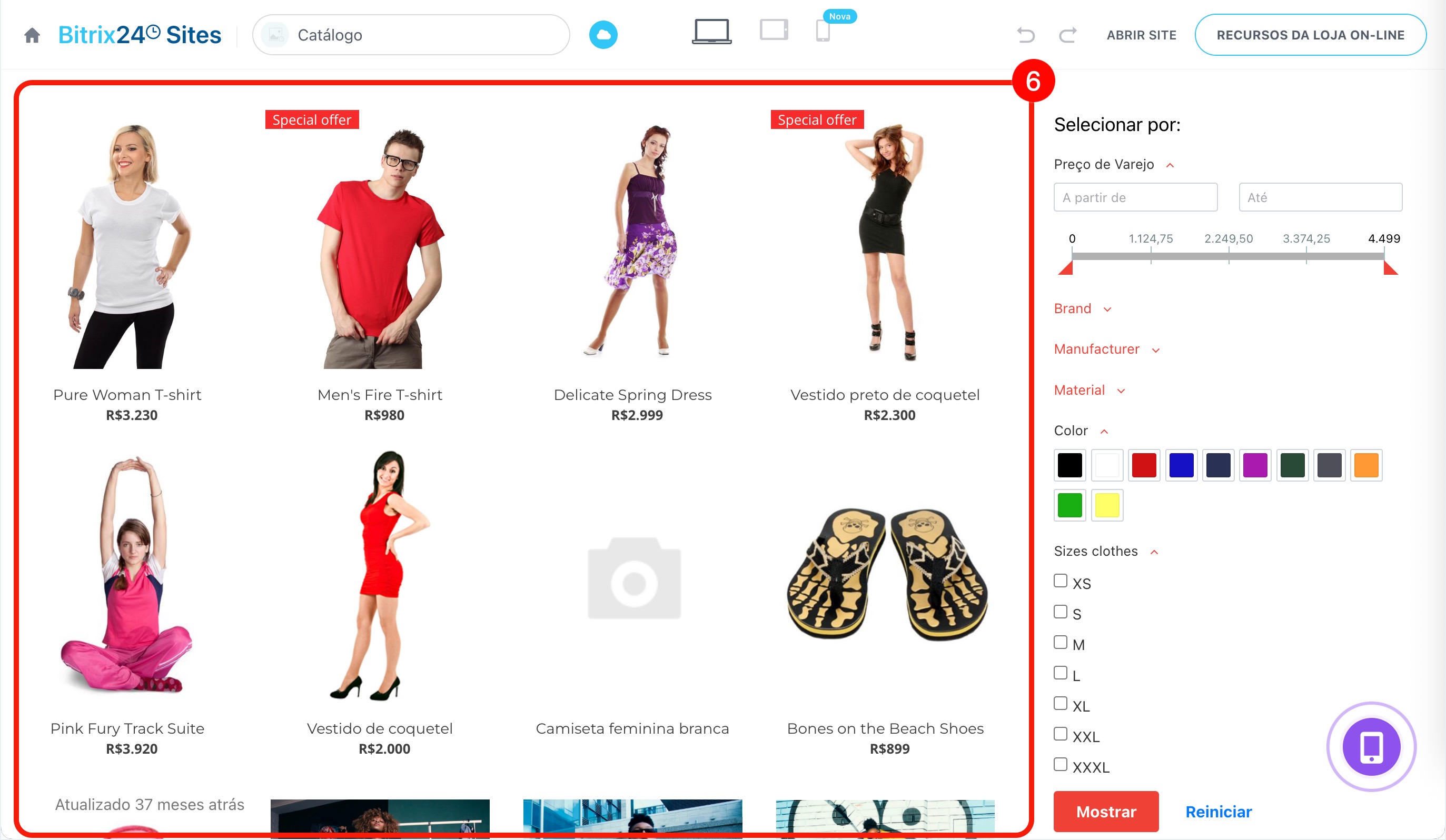
6. Localize o bloco com produtos e configure-o.
Configurando um bloco de um site ou loja
No template Produto em promoção, a página Catálogo não está prevista.
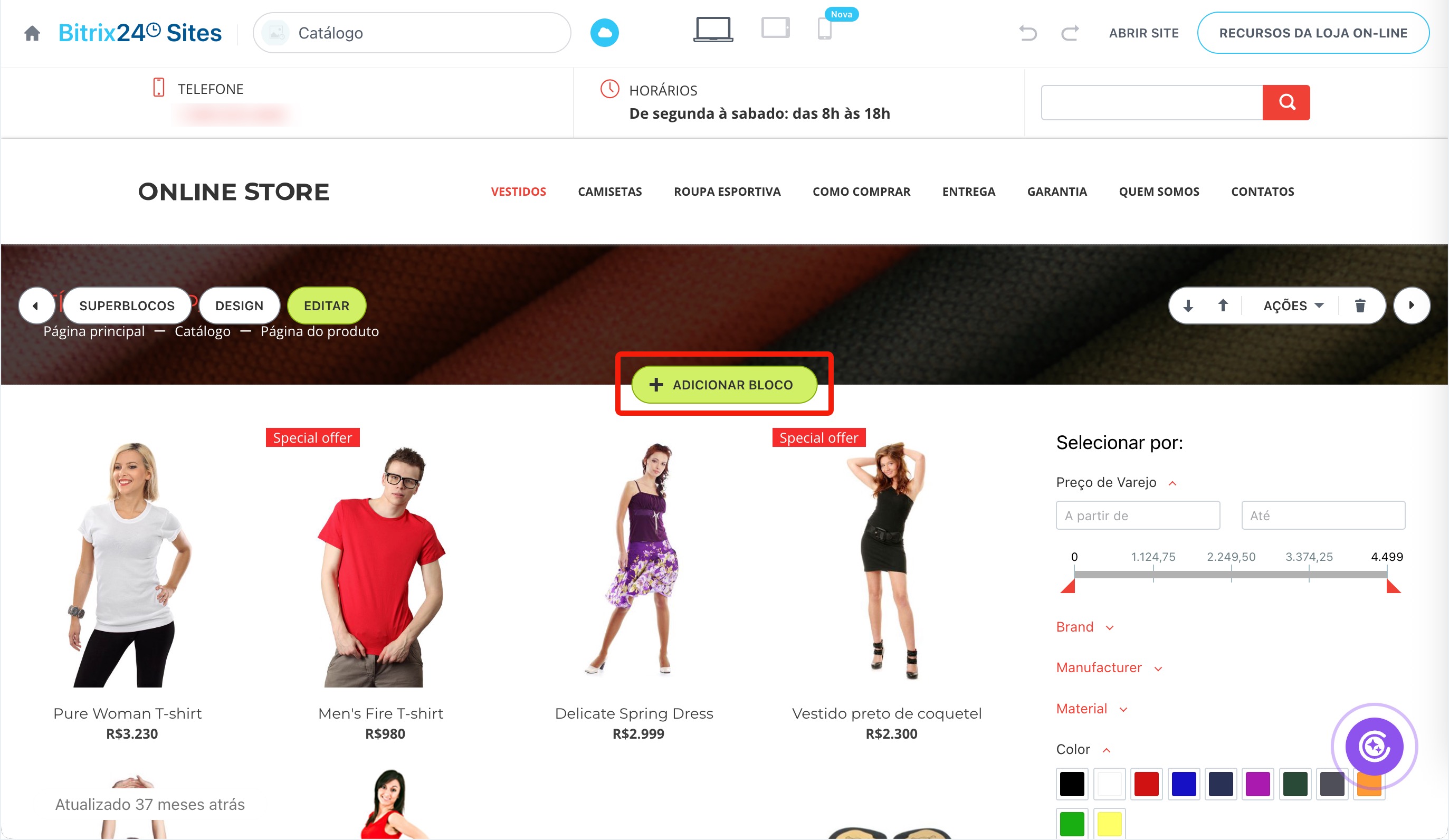
Substituir ou adicionar bloco. Se a loja não tiver uma página com um bloco de produtos, ou se você quiser usar um bloco diferente, adicione-o.
1. Passe o cursor sobre a parte da página onde deseja posicionar o bloco. Clique em Adicionar bloco.
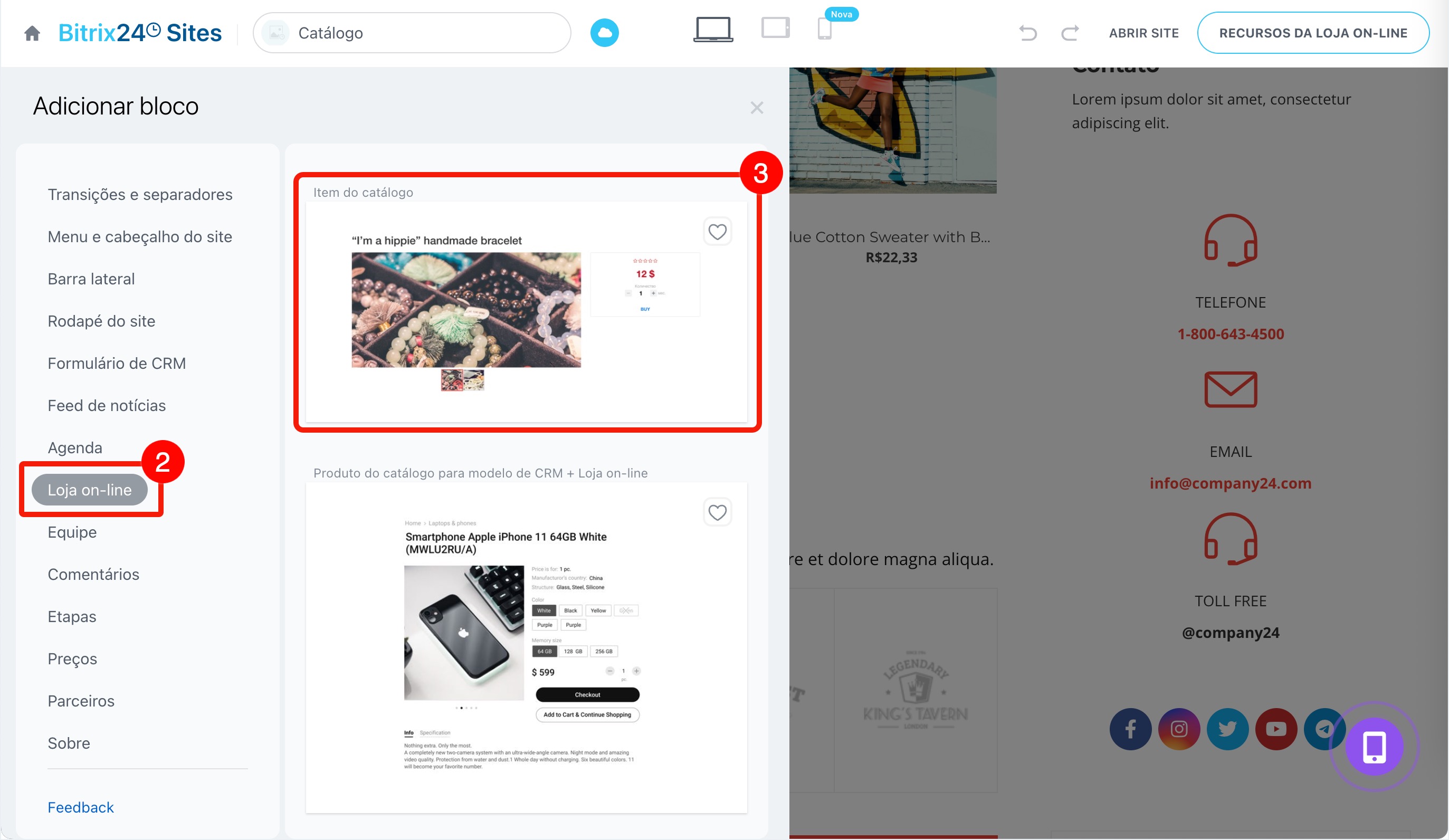
2–3. Acesse a seção Loja online na lista à esquerda e escolha o bloco adequado.
Como acessar as configurações do catálogo
É possível acessar as configurações do catálogo a partir do cartão da loja ou do editor de sites.
A partir do cartão da loja. Útil quando você precisa acessar rapidamente as configurações do catálogo.
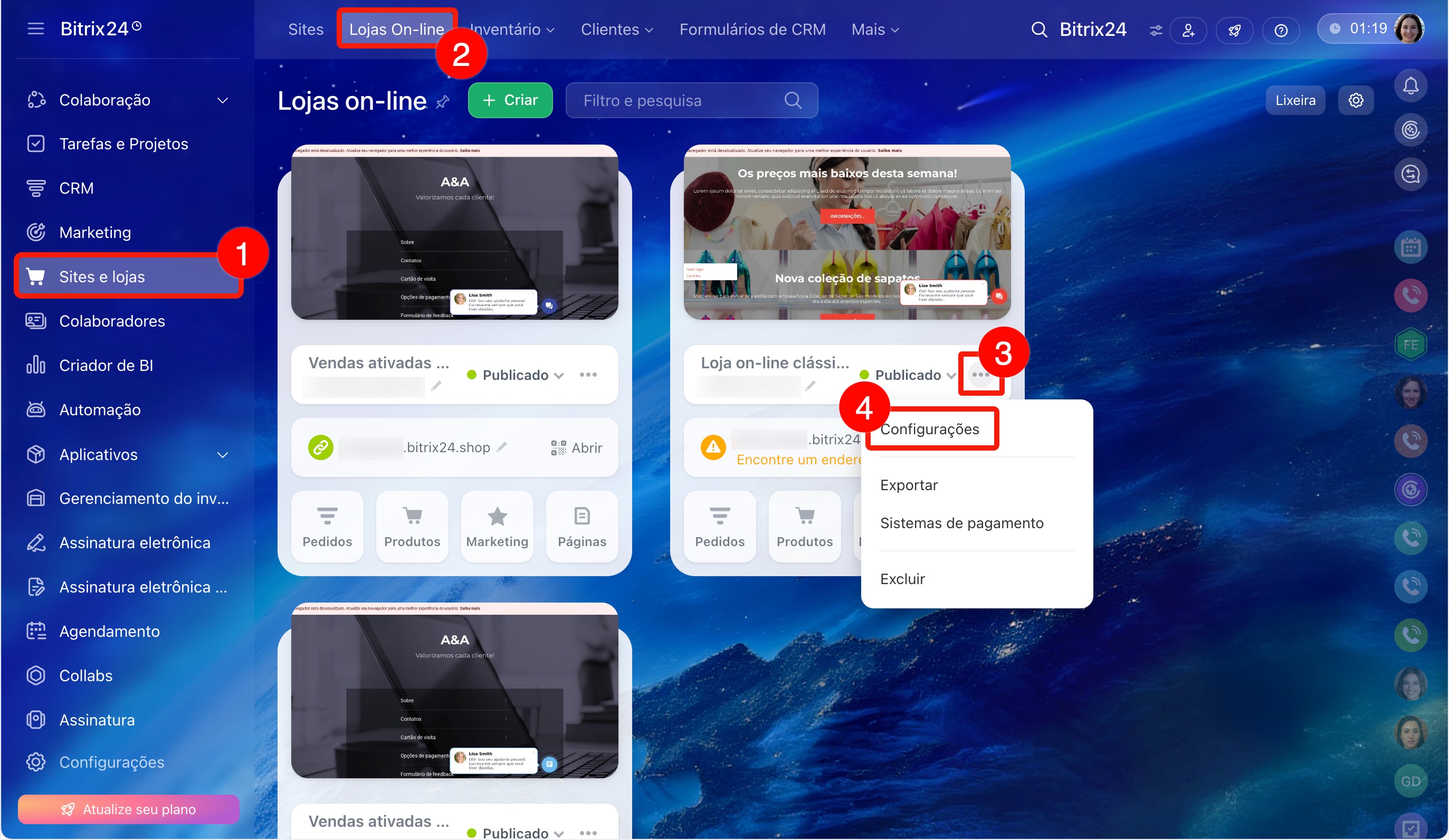
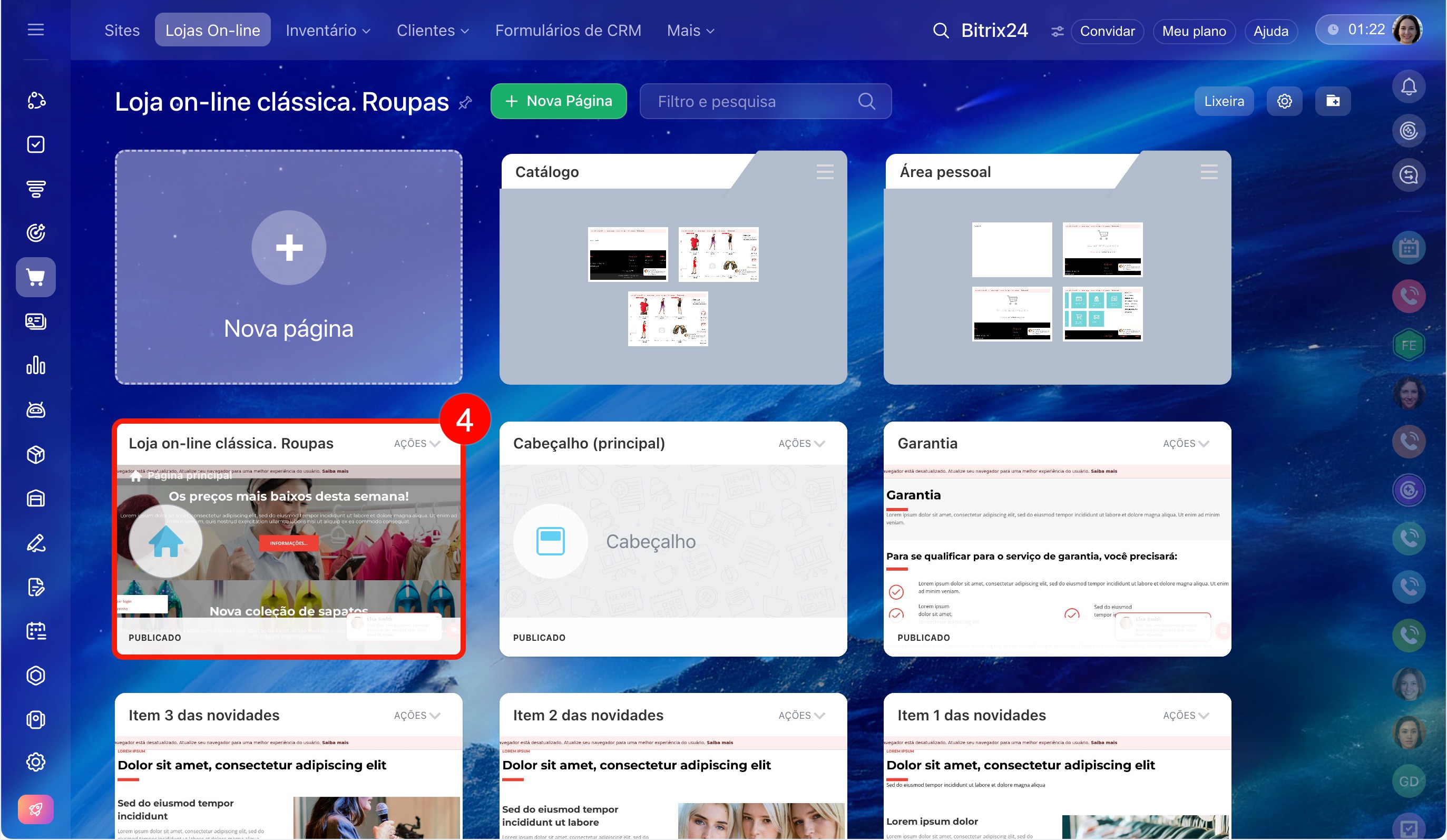
1–2. Acesse a seção Sites e lojas > Lojas.
3–4. No cartão da loja desejada, clique nos Três pontos (...) e selecione Configurações.
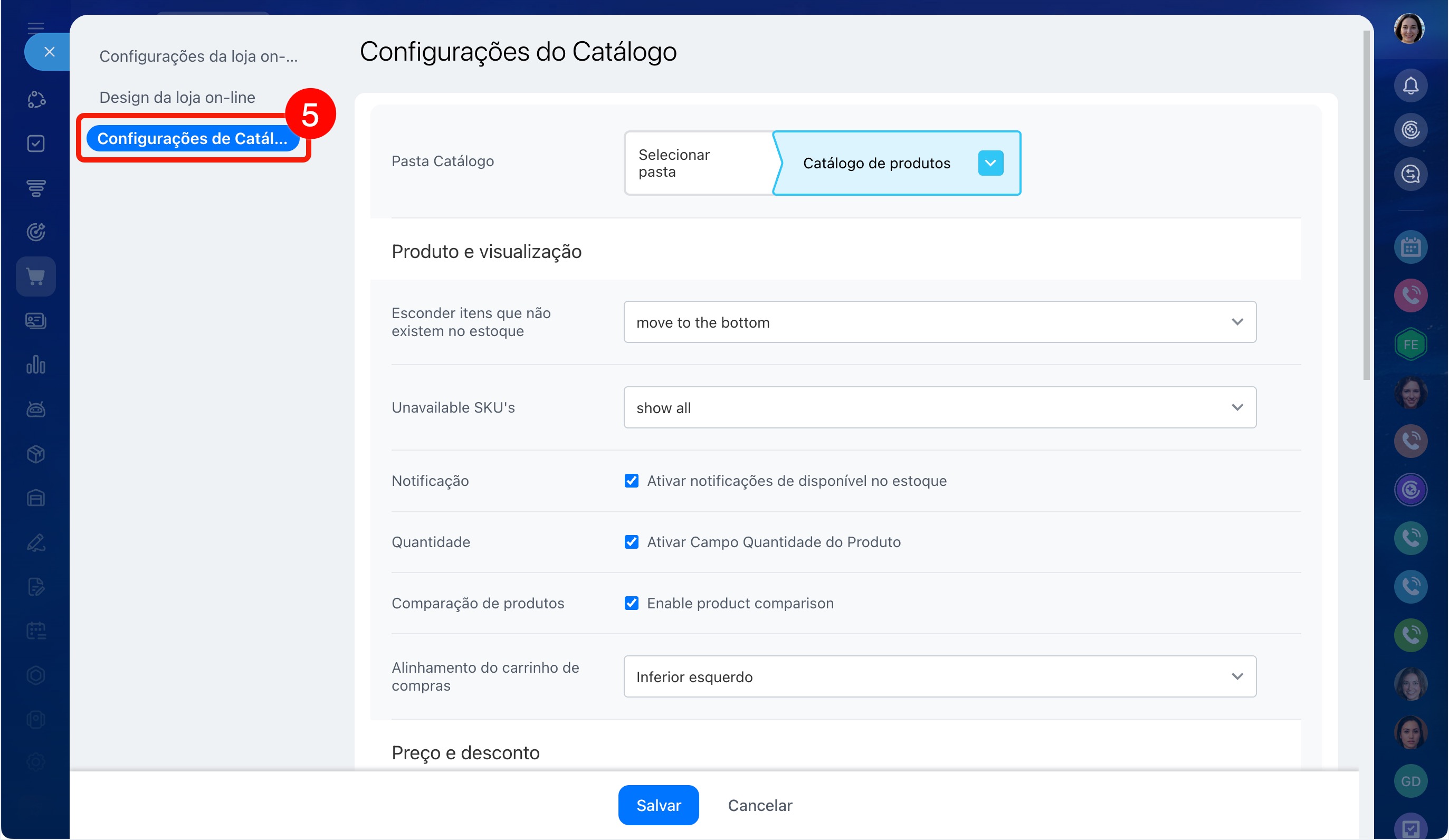
5. Clique em Configurações do catálogo.
A partir do editor de sites. Útil quando você precisa editar o catálogo enquanto trabalha na loja.
1–3. Acesse a seção Sites e lojas > Lojas. Passe o cursor sobre a loja desejada e clique em Visualizar páginas.
4. Clique em qualquer página para abrir o editor de sites.
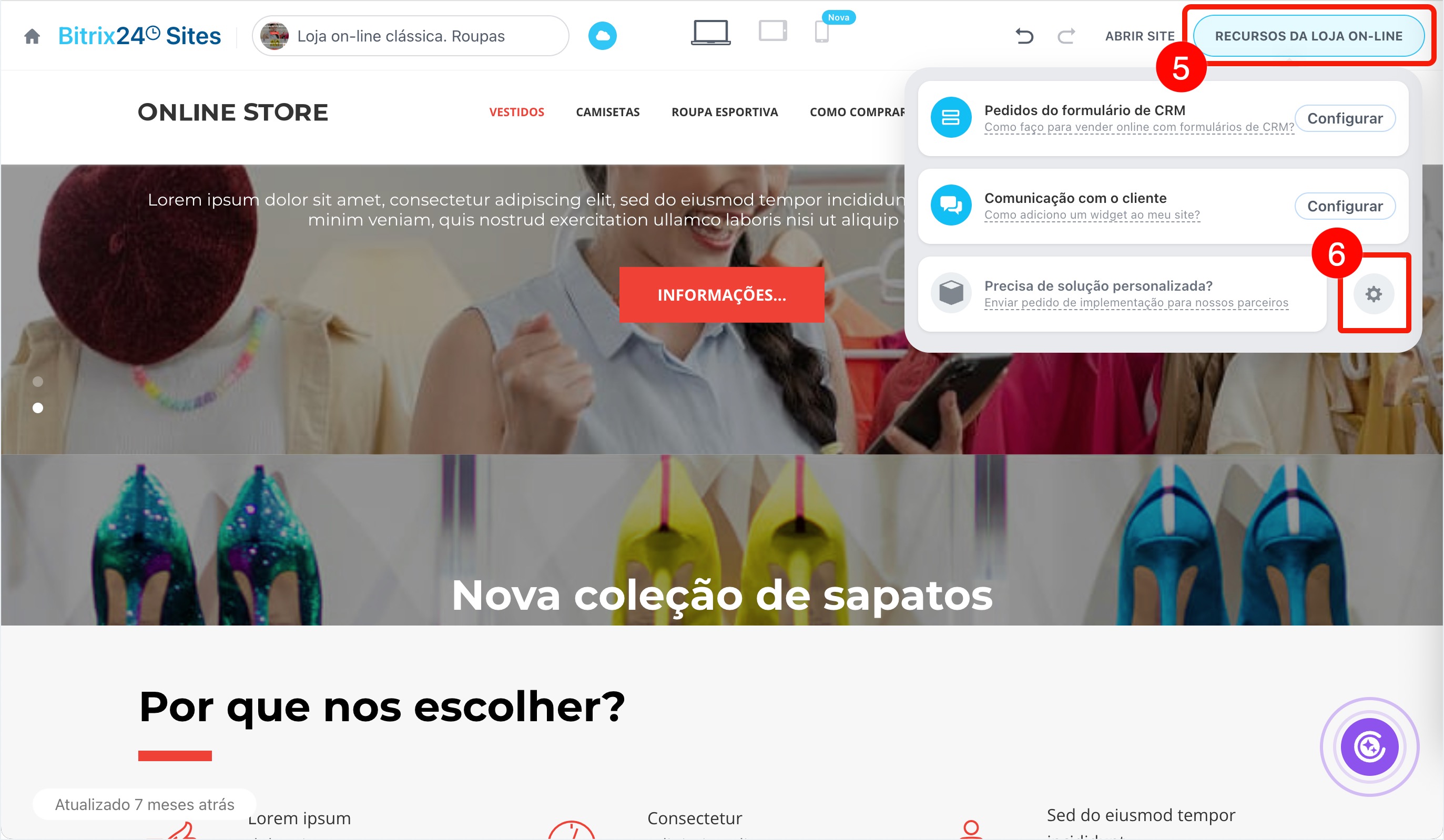
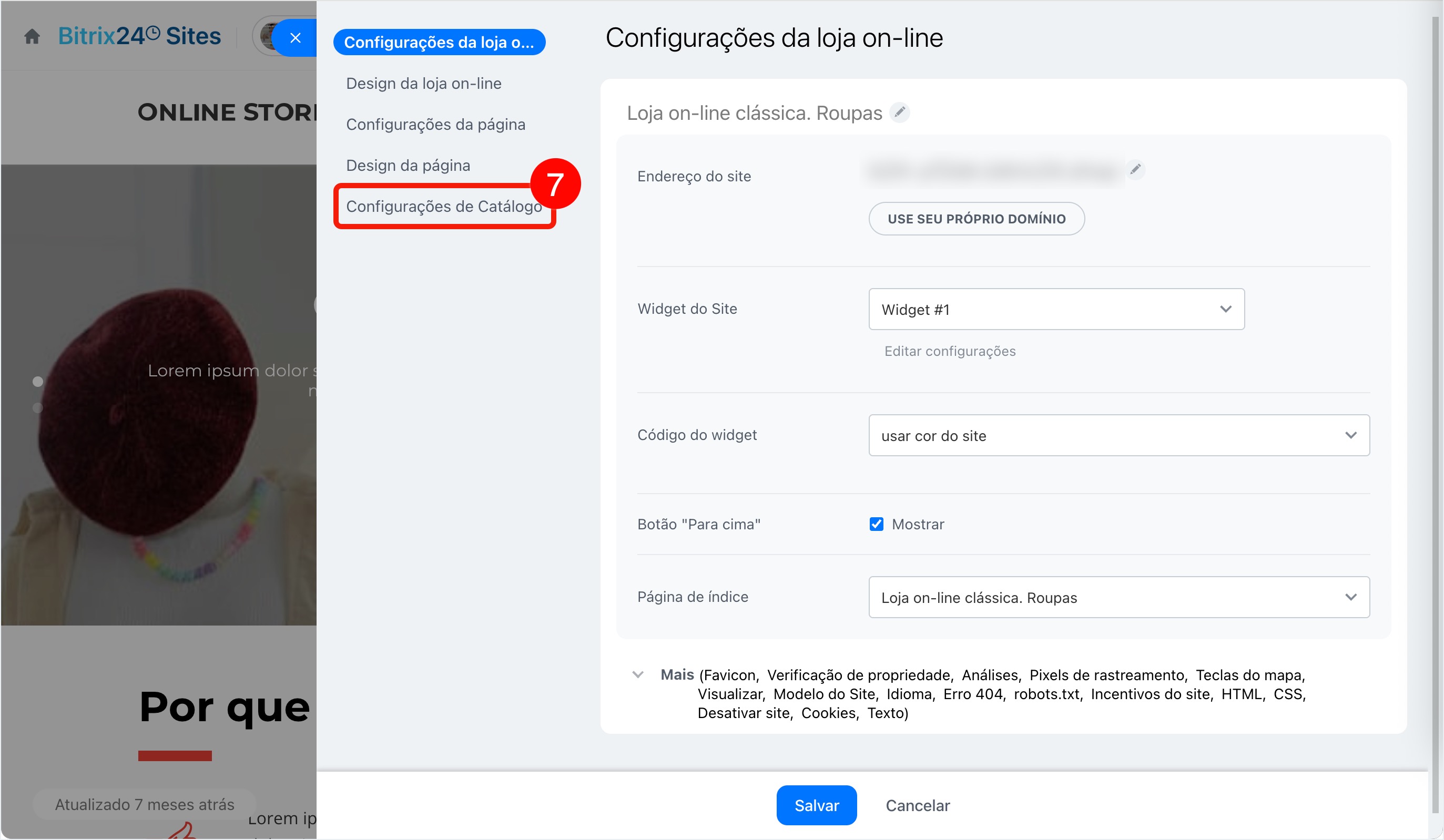
5–7. No canto superior direito, clique em Recursos da loja > Configurações (⚙️). Acesse Configurações do catálogo.
Como configurar o catálogo
As configurações do catálogo são divididas em blocos:
- pasta do catálogo,
- produto e exibição,
- preço e desconto,
- análise,
- termo de consentimento.
Pasta do catálogo
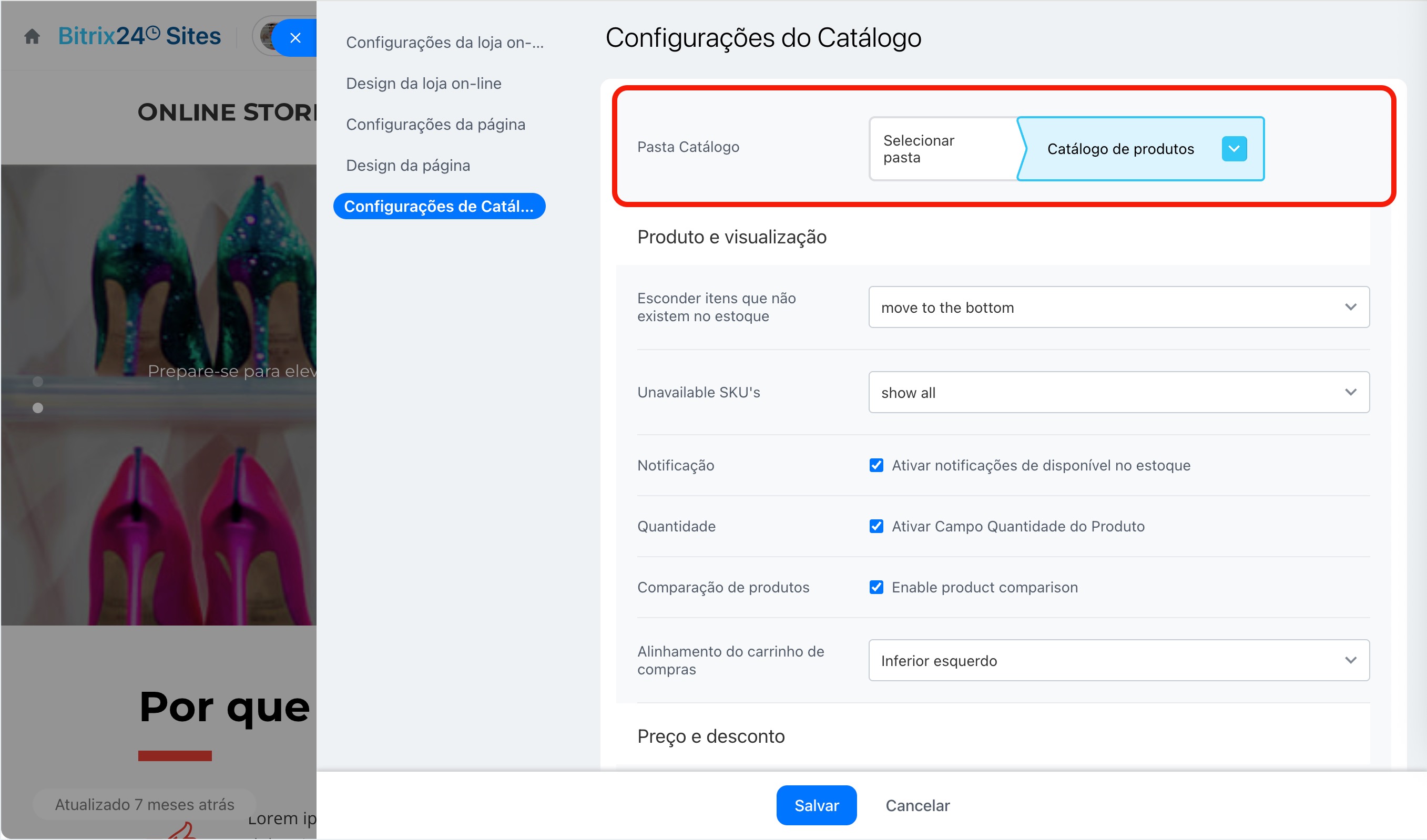
Selecione a seção do catálogo com todos os produtos que você planeja vender na loja. Os elementos dentro dela podem ser exibidos como uma lista geral ou agrupados por subseções. Novos produtos devem ser adicionados a este mesmo catálogo.
Como criar e configurar o catálogo de produtos
Produto e exibição
Neste bloco, você pode configurar a exibição de produtos e variantes indisponíveis, a assinatura de produtos, a possibilidade de indicar a quantidade na compra, a comparação de produtos e a posição do carrinho.
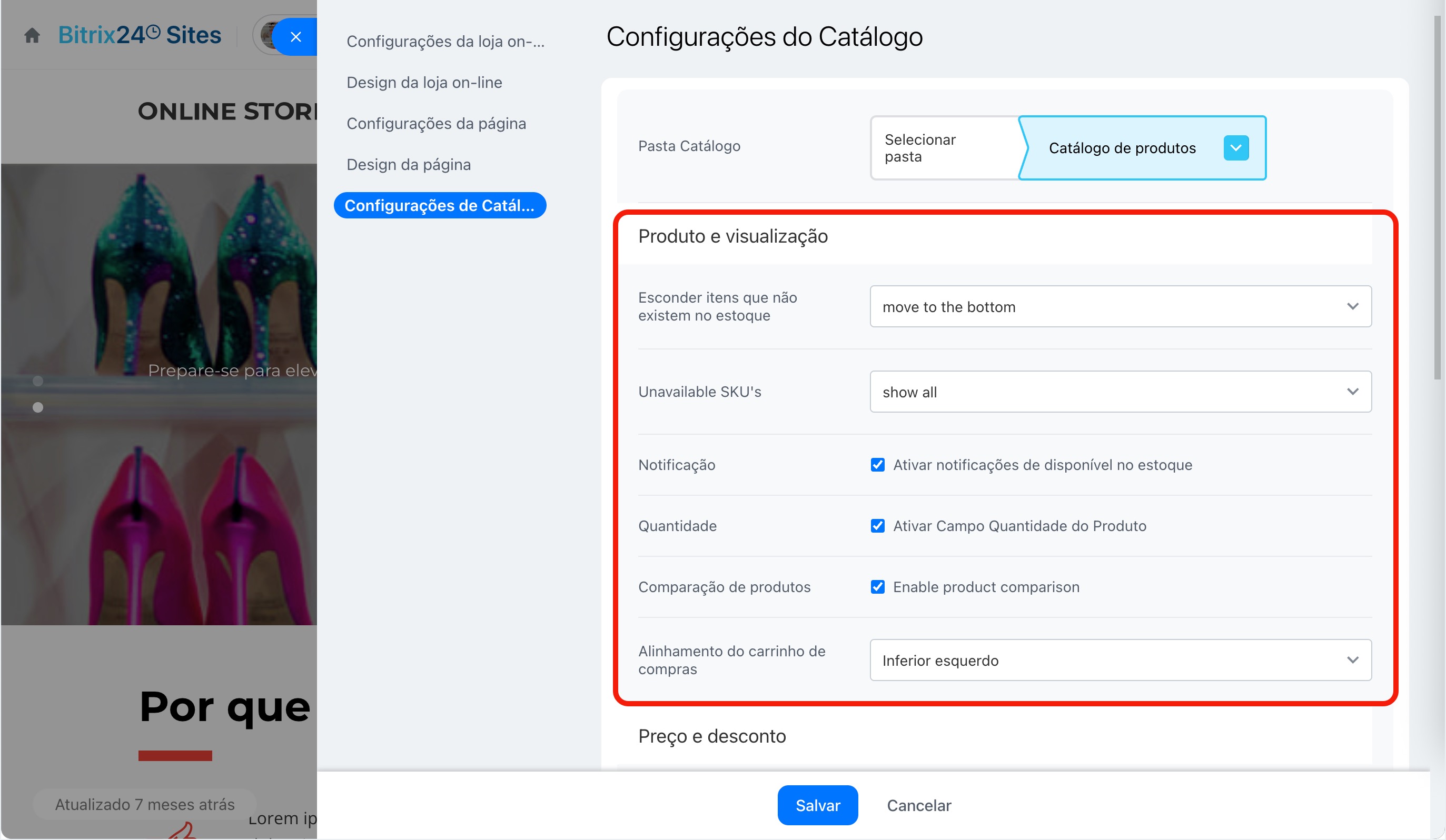
Produtos indisponíveis. São produtos que, segundo os dados de estoque, não estão disponíveis no armazém. Eles podem ser ocultados, exibidos no final ou na lista geral. Por exemplo, se for importante mostrar o sortimento da loja, você pode ativar a exibição desses produtos.
Variantes indisponíveis. São variantes do produto, como tamanhos e cores, que não estão disponíveis. Elas podem ser ocultadas, exibidas ou exibidas apenas com a opção de assinatura.
Notificação. Com a opção ativada, os clientes podem assinar uma notificação que será enviada quando o produto estiver disponível. O número de assinaturas permite avaliar a demanda.
Como ativar a assinatura de produtos indisponíveis na loja on-line
Quantidade do produto. Se o parâmetro estiver ativado, os clientes podem indicar a quantidade do produto ao comprar. Se estiver desativado, os produtos são vendidos apenas unitariamente, isso é útil se você tem um sortimento único ou limitado.
Comparação de produtos. Se a opção estiver ativada, o cliente pode marcar vários produtos e compará-los em uma página especial.
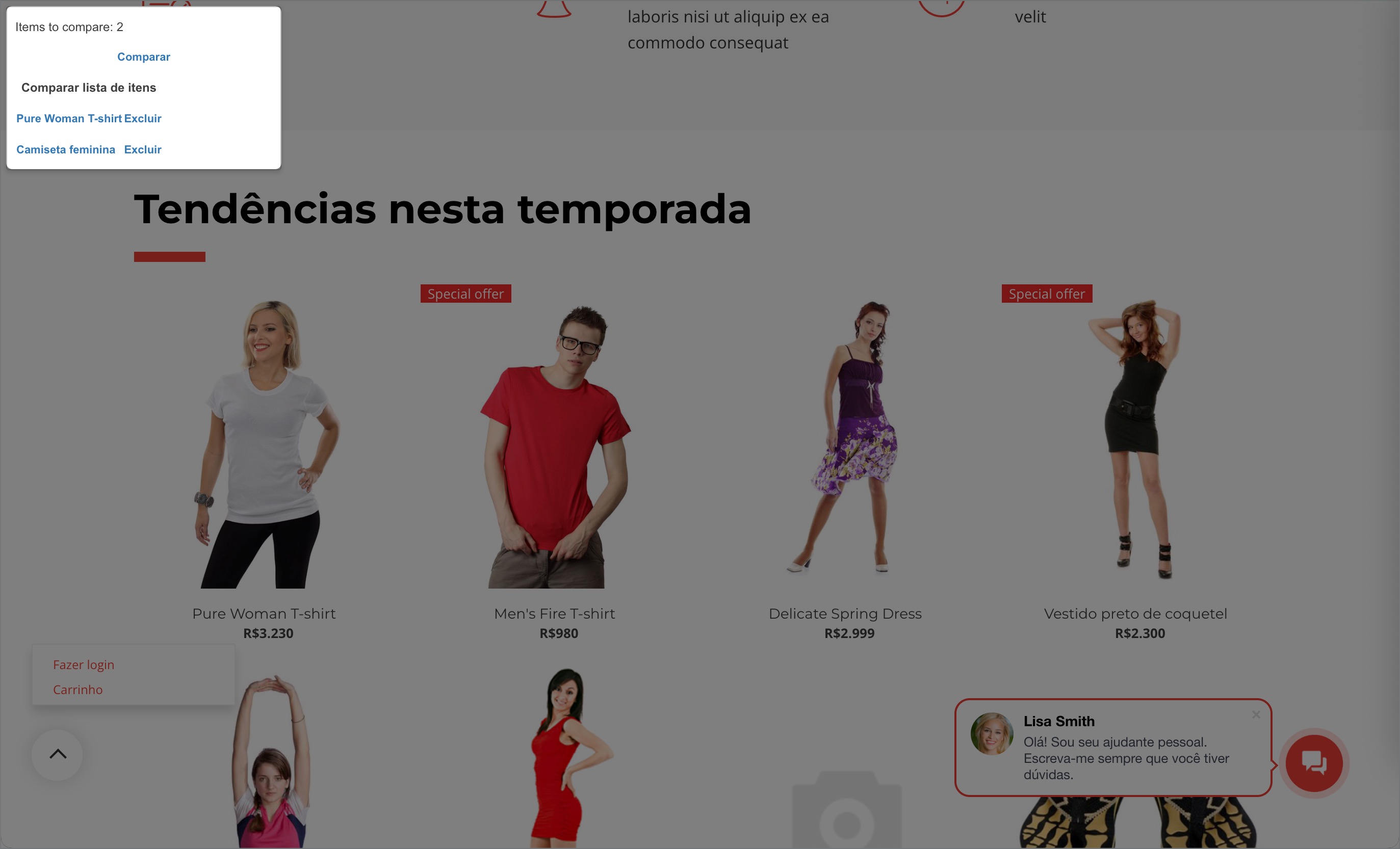
Posição do carrinho. Define onde o ícone do carrinho será exibido no site, por exemplo, no canto superior direito da página.
Preço e desconto
Neste bloco, você pode selecionar o tipo de preço e a moeda, ativar a inclusão de impostos e configurar a exibição do preço.
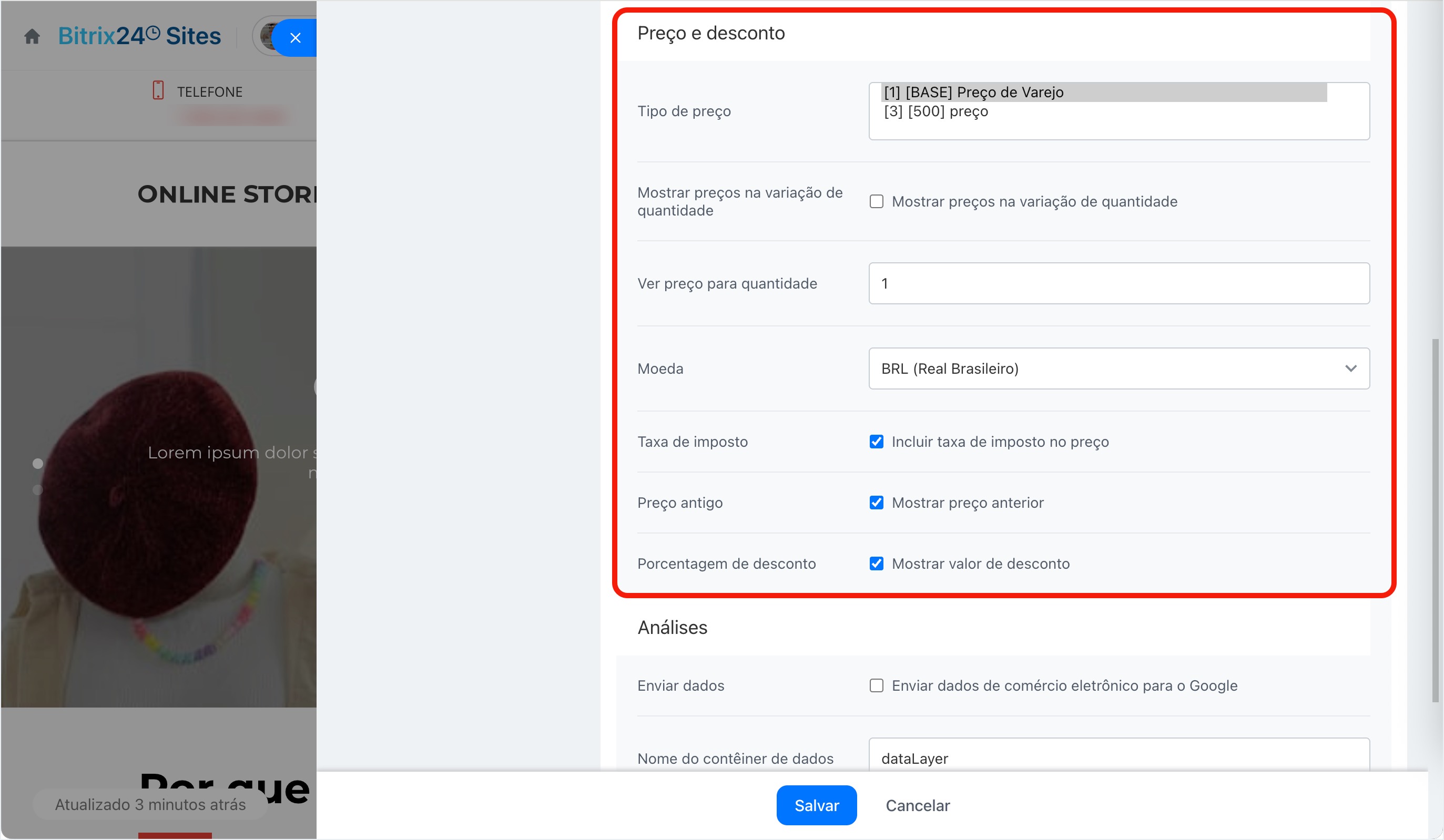
Tipo de preço. Escolha qual preço será exibido na loja, por exemplo, varejo, atacado ou parceiro. Se nenhum tipo for selecionado, os botões Comprar e Carrinho não serão exibidos.
- preencha o tipo de preço selecionado nos cartões dos produtos,
- defina este tipo de preço como básico na seção Sites e lojas > Mais > Configurações > Configurações avançadas > Preços > Tipos de preços.
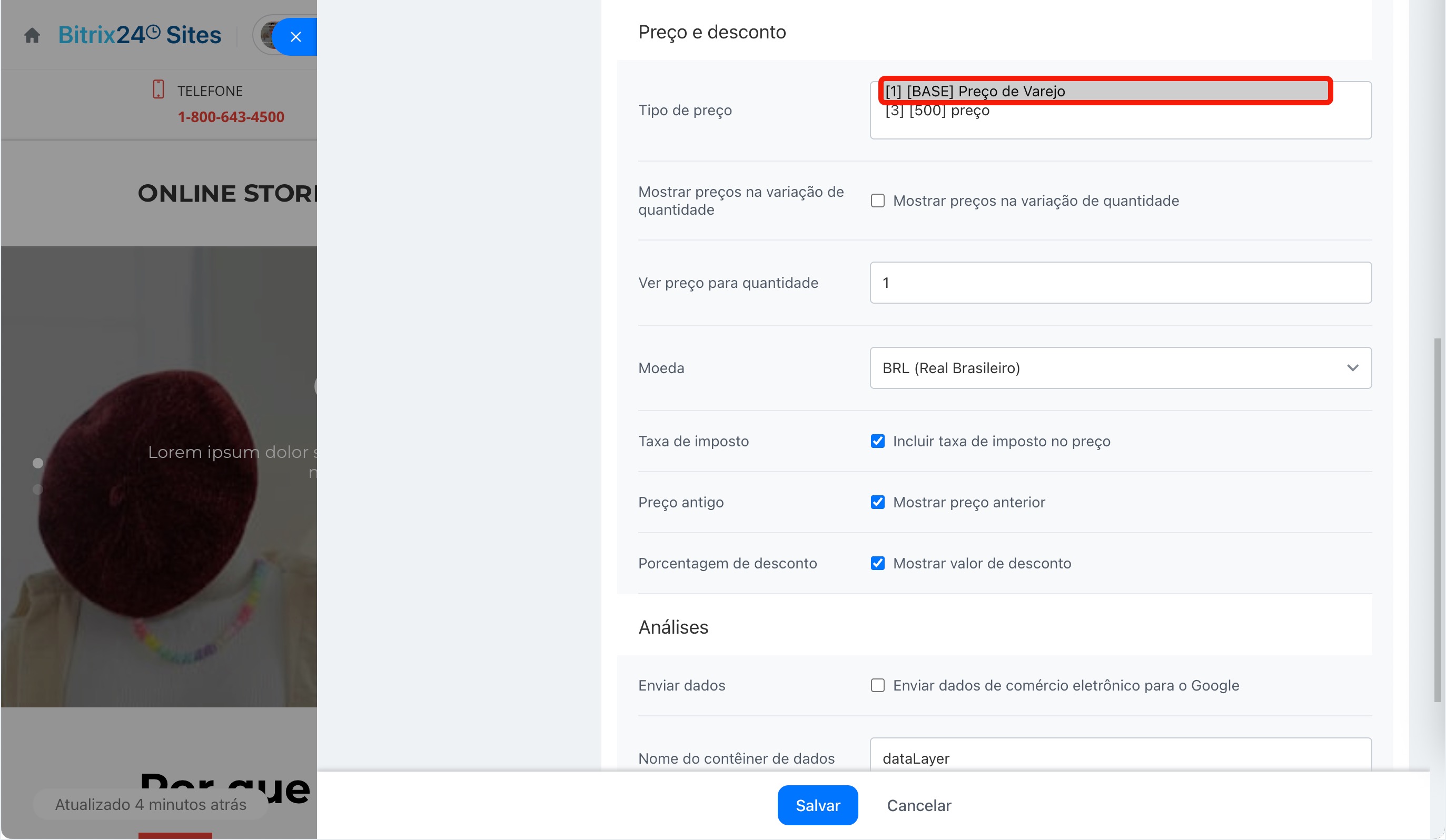 Tipo selecionado: Preço de varejo
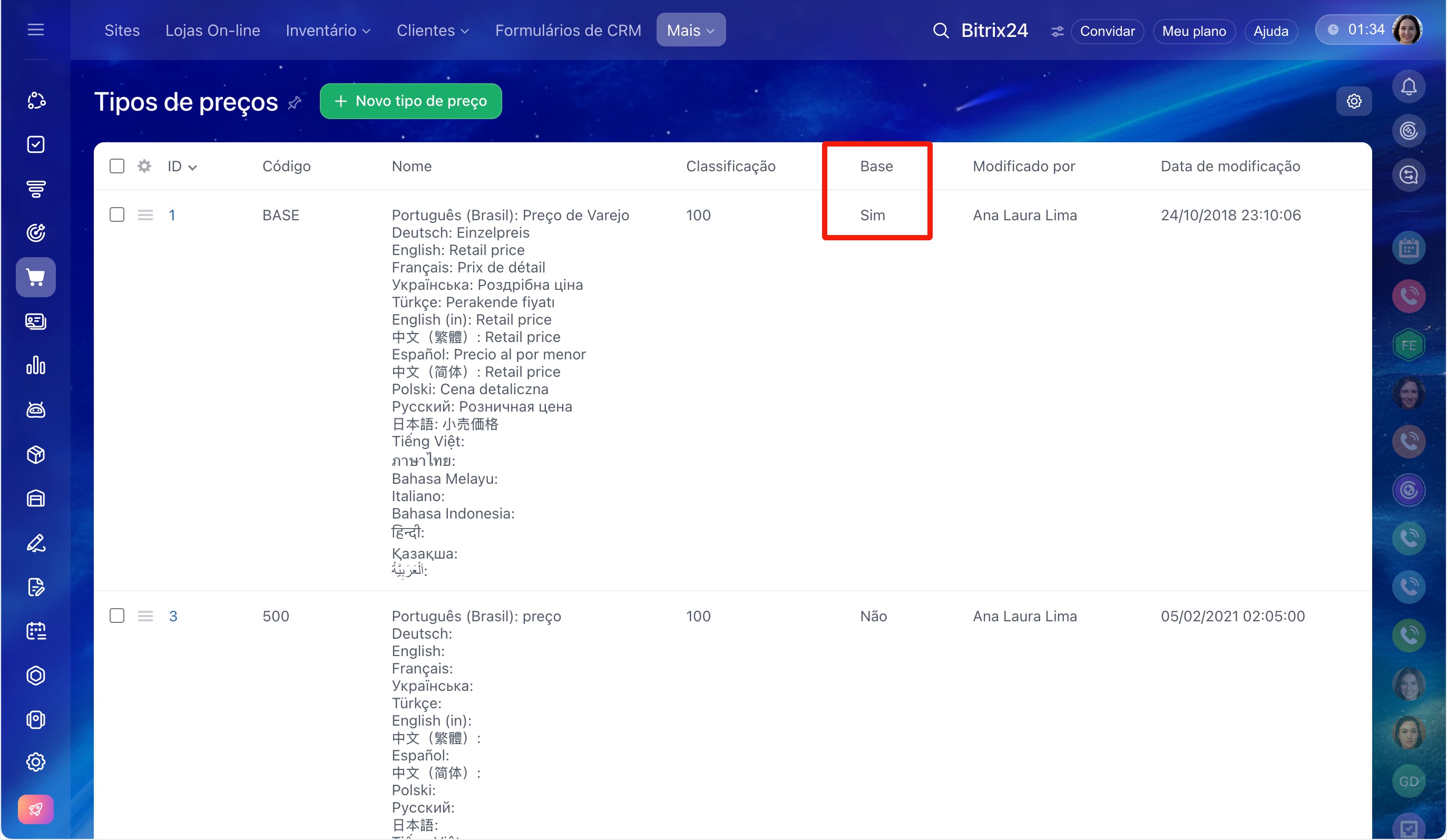 Preço de varejo definido como básico na seção Tipos de preços
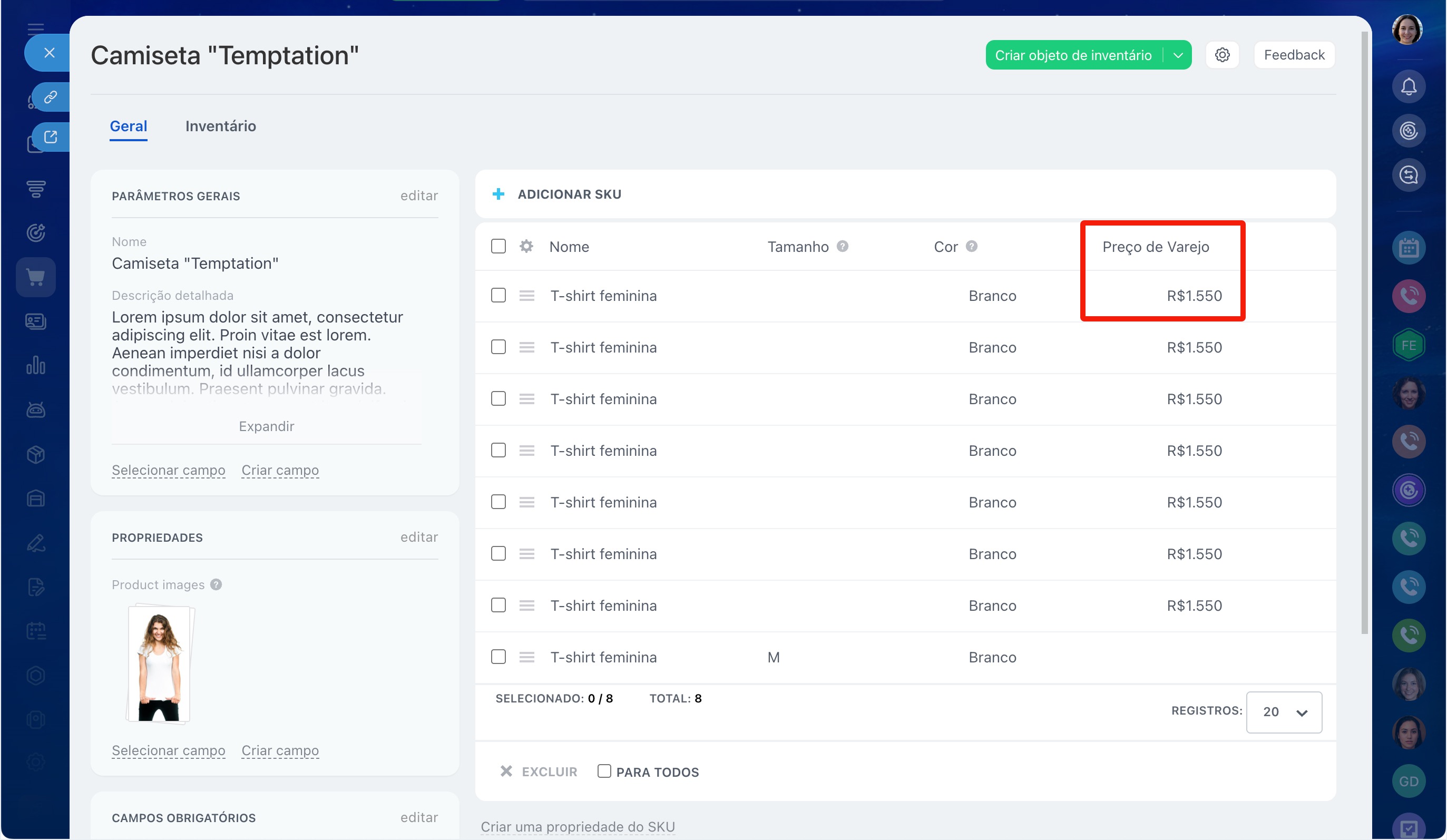 O campo Preço de varejo está preenchido no cartão do produto
Usar exibição de preços com faixas. Permite exibir preços diferentes dependendo da quantidade de produto no pedido. Os descontos na loja online são configurados através de regras de carrinho.
Como aplicar um desconto em um produto
Exibir preços para quantidade. Por padrão, o valor é 1. Mantenha este parâmetro inalterado. Na loja online, será exibido o preço correspondente ao coeficiente da unidade de medida especificada no cartão do produto. Se a unidade de medida for peça e o coeficiente da unidade de medida for 100, na loja online será mostrado o preço para 100 produtos de uma vez.
Isso é útil se o produto for vendido em um volume ou quantidade específica. Nesse caso, o comprador vê imediatamente o preço pela quantidade que pode ser adquirida. Por exemplo, 20 litros de tinta ou 100 parafusos.
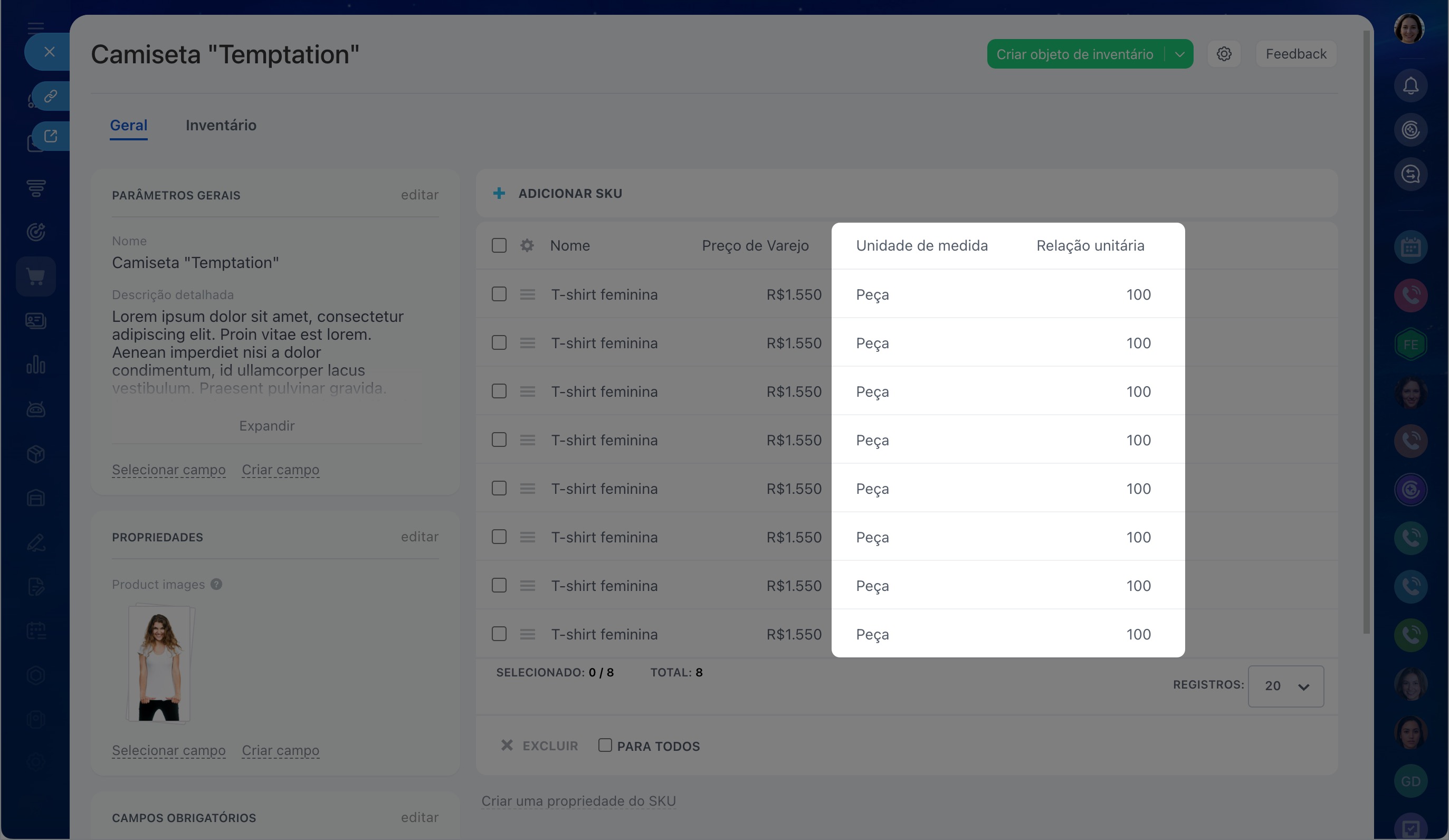 No cartão do produto, a unidade de medida é peça e o coeficiente da unidade de medida é 100
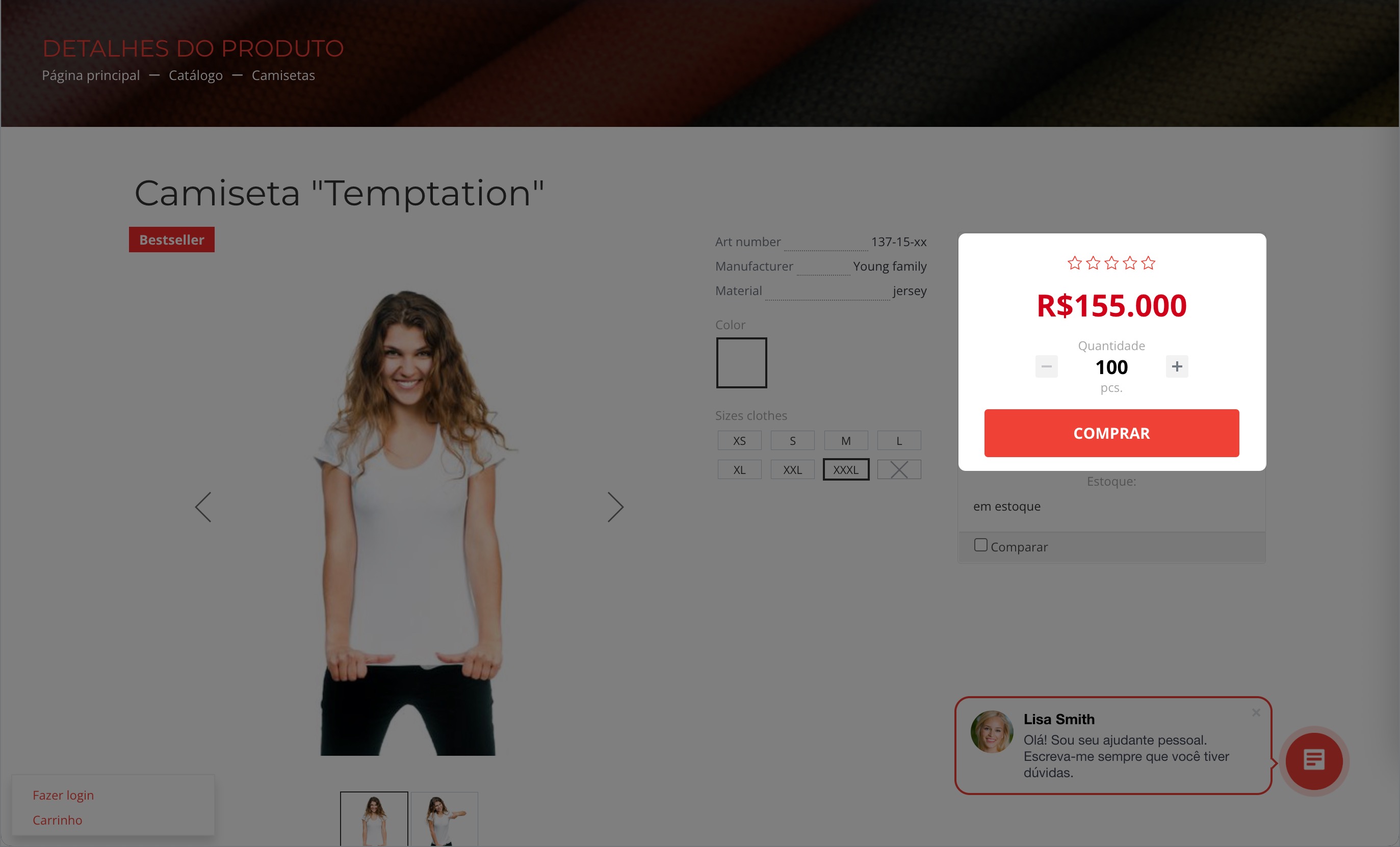 Na loja online, o preço é exibido diretamente para 100 produtos
Moeda. Escolha a moeda na qual os clientes verão os preços na loja.
Impostos. Se a opção estiver ativada, os impostos serão incluídos no preço.
Preço antigo. Se a opção estiver ativada e houver um desconto configurado no produto, dois preços serão exibidos: o preço cheio e o com desconto. Se estiver desativada, apenas o preço com desconto será exibido.
Percentual de desconto. Exibe o percentual de desconto no cartão do produto, por exemplo, -10%.
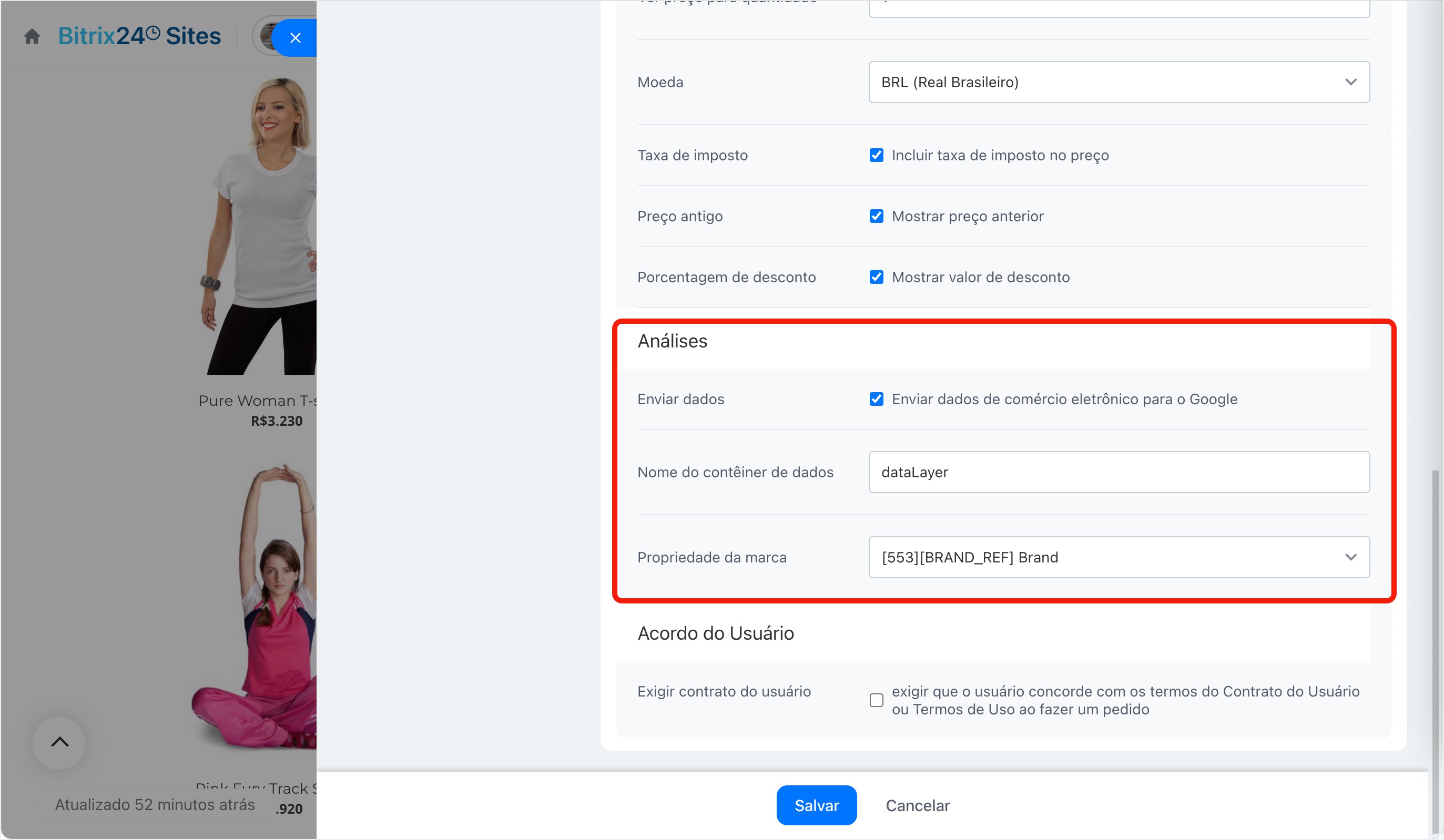
Análise
Envio de dados. Ative a opção para enviar informações sobre pedidos para os serviços de análise do Google. Isso ajudará a acompanhar a eficácia das vendas. Os serviços podem ser especificados nas configurações da loja.
Nome do contêiner de dados. Parâmetro técnico para enviar dados aos serviços de análise. Mantenha este valor inalterado.
Propriedades das marcas. Selecione a propriedade dos produtos onde o nome da marca está indicado. Este valor é usado ao enviar dados para os serviços de análise.
Termo de consentimento
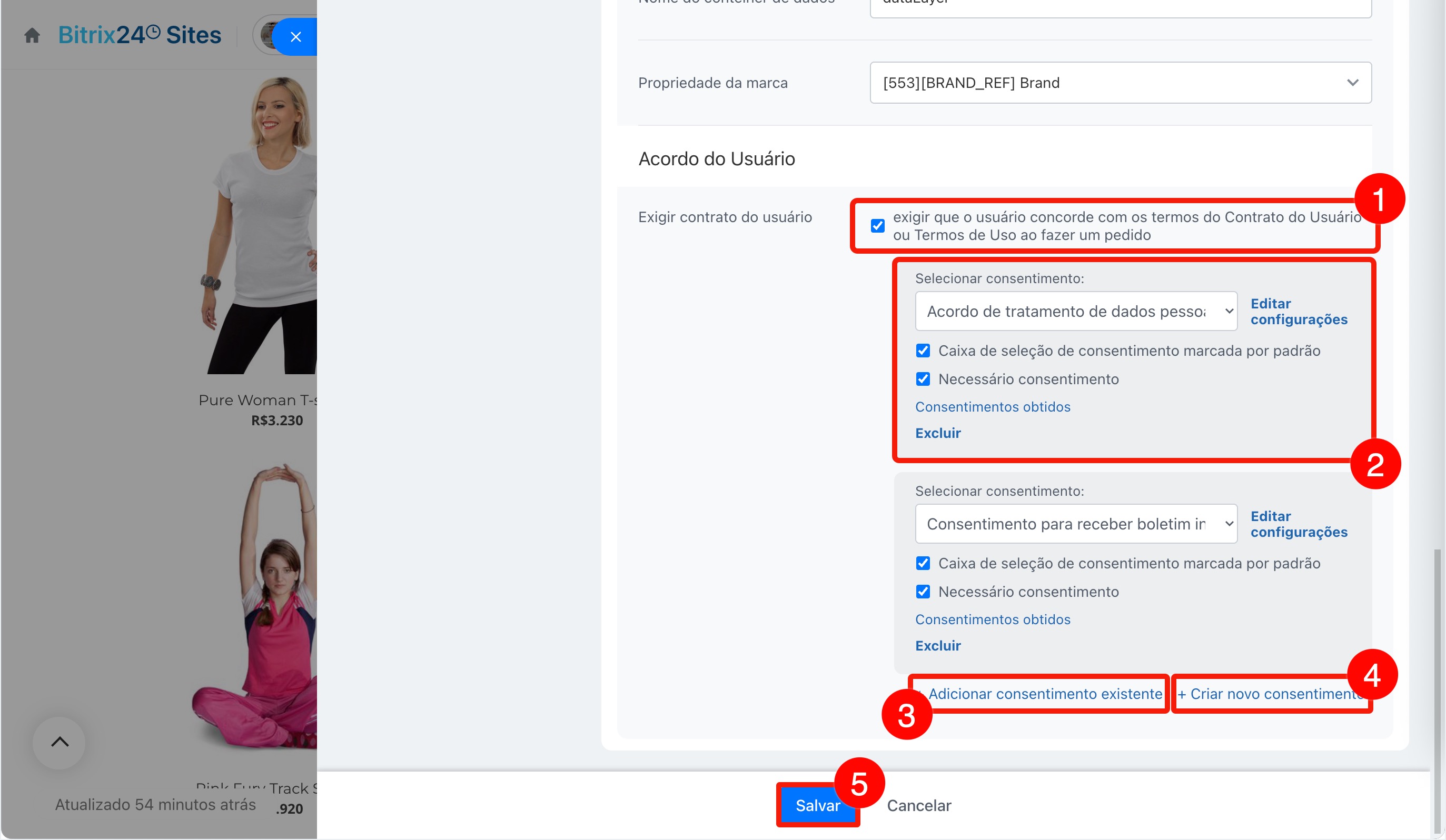
Consentimento. Permite coletar consentimentos dos usuários, por exemplo, para processamento de dados pessoais, recebimento de comunicados de marketing e outros.
1. Marque a caixa Exibir item sobre concordância com as regras ou termo de consentimento na finalização do pedido.
2. No campo Selecione o termo de consentimento, indique qual termo será proposto para o comprador aceitar no momento da finalização do pedido. Configure o termo de consentimento selecionado:
- Clique em Configurar para alterar o texto e o comportamento do termo de consentimento.
- Marque Ativar caixa de seleção no termo no formulário por padrão. Assim, a caixa de seleção já virá marcada.
- Marque Termo de consentimento obrigatório para que o usuário não possa finalizar o pedido sem aceitar o termo.
- Clique em Lista de consentimentos obtidos para visualizar a lista de consentimentos fornecidos pelos compradores.
- Clique em Excluir para remover o termo da página de finalização do pedido.
3. Clique em Criar termo de consentimento para criar um novo. Após salvar, ele aparecerá na lista de opções disponíveis.
Criar um acordo
4. Clique em Adicionar outro termo de consentimento para adicionar um termo da lista de opções disponíveis. Nesse caso, ao finalizar o pedido, o usuário deverá aceitar vários termos de consentimento simultaneamente.
5. Salve as alterações depois de configurar todos os parâmetros do catálogo.
Destaques
- A configuração do catálogo define como os produtos aparecem na loja e quais ações estão disponíveis para o comprador.
- Quem pode configurar o catálogo de produtos na loja online é o administrador do Bitrix24 e um colaborador com permissão para alterar as configurações de conteúdo de todos os sites.
- É possível acessar as configurações do catálogo a partir do cartão da loja ou do editor de sites.
- As configurações do catálogo são divididas em blocos: pasta do catálogo, produto e exibição, preço e desconto, análise, termo de consentimento.
- No bloco Pasta do catálogo você precisa selecionar a seção do catálogo com todos os produtos que planeja vender na loja.
- No bloco Produto e exibição você pode configurar a exibição de produtos e variantes indisponíveis, a assinatura de produtos, a possibilidade de indicar a quantidade na compra, a comparação de produtos e a posição do carrinho.
- No bloco Preço e desconto você pode selecionar o tipo de preço e a moeda, ativar a inclusão de impostos e configurar a exibição do preço.
- No bloco Análise você pode ativar o envio de dados sobre clientes e pedidos para os serviços de análise do Google.
- No bloco Termo de consentimento você pode configurar os termos que o comprador aceita ao finalizar o pedido.