
Produtos são itens físicos que podem ser gerenciados no estoque e vendidos. No cartão do produto, são armazenadas as informações necessárias: nome, descrição, preço, saldo e características. Os gestores utilizam os produtos em negociações, faturas e na loja on-line. Isso ajuda a acelerar o fechamento de vendas e a trabalhar com preços e saldos atualizados.
Permissões de acesso ao catálogo de produtos
Conteúdo do artigo:
Como criar e preencher o cartão de um produto
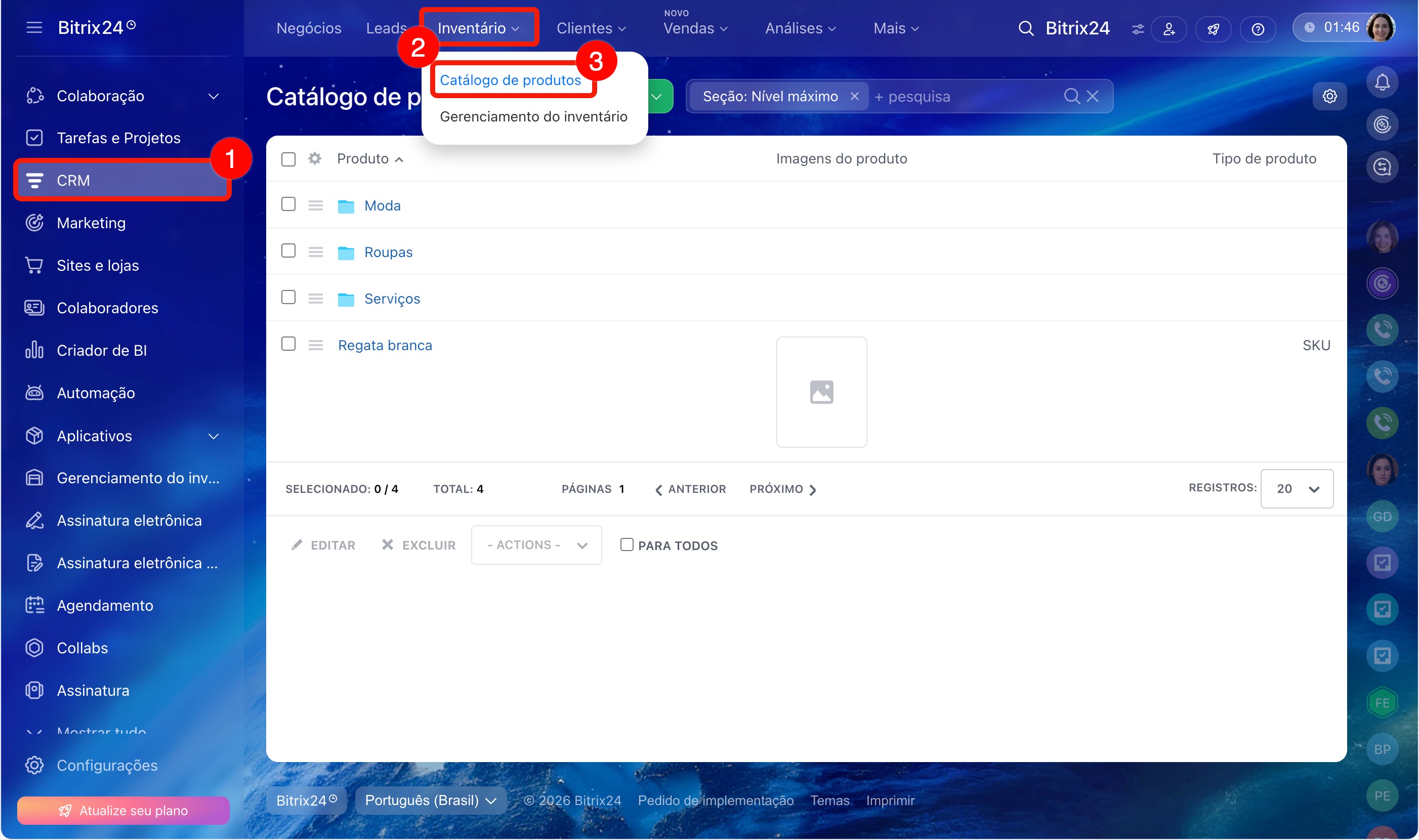
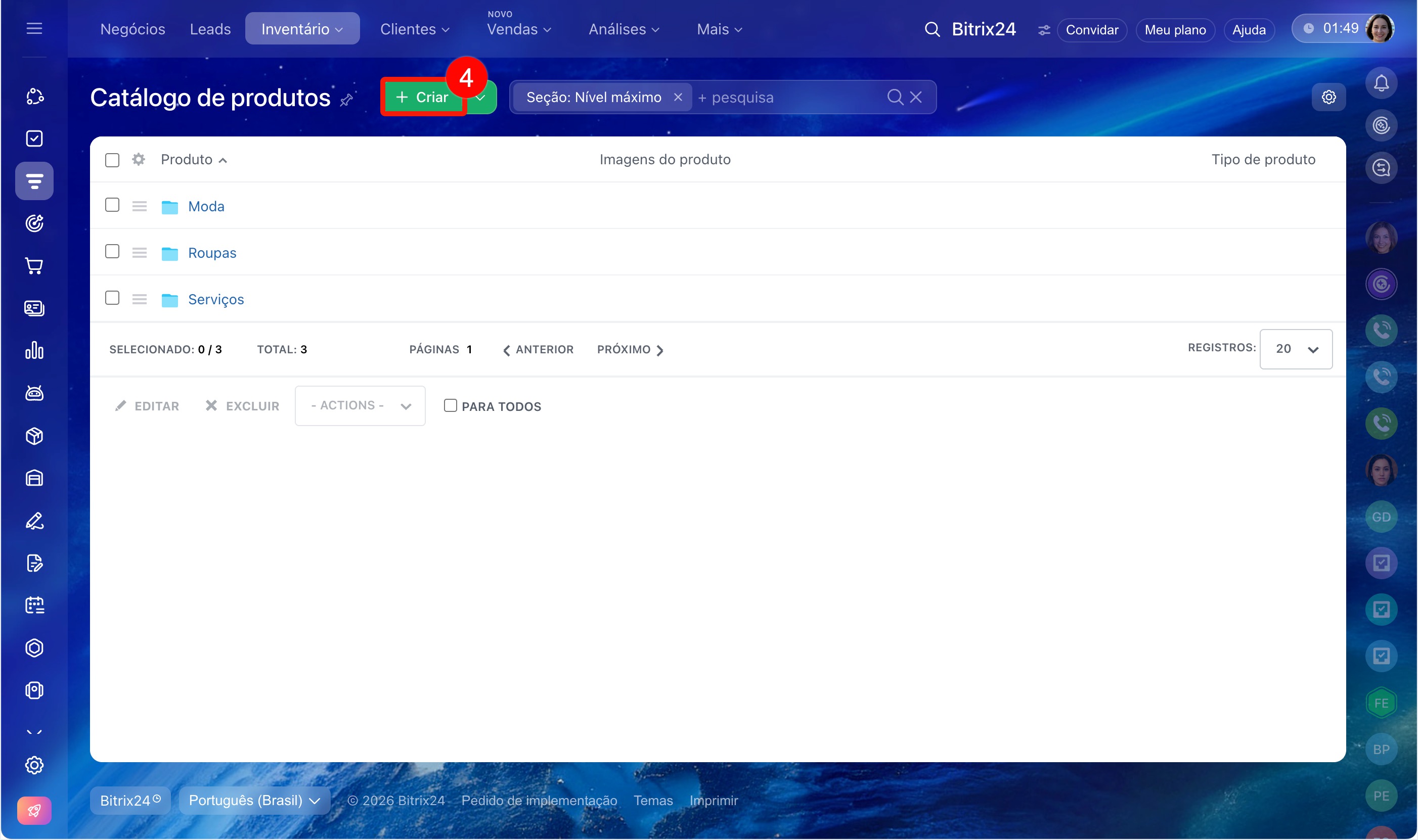
Acesse CRM > Produtos e Estoque > Catálogo de produtos. Clique no botão Criar. Um formulário para preenchimento do cartão será aberto.
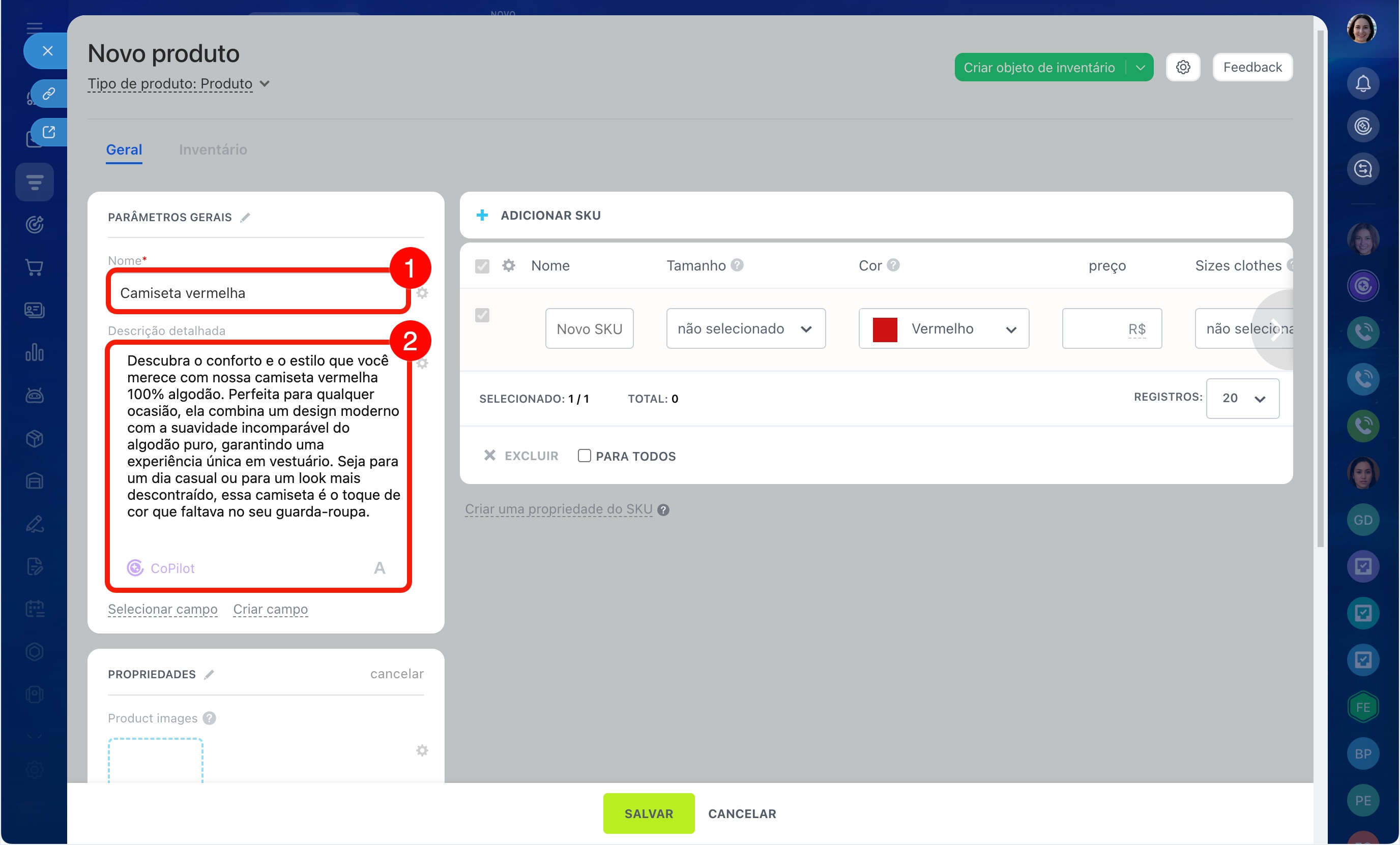
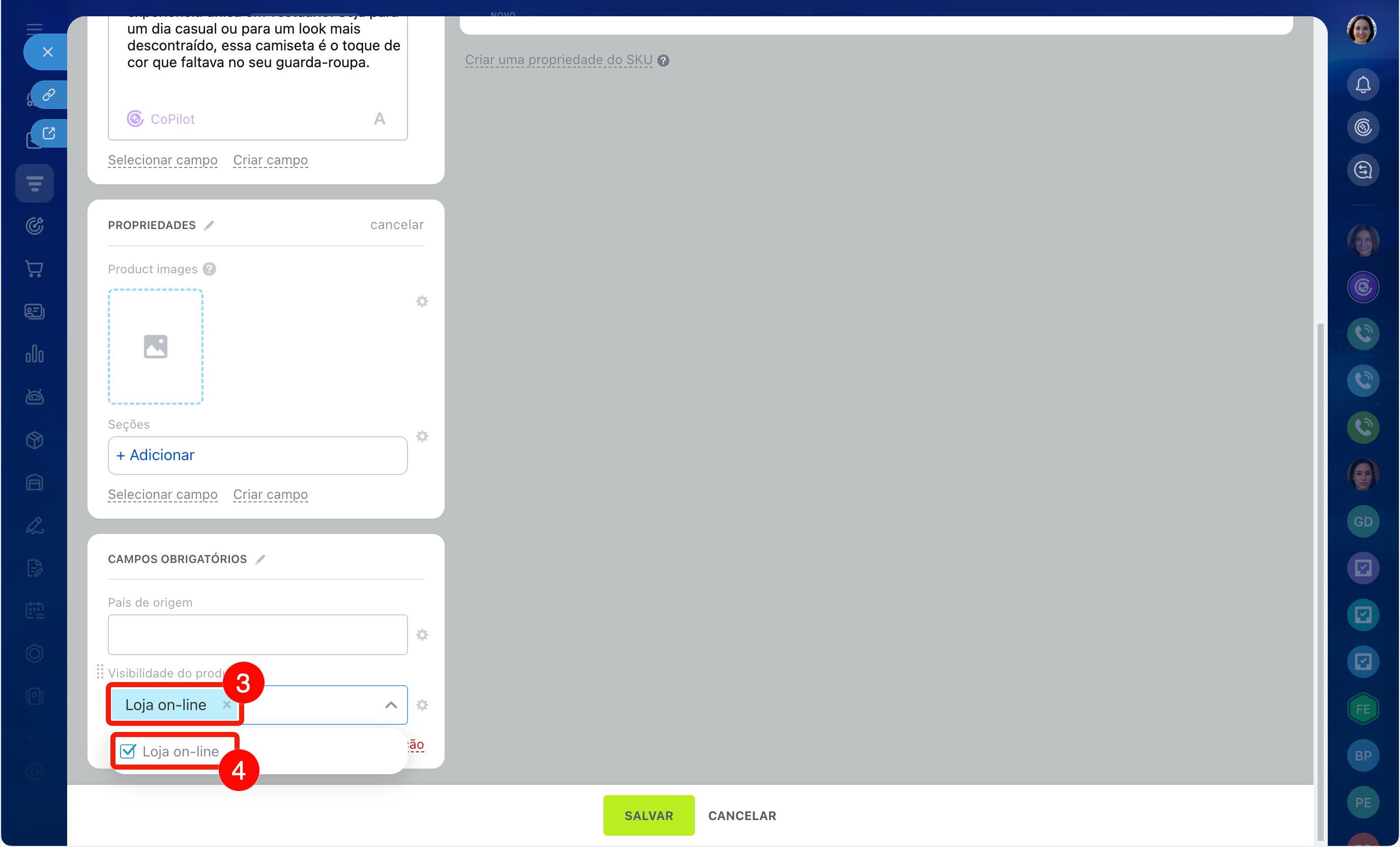
Preencha as informações gerais.
1–2. Na seção Geral, insira o nome do produto, por exemplo, Camiseta. Preencha a descrição: informe os detalhes do corte e do material.
3–4. Configure a visibilidade na loja on-line. Por padrão, ela está ativada. Para desativá-la, clique no campo Visibilidade do produto e desmarque a opção Loja on-line.
Como ocultar um produto na loja on-line do Bitrix24
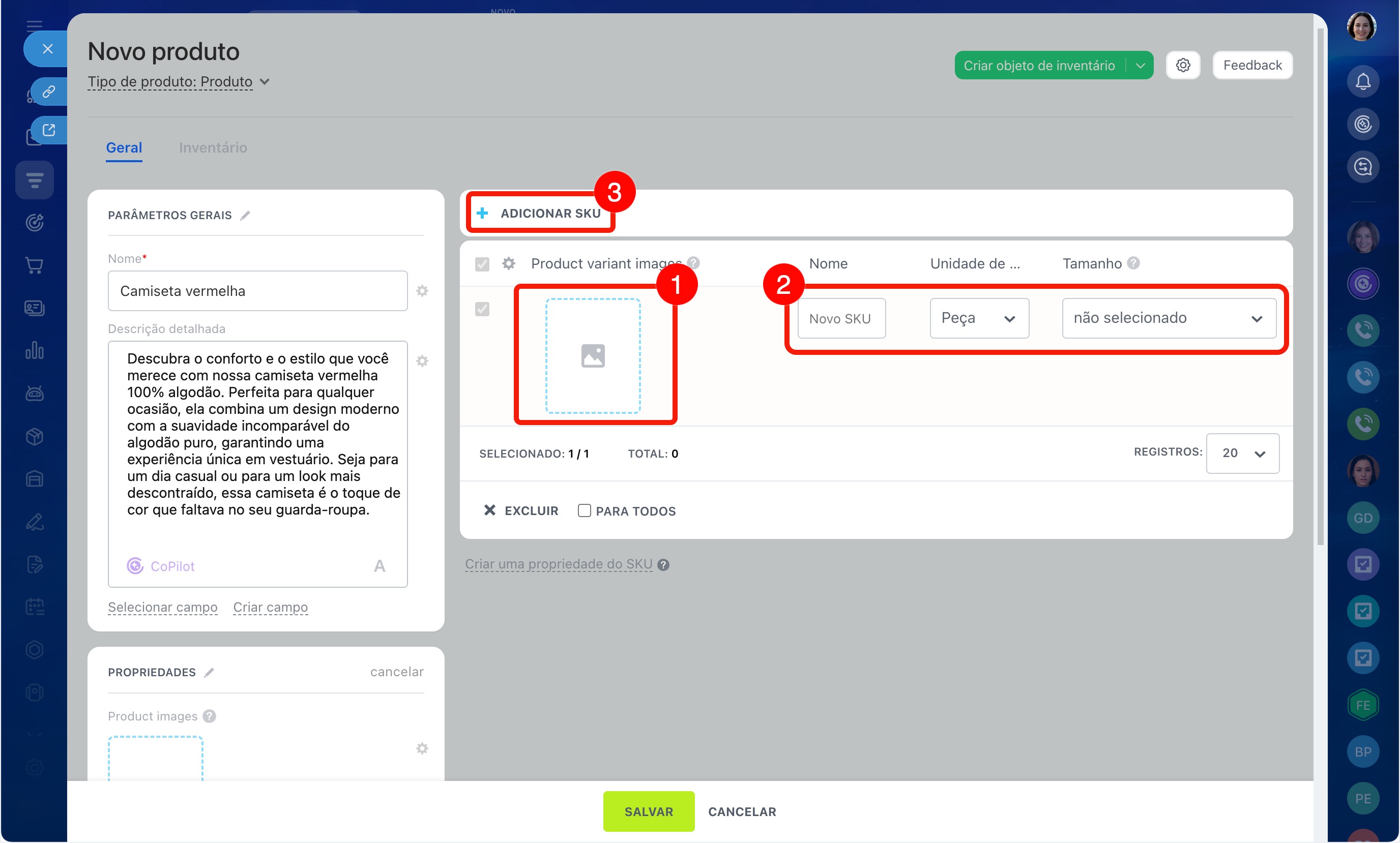
Adicione variantes.
1–2. Carregue uma imagem e indique a unidade de medida, por exemplo, Unidade para camisetas, o preço e o saldo em estoque.
3. Se o produto tiver diferentes opções, adicione variantes. Por exemplo, uma camiseta pode ser vendida em vários tamanhos e cores. Isso permite controlar o preço e o saldo para cada variante. Clique em Adicionar variante e preencha os campos necessários.
Como trabalhar com variações de produto
Informe as características.
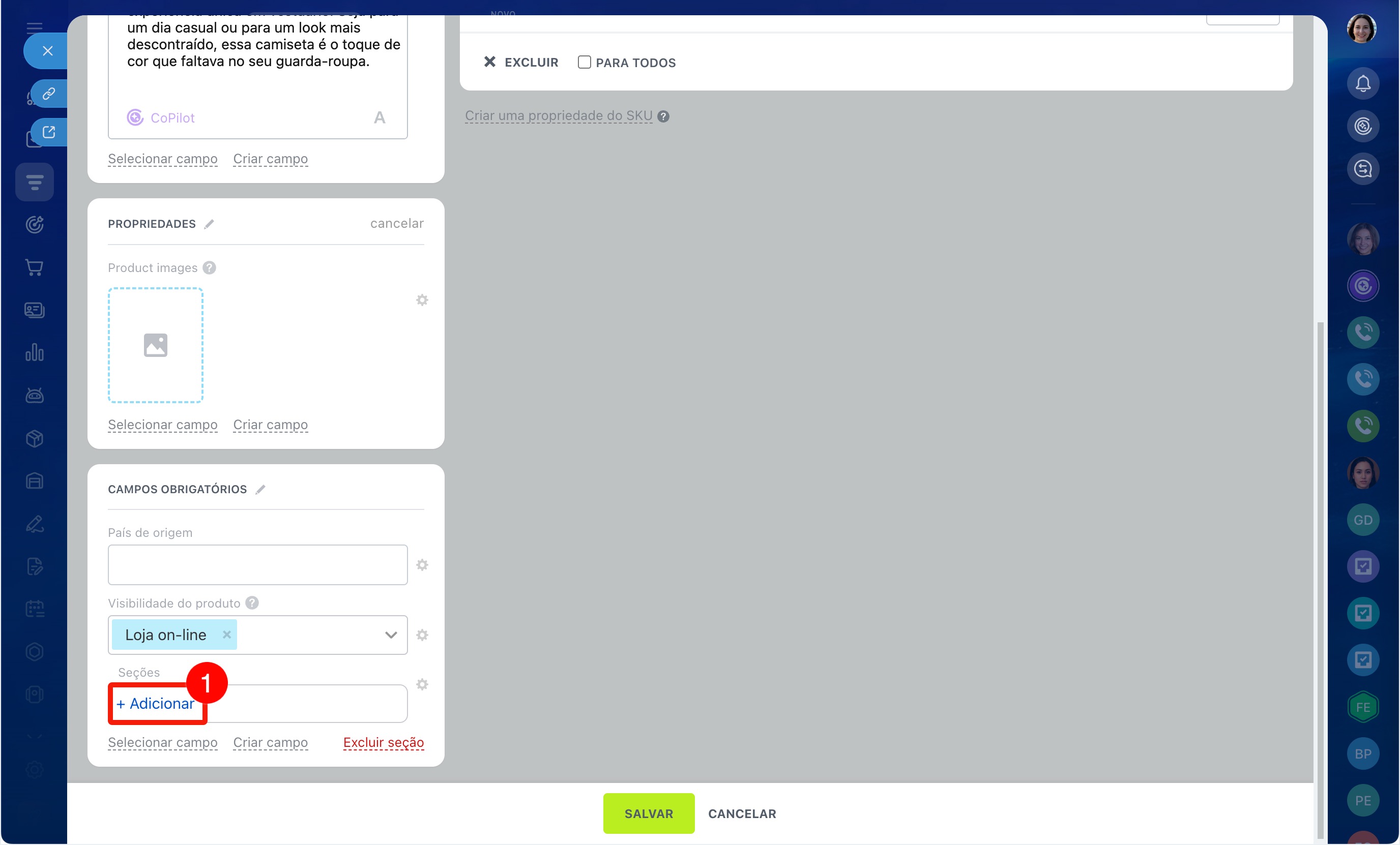
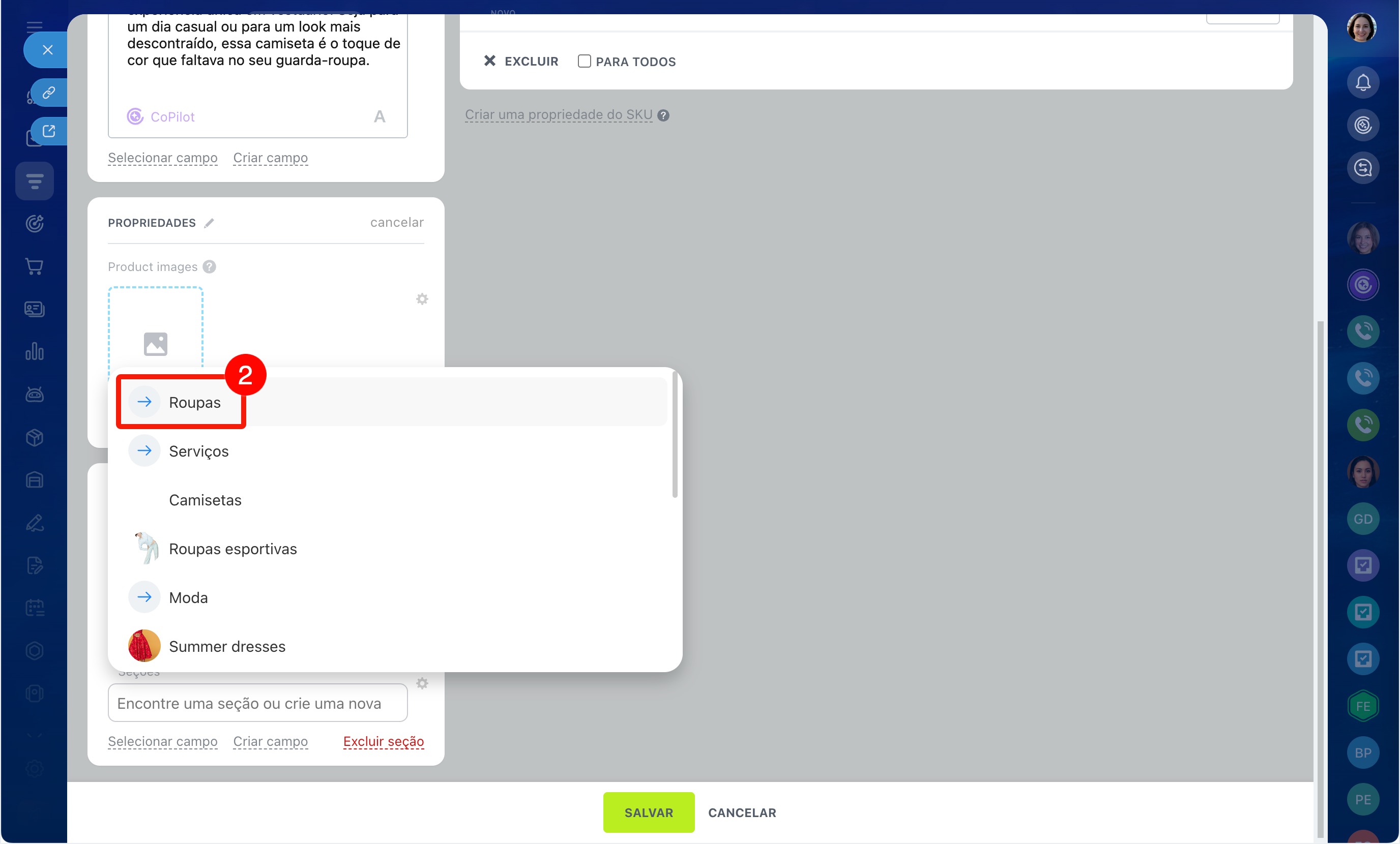
1–2. Vincule o produto a uma ou mais seções do catálogo. Para isso, clique em Adicionar no campo Seções e escolha a opção desejada. Por exemplo: uma camiseta pode ser vinculada à seção Roupas, e um tênis, à seção Calçados. Para vincular o produto a outra seção, clique novamente em Adicionar.
Como criar e configurar o catálogo de produtos
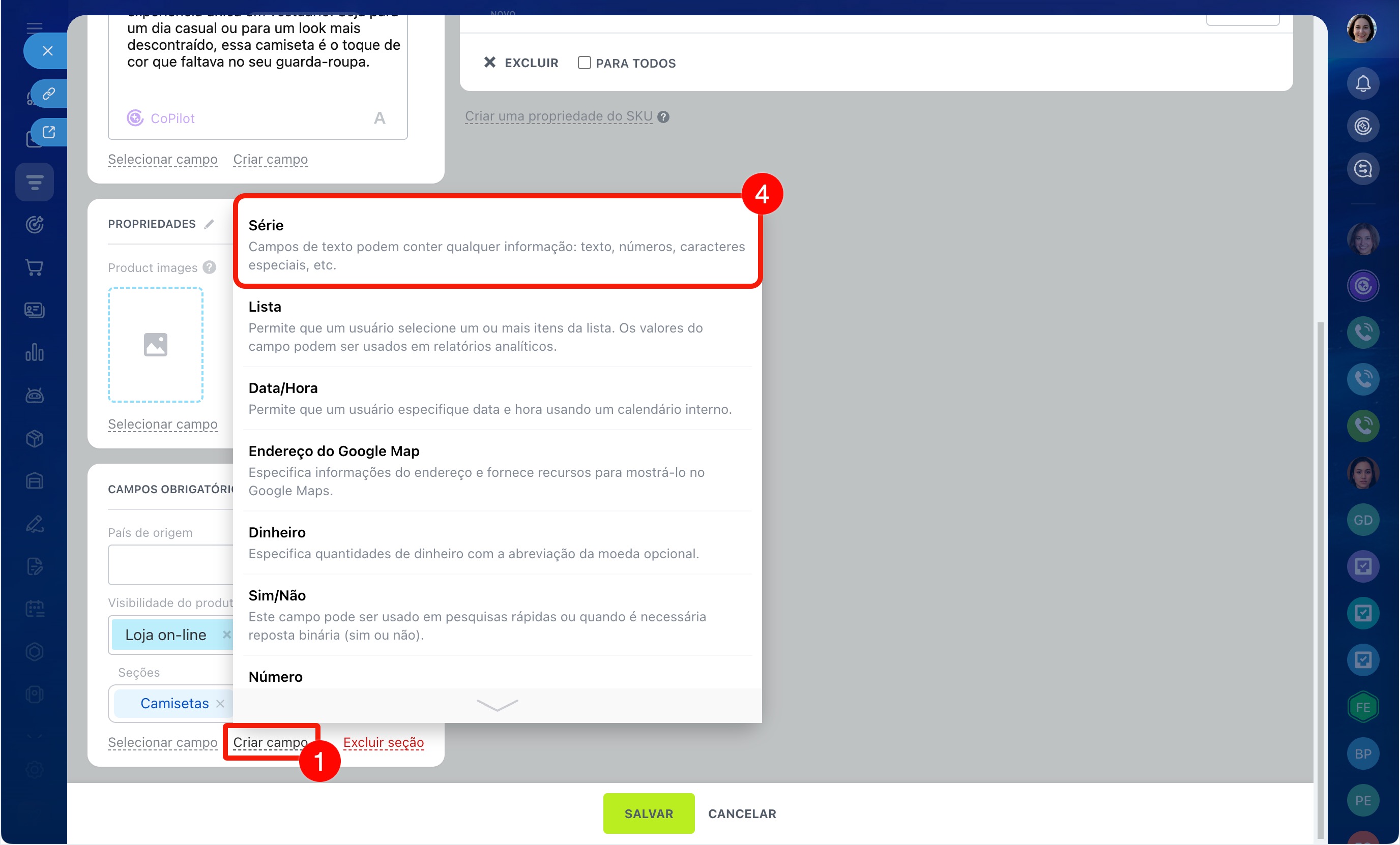
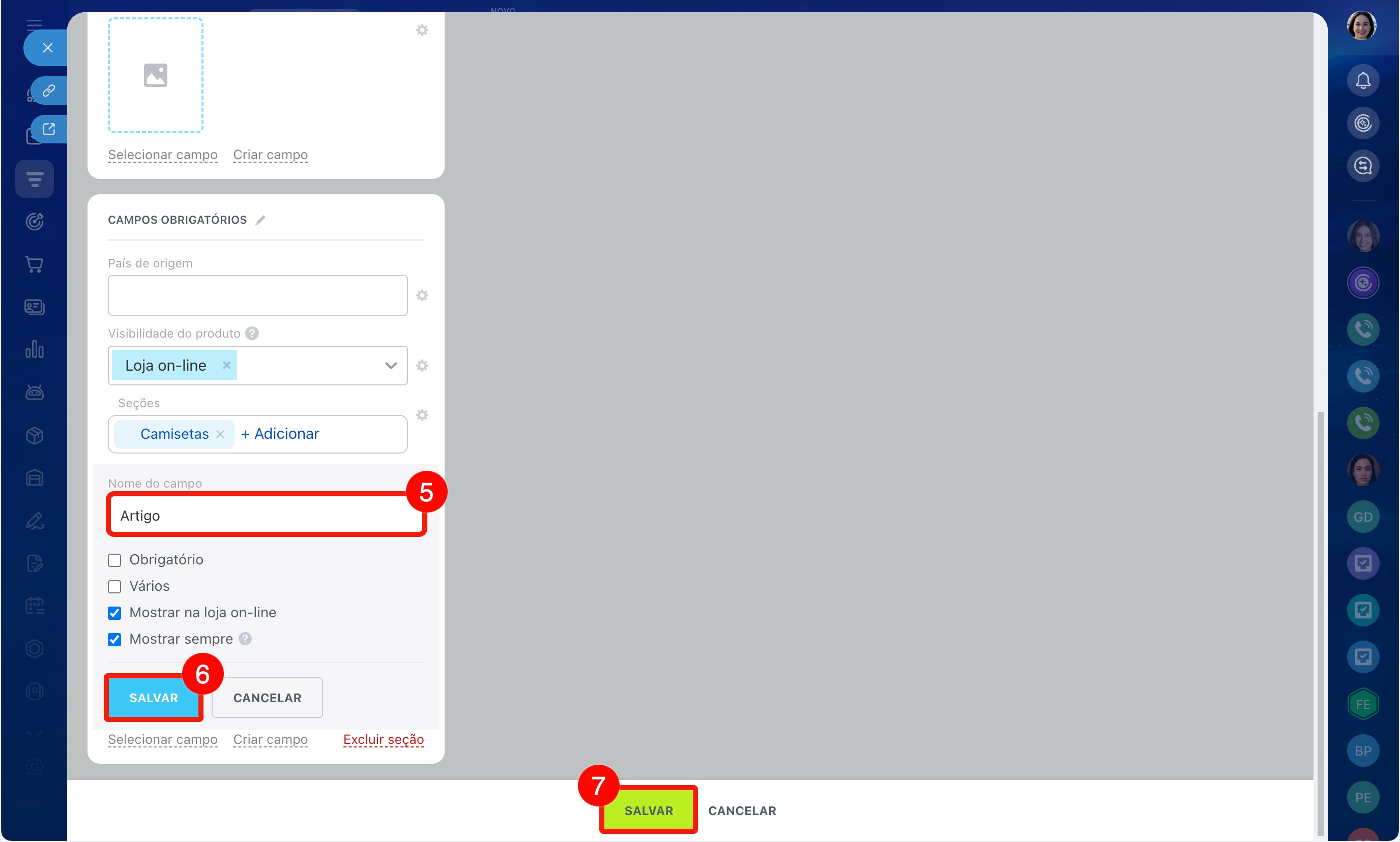
3–6. Se os campos padrão não forem suficientes, adicione propriedades ao produto (como cor, material ou fabricante). Para isso, clique no botão Criar campo e selecione o formato de dados desejado. Digite o nome da propriedade e clique em Salvar.
Como criar e configurar propriedades de produtos no CRM
7. Salve o cartão: o produto será exibido no catálogo.
Como alterar o tipo do produto para simples
No catálogo do Bitrix24, você pode trabalhar com dois tipos de produtos:
- Simples – um único item sem variantes. Exemplo: um livro ou um modelo específico de celular.
- Com variantes – um produto com diferentes características: tamanho, cor e assim por diante. Exemplo: uma camiseta nas cores preta e branca.
Por padrão, o Bitrix24 cria um produto com variantes. Se elas não forem necessárias, o produto pode ser transformado em simples. Há duas maneiras:
Excluir as variantes. Ideal para quando você já criou o produto e deseja alterar o tipo dele para simples.
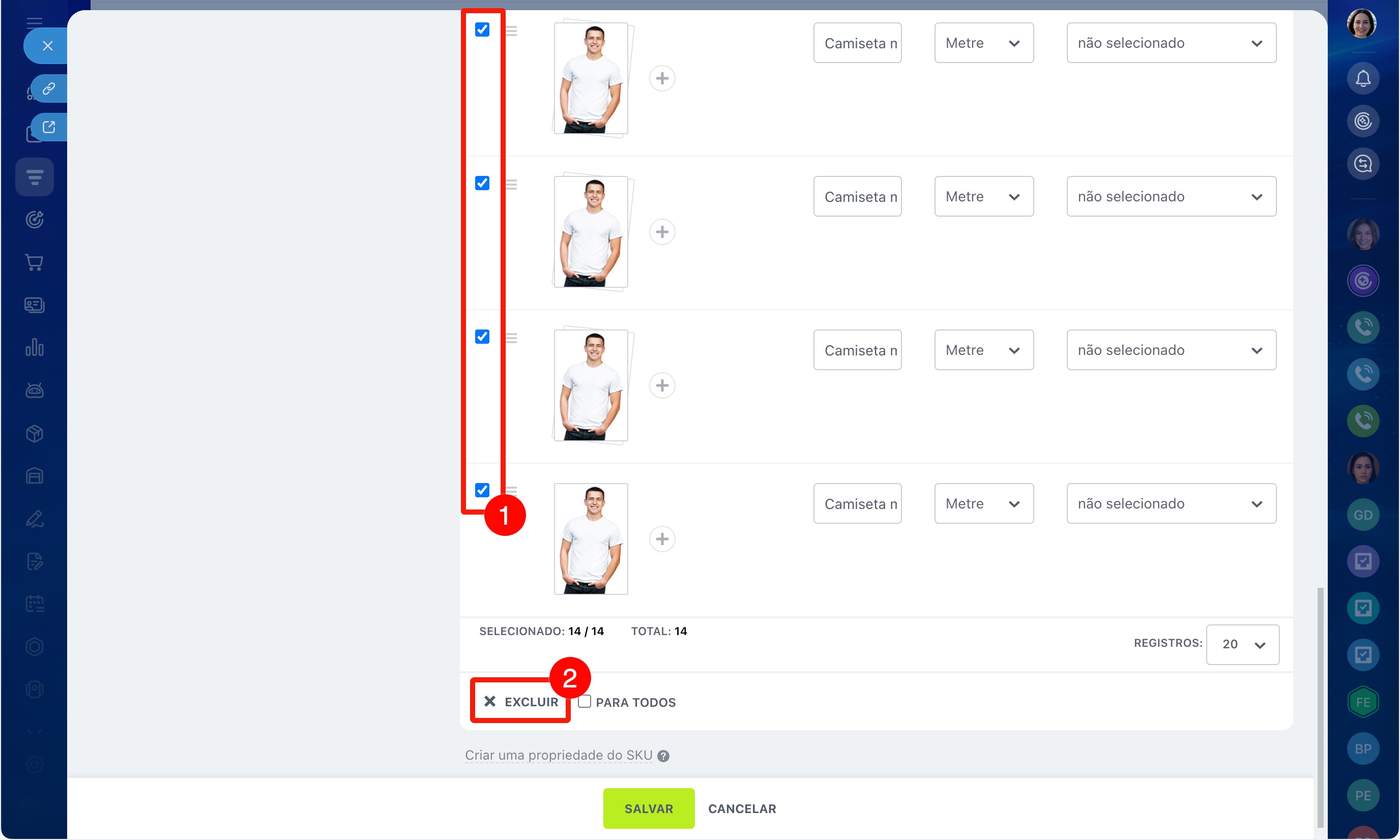
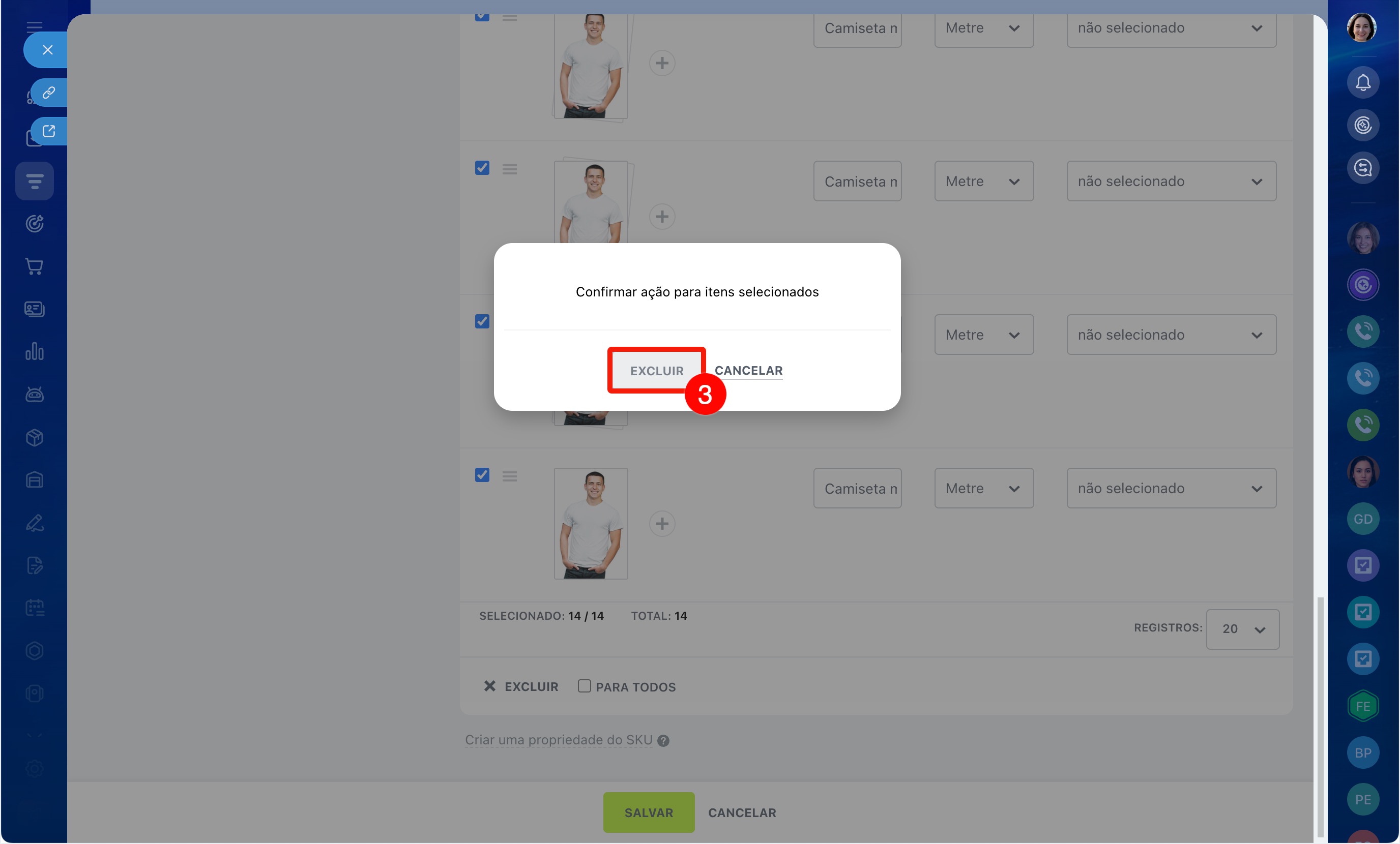
1–3. Abra o cartão do produto com variantes. Selecione todas as variantes e clique em Excluir. Confirme a ação.
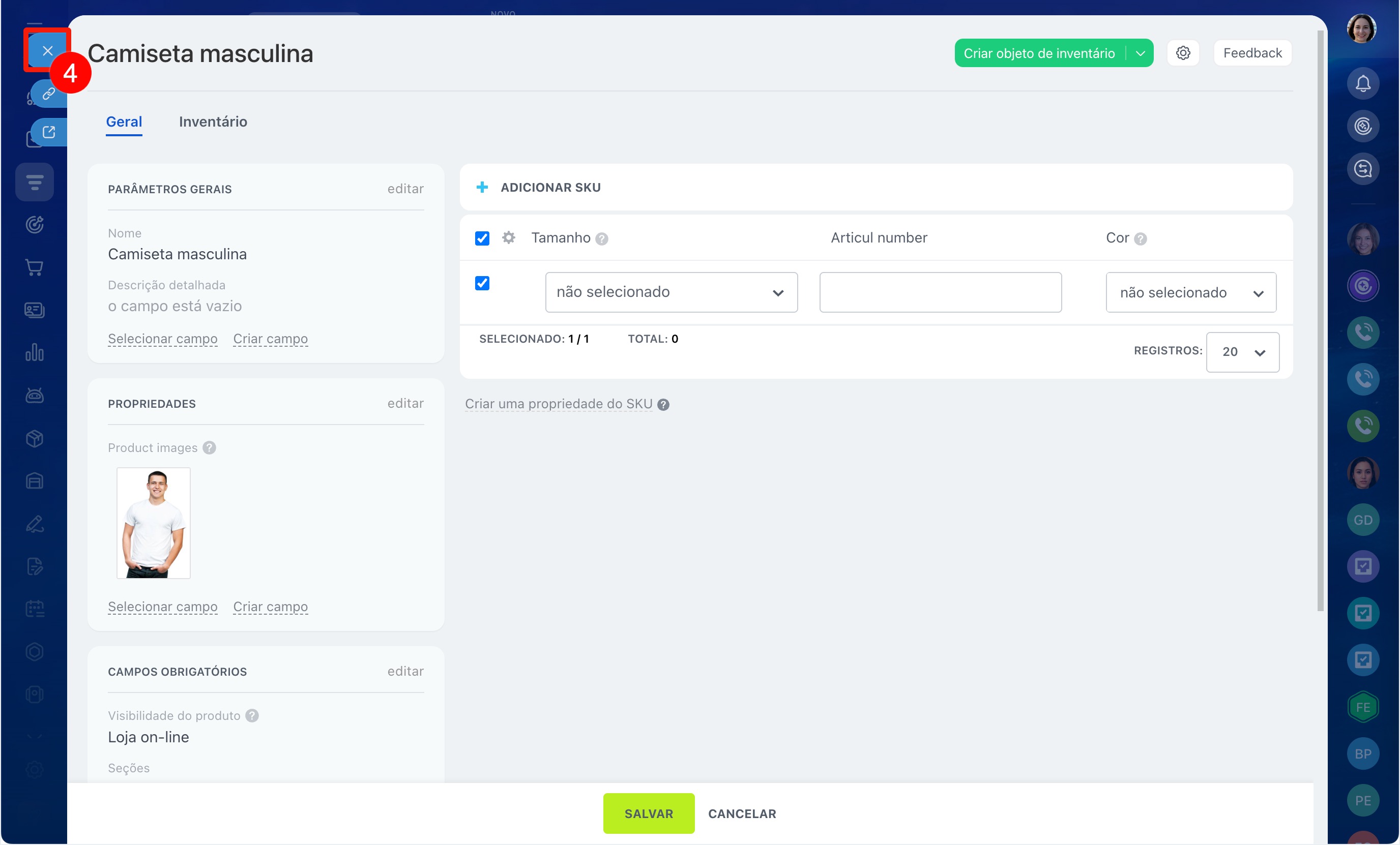
4–5. Feche o cartão sem salvar as alterações. Se você clicar em Salvar, as variantes serão recriadas automaticamente e o produto não se tornará simples. Atualize a página do catálogo: o tipo do produto será alterado para Simples.
A opção Permitir compra na falta do produto nas configurações de gerenciamento do inventário será desativada automaticamente.
Configurações de Gerenciamento do inventário
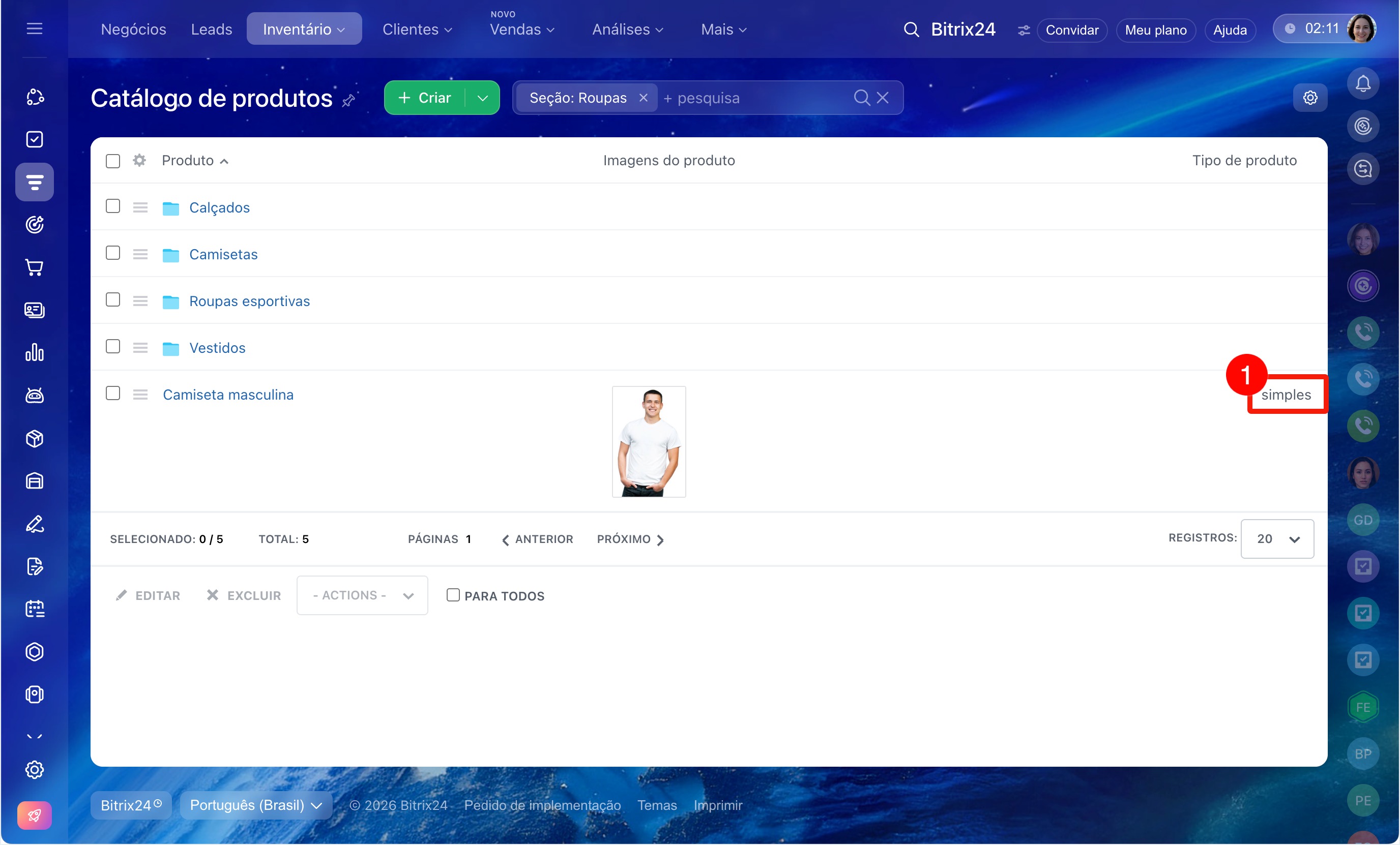
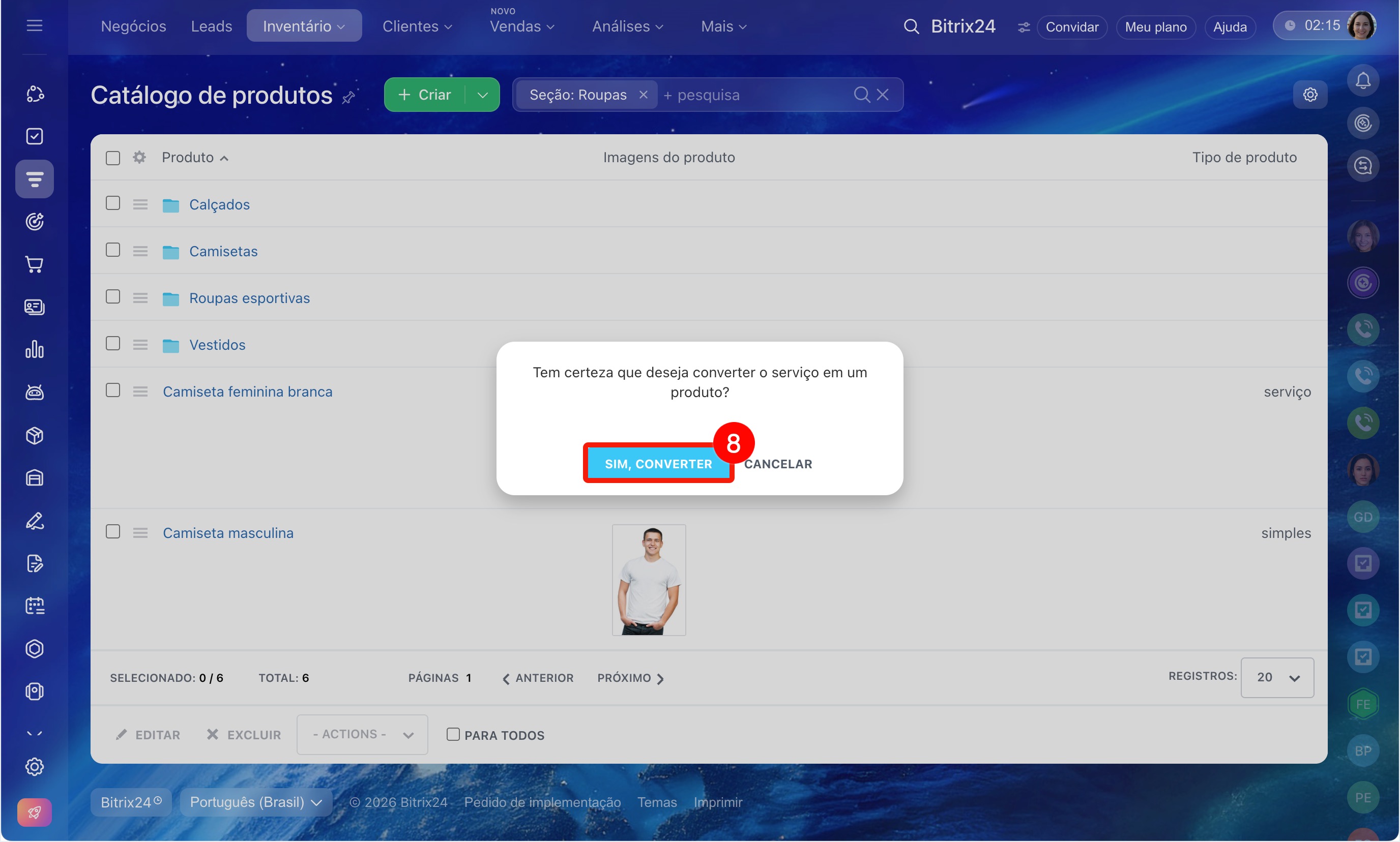
Criar um serviço e convertê-lo em produto. Essa opção é ideal se você deseja criar imediatamente um produto simples, sem variantes.
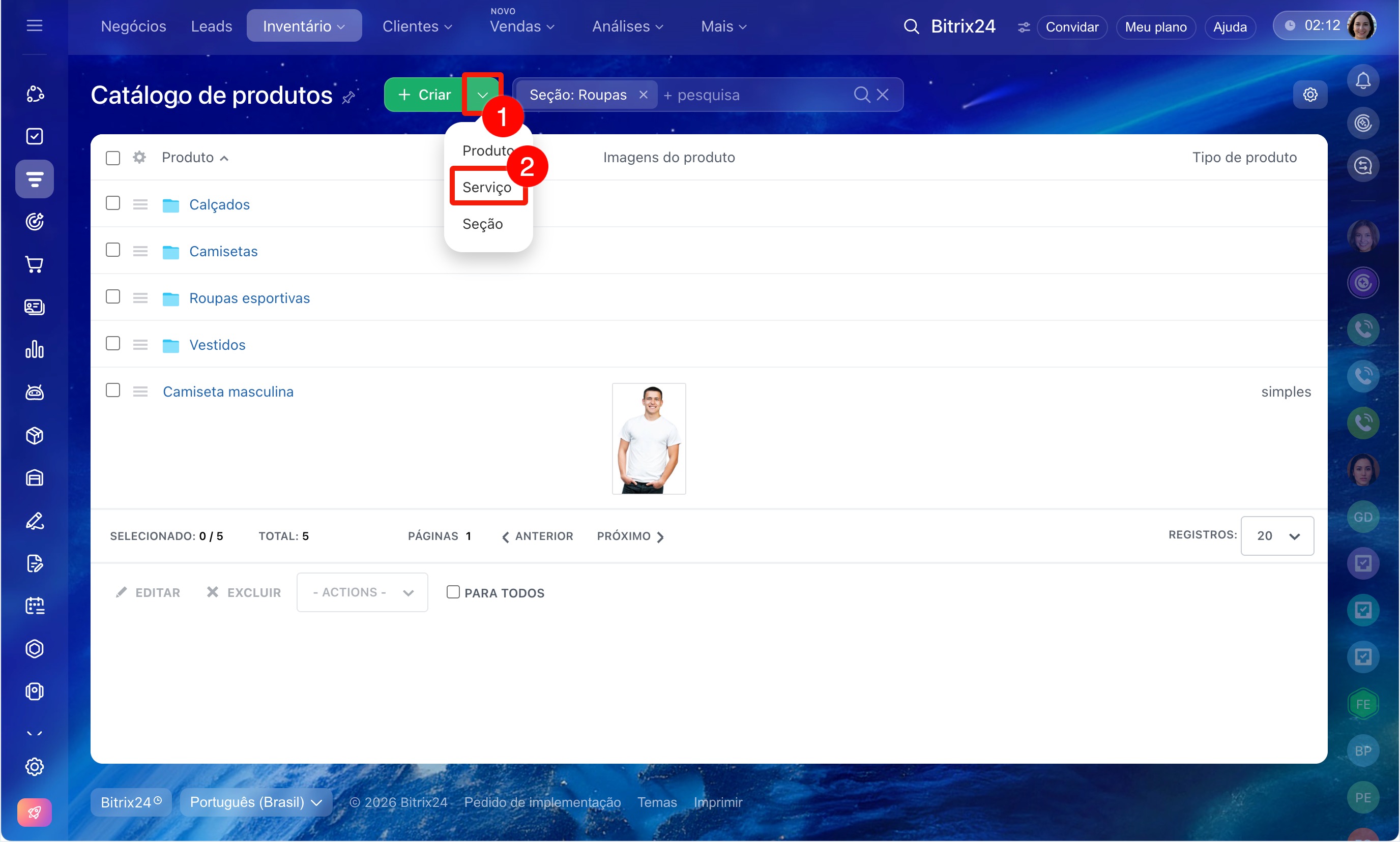
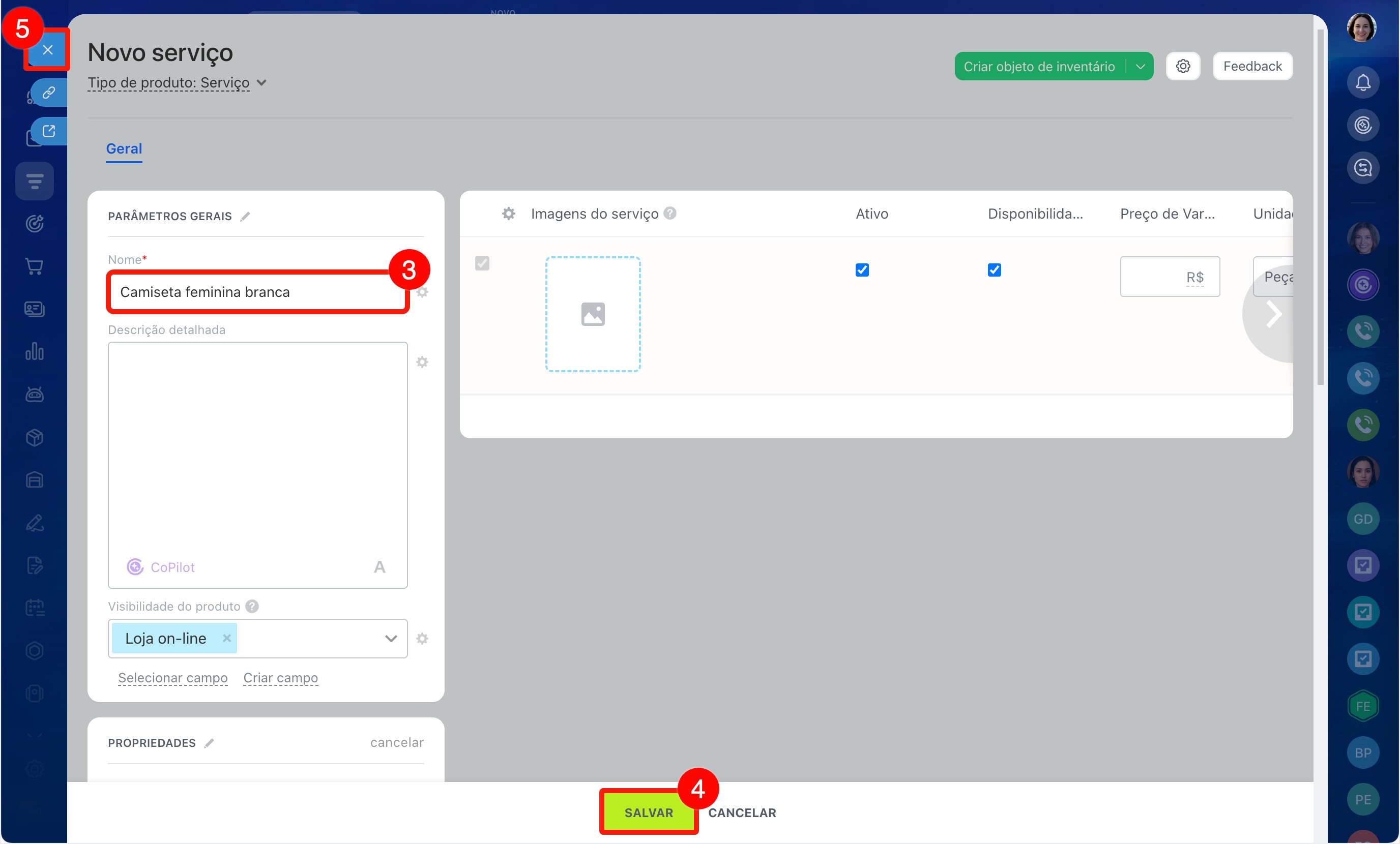
1–5. Na seção Catálogo de produtos, clique na seta para baixo ao lado do botão Criar e selecione Serviço. Digite o nome, depois salve e feche o cartão.
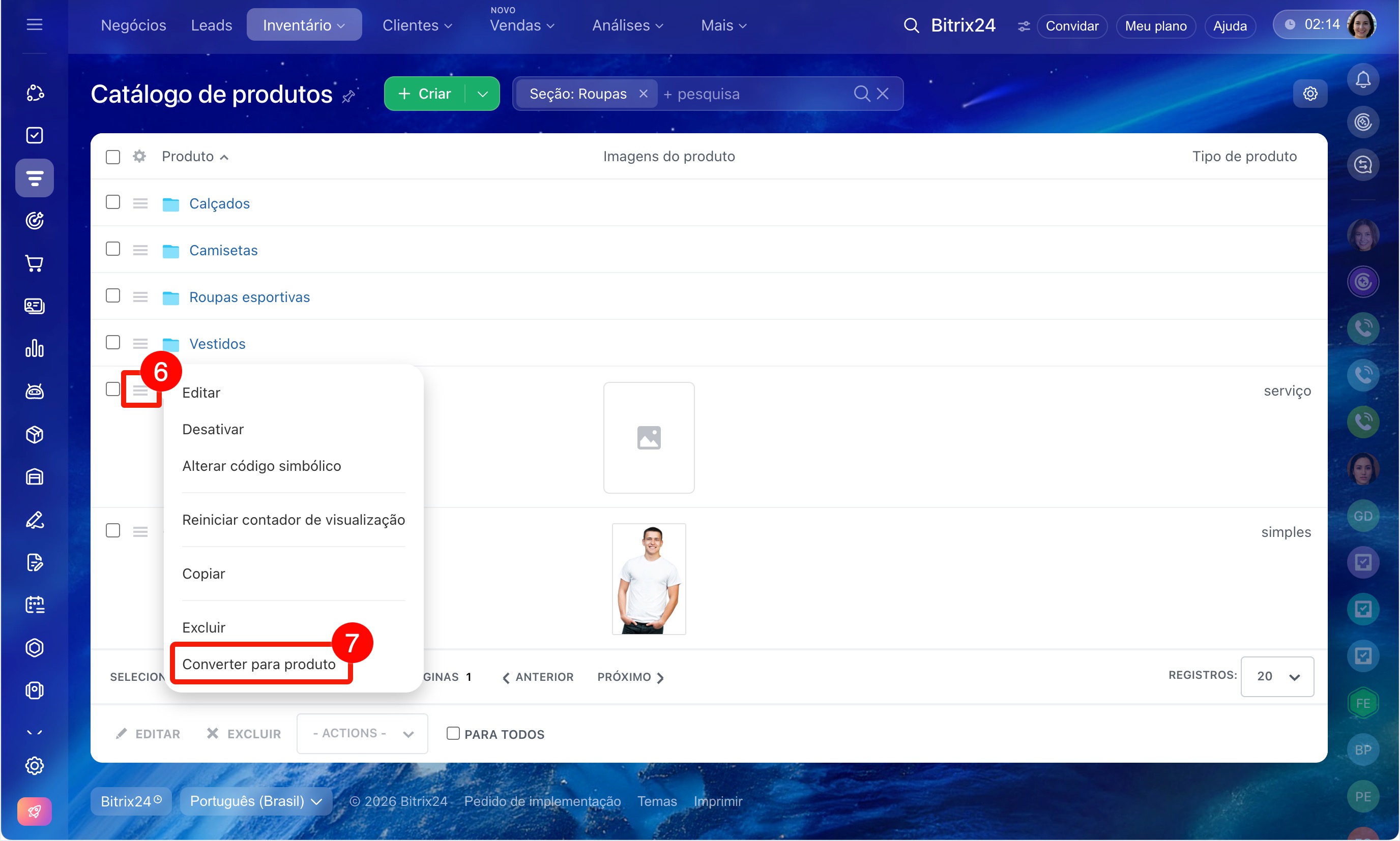
6–8. Clique no Menu (≡) ao lado do nome do serviço criado e escolha Converter em produto. Confirme a ação: o serviço será convertido em um produto simples.
Destaques
- Produtos são itens físicos que podem ser gerenciados no estoque e vendidos.
- Apenas o administrador do Bitrix24 e colaboradores com permissão para criar produtos podem criá-los no catálogo.
- Para criar um produto, acesse CRM > Produtos e Estoque > Catálogo de produtos e clique em Criar.
- Informe os dados gerais: nome, descrição, visibilidade na loja on-line e grupo.
- Carregue a imagem do produto, indique a unidade de medida, o preço e o saldo. Se necessário, adicione variantes.
- Vincule o produto às seções do catálogo e, se precisar, adicione propriedades, como cor, material ou fabricante.
- Por padrão, o produto é criado com variantes. Para torná-lo simples, você pode excluir as variantes ou criar um serviço e convertê-lo em produto.