
Os projetos no Bitrix24 ajudam a equipe a trabalhar em conjunto: definir tarefas, conversar em bate-papos e compartilhar arquivos. Podem participar dos projetos os colaboradores da empresa e convidados, participantes externos que não estão no seu Bitrix24. Podem ser contratados, clientes ou fornecedores.
Caso seja necessário permitir que outros colaboradores convidem participantes, configure as permissões de acesso no projeto.
Como configurar permissões de acesso em um projeto
Como convidar um colaborador
O colaborador é adicionado ao criar o projeto ou posteriormente, em um já existente.
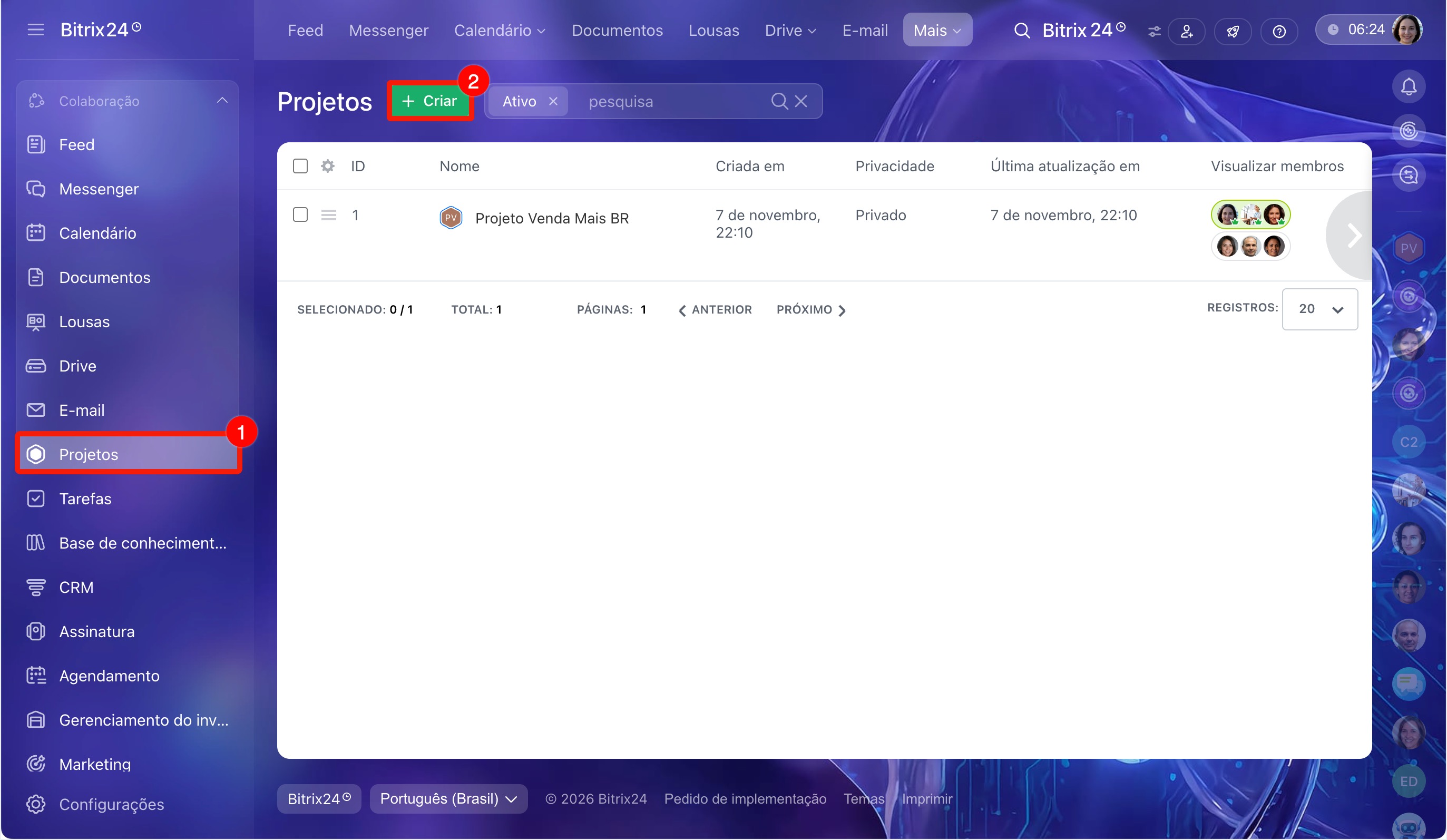
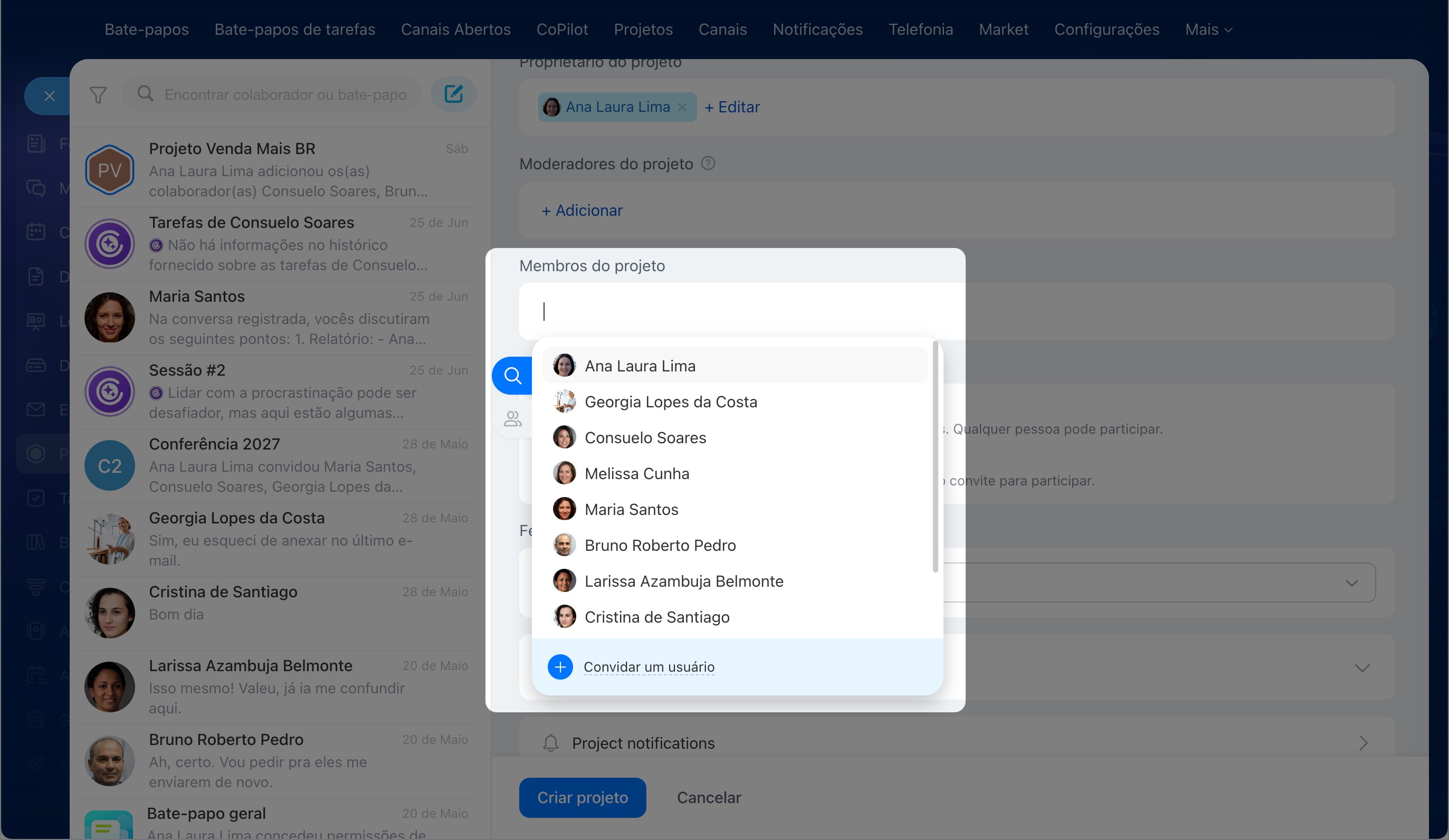
Ao criar o projeto.
1–2. Acesse a seção Projetos e clique em Criar.
3. No formulário de criação, localize o bloco Participantes do projeto e clique em Adicionar. Selecione os usuários desejados, um departamento ou um grupo de trabalho.
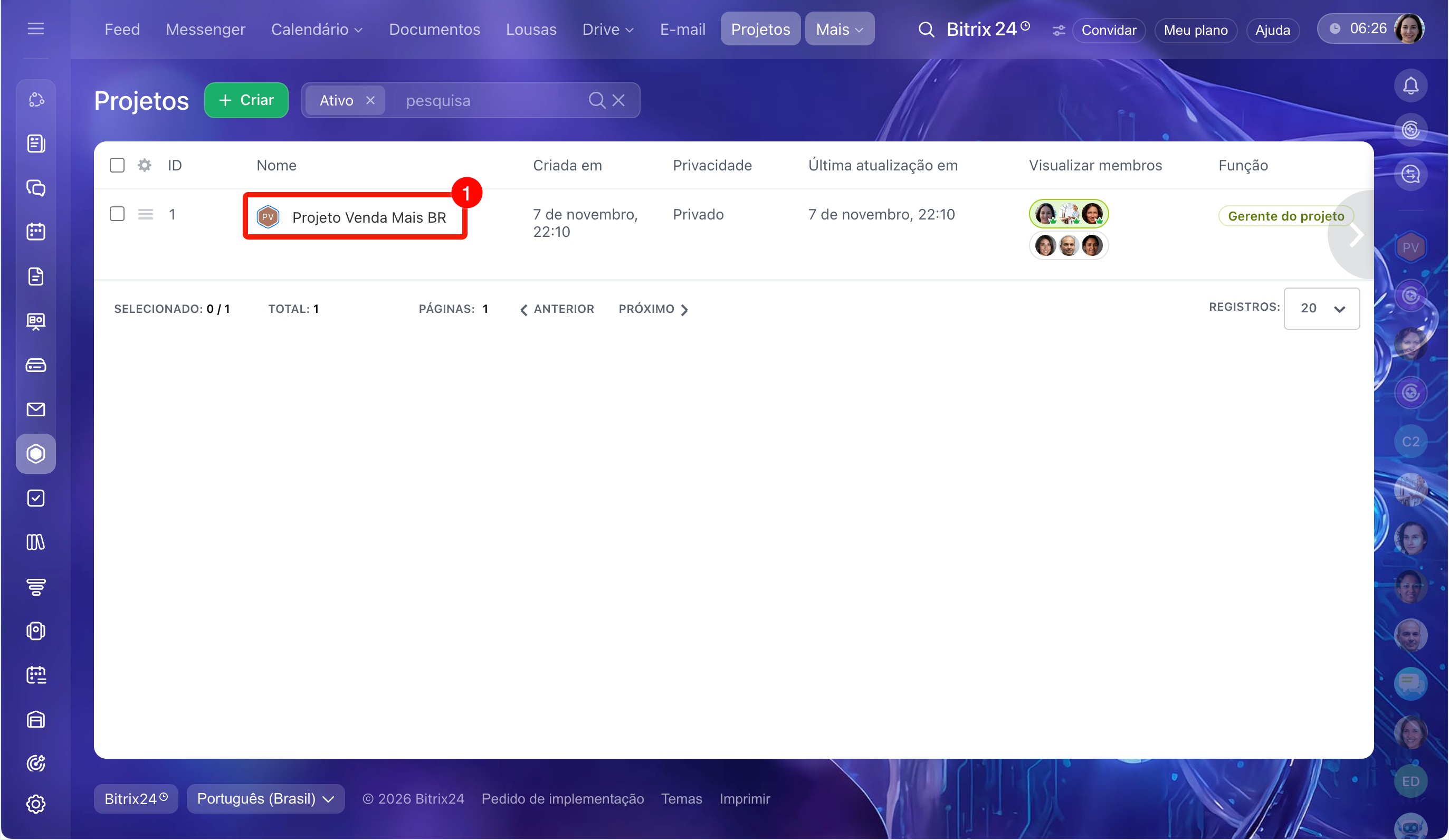
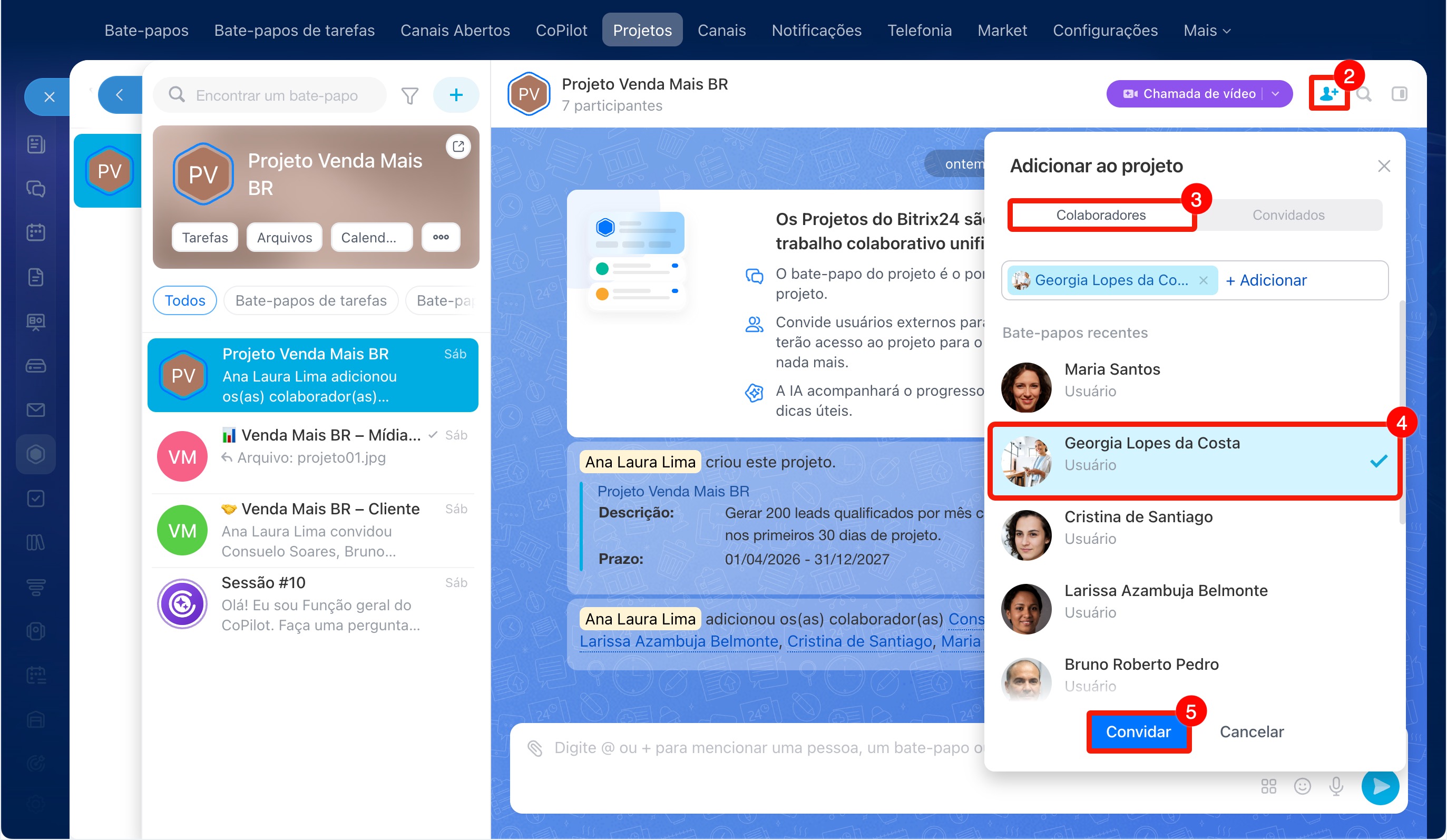
Em um projeto existente.
1. Acesse o projeto desejado e abra o bate-papo principal.
2–4. Clique em  e, na guia Colaboradores, marque os colegas.
5. Clique em Convidar.
Como convidar um convidado
É possível convidar convidados para o projeto, participantes externos que não estão no Bitrix24: contratados, clientes, parceiros. Os convidados poderão conversar nos bate-papos, trabalhar com tarefas e participar de reuniões, mas não terão acesso a outras informações da empresa. O convite a um convidado só pode ser feito após a criação do projeto.
1–2. Abra o bate-papo principal do projeto e clique em no canto superior direito.
3. Acesse a guia Convidados.
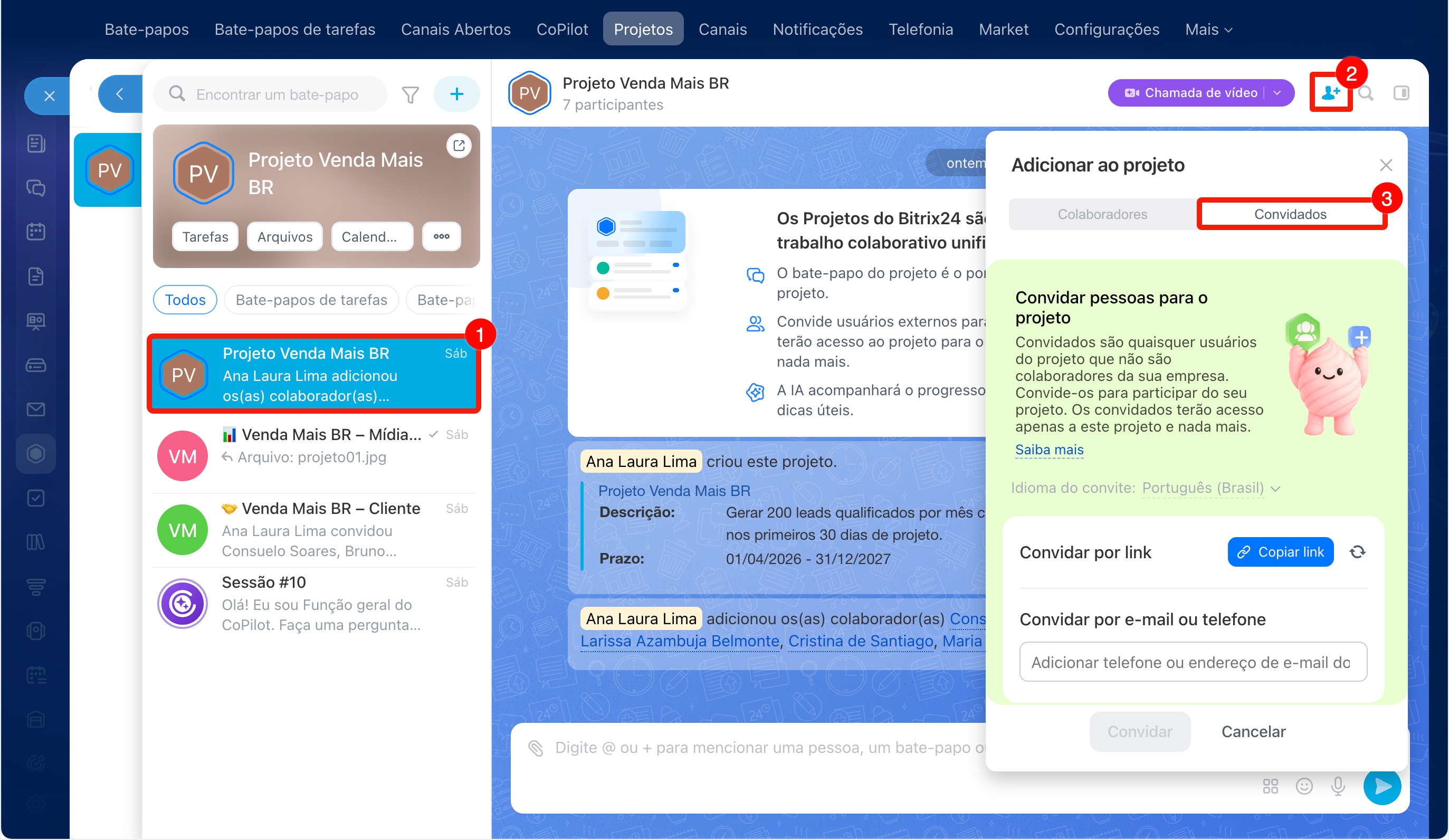
Há duas maneiras de convidar um convidado.
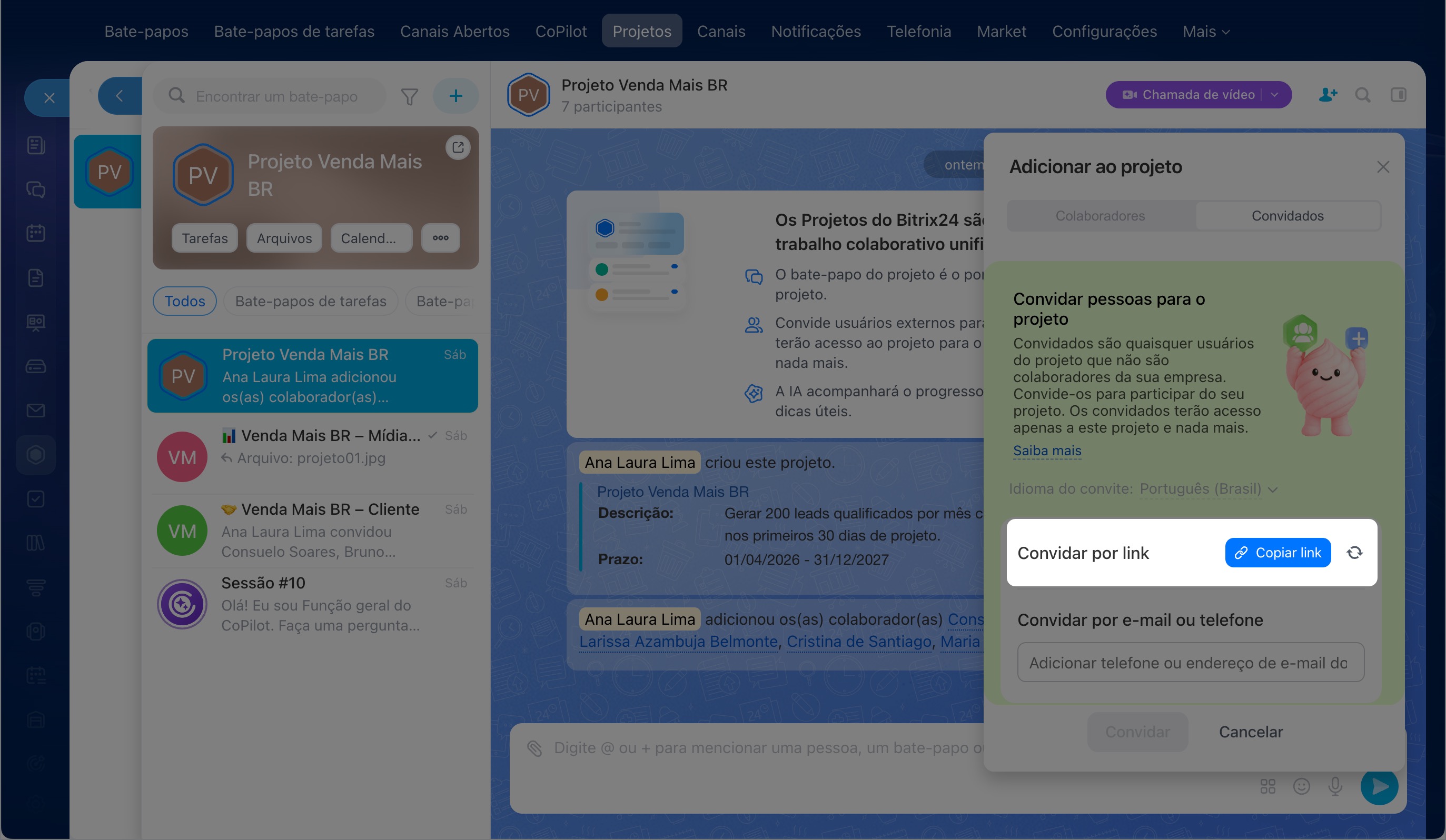
Por link. Clique em Copiar link e envie-o ao convidado da maneira mais conveniente, por exemplo, por e-mail ou mensageiro.
Caso precise bloquear o acesso pelo link enviado anteriormente, clique no ícone Atualizar ao lado do botão Copiar link. O Bitrix24 criará um novo link, e o antigo se tornará inválido.
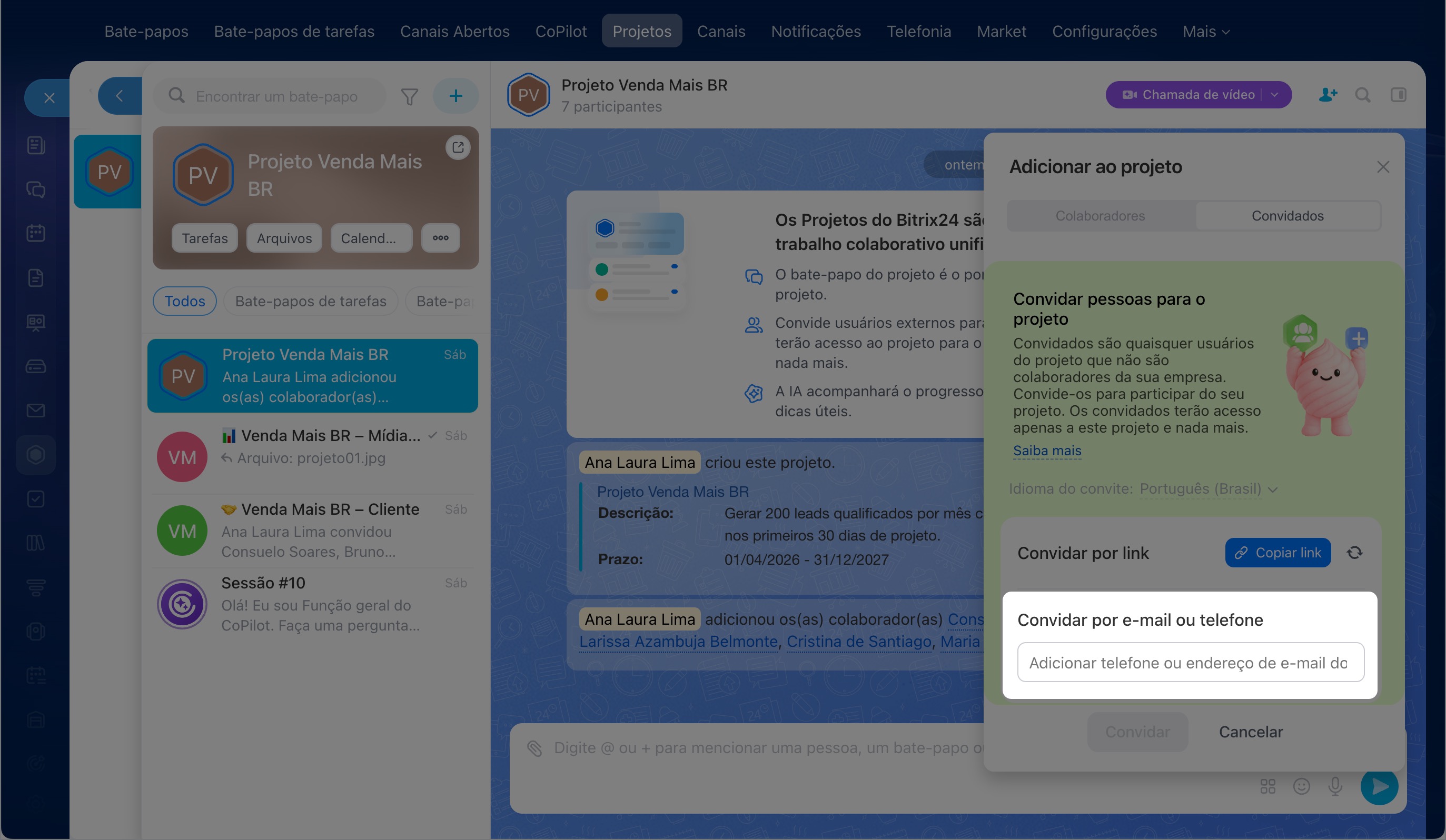
Por número de telefone ou e-mail. Insira o número de telefone ou o e-mail do convidado e clique em Convidar. O convidado receberá um SMS ou um e-mail com o convite.
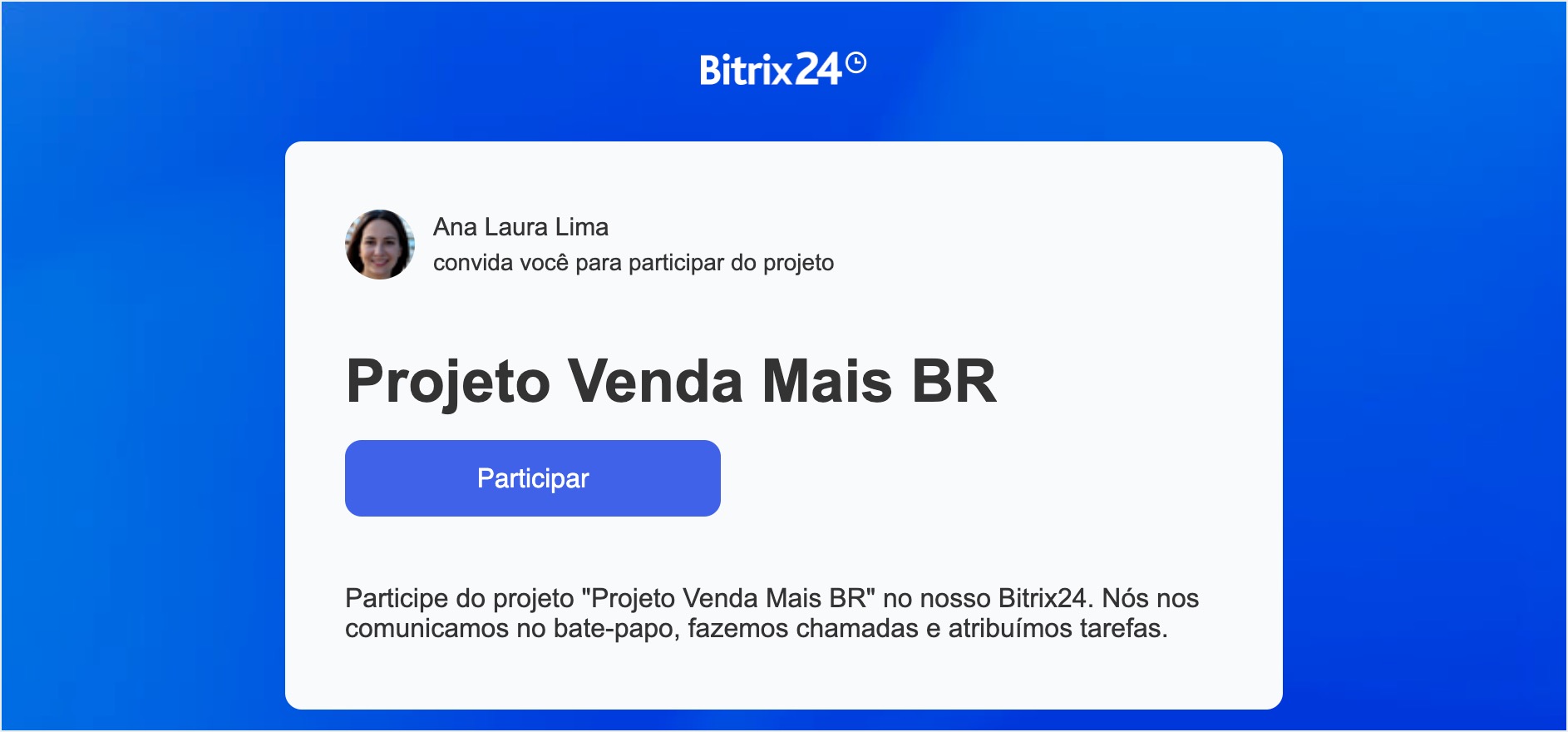
Após o envio do convite, o projeto e o bate-papo principal serão marcados com a cor verde. Assim, os projetos com convidados são facilmente distinguidos dos demais. Todos os convites ficam registrados no bate-papo principal do projeto. É possível ver quem convidou o convidado e por qual meio.
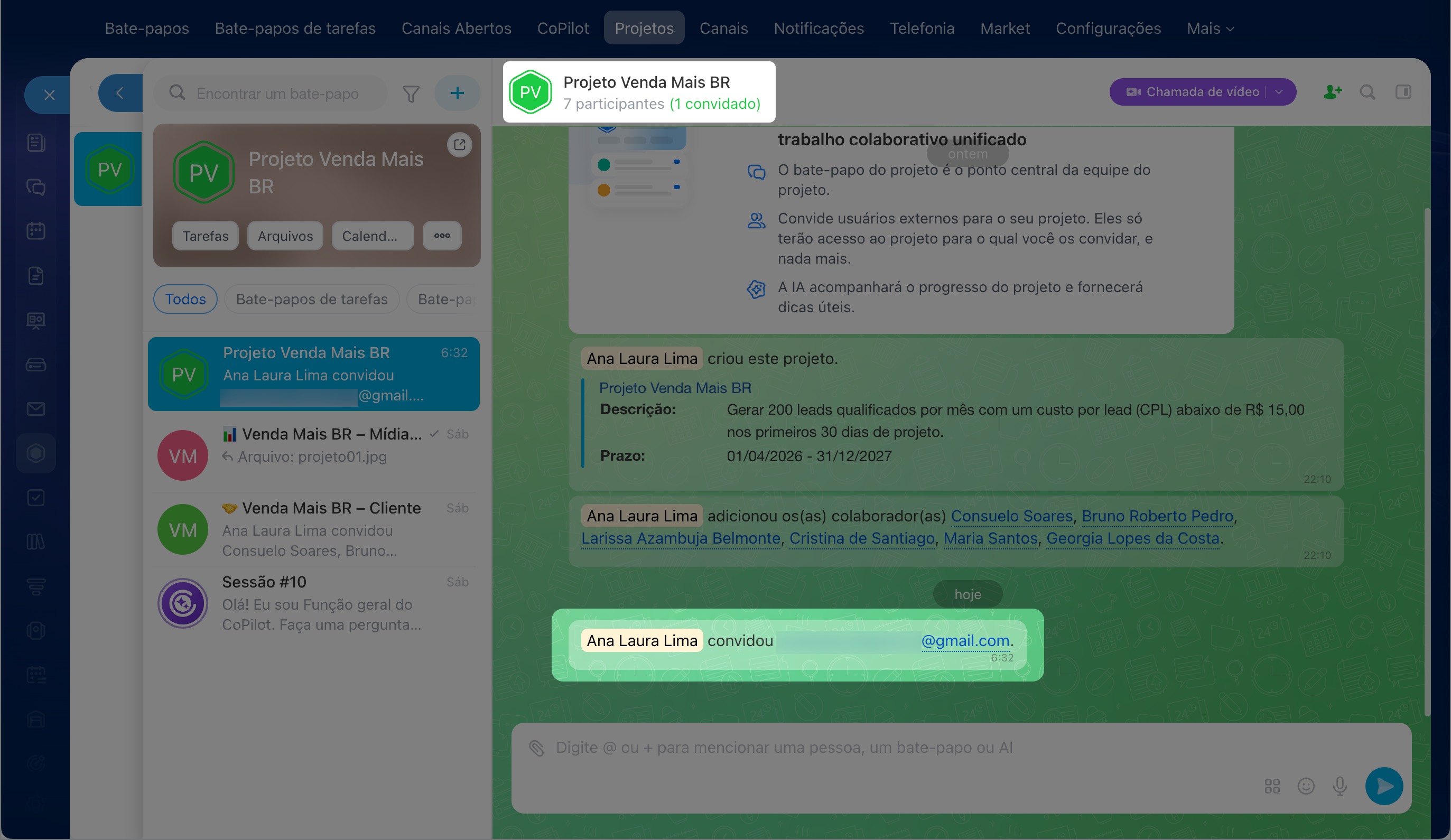
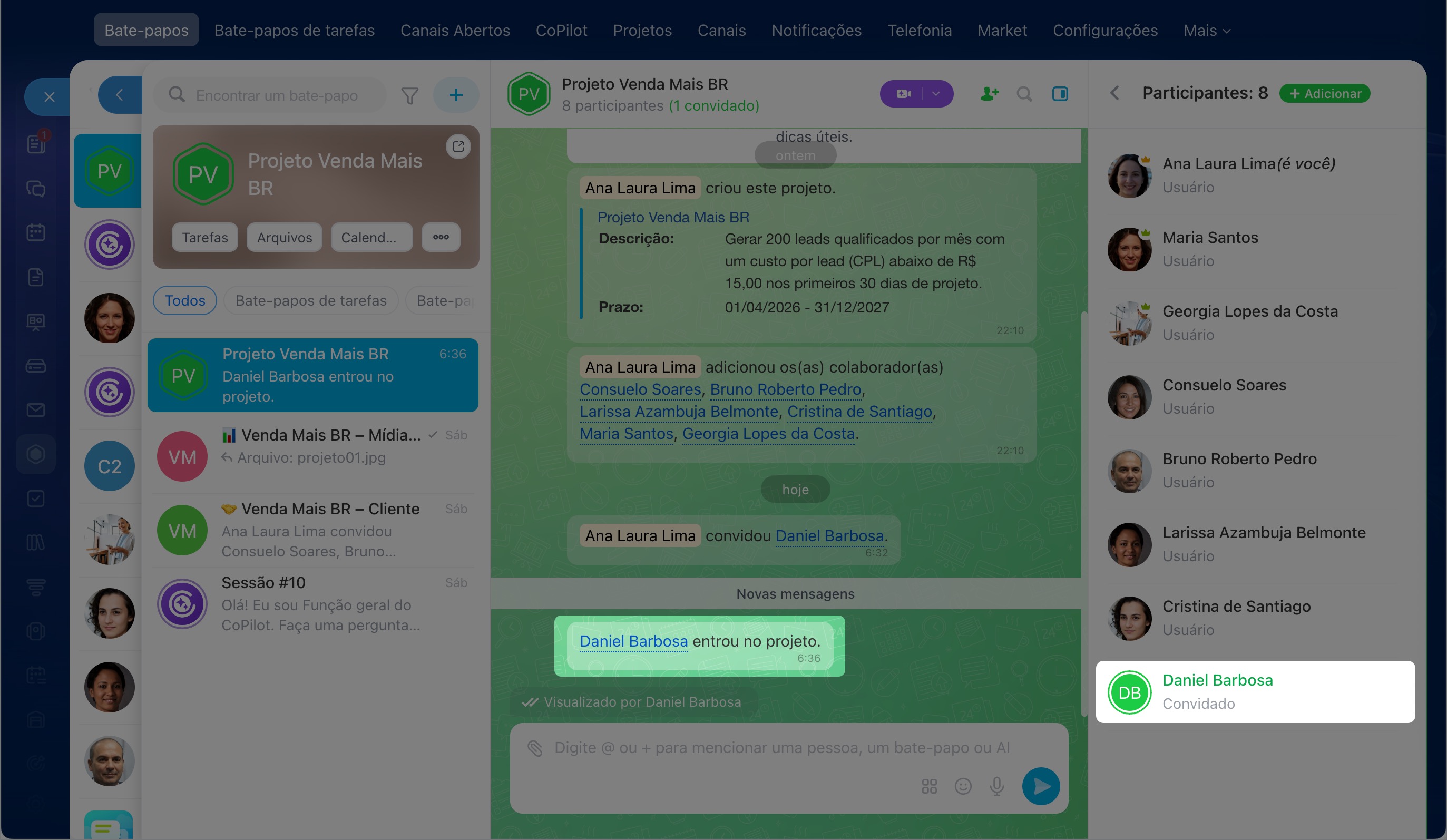
Quando o convidado aceitar o convite, uma notificação aparecerá no bate-papo. Na lista de participantes, o avatar dele será destacado em verde. Dessa forma, os convidados podem ser diferenciados dos colaboradores.
Destaques
- Nos projetos, participam colaboradores da empresa e convidados, participantes externos. Por exemplo, clientes, contratados, fornecedores.
- Os colaboradores são adicionados ao criar o projeto ou posteriormente, pelo bate-papo principal do projeto.
- Os convidados são convidados apenas para projetos já criados: por link, número de telefone ou e-mail.
- Após o envio do convite, o projeto e o bate-papo principal são marcados com a cor verde. Assim, eles são facilmente distinguidos dos projetos sem convidados.
- Todos os convites são exibidos no bate-papo principal do projeto.
- O avatar do convidado na lista de participantes é destacado em verde.