
Aqui, um serviço é uma oferta intangível ou um trabalho que a empresa realiza para o cliente, como uma consultoria, um conserto ou uma instalação. Diferentemente de um produto, o serviço não passa por controle de estoque e não gera variantes, como tamanhos ou cores diferentes de um mesmo item.
O serviço precisa ser adicionado ao catálogo uma única vez. Depois disso, os gerentes poderão selecioná-lo em leads, negócios, faturas e orçamentos. O nome, o preço e os demais dados são preenchidos automaticamente a partir do cartão do serviço.
Permissões de acesso ao catálogo de produtos
Neste artigo:
Como criar um serviço
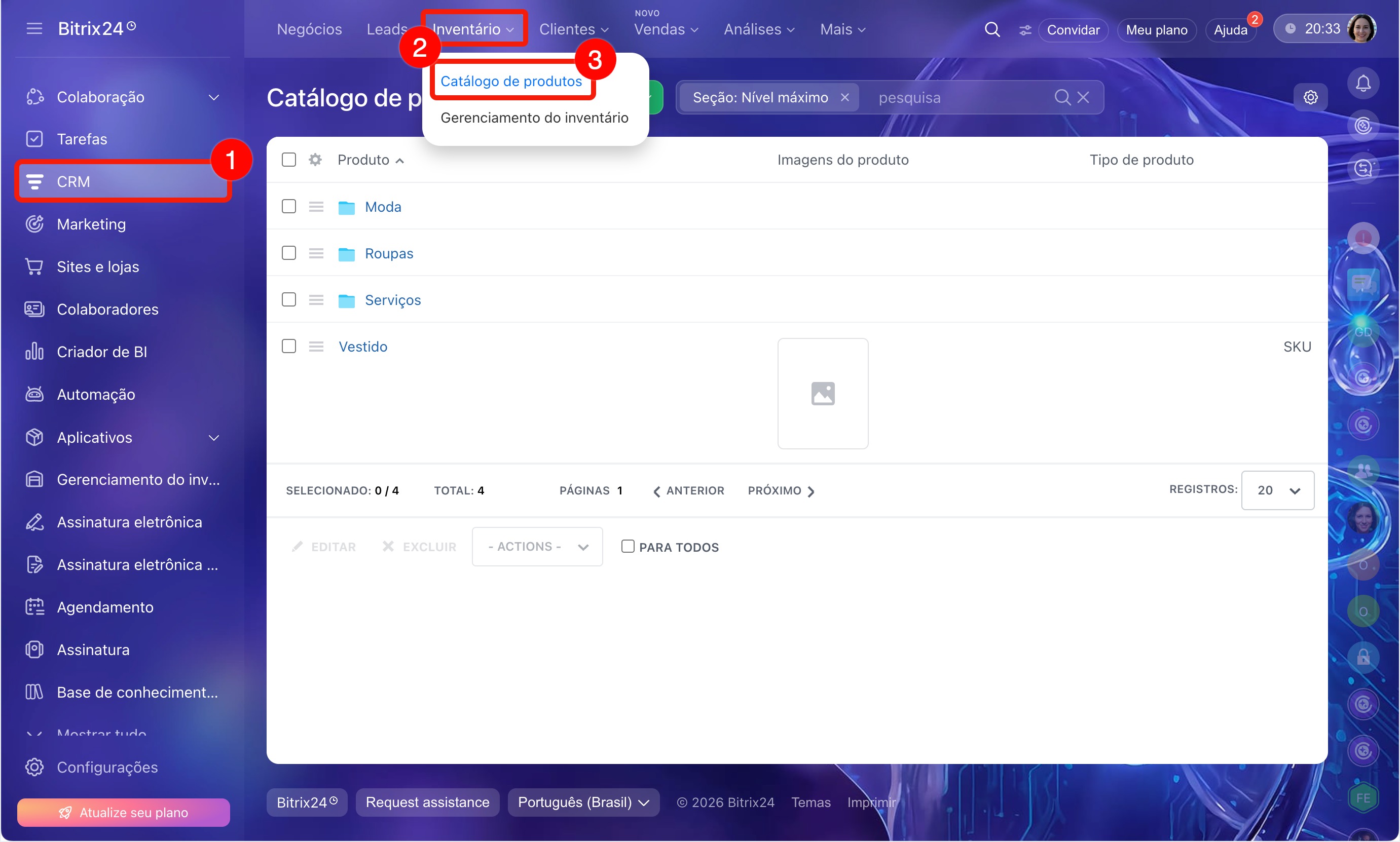
1–3. Acesse CRM > Inventário > Catálogo de produtos.
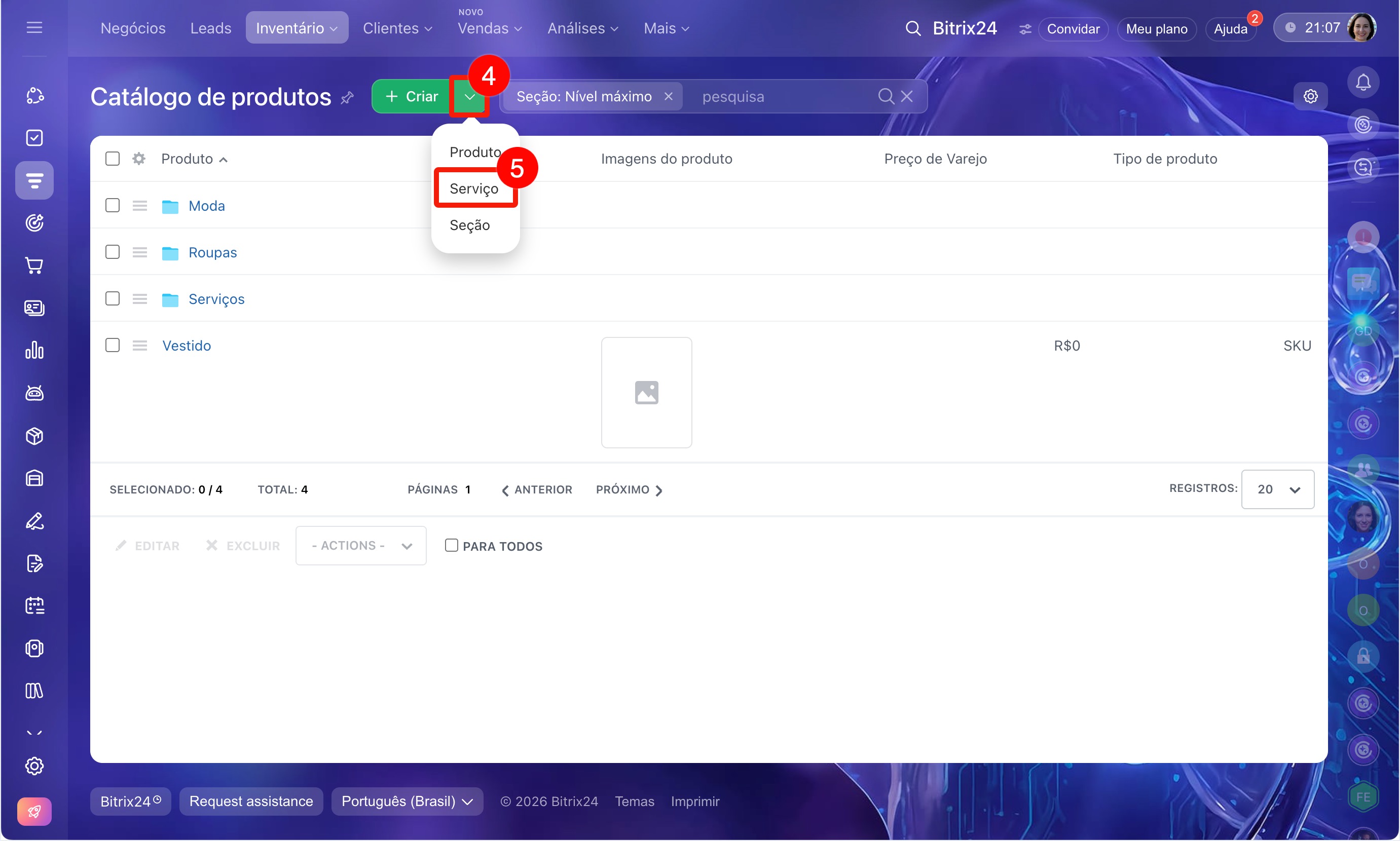
4–6. Clique na seta ao lado do botão Criar e selecione Serviço. O cartão Novo serviço será exibido.
Como preencher os campos principais do serviço
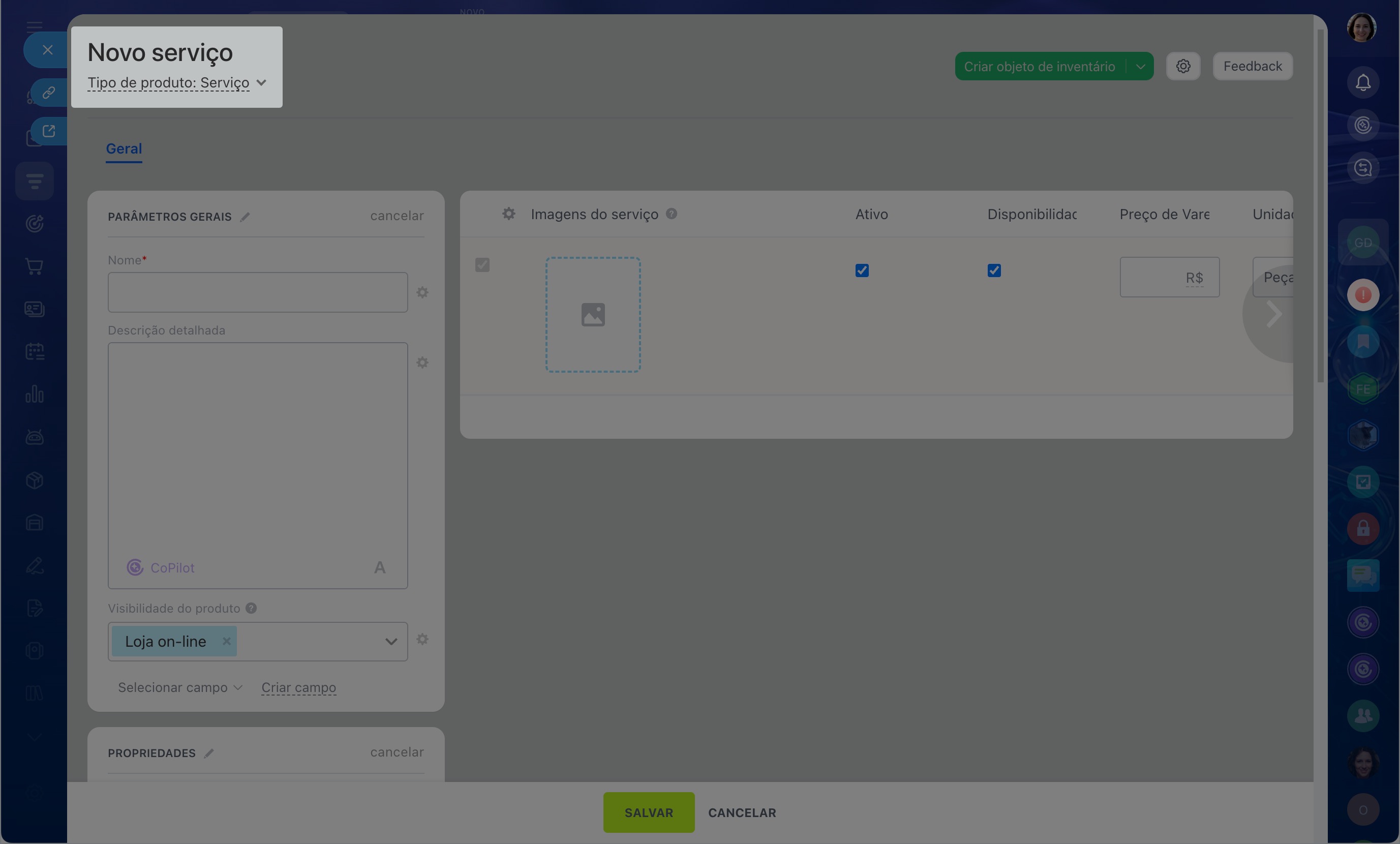
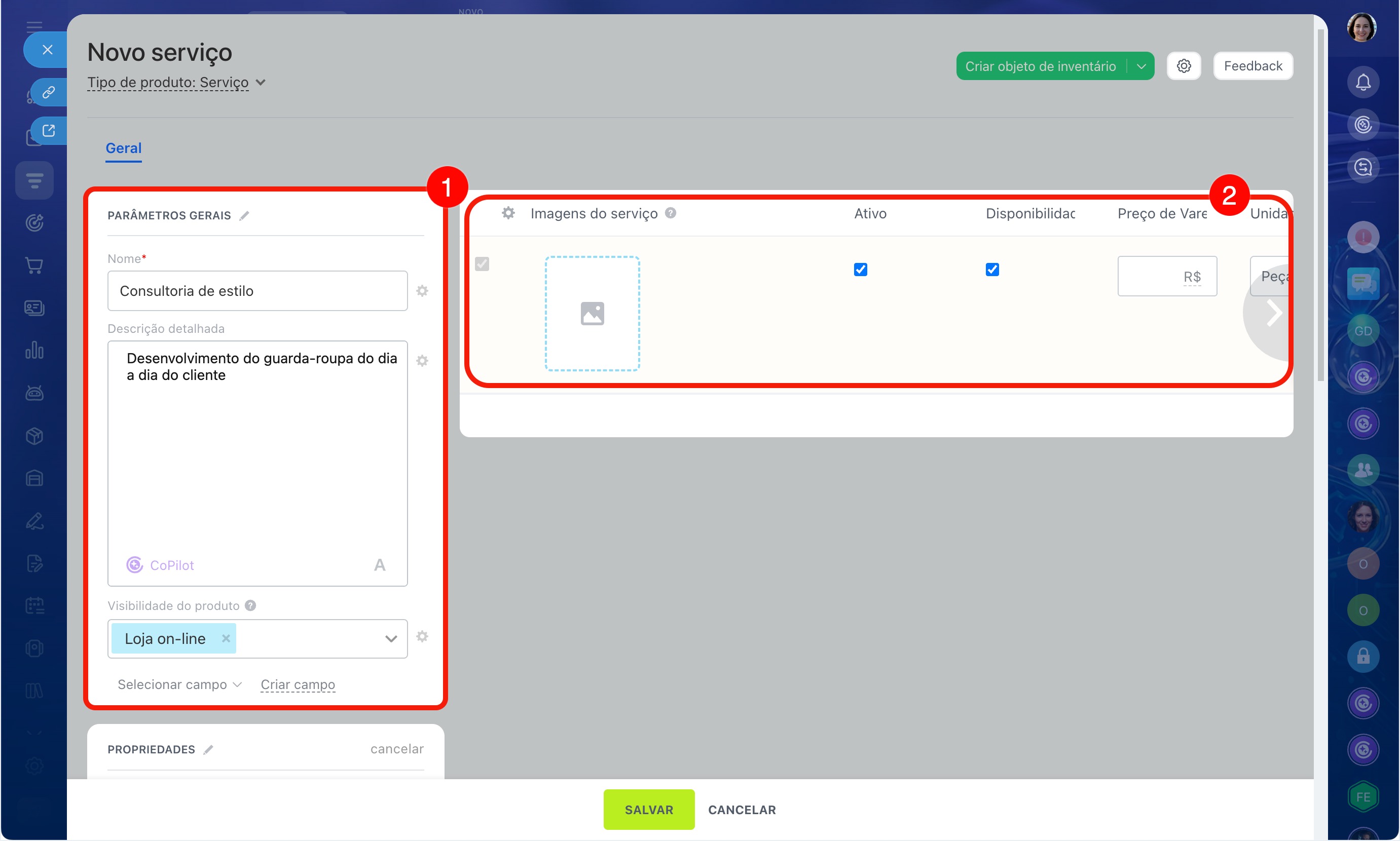
No cartão do novo serviço, preencha os campos necessários.
- Nome: campo obrigatório. Informe o nome pelo qual os colaboradores poderão encontrar e selecionar o serviço no catálogo, por exemplo, Conserto de joias.
- Descrição detalhada: indique o que está incluído no serviço, quanto tempo o trabalho leva e outras condições importantes. Para conserto de joias, você pode listar os tipos de trabalho: limpeza, solda, troca de pedra, restauração do formato da peça.
- Visibilidade do produto: por padrão, o serviço é exibido na loja online. Se precisar ocultá-lo dos clientes, clique no campo e desmarque a opção Loja online.
Como ocultar um produto na loja on-line do Bitrix24 - Imagens do serviço: adicione uma imagem caso o serviço seja exibido na loja online, por exemplo, o processo ou o resultado do conserto de joias.
- Disponibilidade: define se o serviço pode ser vendido. Por padrão, ele fica disponível no CRM e na loja online. Se você desmarcar a caixa de seleção, o serviço continuará visível no site, mas o cliente não conseguirá adicioná-lo ao carrinho. Isso é útil quando você não oferece o serviço temporariamente, mas não quer removê-lo do catálogo. O gerente poderá adicionar esse serviço a um negócio, mas não poderá concluir o negócio.
Campo "Disponibilidade" no cartão de serviço - Unidade de medida: escolha como a quantidade do serviço será calculada, por exemplo, Unidade para o conserto de uma peça ou Hora para uma consultoria por hora.
Adicionar e configurar unidades de medida no CRM - Preço de varejo: informe o valor do serviço, por exemplo, 1000 reais.
Como adicionar o serviço a uma seção e definir as propriedades
As seções ajudam a agrupar os serviços no catálogo, e as propriedades armazenam suas características adicionais. O preenchimento desses campos é opcional.
Permissões de acesso baseadas em funções no CRM
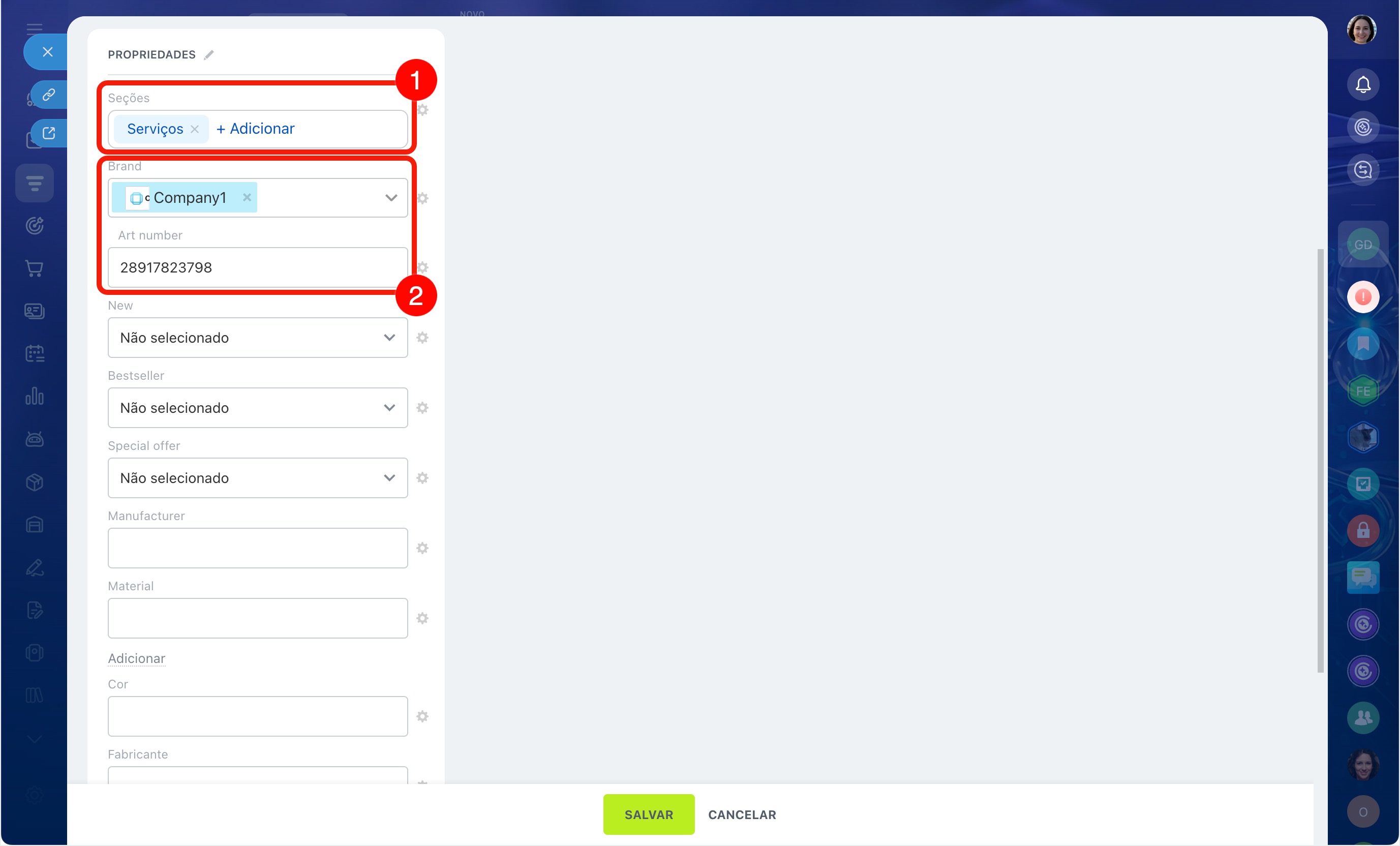
1. No bloco Características, clique no campo Seções. Selecione uma ou mais seções do catálogo às quais o serviço pertence, por exemplo, Serviços adicionais para conserto de joias. Assim, os colaboradores encontrarão o serviço com mais facilidade entre os demais itens do catálogo.
2. Preencha as propriedades padrão, como marca ou código.
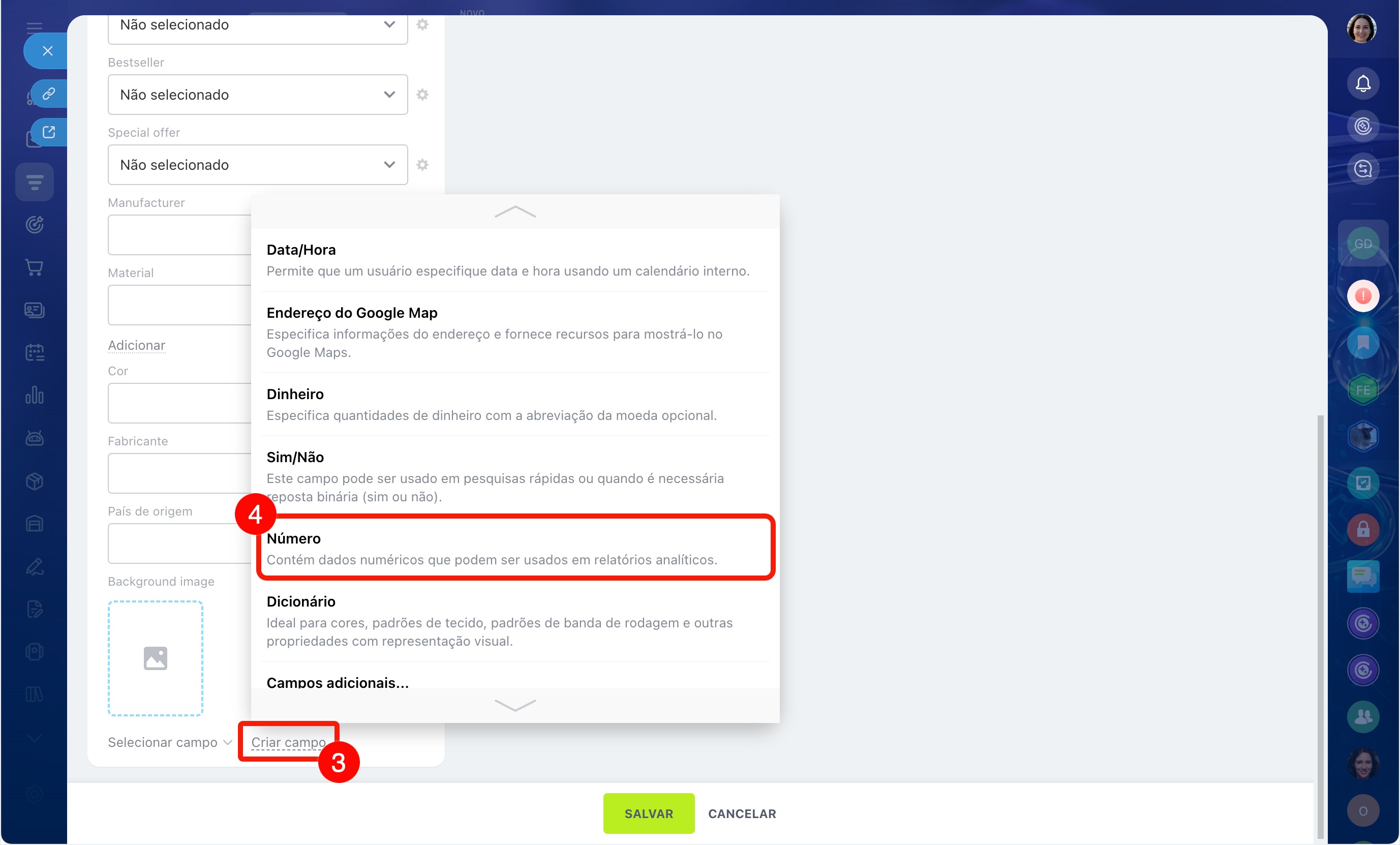
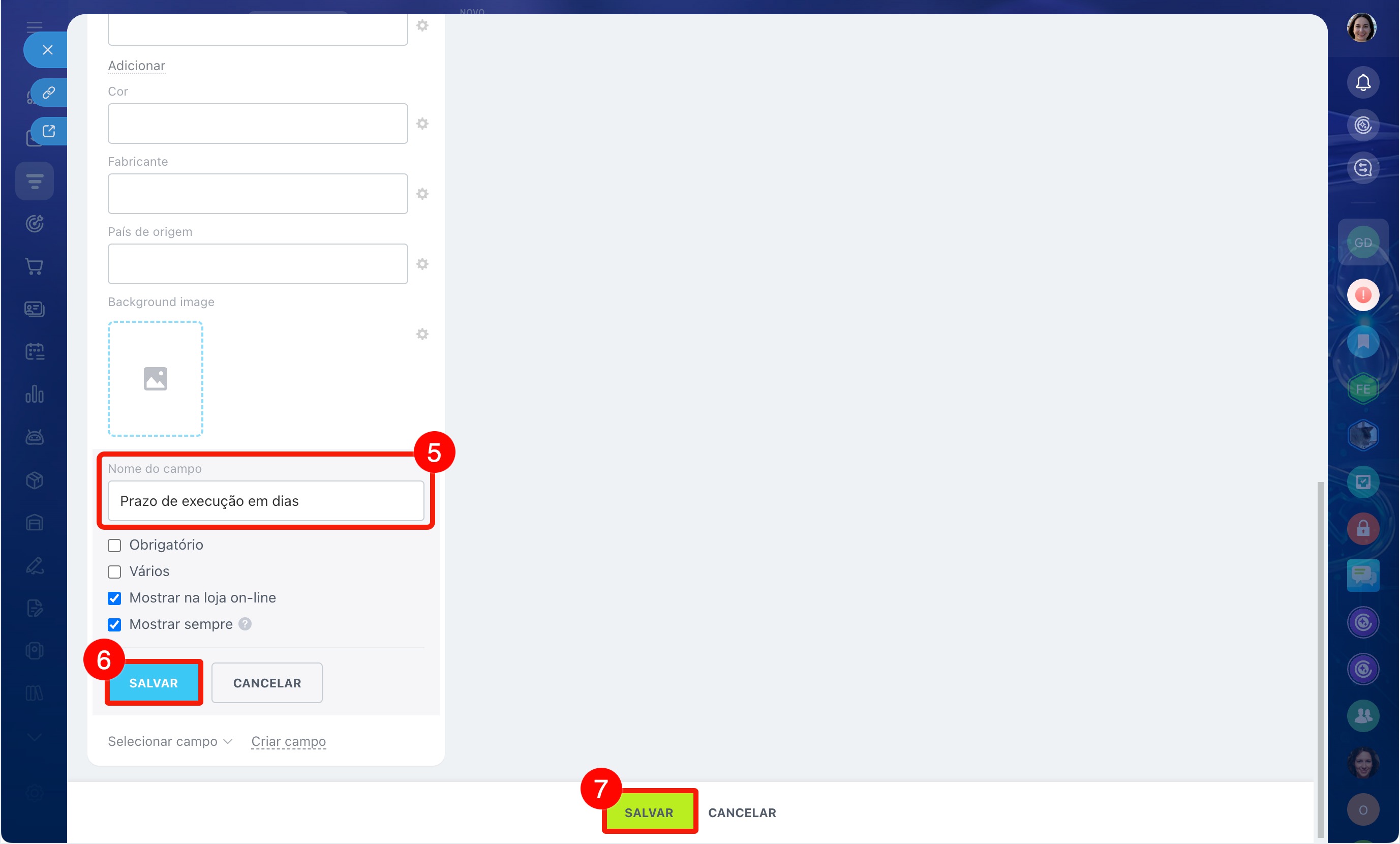
3–6. Se não houver uma propriedade adequada, clique em Criar campo no bloco Características. Escolha o tipo; por exemplo, para o campo Prazo de execução em dias, o tipo Número é o mais indicado. Informe o nome e clique em Salvar.
Como criar e configurar propriedades de produtos no CRM
Como trabalhar com as propriedades dos produtos
7. Depois de preencher os campos necessários, clique em Salvar. O serviço aparecerá no catálogo e os gerentes poderão adicioná-lo a leads, negócios, faturas e orçamentos.
Como trabalhar com serviços no catálogo
Destaques
- O serviço se diferencia do produto por não passar por controle de estoque e não gerar variantes.
- Você pode criar um serviço na seção CRM > Inventário > Catálogo de produtos > Criar > Serviço.
- O administrador do Bitrix24 ou um colaborador com a permissão Criar produto podem criar um serviço.
- No cartão do serviço, preencha o nome e a descrição, carregue imagens e informe as propriedades adicionais.
- O serviço pode ser vinculado a uma ou mais seções do catálogo.
- Após salvar, o serviço aparecerá no catálogo e ficará disponível para seleção no CRM.