
No aplicativo móvel do Bitrix24, é possível impedir que os colaboradores realizem capturas de tela, gravações de tela e copiem textos. Isso ajuda a proteger informações confidenciais contra vazamentos.
A restrição pode ser ativada para colaboradores específicos ou para um departamento inteiro. Por exemplo, para aqueles que lidam com dados pessoais, segredos comerciais ou outros documentos importantes.
A restrição pode ser ativada no Bitrix24 pelo computador e no aplicativo móvel.
Como ativar a proteção de informações
Apenas o administrador do Bitrix24 pode ativar a proteção.
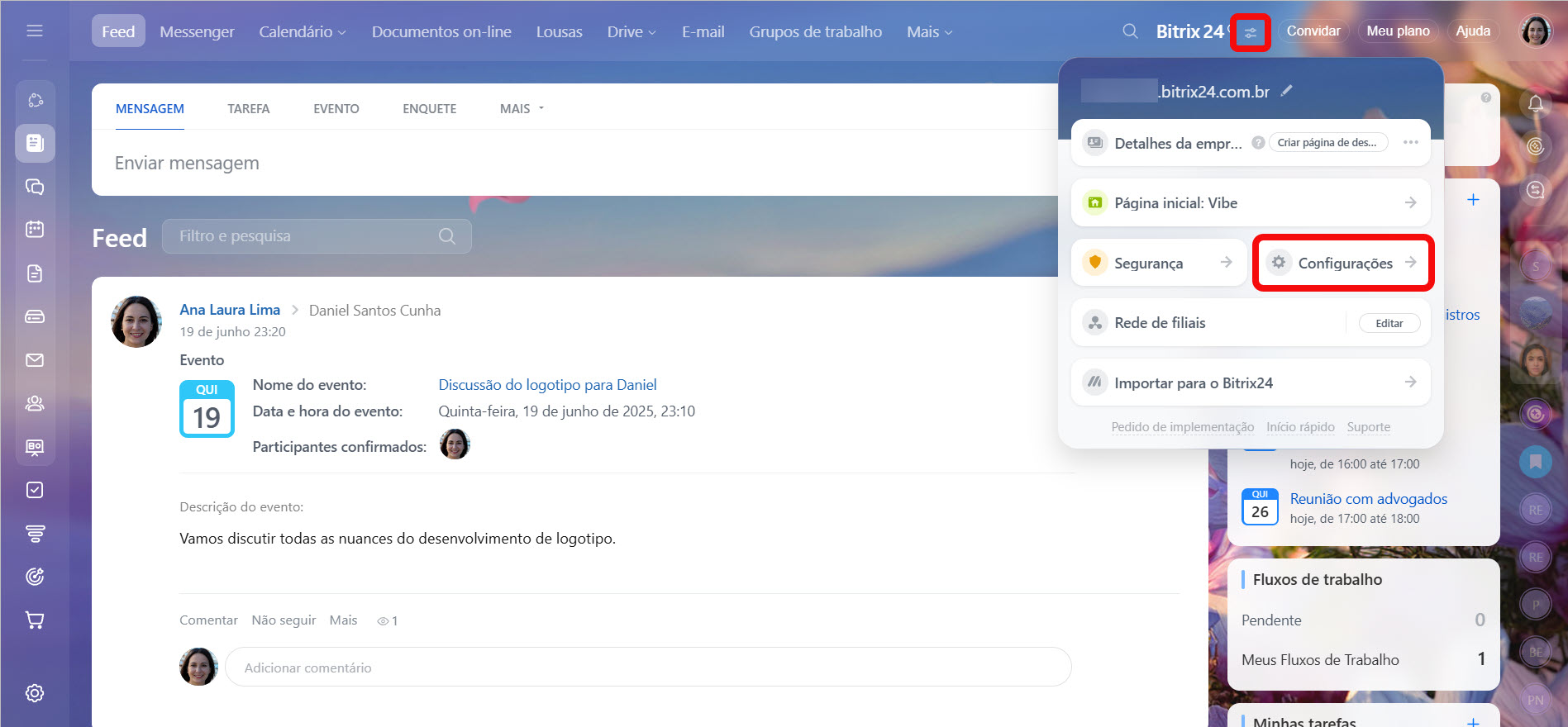
1-2. Clique em  ao lado do nome do seu Bitrix24 e selecione Configurações.
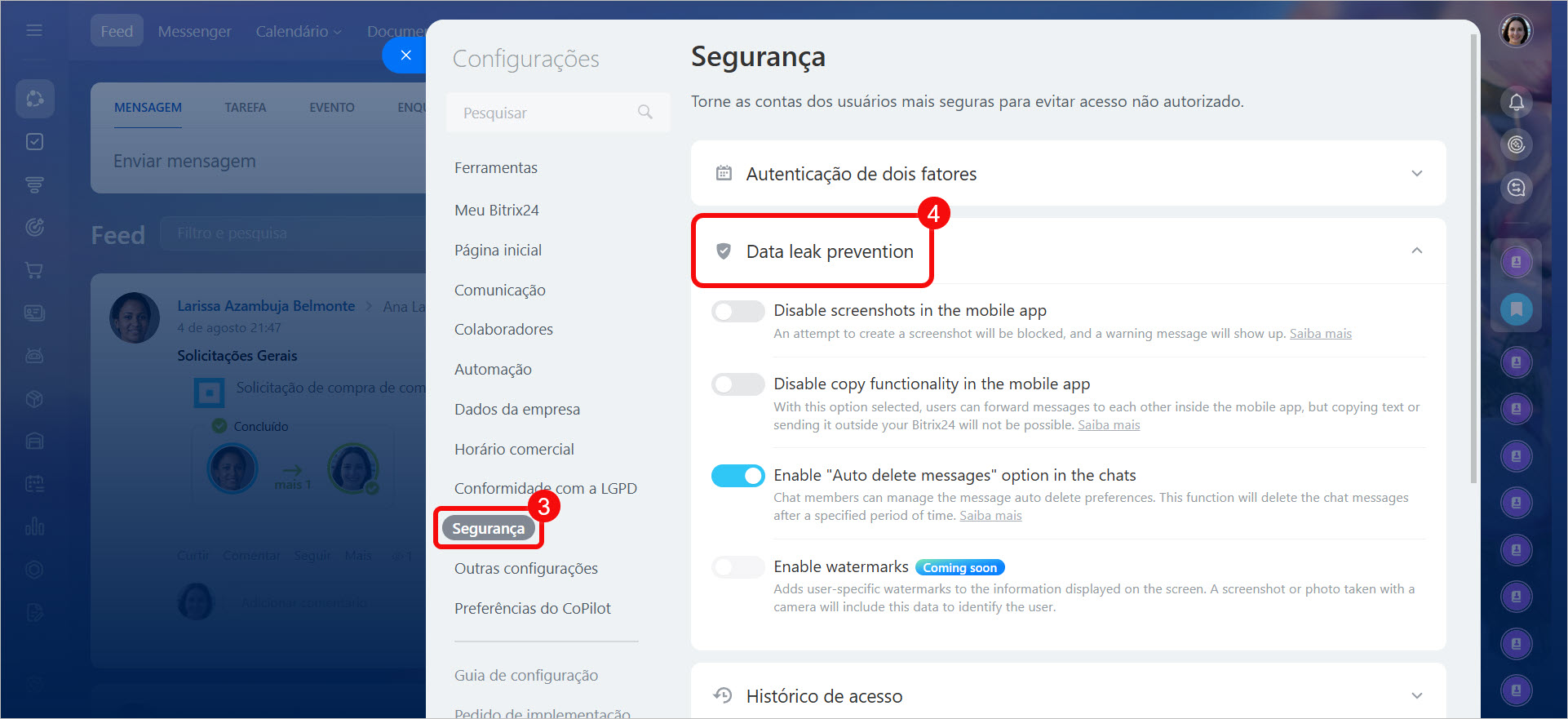
3-4. Acesse a seção Segurança > Proteção contra vazamento de informações.
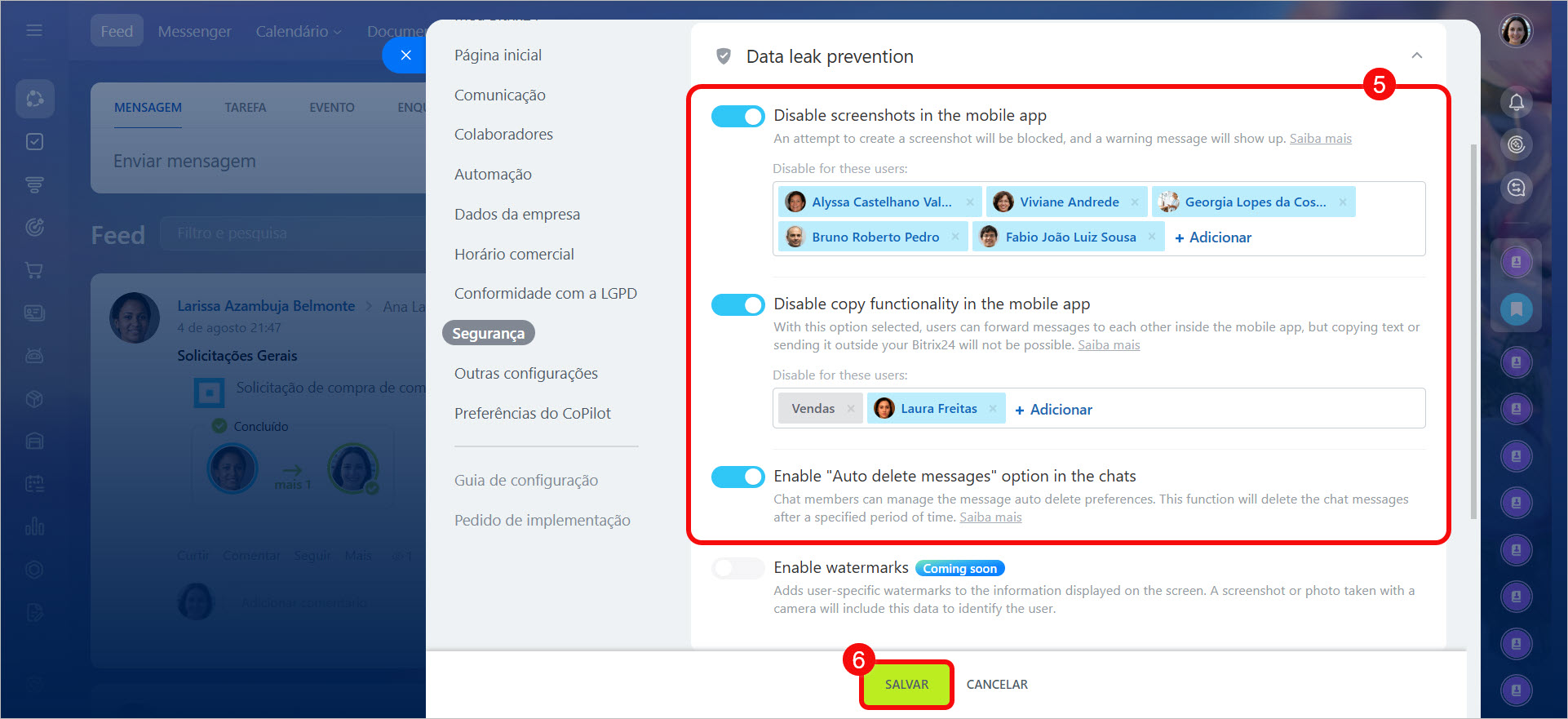
5. Ative as opções: Desativar capturas de tela no aplicativo móvel e Desabilitar a funcionalidade de cópia de texto no aplicativo móvel. Selecione os colaboradores ou departamentos para os quais as restrições serão aplicadas.
6. Clique em Salvar.
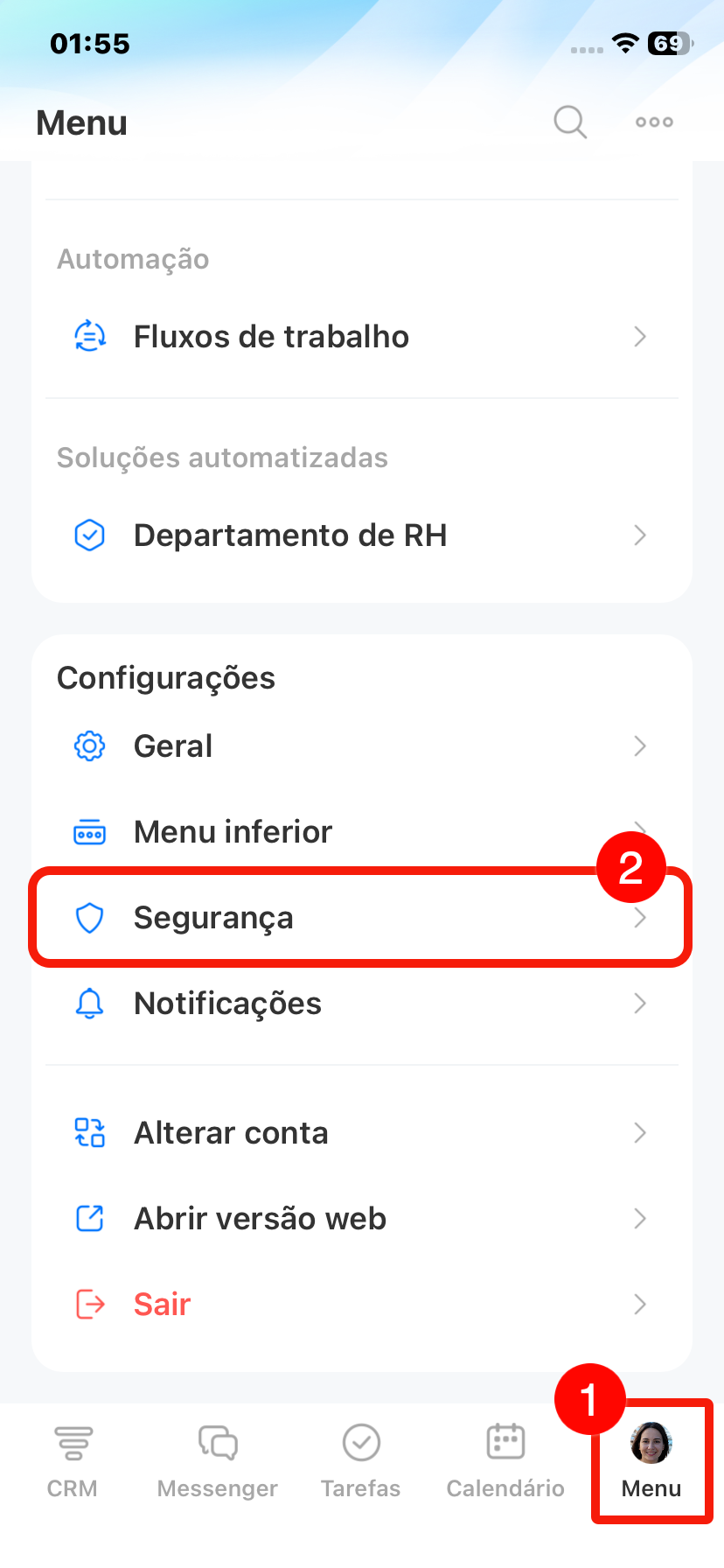
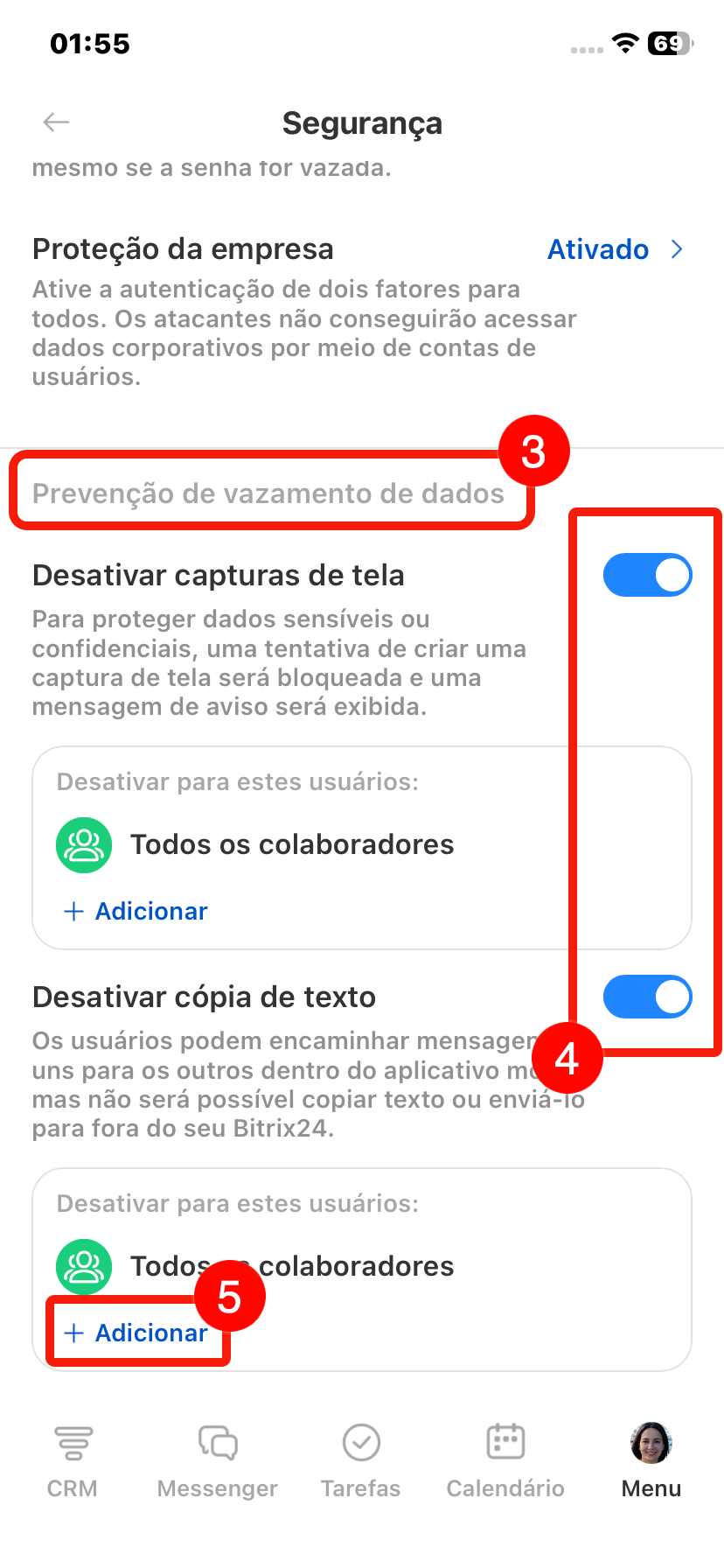
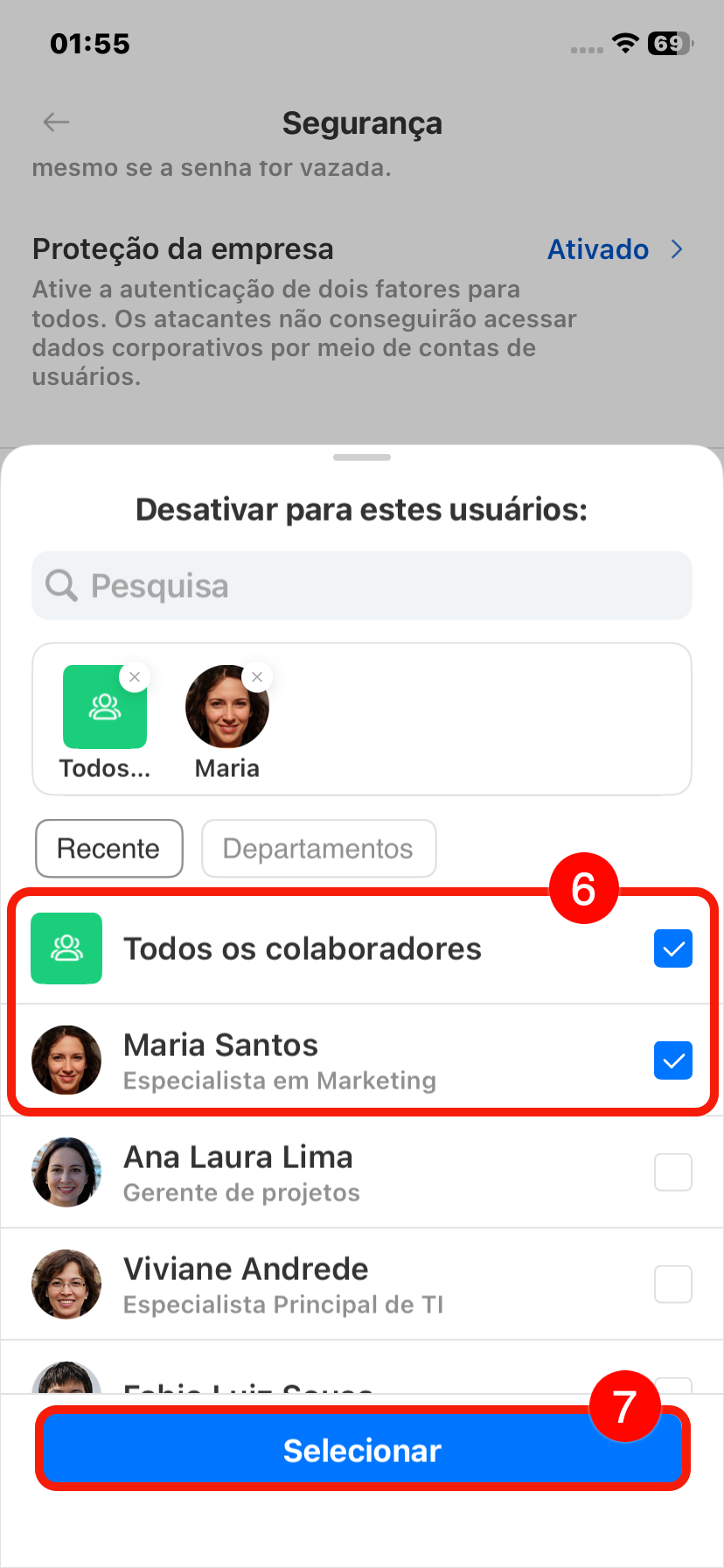
1. Toque em Menu. 2. Selecione Segurança. 3. Acesse a seção Prevenção de vazamento de dados. 4. Ative as opções Desativar capturas de tela e Desativar cópia de texto. 5. Toque em Adicionar. 6. Selecione os colaboradores ou departamentos para os quais as restrições serão aplicadas. Para cada opção, você pode selecionar colaboradores separadamente. Por exemplo, proibir o departamento de contabilidade de copiar texto e proibir o departamento jurídico de tirar capturas de tela. 7. Toque em Selecionar.
A proteção está ativada. Agora os colaboradores não poderão copiar texto nem tirar capturas de tela no aplicativo móvel.
Como funciona a proteção de informações
Bloqueio de capturas de tela. Ao tentar fazer uma captura ou gravação de tela, os colaboradores verão uma mensagem informando sobre a restrição. A captura ou vídeo não será salvo.
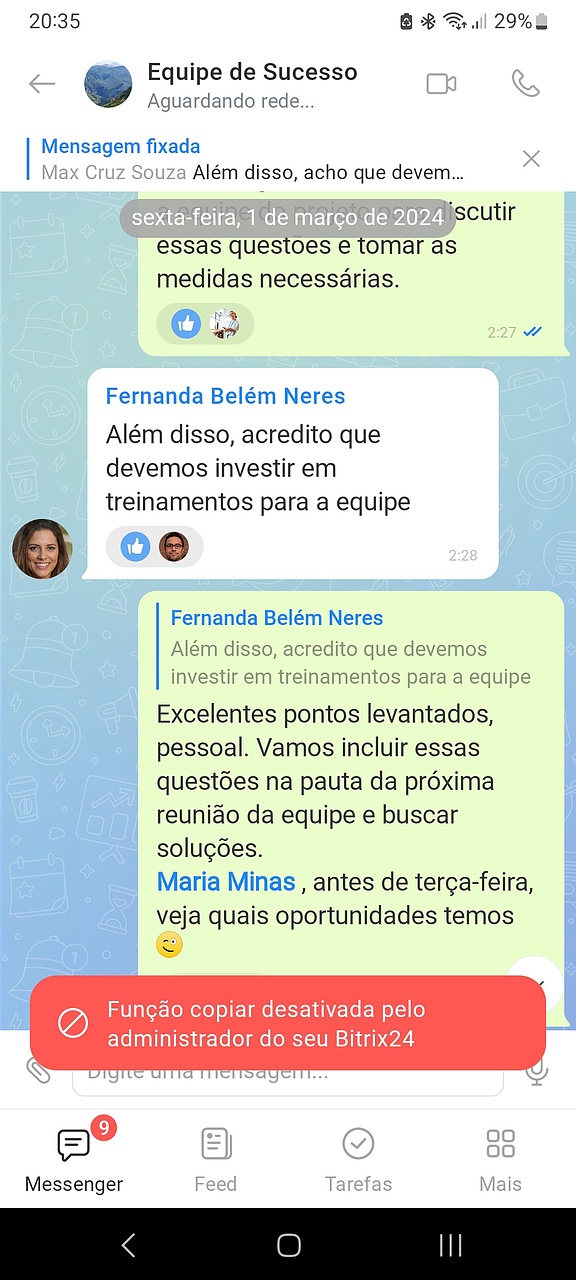
Bloqueio de cópia de texto. Os colaboradores poderão trocar mensagens dentro do aplicativo móvel, mas não poderão copiar e enviar textos para fora do Bitrix24.
Destaques
- No aplicativo móvel do Bitrix24, é possível proibir os colaboradores de tirar capturas de tela, gravar a tela e copiar texto. Isso ajuda a proteger informações confidenciais contra vazamentos.
- A restrição pode ser ativada no Bitrix24 pelo computador e no aplicativo móvel.
- O administrador do Bitrix24 pode ativar a proibição para colaboradores específicos ou para um departamento inteiro.
- Para ativar a proibição no Bitrix24 pelo computador, acesse Configurações do Bitrix24 > Segurança > Proteção de informações contra vazamentos.
- Para ativar a proibição no aplicativo móvel, toque em Menu > Segurança > Prevenção de vazamento de dados.
- A restrição afeta toda a interface do aplicativo móvel, não se limitando a documentos ou seções específicas.