
A autenticação de dois fatores é uma proteção adicional para a sua conta no Bitrix24: além do login e senha, é necessário um segundo método de confirmação. Sem ela, não será possível acessar a conta, mesmo que alguém descubra a sua senha.
Nós atualizamos este mecanismo de proteção, tornando-o mais simples e seguro. Anteriormente, a confirmação funcionava por meio de códigos de aplicativos especiais. Agora, você pode usar o aplicativo móvel do Bitrix24 ou um código descartável via SMS ou e-mail.
A nova autenticação de dois fatores está ativada por padrão para contas Bitrix24 nos planos Professional e Enterprise.
O administrador pode desativá-la nas configurações do Bitrix24.
Cada usuário configura a autenticação de dois fatores para a sua própria conta. O supervisor pode torná-la obrigatória para toda a empresa: neste caso, os colaboradores devem ativá-la dentro do prazo estabelecido.
Neste artigo, explicaremos como configurar a nova autenticação de dois fatores através do aplicativo móvel do Bitrix24.
Se a proteção já estiver ativada, mas você não tiver acesso ao aplicativo, utilize métodos alternativos para confirmar o login: eles estão descritos no artigo Como fazer login no Bitrix24 se você não tiver acesso ao aplicativo móvel.
Se você tiver a versão antiga de proteção ativada com códigos de aplicativos especiais, recomendamos migrar para a nova.
Configurar a autenticação de dois fatores
Ativar a autenticação de dois fatores. A configuração da autenticação de dois fatores nas contas de colaboradores e supervisores é a mesma. Para isso, instale o aplicativo móvel do Bitrix24 e faça login nele.
Aplicativo móvel do Bitrix24
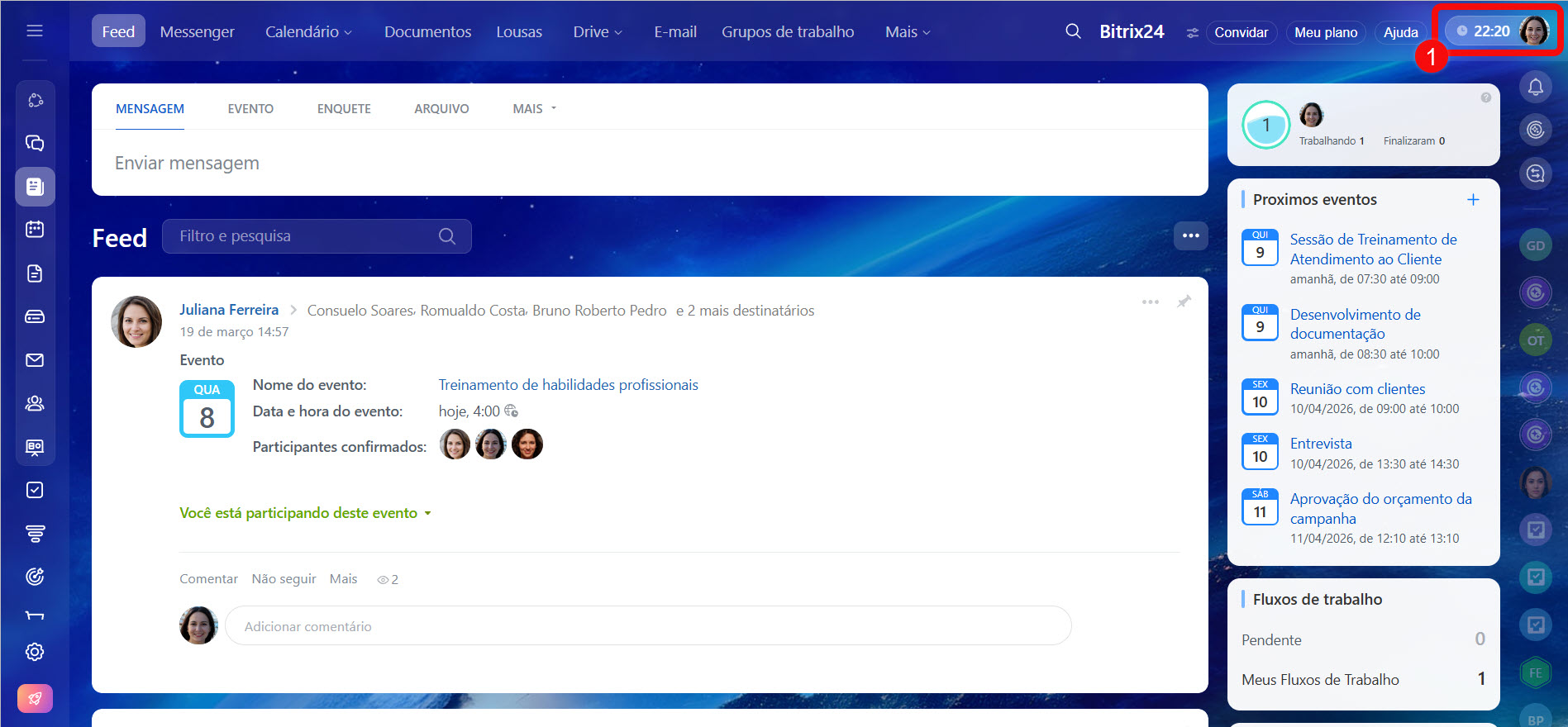
1. Acesse seu perfil pessoal: clique na sua foto no canto superior direito.
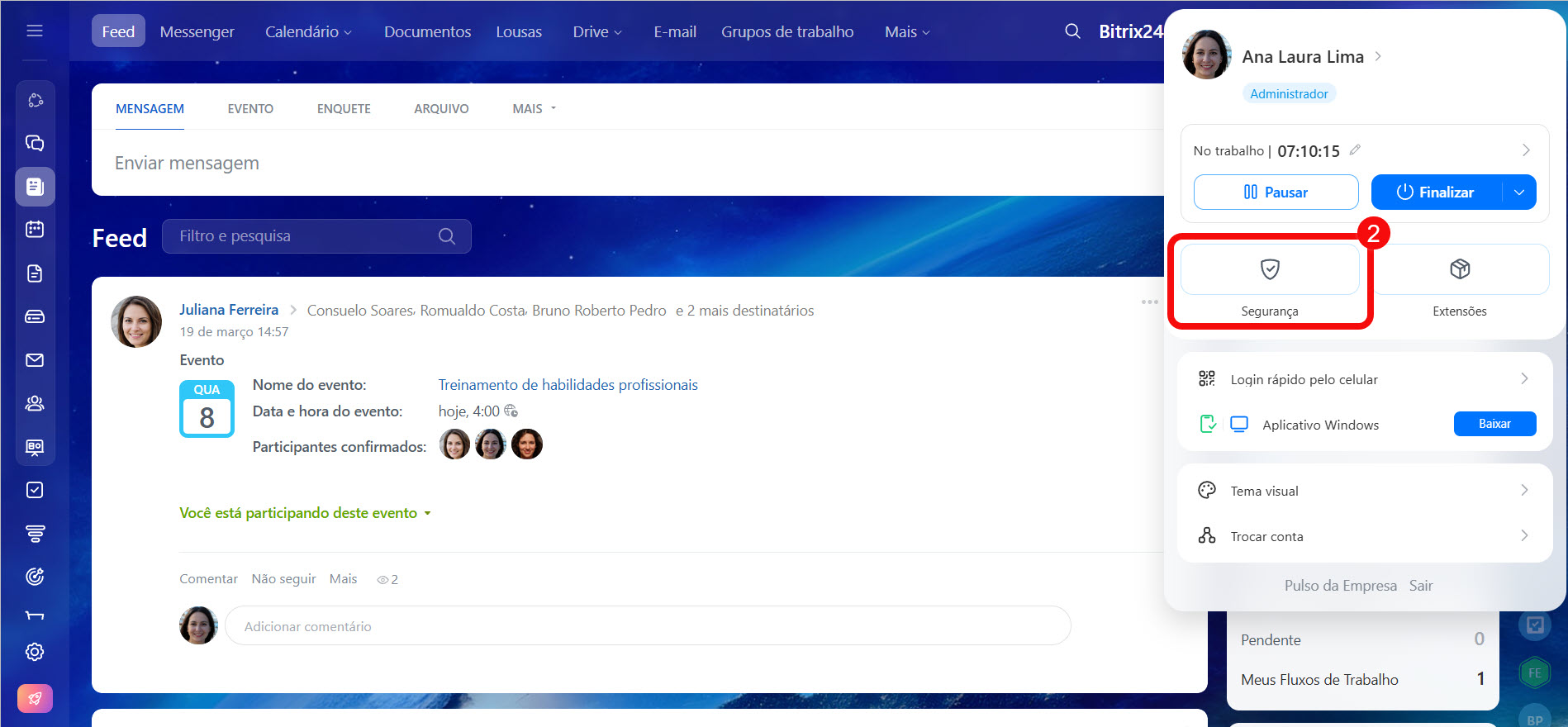
2. Selecione Segurança.
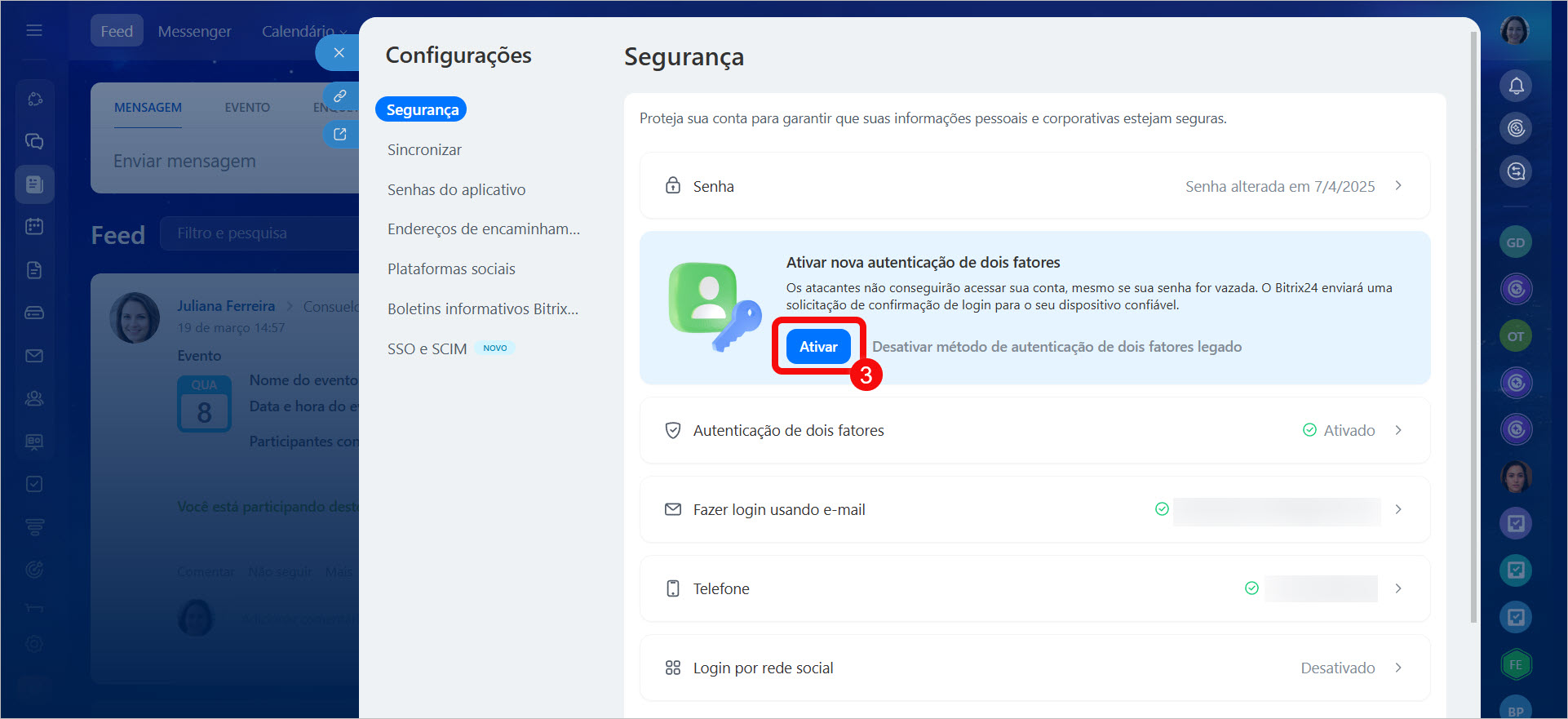
3. Clique em Ativar.
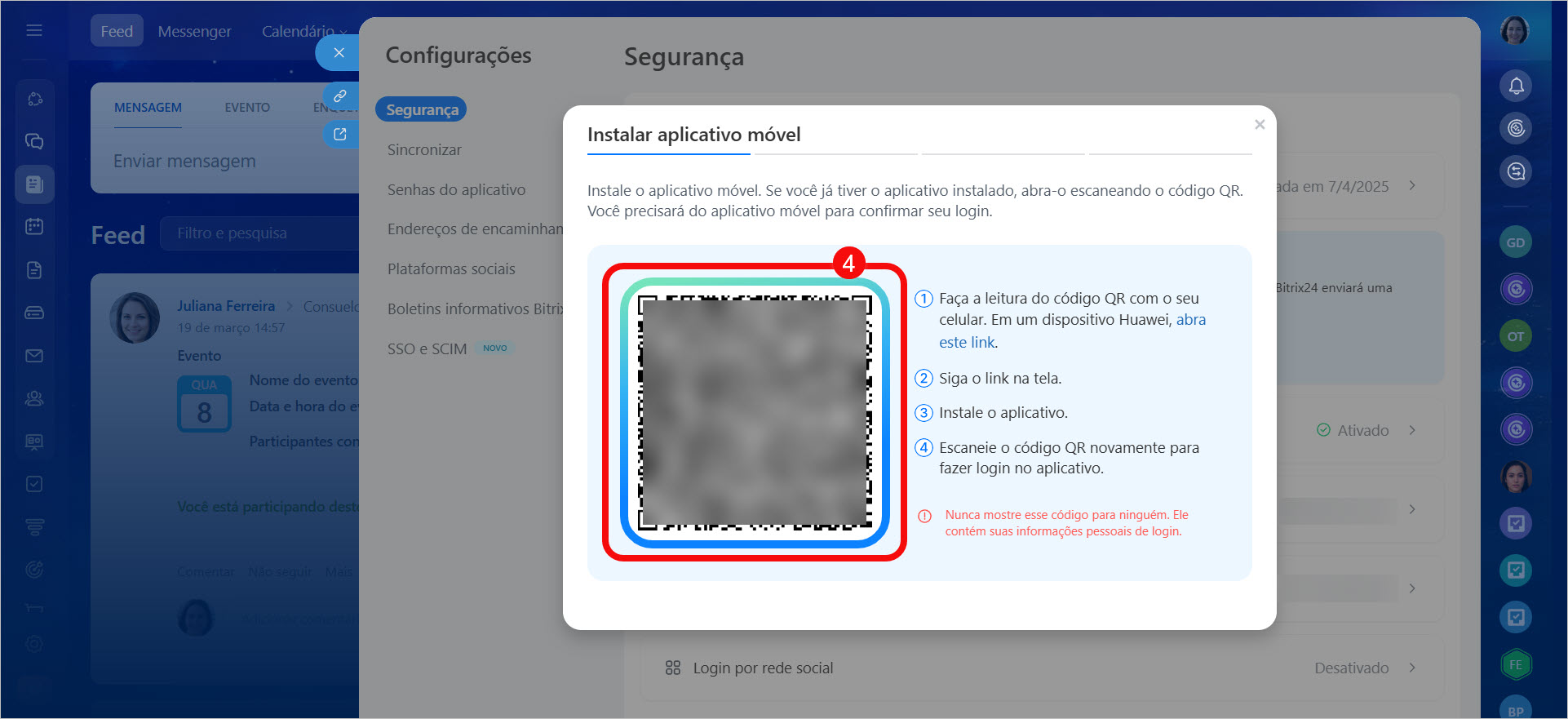
4. Aponte a câmera do seu smartphone para o QR Code e siga o link exibido na tela. Se o código QR não for escaneado corretamente, use um aplicativo separado para fazer a leitura.
Não mostre o QR Code a ninguém. Ele contém as informações necessárias para acessar a sua conta do Bitrix24.
O administrador do Bitrix24 pode habilitar a opção para ignorar a conexão de dispositivos móveis nas configurações do Bitrix24. Assim, você poderá pular esta etapa.
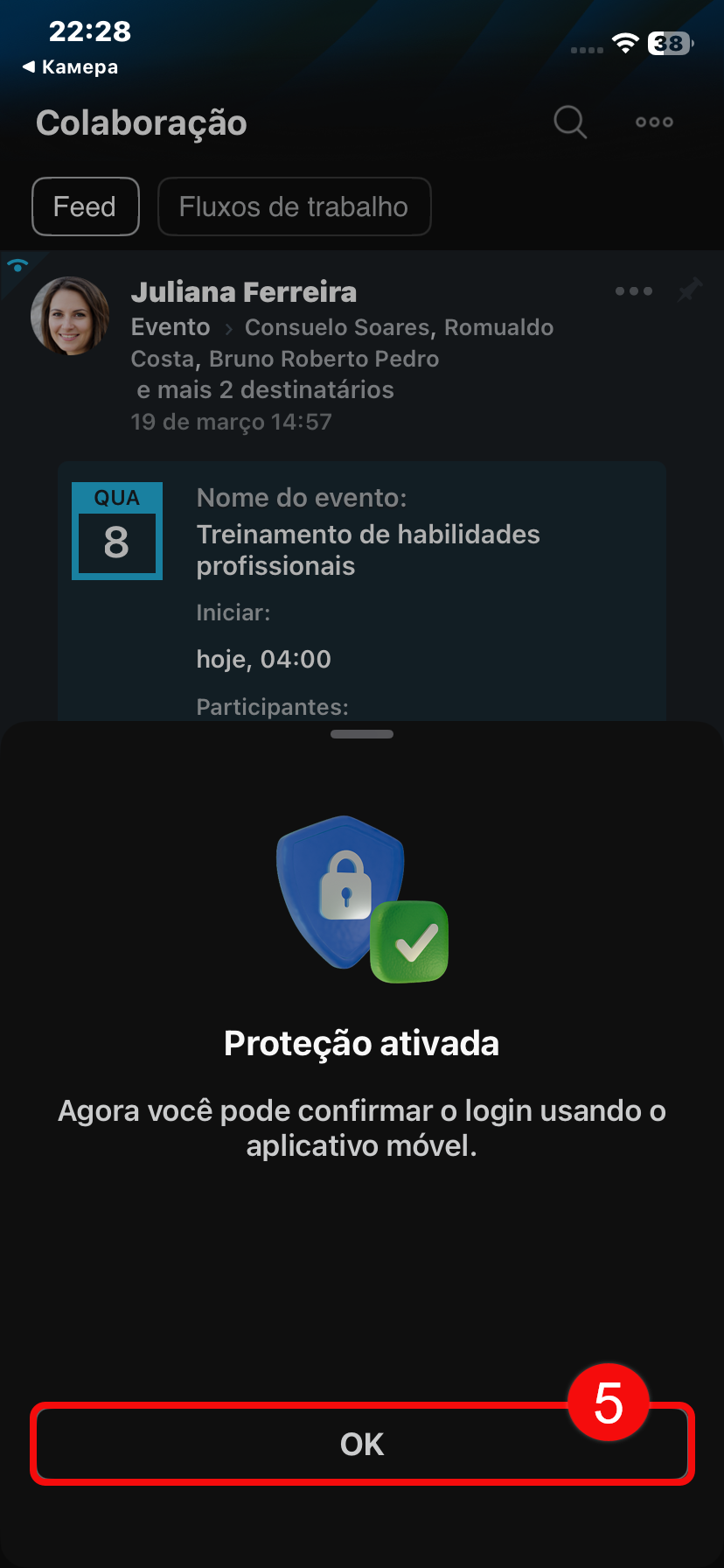
5. No aplicativo móvel, clique em OK a proteção está ativada.
6. No Bitrix24 do computador, clique em Avançar.
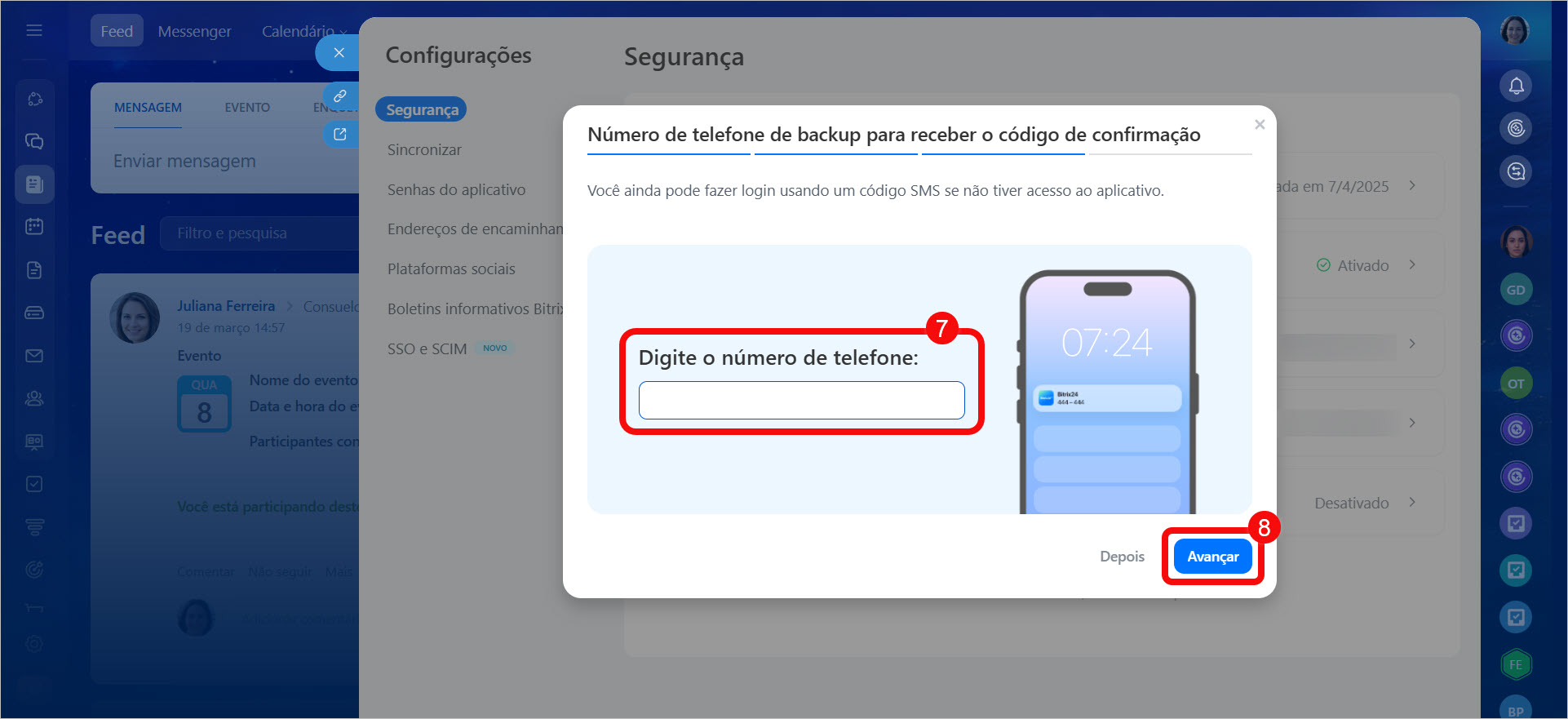
7. Informe seu número de telefone: ele é necessário para acessar o Bitrix24 via SMS, caso você não tenha acesso ao telefone com o aplicativo móvel.
8. Clique em Avançar.
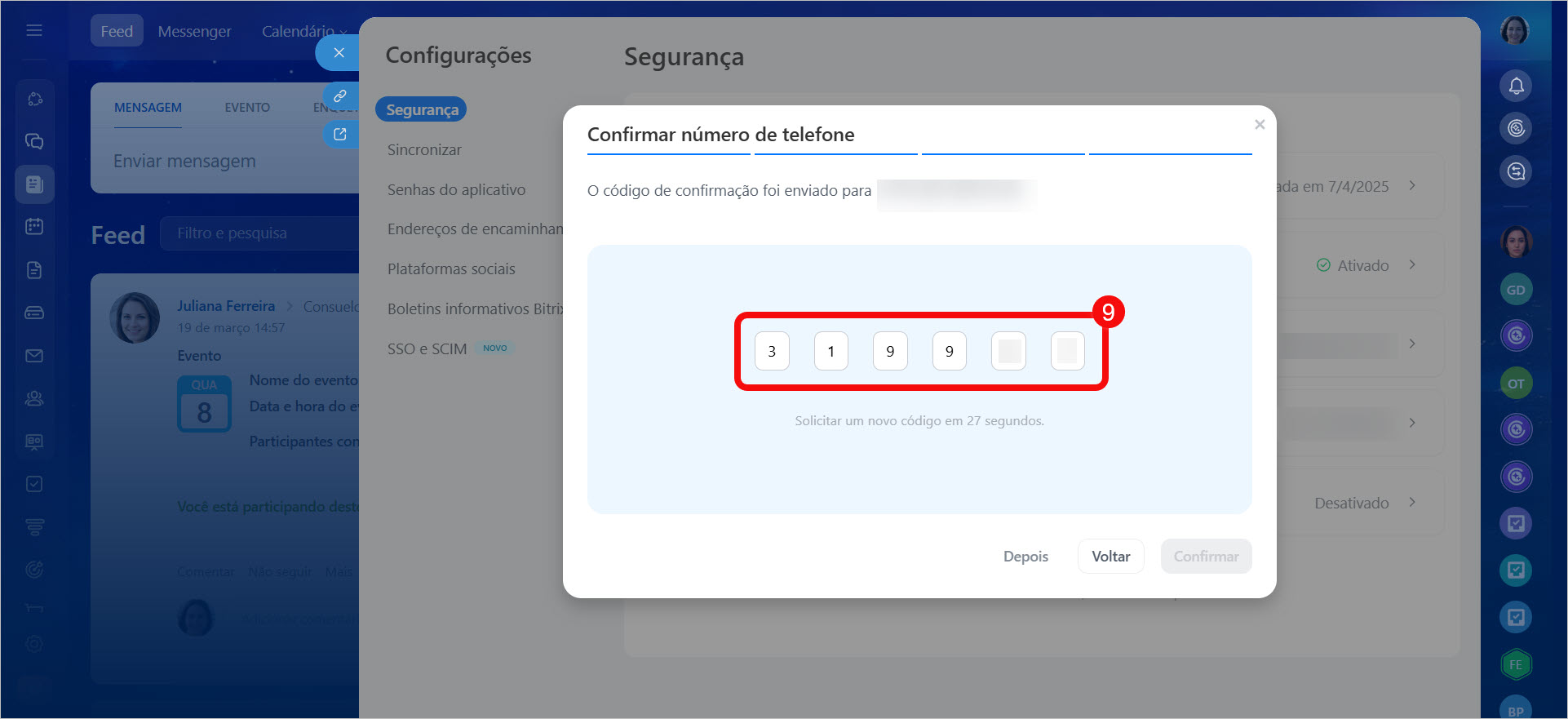
9. Confirme o número de telefone: insira o código recebido por SMS.
Após configurar a autenticação de dois fatores, guarde os códigos de backup: eles serão necessários se você não puder confirmar o login pelo aplicativo móvel.
Onde encontrar os códigos de backup
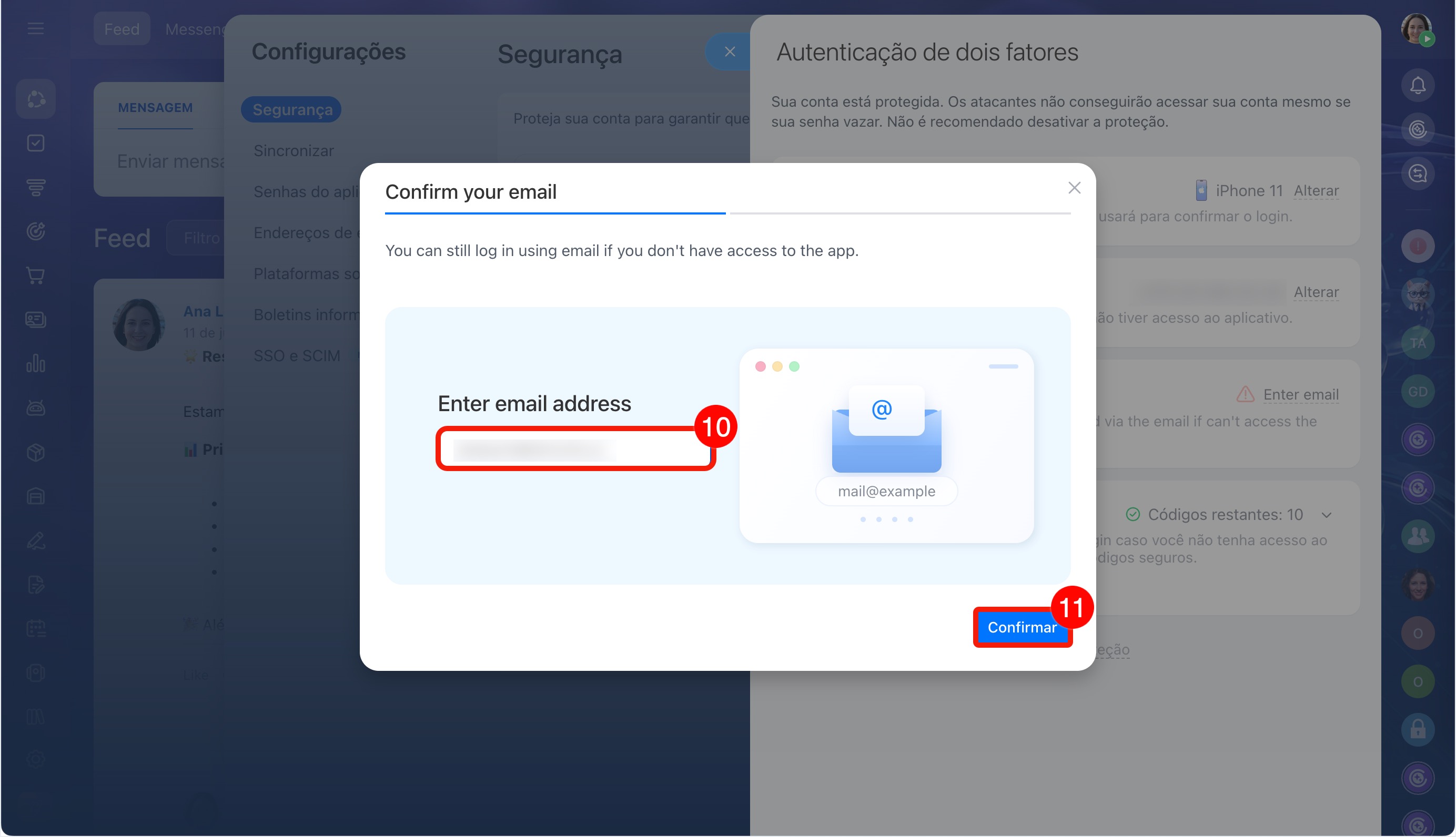
10. Confirme o endereço de e-mail. Ele será necessário caso você perca o acesso ao aplicativo. Se precisar informar outro e-mail, clique em Alterar.
11. Clique em Confirmar.
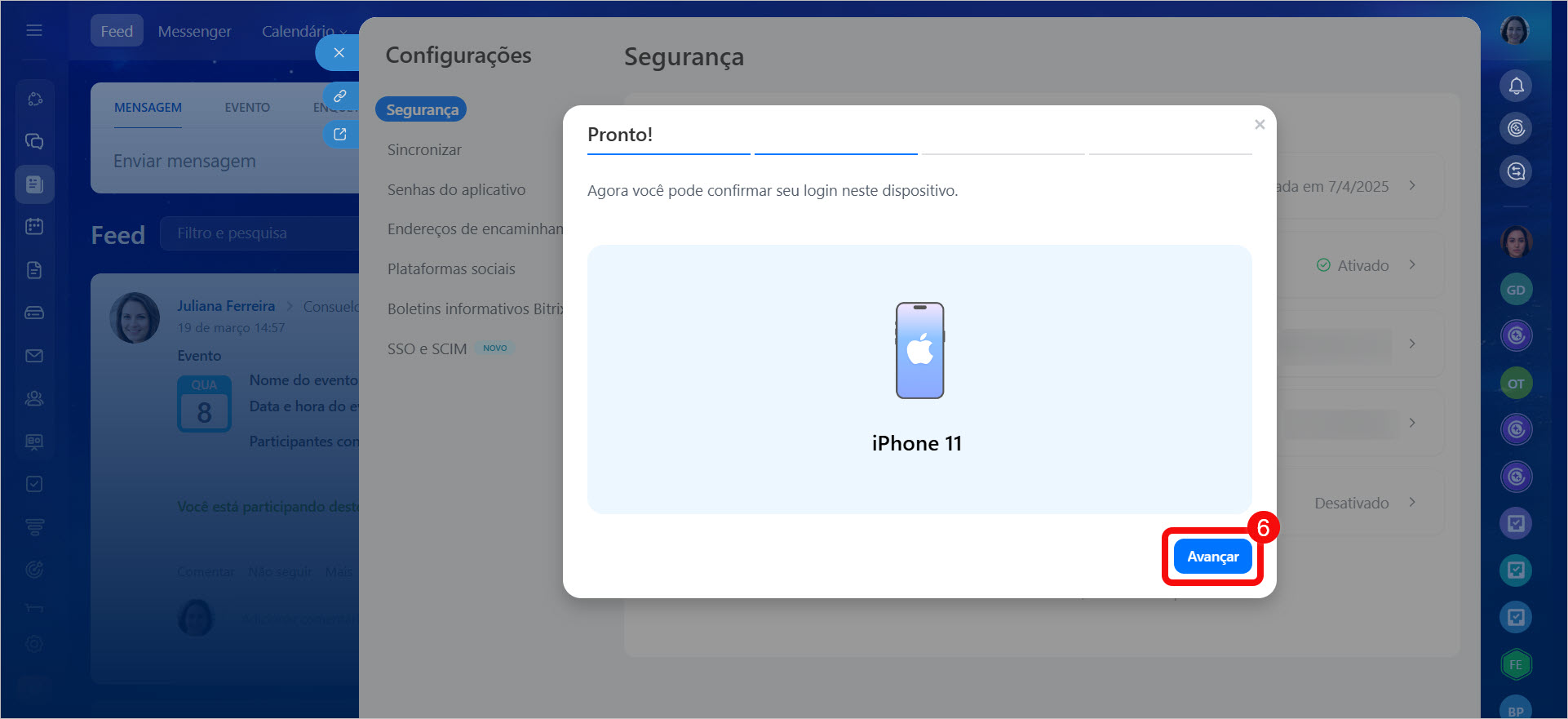 O dispositivo a partir do qual você confirmou o login no Bitrix24 é considerado confiável. Você pode alterá-lo a qualquer momento.
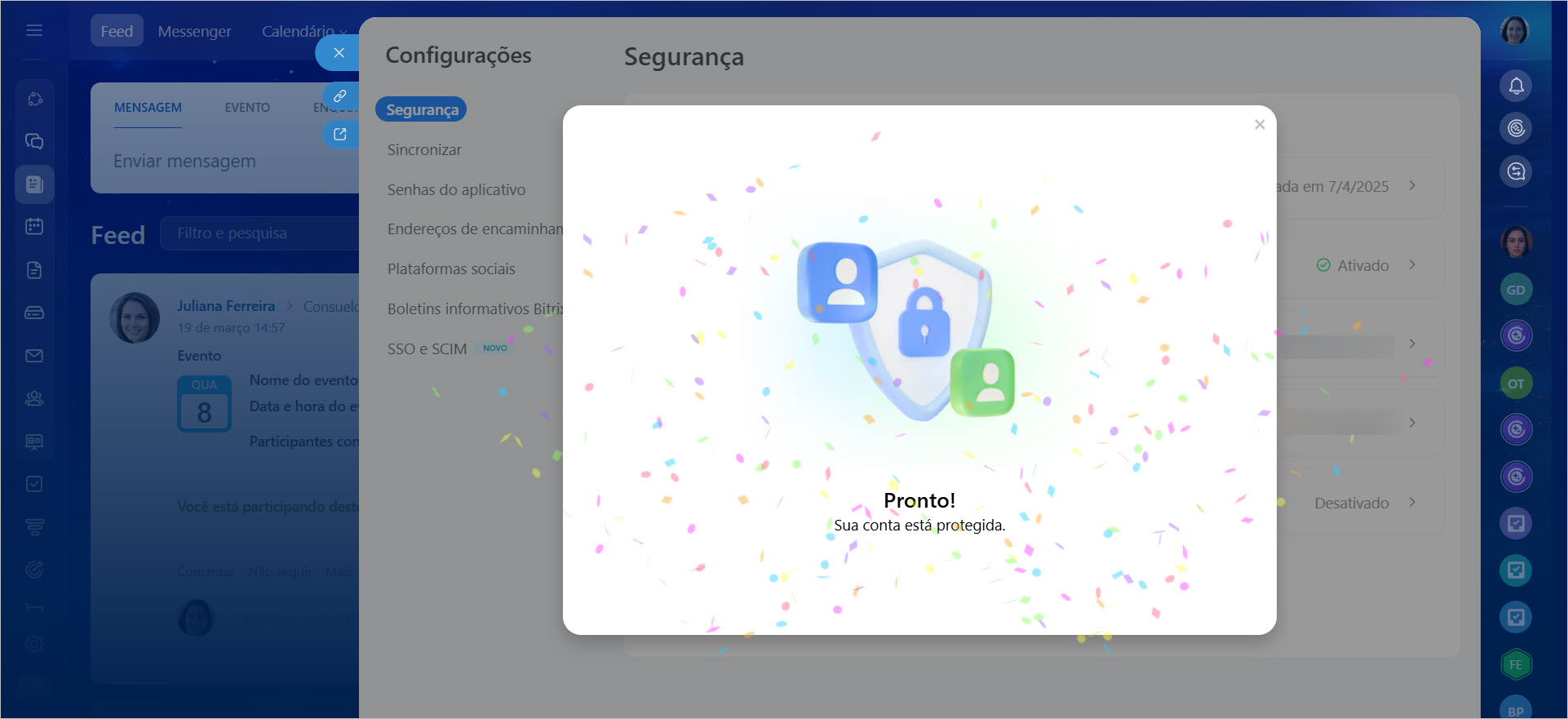
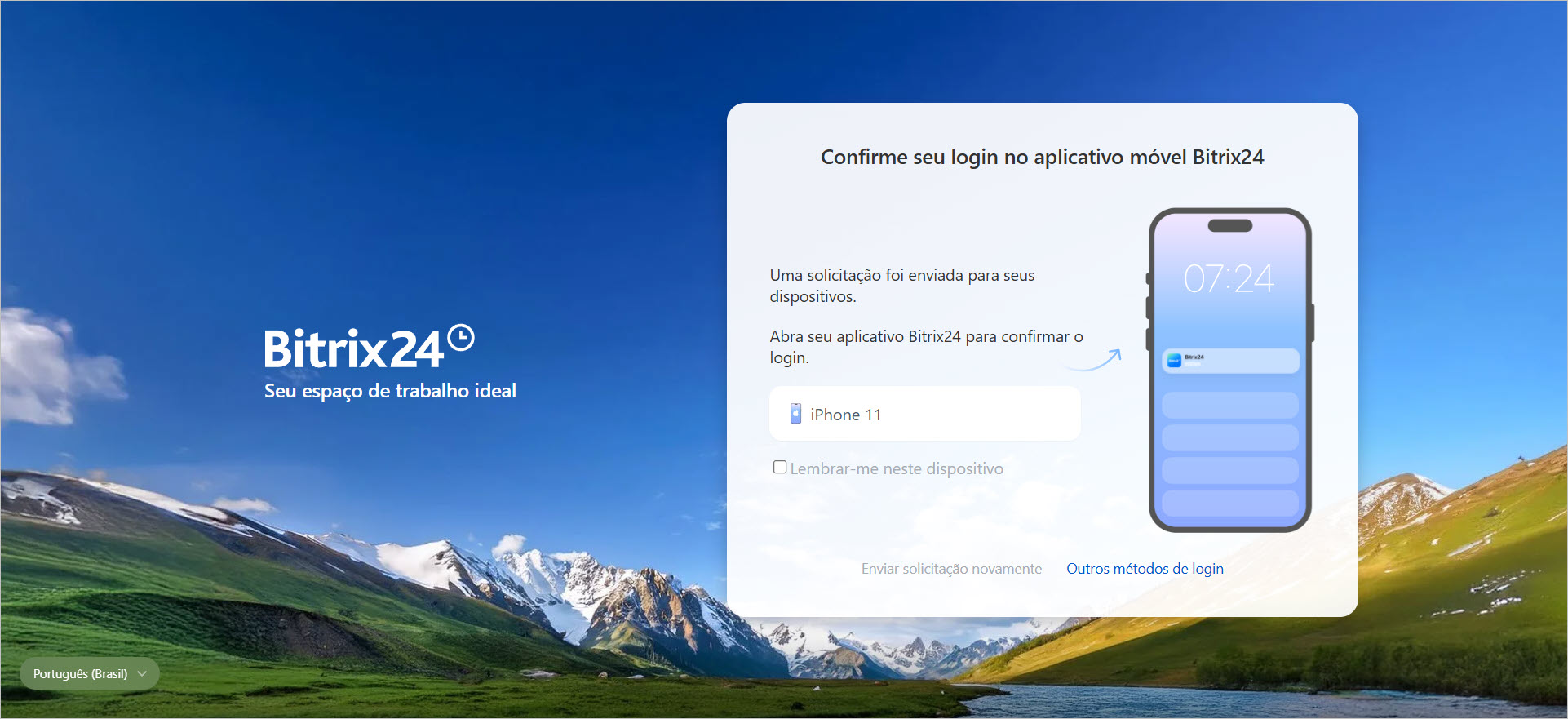
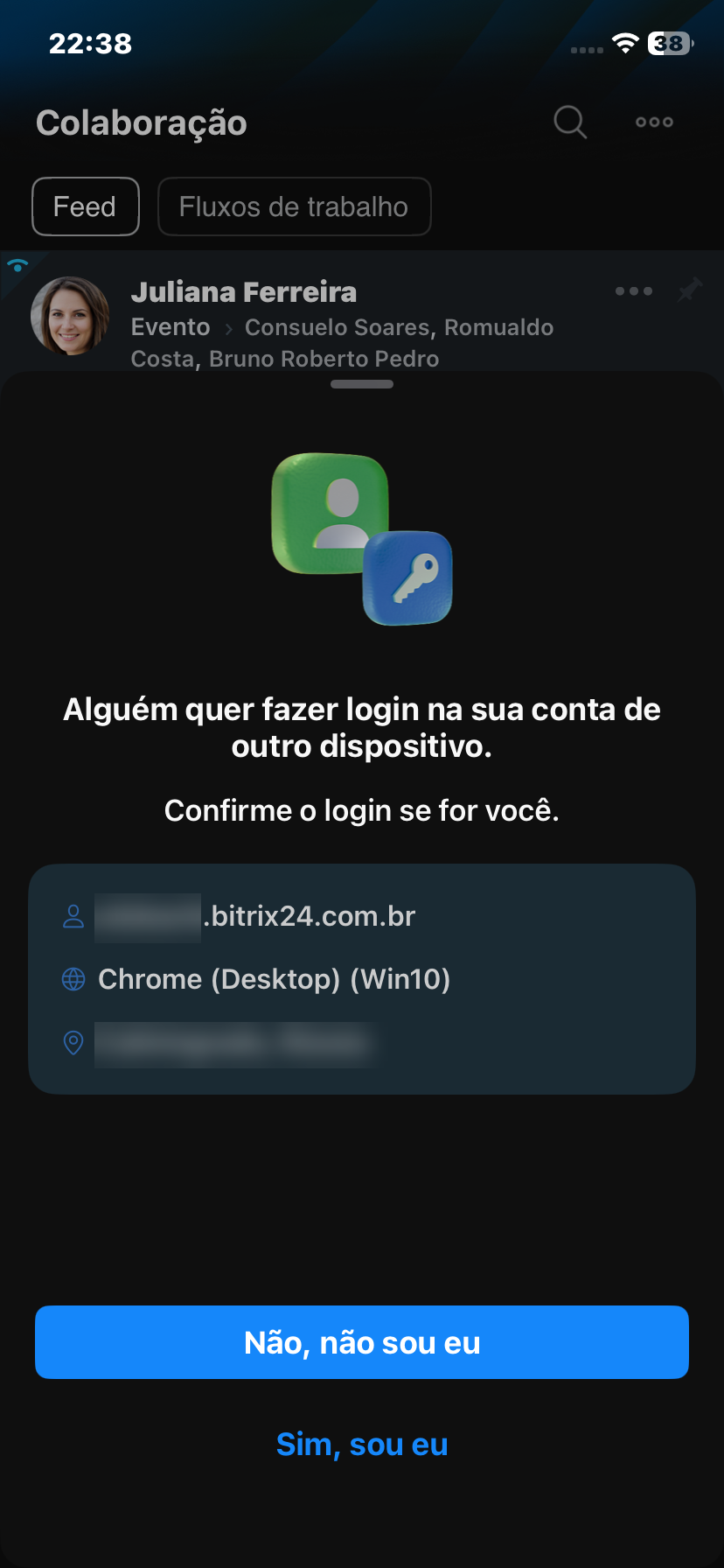
Agora seus dados estão protegidos. Para acessar o Bitrix24, insira seu login, senha e confirme a ação no aplicativo móvel.
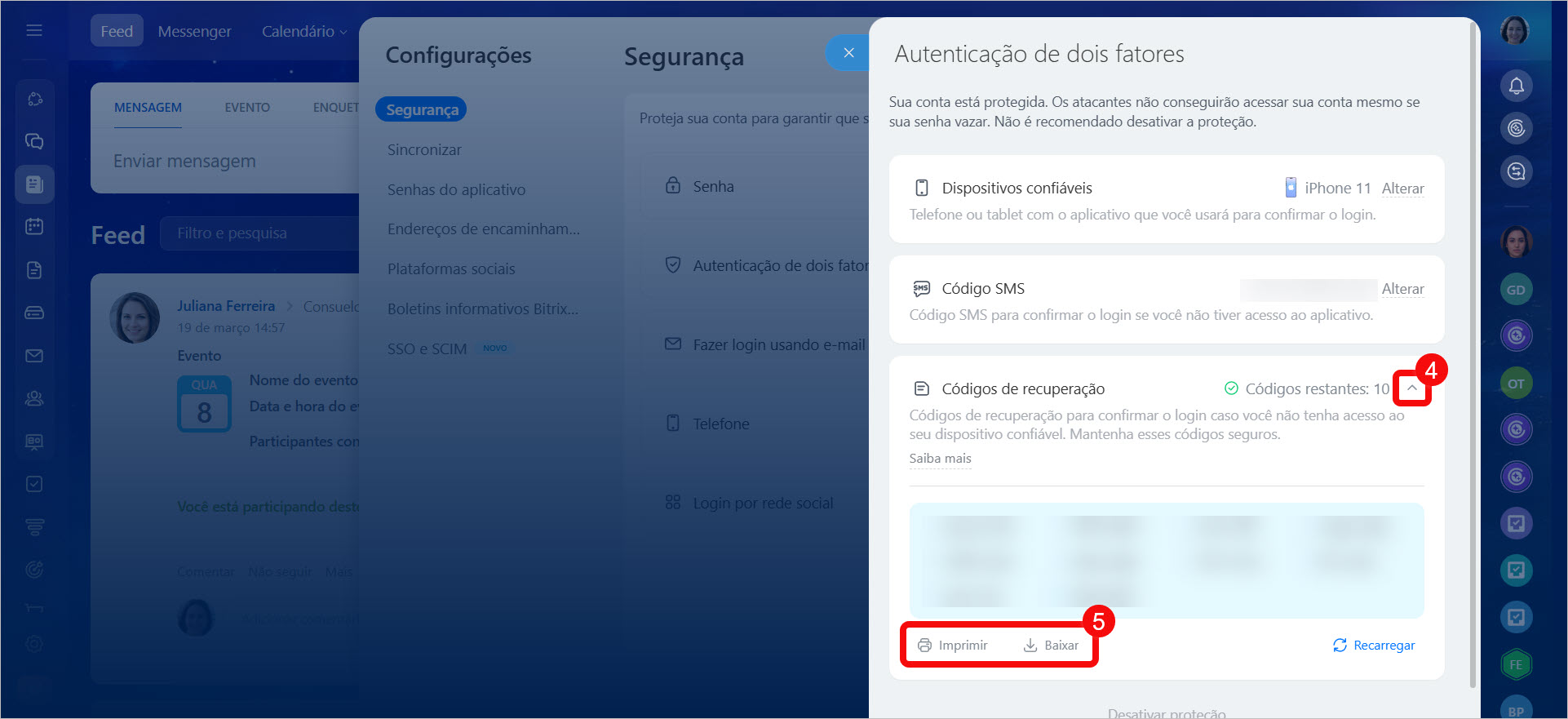
Guardar os códigos de backup. Eles serão necessários se você não puder confirmar o login no Bitrix24 pelo aplicativo móvel (por exemplo, se você perder o telefone ou ele estiver indisponível). Após ativar a autenticação de dois fatores, guarde os códigos imediatamente.
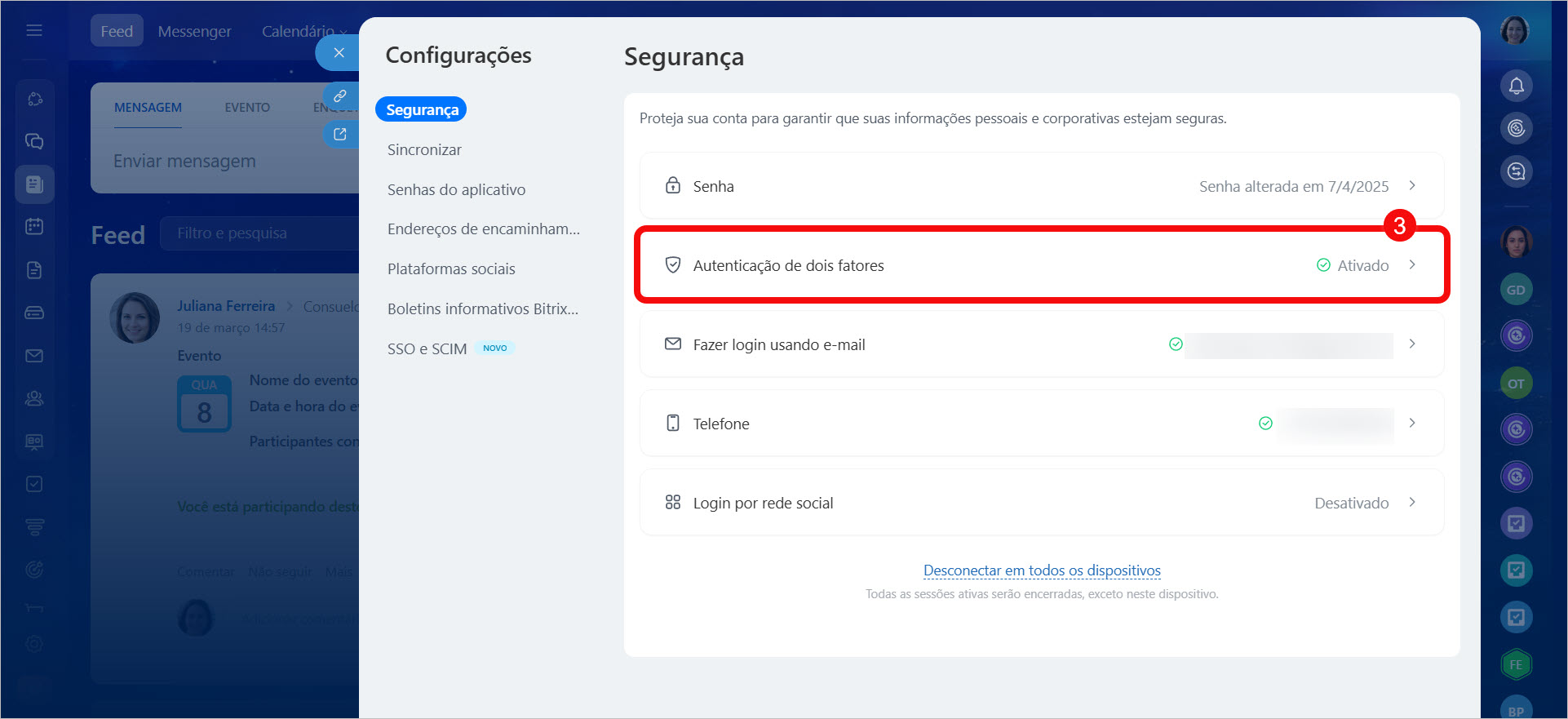
1. Clique na sua foto no canto superior direito.
2. Selecione Segurança.
3. Clique em Autenticação de dois fatores.
4. Clique na seta no bloco Códigos de recuperação.
5. Imprima ou guarde os códigos.
Tornar a autenticação de dois fatores obrigatória para todos os colaboradores
Para tornar a autenticação de dois fatores obrigatória para toda a empresa, o supervisor deve primeiro ativá-la em sua própria conta.
Como configurar a autenticação de dois fatores para a sua conta
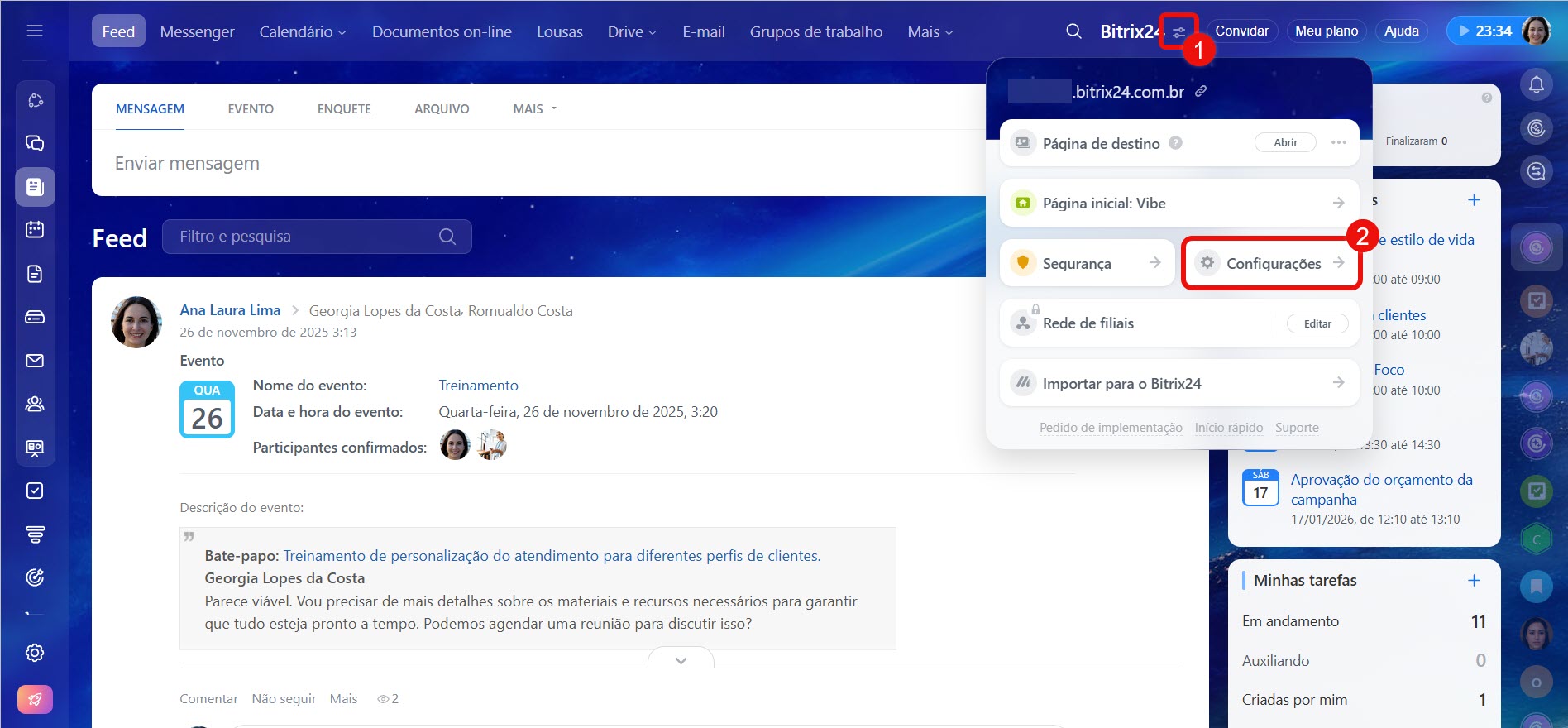
Para tornar a proteção obrigatória:
1–2. Acesse Configurações (⚙️) do Bitrix24.
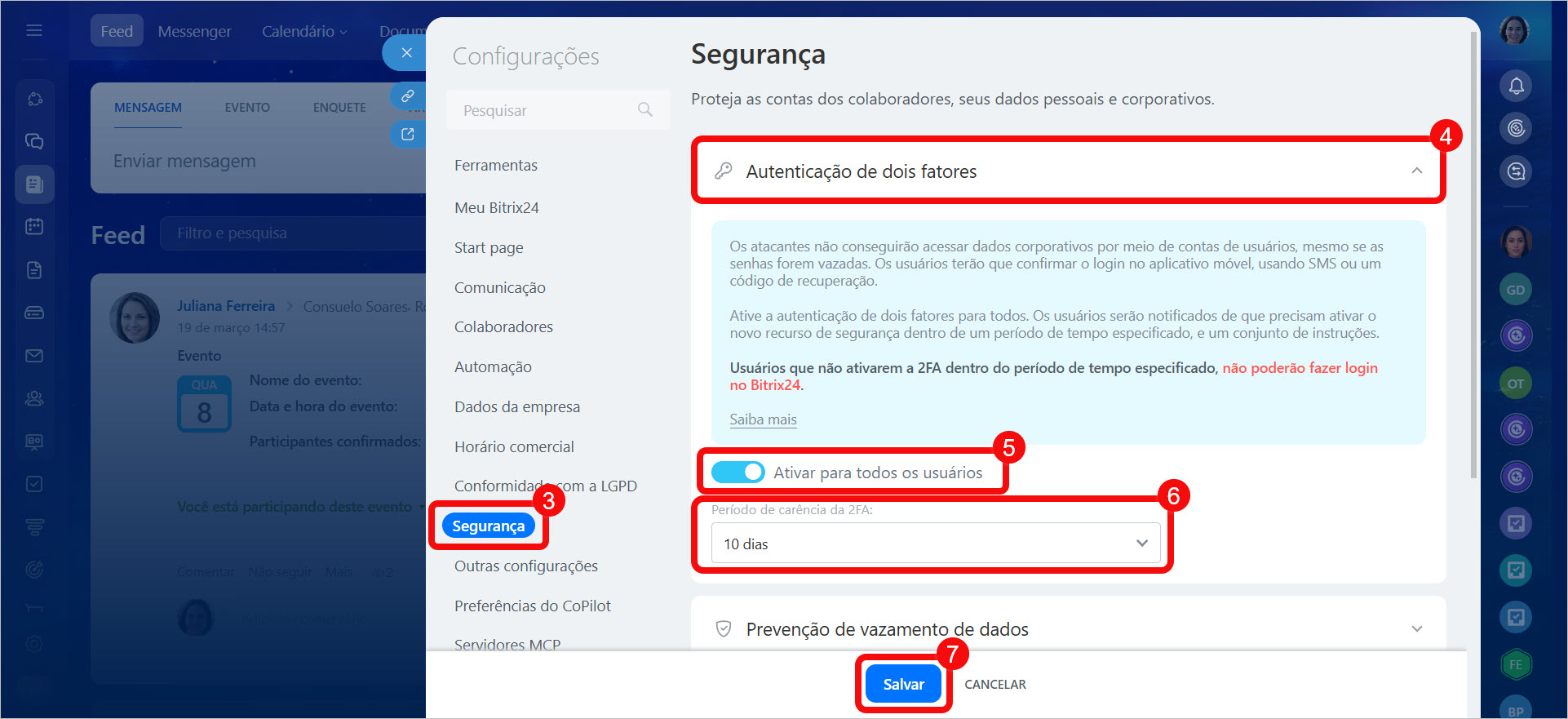
3–4. Selecione Segurança > Autenticação de dois fatores.
5. Ative o botão ao lado de Ativar para todos os usuários.
6. Defina o prazo dentro do qual os usuários devem configurar a autenticação de dois fatores em suas contas.
7. Salve as alterações.
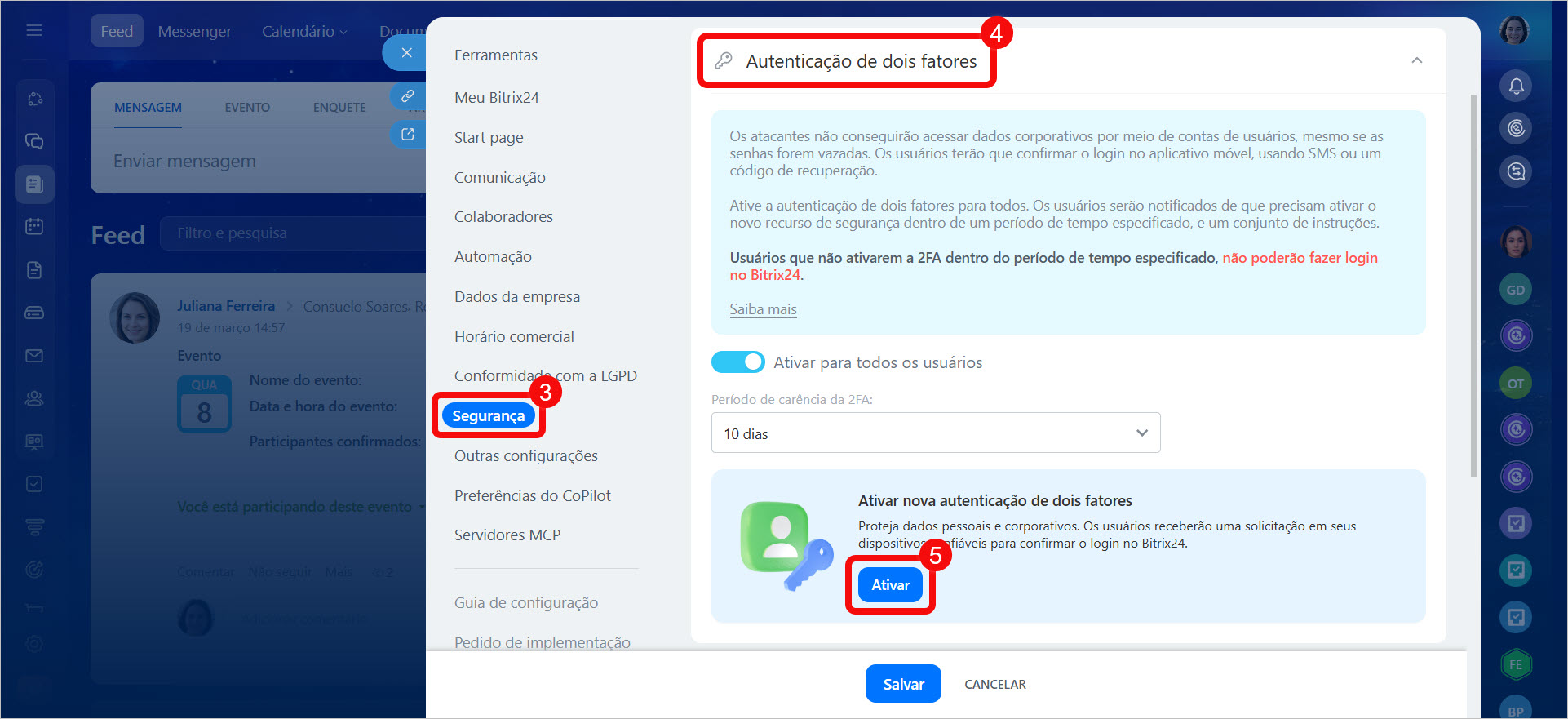
Se você tem a autenticação de dois fatores ativada com códigos de aplicativos especiais.
1–2. Acesse Configurações (⚙️) do Bitrix24.
3–4. Selecione Segurança > Autenticação de dois fatores.
5. Clique em Ativar.
Após isso, você poderá configurar a nova autenticação de dois fatores para a sua conta e torná-la obrigatória para toda a empresa.
Destaques
- A autenticação de dois fatores é uma proteção adicional para a sua conta no Bitrix24: além do login e senha, é necessário um segundo método de confirmação. Sem ela, não será possível acessar a conta, mesmo que alguém descubra a sua senha.
- Anteriormente, a confirmação de login funcionava por meio de códigos de aplicativos especiais. Agora, você pode usar o aplicativo móvel do Bitrix24 ou um código descartável via SMS.
- Cada usuário configura a autenticação de dois fatores para a sua própria conta.
- O supervisor pode tornar a proteção obrigatória para toda a empresa: neste caso, os colaboradores devem ativá-la dentro do prazo estabelecido.
- Para configurar a autenticação de dois fatores, instale o aplicativo móvel do Bitrix24 e faça login nele. No Bitrix24 do computador, acesse seu perfil, selecione Segurança > Ativar.
- Após ativar a autenticação de dois fatores, baixe os códigos de backup. Eles serão necessários se você não puder confirmar o login no Bitrix24 pelo aplicativo móvel ou com o código via SMS.