
Se você suspeita que alguém acessou sua conta a partir de outro dispositivo, o histórico de acessos pode ajudar você a verificar isso. Você verá todos os dispositivos e endereços IP a partir dos quais acessaram o Bitrix24 e poderá agir a tempo contra qualquer atividade suspeita.
Toda vez que você abre o aplicativo móvel (mesmo que ele reconheça seu dispositivo e não peça a senha), isso também conta como um acesso.
O histórico de acessos está disponível apenas em alguns planos e é armazenado por no máximo 180 dias.
Planos e preços
No aplicativo móvel, é possível consultar o histórico de acessos da sua própria conta. O histórico de acessos de todos os usuários está disponível para o administrador apenas no Bitrix24 pelo computador.
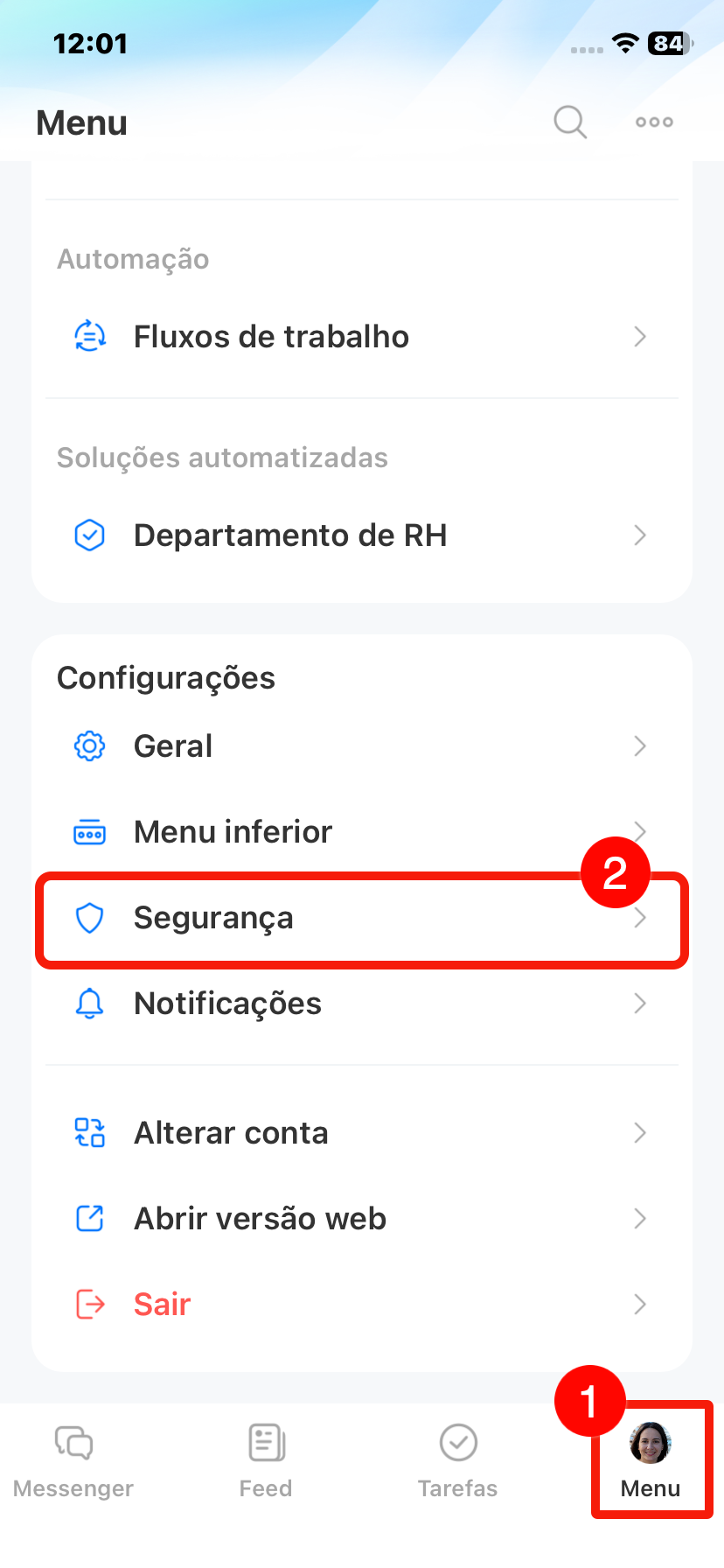
Para visualizar o histórico de acessos, clique em Menu > Segurança.
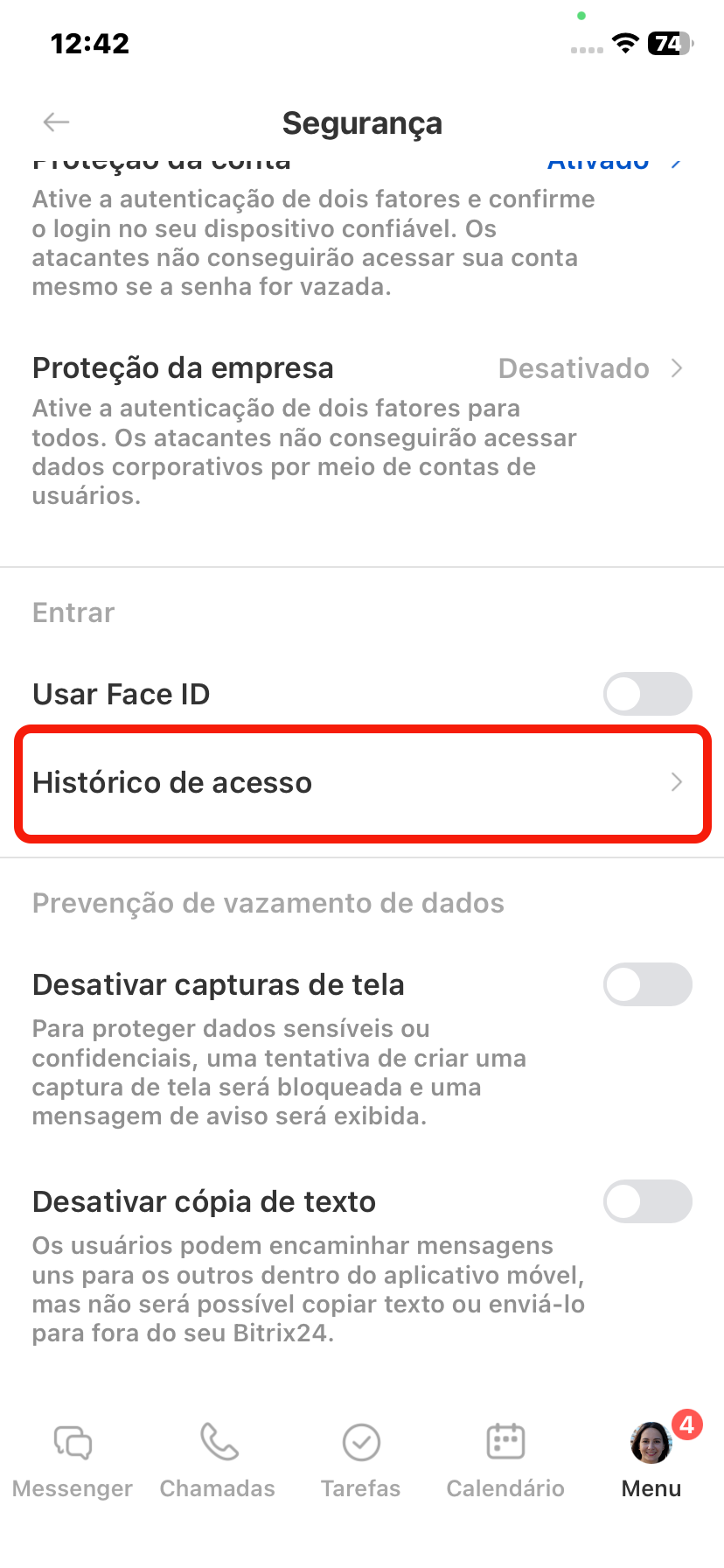
Selecione Histórico de acesso na seção Entrar.
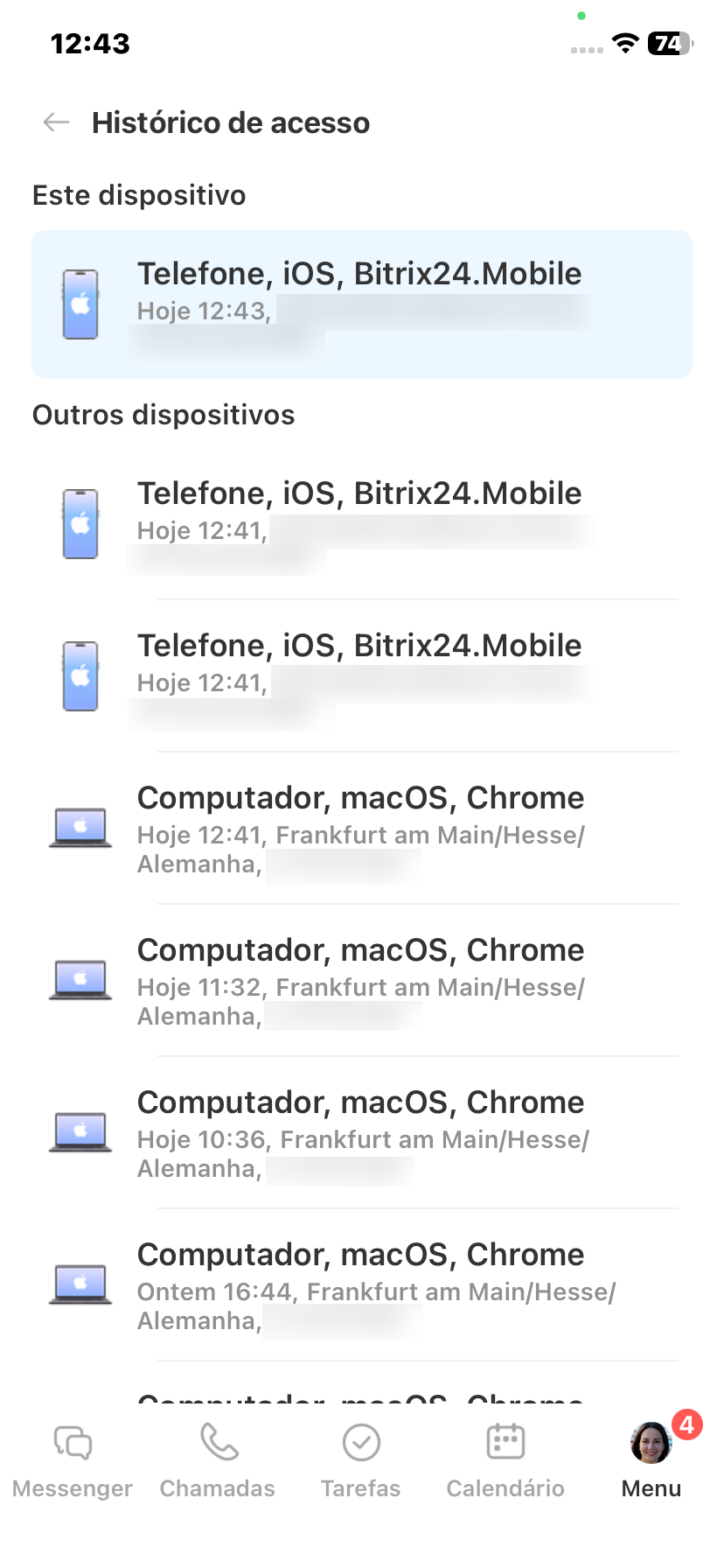
Na lista, você pode ver:
- tipo de dispositivo (computador ou telefone);
- sistema operacional (por exemplo, iOS ou Android);
- navegador (por exemplo, Chrome ou Safari);
- cidade;
- endereço IP;
- data.
O formato da data depende de quando o acesso ocorreu:
- hoje: é exibido o horário (por exemplo, 12:33);
- antes neste ano: data sem o ano (por exemplo, 3 de março);
- no ano passado: data completa (por exemplo, 3 de março de 2026).
Se notar atividade suspeita na conta, saia do Bitrix24 em todos os dispositivos, exceto no atual. Depois disso, altere sua senha e ative a autenticação de dois fatores para proteger o acesso ao Bitrix24.
Nova autenticação de dois fatores no Bitrix24
Como sair do Bitrix24 em todos os dispositivos