
As tarefas no Bitrix24 são um espaço unificado que ajuda a organizar o trabalho em equipe: delegar pequenas atribuições e gerenciar grandes projetos. No cartão da tarefa, é possível acompanhar o progresso dos colaboradores, controlar prazos, distribuir responsabilidades e discutir o trabalho no bate-papo.
Por exemplo, um supervisor pode criar a tarefa "Preparar uma apresentação para o cliente". Na descrição, ele pode especificar o objetivo, os critérios de conclusão e o prazo. O designer e o profissional de marketing podem discutir os detalhes no bate-papo da tarefa e anexar arquivos. O supervisor acompanhará o progresso sem precisar gastar tempo com esclarecimentos.
Neste artigo, explicaremos como:
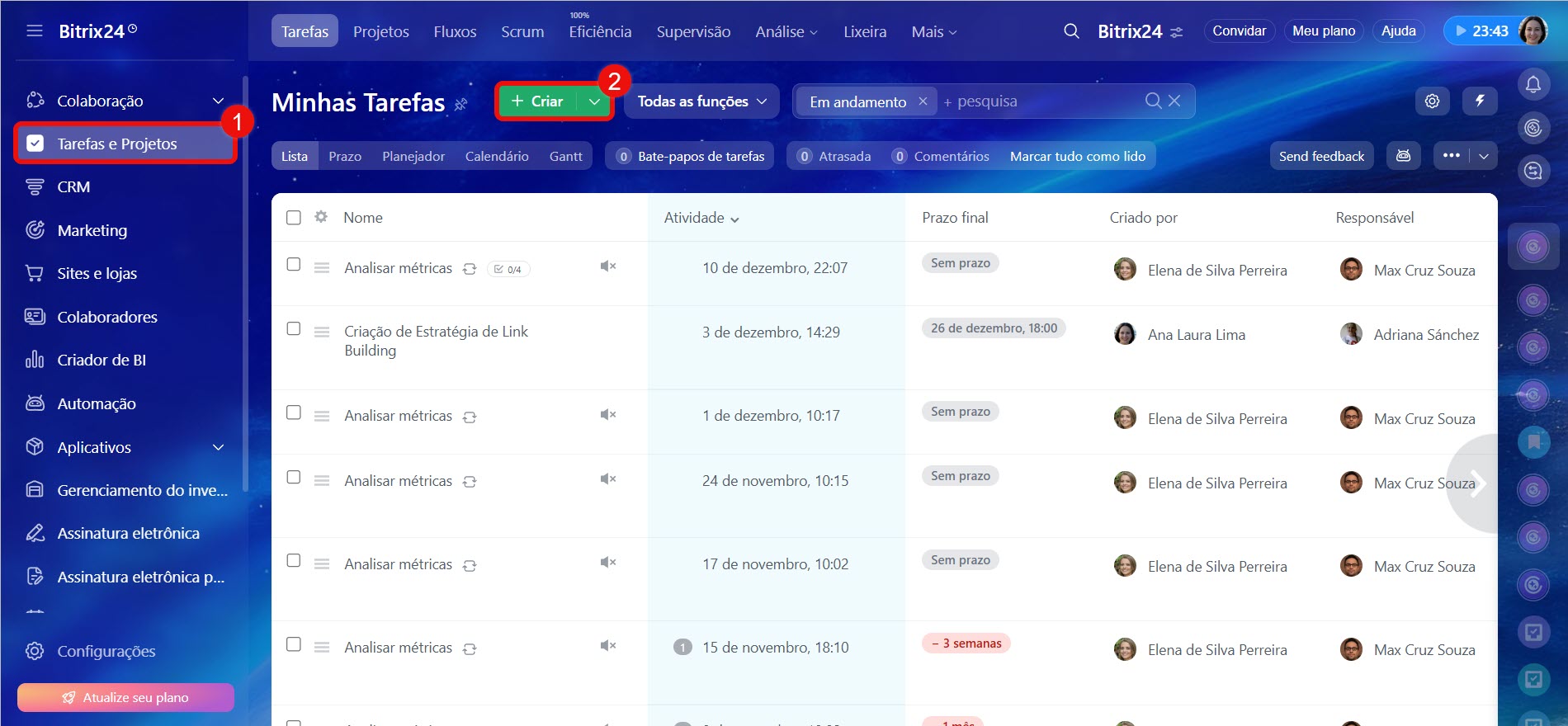
Acesse Tarefas e Projetos > Tarefas e clique em Criar. Será aberta uma miniatura do cartão da tarefa.
No Bitrix24, existem duas formas de criar uma tarefa:
- Formulário rápido — ideal para atribuições simples e rápidas. Nela, você insere apenas o essencial: título, descrição, responsável e prazo. Se necessário, é possível adicionar arquivos, checklist e vincular a um projeto.
Como criar uma tarefa rapidamente no Bitrix24 - Formulário detalhado — recomendada para tarefas que exigem parâmetros adicionais, como adicionar observadores, participantes e configurar lembretes.
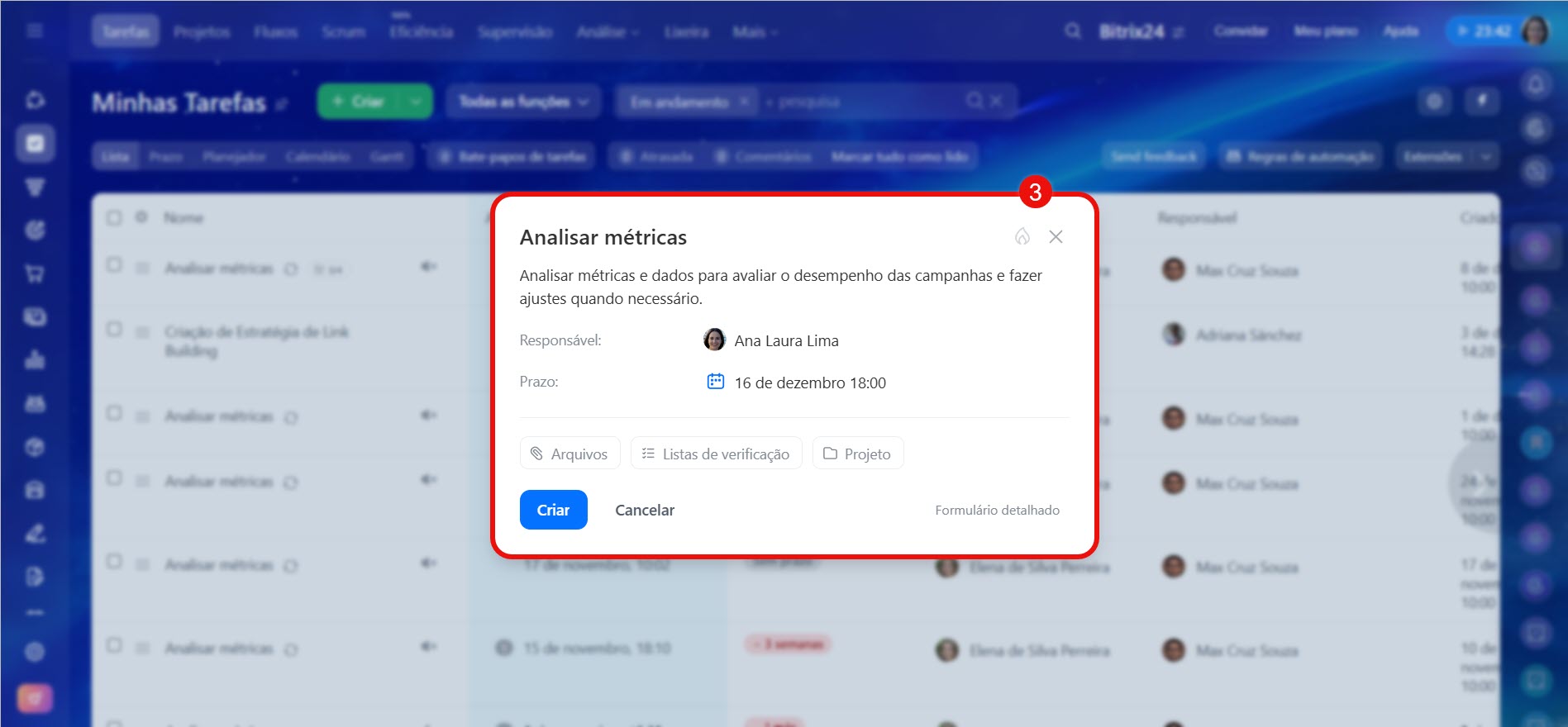
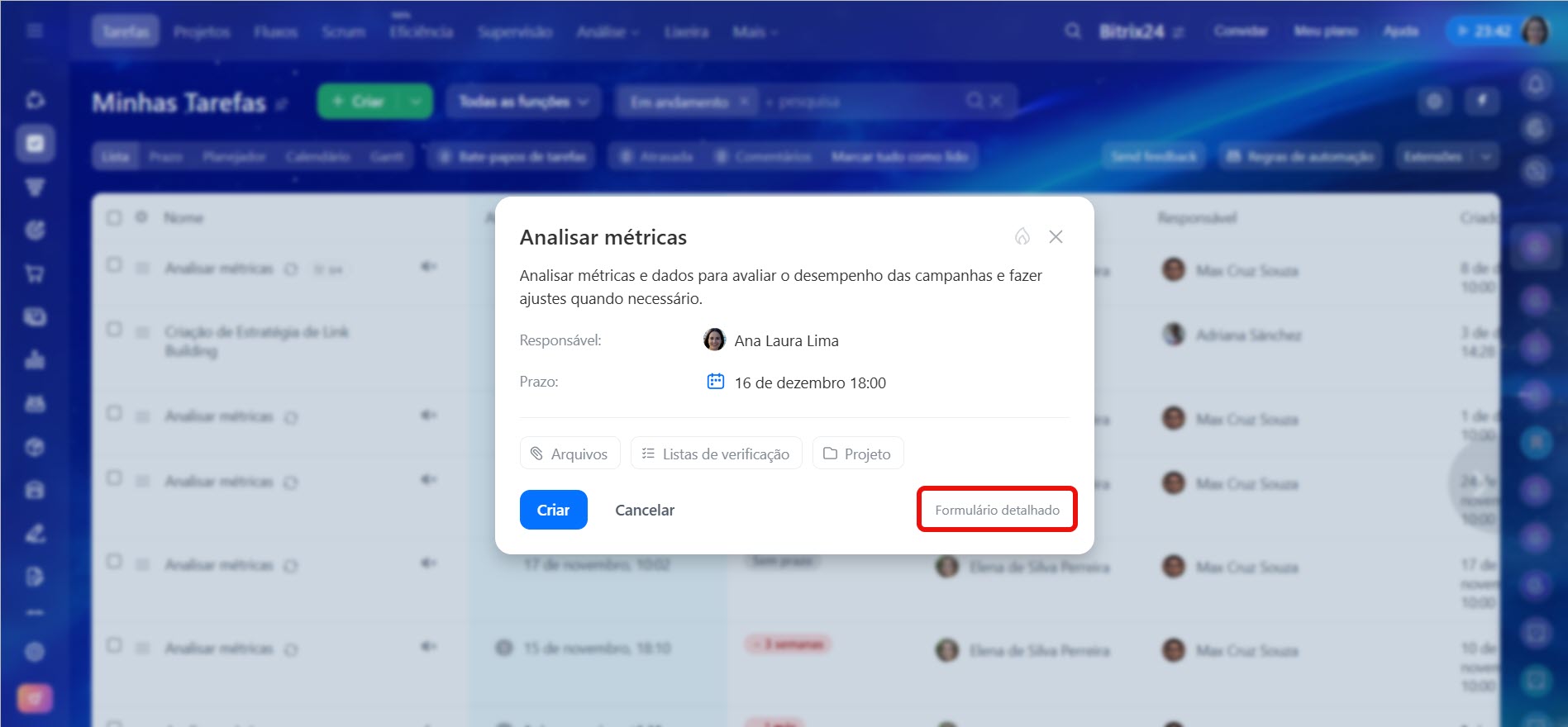
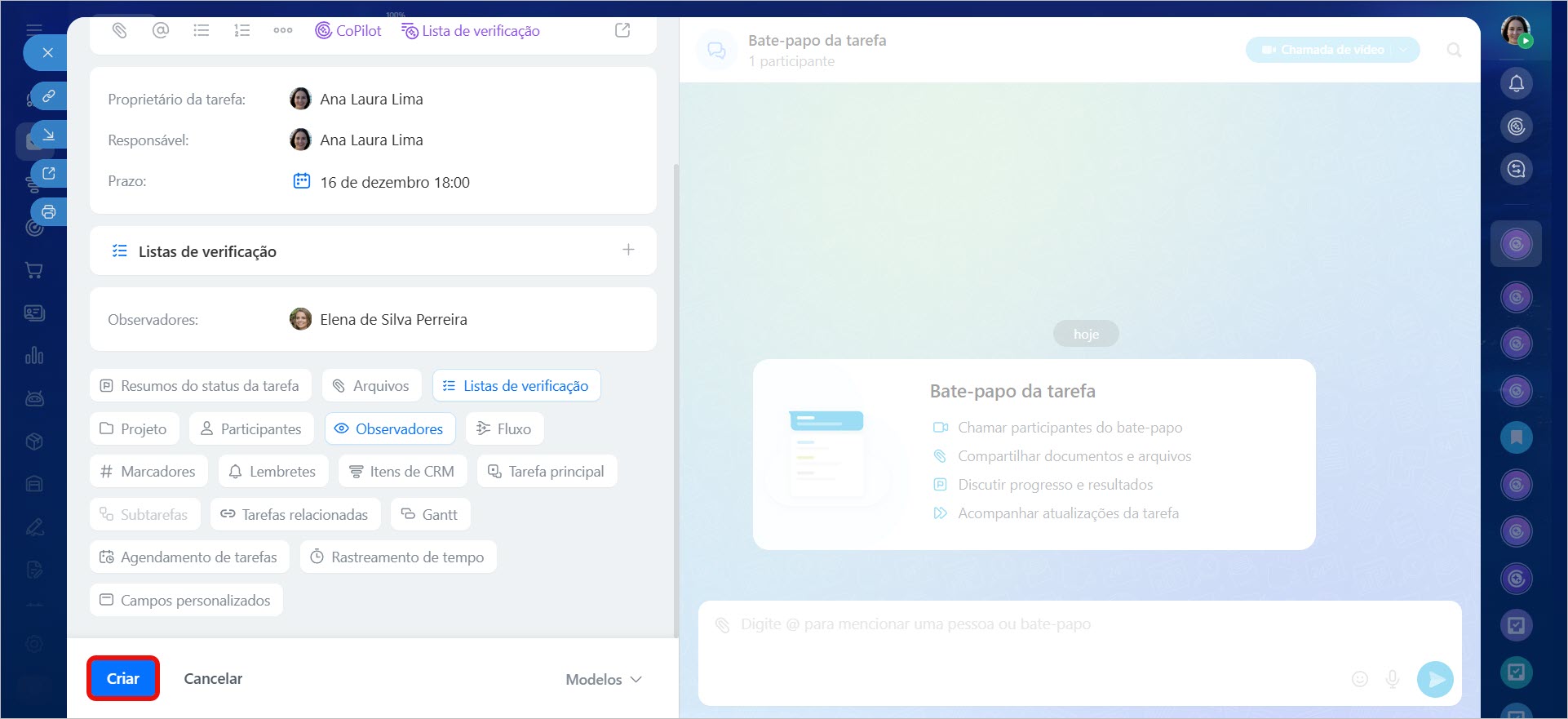
A seguir, explicaremos como criar e configurar uma tarefa usando o formulário completo. Para acessá-la, clique em Formulário detalhado.
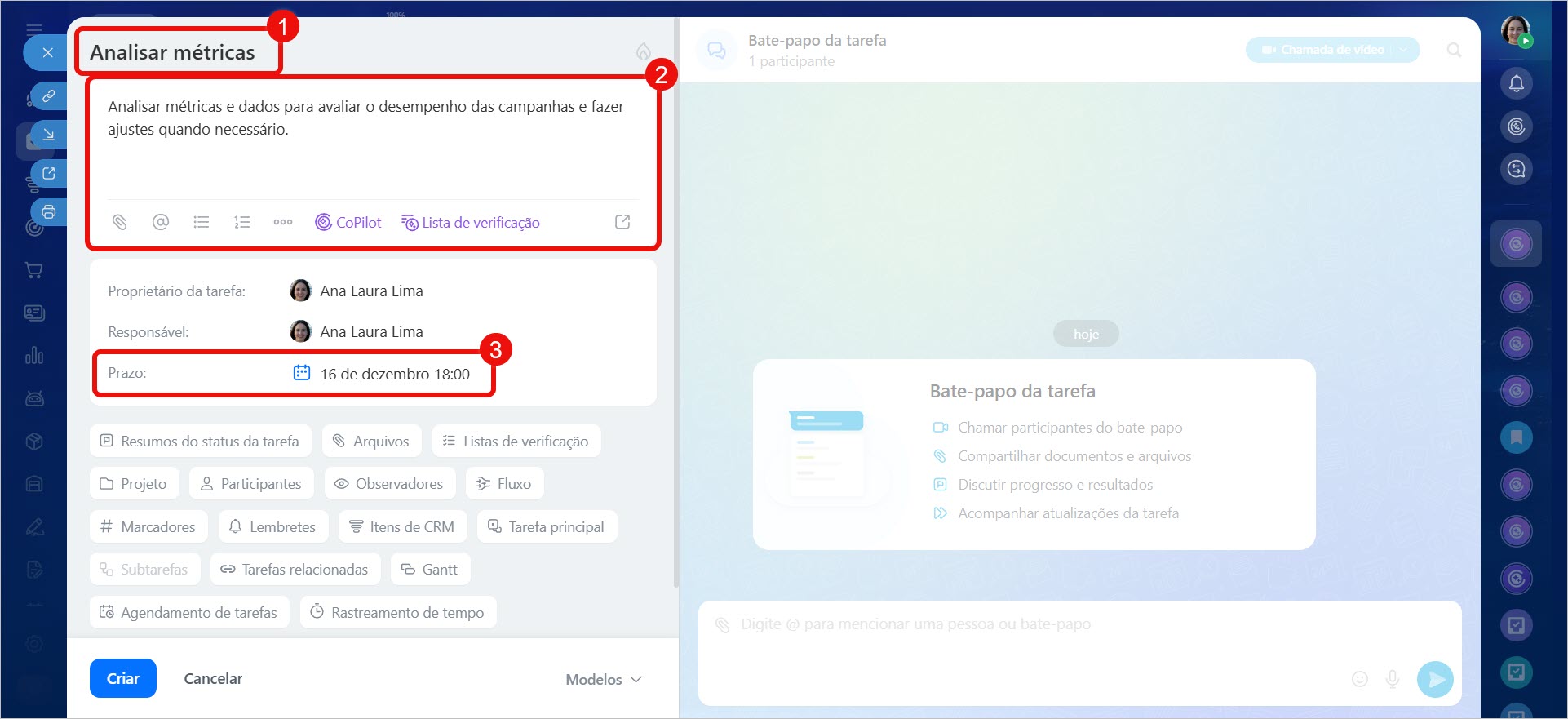
Siga três etapas para criar uma tarefa detalhada:
1. Preencha os parâmetros principais. Primeiro, insira o título, a descrição e o prazo.
Título. É o primeiro elemento que o responsável verá na lista de tarefas. O título deve ser claro o suficiente para que, ao revisitar a tarefa após uma semana, seja possível entender o objetivo sem precisar ler a descrição.
Descrição. Forneça um contexto breve e o resultado esperado: o que deve ser feito, por que e em qual formato o resultado é necessário. Para estruturar o texto, você pode usar o CoPilot, que ajudará a ajustar as formulações e, se necessário, transformar a descrição em um checklist.
O CoPilot em Tarefas
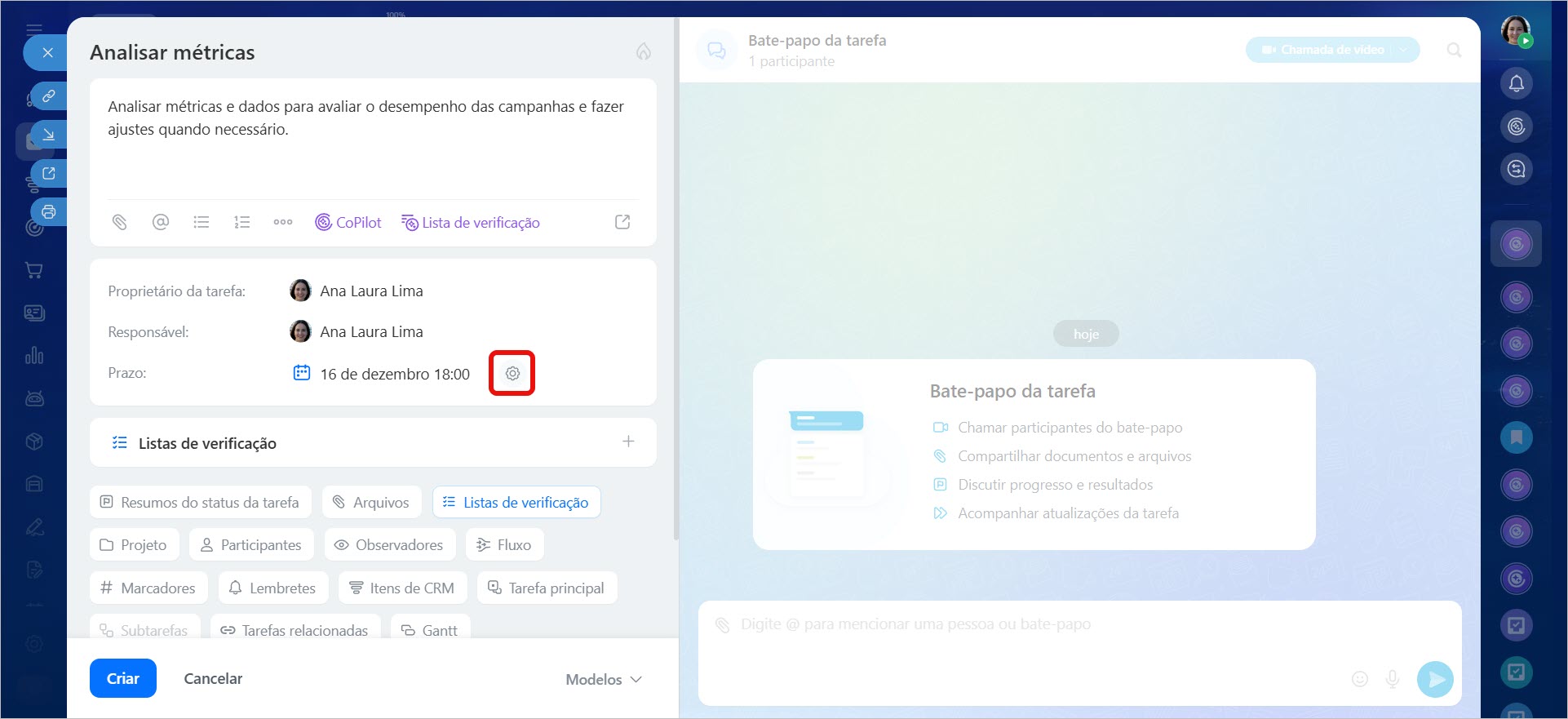
Prazo e configurações da tarefa. Defina a data e o horário para a conclusão da tarefa. Você pode escolher uma opção pré-definida ou selecionar uma data no calendário.
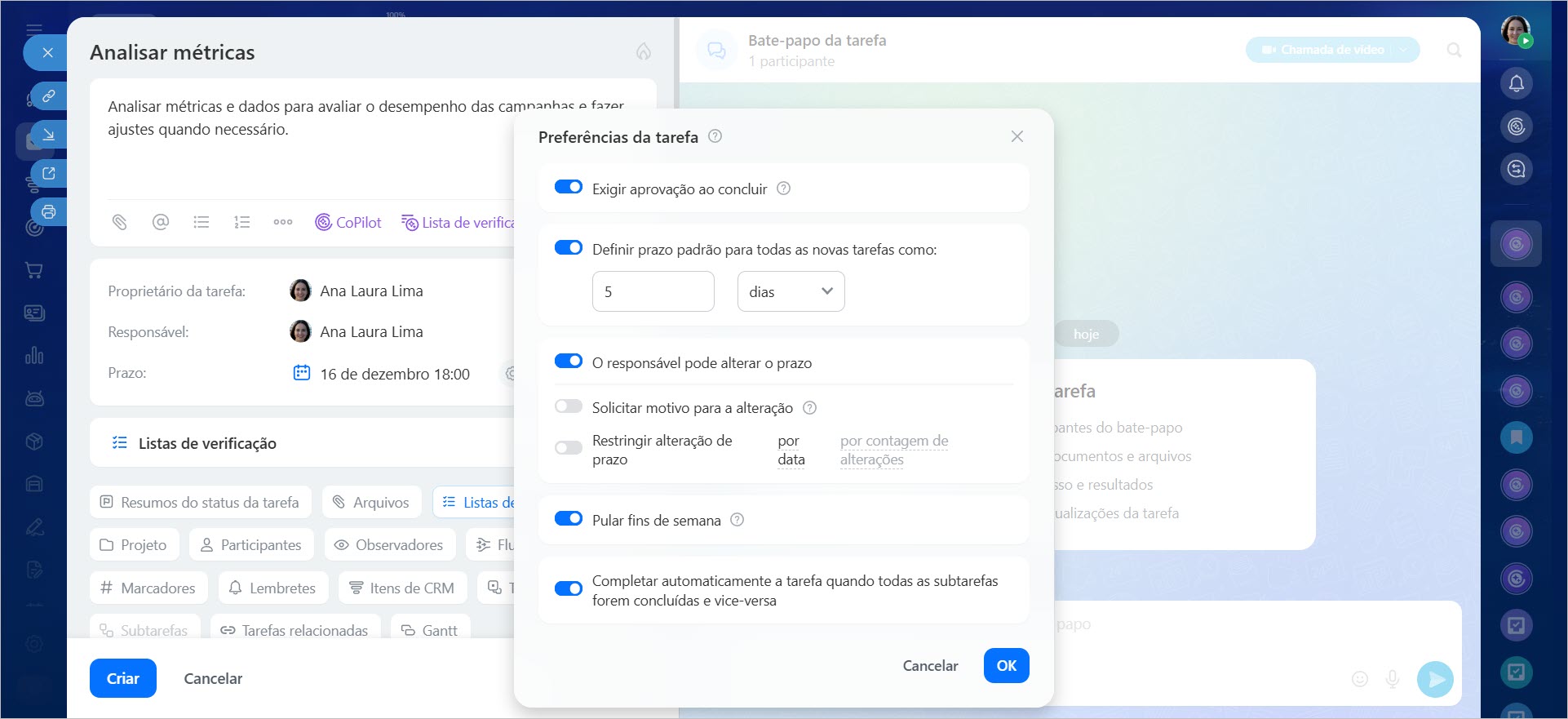
Clique em Configurações (⚙️) ao lado do prazo para ativar parâmetros adicionais de controle de resultados e prazos:
- Controlar a tarefa após a conclusão — após o responsável finalizar a tarefa, ela será enviada ao criador para revisão. O criador pode aprovar o resultado ou solicitar ajustes. Se o criador e o responsável forem a mesma pessoa, a tarefa não será enviada para controle. Administradores do Bitrix24, supervisores do criador e do responsável também podem finalizar e aprovar a tarefa.
- Definir prazo padrão automaticamente em novas tarefas — um prazo típico, como cinco dias úteis, será aplicado automaticamente a cada nova tarefa. Isso ajuda a não esquecer os prazos e evita preenchimentos manuais.
- Permitir que o responsável altere o prazo — o responsável poderá ajustar a data de conclusão. É possível configurar a solicitação de justificativa para alterações e limitar a modificação por data ou quantidade.
- Ignorar fins de semana — se o prazo cair em um fim de semana ou feriado, a tarefa será ajustada para o próximo dia útil, conforme o calendário da empresa.
- Finalizar automaticamente a tarefa ao concluir subtarefas e vice-versa — quando todas as subtarefas forem concluídas, a tarefa principal será finalizada automaticamente. Se a tarefa principal for concluída, o Bitrix24 também finalizará todas as subtarefas.
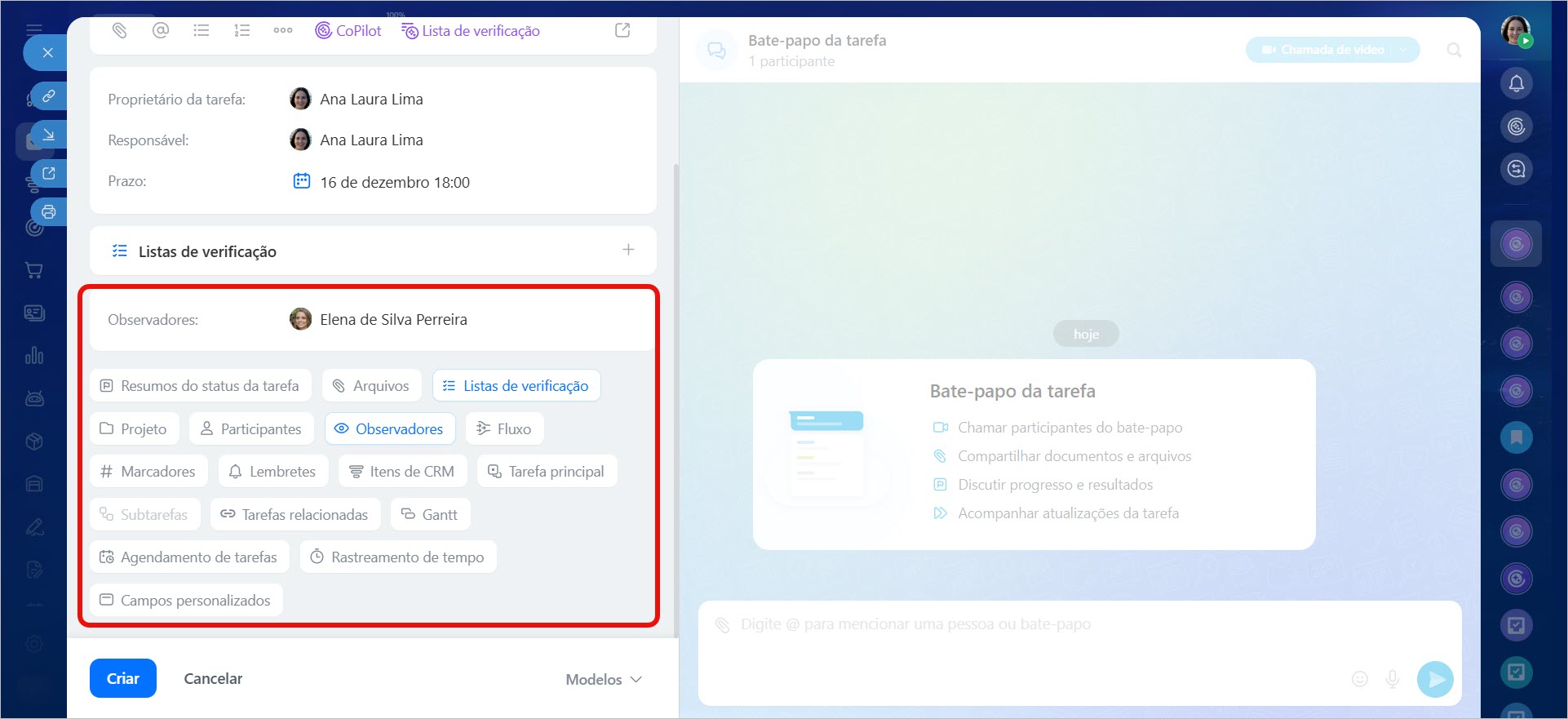
2. Adicione participantes. Na tarefa, é possível definir várias funções que indicam quem realiza o trabalho, quem auxilia e quem monitora os resultados.
- Criador — cria a tarefa e aprova o resultado. Por padrão, é o colaborador que cria a tarefa.
- Responsável — realiza a tarefa. Sempre há apenas um responsável. Se forem indicados vários responsáveis, o Bitrix24 criará tarefas separadas para cada um, e o criador verá as tarefas relacionadas.
- Participantes — colaboram na execução da tarefa junto com o responsável. Por exemplo, um profissional de marketing prepara o texto, um designer cria os layouts, e o responsável gerencia o prazo e o resultado. Assim, a equipe trabalha em paralelo, sem a necessidade de criar tarefas separadas para cada membro.
- Observadores — acompanham o progresso da tarefa, visualizam comentários e arquivos, mas não executam o trabalho. Por exemplo, um supervisor pode ser observador em uma tarefa de integração de um novo colaborador para acompanhar o processo. Por padrão, as notificações para observadores estão desativadas: as mensagens aparecem no bate-papo da tarefa, mas o contador de novos comentários é exibido em cinza.
Para adicionar Participantes e Observadores à tarefa, marque os parâmetros no bloco inferior com recursos adicionais.
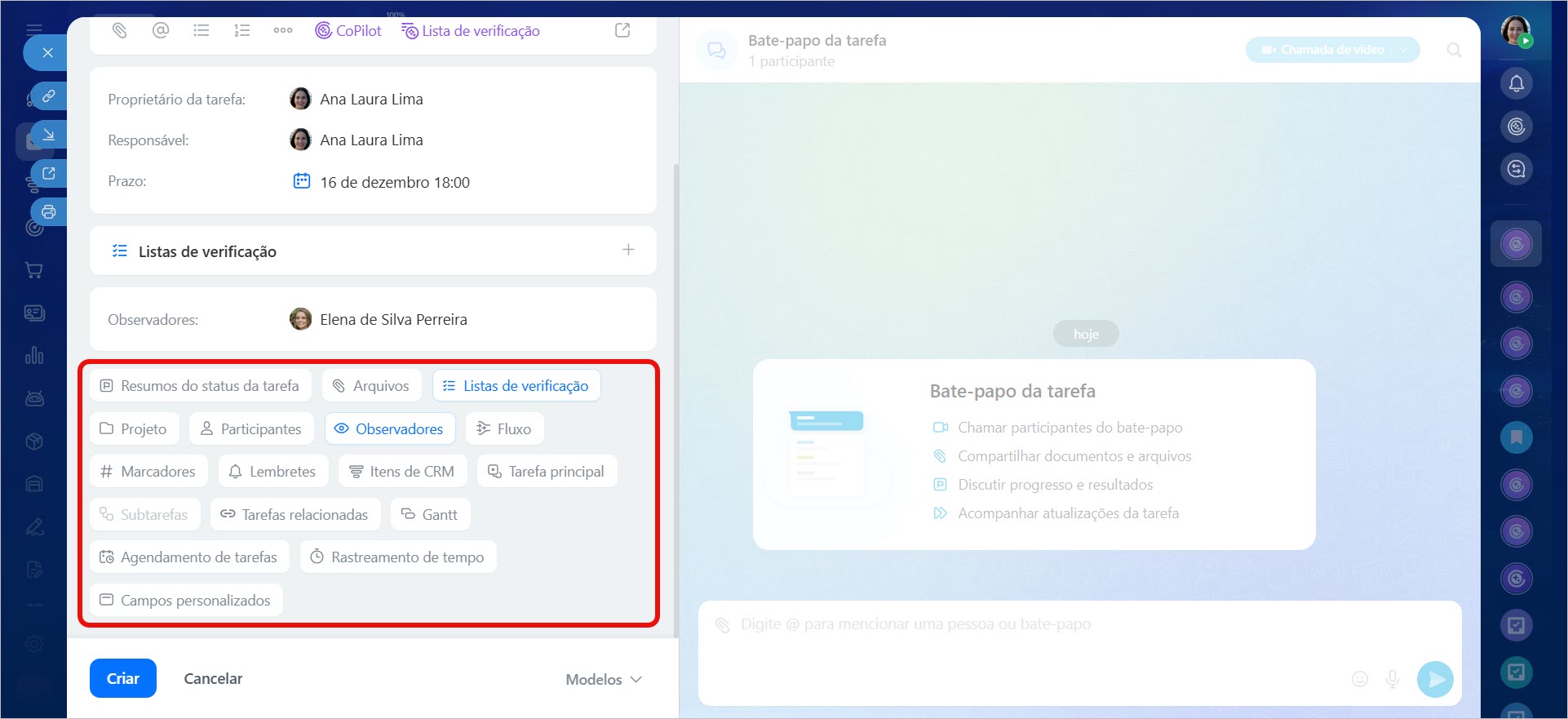
3. Utilize recursos adicionais. No formulário detalhado da tarefa, você pode ativar ferramentas adicionais que ajudam a estruturar o trabalho, organizar materiais e monitorar resultados.
- Resultados — registre o resultado do trabalho em um bloco separado. Isso evita que o resultado se perca nos comentários e facilita a verificação da conclusão da tarefa.
Como solicitar o resumo do status da tarefa - Arquivos — anexe documentos, imagens e outros materiais. Todos os participantes trabalham com a versão mais recente, e as alterações são sincronizadas com o Drive do Bitrix24.
Novas tarefas no Bitrix24 - Checklists — divida a tarefa em etapas, adicione subtópicos, atribua responsáveis e anexe arquivos. O checklist ajuda a monitorar o progresso e a garantir que nada seja esquecido.
Listas de verificação em tarefas, como criar e trabalhar com elas - Projeto — vincule a tarefa a um grupo ou projeto para armazenar tarefas e materiais relacionados em um único espaço.
Trabalhando com tarefas em projetos - Participantes e observadores — adicione colaboradores que participam da execução ou acompanham o progresso da tarefa. Participantes realizam parte do trabalho, enquanto observadores monitoram todo o progresso.
- Fluxo — utilize o fluxo do departamento para distribuir automaticamente tarefas semelhantes entre os colaboradores. Isso reduz a carga do supervisor. Por exemplo, todas as tarefas "Revisar contrato" são direcionadas ao fluxo do departamento jurídico e distribuídas automaticamente.
Começar a trabalhar com os Fluxos Bitrix24 - Marcadores — ajudam a agrupar tarefas por temas e a filtrá-las rapidamente na lista.
Marcadores em tarefas e projetos - Lembretes — configure lembretes para o responsável, criador ou participantes. Isso ajuda a cumprir os prazos. Por exemplo, um gerente pode configurar um lembrete três horas antes do prazo final para preparar um relatório.
Lembretes de tarefas - Elementos do CRM — vincule tarefas a negócios, leads, contatos e empresas para integrar o trabalho dos departamentos. Por exemplo, um gerente de vendas pode criar uma tarefa para o setor financeiro "Preparar fatura" e vinculá-la a um negócio específico.
Trabalhar com tarefas no CRM - Tarefa principal — use quando a tarefa faz parte de um processo maior. A tarefa principal ajuda a visualizar o contexto e as conexões. Por exemplo, a tarefa "Preparar promoção" pode incluir várias subtarefas: design, revisão jurídica, preparação de e-mail marketing.
- Subtarefas — crie tarefas separadas dentro da principal, caso sejam necessários estágios independentes de trabalho. Por exemplo, na tarefa "Organizar evento", podem ser criadas subtarefas como "Reservar local", "Preparar programa", "Convidar participantes".
Subtarefas - Tarefas relacionadas — vincule tarefas para indicar em que etapa o próximo trabalho deve começar. Isso ajuda a visualizar as dependências. Por exemplo, a tarefa "Lançar campanha publicitária" está vinculada à tarefa "Preparar banners".
Recursos adicionais de Tarefas - Gantt — adicione dependências entre tarefas no diagrama de Gantt. Isso ajuda no planejamento do projeto. Por exemplo, o desenvolvimento de uma página no site começa apenas após a aprovação do design.
Gráfico de Gantt e como vincular tarefas - Planejamento de prazos — insira a data de início e a duração, e o Bitrix24 calculará automaticamente o prazo de conclusão.
- Controle de tempo — registre o tempo de trabalho na tarefa automaticamente ou manualmente. Assim, é possível visualizar a carga real da equipe e planejar recursos com mais precisão.
Rastreamento de tempo em tarefas - Campos personalizados — adicione campos próprios. Isso ajuda a adaptar as tarefas aos processos da empresa. Por exemplo, no setor de compras, é possível adicionar o campo "Número da compra" ou "Fornecedor".
Campos personalizados nas Tarefas
Utilize apenas as ferramentas necessárias para a tarefa específica. O restante pode ser adicionado posteriormente. Quando tudo estiver configurado, clique em Criar. A tarefa aparecerá na lista, e a comunicação sobre ela continuará no bate-papo.
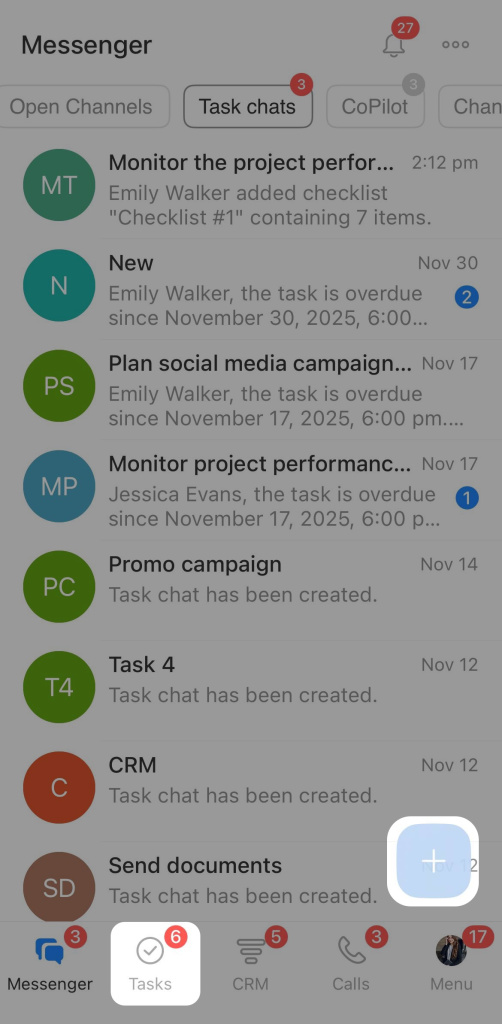
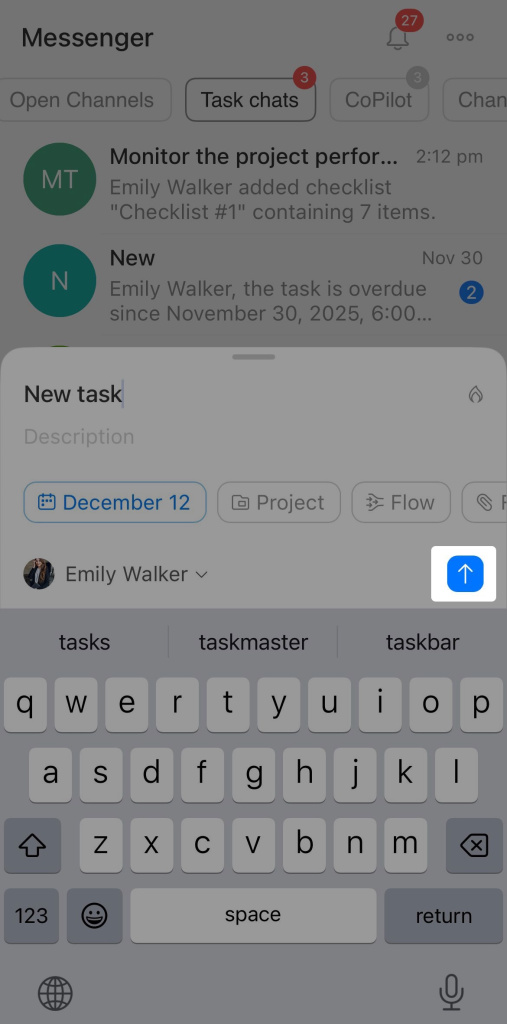
No aplicativo móvel do Bitrix24, você pode criar uma tarefa em poucos passos — ideal para registrar rapidamente uma atribuição sem precisar de um computador. Acesse a aba Tarefas. Clique em + para criar uma nova tarefa.
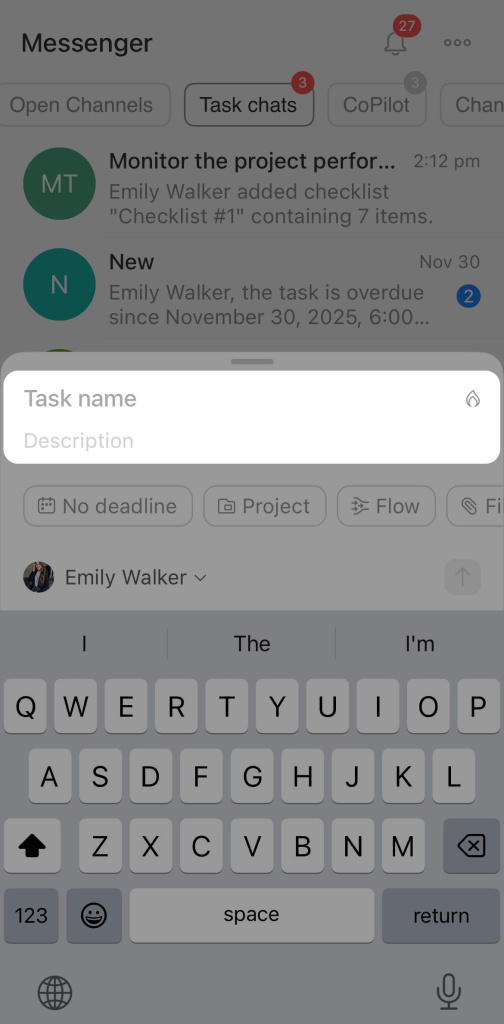
Insira o título e uma breve descrição da tarefa, de forma que fique claro o que precisa ser feito. Escolha o responsável e defina o prazo: hoje, amanhã, no final da semana ou selecione uma data no calendário.
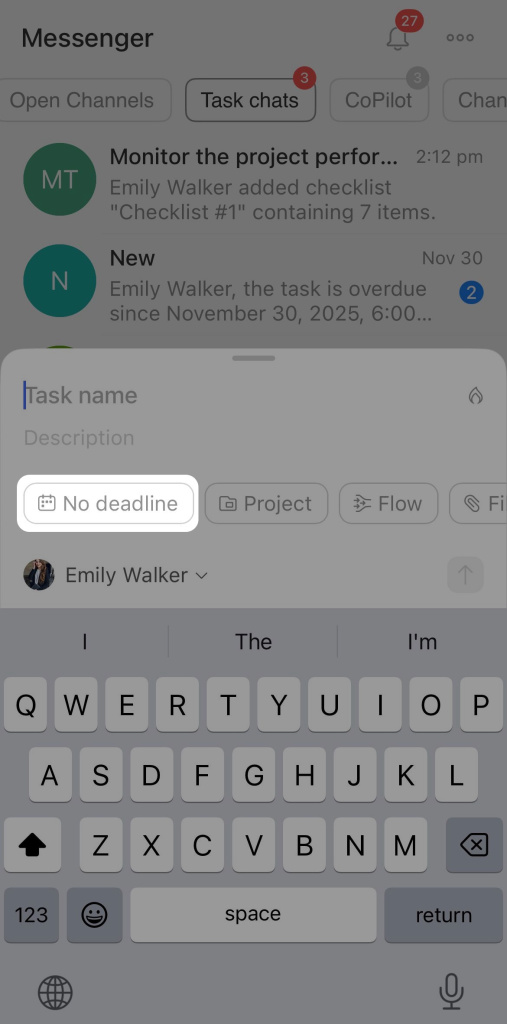
Se necessário, utilize recursos adicionais da tarefa — eles permitem adicionar:
- Projeto — vincule a tarefa ao grupo ou projeto correspondente para visualizá-la entre as tarefas da equipe.
- Fluxo — envie a tarefa para o fluxo do departamento para que ela seja distribuída automaticamente entre os colaboradores.
- Arquivos — anexe documentos e imagens da galeria, "Meus arquivos" ou do Drive do Bitrix24.
- Checklists — divida a tarefa em etapas e marque os itens concluídos.
- Participantes e observadores — adicione quem ajuda na execução ou apenas acompanha o progresso.
- Marcadores — marque a tarefa com etiquetas para encontrá-la mais rapidamente na lista.
- Campos personalizados — preencha campos adicionais configurados para as tarefas da sua empresa.
- Elementos do CRM — vincule a tarefa a um negócio, lead, contato ou empresa específicos.
- Controle de tempo — ative o registro ou planejamento de tempo, caso seja importante monitorar o esforço.
- Planejamento de prazos — insira a data de início, data de término e duração do trabalho na tarefa.
Após configurar os parâmetros necessários, clique em  . A tarefa será exibida na lista na seção Tarefas e Projetos.
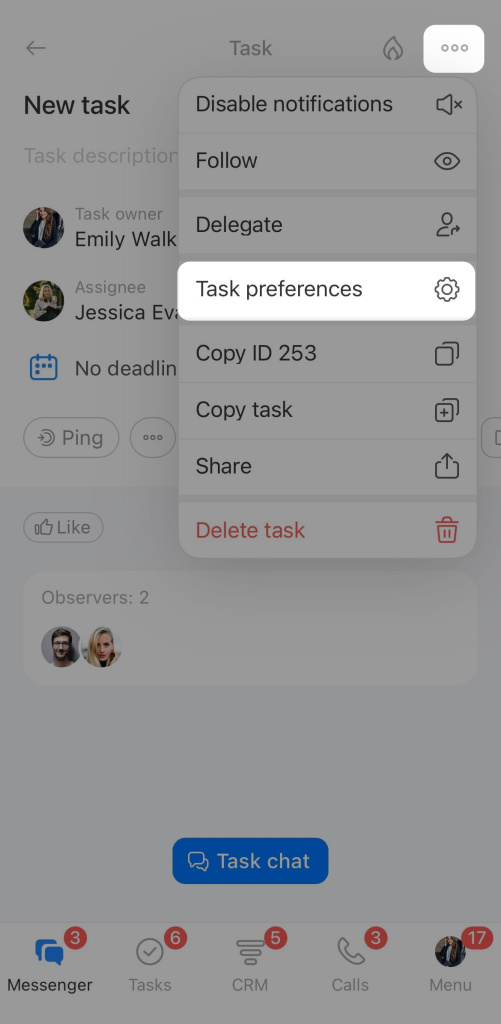
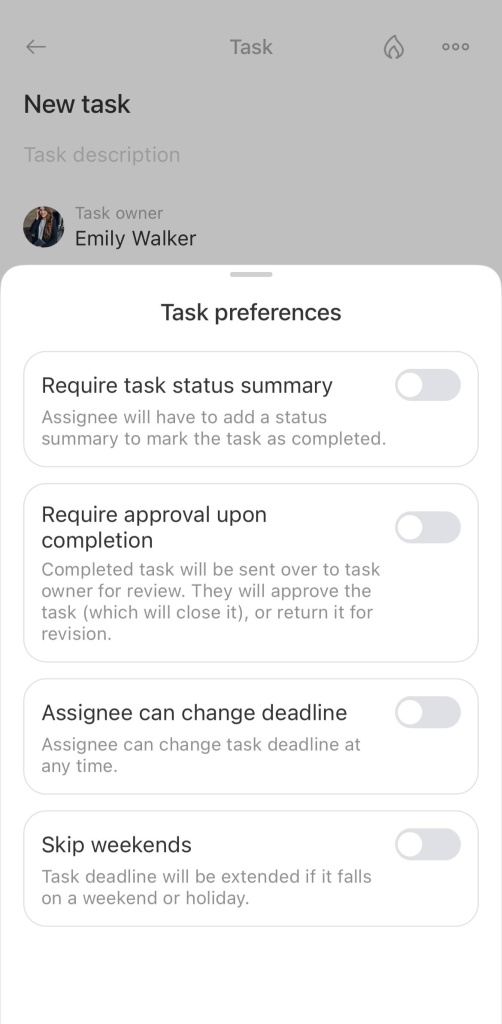
Para definir regras de execução e controle da tarefa, abra a tarefa e clique em Três pontos (…) > Configurações adicionais. Aqui, você pode ativar os seguintes parâmetros:
- Exigir resultado — o responsável não poderá concluir a tarefa sem adicionar o resultado. Isso ajuda a obter um relatório claro sobre o trabalho.
- Controlar a tarefa — após a conclusão, a tarefa será enviada para revisão do criador. Ele poderá aprovar o resultado ou solicitar ajustes.
- Permitir alteração de prazo — o responsável poderá ajustar o prazo sem aprovação. Use esta opção se prazos flexíveis forem permitidos.
- Ignorar fins de semana — o prazo será ajustado automaticallyamente caso caia em um fim de semana ou feriado.
Destaques
- As tarefas no Bitrix24 ajudam a registrar atribuições, distribuir funções e monitorar prazos em um único lugar.
- É possível criar tarefas em formulário rápido ou formulário completo: o formulário completo oferece ferramentas adicionais.
- Na tarefa, são especificados título, descrição, responsável e prazo, com a opção de ativar controle e proibição de conclusão sem resultado.
- Recursos adicionais incluem checklists, marcadores, controle de tempo e planejamento de prazos, que ajudam a organizar materiais e monitorar o progresso.
- No aplicativo móvel do Bitrix24, é possível criar rapidamente uma tarefa, configurar parâmetros e recursos adicionais.
