
Com o Servidor MCP, você pode conectar o Bitrix24 a sistemas de IA externos que já usa no seu dia a dia, como o ChatGPT ou Manus AI. Isso é especialmente útil se você quiser gerenciar tarefas diretamente no chat com seu assistente virtual.
Imagine que você está criando um plano de trabalho no ChatGPT. Com essa integração, você pode pedir diretamente ao seu assistente de IA que crie tarefas no Bitrix24, incluindo o nome, os prazos e os responsáveis. Isso economiza tempo, pois você não precisa trocar de aplicativo, já que todas as tarefas são transferidas automaticamente para sua conta do Bitrix24.
Esta integração acelera seus fluxos de trabalho e permite que você aproveite o poder da inteligência artificial exatamente onde for mais conveniente.
Conteúdo do artigo:
Habilitar ou desabilitar a integração com sistemas de IA externos
Por padrão, não é possível trabalhar no Bitrix24 a partir de sistemas de IA externos, mas o administrador da conta pode habilitar esta opção.
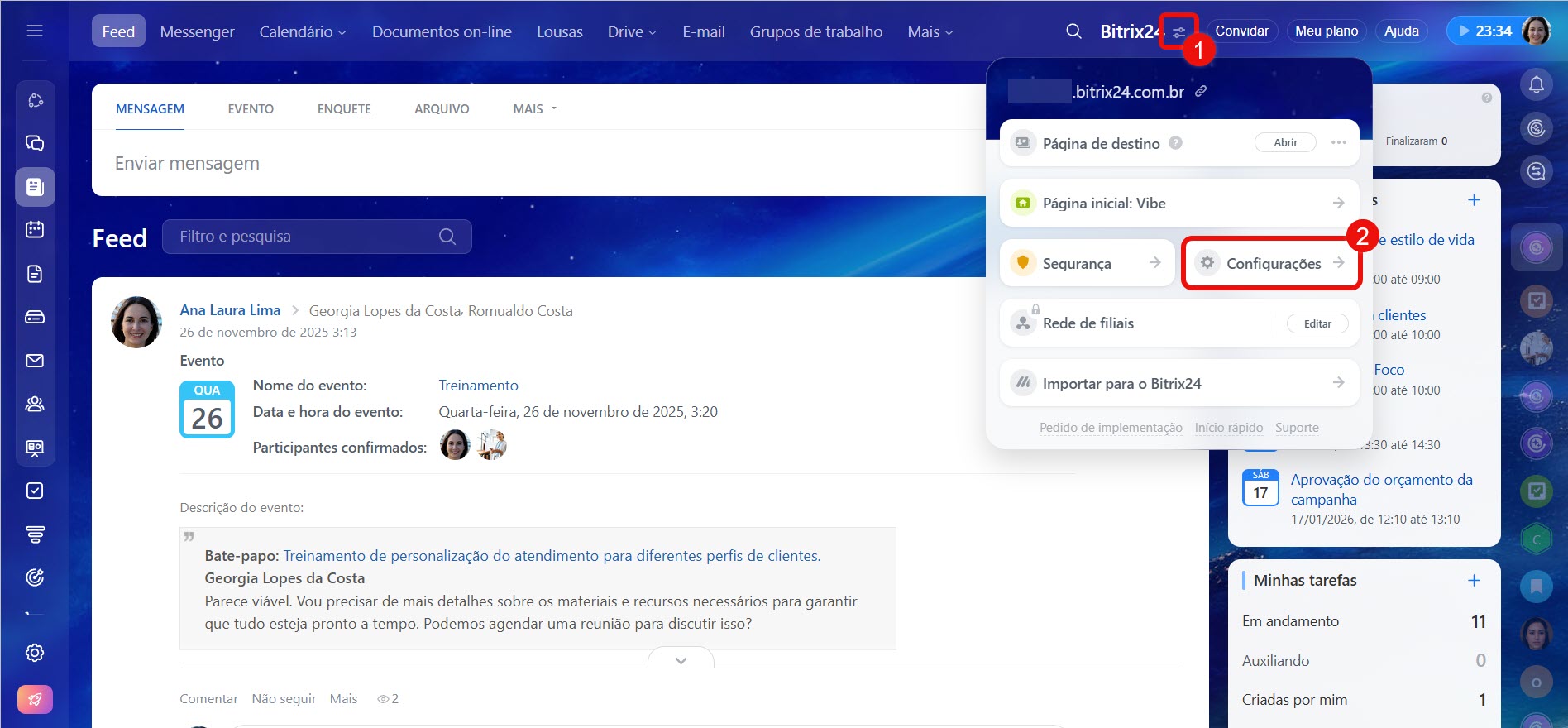
1-2. Acesse as configurações do seu Bitrix24.
3-4. Na aba Servidores MCP, busque a seção Servidor MCP neste Bitrix24 e ative a opção Permitir que IAs externas se conectem e executem ações neste Bitrix24.
5. Salve as alterações.
Qualquer colaborador pode configurar a integração com o Bitrix24 e gerenciar tarefas a partir de um chat com um assistente de IA de terceiros.
Aviso de isenção de responsabilidade: Protocolo de Contexto de Modelo (MCP)
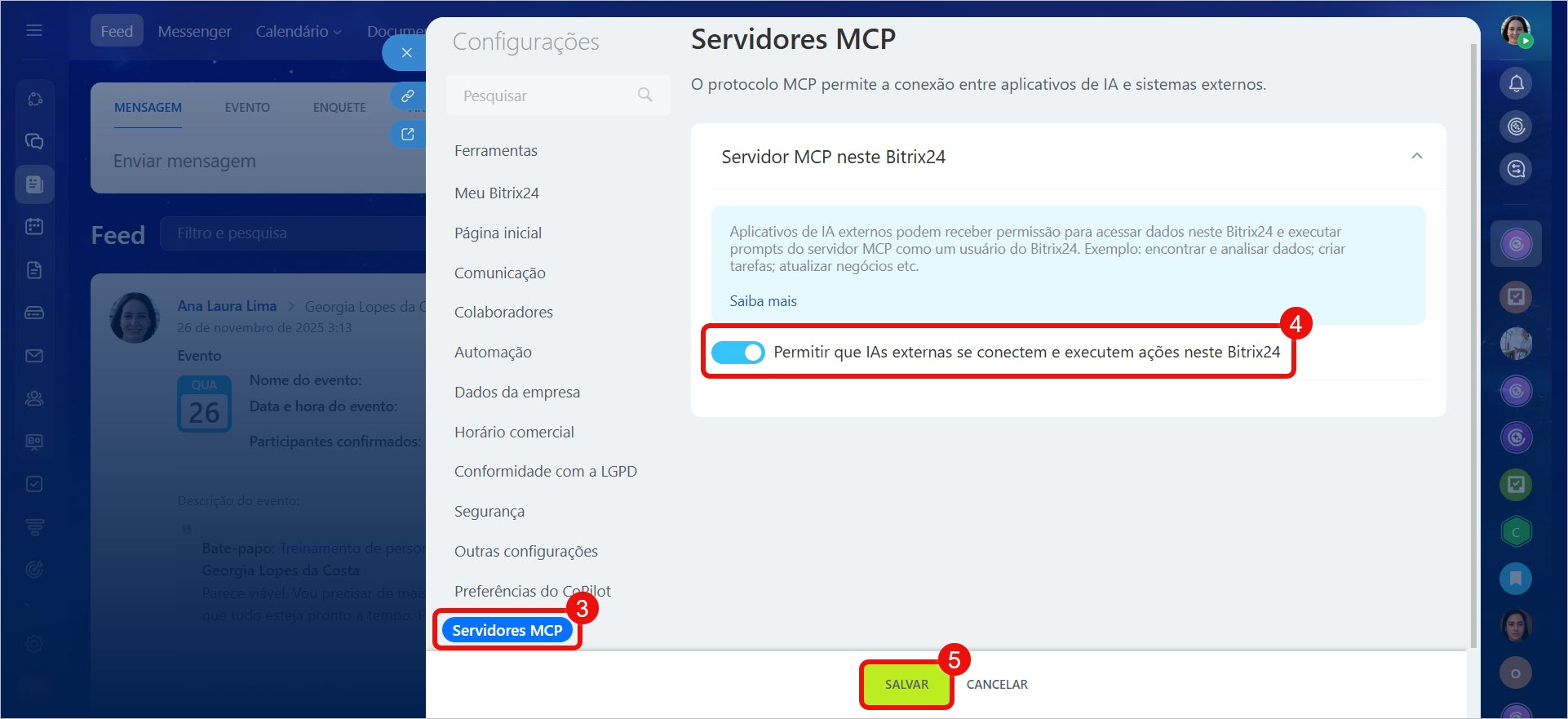
Para desativar a interação com assistentes de IA externos no Bitrix24 a partir do chat, desative a opção Permitir que IAs externas se conectem e executem ações neste Bitrix24. As integrações serão mantidas, mas os colaboradores não poderam usá-las até que o administrador ative novamente a opção. As tarefas criadas permanecerão no Bitrix24.
Conectar o Bitrix24 a um assistente virtual
Com sistemas de IA externos como ChatGPT, Cursor ou Manus, você pode gerenciar as tarefas diretamente do chat. A lista de integrações, seções e ações disponíveis está em constante expansão.
O método de conexão depende do sistema de IA externo. Alguns assistentes virtuais são compatíveis com OAuth, enquanto outros exigem a especificação de um token.
Conexão via OAuth
Tomando como exemplo a integração do Bitrix24 com o ChatGPT, mostramos como funciona a conexão. Esta configuração está disponível nos planos ChatGPT Plus e Pro.
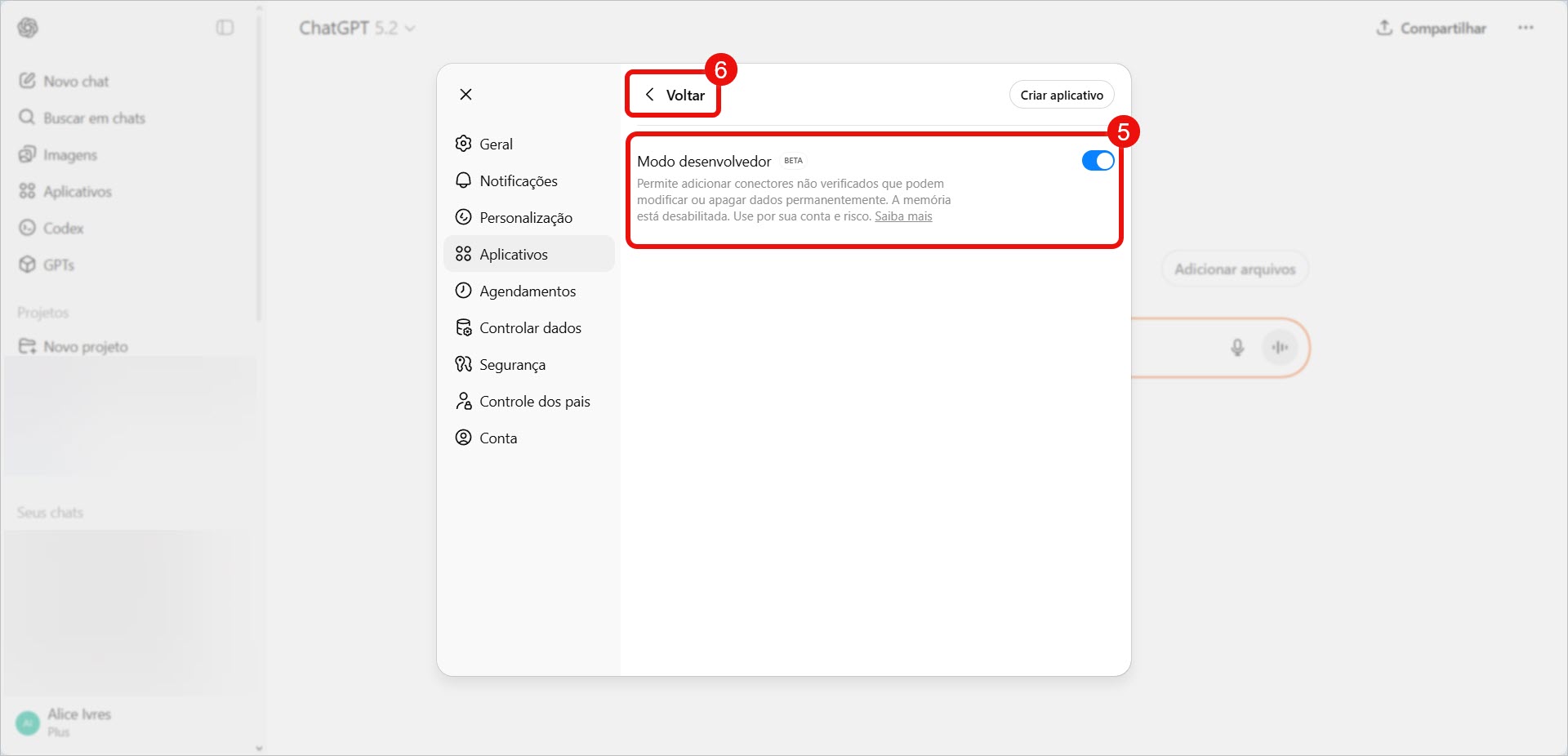
Habilite o modo desenvolvedor: para criar um novo conector.
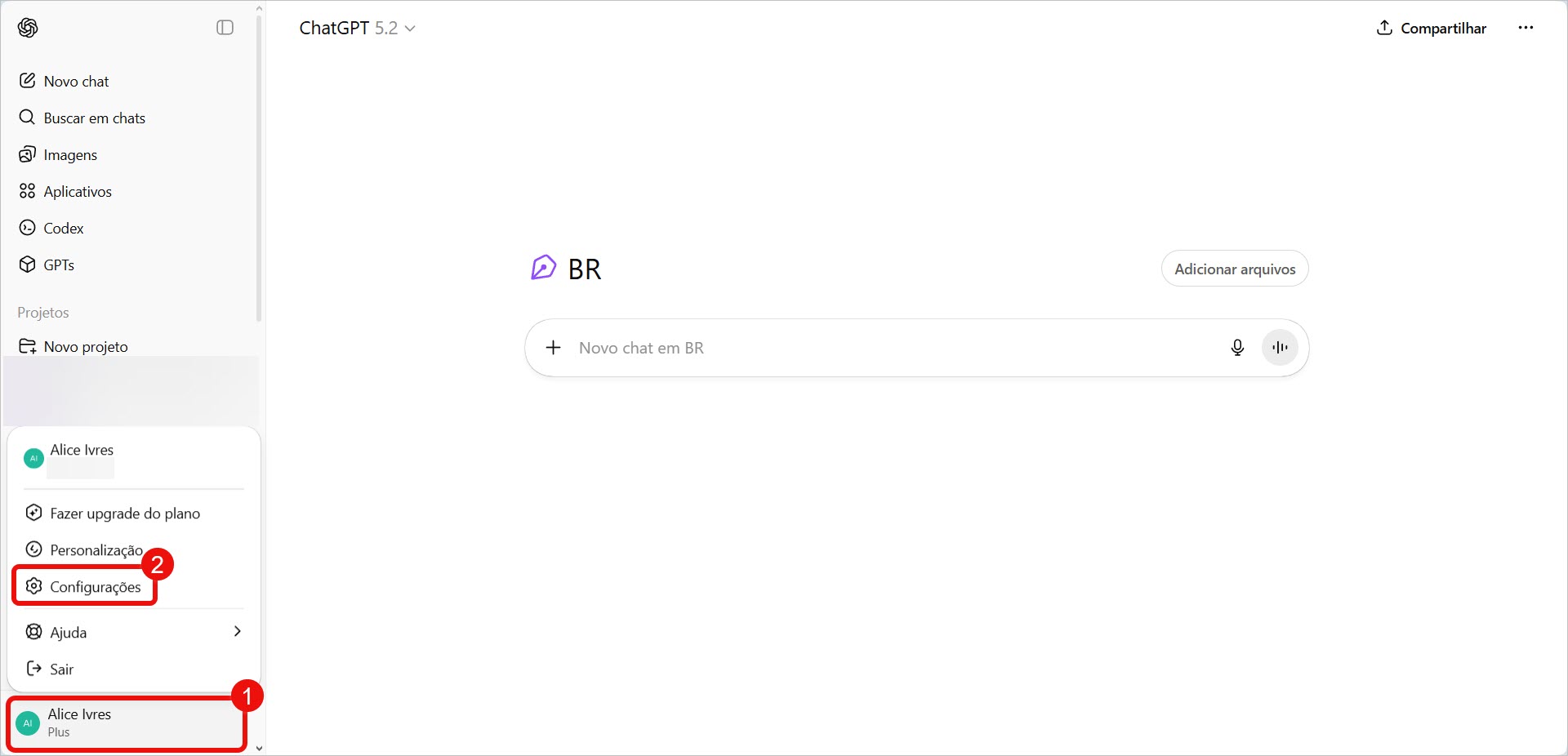
1. Abra o ChatGPT e vá para seu perfil.
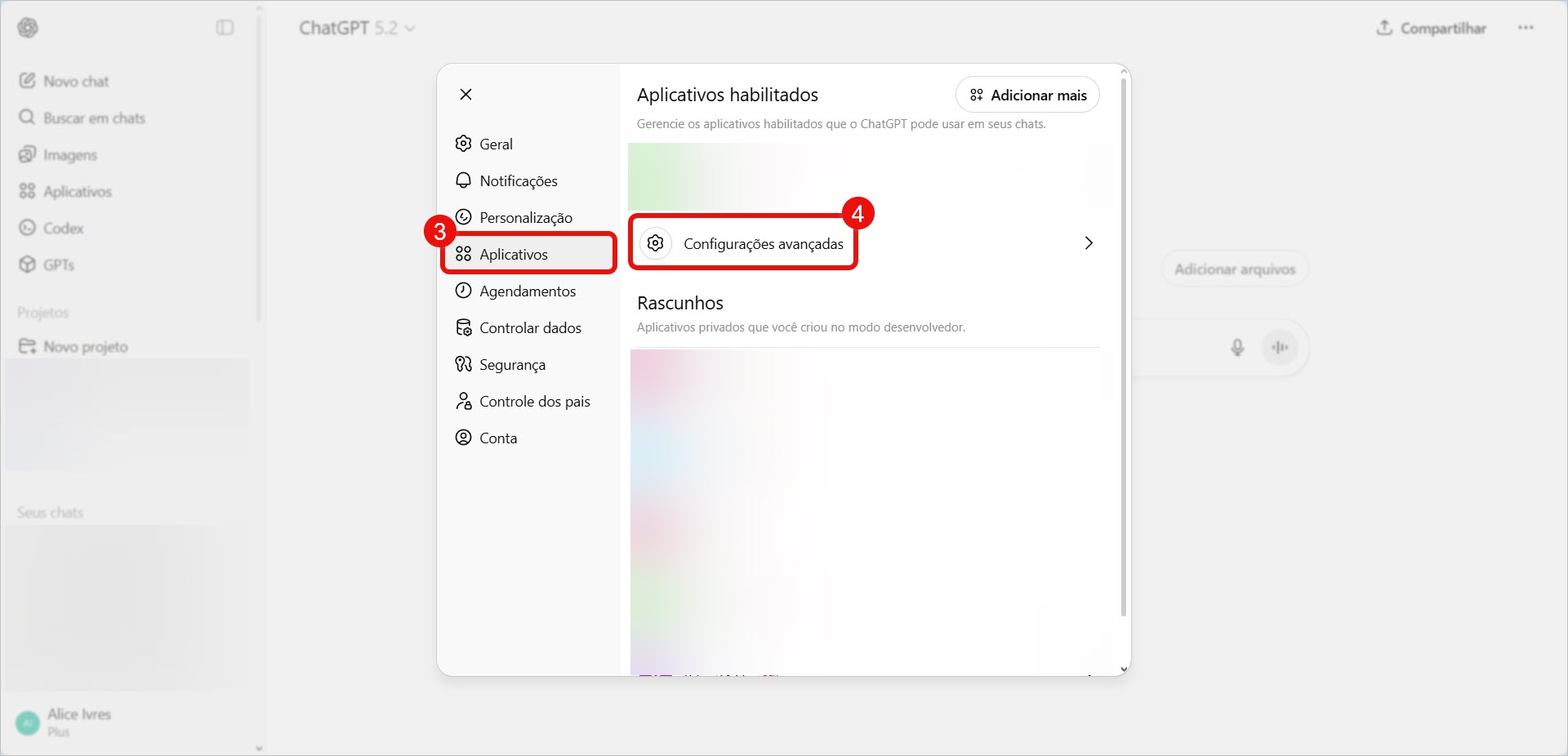
2-4. Vá para Configurações (⚙️) > Aplicativos > Configurações avançadas.
5-6. Habilite a opção Modo desenvolvedor e clique em Voltar para retornar à lista de conectores.
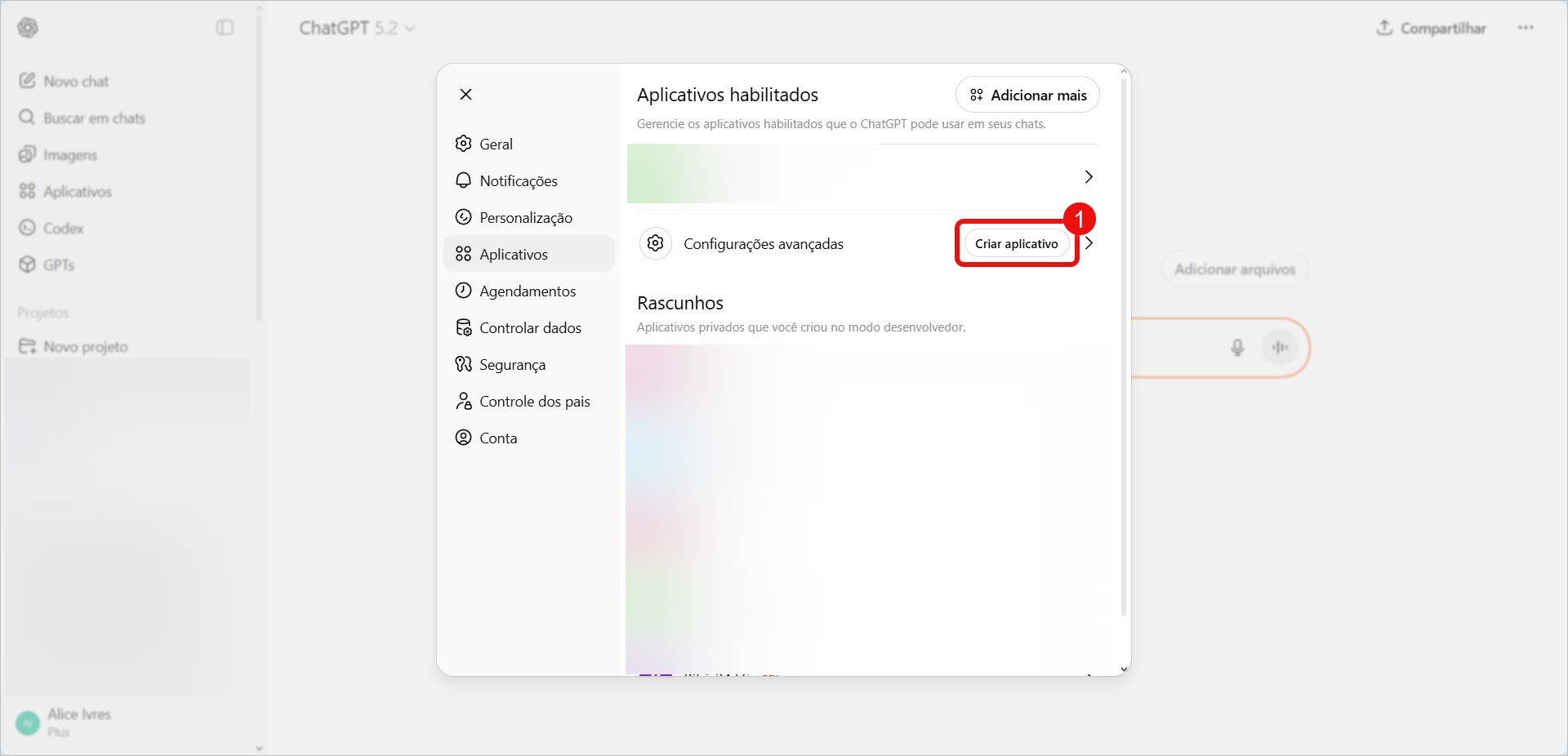
Crie um novo conector: este conector vincula o Bitrix24 ao sistema de IA externo.
1. Clique em Criar aplicativo.
2. Insira os dados de conexão:
- Nome: se você usa várias contas do Bitrix24, adicione os dados da conta.
- URL do servidor MCP:
https://mcp.bitrix24.com/mcp/. - Autenticação: mantenha o valor
OAuth.
3-4. Confirme os termos de segurança marcando a caixa correspondente e clique em Criar. A janela de login no Bitrix24 será aberta.
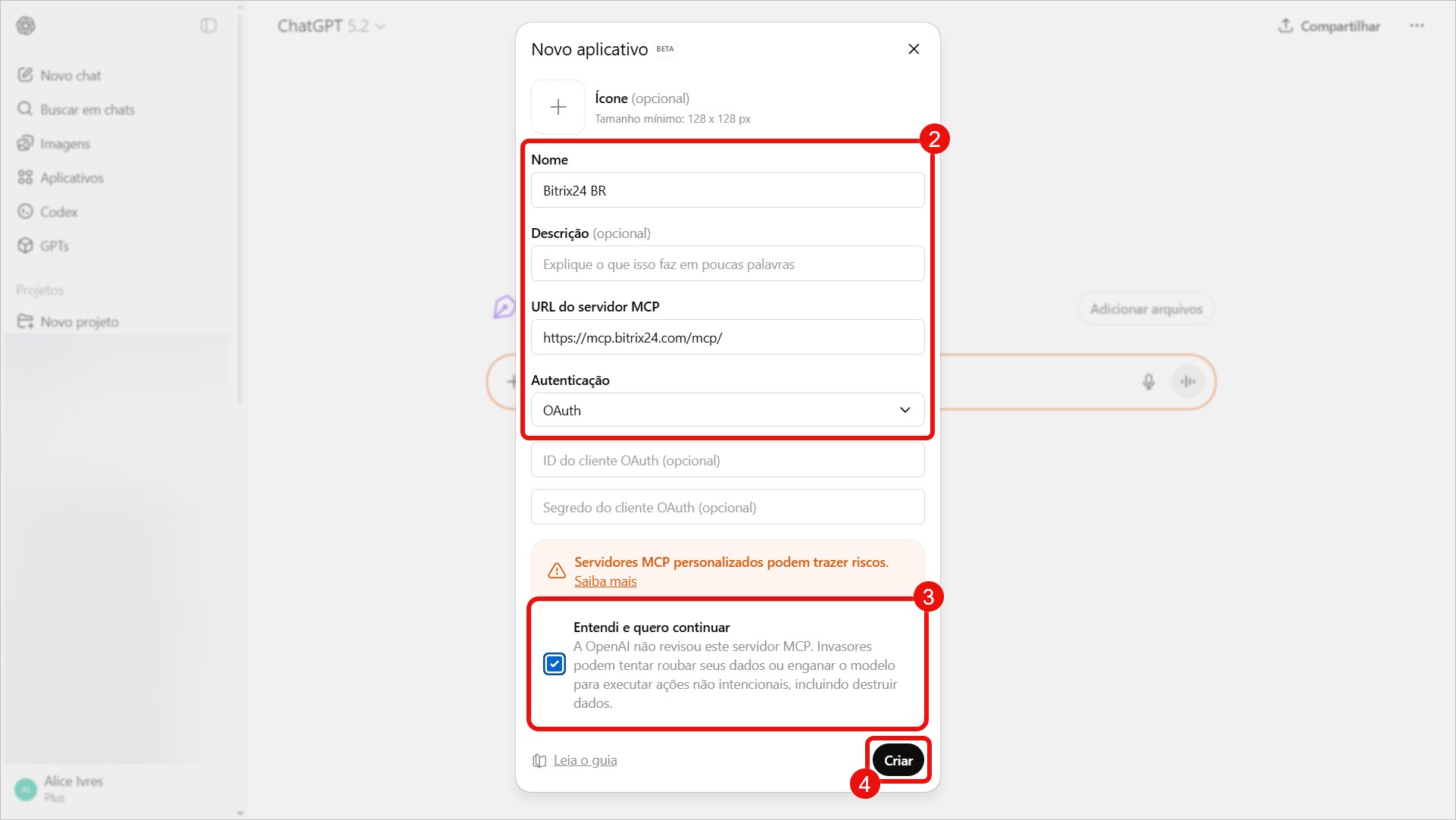
Faça login no Bitrix24. Entre na sua conta. O Bitrix24 será conectado ao ChatGPT e você poderá controlar as ferramentas diretamente do chat com o assistente de IA.
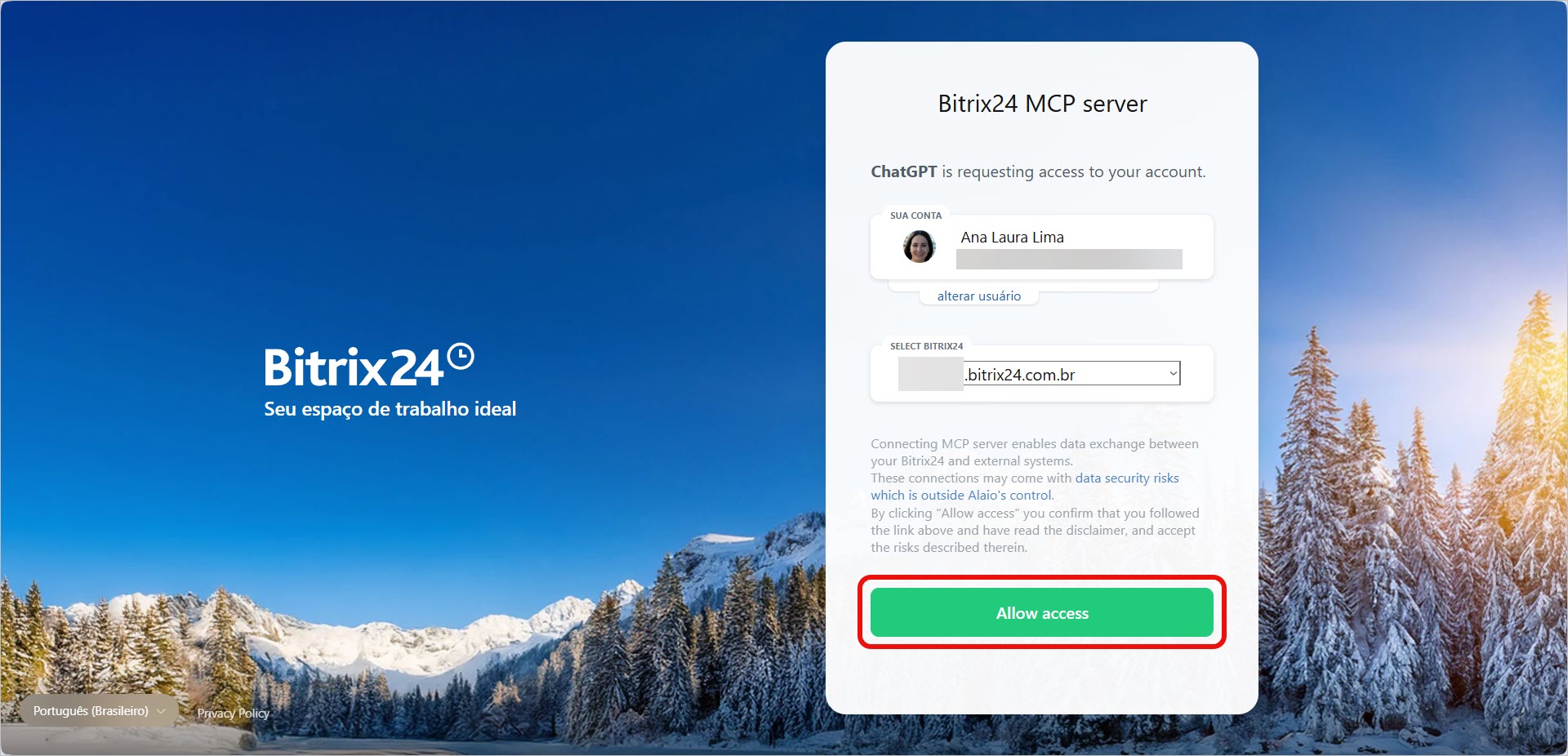
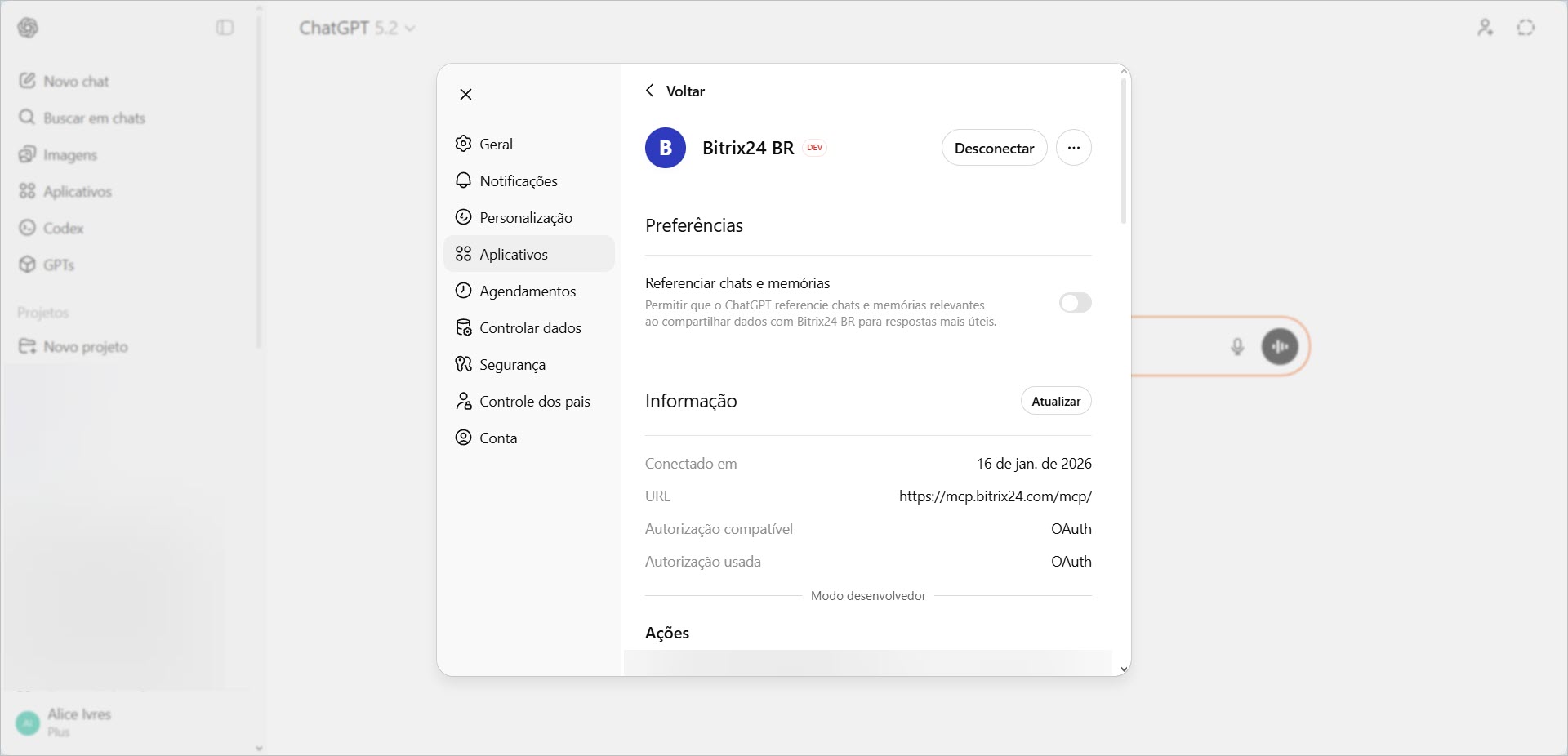 Bitrix24 está conectado ao ChatGPT via protocolo MCP
Conexão com um token
Explicaremos a conexão usando como exemplo a integração do Bitrix24 com o Manus AI.
Copie o token de conexão: permite integrar o Bitrix24 a um sistema de IA externo.
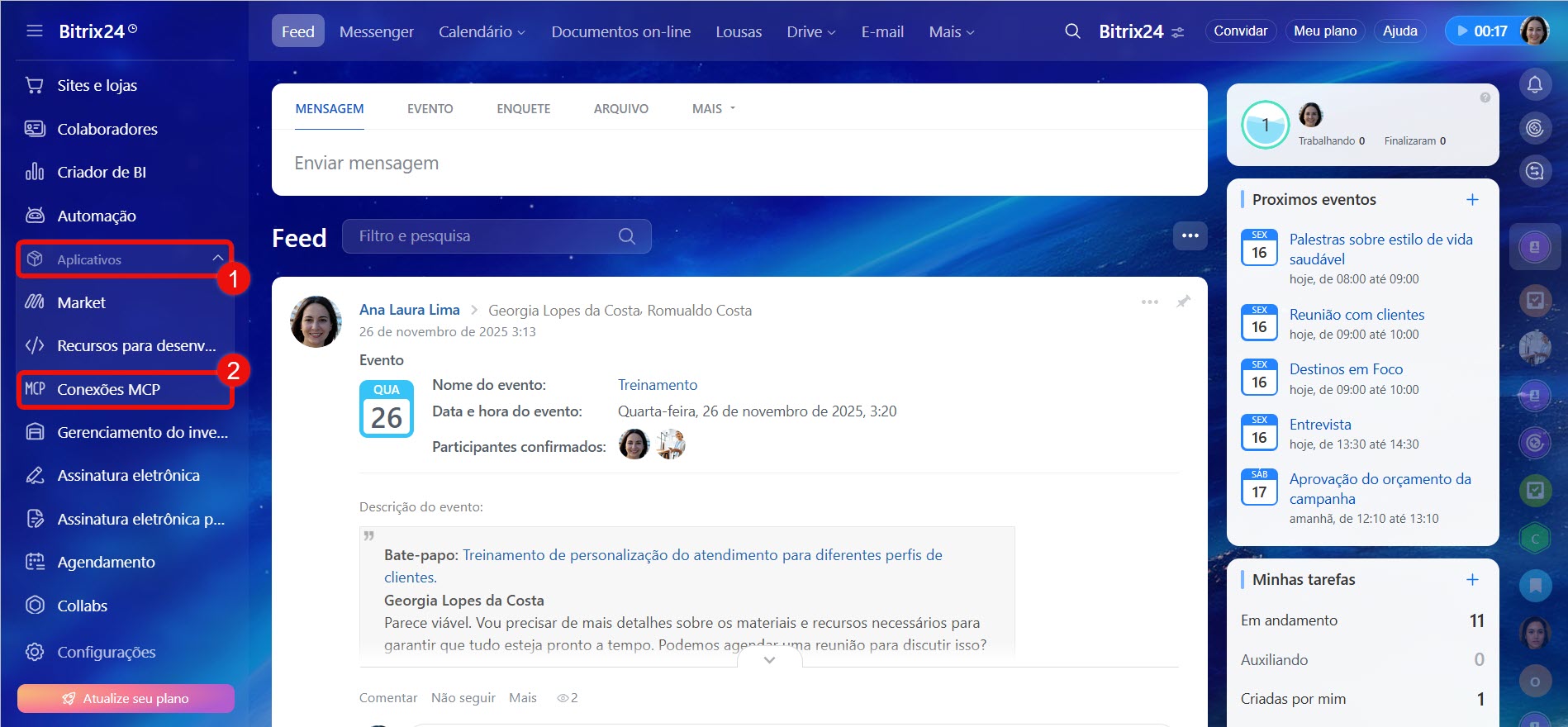
1–2. Abra a seção Aplicativos > Conexões MCP.
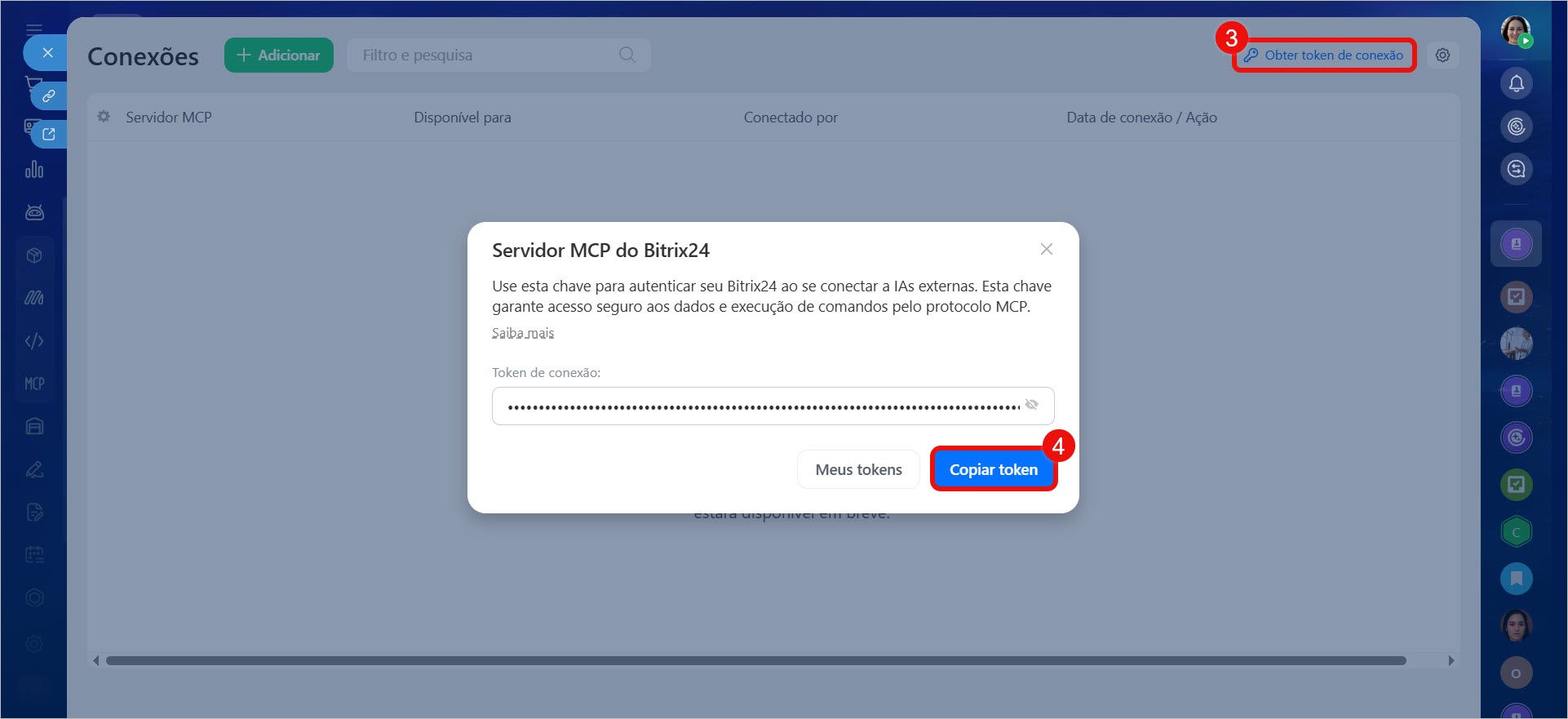
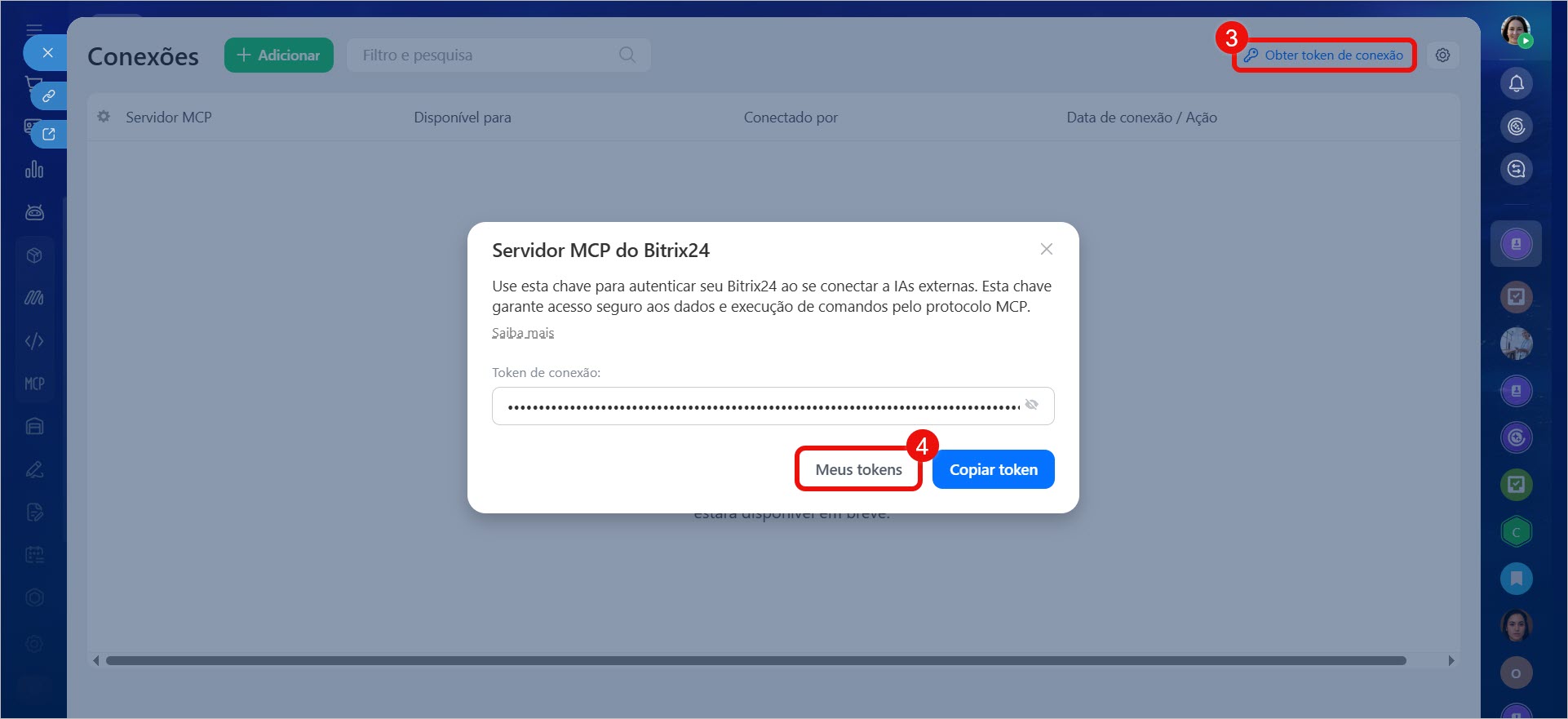
3. Clique em Obter token de conexão. Se o botão não estiver ativo, o administrador bloqueou a integração do Bitrix24 com sistemas de IA externos.
4. Clique em Copiar toke para salvá-lo na área de transferência. Você precisará especificá-lo posteriormente na configuração do servidor MCP.
Conecte o servidor MCP.
1. Entre na sua conta do Manus AI e clique em Configurações.
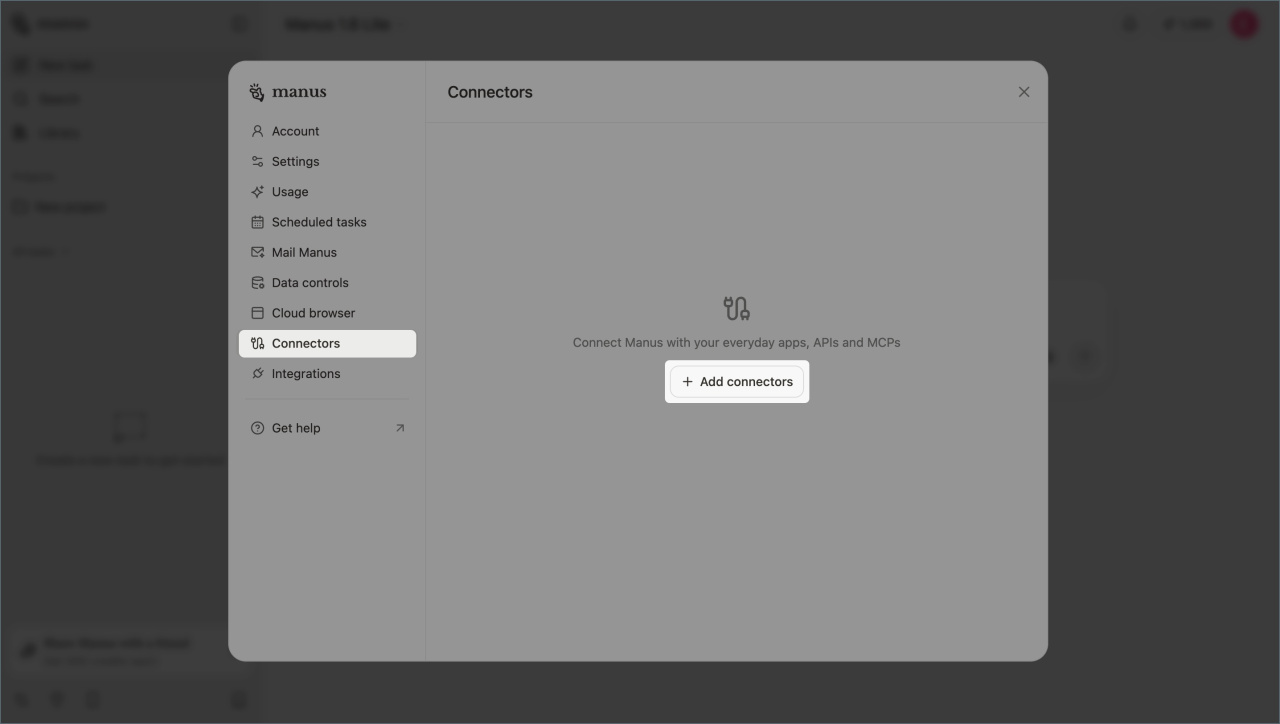
2-3. Abra a aba Conectores > Adicionar conectores.
4-6. Vá para a aba MCP personalizado > Adicionar MCP personalizado > Configuração direta.
7. Preencha os campos:
- Nome do servidor: se você usa várias contas do Bitrix24, adicione os dados da conta.
- Tipo de transporte: selecione HTTP.
- URL do servidor:
https://mcp.bitrix24.com/mcp/. - Cabeçalhos personalizados: mantenha a chave como
Authorizatione no campo valor cole o token de conexão copiado do Bitrix24.
8. Salve as alterações.
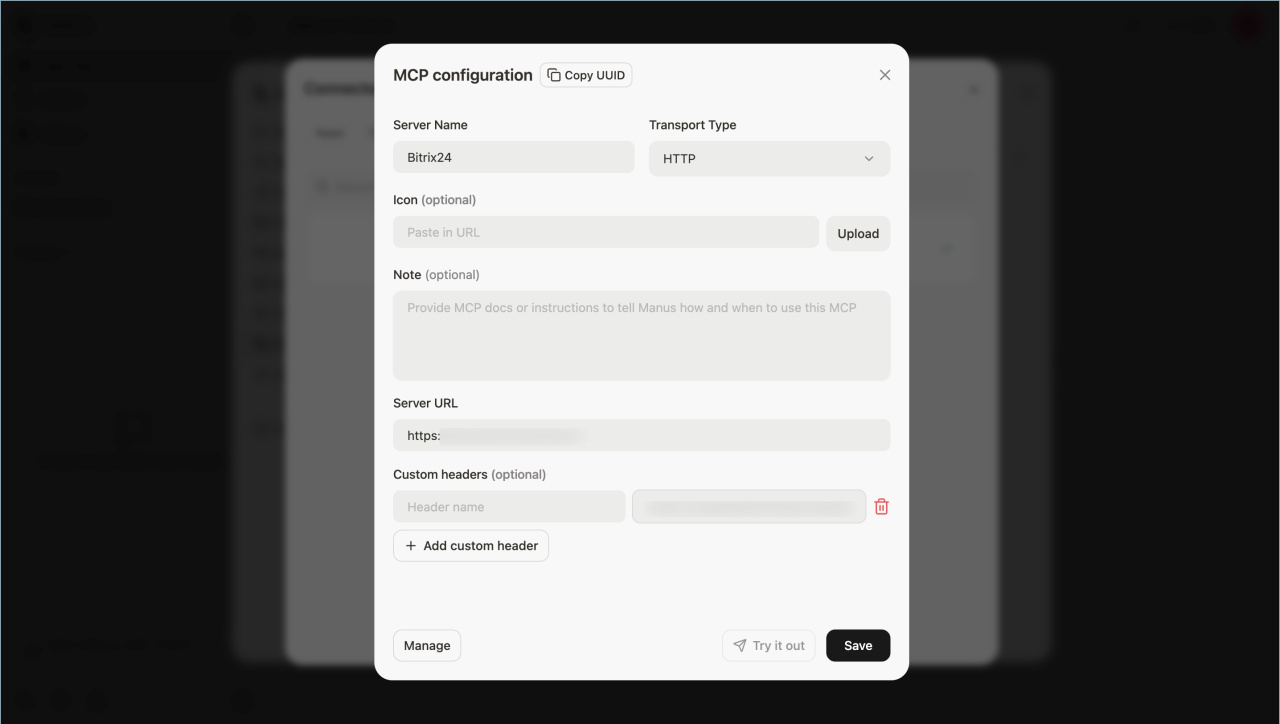
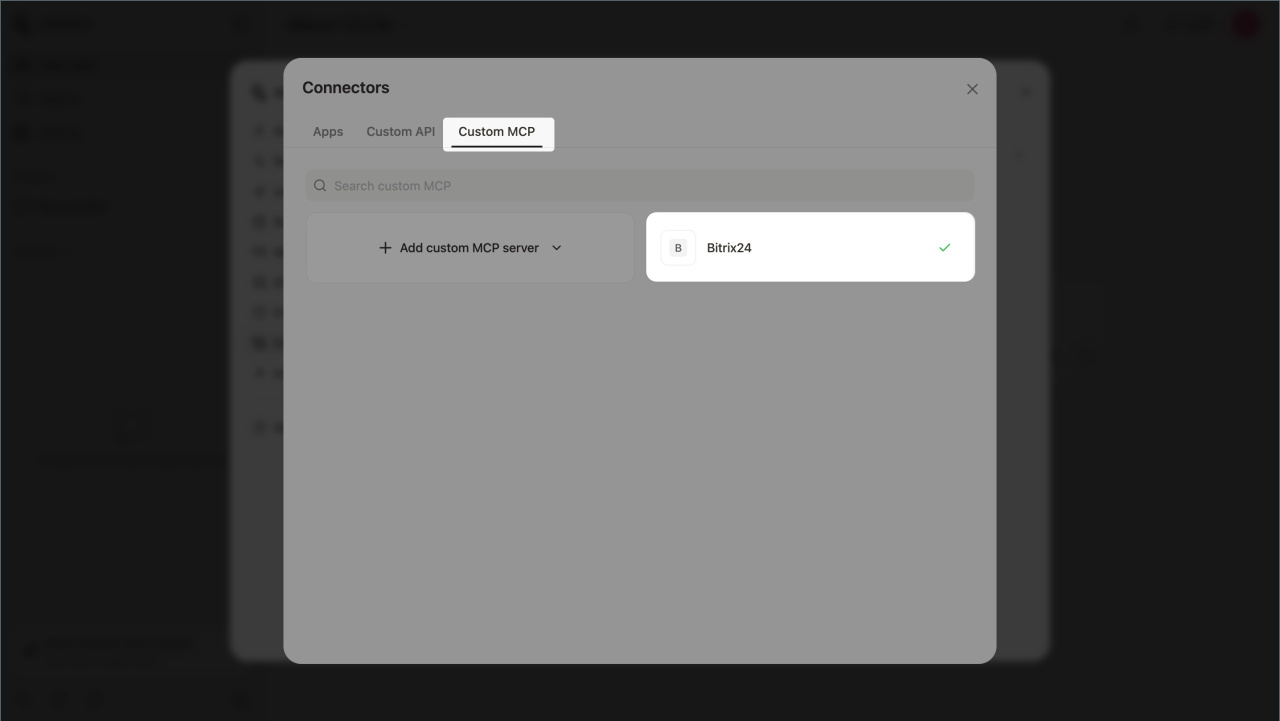 Bitrix24 está conectado ao Manus AI via token
Como funciona a integração
O Servidor MCP do Bitrix24 conecta seu sistema de IA externo ao Bitrix24 e permite que seus colaboradores gerenciem as tarefas por meio de um assistente virtual. Os comandos são executados apenas quando você solicita e de acordo com suas permissões de acesso, portanto você mantém o controle total sobre os processos.
Veja como trabalhar com o Bitrix24 no chat com um assistente de IA, usando como exemplo a integração com o ChatGPT.
1–3. Na barra de entrada de texto, clique em ➕ > Mais (...) e selecione a integração com o Bitrix24.
4. Formule sua solicitação indicando o que você deseja que seja feito. O ChatGPT processa a solicitação, pede confirmação e executa o comando.
Por exemplo, você pode pedir ao assistente virtual que:
- Crie ou busque uma tarefa com parâmetros específicos
- Altere ou remova o prazo de uma tarefa
- Adicione, remova ou edite um único item ou a lista de verificação completa
- Busque todas as tarefas de um colaborador
- Adicione um resultado a uma tarefa
- Desvincule uma tarefa de um grupo
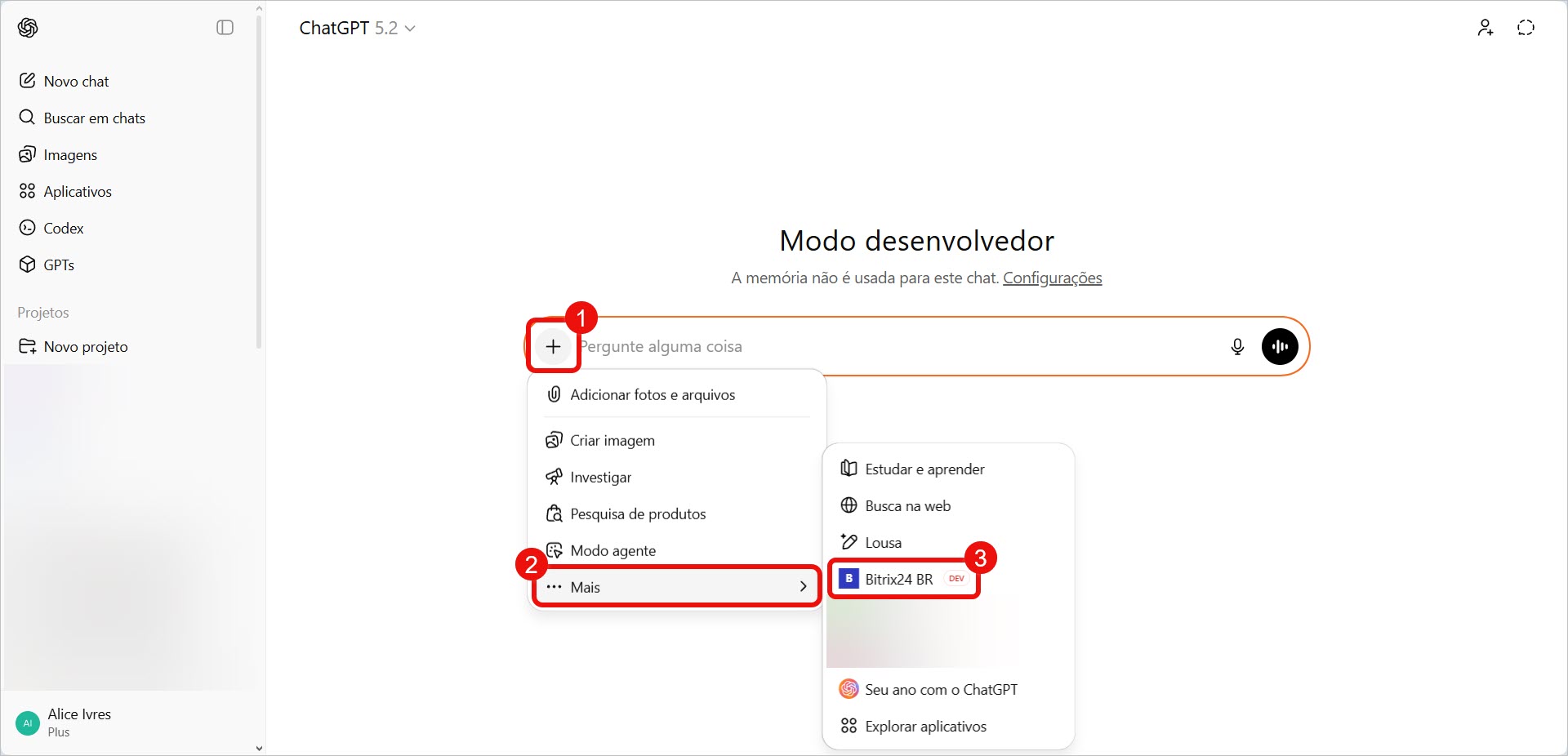
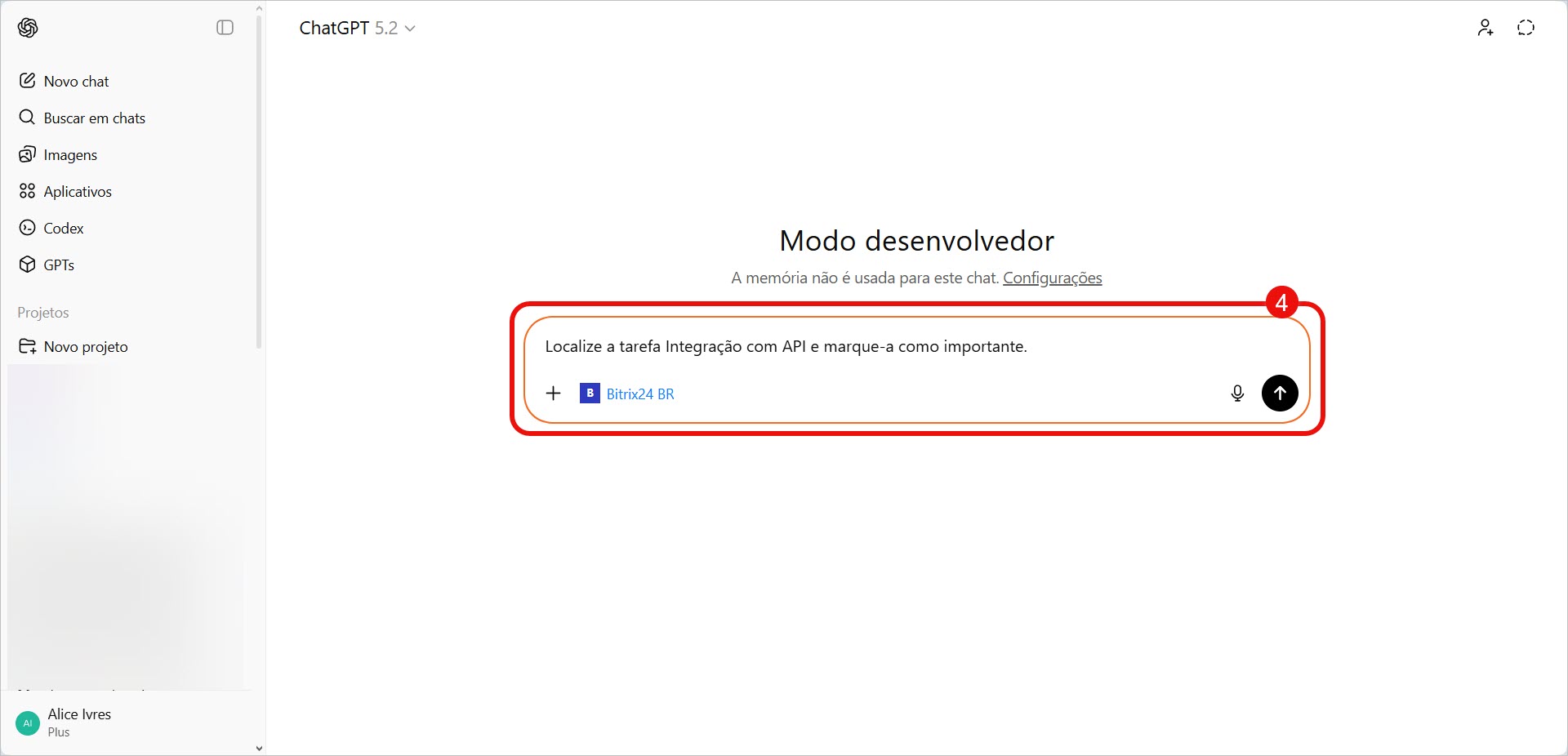
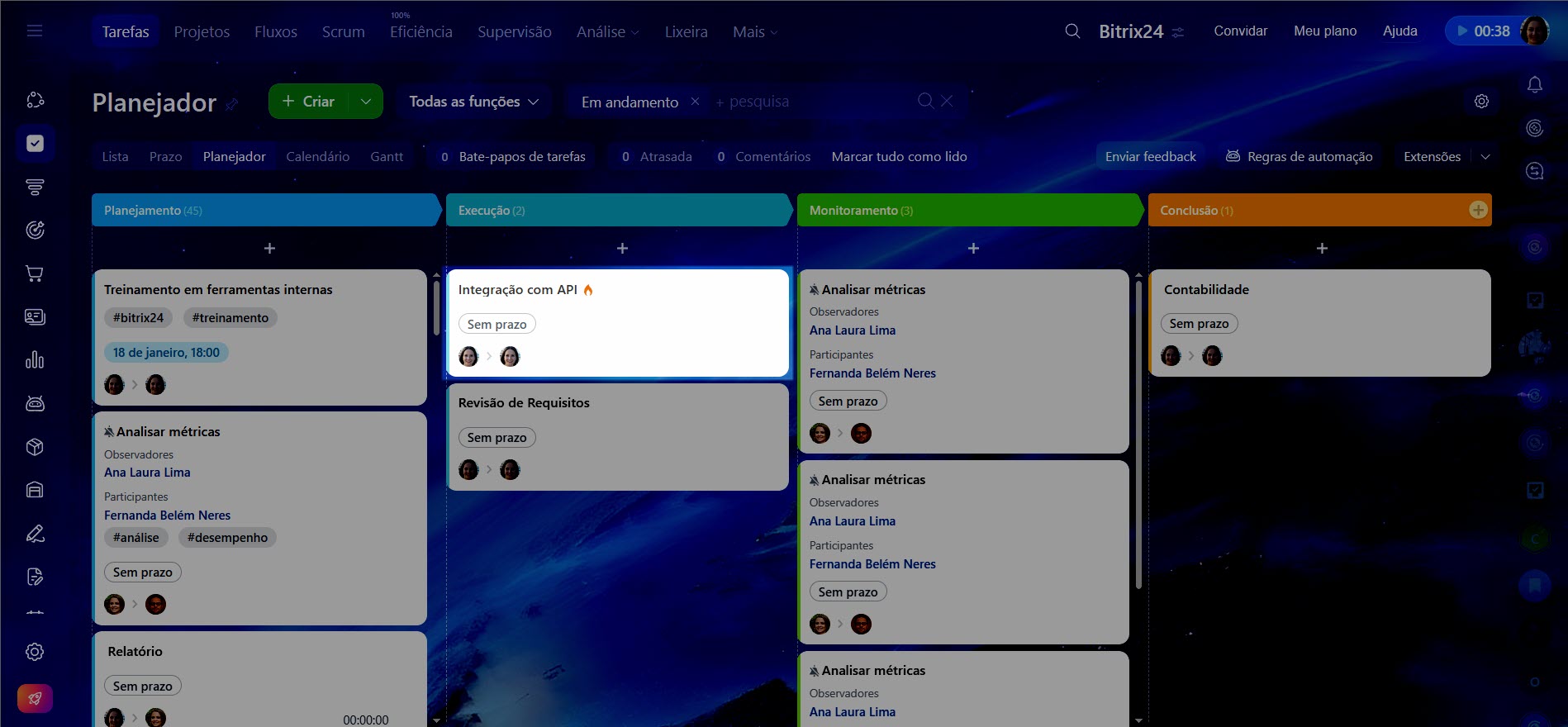 ChatGPT executou o comando do usuário e marcou a tarefa solicitada como de alta prioridade
Desconectar o Bitrix24 de um sistema de IA externo
Você pode desabilitar a conexão entre o Bitrix24 e o sistema de IA externo no seu perfil do Bitrix24 Network. Todas as tarefas criadas serão preservadas.
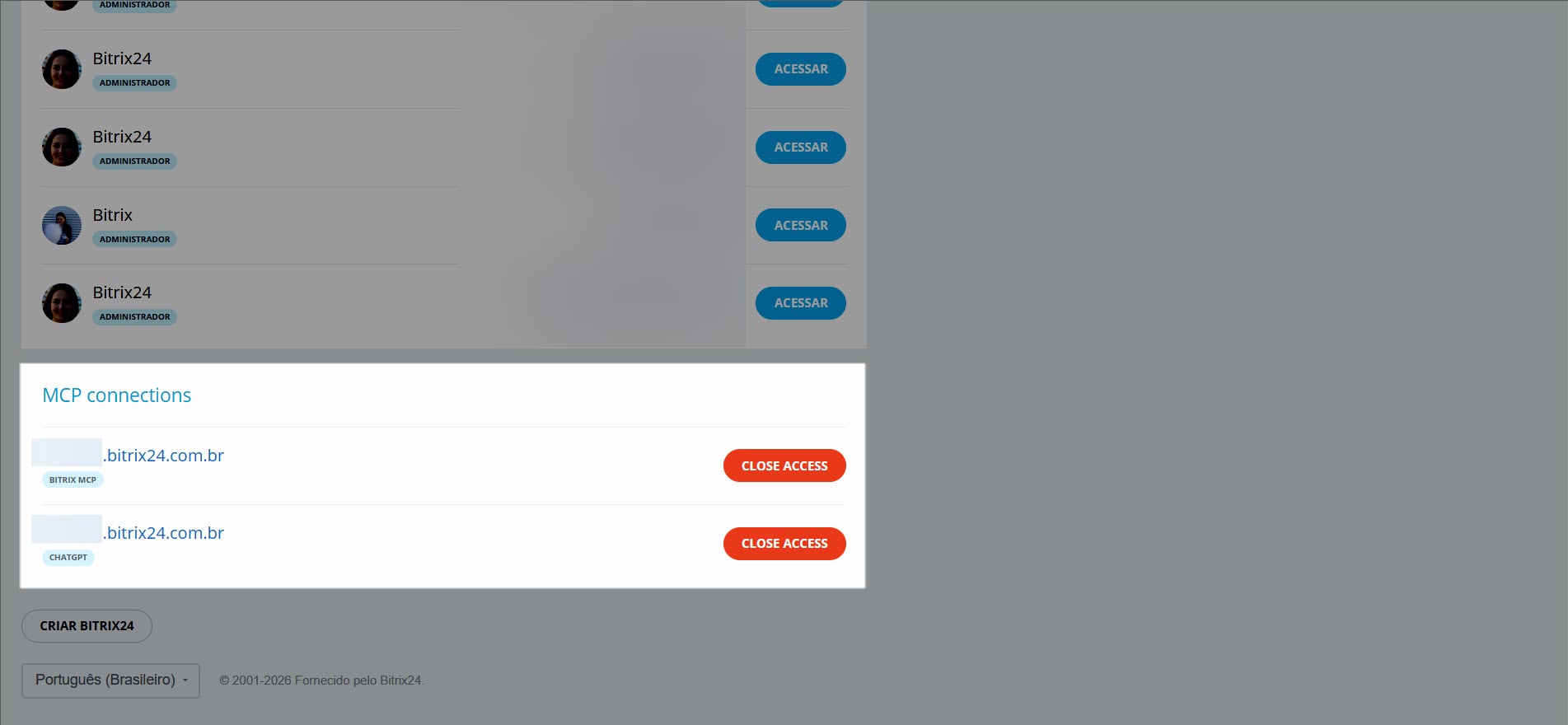
1–4. Abra a seção Aplicativos > Conexões MCP > Obter token de conexão > Meus tokens. Você será redirecionado ao seu perfil do Bitrix24 Network.
5–6. No bloco Conexões MCP, busque a integração que deseja desabilitar e clique em Fechar acesso (Close access).
Destaques
- Com o Servidor MCP, você pode conectar o Bitrix24 a sistemas de IA externos que já usa no seu trabalho diário, como o ChatGPT. Isso é especialmente útil se você quiser gerenciar tarefas diretamente do chat com seu assistente virtual.
- Por padrão, não é possível trabalhar no Bitrix24 a partir de sistemas de IA externos, mas o administrador pode habilitar esta opção nas configurações da conta. Na aba Servidores MCP, busque a seção Servidor MCP neste Bitrix24 e ative a opção Permitir que IAs externas se conectem e executem ações neste Bitrix24.
- O método de conexão depende do sistema de IA externo. Para conectar o Bitrix24 a um sistema de IA externo via OAuth, crie um novo conector em sua interface e especifique o endereço do servidor MCP:
https://mcp.bitrix24.com/mcp/. - Para configurar a integração via token, clique em Aplicativos > Conexões MCP > Obter token de conexão > Copiar token e especifique-o durante a conexão.
- Para trabalhar com o Bitrix24 no chat do assistente de IA, selecione a integração do Bitrix24 e envie uma solicitação. O assistente virtual solicitará confirmação, executará o comando e enviará um relatório com os resultados ao chat.
- Você pode desconectar seu Bitrix24 de um sistema de IA externo a partir do seu perfil do Bitrix24 Network.
