
O CoPilot, seu assistente pessoal com IA, também está disponível no CRM. Ele ajuda seus funcionários a processar chamadas e gastar menos tempo em tarefas rotineiras.
Sem o CoPilot:
- Após o término da ligação, você deve ouvir a gravação novamente para lembrar todos os detalhes.
- É necessário especificar detalhes do pedido, forma de pagamento, endereço de entrega, etc.
- Você deve inserir manualmente as informações do cliente no cartão do negócio.
O CoPilot ajuda a:
- Transcrever gravações de chamadas. Você não precisa de perder tempo ouvindo as ligações, o funcionário abrirá a transcrição e encontrará as informações necessárias.
- Destacar o principal. Um resumo da conversa ajudará você a lembrar os detalhes e a se preparar para a próxima ligação.
- Preencher os campos do cartão do CRM com detalhes da chamada.
Como processar uma chamada com o CoPilot?
O CoPilot processa automaticamente a primeira chamada do cliente, pois esta chamada é geralmente a mais informativa e contém muitos detalhes importantes.
Se o cliente ligar para você novamente, você pode iniciar o CoPilot manualmente e processar a chamada.
O processamento de chamadas consiste em três etapas:
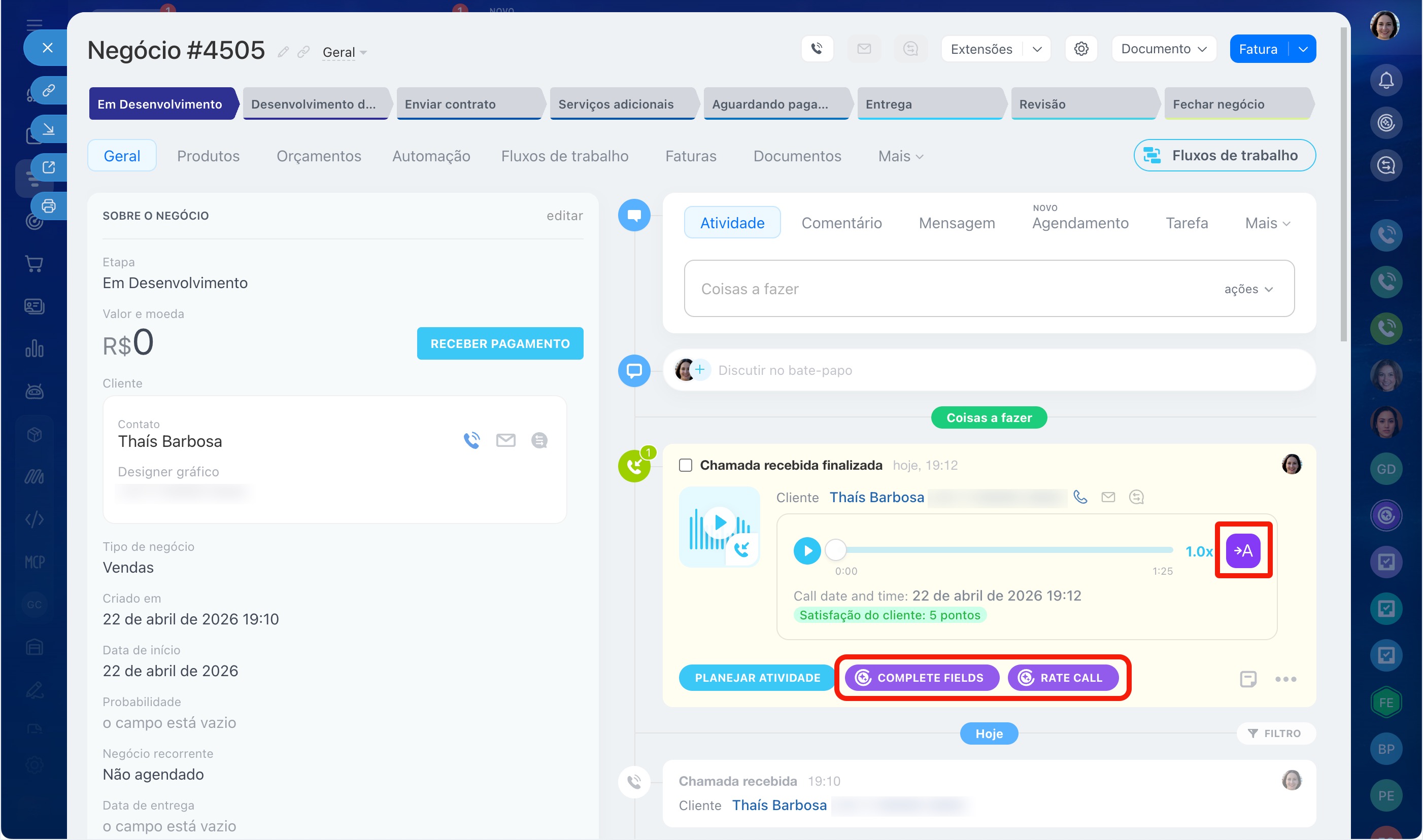
Abra o cartão do CRM e localize a ligação desejada na linha do tempo. No bloco da ligação, há três botões para iniciar a análise:
- Preencher campos: o CoPilot preencherá os campos do cartão com os dados da ligação.
- Avaliar ligação: o CoPilot verificará a conversa em conformidade com o script.
- Ícone
 : iniciará a transcrição da gravação da conversa.
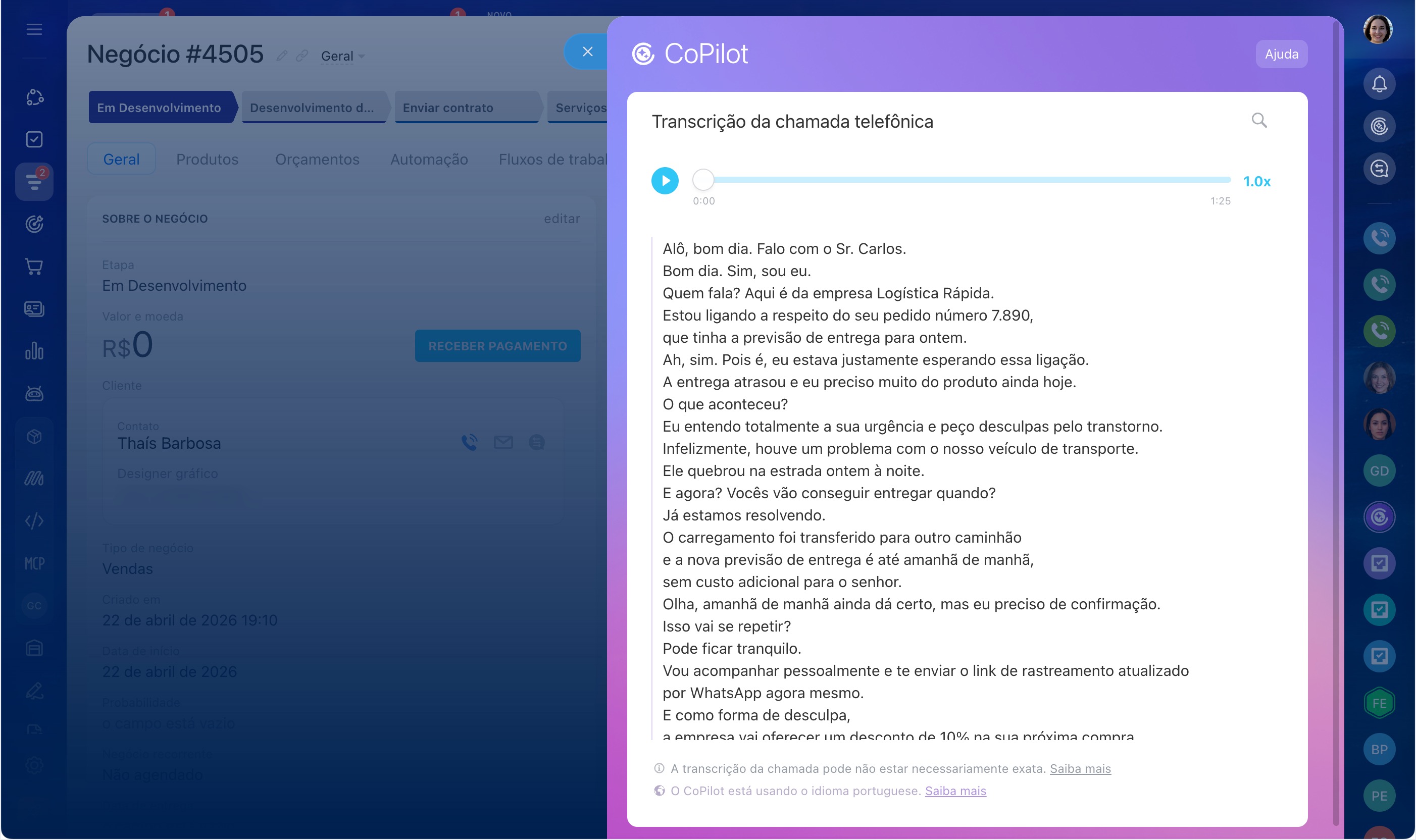
Transcrever a gravação da chamada. O CoPilot pode transcrever a gravação da conversa com o cliente. O funcionário não precisa perder tempo ouvindo a chamada, mas pode abrir imediatamente a transcrição e ver todos os detalhes da conversa. A pesquisa de texto o ajudará a encontrar rapidamente as informações necessárias.
O supervisor pode usar a transcrição da chamada para controlar o trabalho dos funcionários e certificar-se de que eles fizeram todas as perguntas necessárias.
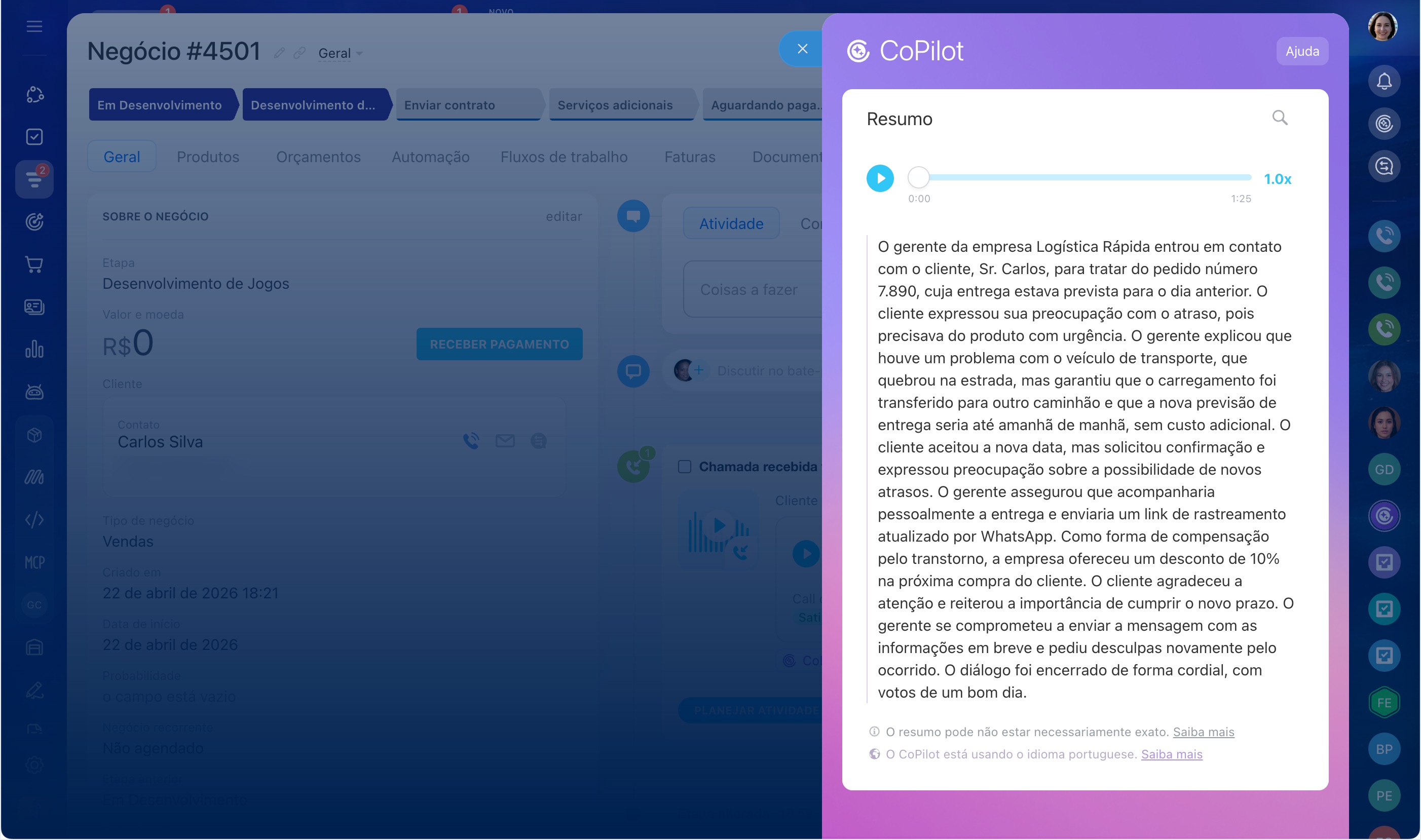
Criar um resumo da conversa. O CoPilot pode preparar um resumo da conversa e destacar os pontos principais.
Selecionar idioma do resumo do CoPilot no CRM
Para abrir o resumo da chamada, clique em O CoPilot criou um resumo da ligação com o cliente.
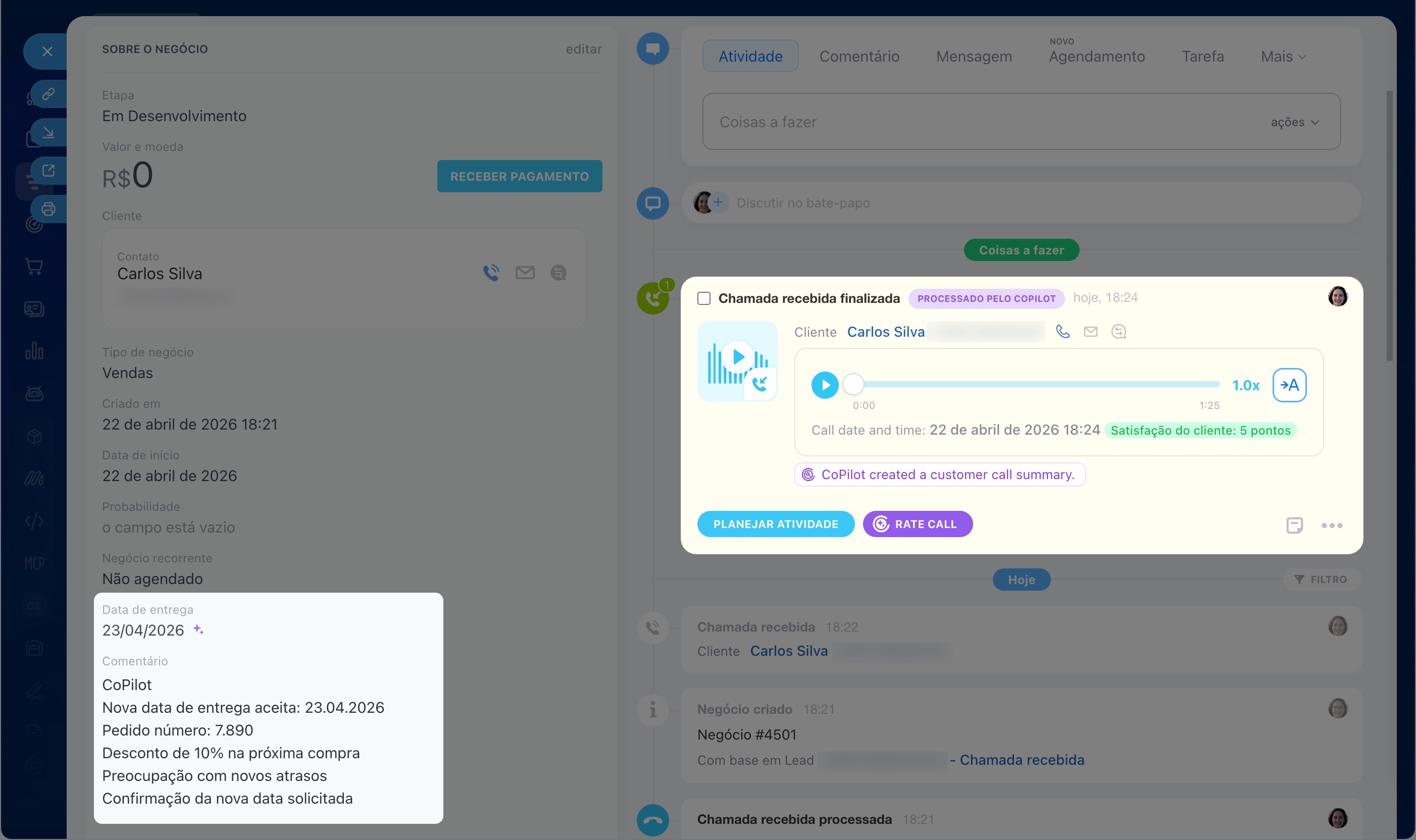
Preencher os campos do cartão do CRM. O CoPilot vai preencher automaticamente os campos vazios com os detalhes da chamada. Os valores desses campos serão marcados com um ícone especial.
Se um campo contém um determinado valor, o CoPilot pedirá que você escolha se deseja deixá-los ou substituí-los.
Por exemplo, um cliente ligou novamente para você para alterar o endereço de entrega. O CoPilot processará a chamada e solicitará que você insira um novo endereço no campo. Na linha do tempo, você verá o status "Ação necessária". Clique em Confirmar campos para visualizar e confirmar a substituição.
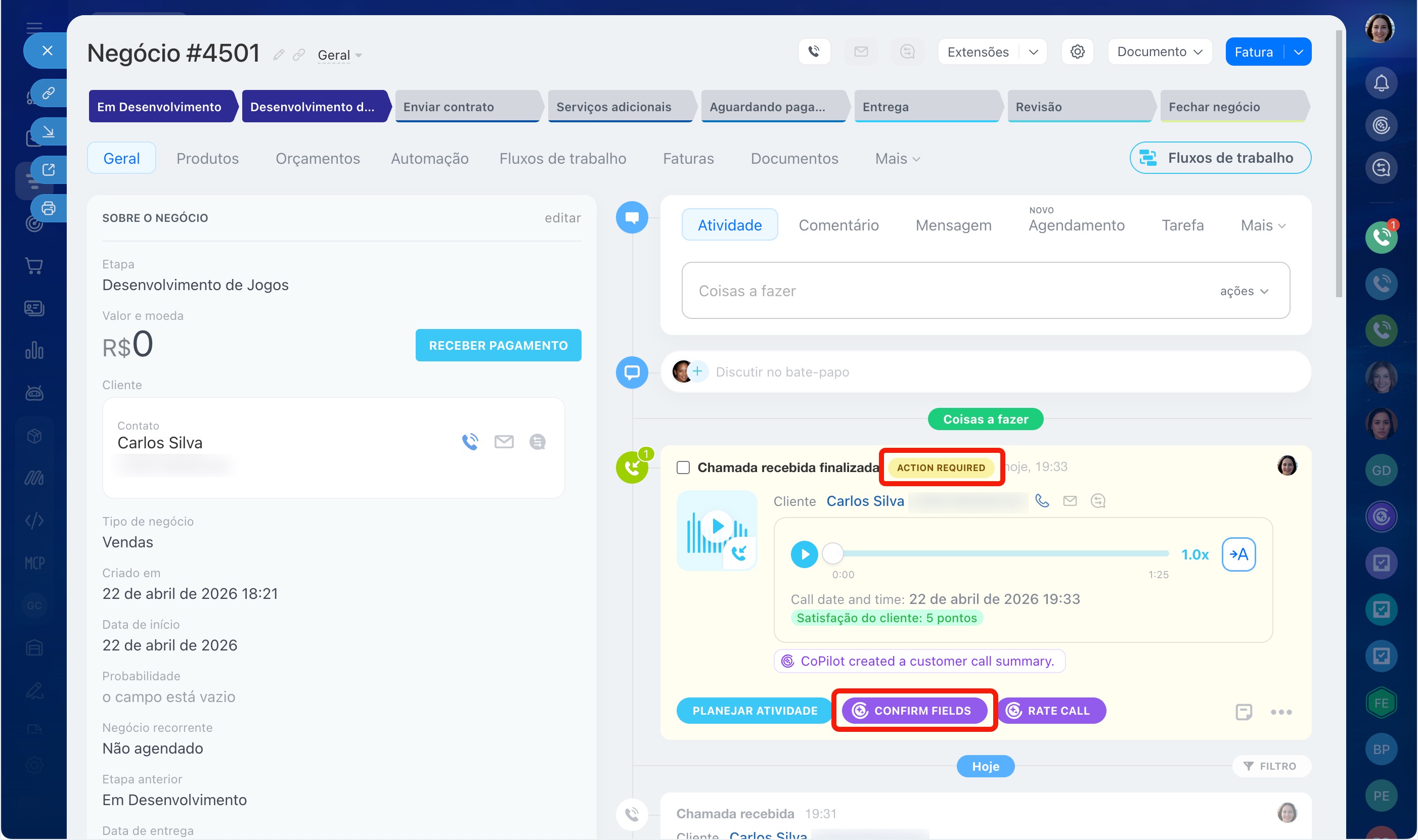
Se você não tiver certeza de quais dados escolher, abra a transcrição ou resumo da chamada. Isso o ajudará a lembrar todos os detalhes da conversa com o cliente e a preencher os campos corretamente.
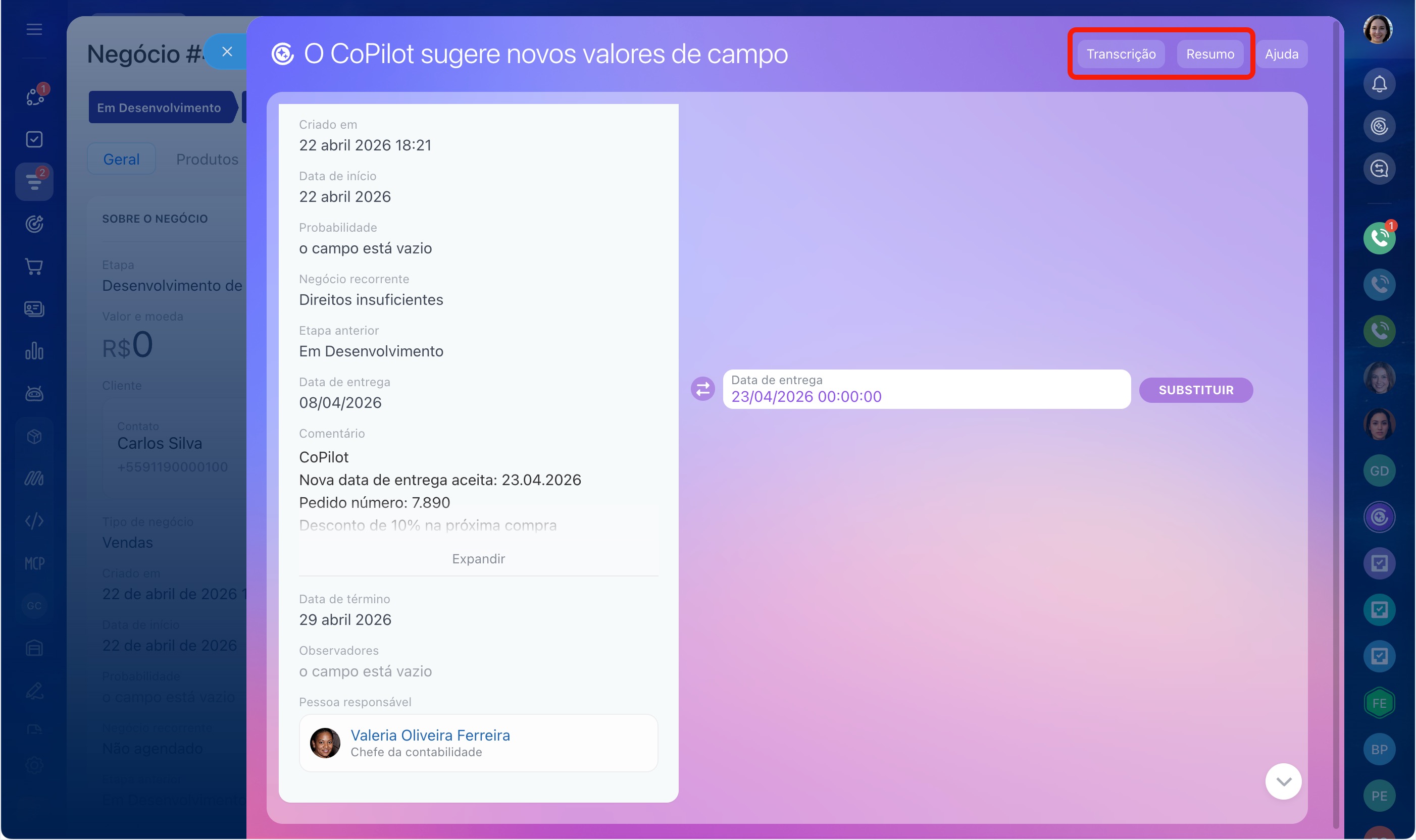
Para escolher o valor necessário, use os botões Substituir, Recuperar ou setas
Para verificar o status de conclusão do campo, alterne para a visualização Kanban:
- Campos preenchidos: o CoPilot preencheu os campos automaticamente, você pode continuar trabalhando com o elemento do CRM.
- Ação necessária: o CoPilot solicita que você substitua os valores dos campos. Abra o cartão do CRM e selecione os valores necessários.
Menu de ações do CoPilot
O CoPilot pode processar uma chamada completa ou executar ações individuais. Por exemplo, apenas fazer um resumo ou apenas preencher campos.
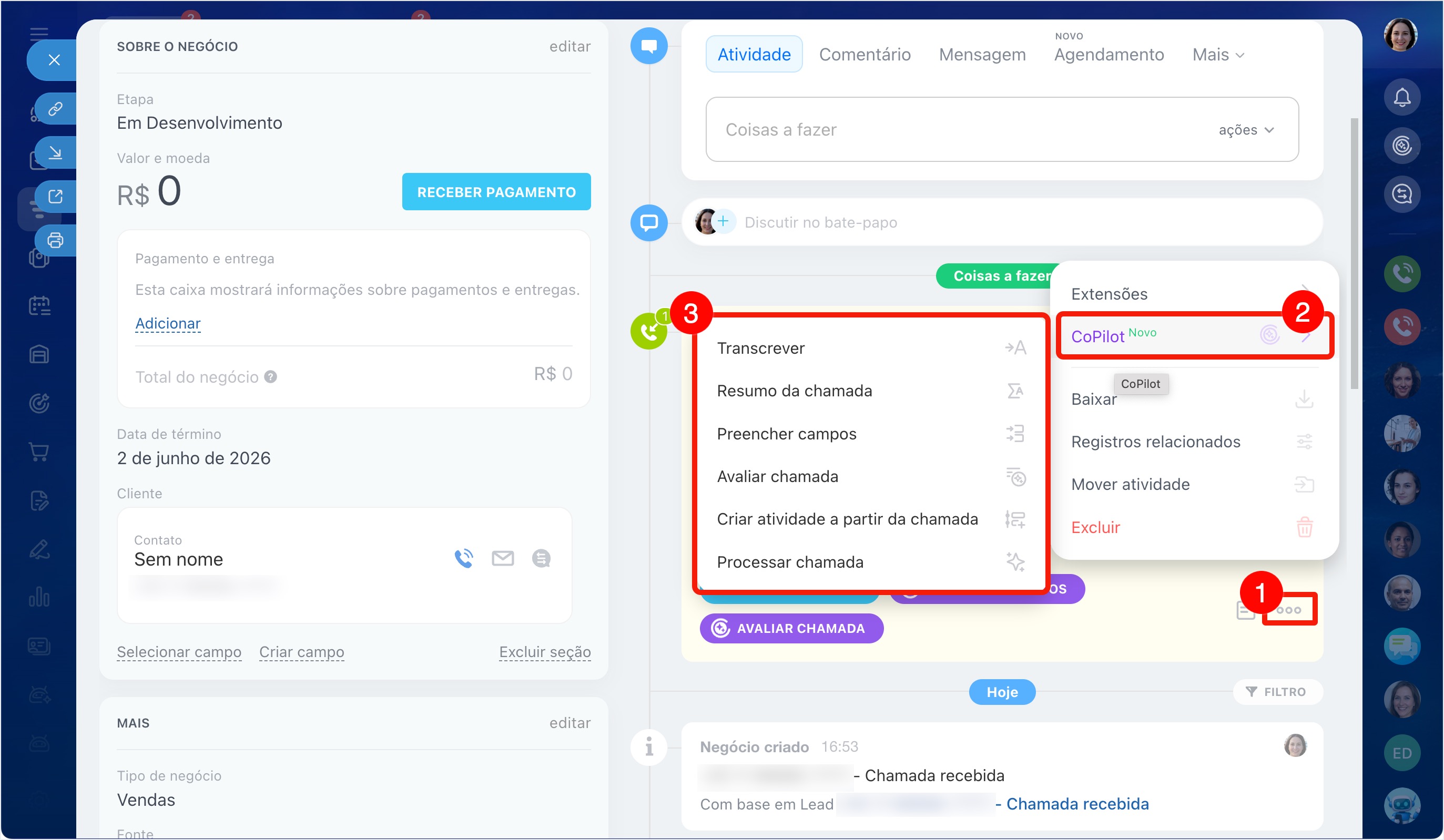
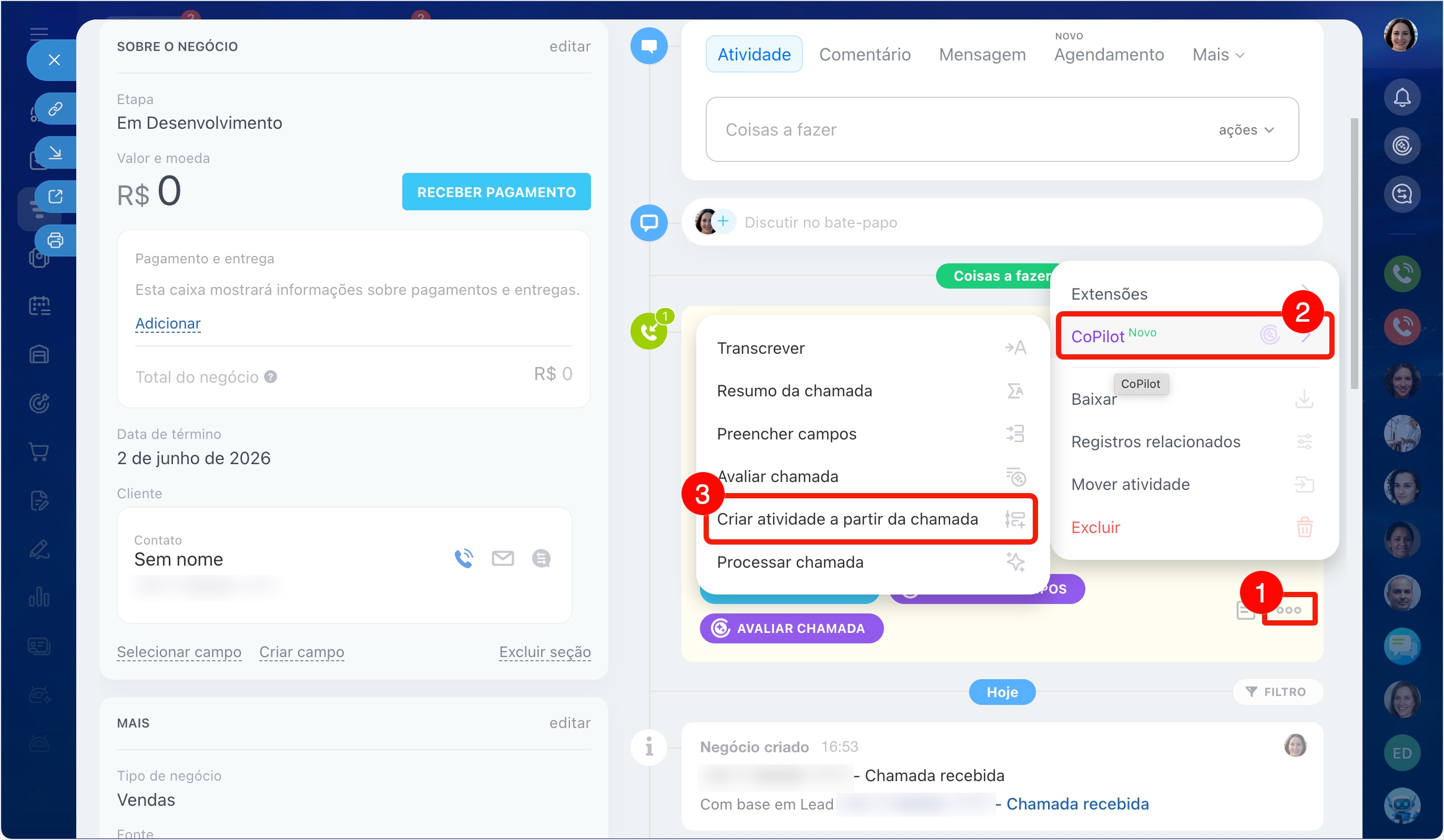
1–2. Na linha do tempo do cartão do CRM, abra o menu da chamada. Clique em Três pontos (...) > CoPilot.
3. Escolha a ação desejada. Ações disponíveis:
- Transcrever gravação: converte a gravação de áudio da chamada em texto.
- Resumo da chamada: faz um breve resumo da conversa. Primeiro transcreve a gravação e depois cria o resumo.
- Preencher campos: preenche os campos vazios no cartão do CRM com os dados da chamada.
- Avaliar chamada: atribui uma nota à qualidade da conversa.
- Criar atividade a partir da conversa: cria uma atividade com base na chamada.
- Processamento completo da chamada: executa todas as ações de uma vez (transcrição, resumo, preenchimento de campos e criação de atividade).
Depois que a ação é executada, ela desaparece do menu.
Atividade a partir da conversa
O CoPilot cria uma atividade com base nos resultados da chamada. Existem duas maneiras de fazer isso.
Por meio do processamento completo da chamada
1–2. Na linha do tempo do cartão do CRM, abra o menu da chamada. Clique em Três pontos (...) > CoPilot.
3. Escolha Processamento completo da chamada.
O CoPilot transcreverá automaticamente a gravação, fará um resumo, preencherá os campos no cartão e criará uma atividade.
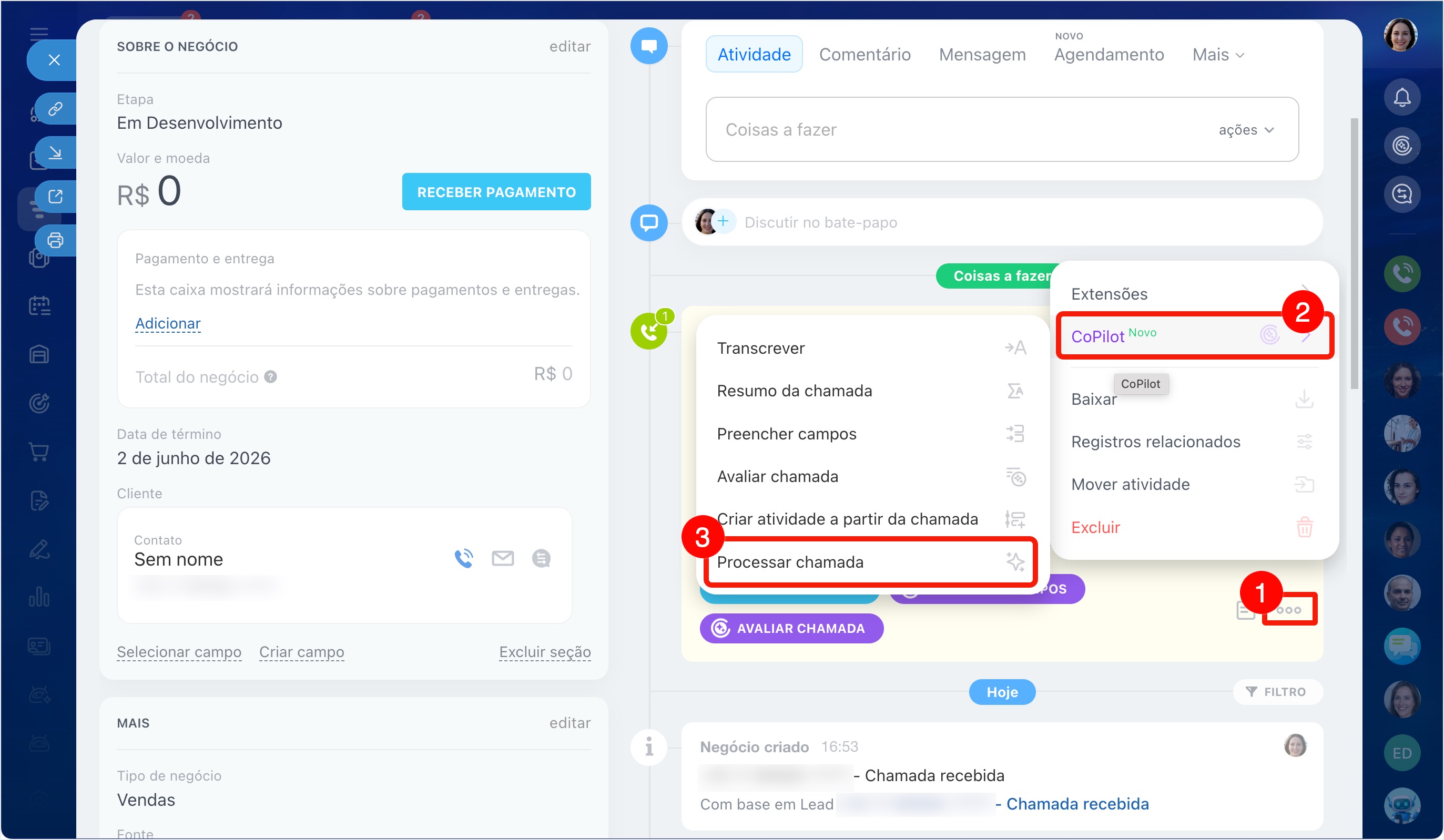
1–2. Na linha do tempo do cartão do CRM, abra o menu da chamada. Clique em Três pontos (...) > CoPilot.
3. Escolha Criar atividade a partir da conversa.
O CoPilot analisará a chamada e criará uma atividade sem executar as outras ações.
O tipo de atividade depende da relevância da conversa.
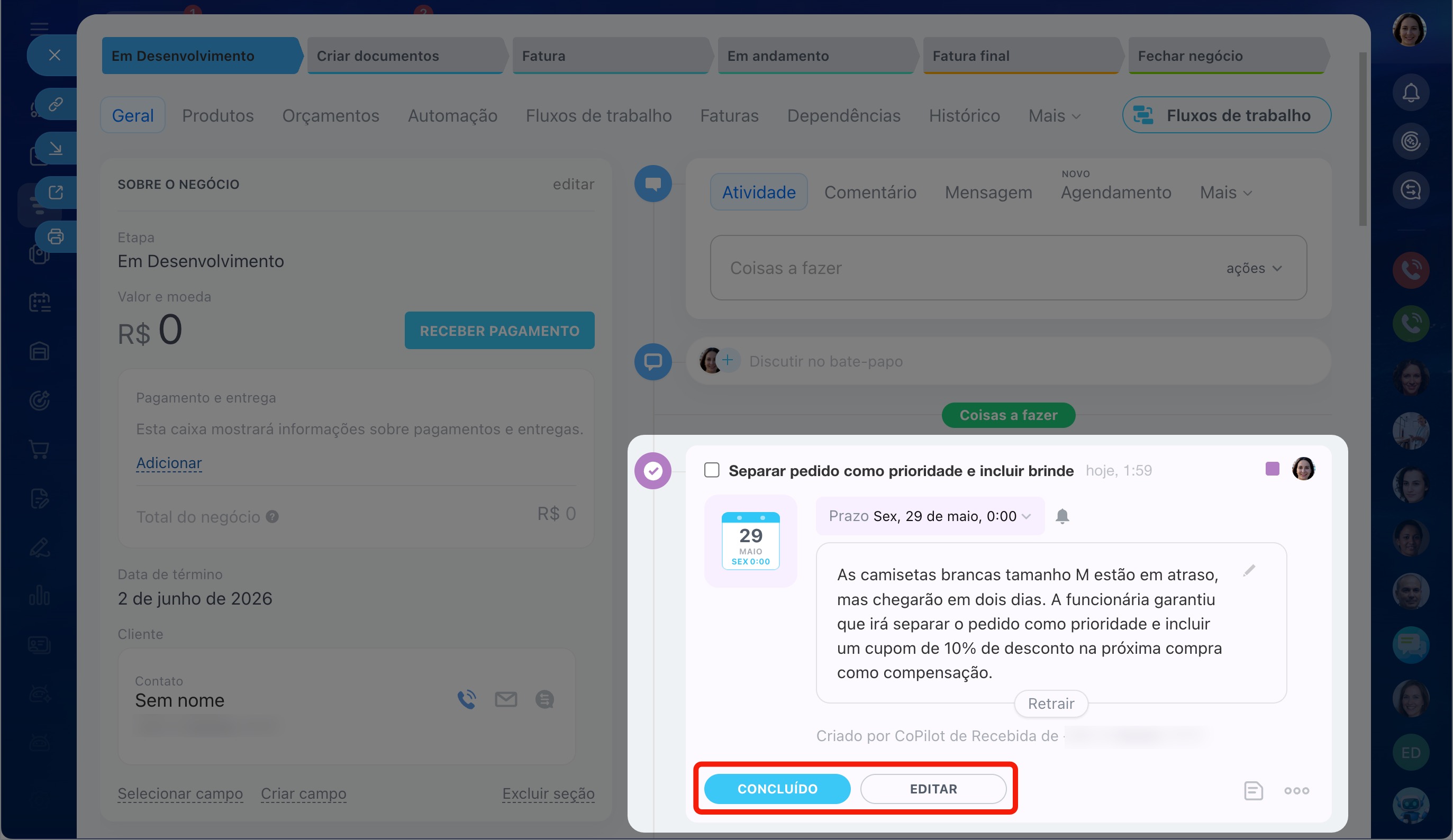
Atividade roxa: a conversa é relevante e produtiva. O CoPilot cria uma atividade com uma breve descrição dos resultados da chamada. O gestor vê o que precisa ser feito a seguir.
Quando a tarefa for concluída, feche a atividade. Clique no botão Concluído. Se precisar alterar o conteúdo da atividade, clique em Editar.
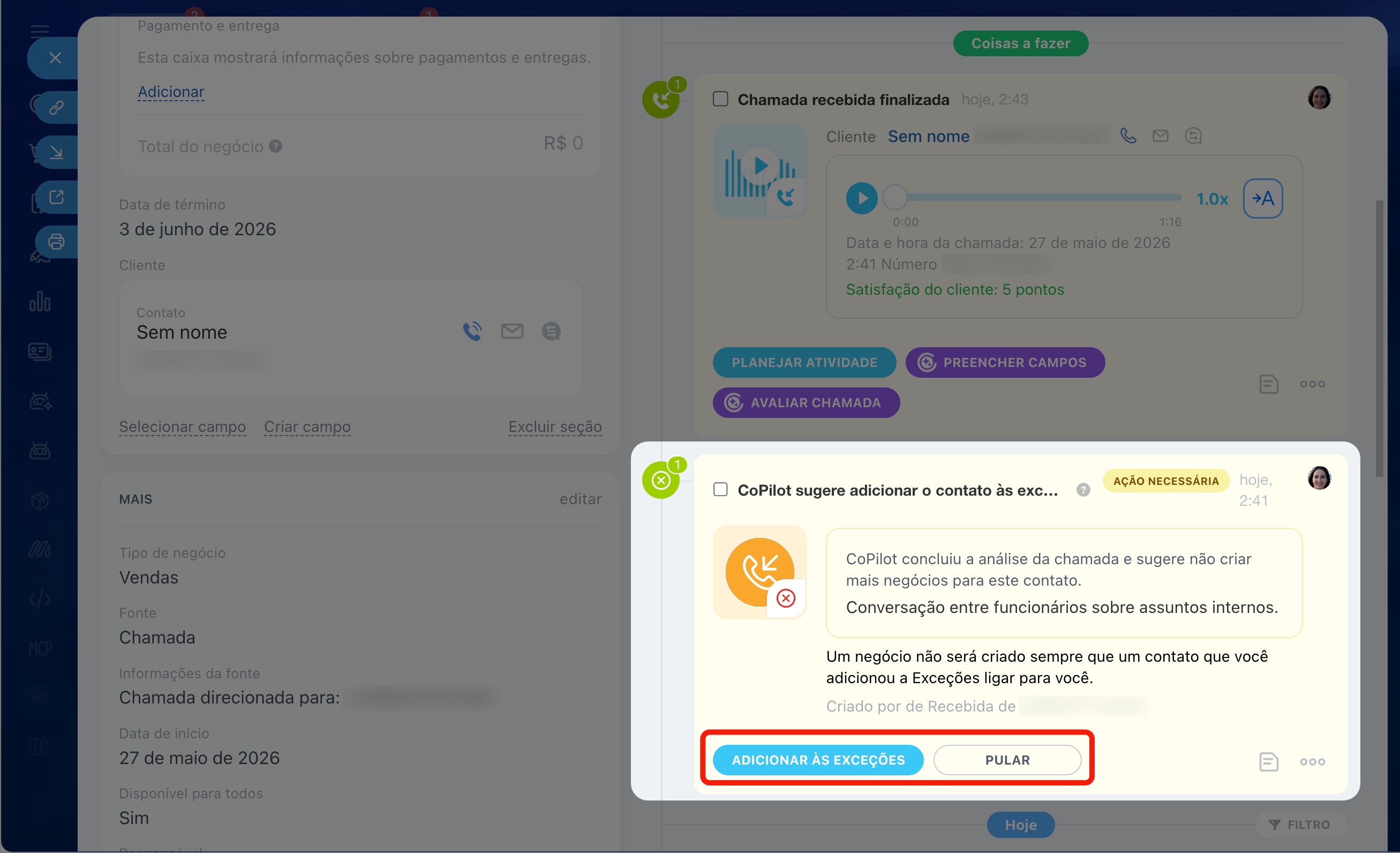
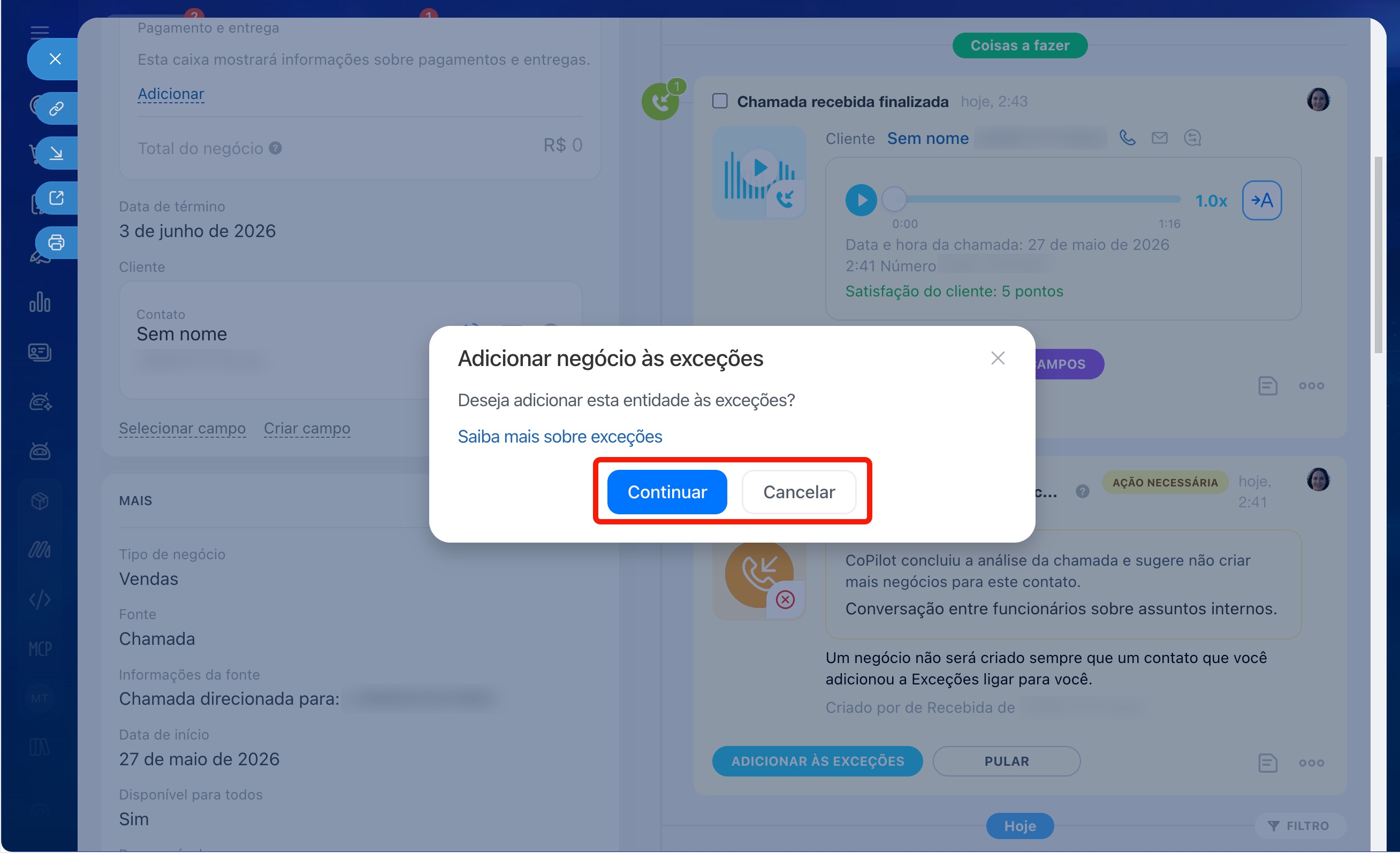
Atividade amarela: a conversa é irrelevante (spam, chamada enganosa ou sem conteúdo). O CoPilot cria uma atividade com a indicação Requer ação e sugere adicionar o contato à lista de bloqueio.
A atividade amarela tem duas opções de ação:
- Sim, adicionar: o contato vai para a lista de bloqueio e o lead é removido. Se o contato não tiver telefone ou e-mail informados, o bloqueio não ocorrerá.
- Recusar: a atividade é encerrada e o lead permanece. Quando uma nova chamada chegar, você poderá executar o processamento novamente.
- No menu da chamada, você pode executar ações individuais do CoPilot ou todo o processamento de uma vez: transcrição, resumo, preenchimento de campos e criação de atividade.
- Após a execução, a ação desaparece do menu.
- O CoPilot cria uma atividade com base nos resultados da chamada ou chat. Atividade roxa: conversa relevante. Atividade amarela: conversa irrelevante. O CoPilot sugere adicionar o contato à lista de bloqueio.
Condições de processamento de chamadas
O CoPilot no CRM pode transcrever chamadas com duração de 10 segundos a 1 hora. O tamanho do arquivo deve ser de pelo menos 60 KB. Para um funcionário usar esta opção, faça o seguinte:
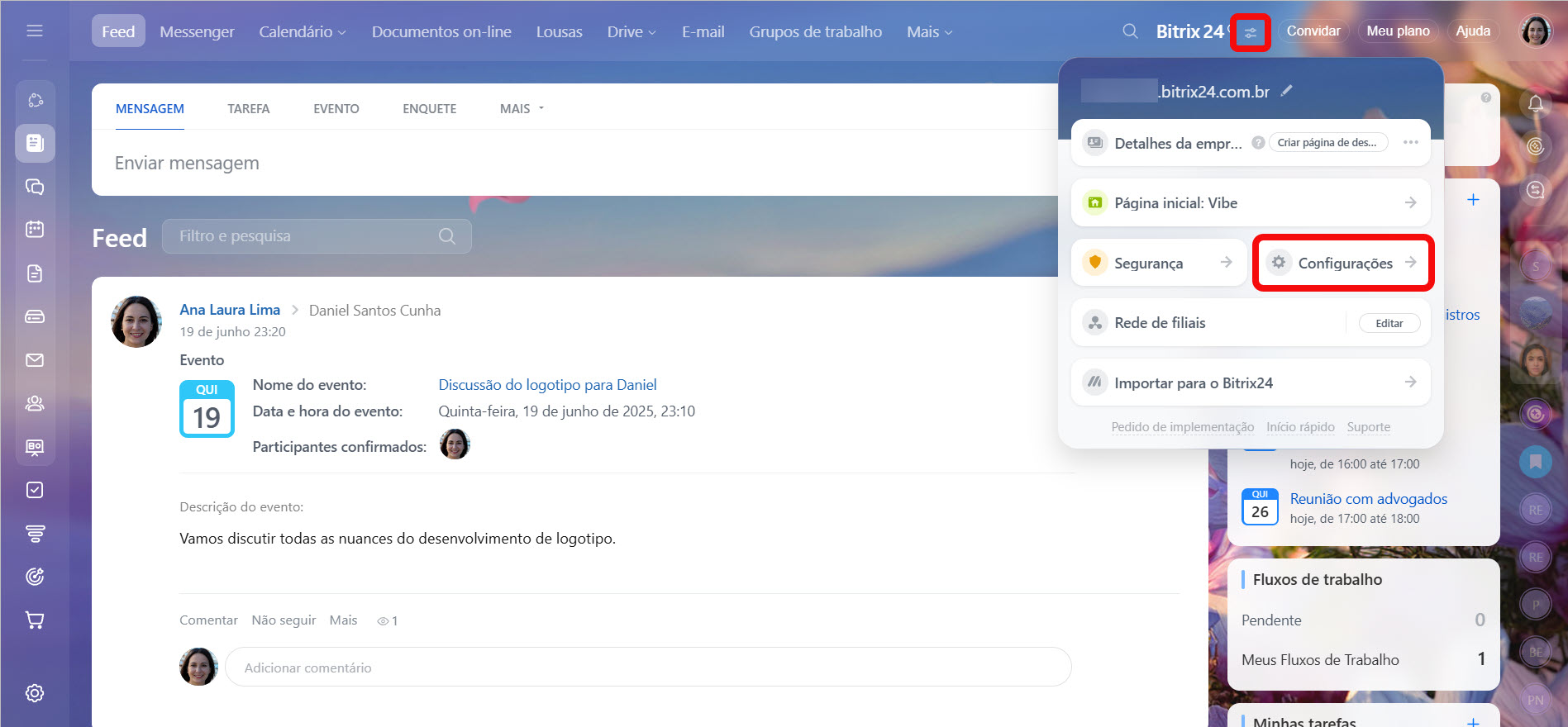
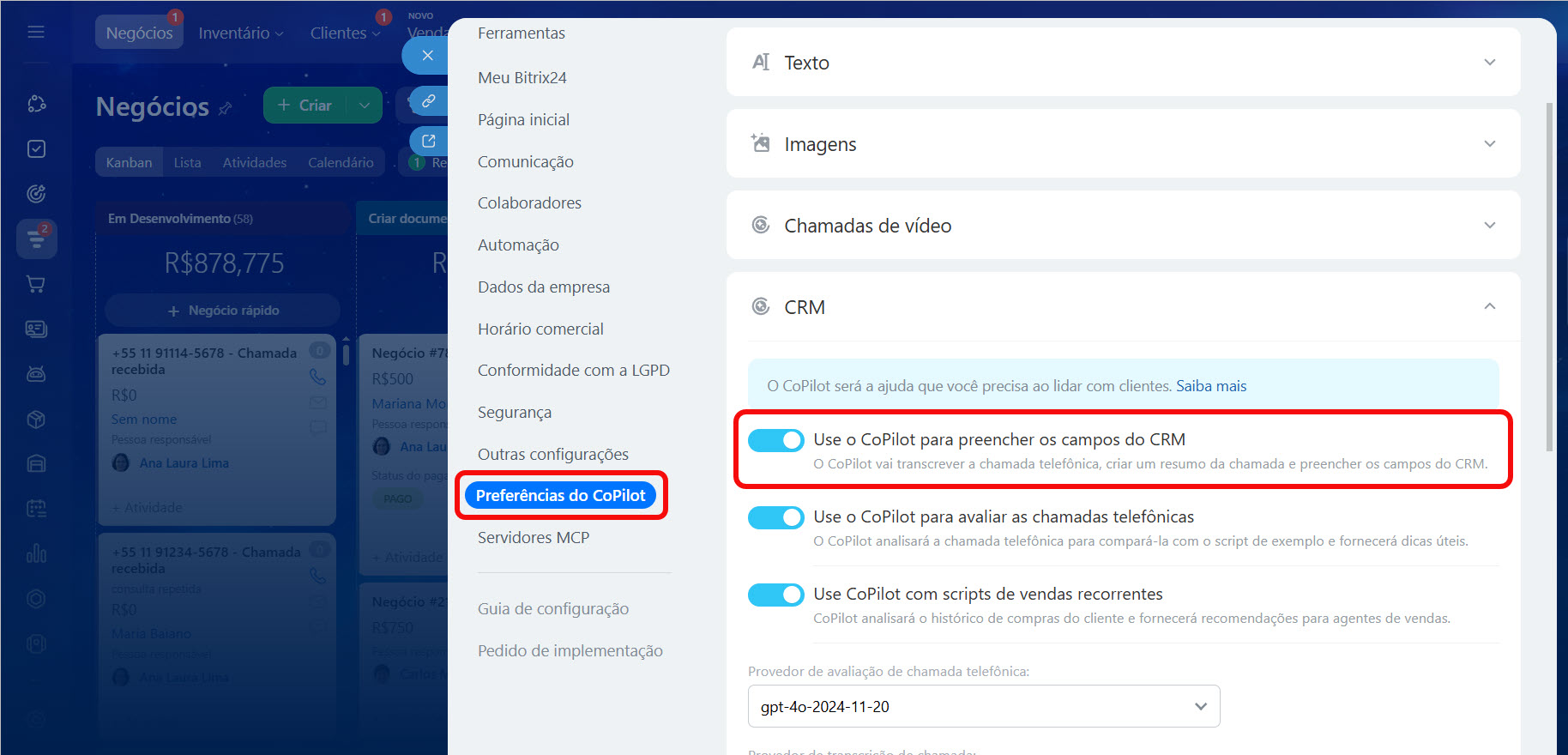
- Habilite o CoPilot no CRM nas configurações do Bitrix24.
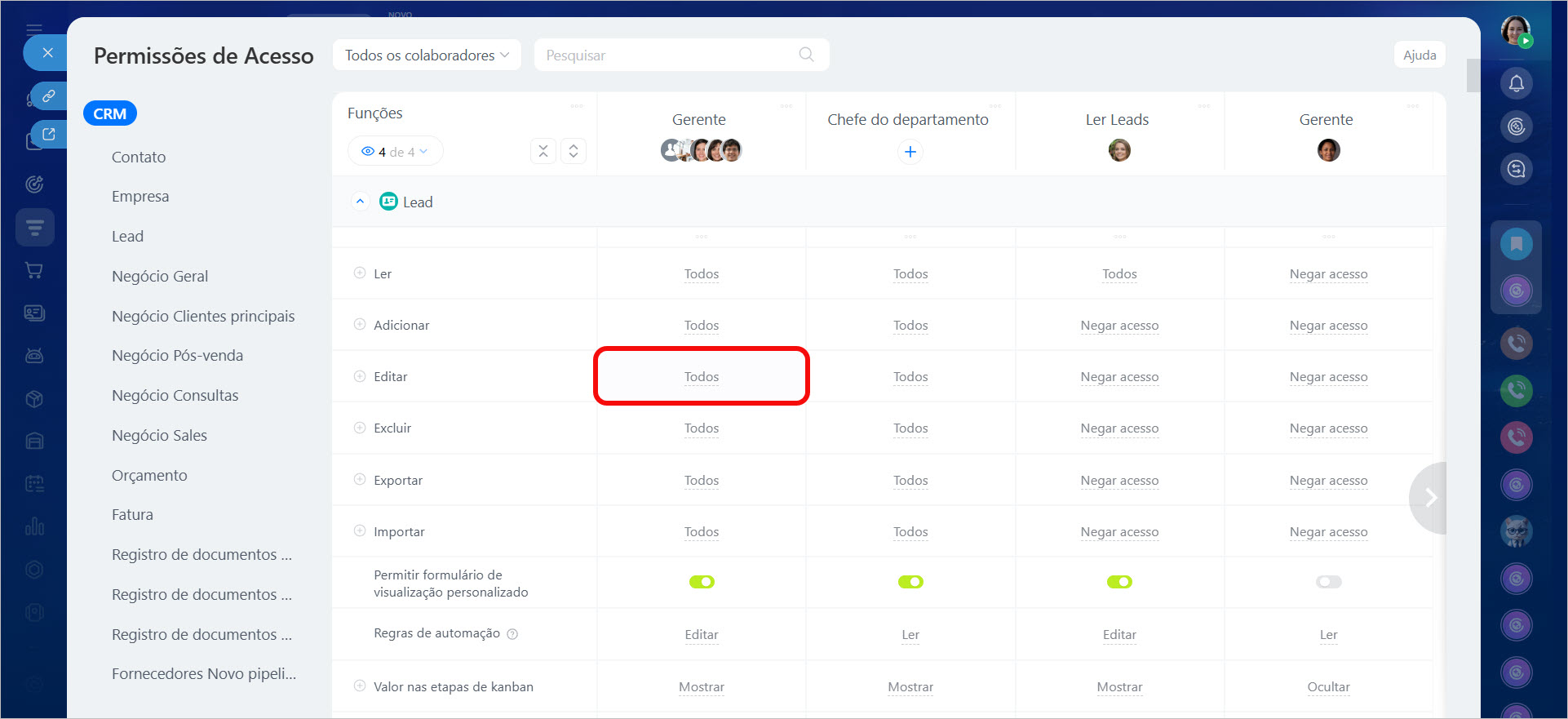
- Conceda ao funcionário permissão para editar os elementos relevantes do CRM. Por exemplo, para processar uma chamada em um lead, eles precisam de permissão para editar leads.
Destaques
- O CoPilot, seu assistente pessoal com IA, também está disponível no CRM. Ele ajuda seus funcionários a processar chamadas e preencha os campos no cartão do CRM.
- O CoPilot está disponível em leads e negócios.
- Para iniciar a análise da ligação, na atividade criada clique em Avaliar ligação.
- O CoPilot preenche automaticamente os campos vazios do cartão do CRM com os dados da chamada. Caso já exista informação nos campos, você pode optar por substituí-la ou deixá-la.
- No menu da chamada, você pode executar ações individuais do CoPilot ou todo o processamento de uma vez: transcrição, resumo, preenchimento de campos e criação de atividade.
- Após a execução, a ação desaparece do menu.
- O CoPilot cria uma atividade com base nos resultados da chamada ou chat. Atividade roxa: conversa relevante. Atividade amarela: conversa irrelevante. O CoPilot sugere adicionar o contato à lista de bloqueio.
- Você pode selecionar o idioma no qual o CoPilot resumirá a conversa e preencherá os campos no cartão do elemento do CRM. A transcrição da ligação será sempre no idioma em que você conversou com o cliente.