
Uma fatura no Bitrix24 é um elemento do CRM usado para emitir uma fatura ao cliente. Ela armazena informações sobre o cliente, produtos ou serviços, valor, dados de pagamento e prazo de vencimento. O documento é preenchido automaticamente com base nos dados do CRM.
Por exemplo, o gerente define a composição do pedido em um negócio, cria a fatura e envia o documento imediatamente ao cliente. Todas as informações permanecem no CRM, e o colaborador não precisa inserir os dados manualmente.
Neste artigo, você vai aprender:
Planos e preços
Quais são os tipos de fatura
No Bitrix24 existem dois tipos de fatura: avulsa e recorrente.
Faturas avulsas são ideais para pagamento único. Elas são usadas quando é necessário emitir um documento para um negócio, pedido ou serviço específico.
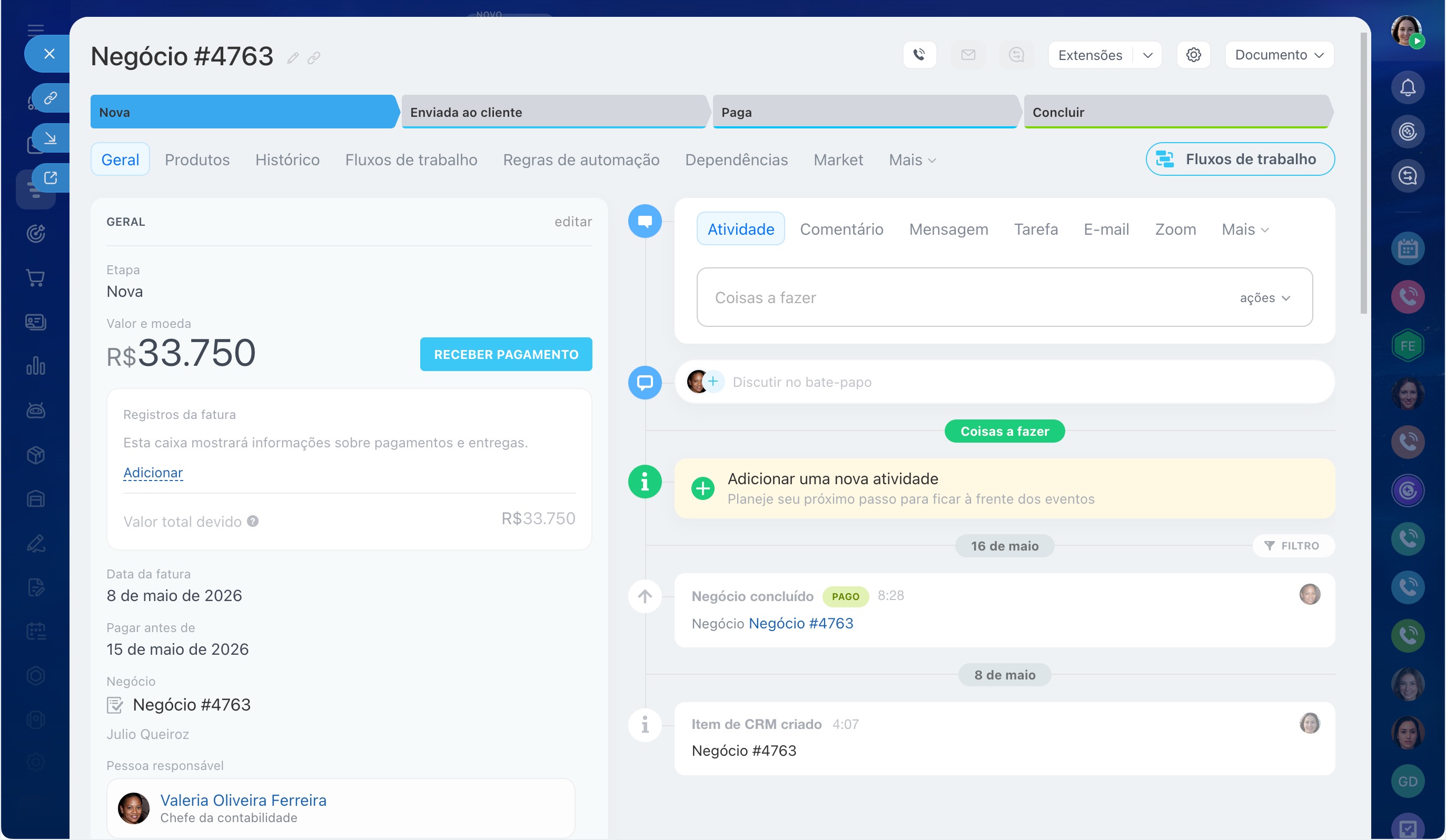
Faturas recorrentes são ideais para pagamentos repetidos, por exemplo, para aluguel, manutenção ou assinatura. As faturas são criadas automaticamente de acordo com uma programação definida. Isso ajuda a não esquecer os pagamentos regulares e economiza tempo.
Faturas recorrentes: como criar e enviar para o cliente
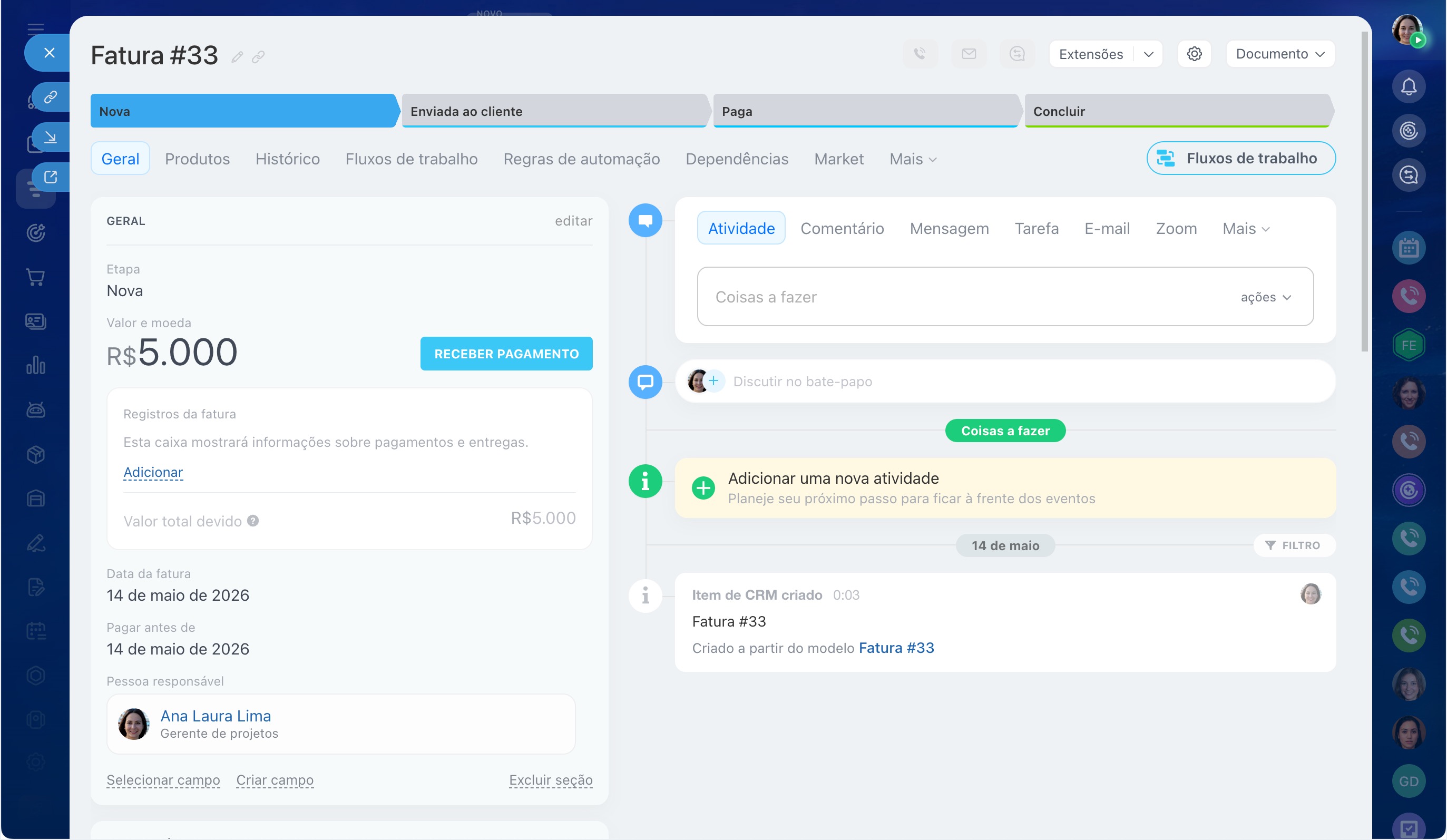
Como criar uma fatura
As faturas no Bitrix24 podem ser criadas manualmente e automaticamente.
Como criar e enviar uma fatura para um cliente
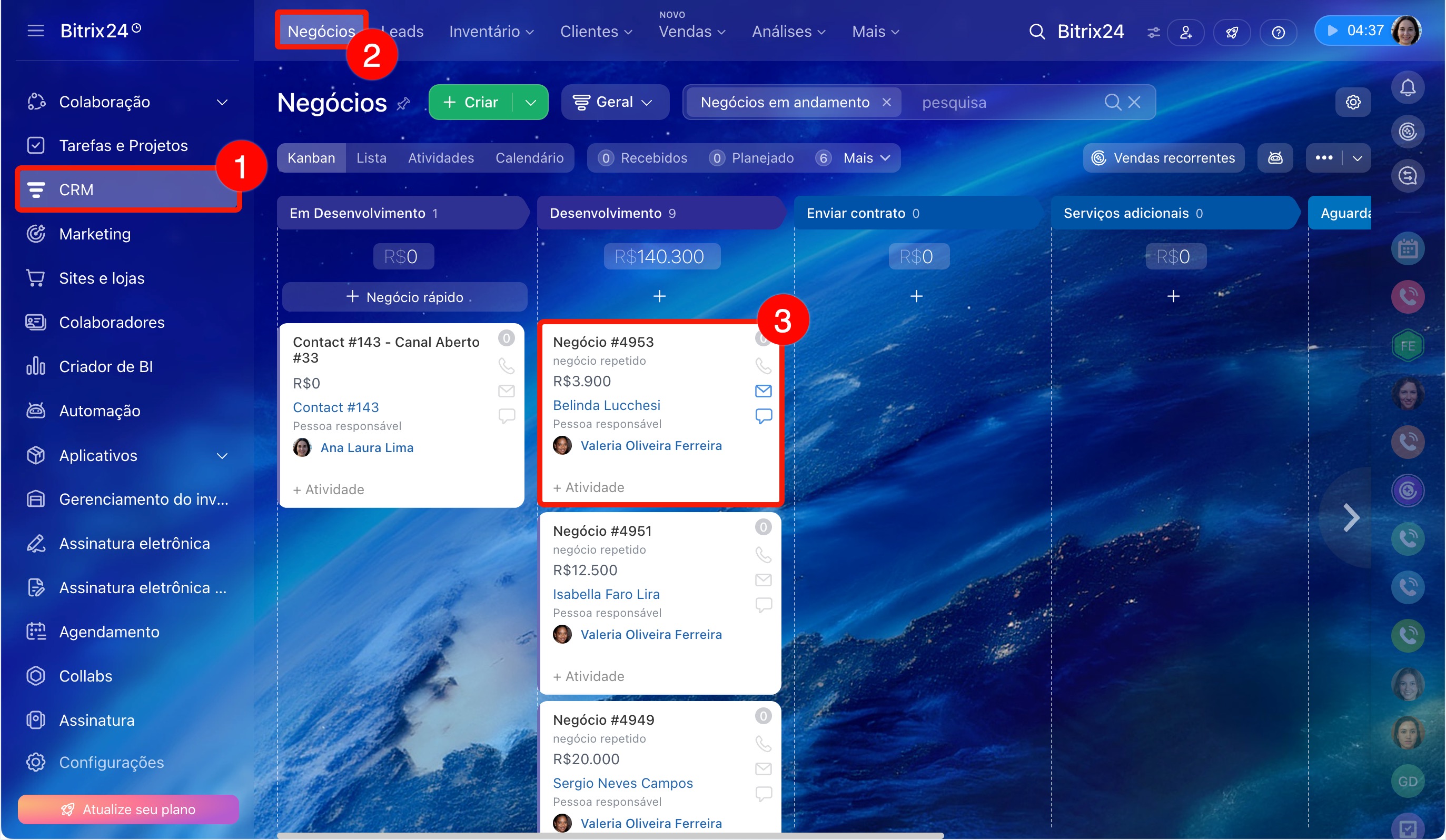
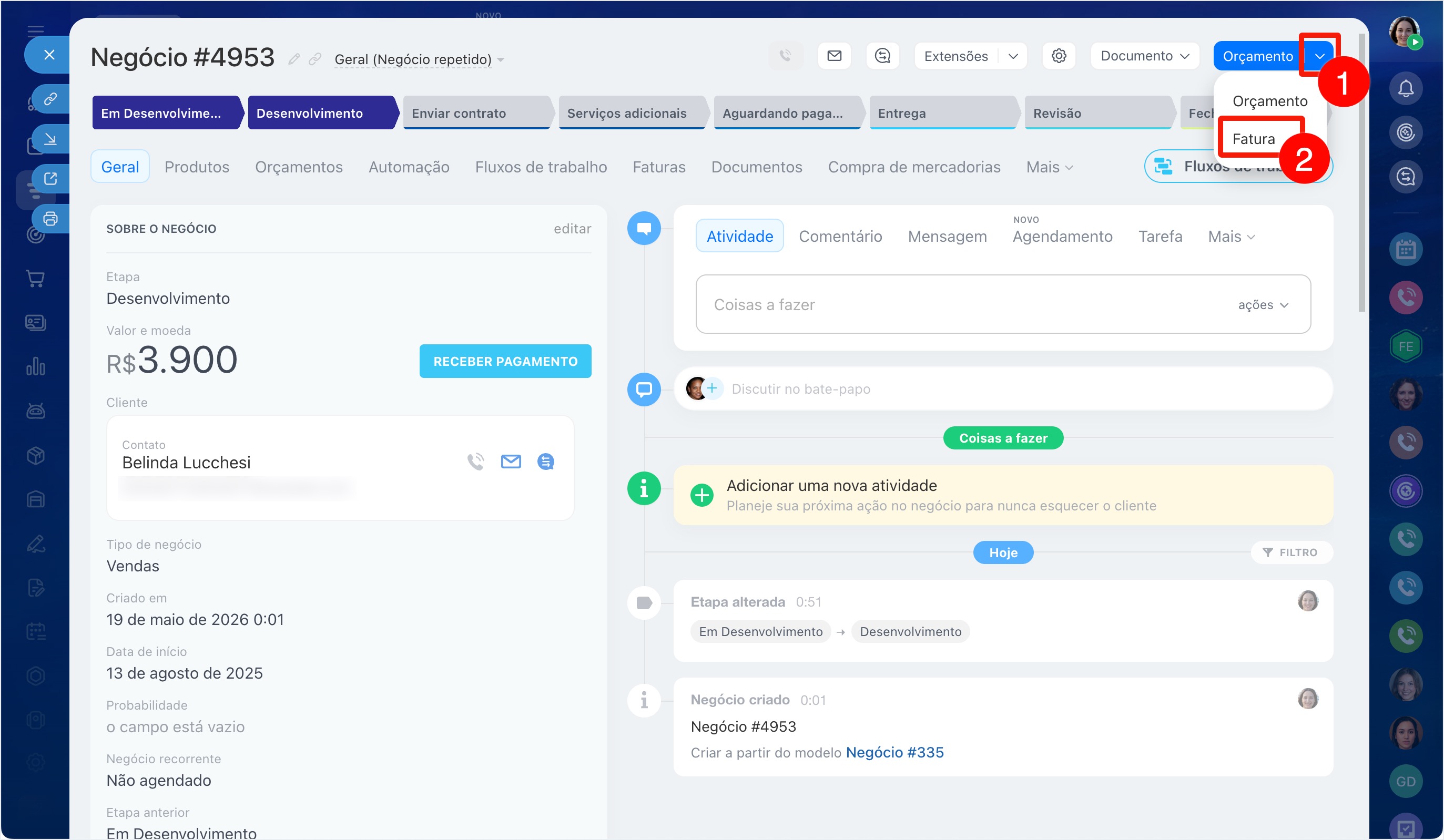
A partir do cartão de negócio ou orçamento. É ideal quando a fatura precisa ser emitida para um negócio já acordado. Os dados do cliente, produtos, valor e responsável são transferidos automaticamente.
1–3. Acesse CRM > Negócios e abra o cartão desejado.
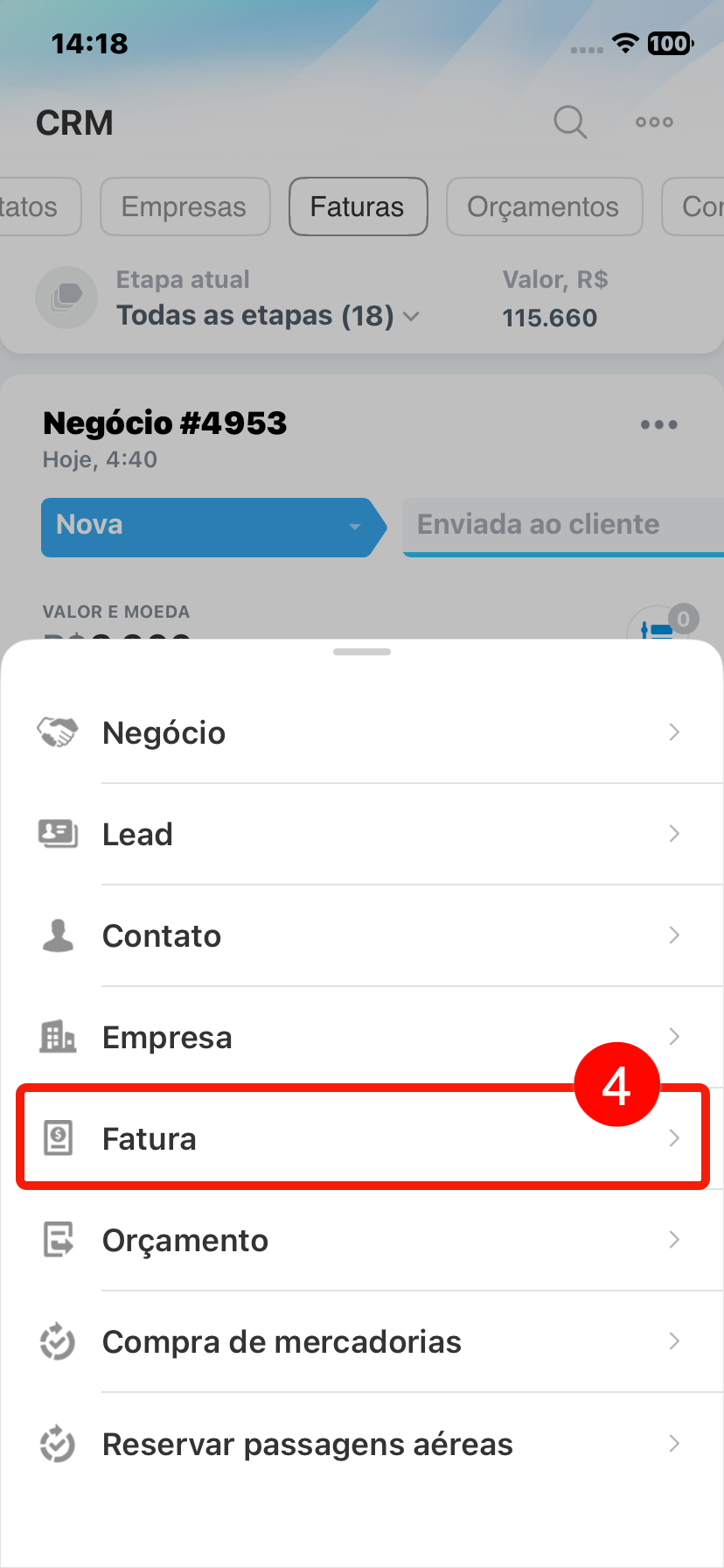
4. No canto superior direito, clique em Fatura.
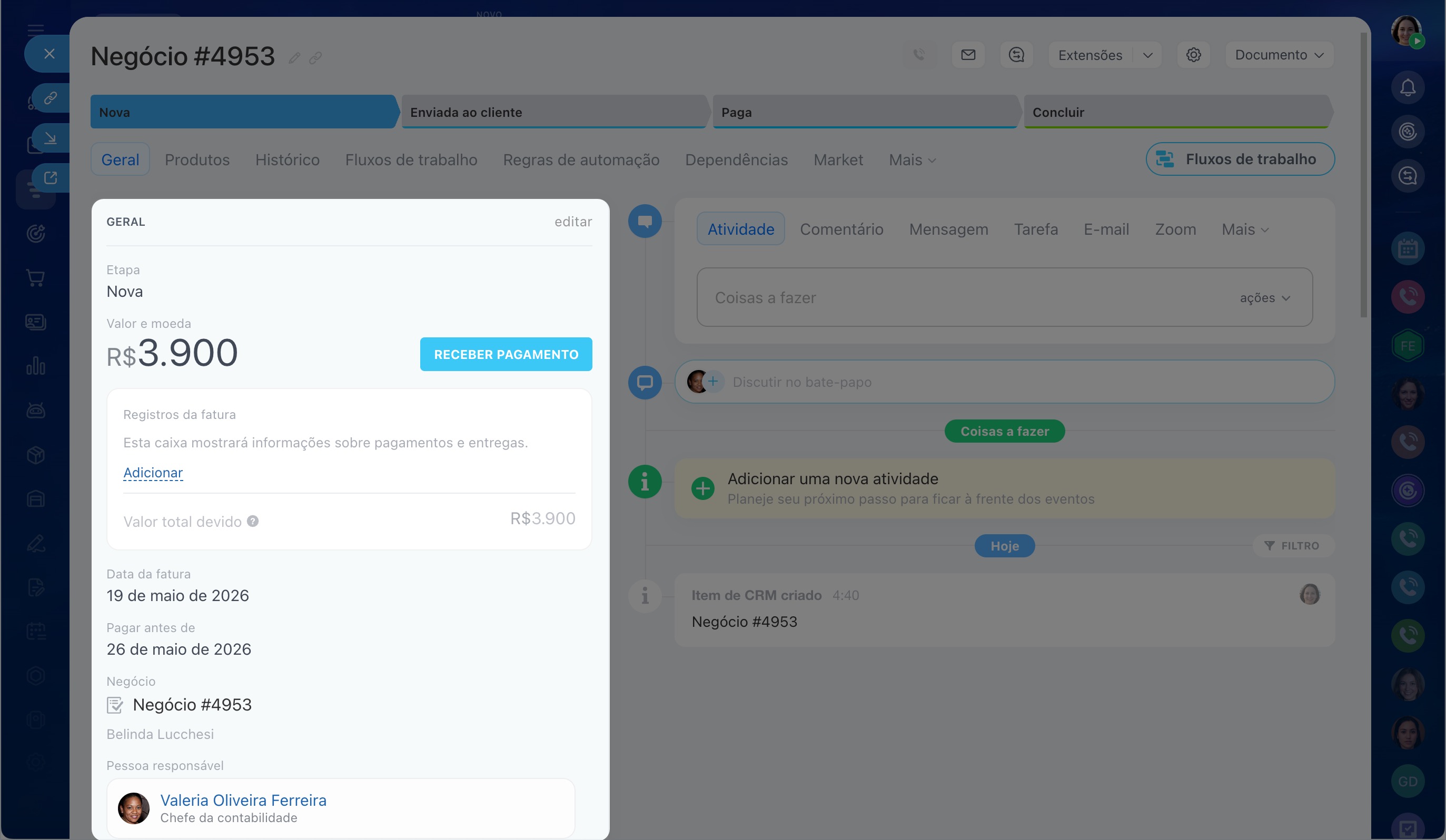
A fatura será criada no CRM e vinculada ao negócio.
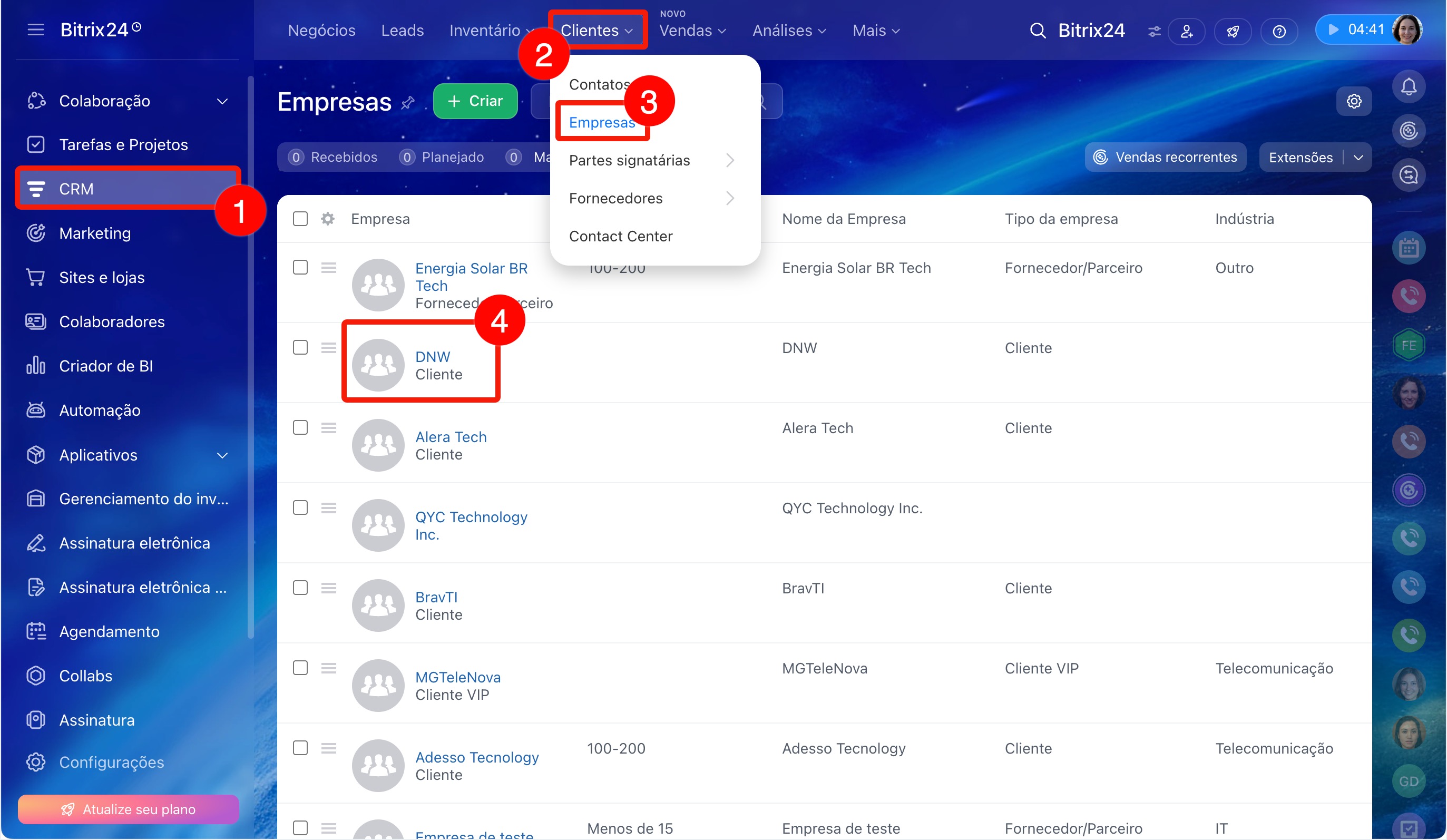
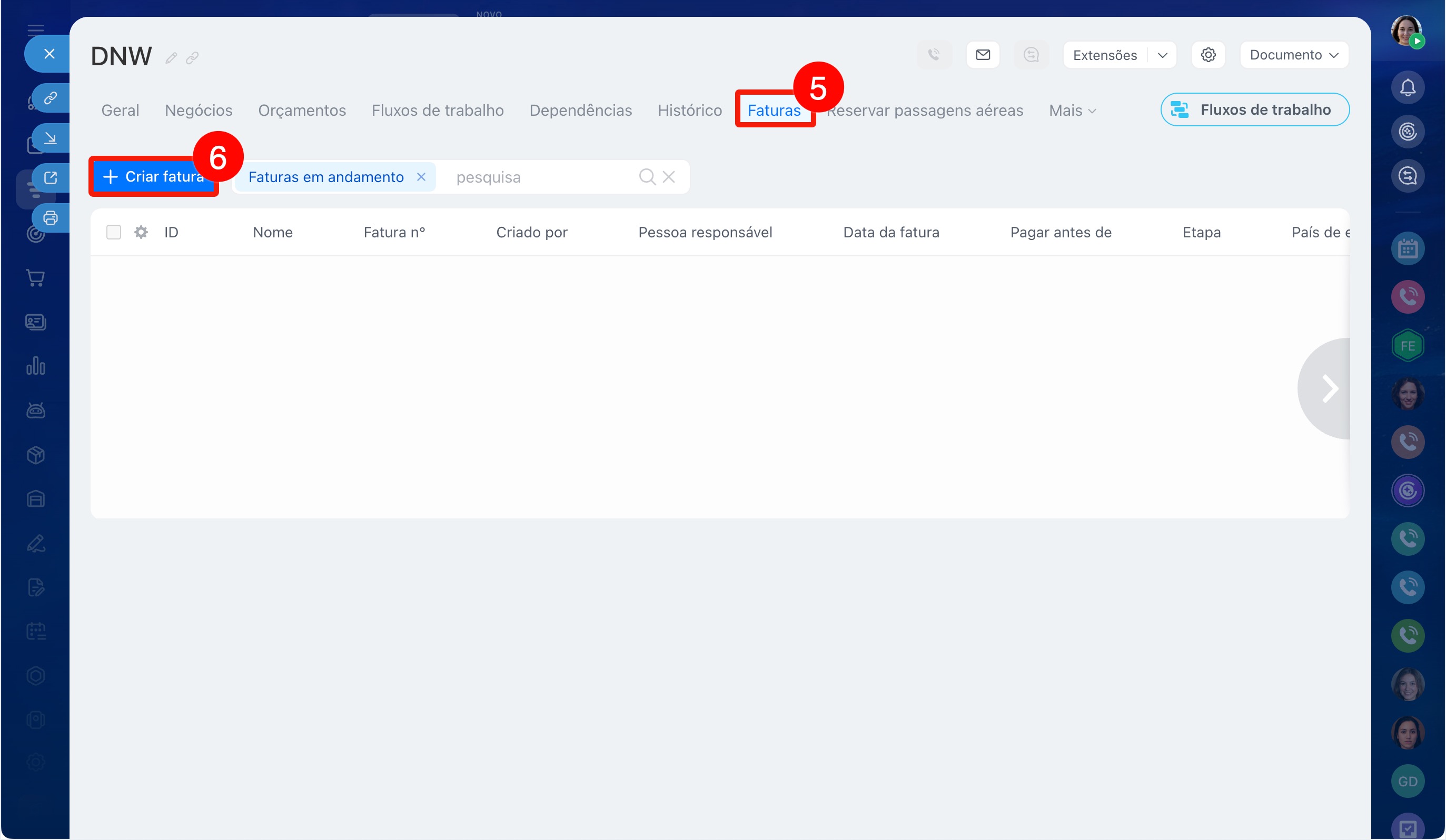
A partir do cartão de contato ou empresa. É ideal se você precisar emitir uma fatura sem um negócio. Essa opção é útil para serviços pontuais e vendas simples que não precisam ser acompanhadas em um funil. Os dados do cliente são preenchidos automaticamente; os produtos e serviços devem ser adicionados no cartão da fatura.
1–4. Acesse CRM > Clientes > Empresas e abra o cartão desejado.
5–6. Vá até a aba Faturas. Clique em Adicionar fatura.
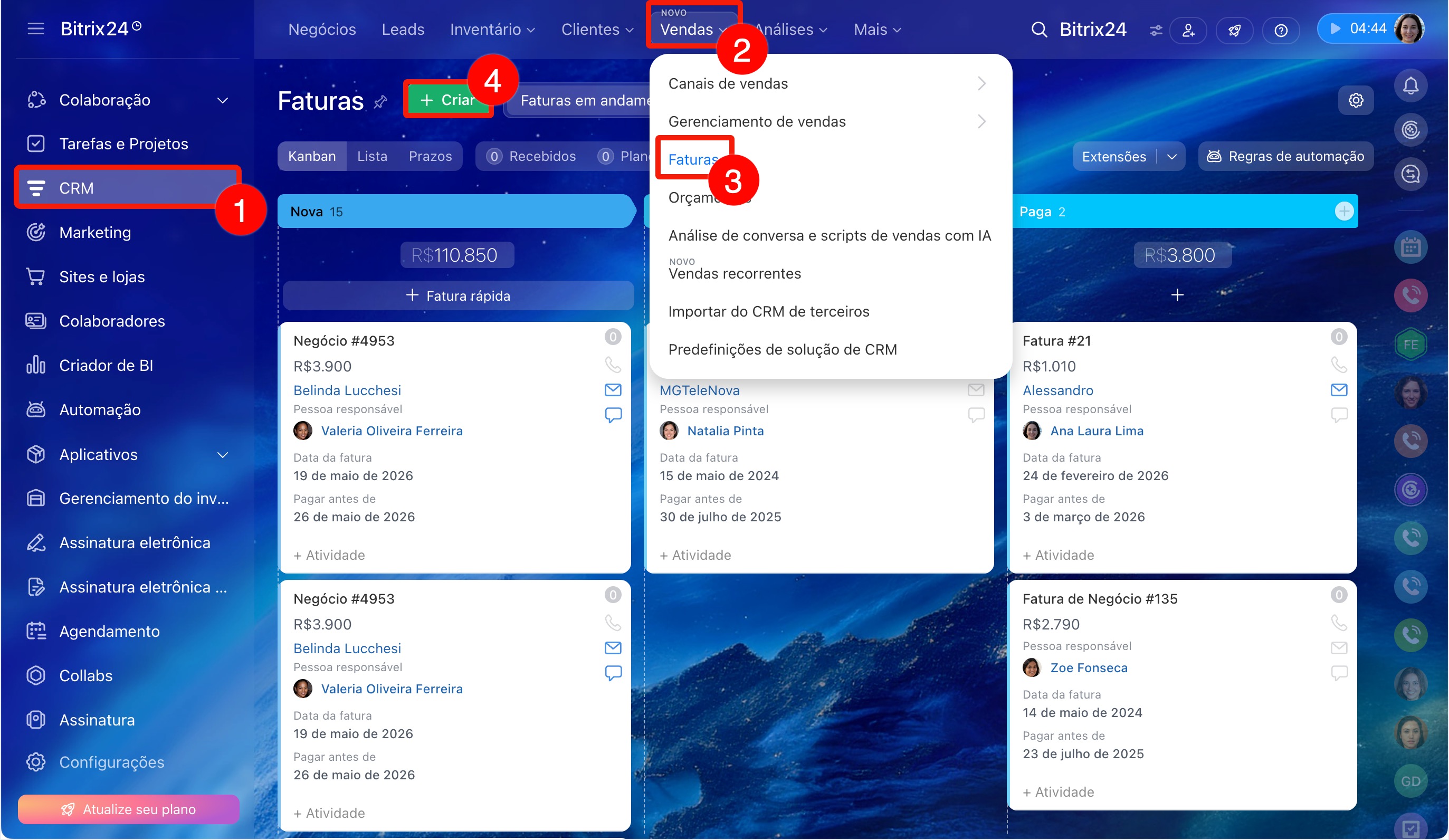
A partir da seção Faturas. É ideal se você trabalha com a lista de faturas e deseja criar um novo documento sem acessar o cartão do cliente ou negócio. Nesse caso, os dados da fatura devem ser preenchidos manualmente.
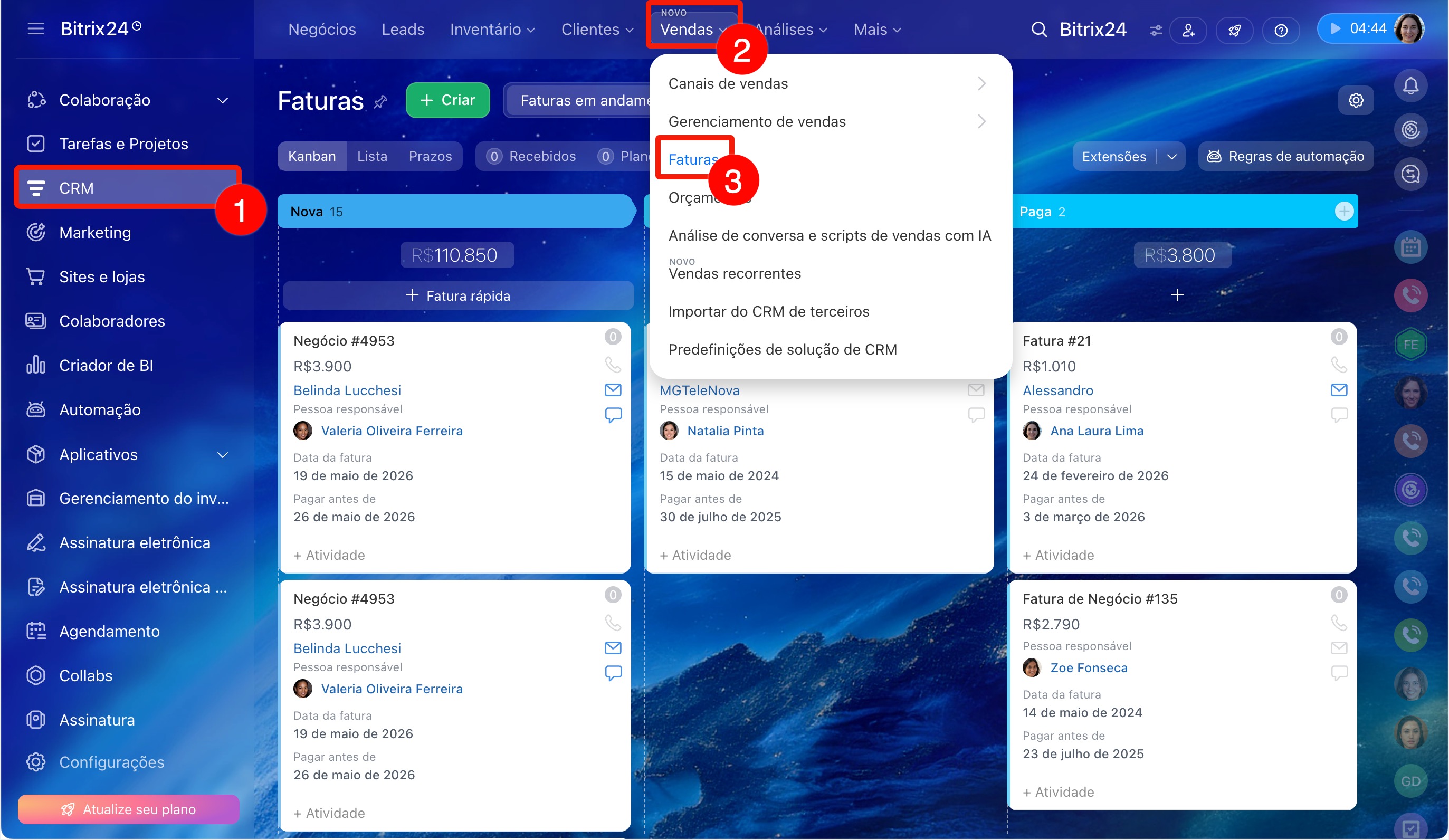
1–3. Abra CRM > Vendas > Faturas.
4. Clique em Criar.
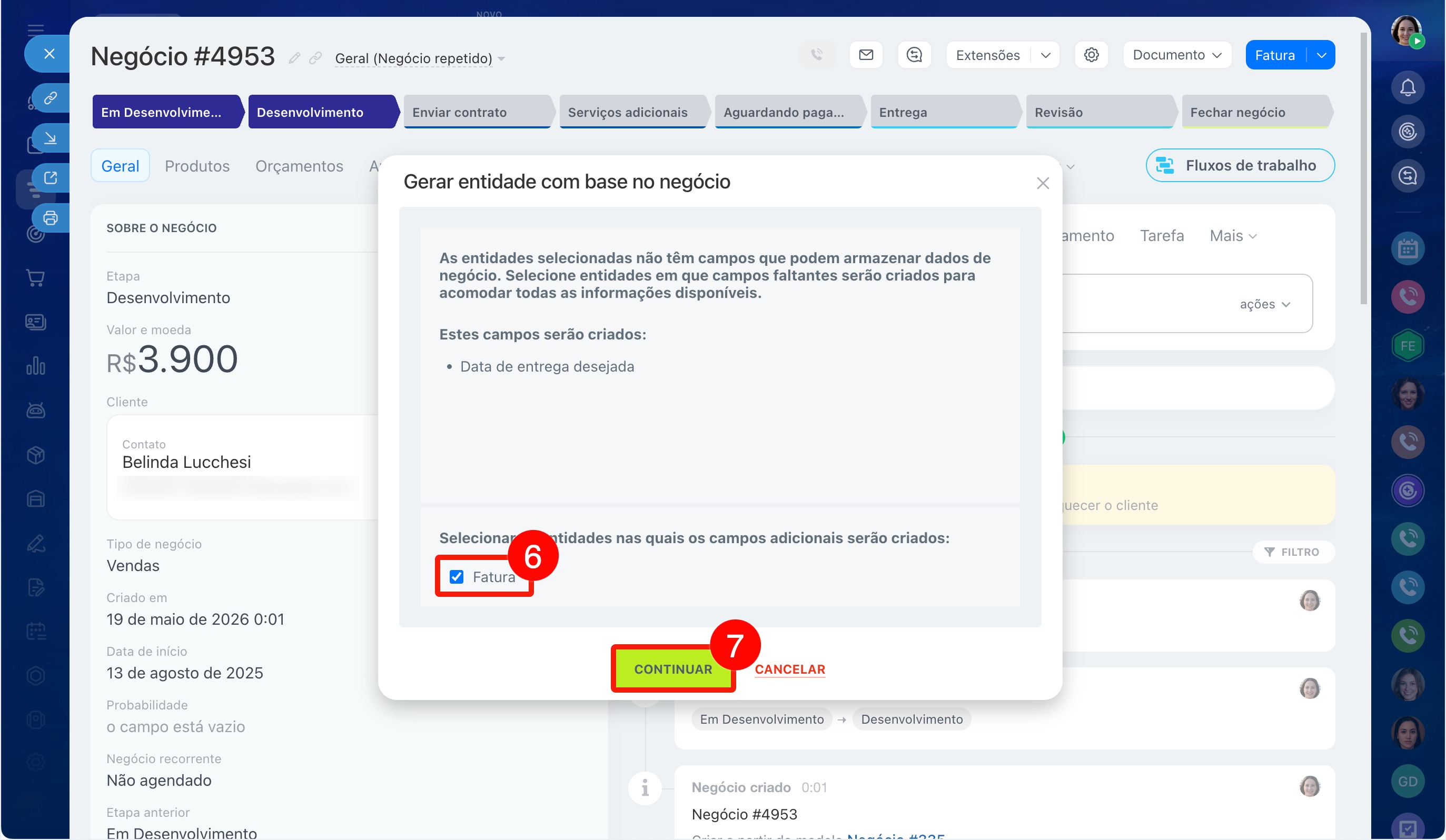
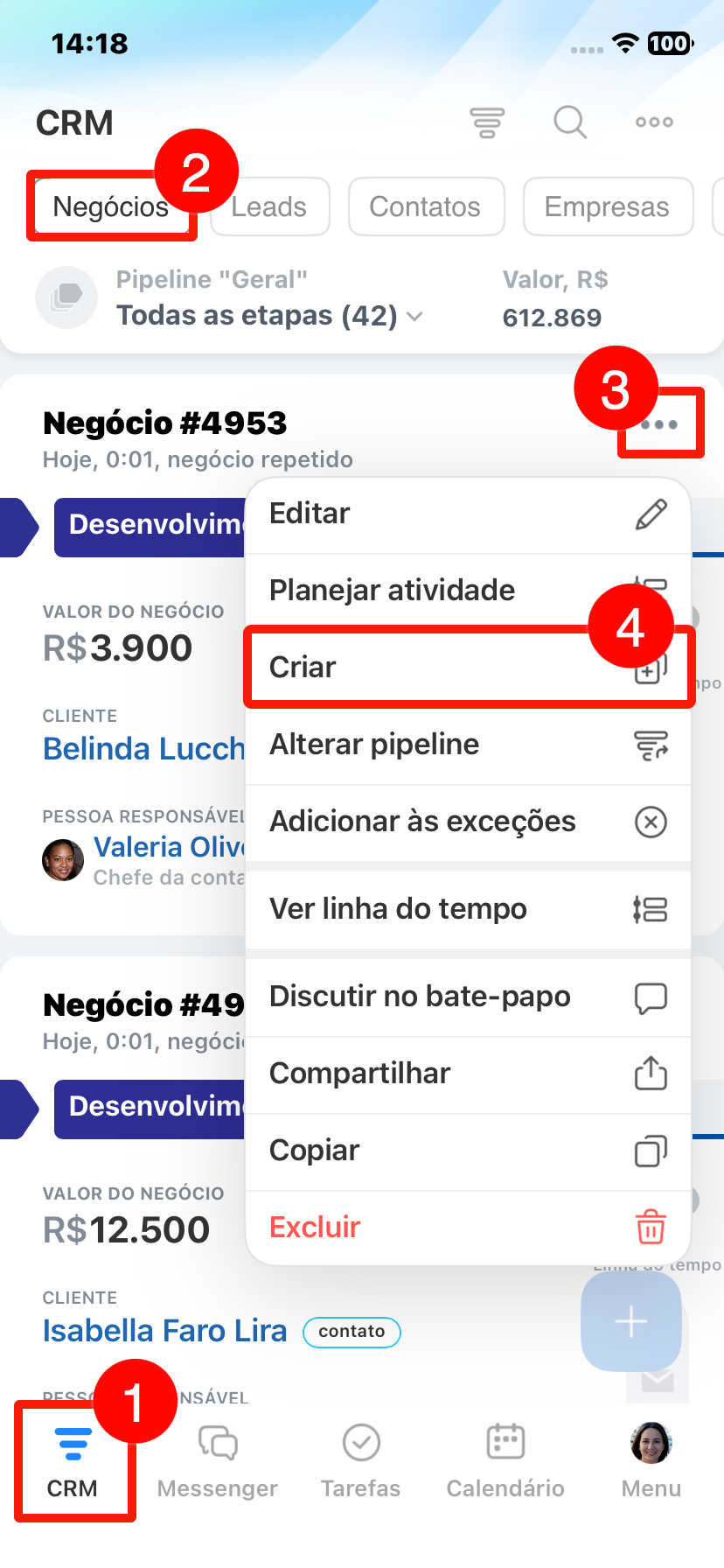
A partir do cartão de negócio ou orçamento. Essa opção é ideal se você está acompanhando um negócio e deseja emitir uma fatura após os acordos com o cliente. Por exemplo, após uma ligação, você registrou o valor no negócio e quer emitir a fatura imediatamente.
1–2. Acesse CRM > Negócios.
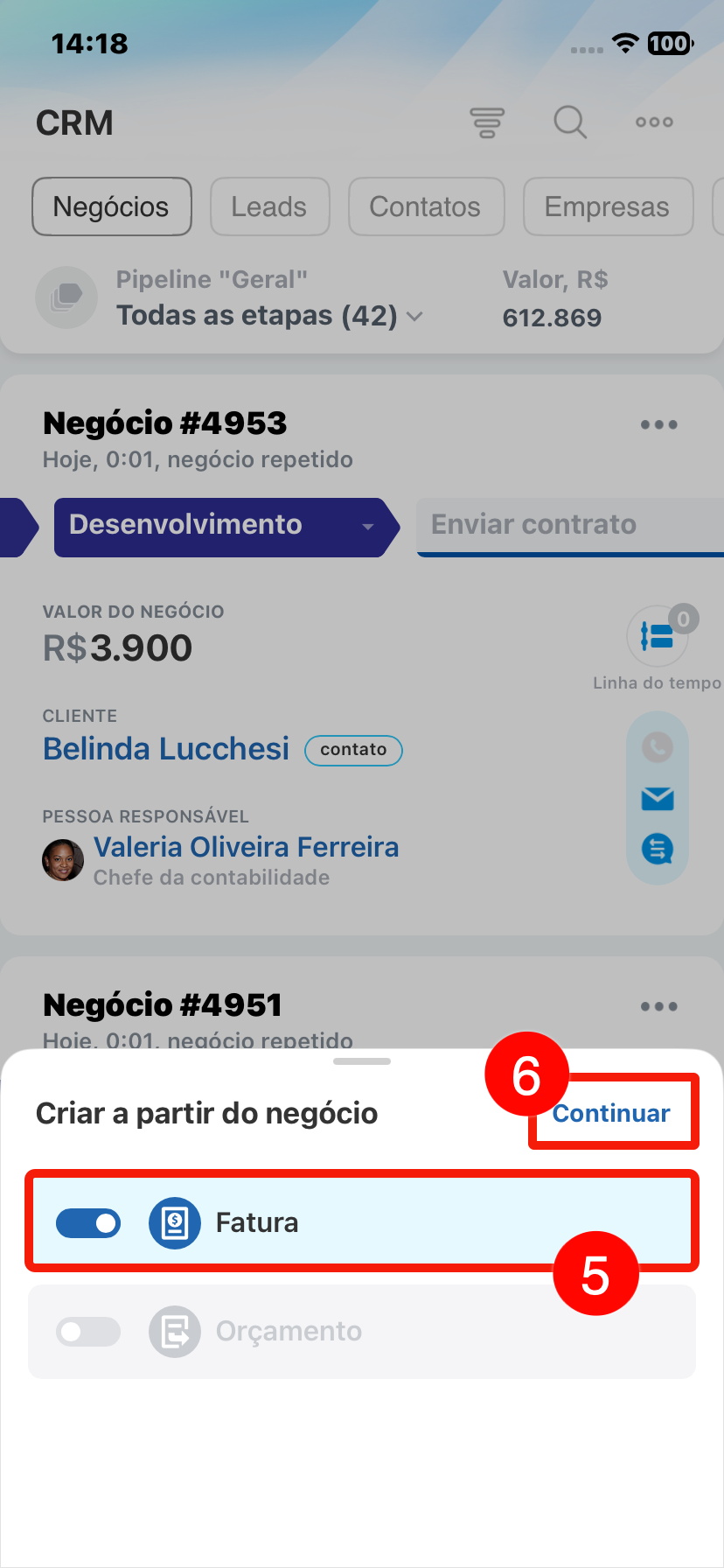
3–6. Ao lado do negócio desejado, clique em Três pontos (...) > Criar com base em > Fatura > Continuar.
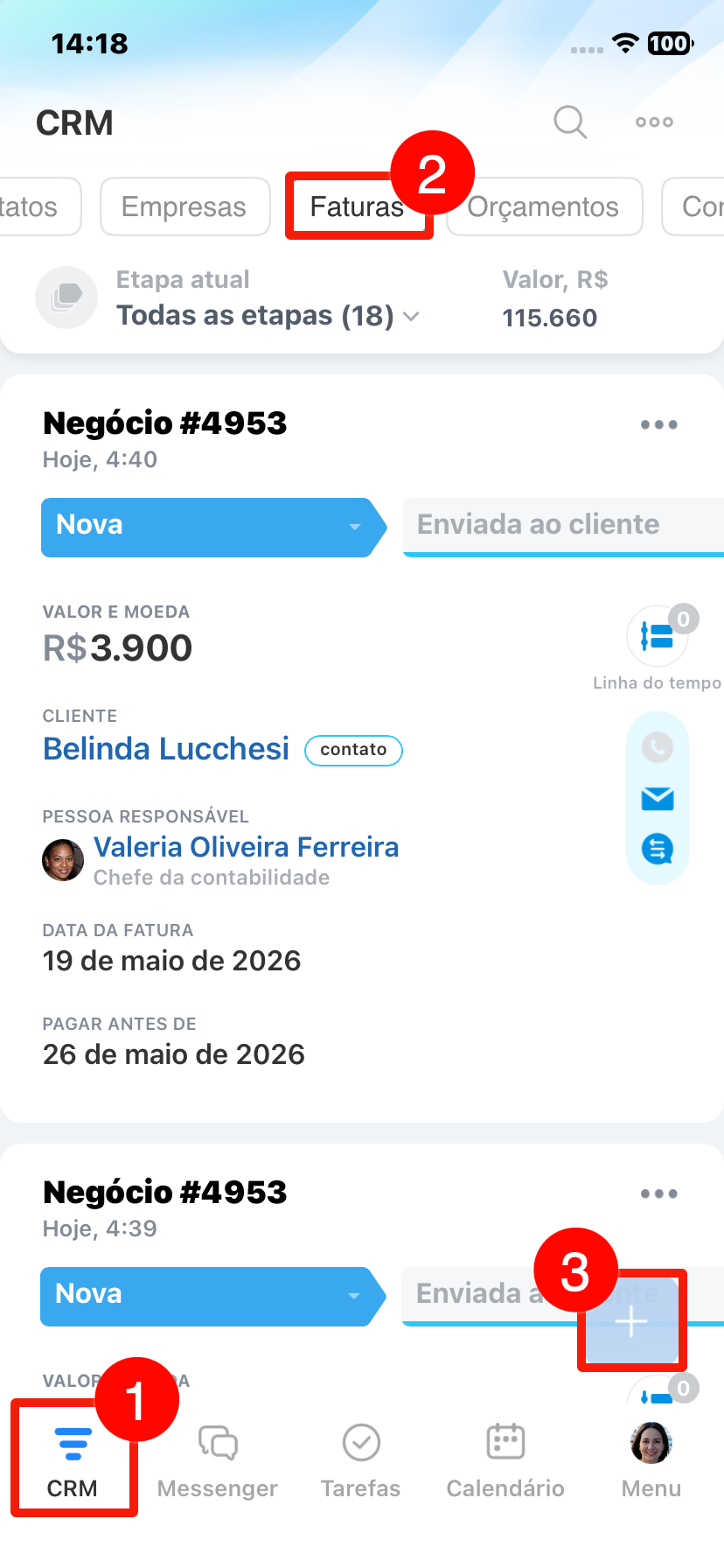
A partir da seção Faturas. Essa opção é ideal se você trabalha com a lista de faturas e deseja criar uma nova sem acessar o cartão de negócio ou orçamento.
1–2. Abra a seção CRM > Faturas.
3–4. Clique em Mais (+) > Fatura.
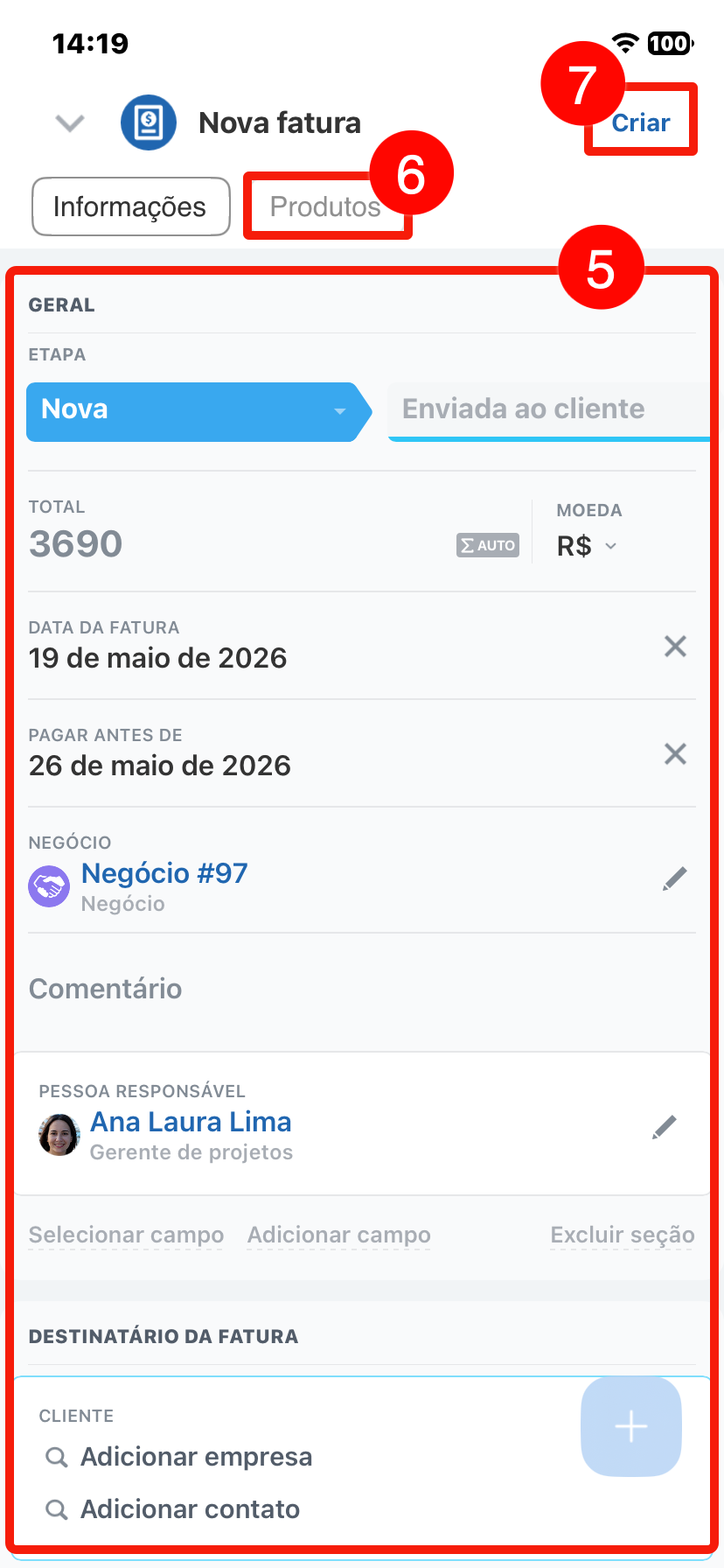
5–6. Preencha os campos e adicione os produtos.
7. Clique em Criar.
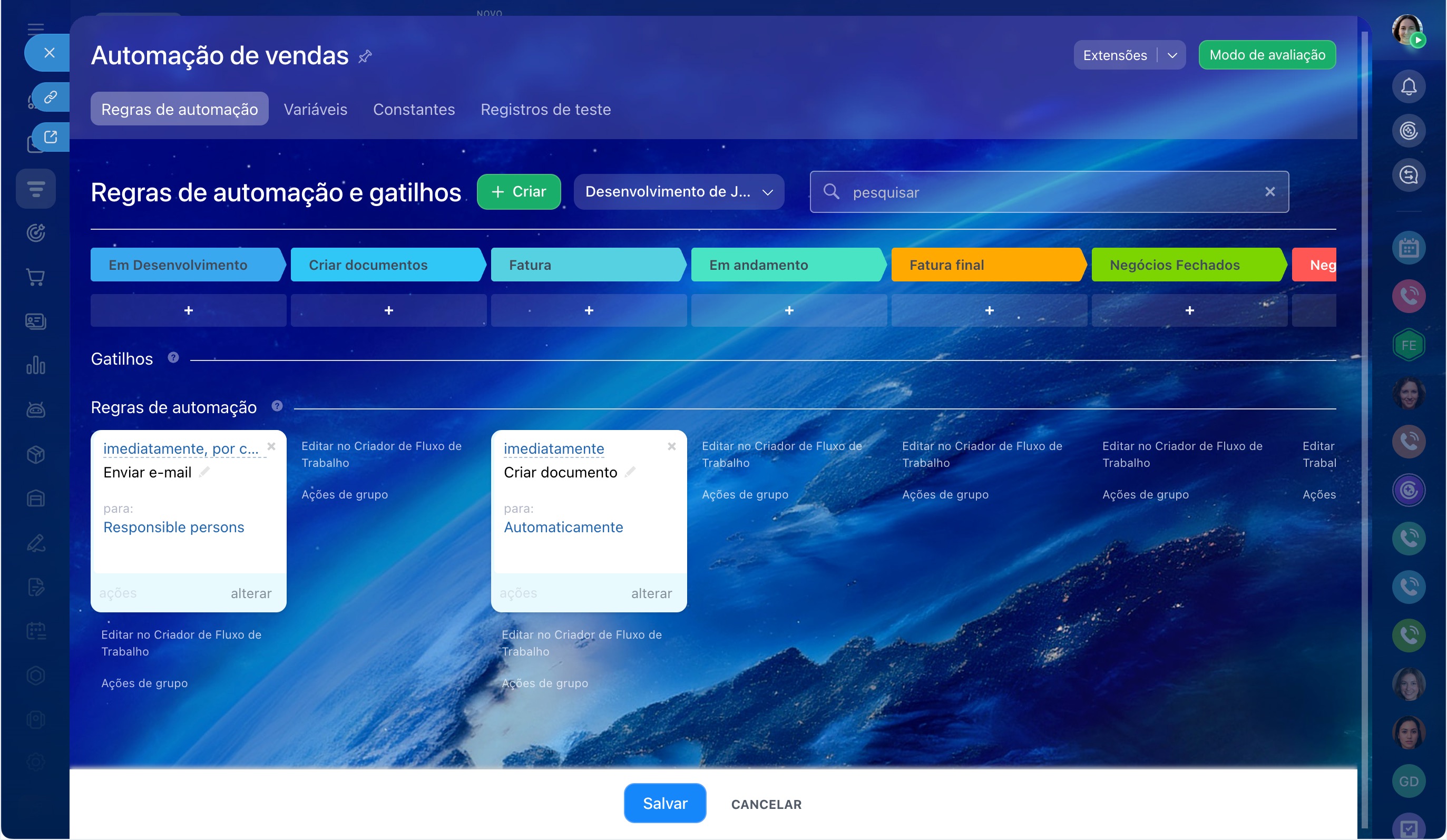
Automaticamente com regras de automação. É ideal se a empresa executa com frequência as mesmas ações com as faturas. Por exemplo, o CRM pode criar o documento e enviá-lo ao cliente automaticamente quando a fatura atingir uma determinada etapa.
Como criar e enviar uma fatura ao cliente automaticamente
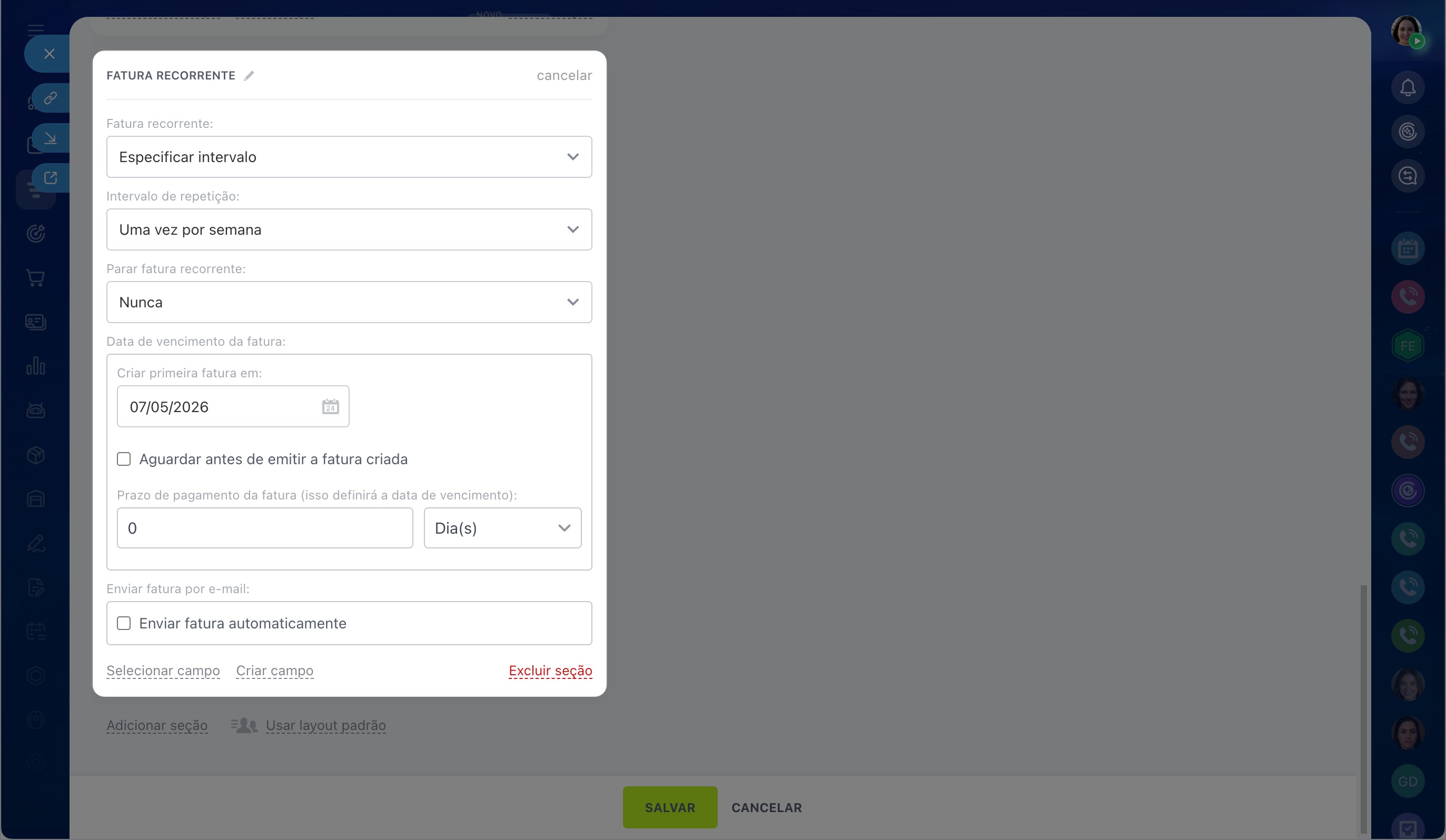
Fatura recorrente. É ideal para pagamentos repetidos. No cartão, você pode definir com que frequência o CRM criará uma nova fatura, quando interromper as repetições e se o documento deve ser enviado automaticamente ao cliente.
Criar uma fatura recorrente
Importar. Um arquivo com a base de faturas pode ser carregado no Bitrix24.
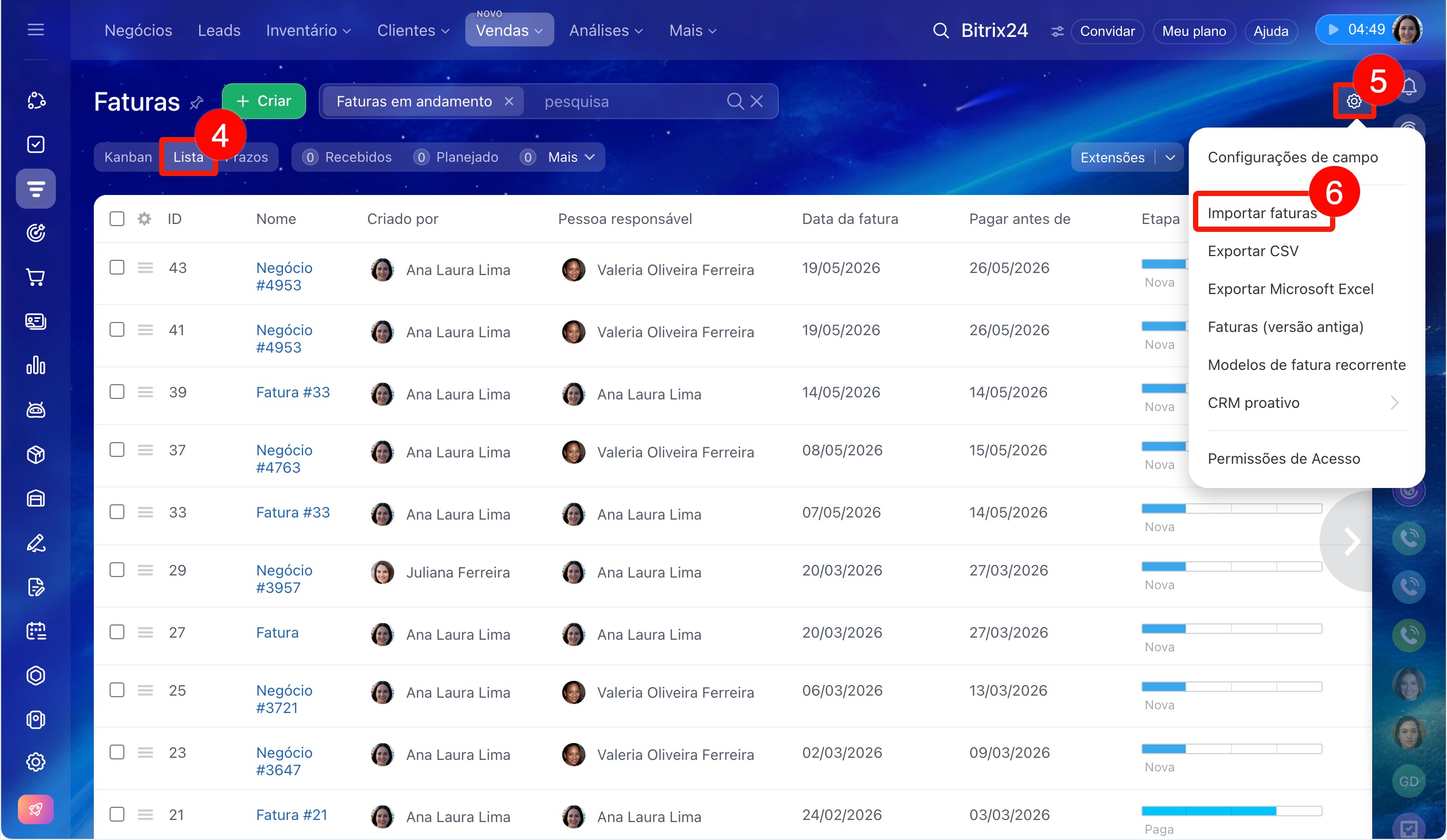
1–2. Acesse CRM > Vendas > Faturas.
3. Alterne para o modo de exibição Lista.
4–5. Clique em Configurações (⚙️) > Importar faturas.
Importar para o Bitrix24 CRM
Como configurar a seção Faturas
A seção de faturas pode ser adaptada aos processos da empresa. Assim, os colaboradores terão mais facilidade para trabalhar com documentos e pagamentos.
Antes de começar, o administrador do CRM ou do Bitrix24 precisa configurar:
- as permissões de acesso às faturas,
- o cartão da fatura,
- as etapas.
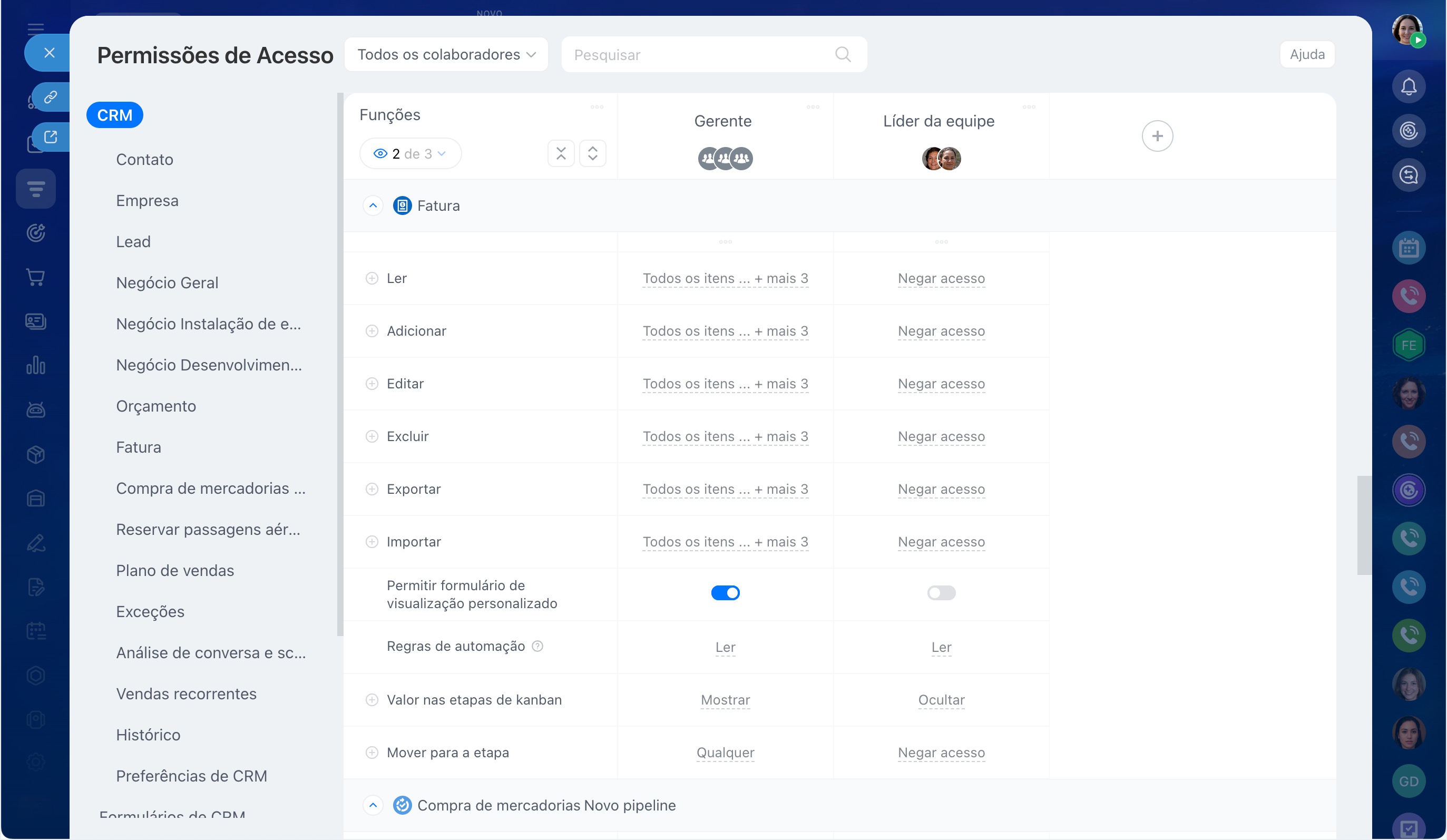
Configurar as permissões de acesso. As permissões de acesso definem as responsabilidades de cada colaborador. Por exemplo, um gerente pode ter acesso apenas para visualizar suas próprias faturas, enquanto o supervisor pode acessar as faturas de todo o departamento.
Permissões de acesso baseadas em funções no CRM
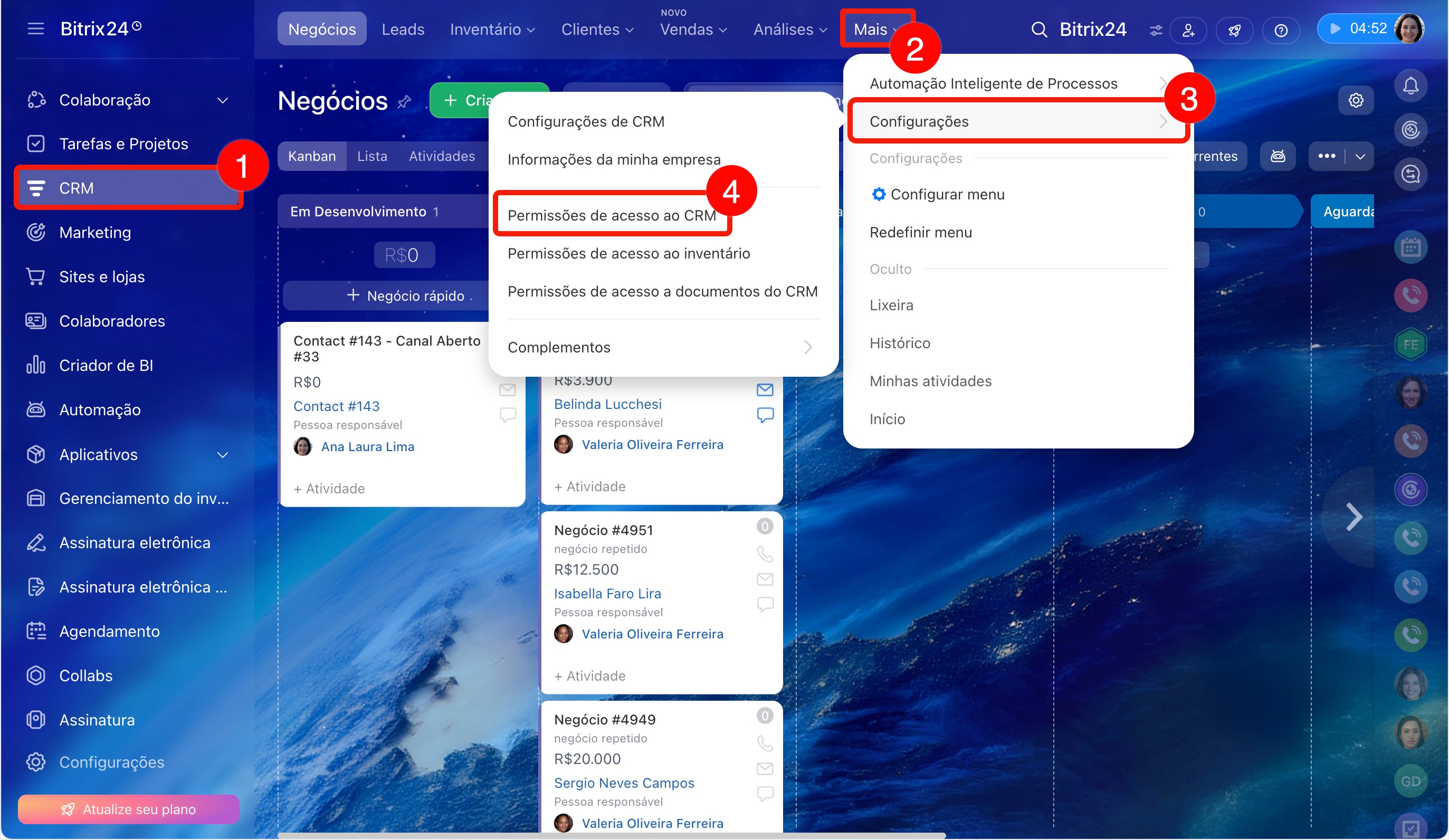
1–4. Acesse CRM > Mais > Configurações > Permissões de Acesso do CRM.
Configurar o cartão da fatura. O cartão da fatura contém uma linha do tempo, produtos, dados de pagamento e documentos, além de abas com regras de automação e fluxos de trabalho.
O cartão pode ser configurado de acordo com as necessidades da empresa: manter os campos padrão ou adicionar campos personalizados. Por exemplo, número do pedido, endereço de entrega ou comentário interno.
Recursos e configurações do cartão do CRM
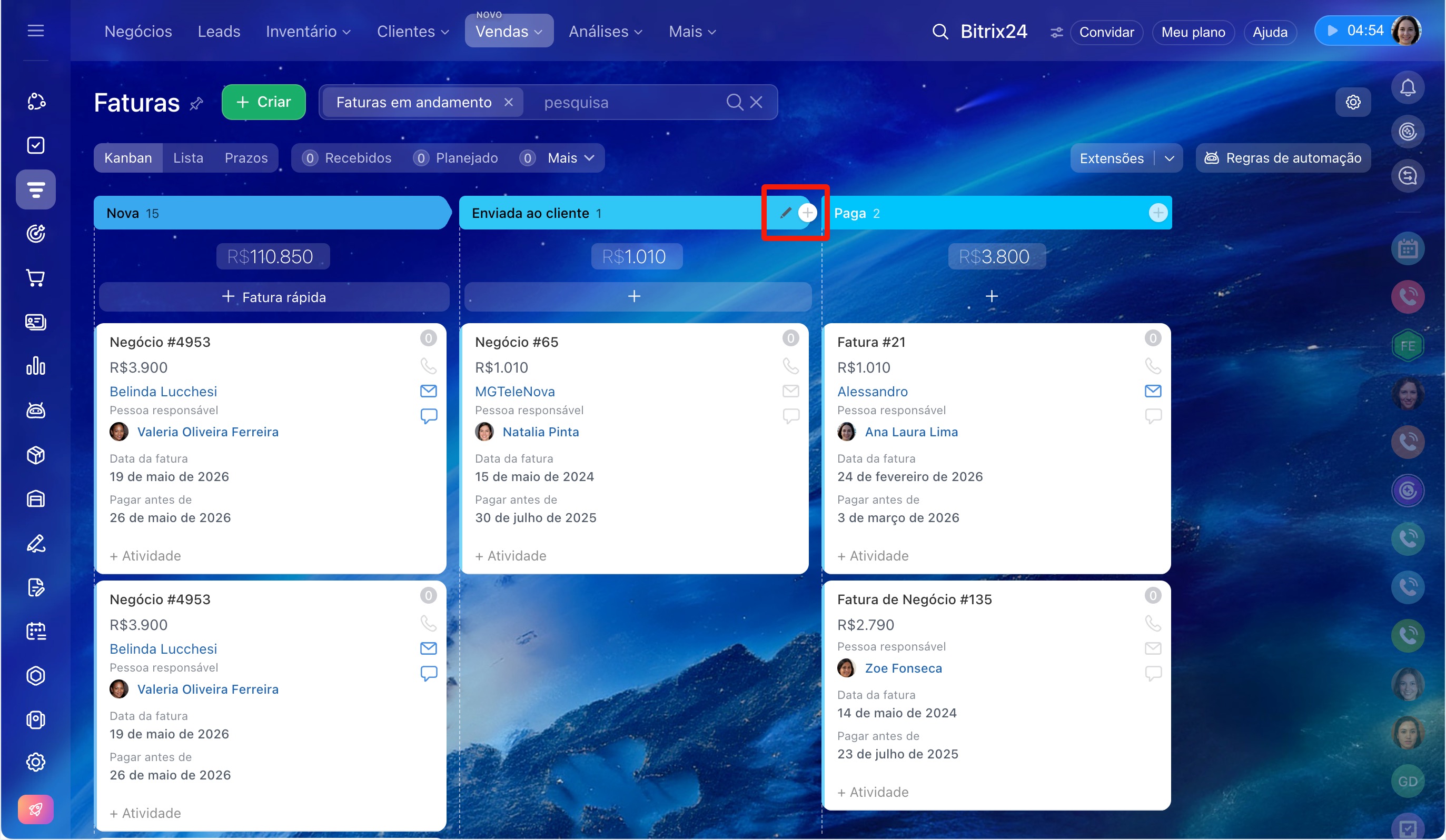
Configurar as etapas. As etapas mostram em que estágio a fatura se encontra: desde a criação até o pagamento ou recusa. As etapas também são necessárias para a automação, permitindo acionar regras e gatilhos na fase adequada.
Para alterar o nome, a cor de uma etapa ou excluí-la no Kanban, clique no ícone de lápis na coluna desejada. Se for necessário adicionar uma nova etapa, clique em Mais (+).
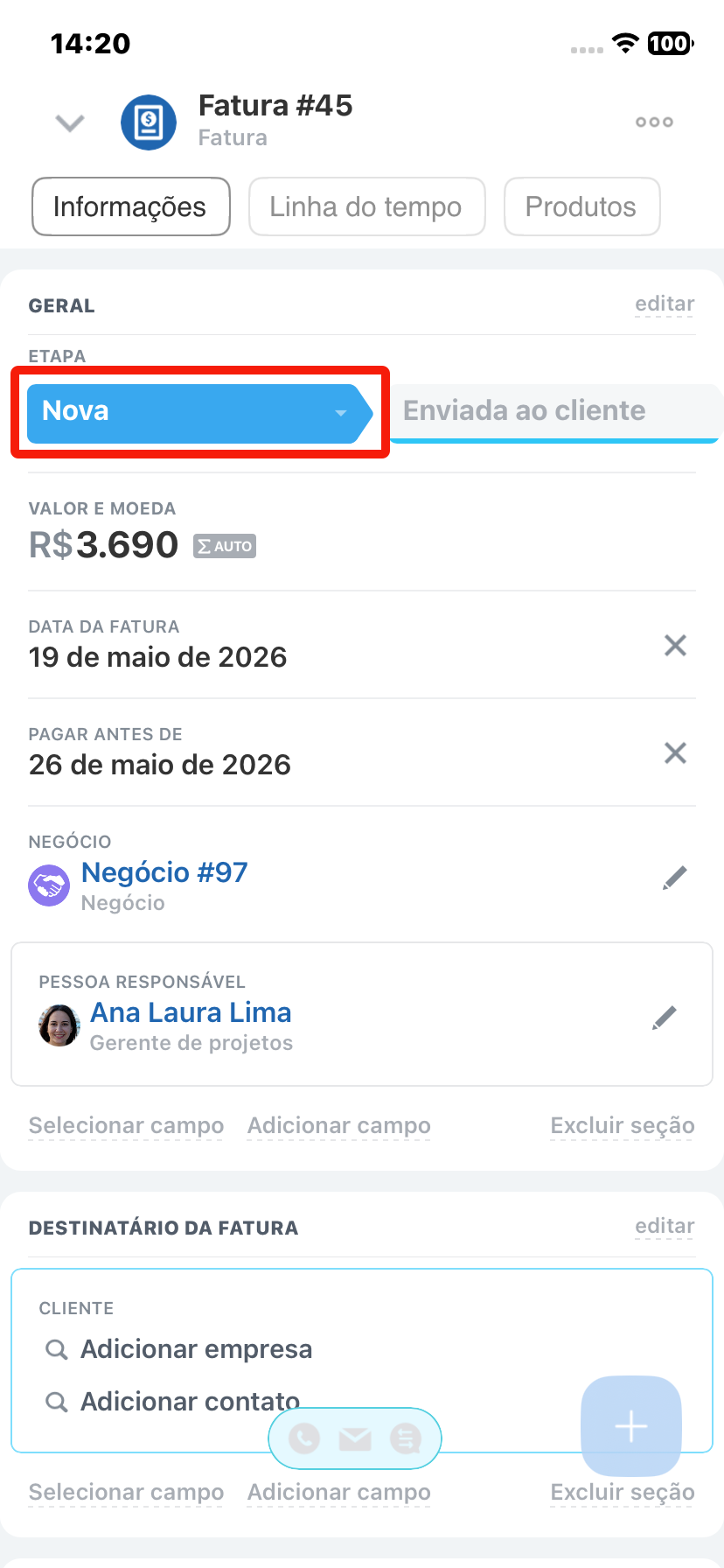
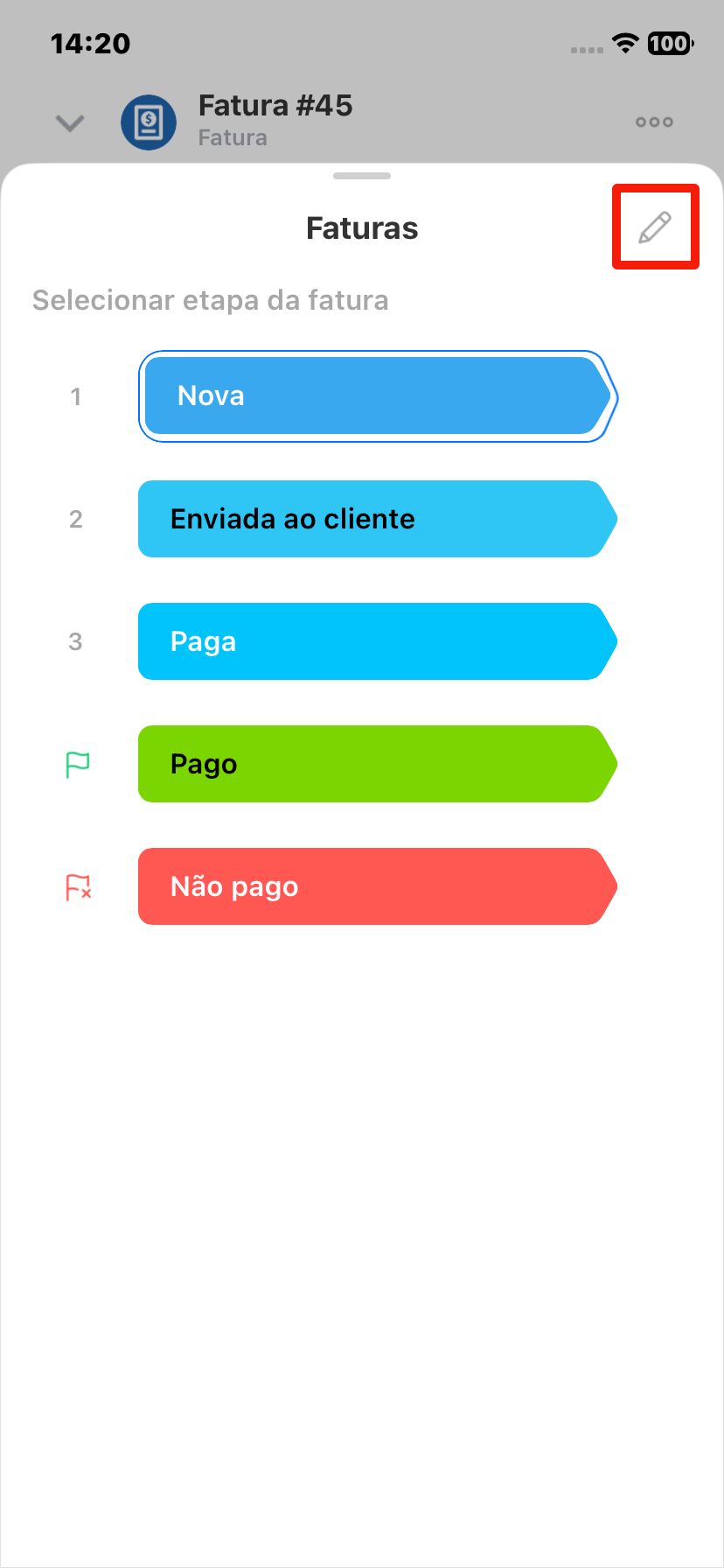
No cartão da fatura, clique na etapa atual. Clique no lápis para adicionar, editar ou excluir etapas, bem como alterar a ordem delas.
Como trabalhar com faturas
Ao trabalhar com faturas, você pode:
- escolher o modo de exibição,
- filtrar as faturas,
- criar documentos,
- receber o pagamento,
- automatizar o trabalho com faturas,
- planejar uma atividade,
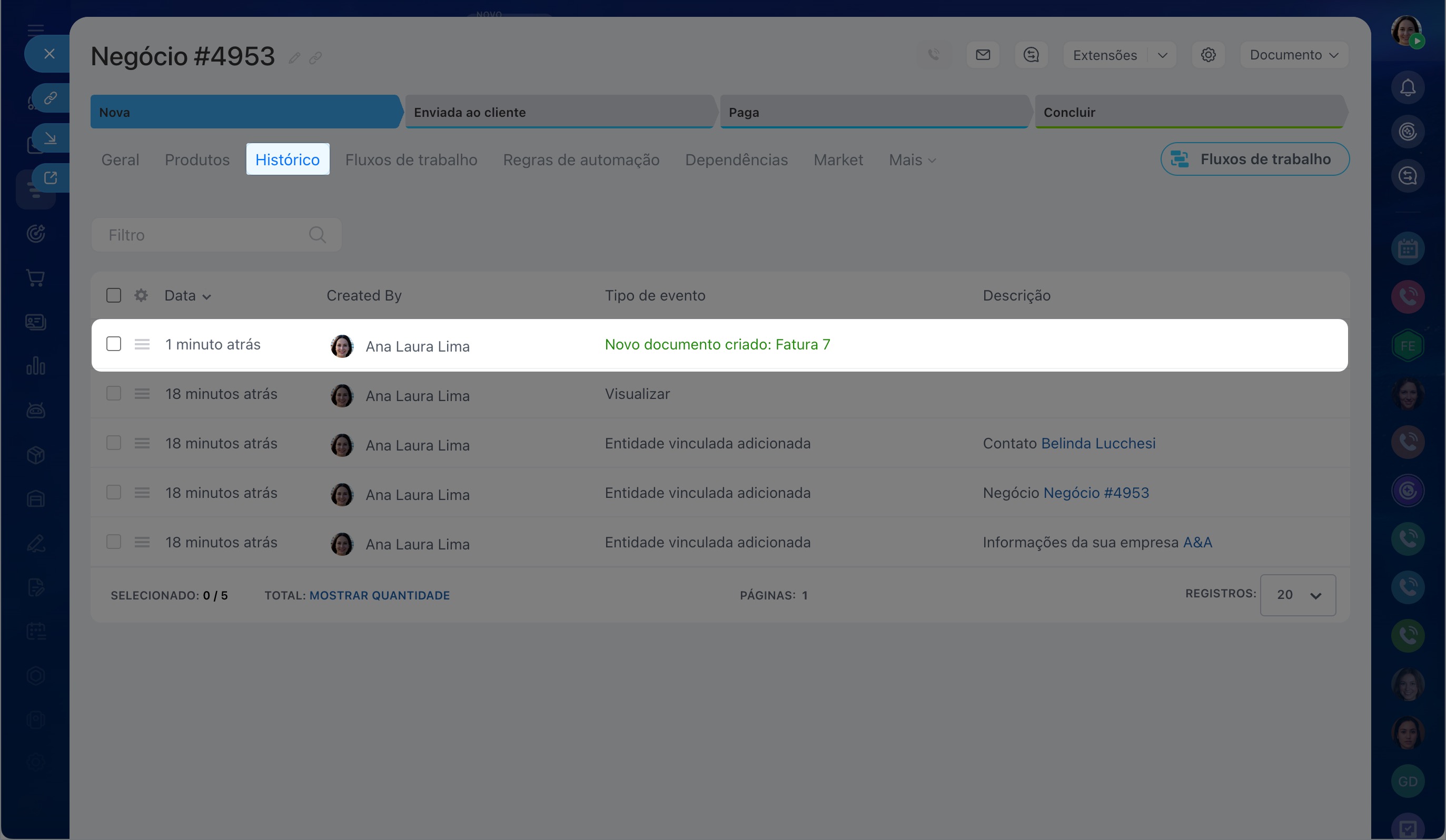
- visualizar o histórico de interações,
- finalizar o trabalho com a fatura.
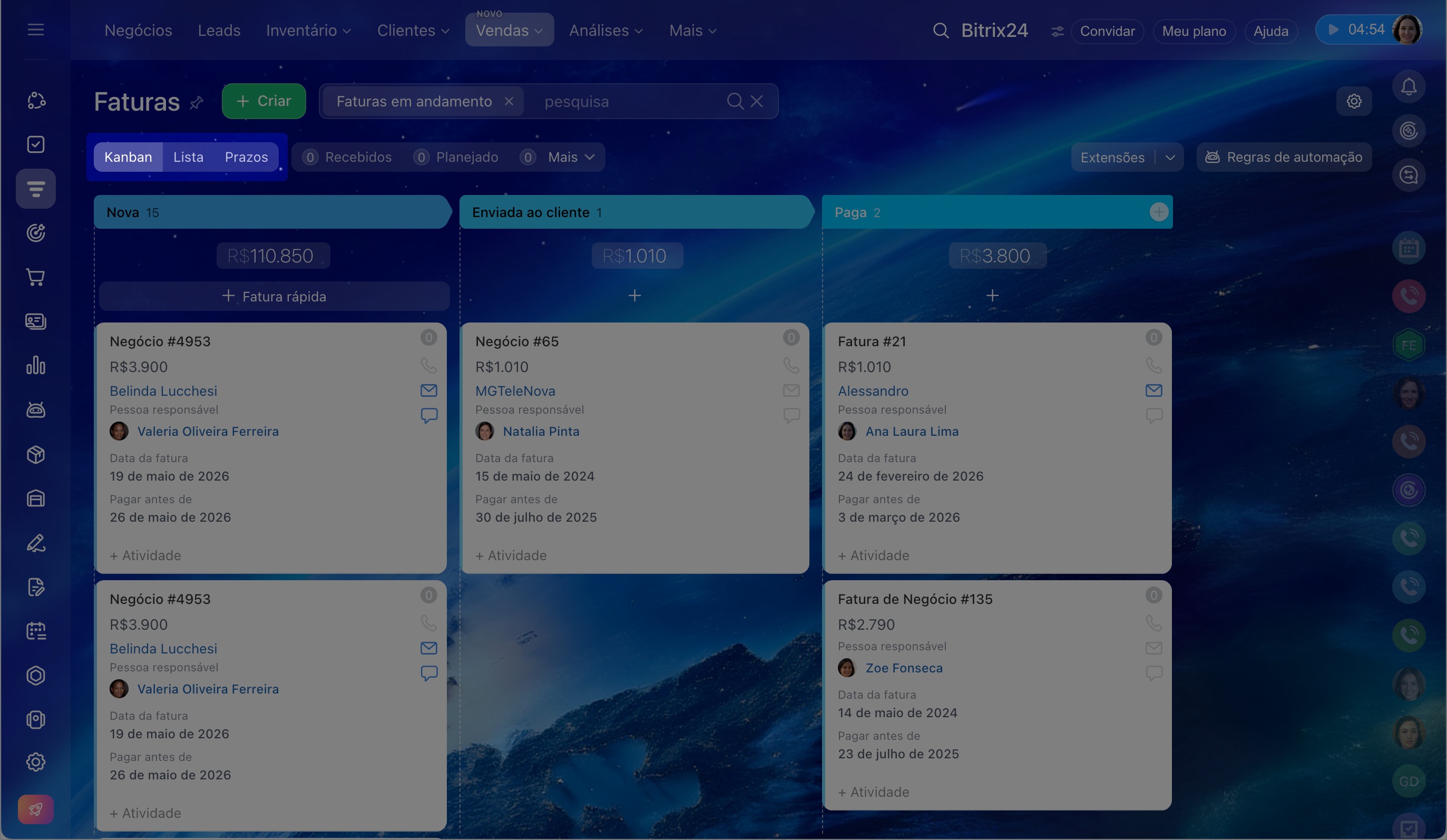
Escolher o modo de exibição. No CRM, existem vários modos de exibição de faturas:
- Kanban é um quadro com colunas, onde cada coluna representa uma etapa da fatura. Por exemplo: Nova, Em andamento, Paga. Os cartões de fatura podem ser movidos entre as colunas.
Como trabalhar com Kanban no CRM - Lista é a exibição das faturas em forma de tabela, onde você pode exibir os dados desejados: nome, etapa, data de criação, responsável, etc. Na lista, é possível filtrar as faturas e editar vários elementos de uma só vez.
Como trabalhar no modo de visualização Lista no CRM - Prazos é um modo de exibição de faturas e orçamentos onde os cartões são automaticamente distribuídos por prazo de pagamento ou aprovação. Isso ajuda a avaliar rapidamente a situação e não perder elementos que exigem atenção.
Visualização Prazos no CRM
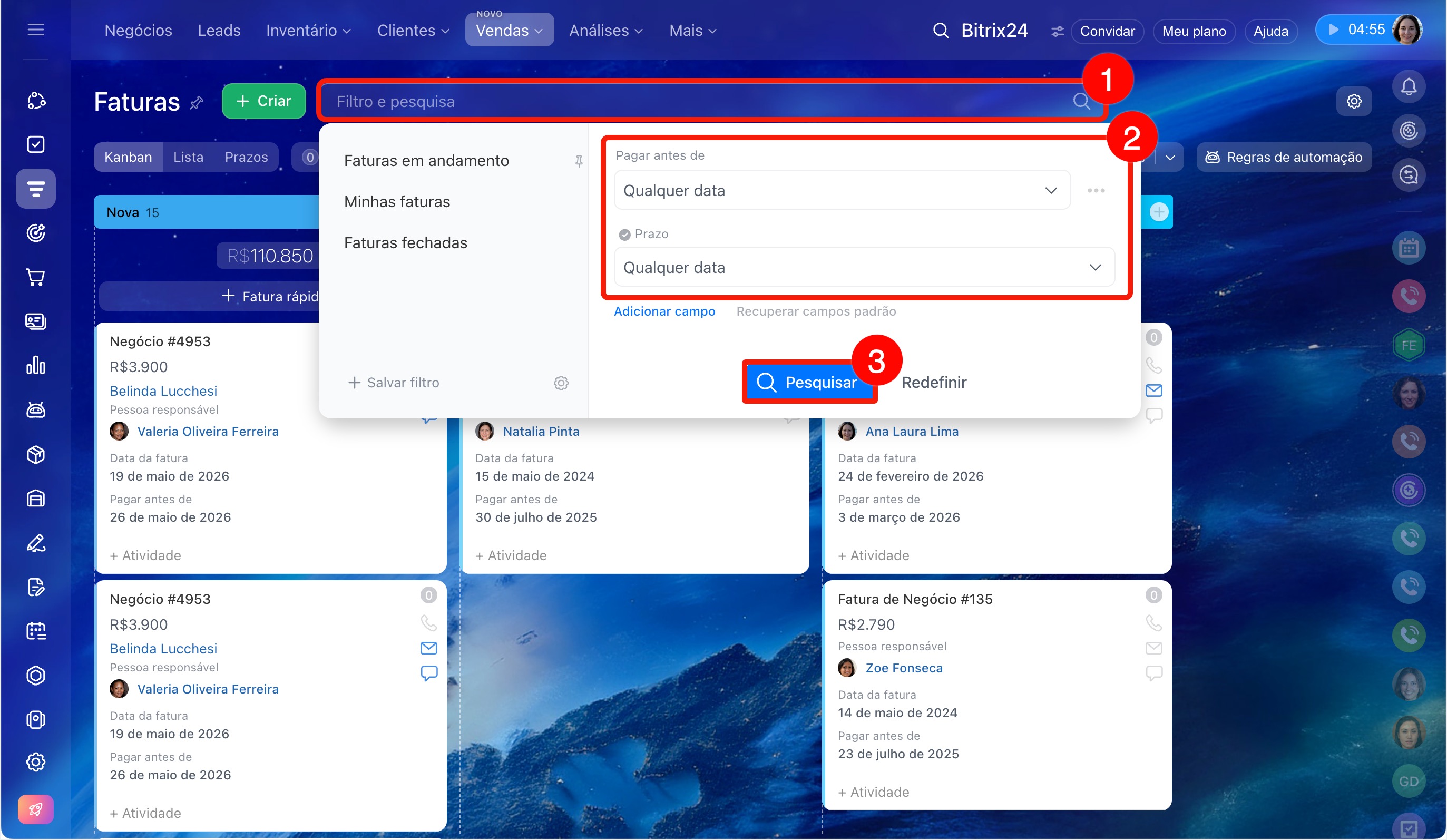
Filtrar as faturas. Use os filtros para encontrar as faturas desejadas, por exemplo, as faturas de um determinado colaborador.
Como funcionam os filtros no CRM
1. Clique na barra de pesquisa.
2–3. Configure o filtro e clique em Encontrar.
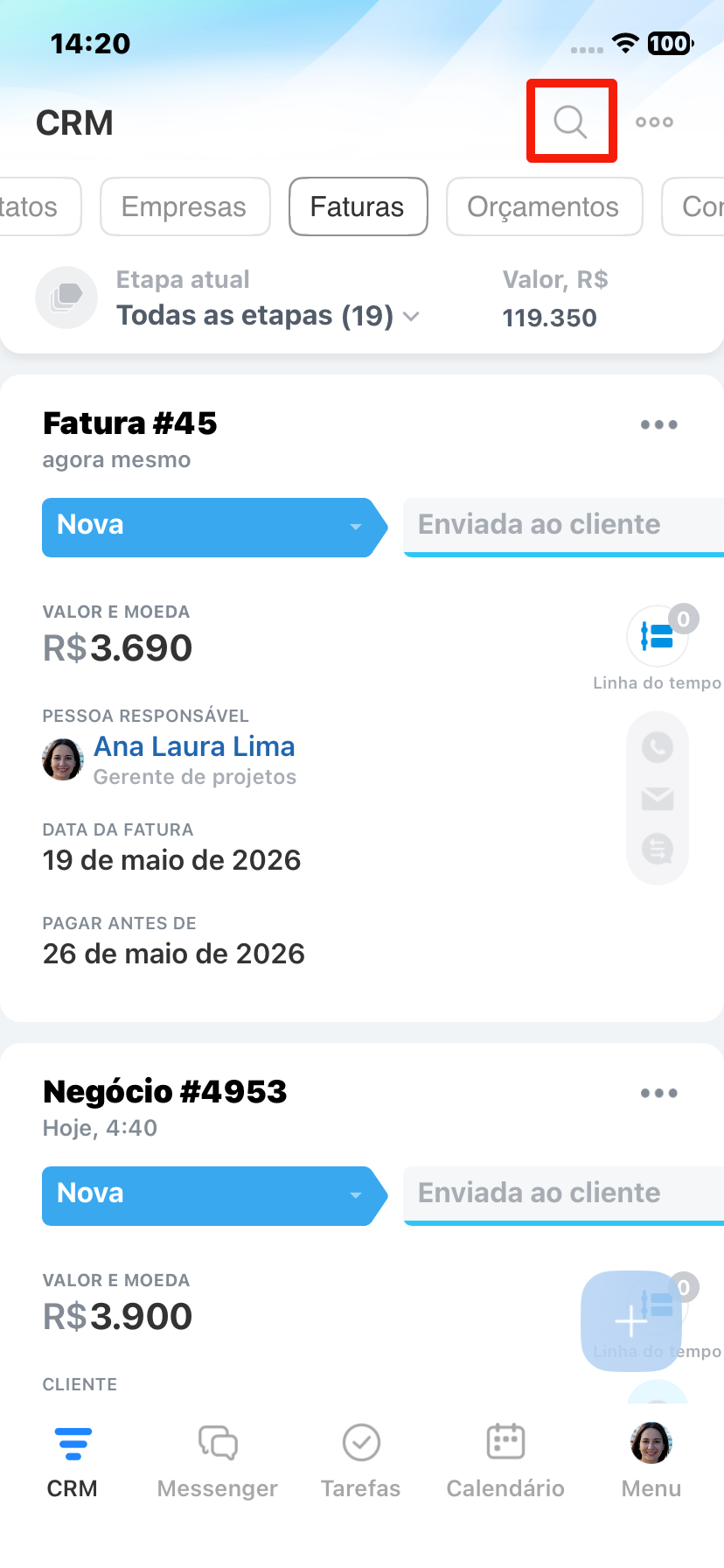
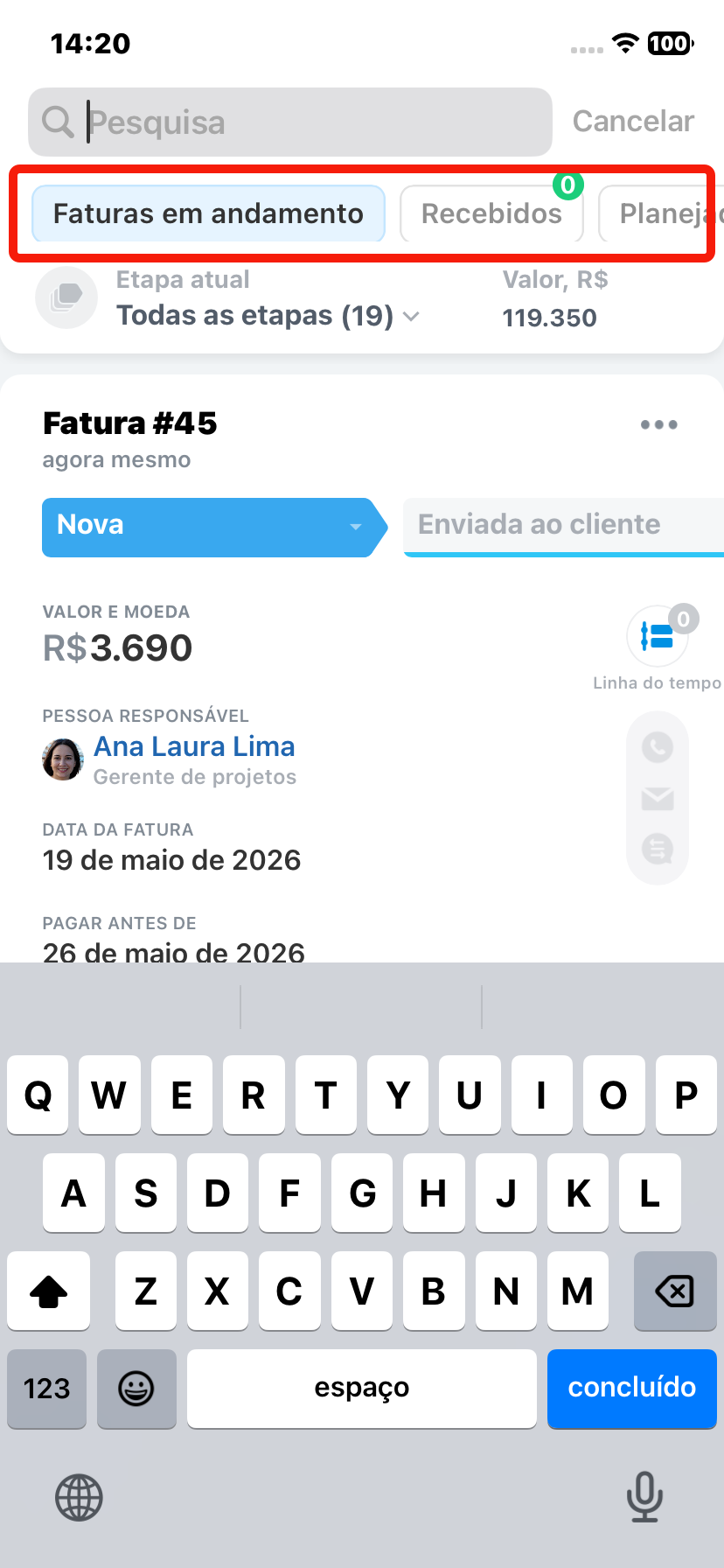
Clique na lupa e selecione um dos filtros predefinidos. Por exemplo, visualize todas as faturas que estão em andamento no momento.
Criar documentos. Na fatura, você pode criar um documento a partir de um modelo (padrão ou personalizado). O documento finalizado está disponível no formato docx, e também em pdf após a geração.
Documentos no CRM
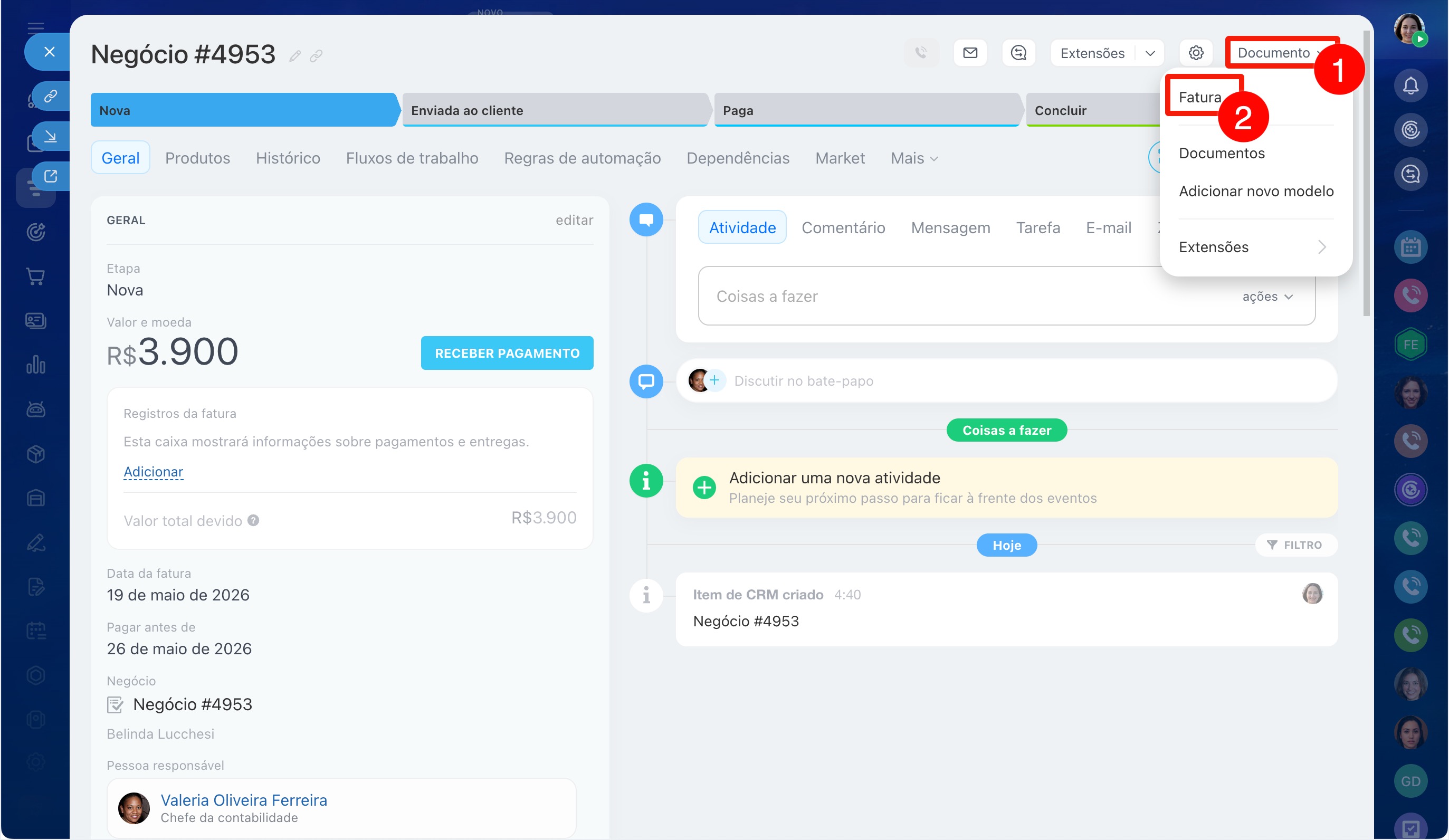
Para criar um documento no cartão da fatura desejada, clique em Documento no canto superior direito e escolha o modelo. Todos os documentos são salvos na linha do tempo, na aba Histórico e na lista de documentos dentro do cartão.
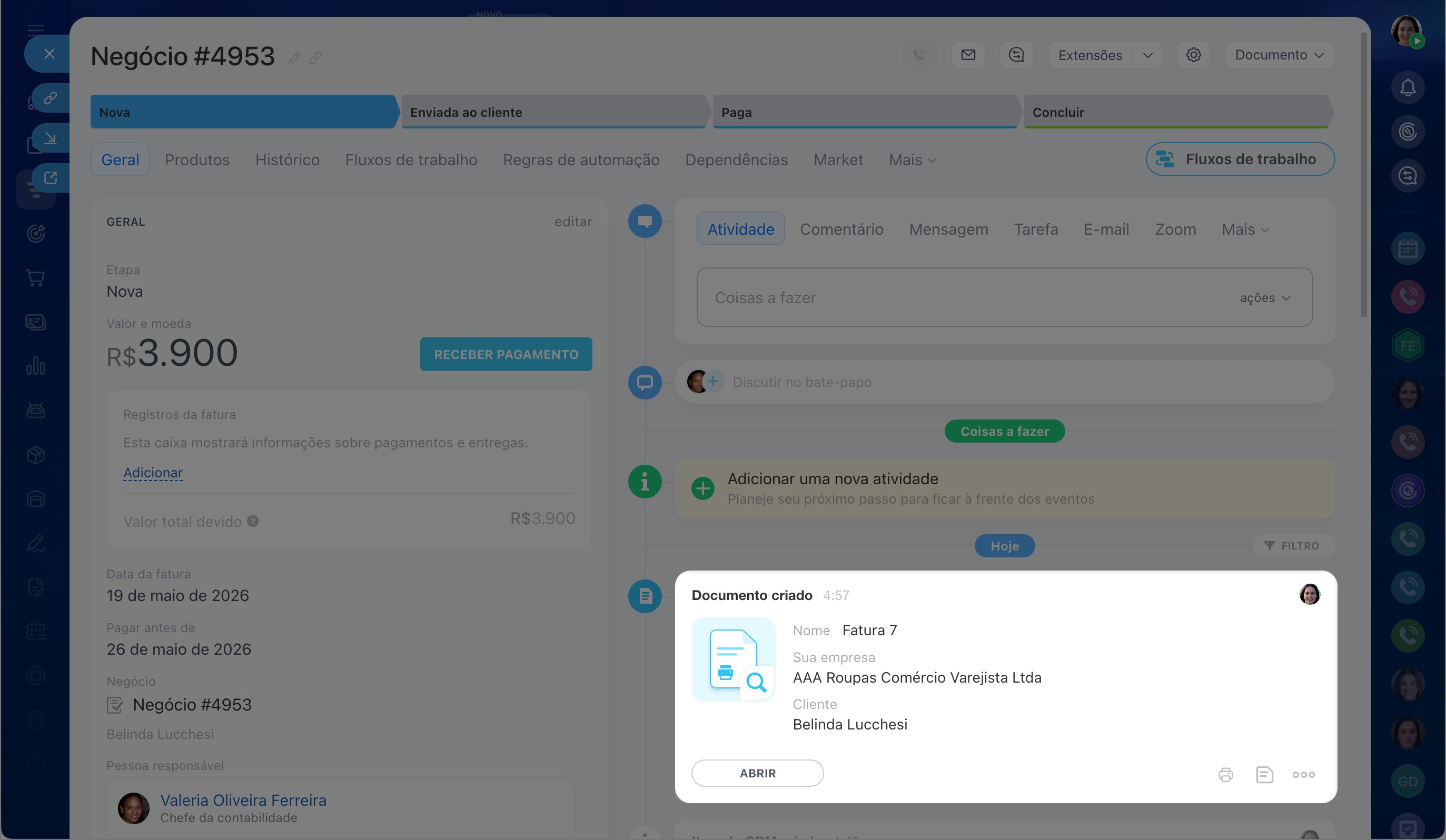
Na aba Detalhes ou Linha do tempo, clique em Mais (+). Selecione Documento ou Preparar documento.
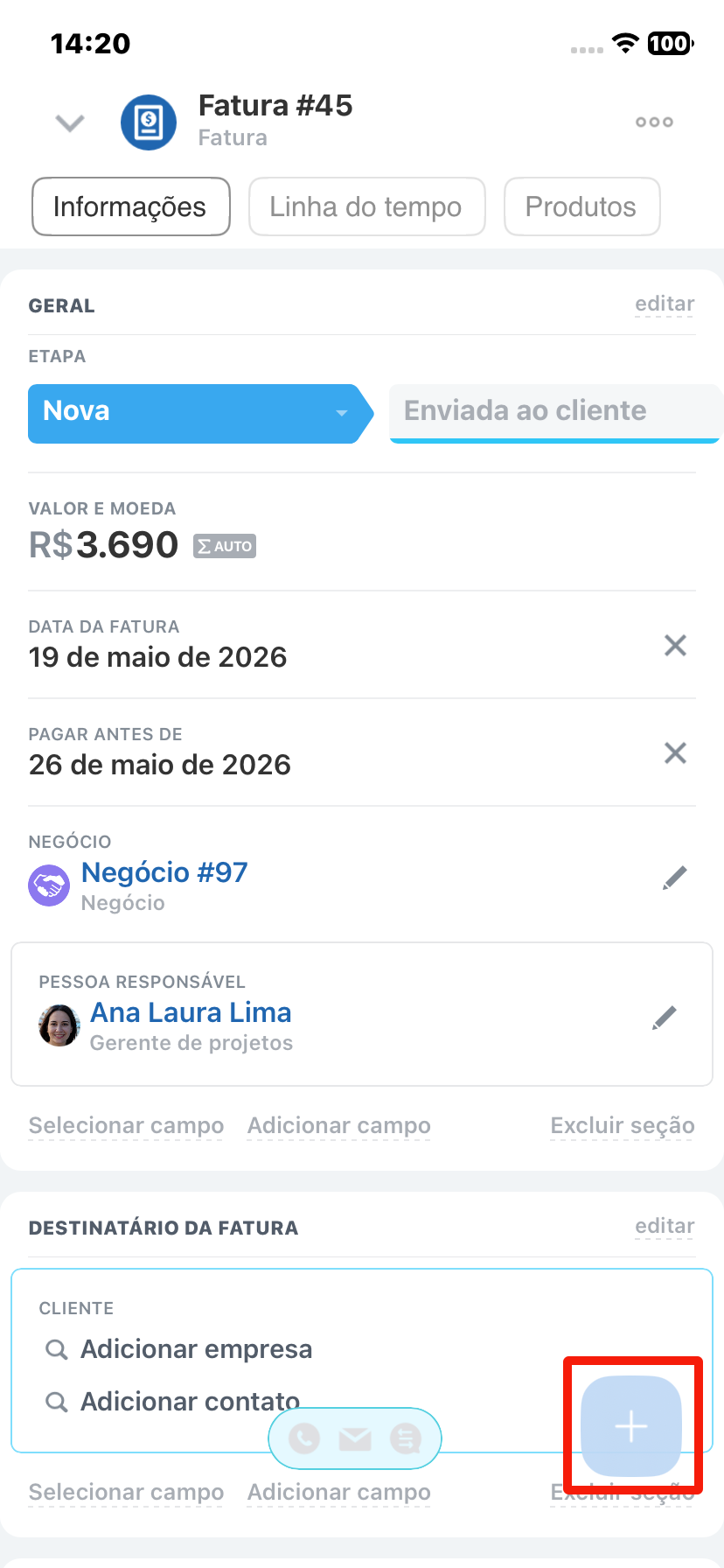
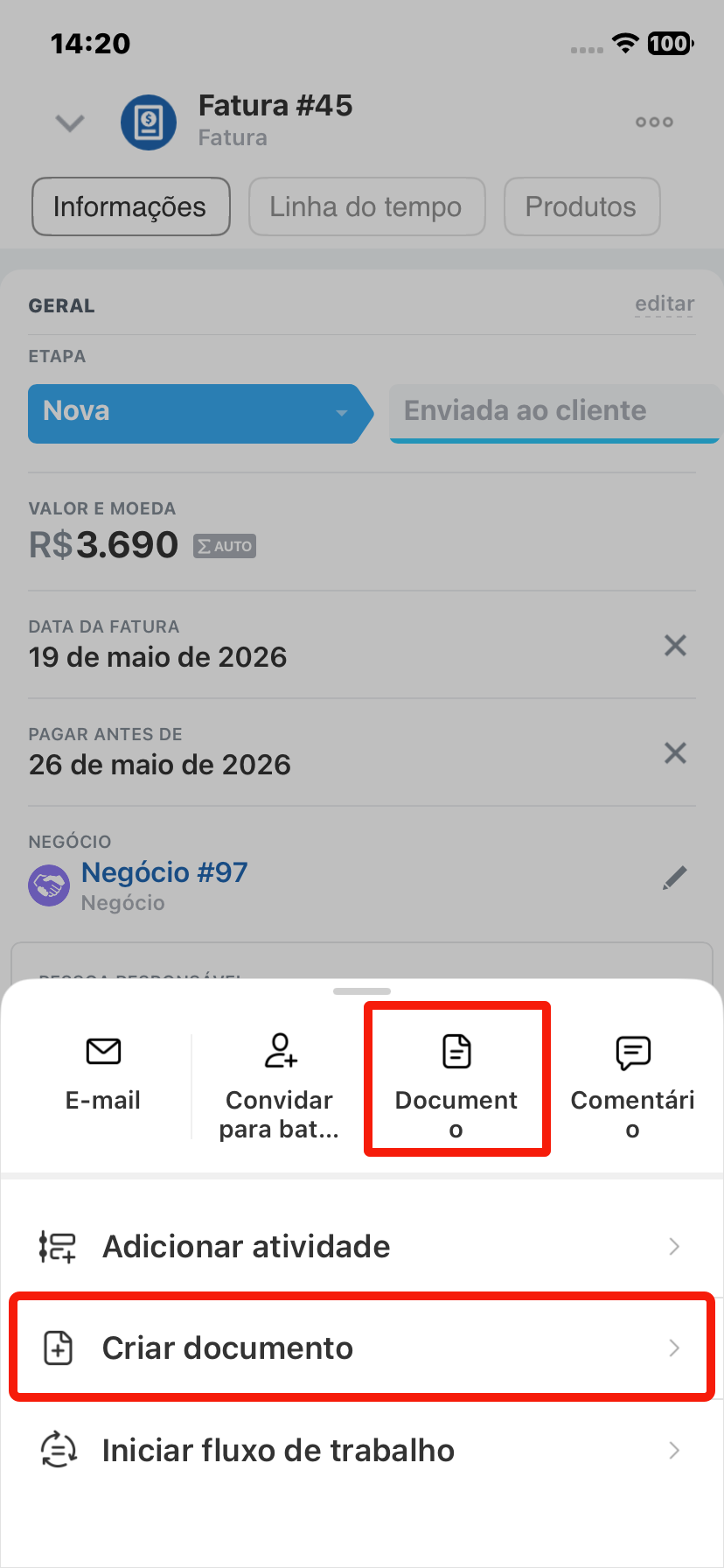
Como receber pagamento por link e configurar entrega no cartão do negócio
Conectar sistemas de pagamento no Sales Center
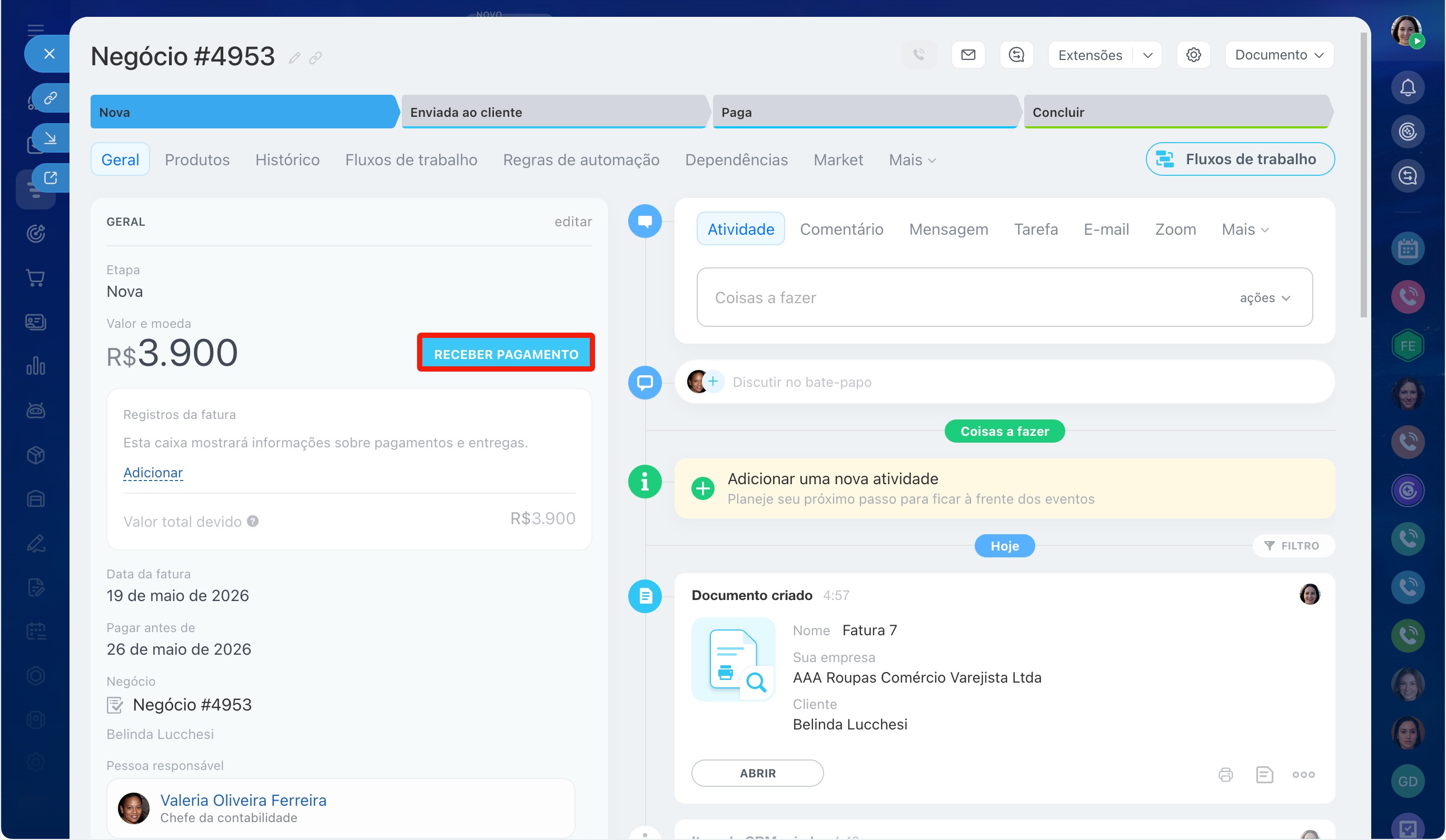
Automatizar o trabalho com faturas. Para as faturas, você pode configurar regras de automação, gatilhos e fluxos de trabalho. Eles ajudam a criar o documento automaticamente, enviá-lo ao cliente e monitorar a visualização do e-mail.
Regras de automação no CRM
Gatilhos no CRM
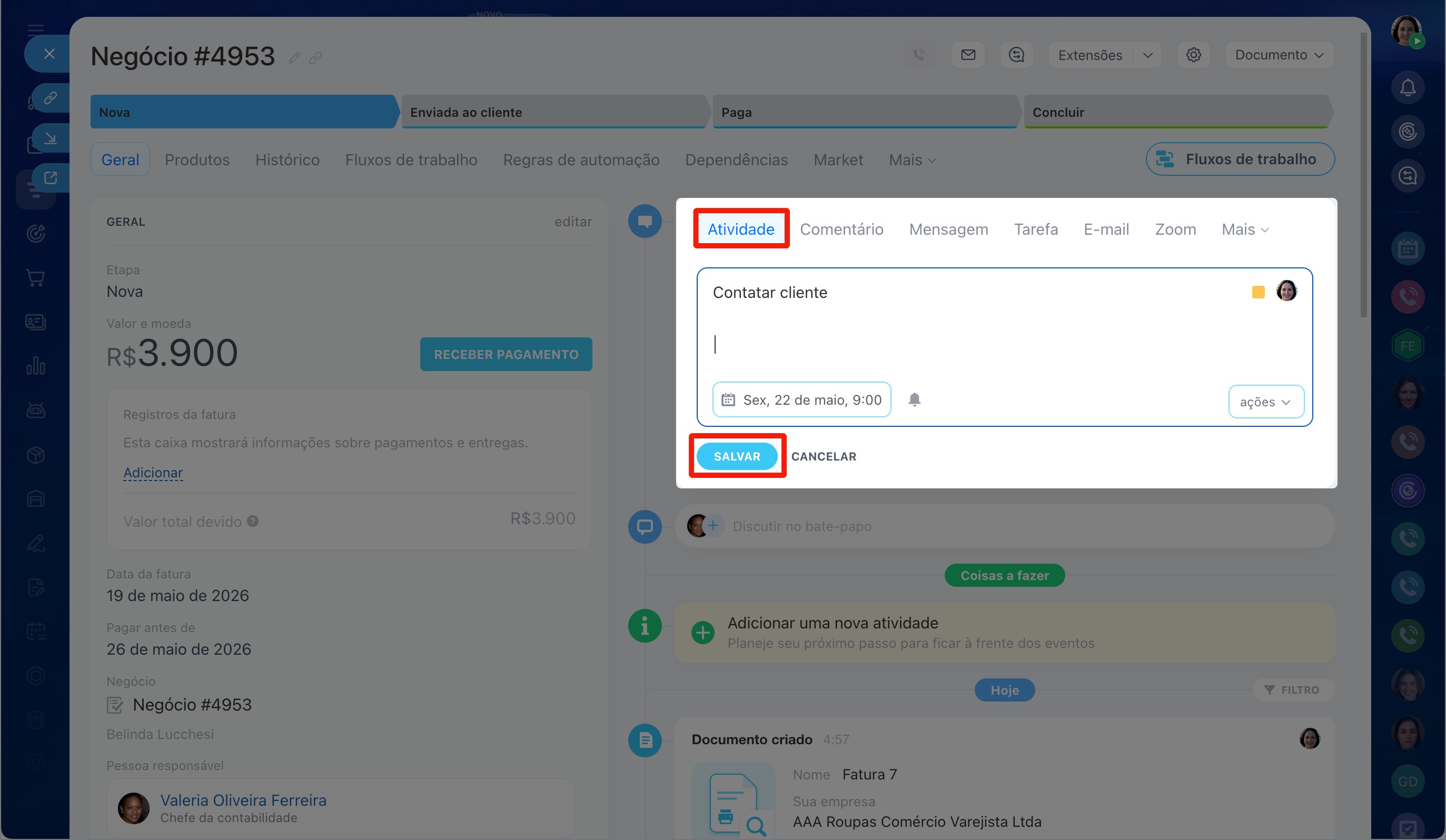
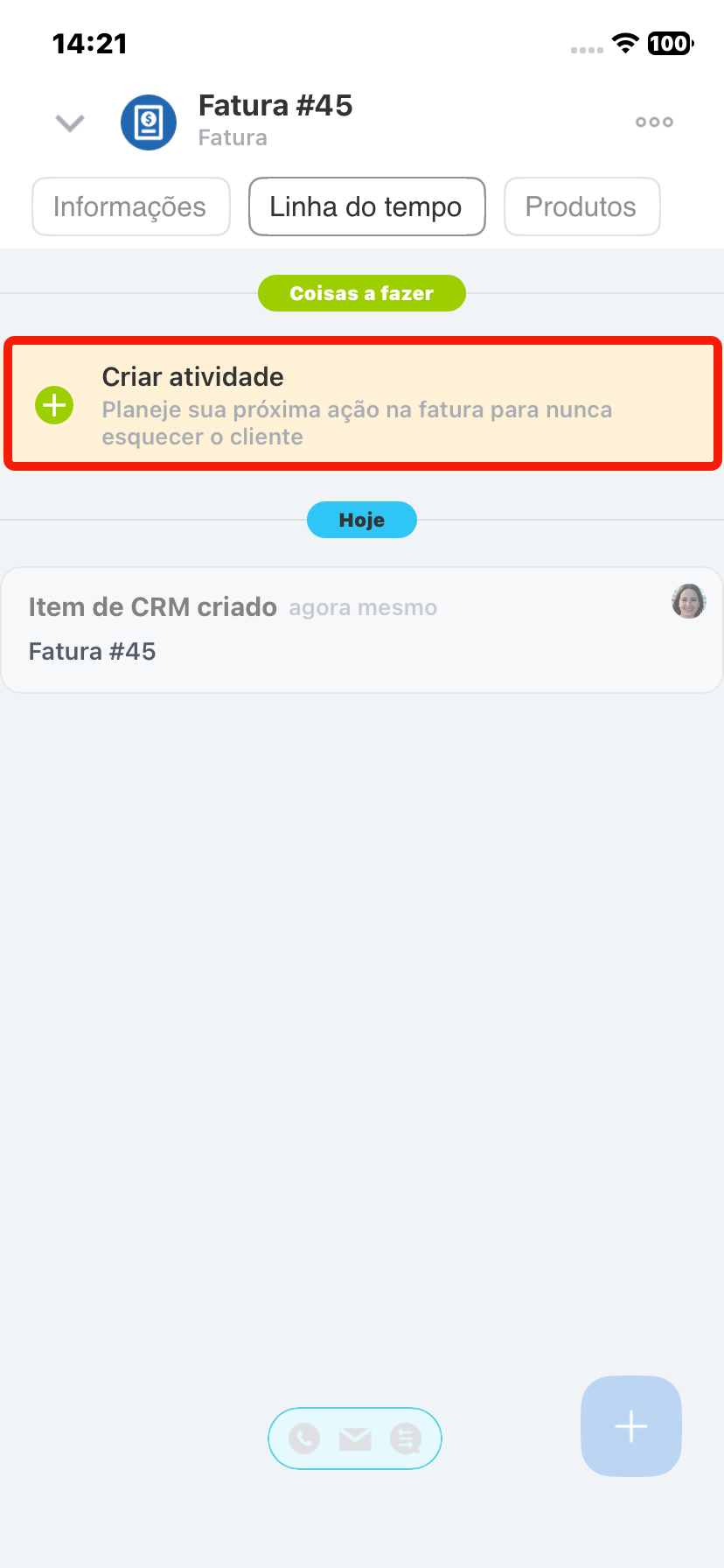
Planejar uma atividade. Para não esquecer de entrar em contato com o cliente, planeje uma atividade, como uma ligação ou reunião.
Atividades universais no CRM
Na linha do tempo, clique em Atividade, escolha a data, preencha a descrição e clique em Salvar.
Na linha do tempo, clique em Criar atividade.
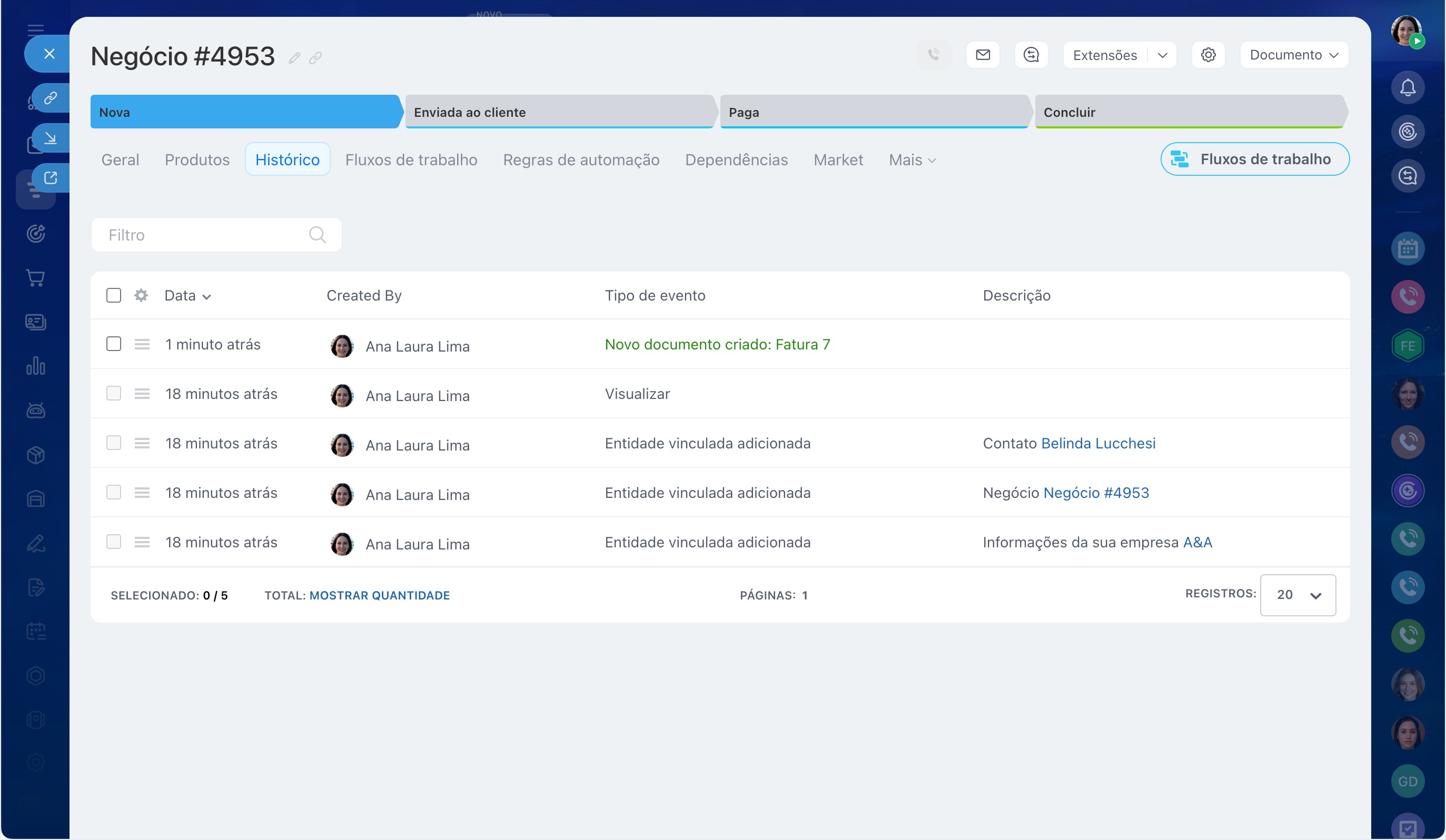
Visualizar o histórico de interações. Todas as alterações na fatura são exibidas na aba Histórico. Você pode ver a data, o autor, o tipo e a descrição do evento.
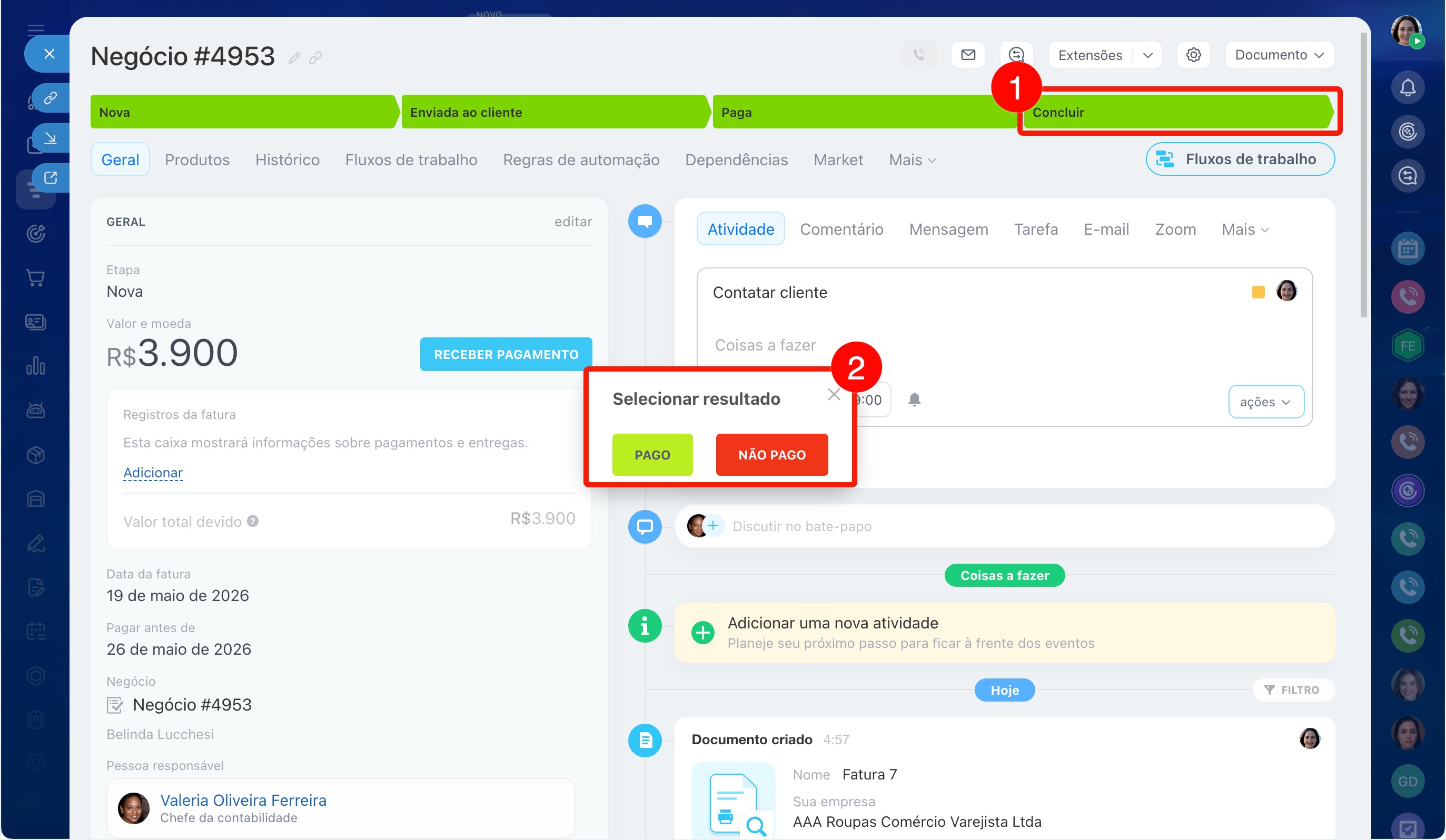
Finalizar o trabalho com a fatura. Quando o cliente pagar a fatura, finalize o trabalho com ela. Você não precisa passar por todas as etapas da fatura: pode finalizá-la em qualquer fase.
Clique na etapa final e escolha o resultado com o qual a fatura será encerrada, por exemplo, Paga.
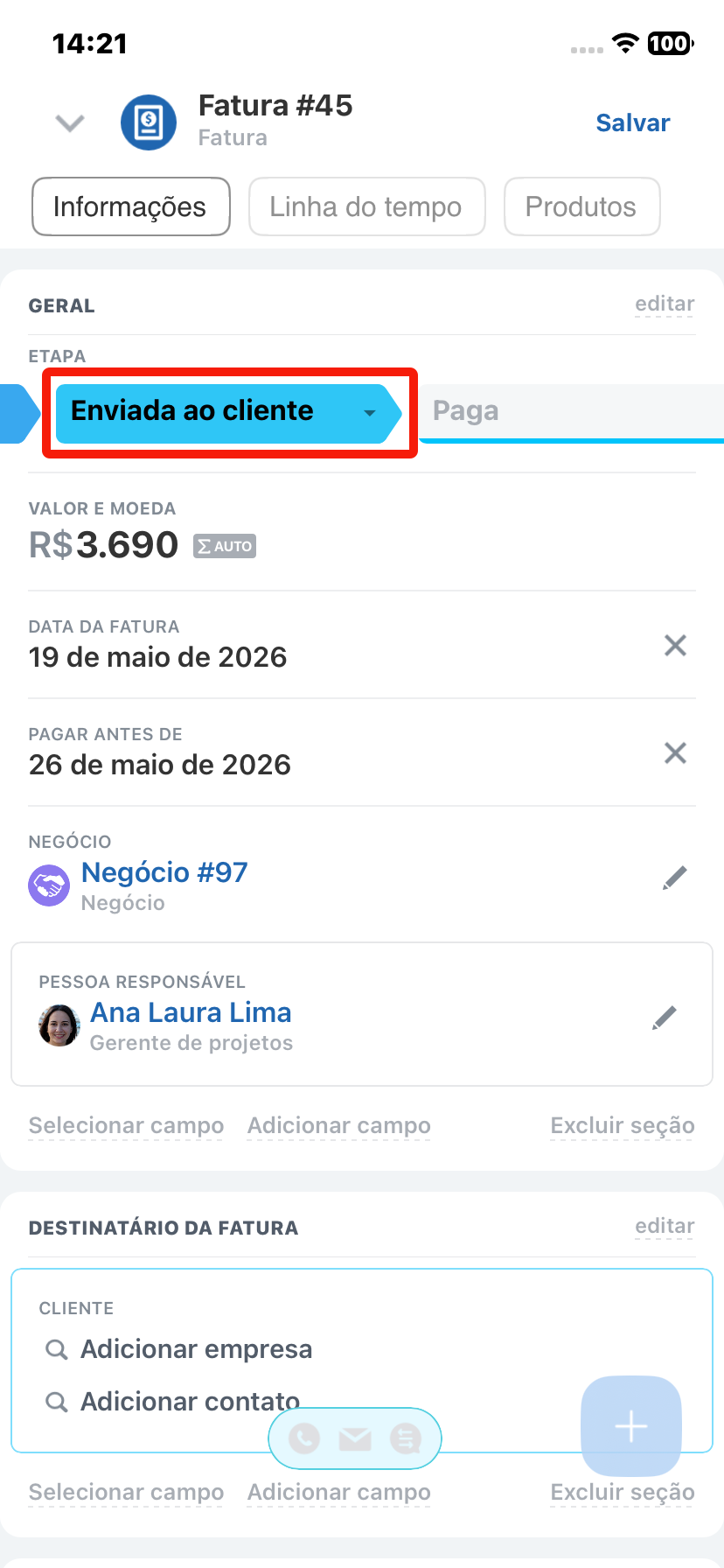
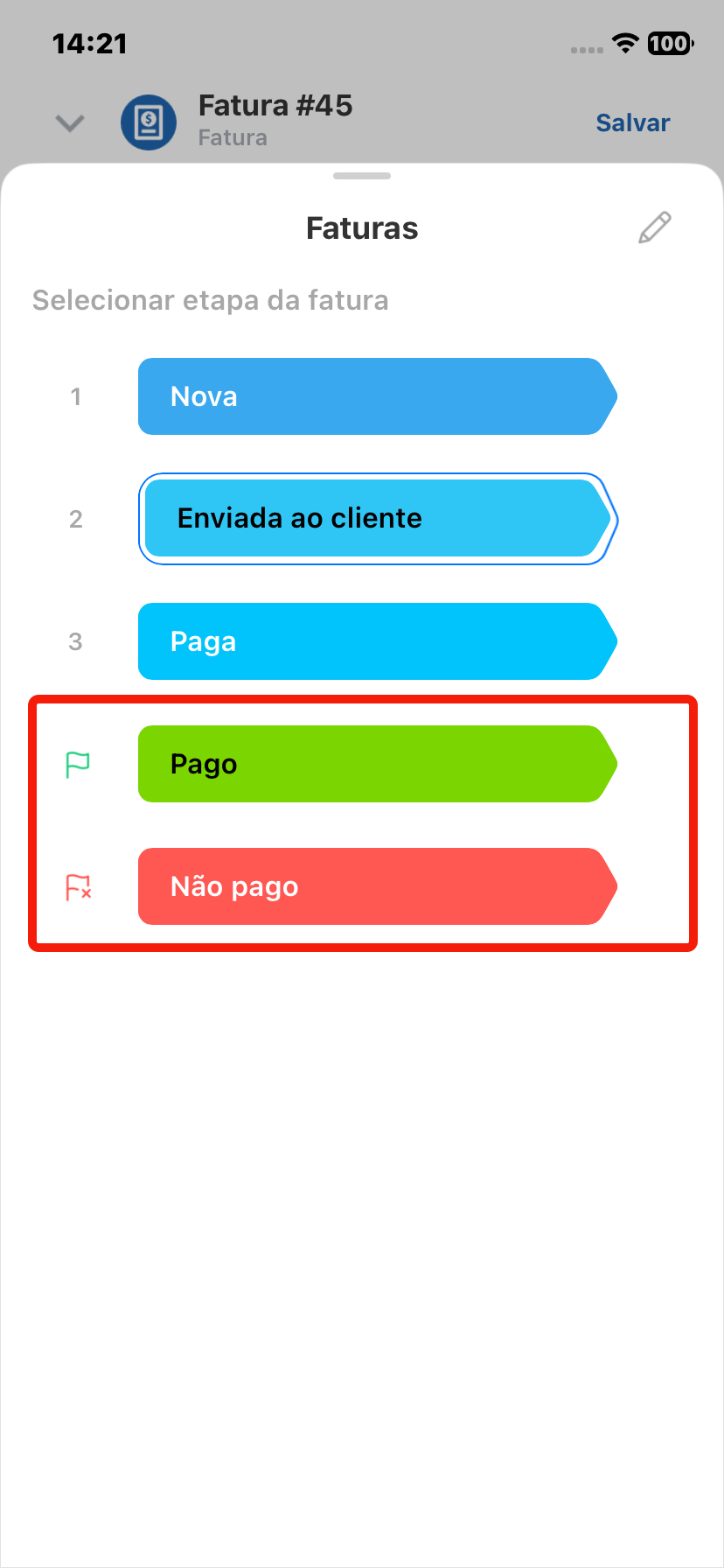
Clique na etapa atual e escolha a desejada, por exemplo, Paga se o cliente tiver pago a fatura.
Destaques
- Uma fatura no Bitrix24 é um elemento do CRM usado para emitir uma fatura ao cliente. Ela armazena informações sobre o cliente, produtos ou serviços, valor, dados de pagamento e prazo de vencimento. O documento é preenchido automaticamente com base nos dados do CRM.
- As faturas podem ser avulsas ou recorrentes. As avulsas são usadas para pagamentos únicos; as recorrentes, para pagamentos repetidos de acordo com uma programação.
- As faturas podem ser criadas manual ou automaticamente: a partir de um negócio, contato ou empresa, a partir da seção Faturas, no aplicativo móvel, com regras de automação, como fatura recorrente ou por meio de importação.
- Antes de começar, configure as permissões de acesso, o cartão da fatura e as etapas.
- No CRM, você pode trabalhar com as faturas em diferentes etapas: escolher o modo de exibição, filtrar as faturas, criar documentos, receber pagamentos, configurar automação, planejar atividades, visualizar o histórico e encerrar as faturas.