No cartão de negócio, é possível receber o pagamento on-line. O valor total é calculado automaticamente, o cliente recebe um link e paga o pedido da forma que preferir. O gestor não precisa emitir fatura nem verificar manualmente a entrada do dinheiro: todas as informações do negócio são salvas na linha do tempo. Isso agiliza o processo do pedido e reduz o risco de erros.
Permissões de acesso baseadas em funções no CRM
Neste artigo, vamos mostrar:
Para pagamentos com Código QR, consulte o artigo Aceitar o pagamento de um negócio via terminal.
Como enviar o link de pagamento
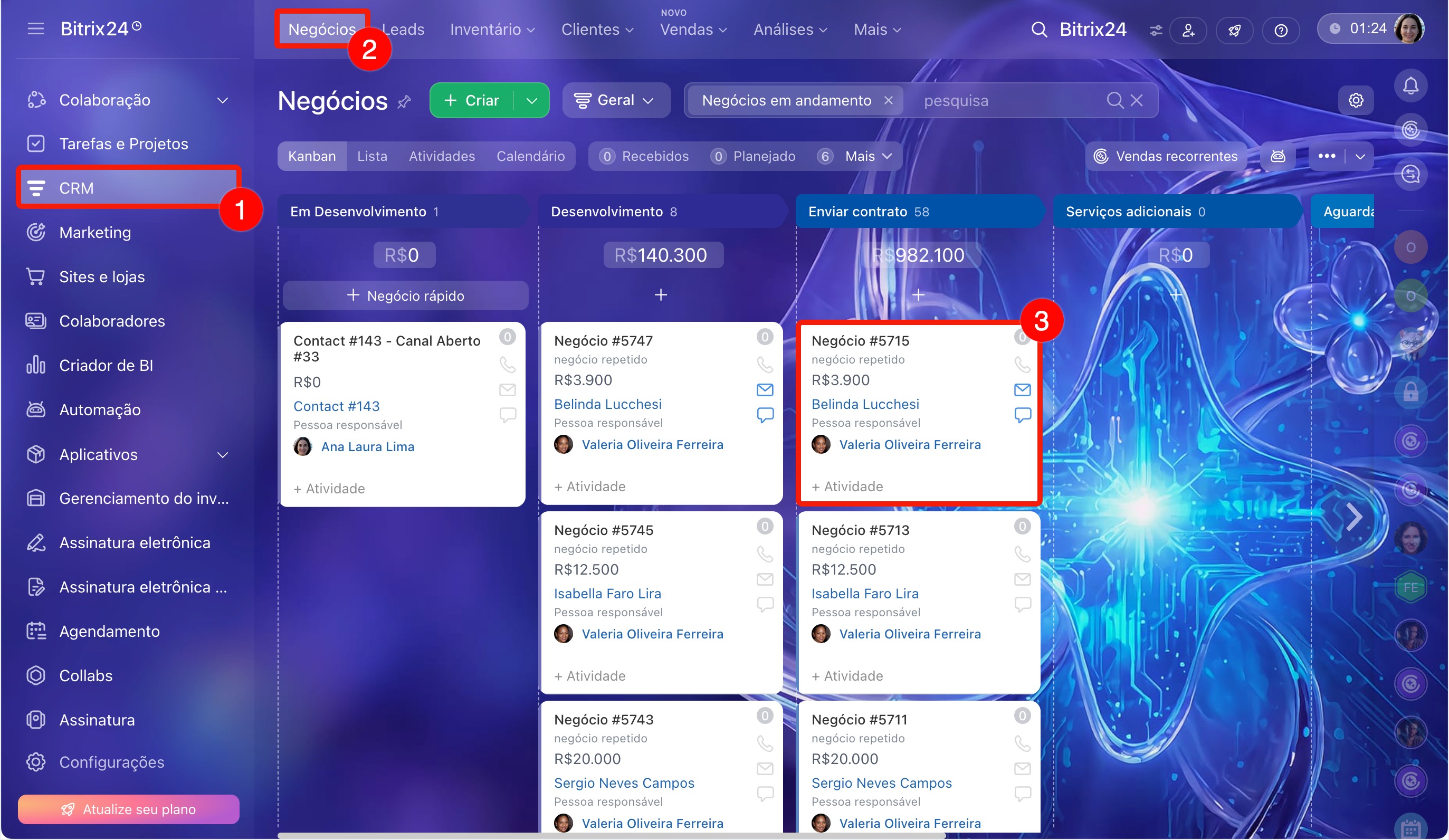
1–3. Acesse CRM > Negócios e abra o cartão desejado.
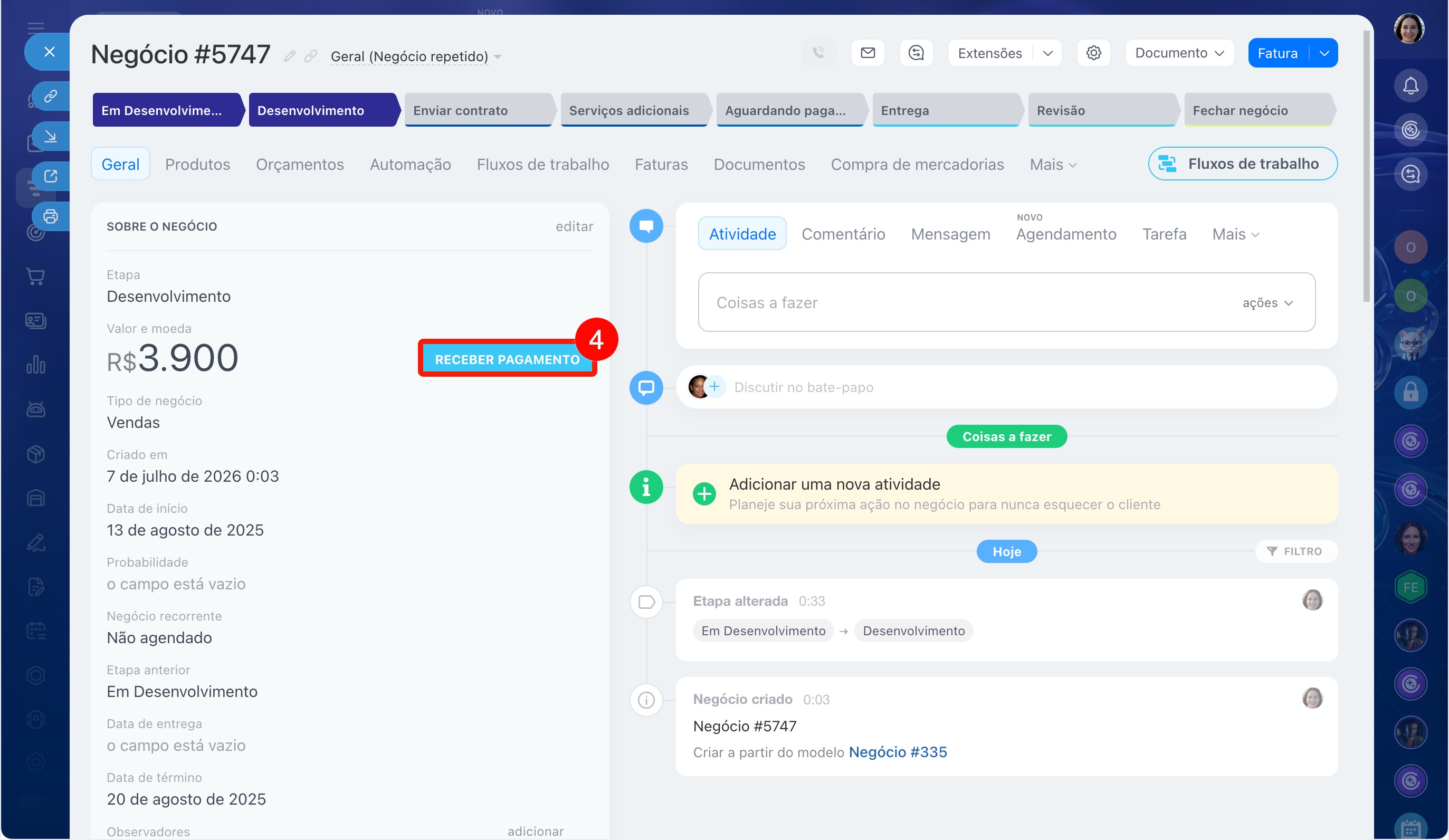
4. Clique em Receber pagamento.
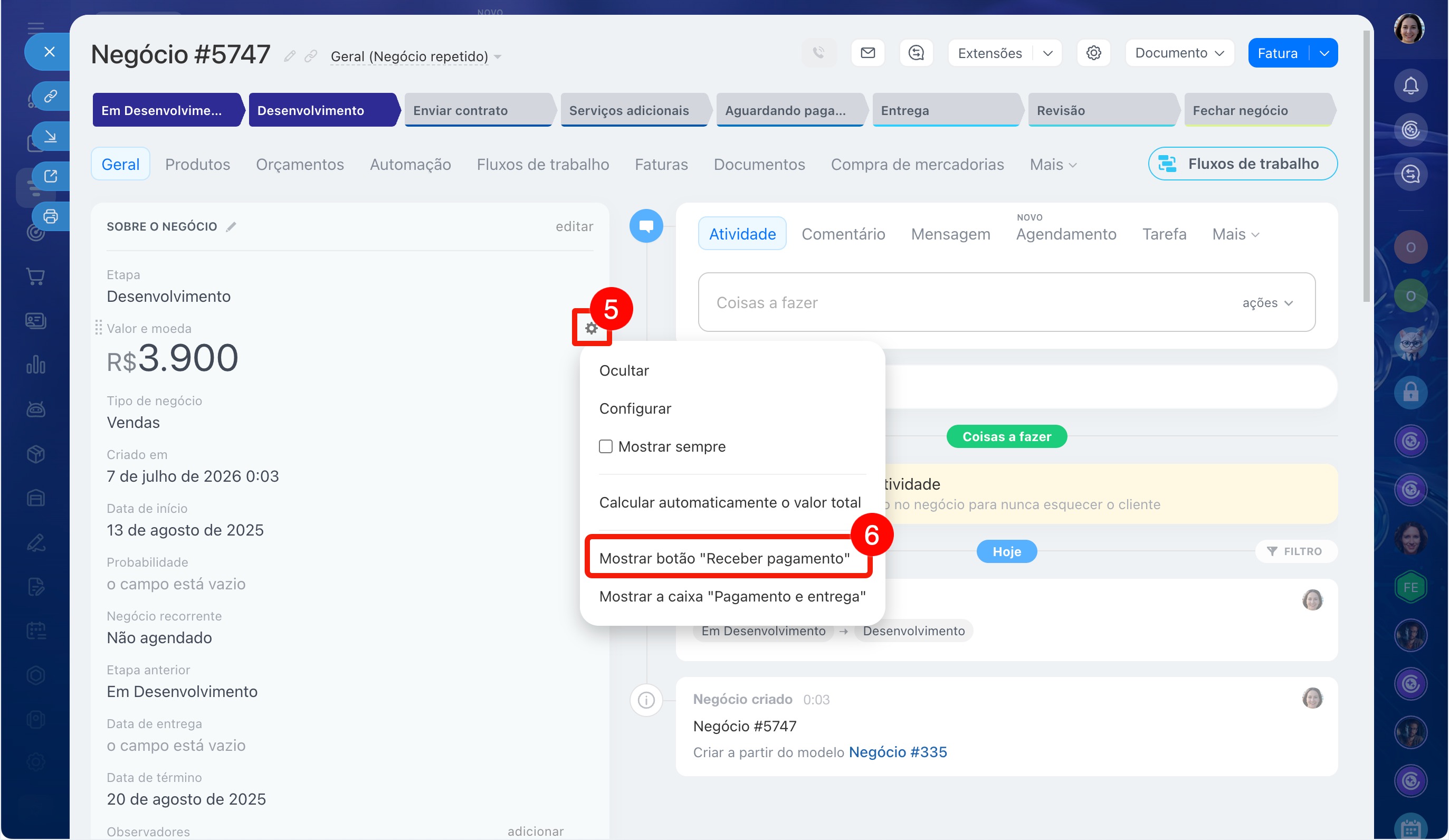
5–6. Se o botão estiver oculto, passe o cursor sobre o campo Valor e moeda e clique em Configurações (⚙️) > Mostrar botão "Receber pagamento".
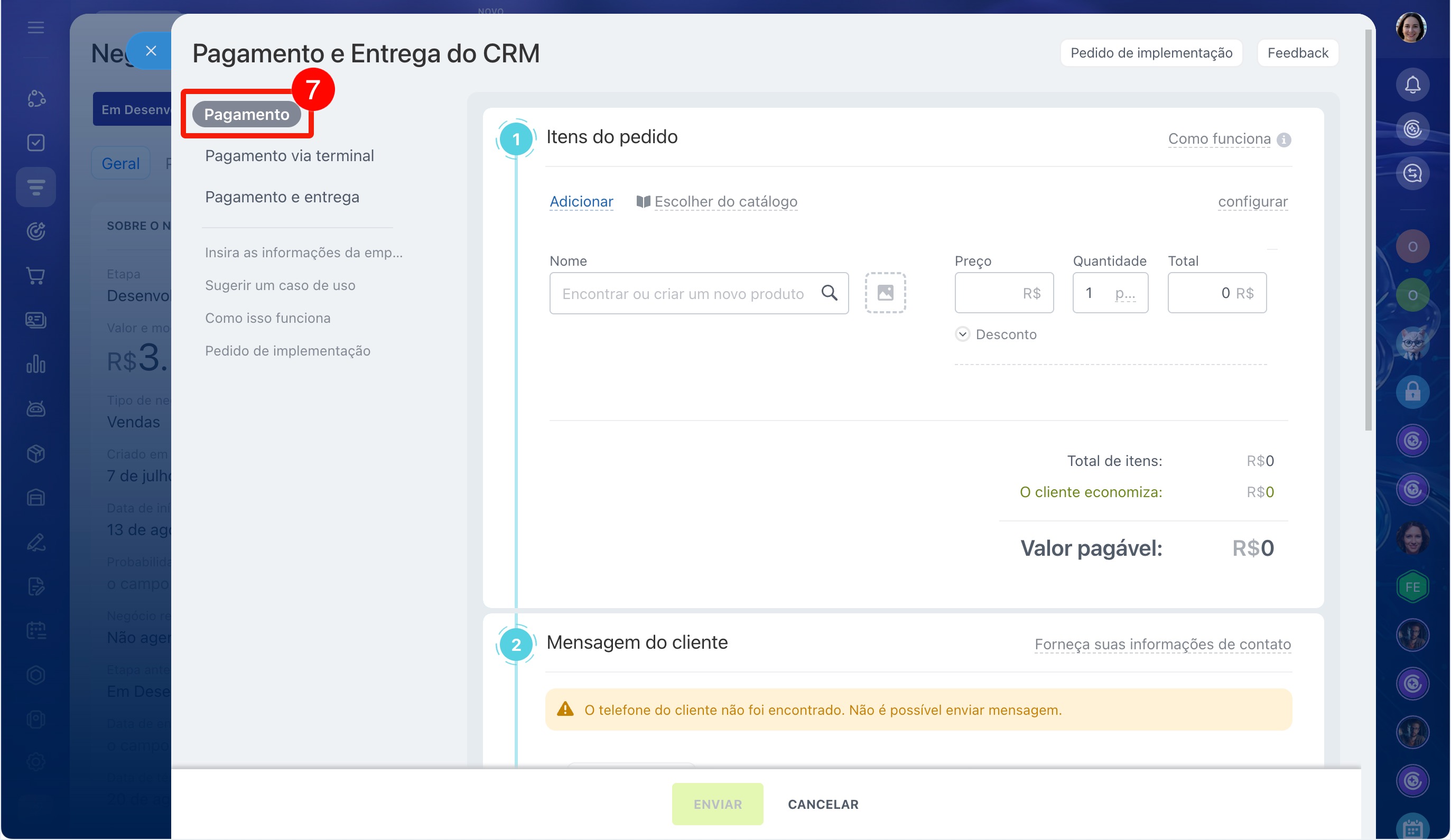
7. No slider de configurações, acesse a guia Pagamento e configure os blocos.
A configuração completa é necessária apenas na primeira vez. Ao receber novos pagamentos a partir do negócio, os serviços conectados serão exibidos automaticamente.
Produtos. Este bloco exibe os produtos do negócio. Você pode manter a lista atual ou editá-la.
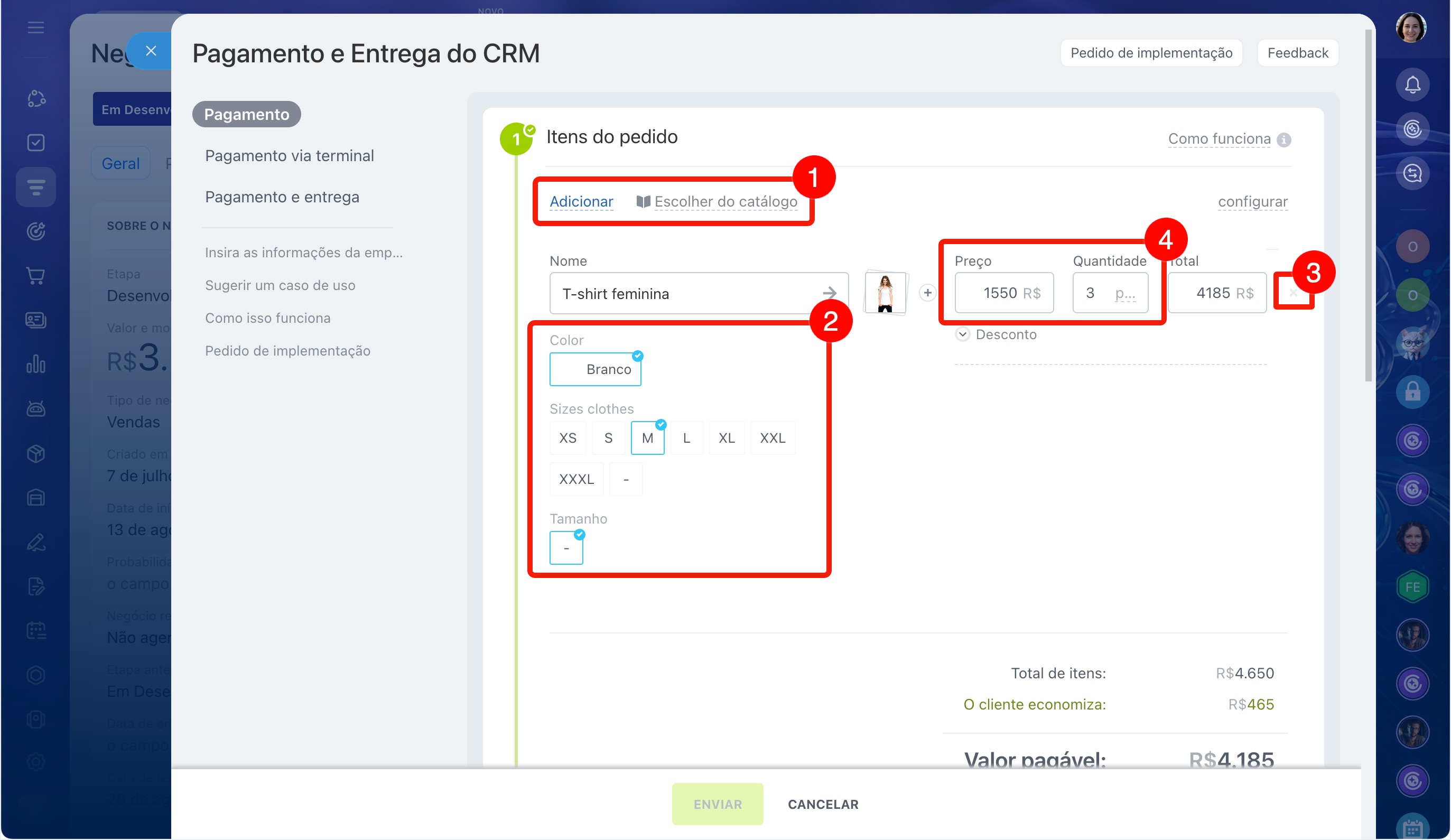
1–2. Use os botões Adicionar e Escolher do catálogo para incluir novos itens no pedido. Se o produto tiver variantes, selecione a desejada.
Como adicionar produtos ao cartão do CRM
3. Clique no "X" no final da linha para remover o produto do pedido.
4. Se necessário, edite a quantidade ou o valor. A alteração de preço no pedido não afeta os dados no catálogo de produtos.
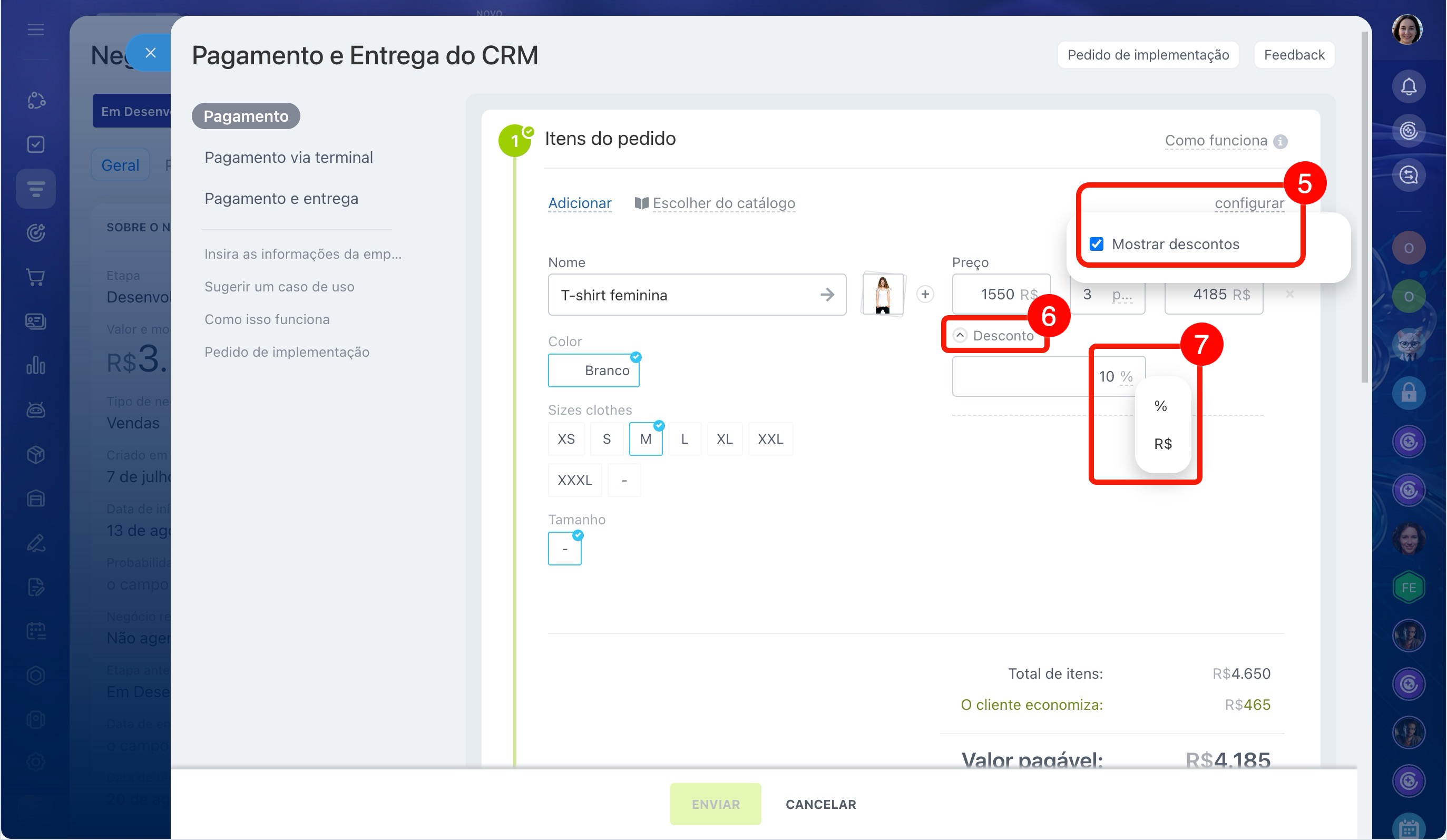
5–7. Para oferecer um desconto ao cliente, clique em Configurar no canto superior direito do bloco e marque a opção Mostrar descontos. Expanda o campo Desconto abaixo do preço, escolha a unidade e defina o valor. Ao pagar, o cliente verá ambos os preços na página: o total e o com desconto.
Mensagem para o cliente com o link de pagamento é gerada pelo Bitrix24 a partir de um modelo. Ela pode ser enviada por mensageiro ou SMS. Recomendamos usar:
Contact Center: Edna.io WhatsApp
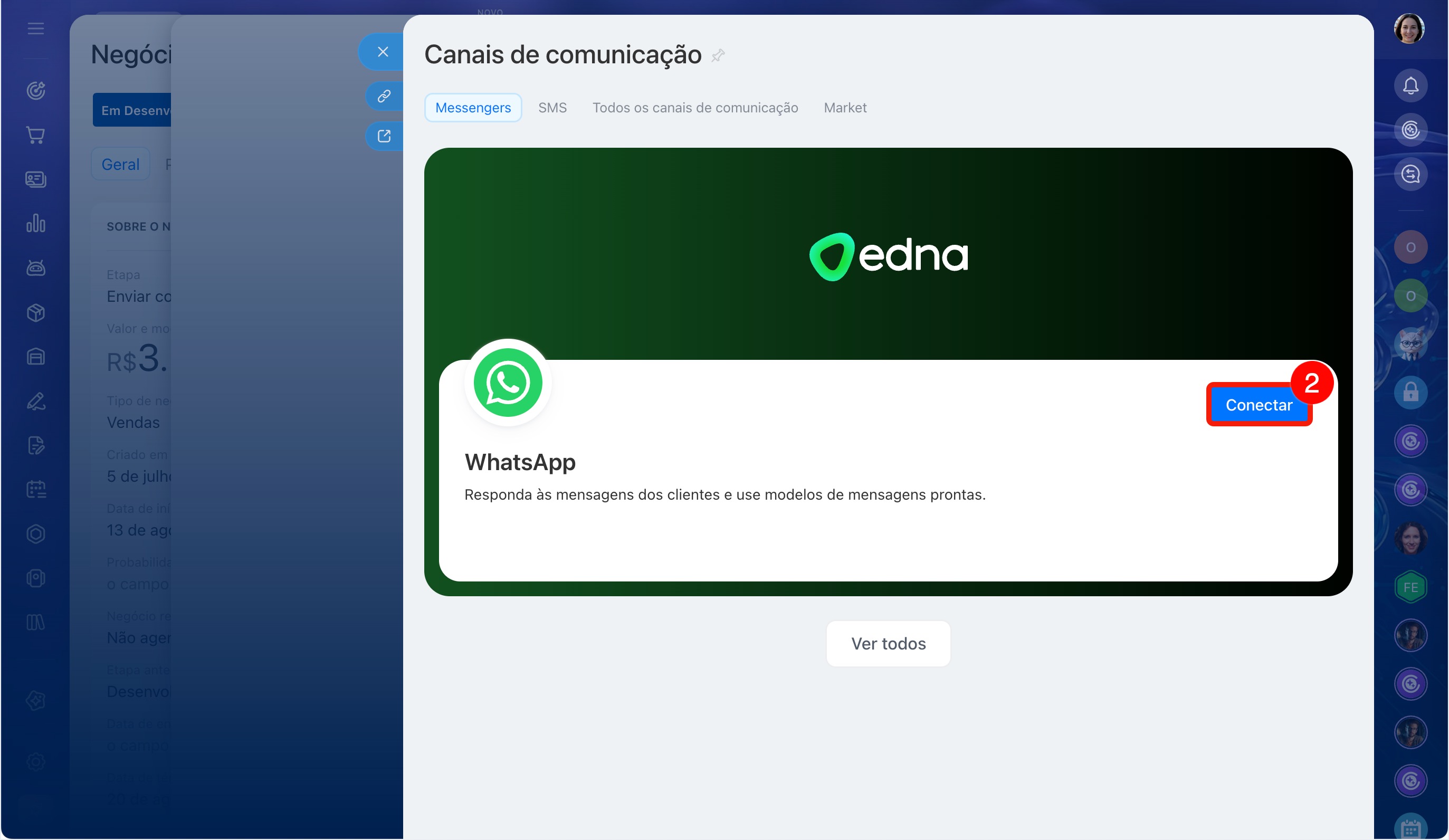
Se você não tiver canais configurados, clique em Conectar. Escolha um canal ou serviço e faça a conexão.
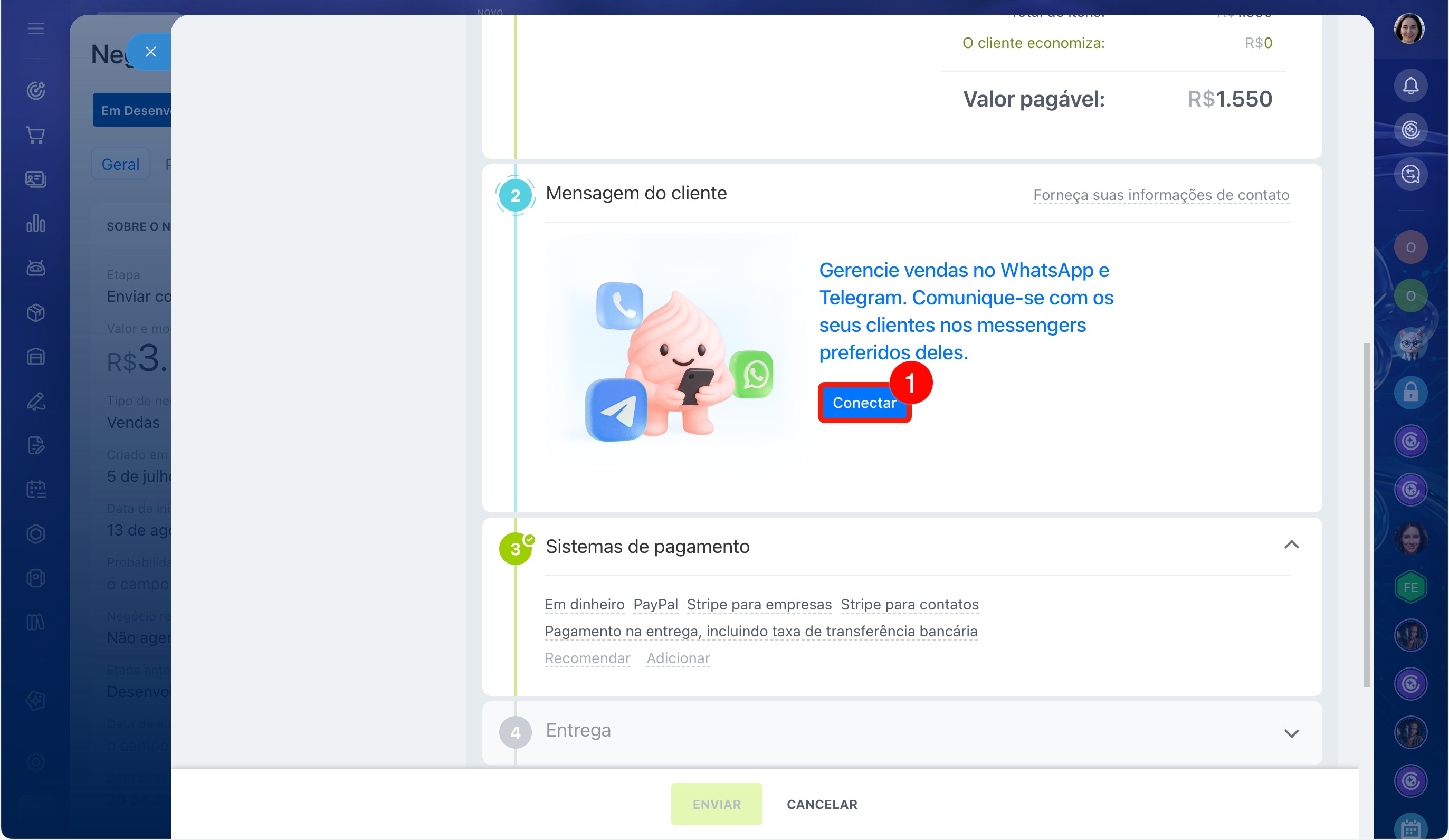
Configure o envio da mensagem.
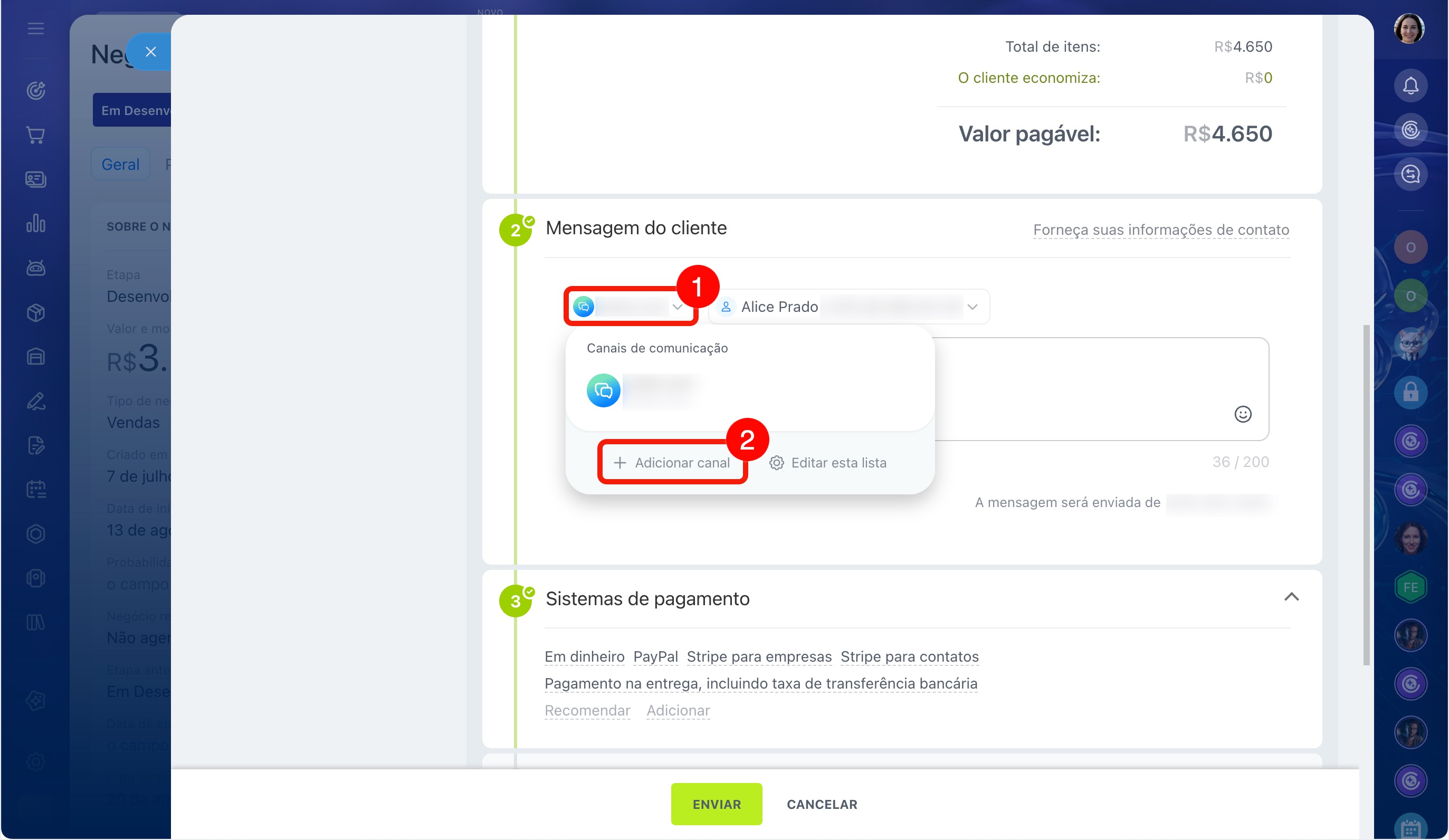
1–2. Expanda a lista de canais e escolha o adequado. Conecte um novo, se necessário.
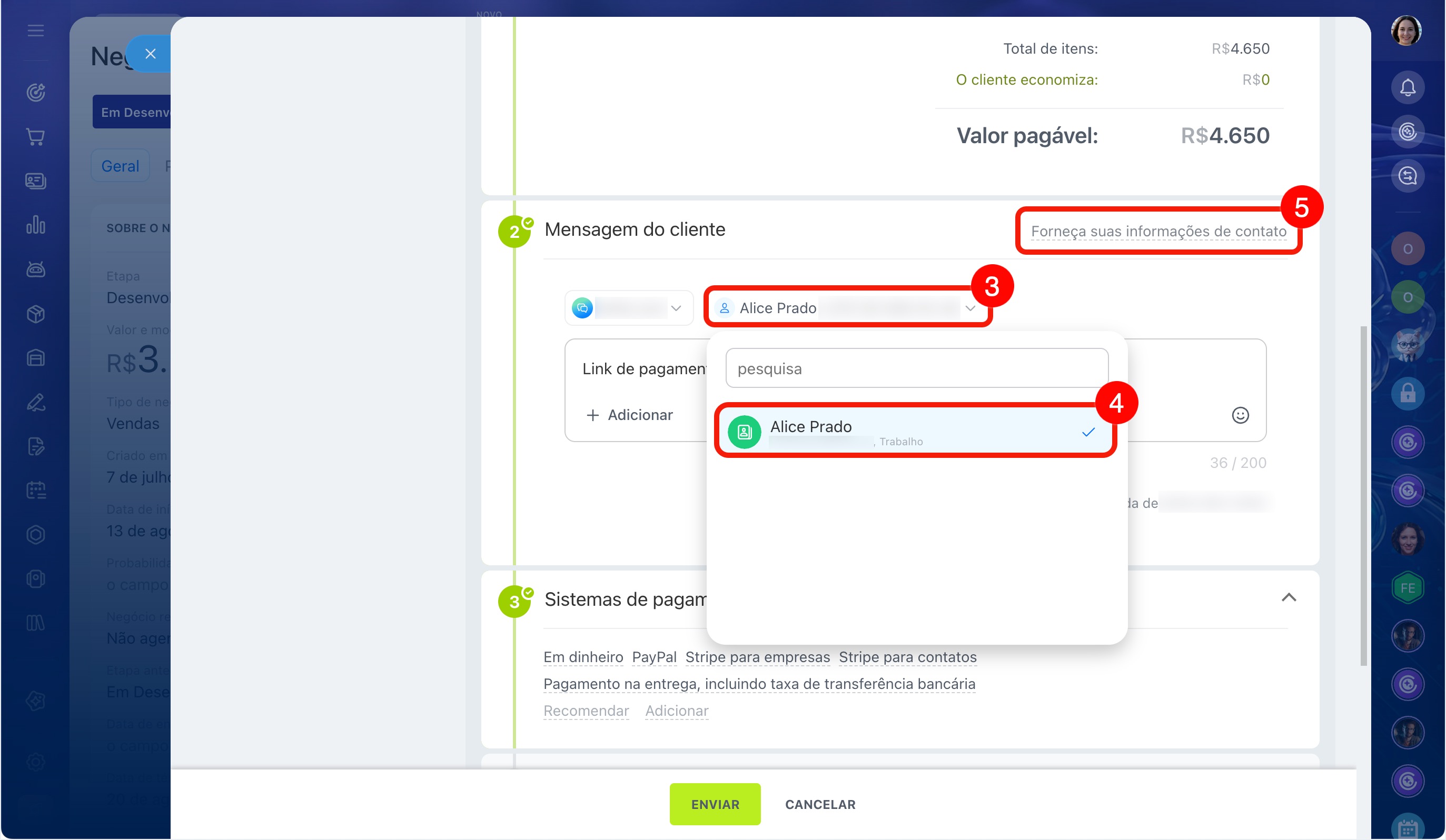
3–4. O campo com os dados de contato é preenchido automaticamente: o nome do cliente e o telefone usado na última comunicação são obtidos do negócio. Se a mensagem precisar ser enviada para outro número, expanda a lista e escolha o número correto.
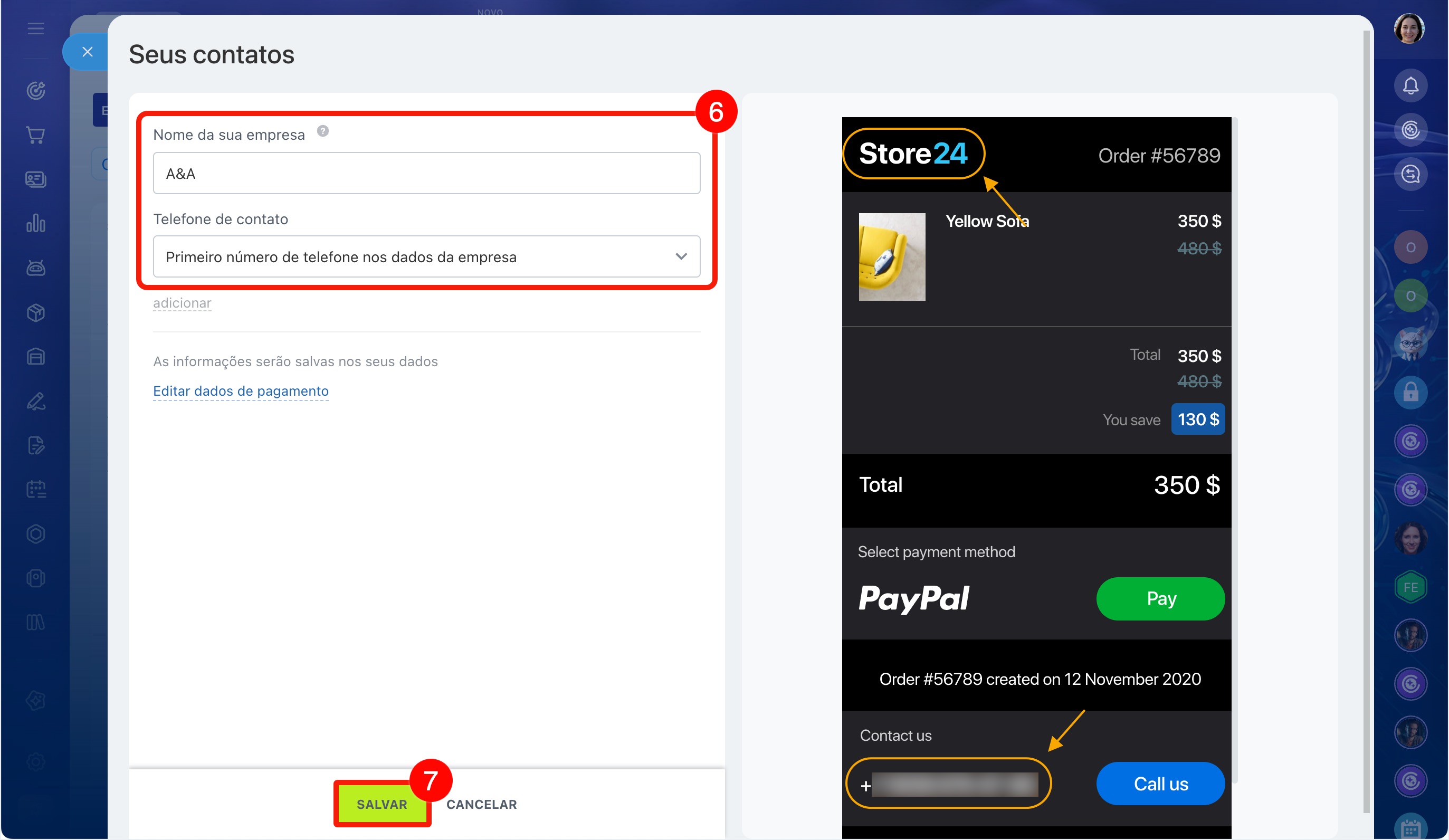
5–7. Clique em Forneça suas informações de contato para configurar as informações que o cliente verá na página de pagamento. No slider, você pode selecionar o telefone e alterar o nome da empresa – os dados serão salvos nos detalhes da sua empresa. Salve as alterações.
Adicionar informações da empresa
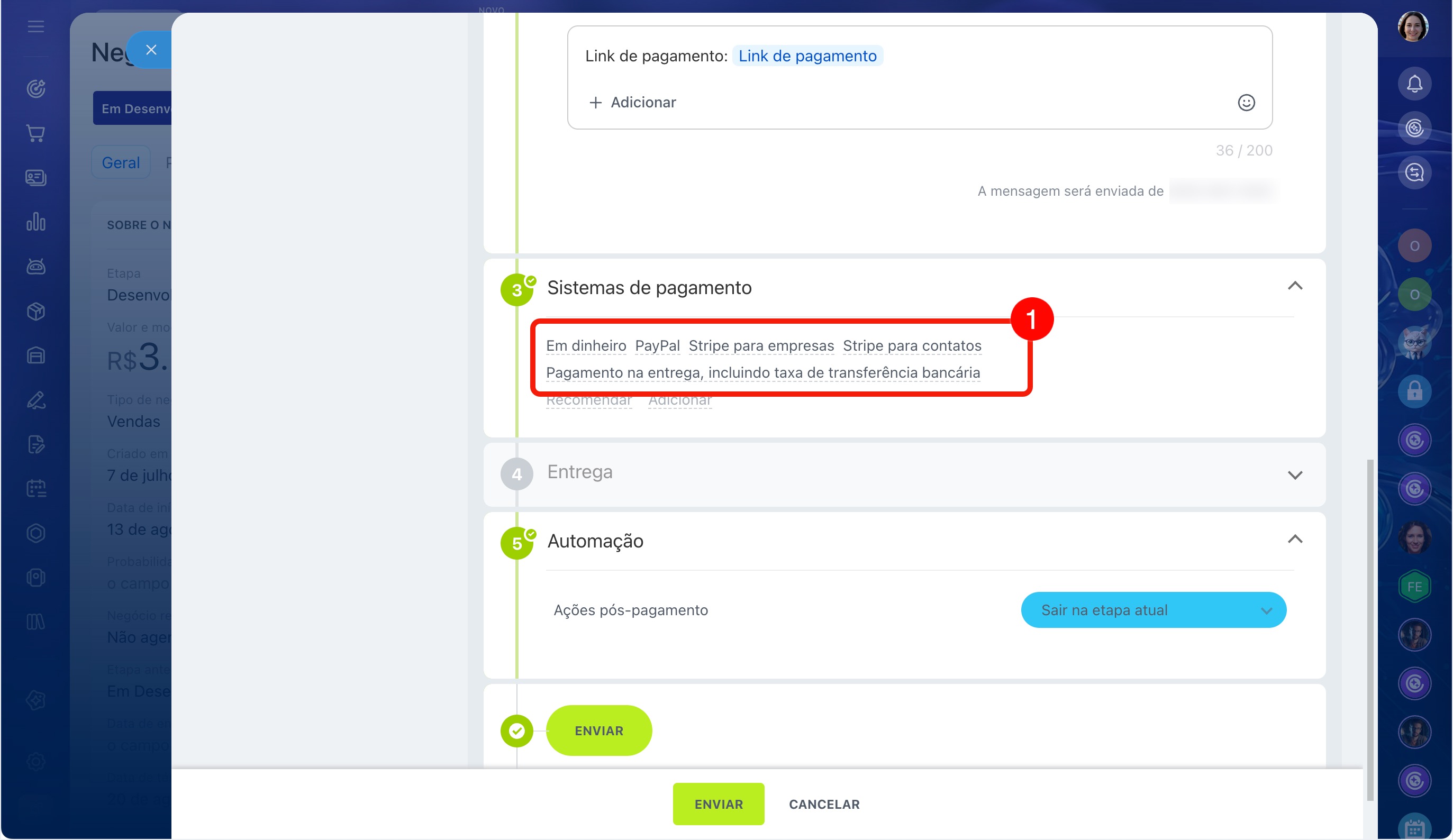
Sistemas de pagamento permitem receber pagamentos on-line ou via terminal.
1. Conecte um sistema de pagamento.
2. Clique em Adicionar para incluir uma nova forma de pagamento, dando mais opções aos clientes.
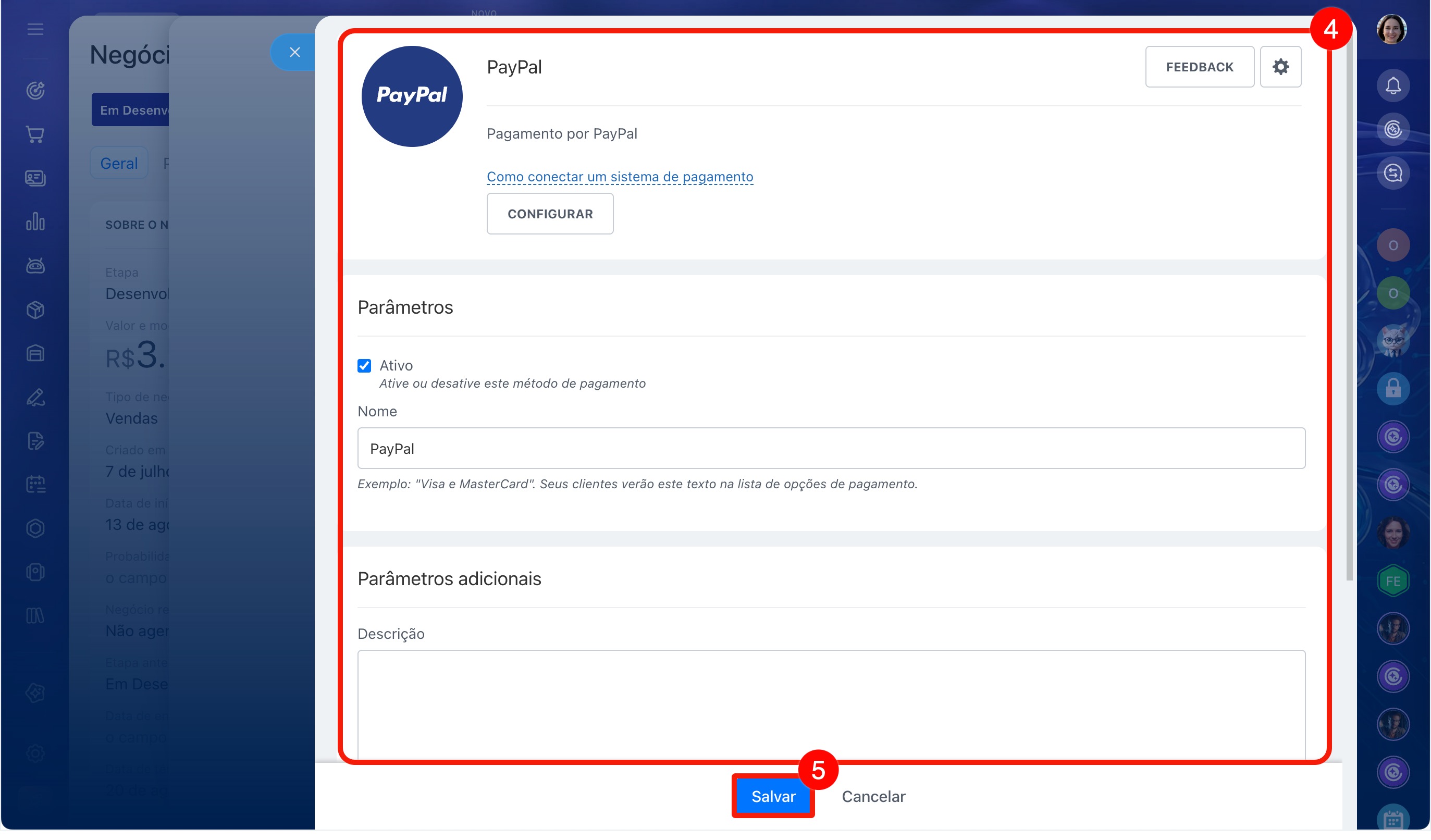
3–4. Clique no nome do sistema de pagamento para alterar as configurações, como o logotipo ou o nome que os clientes verão na página.
5. Salve as alterações.
Conectar sistemas de pagamento
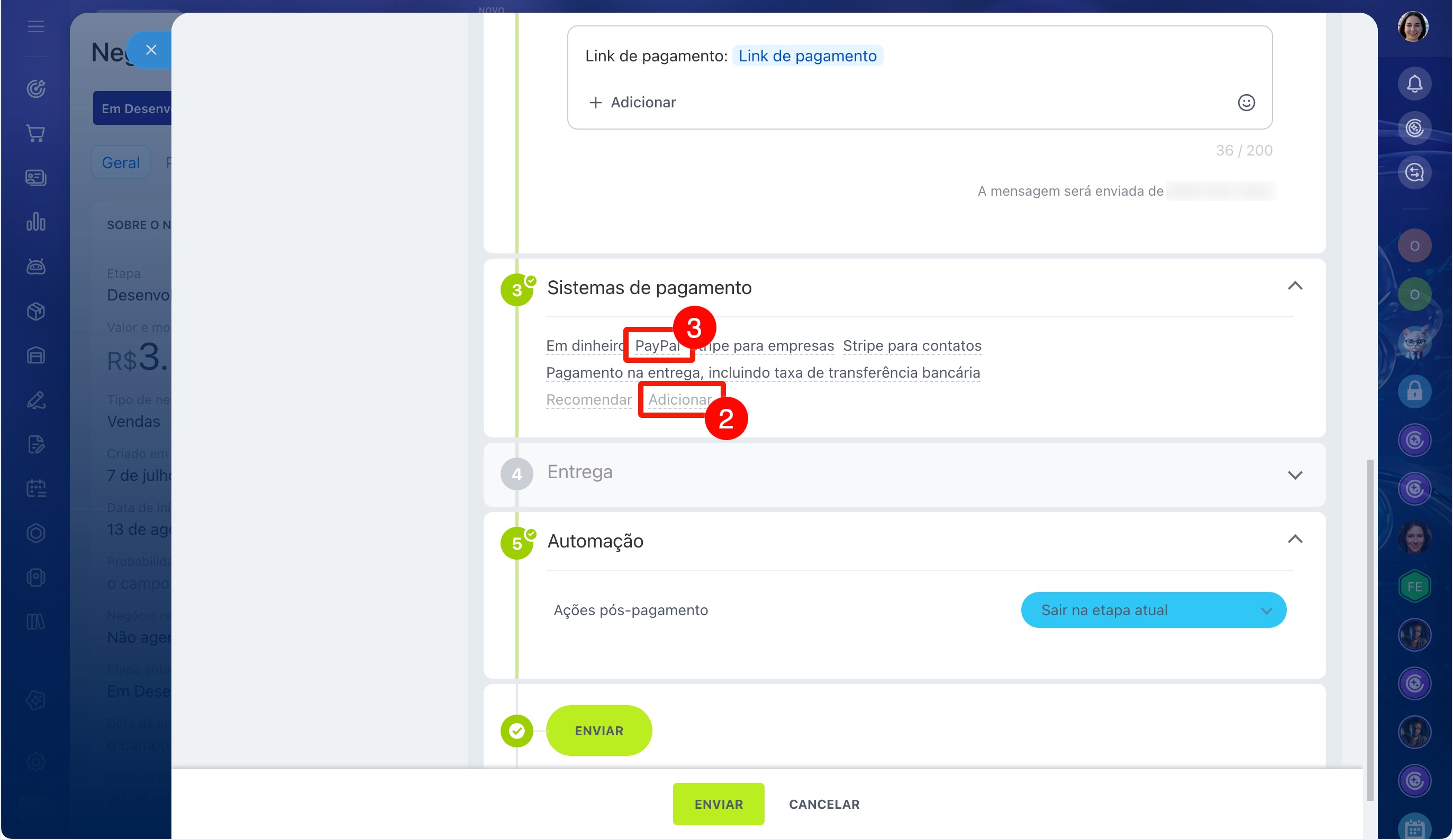
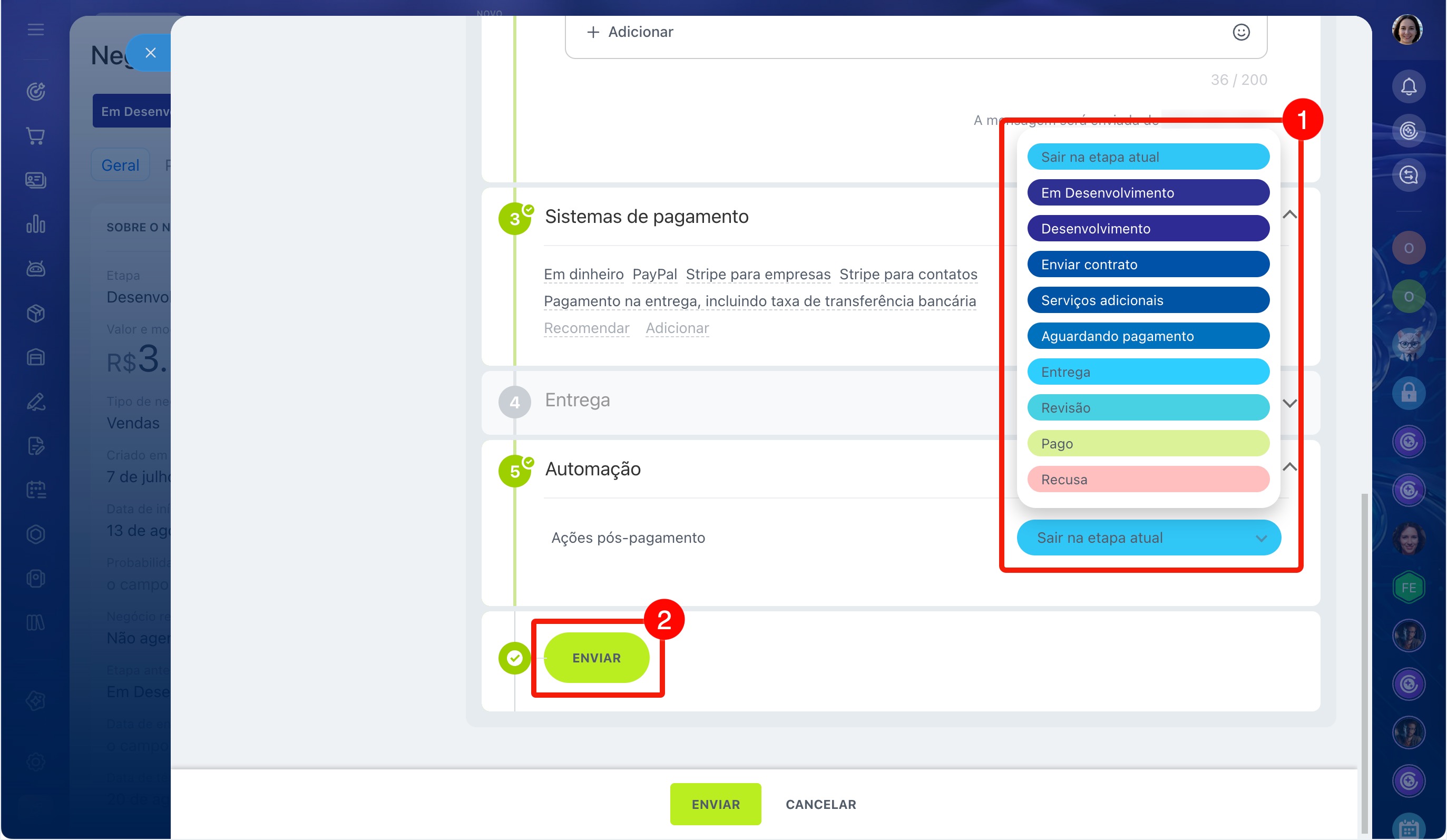
Automação. Escolha para quais etapas o negócio será movido automaticamente após o pagamento e a conclusão da entrega, evitando a movimentação manual do cartão. Por padrão, o cartão permanece na etapa atual. Clique em Enviar.
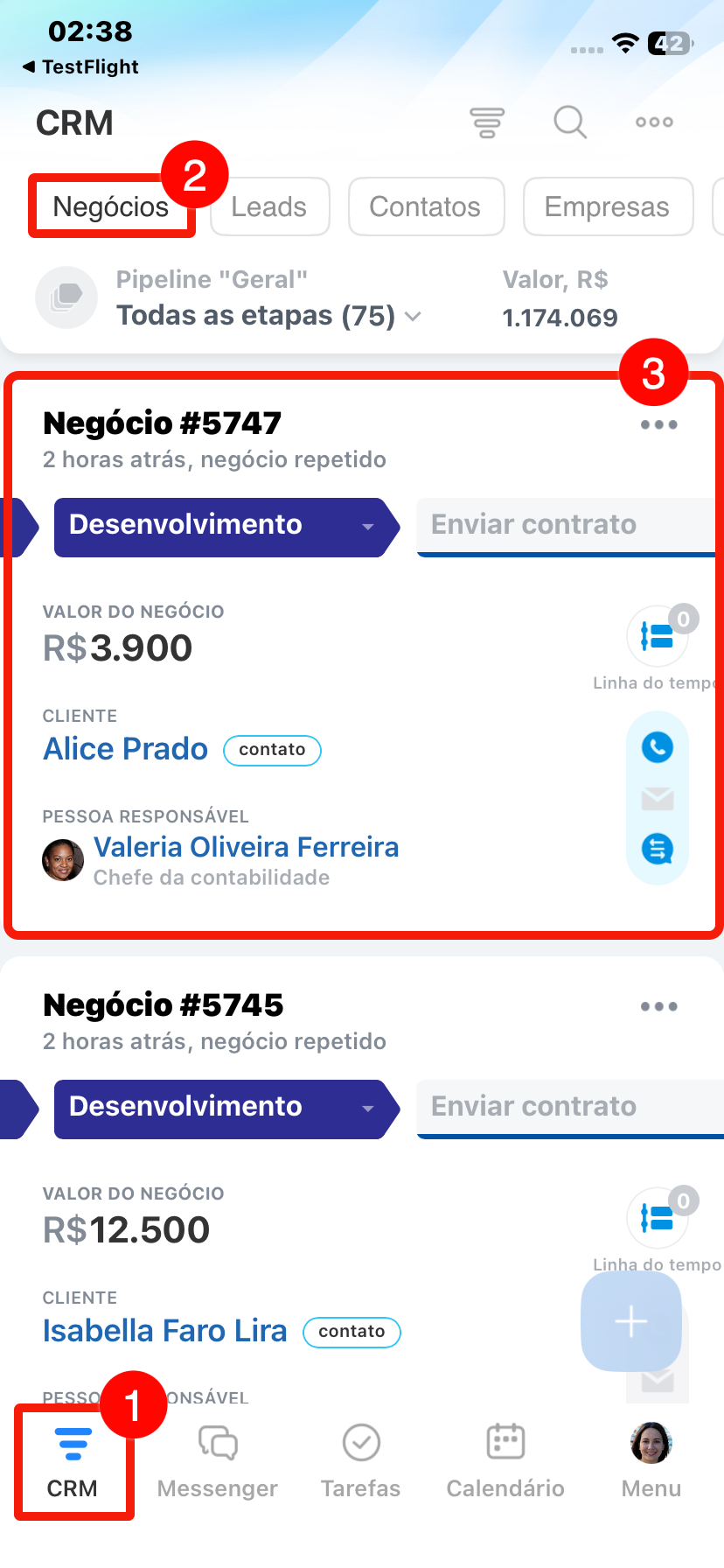
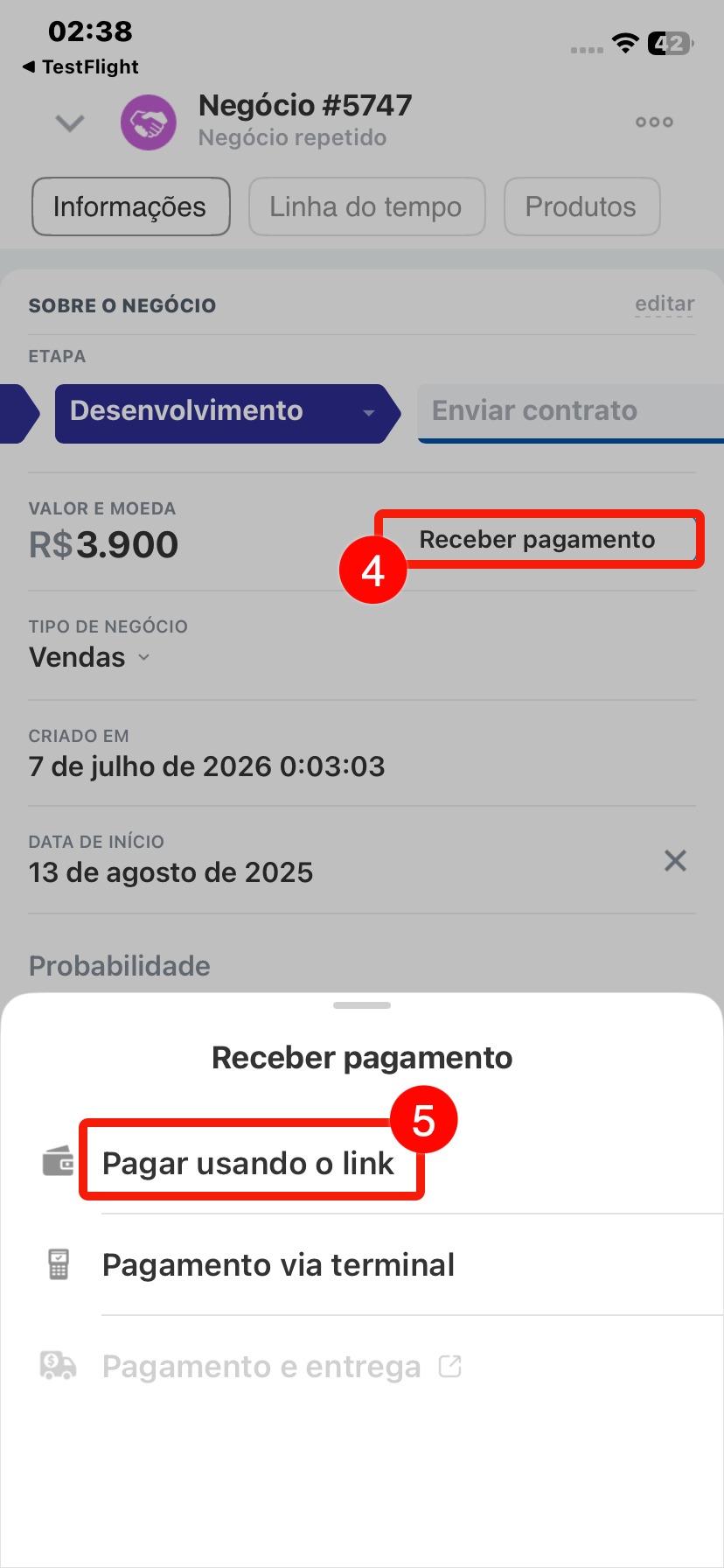
1–3. Acesse CRM > Negócios e abra o cartão desejado.
4–5. Clique em Receber pagamento > Pagar usando o link.
Preencha os dados para o pagamento.
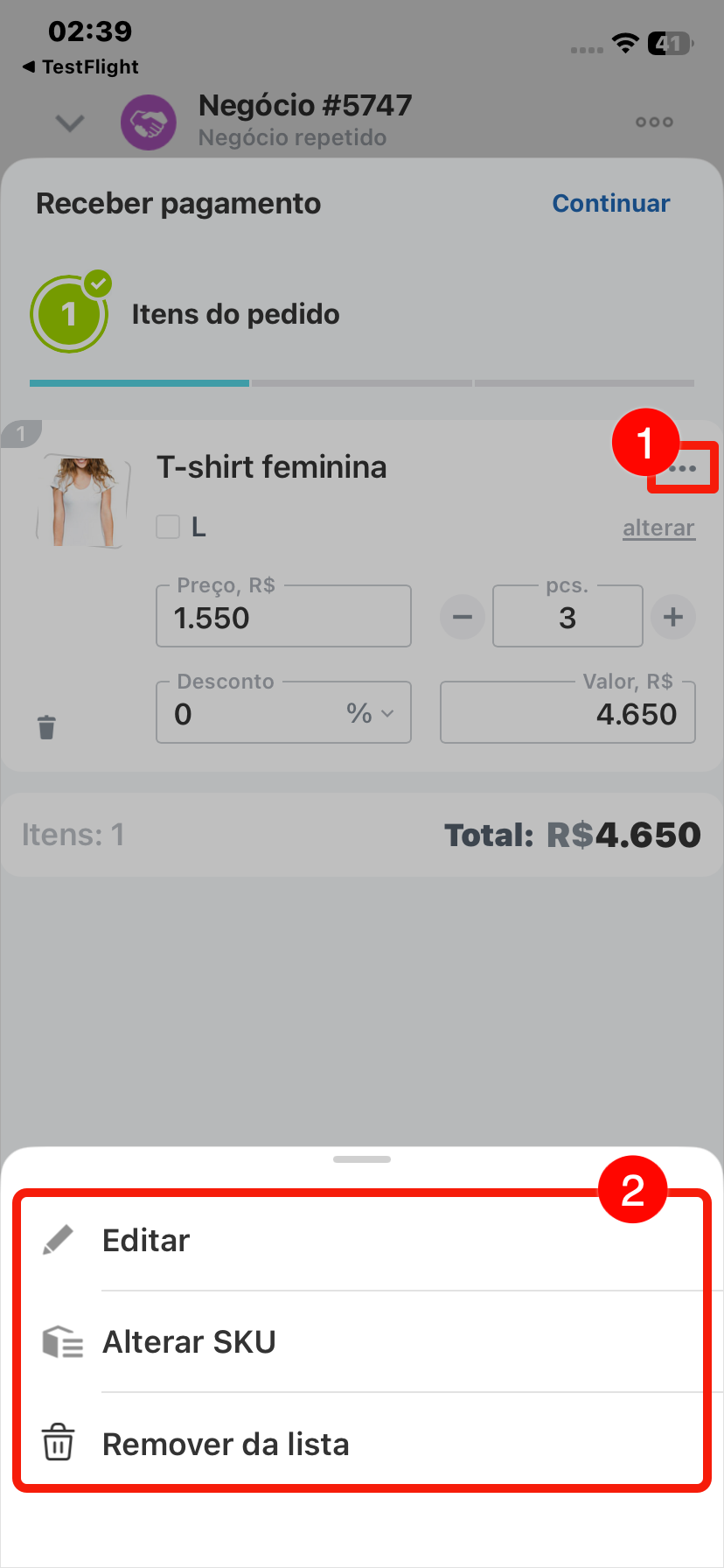
Itens do pedido. Este bloco exibe os produtos do negócio. Você pode manter a lista atual ou editá-la.
1–2. Clique nos Três pontos (...) para alterar a variante, editar ou remover um produto do pedido.
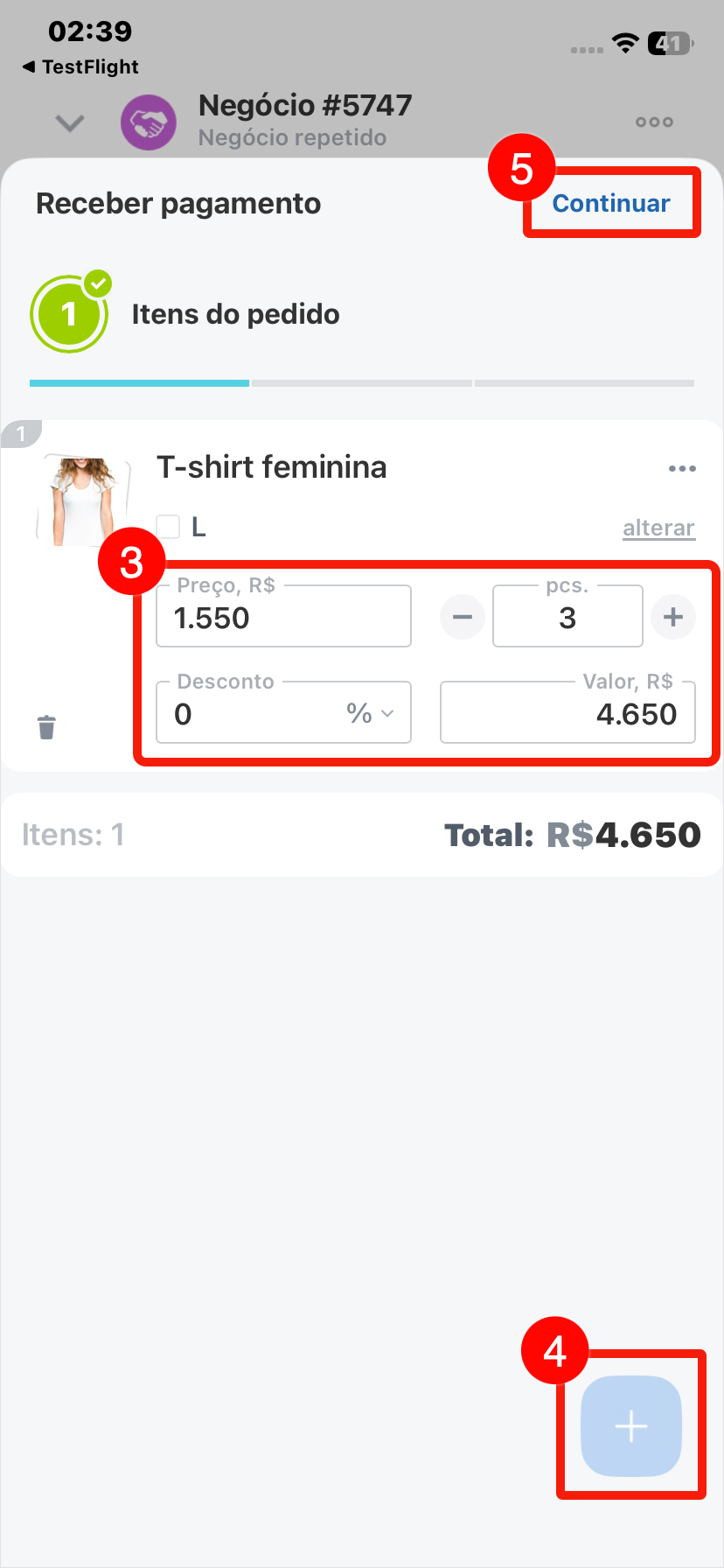
3. Se necessário, defina um desconto em porcentagem ou valor, edite a quantidade ou o preço do produto. A alteração de preço no pedido não afeta os dados no catálogo de produtos.
4. Clique no Sinal de mais (+) para adicionar mais produtos ao pedido.
5. Clique em Continuar.
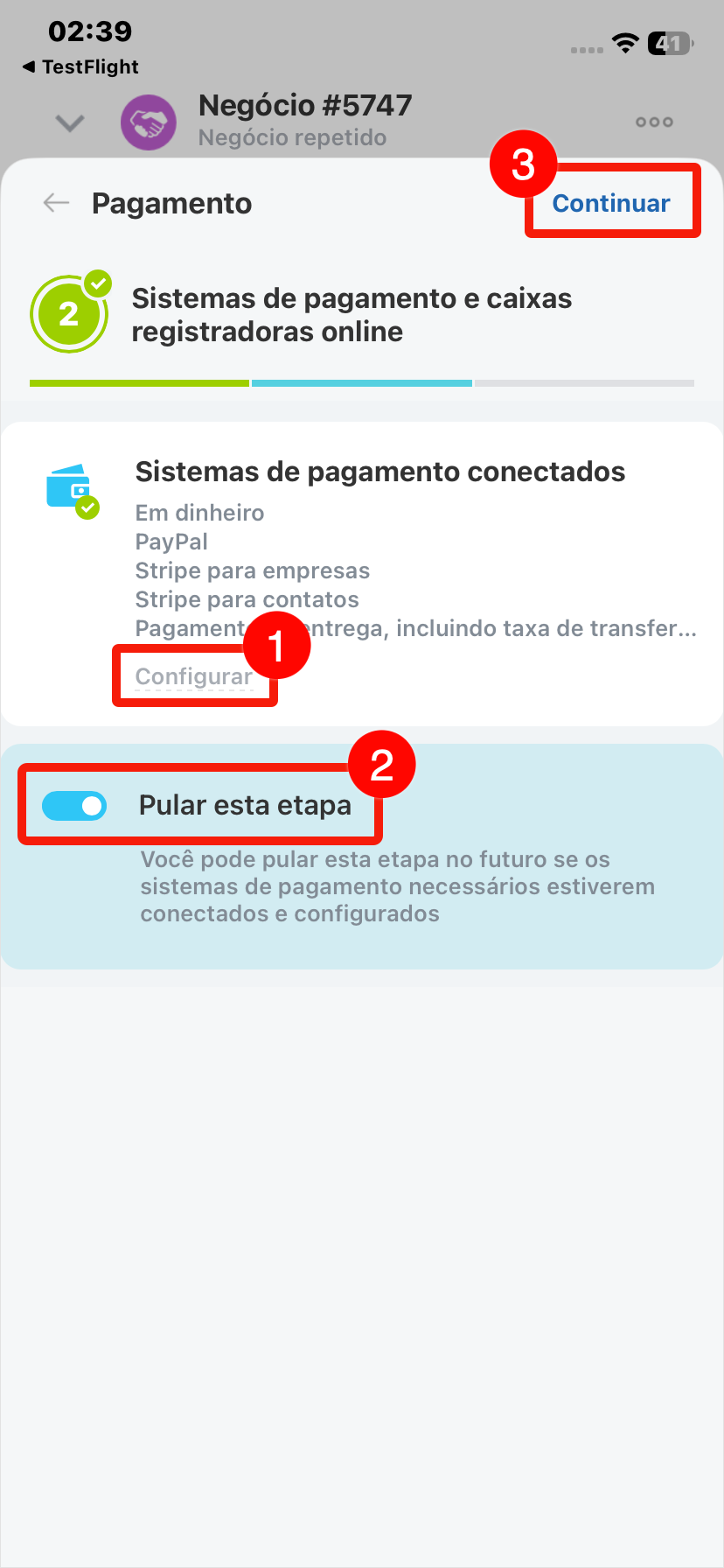
Sistemas de pagamento permitem que você faça pagamentos online.
O bloco exibe os sistemas de pagamento conectados. Para adicionar outras opções, clique em Configurar. Novos métodos de pagamento podem ser conectados no aplicativo móvel Bitrix24; a configuração completa é feita na versão web.
Se você já tiver serviços de pagamento configurados, clique em Pular esta etapa – esta tela não aparecerá nos pagamentos seguintes.
Clique em Continuar.
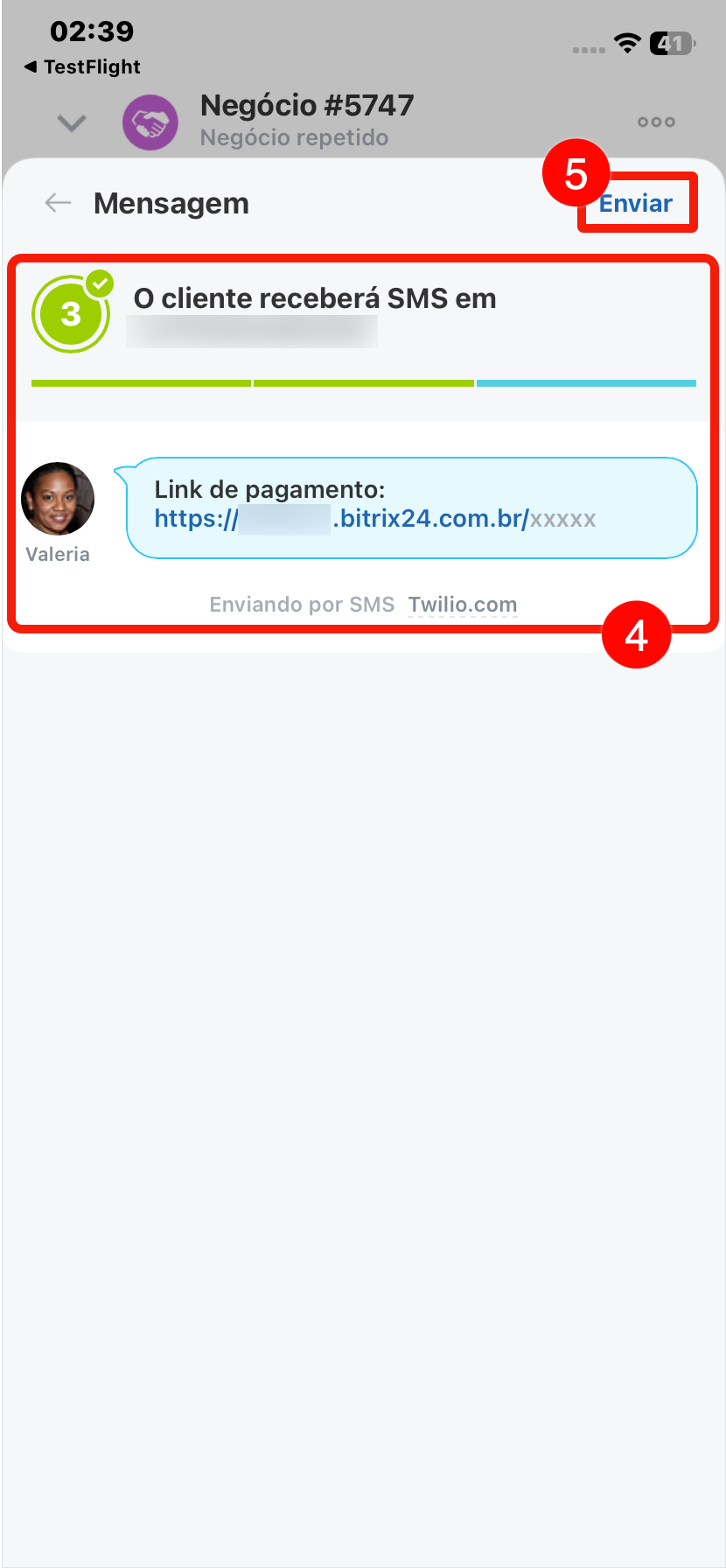
O cliente receberá SMS em. Neste bloco, você pode ver para qual número e por qual canal de comunicação a mensagem com o link de pagamento será enviada. Por padrão, é usado o número de telefone da última interação com o cliente.
Clique em Enviar.
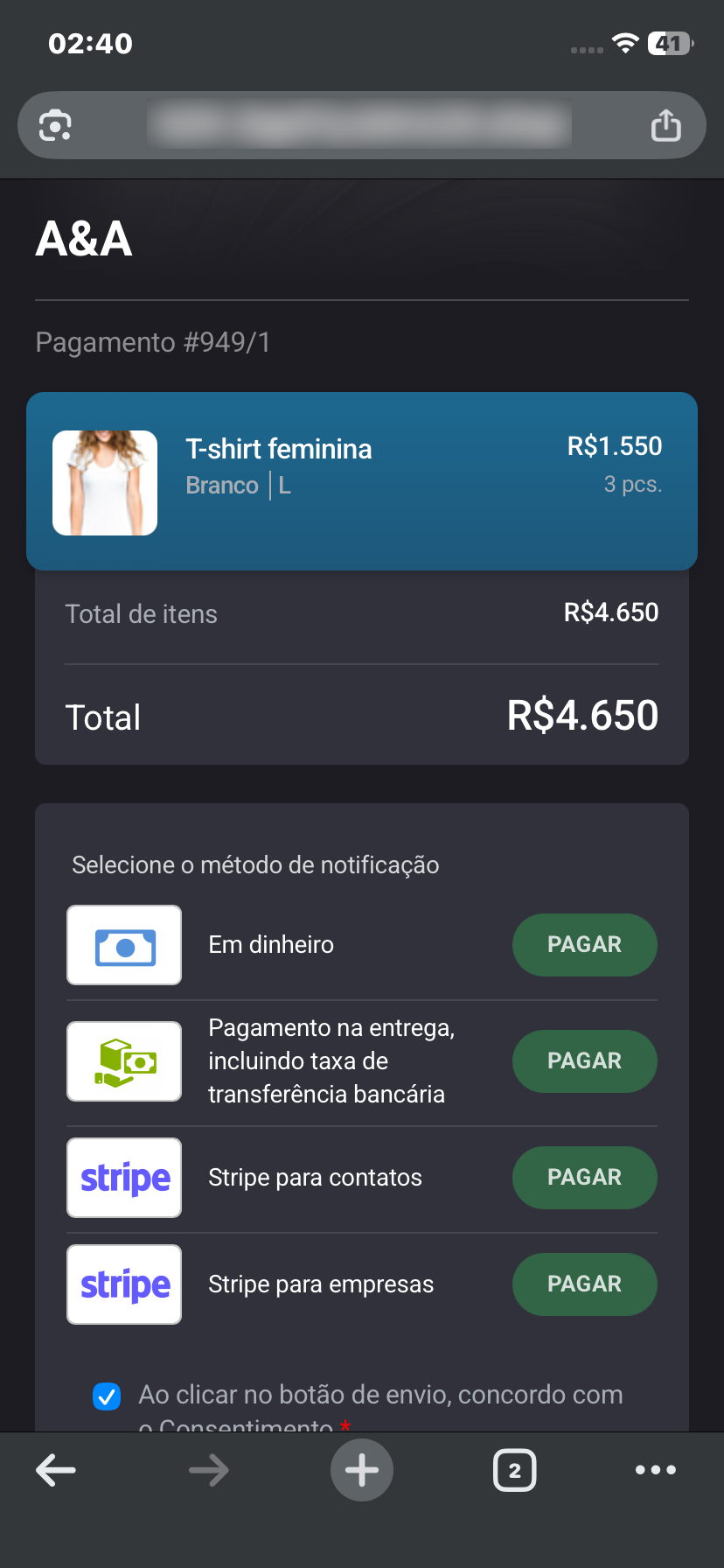
Como funciona o pagamento por link
O cliente receberá uma mensagem com o link para a página de pagamento, onde poderá conferir os detalhes do pedido e finalizar a compra.
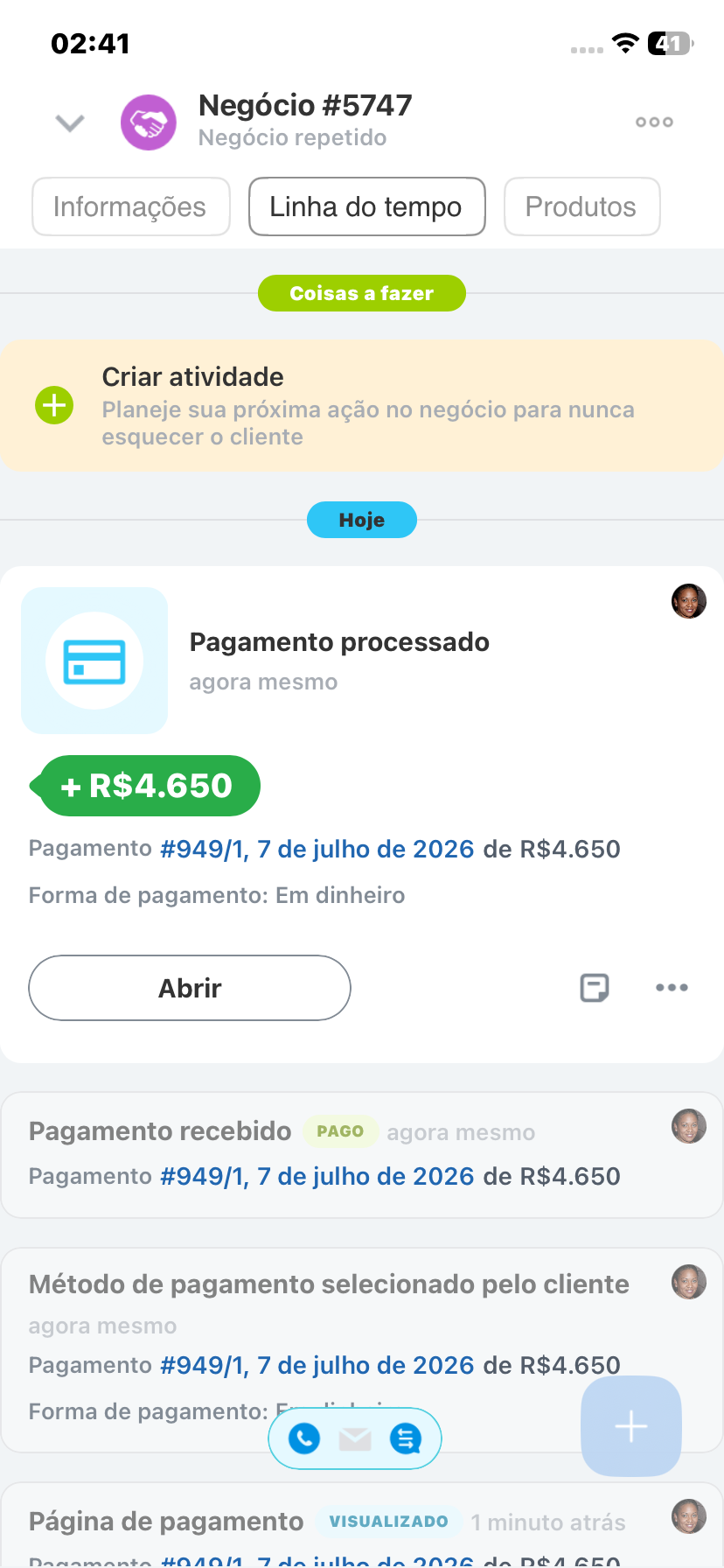
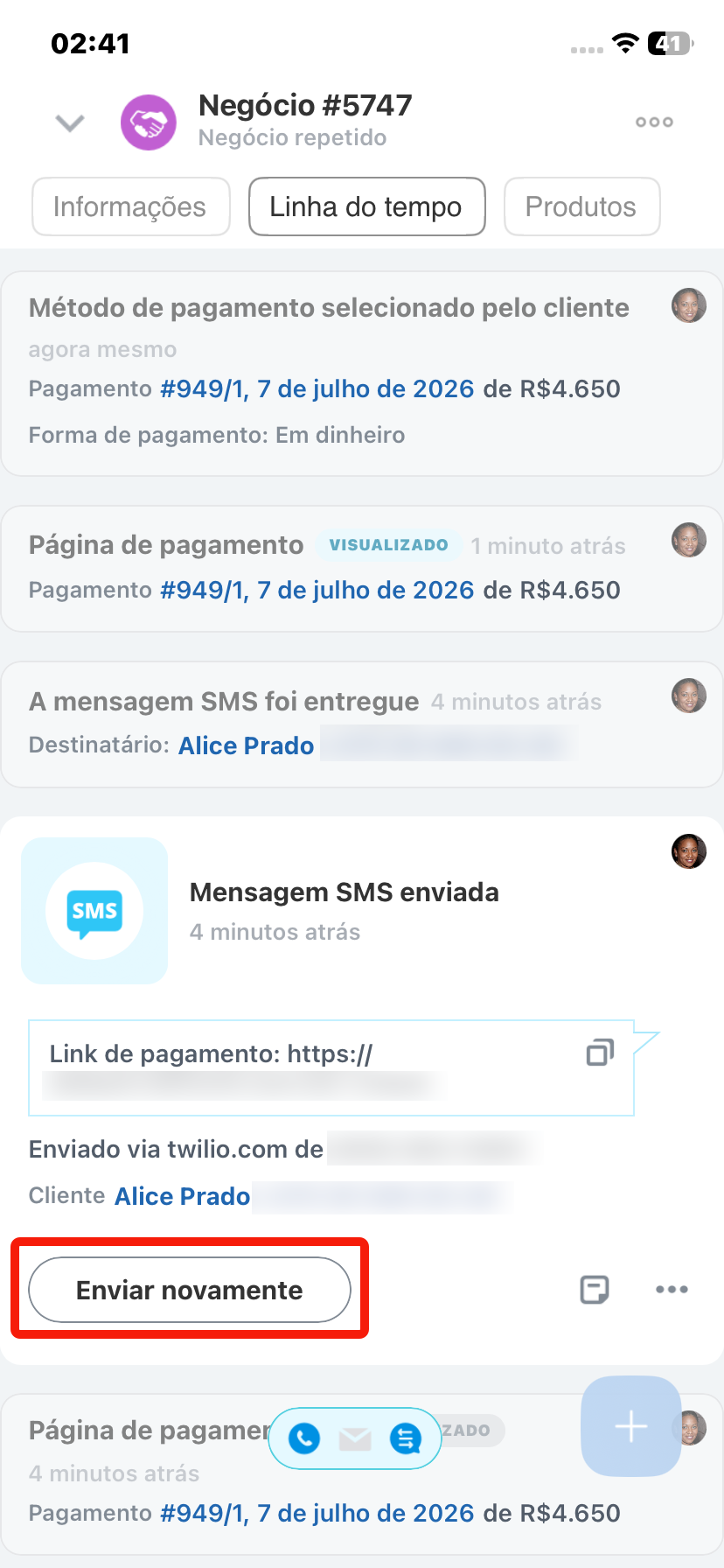
As informações sobre a mensagem, o pagamento e a entrega serão salvas na linha do tempo do negócio. Se o cliente não tiver recebido o link de pagamento, envie-o novamente – na atividade da mensagem, clique em Enviar novamente.
As informações sobre a mensagem, o pagamento e a entrega serão salvas na linha do tempo do negócio. Se o cliente não tiver recebido o link de pagamento, envie-o novamente – na atividade da mensagem, clique em Enviar novamente.
Destaques
- No cartão de negócio, é possível receber o pagamento on-line. O valor total é calculado automaticamente, o cliente recebe um link e paga o pedido da forma que preferir.
- É possível enviar a mensagem com o link da página de pagamento ao cliente tanto no Bitrix24 pelo computador quanto no aplicativo móvel Bitrix24.
- Para enviar o link de pagamento ao cliente, no cartão do negócio clique em Receber pagamento e escolha a opção Pagamento. Edite a composição do pedido, conecte um canal para envio da mensagem, sistemas de pagamento e configure a automação.
- Ao receber a mensagem com o link da página de pagamento, o cliente poderá conferir os detalhes do pedido e finalizar a compra. As informações sobre a mensagem, o pagamento e a entrega serão salvas na linha do tempo do negócio.
- Se o cliente não tiver recebido o link de pagamento, envie-o novamente – na atividade da mensagem, clique em Enviar novamente.