
No Bitrix24, você pode configurar seus próprios serviços de entrega com preços e prazos personalizados. Os compradores visualizam as opções disponíveis durante a finalização da compra e selecionam a que melhor lhes convém.
Permissões de acesso ao catálogo de produtos
Como criar e configurar um serviço de entrega
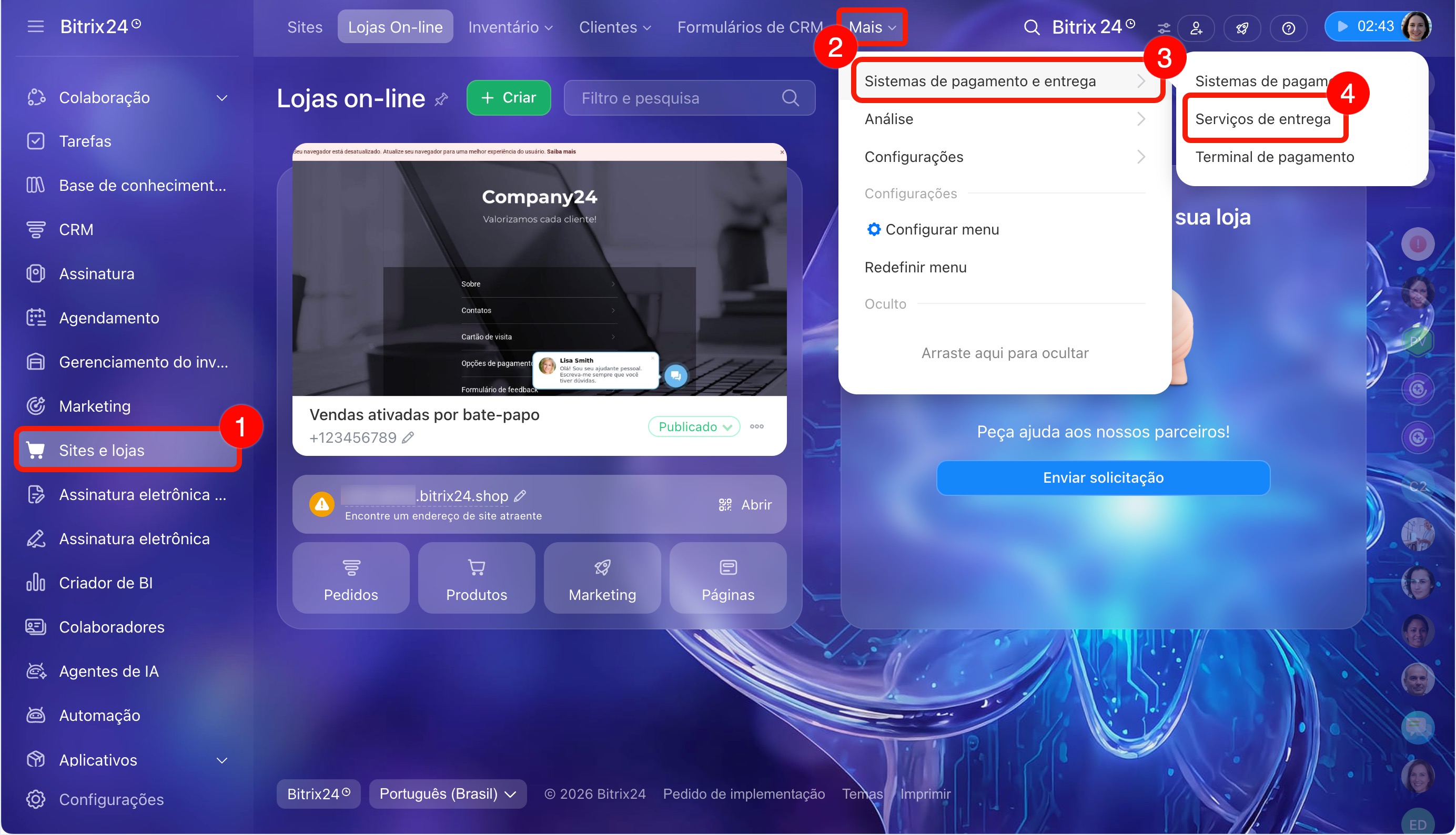
Acesse Sites e Lojas > Mais > Sistemas de pagamento e entrega > Serviços de entrega.
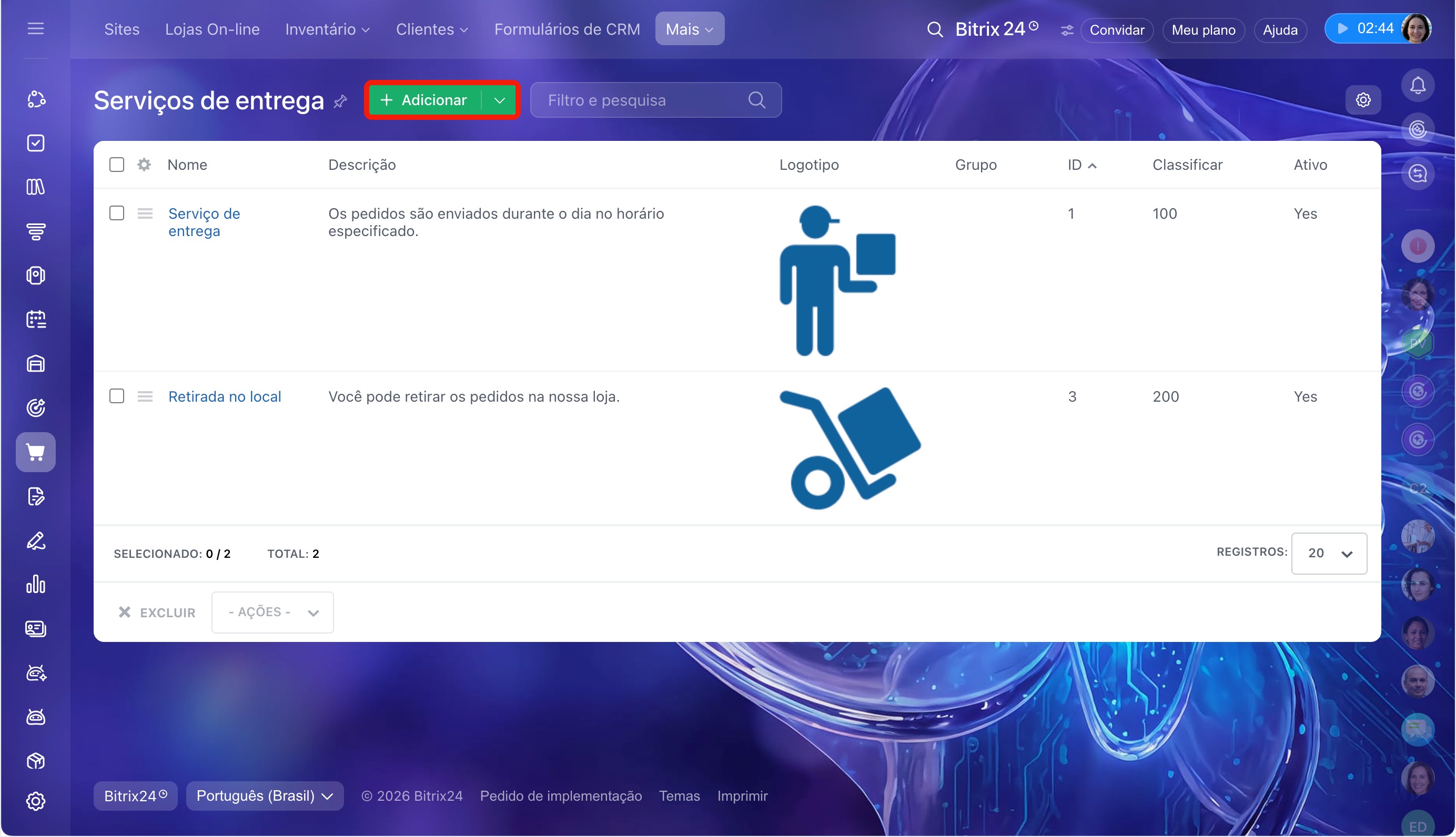
Por padrão, há dois métodos de entrega disponíveis: serviço de entrega e retirada no local. Para configurar outro método, clique no botão Adicionar na parte superior da página.
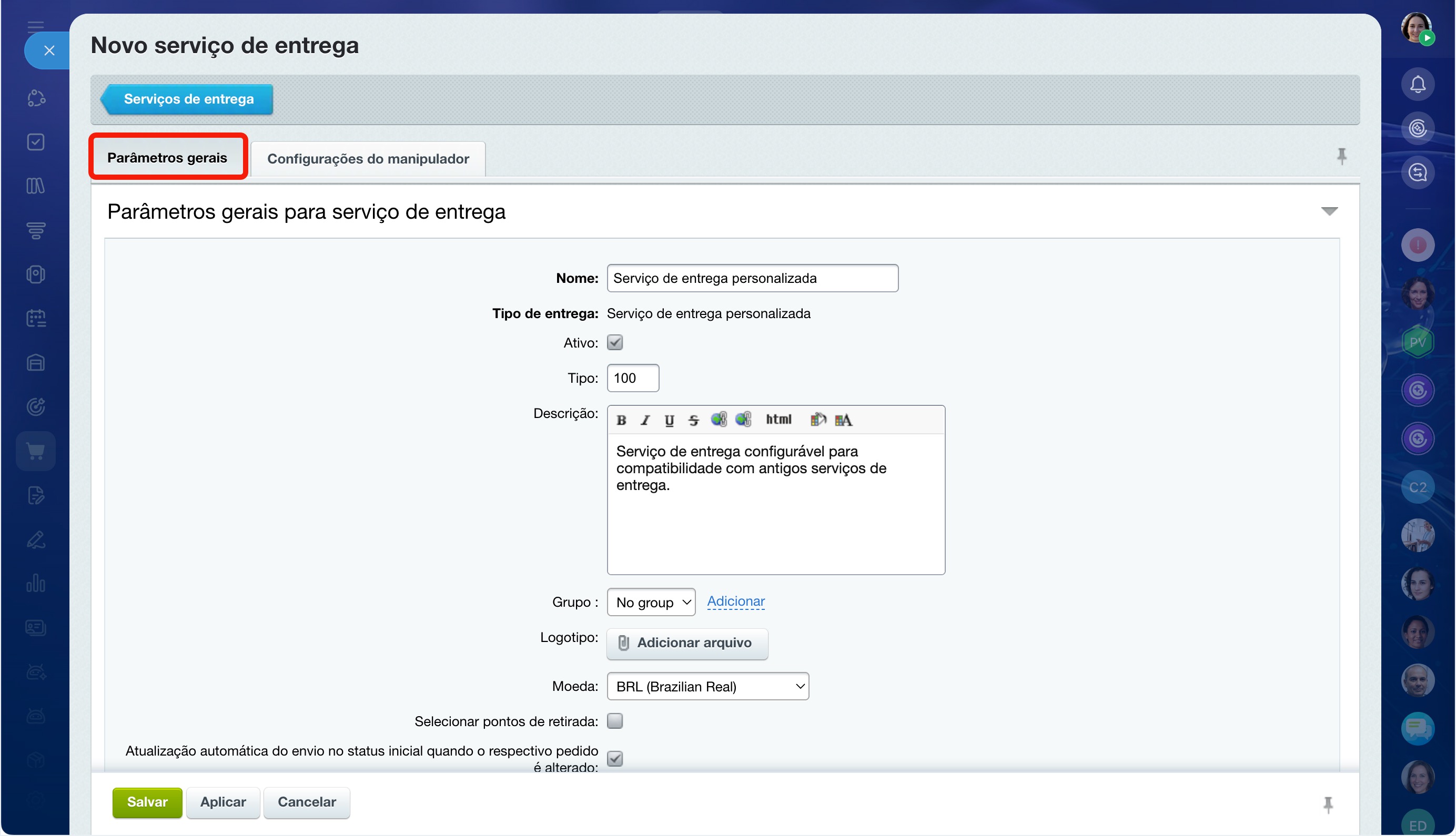
Parâmetros gerais. Preencha os campos:
- Nome e descrição: o comprador os verá ao escolher a entrega no fechamento do pedido. Exemplo: nome "Entrega com robô entregador", descrição "Entregamos em até cinco dias no horário mais conveniente para você".
- Ativo: marque o campo para disponibilizar o serviço aos compradores.
- Tipo: define a posição do serviço na lista; quanto menor o número, mais alto ele aparece. Por exemplo, para entrega por transportadora use 100, e para retirada no local, 200.
- Grupo: agrupe vários serviços em um mesmo grupo, como todas as opções de entrega por transportadora. Para criar um grupo, clique em Adicionar ao lado do campo.
- Logotipo: adicione uma imagem que o comprador verá ao lado do nome do serviço.
- Moeda e taxa de imposto: escolha as opções adequadas nos menus suspensos.
- Selecionar pontos de retirada: marque o campo, se necessário, e escolha os armazéns onde o comprador poderá retirar o pedido.
- Atualização automática do envio no status inicial quando o respectivo pedido é alterado: se o pedido no status inicial for alterado, a lista de itens a serem enviados será atualizada automaticamente.
- ID externo: preenchido automaticamente.
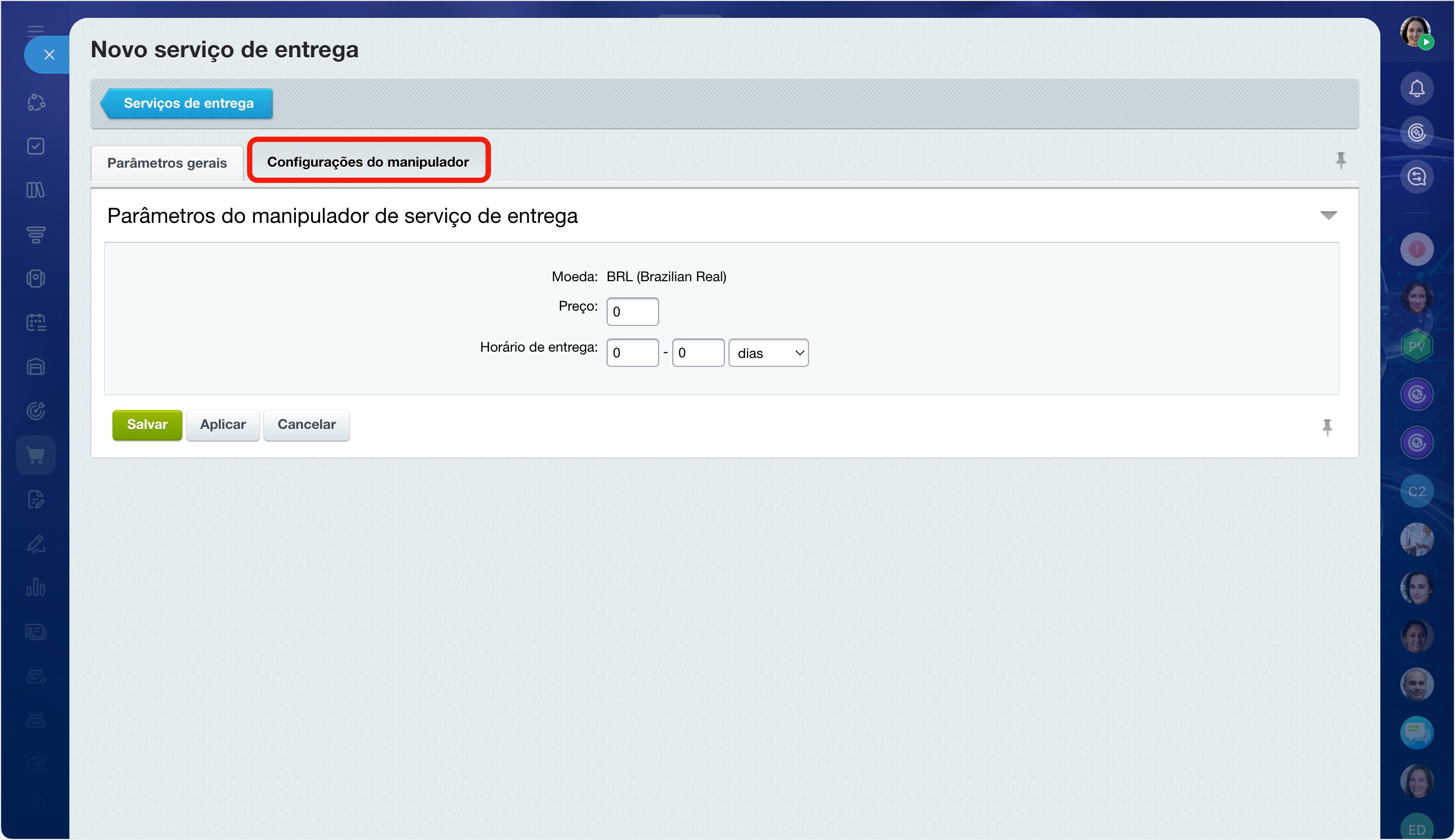
Configurações do manipulador. Defina o valor da entrega e o intervalo de prazos em minutos, horas, dias ou meses, por exemplo, de dois a cinco dias.
Clique em Aplicar. Depois disso, mais duas abas aparecerão.
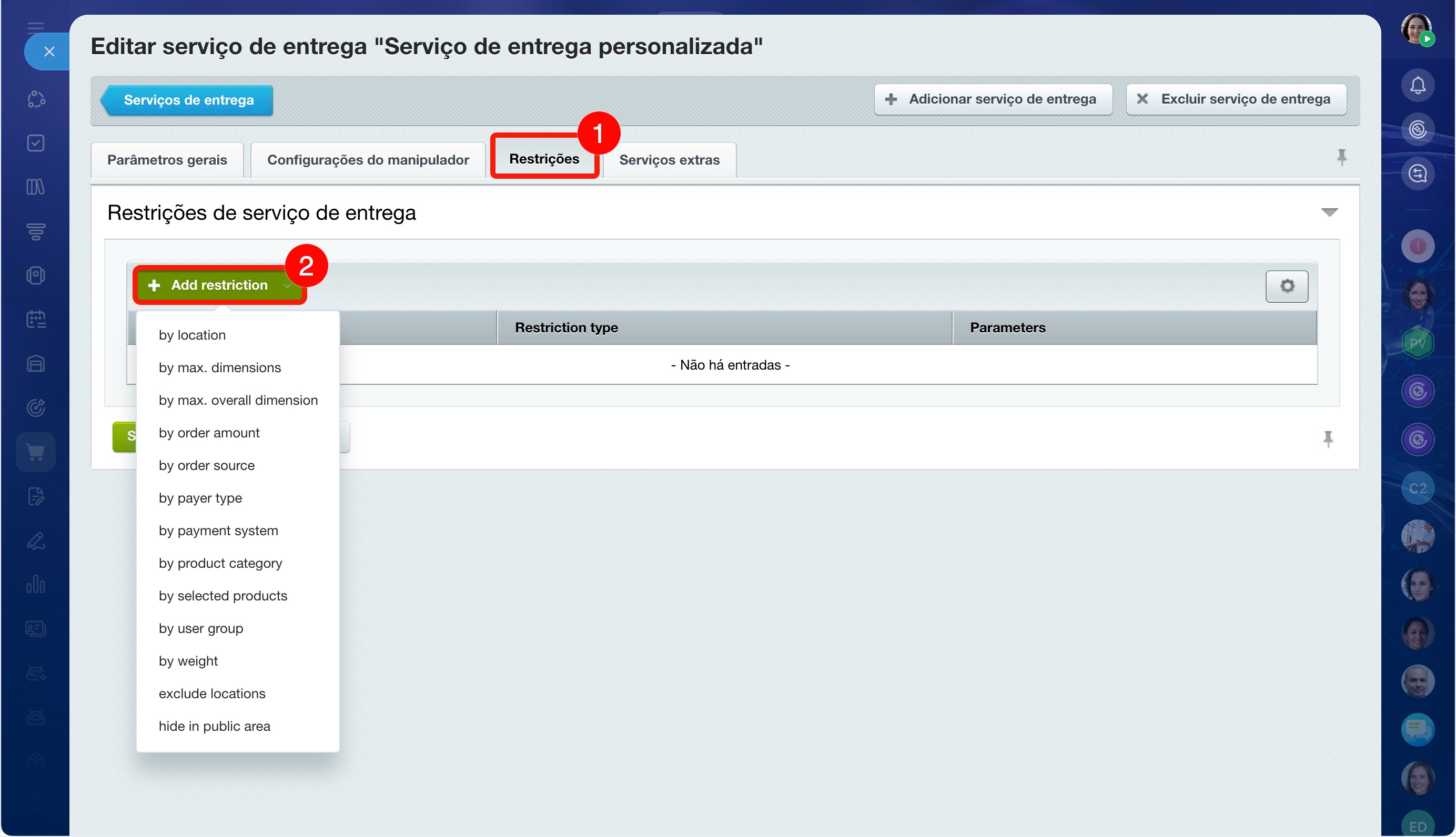
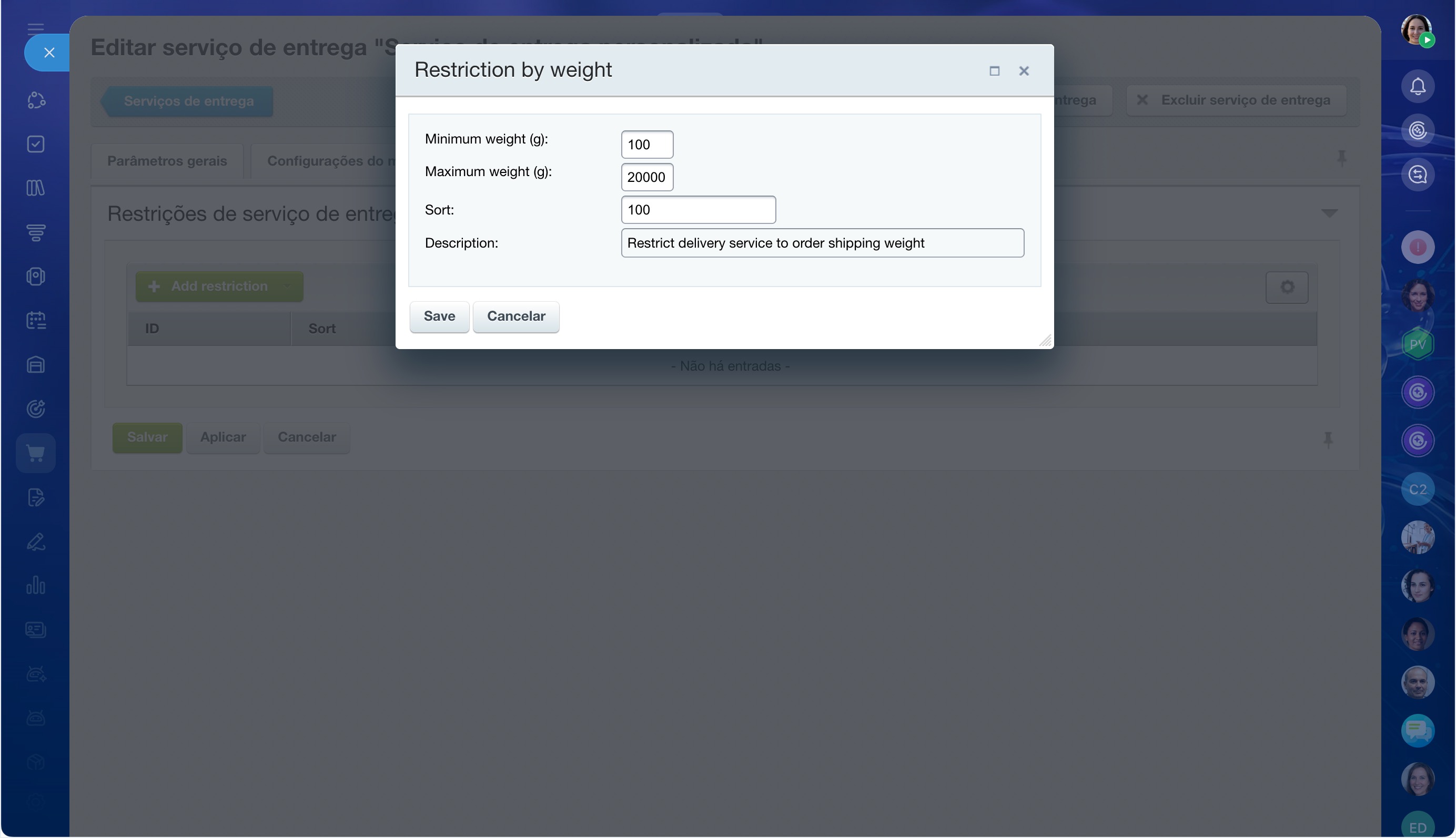
Restrições. Adicione restrições; elas determinarão quando o serviço estará disponível para o comprador. Por exemplo:
- por peso do pedido: entregas muito pesadas não são aceitas pelo transportador;
- por localização: o transportador atende apenas na cidade de São Paulo;
- por categoria do produto: itens frágeis são entregues por um serviço específico.
Clique em Adicionar restrição e escolha o tipo desejado na lista.
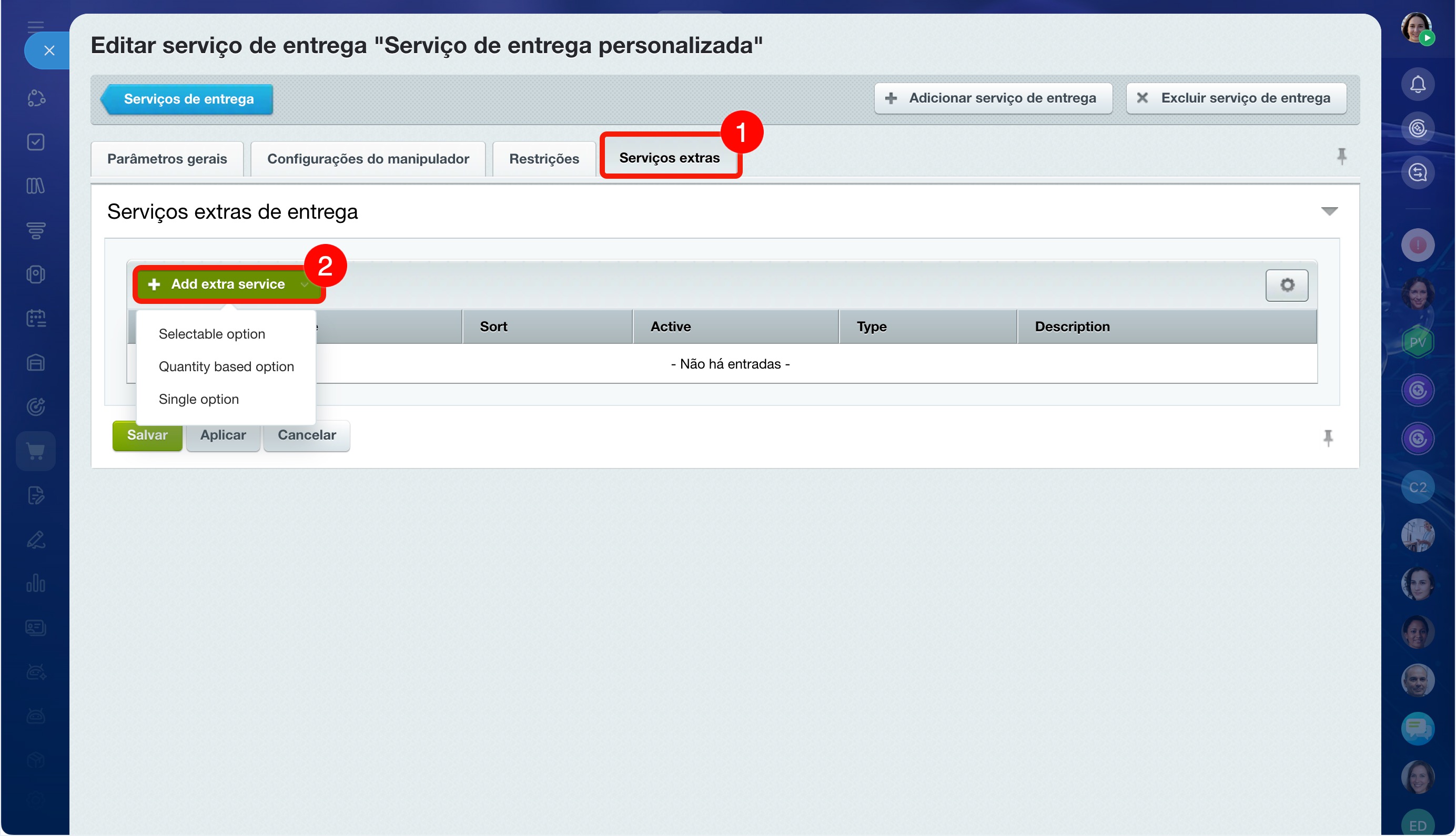
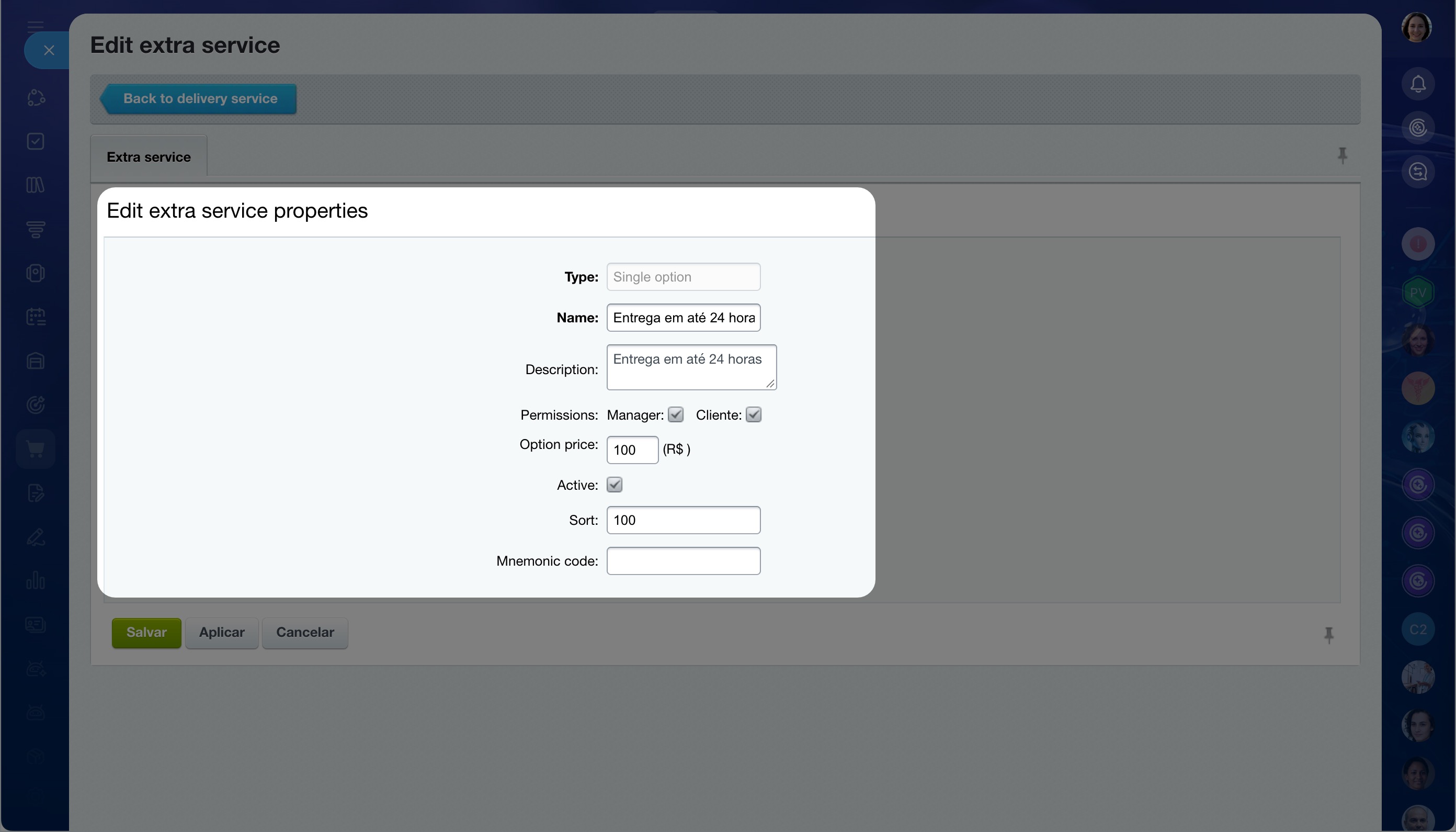
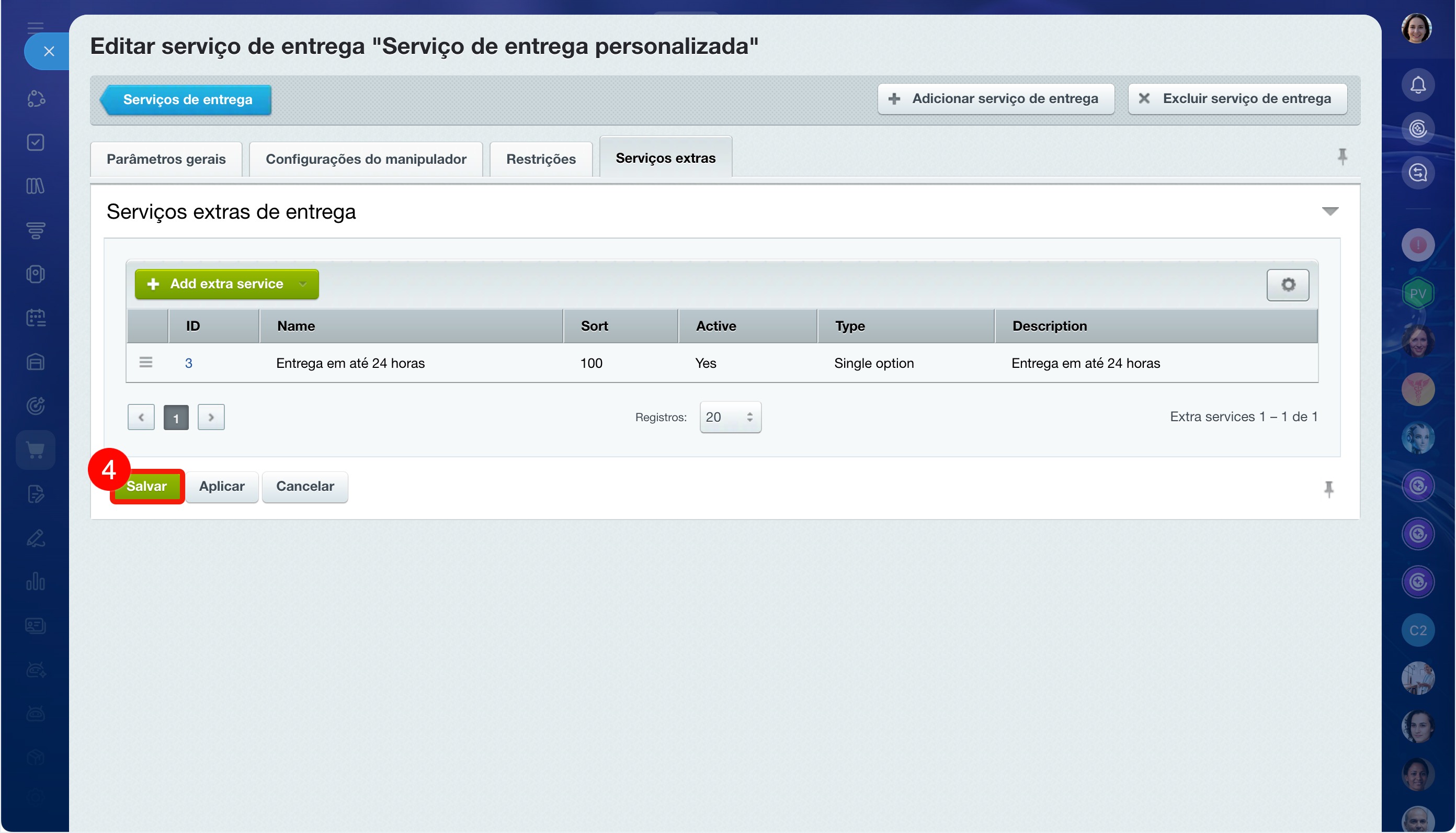
Serviços adicionais. Ofereça ao comprador opções pagas no fechamento do pedido, como seguro para o produto ou entrega expressa. O valor do serviço escolhido será somado automaticamente ao frete. Clique em Adicionar serviço extra e escolha a opção adequada:
- Opção selecionável: o comprador escolhe uma entre várias opções. Por exemplo, embalagem artesanal por R$ 100 ou embalagem para presente por R$ 300.
- Opção baseada em quantidade: informe o valor por serviço, e o comprador poderá adicioná-lo ao pedido quantas vezes quiser. Exemplo: transportar um sofá: R$ 500; dois sofás: R$ 1000.
- Opção única: o comprador pode adicionar a opção por um valor fixo. Exemplo: entrega no mesmo dia por R$ 200.
Após definir todos os parâmetros, clique em Salvar. O comprador poderá escolher a nova forma de entrega ao finalizar o pedido.
Destaques
- Acesse Sites e Lojas > Mais > Sistemas de pagamento e entrega > Serviços de entrega.
- Em Parâmetros gerais, defina nome e descrição: o comprador os verá ao escolher a entrega.
- Em Configurações do manipulador, informe o valor e o prazo de entrega.
- Após clicar em Aplicar, aparecerão as abas Restrições e Serviços extras; configure as condições de disponibilidade do serviço e opções extras pagas para o comprador.