
Na loja on-line do Bitrix24, é possível configurar várias formas de pagamento: dinheiro, via fatura, a partir da conta interna do cliente ou por meio de serviços de pagamento externos, como PayPal. O comprador verá as opções disponíveis no momento do fechamento do pedido e escolherá a que for mais conveniente.
Permissões de acesso ao catálogo de produtos
Neste artigo, veja como:
Escolha o processador do sistema de pagamento
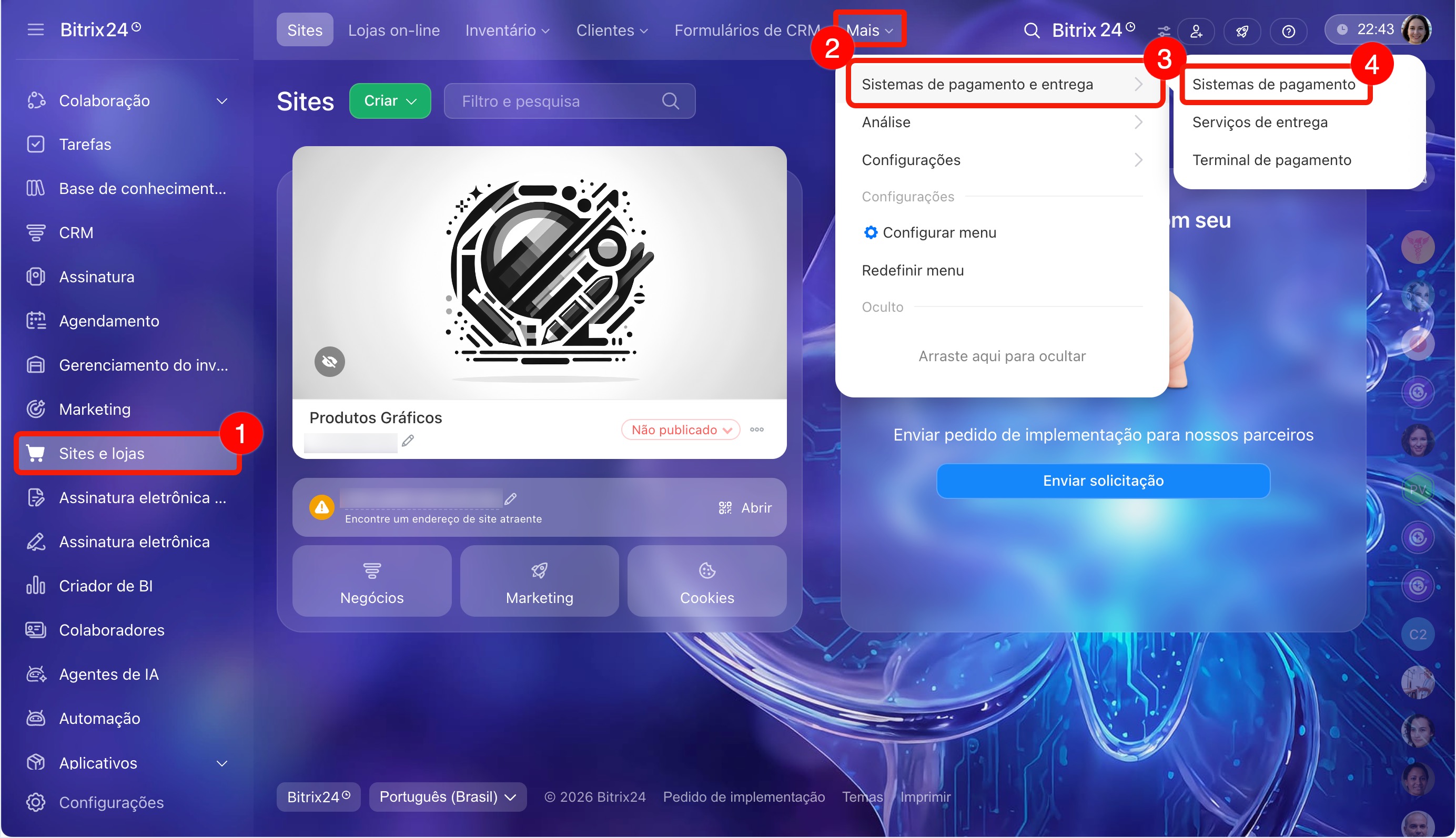
1–4. Acesse a seção Sites e Lojas > Mais > Sistemas de pagamento e entrega > Sistemas de pagamento.
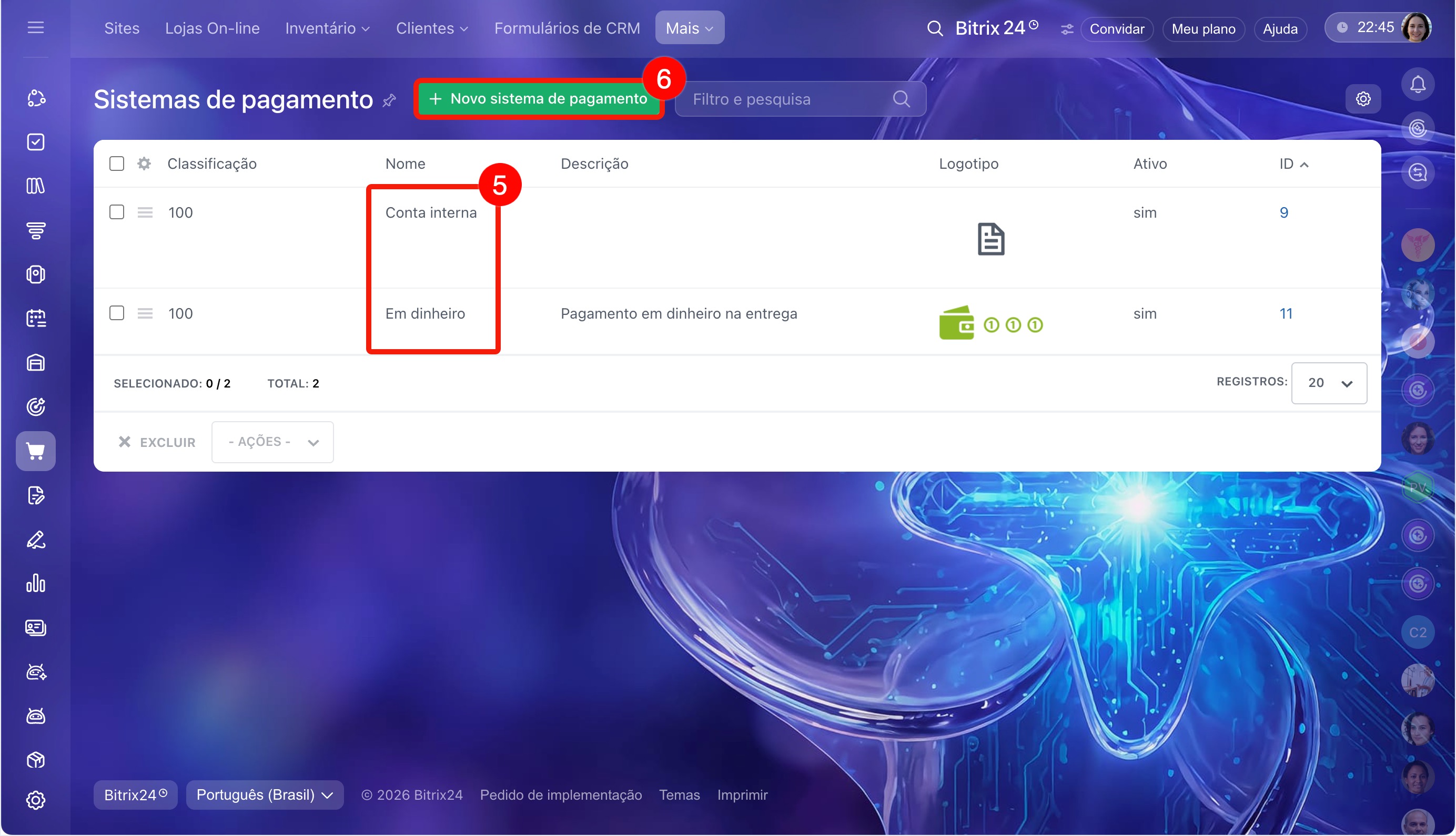
5. Por padrão, duas formas de pagamento estão disponíveis: conta interno e em dinheiro.
6. Clique no botão Novo sistema de pagamento no topo da página para configurar outra forma. A janela de criação de um novo sistema de pagamento será aberta.
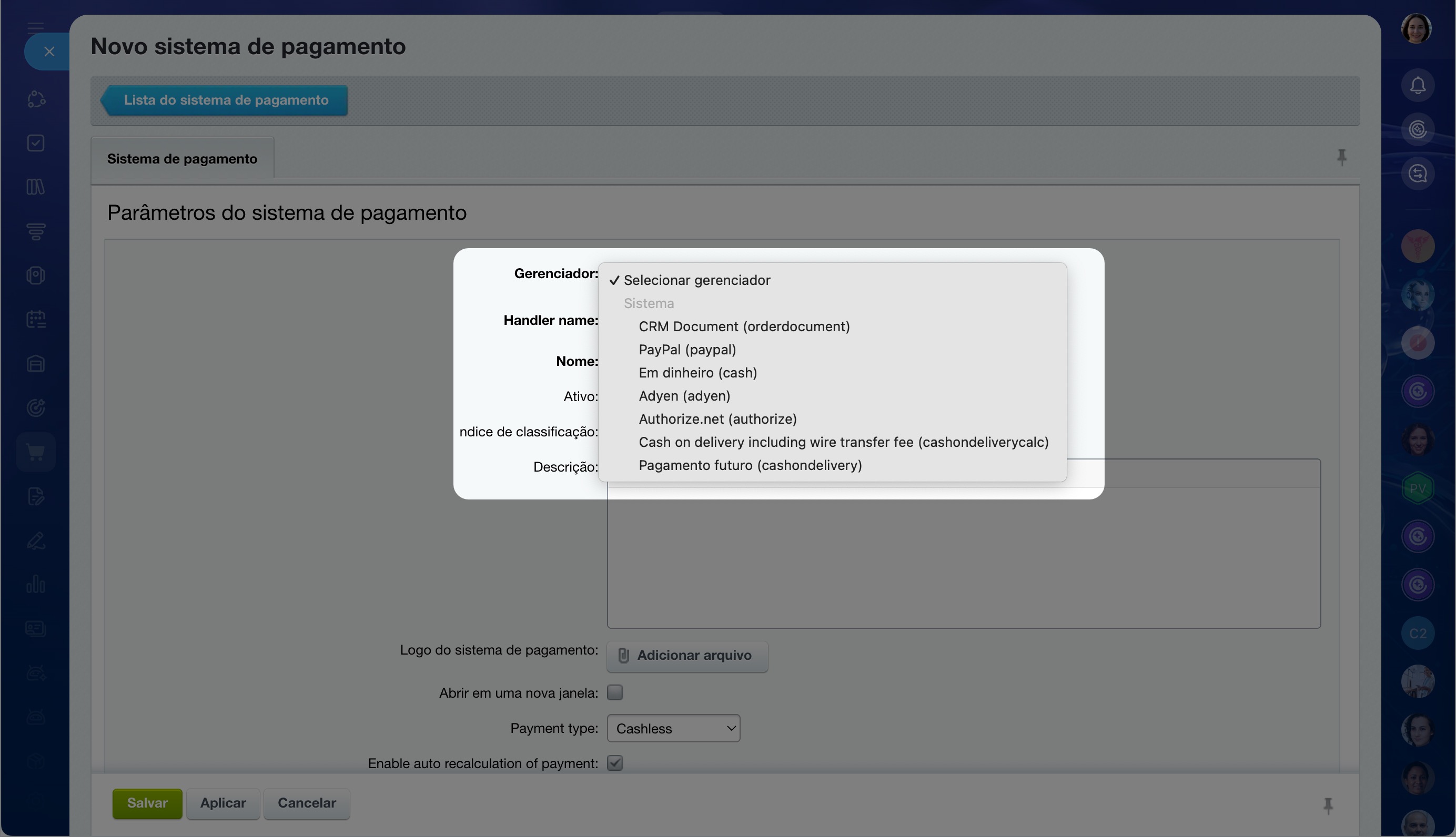
No campo Gerenciador, selecione a forma como o pagamento será realizado:
- sem integração com serviço externo: pagamento em dinheiro, documento impresso a partir de um modelo, pagamento futuro, pagamento futuro com cálculo do custo da remessa postal;
- por meio de serviço externo.
Para integrar um serviço externo, crie uma conta no serviço escolhido e firme um contrato com ele.
Configure os parâmetros do sistema de pagamento
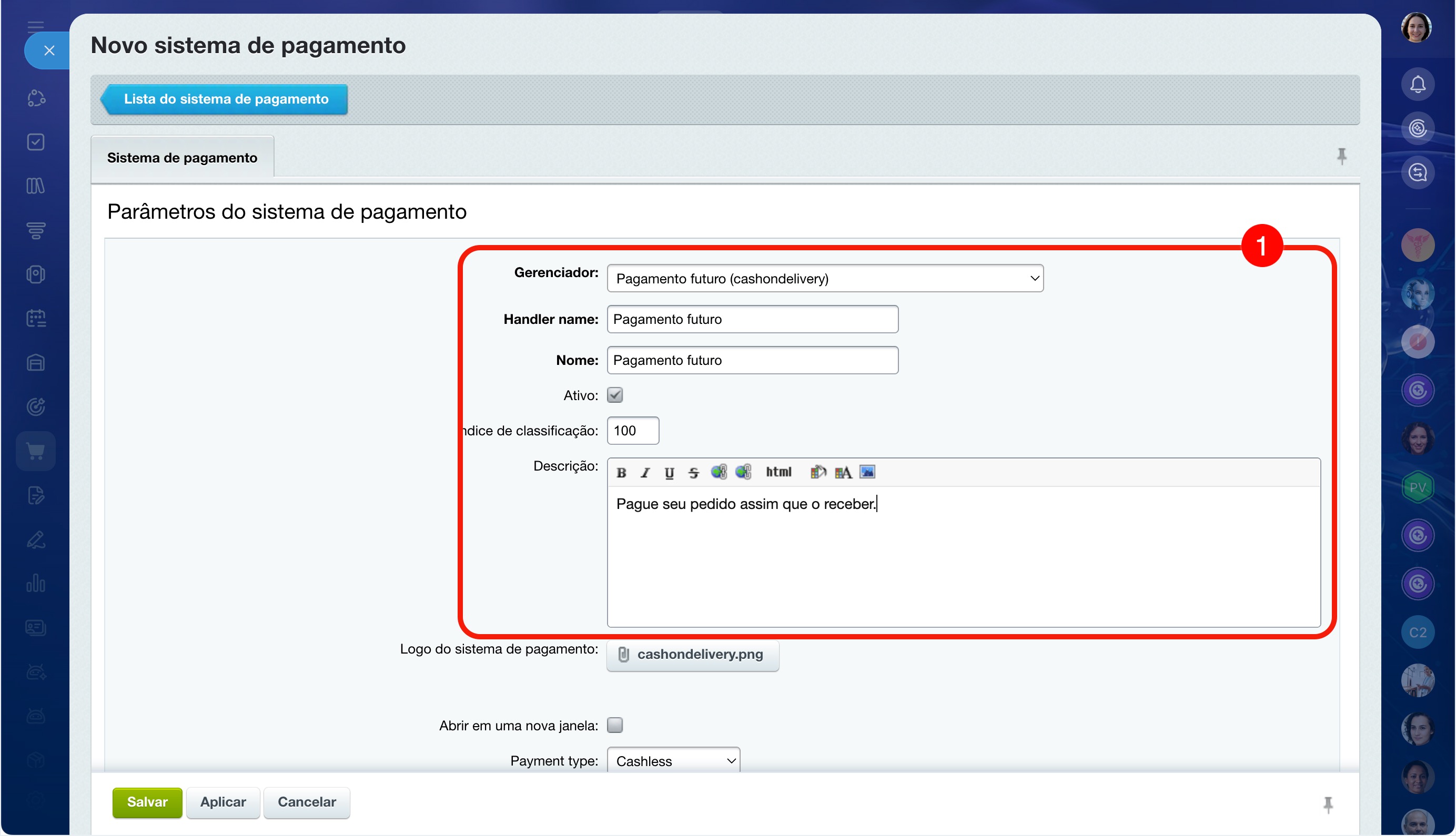
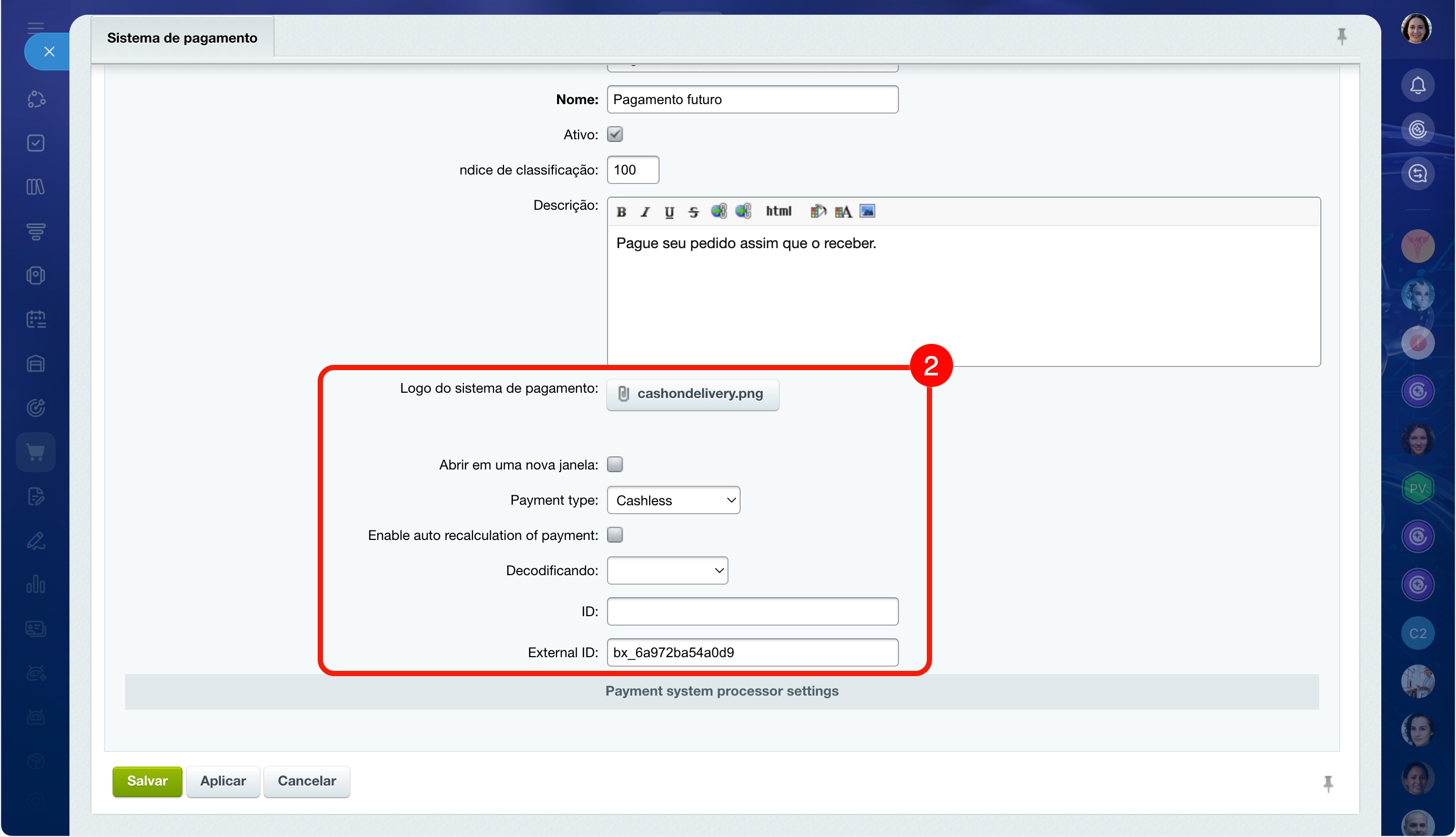
Vamos analisar a configuração tomando como exemplo o processador Pagamento futuro. Após a seleção, os parâmetros necessários são preenchidos automaticamente; se precisar, altere-os e adicione uma descrição para a forma de pagamento.
- Nome: aparece na lista de formas de pagamento.
- Ativo: define se a forma de pagamento está disponível para os compradores.
- Índice de classificação: posição da forma de pagamento na lista. Por exemplo, uma forma com valor 100 aparecerá acima de uma com valor 200.
- Descrição: é exibida quando a forma de pagamento é escolhida durante o fechamento do pedido. Exemplo: Pague seu pedido no ato da retirada à agência dos Correios ou com o entregador.
- Logo do sistema de pagamento: imagem que o comprador vê ao lado do nome da forma de pagamento.
- Abrir em uma nova janela: define se o resultado do processamento, como a fatura para impressão, deve ser aberto em uma nova aba.
- Tipo de pagamento: corresponde ao valor padrão quando o processador escolhido não tem integração com serviço externo.
- Permitir recálculo automático do pagamento: o valor a ser pago é atualizado automaticamente caso o custo do pedido mude. Por exemplo, se o comprador escolher outra entrega e o valor do pedido aumentar em R$ 300, o Bitrix24 recalculará esse valor.
- Codificação, ID e ID externo: são parâmetros técnicos. Edite-os apenas se os valores estiverem especificados nas instruções do serviço de pagamento.
Ao configurar serviços externos, informe também os dados da conta ou as chaves do serviço de pagamento no bloco Configurações do processador do sistema de pagamento, na parte inferior da página.
Conectar sistemas de pagamento no Sales Center
Clique em Aplicar para salvar os parâmetros inseridos e permanecer na página de configuração. Depois disso, a aba Restrições aparecerá.
Adicione restrições
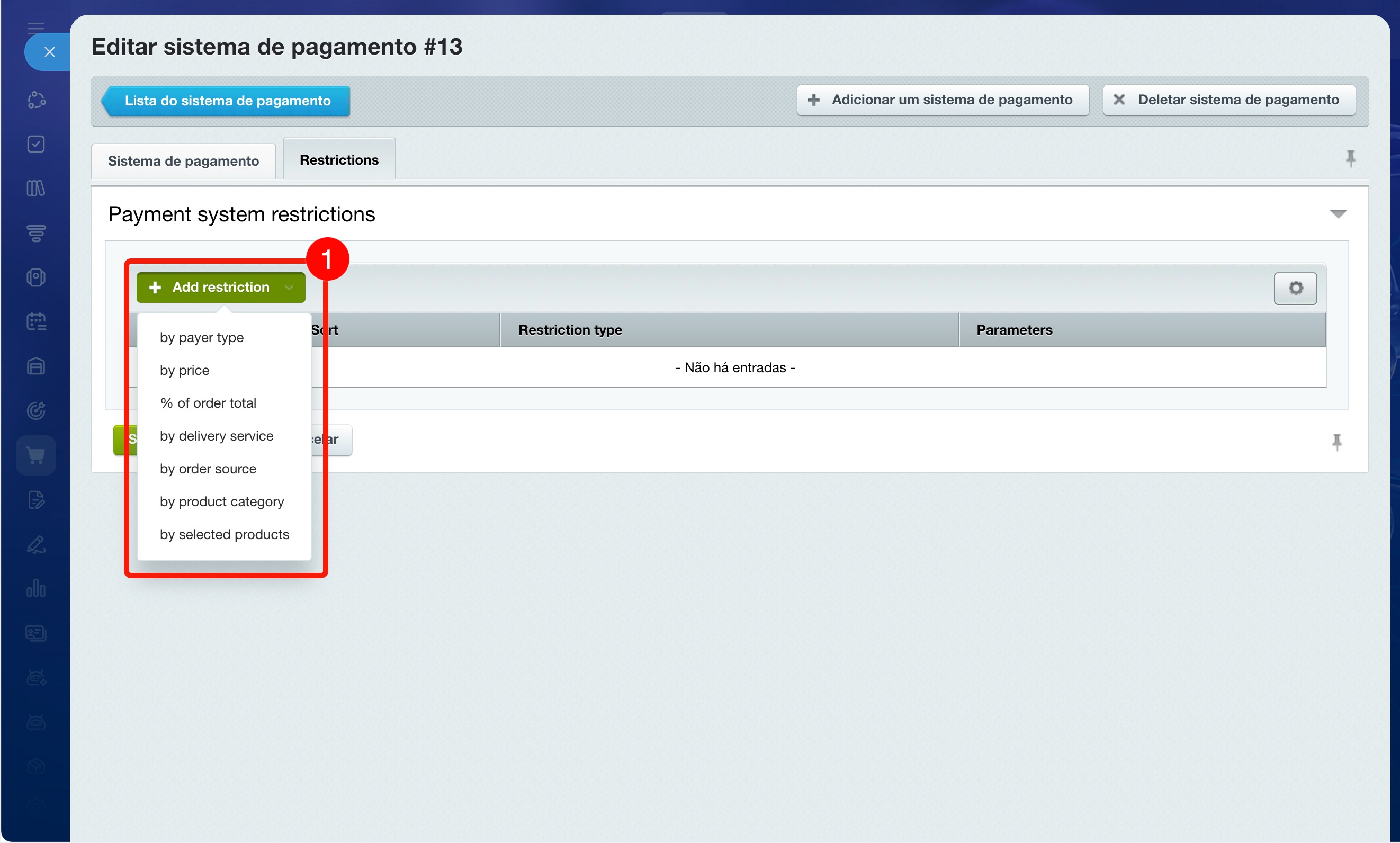
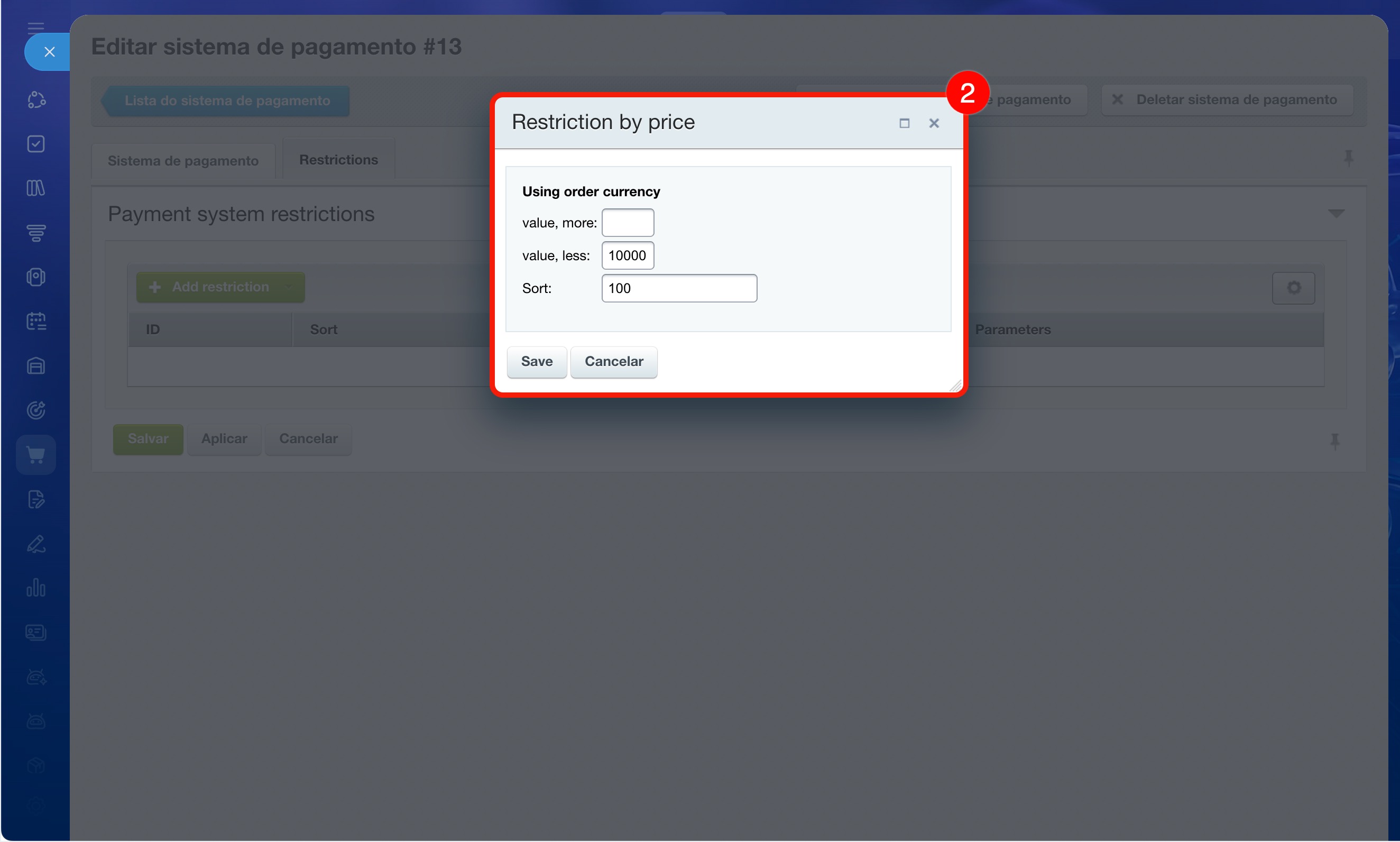
Acesse a aba Restrições e adicione condições que determinarão quando a forma de pagamento estará disponível para o comprador. Clique em Adicionar restrição e escolha o tipo desejado na lista. Por exemplo:
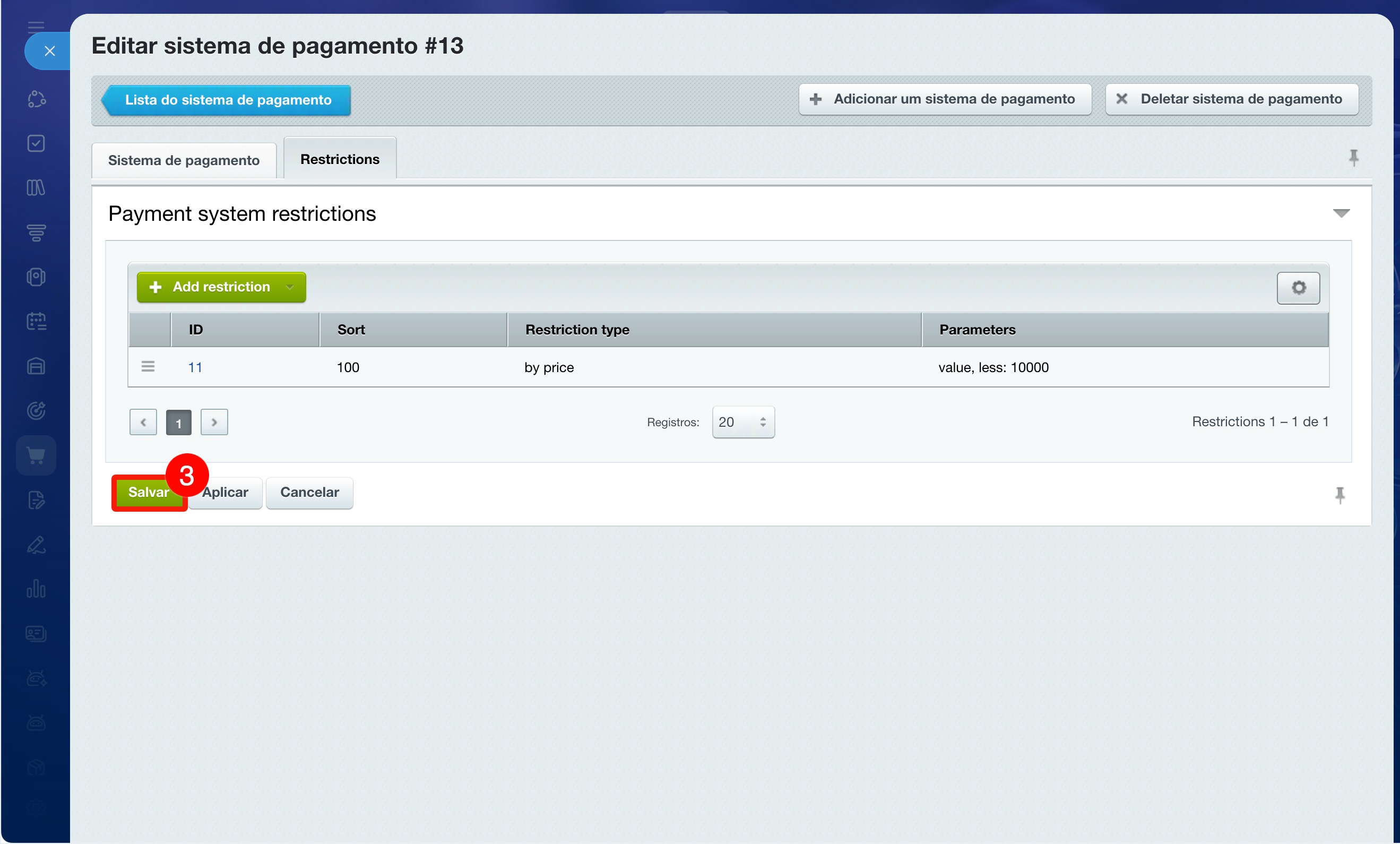
- por preço: pagamento futuro disponível apenas para pedidos de até R$ 10.000;
- por tipo de pagador: pagamento futuro disponível apenas para pessoas físicas;
- por serviço de entrega: pagamento futuro disponível apenas para entregas com transportadora.
Depois de configurar os parâmetros desejados, clique em Salvar. Se a forma de pagamento estiver ativa e atender às restrições definidas, o comprador poderá escolhê-la no fechamento do pedido.
Destaques
- Por padrão, a loja on-line do Bitrix24 oferece duas formas de pagamento: em dinheiro e conta interna.
- Para configurar uma nova forma de pagamento, acesse Sites e Lojas > Mais > Sistemas de pagamento e entrega > Sistemas de pagamento e clique em Novo sistema de pagamento.
- No campo Gerenciador, selecione como o pagamento será feito: sem integração com serviço externo ou por meio de serviço externo.
- Os parâmetros principais são preenchidos automaticamente; se necessário, altere-os e adicione uma descrição para a forma de pagamento.
- Na aba Restrições, defina em quais condições a forma de pagamento ficará disponível para o comprador, por exemplo, se o valor do pedido não ultrapassar R$ 10.000.