
À medida que a empresa cresce, as tarefas se tornam maiores e mais complexas. Já não é possível alcançar um objetivo em uma única etapa e acompanhar todo o trabalho de uma só vez. Se for difícil definir os prazos de uma tarefa, delegá-la a outro colaborador ou avaliar e aprovar o resultado, vale a pena dividi-la em partes gerenciáveis. Isso ajuda a:
- planejar grandes volumes de trabalho com mais precisão,
- identificar gargalos com antecedência,
- distribuir responsabilidades,
- entender exatamente como cada parte contribui para o resultado.
No Bitrix24, você pode dividir tarefas de duas maneiras: usando subtarefas ou listas de verificação.
Neste artigo, você vai descobrir quando:
Quando dividir uma tarefa em partes
É preciso dividir o trabalho quando seu volume é grande demais para uma única tarefa. Nesses casos, fica difícil:
- estimar prazos realistas,
- entender o andamento do trabalho,
- distribuir o trabalho entre as pessoas,
- perceber atrasos a tempo.
Ao dividir a tarefa, você transforma um grande objetivo em um conjunto de ações concretas, que podem ser executadas, verificadas e concluídas individualmente.
A tarefa é grande e se estende por um longo período. Por exemplo, lançar um site envolve mais de uma ação. O trabalho inclui protótipo, design, desenvolvimento das páginas, inserção de conteúdo e lançamento. Dividir a tarefa ajuda a registrar as etapas e identificar exatamente em qual delas o trabalho está, sem depender apenas do status geral “Em andamento”.
Um mesmo objetivo envolve várias etapas. Por exemplo, preparar um relatório para um cliente: coletar dados, conferir os números, montar a apresentação e aprovar a versão final. Se as etapas não forem registradas, é fácil esquecer alguns passos ou se lembrar deles tarde demais.
Diferentes colaboradores ou departamentos trabalham na tarefa. A empresa precisa abrir uma nova filial. É impossível contemplar tudo em uma única tarefa: é necessário selecionar, contratar e treinar colaboradores, preparar documentos e aprovar os primeiros planos de vendas.
Sem essa divisão, fica difícil gerenciar a tarefa: há muito trabalho, a sequência das ações não está clara e os prazos mudam constantemente. Ao dividir o trabalho, você cria uma estrutura com tarefas separadas para cada ação. Cada tarefa tem um responsável e um prazo, as tarefas podem ser executadas em paralelo e o gestor acompanha o progresso geral, em vez de relatórios isolados.
Quando criar subtarefas
As subtarefas são necessárias quando um objetivo envolve várias partes independentes e cada uma precisa ter seu próprio resultado. Cada parte se torna uma tarefa separada, com responsável e prazo próprios. As subtarefas ajudam a visualizar quem é responsável por cada parte, em que etapa o trabalho está e onde surgem atrasos.
Use subtarefas quando:
- diferentes colaboradores ou equipes executam a tarefa,
- cada parte precisa entregar um resultado específico, além de ser marcada como concluída,
- as etapas têm durações diferentes e precisam de prazos próprios,
- o trabalho precisa ser verificado e aprovado separadamente da tarefa principal.
Por exemplo, para organizar um evento corporativo, é preciso escolher o local, aprovar o cardápio, encomendar a decoração e preparar a programação. Todas essas atividades são subtarefas de um mesmo objetivo. Cada subtarefa tem seu próprio responsável, prazo e resultado.
Como criar uma subtarefa:
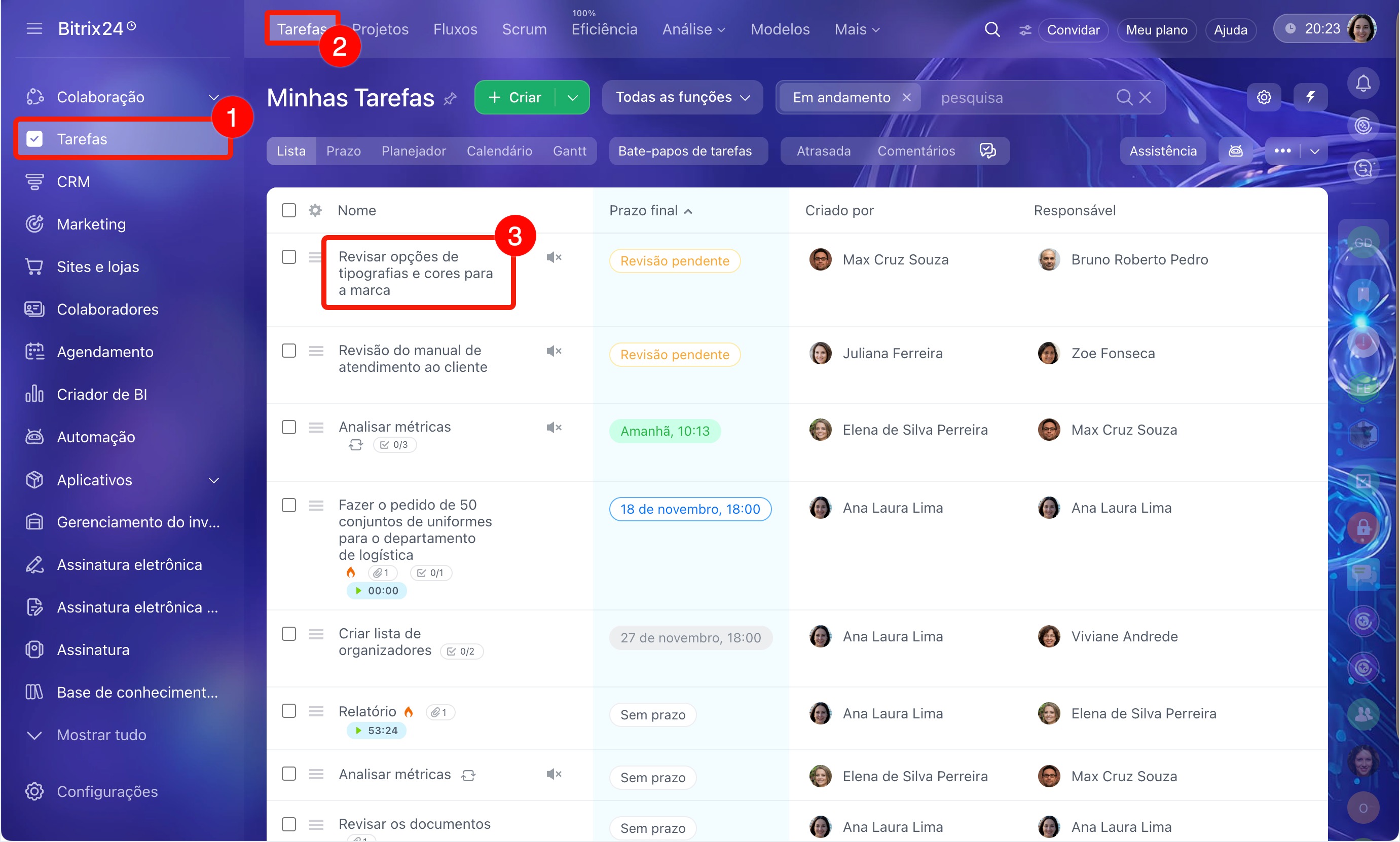
1–3. Vá até Tarefas e projetos > Tarefas e abra o formulário da tarefa.
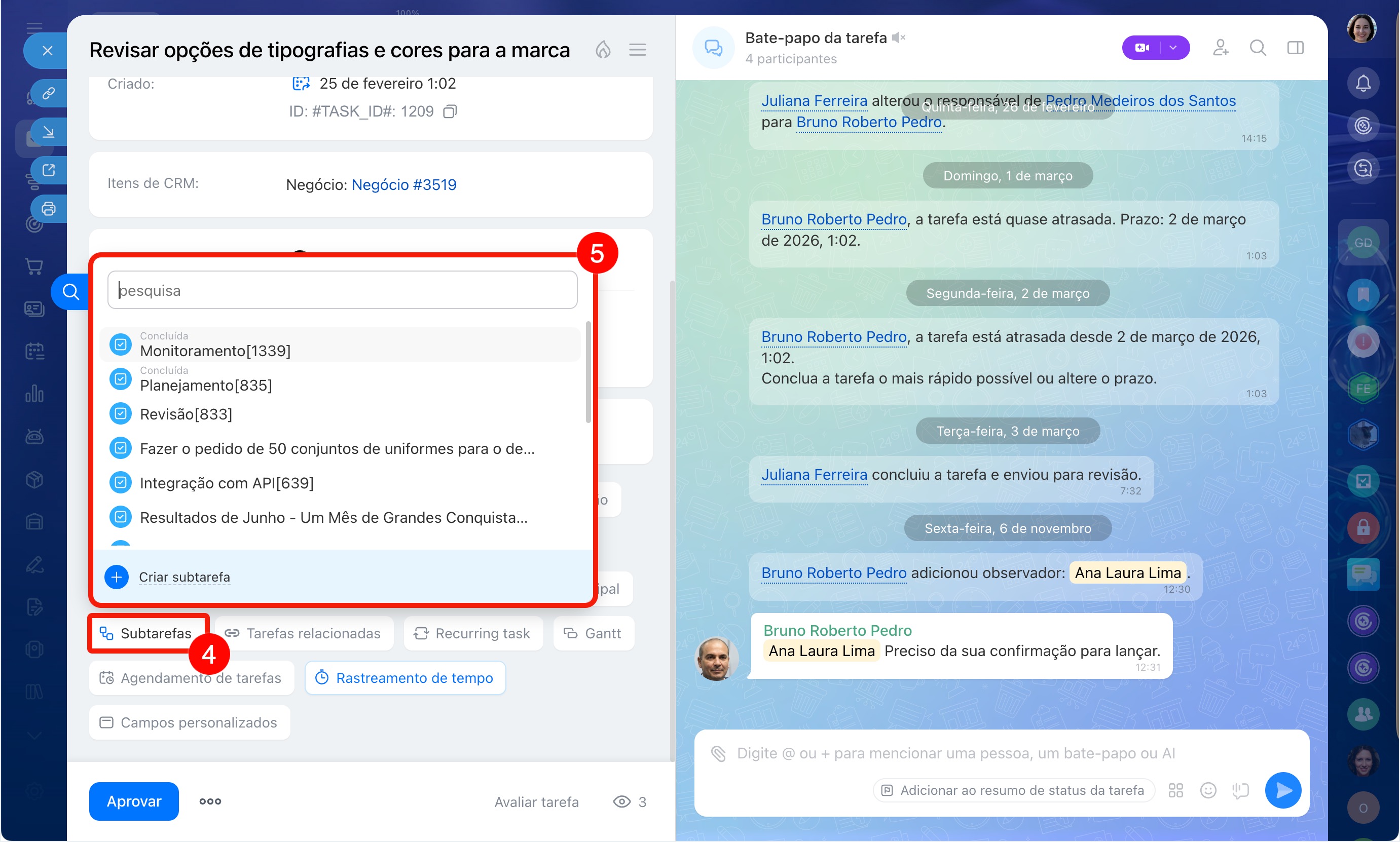
4–5. Clique em Subtarefas e crie uma nova tarefa. Se a tarefa já existir, você pode selecioná-la na lista.
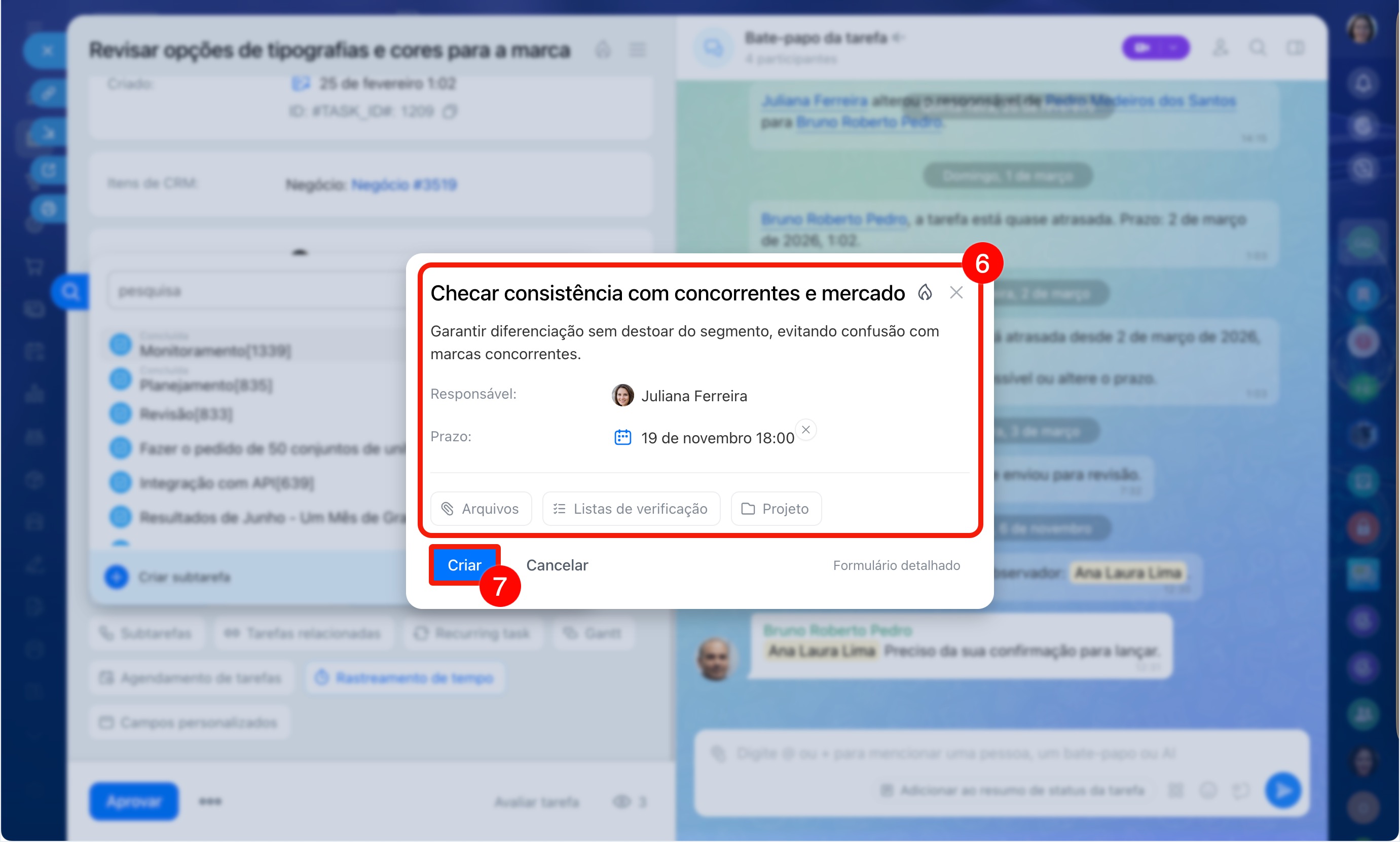
6. Na nova tarefa, preencha os campos principais: nome, descrição, responsável e prazos.
7. Clique em Criar.
Tarefas no Bitrix24, como criar e configurar
Todas as subtarefas aparecem no formulário da tarefa principal. Para acessar rapidamente o bloco com elas, clique no botão Subtarefas. No formulário de cada subtarefa, aparece apenas a tarefa principal.
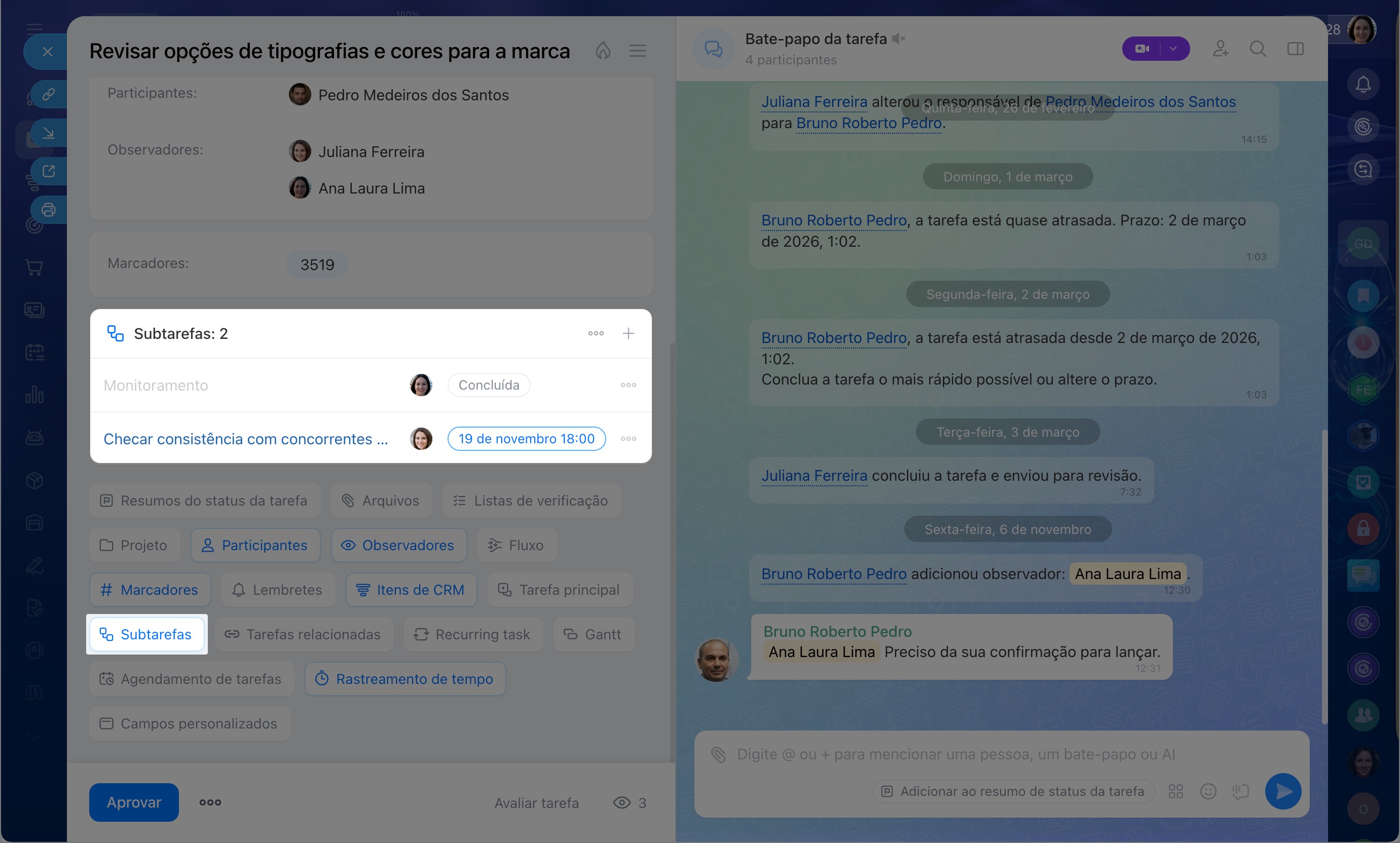 Tarefa principal com subtarefas
 Subtarefa com acesso à tarefa principal
Quando adicionar listas de verificação
Uma lista de verificação é útil quando uma pessoa ou uma pequena equipe executa a tarefa e ela envolve várias ações simples. Nesse caso, a tarefa continua tendo um único resultado.
Nessas situações, criar uma subtarefa para cada ação torna a estrutura mais complexa do que o necessário. A lista de verificação ajuda a registrar todos os passos e identificar rapidamente o que já foi feito e o que ainda não foi iniciado.
Por exemplo, a tarefa “Preparar uma publicação para as redes sociais” envolve os seguintes passos:
- escrever o texto,
- escolher a imagem,
- agendar a publicação,
- verificar como a publicação é exibida.
Todas essas ações levam a um único resultado: o post publicado. Portanto, uma lista de verificação é suficiente.
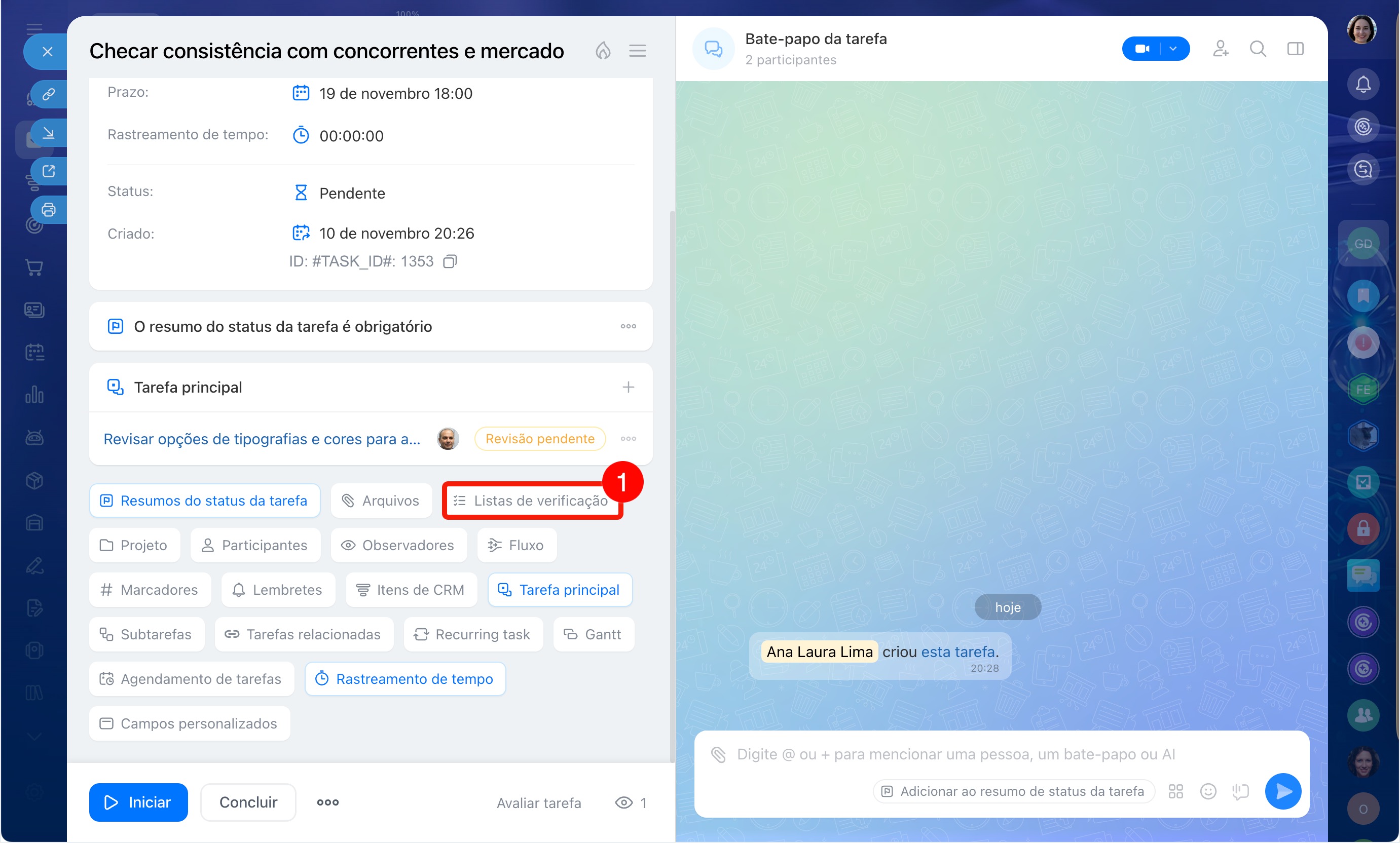
Adicione uma lista de verificação no formulário da tarefa:
1. Clique em Listas de verificação nas tarefas.
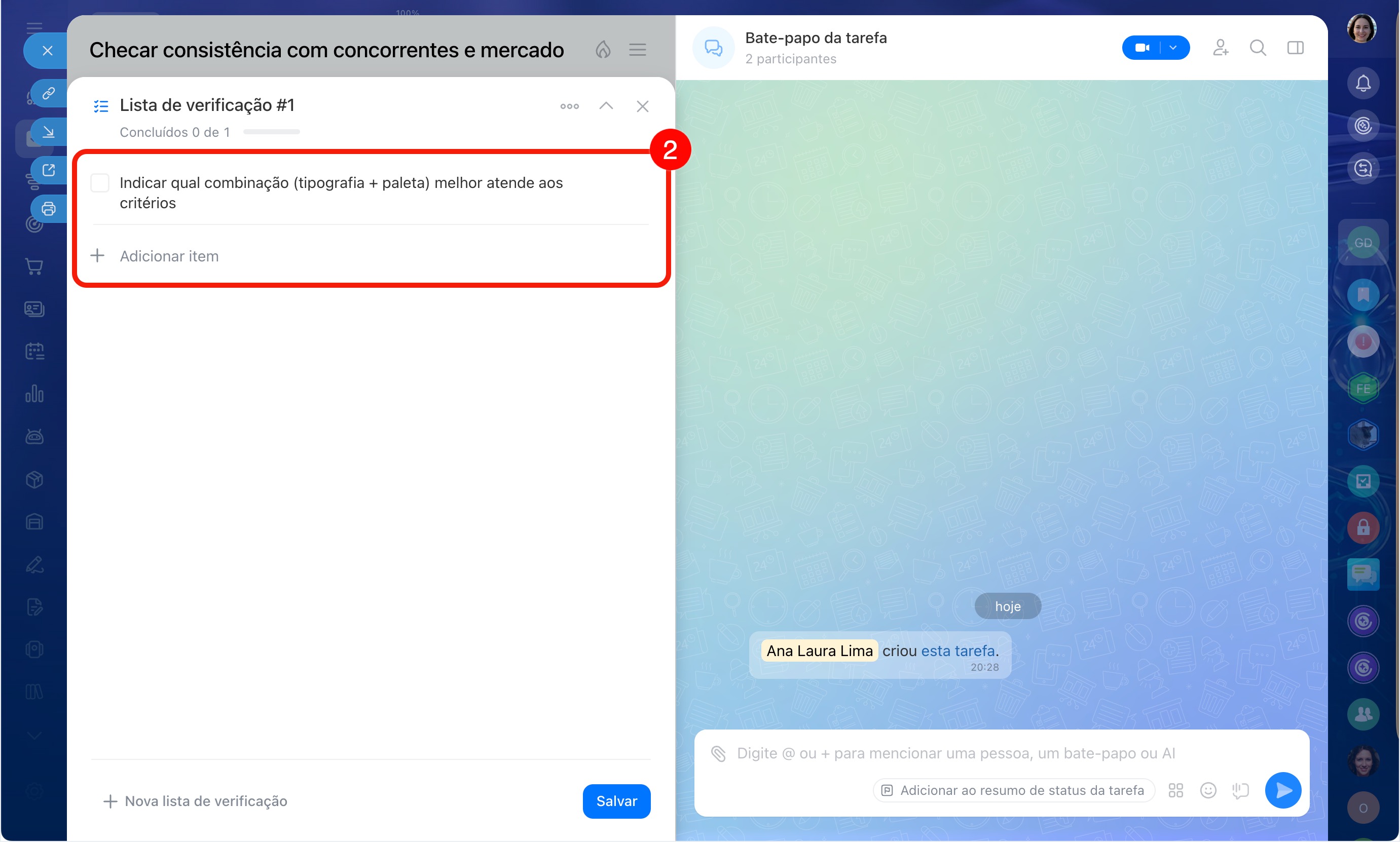
2. Adicione os itens e descreva o que precisa ser feito.
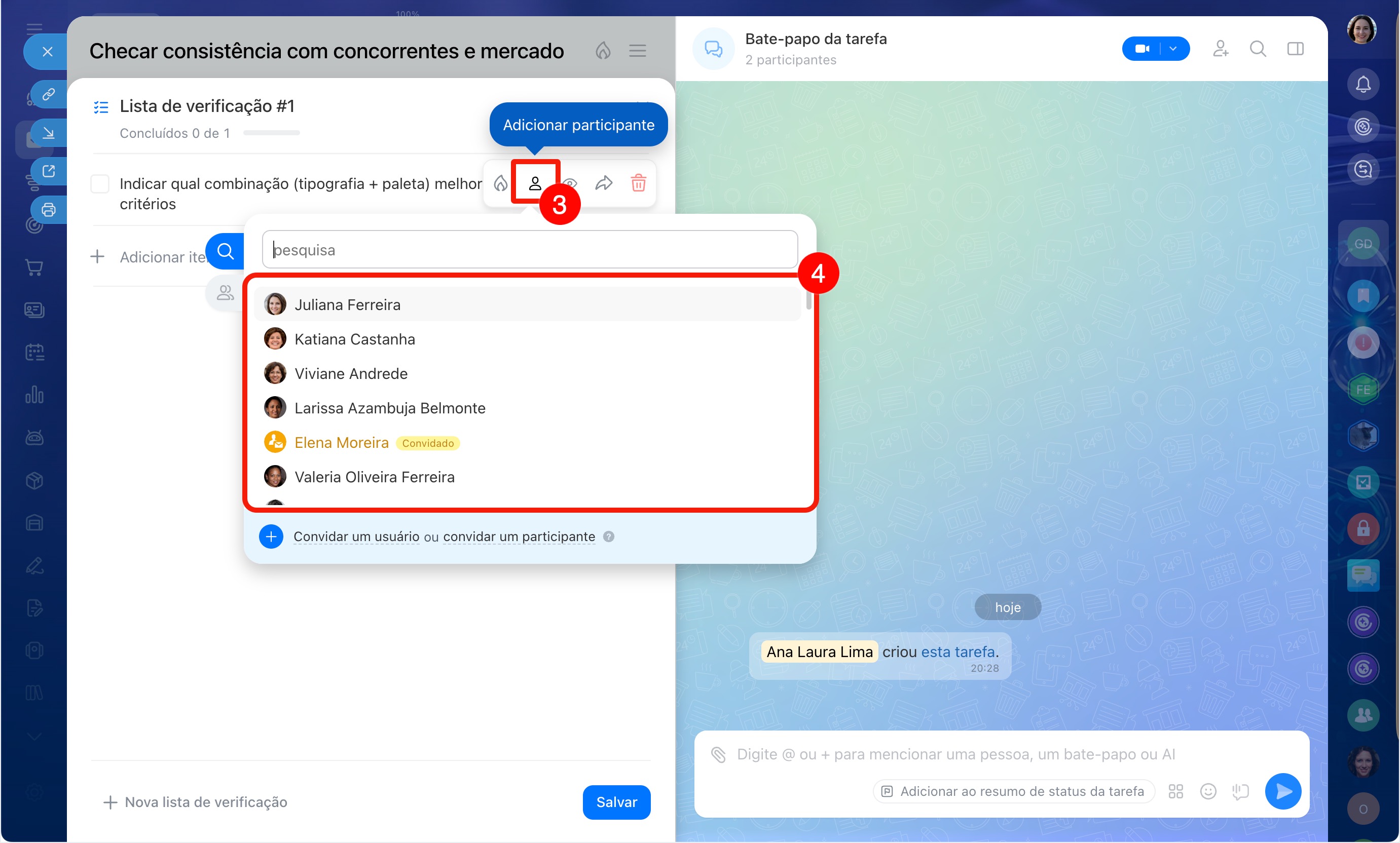
3–4. Se precisar da ajuda de colegas para executar os itens, adicione participantes. Clique em  e selecione um colaborador. Por exemplo, o designer prepara a imagem, o profissional de marketing revisa o texto e o responsável pela tarefa acompanha a publicação e responde pelo resultado completo.
O CoPilot nas Tarefas
Destaques
- À medida que a empresa cresce, as tarefas se tornam maiores e mais complexas. Se for difícil definir os prazos de uma tarefa, delegá-la a outro colaborador ou avaliar e aprovar o resultado, vale a pena dividi-la em partes gerenciáveis.
- Divida a tarefa em partes se ela for grande, envolver várias etapas ou for executada por diferentes colaboradores.
- As subtarefas são indicadas quando um objetivo envolve várias partes com resultados próprios. Nesse caso, cada parte se torna uma tarefa separada, com responsável e prazo próprios.
- Para criar uma subtarefa, vá até Tarefas e projetos > Tarefas e abra o formulário da tarefa. Adicione uma subtarefa e preencha os campos principais: nome, descrição, responsável e prazos.
- Uma lista de verificação é útil quando uma pessoa ou uma pequena equipe executa a tarefa e ela envolve várias ações simples que levam a um único resultado.
- Para adicionar uma lista de verificação, abra o formulário da tarefa, clique em Listas de verificação nas tarefas, crie os itens e, se necessário, adicione participantes para ações específicas.