
O SMS no Bitrix24 ajuda a entrar em contato rapidamente com o cliente diretamente do CRM para confirmar acordos, enviar um link de pagamento ou notificar sobre o status do pedido. Todas as mensagens ficam salvas na linha de tempo do cartão.
Por exemplo, depois de uma conversa com o cliente, o agente pode enviar a confirmação das condições do negócio ou confirmar o horário de entrega diretamente do cartão.
Conteúdo do artigo:
Como conectar um provedor de SMS
Para enviar SMS aos clientes, conecte um provedor de SMS: é por meio dele que as mensagens serão enviadas a partir do CRM.
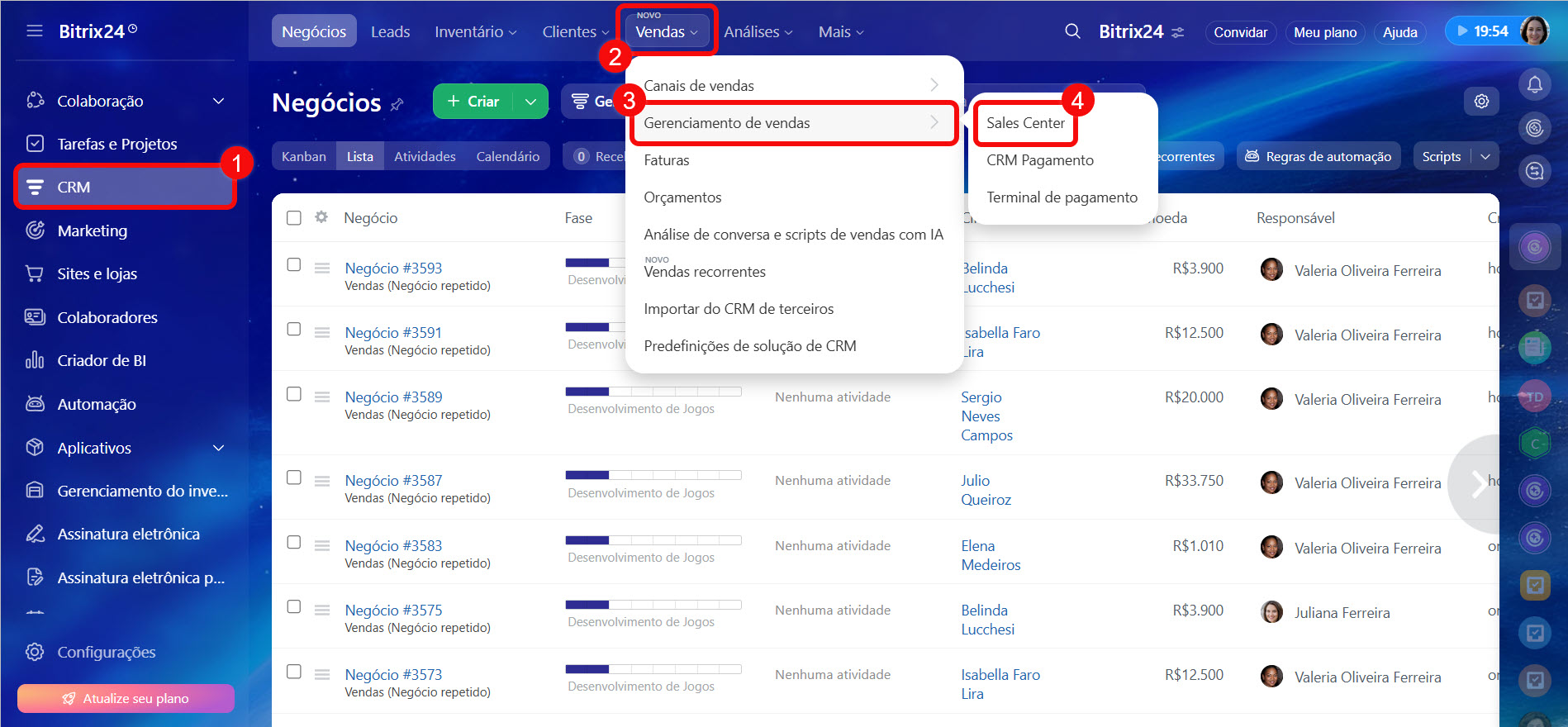
1–4. Acesse CRM > Vendas > Gerenciamento de vendas > Sales Center.
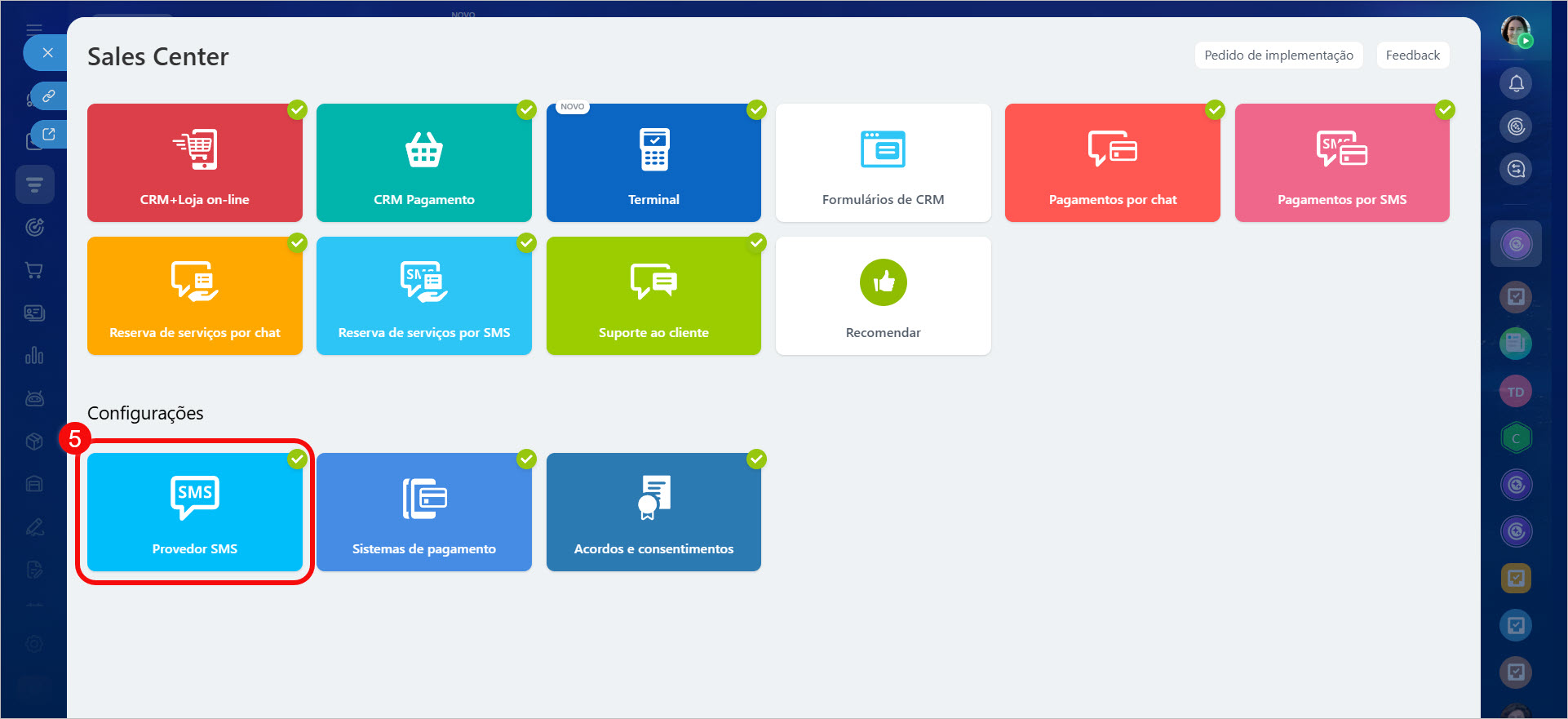
5. Clique em Provedor SMS.
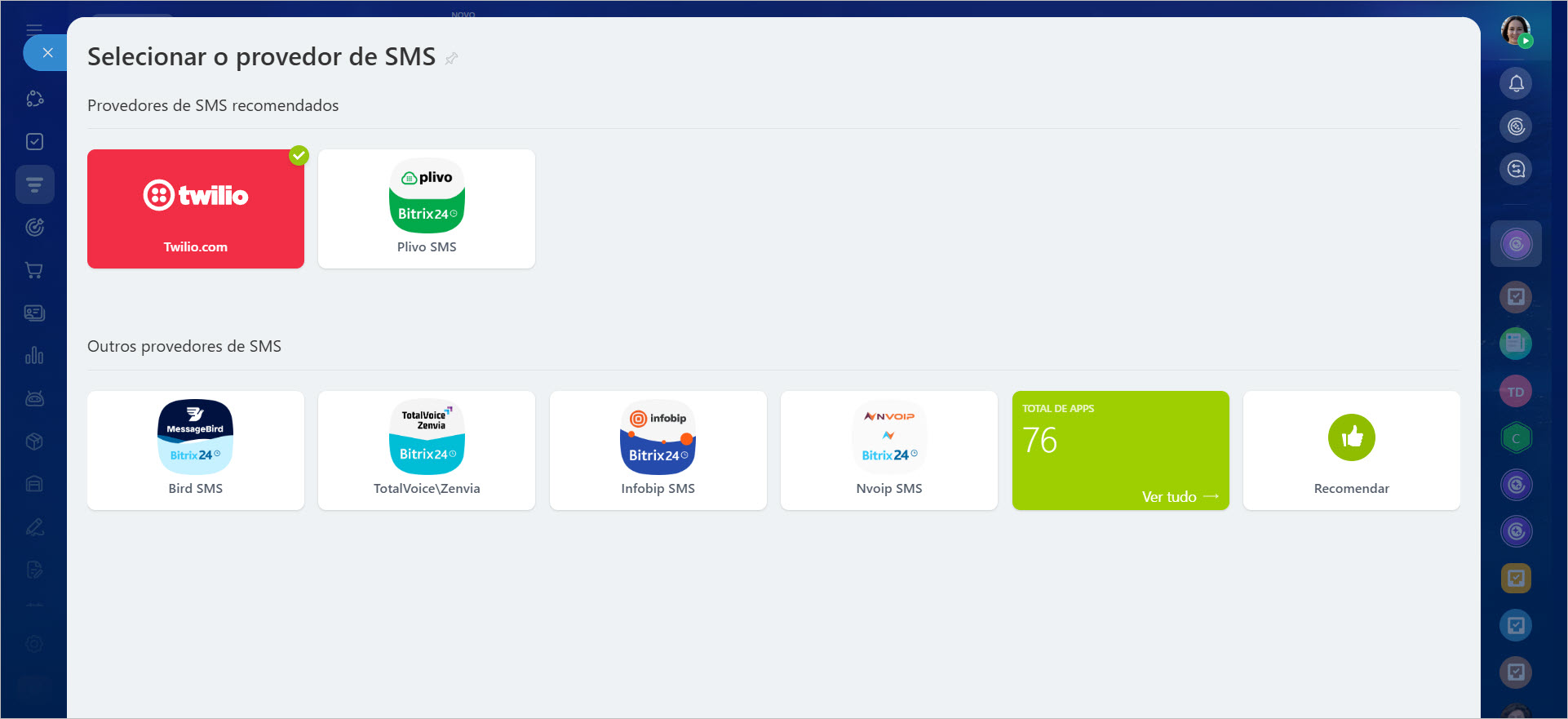
6. Escolha um serviço recomendado ou conecte outro diretamente do Market. 7. Conclua a configuração seguindo as instruções do provedor.
Após a conexão, você poderá enviar mensagens do cartão do CRM, disparar campanhas de SMS e configurar o envio automático por meio de regras de automação.
Integração com a Twilio, como criar uma conta e conectá-la ao Bitrix24
Como enviar SMS do cartão do CRM
A mensagem pode ser enviada a partir de qualquer elemento do CRM. Isso é prático quando você precisa confirmar acordos ou alinhar detalhes sem precisar trocar de serviço.
Vamos detalhar o processo usando como exemplo os negócios. Estes mesmos passos servem para outros elementos do CRM.
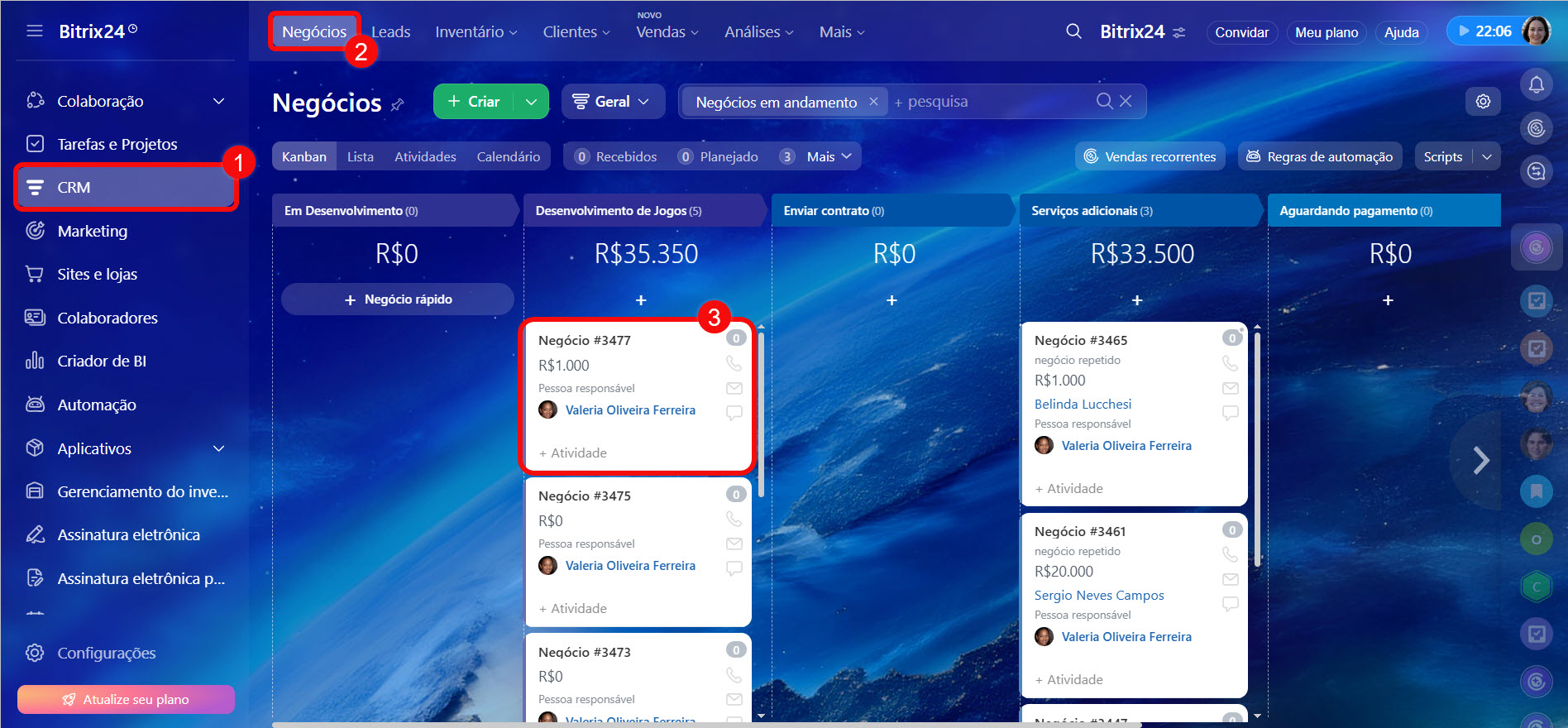
1–3. Acesse a seção CRM > Negócios. Abra o cartão do qual deseja enviar o SMS para o cliente.
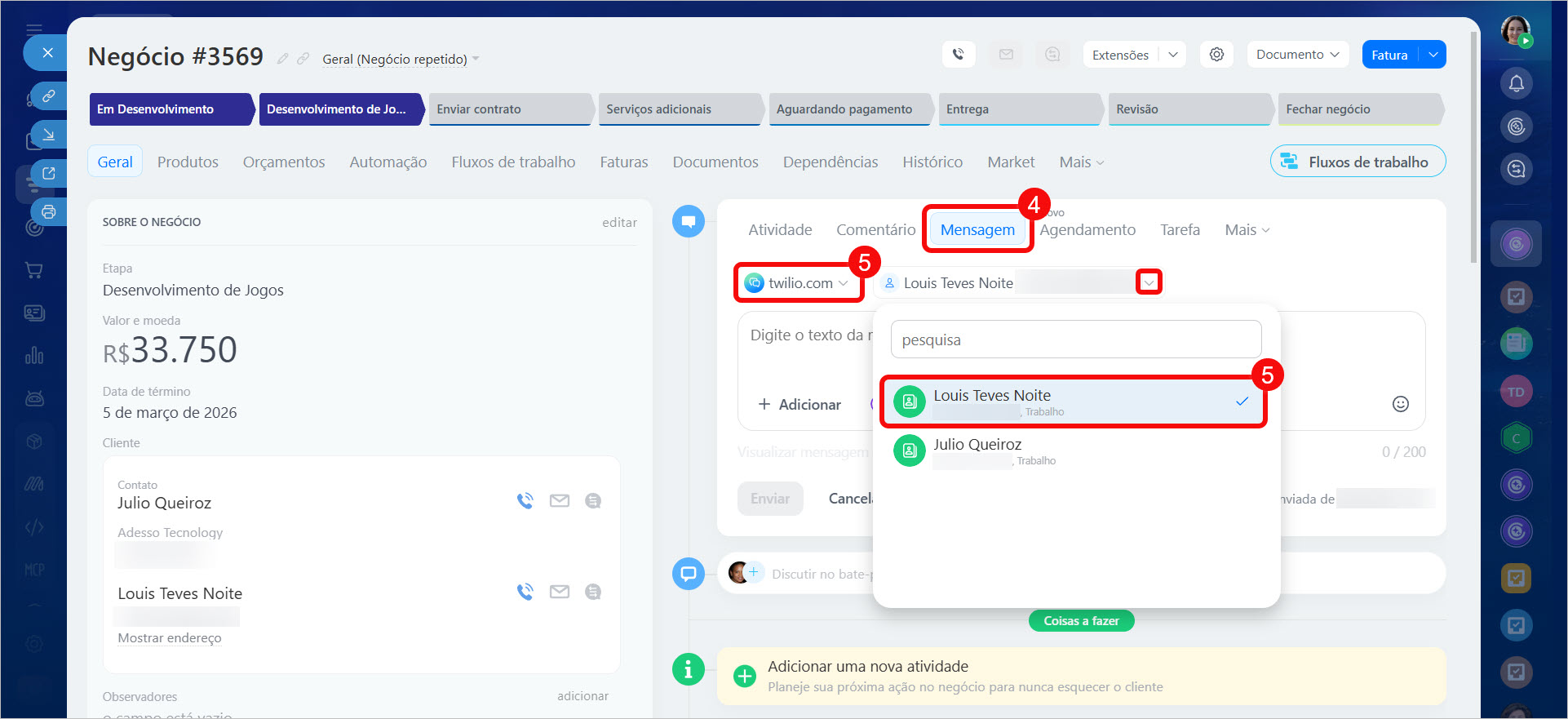
4. Na linha de tempo, clique em Mensagem.
5. Na linha superior, escolha o serviço para envio do SMS. Se o cliente tiver mais de um telefone cadastrado, selecione o desejado.
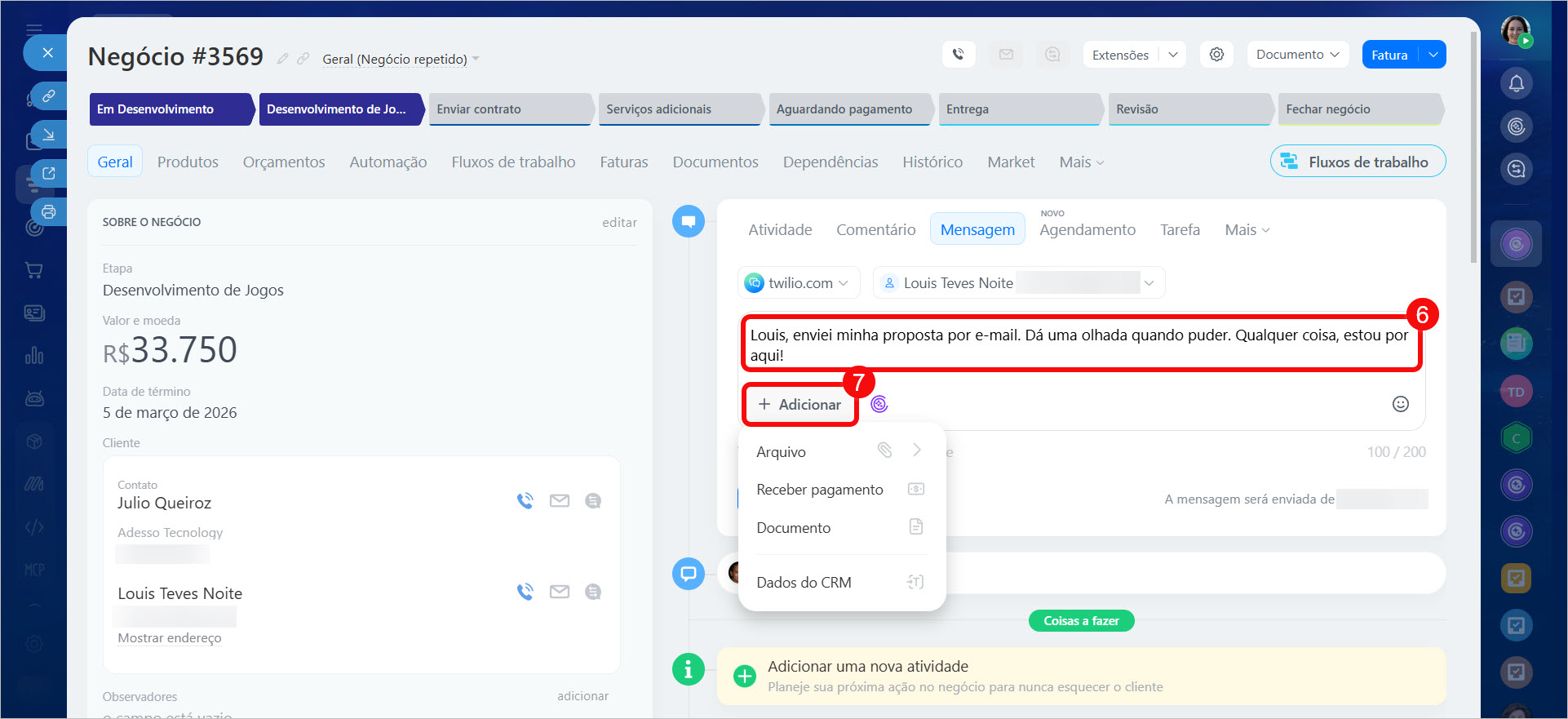
6. Digite o texto da mensagem no campo Digite o texto da mensagem.
7. Clique em Adicionar para:
- anexar um arquivo,
- enviar um link de pagamento,
- anexar um documento do CRM ou criar um novo a partir de um modelo: o link para ele será adicionado automaticamente à mensagem,
- inserir dados dos campos do cartão do CRM no texto da mensagem.
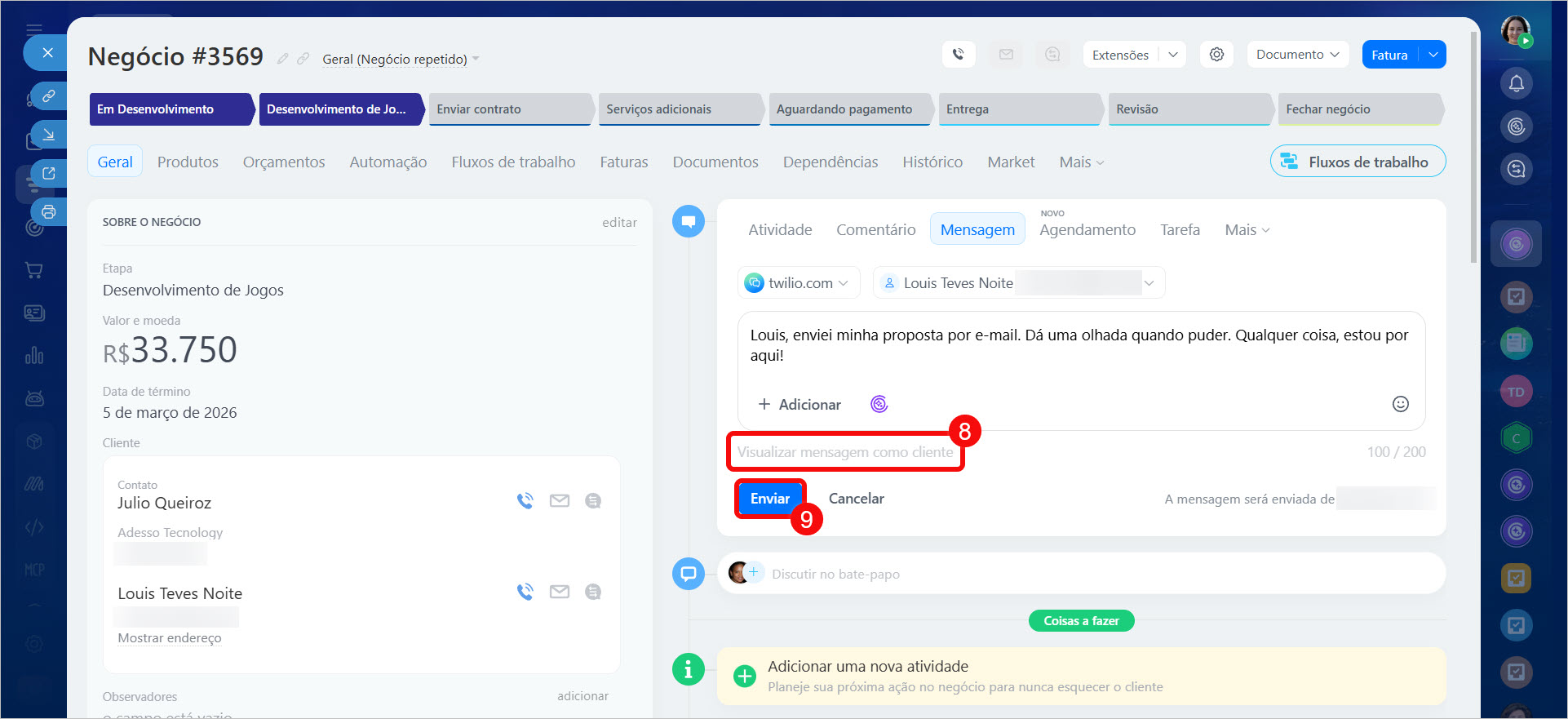
8. Para visualizar a prévia da mensagem, clique em Visualizar mensagem como cliente.
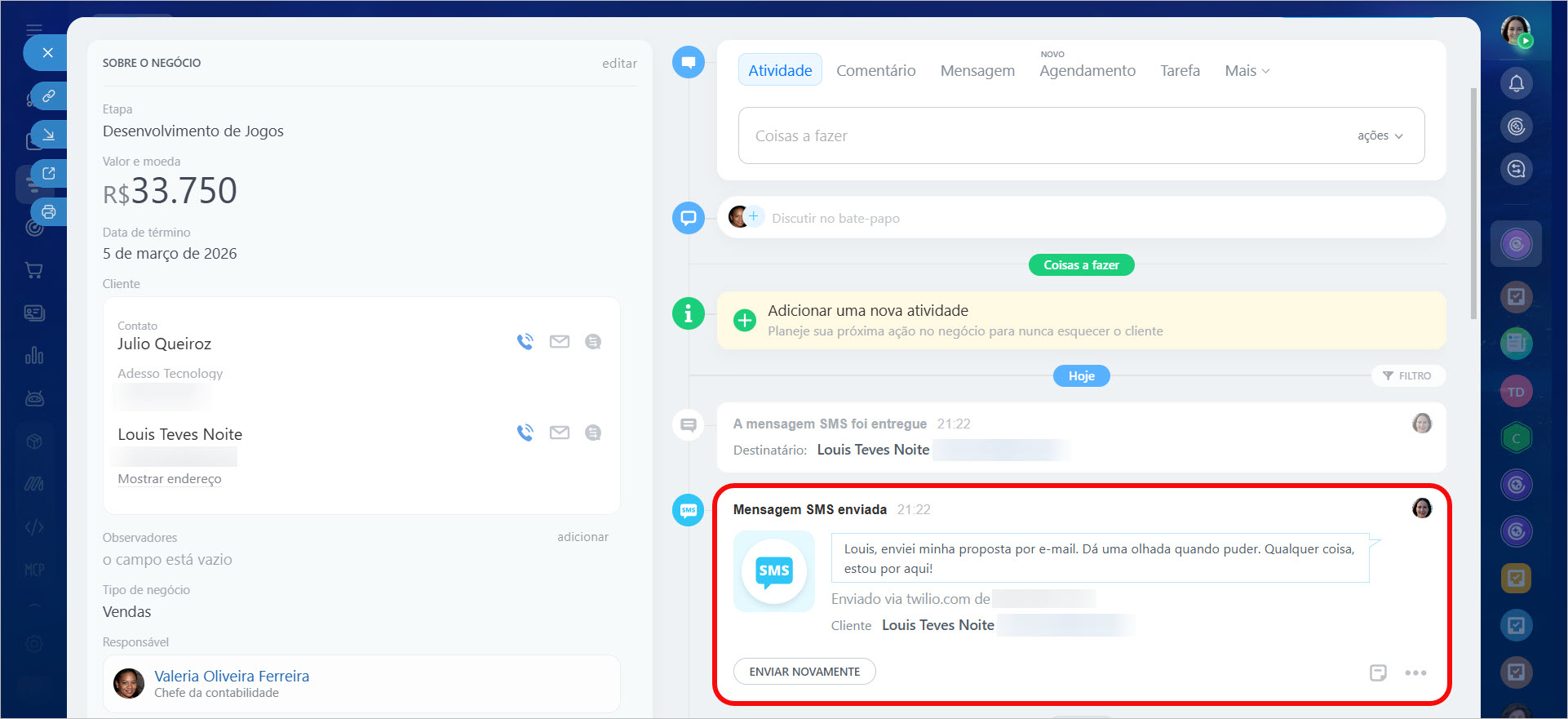
9. Clique em Enviar: a mensagem será enviada ao cliente.
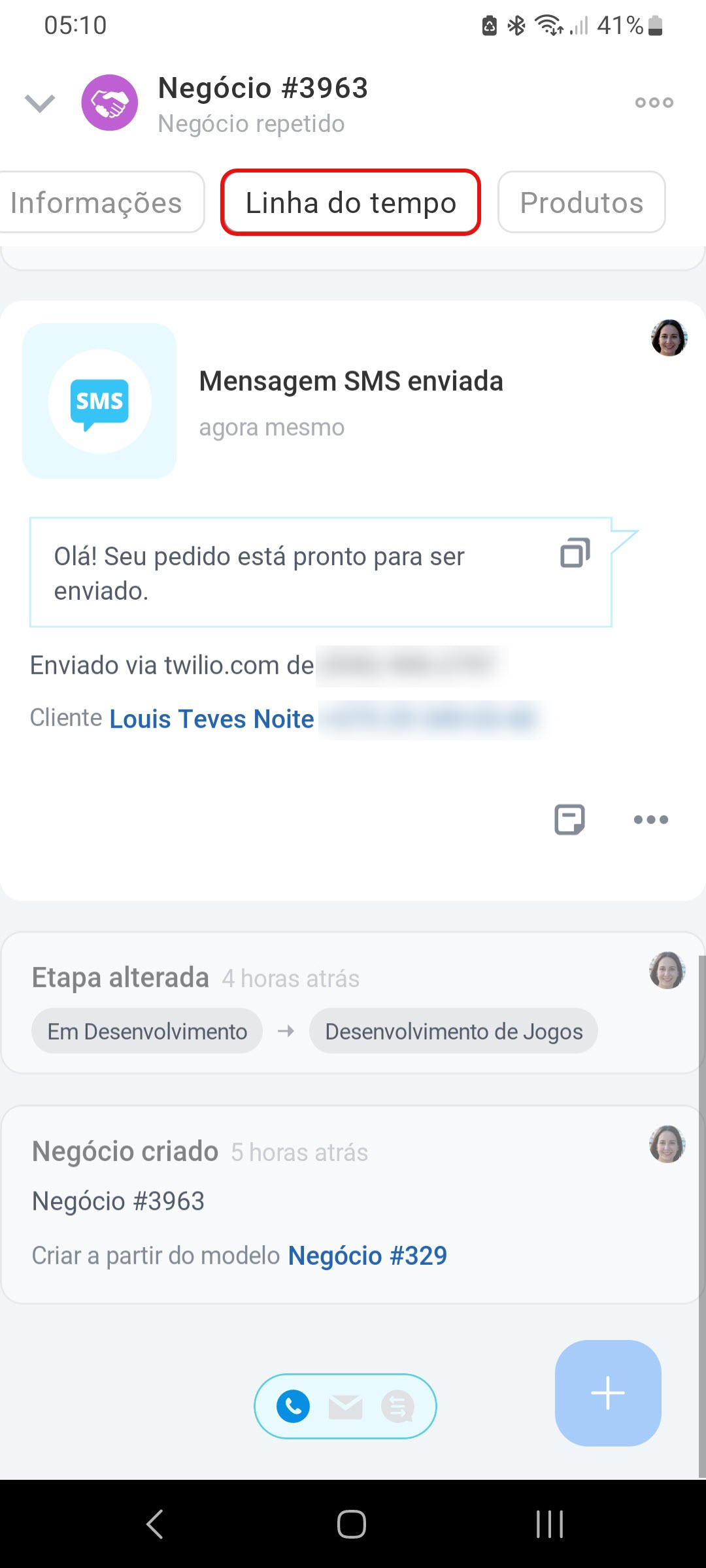
Todo o histórico de mensagens fica armazenado na linha de tempo do cartão do CRM.
Acesse a seção CRM > Negócios. Abra o cartão do qual deseja enviar o SMS para o cliente.
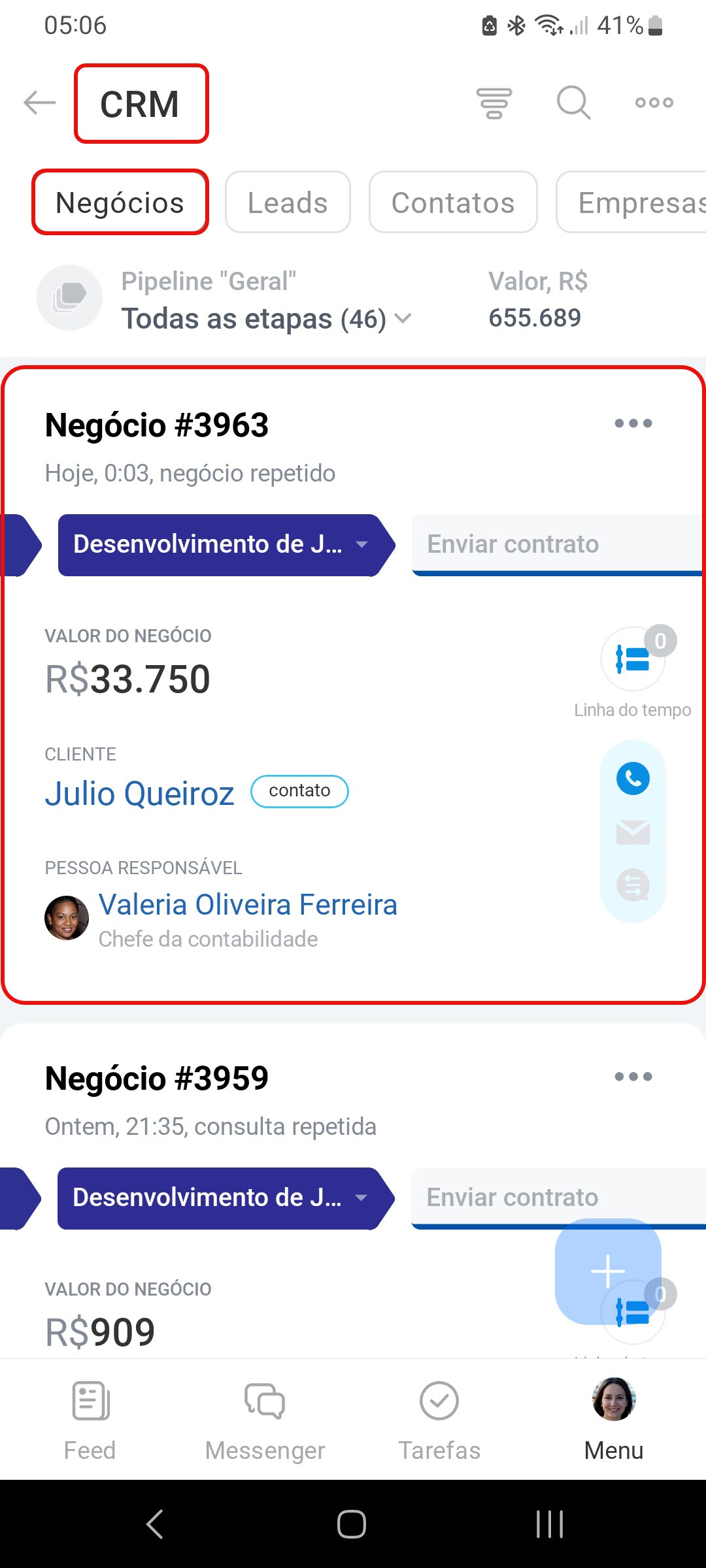
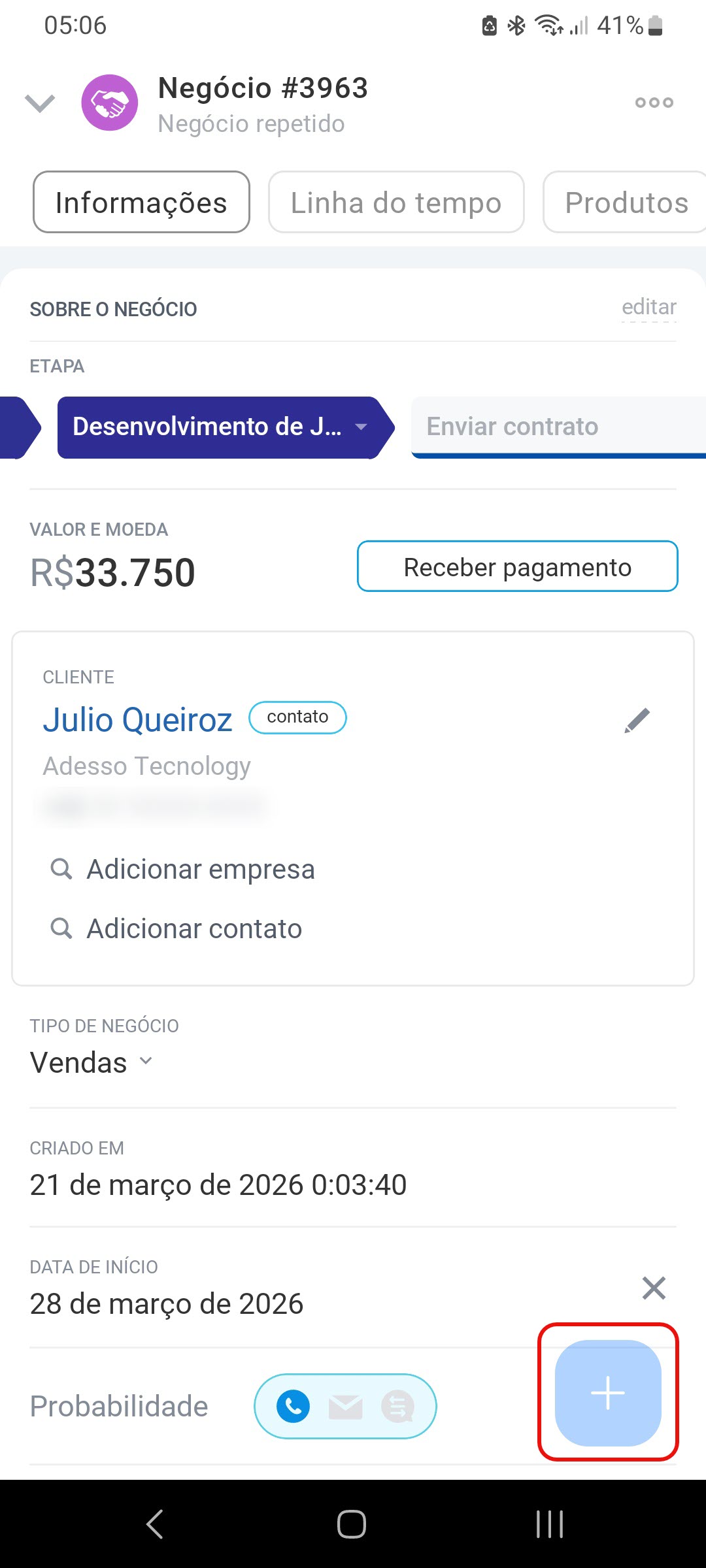
Clique em Mais > SMS.
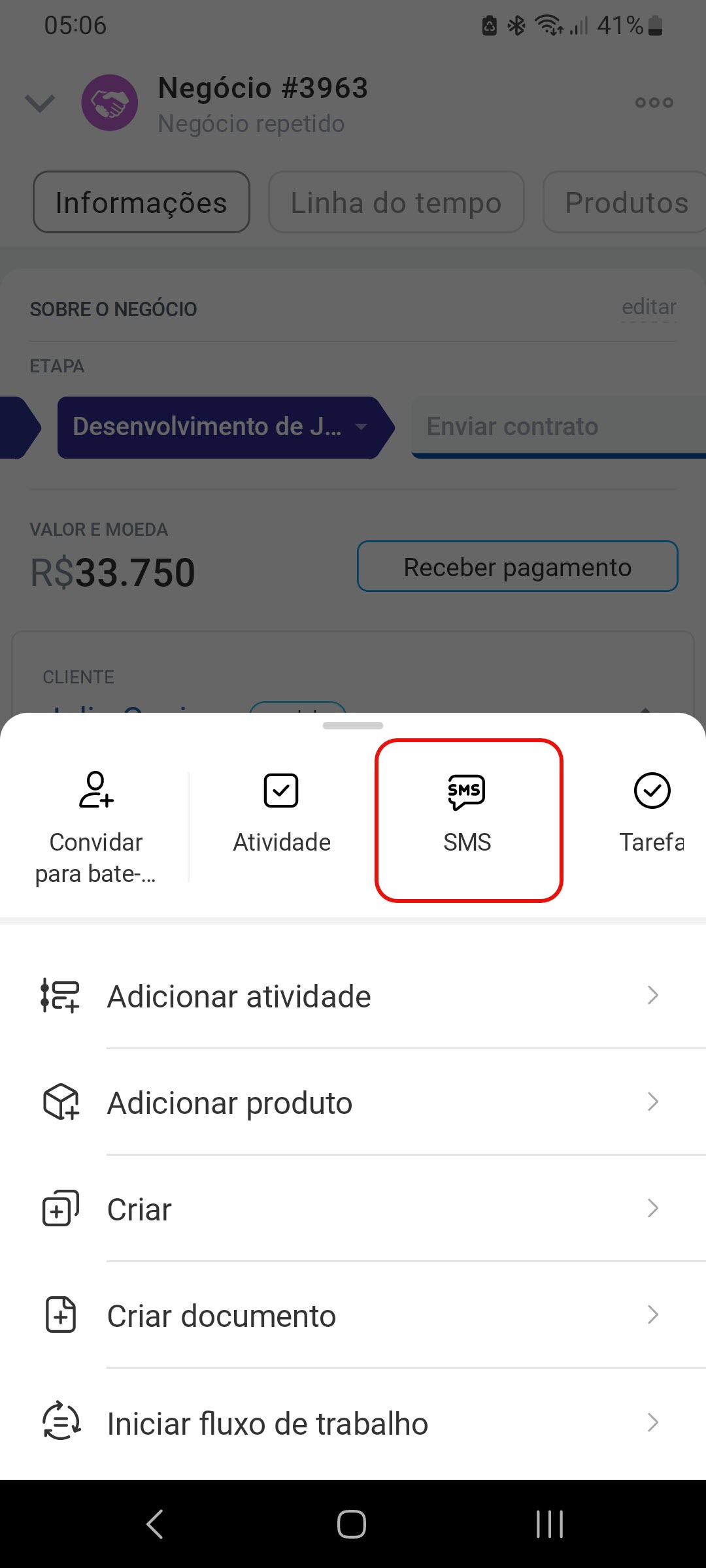
Selecione o provedor de SMS e o telefone do cliente.
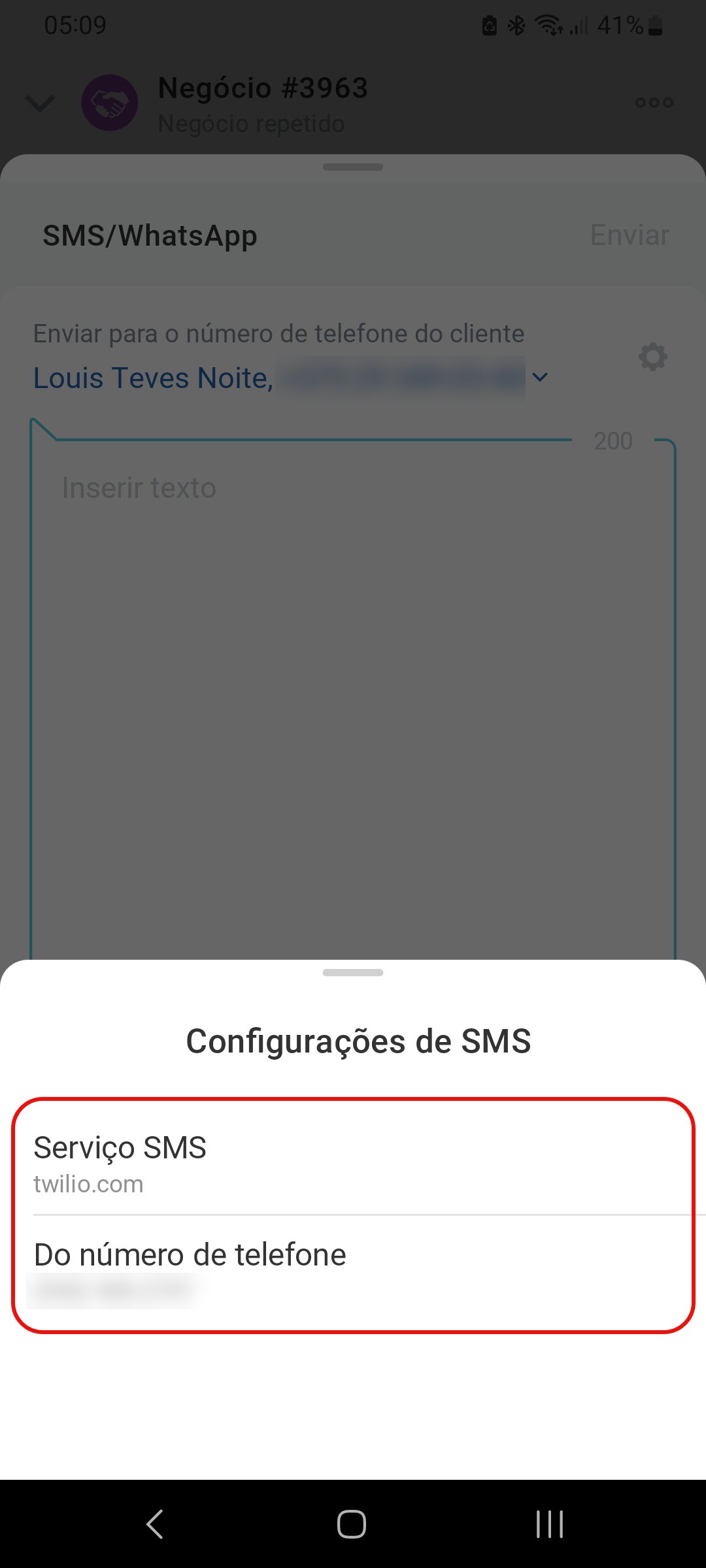
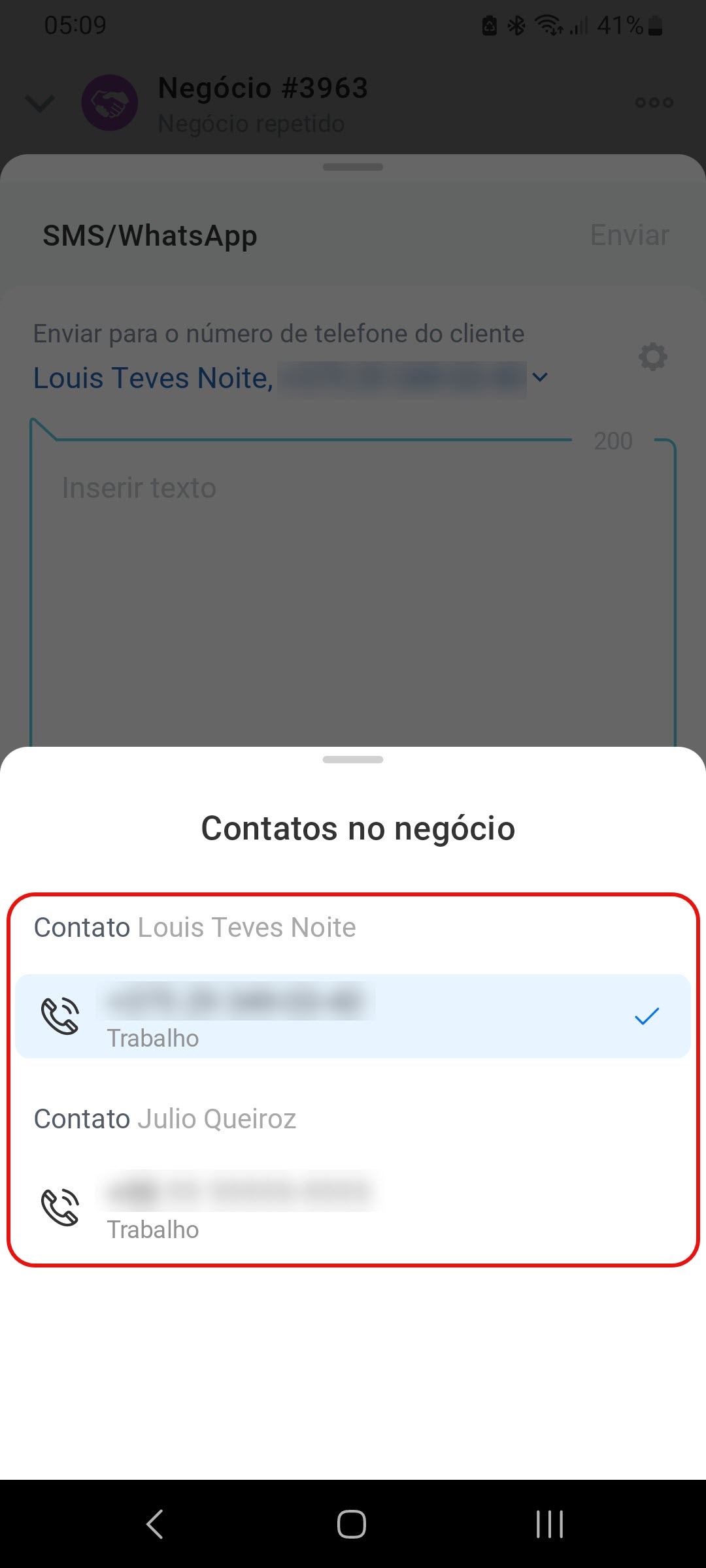
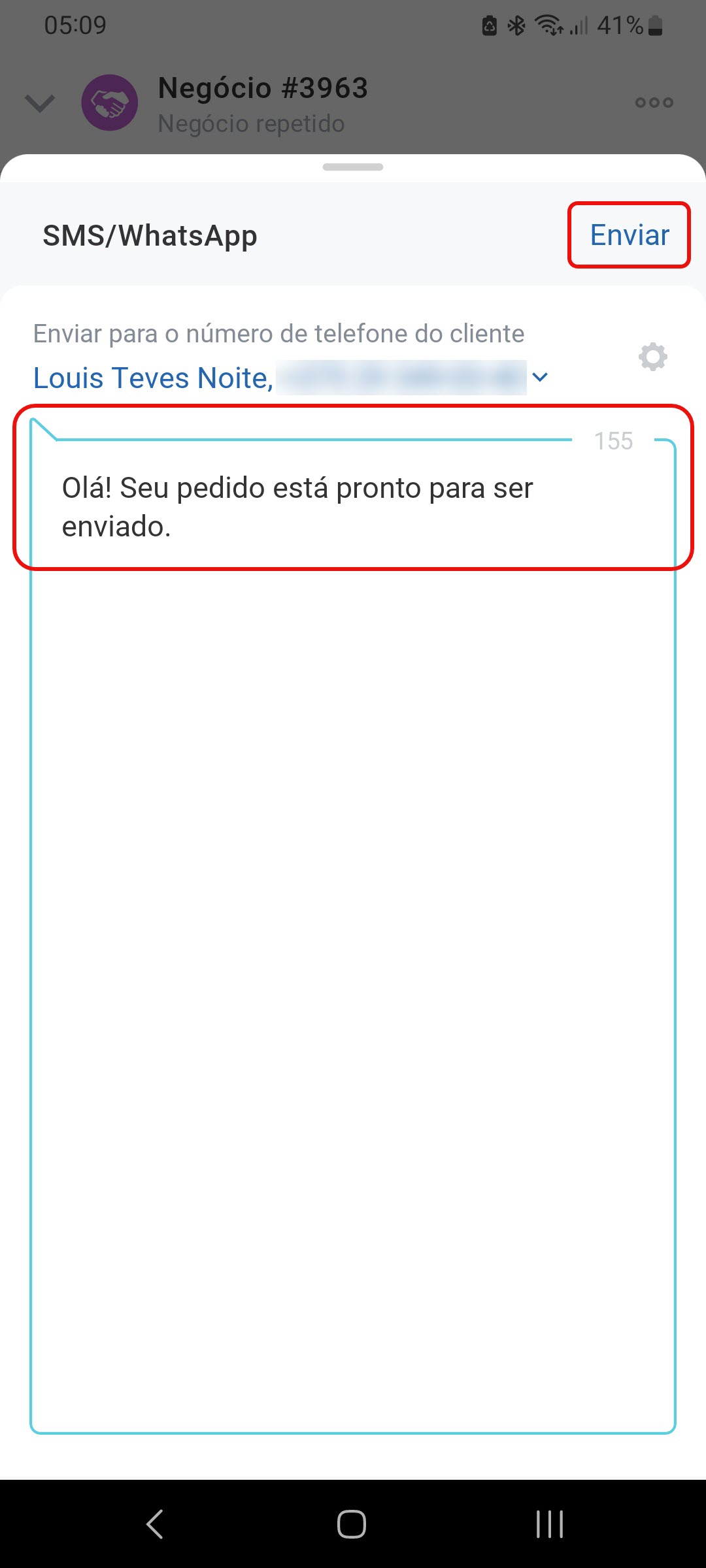
Digite o texto da mensagem e clique em Enviar. Todo o histórico de mensagens fica armazenado na linha de tempo do cartão do CRM.
Como enviar SMS com link de pagamento
O link de pagamento pode ser enviado ao cliente diretamente do cartão do negócio ou da fatura: os produtos e o valor são preenchidos automaticamente com base nas informações do cartão.
Por exemplo, o cliente confirmou o pedido e pediu para emitir a fatura. O agente confirma os itens e envia uma mensagem com o link para pagamento. Após o pagamento, o status é atualizado automaticamente no cartão; não é necessário perguntar ao cliente se ele já pagou.
Receber pagamento no cartão do negócio no CRM móvel
Vamos detalhar o processo usando como exemplo as faturas. Estes mesmos passos servem para negócios.
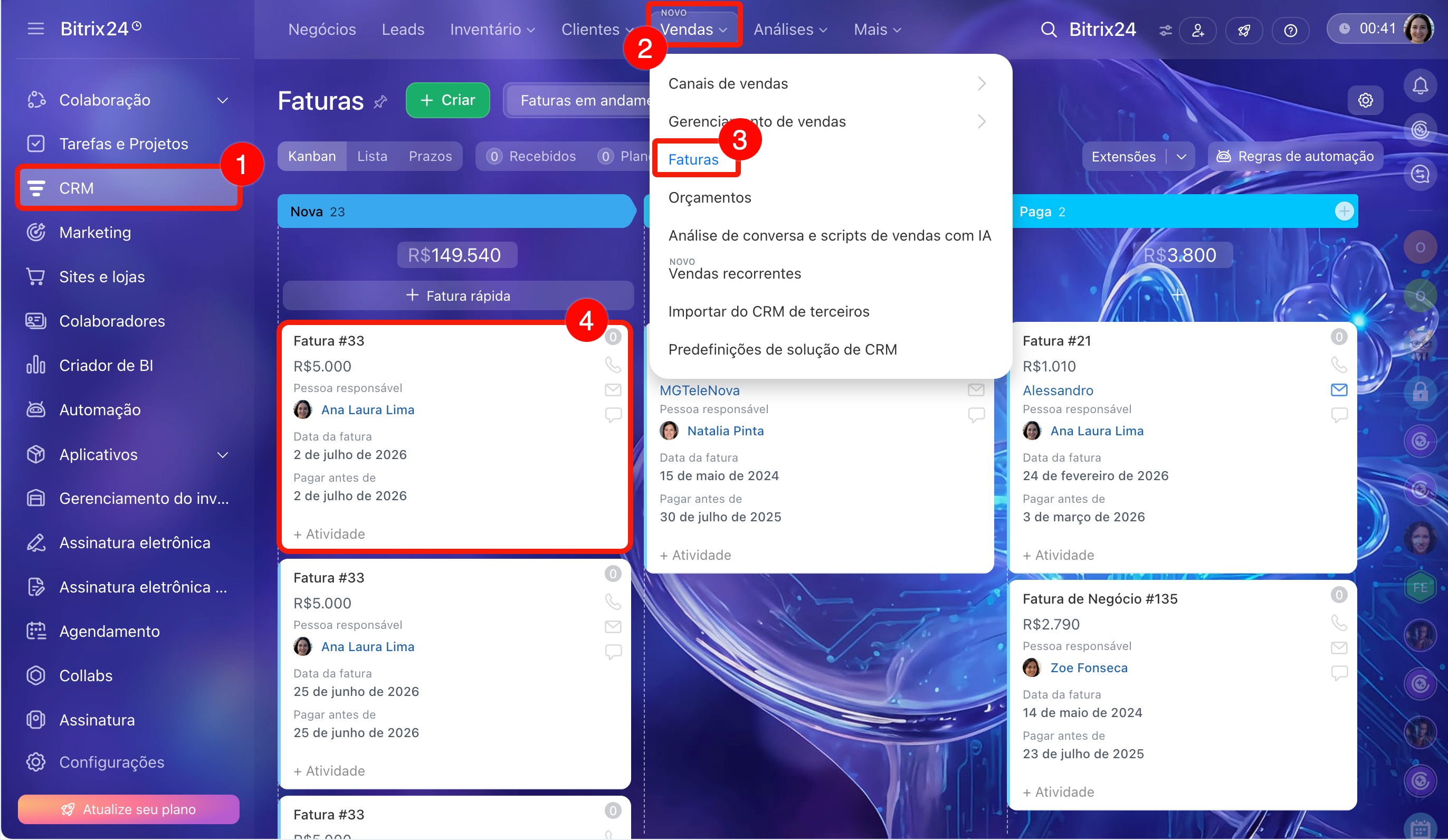
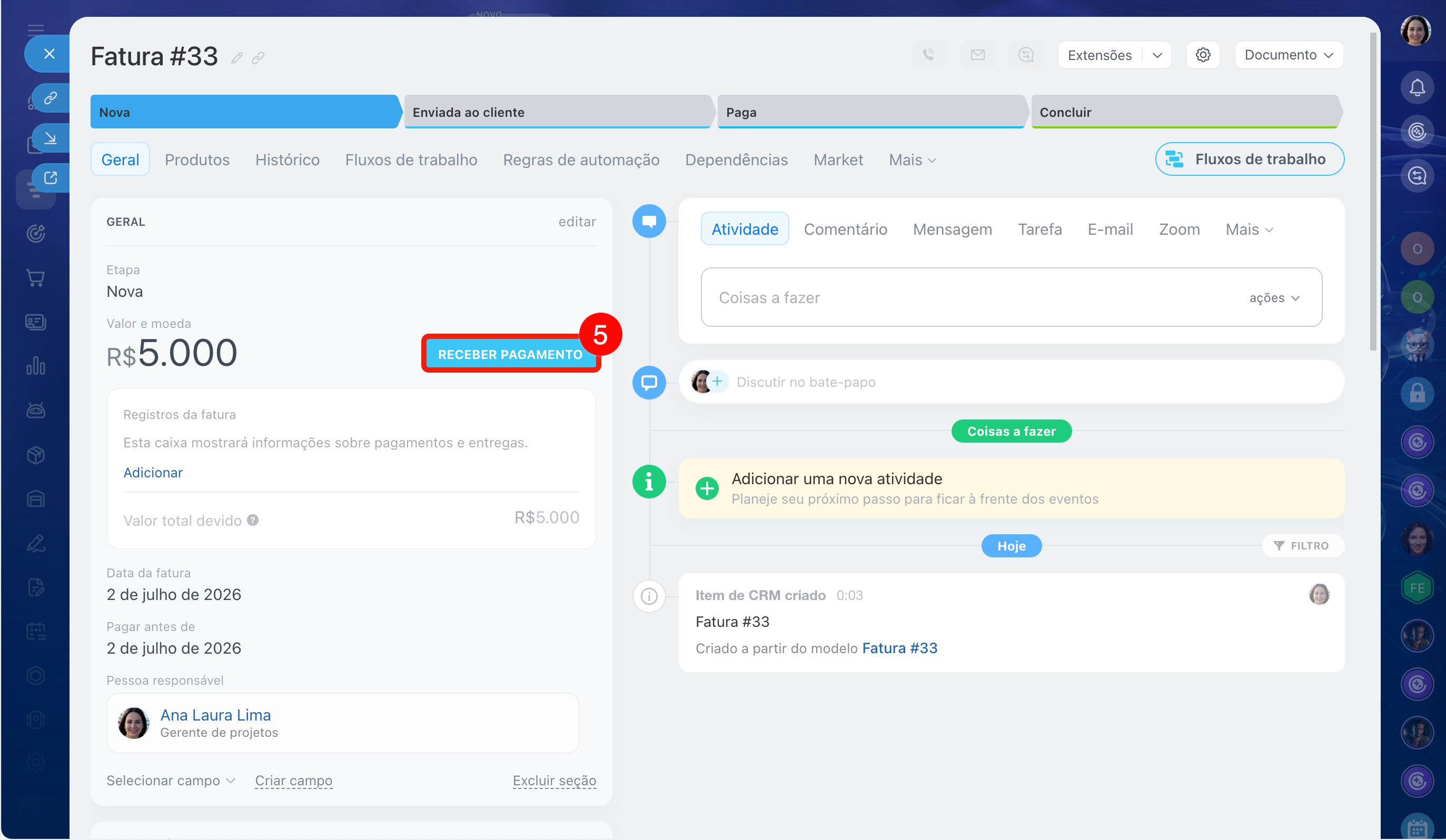
1–4. Acesse CRM > Vendas > Faturas. Abra o cartão da fatura.
5. Clique em Receber pagamento.
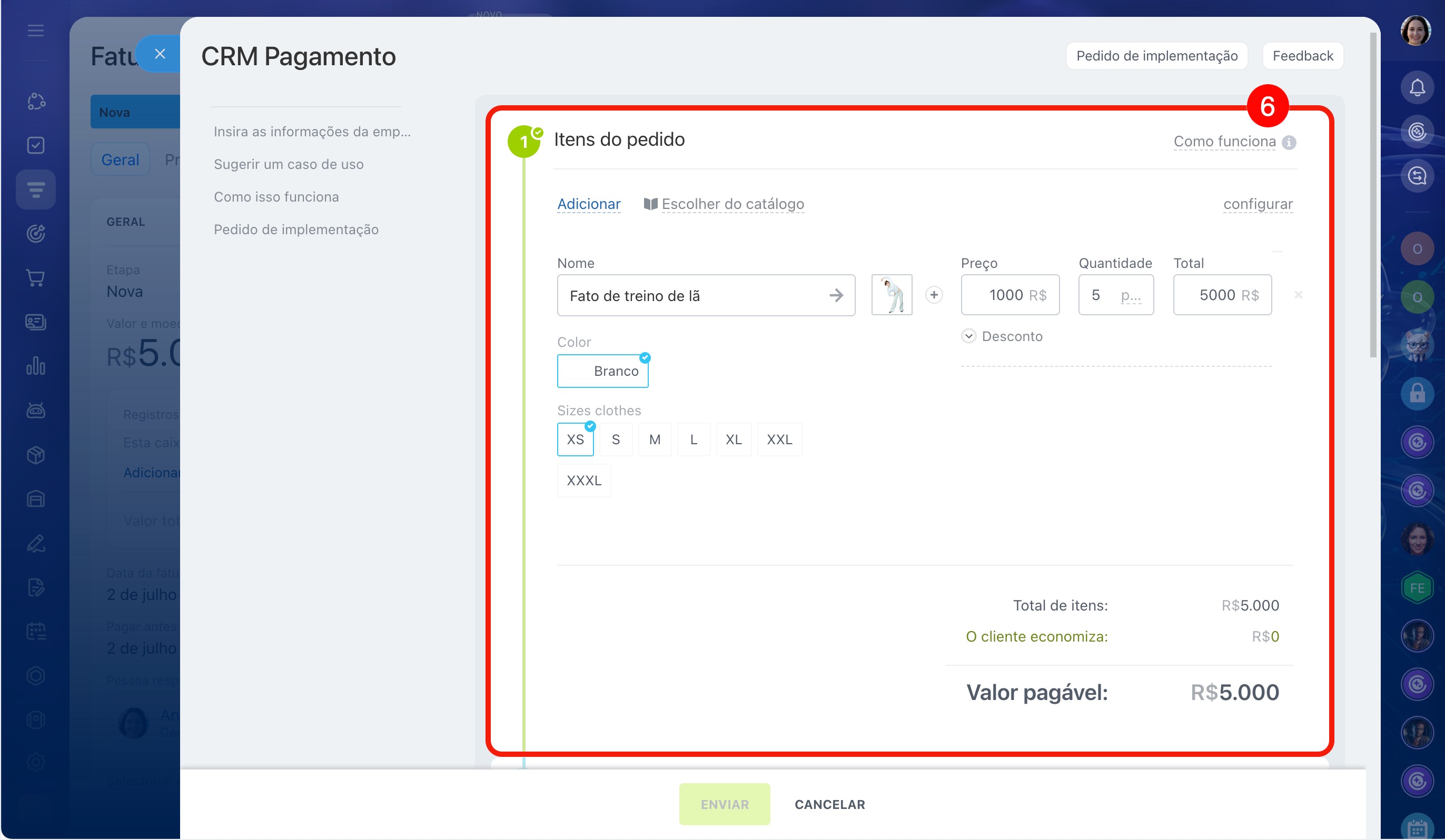
6. Confira os produtos e o valor: eles são preenchidos automaticamente a partir do cartão.
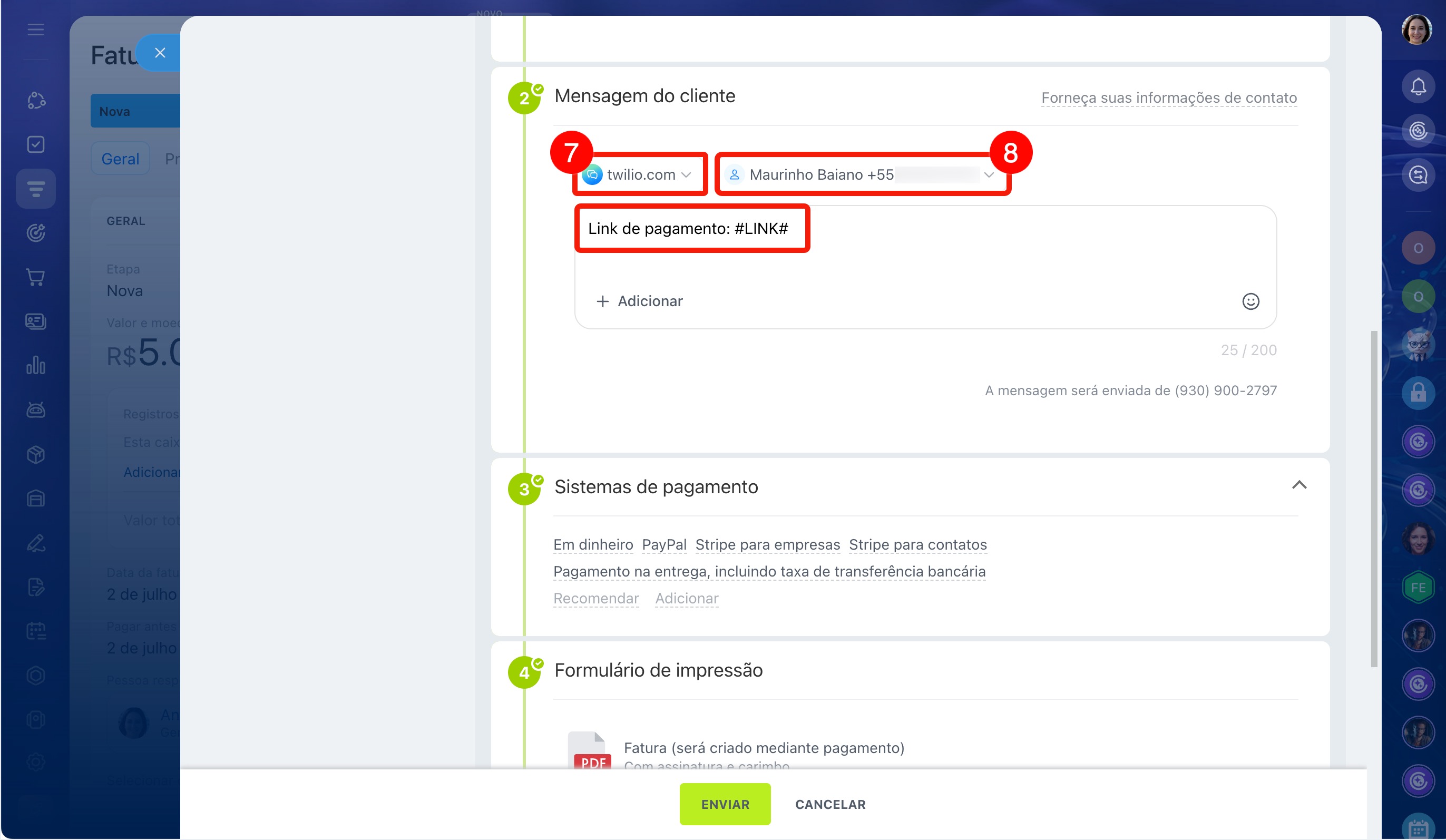
7. Selecione o provedor de SMS. Personalize o texto.
8. Informe o telefone do cliente. Se houver mais de um número cadastrado, selecione o desejado.
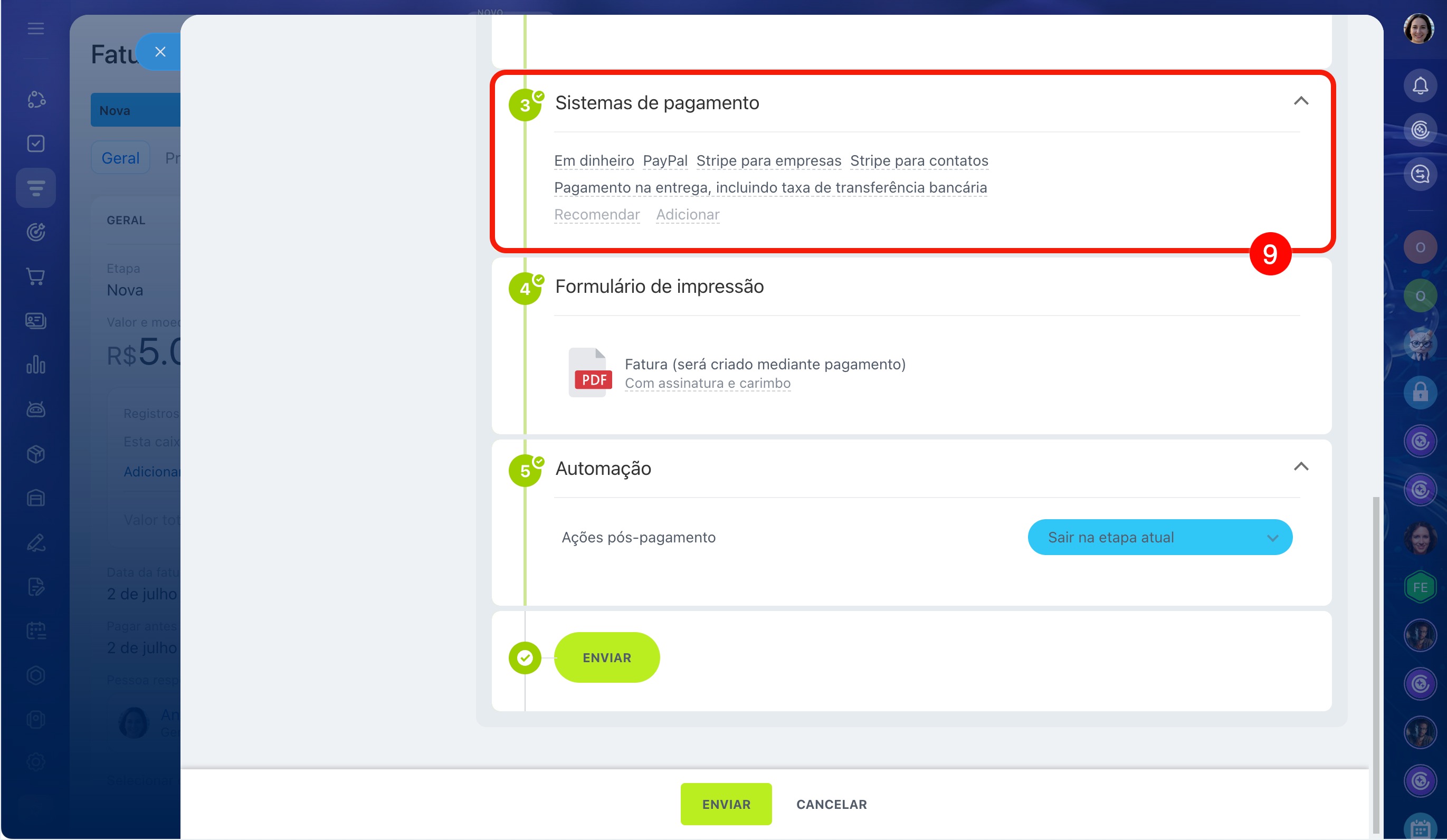
9. Verifique os sistemas de pagamento conectados.
Conectar sistemas de pagamento no Sales Center
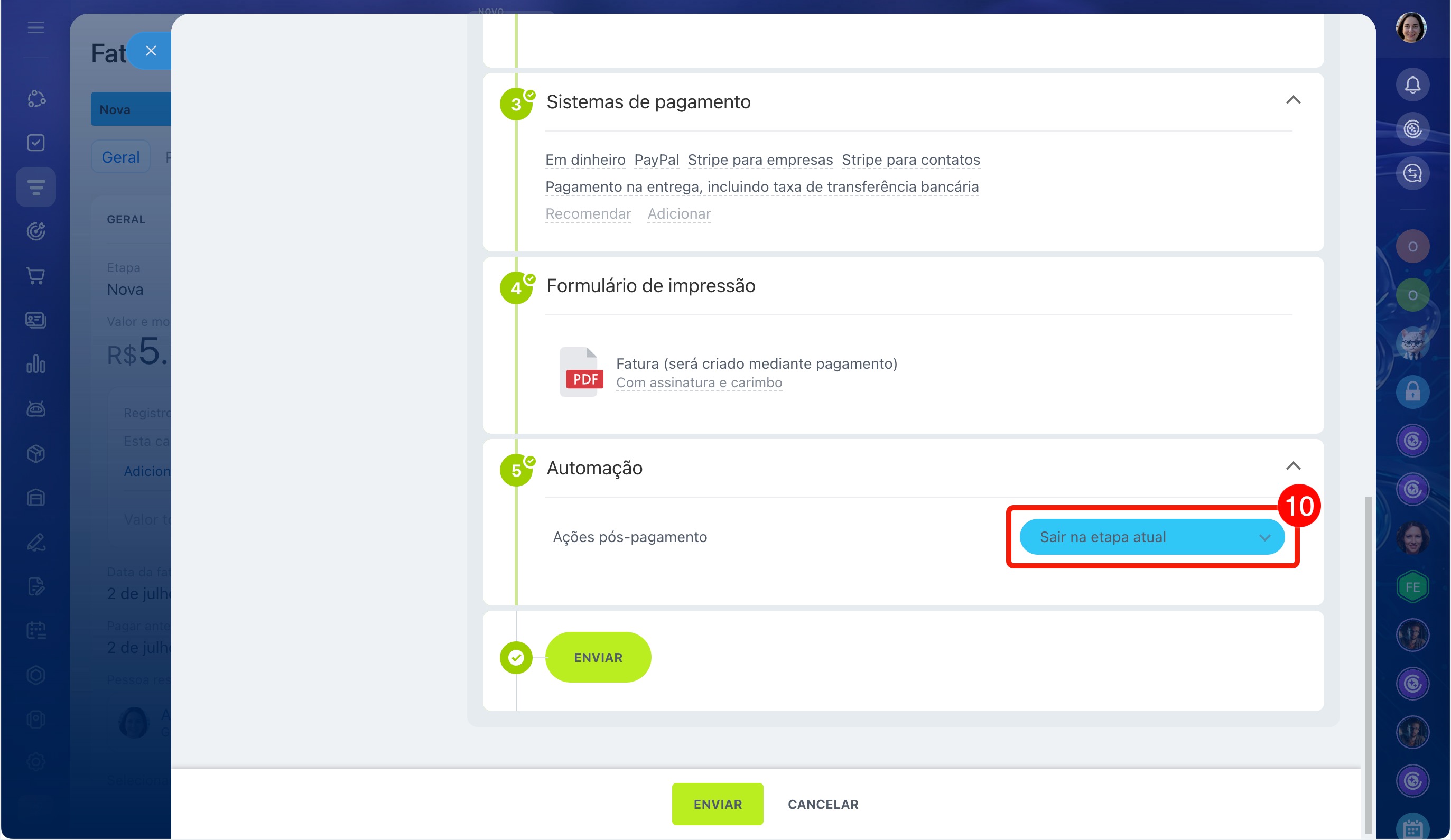
10. No bloco Automação, escolha a etapa para a qual a fatura deve ser movida automaticamente após o pagamento, ou mantenha a etapa atual.
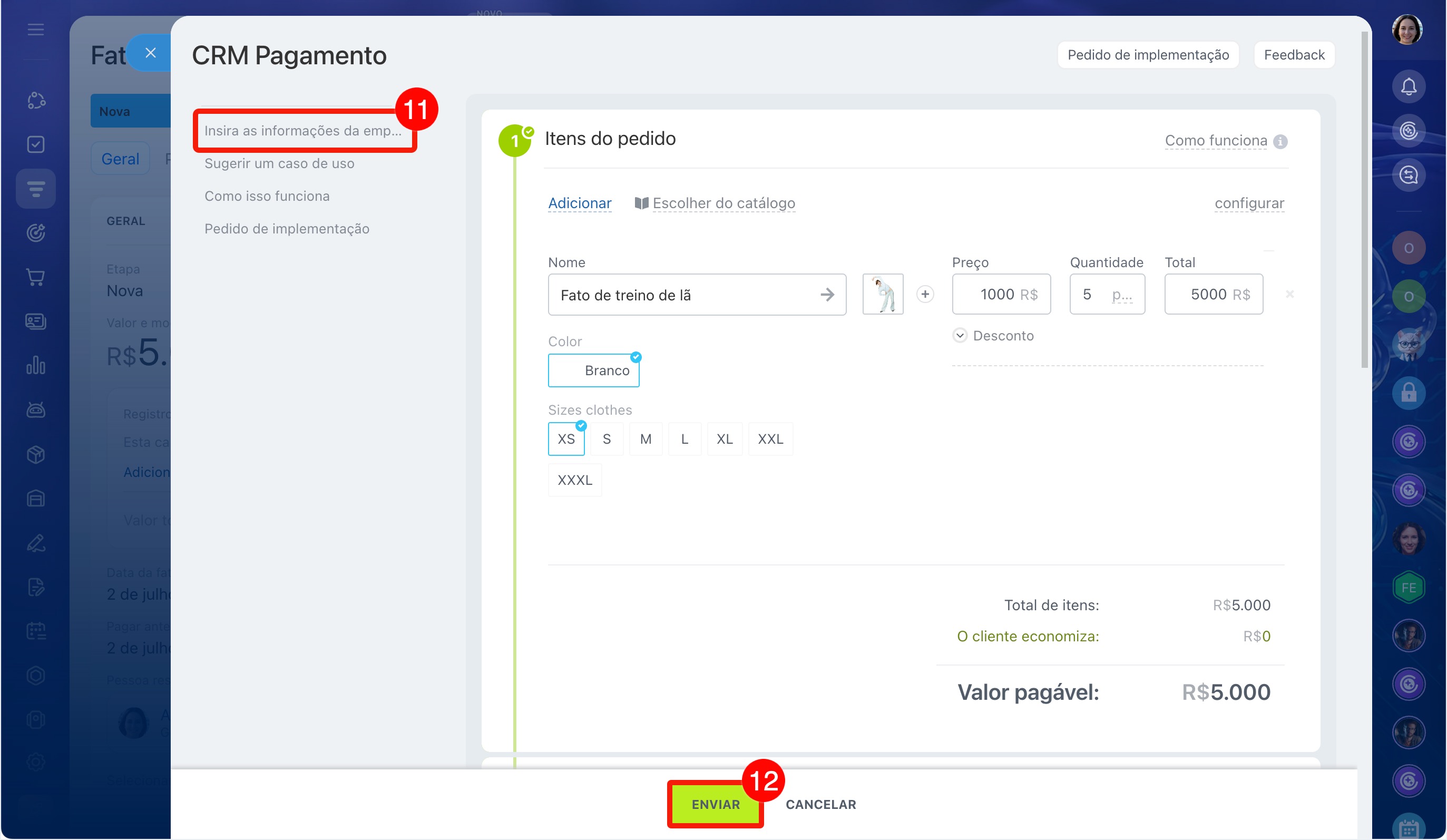
11. Clique em Insira as informações da empresa para conferir as informações que o cliente verá na página de pagamento. Por padrão, eles são preenchidos com os dados da sua empresa principal.
12. Clique em Enviar.
Após a visualização ou pagamento, o status do pagamento será atualizado automaticamente no cartão. Todo o histórico de mensagens fica armazenado na linha de tempo do cartão do CRM.
Rastrear o status do pagamento no negócio
Como seu cliente paga o pedido
Como disparar uma campanha de SMS
As campanhas de SMS permitem enviar uma mesma mensagem para um grupo de clientes de uma só vez. É prático quando você precisa notificar clientes sobre um evento, mudança de condições ou lançamento de uma promoção.
Por exemplo, a empresa mudou o horário de funcionamento ou lançou uma oferta por tempo limitado. Em vez de enviar mensagens individuais, o agente pode enviar um aviso para um segmento específico de clientes.
Planos e preços
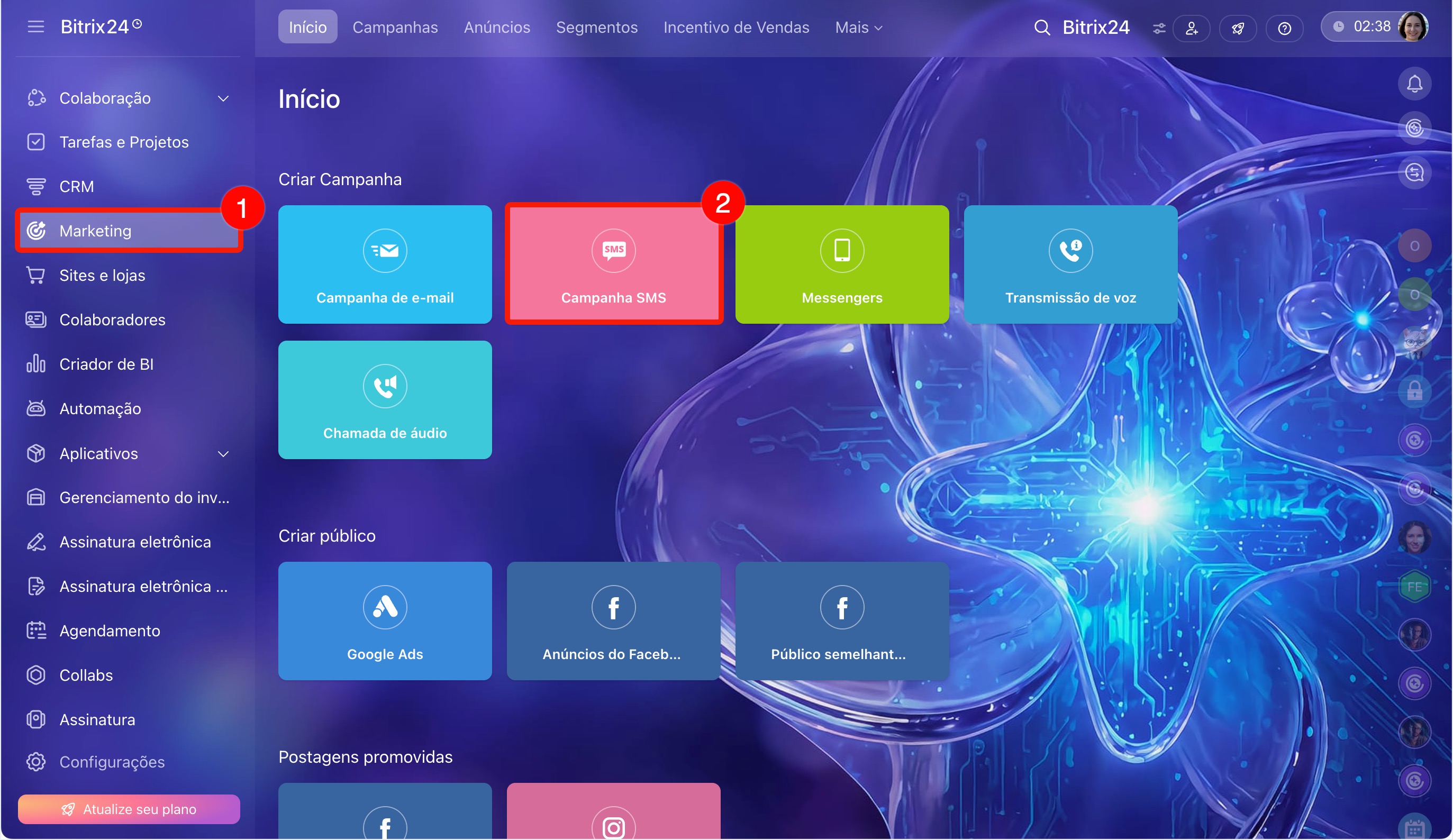
1–2. Acesse a seção Marketing. Escolha Campanha SMS.
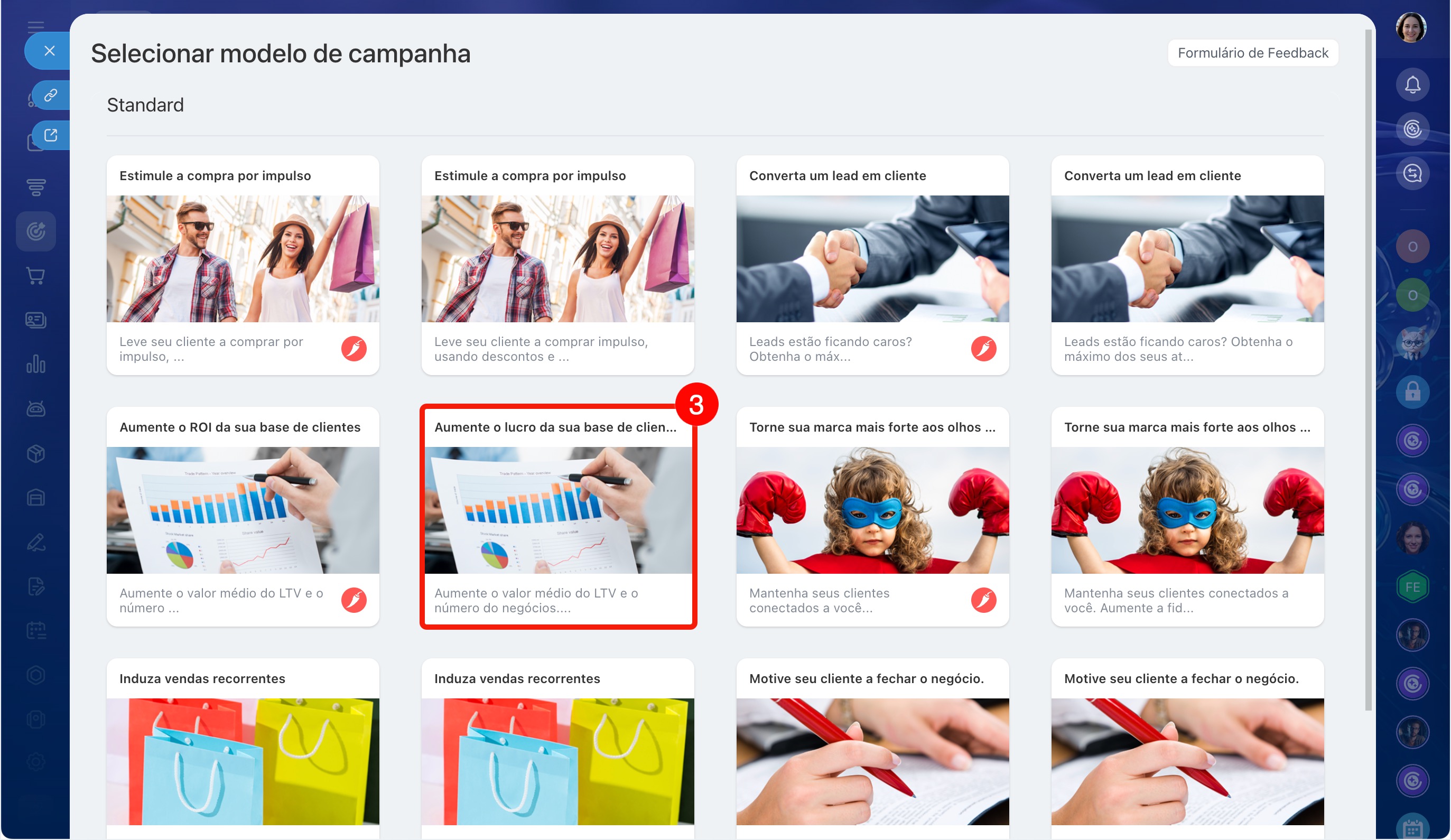
3. Selecione um modelo.
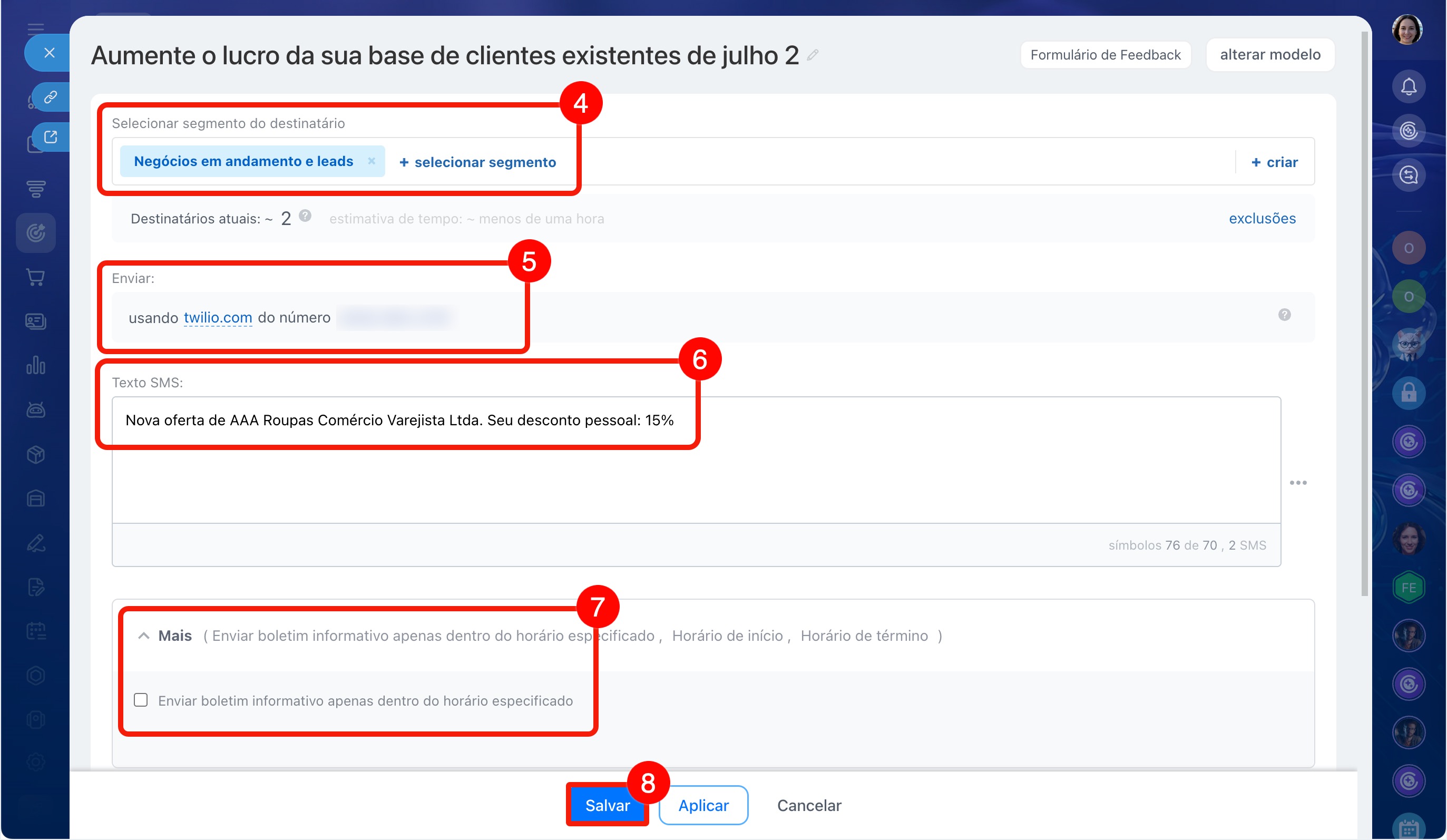
4. Defina o segmento de destinatários: por exemplo, clientes com negócios perdidos.
Como criar segmentos de clientes para o envio de e-mail marketing
5. Escolha o serviço para enviar a campanha.
6. Prepare o texto da mensagem.
7. No bloco Mais, defina o período em que as mensagens podem ser enviadas, por exemplo, das 9h às 18h.
8. Clique em Salvar.
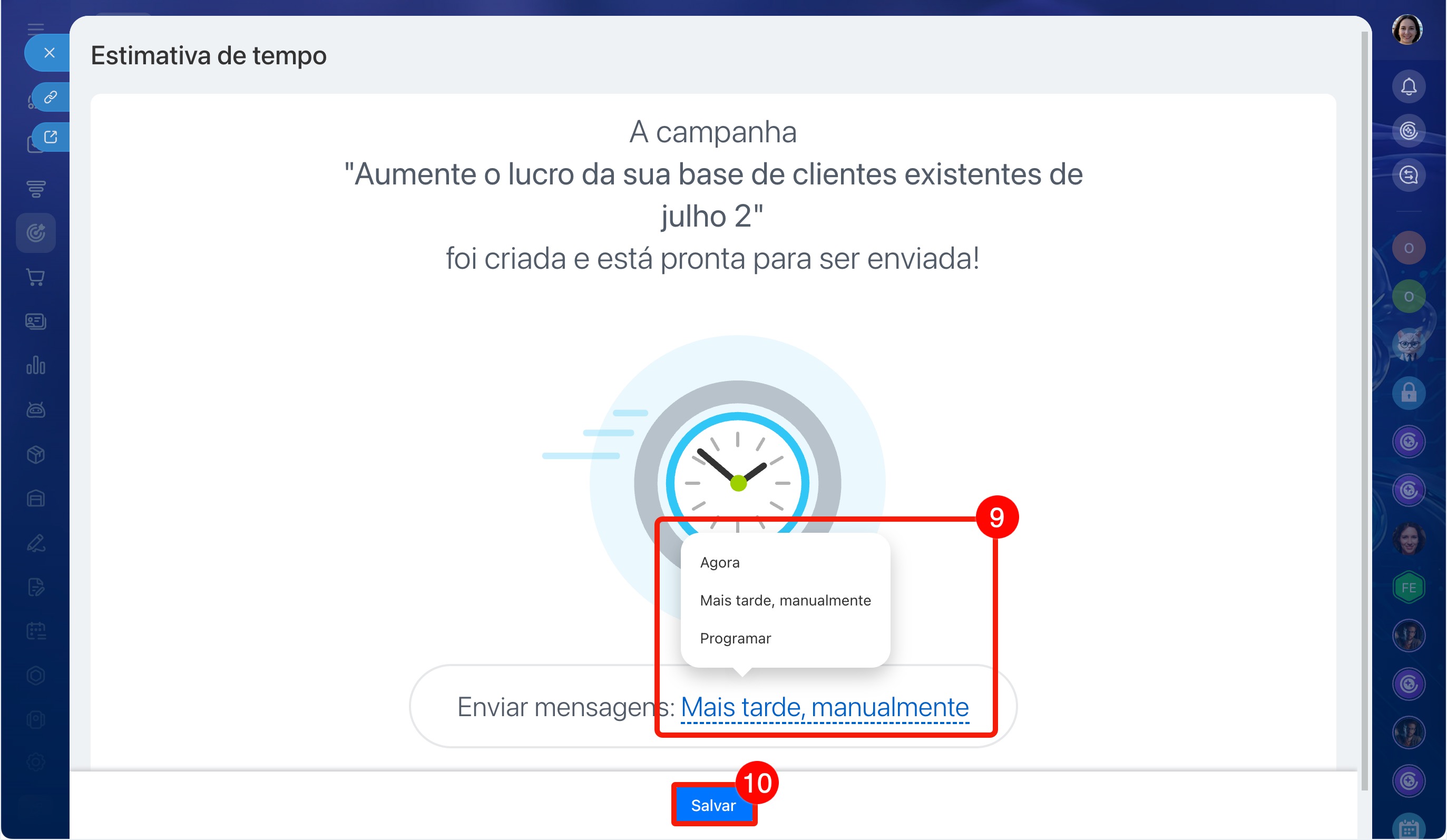
9–10. Escolha o horário de envio e salve a campanha.
Como criar e enviar uma campanha de SMS
Como automatizar o envio de SMS
Se for necessário notificar o cliente sobre algo em uma etapa específica, configure uma regra de automação: o SMS será enviado automaticamente.
Por exemplo, o agente move o negócio para a etapa "Saiu para entrega". Neste momento, o cliente recebe automaticamente um SMS com a data e o horário da entrega. O agente não precisa notificar cada cliente manualmente, pois a mensagem é disparada ao mudar de etapa.
As regras de automação no CRM estão disponíveis apenas em alguns planos.
Planos e preços
As regras de automação podem ser configuradas pelo administrador do Bitrix24 e pelos colaboradores com permissão para editar regras de automação no CRM. As permissões para criar regras de automação são configuradas separadamente para cada elemento do CRM. Por exemplo, se um colaborador tem permissão para editar regras de automação em negócios, mas não em outros elementos, ele poderá criar regras de automação apenas em negócios.
Permissões de acesso baseadas em funções no CRM
Vamos detalhar o processo usando como exemplo os negócios. Estes mesmos passos servem para leads, faturas, orçamentos e processos inteligentes.
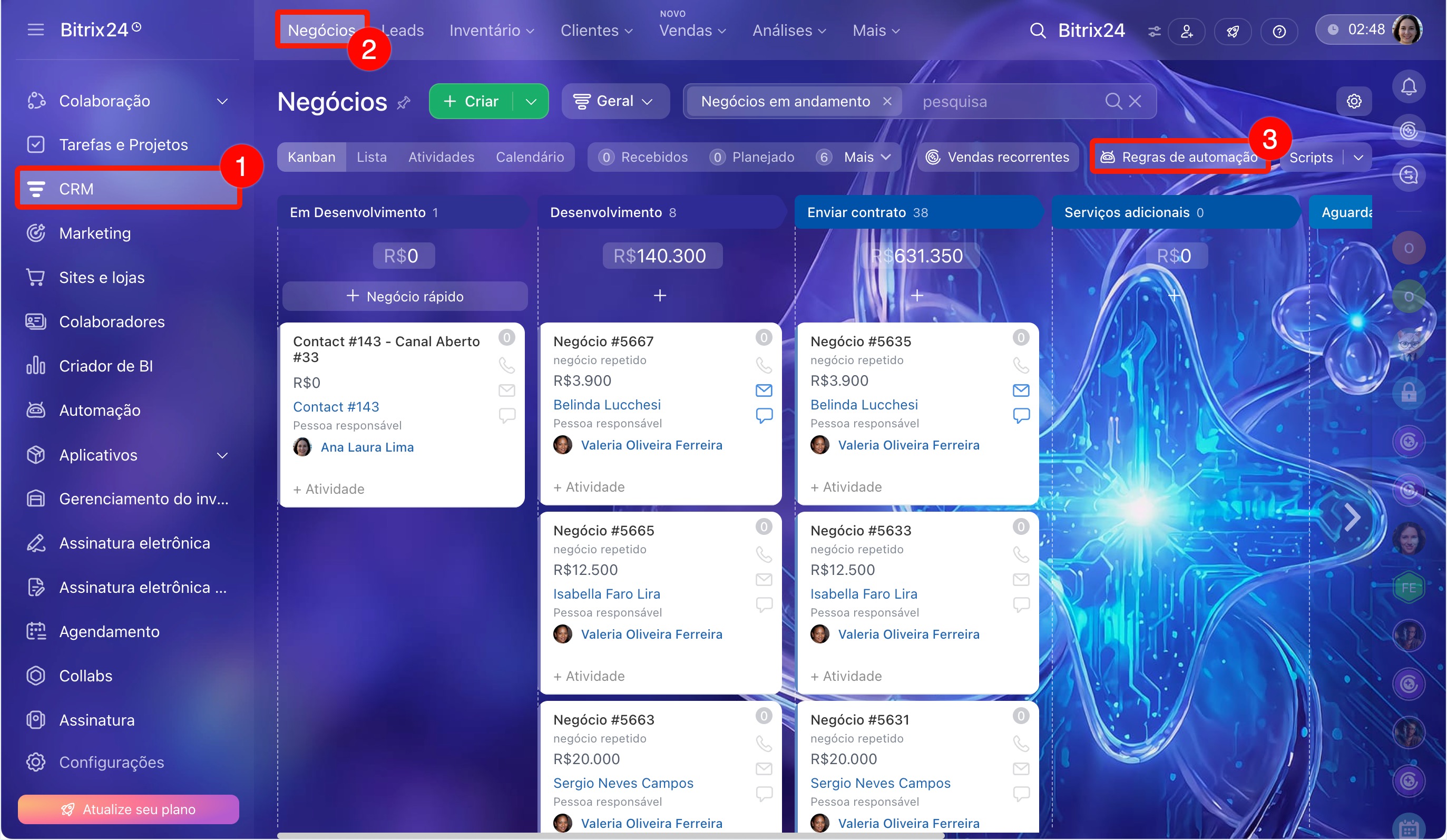
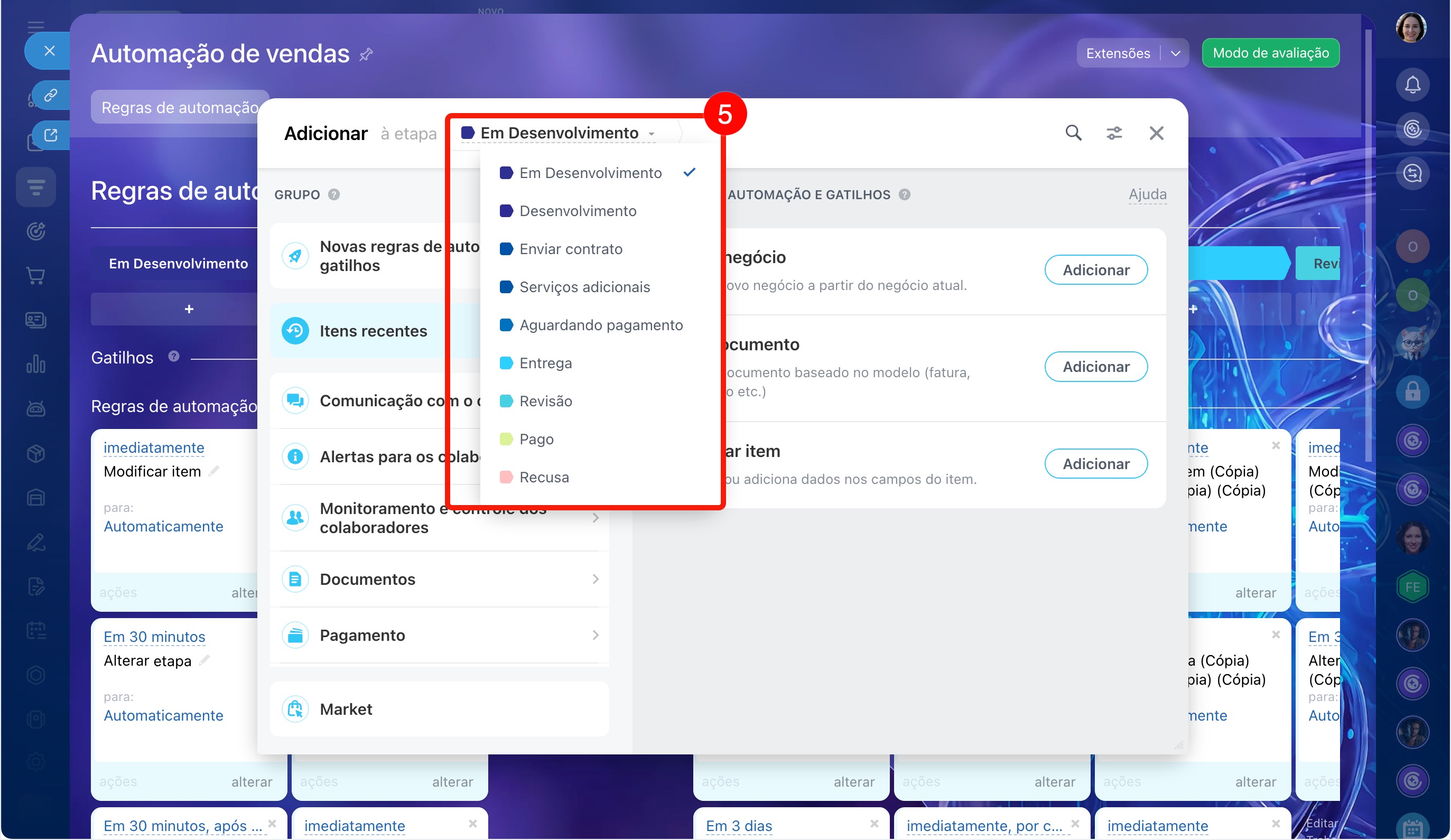
1–3. Acesse a seção CRM > Negócios. Selecione Regras de automação.
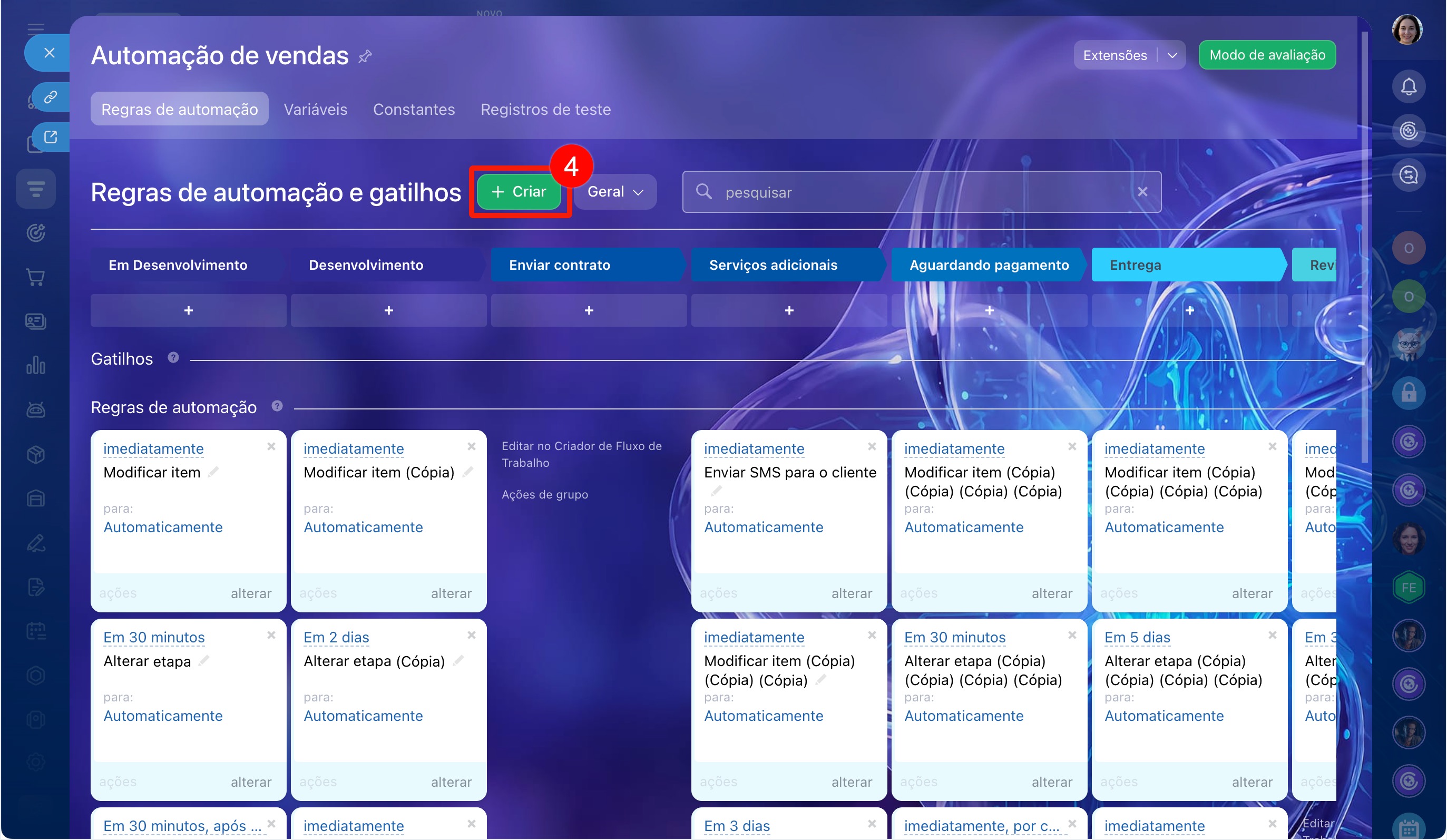
4. Clique em Criar.
5. Escolha a etapa na qual a mensagem deve ser enviada.
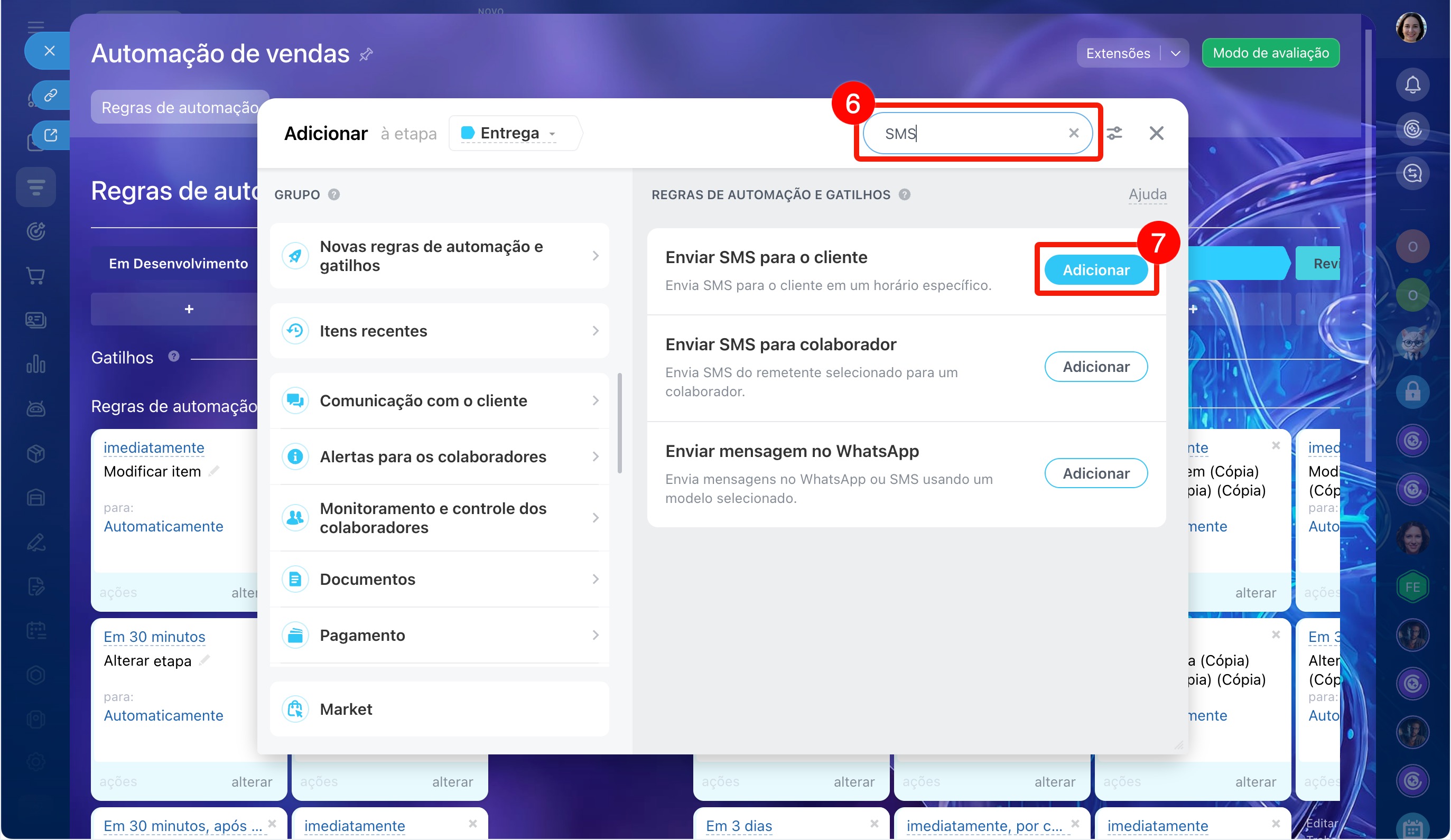
6. Use a busca para localizar a regra de automação Enviar SMS para o cliente.
7. Clique em Adicionar.
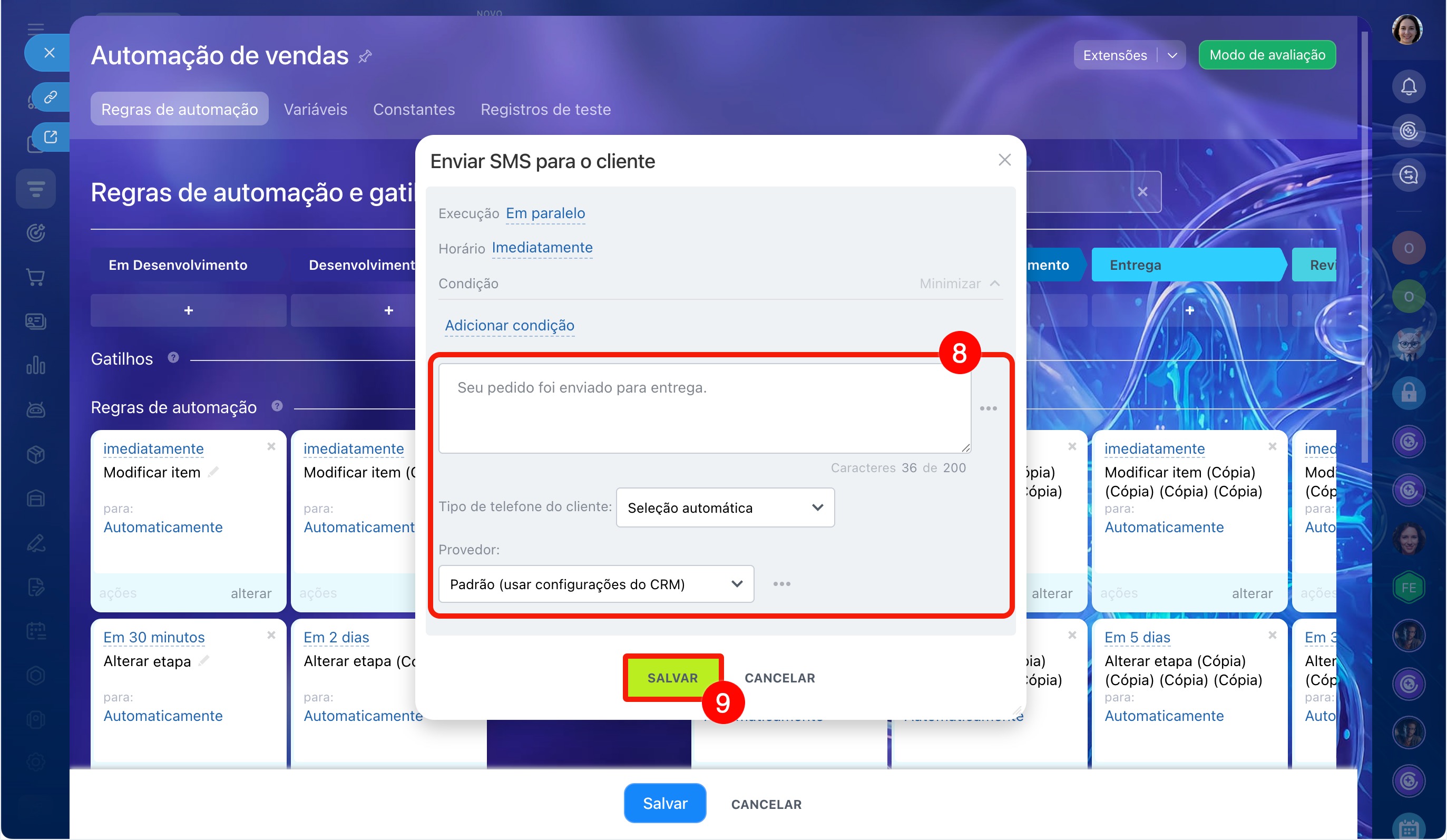
8. Informe o provedor, selecione o tipo de telefone do cliente e digite o texto da mensagem. Se necessário, insira dados dos campos do cartão do CRM no texto da mensagem.
9. Salve a regra de automação.
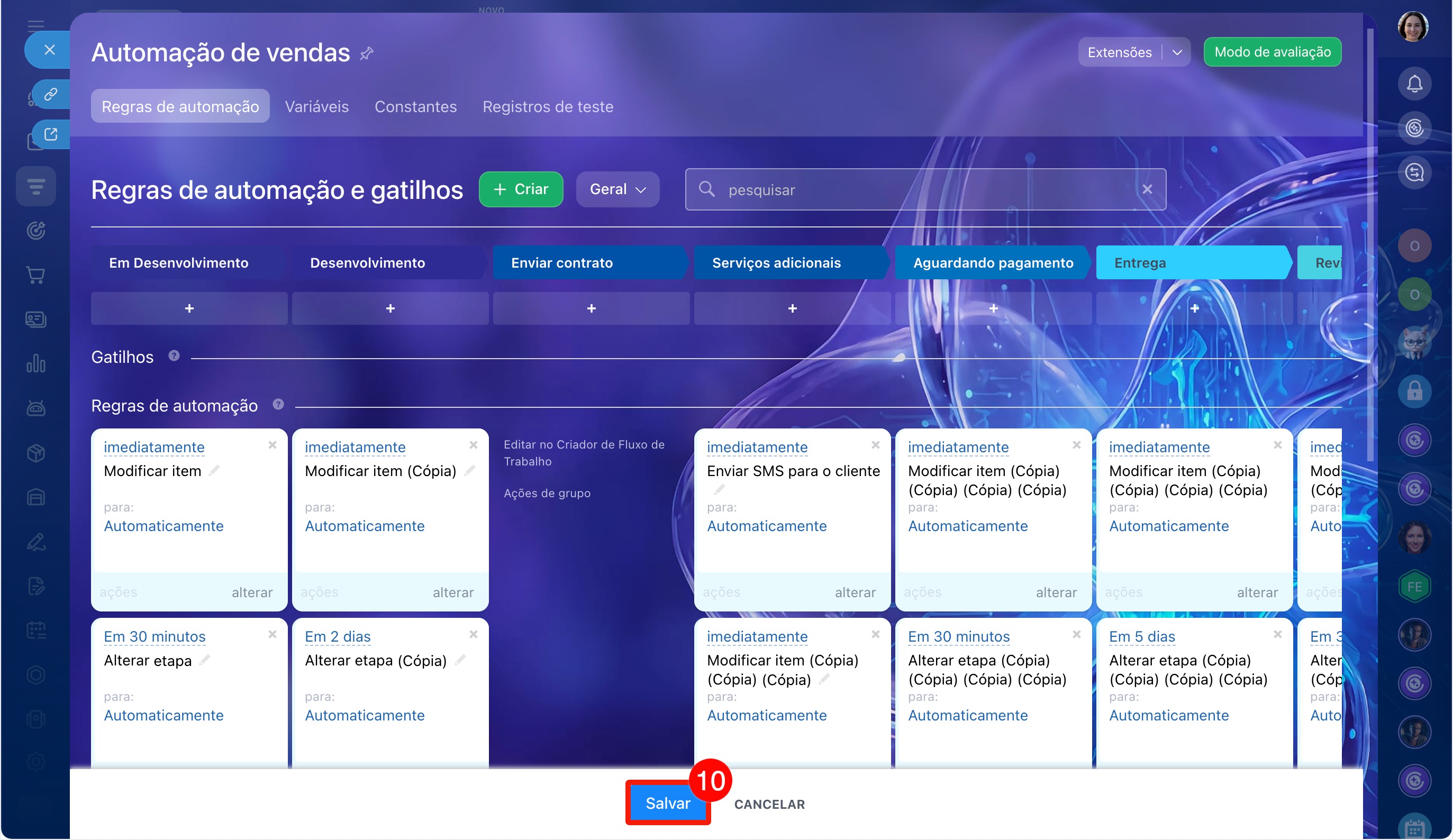
10. Salve as alterações na página de regras de automação.
Regra de automação Enviar SMS para o cliente
Feito isso, o SMS será enviado automaticamente sempre que um negócio entrar na etapa selecionada.
Destaques
- O SMS no Bitrix24 ajuda a entrar em contato rapidamente com o cliente diretamente do CRM. Todas as mensagens ficam salvas na linha de tempo do cartão.
- Para enviar SMS, conecte um provedor em CRM > Vendas > Gerenciamento de vendas > Sales Center > Provedor de SMS.
- É possível enviar uma mensagem do cartão de qualquer elemento do CRM por meio do botão Mensagem.
- Para enviar um SMS com link de pagamento, use o botão Receber pagamento no cartão da fatura ou do negócio.
- Campanhas em massa são configuradas na seção Marketing > Campanha de SMS.
- O envio de SMS pode ser automatizado com o uso de regras de automação.