
No Bitrix24, é possível automatizar processos de RH com Soluções automatizadas, assinatura eletrônica para RH e fluxos de trabalho. Um fluxo de trabalho permite criar um caminho com várias ramificações e condições, incluindo a assinatura de documentos como uma das etapas.
Por exemplo, em uma Solução automatizada, você pode configurar um fluxo de trabalho que verifica se o colaborador assinou o consentimento para o tratamento de dados pessoais. Se ele assinou, o processo continua. Se não, um profissional de RH responsável receberá automaticamente uma atribuição para descobrir o motivo. Em vez de uma atribuição, você pode adicionar qualquer outra ação da lista ao fluxo de trabalho.
No artigo, explicaremos como configurar um fluxo de trabalho em uma Solução automatizada e incorporar a assinatura de documentos com o colaborador.
Se você precisa criar uma nova Solução automatizada e automatizar a assinatura de documentos com colaboradores usando Regras de automação e Gatilhos, leia o artigo Automação de processos de RH.
Como abrir o criador de fluxos de trabalho nas Soluções automatizadas
O administrador do Bitrix24 pode configurar as Soluções automatizadas, mas também pode conceder essas permissões a outros colaboradores.
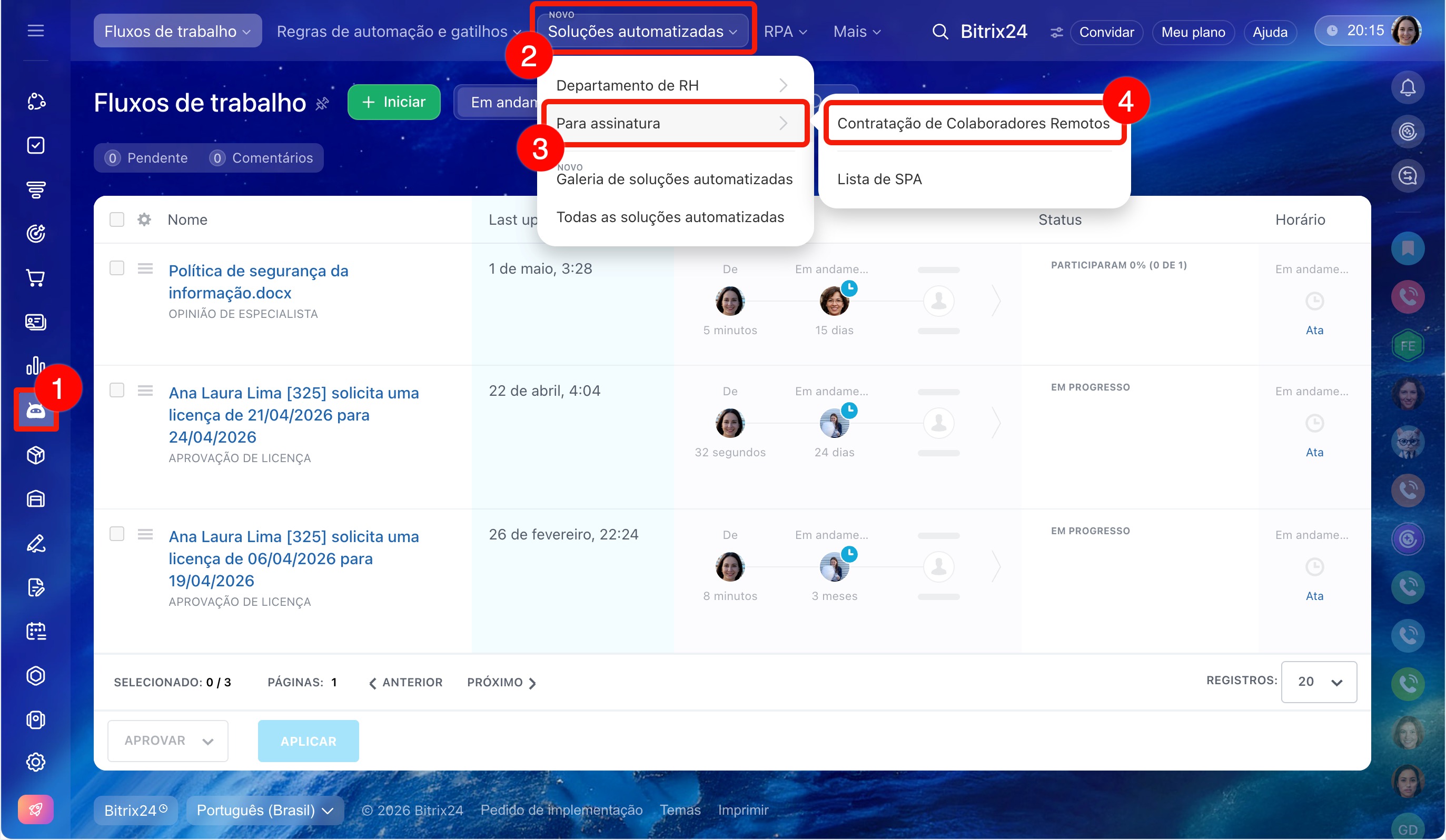
1–4. Acesse a seção Automação > Soluções automatizadas e abra a Solução automatizada desejada. Em nosso exemplo, é Contratação de Colaboradores Remotos.
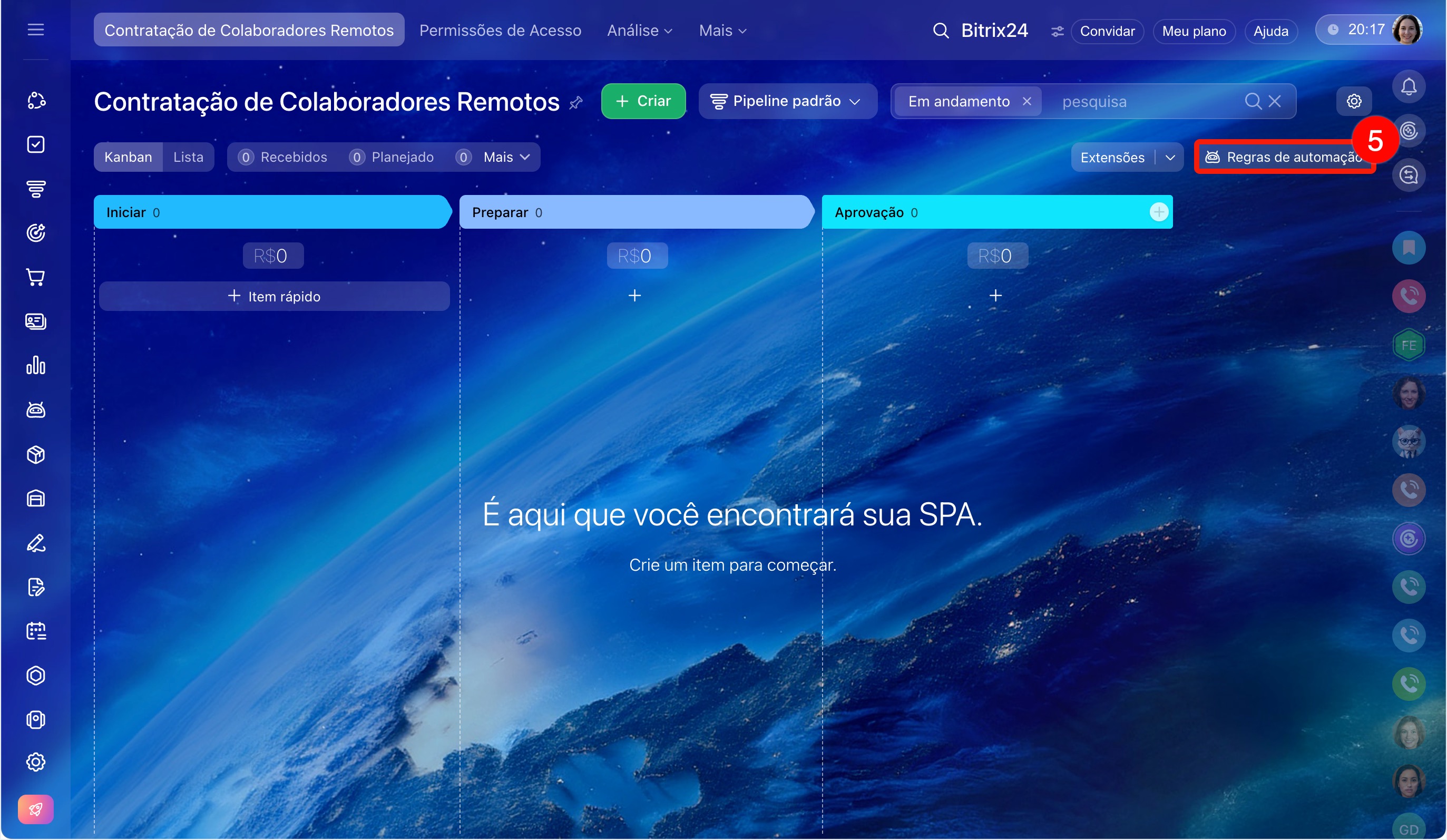
5. Clique em Regras de automação no canto superior direito.
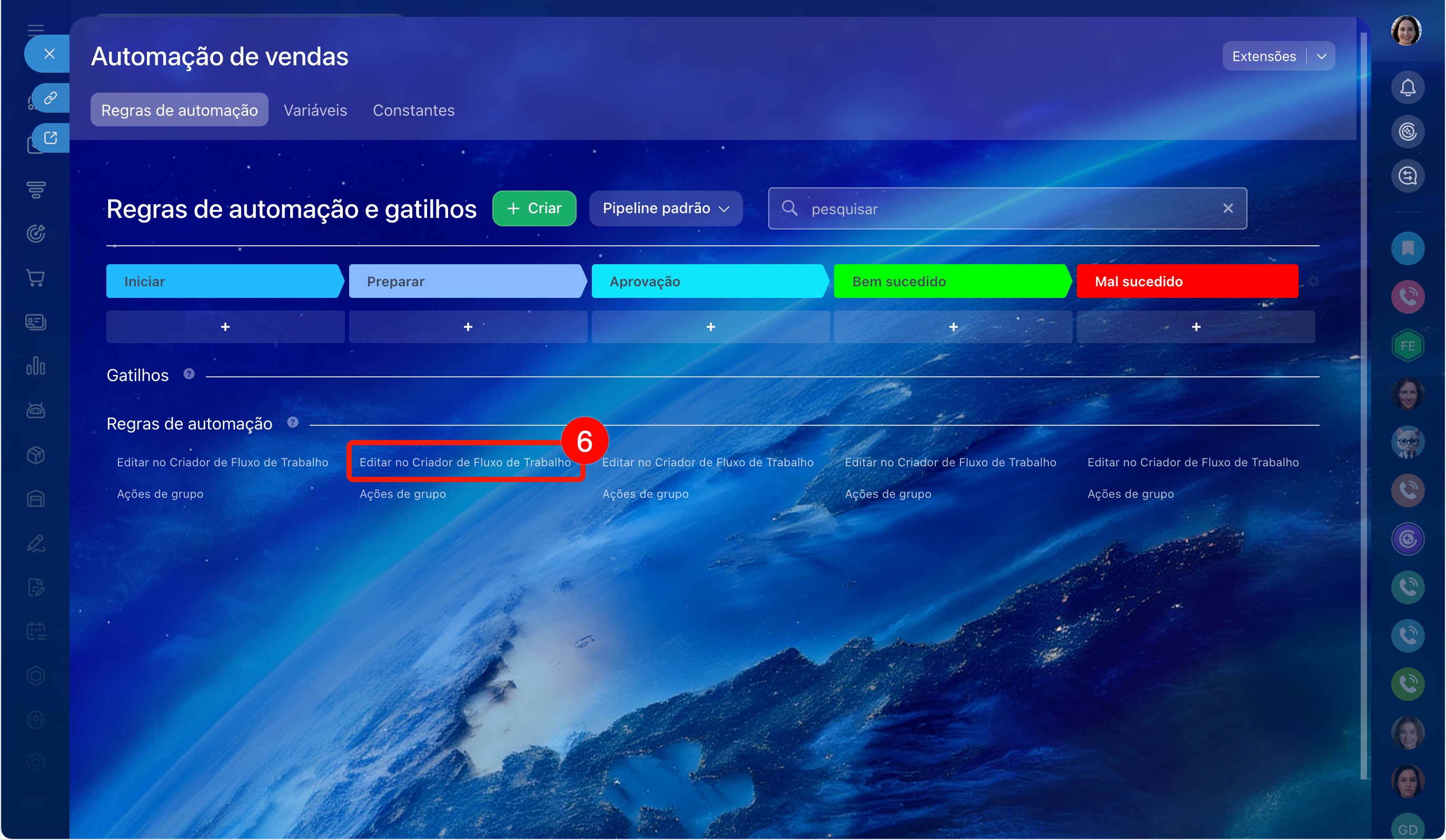
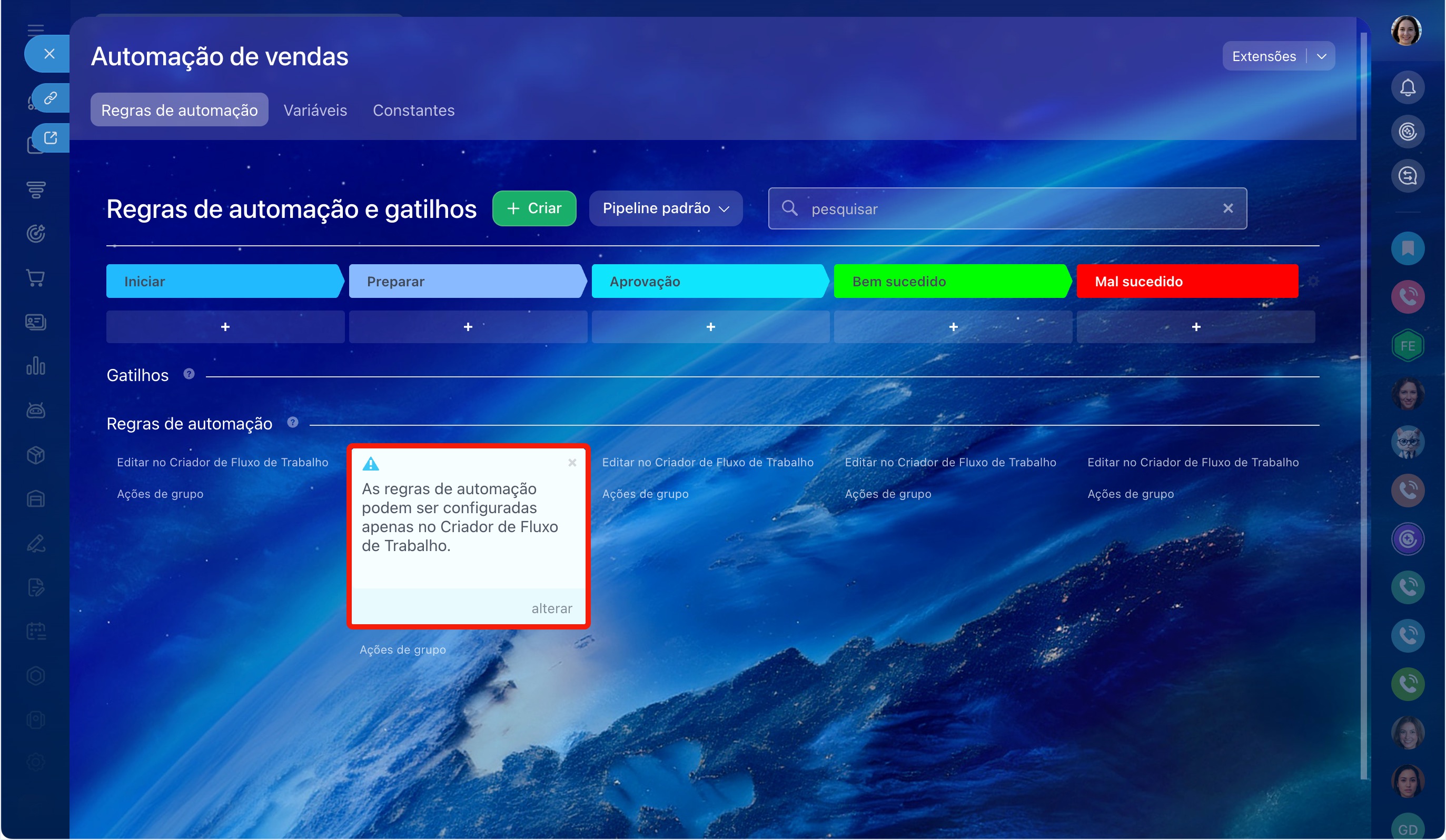
6. Selecione Editar no criador de fluxo de trabalho na etapa em que a ação deve ser executada.
Como criar um fluxo de trabalho
Vamos montar um fluxo de trabalho com várias partes, por exemplo:
- adicionar e configurar a ação Assinar o documento com o funcionário;
- adicionar uma condição para verificar o resultado da assinatura;
- configurar a ação caso o colaborador tenha assinado o documento;
- adicionar e configurar a ação Criar tarefa caso o colaborador não tenha assinado o documento.
Adicionar e configurar a ação "Assinar documento com o colaborador".
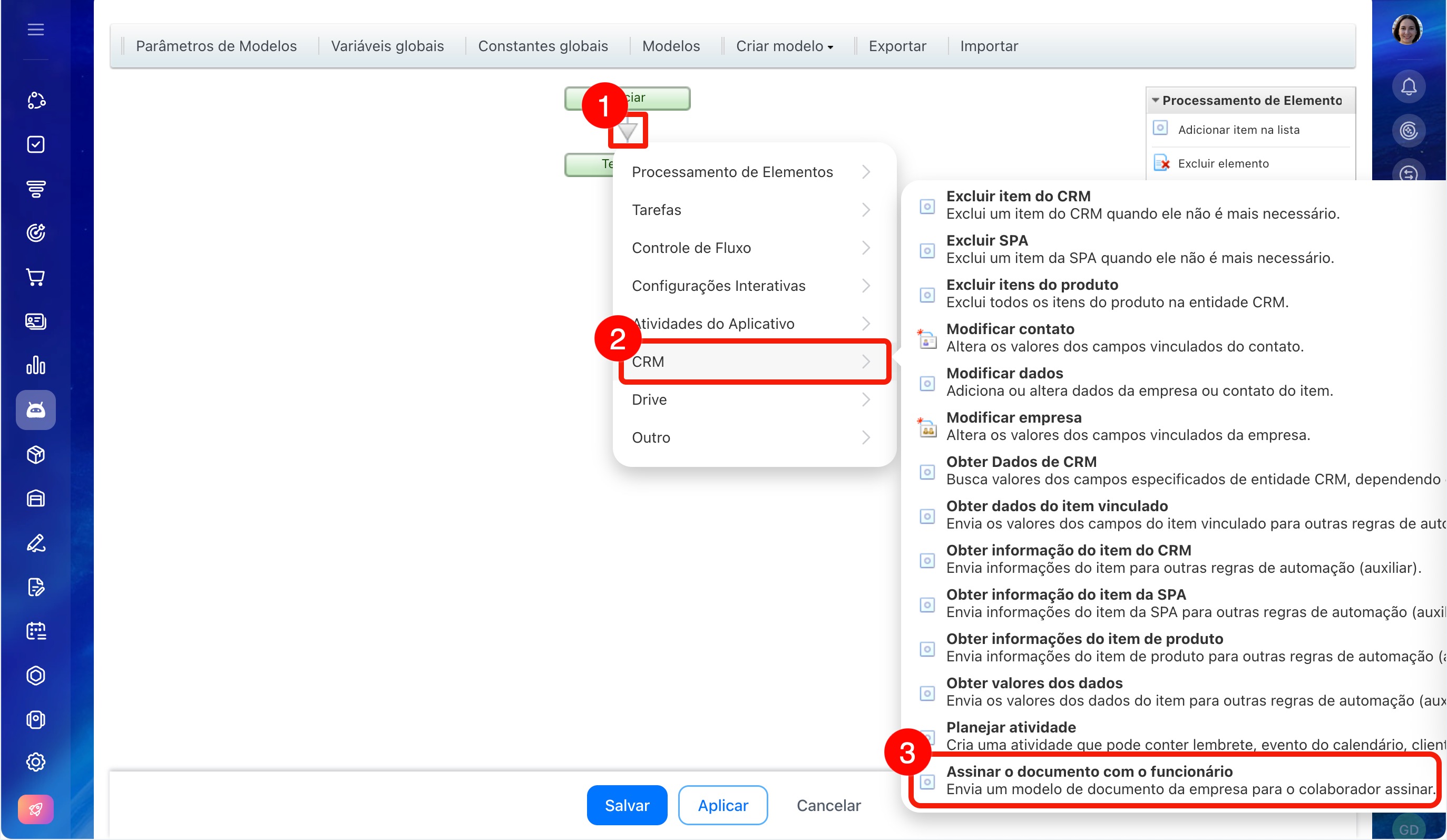
1. Clique na seta  abaixo do bloco Início no fluxo de trabalho.
2–3. Escolha CRM > Assinar o documento com o funcionário.
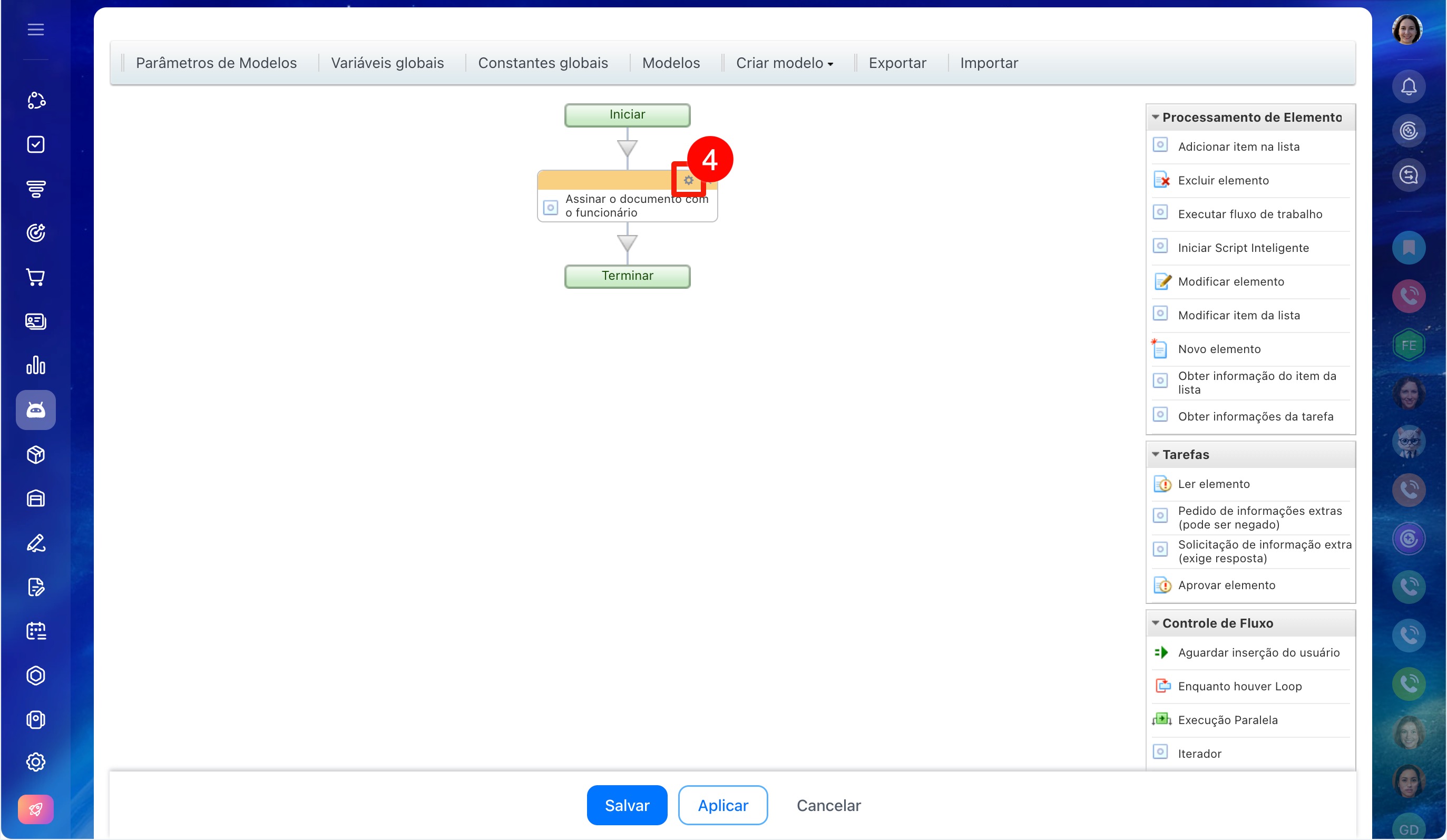
4. Clique em Configurações (⚙️) para ajustar a ação.
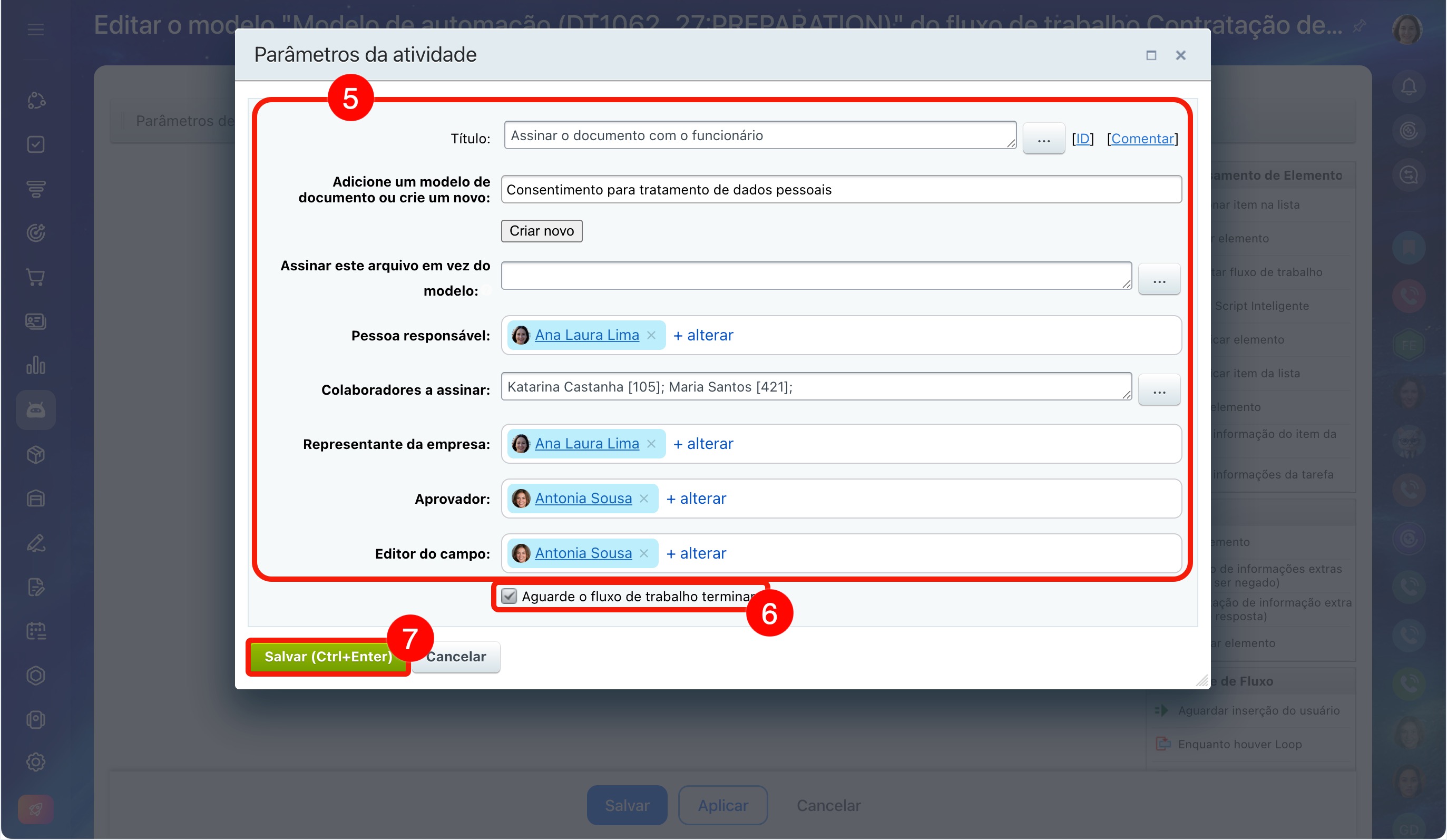
5. Preencha os campos:
- Adicione um modelo de documento pronto ou crie um novo. Para selecionar um modelo já carregado, clique na linha com o nome do modelo, por exemplo, Consentimento para tratamento de dados pessoais. Para adicionar um novo, clique em Criar novo.
Assinatura eletrônica para RH, modelos de documentos para empresas - Substituir o arquivo para assinatura: se quiser usar o documento do modelo selecionado acima, deixe o campo em branco. Para carregar outro documento, clique nos três pontos (...) e escolha a origem: Bitrix24 Drive, campos do processo inteligente ou um arquivo criado por outras Regras de automação.
- Responsável: por exemplo, indique o gerente de RH, que receberá notificações sobre o status da assinatura.
- Colaboradores que assinarão o documento: clique nos três pontos (...) e selecione os colaboradores da lista.
- Quem assinará em nome da empresa.
- Quem aprovará.
- Quem preencherá.
6. Ative a opção Aguardar conclusão do fluxo de trabalho para esperar a assinatura do documento ou a criação da Atribuição.
7. Clique em Salvar.
Adicionar uma condição para verificar o resultado. Ela verificará se o colaborador assinou o documento e direcionará o processo para a ramificação correta.
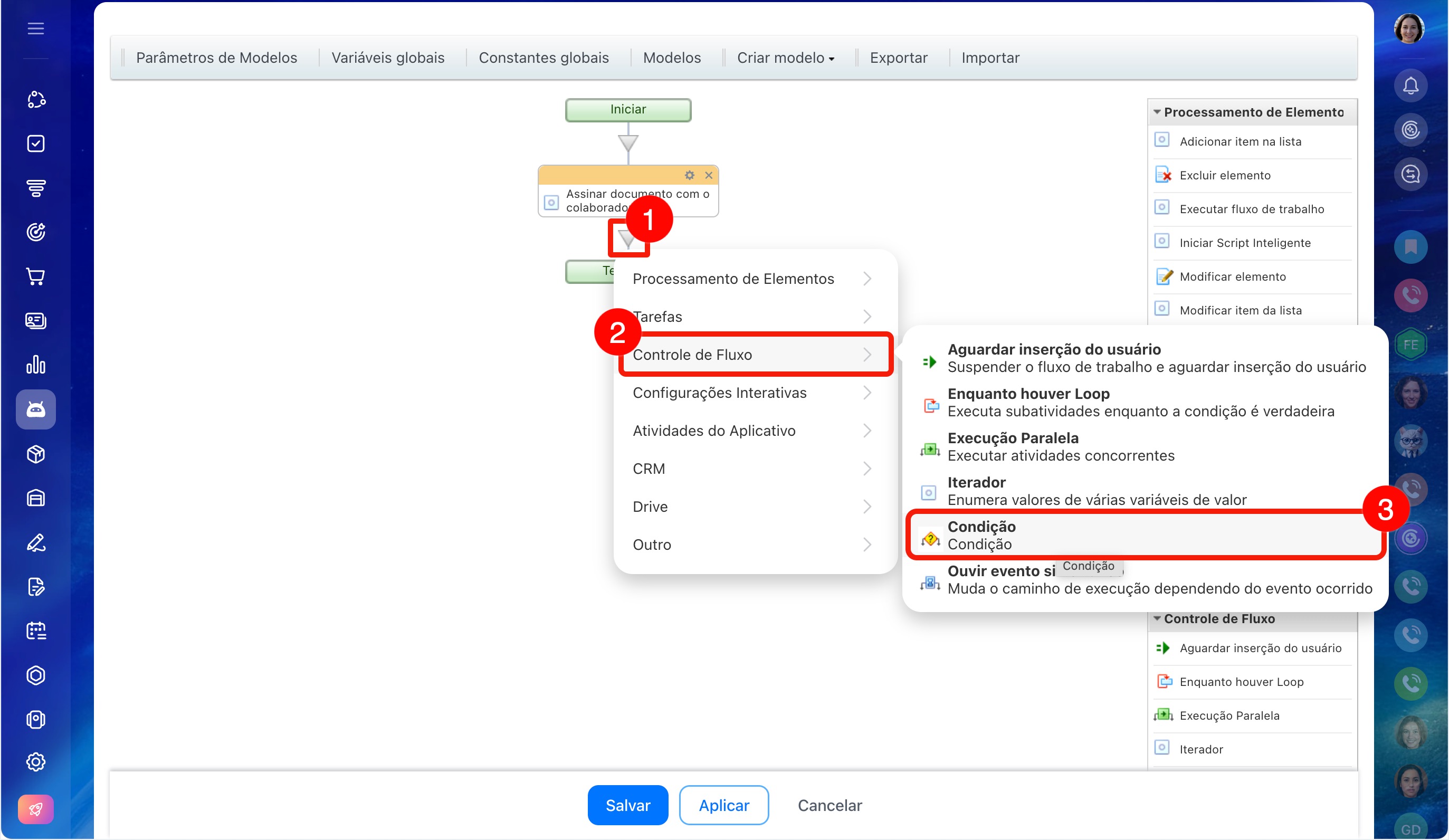
1. Clique na seta abaixo da ação Assinar documento com o colaborador.
2. Selecione Estruturas de controle.
3. Clique em Condição.
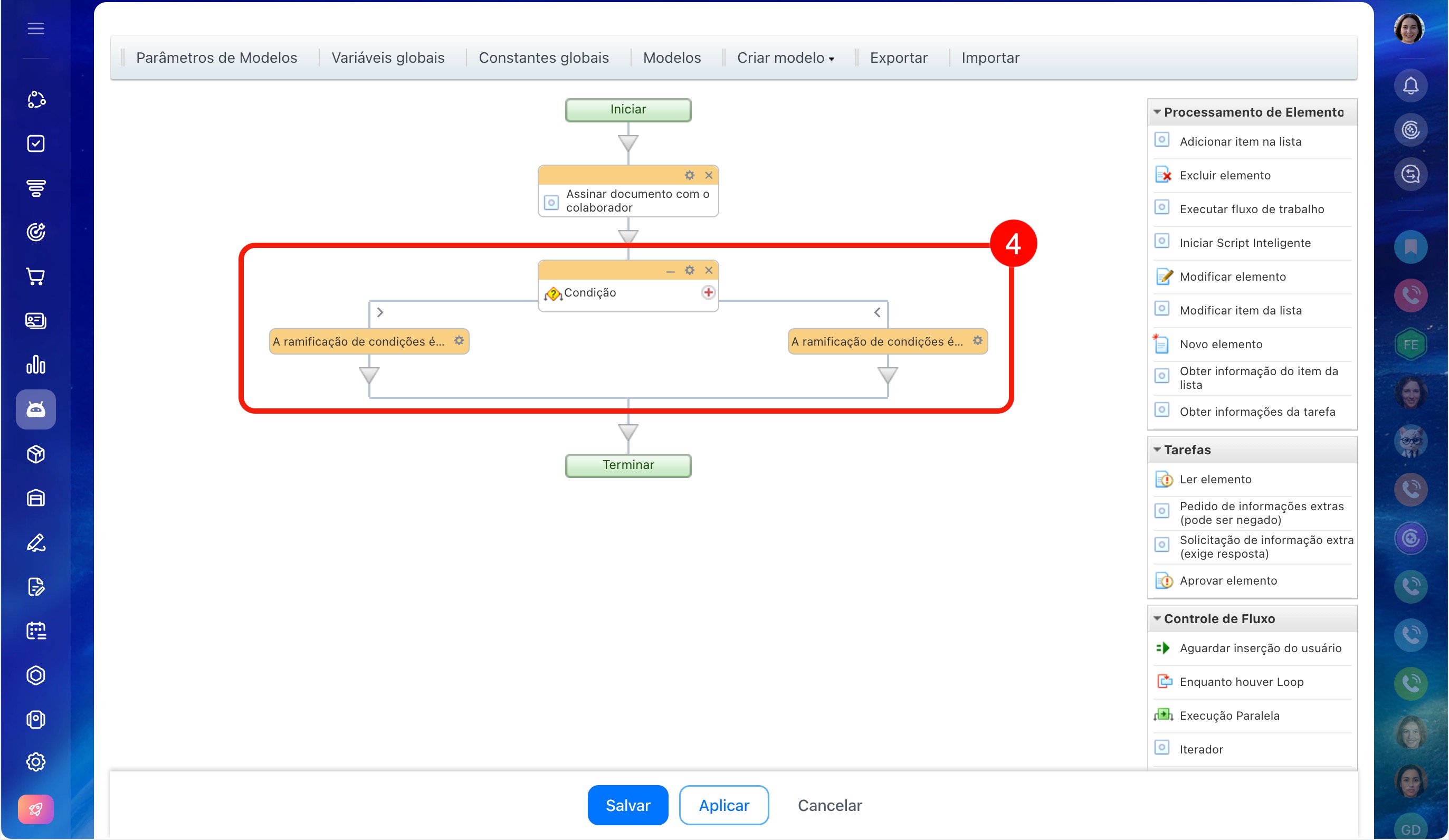
4. As condições foram adicionadas.
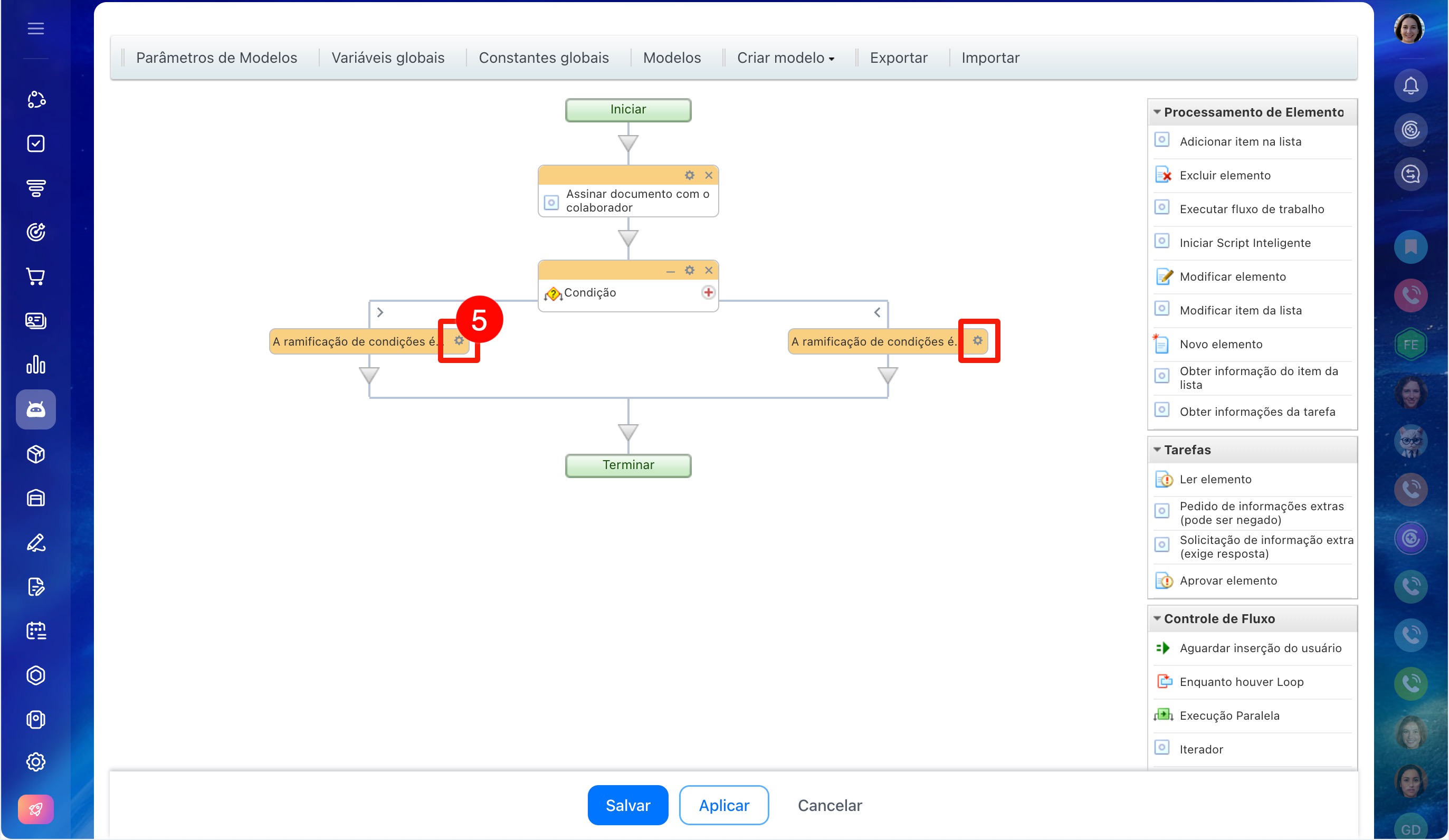
5. Clique em Configurações (⚙️) ao lado de cada bloco Condição para renomeá-los.
6. Defina os nomes das condições, como Documento assinado e Documento não assinado. Isso ajudará a navegar melhor no processo.
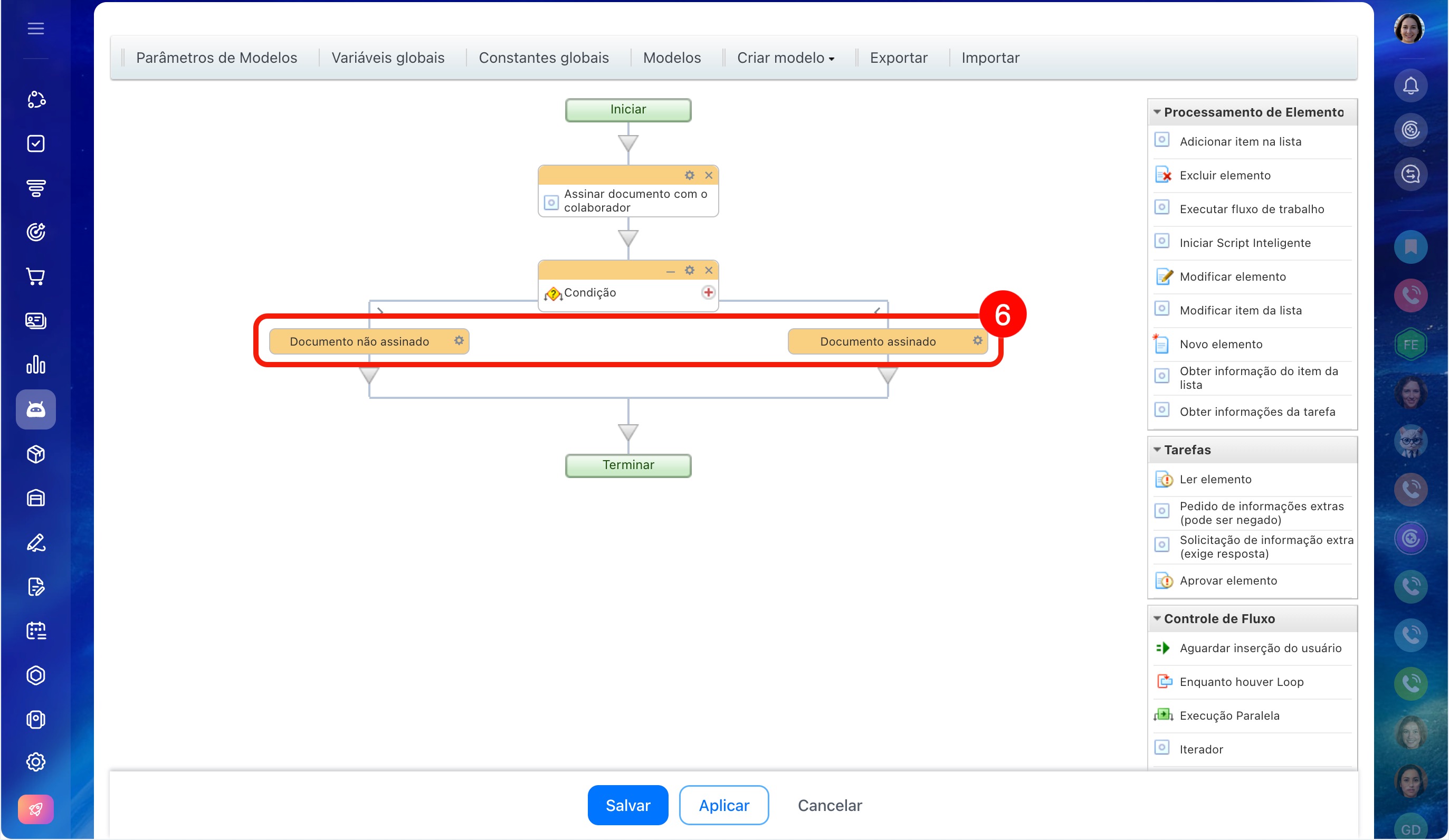
Configurar a ação caso o colaborador tenha assinado o documento. Em nosso exemplo, a integração (onboarding) do novo colaborador na Solução automatizada continuará e avançará para uma nova etapa: Assinatura do contrato de trabalho.
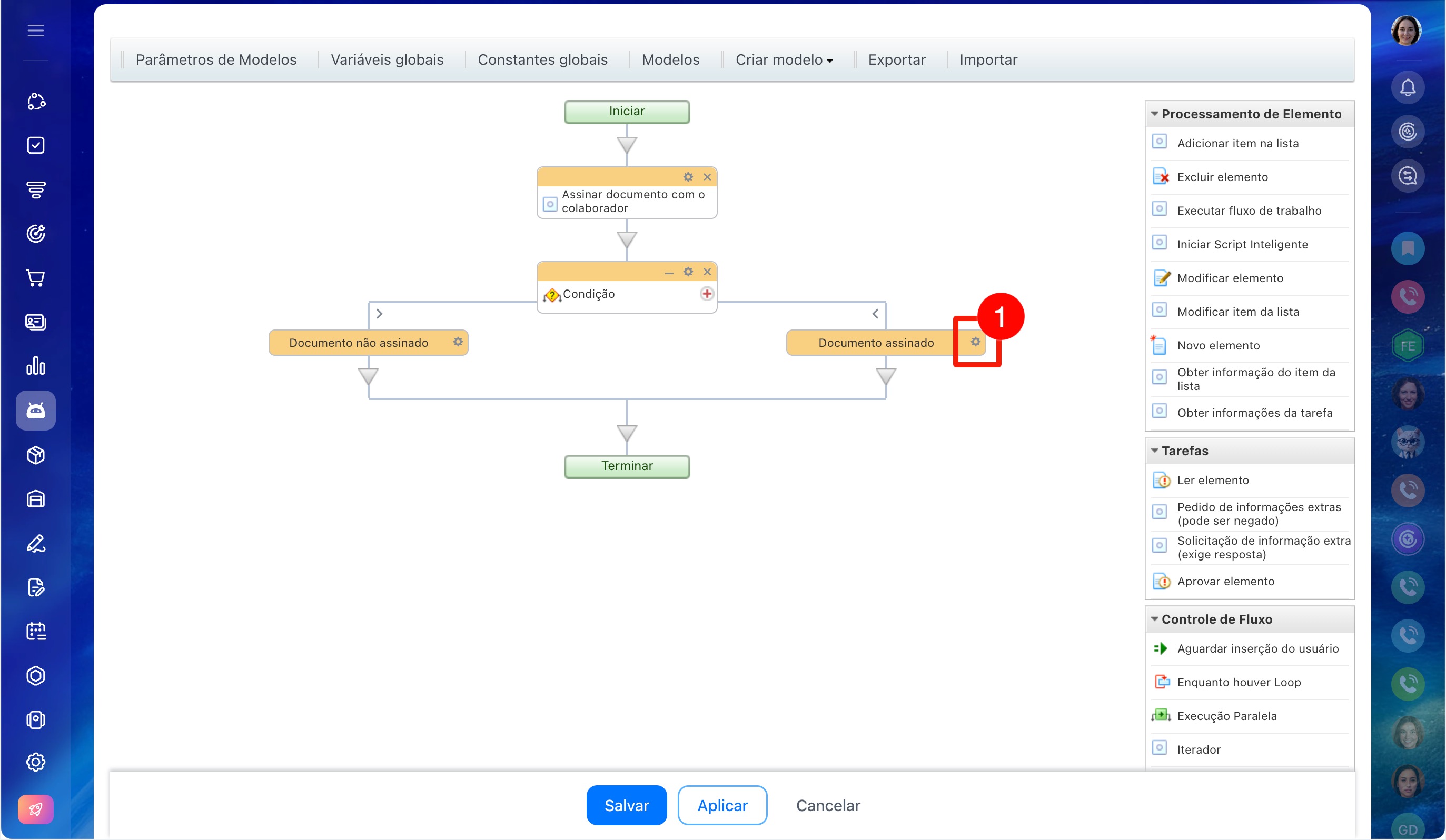
1. Clique em Configurações (⚙️) no bloco Documento assinado.
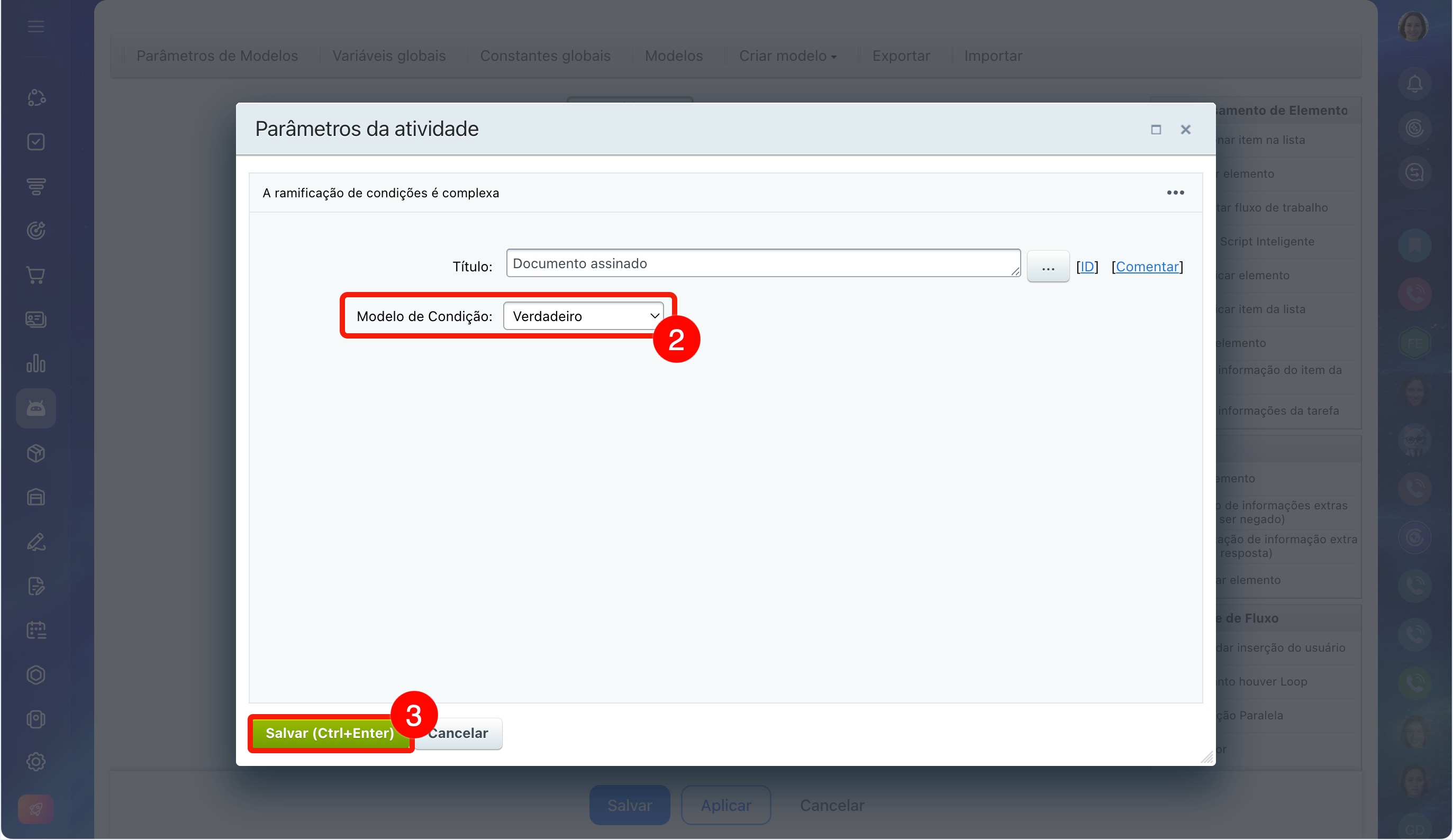
2. Selecione o tipo de condição Verdadeiro. Isso significa que a ação "Assinar documento com o colaborador" foi concluída, ou seja, o colaborador assinou o consentimento para o tratamento de dados pessoais.
3. Salve as alterações.
Configurar a ação caso o colaborador não tenha assinado o documento. Se o colaborador não assinar o documento, o Bitrix24 criará uma Atribuição para o profissional de RH responsável. Nessa Atribuição, você pode solicitar que o gerente de RH descubra por que o colaborador se recusou a assinar o consentimento para o tratamento de dados pessoais.
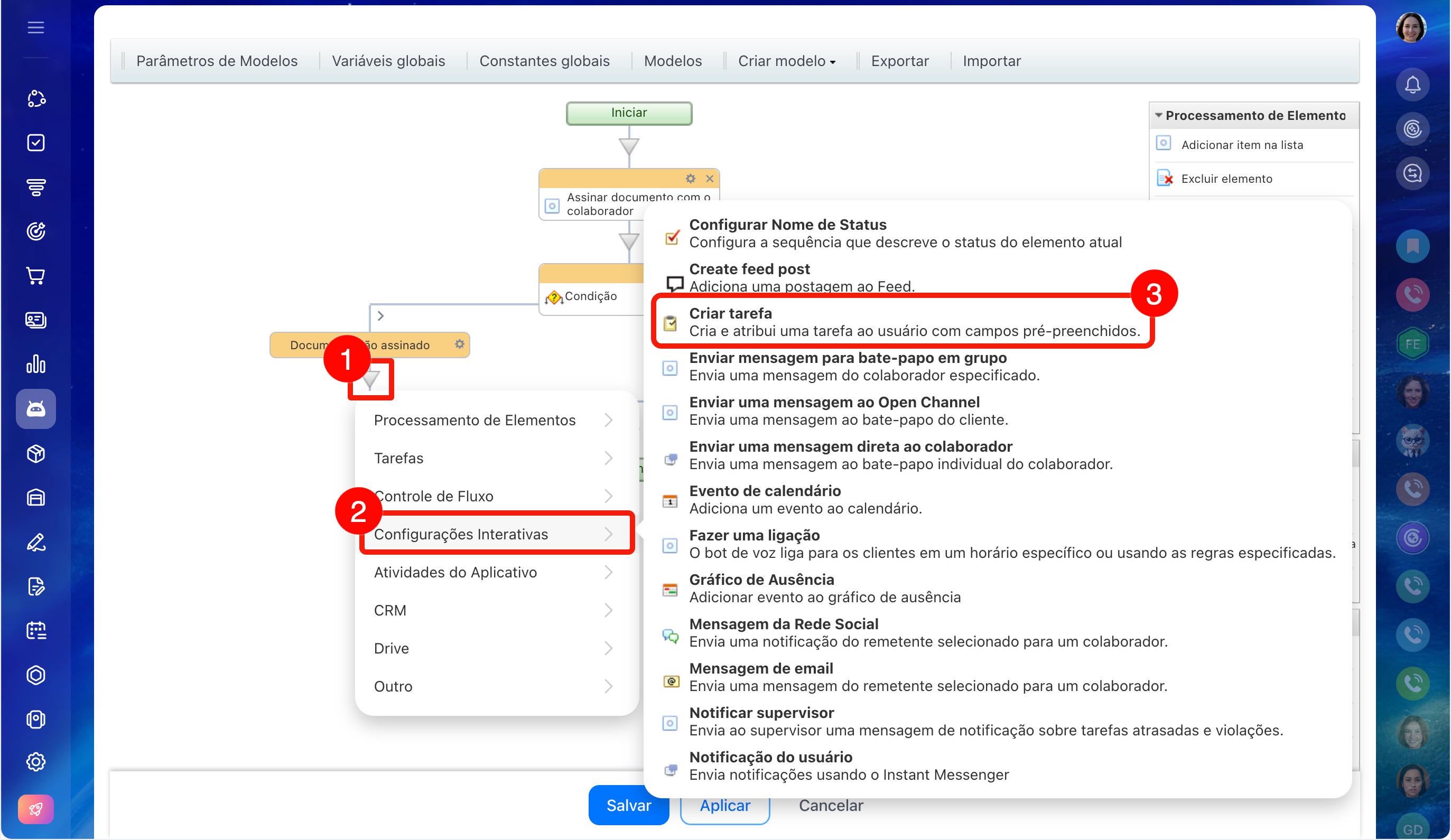
1. Clique na seta abaixo do bloco Documento não assinado.
2–3. Selecione Notificações > Criar Atribuição.
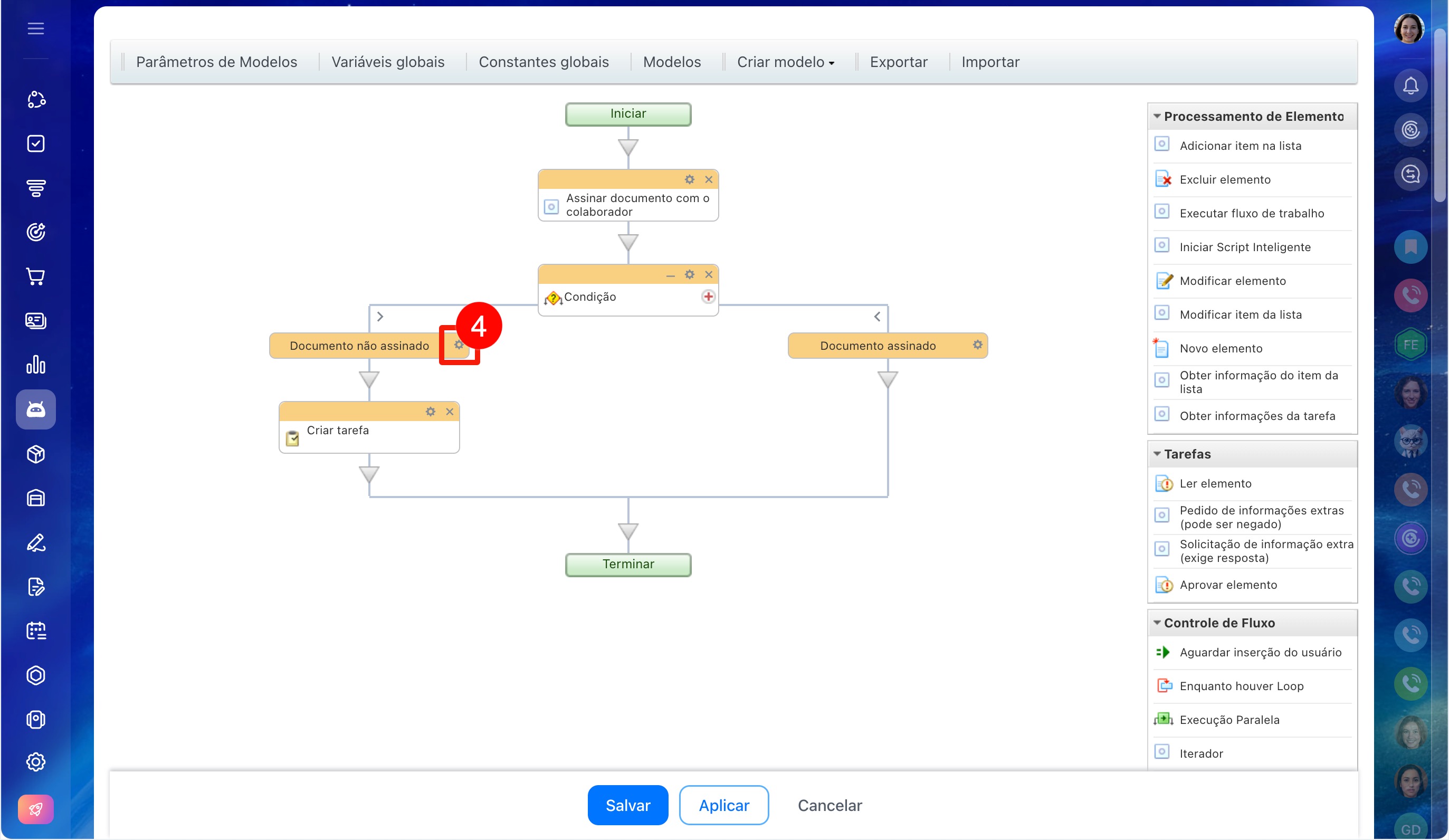
4. Clique em Configurações (⚙️) no bloco Documento não assinado.
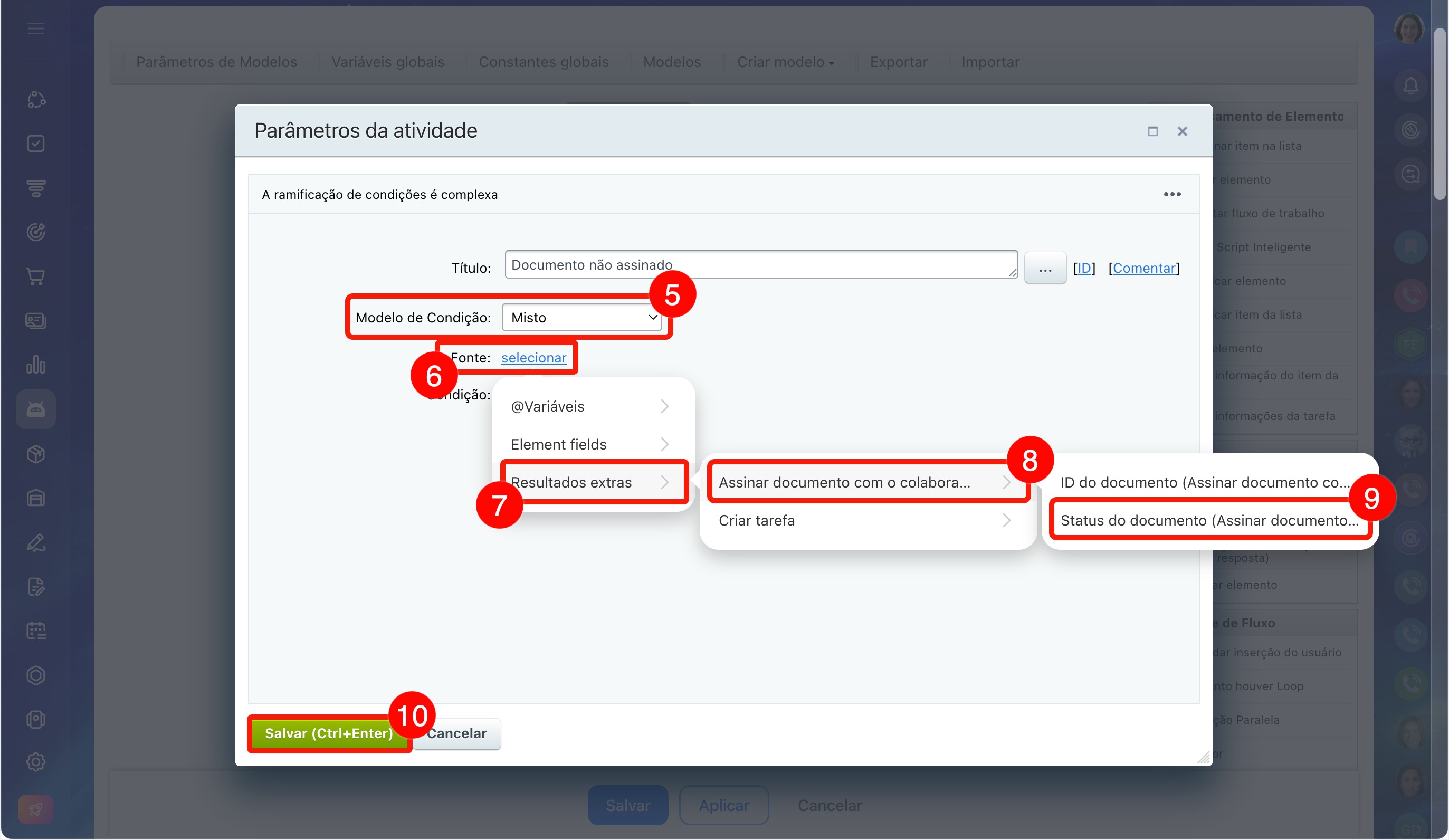
5–9. Configure os parâmetros da ação: indique o tipo de condição e a origem. Tipo de condição: Misto. Origem: Resultados adicionais > Assinar documento com o colaborador > Status do documento.
10. Salve as alterações.
Configurar a ação "Criar Atribuição". O gerente de RH a receberá se o colaborador não assinar o documento necessário.
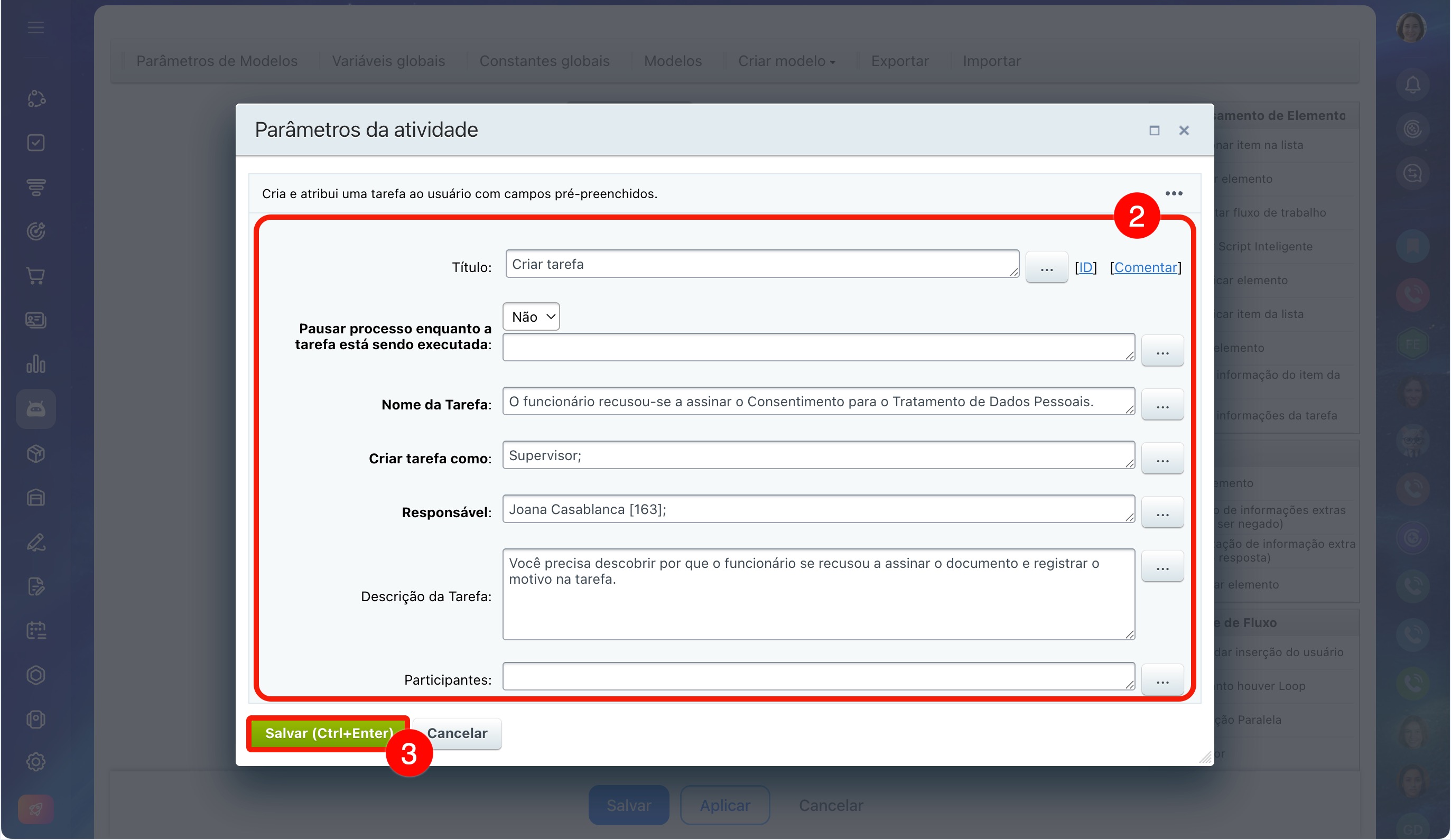
1. Clique em Configurações (⚙️) na ação Criar Atribuição.
2. Preencha os campos da Atribuição: defina o título e a descrição, escolha o criador e o responsável, defina o prazo, etc.
3. Salve as alterações.
4. O fluxo de trabalho foi criado. Clique em Salvar.
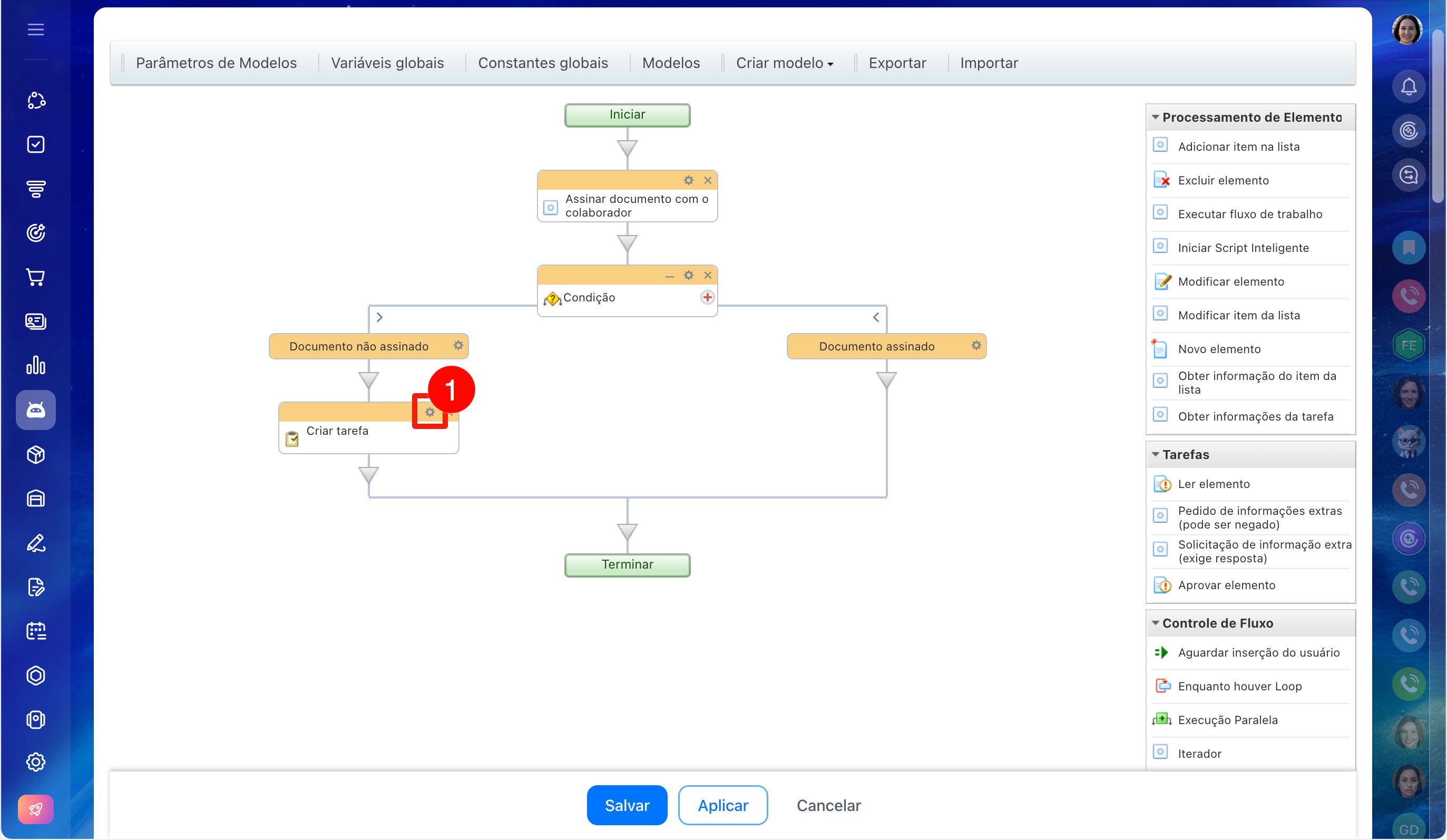
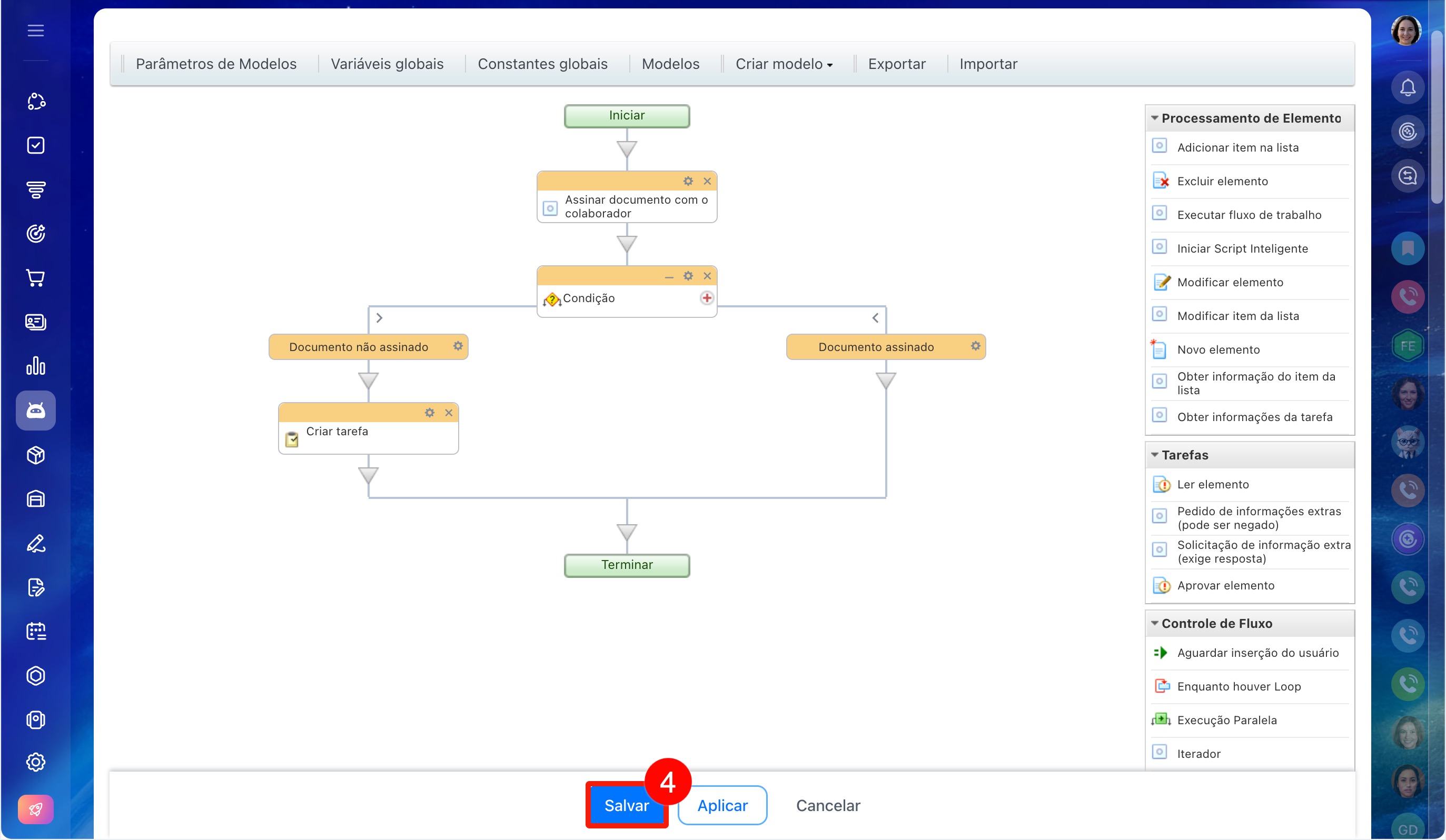
Quando o cartão do colaborador na Solução automatizada avançar para a etapa Consentimento para tratamento de dados pessoais, o fluxo de trabalho será iniciado automaticamente. Ele verificará se o documento foi assinado: se sim, continuará a integração do colaborador; se não, criará uma Atribuição para o gerente de RH.
Destaques
- No Bitrix24, é possível configurar um fluxo de trabalho em Soluções automatizadas e incorporar a assinatura de documentos com o colaborador.
- Para abrir o criador de fluxos de trabalho, acesse a Solução automatizada, clique em Regras de automação e selecione Editar no criador de fluxos de trabalho na etapa desejada.
- Adicione ao fluxo de trabalho a ação Assinar documento com o colaborador da seção CRM e configure uma condição que verificará o resultado da assinatura e direcionará o processo para a ramificação correta.
- O fluxo de trabalho será iniciado automaticamente quando o elemento do CRM avançar para a etapa desejada.