
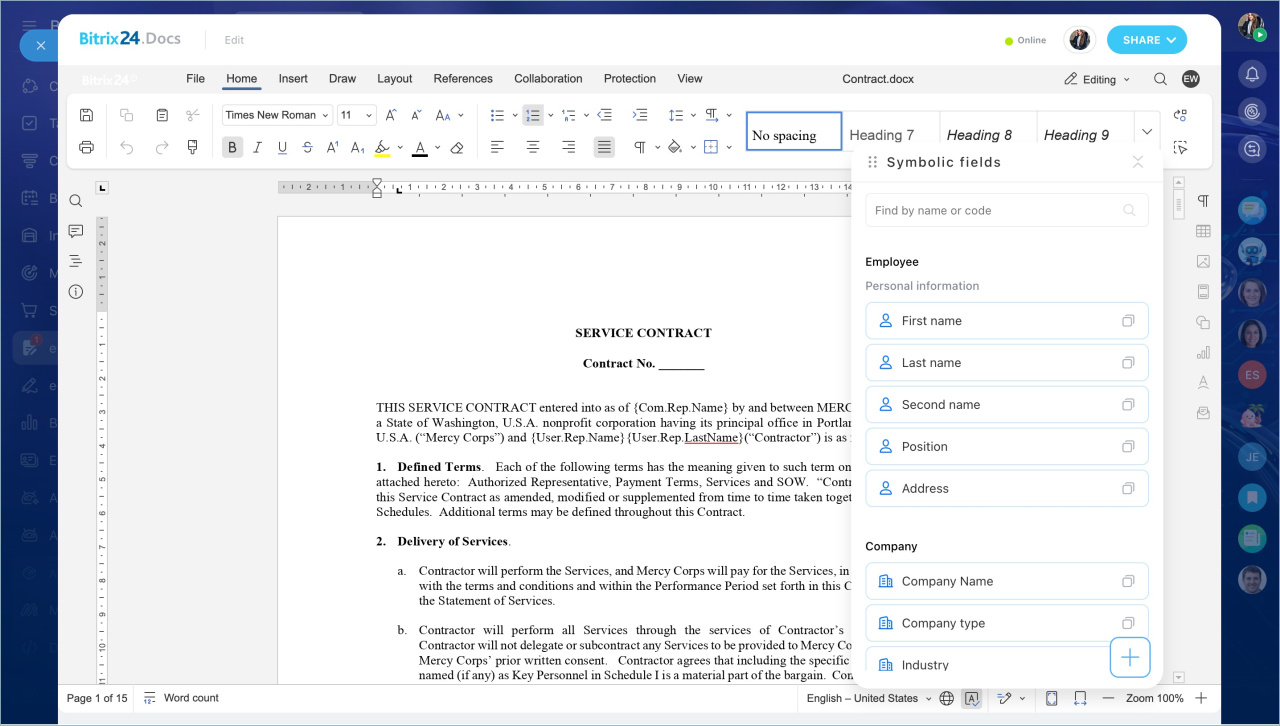
A Assinatura Eletrônica para RH do Bitrix24 inclui um editor de documentos on-line. Os especialistas de RH podem preparar um documento para assinatura sem sair da ferramenta. É possível editar o texto, adicionar campos simbólicos de preenchimento automático e enviar o documento para assinatura em uma única janela. Não é necessário baixar o arquivo, editá-lo e enviá-lo novamente.
Abrir o editor de documentos
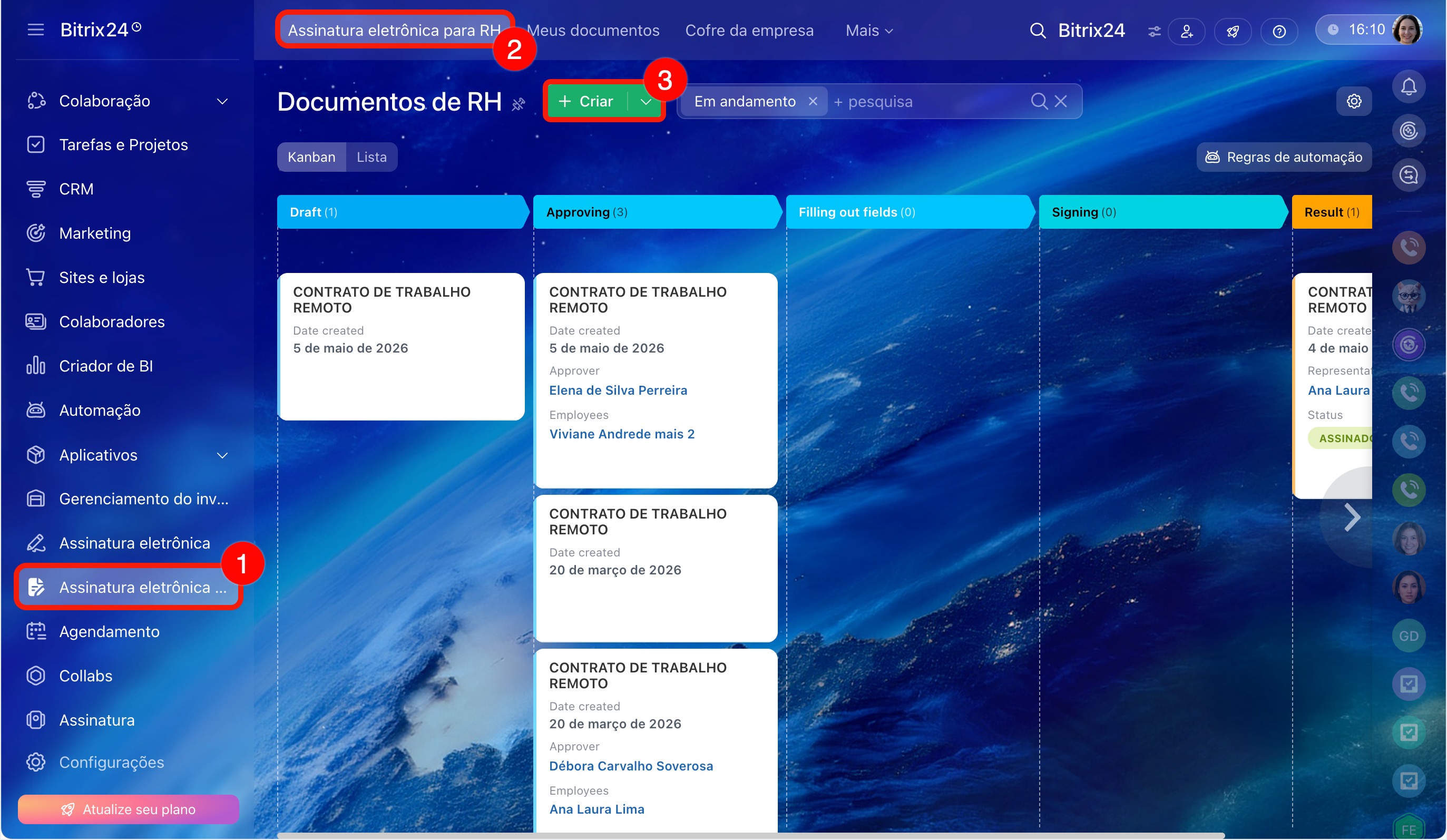
É possível abrir o editor de documentos na Assinatura Eletrônica para RH a partir de vários lugares.
Ao criar um novo documento. Assinatura Eletrônica para RH > Criar > DOCX > Três pontos (...) > Editar
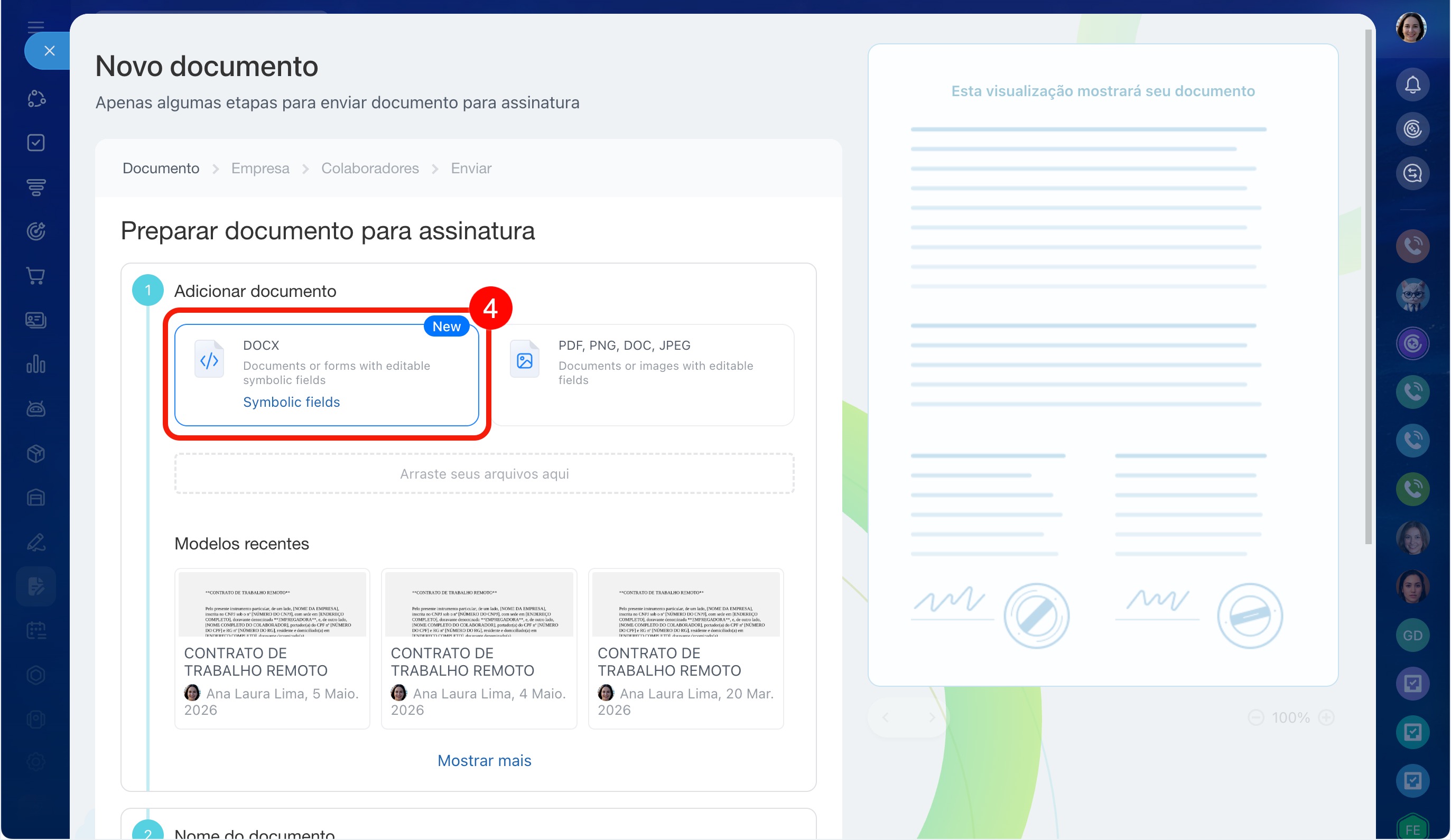
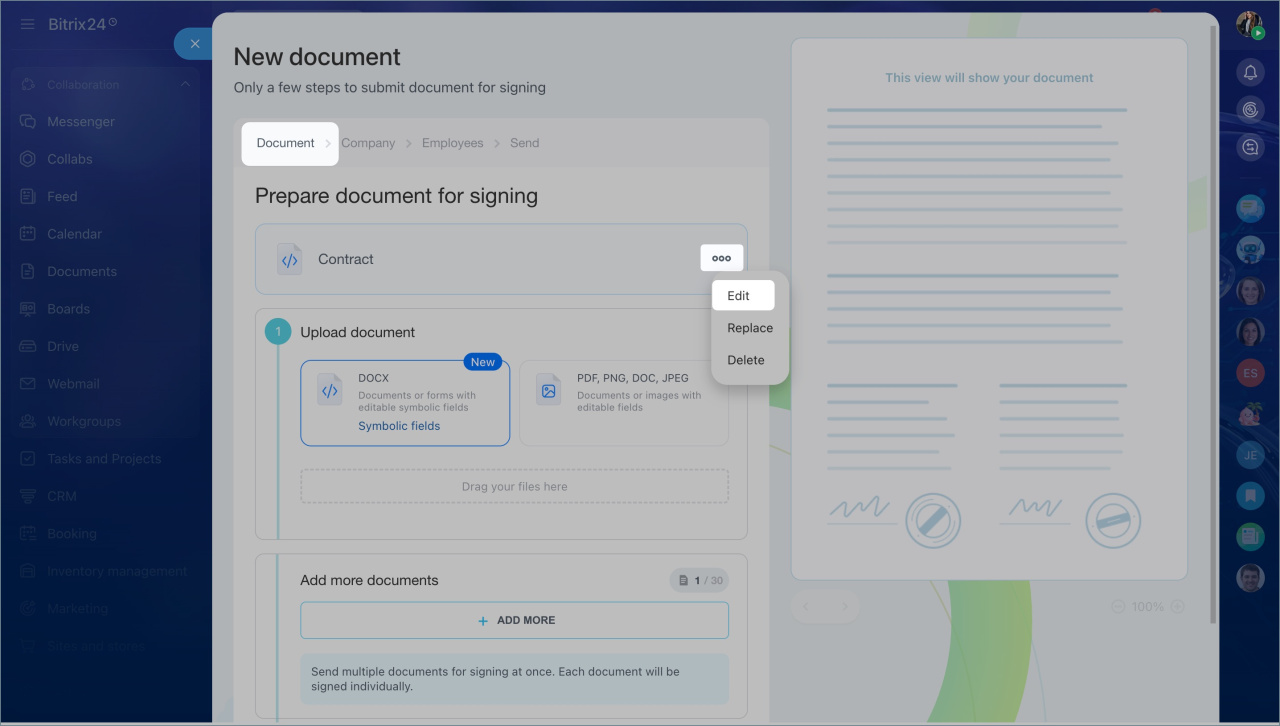
Ao enviar um documento. Para editar o documento, clique em Editar.
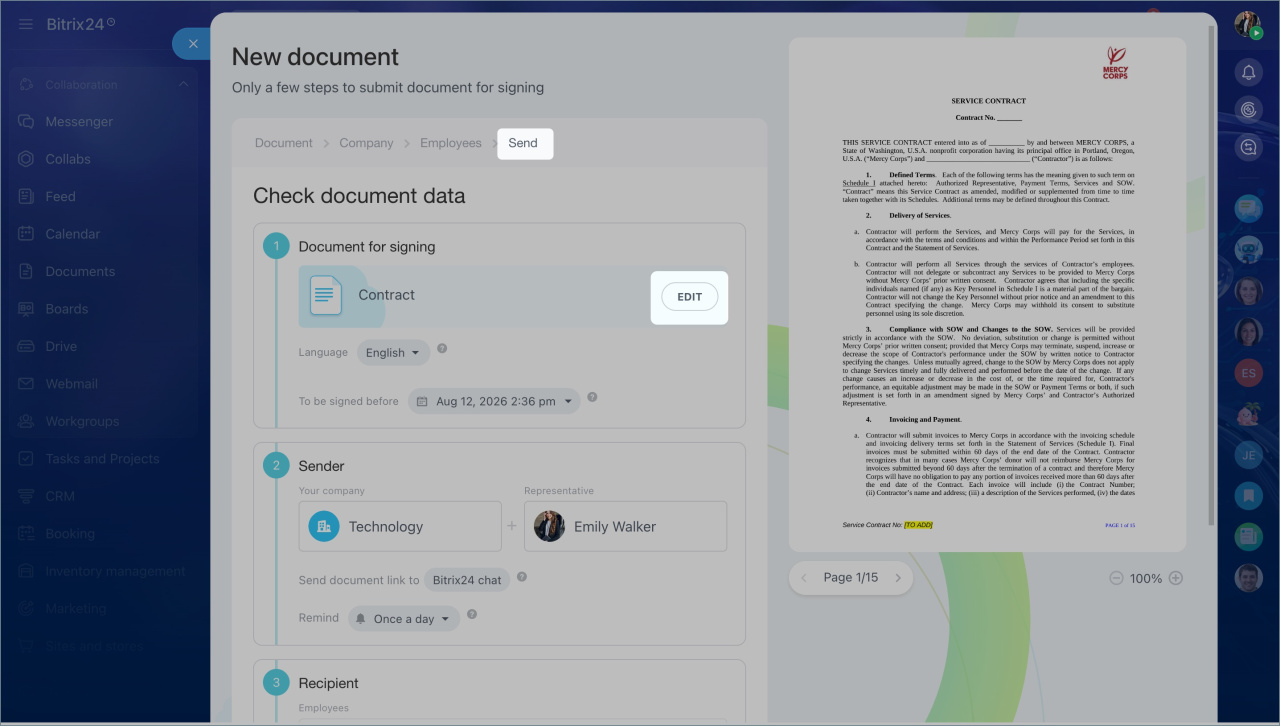
Editar um documento
É possível editar o texto do documento e inserir campos simbólicos simultaneamente. Campos simbólicos são placeholders especiais que o sistema substitui automaticamente pelos dados do colaborador ou da empresa. Se precisar de um formato diferente para os dados, adicione um modificador ao código.
Quando um colaborador recebe o documento, os campos simbólicos são substituídos automaticamente pelos dados reais. O texto também se ajusta ao comprimento dos valores. Não é necessário estimar quanto espaço um nome, cargo ou outro valor vai ocupar.
Códigos simbólicos na Assinatura eletrônica para RH
Modificadores na Assinatura eletrônica para RH
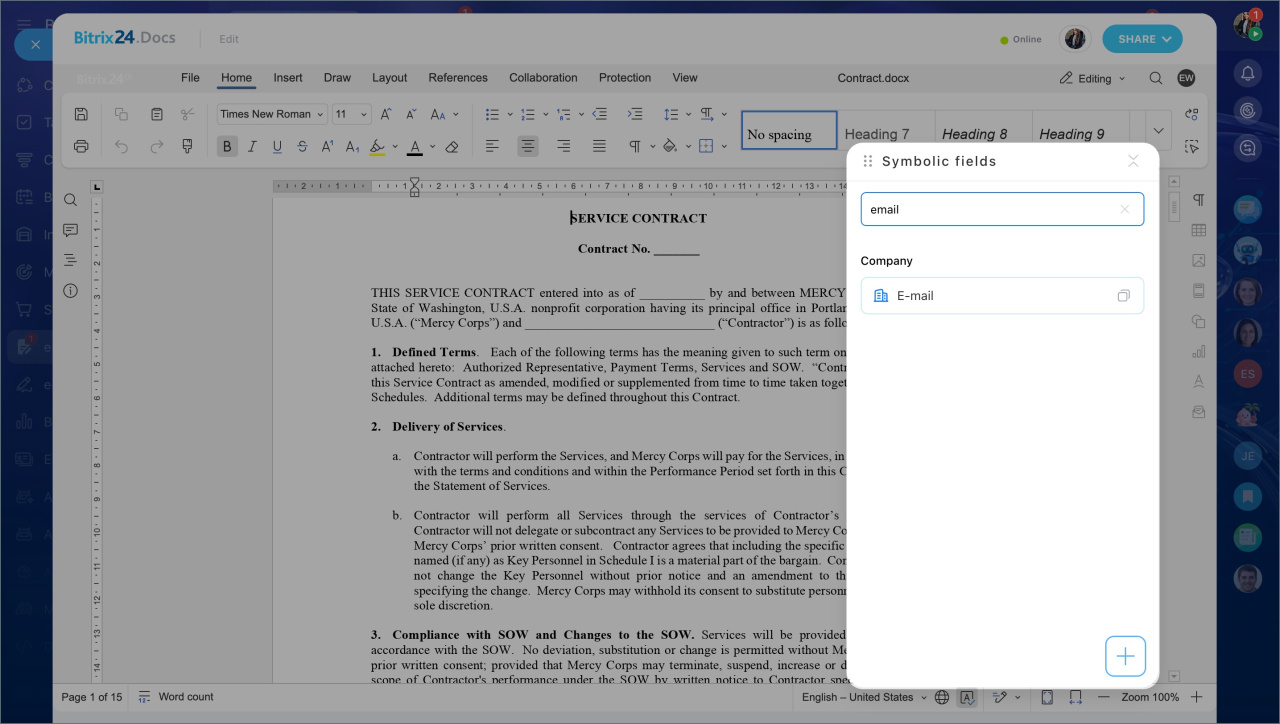
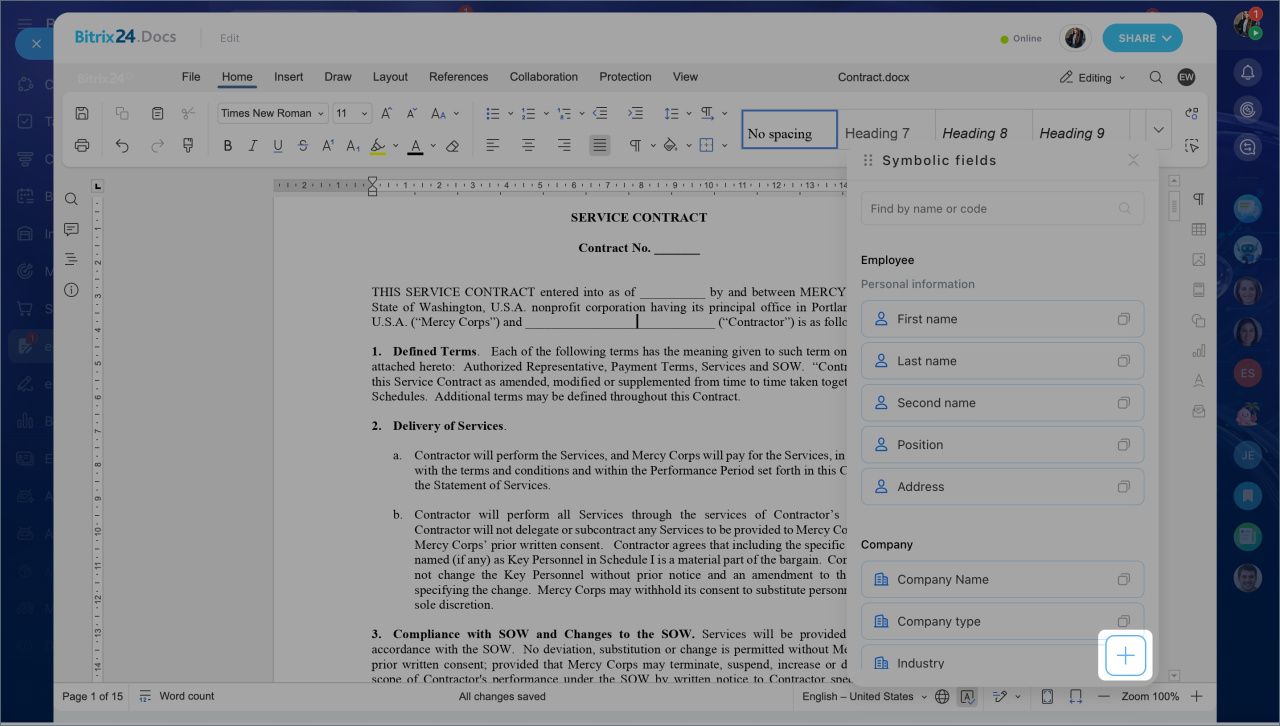
A lista de códigos é aberta automaticamente. Os campos são agrupados por seção: informações pessoais do colaborador, dados do representante, dados da empresa e informações do documento.
Para adicionar campos simbólicos:
1. Encontre o campo necessário pelo nome ou código.
2. Clique no ícone de copiar ao lado do campo.
3. Posicione o cursor no local desejado no documento e cole o código. O código mnemônico aparecerá.
4. Adicione um modificador, se precisar alterar o formato dos dados.
Modificadores na Assinatura eletrônica para RH
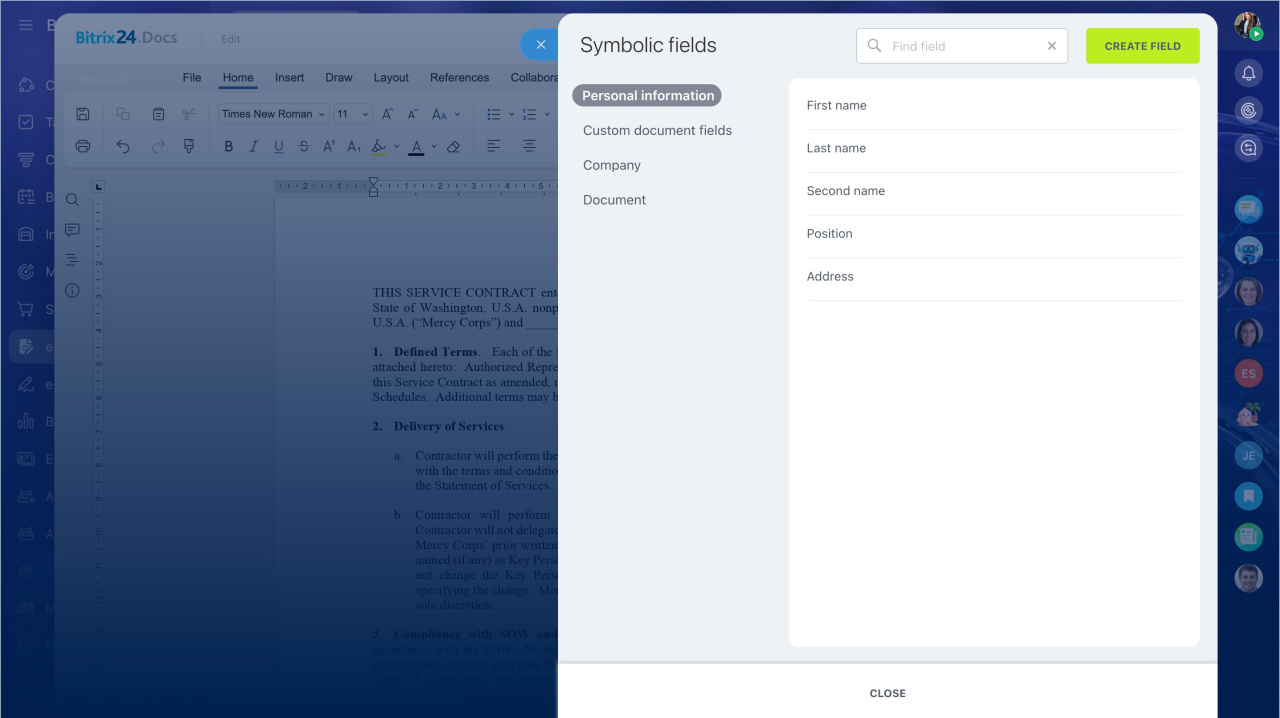
5. Se o campo desejado não estiver na lista, clique em Mais (+) no final da lista.
6. Selecione Criar campo e preencha as configurações. Lembre-se: só é possível criar campos para dados do Bitrix24.
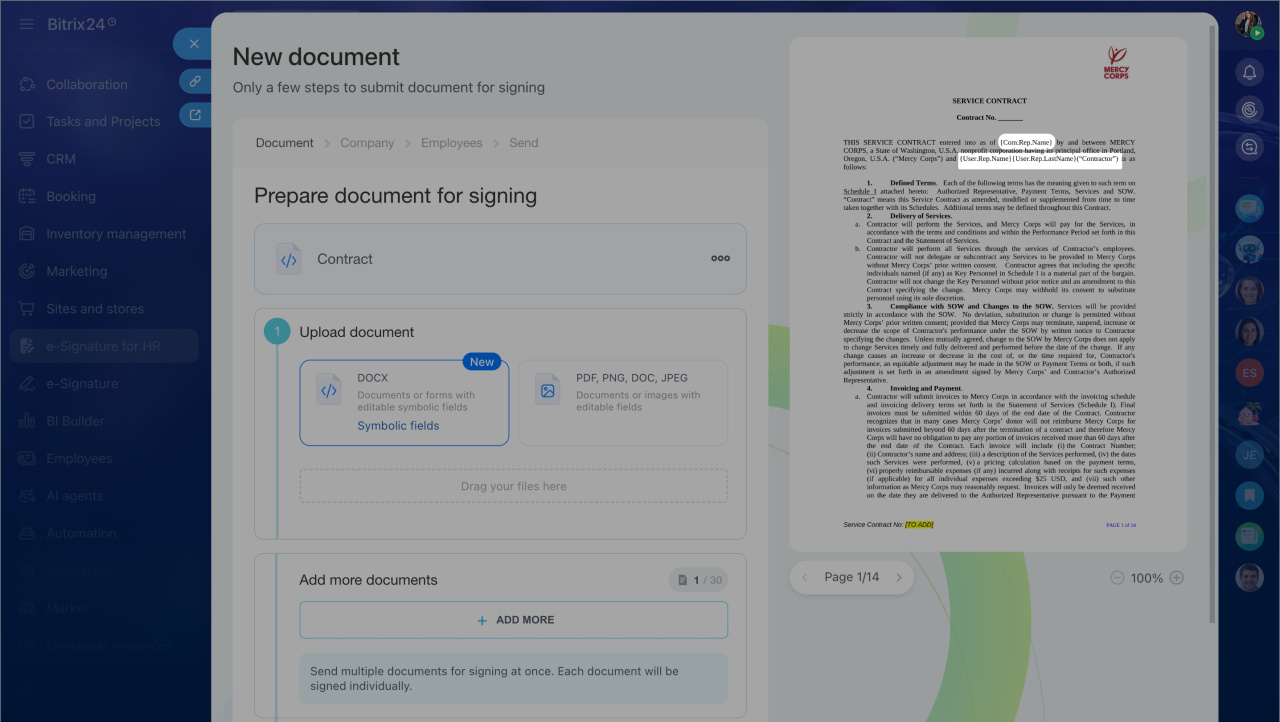
7. Feche o editor. O documento é salvo automaticamente. A versão com campos simbólicos aparece no lado direito da página.
8. Clique em Continuar.
Depois disso, você pode enviar o documento para os colaboradores assinarem.
Enviar documentos para assinar e cancelar assinatura
Destaques
- A Assinatura Eletrônica para RH do Bitrix24 inclui um editor de documentos on-line. Use-o para editar texto, adicionar campos simbólicos e enviar o documento para assinatura em uma única janela.
- Você pode abrir o editor ao criar ou enviar um documento.
- No editor, é possível editar o texto do documento e inserir campos simbólicos simultaneamente.
- Se precisar alterar o formato dos dados, adicione um modificador ao código.
- Você pode adicionar dados de campos do Bitrix24. A lista de campos é agrupada por seção.
- Ao fechar o editor, o documento é salvo automaticamente.
- Quem envia o documento vê os campos simbólicos, mas os participantes da assinatura recebem o documento com todos os dados já preenchidos.