
O CRM registra as etapas do trabalho com o cliente, do primeiro contato ao pagamento. Mas o avanço para a próxima etapa muitas vezes depende de outros colaboradores, além do vendedor. Para dar continuidade ao trabalho, é preciso receber resultados como:
- Produto pronto: enquanto ele não for fabricado, o negócio não poderá avançar para a próxima etapa.
- Serviço prestado: enquanto o especialista não concluir o trabalho nas instalações do cliente, o negócio não poderá ser fechado.
- Documentos e aprovações: contratos, cálculos ou termos de aceite sem os quais o negócio fica parado.
Quando essas atividades são delegadas verbalmente ou em bate-papos, o contexto se perde: não fica claro quem é responsável pelo resultado, em que etapa o trabalho está e quando será concluído. Com isso, os prazos combinados com o cliente não são cumpridos, o trabalho fica parado e o gestor não tem uma visão real da situação.
Vincular tarefas ao CRM integra as vendas e a execução do trabalho em um único processo.
O vendedor:
- visualiza o status das tarefas diretamente no cartão do CRM ou no Kanban do Projeto,
- sabe se o resultado necessário está pronto,
- pode enviar um lembrete ao responsável no momento certo,
- dá continuidade ao trabalho com o cliente sem precisar pedir esclarecimentos nos bate-papos.
O responsável:
- trabalha na interface de tarefas que já conhece,
- recebe apenas as informações necessárias para realizar o trabalho,
- não tem acesso a todo o CRM.
Cada um atua dentro das suas responsabilidades, mas todos trabalham com o mesmo contexto.
Neste artigo, você vai aprender a:
Como vincular uma tarefa ao CRM
Você pode vincular uma tarefa a um elemento do CRM de duas formas:
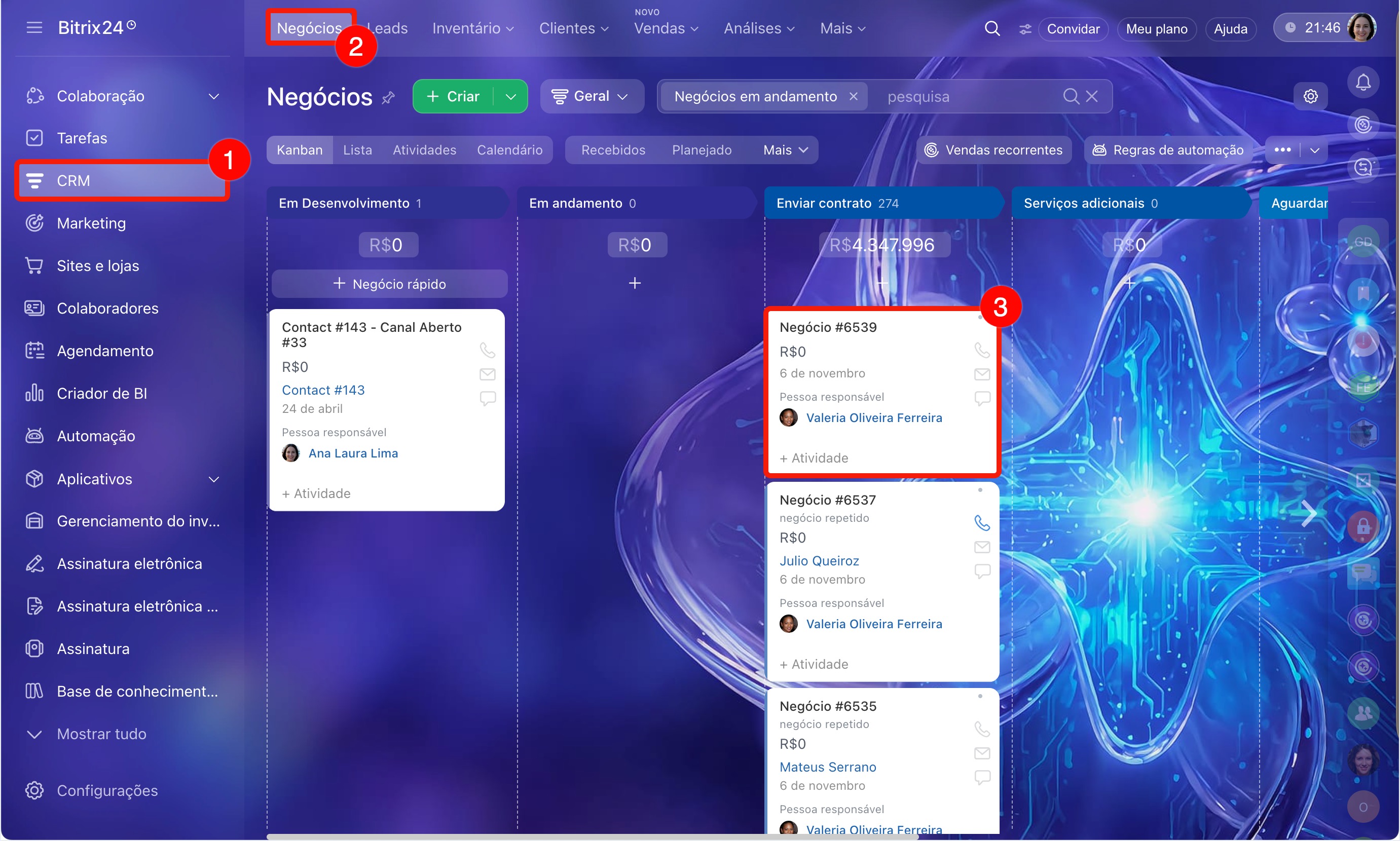
Criar uma tarefa no cartão do CRM. Você pode vincular uma tarefa a qualquer elemento. Veja como fazer isso usando um negócio como exemplo.
1–3. Acesse CRM > Negócios e abra o negócio desejado.
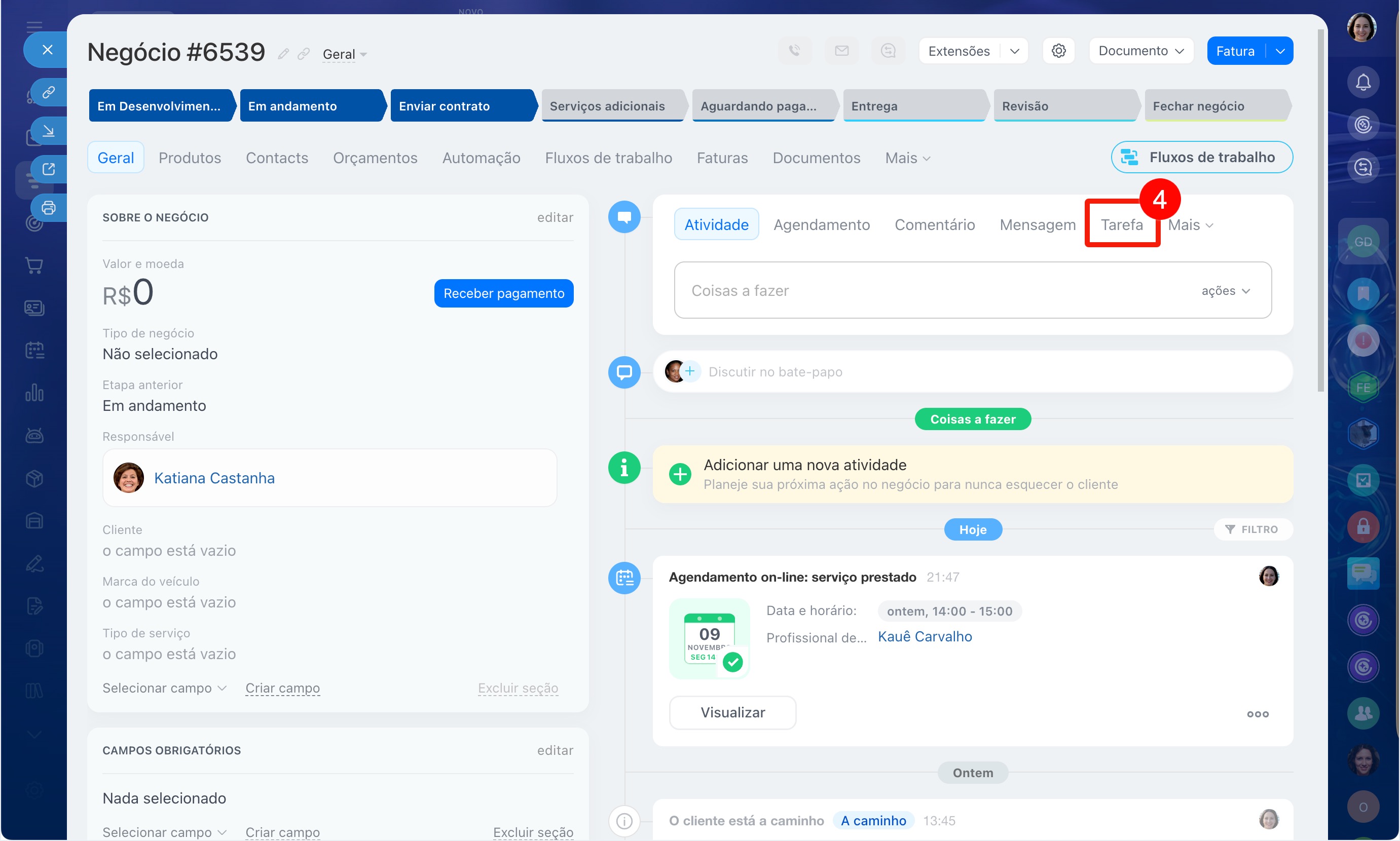
4. Na linha do tempo do negócio, clique em Tarefa. O cartão da tarefa será aberto.
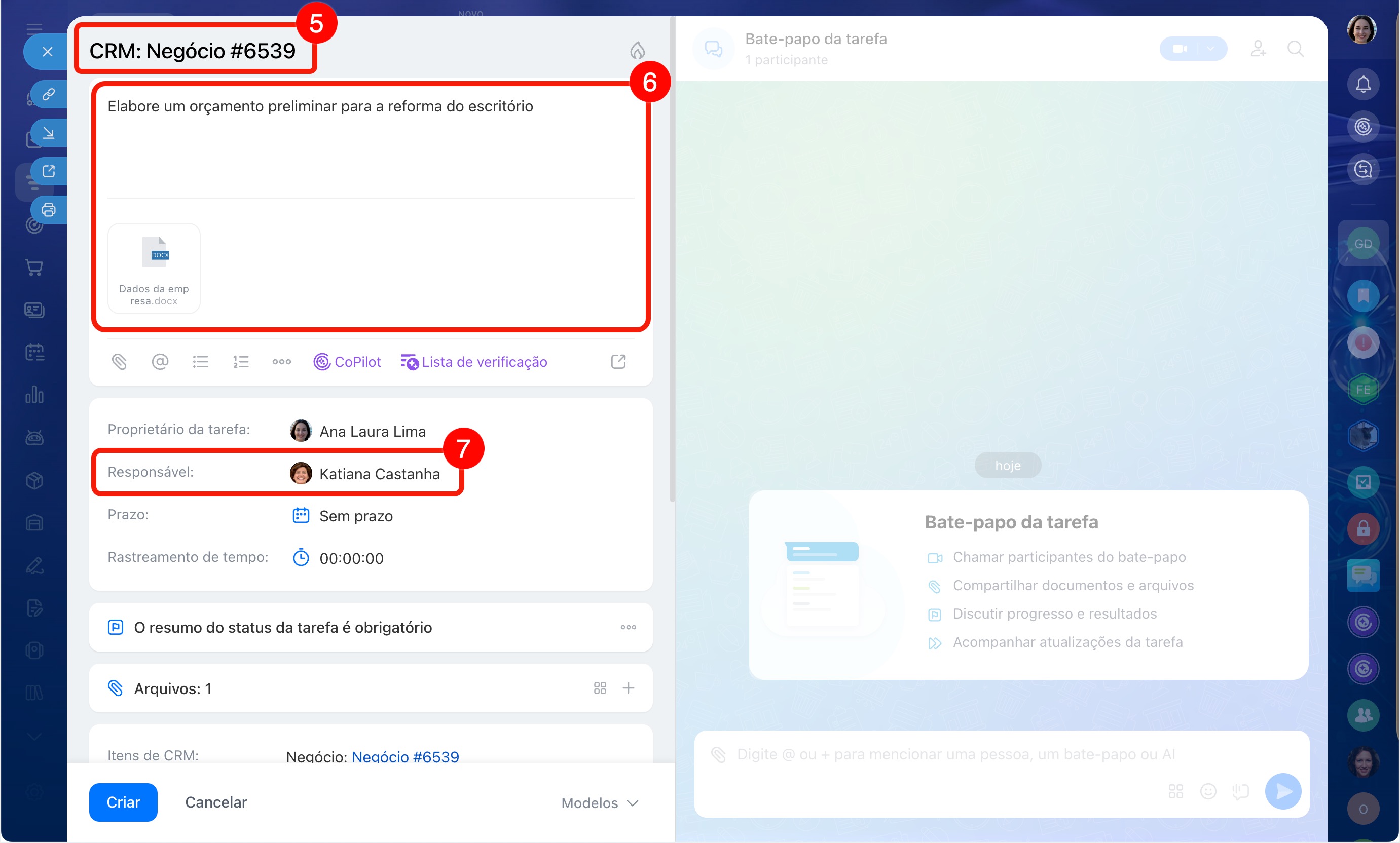
5. Informe o nome da tarefa. Ele deve indicar o resultado necessário para dar continuidade ao negócio.
6. Adicione os detalhes à descrição, como os requisitos do cliente.
7. Selecione o responsável, ou seja, o colaborador que deve realizar a tarefa.
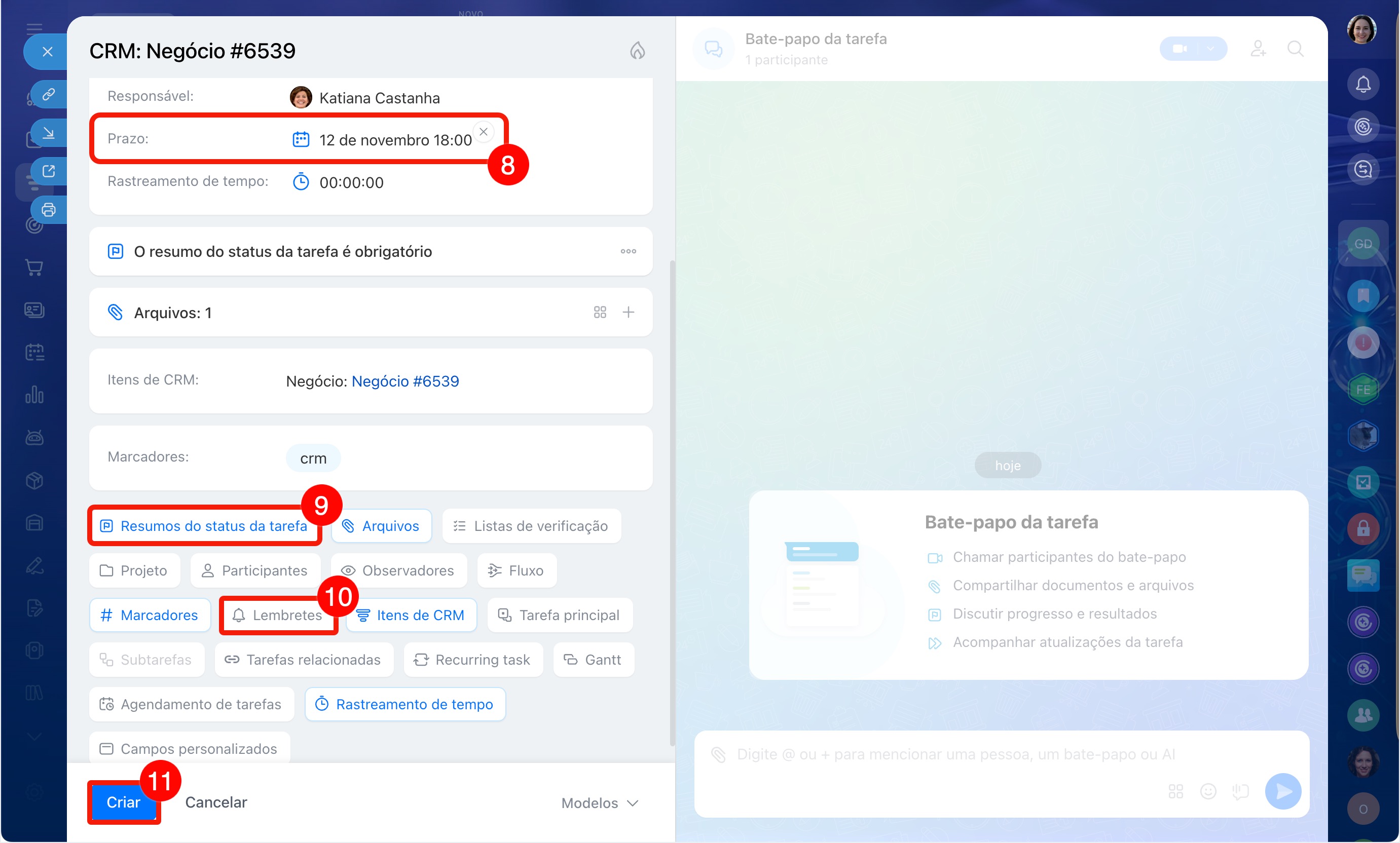
8. Defina o prazo, a data até a qual a tarefa deve ser concluída.
9. Solicite o resultado pelo botão Resumos dos status da tarefa para que o responsável não possa concluir a tarefa sem adicionar um comentário final ou um arquivo.
10. Para que o responsável retome a tarefa a tempo e cumpra o prazo, configure um lembrete pelo botão Lembretes. Caso contrário, o Bitrix24 notificará o responsável automaticamente apenas um dia antes do prazo e no dia em que a tarefa ficar atrasada.
Como configurar lembretes em tarefas do Bitrix24
11. Clique em Criar.
Como atribuir tarefas corretamente no Bitrix24
Depois disso, a tarefa aparecerá para o responsável. O bloco Itens de CRM mostrará o negócio a partir do qual ela foi criada. Clique no link para abrir o cartão de negócio.
Por exemplo, um cliente solicita um orçamento para uma reforma completa do escritório. O vendedor cria uma tarefa diretamente no negócio, define o prazo, indica o responsável e anexa as especificações técnicas com a planta do imóvel. Ele solicita um resultado para que o responsável anexe o orçamento pronto à tarefa e, se necessário, configura um lembrete. Quando o responsável envia o arquivo final e conclui a tarefa, o vendedor vê essa atualização no cartão de negócio e pode dar continuidade ao atendimento ao cliente.
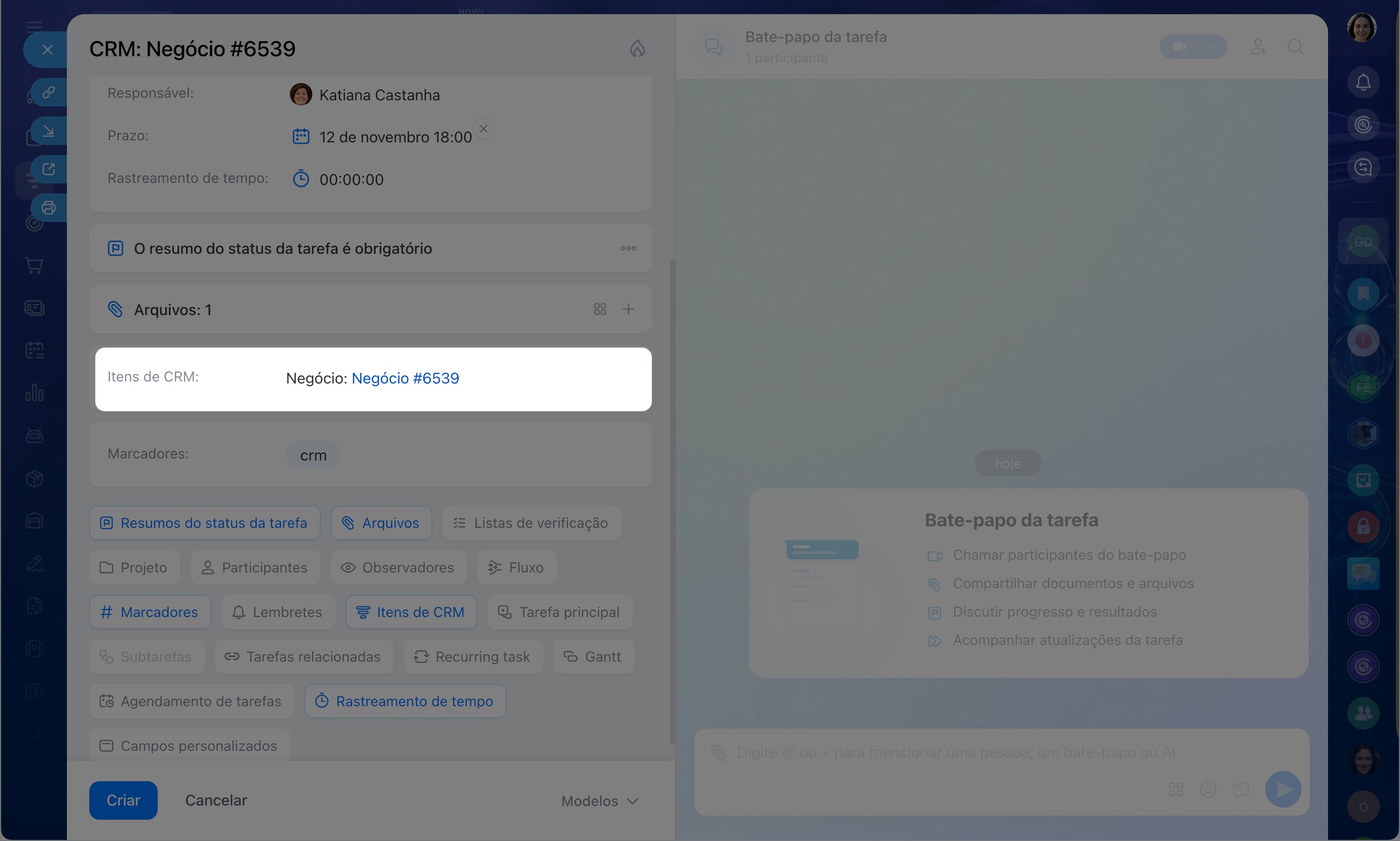 Bloco “Itens de CRM” com um link para o negócio no cartão da tarefa
Adicionar um elemento do CRM a uma tarefa já criada.
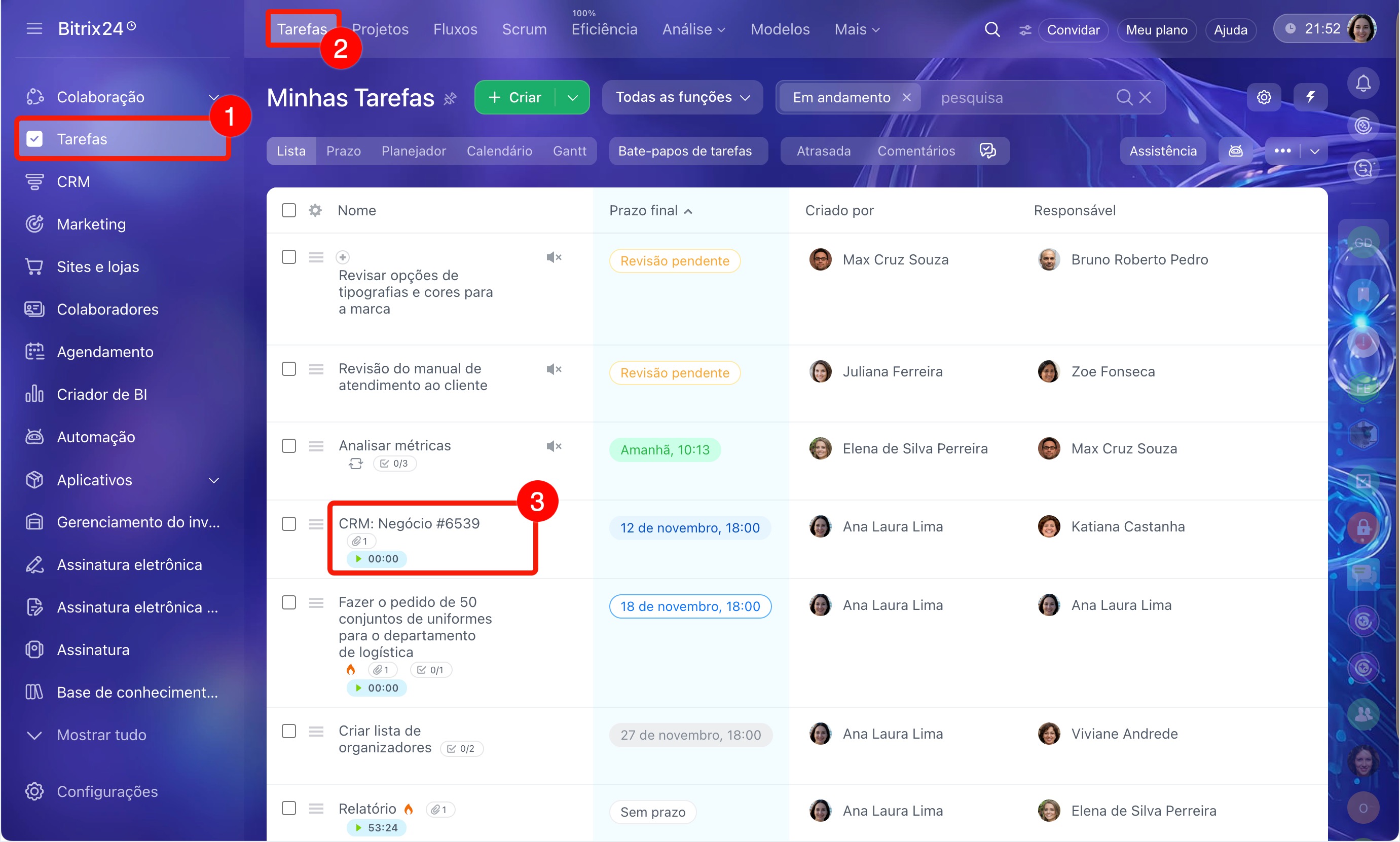
1–3. Acesse Tarefas e projetos > Tarefas e abra a tarefa desejada.
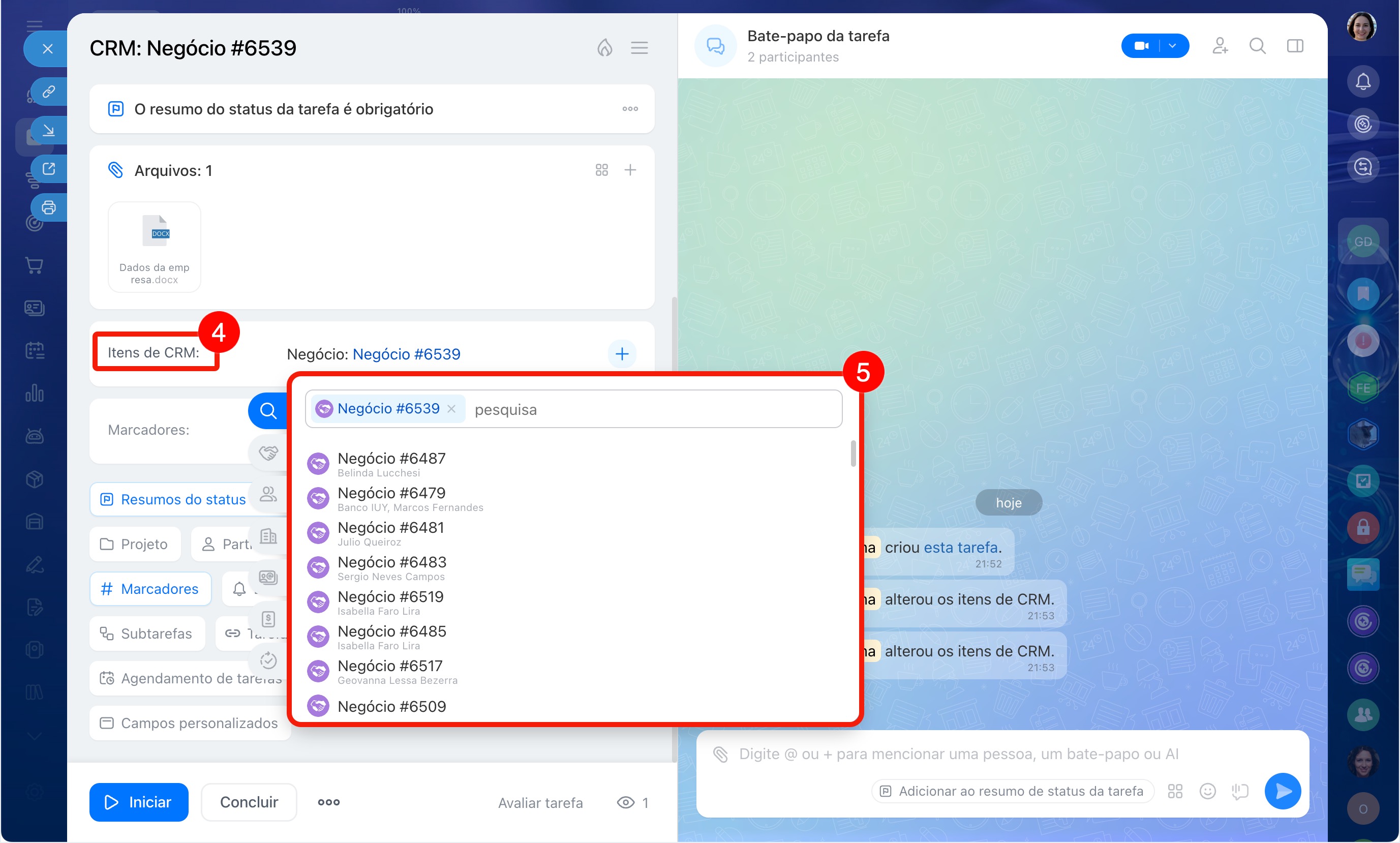
4–5. Clique em Itens de CRM e selecione o elemento desejado na lista ou use a pesquisa para encontrá-lo.
A tarefa criada será exibida no cartão do CRM.
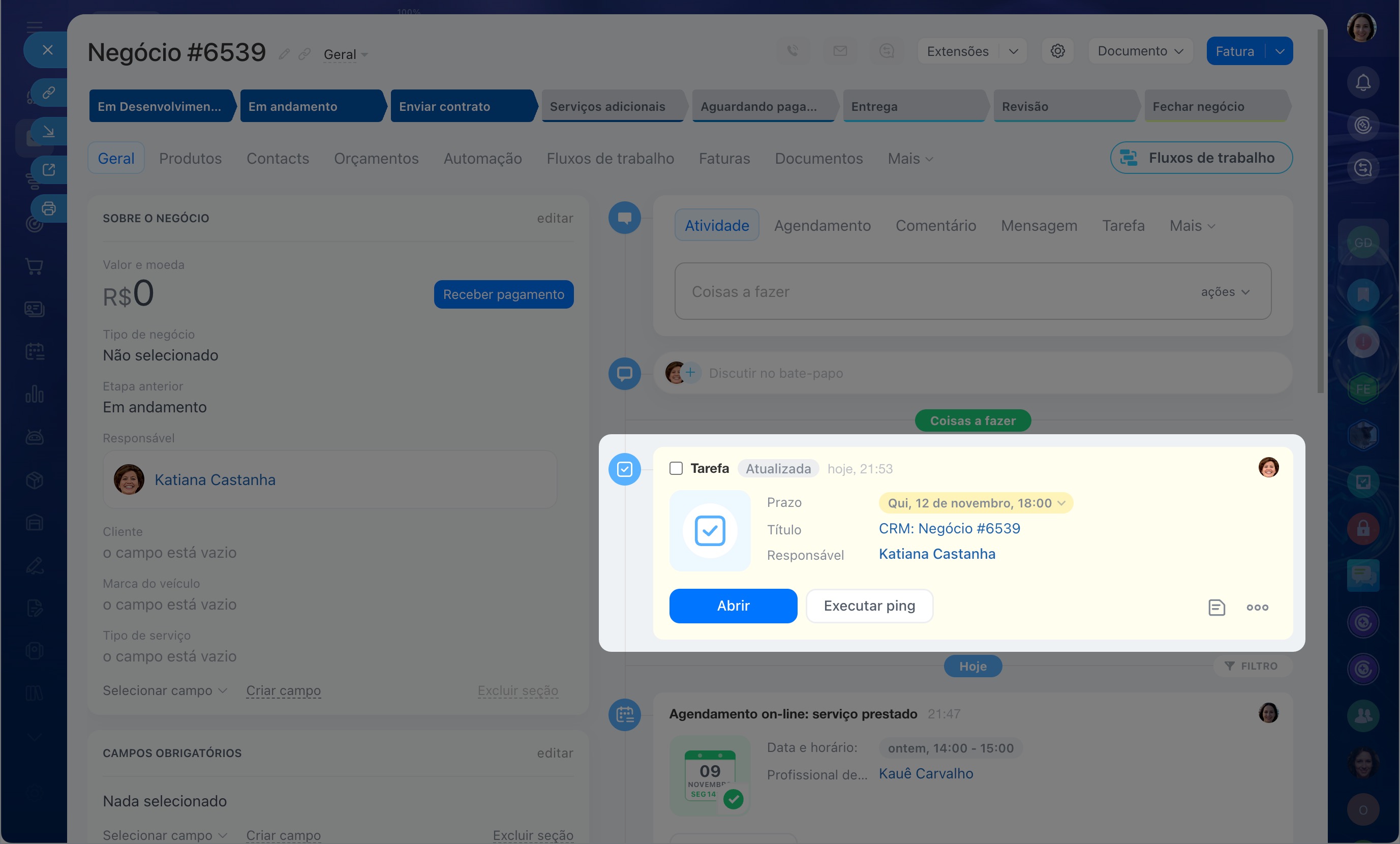 Tarefa no cartão do CRM
Como acompanhar a execução de uma tarefa pelo CRM
Depois de criar a tarefa, o vendedor não precisa acompanhar sua execução separadamente nem enviar mensagens ao responsável nos bate-papos. As informações da tarefa ficam disponíveis diretamente no Kanban do Projeto e na linha do tempo do cartão do CRM.
Trabalhar com tarefas no CRM
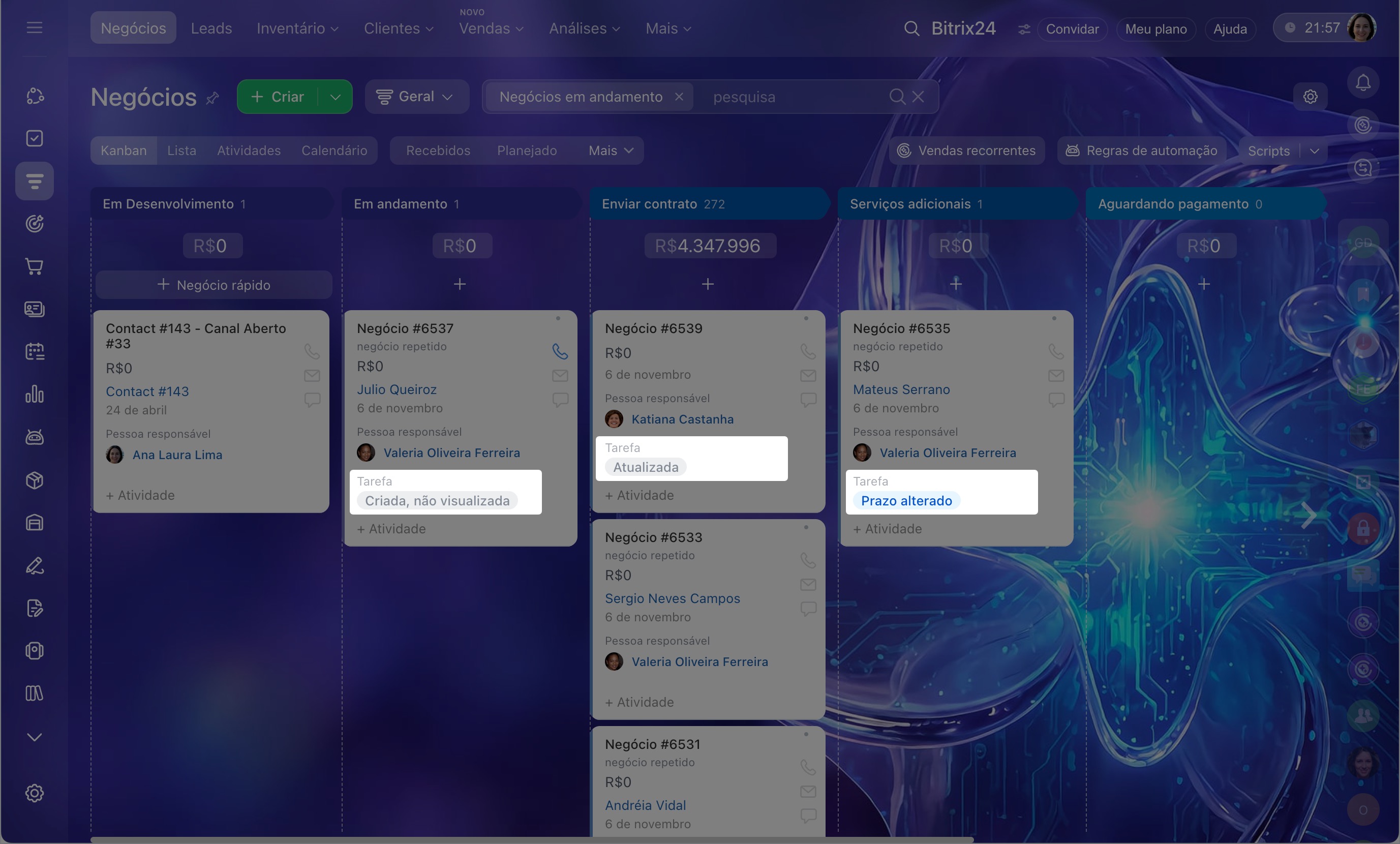
No Kanban do Projeto do CRM, os status das tarefas ajudam a acompanhar o andamento do trabalho e a perceber as alterações.
- Criada, não visualizada: você criou a tarefa, mas o responsável ainda não a visualizou.
- Visualizada: o responsável visualizou a tarefa, mas ainda não começou a trabalhar nela.
- Atualizada: um participante da tarefa que não é o responsável pelo negócio fez alterações. Por exemplo, atualizou a descrição ou adicionou uma lista de verificação.
- Em andamento: o responsável clicou em Iniciar execução e começou a trabalhar na tarefa.
- Aguardando execução: o responsável pausou a tarefa e ainda não a retomou.
- Aguardando revisão: o responsável concluiu a tarefa, e o criador precisa aceitá-la ou devolvê-la para ajustes.
- Prazo alterado: o criador ou o responsável alterou o prazo da tarefa.
- Resultado disponível: o responsável está pronto para apresentar o resultado do trabalho. Esse status aparece nas tarefas com a opção Não concluir a tarefa sem um resultado ativada.
- Atrasada: o prazo da tarefa expirou.
- Concluída: o responsável concluiu a tarefa.
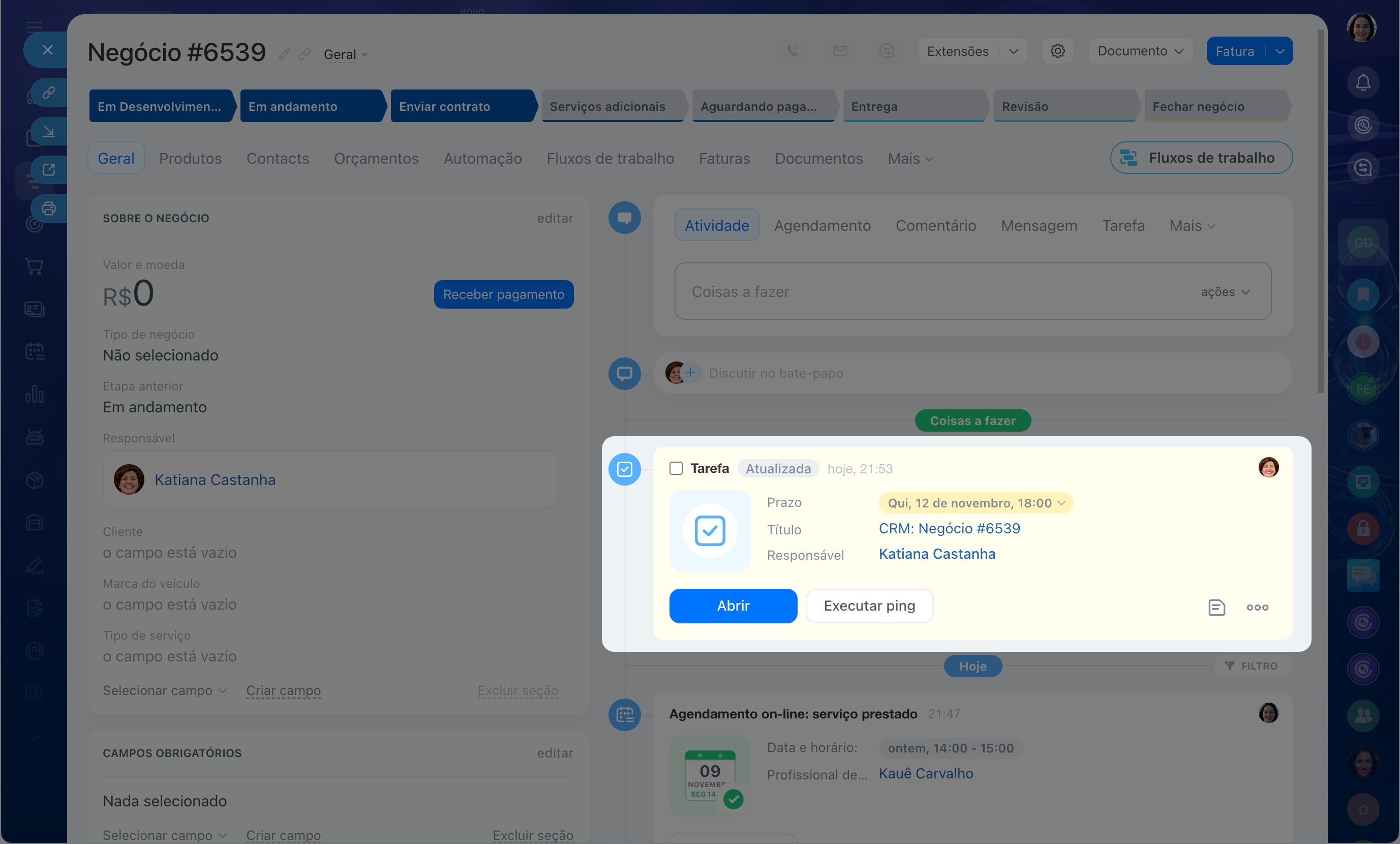
Na linha do tempo do cartão do CRM, você encontra um resumo das informações da tarefa:
- Status, como Criada, não visualizada ou Em andamento.
- Prazo: para alterá-lo, clique na data e na hora.
- Nome, responsável e arquivos.
- Lista de verificação, caso a tarefa tenha uma. O cartão de negócio mostra quantas etapas já foram concluídas.
Se a tarefa ficar muito tempo sem alterações, o vendedor pode enviar um lembrete ao responsável diretamente pelo cartão usando o botão Ping. O responsável receberá uma notificação.
Destaques
- O CRM registra as etapas do trabalho com o cliente, do primeiro contato ao pagamento. Mas o avanço para a próxima etapa muitas vezes depende de outros colaboradores, além do vendedor: é preciso receber o resultado do trabalho deles.
- Vincular tarefas ao CRM integra as vendas e a execução das atividades em um único processo. Os colaboradores da equipe de vendas e os responsáveis pelas tarefas atuam dentro das suas responsabilidades, mas todos trabalham com o mesmo contexto.
- Você pode vincular uma tarefa ao CRM de duas formas: criá-la diretamente no elemento do CRM ou adicionar o elemento a uma tarefa existente.
- O colaborador pode acompanhar a execução da tarefa no Kanban do Projeto do CRM ou diretamente na linha do tempo do cartão.
- O Kanban do Projeto do CRM exibe os status das tarefas, que ajudam a acompanhar o andamento do trabalho e a perceber as alterações.
- A linha do tempo mostra um resumo das informações da tarefa: status, prazo, nome e lista de verificação.
- Se a tarefa ficar muito tempo sem alterações, o vendedor pode enviar um lembrete ao responsável diretamente pelo cartão de negócio usando o botão Ping. O responsável receberá uma notificação.