
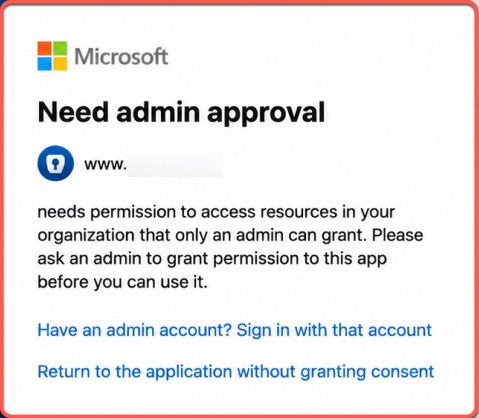
Ao conectar o e-mail corporativo do Microsoft 365 ao Bitrix24, pode aparecer uma janela em branco ou uma solicitação de consentimento do administrador. Isso está relacionado à política de segurança do Microsoft 365. Por padrão, ela proíbe que aplicativos de terceiros acessem suas contas corporativas e de estudante, incluindo o e-mail no domínio da empresa.
Métodos de conexão de e-mail no Bitrix24
Para que os colaboradores possam conectar a caixa de e-mail corporativa do Microsoft 365 ao Bitrix24, o administrador precisa conceder o consentimento uma única vez no Microsoft Entra.
Conteúdo do artigo:
O que o colaborador deve fazer
Ao receber o erro Need admin approval, não digite a senha novamente na janela em branco. Entre em contato com o administrador do Microsoft 365 da sua empresa, copie o texto pronto abaixo e envie ao administrador:
786d7aab-1054-4475-8ec7-d050ffe38ec6. Por favor, verifique o aplicativo no Microsoft Entra e conceda as permissões necessárias para a organização. Instrução da Microsoft: https://learn.microsoft.com/pt-br/entra/identity/enterprise-apps/grant-admin-consent?pivots=portal[/...
Quando o administrador conceder o consentimento, volte às configurações e conecte o e-mail novamente.
Como o administrador concede o acesso
Para configurar o acesso, são necessárias as permissões Global Administrator, Application Administrator ou Cloud Application Administrator no Microsoft 365. Sem elas, não será possível conceder o consentimento do administrador. Para saber quem possui as permissões necessárias, consulte o departamento de TI da organização ou o colaborador que registrou o tenant da organização.
Cenário principal.
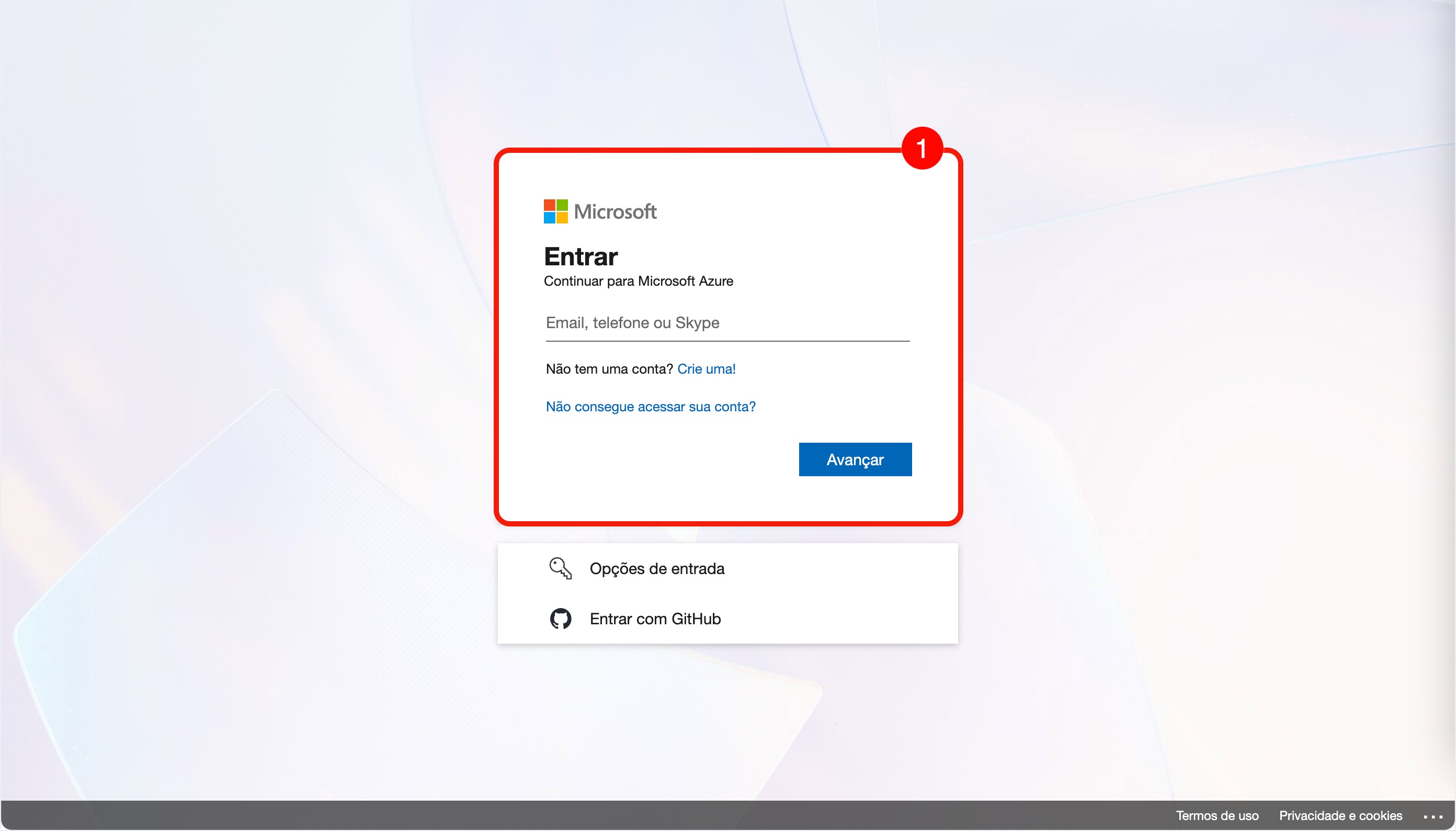
1. Acesse o Microsoft Entra admin center com uma conta que tenha uma das permissões listadas acima.
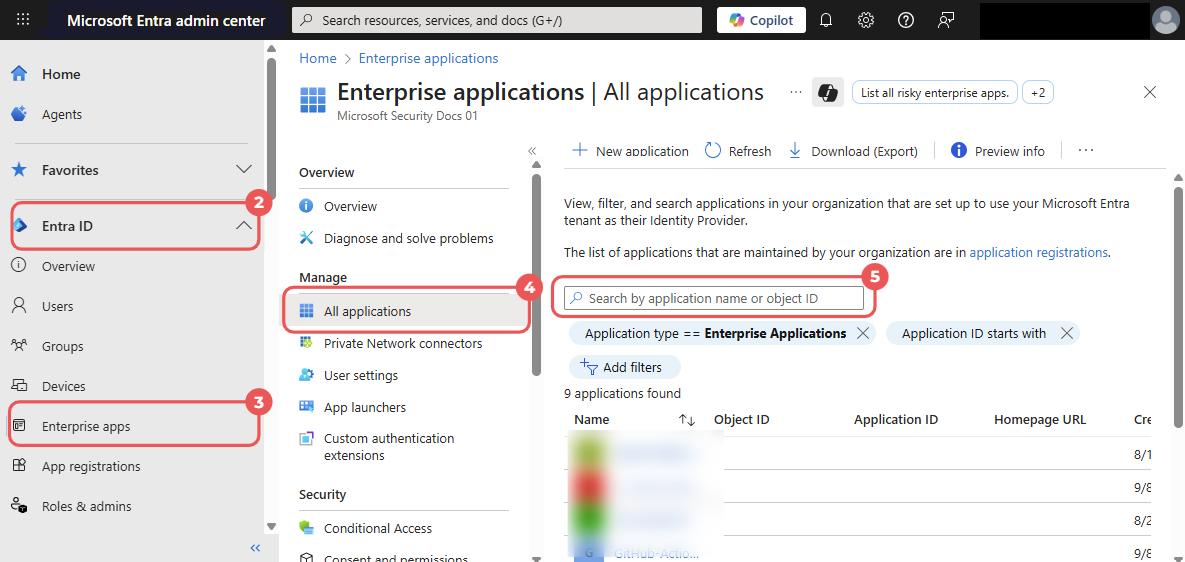
2–4. Abra Entra ID > Enterprise apps > All applications.
5. Na barra de pesquisa, digite Bitrix24. Se a pesquisa pelo nome não retornar resultados, use a pesquisa por ID do aplicativo: digite o valor 786d7aab-1054-4475-8ec7-d050ffe38ec6. Abra o aplicativo encontrado.
O aplicativo Bitrix24 não está na lista Enterprise applications
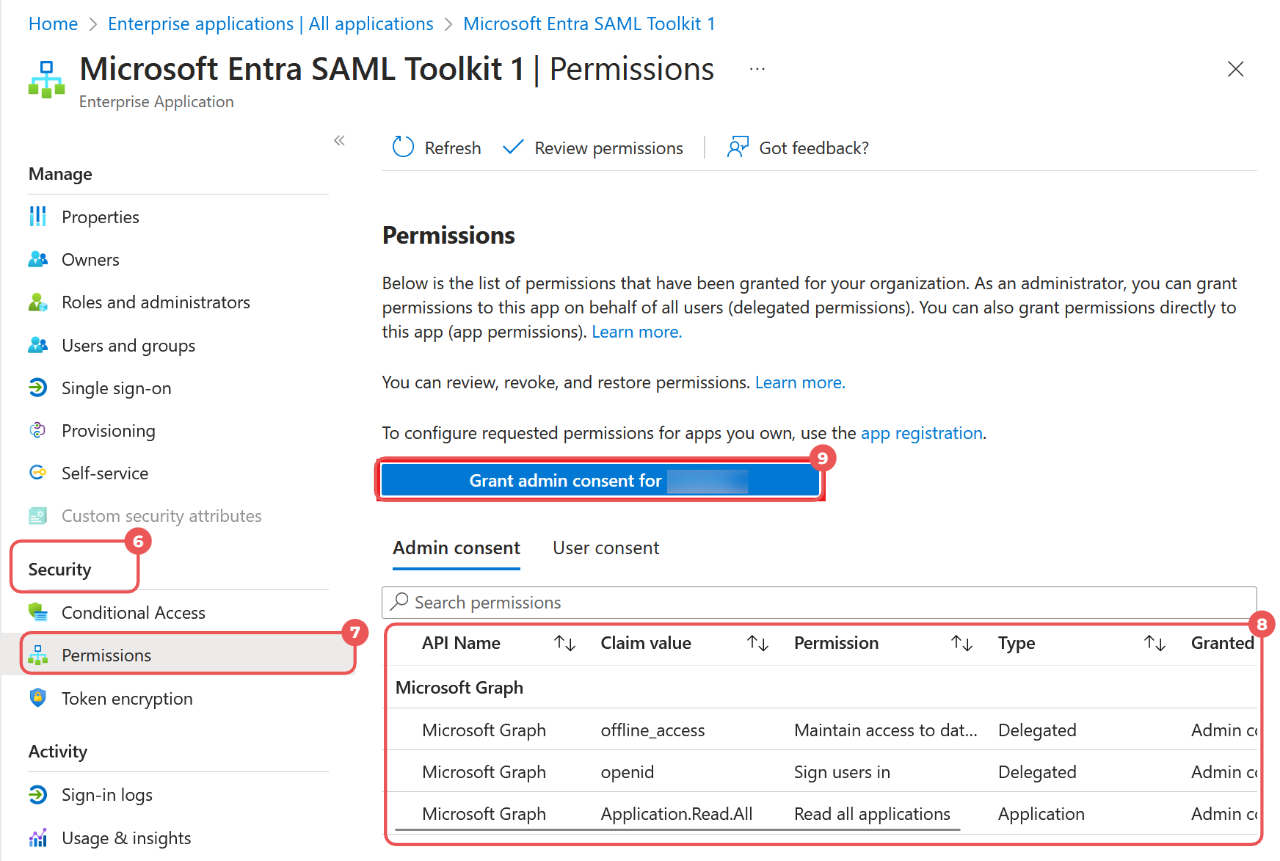
6–7. Abra Security > Permissions.
8. Verifique as permissões solicitadas. O aplicativo precisa de:
- User.Read
- offline_access
- IMAP.AccessAsUser.All
- SMTP.Send
Documentação oficial da Microsoft sobre consentimento do administrador.
9. Clique em Grant admin consent for <nome da organização> e confirme a ação.
Agora os colaboradores poderão conectar o e-mail corporativo do Microsoft 365 ao Bitrix24.
O aplicativo Bitrix24 não está na lista Enterprise applications.
1. Abra a tela de consentimento do aplicativo Bitrix24 com uma conta de administrador do Microsoft 365. O valor organizations pode ser substituído pelo TenantId ou pelo domínio confirmado da organização. Será exibida uma lista de permissões solicitadas para toda a organização.
2. Verifique as permissões solicitadas. O aplicativo precisa de:
- User.Read
- offline_access
- IMAP.AccessAsUser.All
- SMTP.Send
3. Clique em Accept.
O aplicativo receberá o consentimento e os colaboradores poderão conectar o e-mail corporativo do Microsoft 365 pelo Bitrix24.
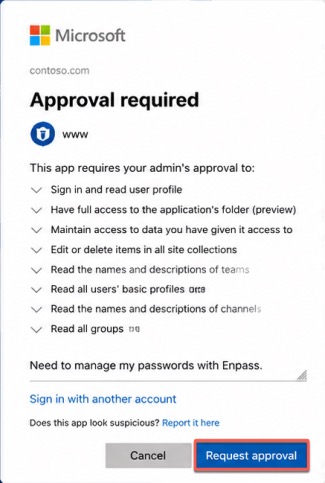
Alternativa: acesso por aprovação de solicitação. Se a organização tiver um fluxo de solicitações de consentimento do administrador ativado, o colaborador verá um botão de solicitação diretamente na janela de conexão. Os administradores designados receberão uma notificação e tomarão a decisão. Se o colaborador receber o acesso, poderá conectar o e-mail corporativo do Microsoft 365 pelo Bitrix24.
Como configurar o admin consent workflow
Como resolver o problema de conexão se o acesso já foi concedido
Se o administrador concedeu o consentimento, mas os colaboradores não conseguem conectar o e-mail do Microsoft 365 pelo Bitrix24, verifique as configurações do Exchange Online, separadamente para IMAP e para SMTP AUTH.
Os comandos de verificação são executados no Exchange Online PowerShell. Se ainda não estiver conectado, instale o módulo ExchangeOnlineManagement e conecte-se.
Como se conectar ao Exchange Online PowerShell
Verificar o IMAP. Execute o comando:
Get-CASMailbox -Identity user@company.com |

	     Format-List ImapEnabled
Se o IMAP estiver desativado, ative-o:
Set-CASMailbox -Identity user@company.com -ImapEnabled $true
Documentação oficial da Microsoft sobre IMAP
Verificar o SMTP AUTH. Execute os comandos.
Verificação da configuração global:
Get-TransportConfig |

	     Format-List SmtpClientAuthenticationDisabled
Verificação da configuração de uma caixa de correio específica:
Get-CASMailbox -Identity user@company.com |

	     Format-List SmtpClientAuthenticationDisabled
A Microsoft recomenda manter o SMTP AUTH desativado no nível de toda a organização e ativá-lo apenas para as caixas de correio necessárias. A opção recomendada é ativar o SMTP AUTH para uma caixa de correio específica:
Set-CASMailbox -Identity user@company.com -SmtpClientAuthenticationDisabled $false
Ativar o SMTP AUTH globalmente deve ser considerado apenas como último recurso; isso reduz o nível de proteção de toda a organização:
Set-TransportConfig -SmtpClientAuthenticationDisabled $false
Security Defaults ou outras políticas de segurança da organização também podem bloquear o SMTP AUTH.
Documentação oficial da Microsoft sobre SMTP AUTH
Quais dados enviar ao suporte técnico
Se não for possível resolver o problema de conexão sozinho, é possível entrar em contato com o suporte técnico da Microsoft e do Bitrix24. Ao abrir o chamado, é importante fornecer os dados necessários que ajudarão a interpretar o erro e encontrar a solução.
Microsoft. Informe ao abrir o chamado o código de erro do Microsoft Entra. Os mais comuns ao conectar são:
- AADSTS90094: consentimento do administrador necessário.
- AADSTS90095: é preciso solicitar o consentimento do administrador separadamente.
- AADSTS65001: o usuário ou o administrador ainda não concedeu o consentimento.
- AADSTS65004: consentimento recusado pelo usuário.
Referência de códigos do Microsoft Entra
Bitrix24. Se você entrar em contato com o suporte do Bitrix24, prepare:
- captura de tela da janela sem senhas e tokens,
- data e horário aproximado da tentativa de conexão,
- tipo de conta: pessoal ou corporativa,
- código
AADSTS, se exibido, - confirmação do administrador de que o consentimento foi concedido,
- resultados da verificação de IMAP e SMTP AUTH.
Destaques
- Ao conectar o e-mail corporativo do Microsoft 365 ao Bitrix24, pode aparecer uma janela em branco ou o erro Need admin approval. Isso está relacionado à política de segurança do Microsoft 365.
- Para resolver o problema, o colaborador deve entrar em contato com o administrador.
- O administrador precisa conceder o consentimento uma única vez no Microsoft Entra. Acesse Entra ID > Enterprise apps > All applications, selecione Bitrix24. Acesse Security > Permissions, verifique as permissões e clique em Grant admin consent.
- Se o aplicativo Bitrix24 não estiver na lista Enterprise applications, abra a tela de consentimento do aplicativo Bitrix24 pelo link direto, verifique as permissões e confirme-as.
- Se o admin consent workflow estiver ativado na organização, o colaborador pode solicitar aprovação pelo botão na janela de conexão.
- Se o consentimento já foi concedido e o e-mail ainda não conecta, o problema está nas configurações do Exchange Online; verifique IMAP e SMTP AUTH.
- Para entrar em contato com o suporte, prepare o código de erro
AADSTS, se exibido, e os resultados da verificação de IMAP/SMTP AUTH.