
As regras de carrinho ajudam a realizar promoções na loja on-line. Por exemplo, é possível oferecer desconto em um produto, frete grátis ou um brinde no pedido. Se o comprador atender às condições da promoção, a regra adequada é aplicada automaticamente: não é necessário editar o pedido manualmente.
Permissões de acesso ao catálogo de produtos
Neste artigo, você vai aprender como:
Como criar uma regra de carrinho
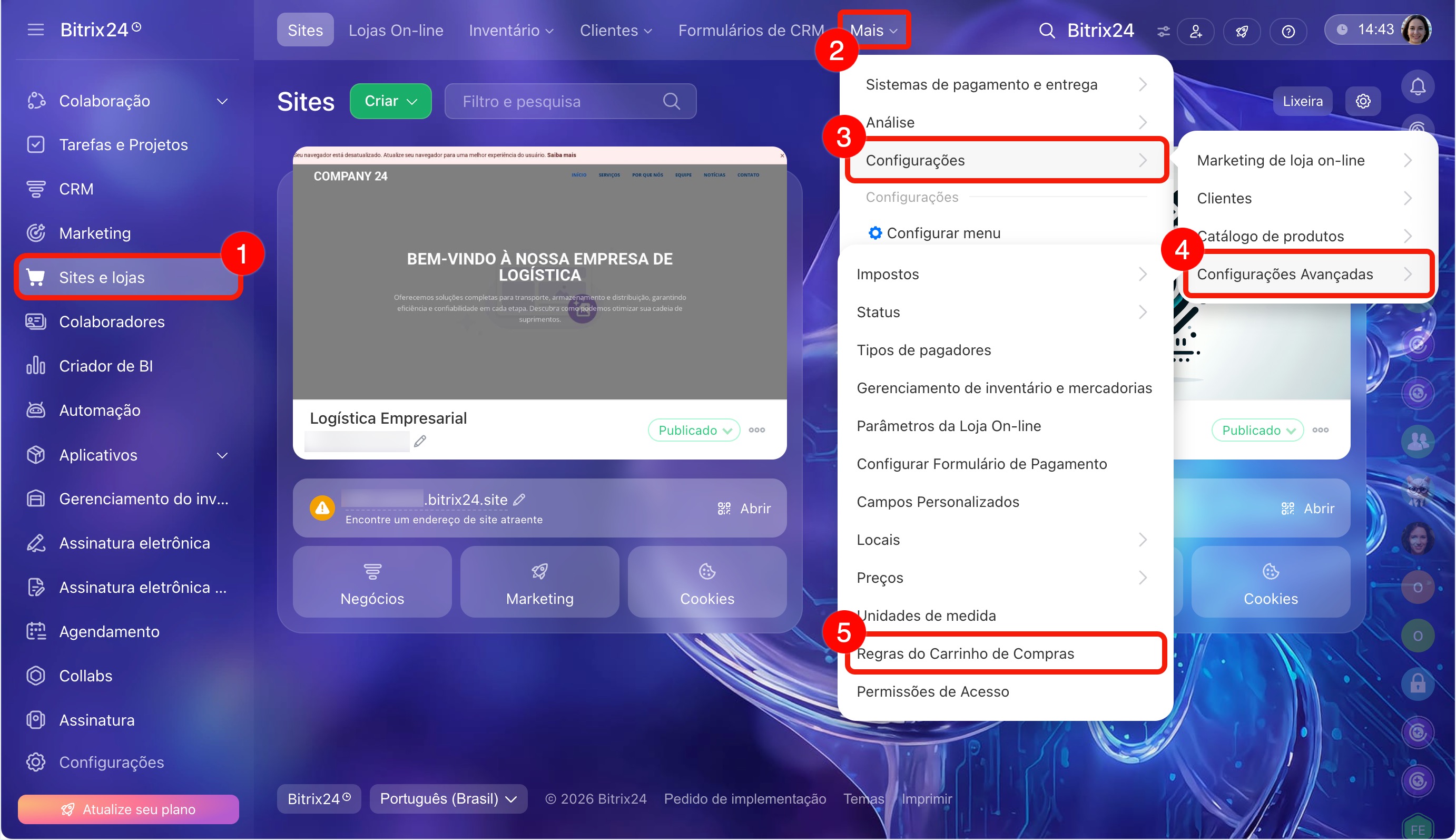
1. Acesse a seção Sites e Lojas > Mais > Configurações > Configurações avançadas > Regras do carrinho de compras.
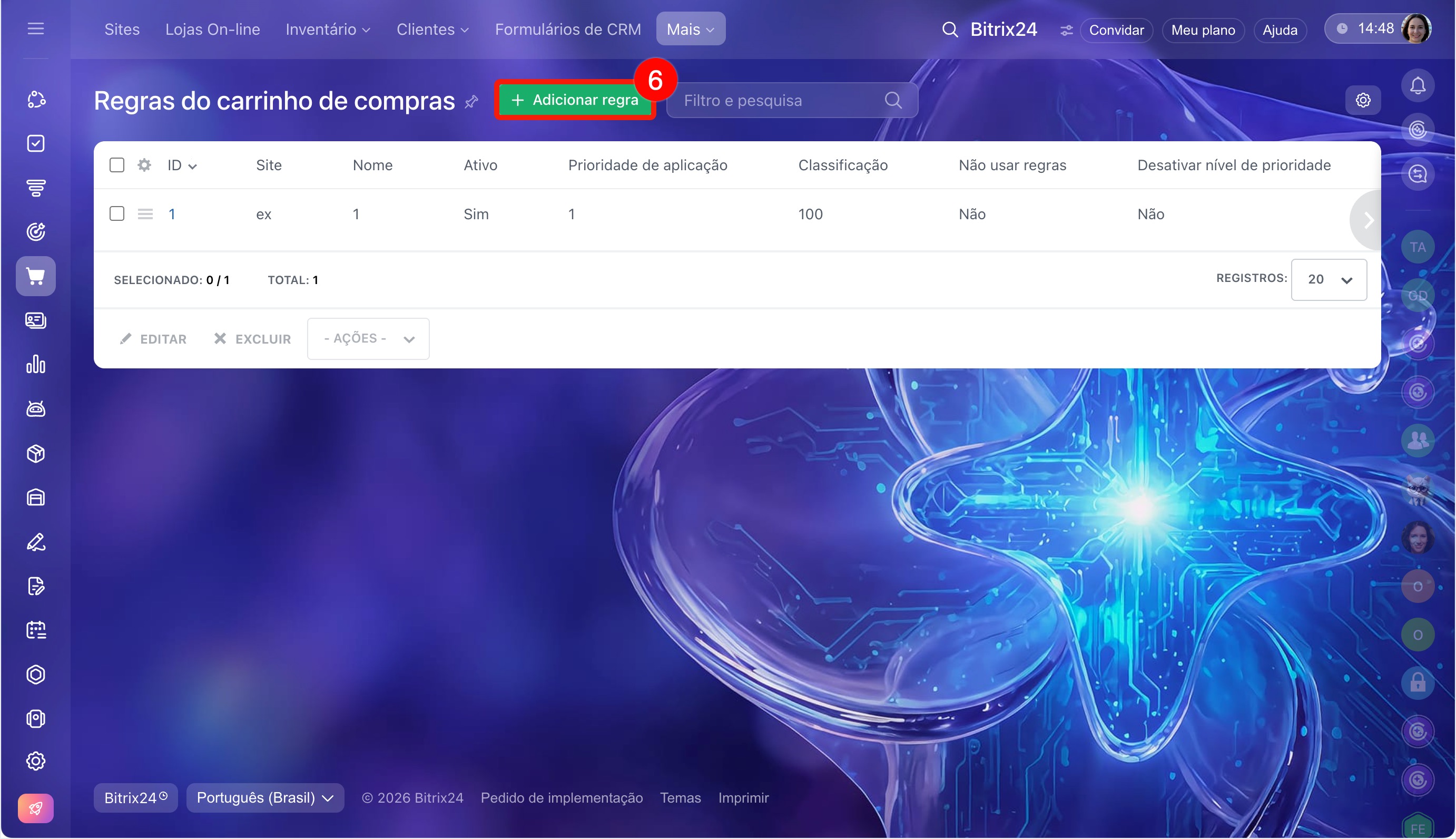
2. Clique em Adicionar regra. O formulário de criação da regra será aberto com várias abas:
- parâmetros gerais,
- ações e condições,
- limitações,
- cupons,
- adicional.
Para um desconto simples, basta preencher as abas Parâmetros gerais, Ações e condições e Limitações. Por exemplo, vamos configurar um desconto de 10% em todos os produtos para pedidos a partir de R$ 3000.
Parâmetros gerais
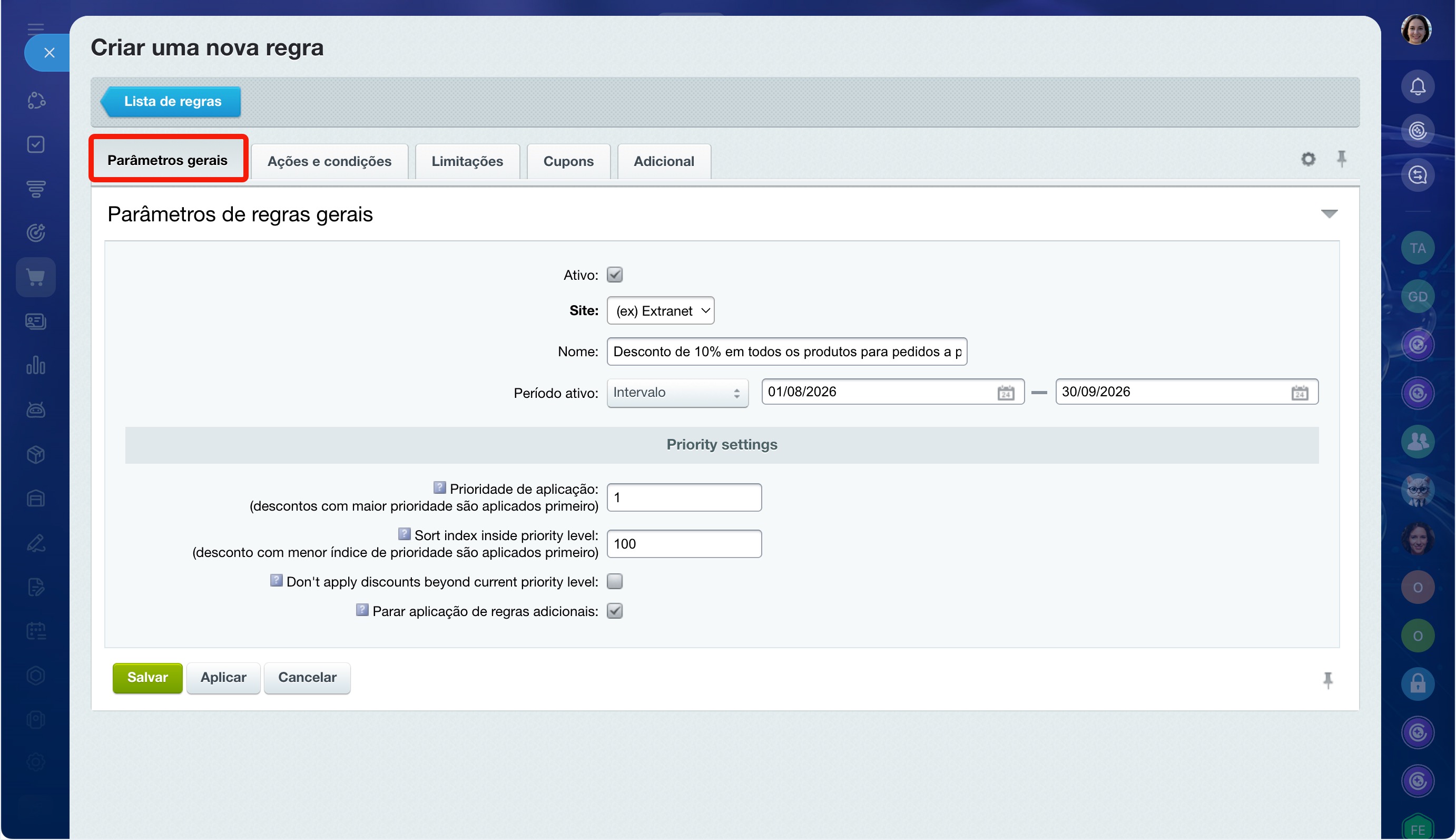
Nesta aba, você define o nome da regra, o período de validade e a ordem de aplicação.
Ativo: ative esta opção para ativar a regra.
Site: selecione a loja on-line onde o desconto será válido.
Nome: informe um nome claro, como Desconto de 10% em todos os produtos para pedidos a partir de R$ 3000. O nome aparece na lista de regras.
Período ativo: duas opções estão disponíveis: Sem limitações e Intervalo. Escolha Intervalo e defina as datas se a regra for válida por um período limitado, como durante um mês.
Configurações de prioridade: esses parâmetros são necessários quando várias regras podem ser aplicadas a um único pedido. Se não houver outras regras configuradas na loja, mantenha os valores-padrão de prioridade e classificação.
Como configurar a ordem de aplicação de várias regras
Prioridade de aplicação: quanto maior a prioridade, mais cedo a regra será aplicada.
Índice de classificação dentro do nível de prioridade: define a ordem de aplicação de regras com a mesma prioridade. Quanto menor o índice de classificação, mais cedo a regra será aplicada.
Não aplique descontos além do nível de prioridade atual: se esta opção estiver ativada, regras com a mesma prioridade, mas com índice de classificação maior, não serão aplicadas ao pedido. Por exemplo, se duas regras têm prioridade 10 e índices de classificação 100 e 200, apenas a regra com índice 100 será aplicada.
Parar aplicação de regras adicionais: se esta opção estiver ativada, regras com prioridade menor do que a regra atual não serão aplicadas ao pedido. Quando as prioridades forem iguais, apenas as regras com menor índice de classificação serão aplicadas. Por exemplo, se a loja tiver duas regras configuradas (desconto de 10% em todos os produtos com prioridade 1 e desconto de 15% em tênis com prioridade 2) e a opção for ativada para os tênis, apenas o desconto de 15% será aplicado.
Se duas regras tiverem a mesma prioridade e o mesmo índice de classificação, e a opção Parar aplicação de regras adicionais estiver ativada, a regra com o menor ID será aplicada. O ID é atribuído automaticamente. Para garantir uma ordem previsível, defina valores diferentes de prioridade e classificação para cada regra.
Ações e condições
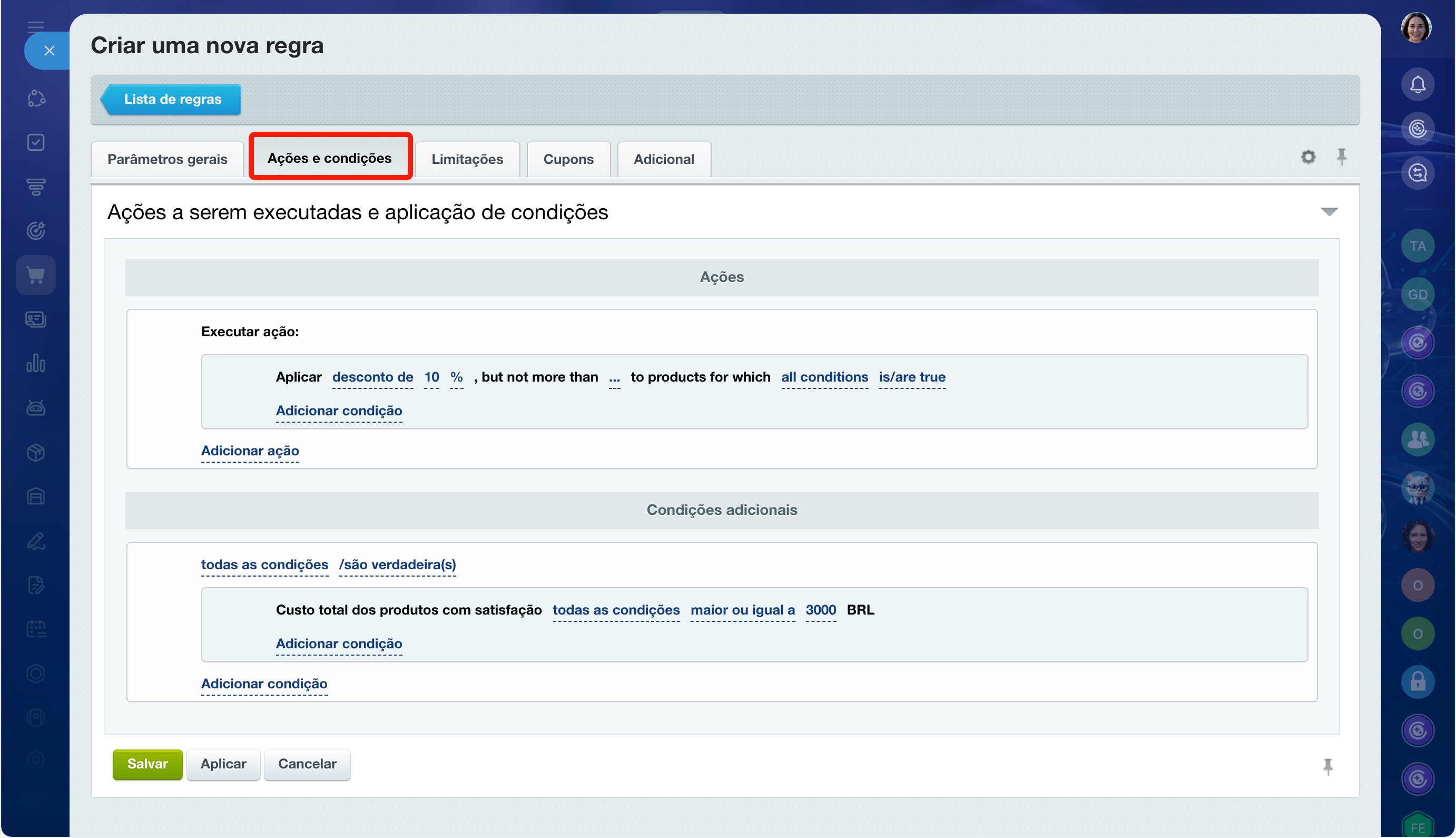
Nesta aba, você configura o tipo e o valor do desconto, bem como as condições para sua aplicação.
Ações: é possível adicionar um brinde ao pedido, alterar o valor dos produtos do carrinho ou o valor do frete. Por exemplo, para a regra Desconto de 10% em todos os produtos para pedidos a partir de R$ 3000, selecione a ação Modificar preço do produto no carrinho e defina o valor do desconto.
Condições adicionais: determinam quando a regra será aplicada. Por exemplo, quando o valor total dos produtos no carrinho for de pelo menos R$ 3000.
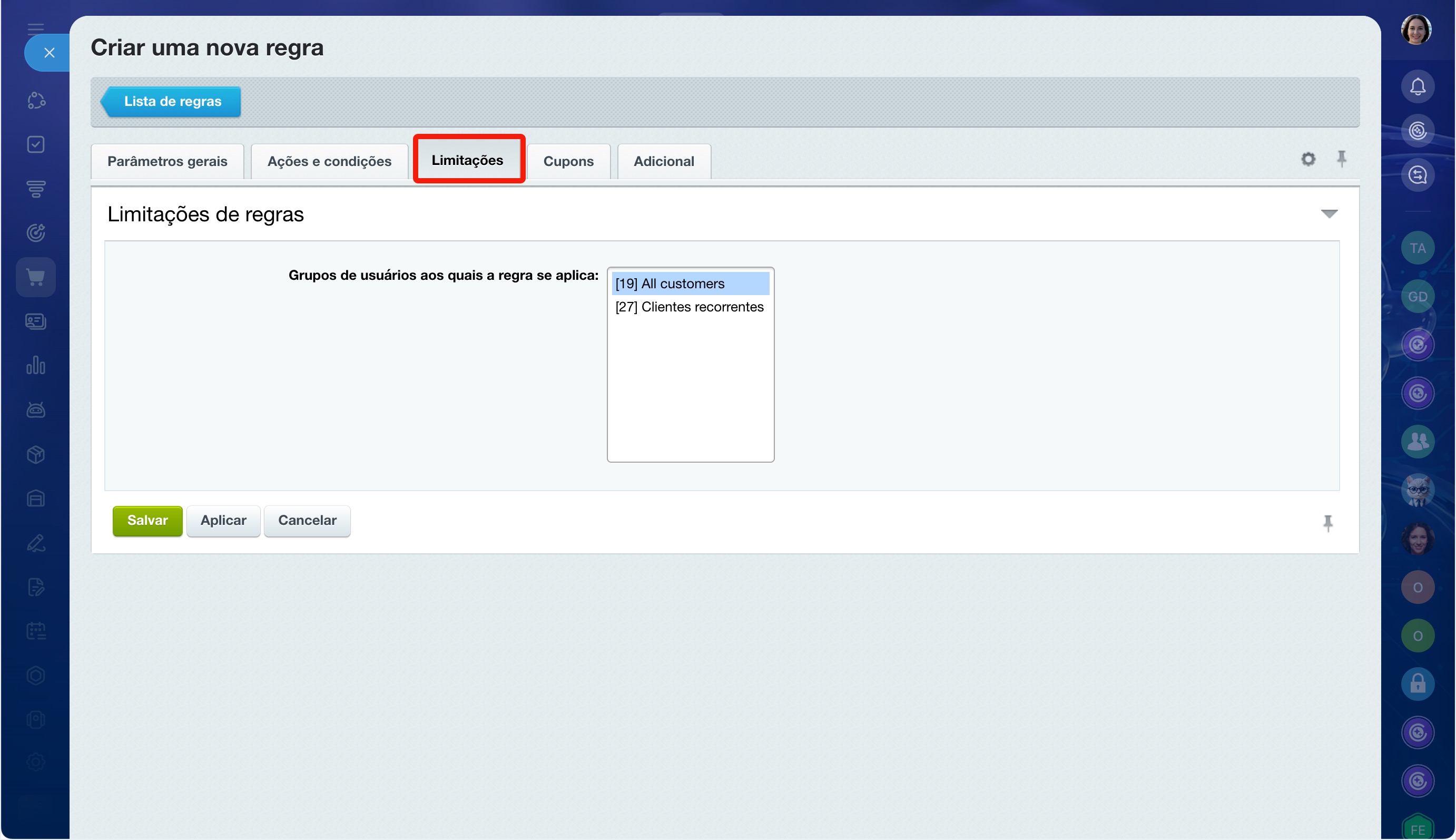
Limitações
Selecione pelo menos um grupo de usuários ao qual a regra se aplica; caso contrário, ela não será salva. Por exemplo, ao selecionar o grupo Todos os compradores, o desconto será válido para todos os visitantes da loja.
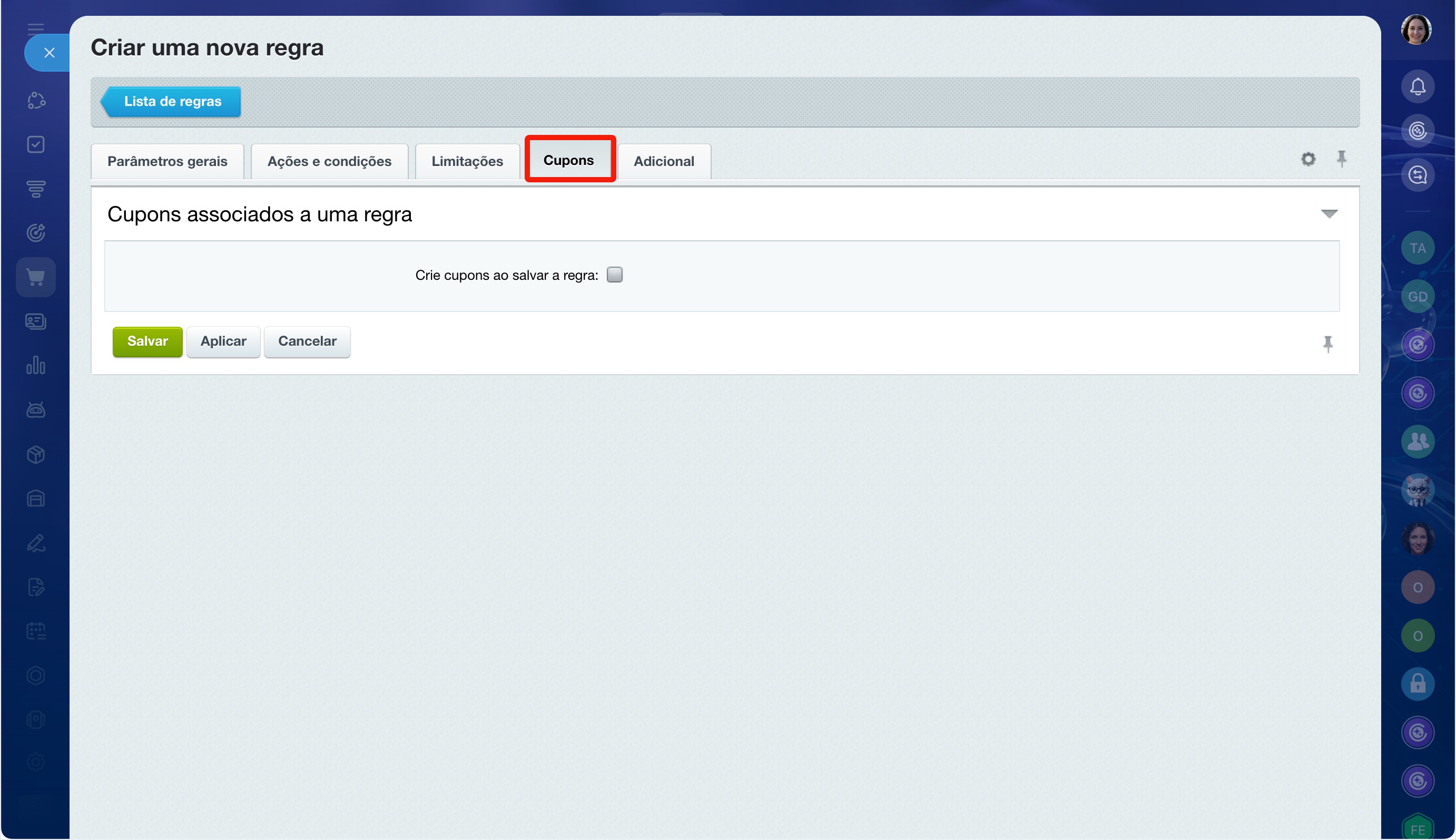
Cupons
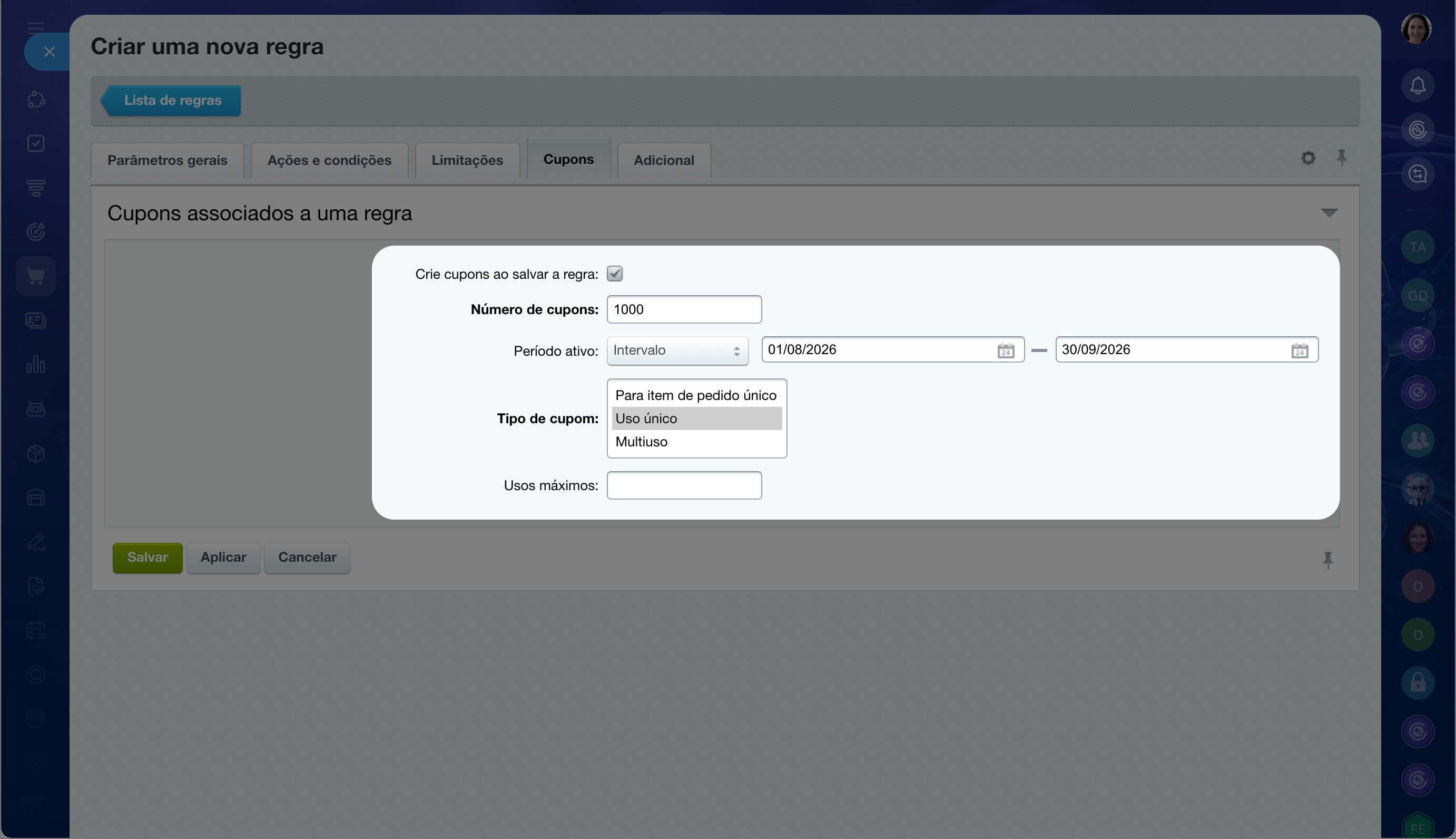
Por padrão, a regra é aplicada automaticamente. Para que o desconto seja aplicado somente mediante a inserção de um cupom, ative a opção Crie cupons ao salvar a regra; as configurações de cupons serão exibidas.
Como configurar cupons
Número de cupons: informe a quantidade de cupons.
Período ativo: duas opções estão disponíveis: Ilimitado e Intervalo. Escolha Intervalo e defina as datas se o cupom for válido por um período limitado, como durante uma semana.
Tipo de cupom: três opções estão disponíveis:
- para um item do pedido: pode ser usado uma vez em um único item do carrinho;
- para um pedido: pode ser usado uma vez em qualquer pedido;
- multiuso: pode ser usado várias vezes dentro de um limite definido.
Usos máximos: para cupons multiuso, informe quantas vezes ele pode ser utilizado.
Configurações adicionais
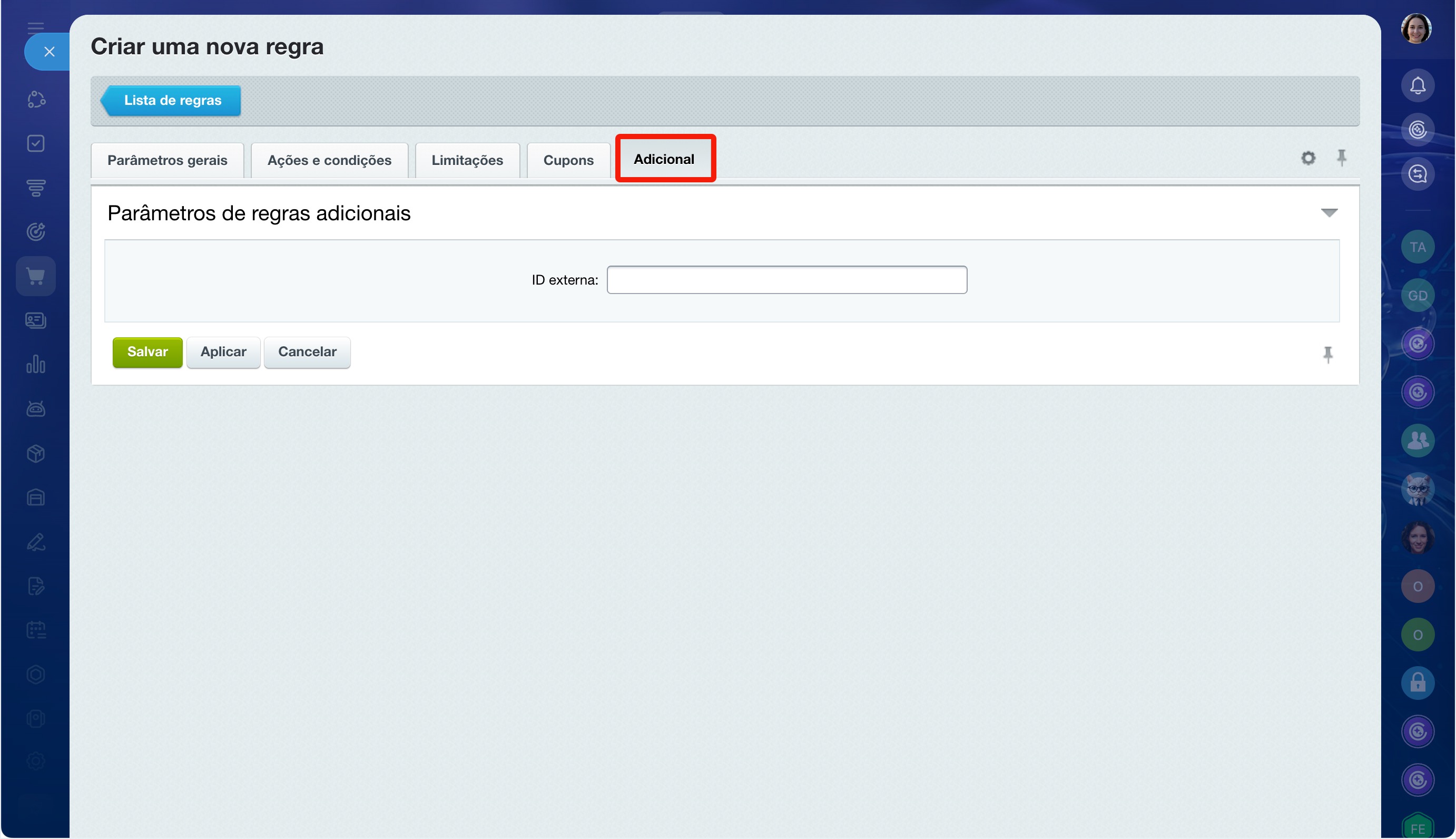
Nesta aba, há o campo ID externa: é um código para integração com sistemas externos. Se você não estiver configurando uma integração, deixe o campo em branco.
Clique em Salvar; a nova regra aparecerá na página Regras do carrinho de compras.
Como gerenciar regras de carrinho
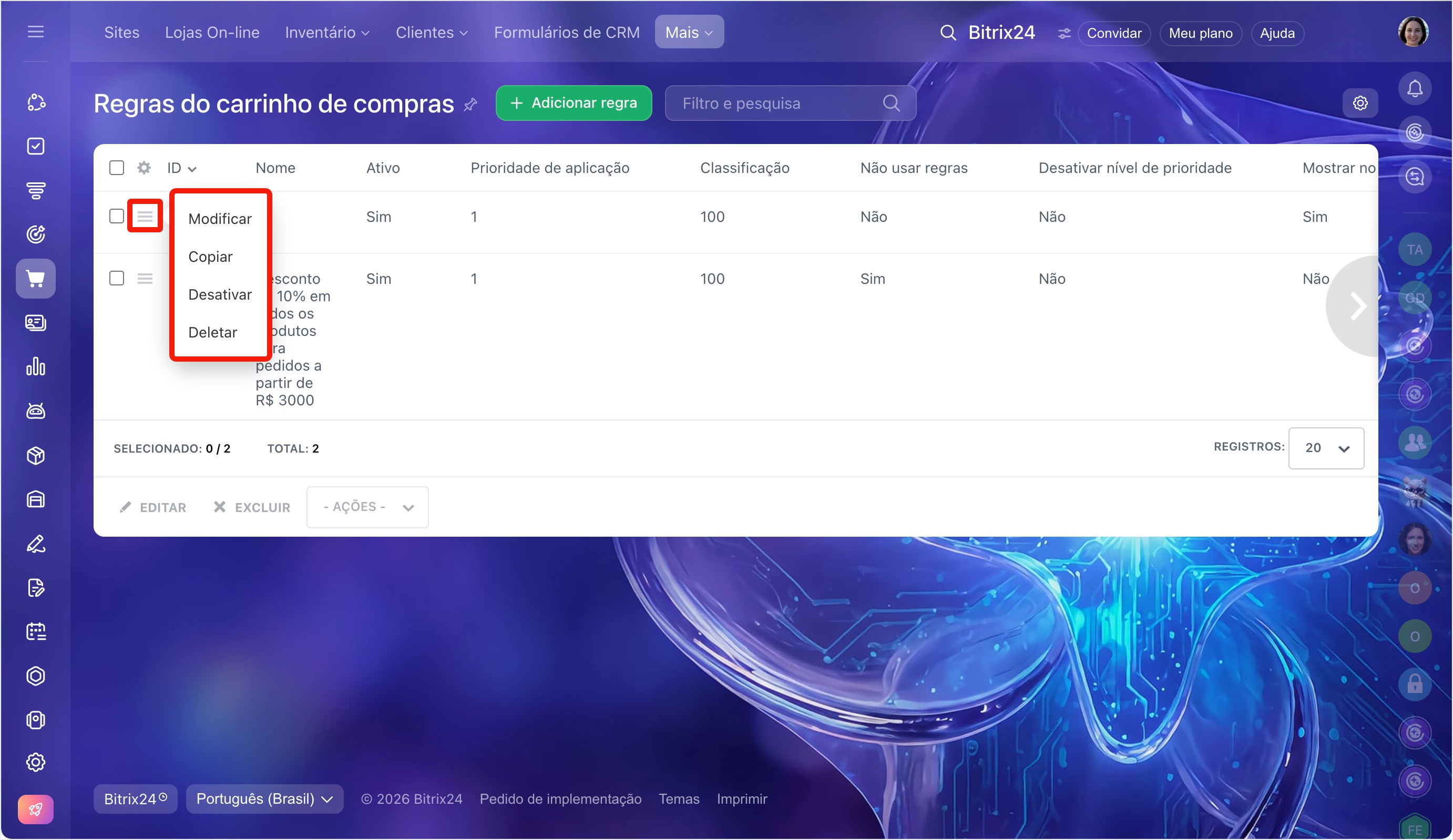
Na página Regras do carrinho de compras, clique em Menu (≡) ao lado da regra desejada. Escolha a ação na lista:
- Modificar: alterar a regra, por exemplo, ajustar o período de validade ou adicionar uma condição.
- Copiar: criar uma nova regra copiando os parâmetros de uma existente.
- Desativar/Ativar: desligar ou ligar a opção Ativo.
- Deletar: remover a regra.
Destaques
- Com as regras de carrinho, é possível oferecer desconto em um produto, frete grátis ou um brinde no pedido da loja on-line.
- Acesse Sites e Lojas > Mais > Configurações > Configurações avançadas > Regras do carrinho de compras.
- Na aba Parâmetros gerais, informe o nome da regra, o período de validade e a ordem de aplicação.
- Na aba Ações e condições, configure o tipo e o valor do desconto, bem como as condições para sua aplicação.
- Na aba Limitações, selecione os grupos de usuários aos quais a regra se aplica.
- Na aba Cupons, você pode configurar cupons; assim, a regra será aplicada somente se o comprador inserir o código do cupom no carrinho.