
As mensagens dos clientes chegam aos Canais Abertos a partir de mensageiros, redes sociais e do site. Você pode respondê-las imediatamente e usar as ferramentas convenientes do chat: convidar colegas para a conversa, enviar arquivos e formulários de CRM, encontrar rapidamente as mensagens necessárias e muito mais. Isso ajuda a resolver as questões rapidamente e a não perder informações importantes.
Conteúdo do artigo:
Como trabalhar com uma nova conversa
Quando um cliente enviar uma mensagem, você verá uma notificação no Bitrix24. Para iniciar a conversa, vá até a seção Messenger > Contact Center > Não respondidas.
Clique na nova conversa e escolha uma ação.
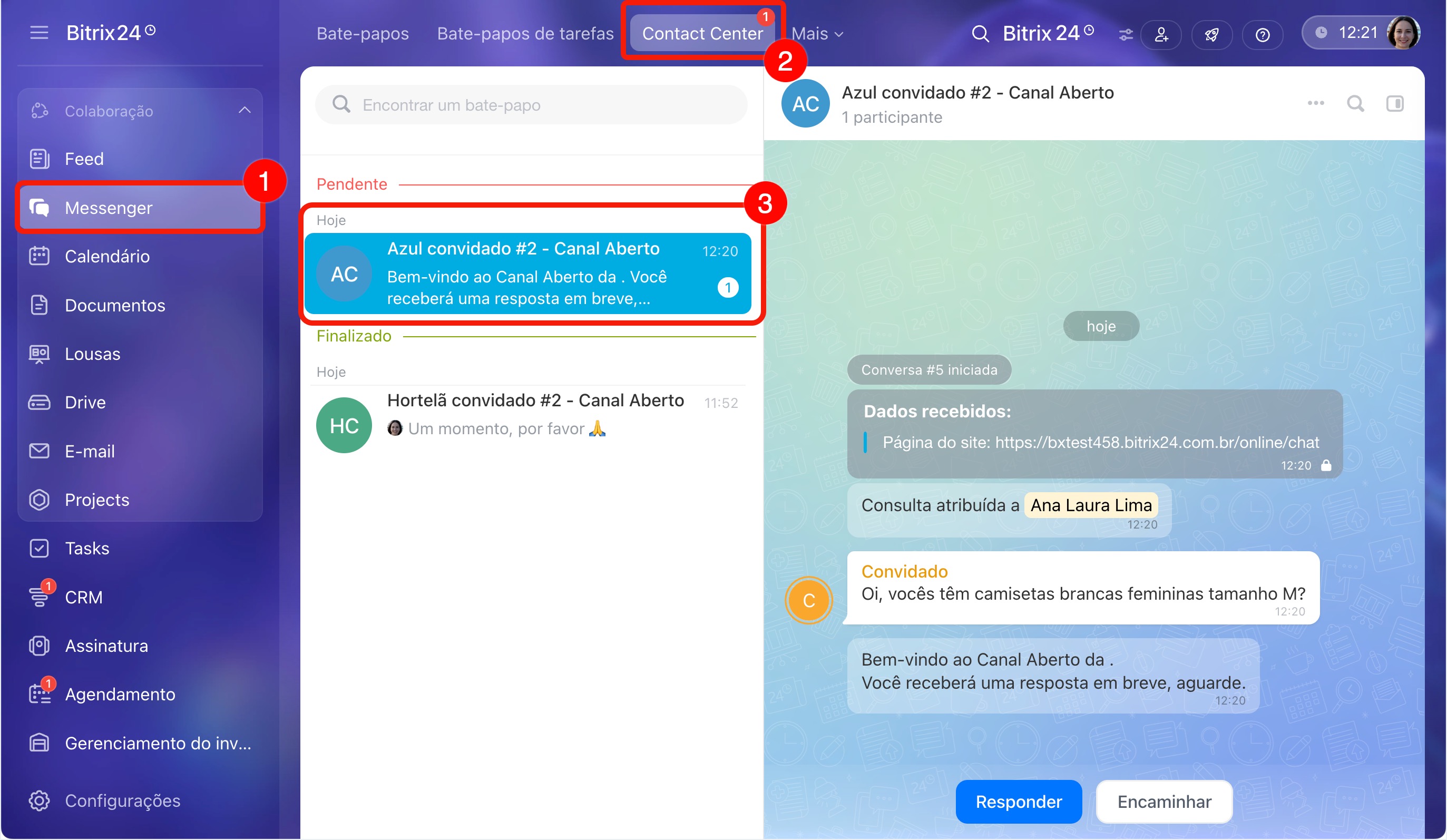
Responder — iniciar a comunicação com o cliente.
Ignorar — aparece se, nas configurações da fila de atendimento, estiver selecionada a distribuição uniforme das solicitações. Clique no botão para recusar a conversa — a solicitação será encaminhada para o próximo agente da fila.
Configurar a fila de agentes em Canais Abertos
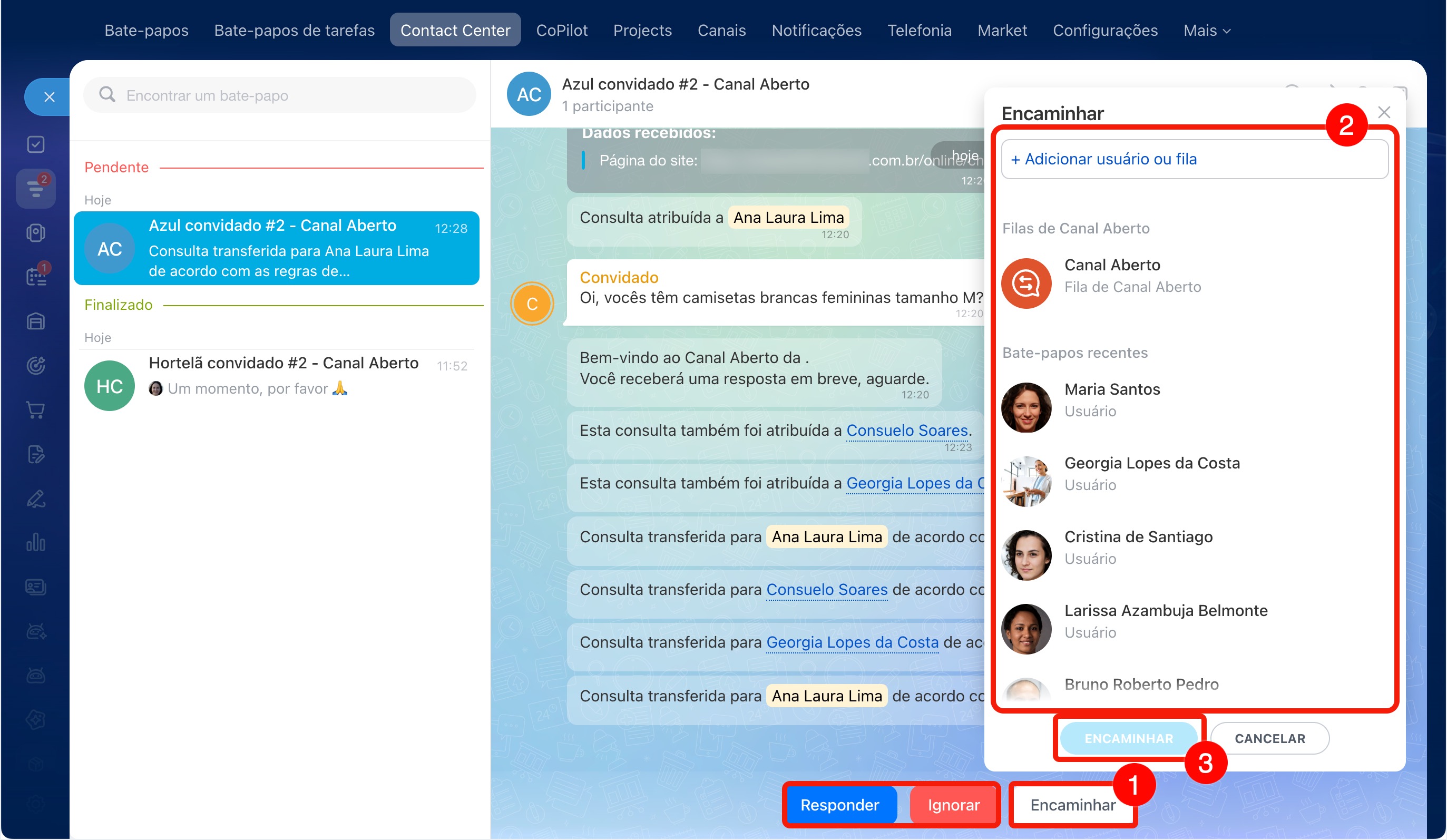
Reencaminhar — transferir o chat para um colega ou para outra fila. Por exemplo, se a solicitação caiu com você por engano.
- Clique em Reencaminhar.
- Escolha da lista ou digite na barra de pesquisa o nome do Canal Aberto ou o nome do colaborador.
- Clique em Reencaminhar.
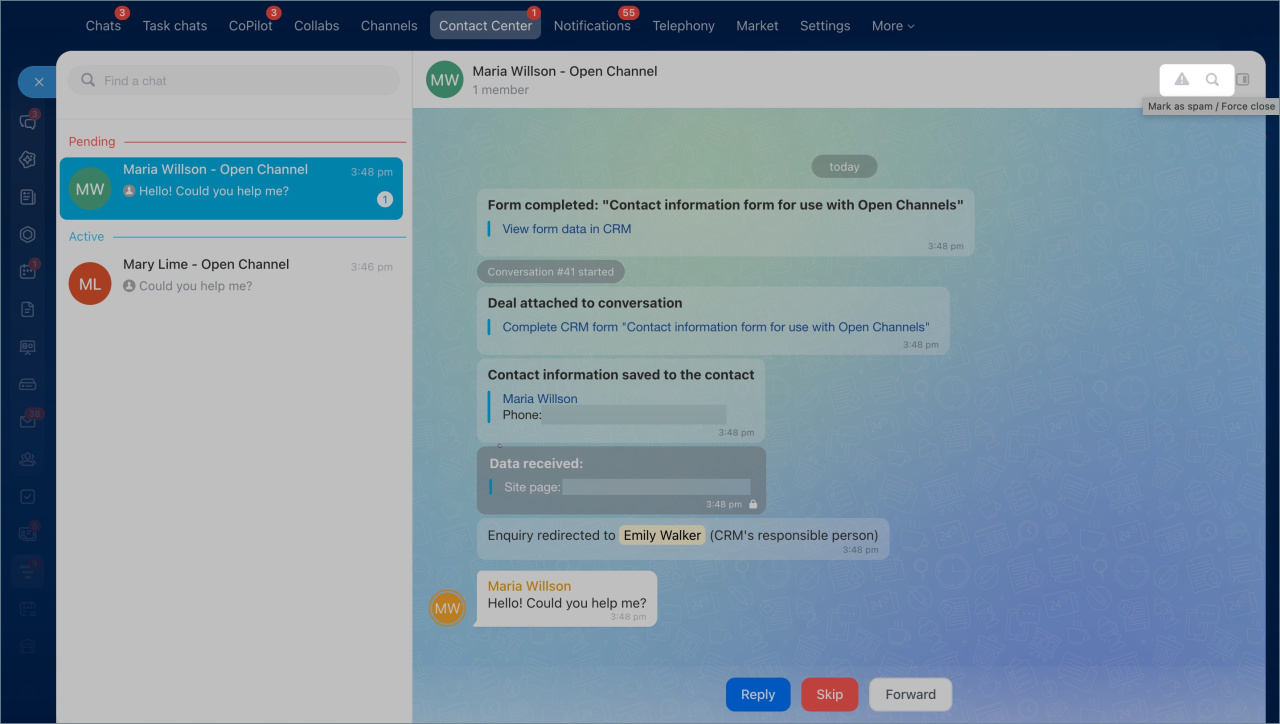
Marcar como spam / Finalizar forçadamente  — clique se a solicitação não for relacionada à sua empresa ou contiver spam. A conversa será encerrada, mas o cliente poderá escrever novamente.
Pesquisar no chat — clique na lupa para encontrar rapidamente uma mensagem.
Quais ferramentas estão disponíveis no campo de resposta
Quando você clicar no botão Responder, aparecerá um campo para digitar o texto. Nele, você pode usar ferramentas que auxiliam no trabalho: enviar arquivos, convidar colegas para a conversa, ter uma conversa privada e muito mais.
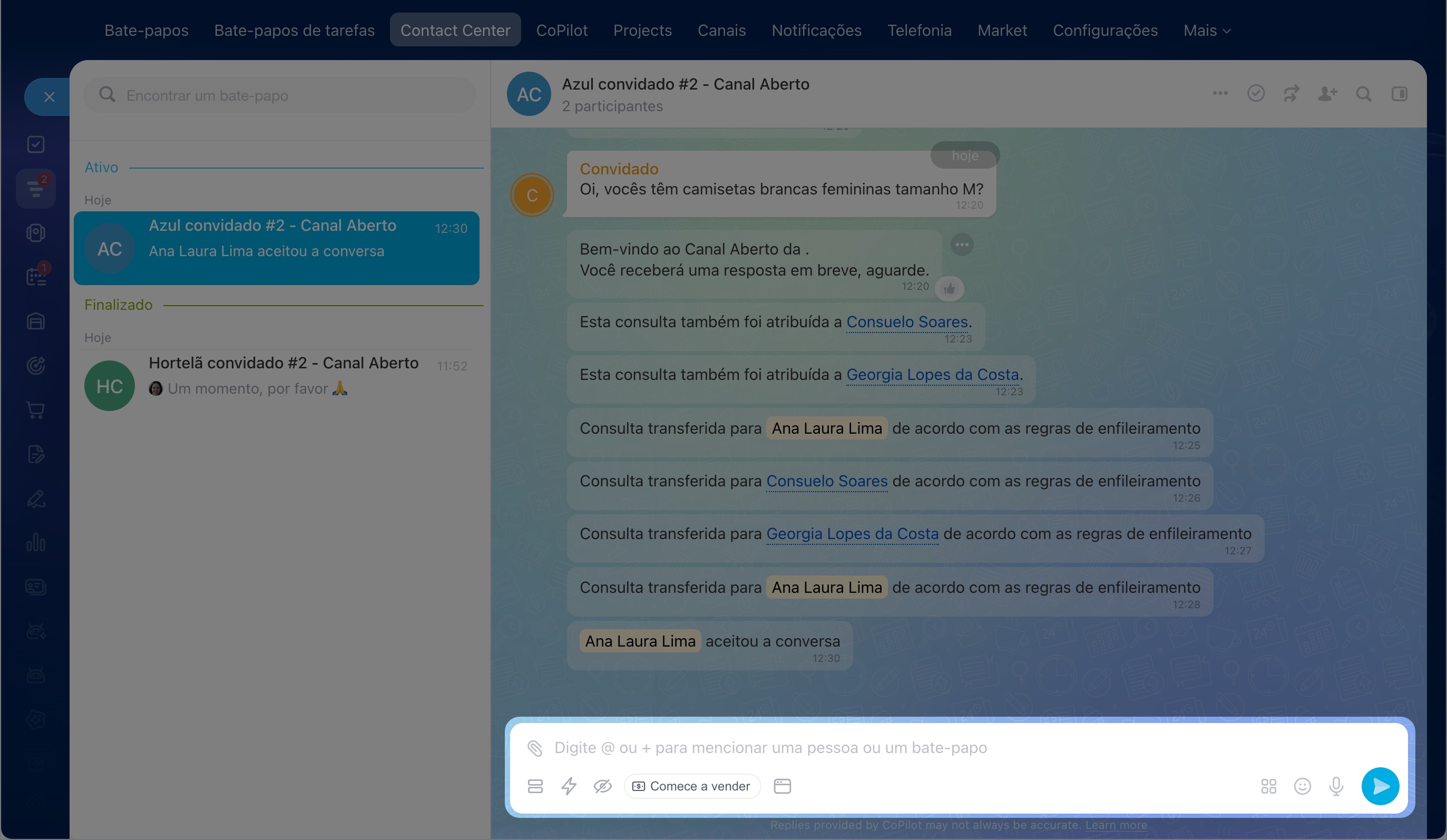
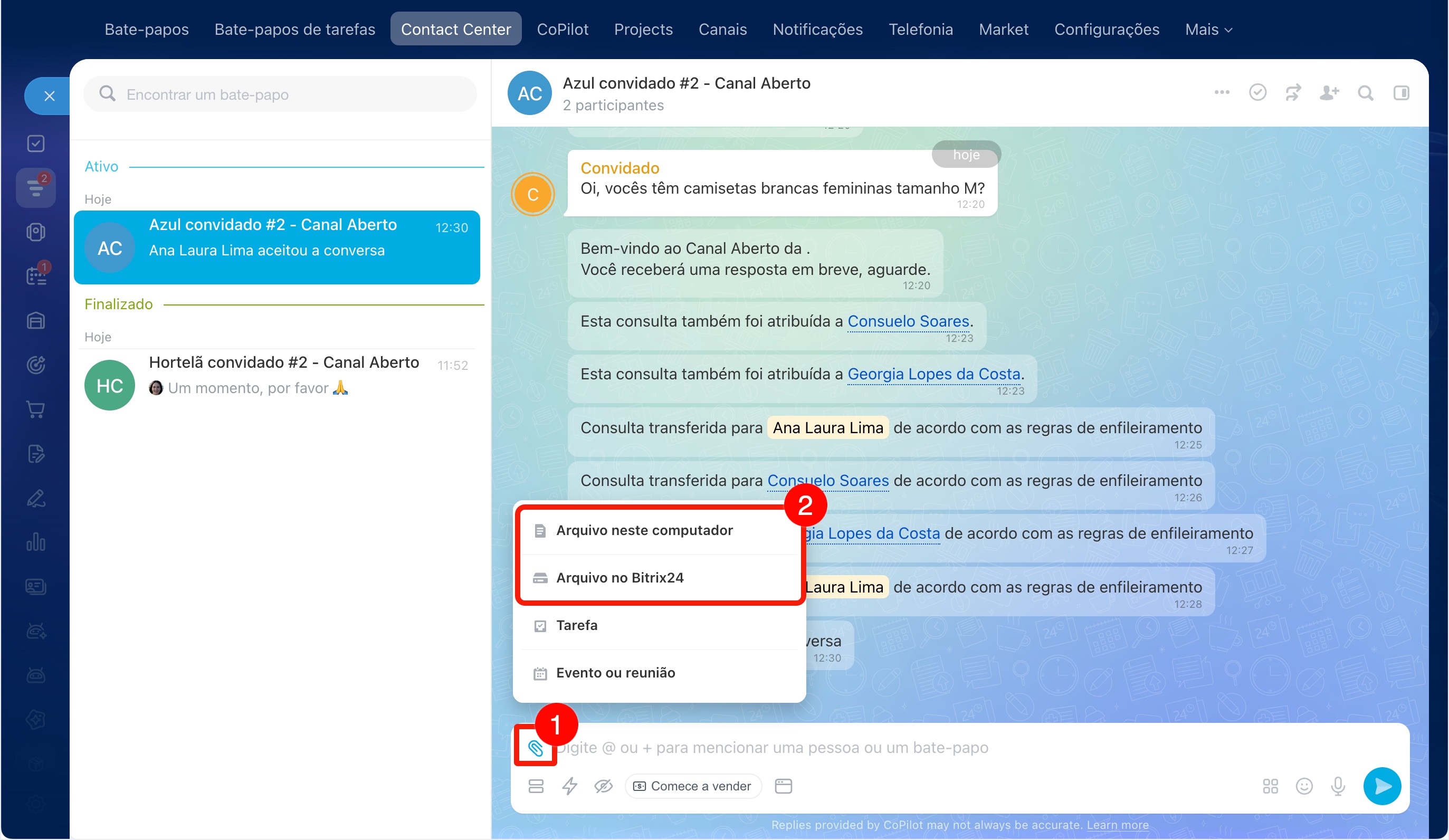
Enviar arquivo. Útil se precisar enviar ao cliente uma foto do produto ou um contrato.
- Clique no clipe
 .
. - Escolha de onde enviar o arquivo: do computador ou do Bitrix24 Drive.
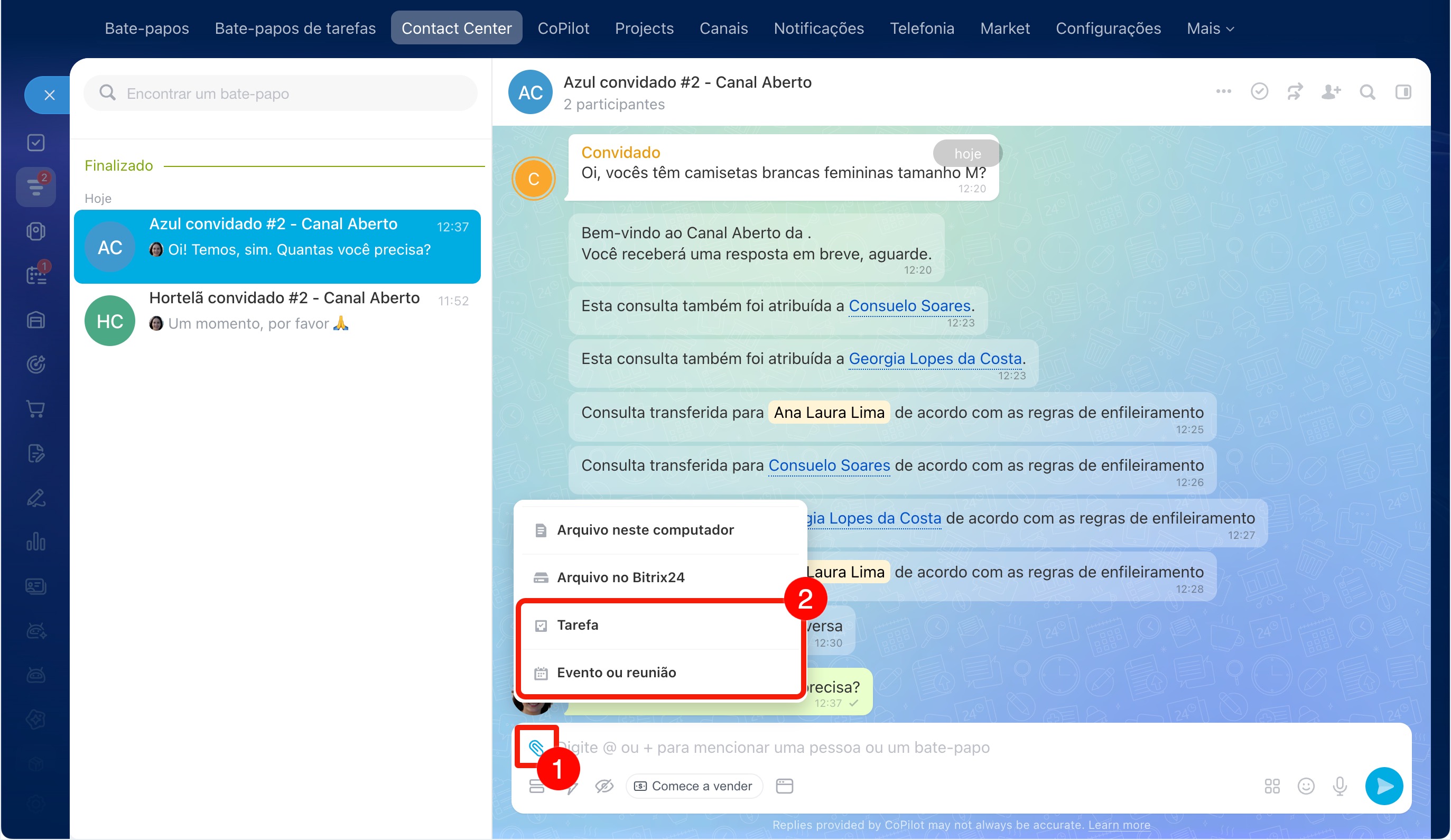
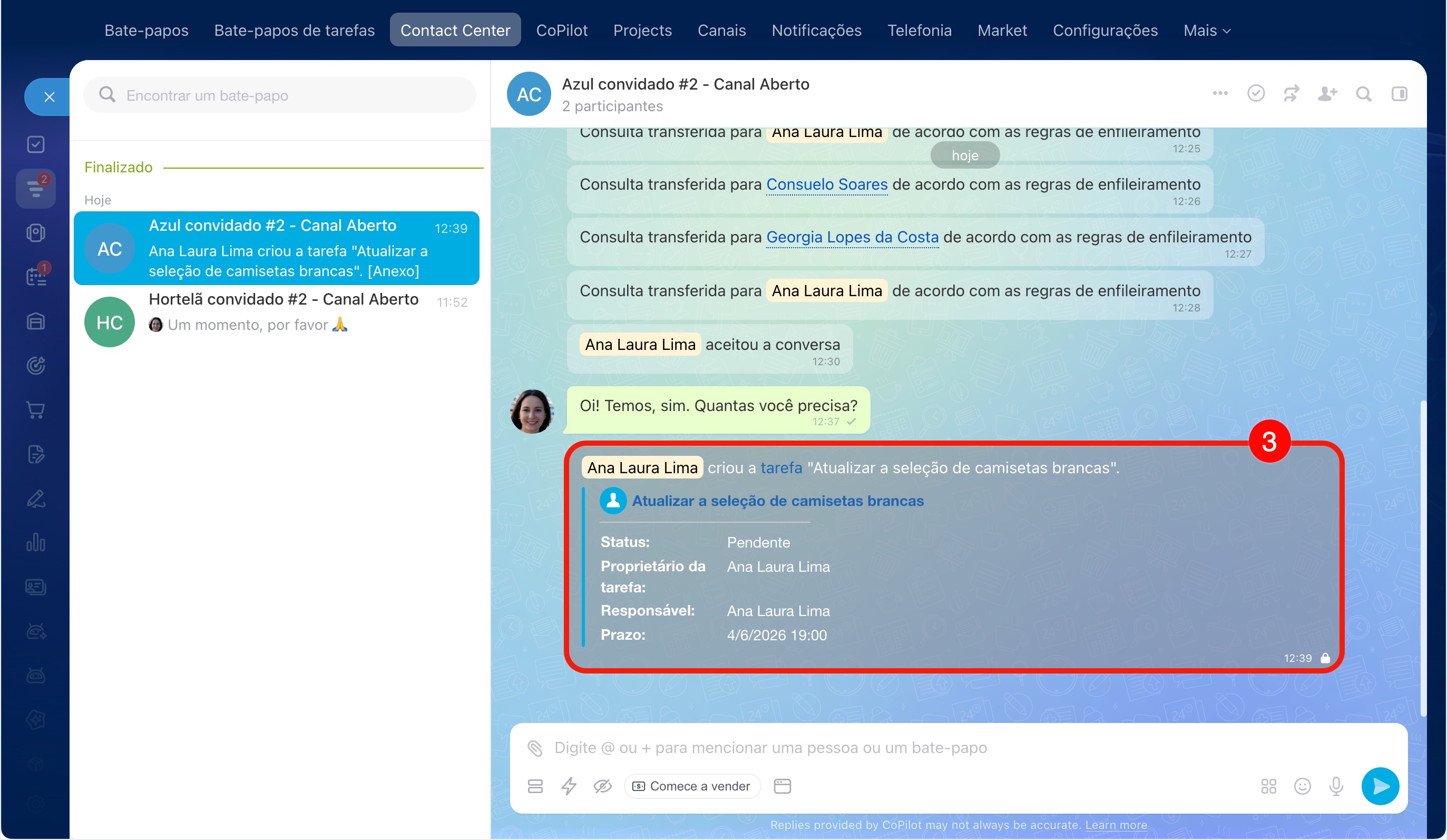
Criar tarefa ou reunião. Por exemplo, para não esquecer de ligar de volta para o cliente ou selecionar opções de produtos. Clique no clipe e escolha o que deseja criar: tarefa ou reunião. Uma mensagem automática do sistema sobre a tarefa ou reunião criada aparecerá no chat.
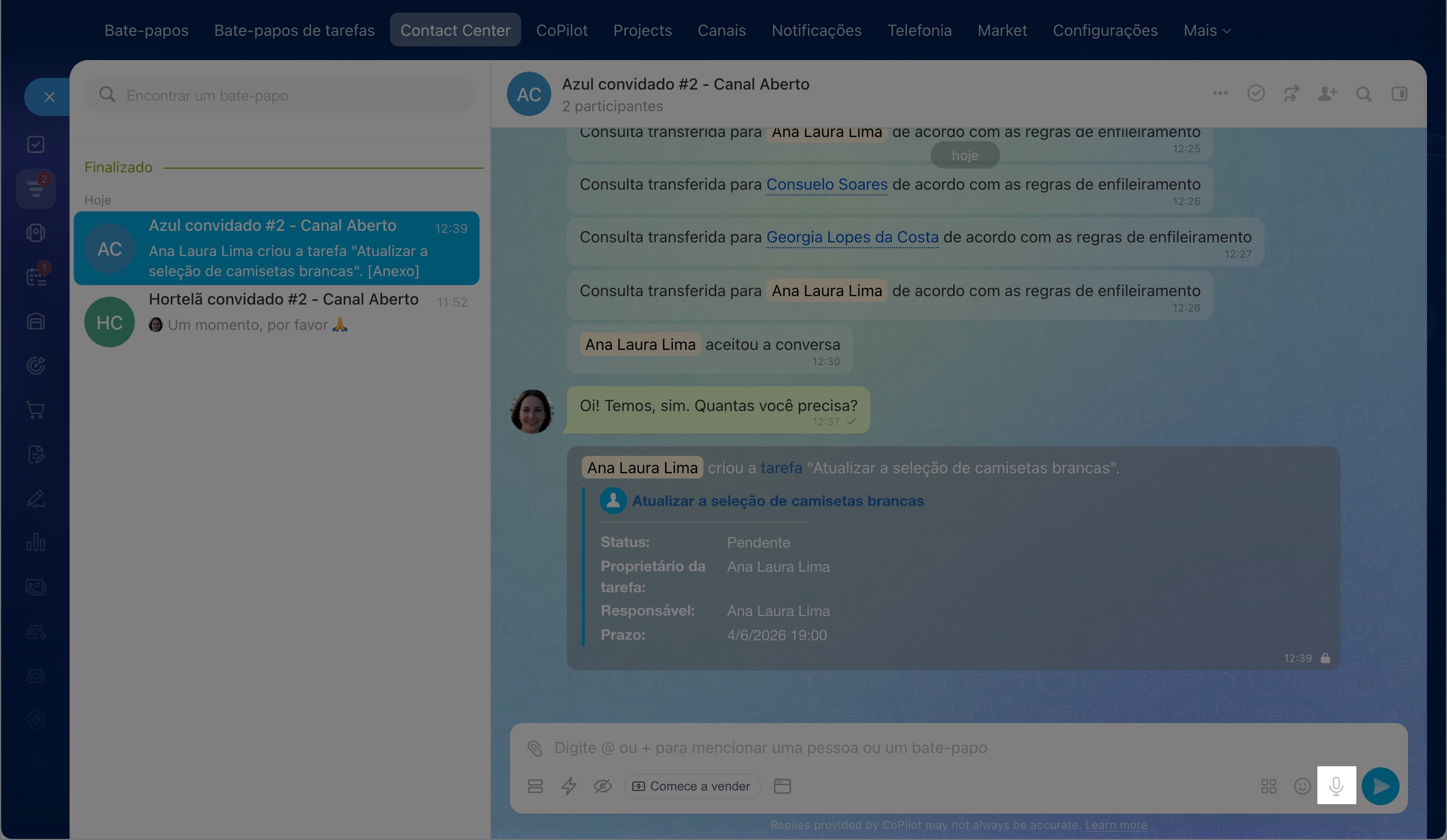
Usar entrada de voz. Clique no ícone do microfone e dite a mensagem — ela aparecerá automaticamente no campo de digitação.
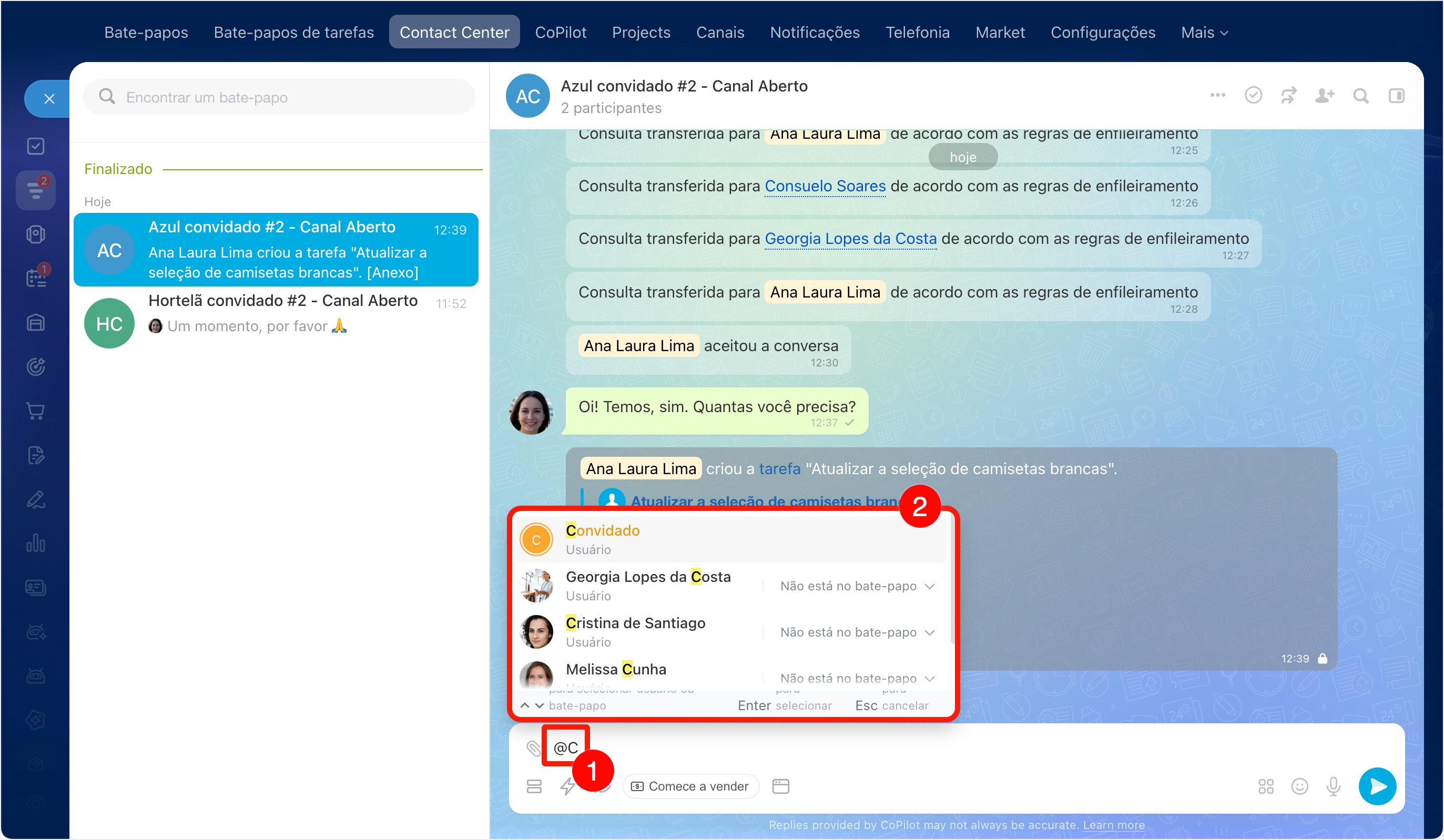
Mencionar um usuário ou chat. Os colegas verão um link para o perfil do colaborador ou para o chat; o cliente verá apenas o texto, sem o link.
- Digite @ no campo de texto e comece a escrever o nome do colaborador ou o nome do chat.
- Escolha da lista o colaborador ou o chat que deseja mencionar.
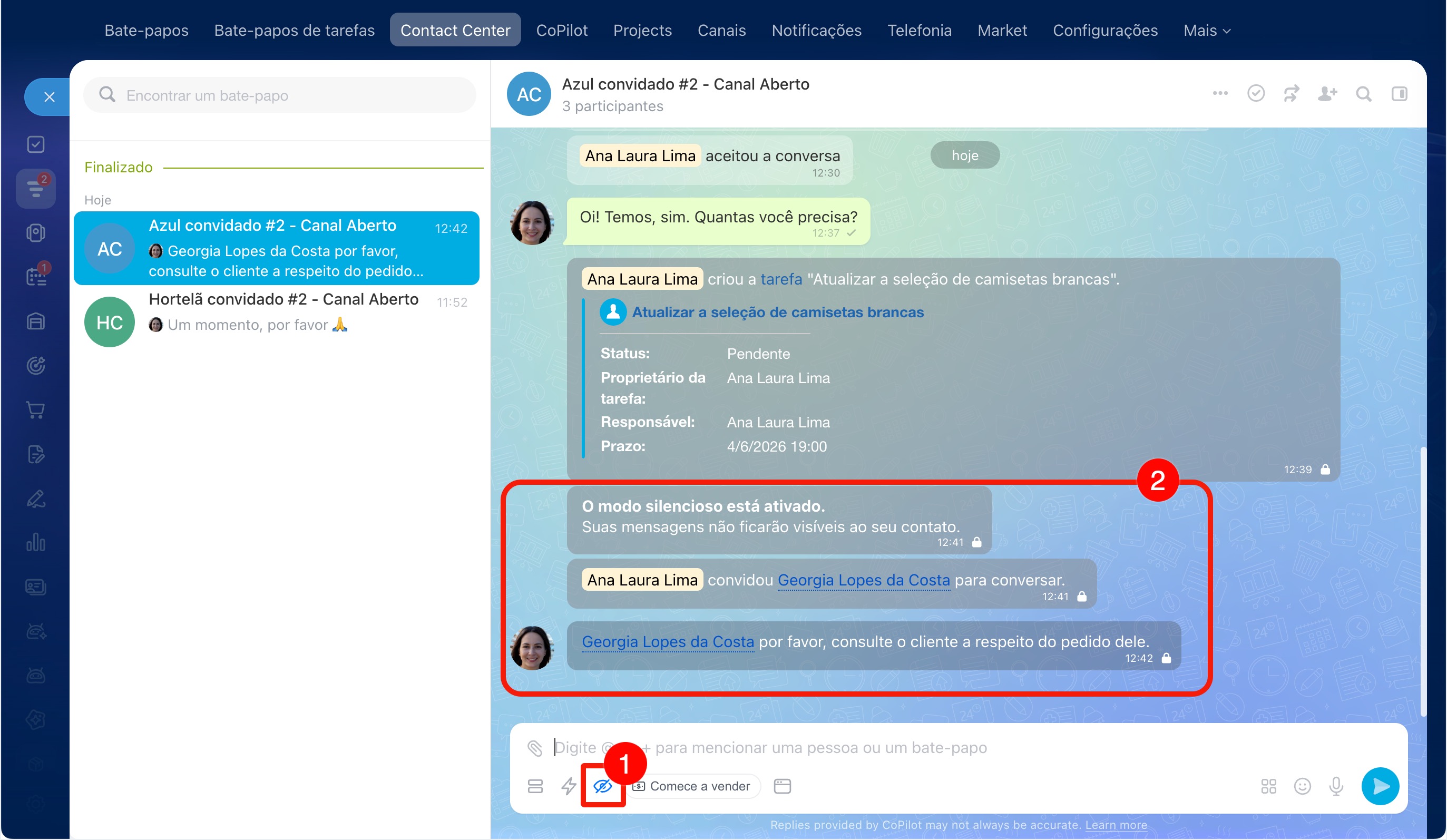
Conversa privada. Escreva um comentário para você ou para os colegas — o cliente não verá essas mensagens. É útil para esclarecimentos e discussões internas.
1. Clique no ícone do olho  .
.
2. Escreva a mensagem e envie-a. Ela ficará destacada em cinza.
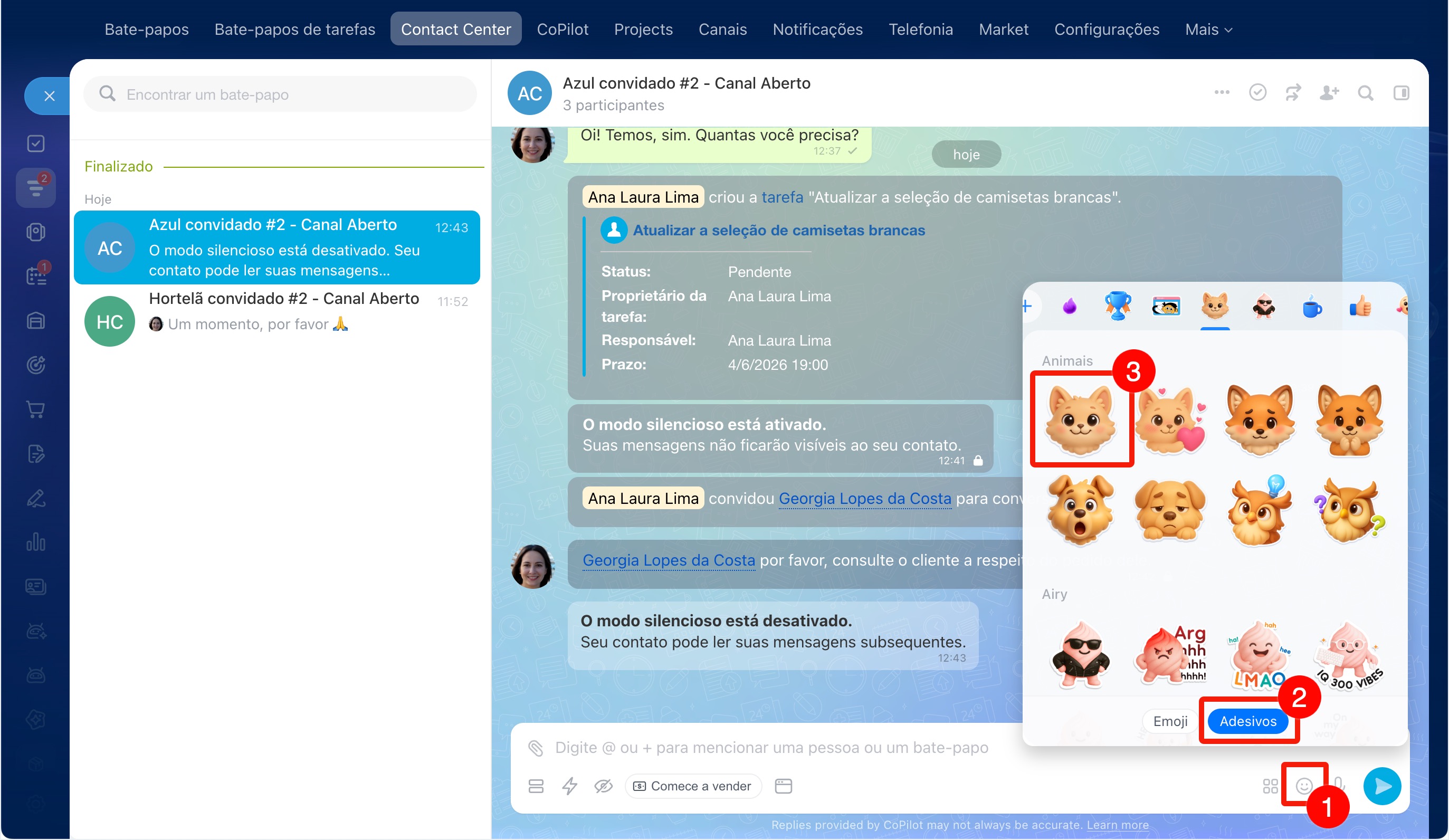
Escolher emojis ou stickers. Útil se precisar adicionar um toque emocional à mensagem.
- Clique no ícone de emoji
 .
. - Escolha a aba — Emojis ou Stickers.
- Escolha o emoji ou sticker que se adequa à conversa.
Adesivos no Bitrix24 Messenger: como criar e enviar
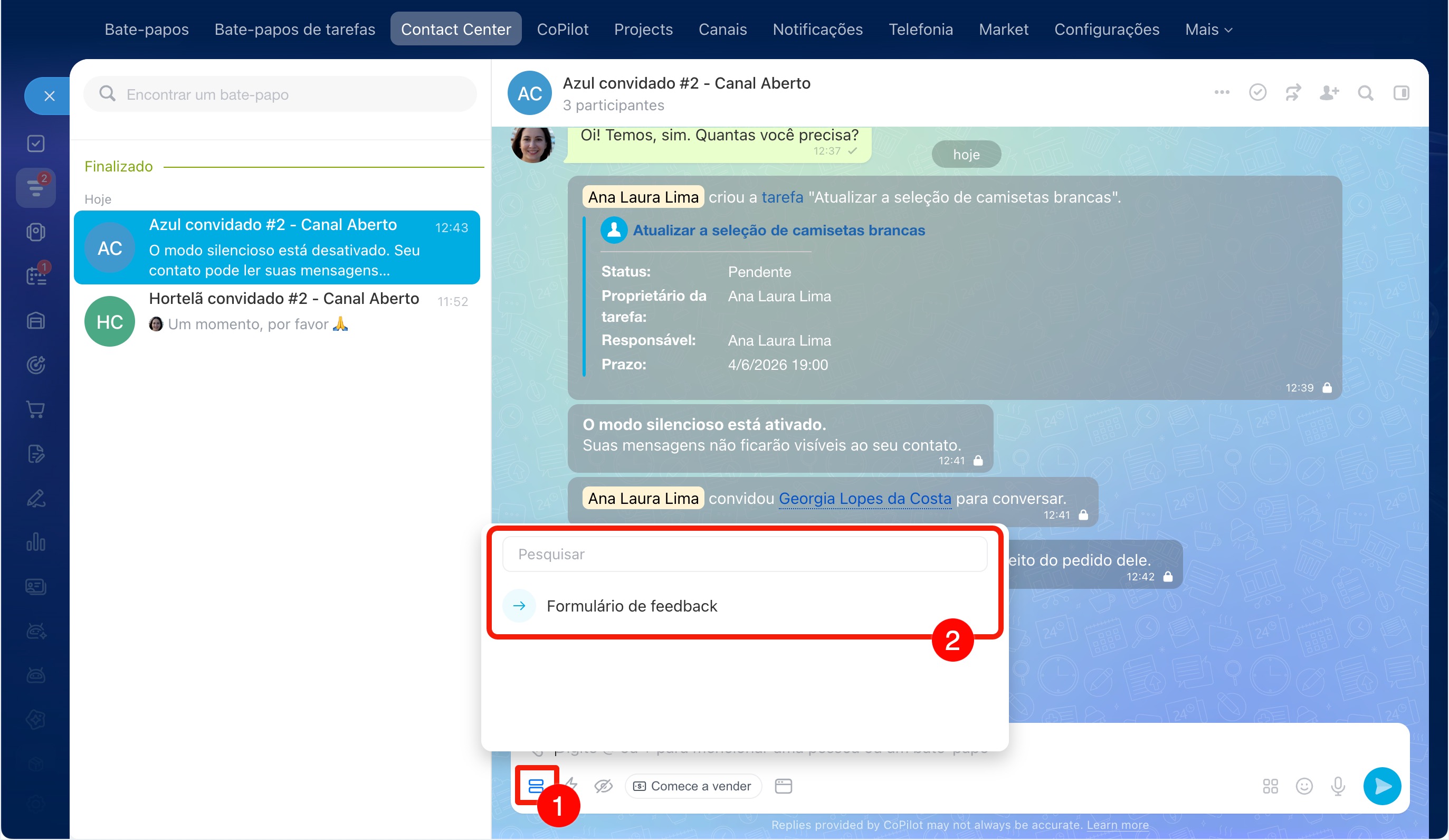
Enviar formulário de CRM. Use o formulário para obter dados adicionais do cliente ou para agendá-lo em um serviço.
- Clique no ícone de dois retângulos
 .
. - Escolha o formulário da lista ou encontre-o pelo nome.
Criar e configurar formulários de CRM
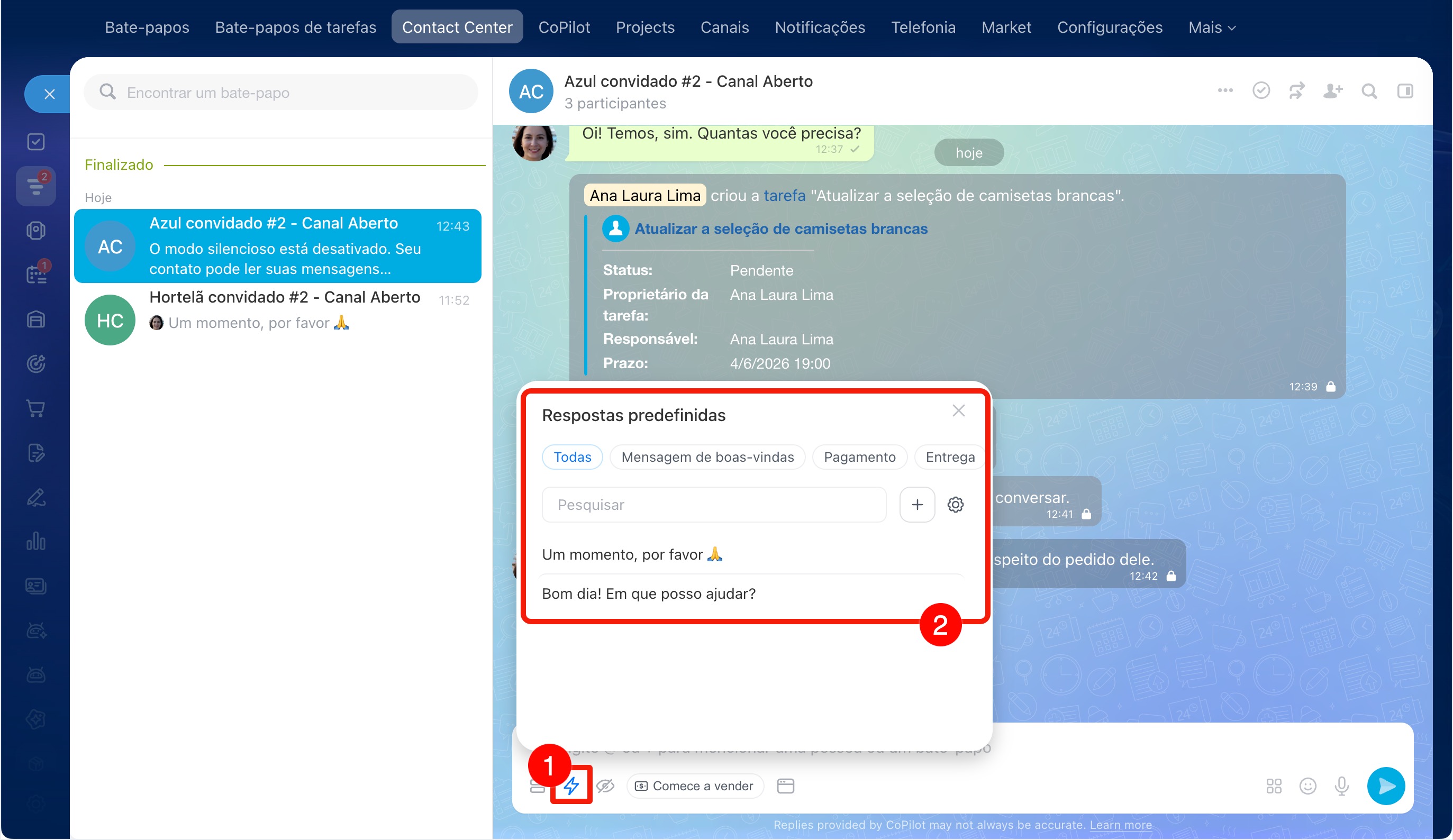
Respostas rápidas. Crie e use modelos prontos de respostas. Isso economizará tempo se você responde frequentemente a perguntas semelhantes.
- Clique no ícone do raio
 .
. - Crie ou escolha uma resposta da lista.
Respostas predefinidas em canais abertos, como criar e configurar
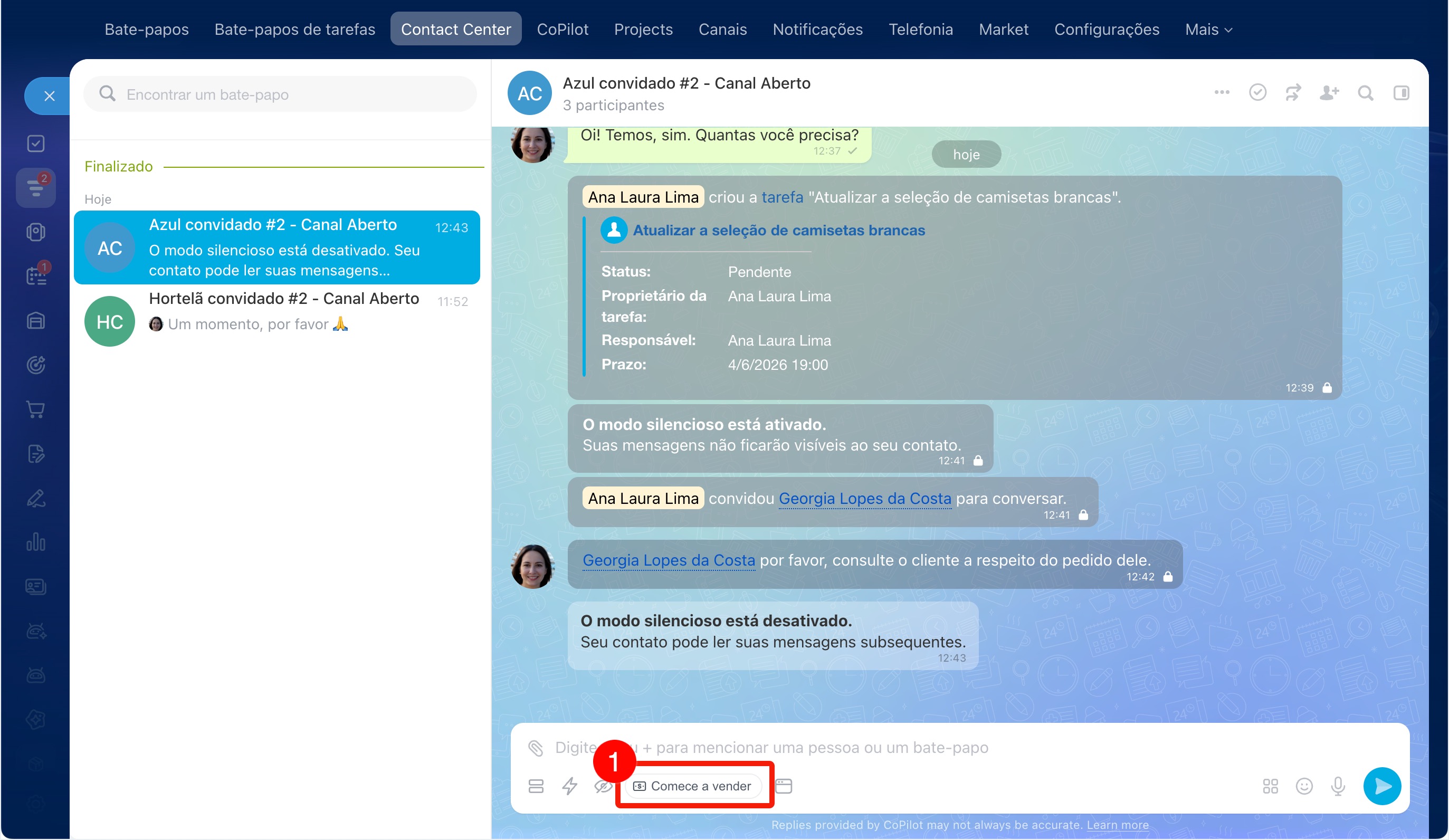
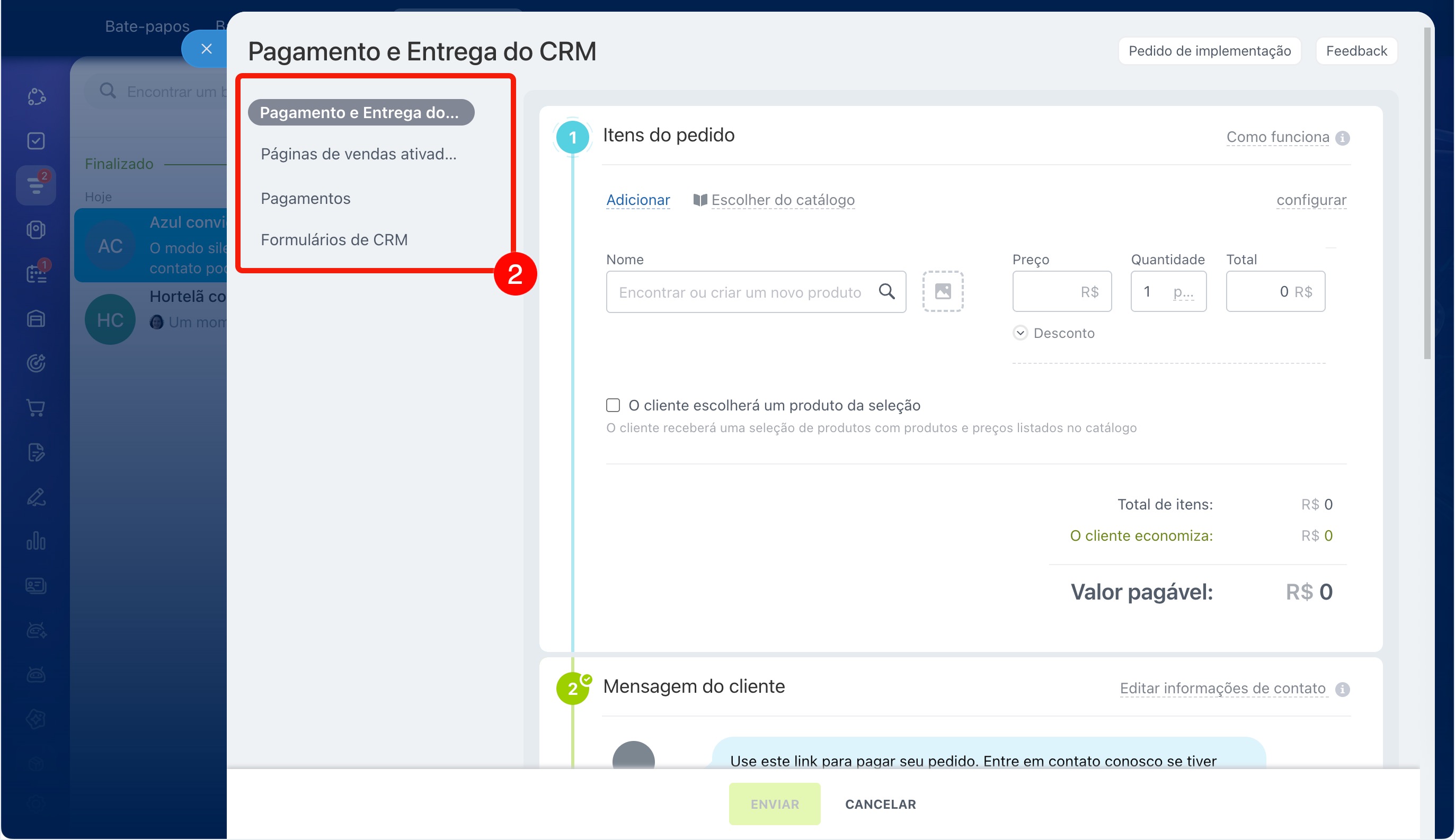
Vendas no chat. Você pode enviar ao cliente um link para pagamento do produto, informações sobre a empresa e assim por diante.
- Clique em Vendas no chat.
- Escolha a aba desejada e envie as informações ao cliente.
Começar a trabalhar com o Sales Center
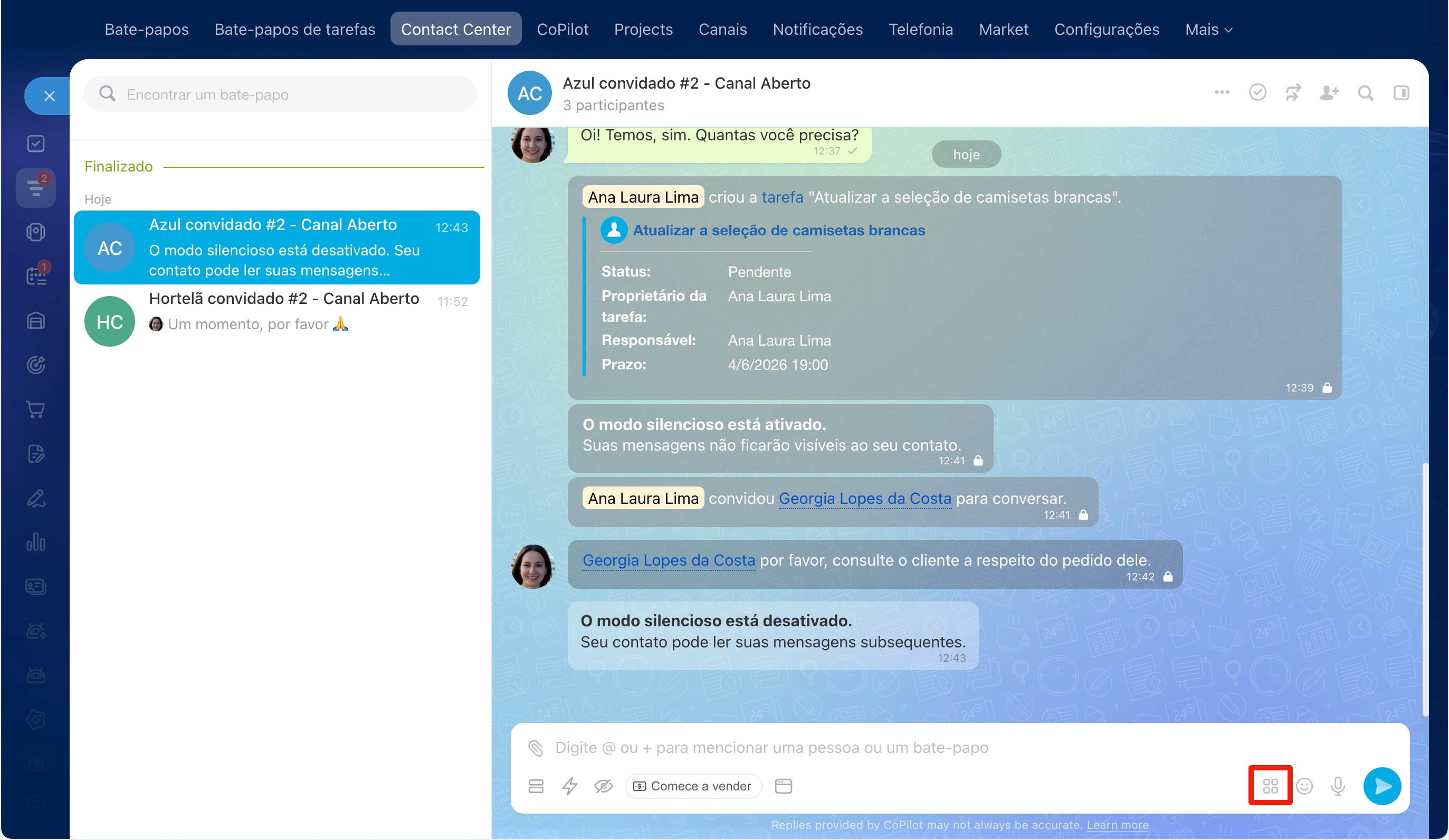
Aplicativos. Clique no ícone de quatro quadrados  para ver quais aplicativos podem ser conectados ao chat. O administrador do Bitrix24 pode instalar o aplicativo ou bot.
Como pesquisar e instalar os aplicativos do Bitrix24 Market
Como gerenciar o chat
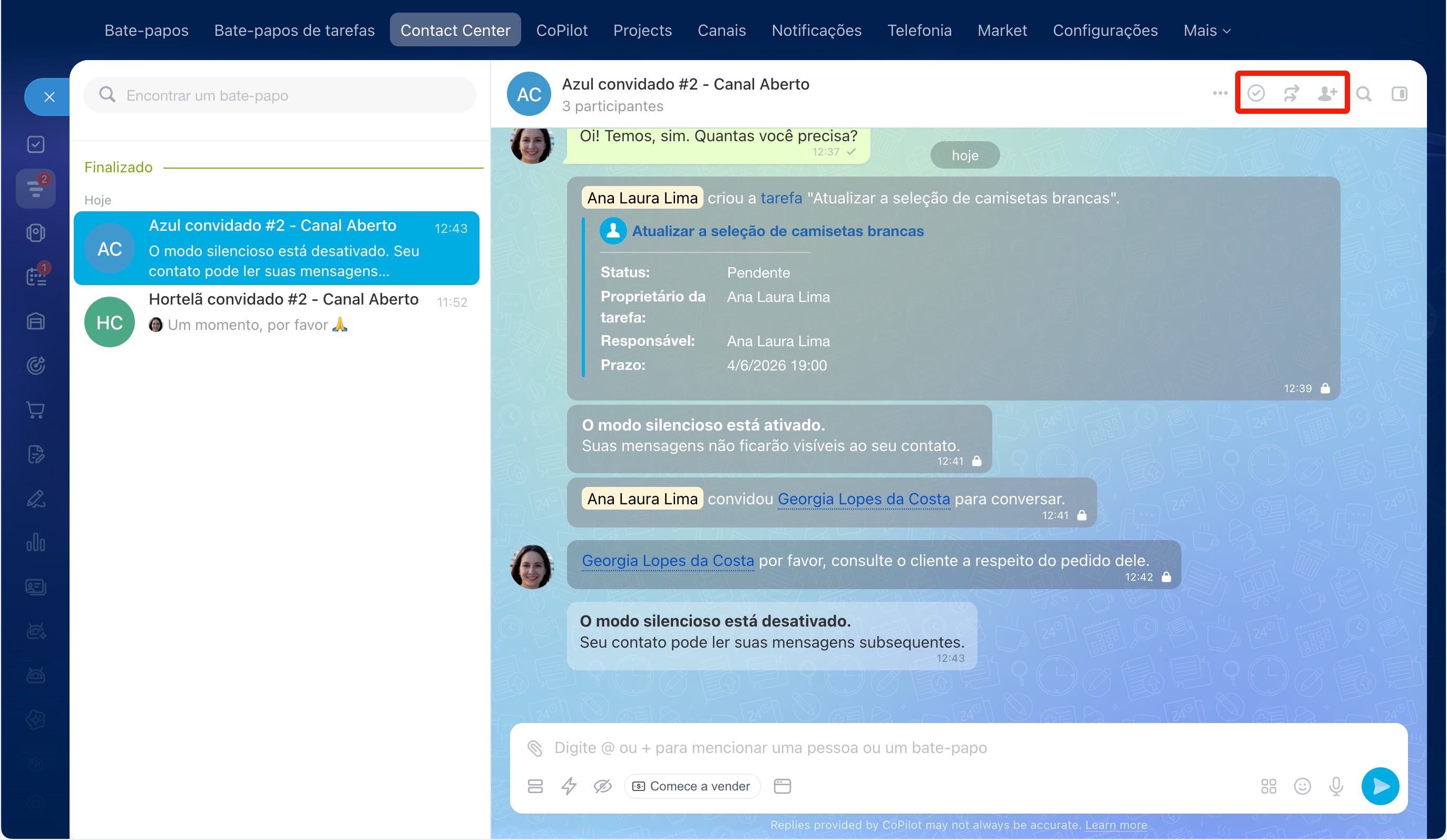
Na parte superior da janela, há ações para gerenciar o chat.
Encerrar conversa  — feche o chat se o problema estiver resolvido.
Reencaminhar  — transfira a conversa para outro colaborador ou para outro Canal Aberto. Por exemplo, se o chat caiu com você por engano.
Convidar usuário  — adicione outros colaboradores ao chat. Por exemplo, se precisar de ajuda ou informações dos colegas.
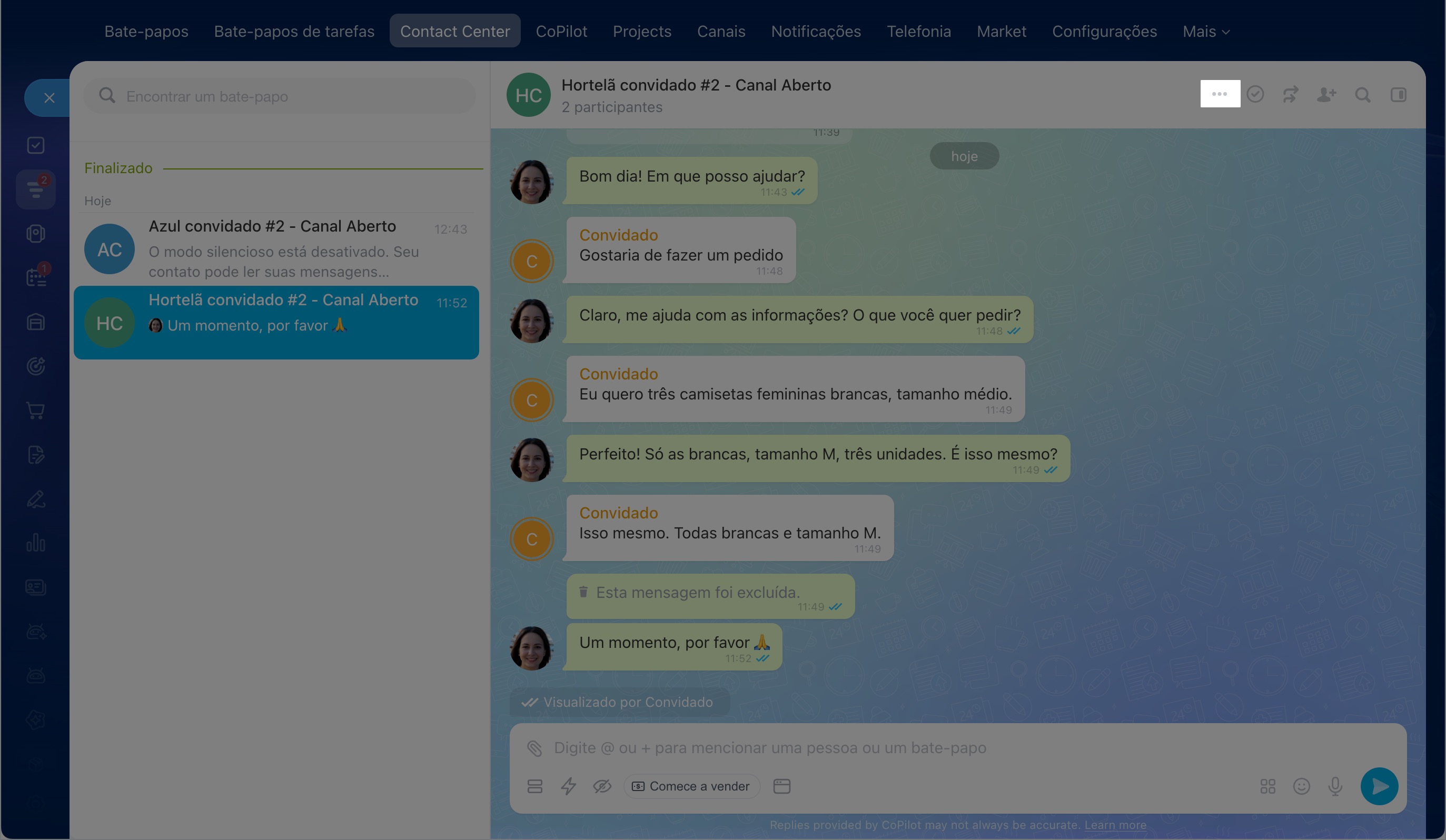
Ações adicionais — clique em Três pontos (...) para ver estas opções:
- Atribuir a mim — a conversa permanecerá com você e não será transferida para outro colaborador na fila do Canal Aberto. É útil para conversas longas com o cliente, quando é importante que este atendimento seja conduzido por um único colaborador.
- Ir para o contato — abrir o cartão do contato no CRM. Aparece se os dados do cliente estiverem salvos no cartão de contato.
- Ir para a empresa — abrir o cartão da empresa no CRM. Aparece se os dados do cliente estiverem salvos no cartão da empresa.
- Ir para o negócio — abrir o cartão do negócio no CRM. Aparece se a conversa estiver vinculada a um negócio.
- Histórico de mensagens — ver todo o histórico da conversa.
- Marcar como spam / Finalizar forçadamente — marcar a conversa como spam e encerrá-la.
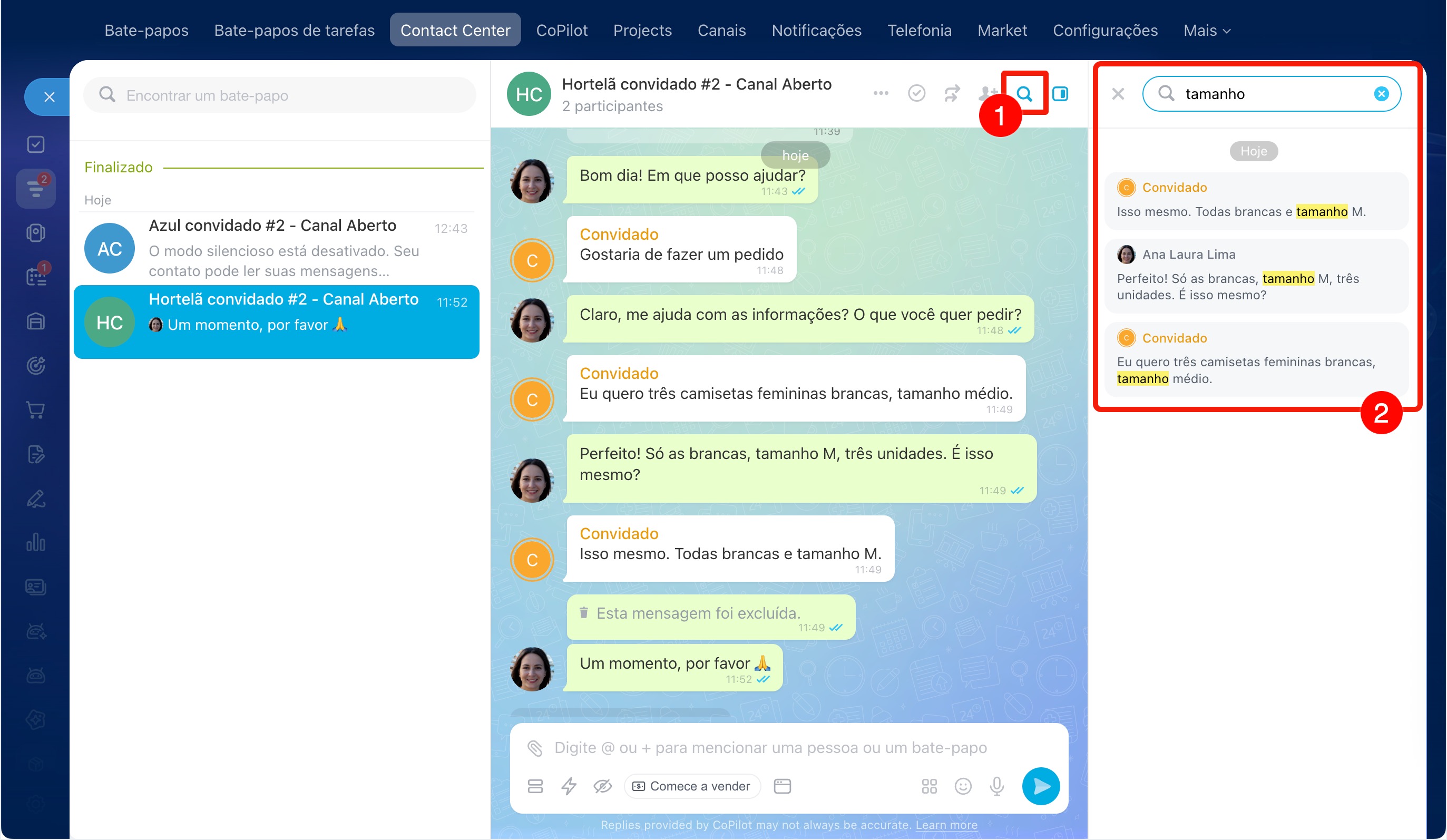
Encontrar mensagem. Para encontrar rapidamente uma mensagem no chat com o cliente, clique na lupa — a barra de pesquisa será aberta. Digite o texto e escolha a mensagem na lista exibida.
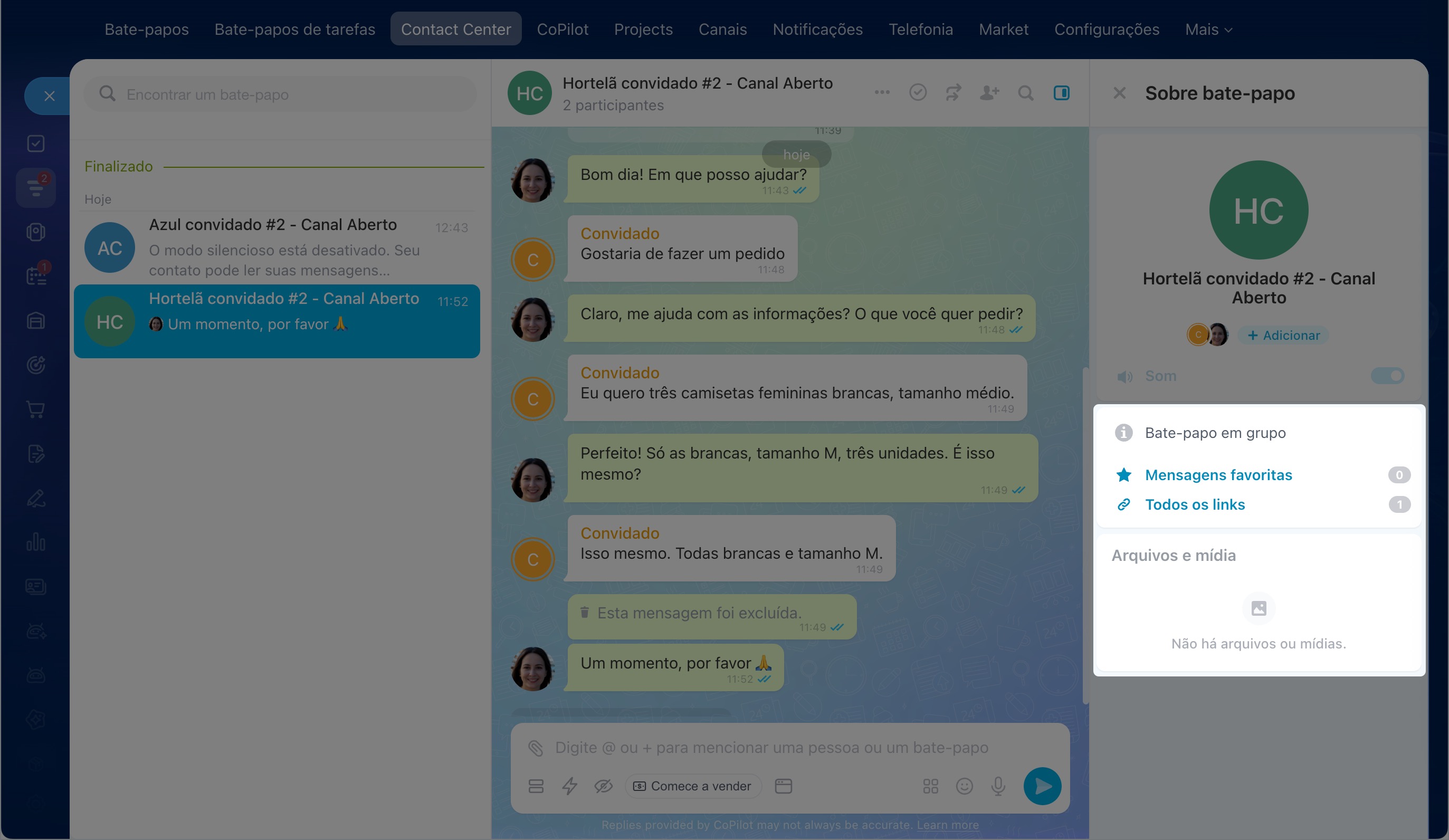
Abrir a barra lateral. No painel lateral do chat, estão reunidas as principais informações: nome, lista de participantes, arquivos e assim por diante. Clique no ícone da barra lateral para expandir o painel.
Clique no bloco com os avatares dos usuários para abrir a lista de participantes. Clique em Adicionar para convidar usuários para o chat. Escolha Copiar link do chat se quiser enviar a um colaborador o link para o chat — ele poderá entrar e participar da conversa com o cliente.
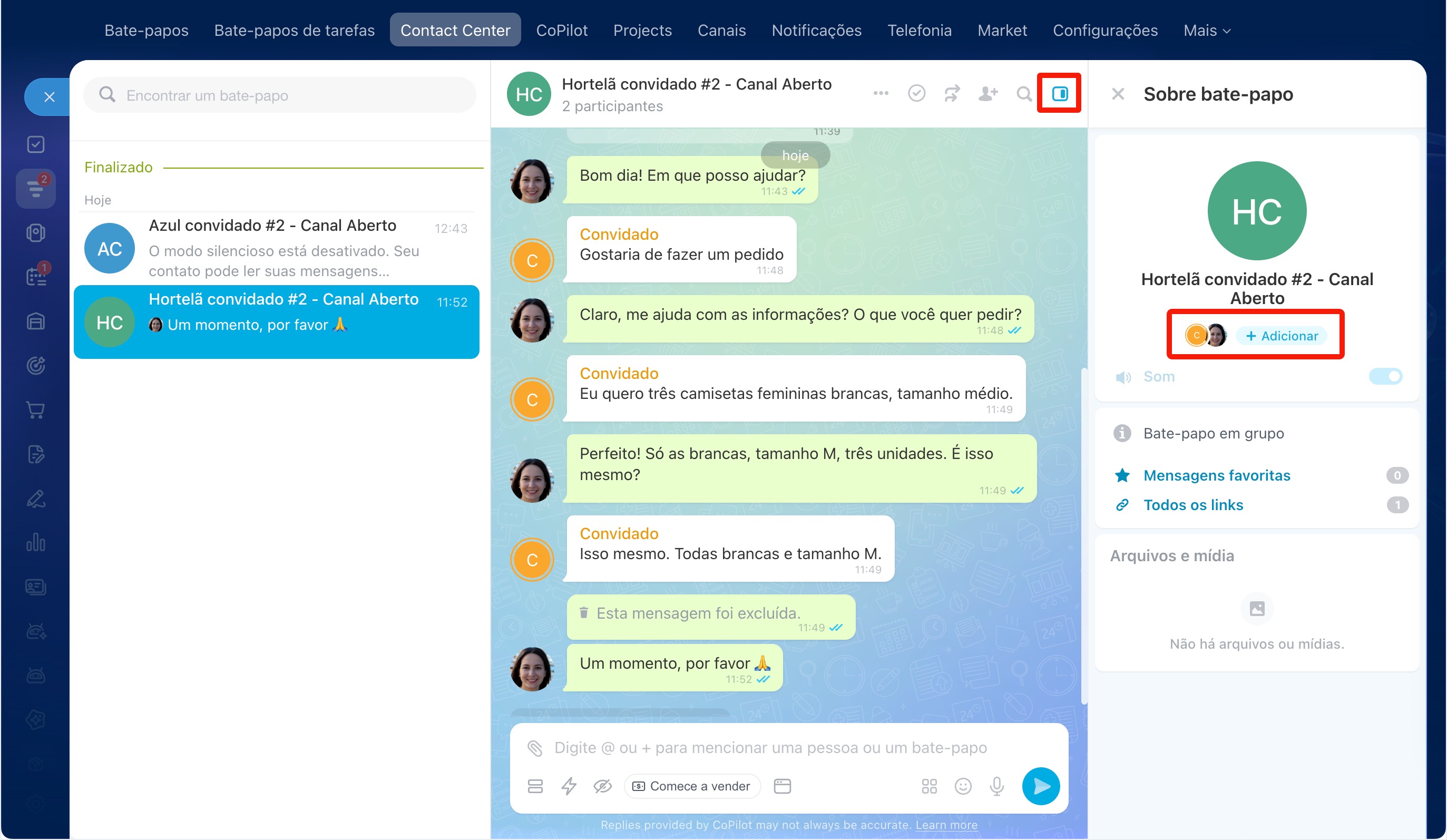
Na barra lateral, você pode encontrar:
- mensagens favoritas,
- links das mensagens,
- mídias e arquivos — por exemplo, se você enviou um contrato ou fotos ao cliente.
O que pode ser feito com uma mensagem
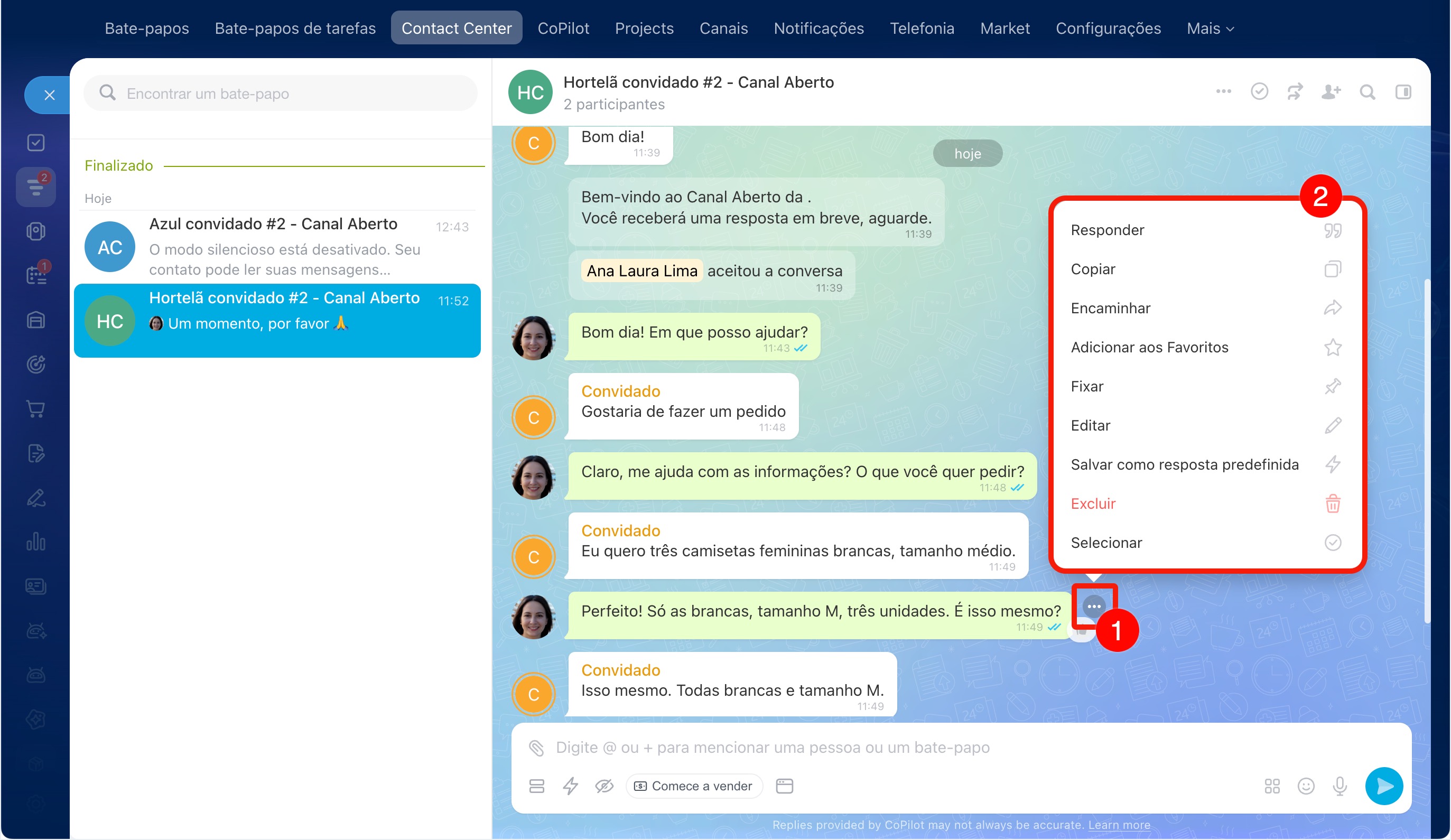
Menu de ações. Clique com o botão direito do mouse na mensagem ou nos Três pontos (...) ao lado dela e escolha uma ação:
- Responder — responda a uma mensagem específica do cliente. Por exemplo, o cliente pergunta sobre a entrega — você responde exatamente a essa pergunta.
- Copiar — copie o texto da mensagem.
- Ver depois — marque parte da conversa a partir desta mensagem para voltar a ela mais tarde. Por exemplo, se o cliente enviou uma informação importante.
- Reenviar — envie a mensagem a um colega. Por exemplo, se o cliente pede um desconto — você pode discutir isso imediatamente.
- Adicionar aos favoritos — a mensagem será salva na seção correspondente na barra lateral do chat. Isso ajudará você a voltar a mensagens importantes a qualquer momento.
- Fixar — a mensagem será exibida no topo do chat para todos os participantes.
- Editar — alterar o texto da mensagem, por exemplo, corrigir um erro de digitação.
- Salvar como resposta rápida — adicione a mensagem à lista de Respostas rápidas.
- Excluir — apagar a mensagem. Por exemplo, se você a enviou por engano.
- Selecionar — marque várias mensagens com as caixas de seleção para reenviá-las ou excluí-las. Você só pode excluir suas próprias mensagens.
Destaques
- No Canal Aberto, você pode responder aos clientes e usar ferramentas convenientes do chat: convidar colegas para a conversa, enviar arquivos e formulários de CRM, encontrar rapidamente as mensagens necessárias e muito mais. Isso ajuda a resolver as questões rapidamente e a não perder informações importantes.
- Quando um cliente enviar uma mensagem, você verá uma notificação no Bitrix24. Para iniciar a conversa, vá até a seção Messenger > Contact Center > Não respondidas.
- No campo de digitação, você pode usar ferramentas que auxiliam no trabalho: enviar arquivos, convidar colegas e ter uma conversa privada.
- Na parte superior da janela, estão disponíveis ações para gerenciar o chat: convidar um colega, encontrar uma mensagem no chat, reencaminhar a conversa ou encerrá-la se o problema estiver resolvido.
- No painel lateral do chat, estão reunidas as principais informações: nome, lista de participantes, arquivos e assim por diante. Clique no ícone da barra lateral para expandir o painel.
- Ao lado de cada mensagem, há um menu de ações. Clique nos Três pontos (...) para abri-lo. Com ele, você pode reenviar ou fixar a mensagem, além de salvá-la como uma resposta rápida.