
A Base de Conhecimento 2.0 do Bitrix24 permite criar repositórios onde é conveniente armazenar instruções, artigos de treinamento e outros materiais úteis. É possível criar bases de conhecimento separadas para diferentes departamentos, configurar a estrutura, gerenciar permissões de acesso e editar artigos junto com os colegas.
Planos e preços
Neste artigo, mostramos como:
Como abrir a Base de Conhecimento 2.0
No menu principal, vá até a seção Base de Conhecimento 2.0.
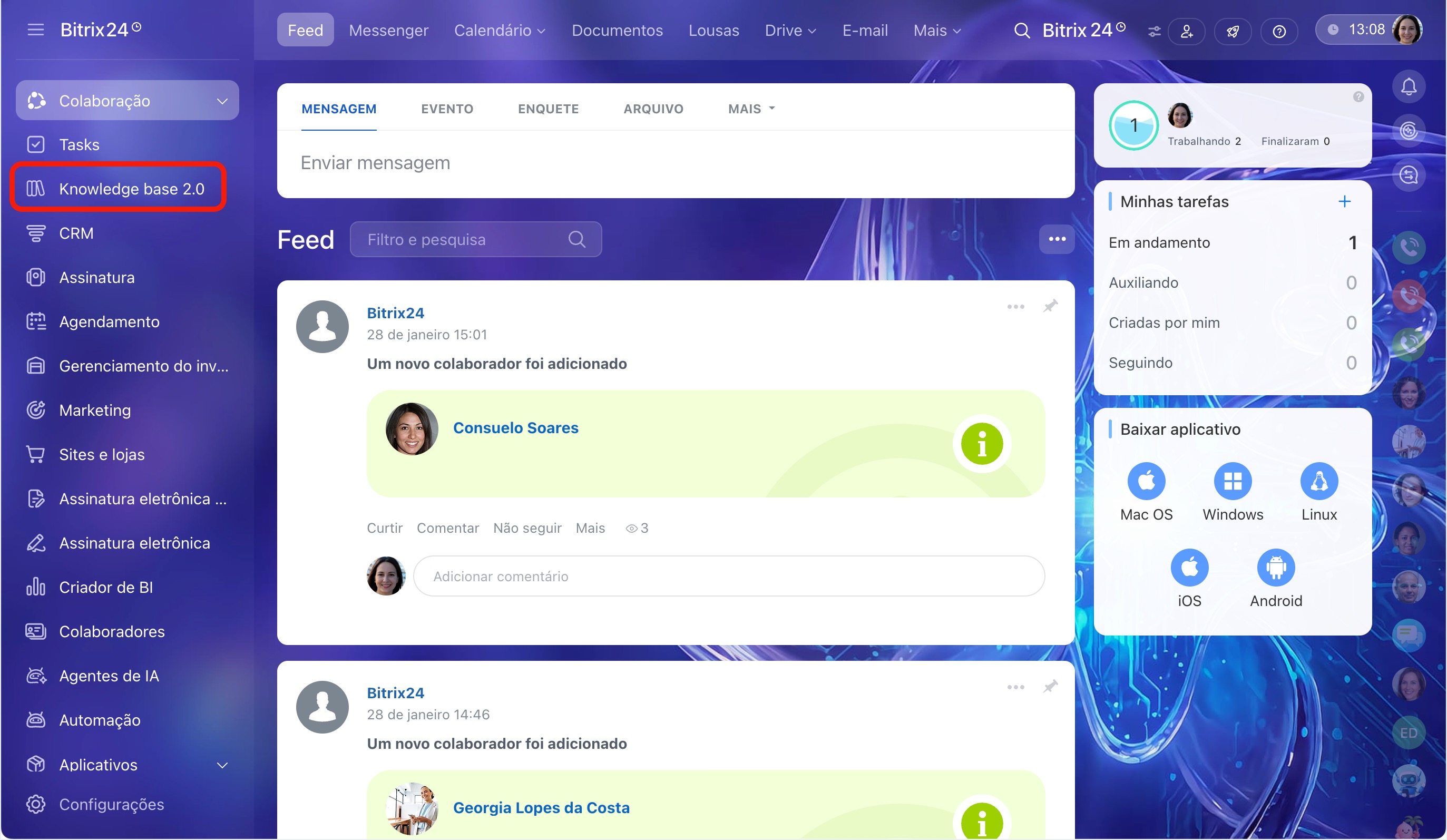
Vá até Menu > Base de Conhecimento 2.0.
Como usar o painel de controle
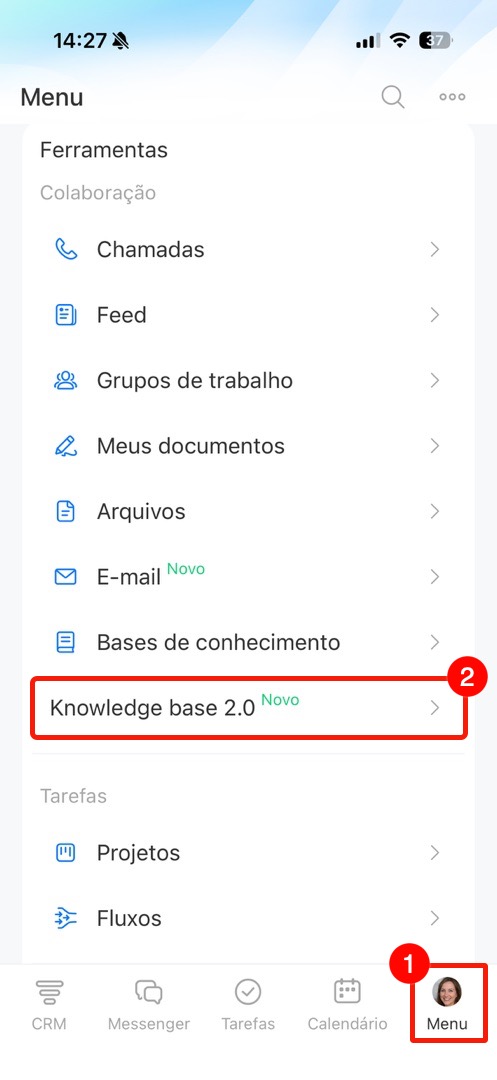
Com a barra de ferramentas, você pode navegar entre as bases de conhecimento, pesquisar artigos, gerenciar elementos e configurar o tema da seção.
O painel de controle fica no lado esquerdo da tela.
Barra de pesquisa  : encontre o artigo desejado por palavras-chave. Digite a consulta e escolha a opção adequada na lista. Para ver todos os artigos que contêm a consulta, clique em Mostrar todos os resultados ou pressione Enter. Clique no artigo para abri-lo.
Mais  : adicionar um novo artigo ou base de conhecimento.
Bitrix24 Base de Conhecimento 2.0: como criar e configurar
Compartilhados comigo  : nesta seção estão reunidos os artigos aos quais os colegas lhe deram acesso direto.
Bases de conhecimento  : lista de todas as bases de conhecimento às quais você tem acesso. Clique na aba para recolher ou expandir a lista.
Arquivo  : bases de conhecimento e artigos que foram arquivados. É possível restaurá-los a qualquer momento.
Lixeira  : artigos excluídos. Eles ficam armazenados por 30 dias e depois são removidos automaticamente.
Permissões de acesso : configure quem pode trabalhar na seção: criar, editar, visualizar e importar bases de conhecimento.
Permissões de acesso
Importar base de conhecimento  : transfira uma base de conhecimento de uma fonte externa, como o Outline.
Ícone da lua ou do sol  : ative o tema escuro ou claro. A configuração se aplica apenas a você e não altera a exibição para outros usuários.
Ícone de seta  : recolha o painel para liberar espaço na tela.
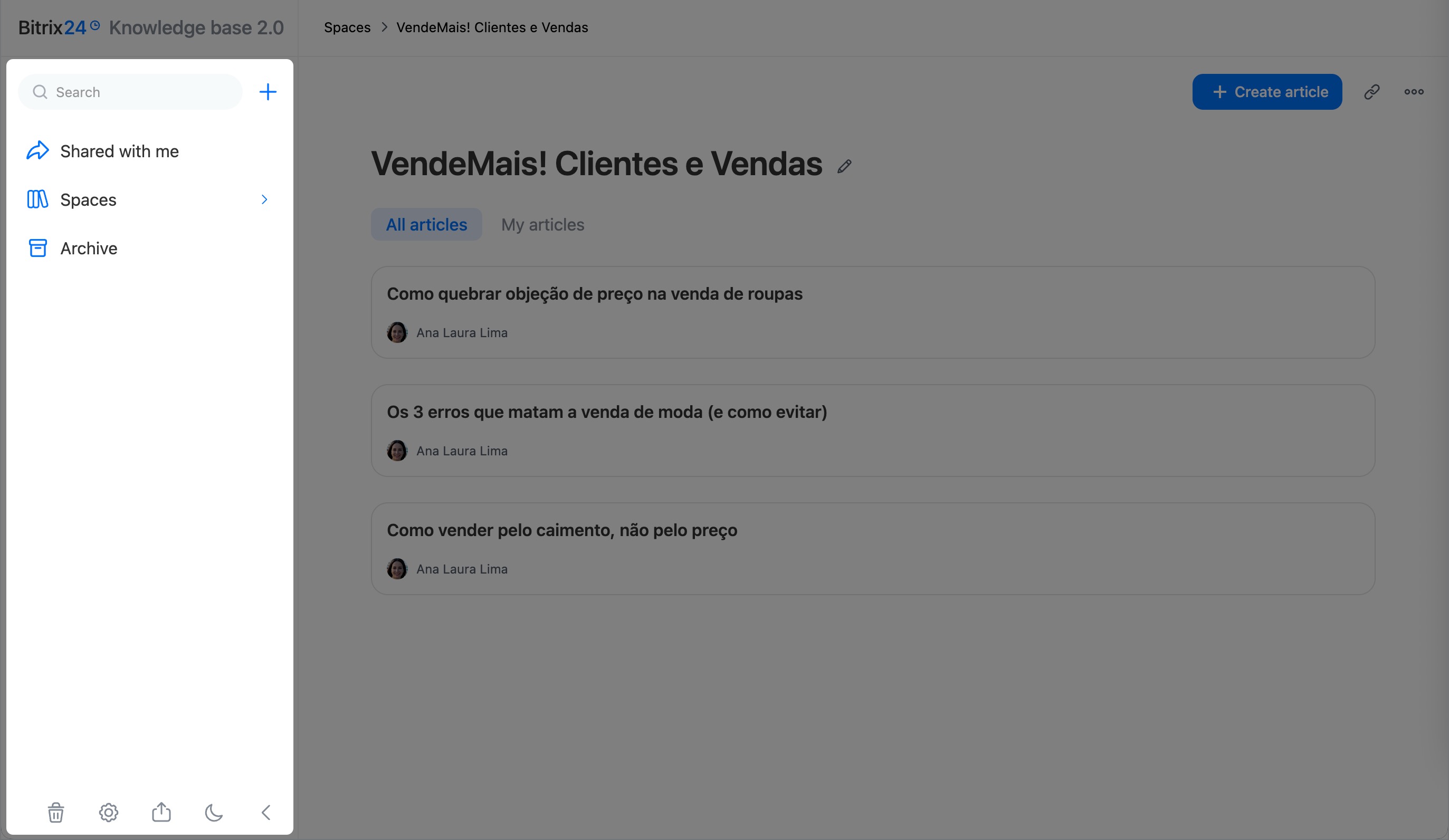
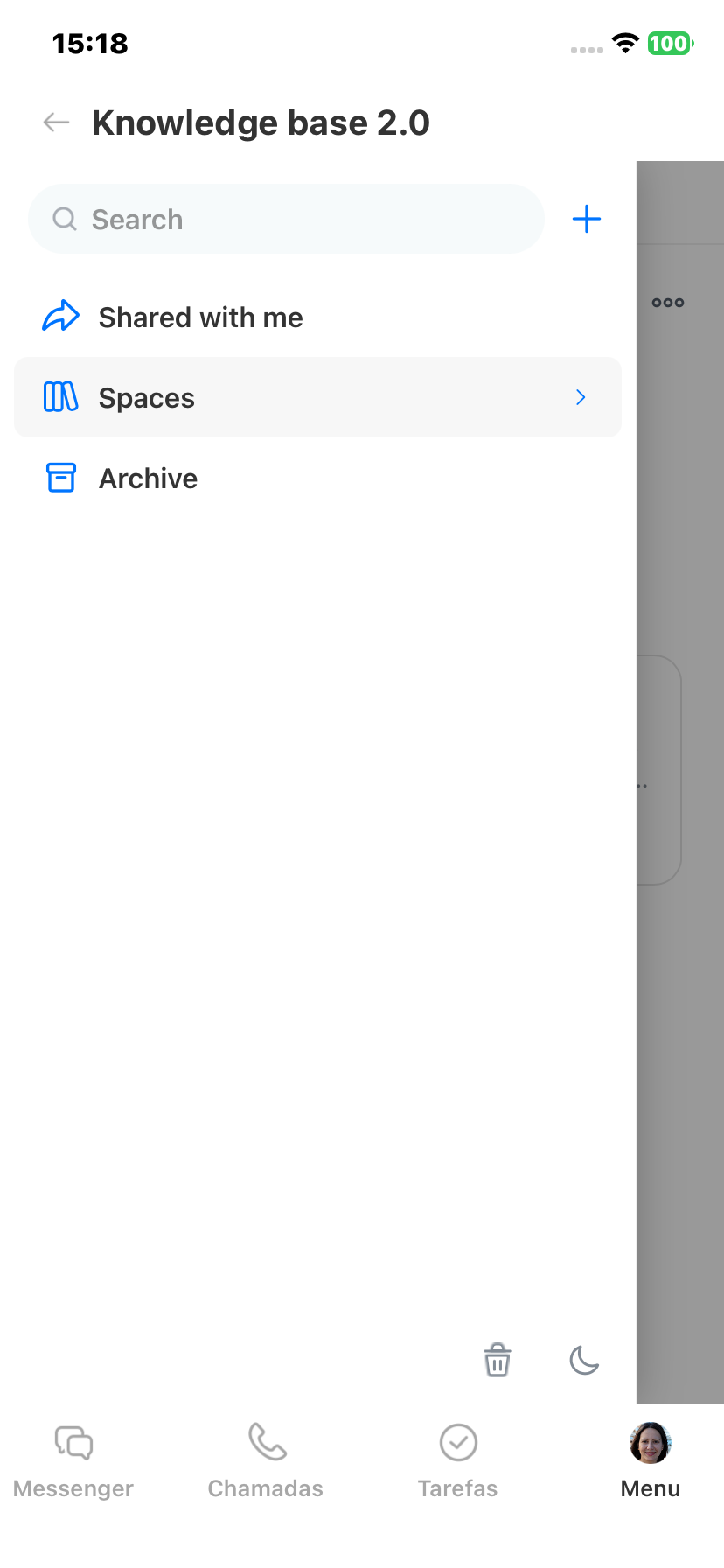
No Aplicativo móvel, você pode trabalhar com a base de conhecimento da mesma forma que no computador: criar novas bases e artigos, pesquisar materiais por palavras-chave e ativar o tema escuro ou claro.
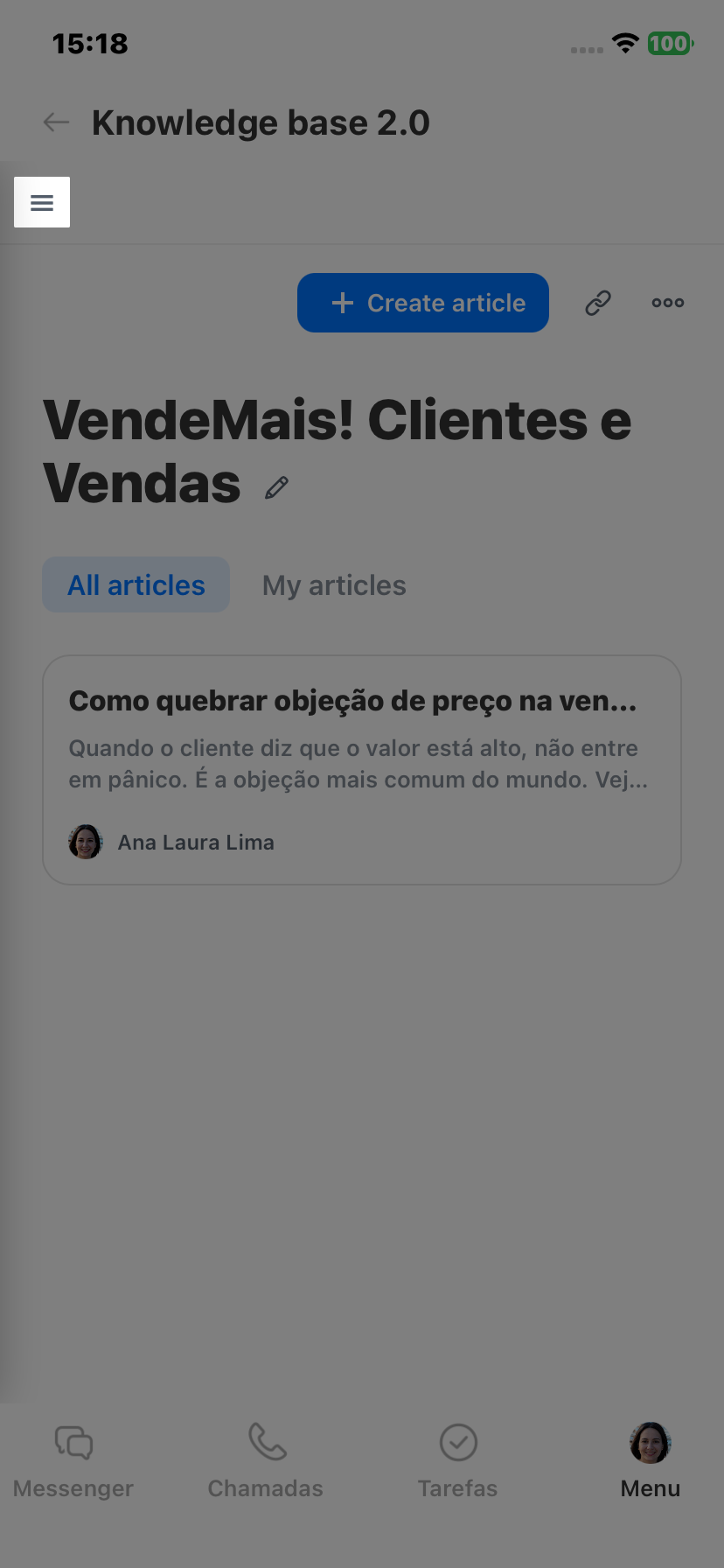
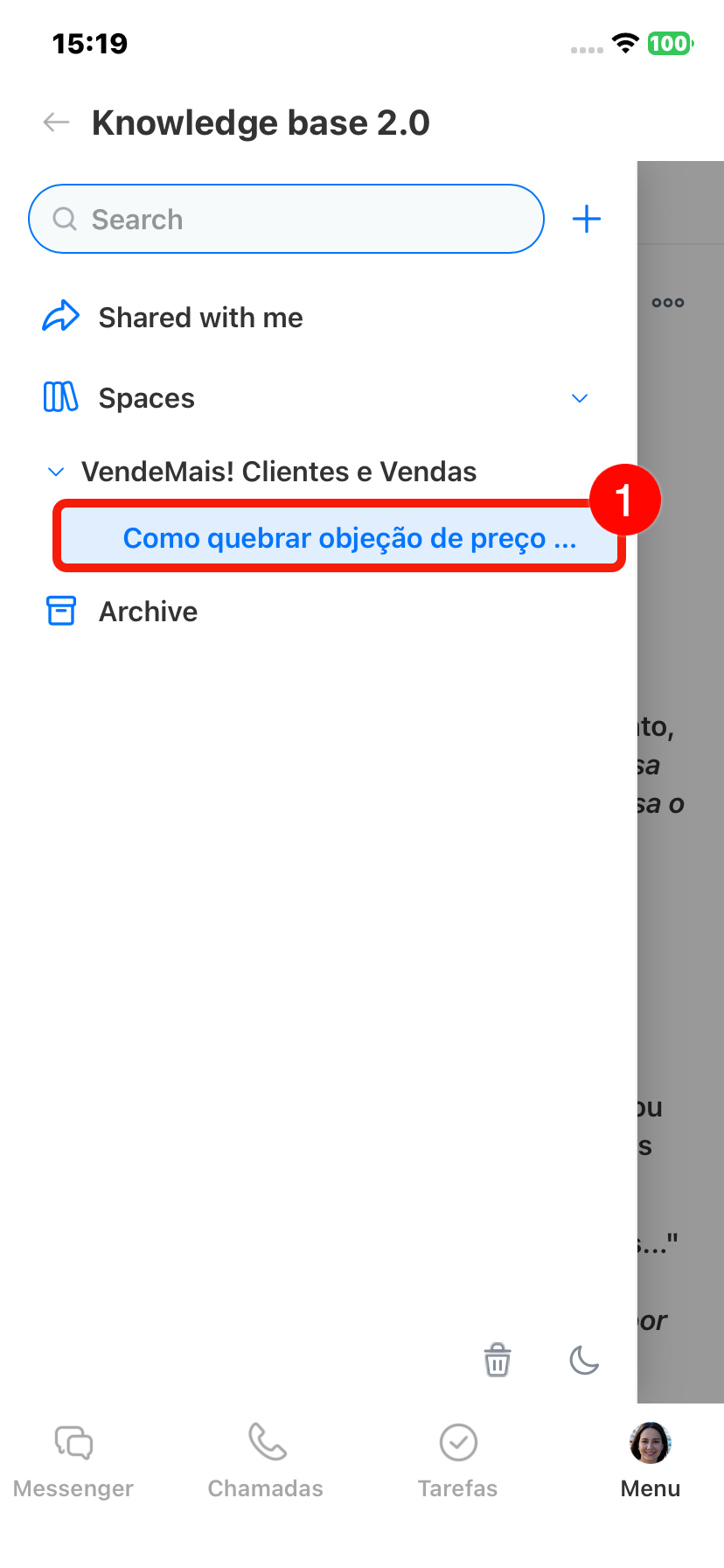
Toque em Menu (☰) no canto superior esquerdo: o painel de controle será aberto. Escolha a aba ou ferramenta desejada.
Como gerenciar a base de conhecimento
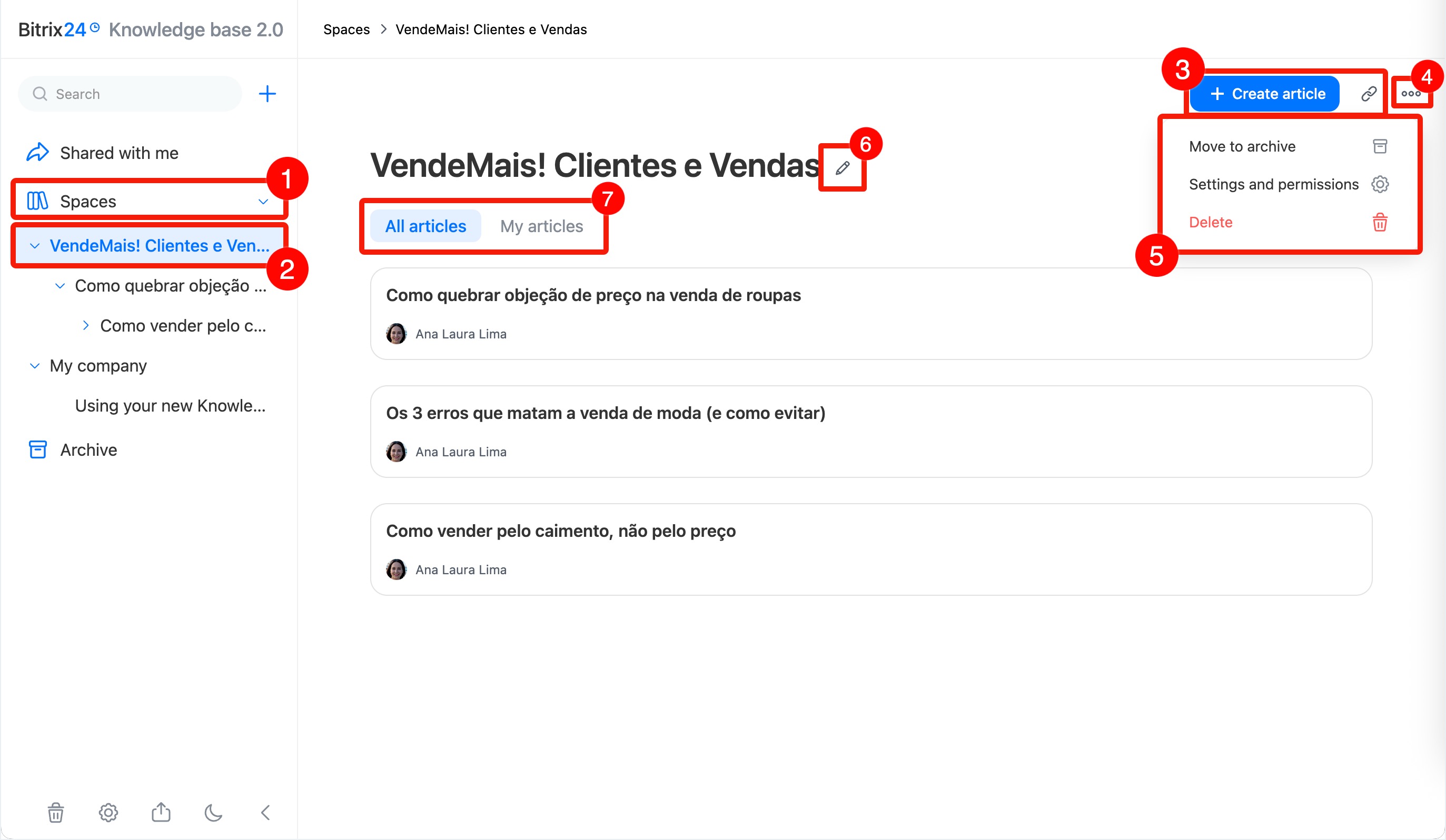
Expanda a aba Bases de conhecimento e selecione a base desejada na lista.
Criar artigo. Clique no botão + Criar artigo no canto superior direito: o artigo será adicionado à base e aberto em modo de edição.
Copiar link. Você pode enviá-lo em uma mensagem ou anexá-lo a uma tarefa, quadro ou outro elemento: os colegas abrirão a base de conhecimento de acordo com suas permissões de acesso. Clique no ícone de hiperlink  no canto superior direito: o link será copiado para a área de transferência.
Menu da base de conhecimento. Clique em Três pontos (...) e escolha a ação:
- Arquivar: mover a base de conhecimento para o arquivo.
- Configurações: definir permissões de acesso para a base de conhecimento.
- Excluir: excluir a base de conhecimento, que irá para a lixeira.
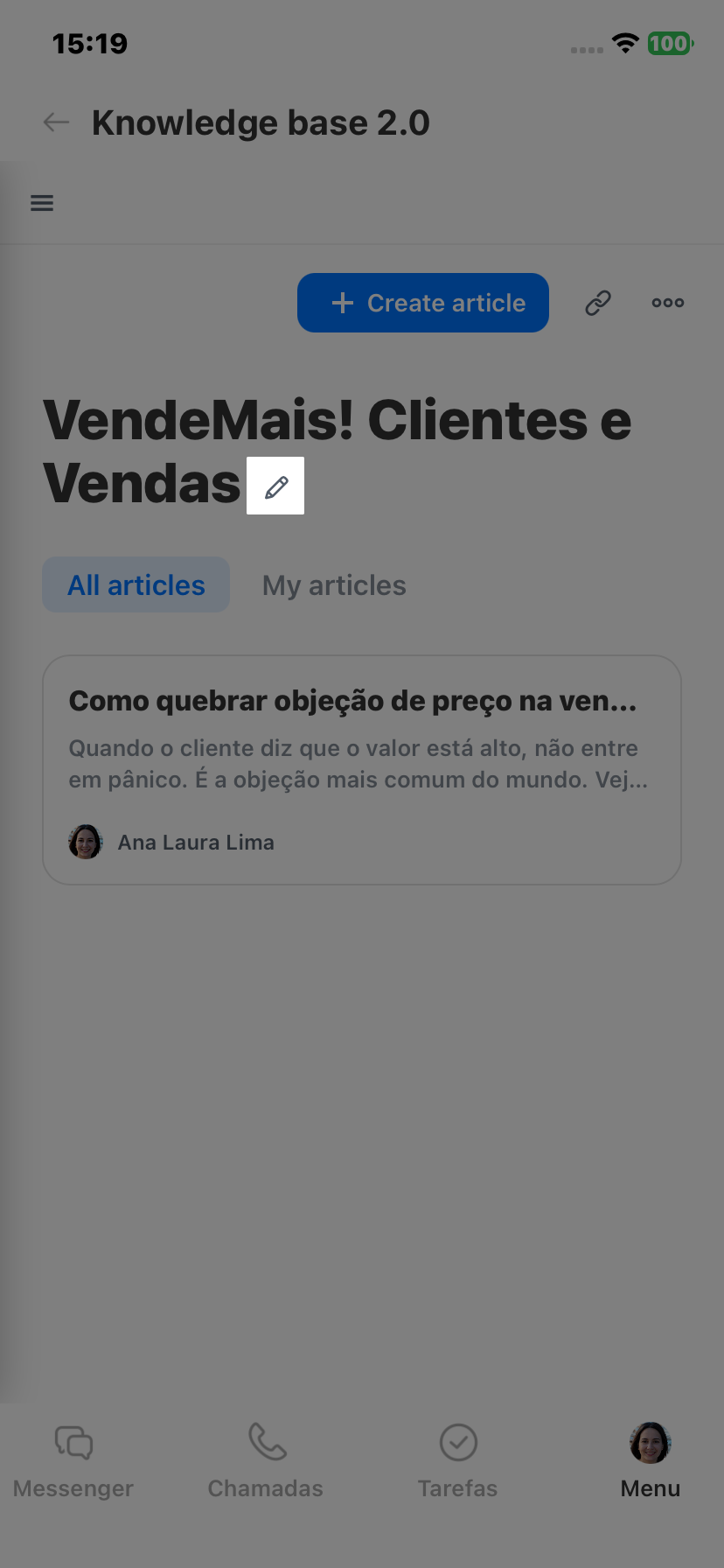
Renomear. Clique no ícone de lápis ao lado do nome da base de conhecimento. Digite o novo nome e clique em um espaço vazio na página: a alteração será salva automaticamente.
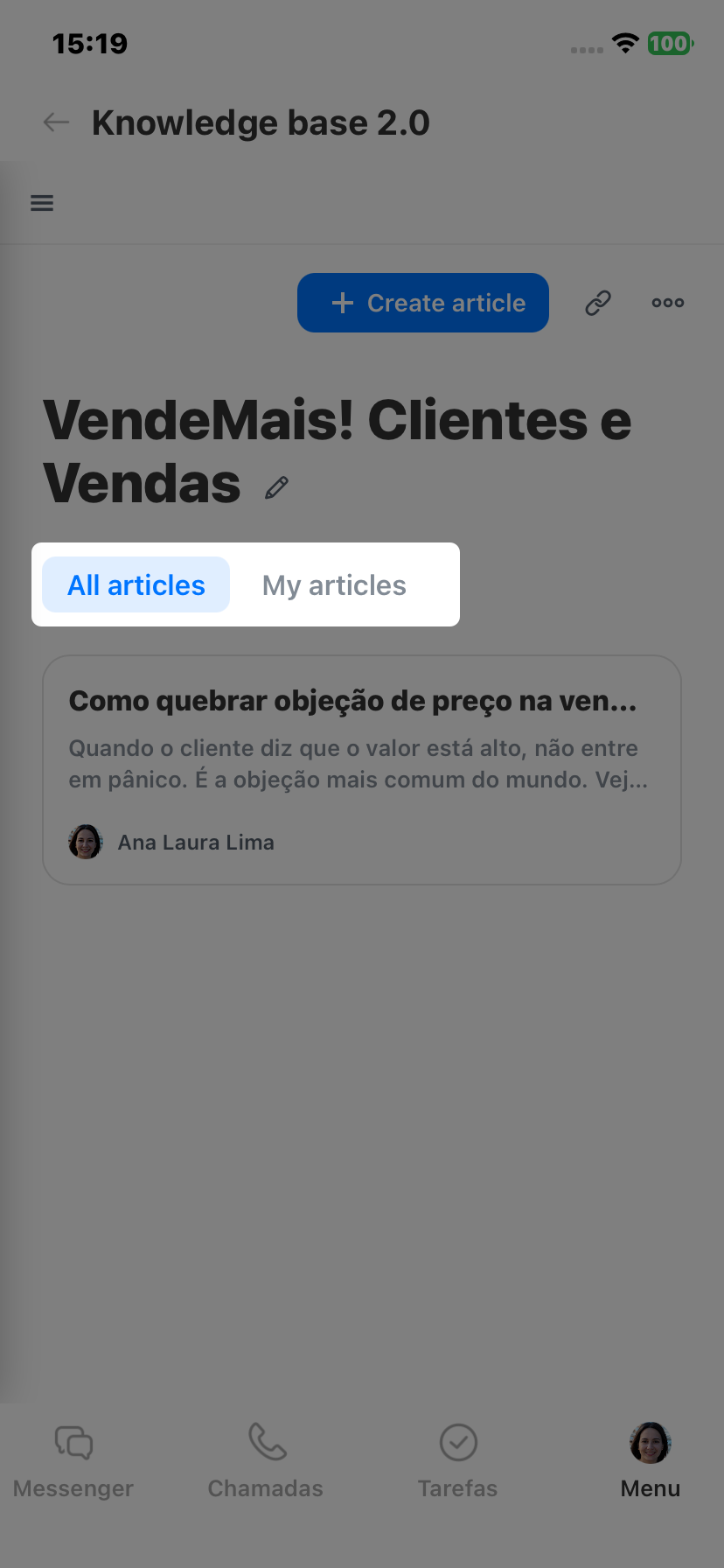
Estrutura dos artigos. Abra a aba Todos os artigos para ver todos os materiais, ou Meus artigos (apenas aqueles que você criou).
Expanda a aba Bases de conhecimento e selecione a base desejada na lista.
Criar artigo. Clique no botão + Criar artigo no canto superior direito: o artigo será adicionado à base e aberto em modo de edição.
Copiar link. Você pode enviá-lo em uma mensagem ou anexá-lo a uma tarefa, quadro ou outro elemento: os colegas abrirão a base de conhecimento de acordo com suas permissões de acesso. Clique no ícone de hiperlink no canto superior direito: o link será copiado para a área de transferência.
Menu da base de conhecimento. Clique em Três pontos (...) e escolha a ação:
- Arquivar: mover a base de conhecimento para o arquivo.
- Configurações: definir permissões de acesso para a base de conhecimento.
- Excluir: mover os artigos da base de conhecimento para a Lixeira.
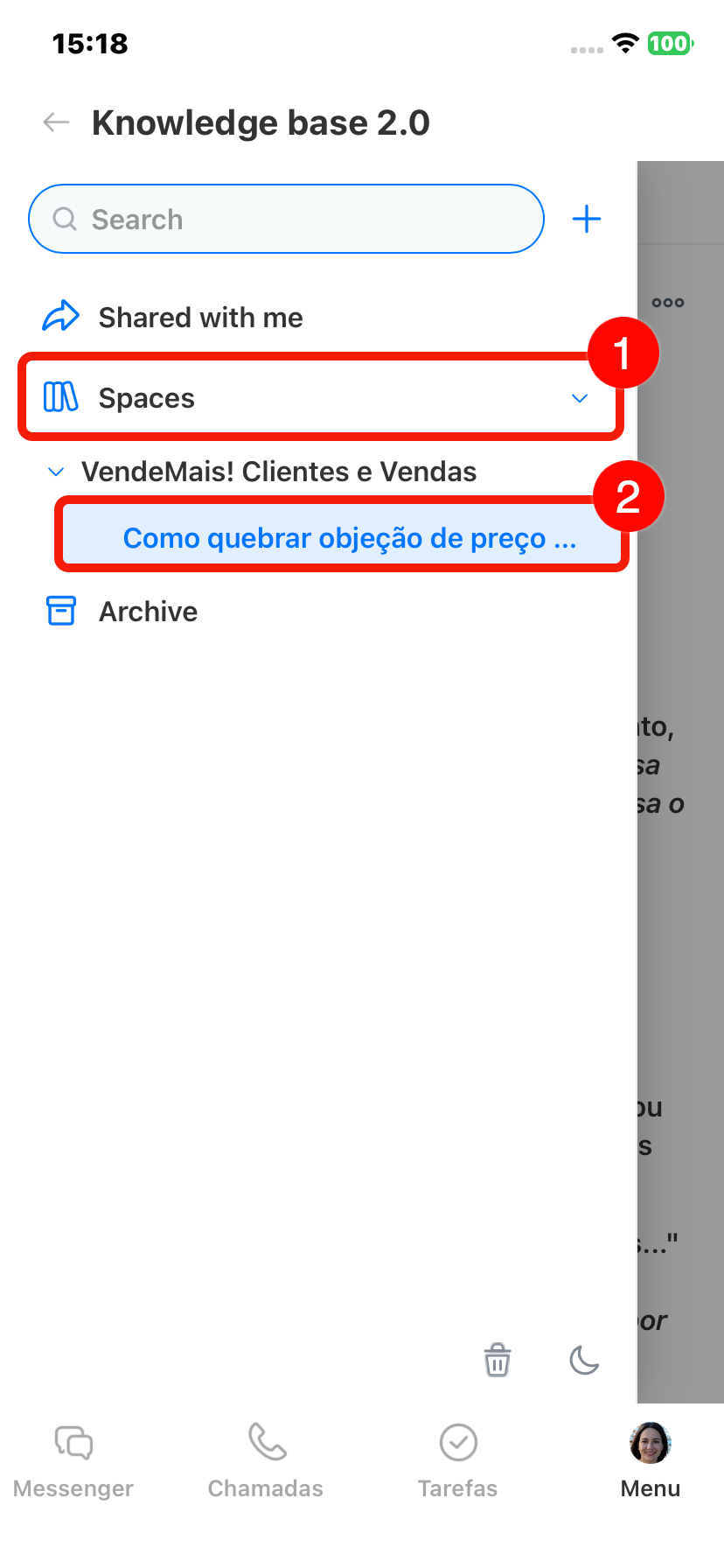
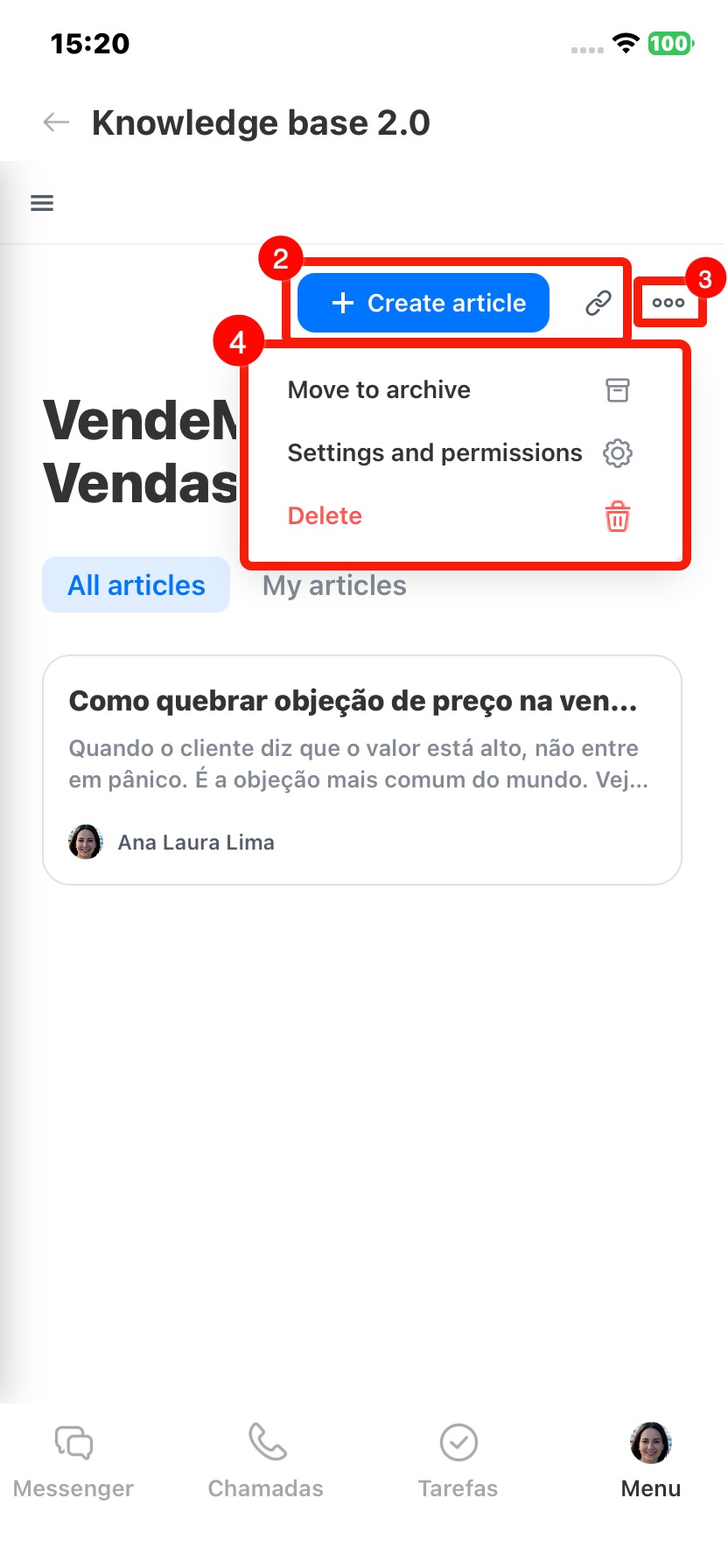
Renomear. Clique no ícone de lápis ao lado do nome da base de conhecimento. Digite o novo nome e pressione Enter.
Estrutura dos artigos. Abra a aba Todos os artigos para ver todos os materiais, ou Meus artigos (apenas aqueles que você criou).
Como gerenciar um artigo
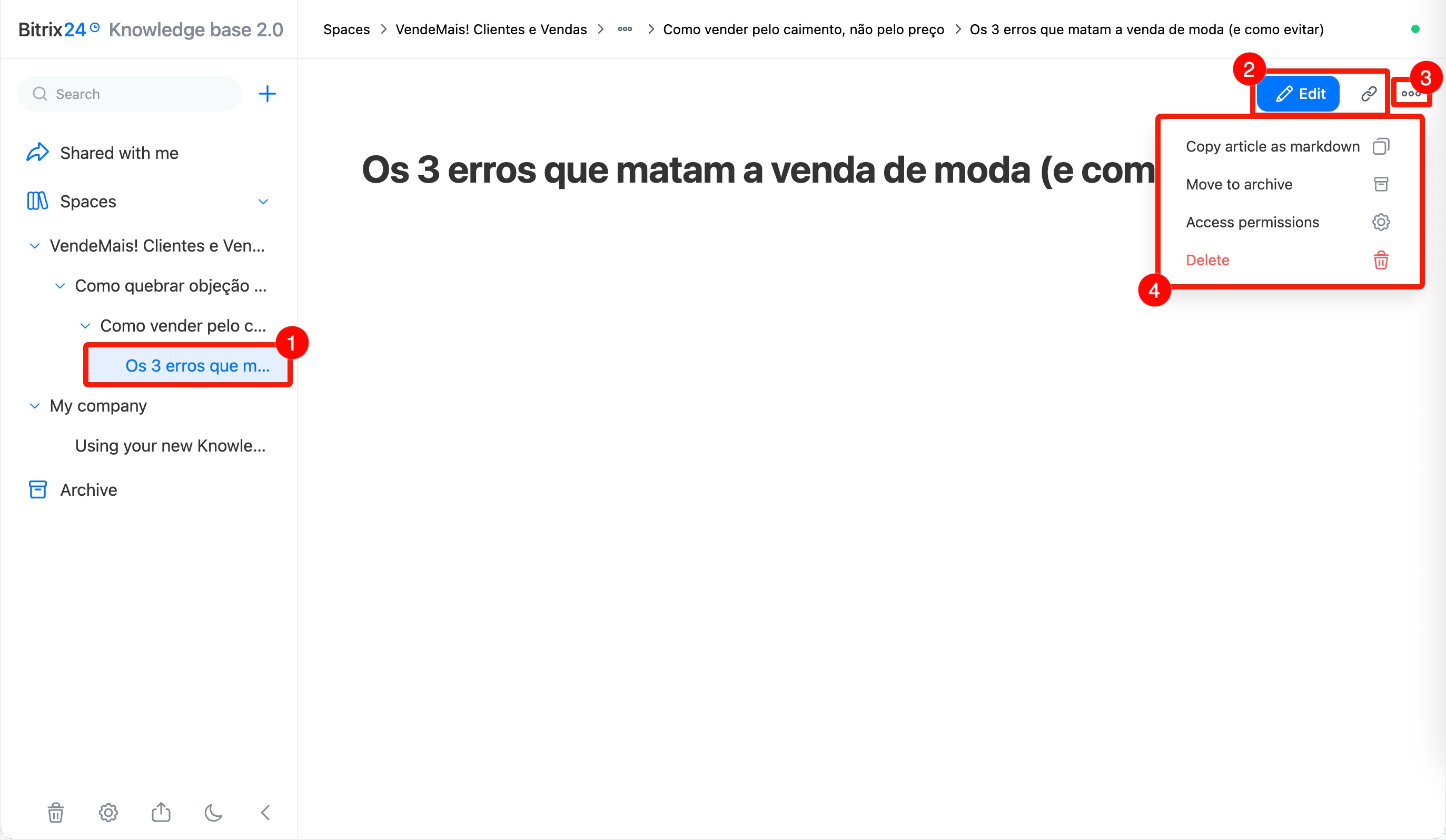
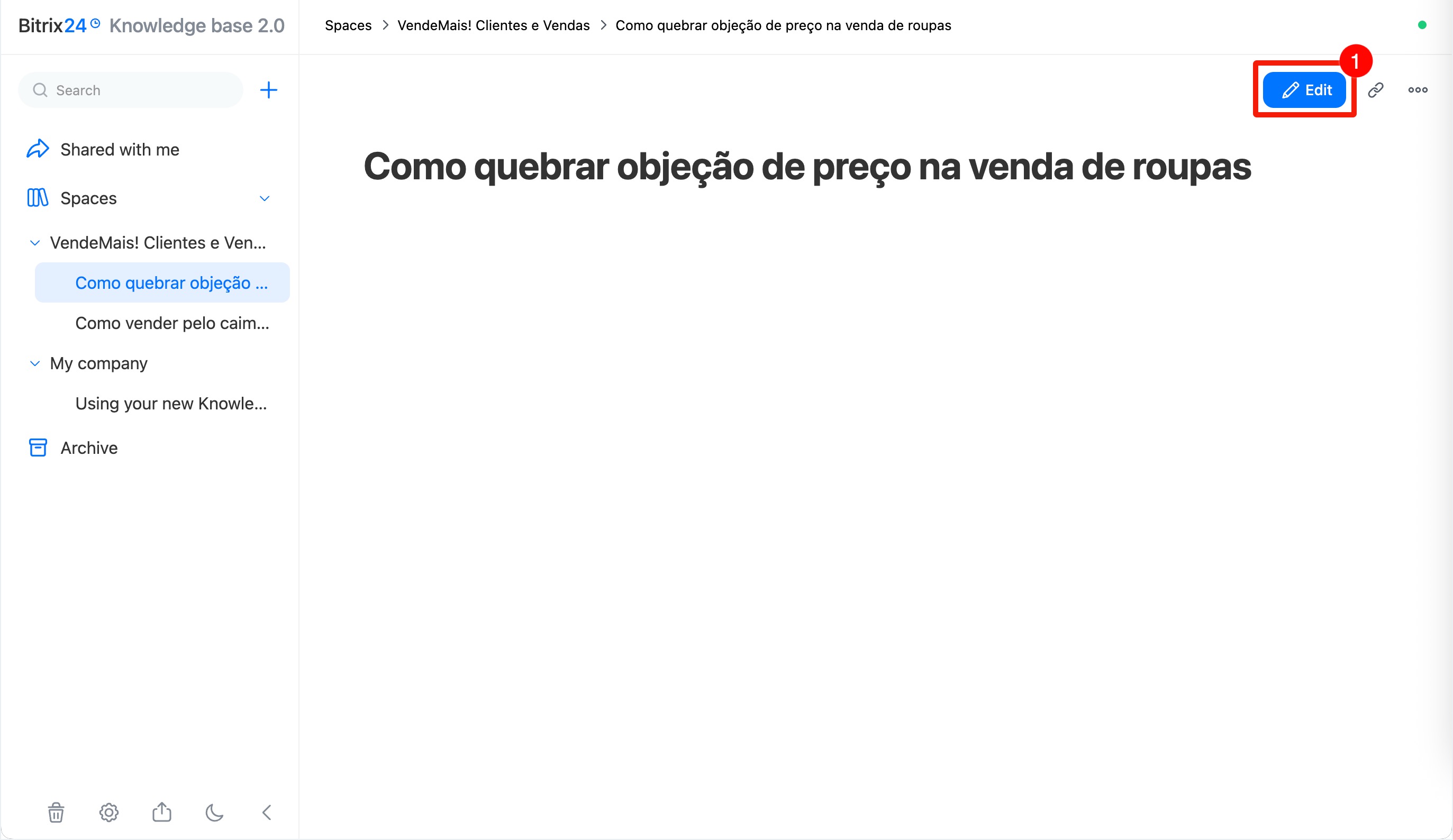
Editar. Para fazer alterações em um artigo, clique no botão Editar no canto superior direito.
Como formatar artigos
Copiar link. Você pode enviá-lo em uma mensagem ou anexá-lo a uma tarefa, quadro ou outro elemento: os colegas abrirão o artigo de acordo com suas permissões de acesso. Clique no ícone de hiperlink no canto superior direito: o link será copiado para a área de transferência.
Menu do artigo. Clique em Três pontos (...) e escolha a ação:
- Copiar: salva o conteúdo da página sem os artigos aninhados na área de transferência. Para adicionar o conteúdo a outra página, abra-a e cole os dados.
- Arquivar: mover o artigo para o arquivo.
- Configurações: definir permissões de acesso para o artigo.
- Excluir: mover o artigo para a Lixeira.
Gerenciar um artigo no Aplicativo móvel do Bitrix24 é igual a fazê-lo no computador.
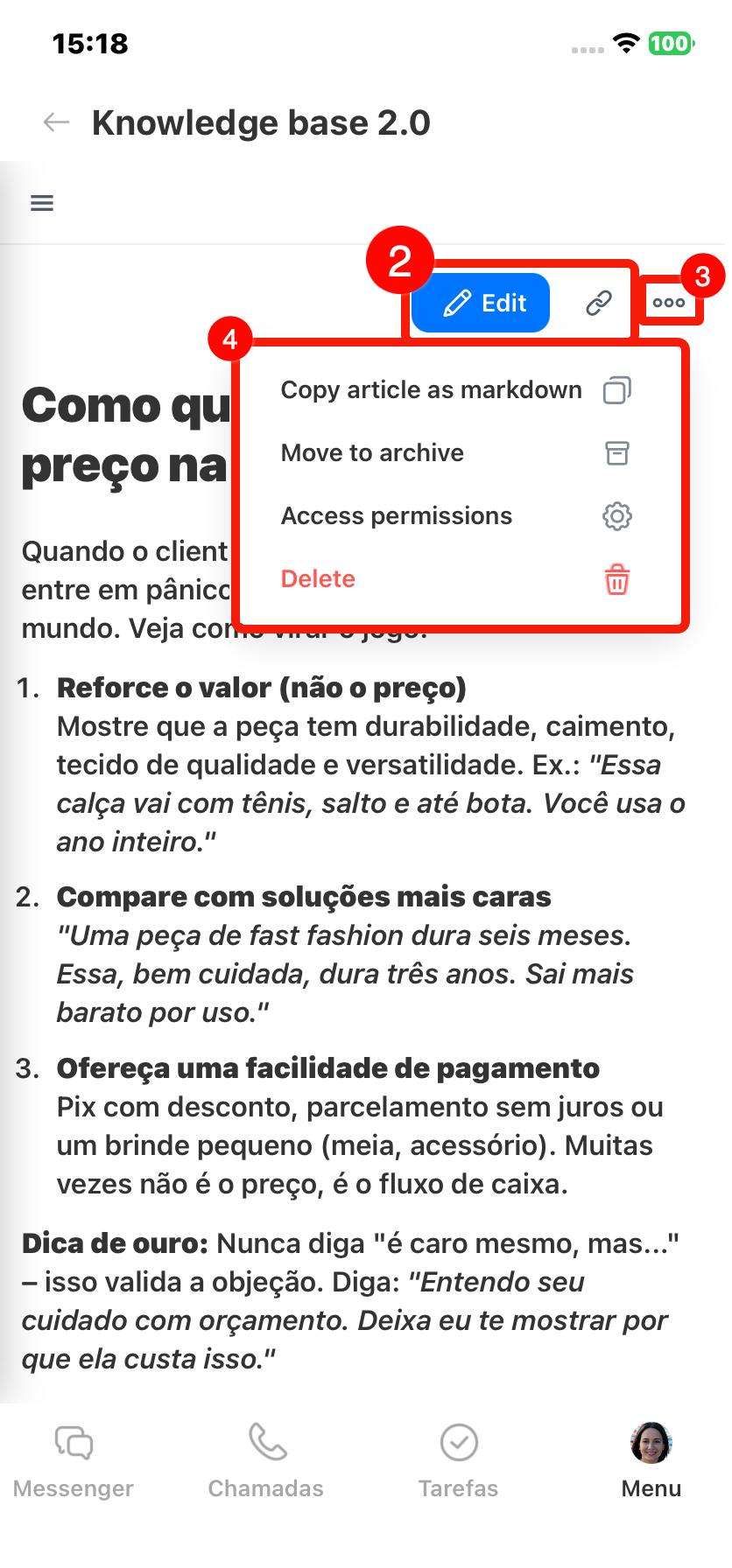
1–2. Abra o artigo e escolha a ação: editar, copiar link.
3–4. Clique nos Três pontos (...) para abrir o menu e copiar o conteúdo da página, arquivar ou excluir, ou configurar o acesso ao artigo.
Como trabalhar com o Arquivo
Para remover temporariamente do acesso compartilhado uma base de conhecimento com todo o seu conteúdo ou artigos individuais, archive-os. Os artigos da base de conhecimento serão movidos para a seção Arquivo (cada um separadamente, com a indicação de a que repositório pertence). Os materiais podem ser restaurados a qualquer momento.
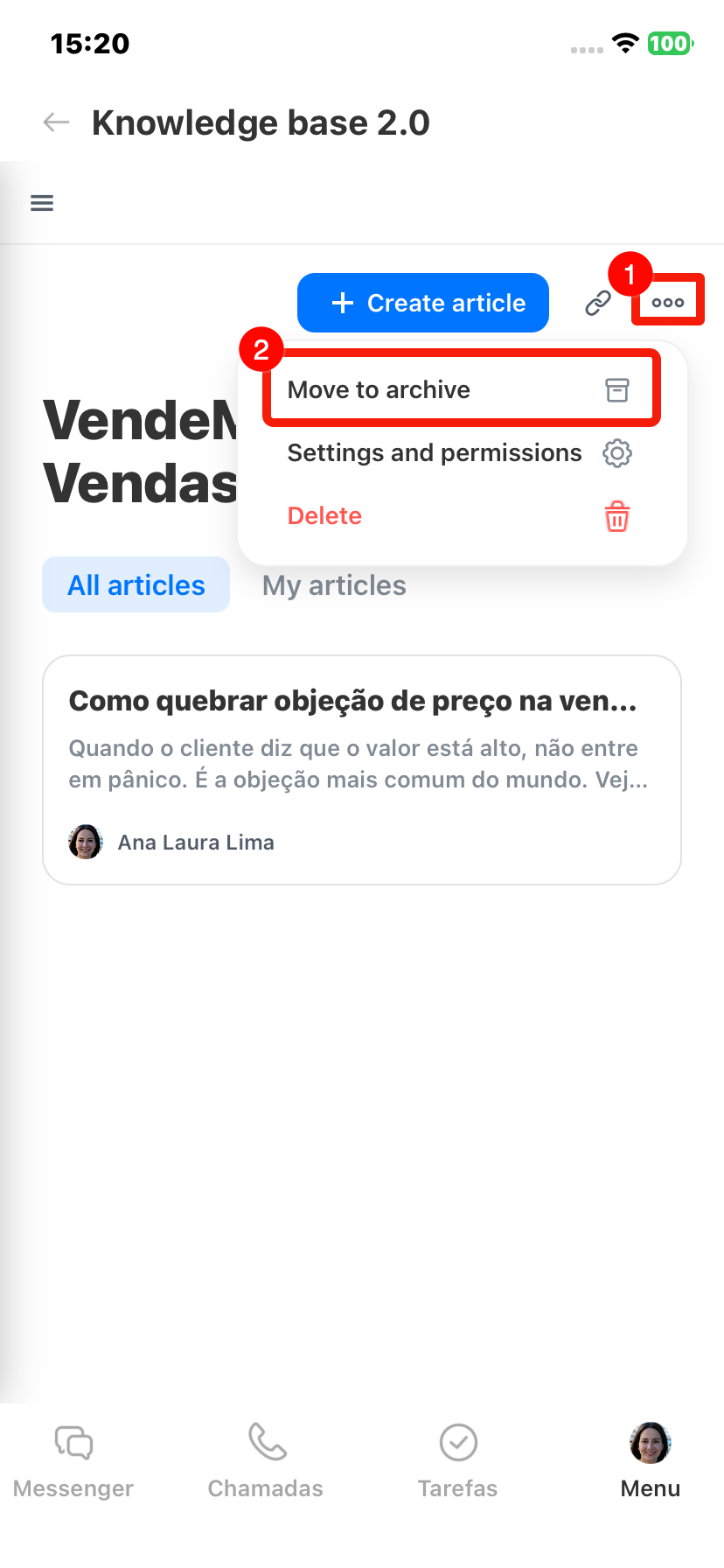
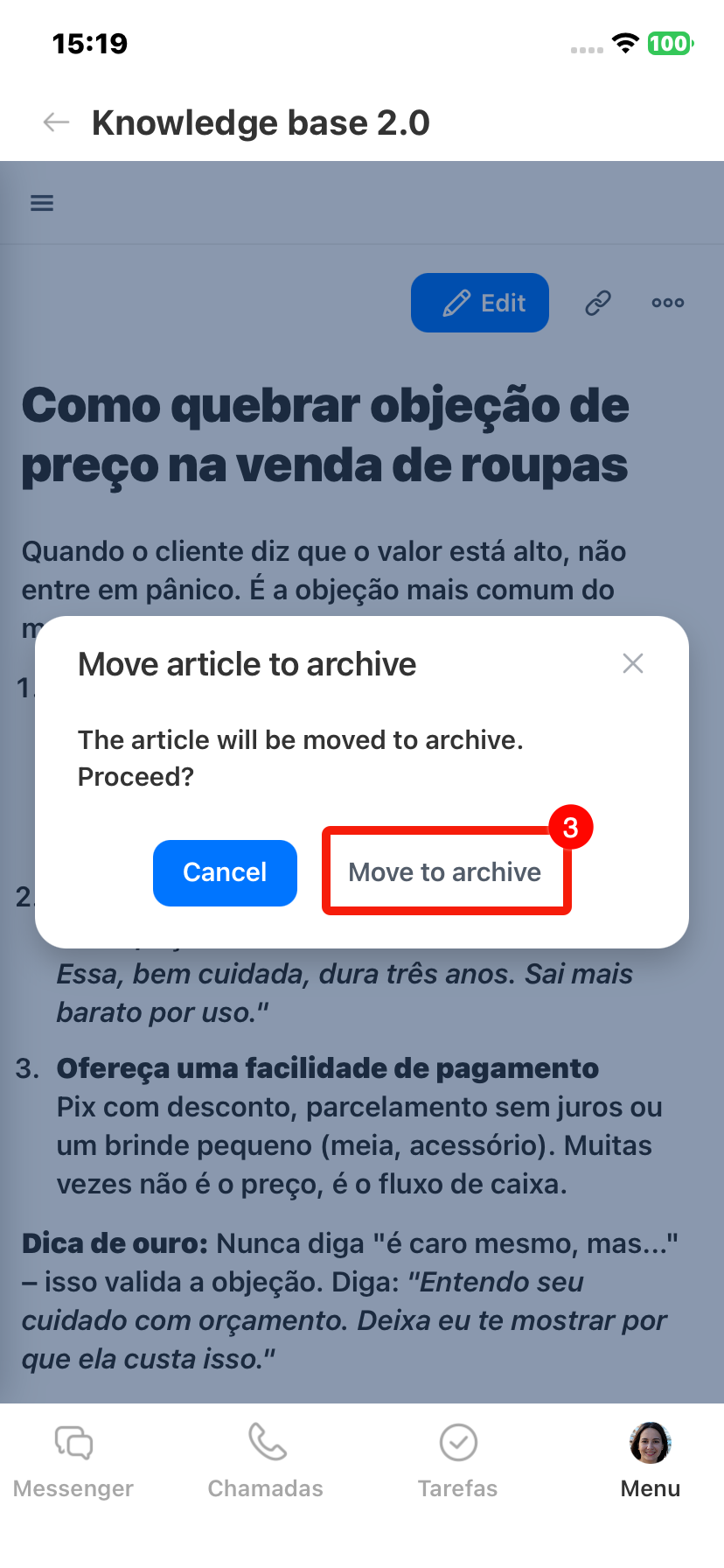
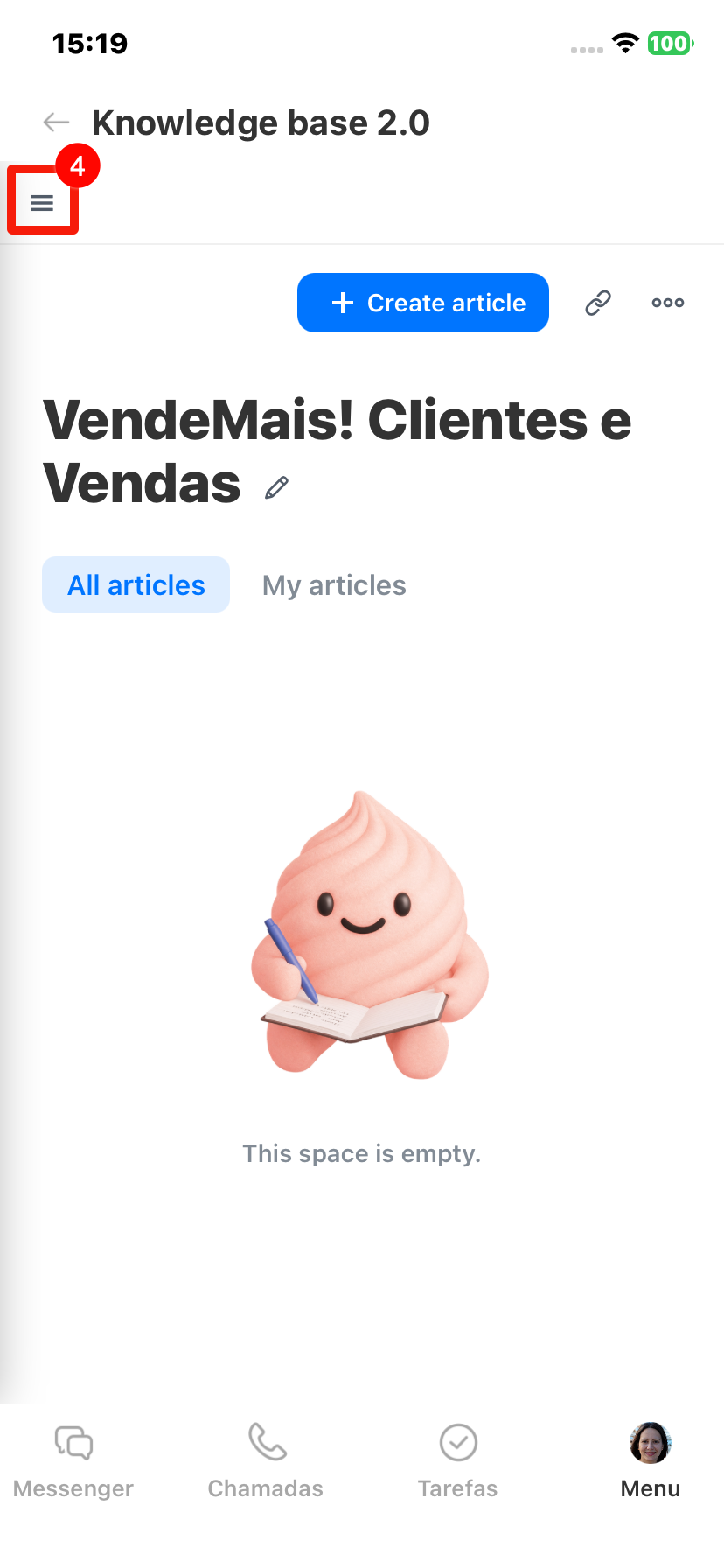
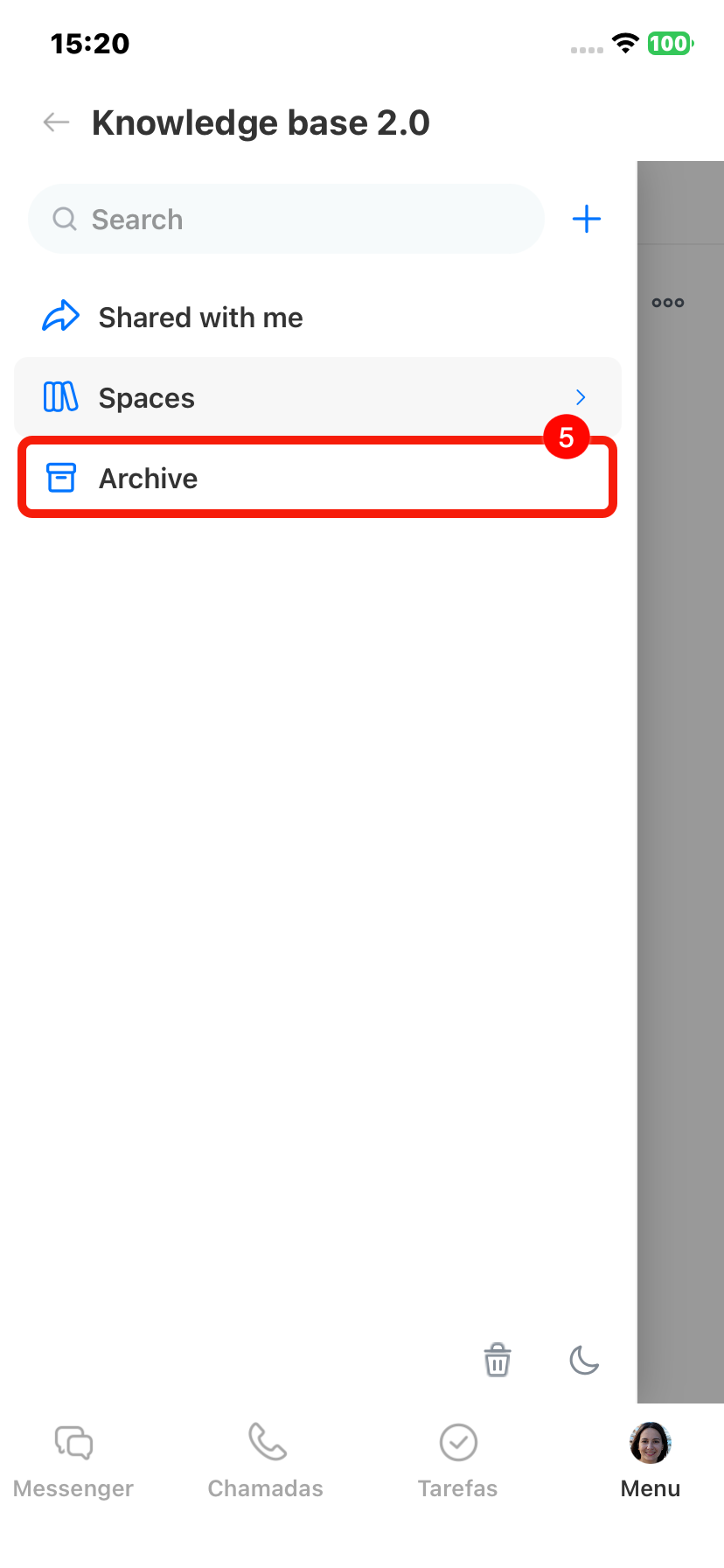
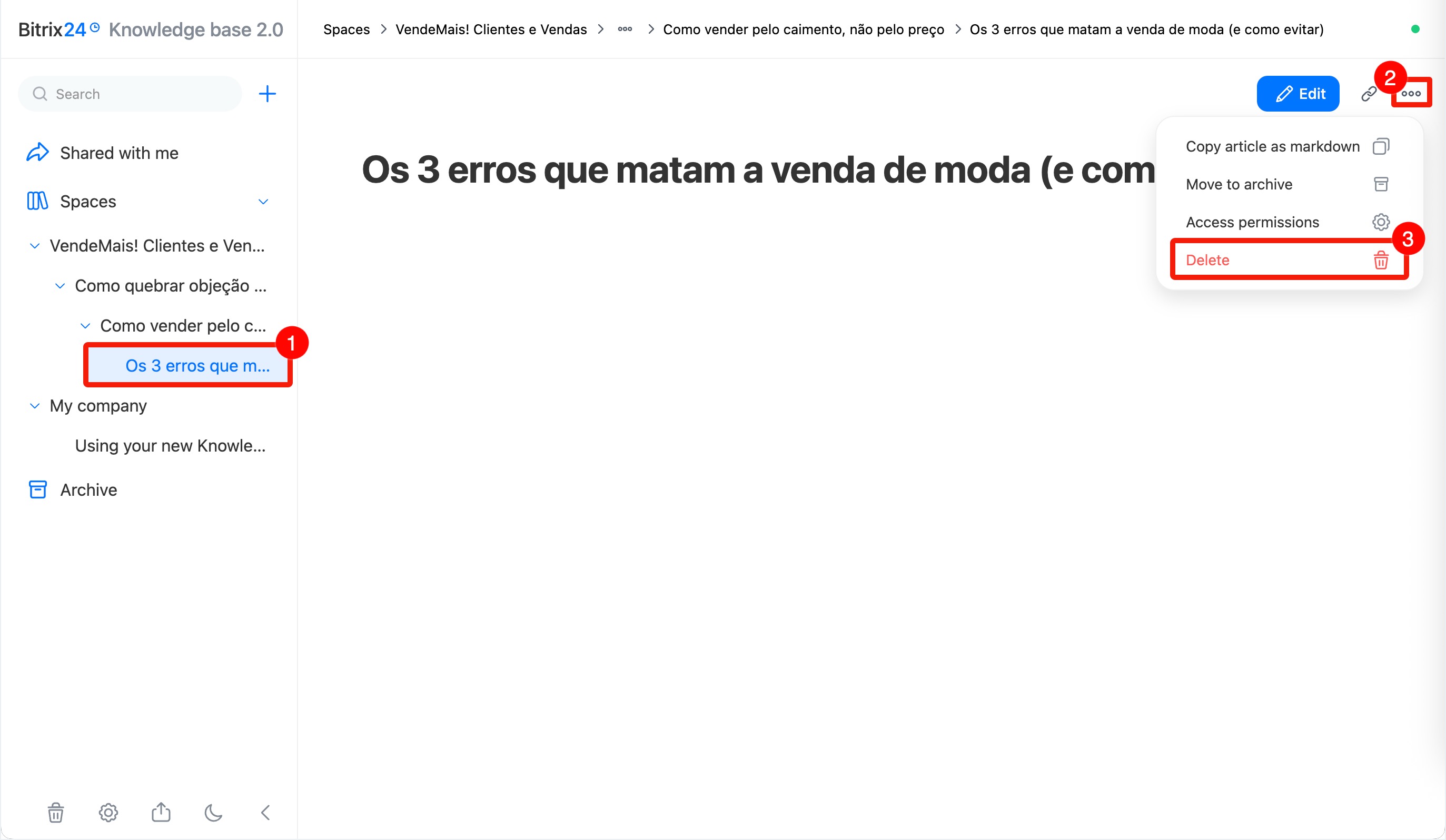
1–4. Abra a base de conhecimento ou o artigo, clique em Três pontos (...) > Arquivar e confirme a ação.
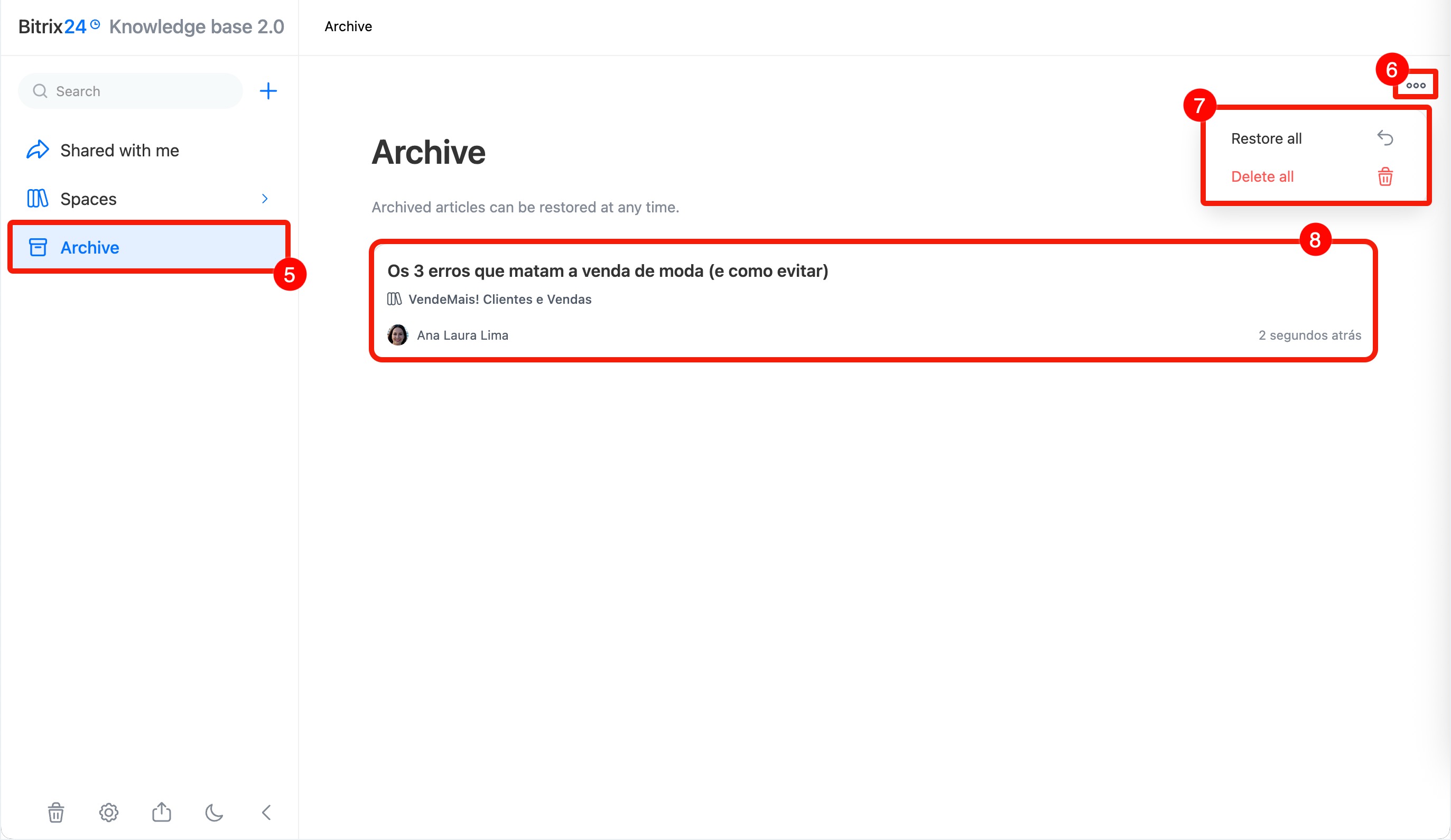
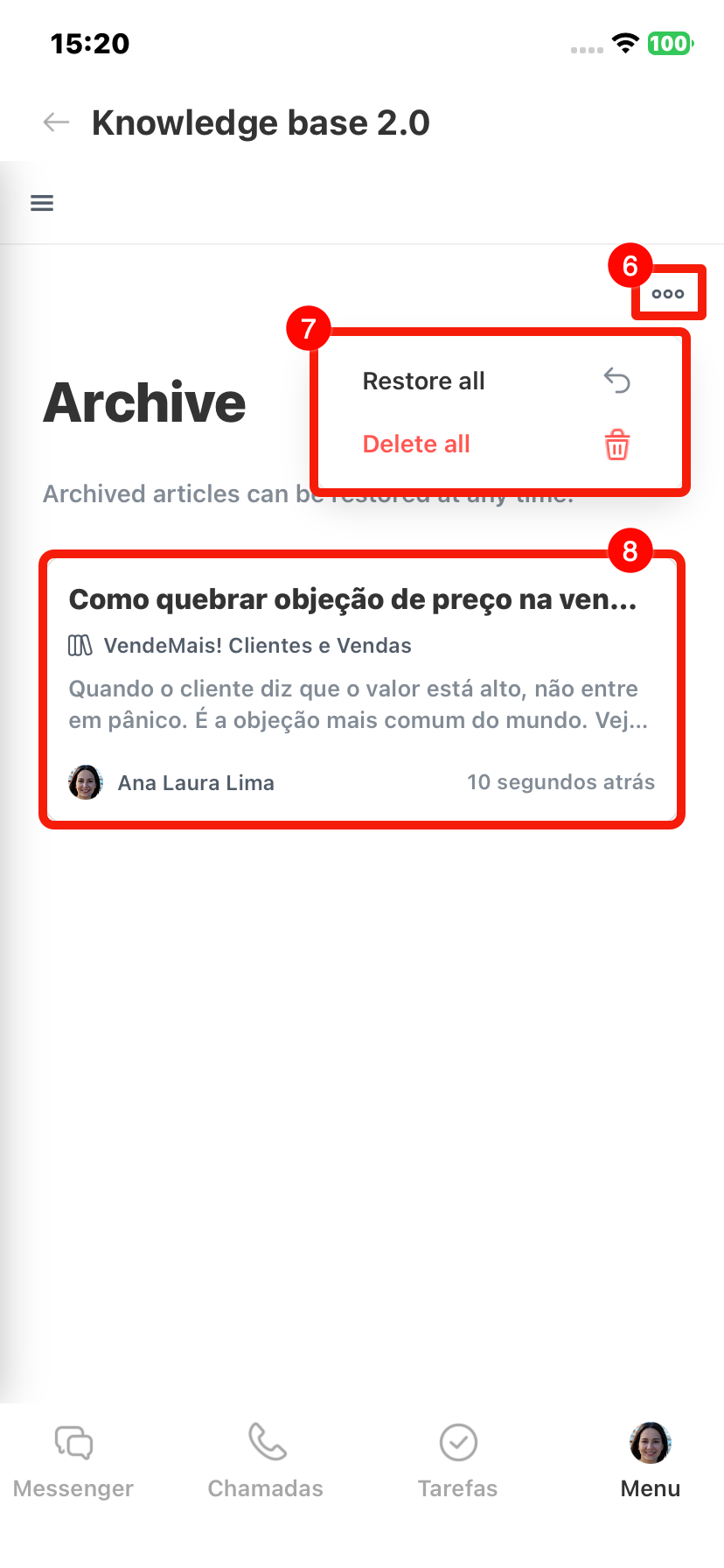
5–7. Para gerenciar todos os artigos arquivados, vá até a seção Arquivo e clique nos Três pontos (...) no canto superior direito. Escolha a ação:
- Restaurar tudo: todos os artigos arquivados voltarão a ficar disponíveis para os usuários. A estrutura das bases de conhecimento restauradas e o acesso a elas serão mantidos.
- Excluir tudo: os artigos serão movidos para a Lixeira.
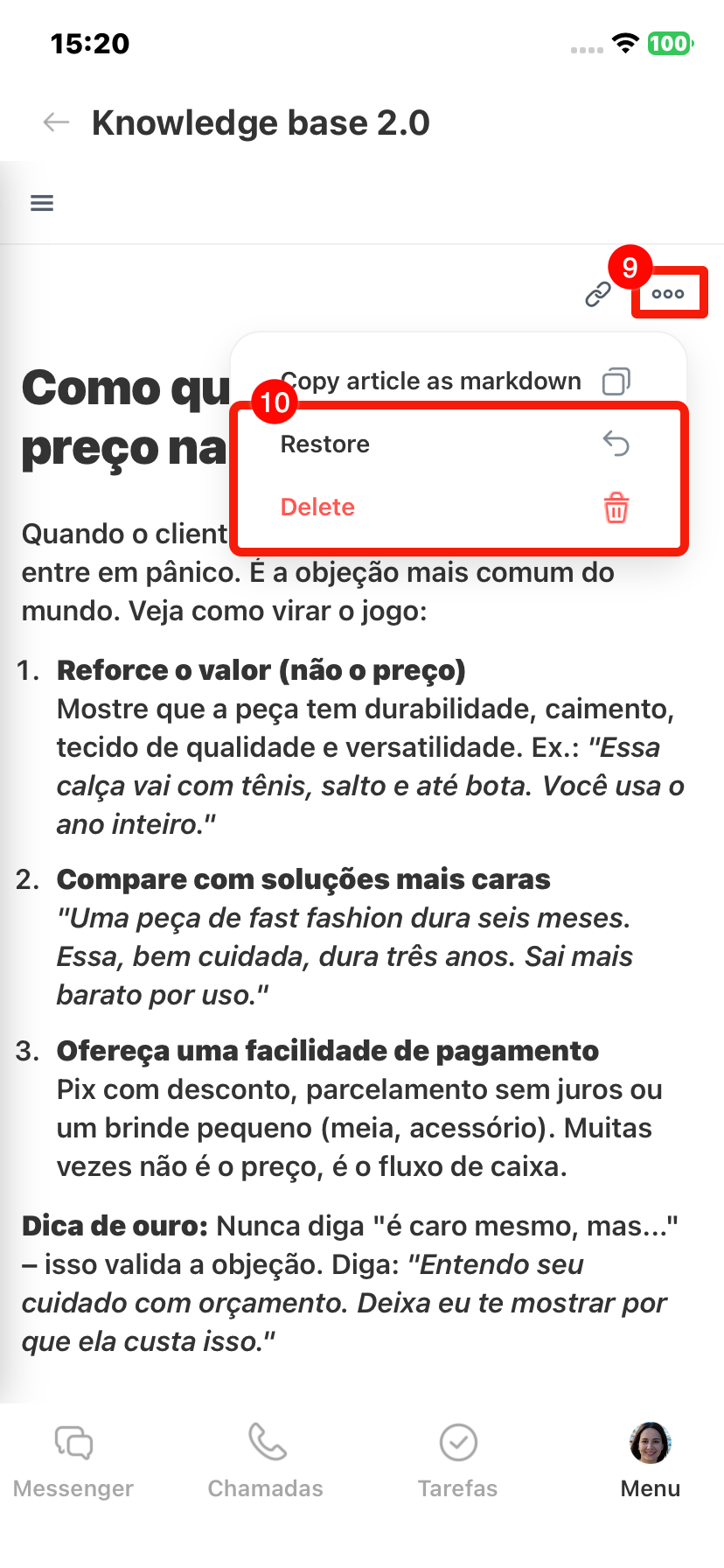
8–10. Para gerenciar um artigo individual, abra-o e clique em Três pontos (...) > Restaurar ou Excluir.
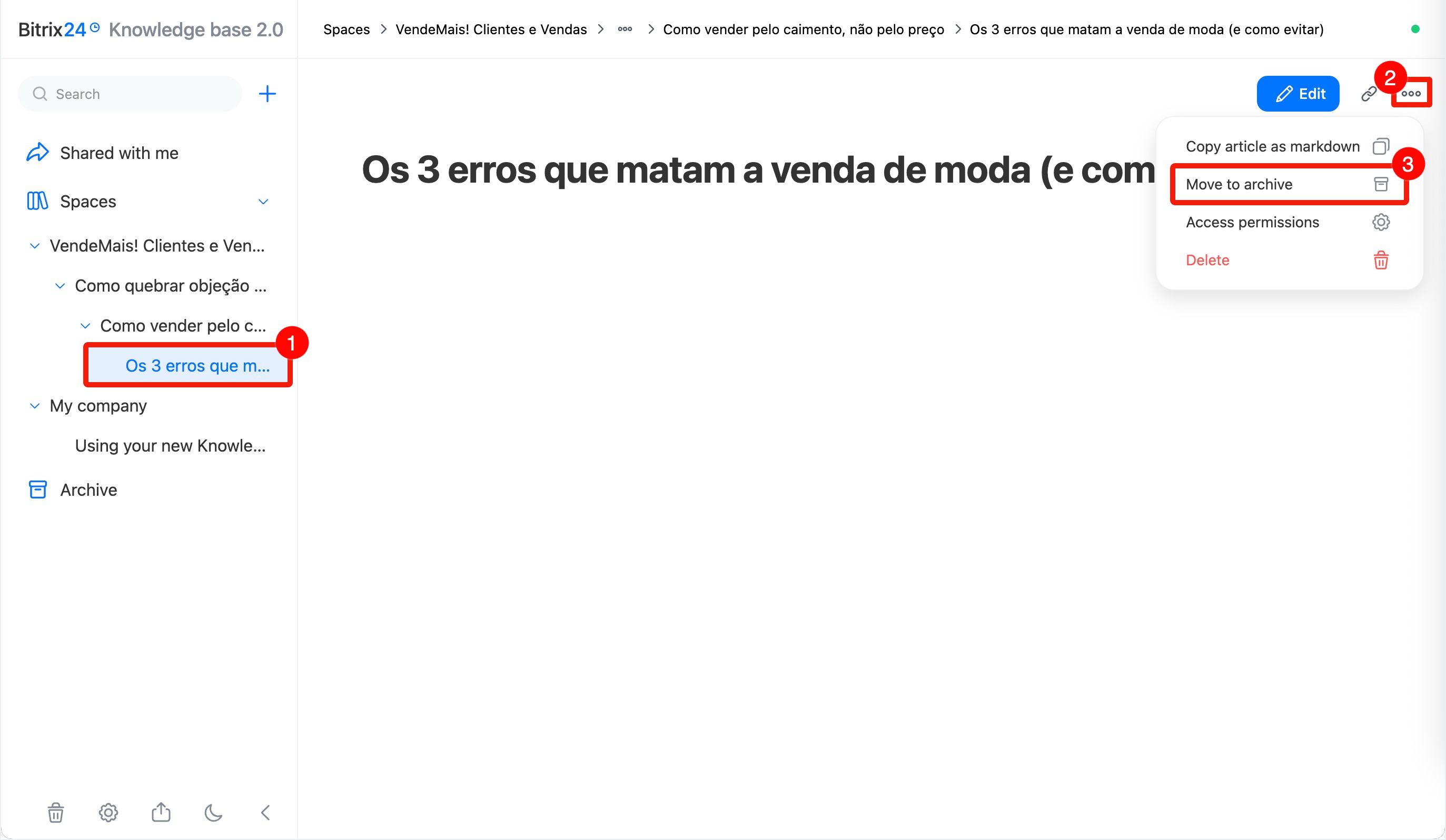
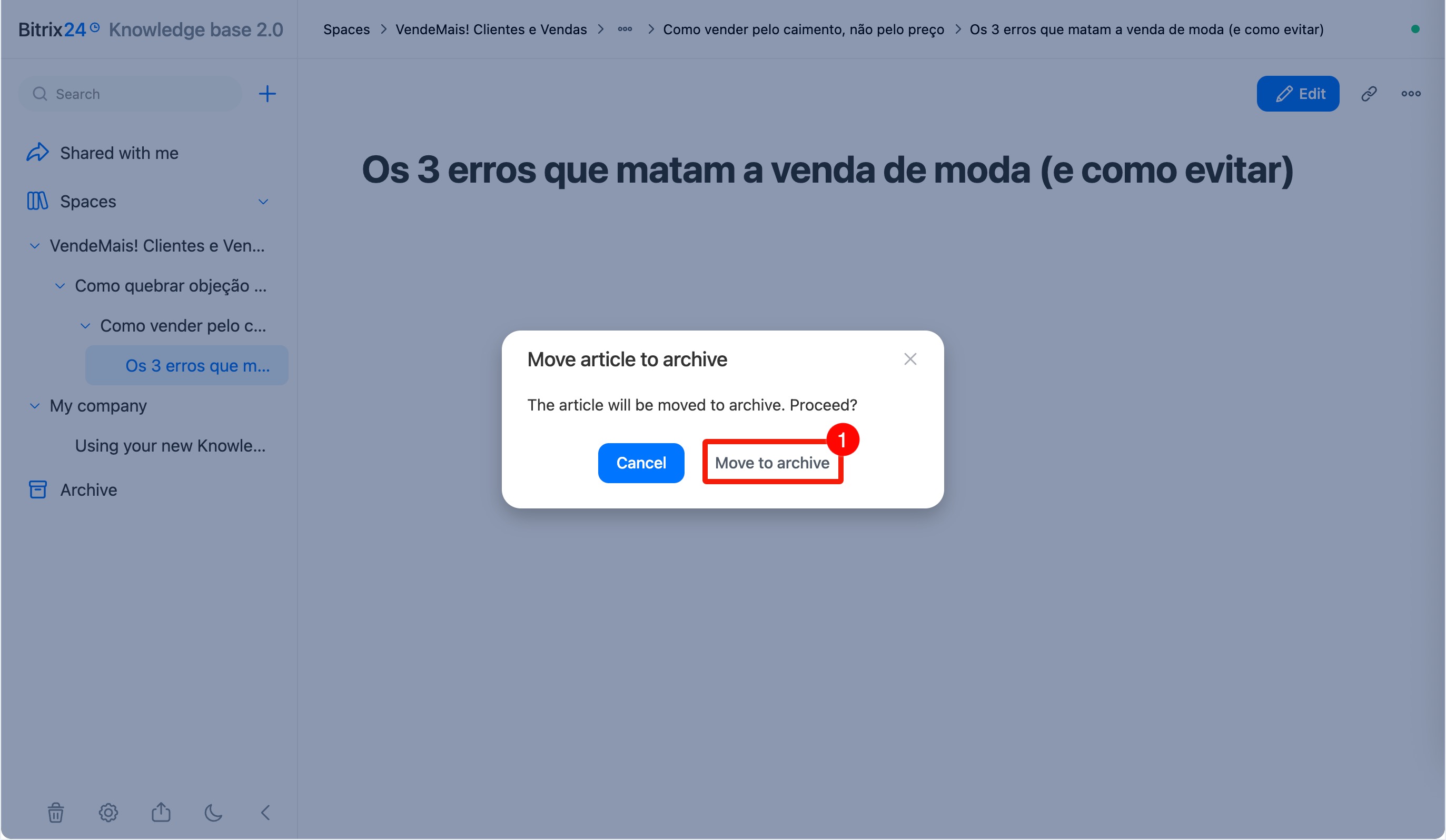
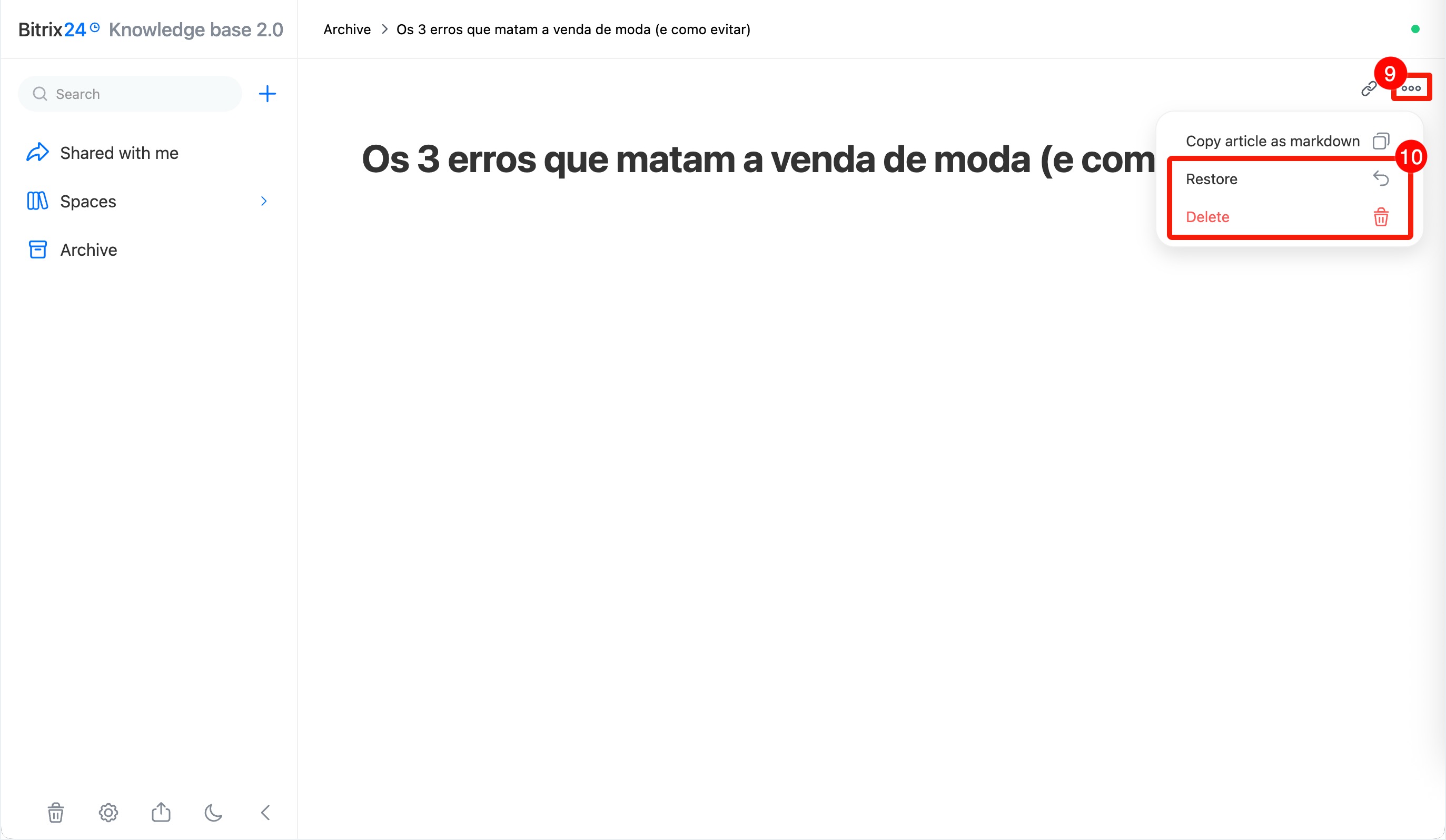
1–4. Abra a base de conhecimento ou o artigo, clique em Três pontos (...) > Arquivar e confirme a ação.
5–7. Para gerenciar todos os artigos arquivados, vá até a seção Arquivo e clique nos Três pontos (...) no canto superior direito. Escolha a ação:
- Restaurar tudo: todos os artigos arquivados voltarão a ficar disponíveis para os usuários. A estrutura das bases de conhecimento restauradas e o acesso a elas serão mantidos.
- Excluir tudo: os artigos serão movidos para a Lixeira.
8–10. Para gerenciar um artigo individual, abra-o e clique em Três pontos (...) > Restaurar ou Excluir.
Como trabalhar com a Lixeira
Se você não precisa mais de uma base de conhecimento ou artigo, pode excluí-lo (movê-lo para a Lixeira), onde ele ficará armazenado por 30 dias e depois será removido automaticamente. Dentro desse prazo, os materiais podem ser restaurados.
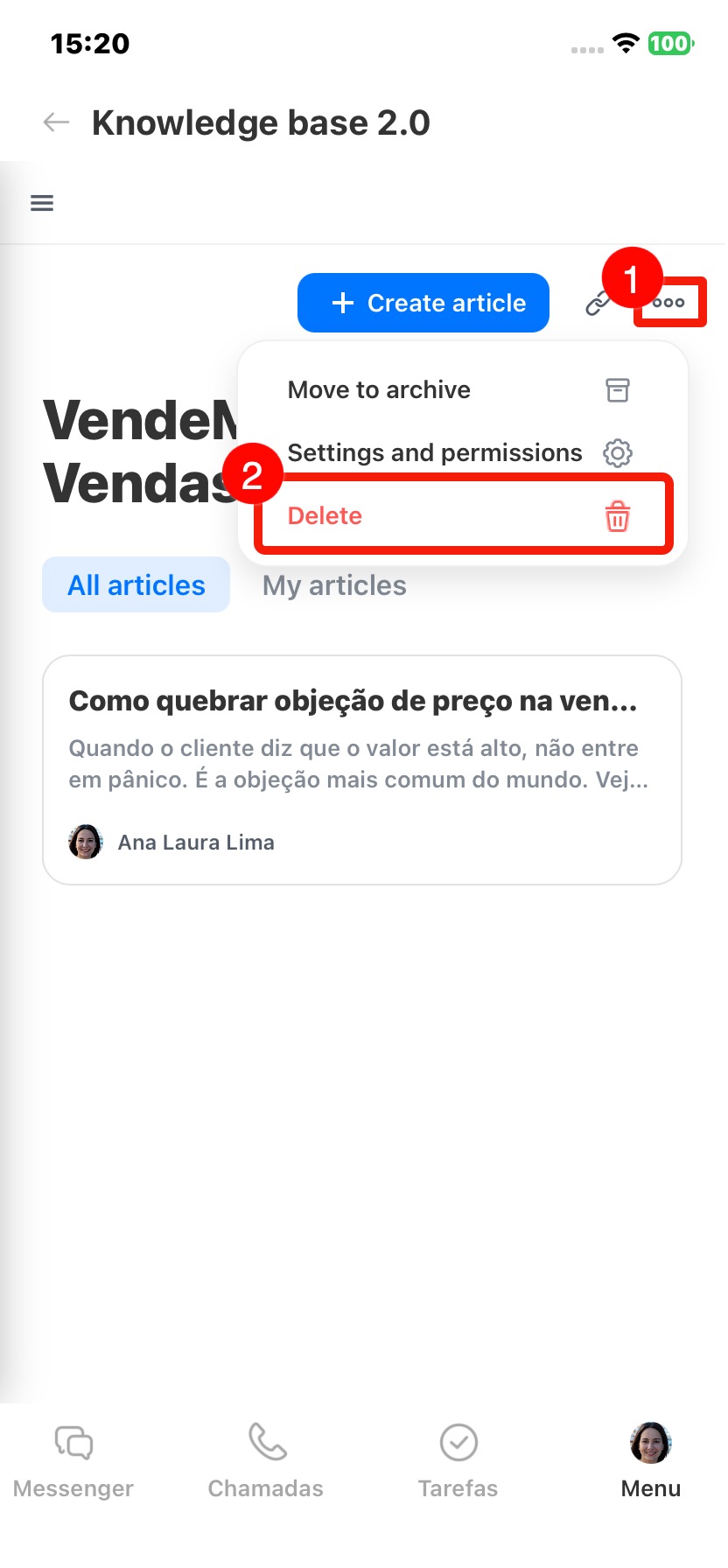
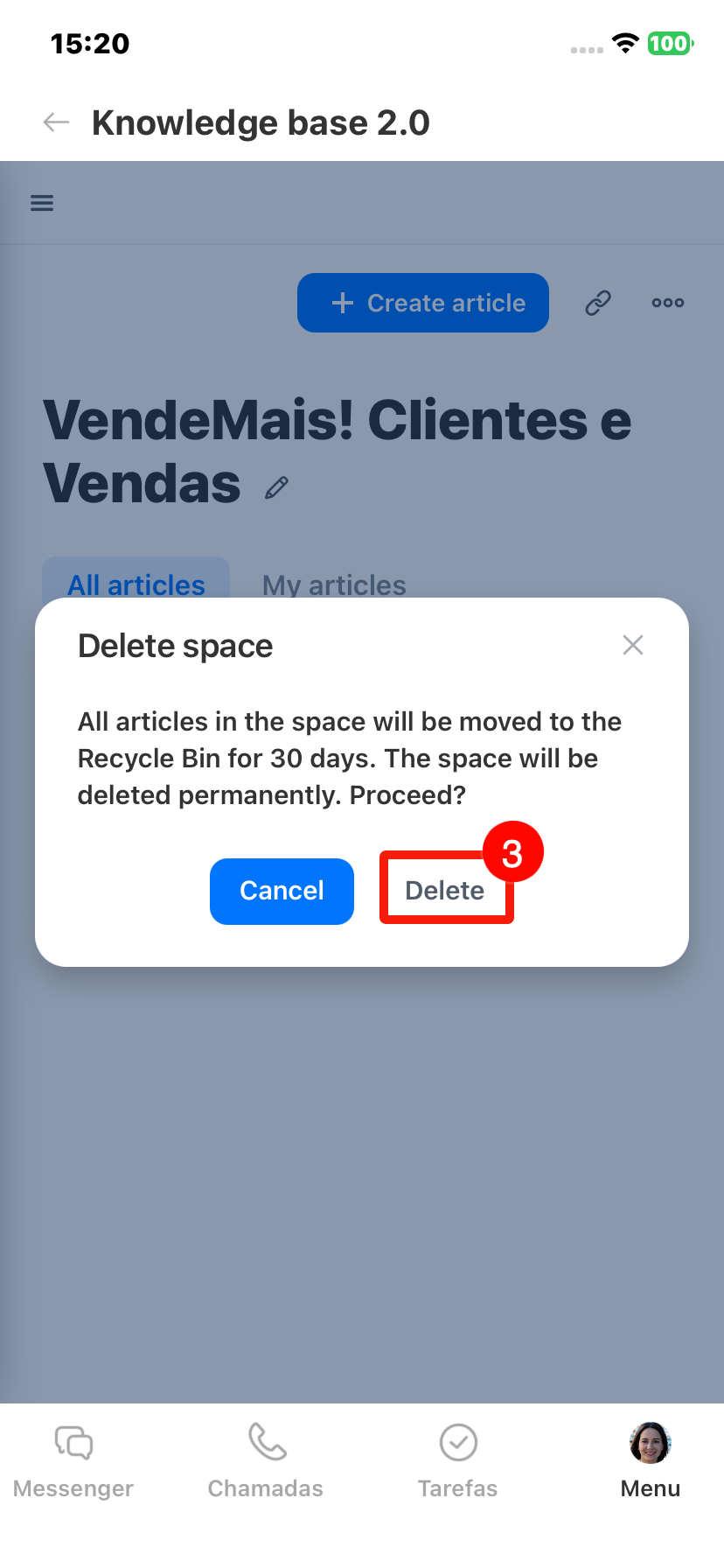
1–4. Abra a base de conhecimento ou o artigo, clique em Três pontos (...) > Excluir > Sim, excluir.
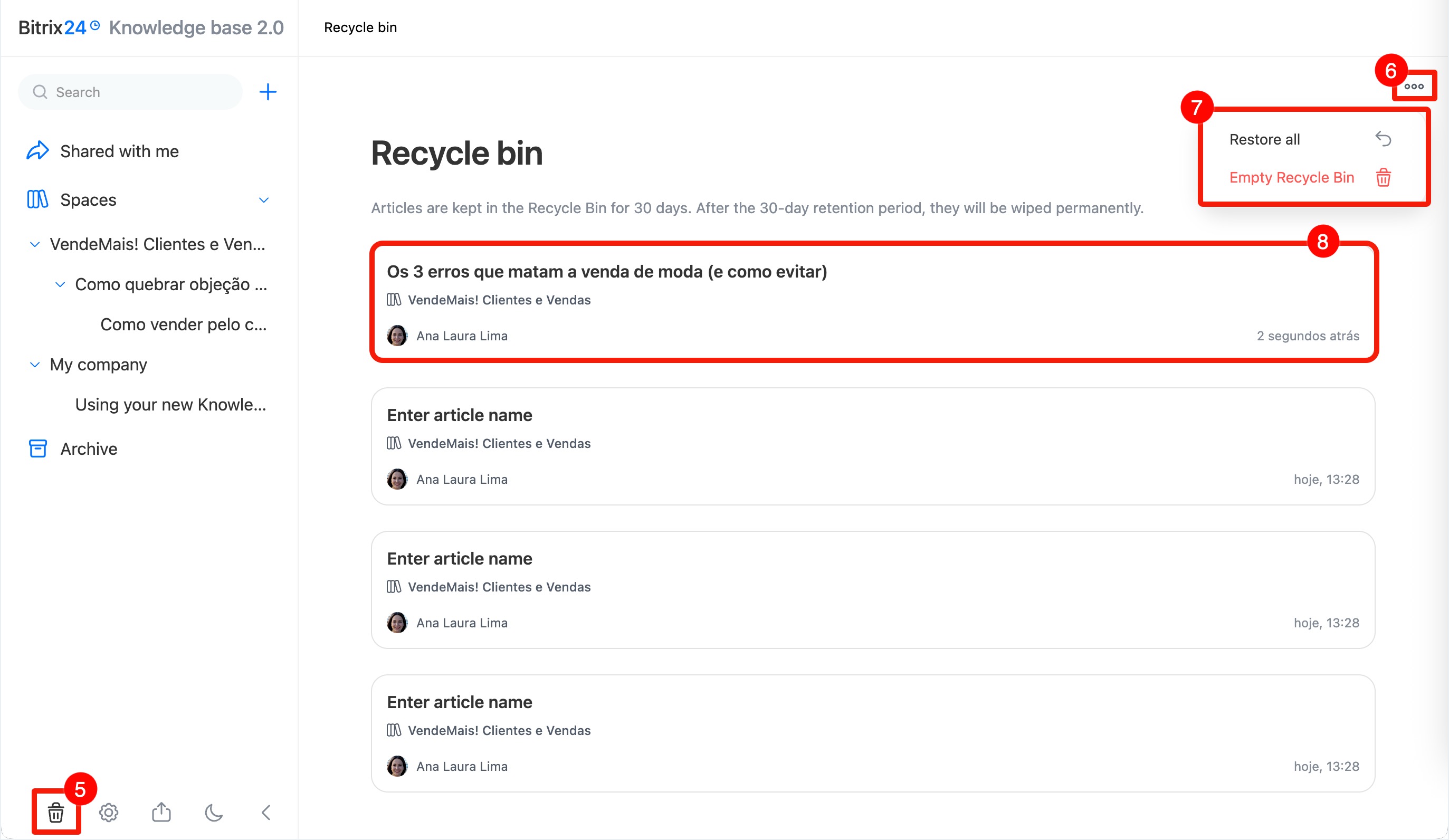
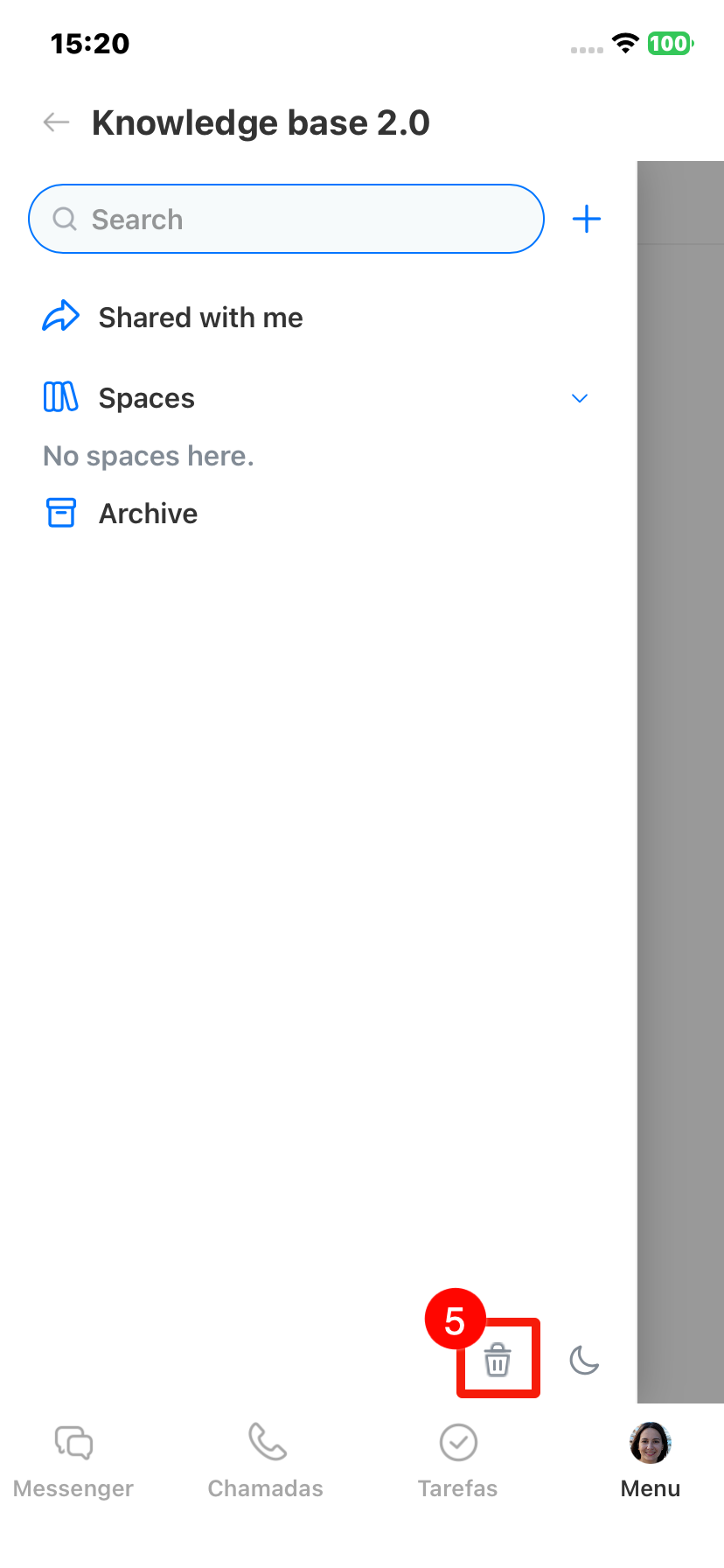
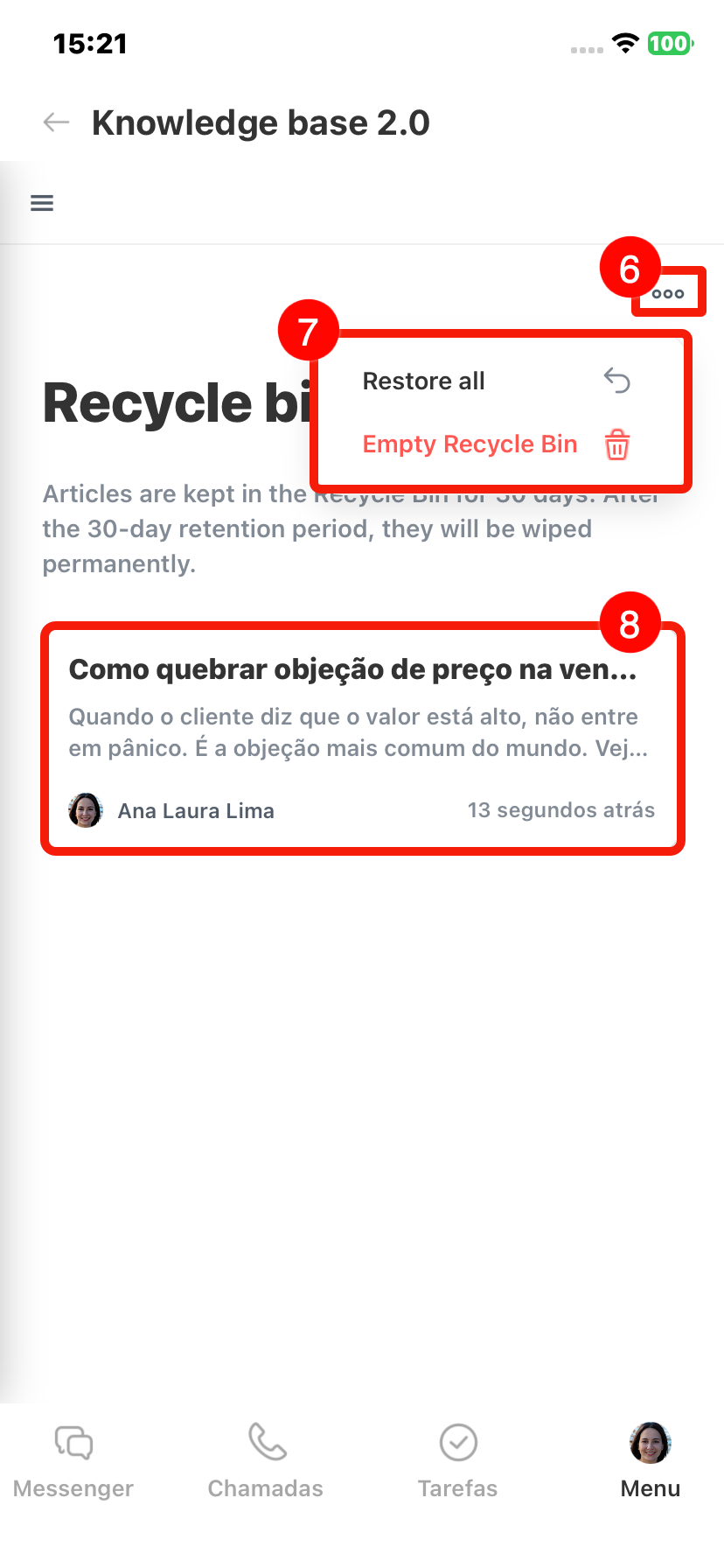
5–7. Para gerenciar todos os artigos excluídos, vá até a seção Lixeira e clique nos Três pontos (...) no canto superior direito. Escolha a ação:
- Restaurar tudo: todos os artigos excluídos voltarão a ficar disponíveis para os usuários. A estrutura das bases de conhecimento restauradas e o acesso a elas serão mantidos.
- Esvaziar lixeira: os artigos serão excluídos sem possibilidade de restauração.
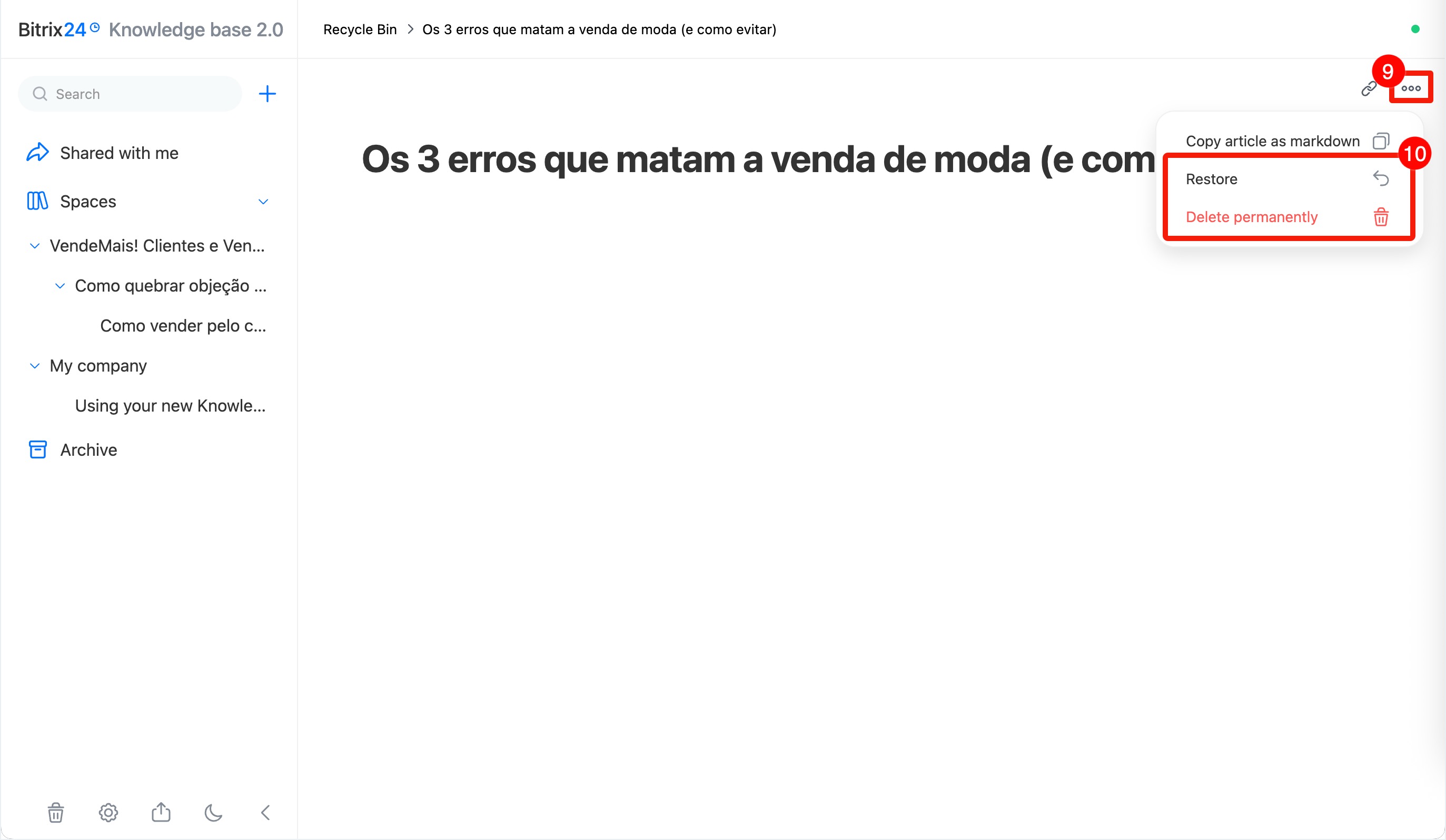
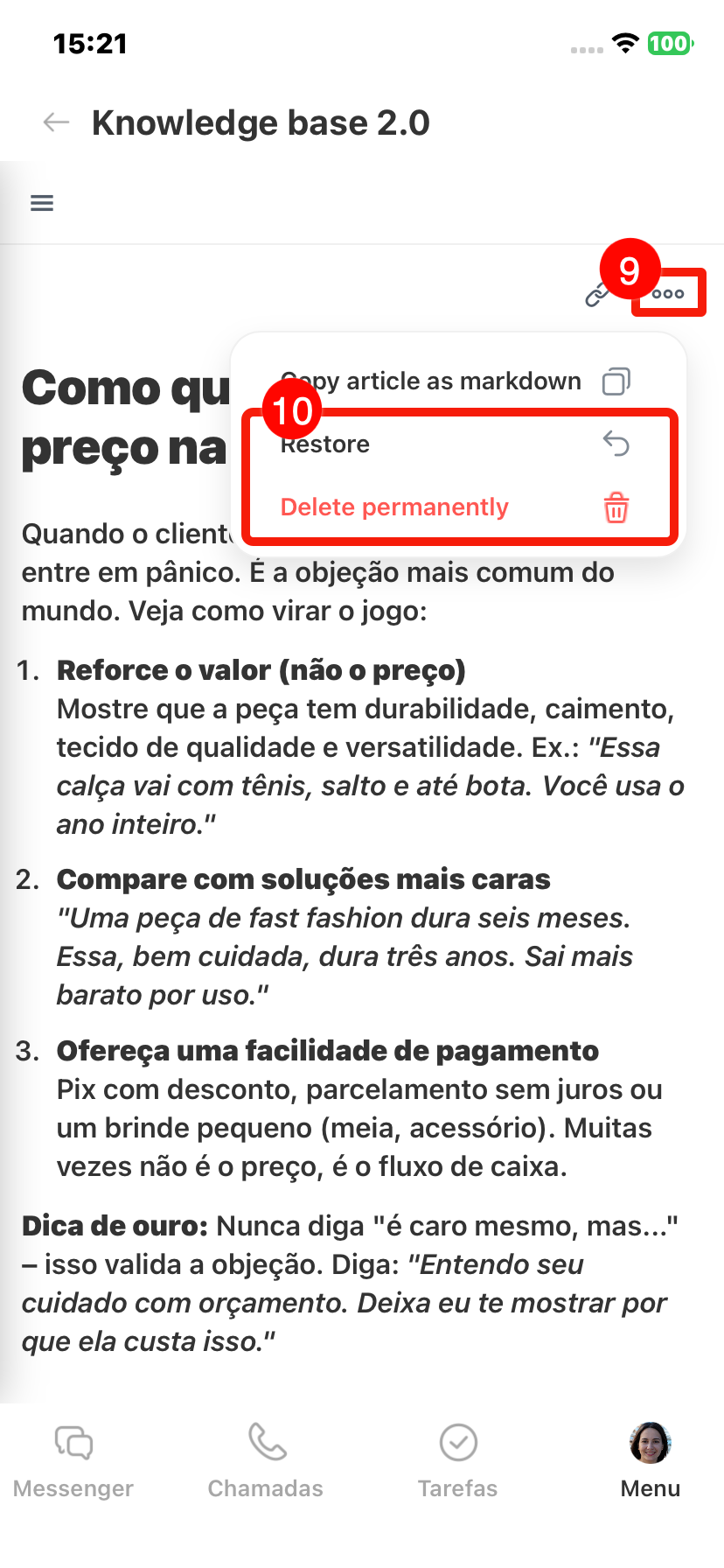
8–10. Para gerenciar um artigo individual, localize-o na lista e abra-o. Clique nos Três pontos (...) e escolha a ação Restaurar ou Excluir permanentemente.
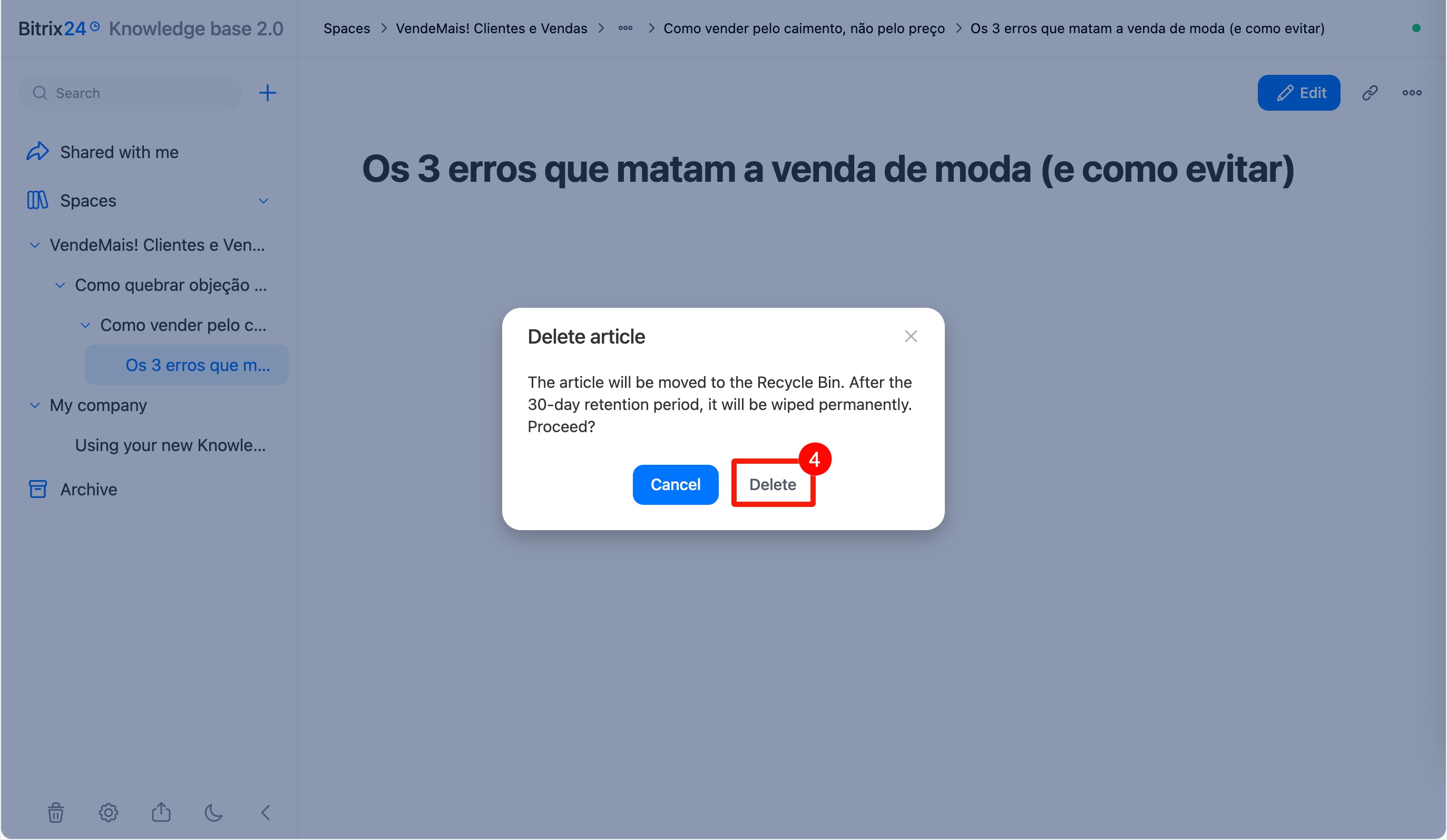
1–4. Abra a base de conhecimento ou o artigo, clique em Três pontos (...) > Excluir > Sim, excluir.
5–7. Para gerenciar todos os artigos excluídos, vá até a seção Lixeira e clique nos Três pontos (...) no canto superior direito. Escolha a ação:
- Restaurar tudo: todos os artigos excluídos voltarão a ficar disponíveis para os usuários. A estrutura das bases de conhecimento restauradas e o acesso a elas serão mantidos.
- Esvaziar lixeira: os artigos serão excluídos sem possibilidade de restauração.
8–10. Para gerenciar um artigo individual, localize-o na lista e abra-o. Clique nos Três pontos (...) e escolha a ação Restaurar ou Excluir permanentemente.
Como formatar um artigo
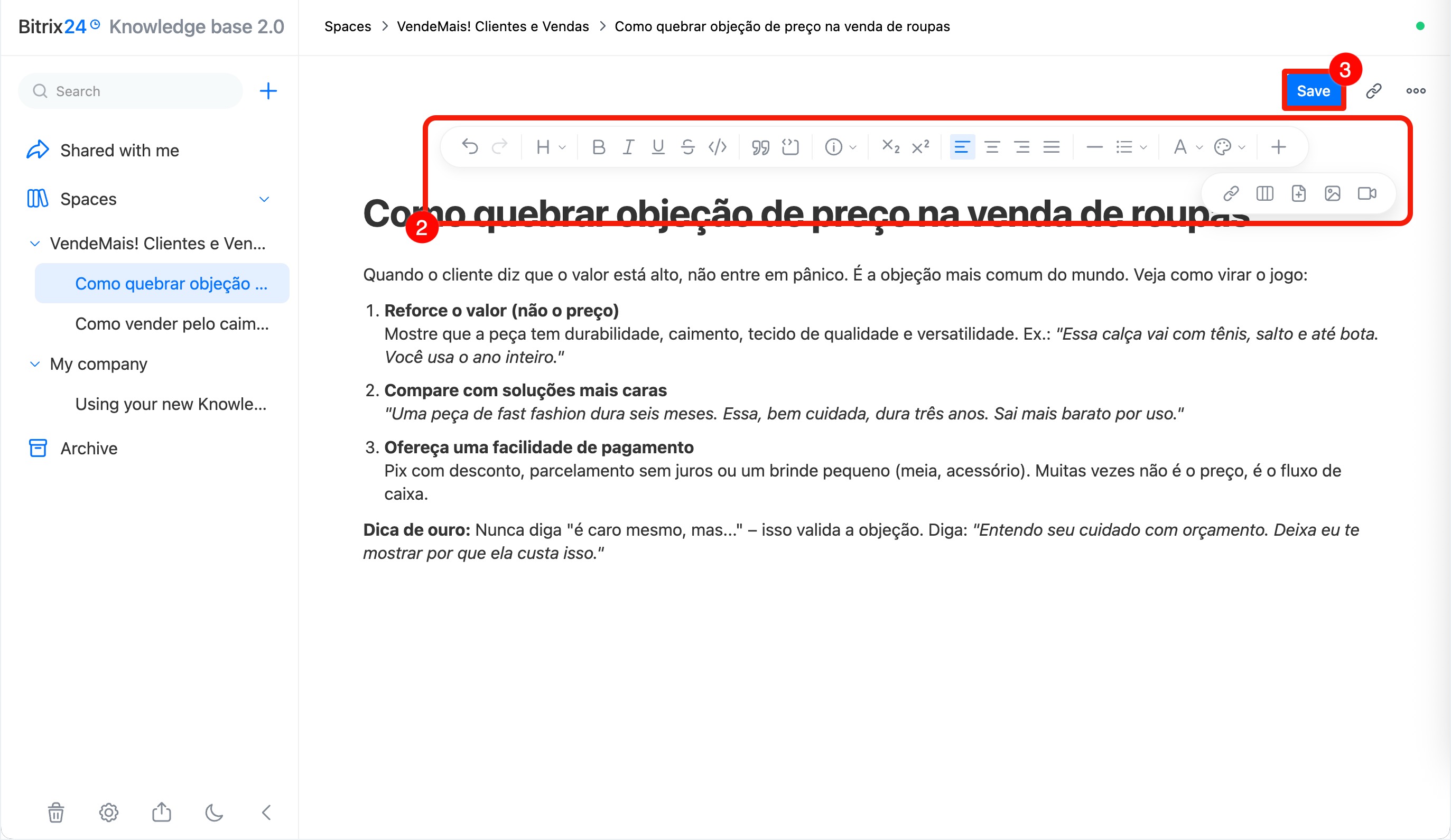
Abra o artigo e clique em Editar. Adicione texto e formate-o para que os colegas possam ler o material com mais facilidade, encontrar rapidamente os pontos principais e usar o artigo no trabalho. Todas as alterações são salvas automaticamente.
Desfazer e refazer  : use as setas para desfazer a última ação ou refazê-la.
Estilo do texto. Para o texto, você pode escolher o estilo normal ou títulos de nível 1 a 4. Os títulos ajudam a estruturar o artigo e dividi-lo em seções claras.
Formatação de texto. Você pode deixar o texto em negrito, itálico, sublinhado, tachado ou formatá-lo como código. Isso é útil para destacar regras importantes, ênfases, status e valores técnicos. Por exemplo, o negrito pode marcar uma etapa obrigatória, e o tachado, uma ação descontinuada que não é mais usada.
Citação  . Destaca o texto com uma linha vertical à direita e ajuda a separar uma ideia importante do conteúdo principal. Adequado para notas, recomendações, avisos ou trechos de regulamentos.
Bloco de código  . Permite adicionar ao artigo um trecho de código em um bloco separado e estilizado. Isso é útil para instruções técnicas quando você precisa mostrar um exemplo de consulta, script ou estilo e dar aos colegas a possibilidade de copiá-lo rapidamente.
Nota. Destaca um trecho de texto com fundo colorido e um ícone à esquerda. Adequado para observações, dicas, avisos e esclarecimentos importantes que precisam ser notados imediatamente.
Clique no ícone de informação  e escolha o símbolo adequado.
Superíndice e subscrito  . Serão úteis se o artigo contiver fórmulas, notações, potências, símbolos químicos ou abreviações com formatação especial.
Alinhamento do texto: esquerda, centralizado, direita ou justificado. Isso ajuda a tornar o artigo mais organizado e fácil de ler.
Linha horizontal. Separa os blocos de conteúdo do artigo. É útil quando você precisa separar visualmente etapas principais, exemplos, notas ou informações adicionais em um mesmo material.
Listas: com marcadores, numeradas e listas de verificação.
Cor do texto e do fundo. Ajuda a destacar fragmentos importantes e criar ênfases.
Inserção. No artigo, você pode adicionar um link, tabela, arquivo, imagem ou vídeo de até 5 GB.
Clique no Mais (+) no final da linha de formatação e escolha o objeto que deseja adicionar ao artigo. Quando terminar de formatar o artigo, clique em Concluído para sair do modo de edição.
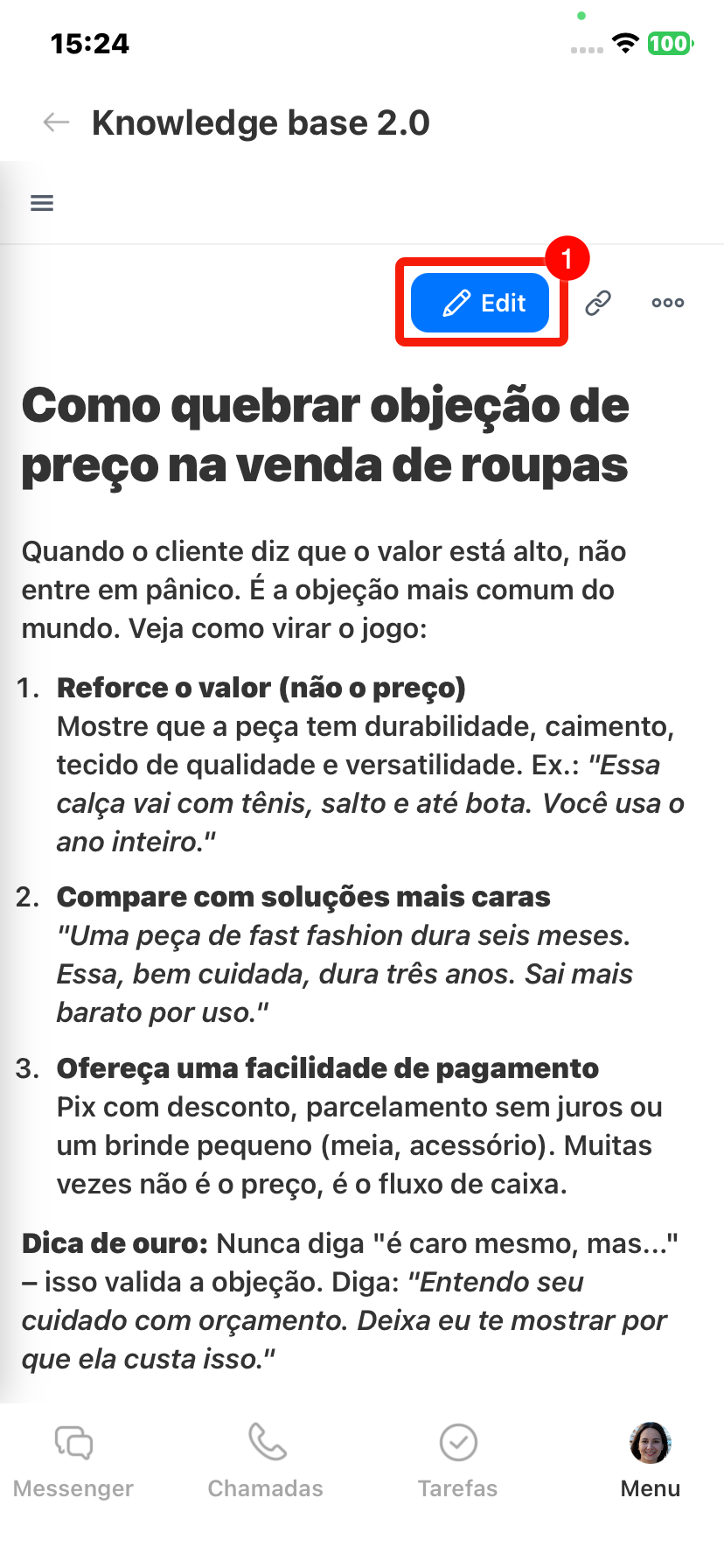
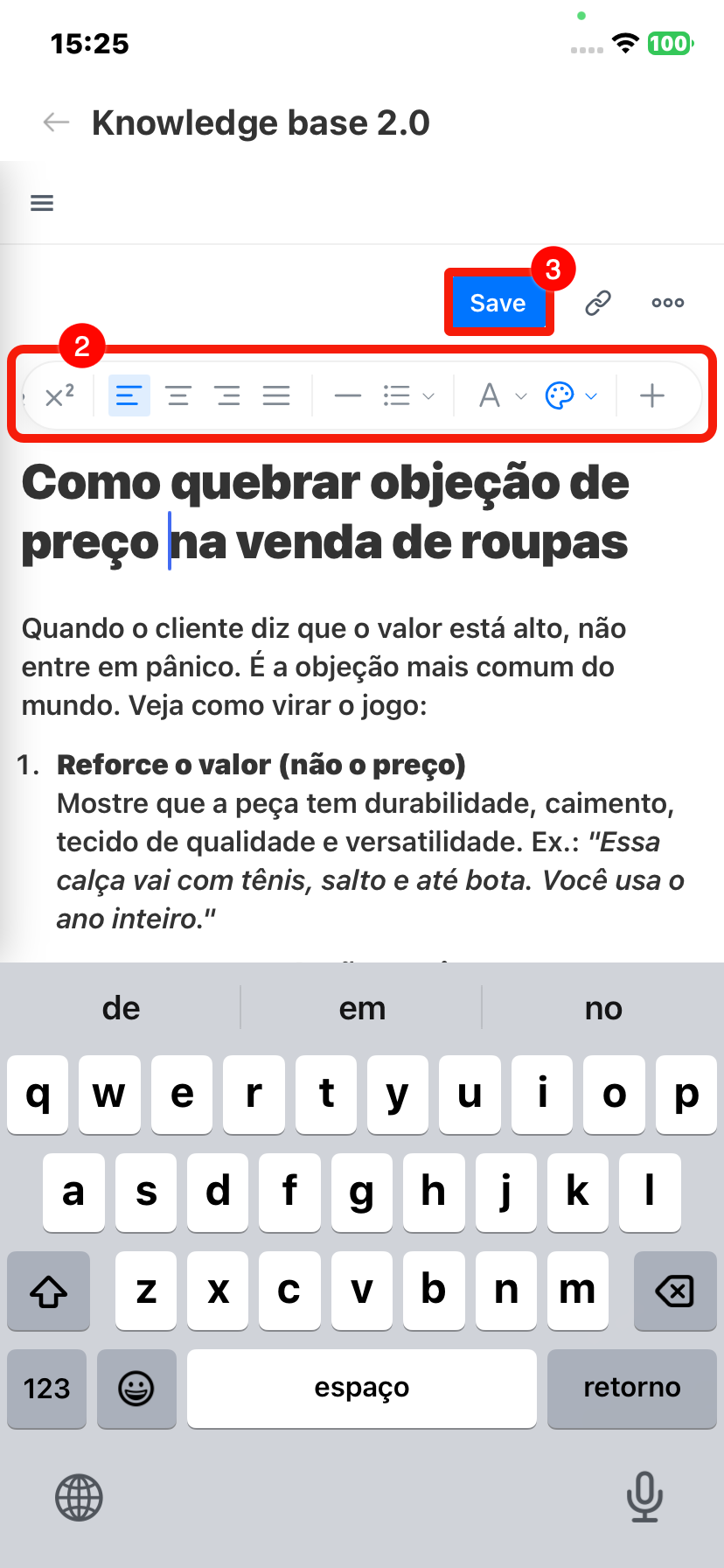
No Aplicativo móvel, você pode formatar o artigo da mesma forma que no computador: alterar o estilo e a cor do texto, adicionar blocos de código, vídeos e assim por diante.
1. Abra o artigo e clique em Editar.
2. Adicione texto e formate-o: as alterações serão salvas automaticamente. Para ver todas as opções de formatação disponíveis, mantenha pressionada a barra de formatação e mova a lista de ferramentas.
3. Clique em Concluído para sair do modo de edição.
Destaques
- Na Base de Conhecimento 2.0, você pode criar bases de conhecimento separadas para diferentes departamentos, configurar a estrutura, gerenciar permissões de acesso e editar artigos junto com os colegas.
- Pelo painel esquerdo, você pode pesquisar dados em todos os materiais, criar e visualizar bases de conhecimento e artigos, configurar permissões de acesso e o tema.
- Ao trabalhar com uma base de conhecimento ou artigo, você pode copiar o link, configurar permissões de acesso, arquivar ou excluir o elemento.
- artigos no Arquivo podem ser restaurados a qualquer momento; os da Lixeira, dentro de 30 dias. Depois disso, eles serão excluídos automaticamente.
- Para formatar um artigo, abra-o e clique em Editar. Faça as alterações (todas serão salvas automaticamente). Clique em Concluído para sair do modo de edição.