
A Base de conhecimento 2.0 do Bitrix24 permite criar bases de conhecimento para armazenar instruções, regulamentos e outros materiais úteis.
Na Base de conhecimento 2.0, você pode:
- criar um número ilimitado de bases de conhecimento para cada departamento ou área;
- organizar materiais: criar seções, subseções e documentos aninhados;
- configurar permissões de acesso de forma flexível, separadamente para cada base de conhecimento e documento;
- editar documentos em colaboração com colegas;
- adicionar arquivos, fotos, vídeos, tabelas e links.
A Base de conhecimento 2.0 está disponível nos planos Professional e Enterprise na versão em nuvem do Bitrix24. Planos de assinatura
Neste artigo, você vai aprender como:
Como criar uma base de conhecimento
Por padrão, o acesso à seção Base de conhecimento 2.0 está disponível apenas para os administradores do Bitrix24.
Como configurar permissões de acesso à Base de conhecimento 2.0
É possível criar uma base de conhecimento vazia ou já com um documento aninhado.
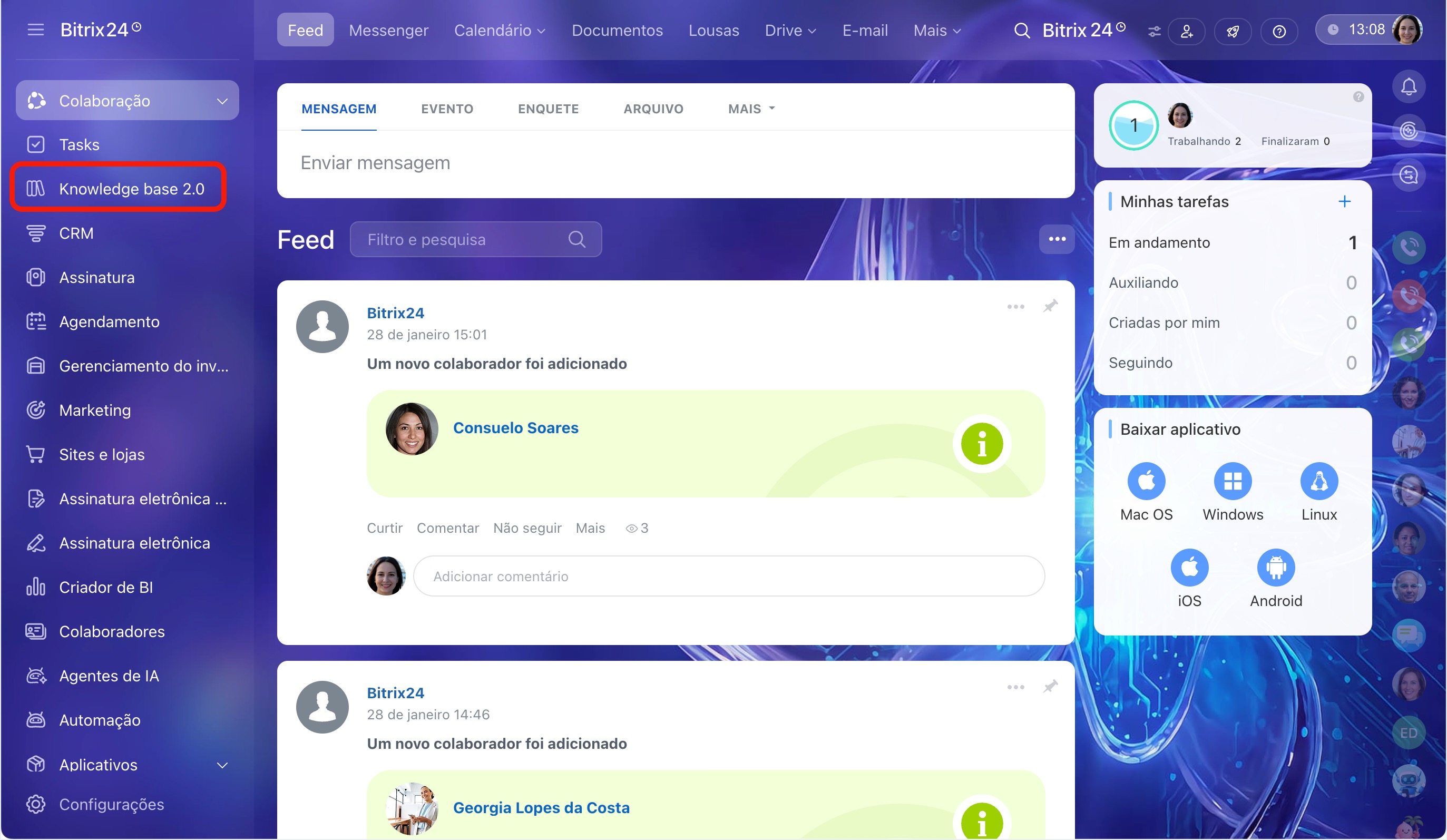
Abra o menu e vá para a seção Base de conhecimento 2.0.
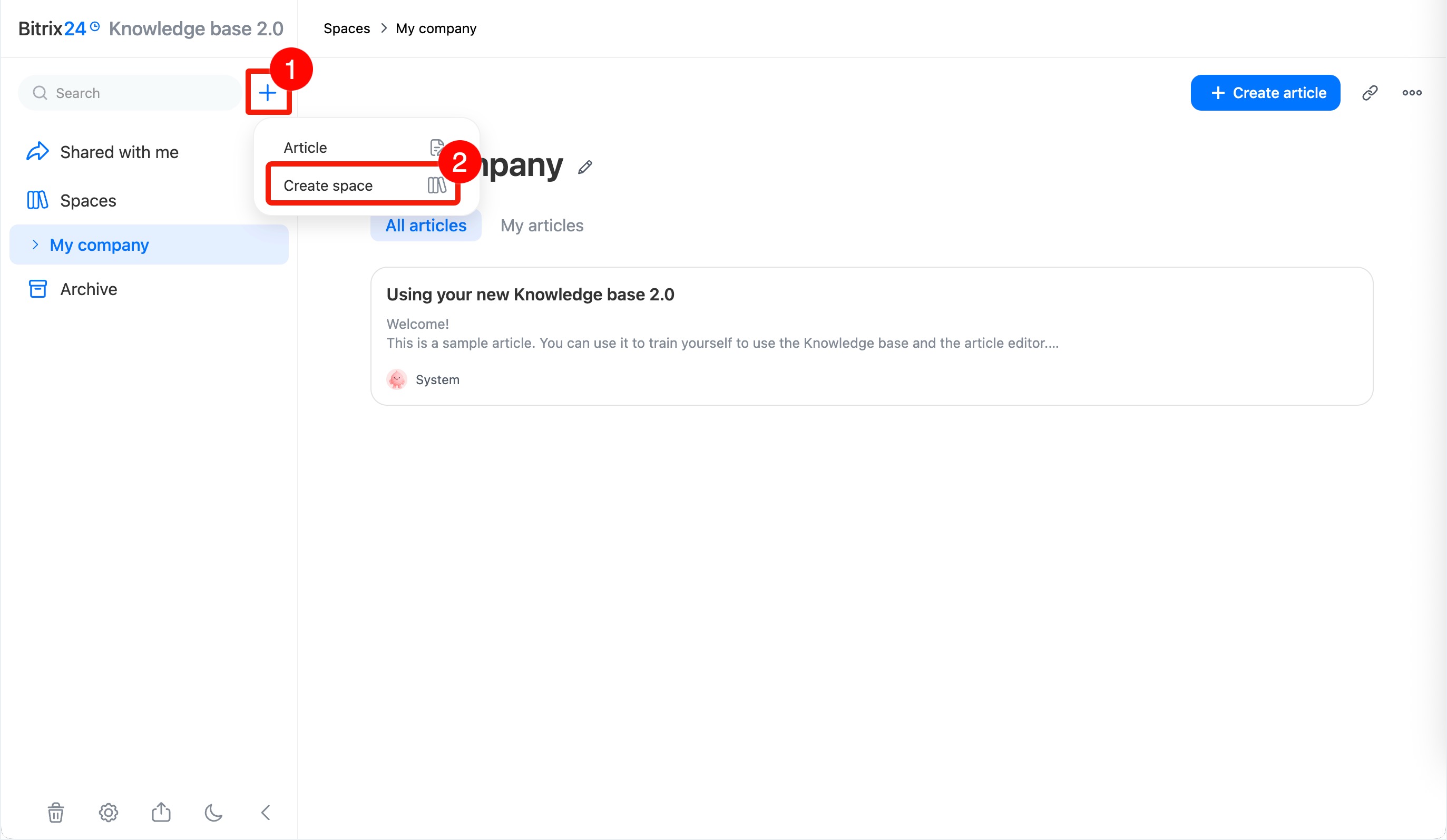
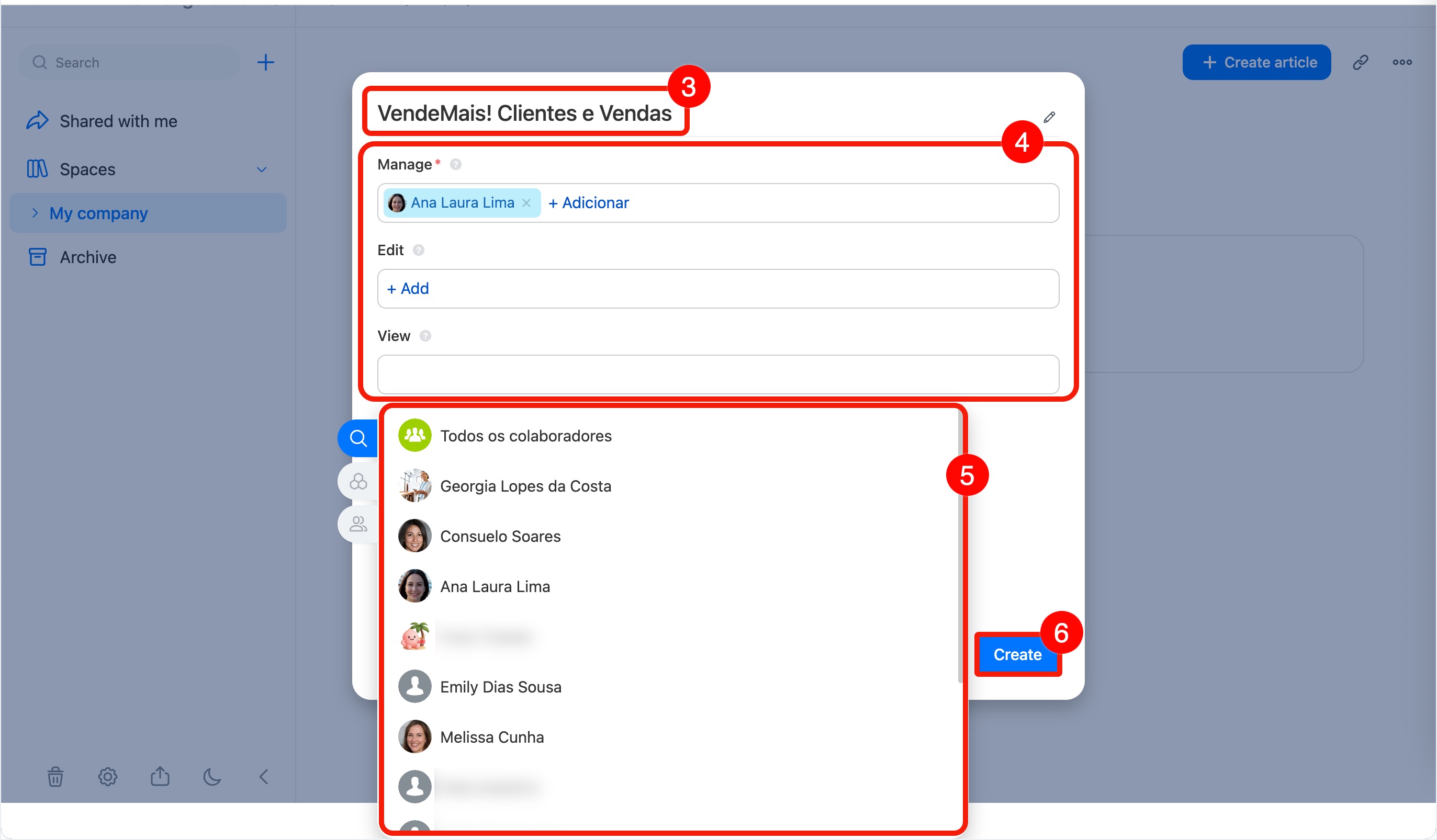
Base de conhecimento vazia. Ideal para quando você precisa configurar as permissões de acesso imediatamente.
1–2. Ao lado da barra de pesquisa clique em Mais (+) > Base de conhecimento.
3. Digite um nome: ele aparecerá na lista e será visível para os colaboradores com acesso à base de conhecimento.
4–5. Defina as permissões de acesso para colaboradores, projetos ou departamentos específicos.
Como configurar permissões de acesso à base de conhecimento
6. Clique em Criar; a base de conhecimento aparecerá no início da lista no painel esquerdo.
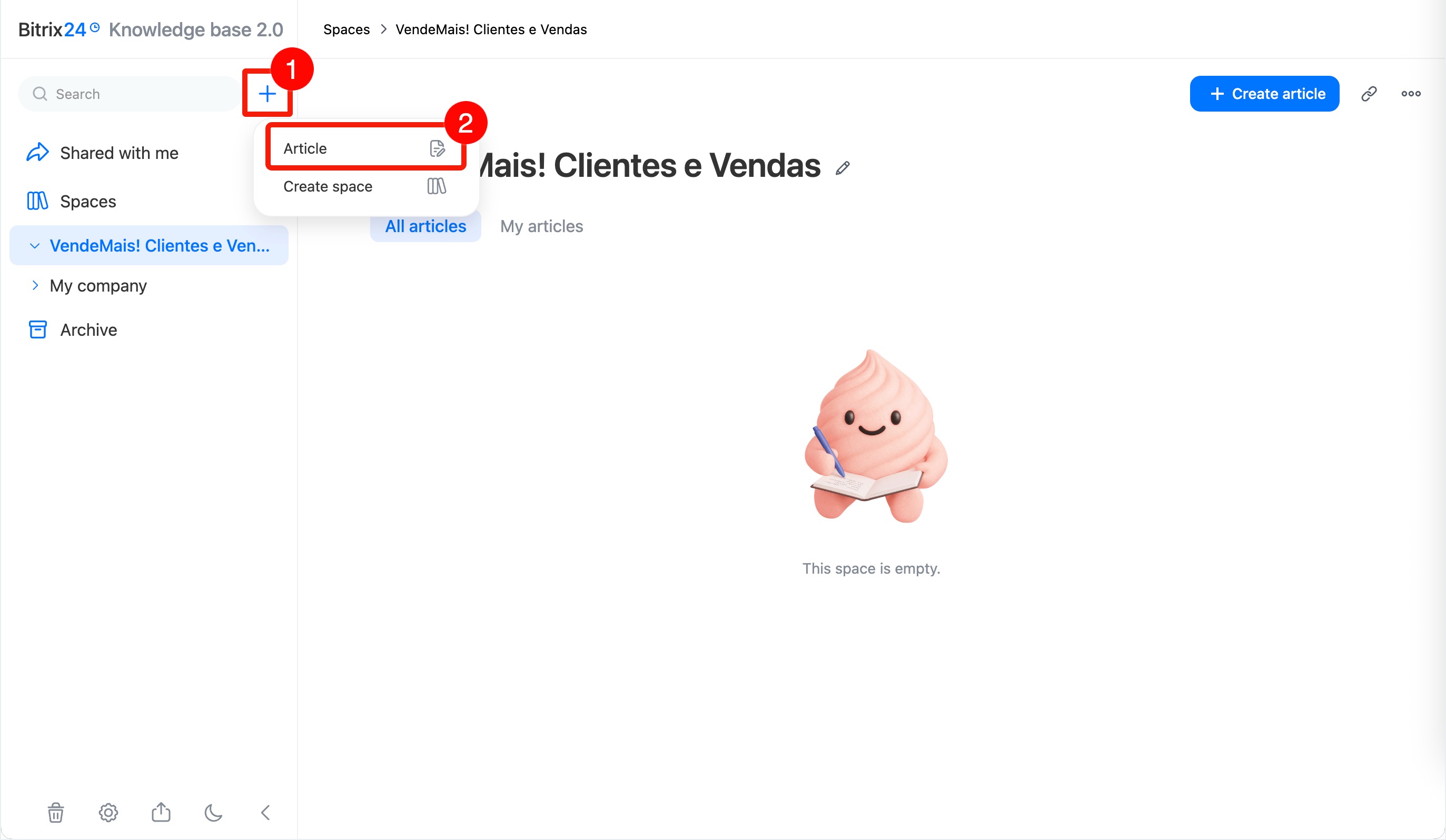
Com documento aninhado. Ideal para quando você deseja começar a preencher a base de conhecimento imediatamente. As permissões de acesso podem ser configuradas a qualquer momento.
1–3. Clique em Mais (+) > Documento > Adicionar ao lado da barra de pesquisa.
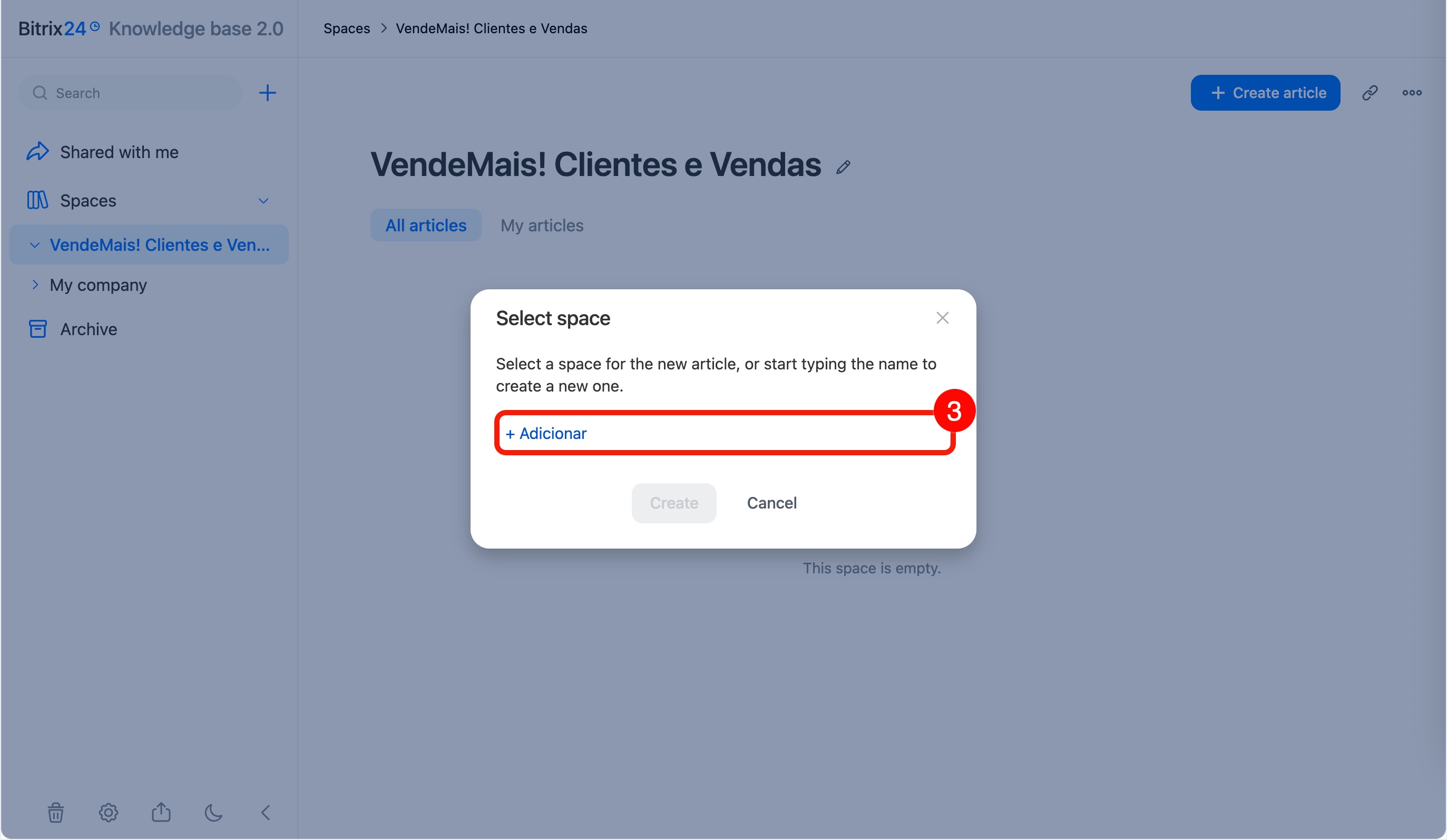
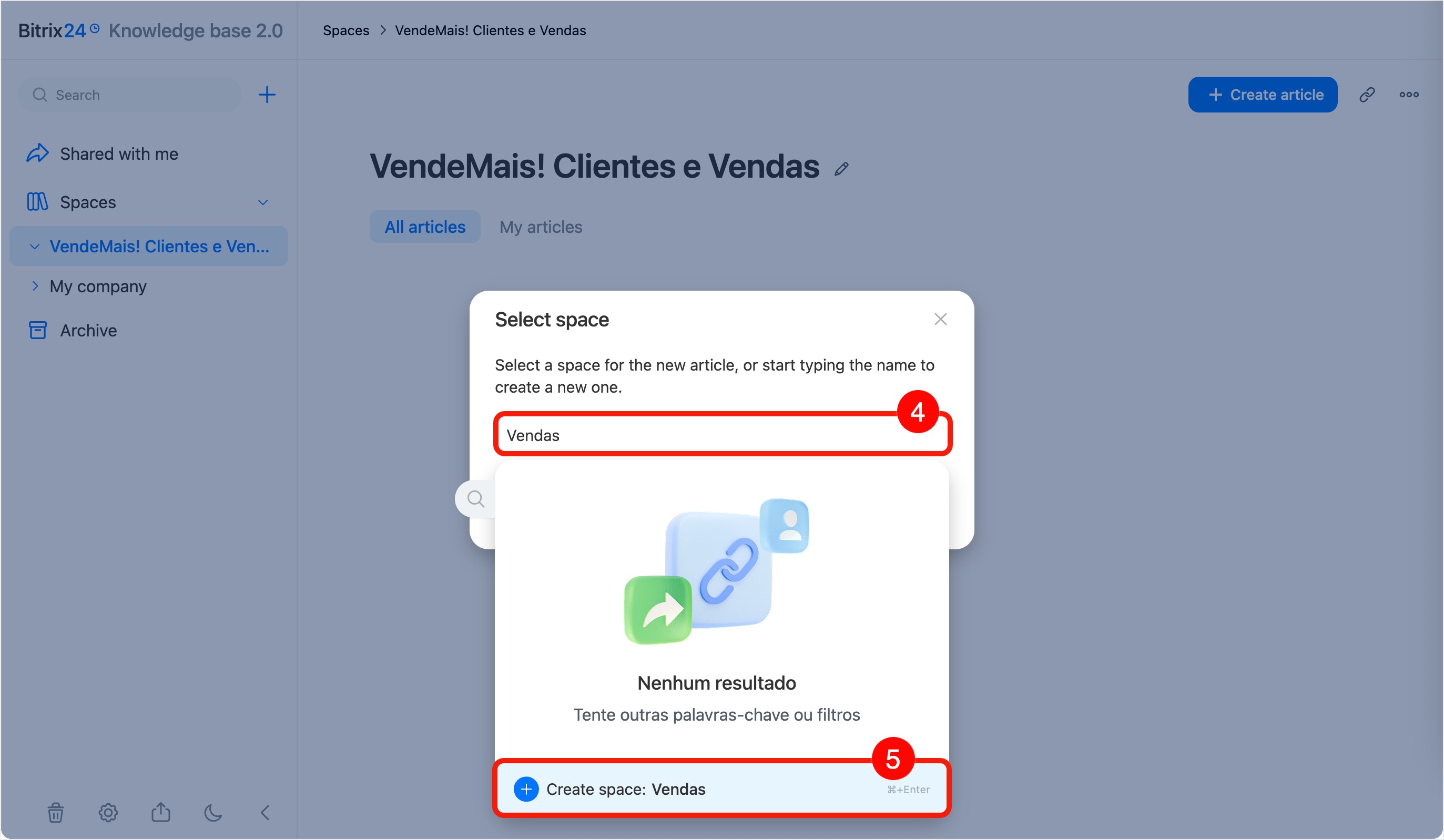
4–5. Digite o nome da base de conhecimento e clique em + Criar base de conhecimento.
6. O documento será aberto, e a base de conhecimento aparecerá no início da lista no painel esquerdo.
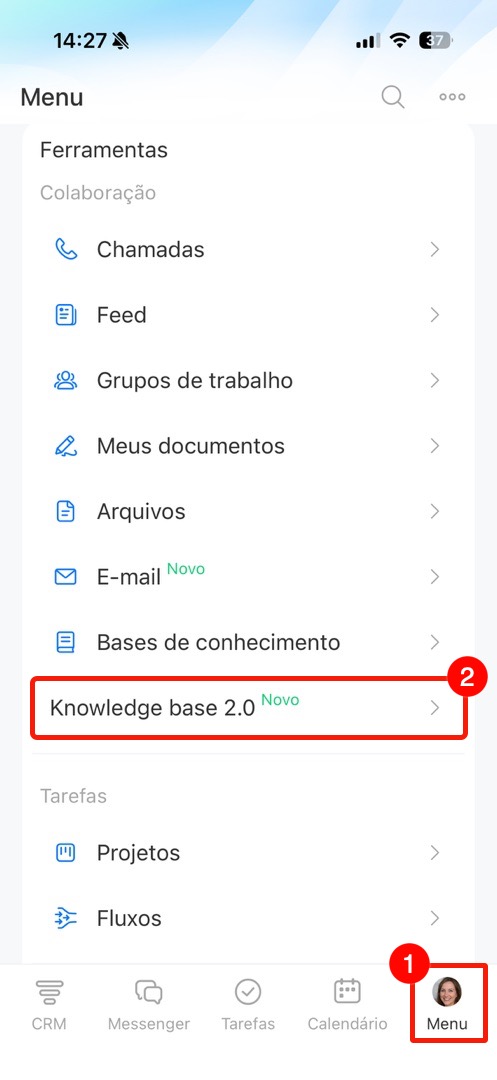
1–2. Vá para Menu > Base de conhecimento 2.0.
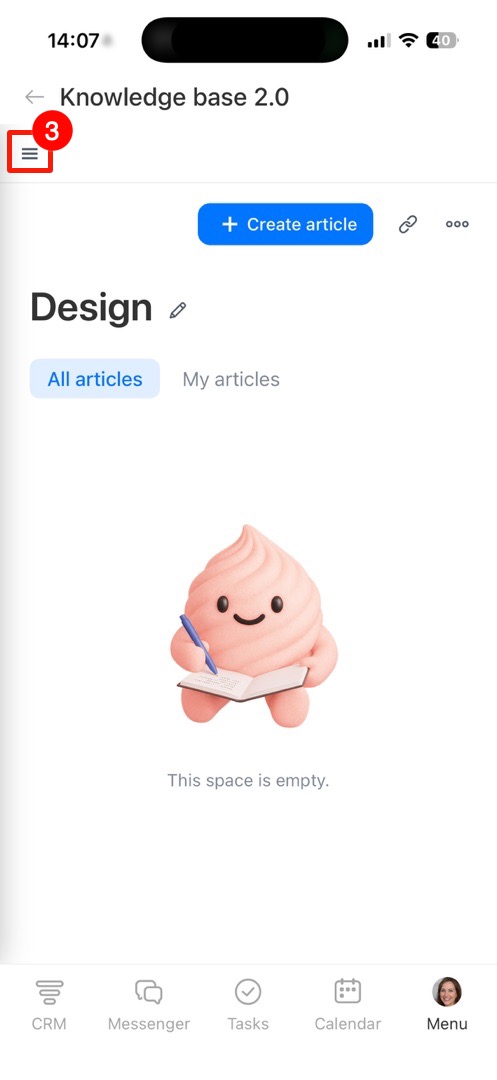
3. Clique em Menu (☰ ) no canto superior esquerdo: o painel de controle com a lista de bases de conhecimento será aberto.
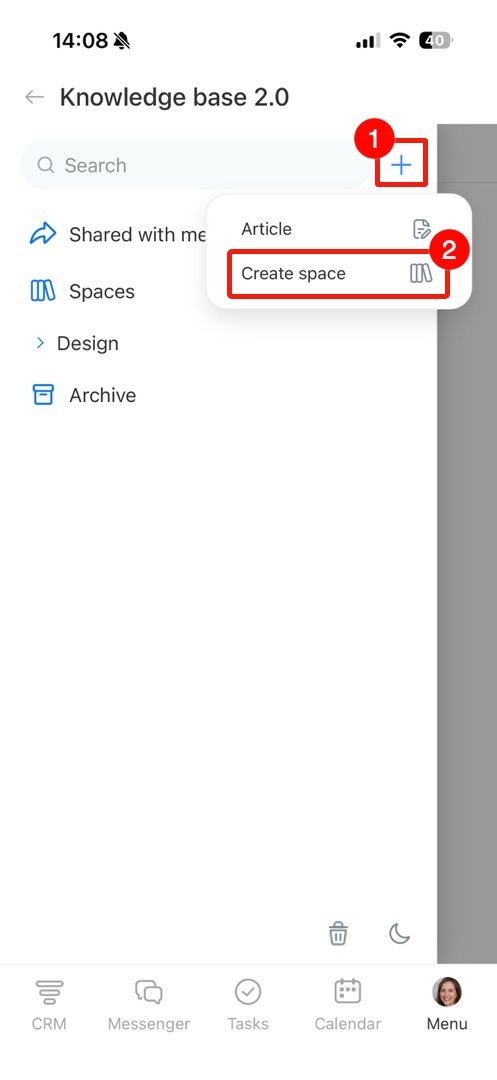
Base de conhecimento vazia. Ideal para quando você precisa configurar as permissões de acesso imediatamente.
1–2. Clique em Mais (+) > Base de conhecimento ao lado da barra de pesquisa.
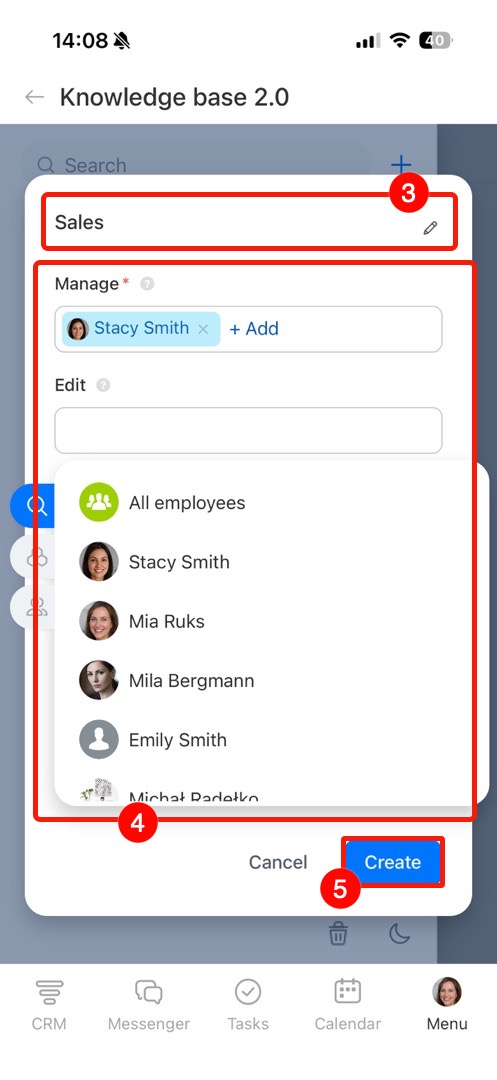
3. Defina as permissões de acesso para colaboradores, projetos ou departamentos específicos.
Como configurar permissões de acesso à base de conhecimento
4–5. Clique em Criar; uma base de conhecimento vazia será aberta.
Com documento aninhado. Ideal para quando você deseja começar a preencher a base de conhecimento imediatamente. As permissões de acesso podem ser configuradas a qualquer momento.
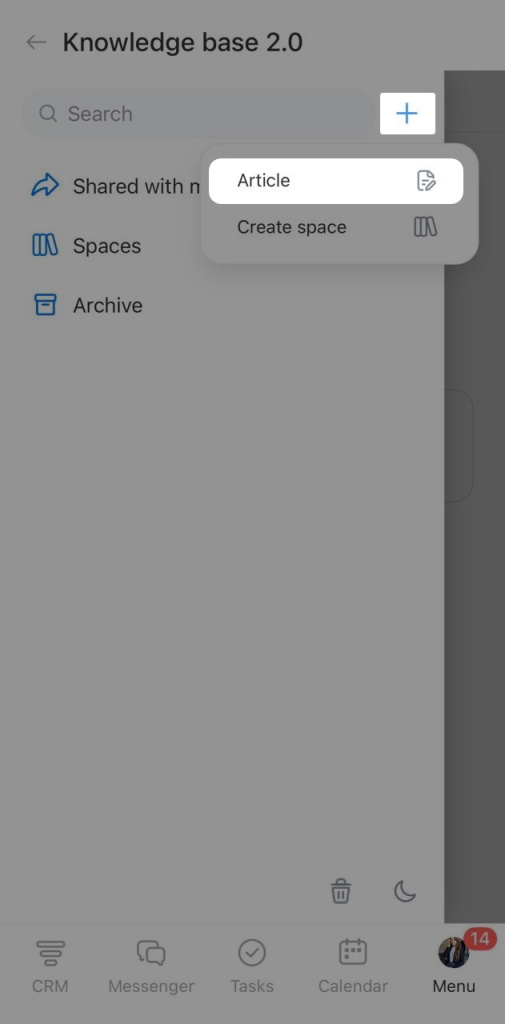
1–3. Clique em Mais (+) > Documento > Adicionar ao lado da barra de pesquisa.
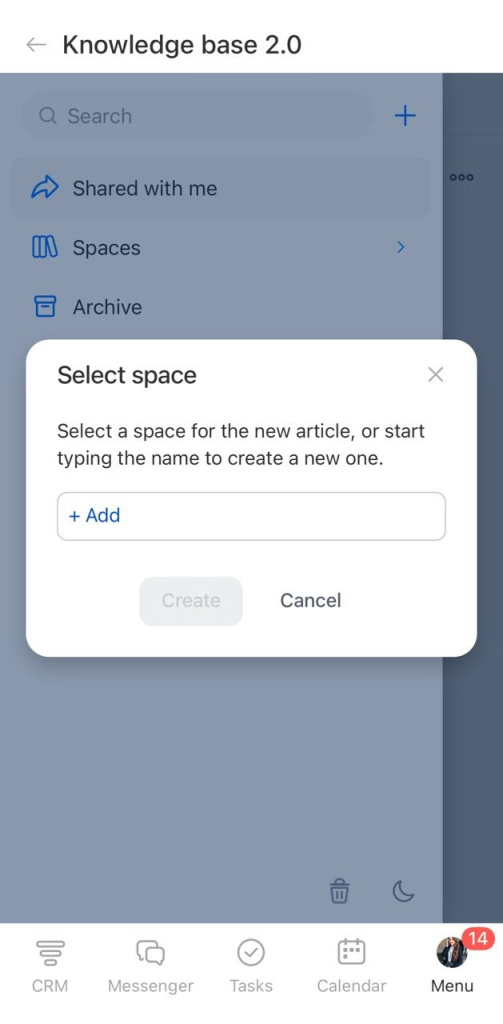
4. Digite o nome da base de conhecimento e clique em + Criar base de conhecimento.
5. Um documento para edição será aberto, e a base de conhecimento será adicionada à lista.
Como adicionar um documento
Os documentos são armazenados dentro da base de conhecimento. Eles podem ser aninhados uns nos outros; dessa forma, cria-se uma hierarquia de seções e subseções.
Você pode adicionar um novo documento através do painel de controle ou da lista de bases de conhecimento. Para isso:
Através do painel de controle. Ideal para quem tem muitas bases de conhecimento, pois evita a necessidade de procurá-la na lista, permitindo adicionar o documento rapidamente.
1–3. Clique em Mais (+) > Documento > Adicionar ao lado da barra de pesquisa.
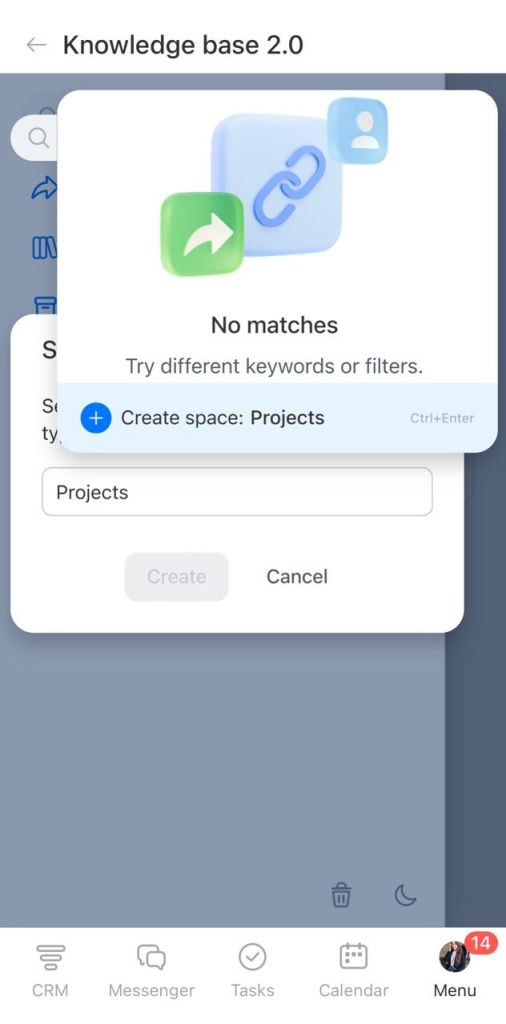
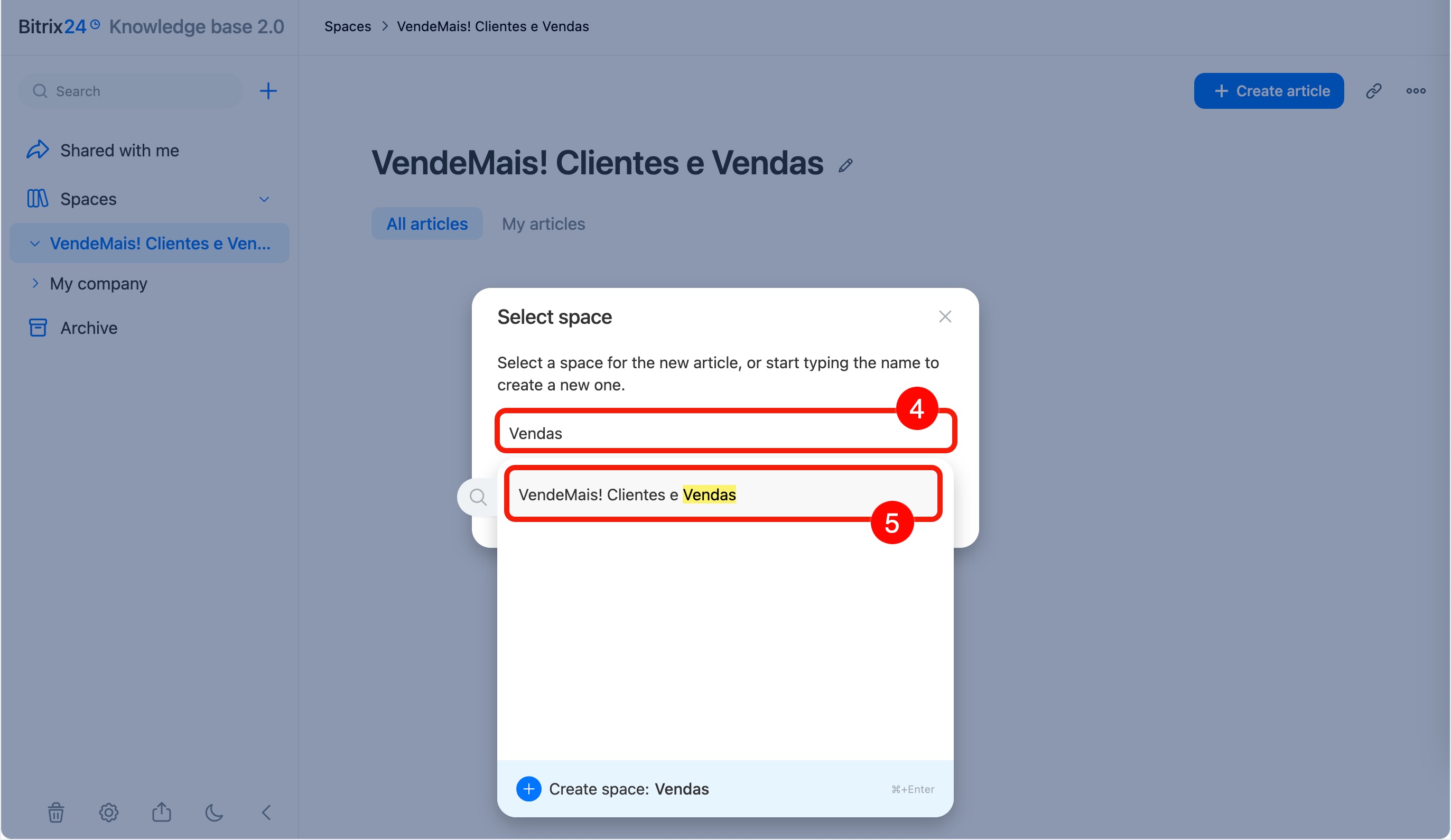
4–5. Digite o nome e selecione a base de conhecimento na lista.
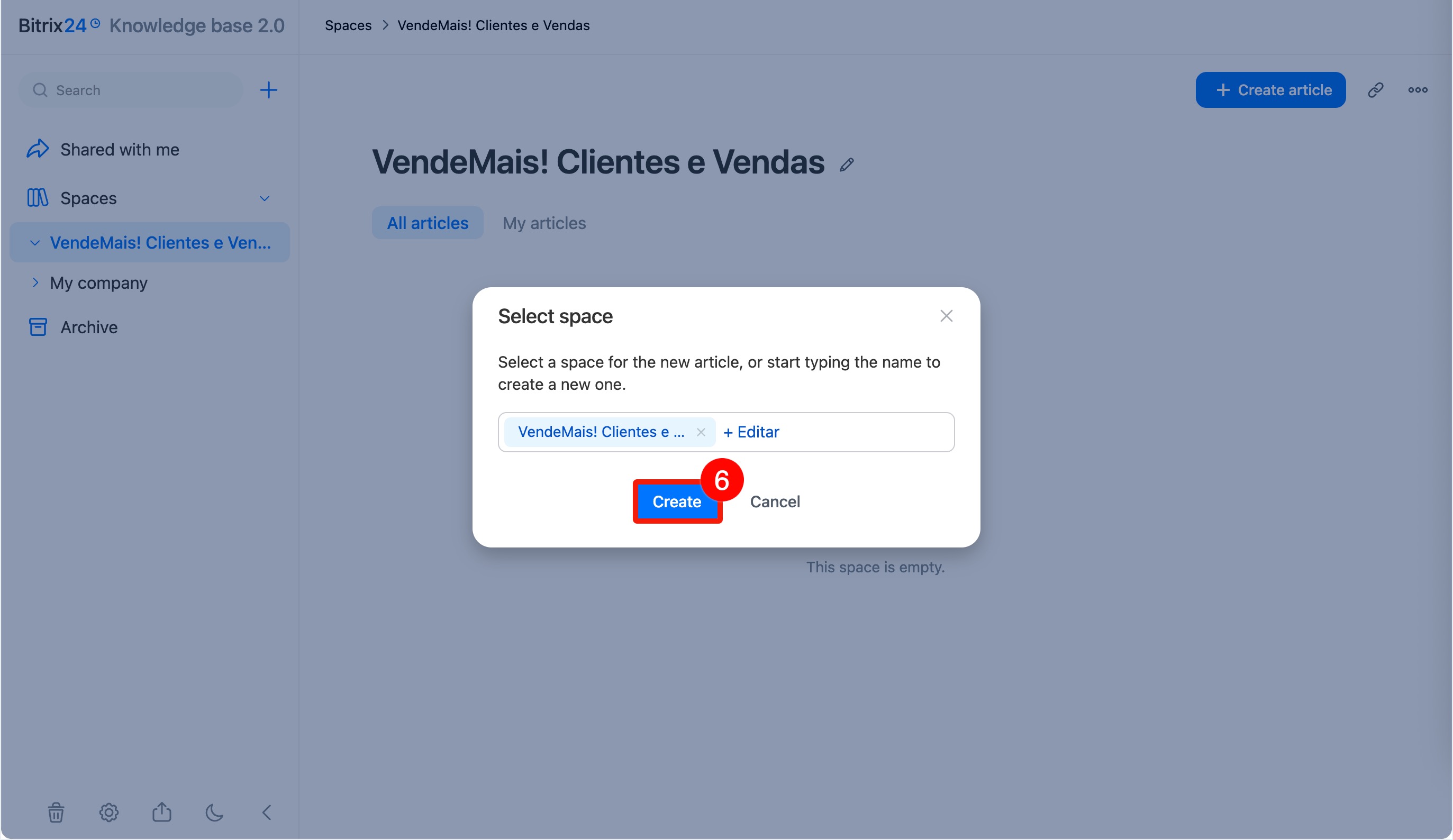
6. Clique em Criar.
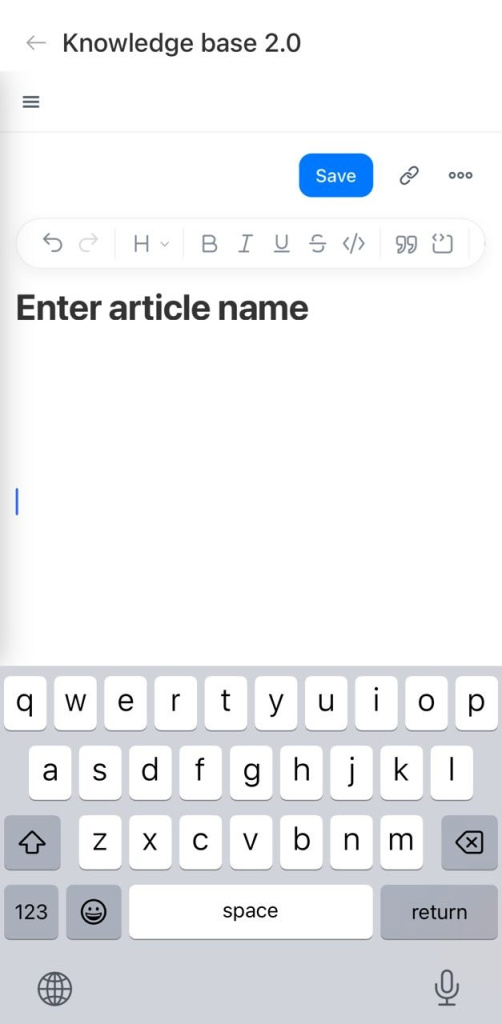
7. O documento será adicionado à base de conhecimento e aberto no modo de edição.
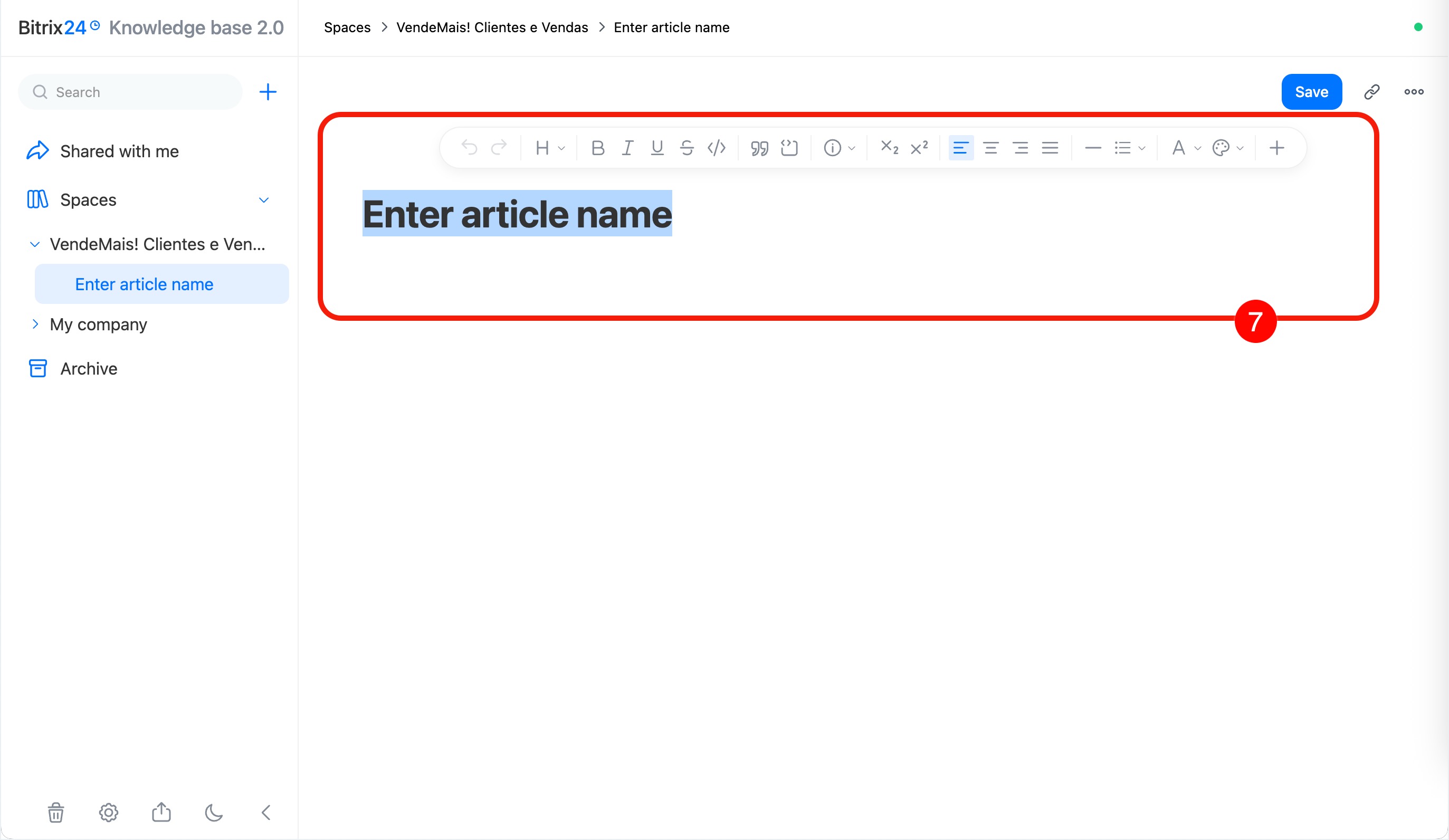
Através da lista de bases de conhecimento. Adiciona o documento à seção desejada.
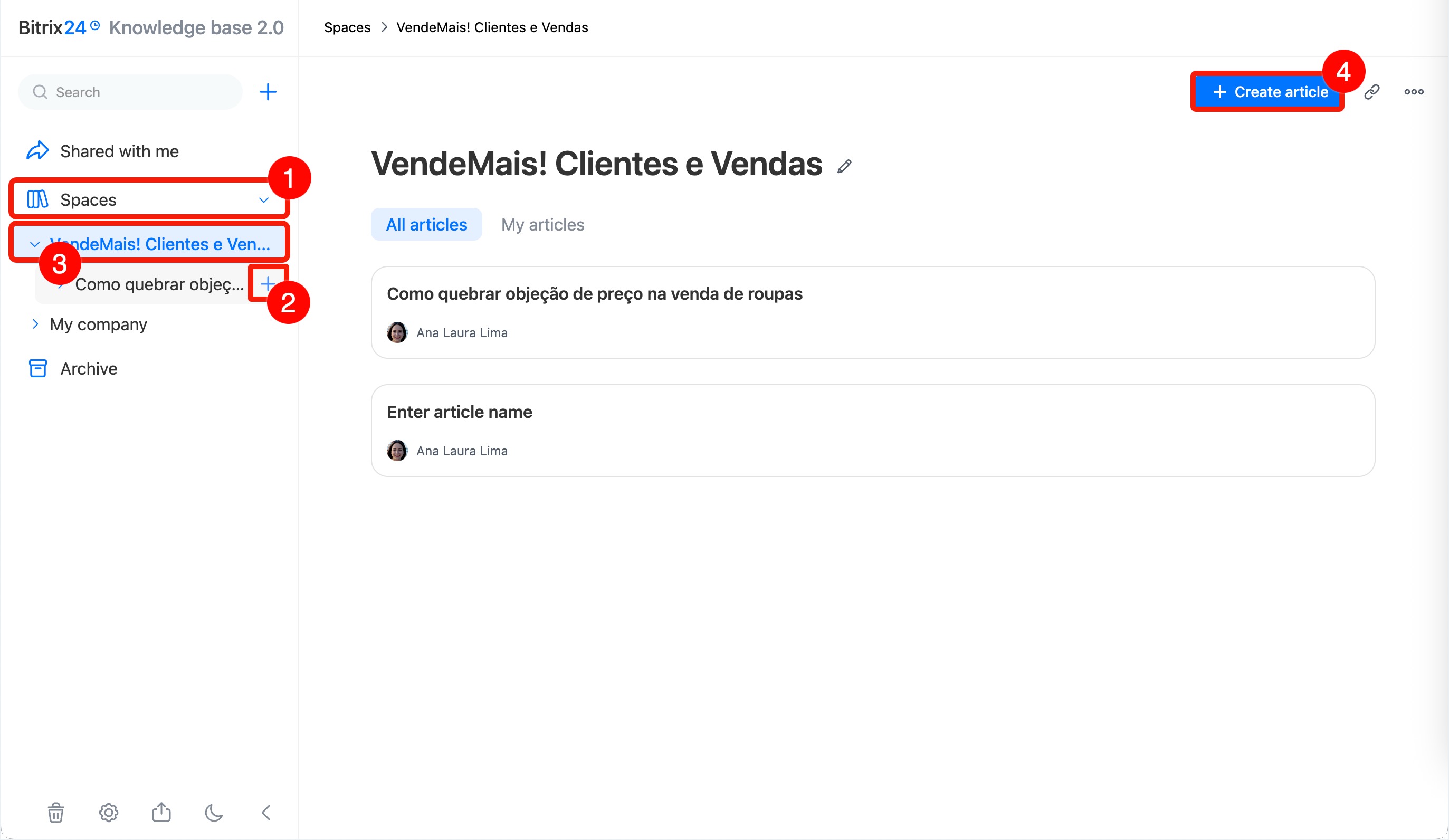
1. Abra a lista: clique em Bases de conhecimento.
2. Clique em Mais (+) ao lado da base de conhecimento desejada ou da seção dentro dela.
3–4. Outra forma: vá até a base de conhecimento desejada e clique em + Criar documento.
5. O documento será adicionado à base de conhecimento e aberto no modo de edição.
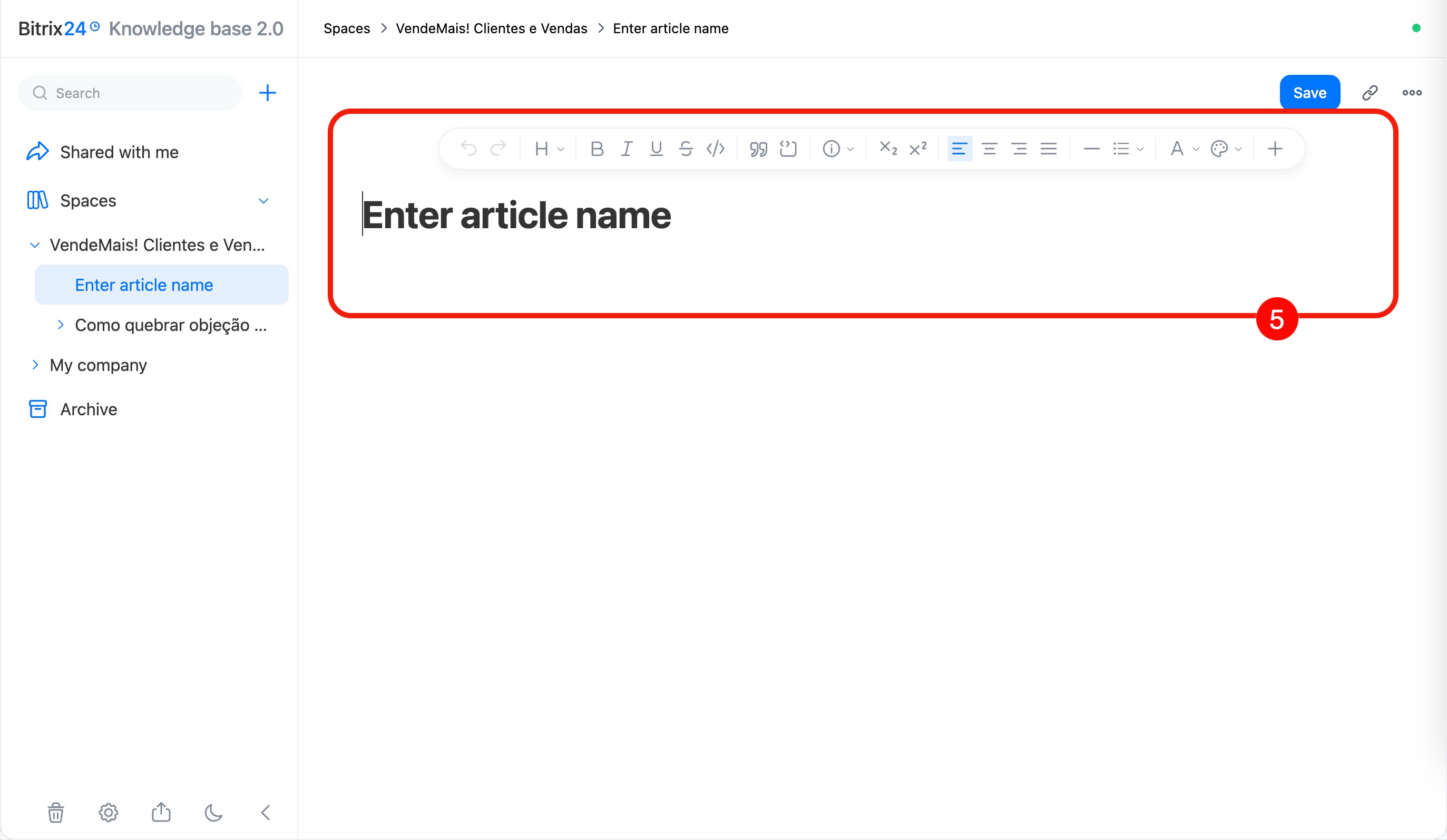
Clique em Menu (☰ ) no canto superior esquerdo.
Através do painel de controle. Ideal para quem tem muitas bases de conhecimento, pois evita a necessidade de procurá-la na lista, permitindo adicionar o documento rapidamente.
1–3. Clique em Mais (+) > Documento > Adicionar ao lado da barra de pesquisa.
4–5. Digite o nome e selecione a base de conhecimento na lista.
6. O documento será adicionado à base de conhecimento e aberto no modo de edição.
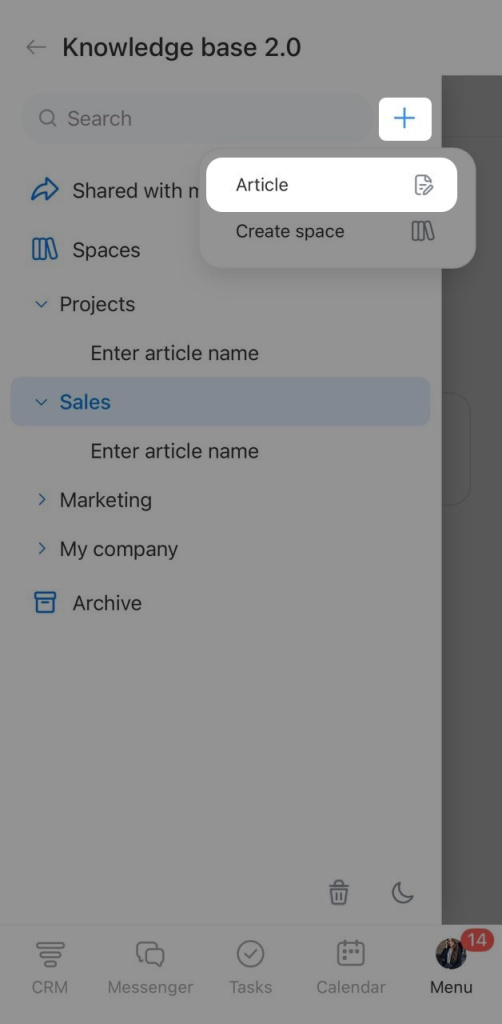
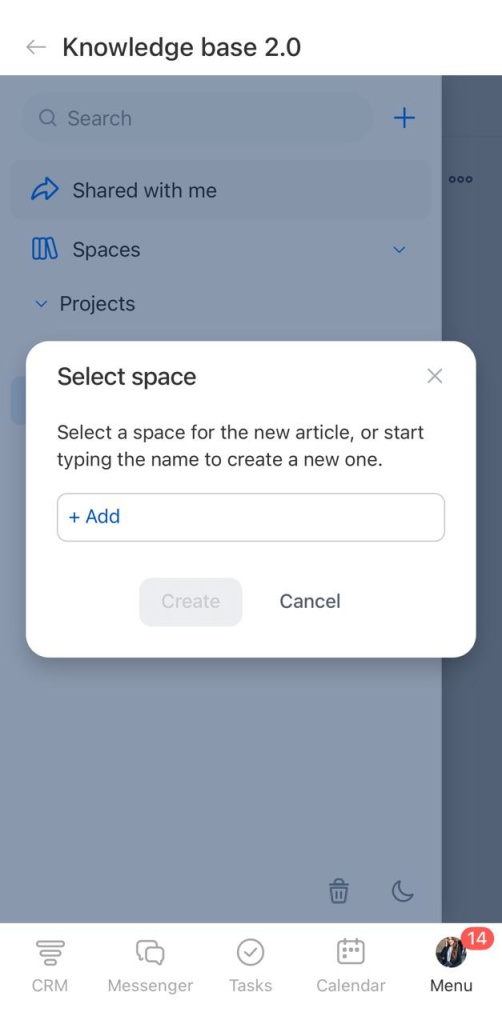
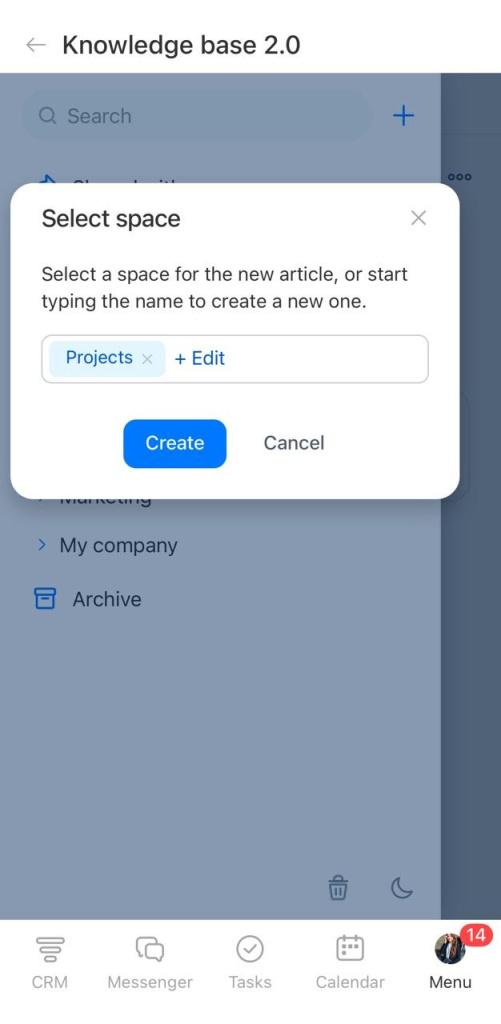
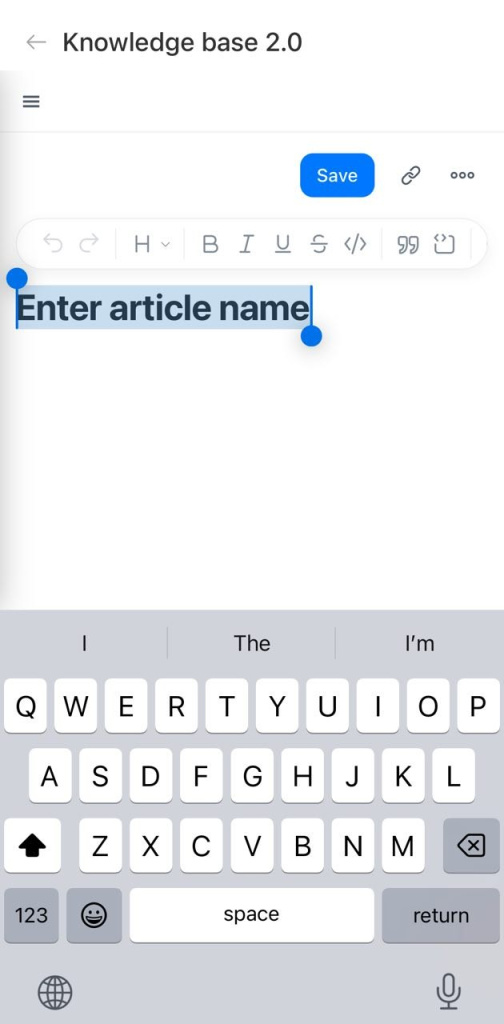
Através da lista de bases de conhecimento. Adiciona o documento à seção desejada.
1. Pressione e segure a base de conhecimento ou documento desejado. Um Mais (+) aparecerá à direita do nome; clique nele.
2–3. Outra forma: abra a base de conhecimento e clique em Criar documento.
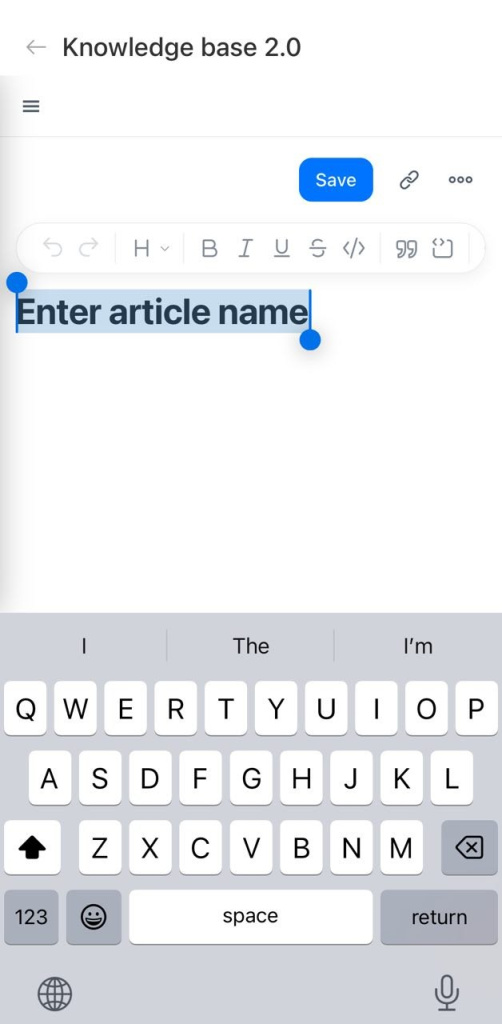
4. O documento será adicionado à base de conhecimento e aberto no modo de edição.
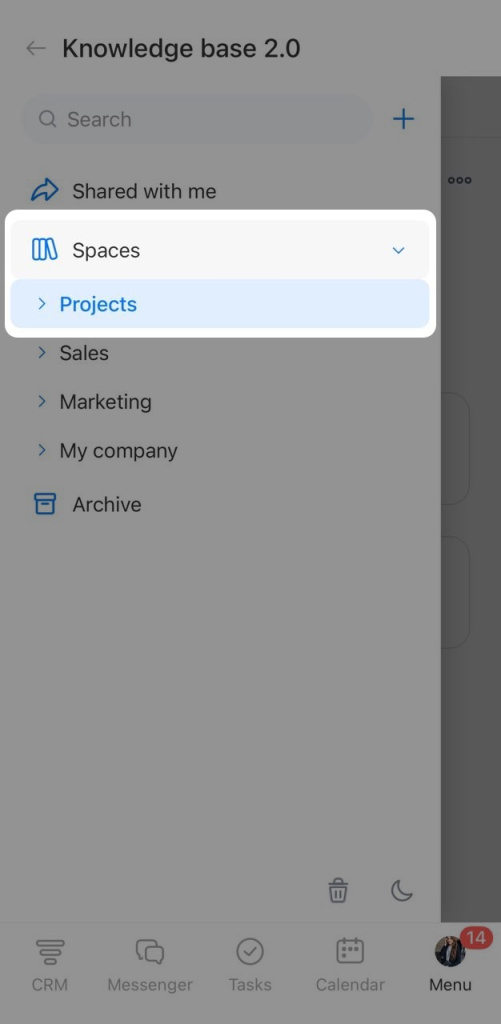

Como configurar a estrutura
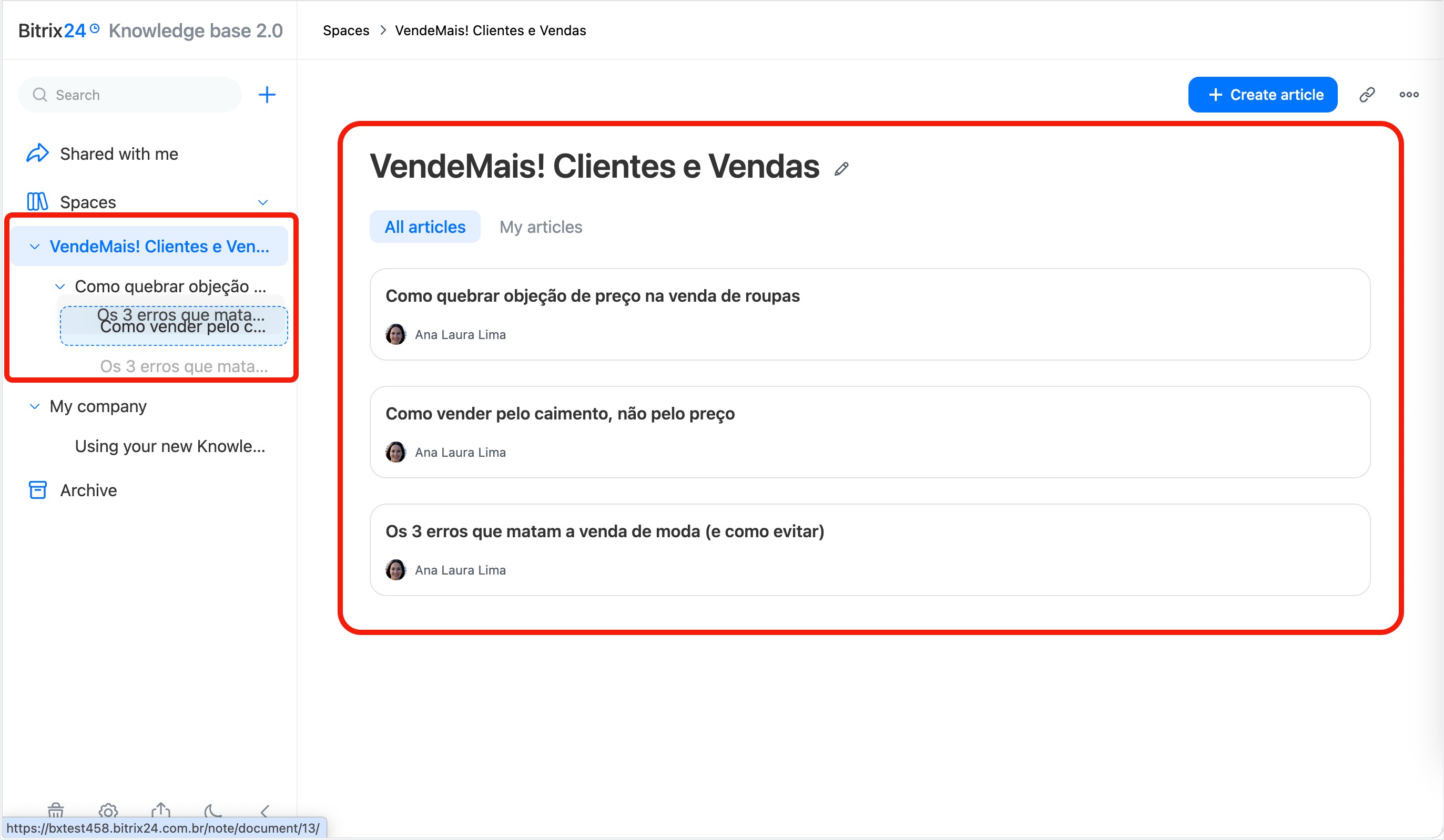
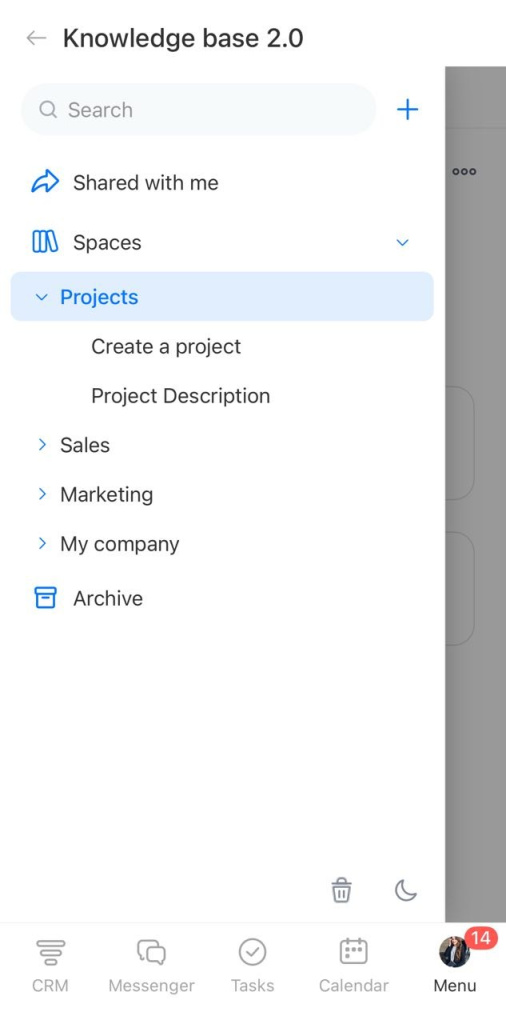
A Base de conhecimento 2.0 é organizada como uma árvore. Dentro das bases de conhecimento, são criados documentos: cada um pode conter texto, arquivos e outros anexos. Quando um documento é adicionado dentro de outro, o primeiro se torna uma seção, com seu próprio conteúdo e lista de outras páginas.
Para reestruturar, pressione e segure o documento no painel esquerdo e arraste-o para o nível desejado dentro da mesma base de conhecimento ou para outra base. Esta ação está disponível apenas no Bitrix24 pelo computador.
Como configurar permissões de acesso
A configuração flexível de permissões permite gerenciar o acesso às informações em diferentes níveis.
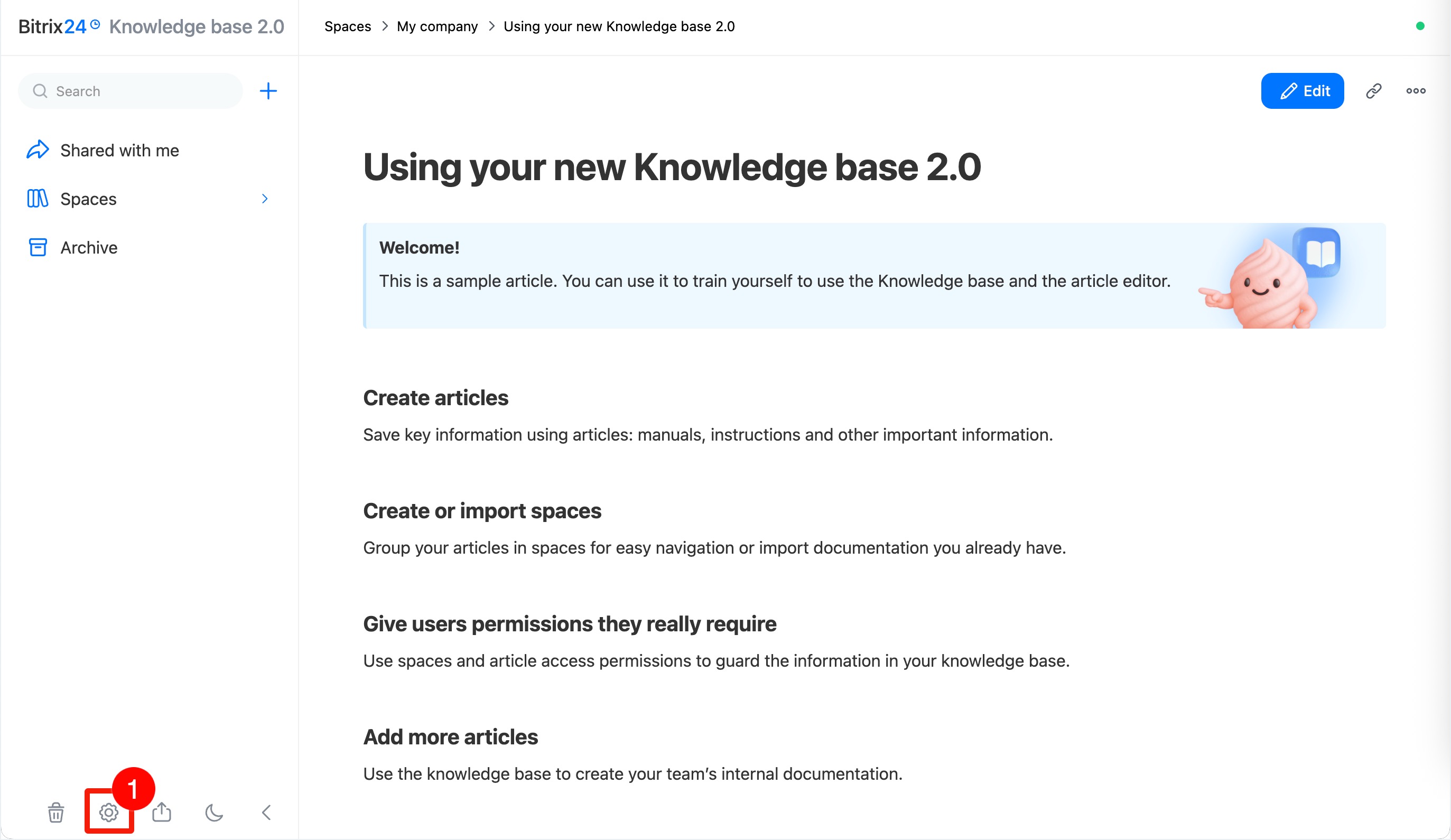
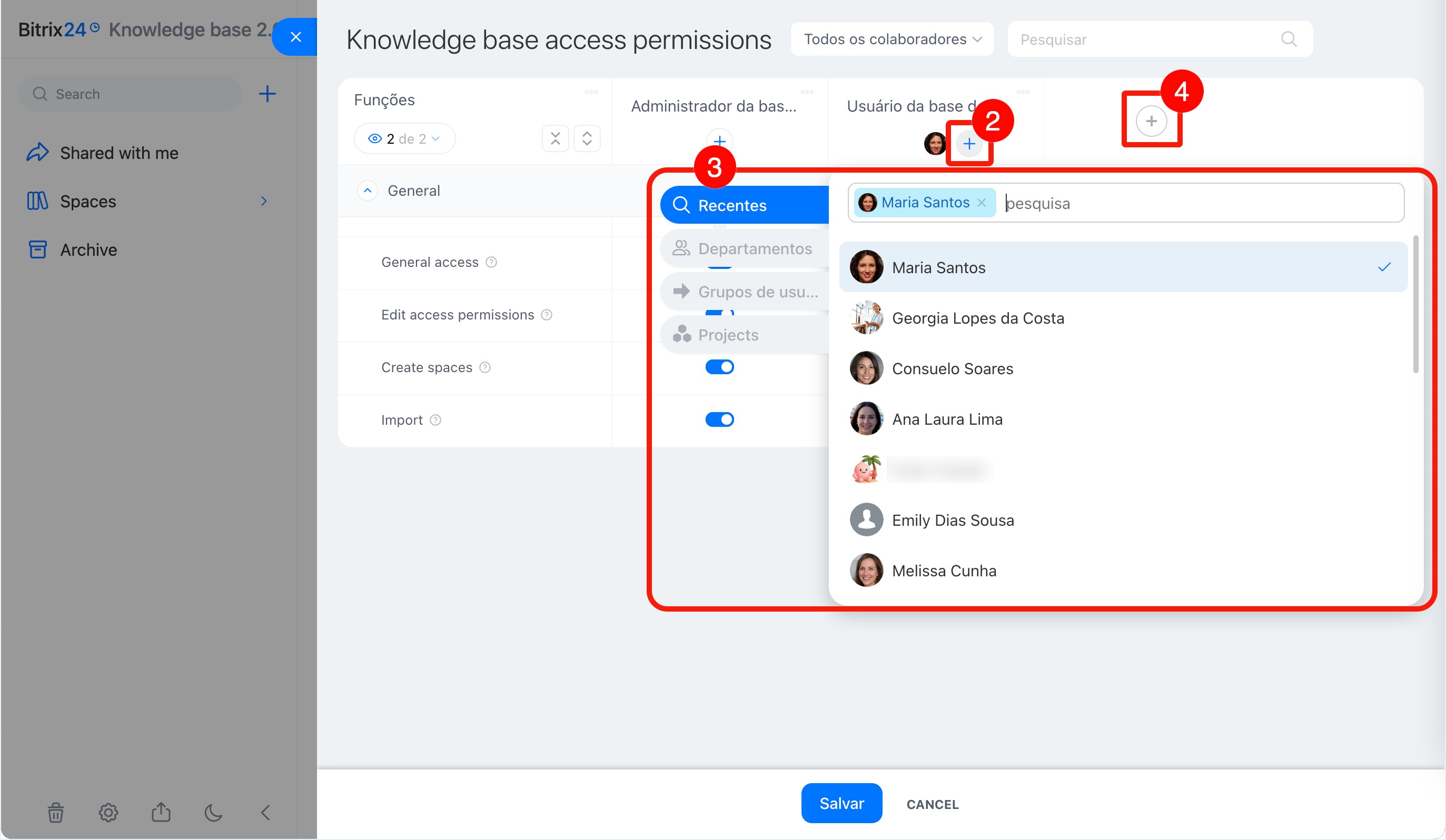
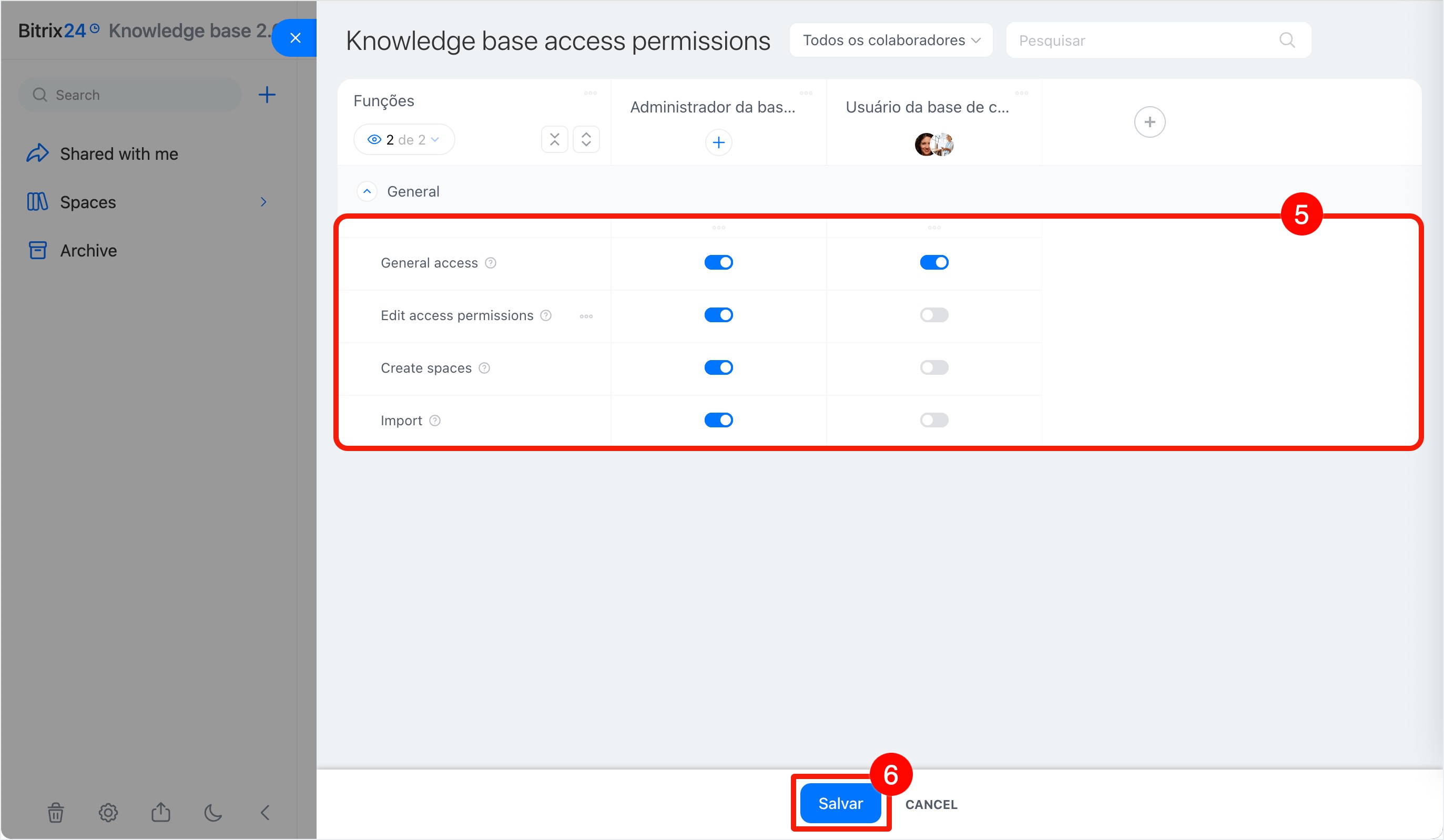
Acesso à seção Base de conhecimento 2.0. O administrador do Bitrix24 pode definir quem pode criar, visualizar, editar e importar bases de conhecimento. Para isso:
1. Clique em Configurações (⚙️).
2–3. Clique em Mais (+) abaixo do nome da função e selecione colaboradores, departamentos ou projetos específicos.
4. Clique em Mais (+) na última coluna se precisar criar uma nova função.
5–6. Defina as permissões para cada função e salve as alterações.
Acesso à base de conhecimento ou documento. Você pode compartilhar todo o conteúdo da base de conhecimento ou documentos individuais. Por exemplo, a base de conhecimento sobre fluxos de trabalho pode ser aberta para todos os colaboradores, enquanto as instruções para aprovação de contratos, apenas para o departamento jurídico. O acesso às informações certas ajuda os novos funcionários a se adaptarem mais rapidamente e a equipe a trabalhar de acordo com regras comuns.
Por padrão, apenas o criador tem acesso à base de conhecimento.
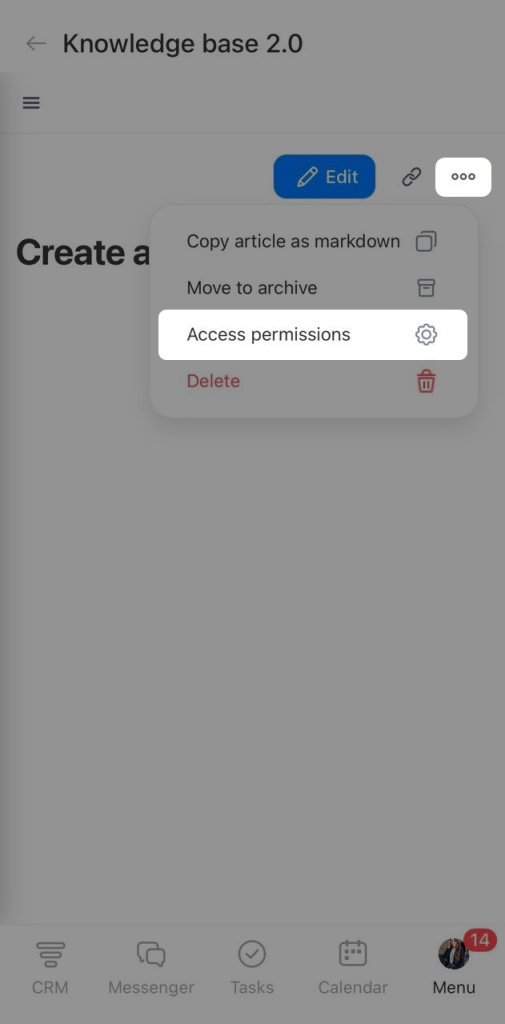
1–2. Abra a base de conhecimento ou documento, clique em Três pontos (...) no canto superior direito.
3. Escolha a opção: para a base de conhecimento, Configurações; para o documento, Acesso ao documento.
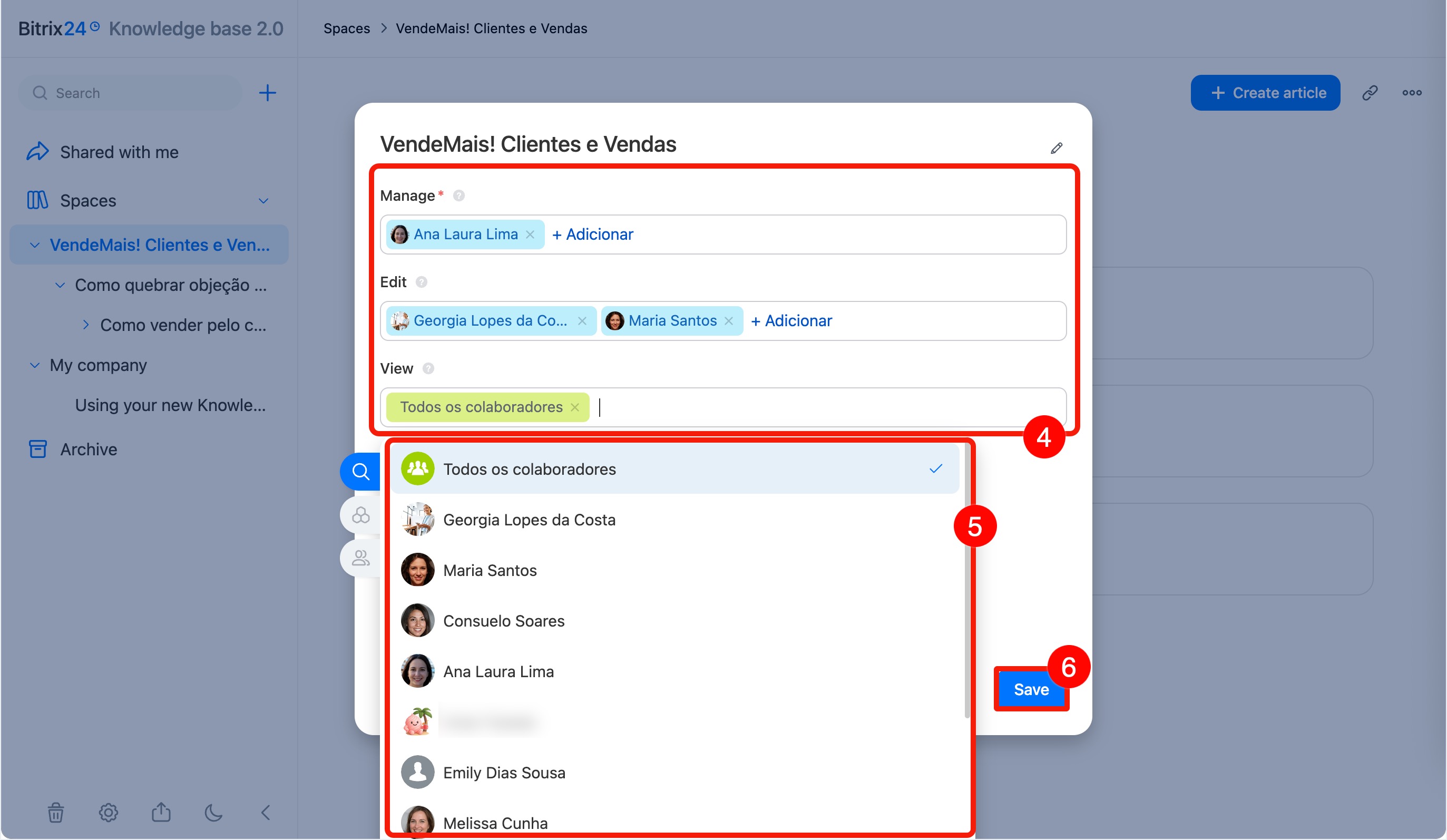
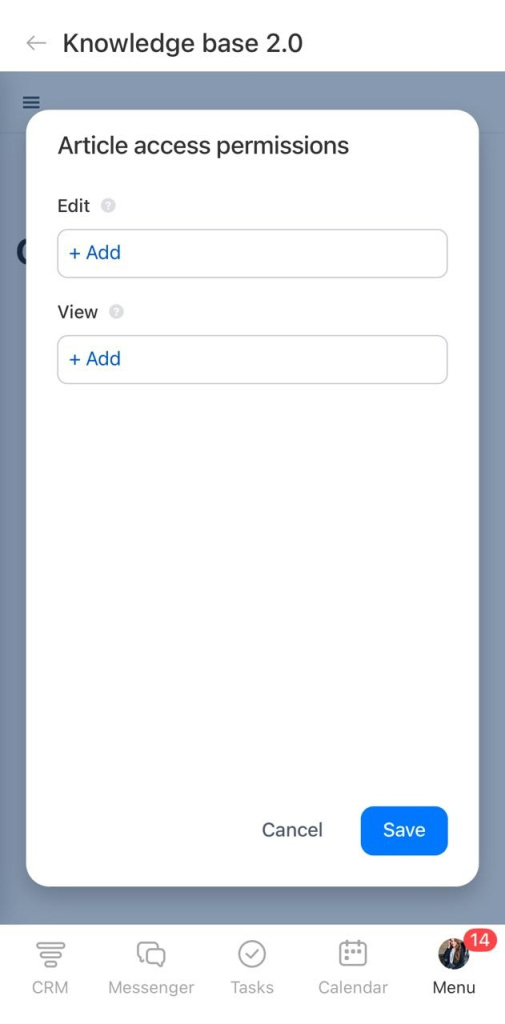
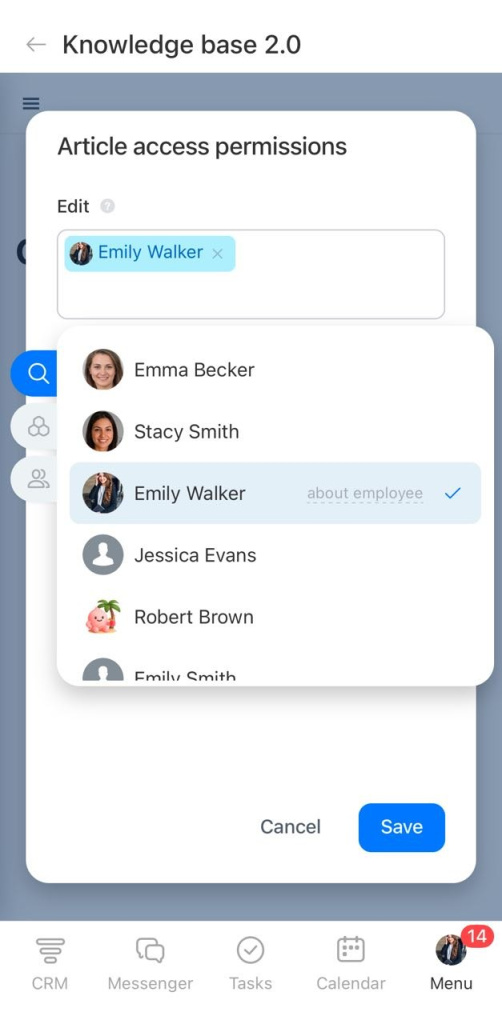
4–5. Para cada nível de acesso, selecione colaboradores, projetos ou departamentos específicos:
- Administração: acesso total à base de conhecimento (excluir a base de conhecimento, configurar permissões, gerenciar todos os documentos).
- Edição: permite alterar documentos, adicionar blocos e anexar arquivos.
- Visualização: permite ler documentos e baixar arquivos anexados.
6. Clique em Salvar.
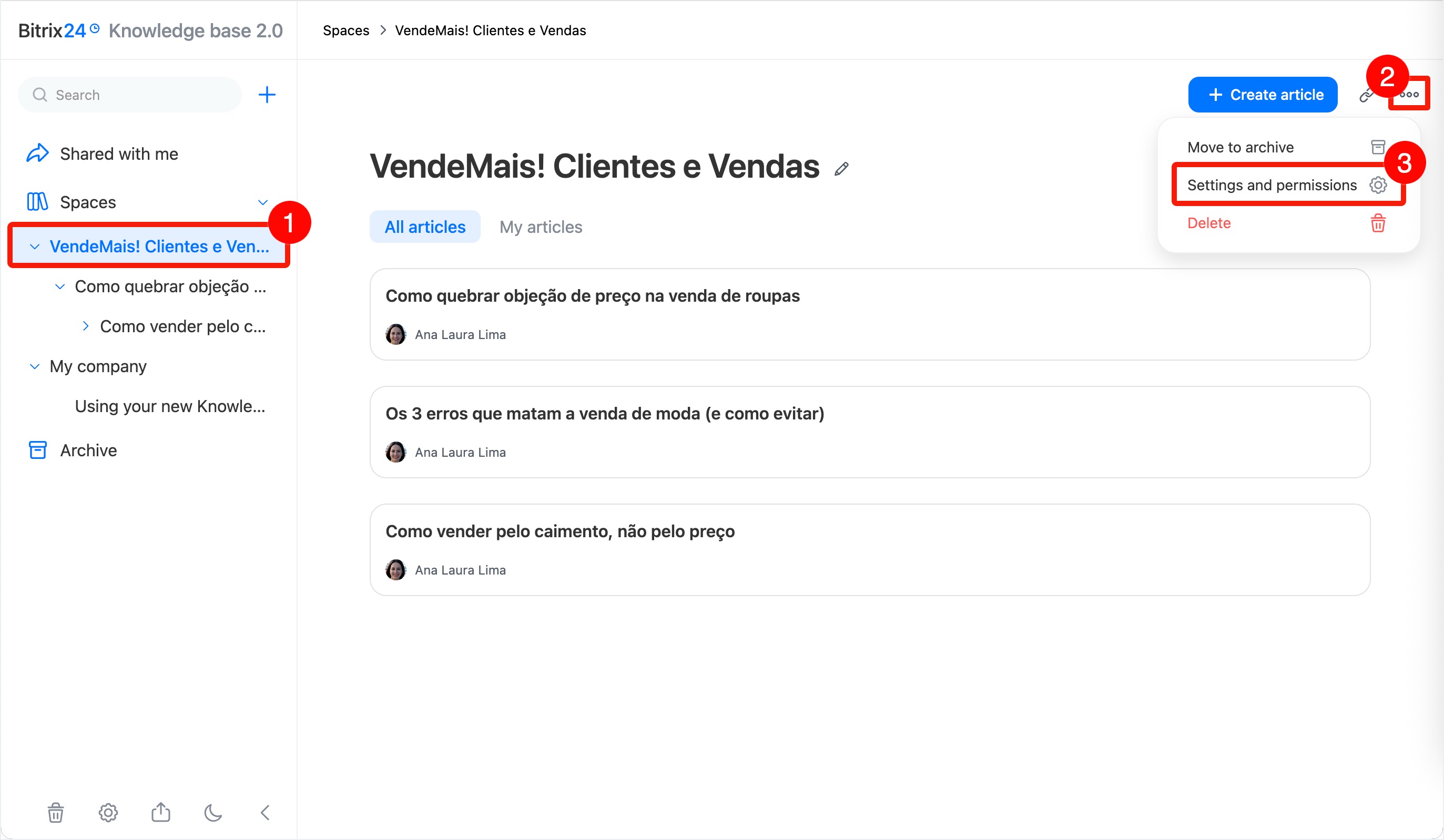
1–2. Abra a base de conhecimento ou documento, clique em Três pontos (...) no canto superior direito.
3. Escolha a opção: para a base de conhecimento, Configurações; para o documento, Acesso ao documento.
4. Configure o acesso à base de conhecimento ou documento. No campo do nível de acesso desejado, clique em Adicionar e selecione colaboradores, projetos ou departamentos específicos.
- Administração: acesso total à base de conhecimento (excluir a base de conhecimento, configurar permissões, gerenciar todos os documentos).
- Edição: permite alterar documentos, adicionar blocos e anexar arquivos.
- Visualização: permite ler documentos e baixar arquivos anexados.
5. Clique em Salvar.
Destaques
- A Base de conhecimento 2.0 no Bitrix24 ajuda a armazenar instruções, regulamentos e outros materiais de trabalho em um formato online prático. Nela, você pode criar bases separadas para diferentes departamentos, configurar a estrutura e as permissões de acesso, além de editar documentos colaborativamente.
- A Base de conhecimento 2.0 está disponível no aplicativo móvel do Bitrix24 e no computador.
- Para criar uma base de conhecimento no Bitrix24 pelo computador, no menu principal, clique em Base de conhecimento 2.0 > Mais (+) > Base de conhecimento. Digite o nome e as permissões de acesso e clique em Criar.
- Para criar uma base de conhecimento no aplicativo móvel do Bitrix24, clique em Menu > Base de conhecimento 2.0 > Mais (+) > Base de conhecimento. Digite o nome e as permissões de acesso e clique em Criar.
- Para adicionar um documento, abra a base de conhecimento e clique em Criar documento. Os documentos podem ser aninhados uns nos outros; assim, cria-se uma hierarquia de seções e subseções.
- As permissões de acesso para bases de conhecimento e documentos podem ser configuradas separadamente. Abra a base de conhecimento ou documento, clique em Três pontos (...) e selecione Configurações ou Acesso ao documento. Para cada nível de acesso, selecione colaboradores, projetos ou departamentos específicos.