
Cada produto possui características: propriedades. Elas ajudam a descrever o produto e a apresentar informações importantes para clientes e colaboradores. Por exemplo, no caso de roupas, pode ser o material ou a marca; para um monitor, a diagonal e o tipo de painel; e para um livro, o autor e a editora.
No Bitrix24, as propriedades são campos com informações sobre o produto. Por exemplo, você pode adicionar um campo Material ou Tipo de painel. Se o produto tiver várias opções, como tamanhos ou cores diferentes, use variantes.
Conteúdo do artigo:
Quais são os tipos de propriedades de produtos
As propriedades de produtos se dividem em dois tipos: propriedades simples e propriedades de variantes.
Propriedades simples do produto descrevem o produto em si e não mudam, como fabricante, material, descrição ou grupo de produtos. Essas características são definidas uma única vez e se aplicam a todas as variantes do produto.
Como criar e configurar propriedades de produtos no CRM
Propriedades de variantes são usadas quando um produto tem várias opções com características diferentes. Por exemplo, a mesma camiseta pode variar em cor ou tamanho.
Cada combinação dessas propriedades cria uma variante distinta do produto: a camiseta pode ser azul no tamanho XL ou vermelha no tamanho M.
Como trabalhar com variações de produto
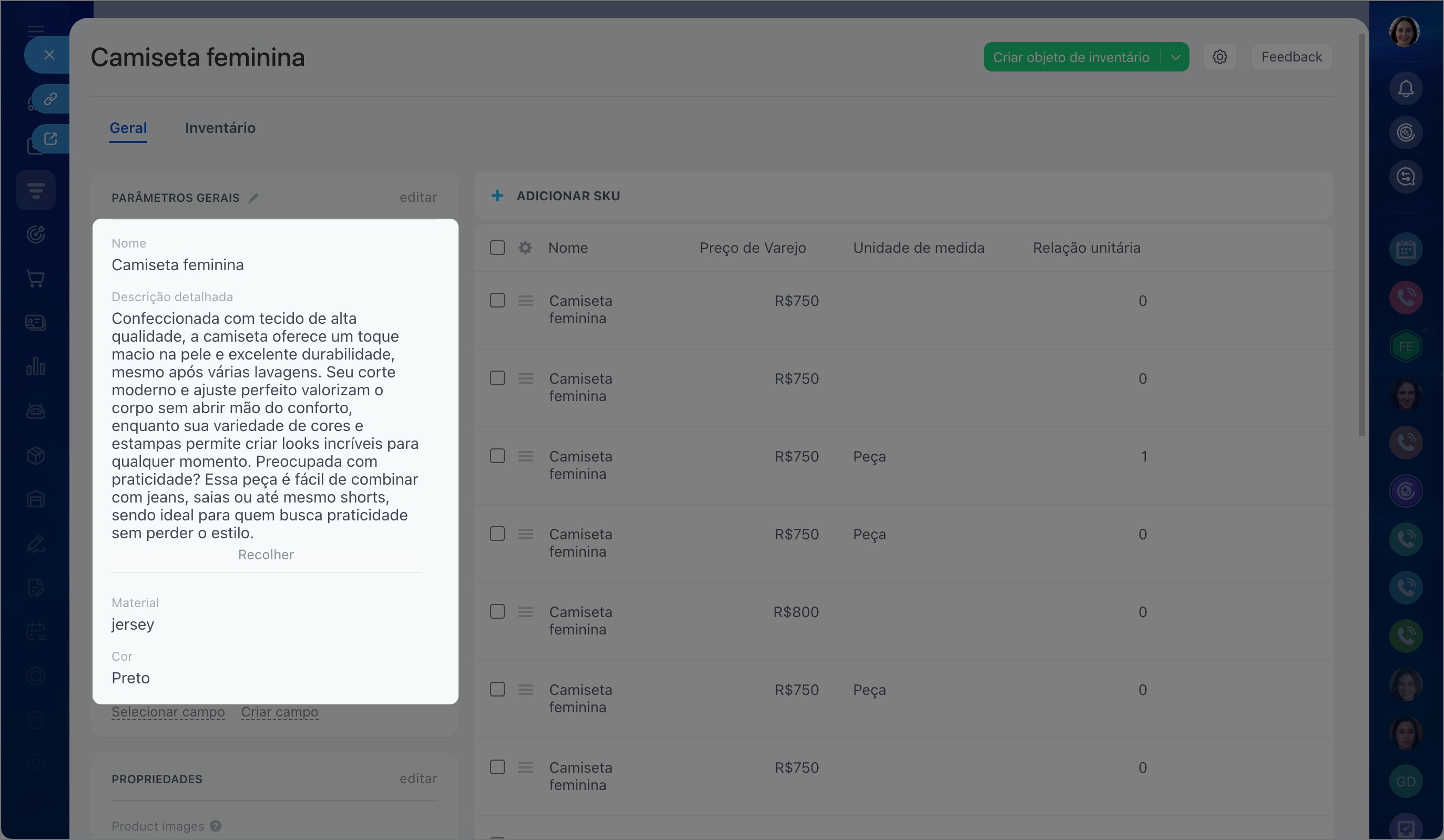 Propriedades simples do produto
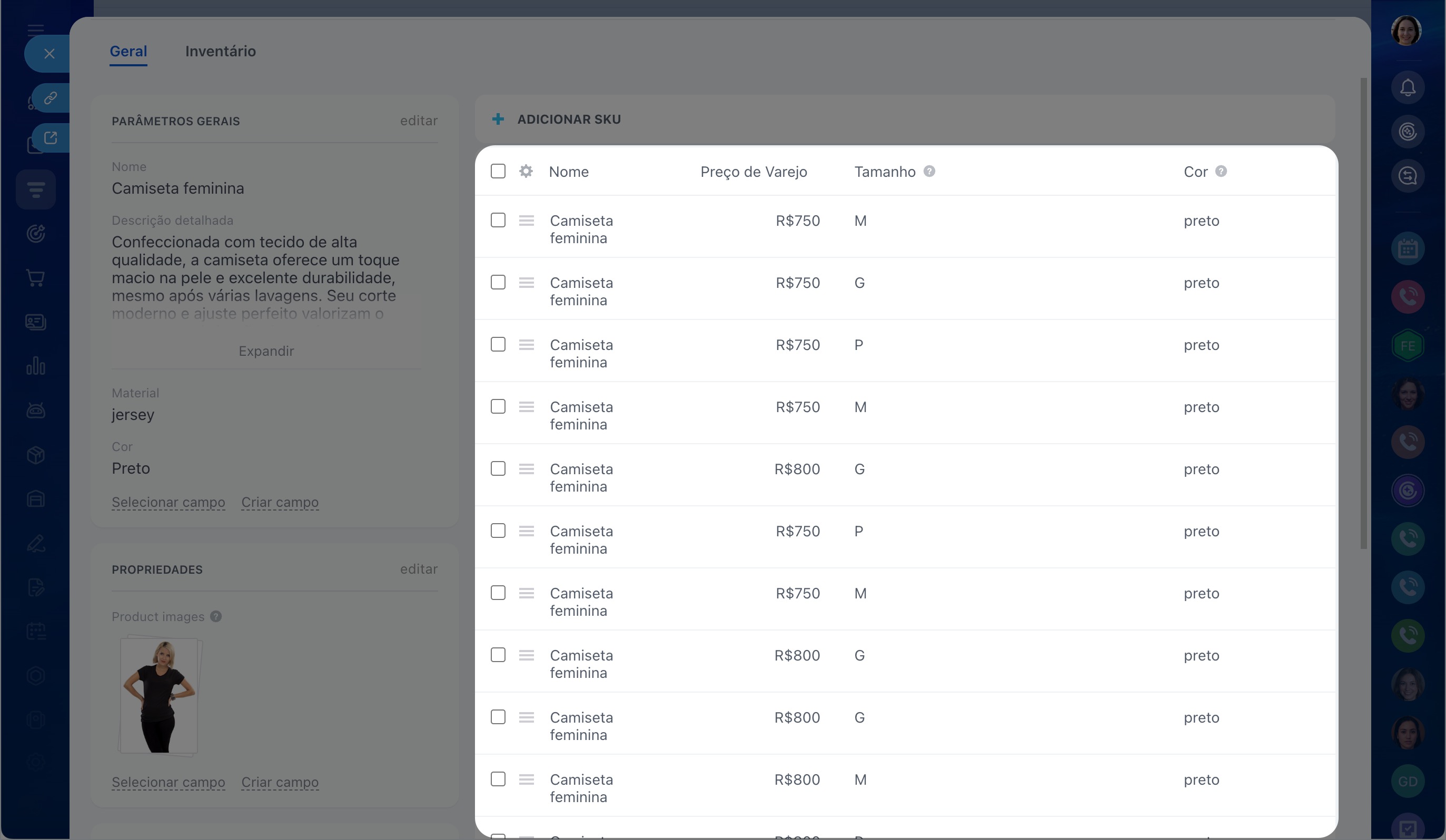 Variantes do produto
Como adicionar e configurar propriedades simples do produto
No cartão do produto, há vários campos padrão que ajudam a descrever o produto, por exemplo:
- Nome,
- Descrição detalhada,
- Grupo de produtos.
Se os campos não estiverem visíveis no cartão do produto, ative a exibição deles.
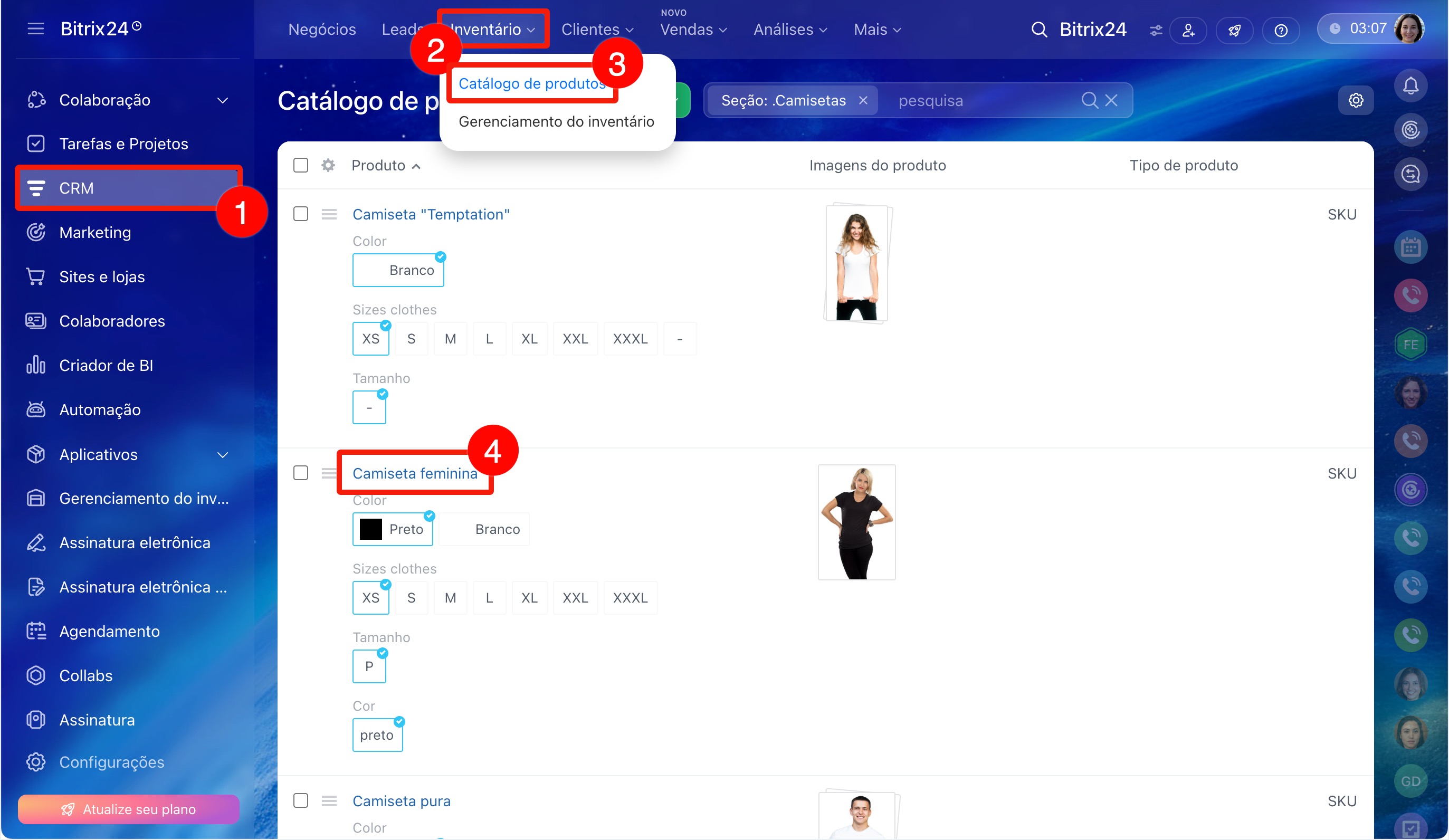
1–4. Acesse CRM > Inventário > Catálogo de produtos. Abra o cartão do produto.
5. Clique em Selecionar campo.
6. Marque os campos desejados.
7. Clique em Selecionar.
Depois disso, os campos aparecerão nos cartões dos produtos.
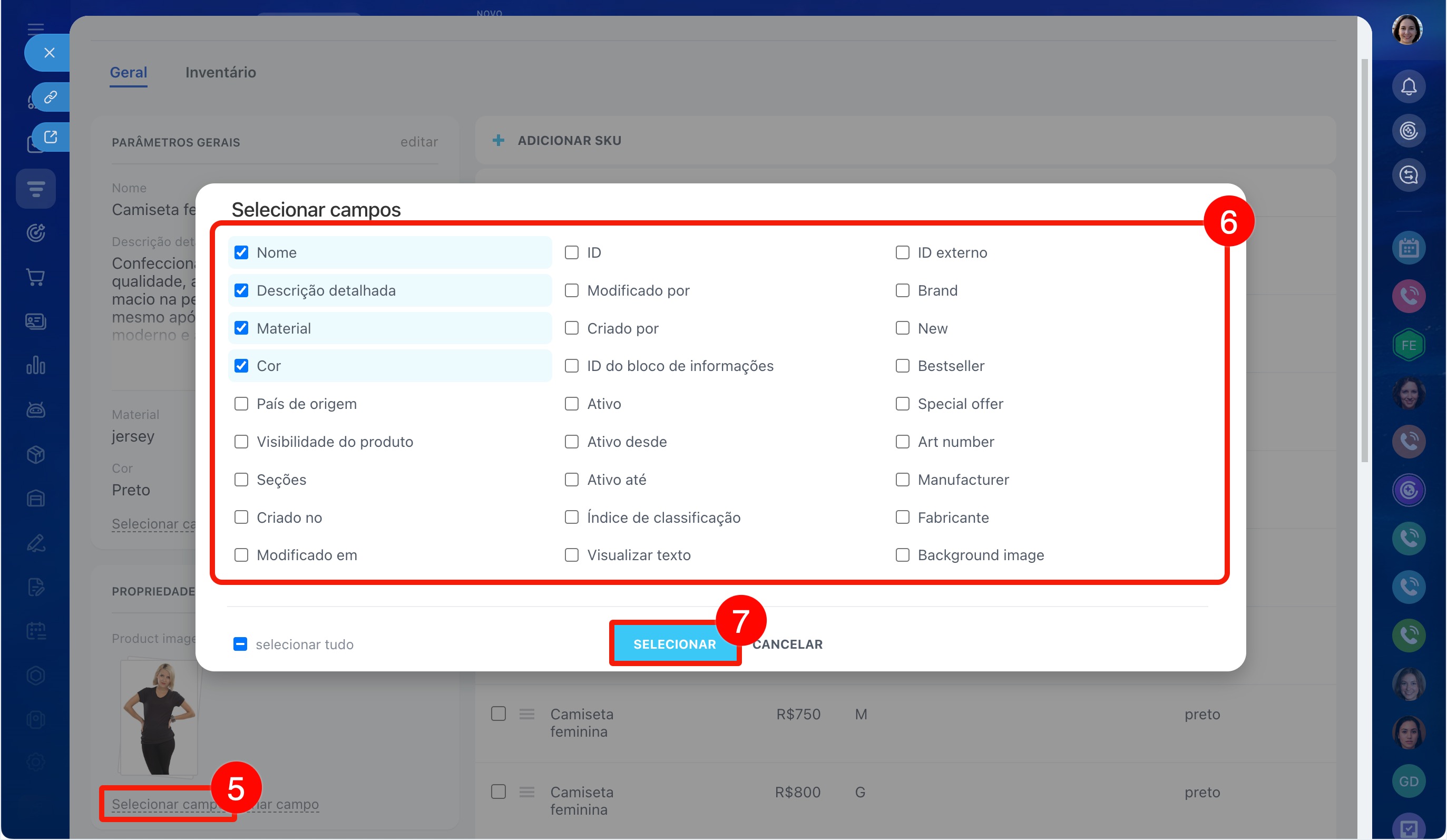
Por exemplo, se você vende roupas, adicione o campo Material para especificar a composição do produto.
1–4. Acesse CRM > Inventário > Catálogo de produtos. Abra o cartão do produto.
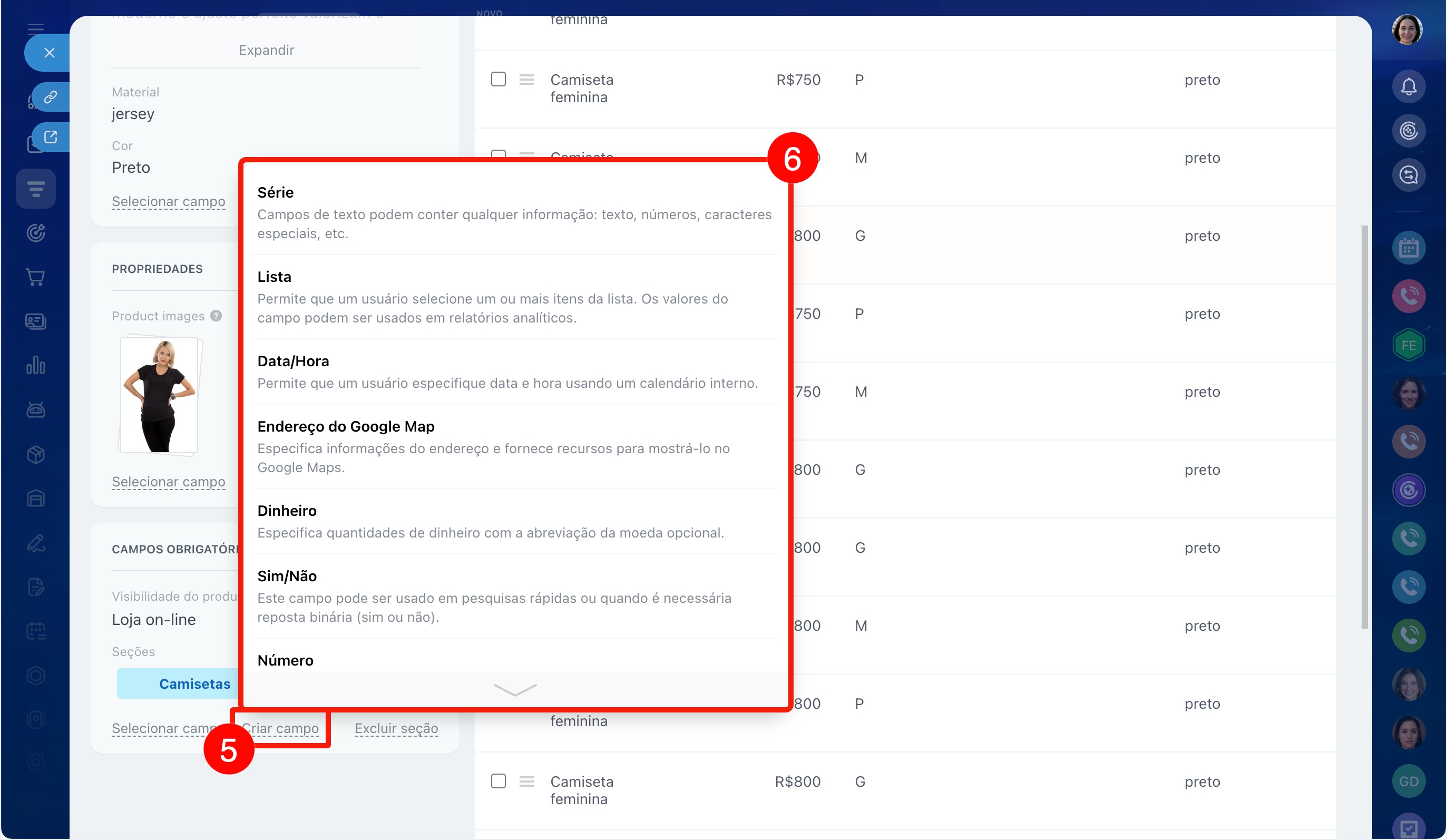
5. Na seção onde deseja adicionar o campo, clique em Criar campo.
6. Escolha o tipo de campo, por exemplo Lista (ele é adequado quando você precisa selecionar um valor de uma lista predefinida).
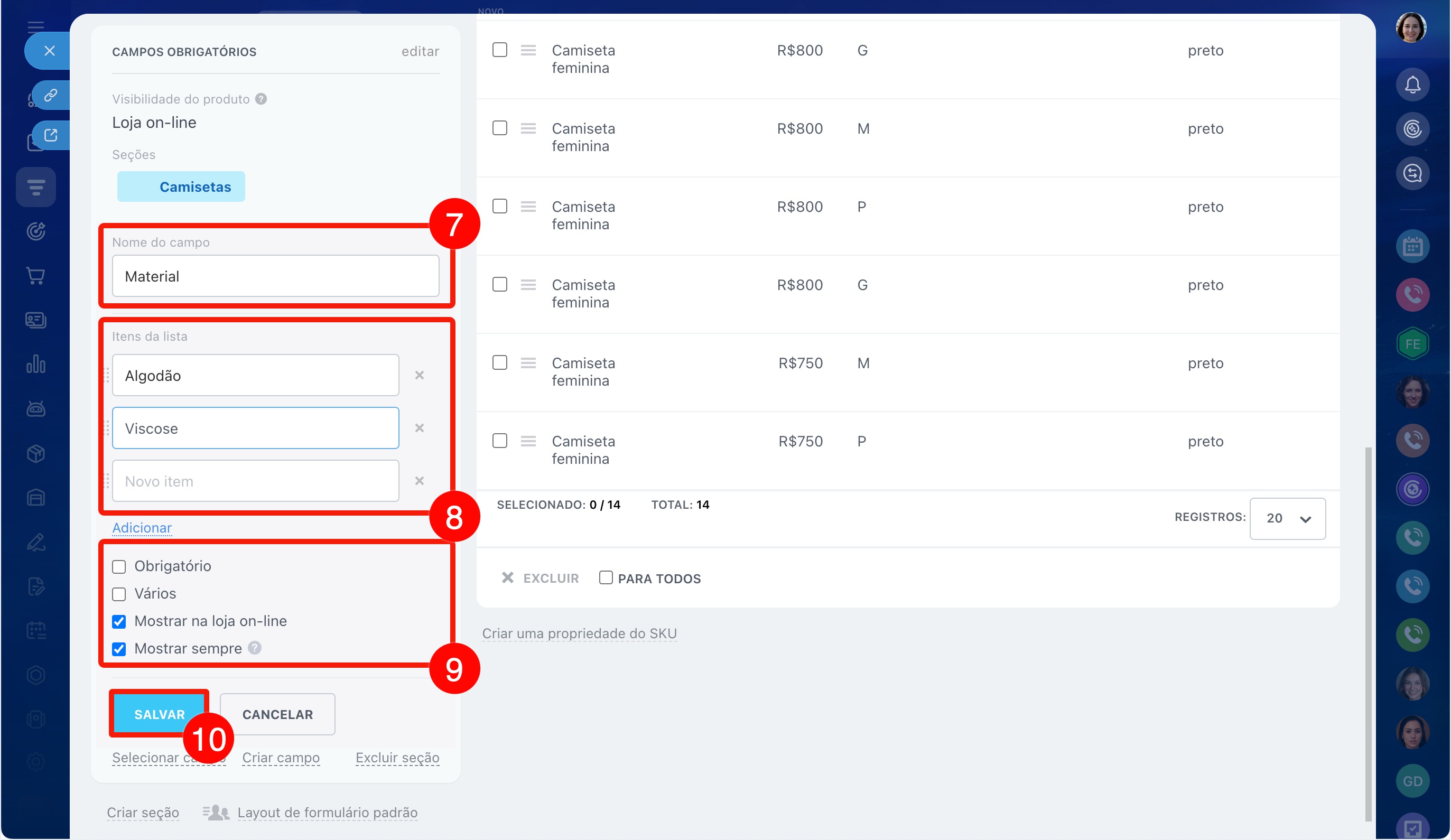
7–8. Dê um nome ao campo, como Material, e adicione as opções de valores.
9. Configure os parâmetros do campo:
- Campo obrigatório: sem preencher este campo, não será possível salvar o produto.
- Múltiplo: permite selecionar vários valores, como vários materiais.
- Exibir na loja on-line: o cliente verá o valor do campo na página do produto.
- Exibir sempre: o campo aparece no cartão, mesmo que não esteja preenchido.
10. Clique em Salvar.
Criar seção. Para organizar as propriedades, agrupe-as em seções.
Por exemplo, se você tem muitas características, pode criar uma seção separada chamada Informações adicionais e colocar nela os campos Material, País de origem e Garantia. Assim, os campos extras ficarão agrupados em um só lugar.
1–4. Acesse CRM > Inventário > Catálogo de produtos. Abra o cartão do produto.
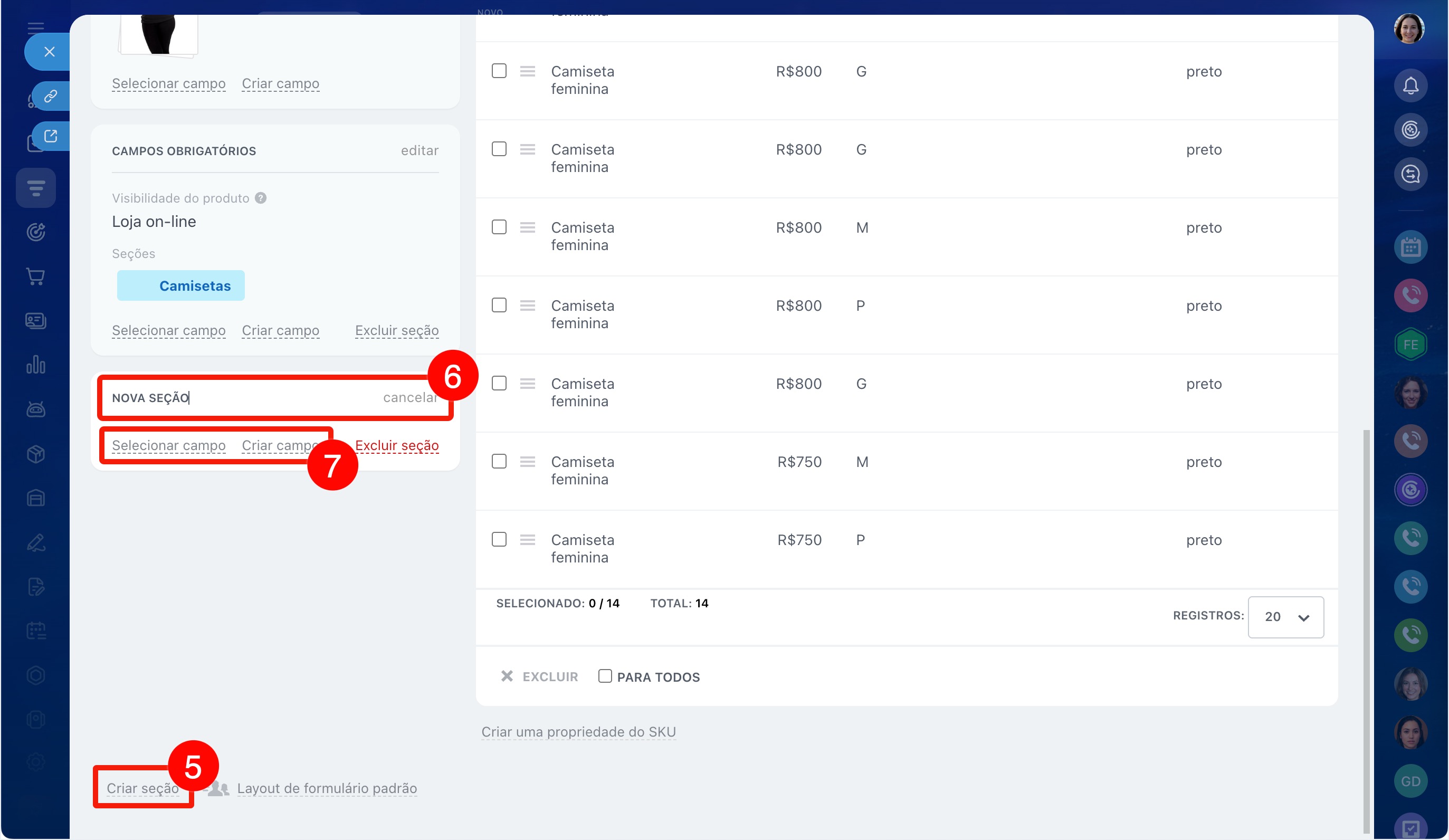
5. Na parte inferior do cartão, clique em Criar seção.
6. Dê um nome à seção.
7. Adicione os campos:
- clique em Selecionar campo para adicionar um já existente,
- clique em Criar campo para adicionar um novo.
Como configurar a exibição das propriedades no cartão e na lista
Após configurar as propriedades, você pode escolher como elas serão exibidas no cartão e na lista de produtos.
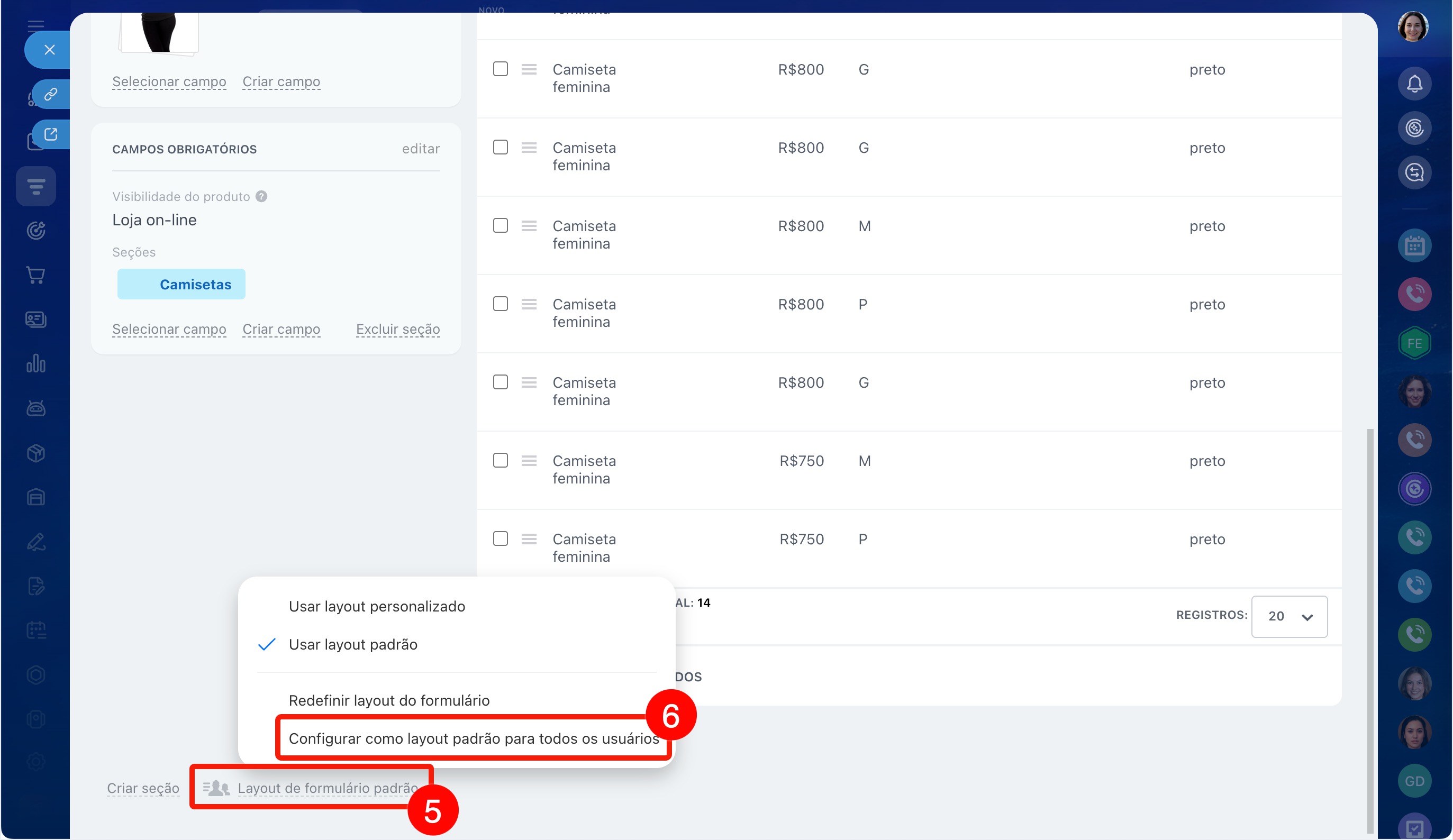
Definir o Layout de formulário padrão. O cartão do produto pode ser configurado uma vez e aplicado a todos os colaboradores.
Permissões de acesso ao catálogo de produtos
1–4. Acesse CRM > Inventário > Catálogo de produtos. Abra o cartão do produto.
5. Na parte inferior do cartão, clique em Layout de formulário padrão.
6. Selecione Configurar como layout padrão para todos os usuários.
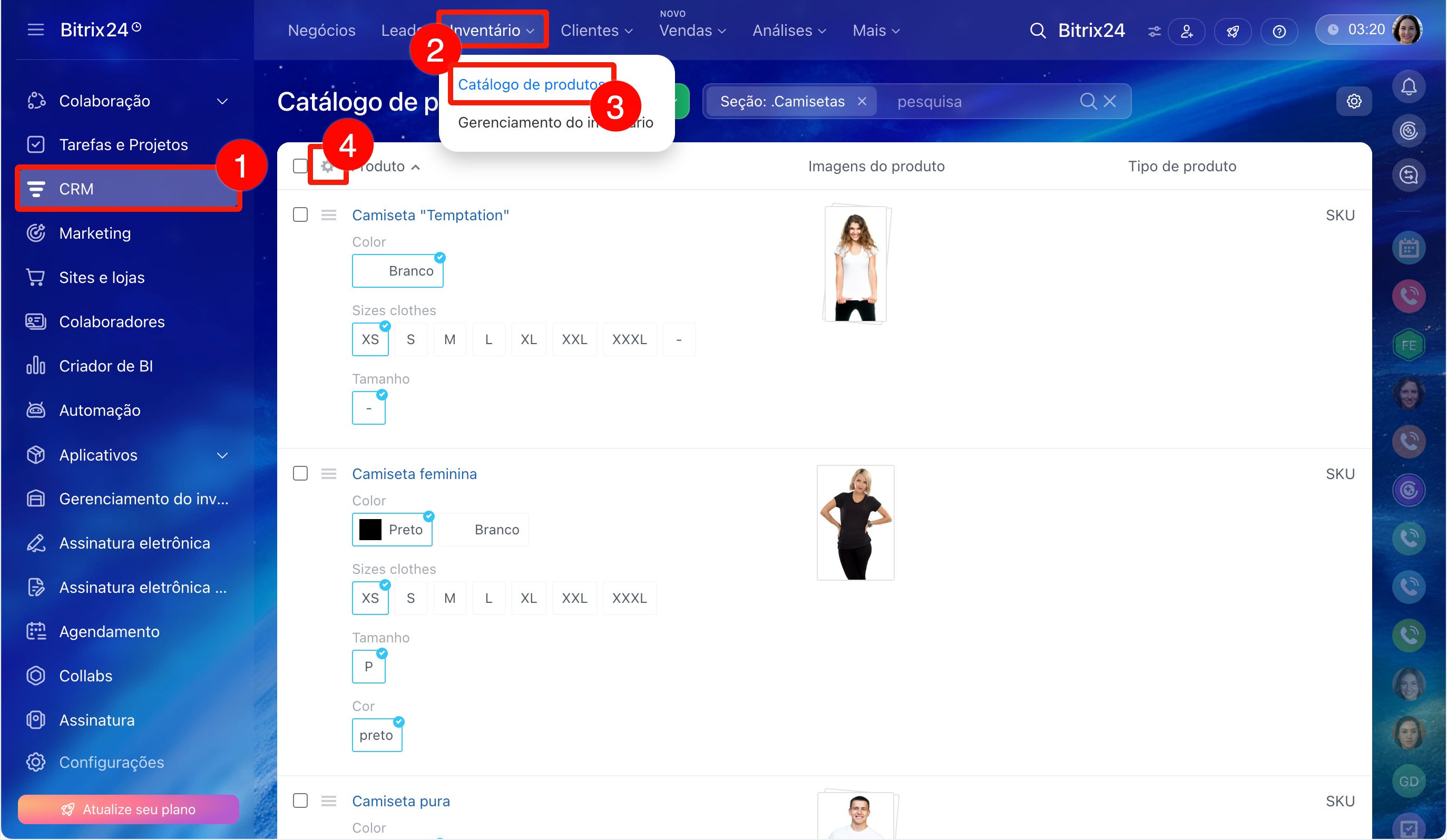
Exibir propriedades na lista de produtos. Você pode mostrar as propriedades desejadas na lista de produtos para visualizá-las sem abrir o cartão. Por exemplo, adicionar a coluna Material para saber imediatamente a composição do produto.
1–3. Acesse CRM > Inventário > Catálogo de produtos.
4. No canto superior esquerdo da tabela, clique em Configurações (⚙️).
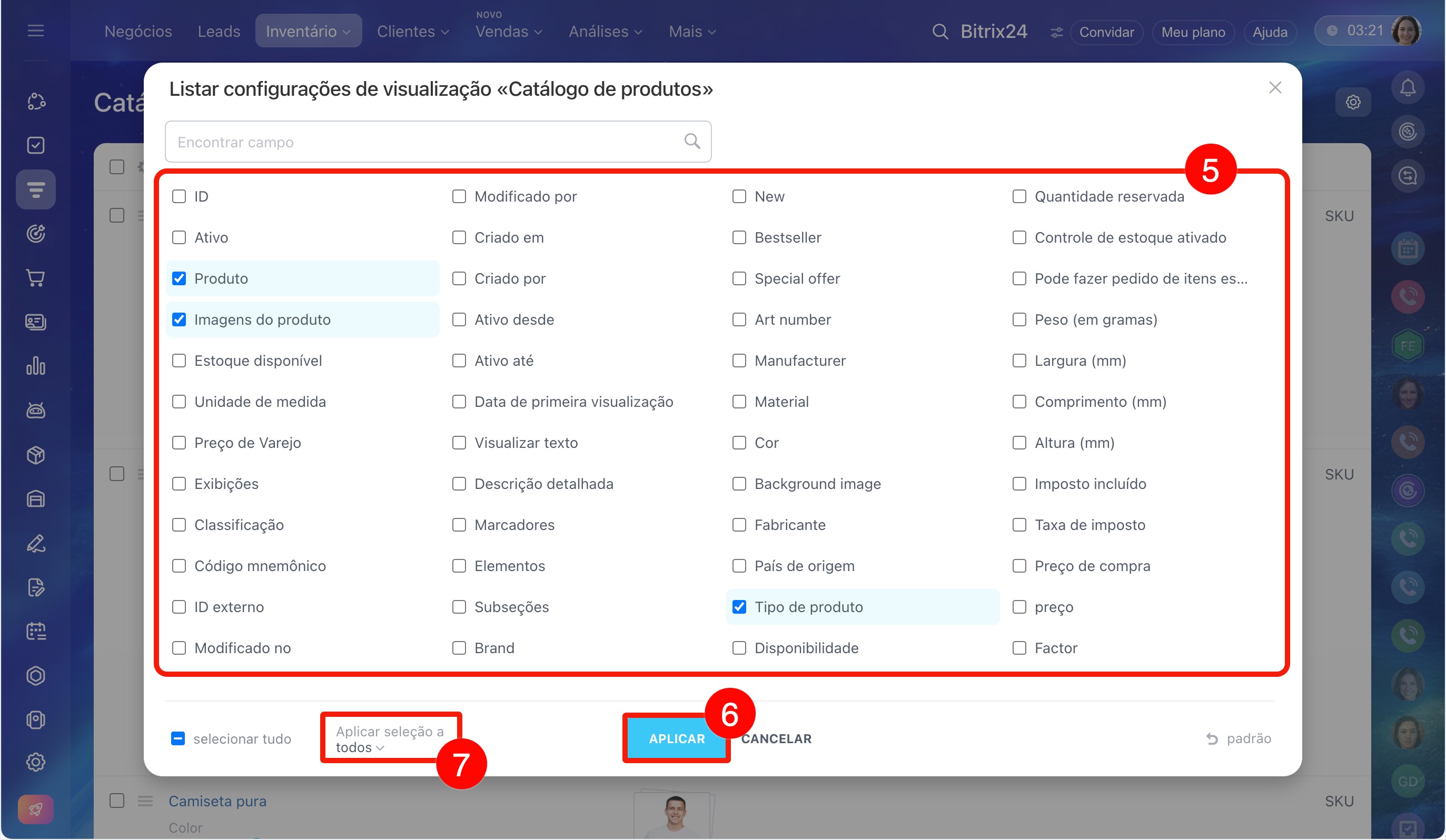
5. Marque os campos desejados.
6. Clique em Aplicar.
7. O administrador do Bitrix24 pode salvar essas configurações para todos os colaboradores. Para isso, clique em Aplicar para todos. Após salvar:
- esse conjunto de colunas e sua ordem serão aplicados a todos os colaboradores,
- cada colaborador poderá alterar a exibição de acordo com suas tarefas,
- se um colaborador clicar em Padrão, a lista voltará à visualização definida pelo administrador.
Destaques
- Propriedades são características do produto, como material, marca ou descrição.
- Para adicionar uma propriedade, acesse CRM > Inventário > Catálogo de produtos. Selecione um produto e clique em Criar campo.
- Se o produto tiver opções diferentes, como tamanhos ou cores, use as propriedades de variantes do produto.
- As propriedades podem ser agrupadas em seções. Para isso, no cartão do produto, clique em Criar seção. Você pode adicionar campos existentes ou criar novos.
- Para visualizar as propriedades na lista de produtos, acesse CRM > Inventário > Catálogo de produtos. Clique em Configurações (⚙️) e selecione os campos desejados. Clique em Aplicar.
- A visualização única do cartão para todos os colaboradores é configurada no cartão do produto. Clique em Layout de formulário padrão > Configurar como layout padrão para todos os usuários.