
Variações são diferentes versões de um mesmo produto, que se diferenciam por características como tamanho ou cor. Em vez de criar vários produtos separados, você pode configurá-los como variações em um único cartão.
Por exemplo, você vende uma camiseta em três cores e cinco tamanhos. Para não criar 15 produtos separados, você pode configurar as propriedades Cor e Tamanho e adicionar as variações: o vendedor poderá escolher a opção desejada diretamente no cartão do CRM.
Conteúdo do artigo:
- como adicionar uma variação de produto,
- como excluir uma variação,
- o que fazer se as variações não aparecerem no catálogo ou no negócio.
Como adicionar uma variação
Uma variação no Bitrix24 é uma versão específica do produto com as características escolhidas. Por exemplo, uma camiseta azul tamanho M.
As variações de produtos são criadas com base em propriedades. A propriedade de uma variação é uma característica do produto, como tamanho ou cor. Cada propriedade tem seus próprios valores. Por exemplo, a propriedade Tamanho tem os valores P, M e G, e a propriedade Cor tem azul, preto e branco.
A propriedade é criada uma única vez e depois usada para diferentes produtos. Isso é útil quando as mesmas características se aplicam a vários itens.
Antes de adicionar uma variação, crie o produto no catálogo.
Como criar um produto no catálogo
Podem adicionar variações o administrador do Bitrix24 e os colaboradores com permissões para visualizar o catálogo e editar produtos.
Podem criar e editar propriedades de variação o administrador do Bitrix24 e os colaboradores com permissões para visualizar o catálogo, editar produtos e acessar as configurações do catálogo de produtos.
Permissões de acesso ao catálogo de produtos
No Bitrix24, existem dois tipos de propriedades de variação: Lista e Dicionário. Vamos ver como criá-las usando o exemplo de uma camiseta com diferentes tamanhos e cores.
Como trabalhar com as propriedades dos produtos
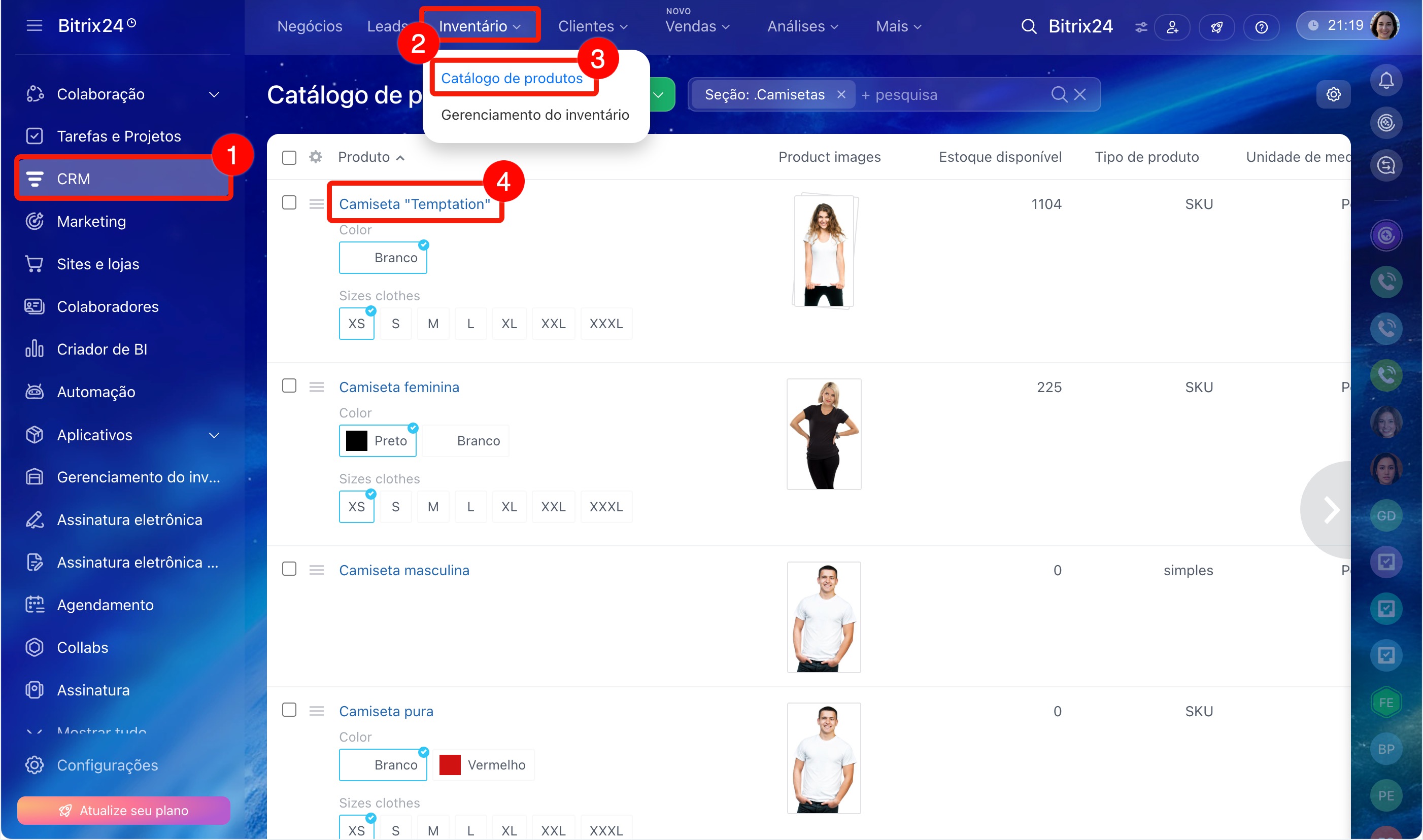
Acesse CRM > Produtos e Estoque > Catálogo de Produtos e abra o cartão do produto desejado.
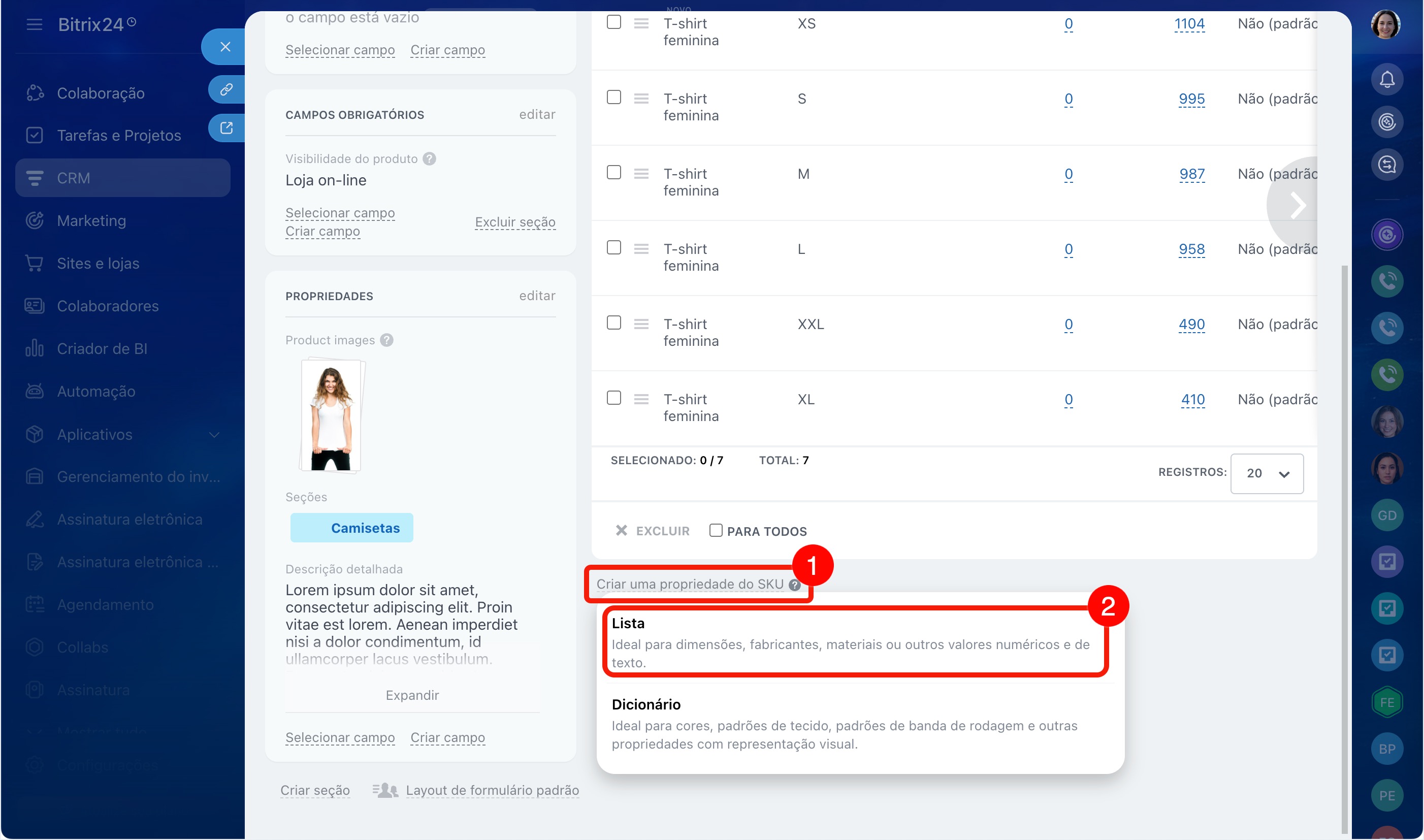
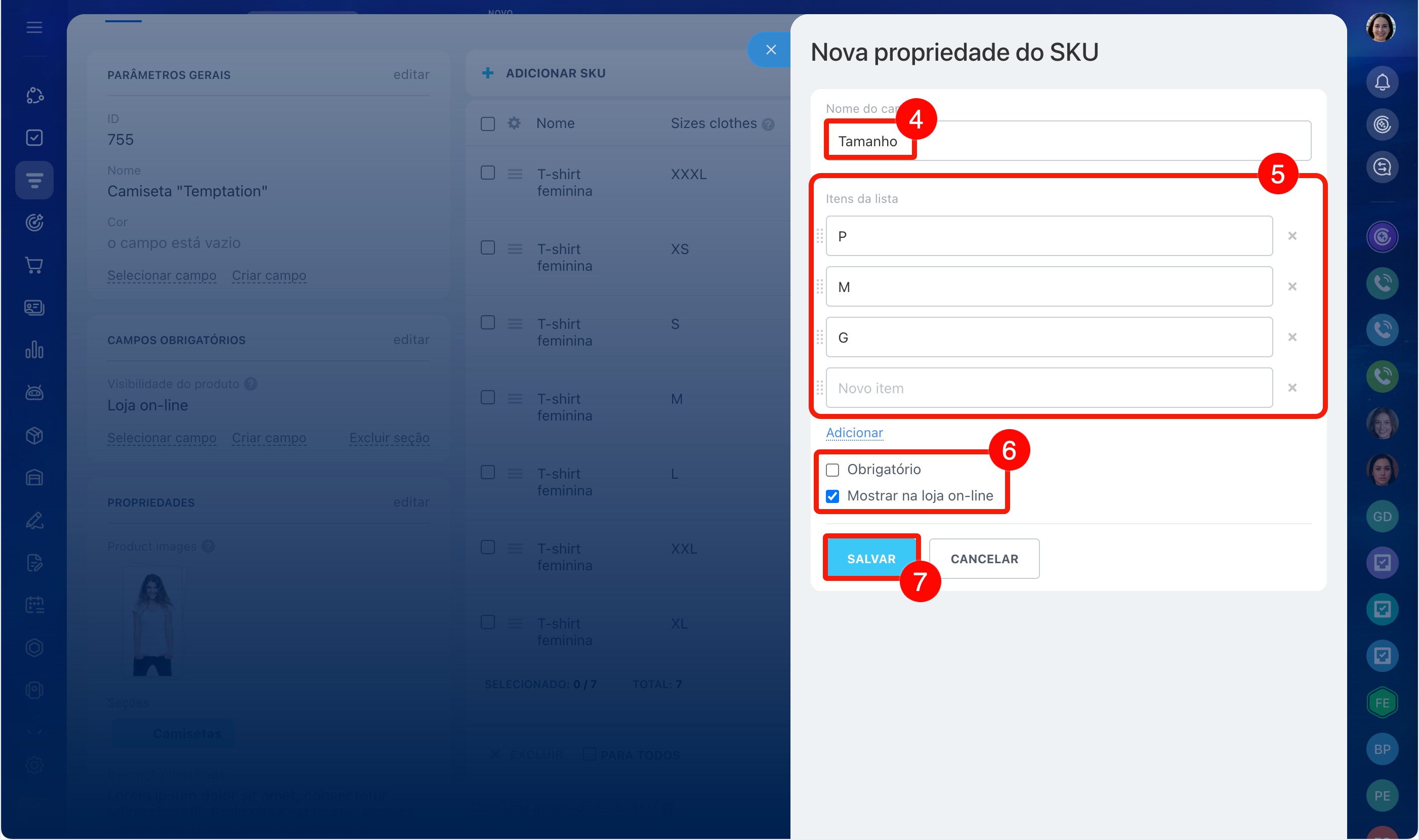
Criar uma propriedade de variação do tipo Lista. Adequado para tamanhos, volume, material e outros valores textuais.
1–2. Clique em Criar propriedade de variação e escolha o tipo Lista.
3. Informe o nome da propriedade, por exemplo, Tamanho.
4. Adicione os valores, por exemplo, P, M, G.
5. Configure as opções:
- Obrigatório: o valor da propriedade será de preenchimento obrigatório.
- Mostrar na loja on-line: ative se o produto for vendido em uma loja on-line.
6. Clique em Salvar.
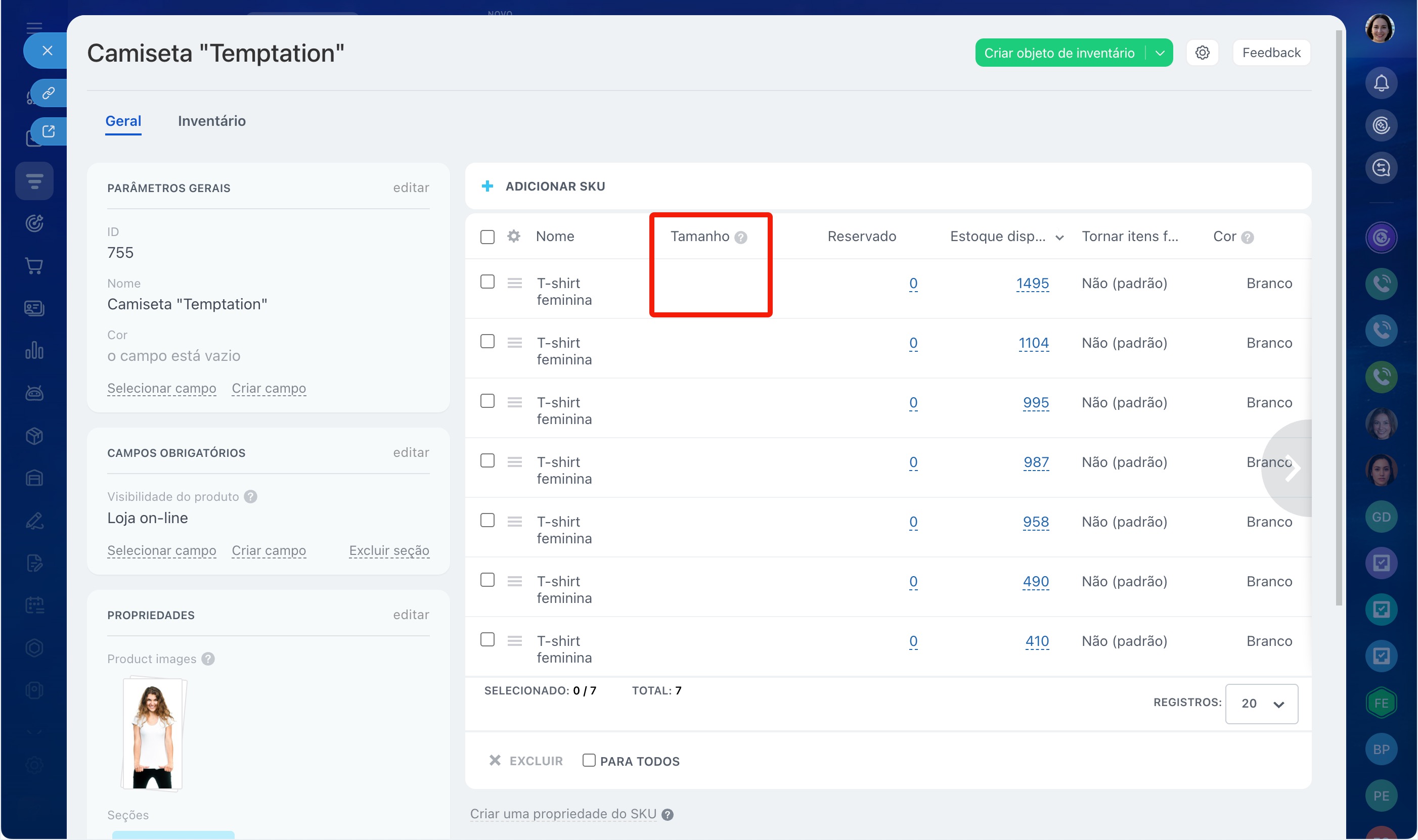
Após salvar, uma coluna com a nova propriedade de variação aparecerá na tabela.
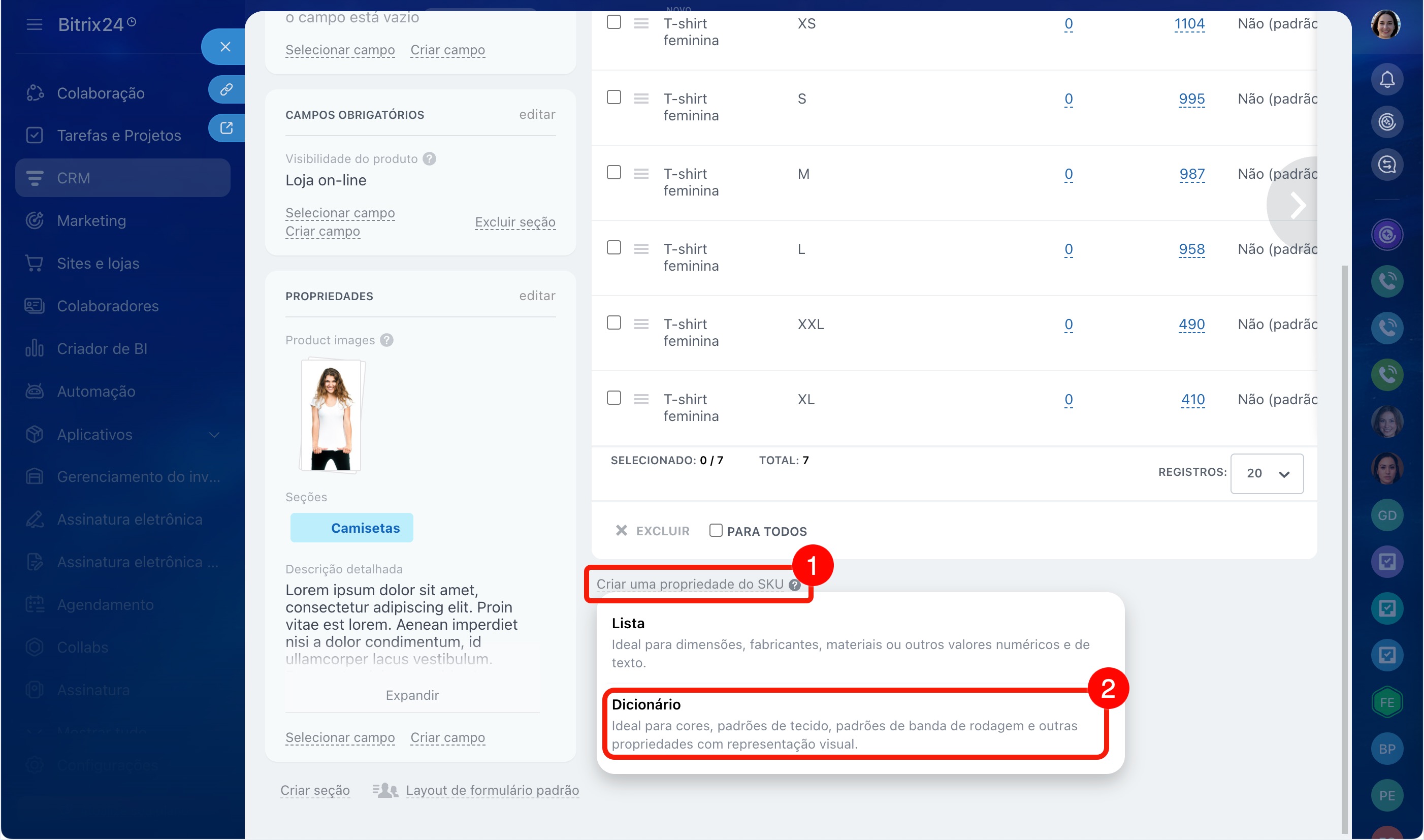
Criar uma propriedade de variação do tipo Dicionário. Adequado quando você precisa adicionar variações de produto com imagens, como cores.
1–2. Clique em Criar propriedade de variação e escolha o tipo Dicionário.
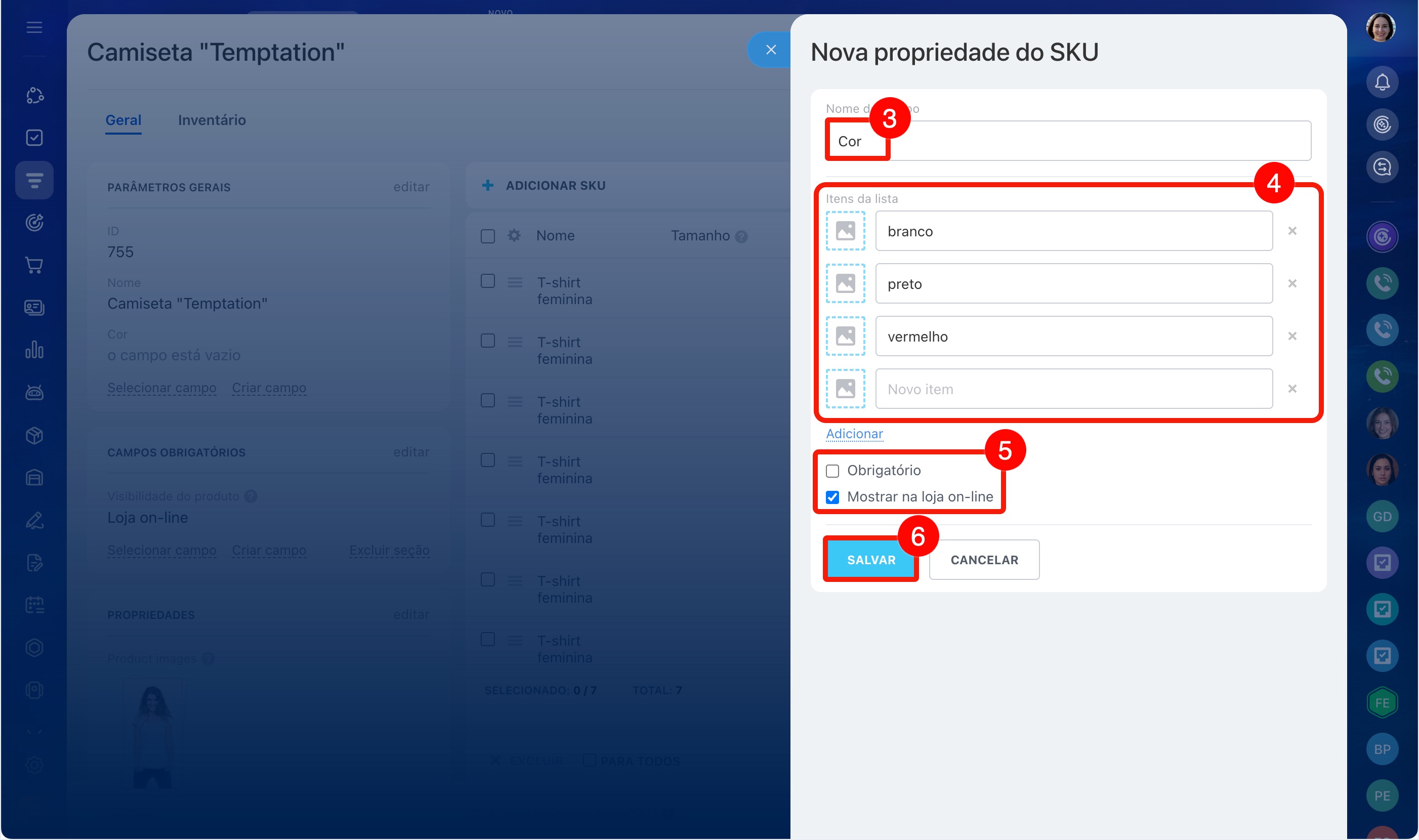
3. Informe o nome da propriedade, por exemplo, Cor.
4. Adicione os valores: preto, branco, azul. Envie as fotos de cada variante.
5. Configure as opções:
- Obrigatório: o valor da propriedade será de preenchimento obrigatório.
- Mostrar na loja on-line: ative se o produto for vendido em uma loja on-line.
6. Clique em Salvar.
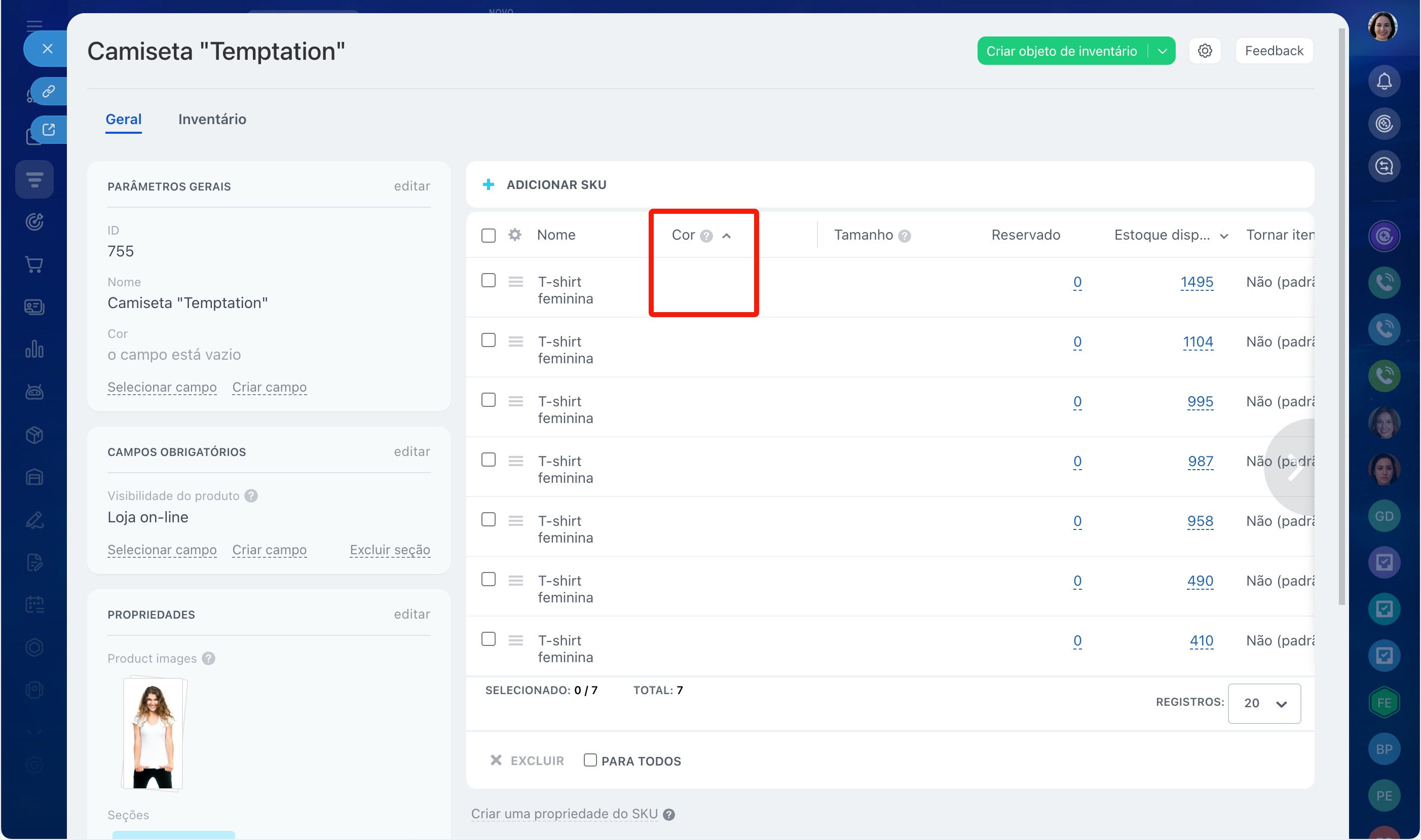
Após salvar, uma coluna com a nova propriedade de variação aparecerá na tabela.
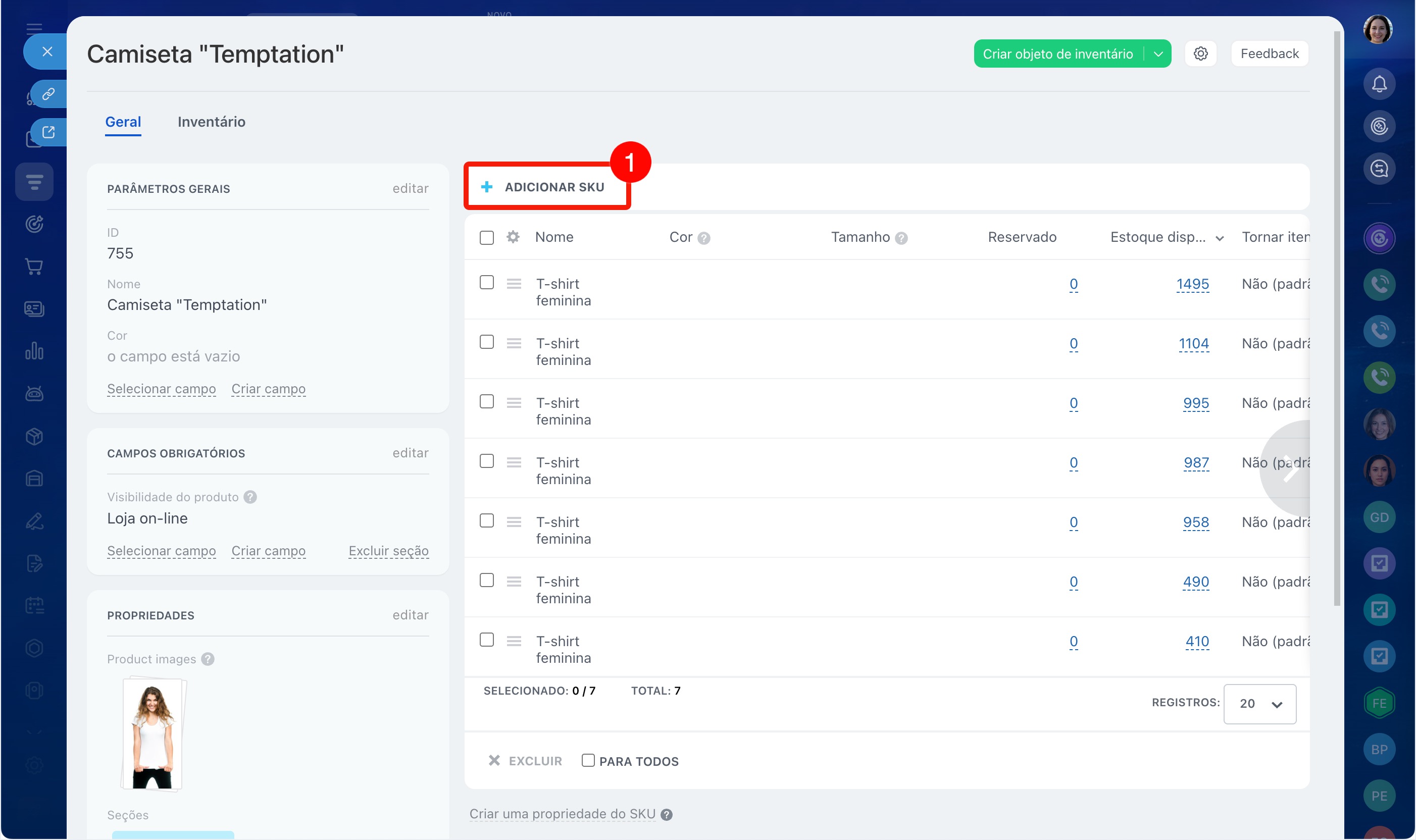
Adicionar uma variação de produto. Após criar as propriedades, adicione as variações. Se o produto tiver várias propriedades, crie variações para todas as combinações possíveis. Por exemplo, para a camiseta azul, você precisa adicionar três variações: P, M e G.
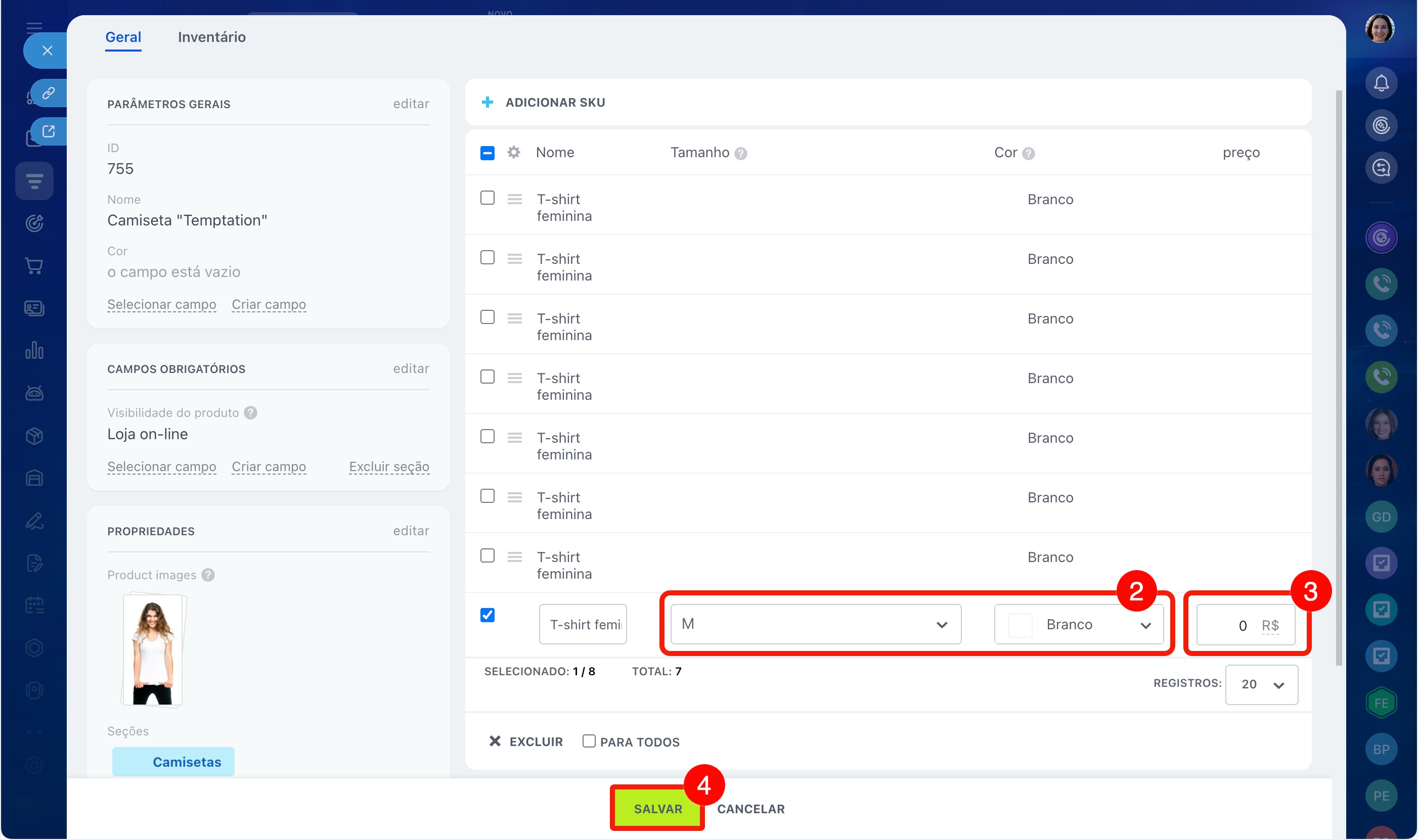
1. No cartão do produto, clique em Adicionar variação.
2. Escolha os valores das propriedades.
3. Informe o preço e o estoque. Repita os passos 1 a 3 para as outras combinações de cor e tamanho.
4. Salve as alterações.
Depois disso, no negócio, você pode escolher a versão específica do produto, por exemplo, a camiseta azul tamanho M.
Como adicionar produtos ao cartão do CRM
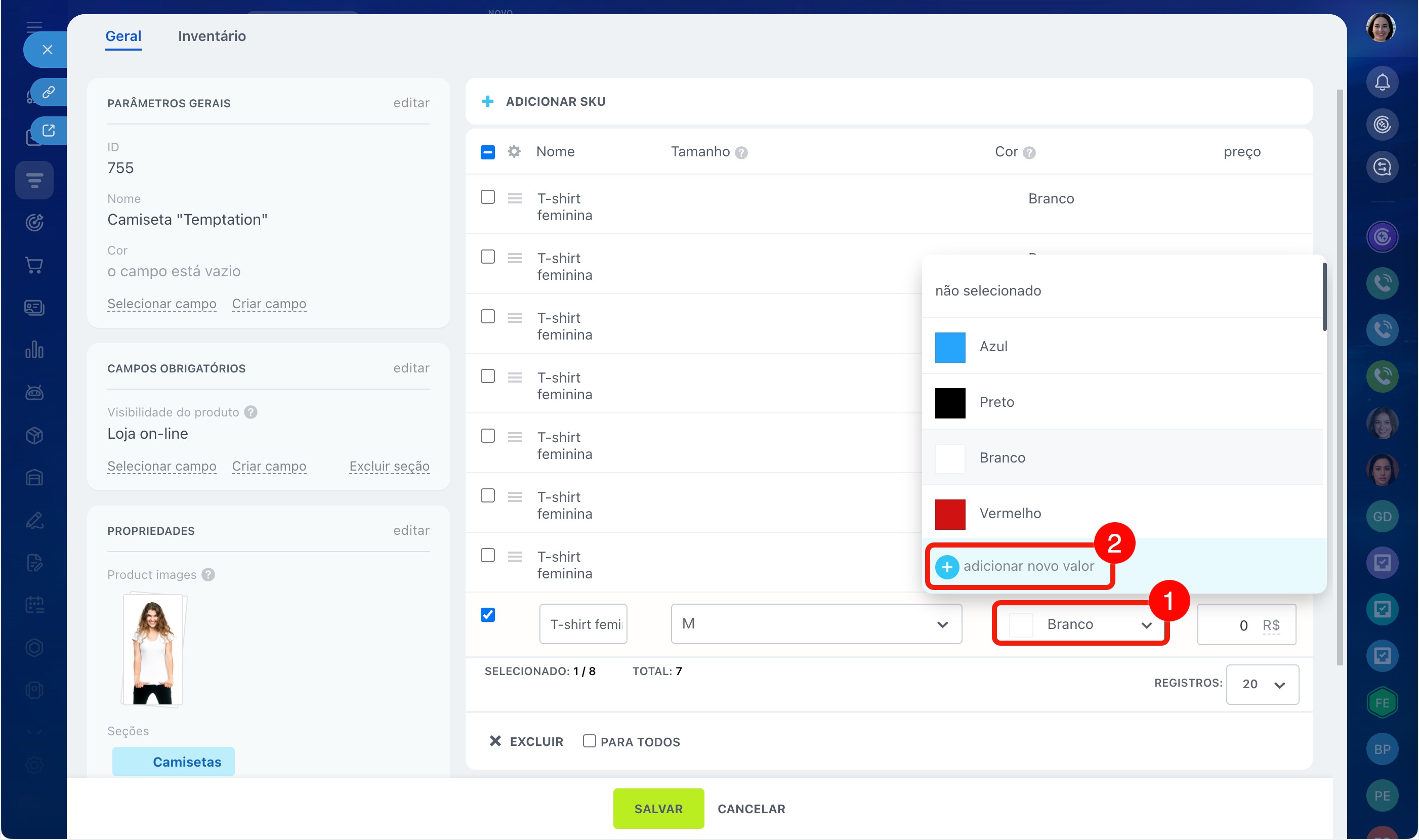
Editar uma propriedade de variação. Se você precisar adicionar um novo valor à propriedade ou alterar um existente, abra o editor de valores da propriedade.
1. No cartão do produto, clique no valor da propriedade.
2. Na lista que se abre, clique em Criar novo valor.
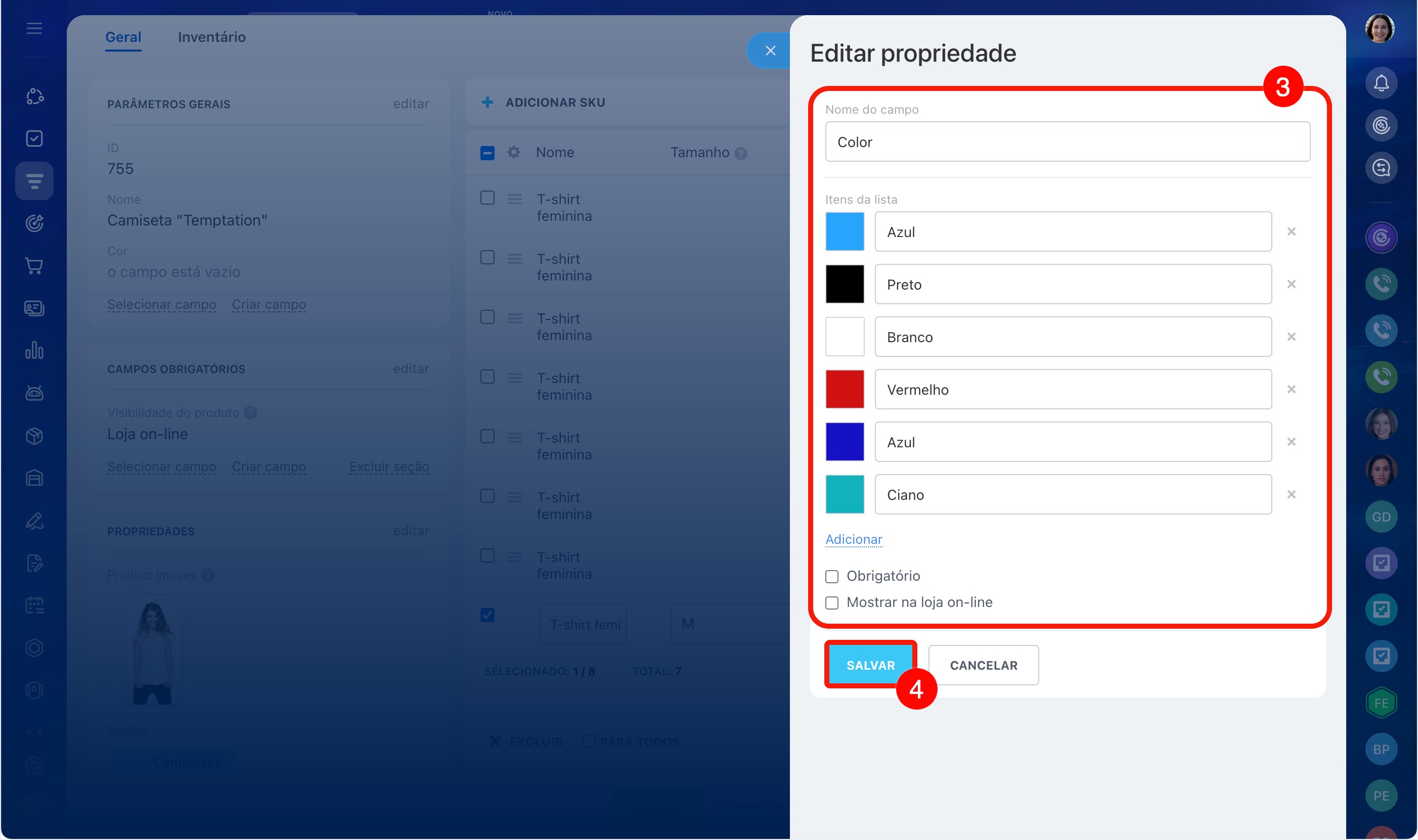
3. O editor da propriedade será aberto. Aqui você pode:
- adicionar um novo valor à propriedade, por exemplo, uma nova cor;
- alterar ou excluir valores existentes;
- alterar o nome da propriedade;
- ativar ou desativar parâmetros adicionais.
4. Salve as alterações.
Como excluir uma variação
As variações podem ser excluídas de duas maneiras:
- excluir variações individuais do cartão do produto;
- excluir a própria propriedade da variação nas configurações do catálogo.
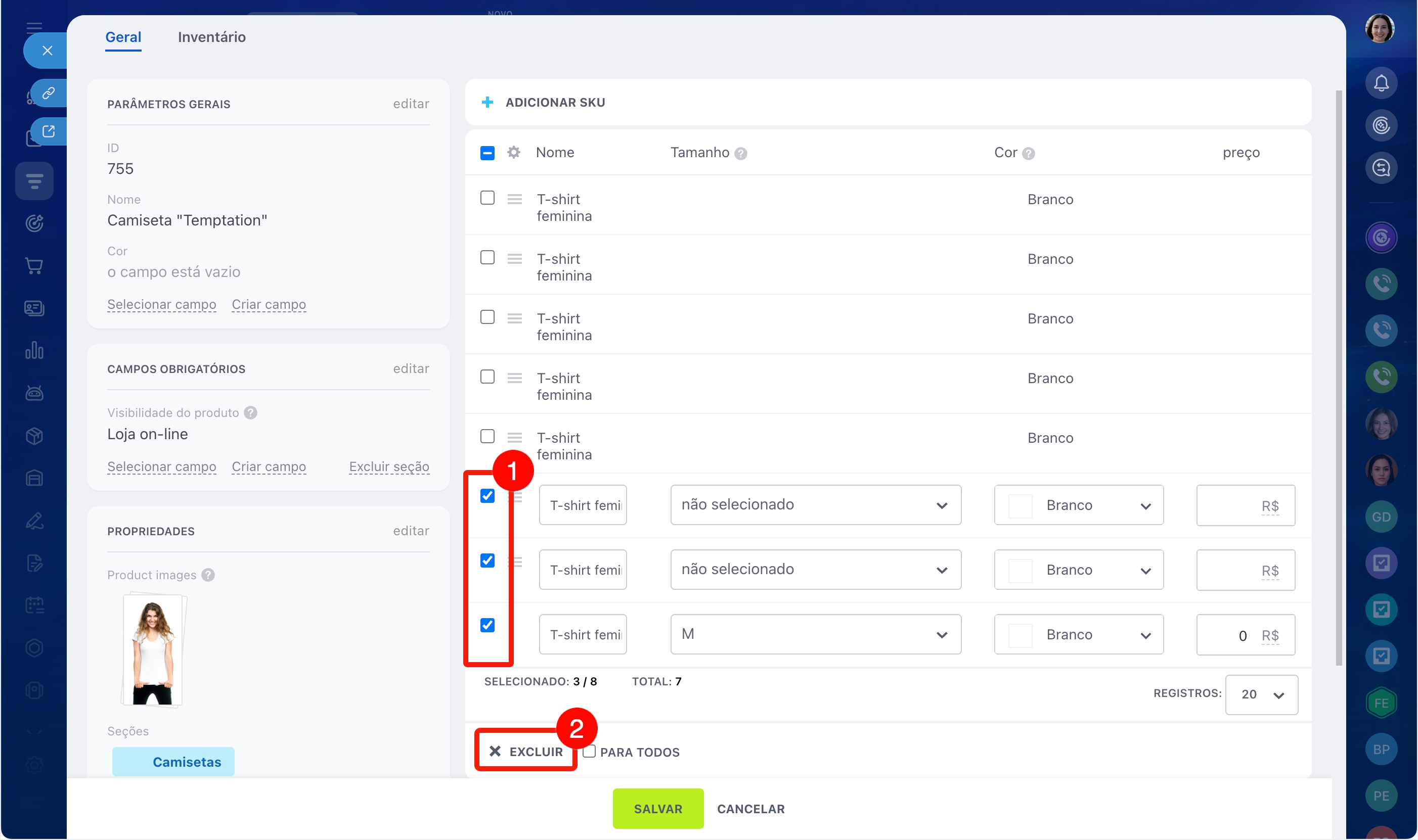
Excluir variações do cartão do produto. Se o produto não for mais vendido em várias versões, remova as variações desnecessárias.
1. No cartão do produto, selecione as variações desnecessárias.
2. Clique em Excluir.
3. Confirme a exclusão.
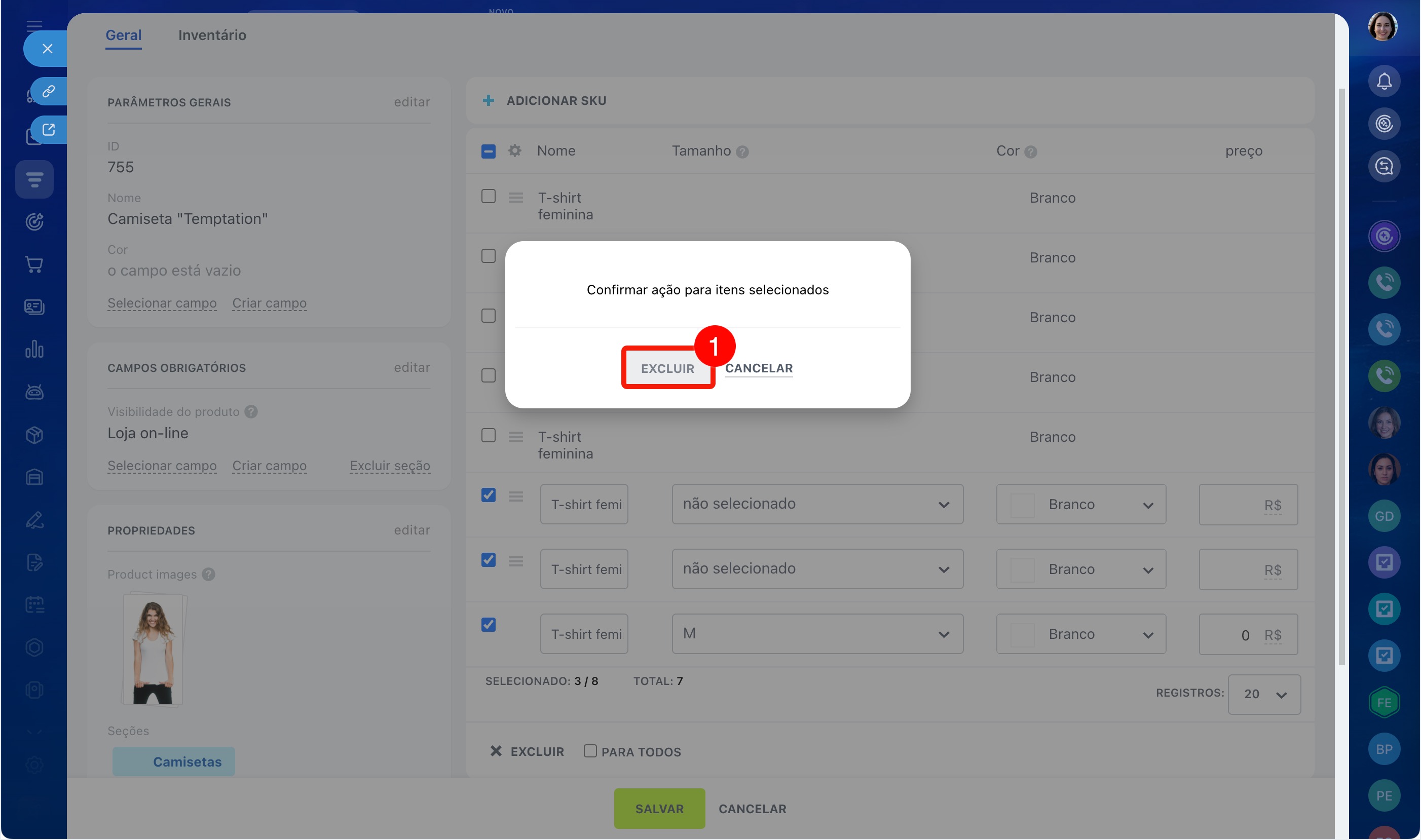
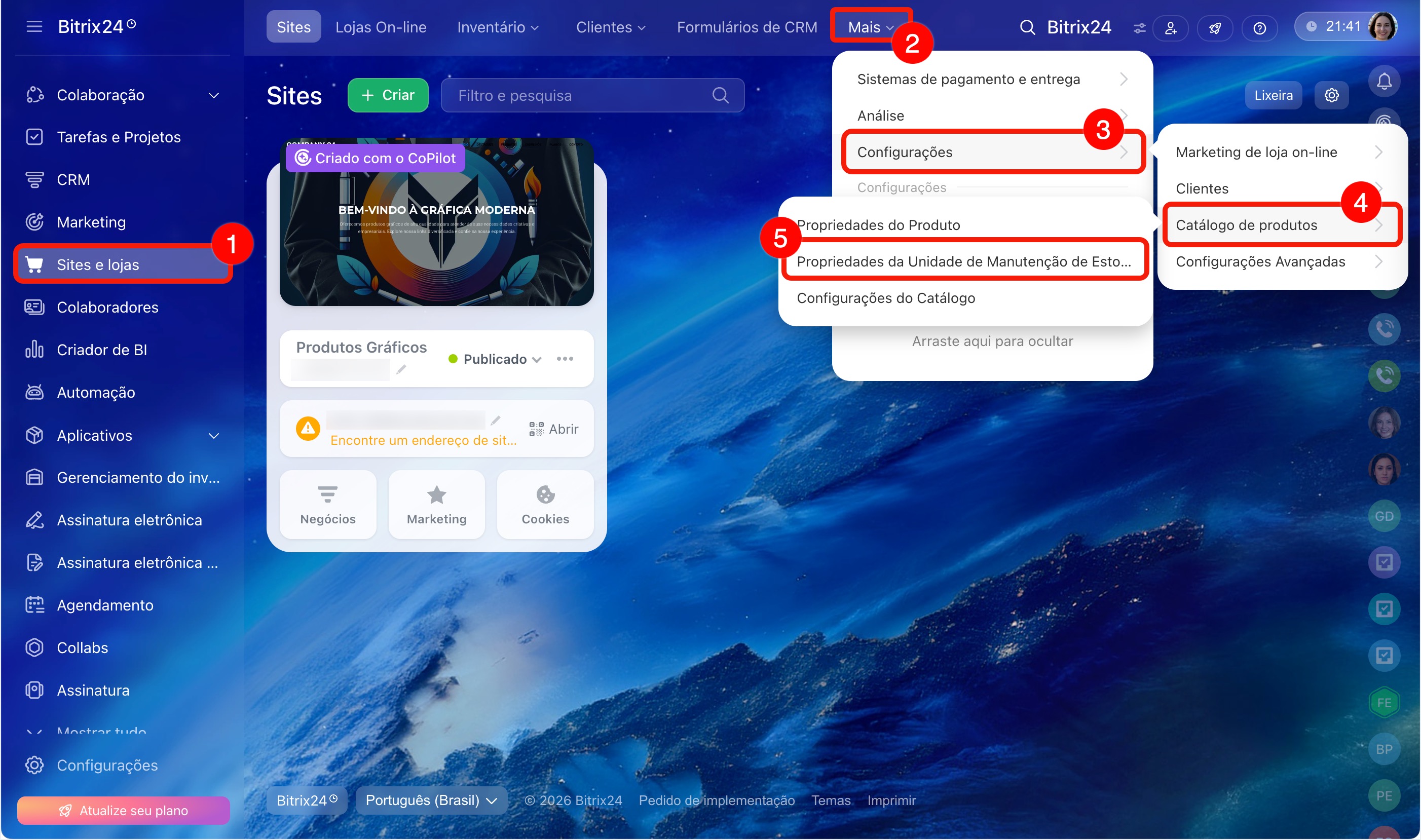
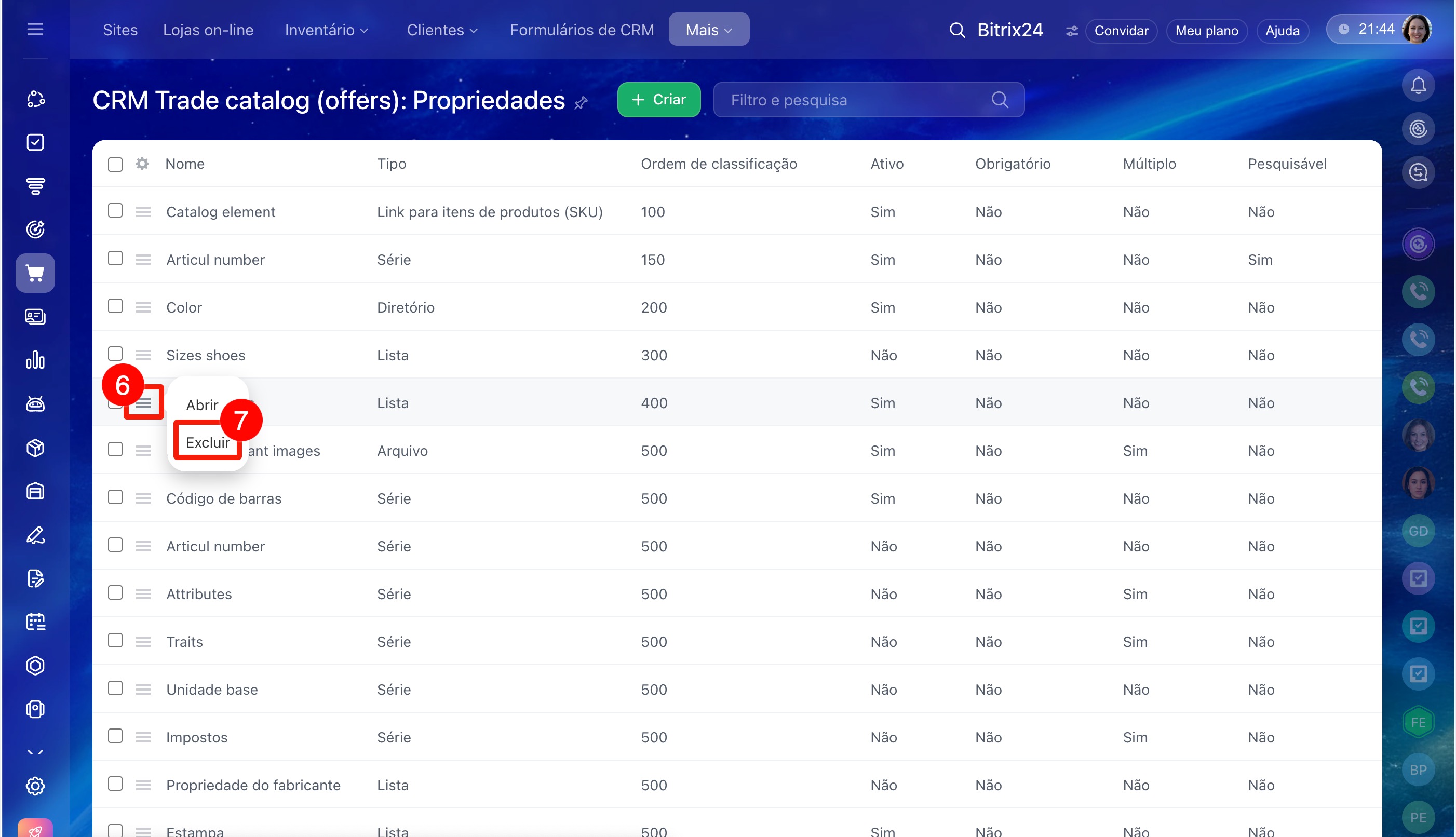
Excluir uma propriedade de variação. Se você precisar remover completamente uma propriedade de todos os produtos, por exemplo, Tamanho ou Cor, exclua-a nas configurações do catálogo.
Podem excluir uma propriedade de variação o administrador do Bitrix24 e um colaborador com acesso às configurações do catálogo de produtos.
Permissões de acesso ao catálogo de produtos
1–5. Acesse a seção Sites e Lojas > Mais > Configurações > Catálogo Comercial > Propriedades das ofertas comerciais.
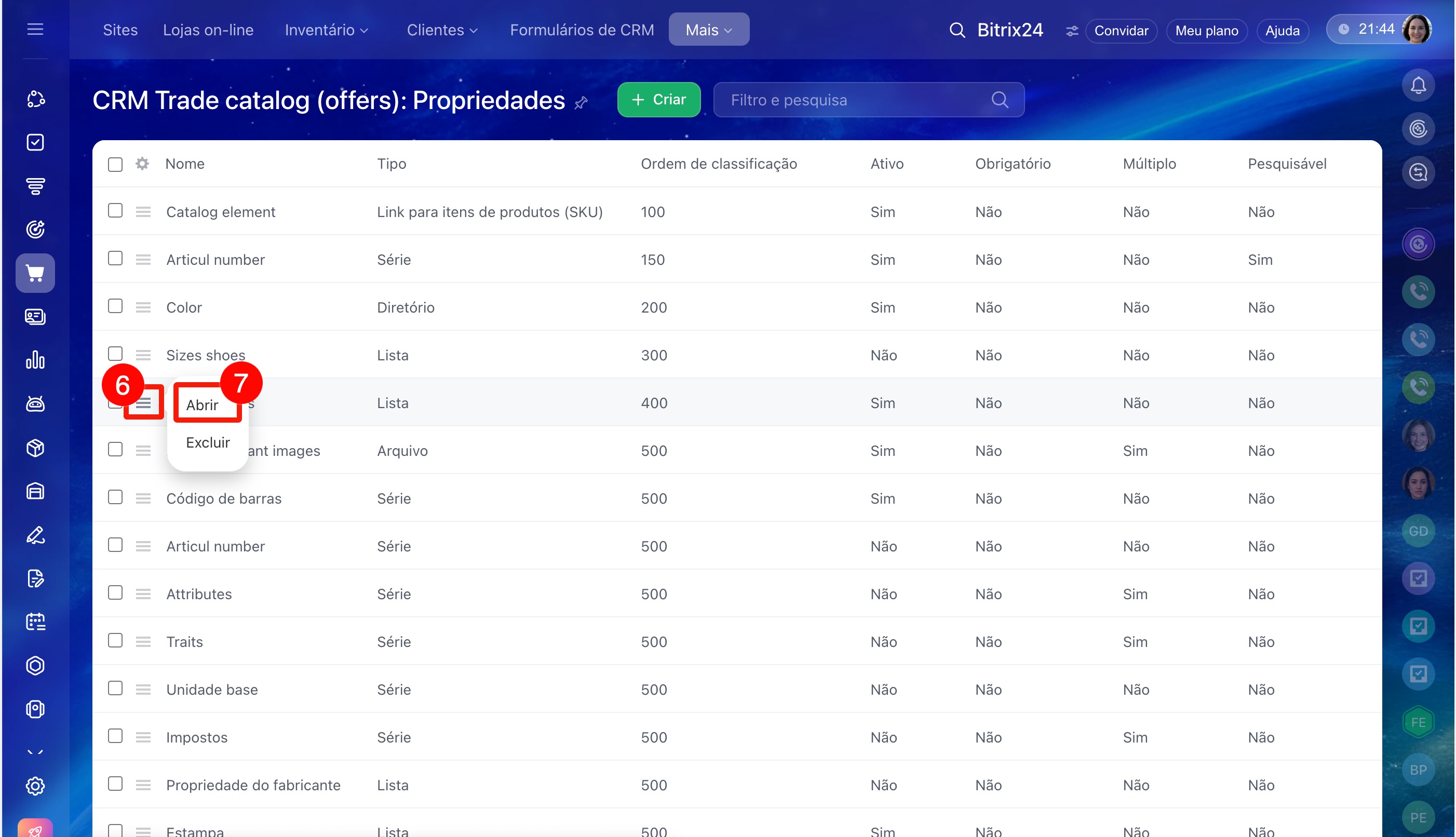
6–7. À esquerda da propriedade desejada, clique em Menu (≡) > Excluir.
8. Confirme a exclusão.
O que fazer se as variações não aparecerem no catálogo ou no cartão do CRM
Se não for possível selecionar uma variação de produto no cartão do CRM, verifique as configurações da propriedade.
Por exemplo, se o vendedor adiciona uma camiseta a um negócio, mas não vê a opção de escolher o tamanho, talvez a opção de uso para ofertas comerciais não esteja ativada para a propriedade Tamanho.
Podem ativar a opção de uso da propriedade para ofertas comerciais o administrador do Bitrix24 e um colaborador com acesso às configurações do catálogo de produtos.
Permissões de acesso ao catálogo de produtos
1–5. Acesse Sites e Lojas > Mais > Configurações > Catálogo Comercial > Propriedades das ofertas comerciais.
6–7. À esquerda da propriedade desejada, clique em Menu (≡) > Abrir.
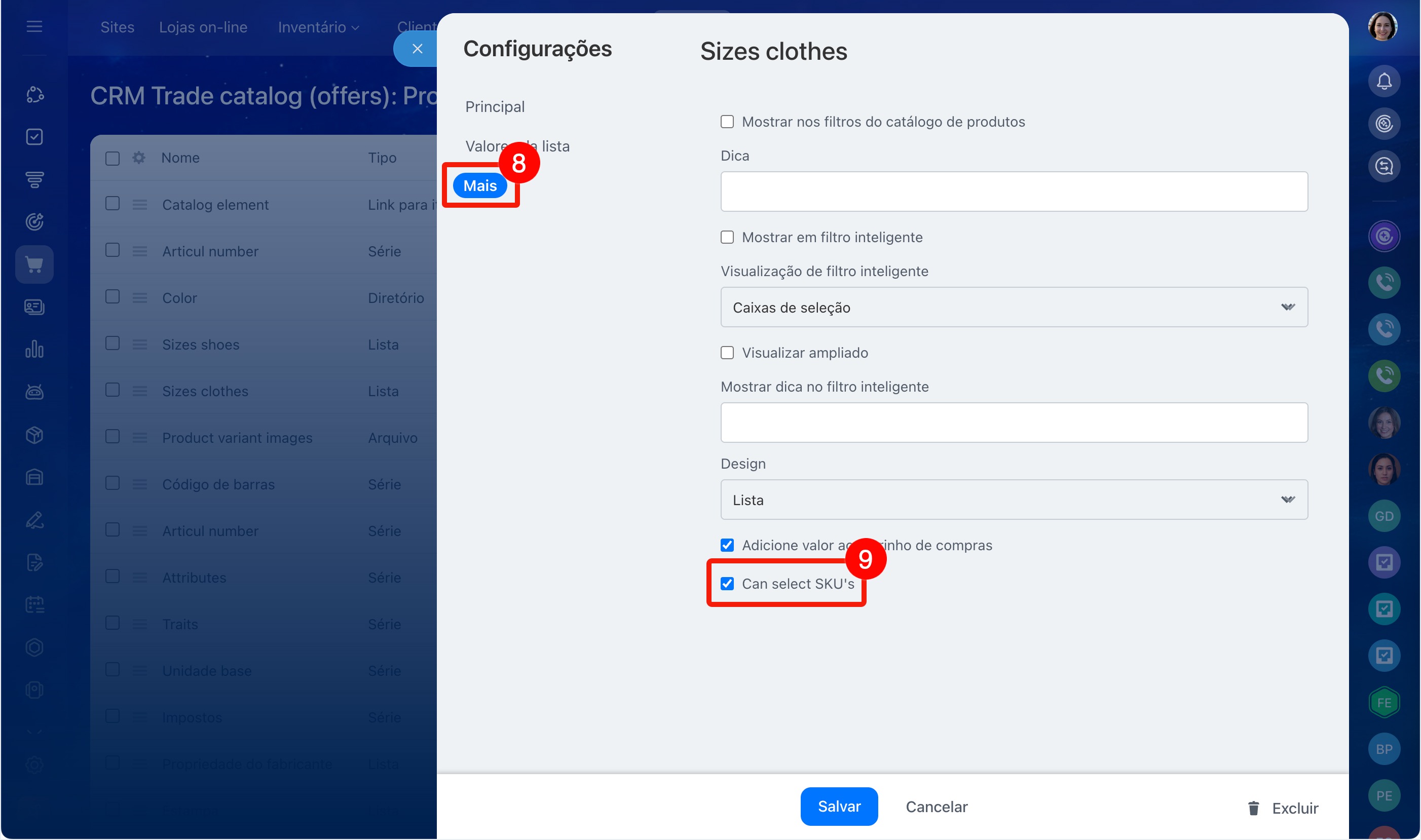
8–9. Na aba Adicional, ative a opção Usado para escolha de ofertas comerciais.
10. Salve as alterações.
Depois disso, as variações estarão disponíveis para seleção no cartão:
- do lead;
- do negócio;
- do orçamento;
- da fatura;
- do processo inteligente.
Destaques
- Com as variações, um único produto pode ser vendido em diferentes versões, como por tamanho e cor, sem a necessidade de criar cartões separados.
- Para adicionar variações, abra o cartão do produto na seção CRM > Produtos e Estoque > Catálogo de Produtos. Clique em Criar propriedade de variação, escolha o tipo Lista ou Dicionário e adicione os valores. Em seguida, clique em Adicionar variação, especifique os parâmetros de cada versão do produto e salve as alterações.
- Se o produto tiver várias propriedades, as variações são criadas para todas as combinações possíveis entre elas.
- Você pode excluir variações individuais no cartão do produto usando o botão Excluir.
- Para excluir a própria propriedade da variação, acesse Sites e Lojas > Mais > Configurações > Catálogo Comercial > Propriedades das ofertas comerciais e clique em Menu (≡) > Excluir ao lado da propriedade desejada.
- Se as variações não aparecerem no negócio, acesse a seção Sites e Lojas > Mais > Configurações > Catálogo Comercial > Propriedades das ofertas comerciais. Abra a propriedade desejada e, na aba Adicional, ative Usado para escolha de ofertas comerciais.