
A configuração de SEO ajuda os mecanismos de busca a entender o que é vendido na loja e, assim, a exibir suas páginas para os clientes nas pesquisas relevantes. Por exemplo, você pode definir títulos e descrições das páginas: quanto mais precisos, melhor será a visibilidade da loja nos resultados de busca.
Permissões de configuração de produtos e depósitos
Conteúdo do artigo:
Onde encontrar as configurações de SEO
Acesse CRM ou Sites e lojas > Produtos e inventário > Catálogo de produtos.
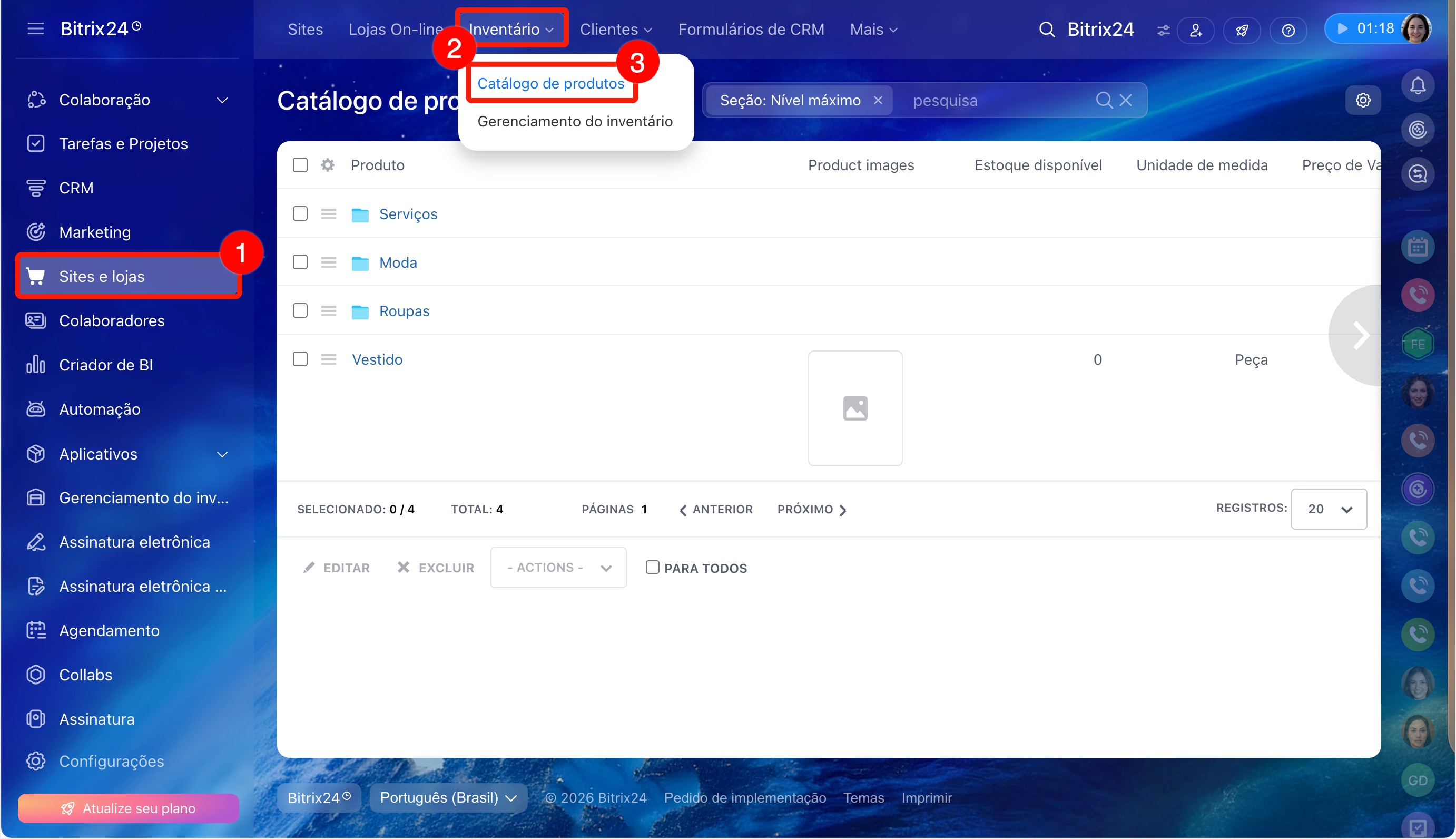
O SEO pode ser configurado no nível do catálogo, da seção ou do produto.
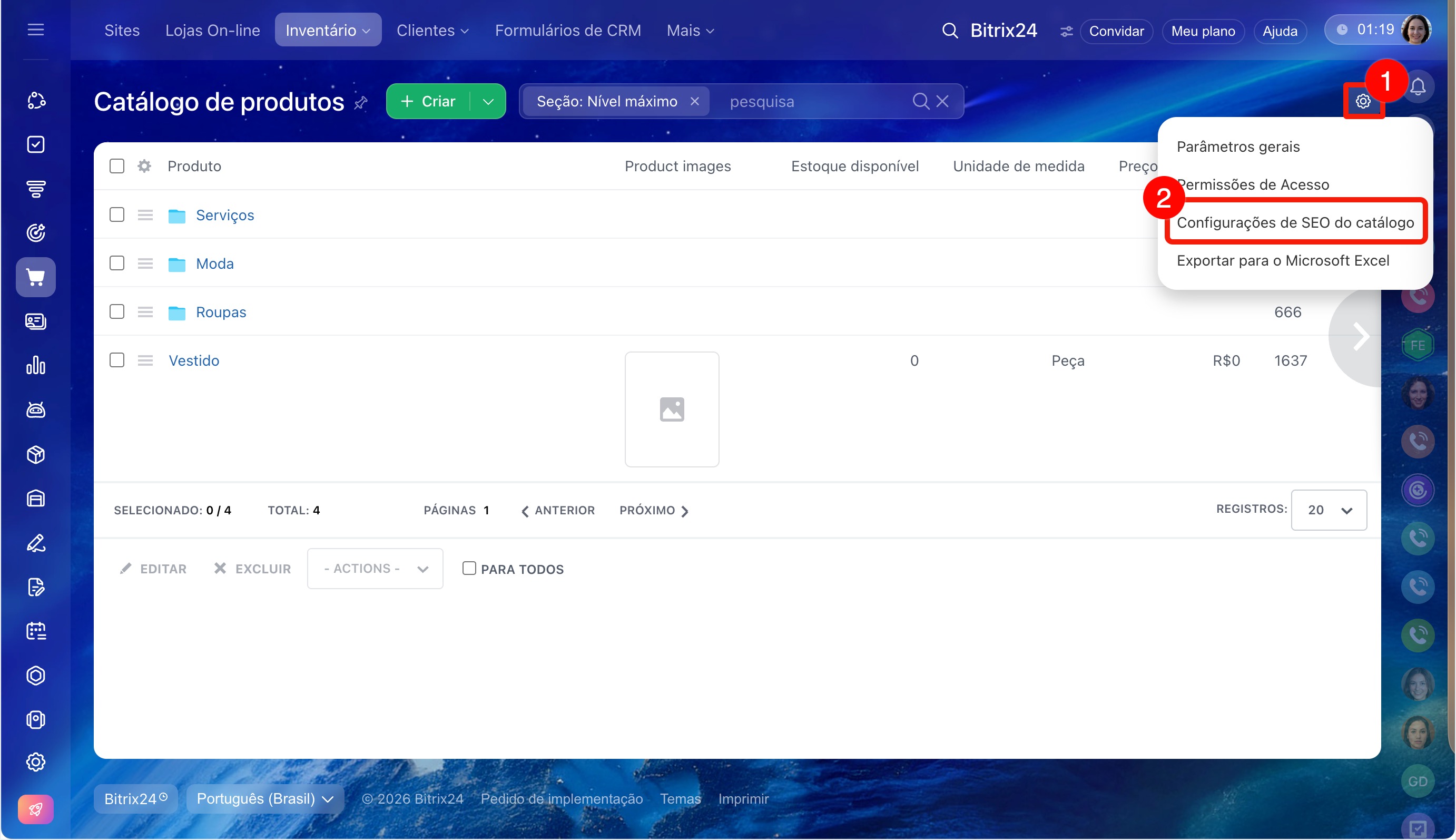
Nível do catálogo. É útil quando você precisa definir regras gerais para todas as seções e produtos do catálogo.
Clique em Configurações (⚙️) e selecione Configurações de SEO do catálogo.
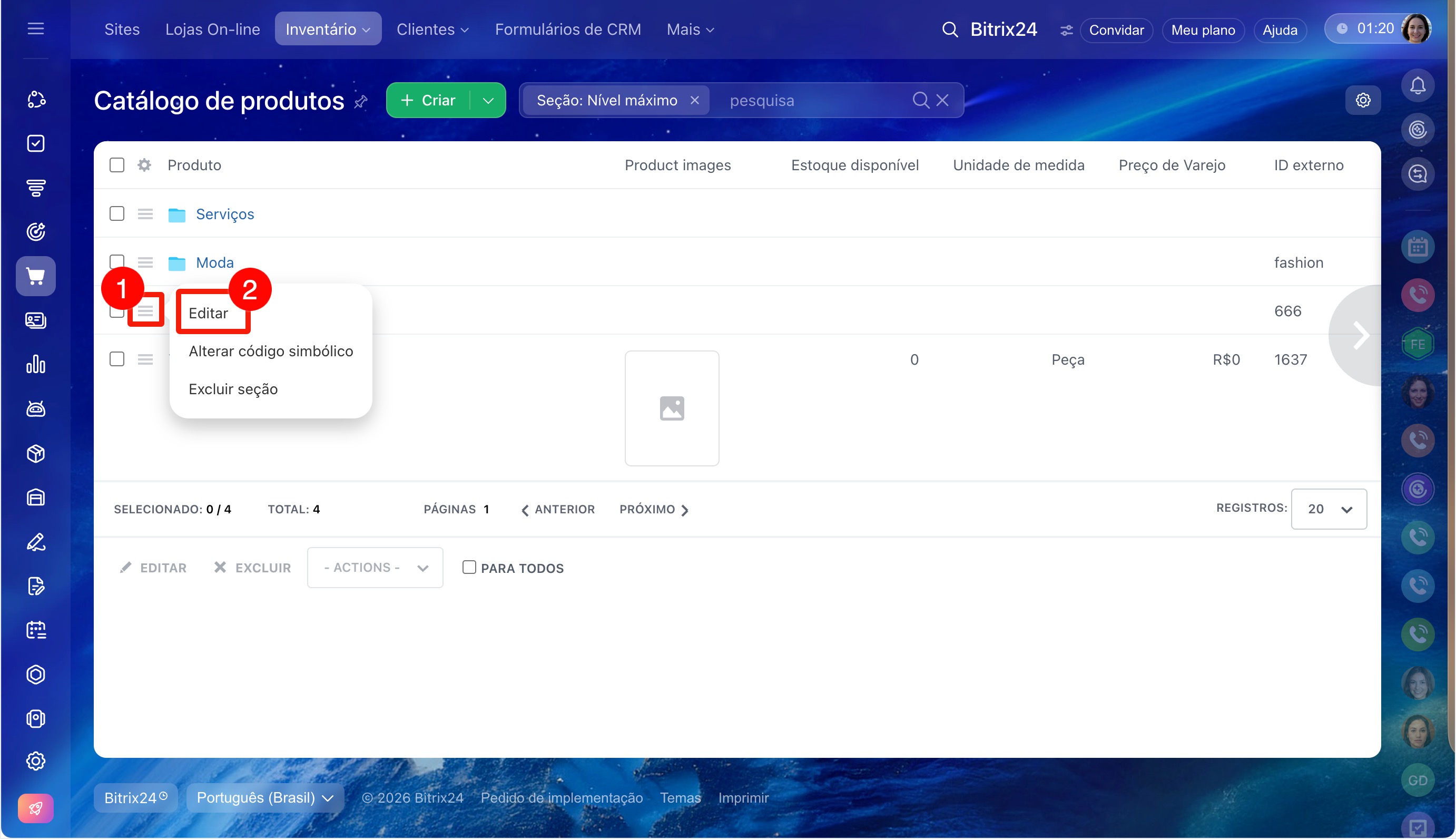
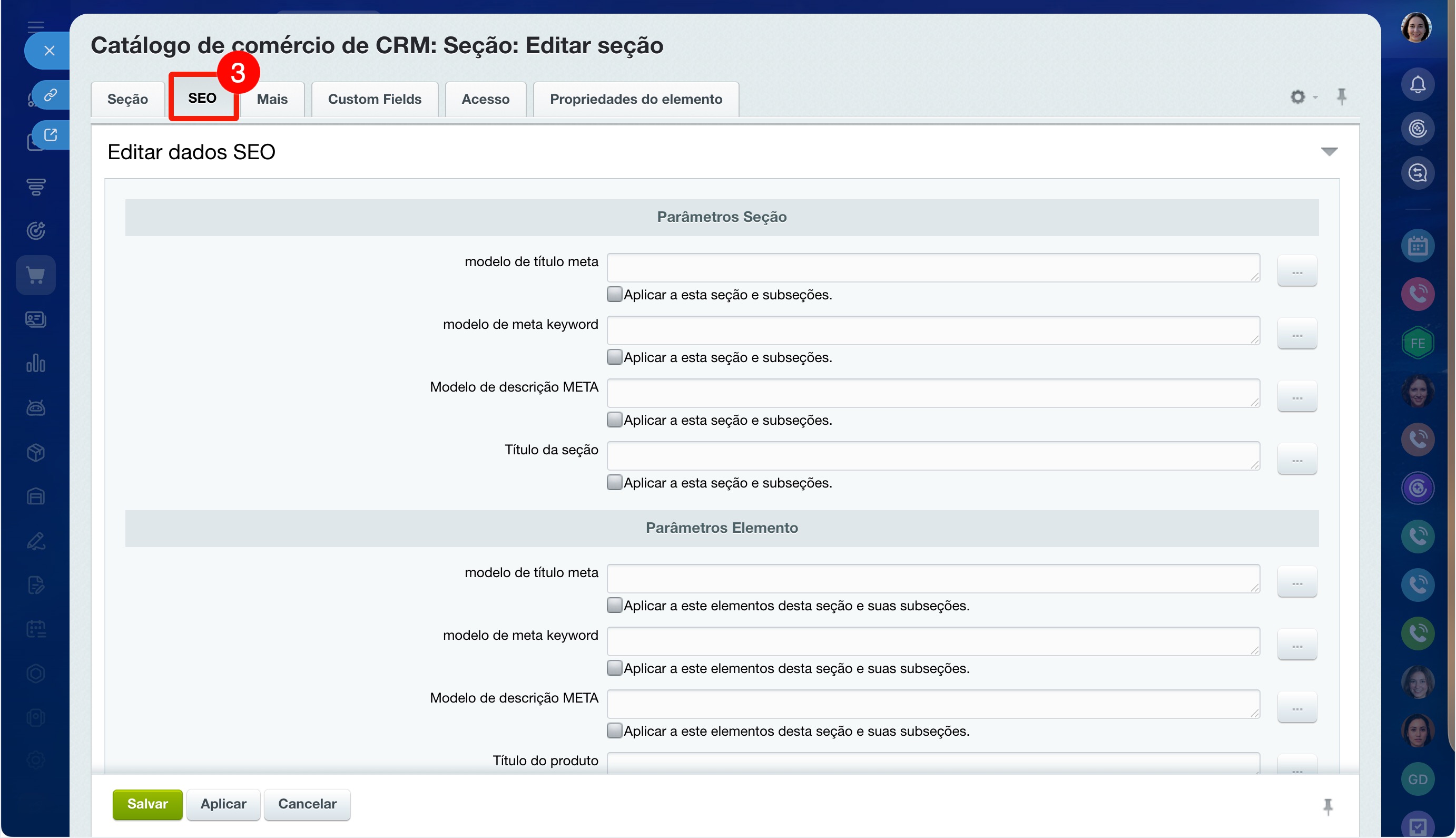
Nível da seção. Adequado se você quiser adicionar configurações específicas para uma seção do catálogo. Por exemplo, para a seção Botas em um catálogo de calçados.
1–2. Clique em Menu (≡) ao lado da seção desejada e selecione Editar.
3. Acesse a aba SEO.
Nível do produto. Aplica-se a um produto específico. Use quando precisar definir configurações exclusivas para um produto.
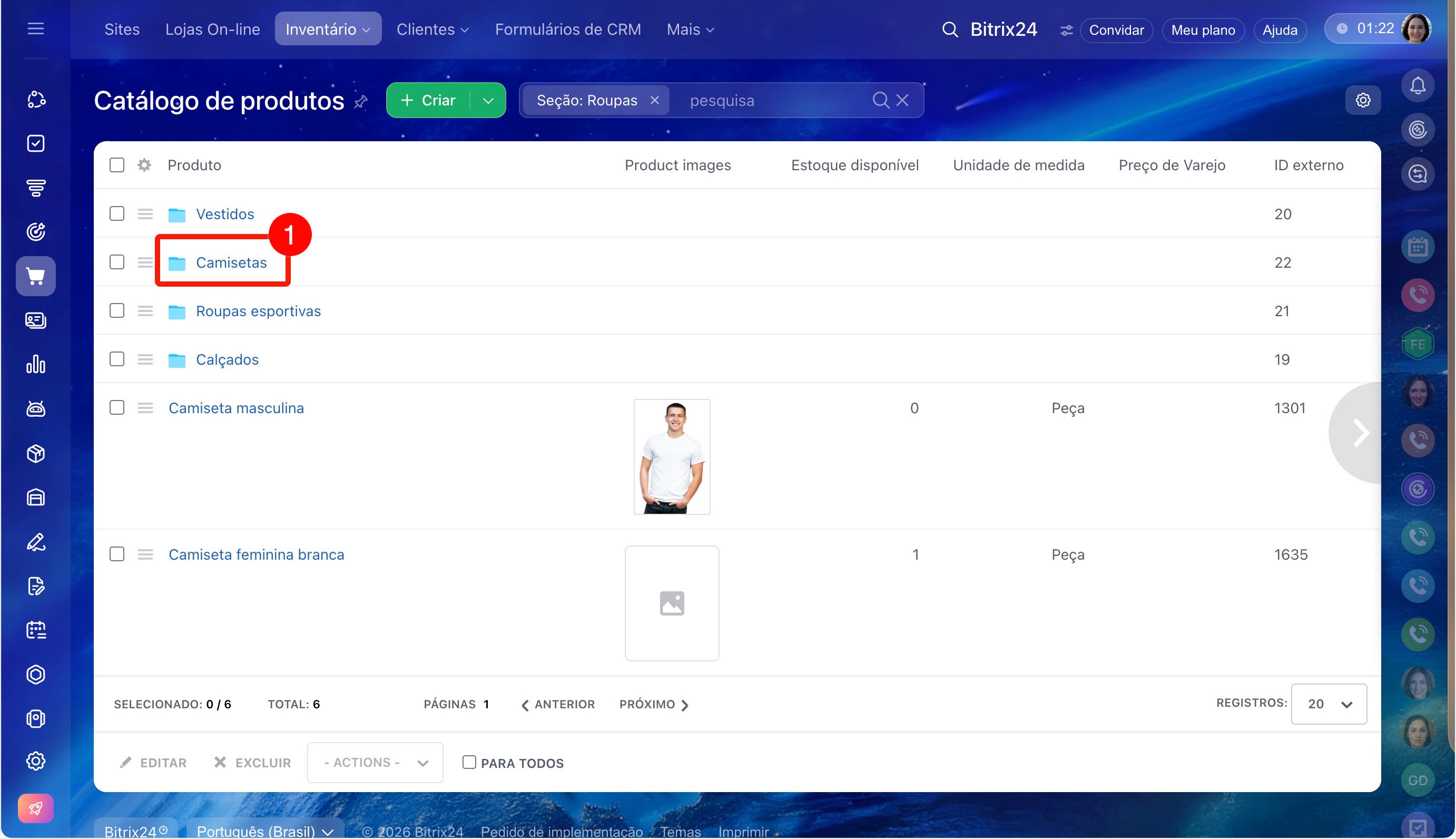
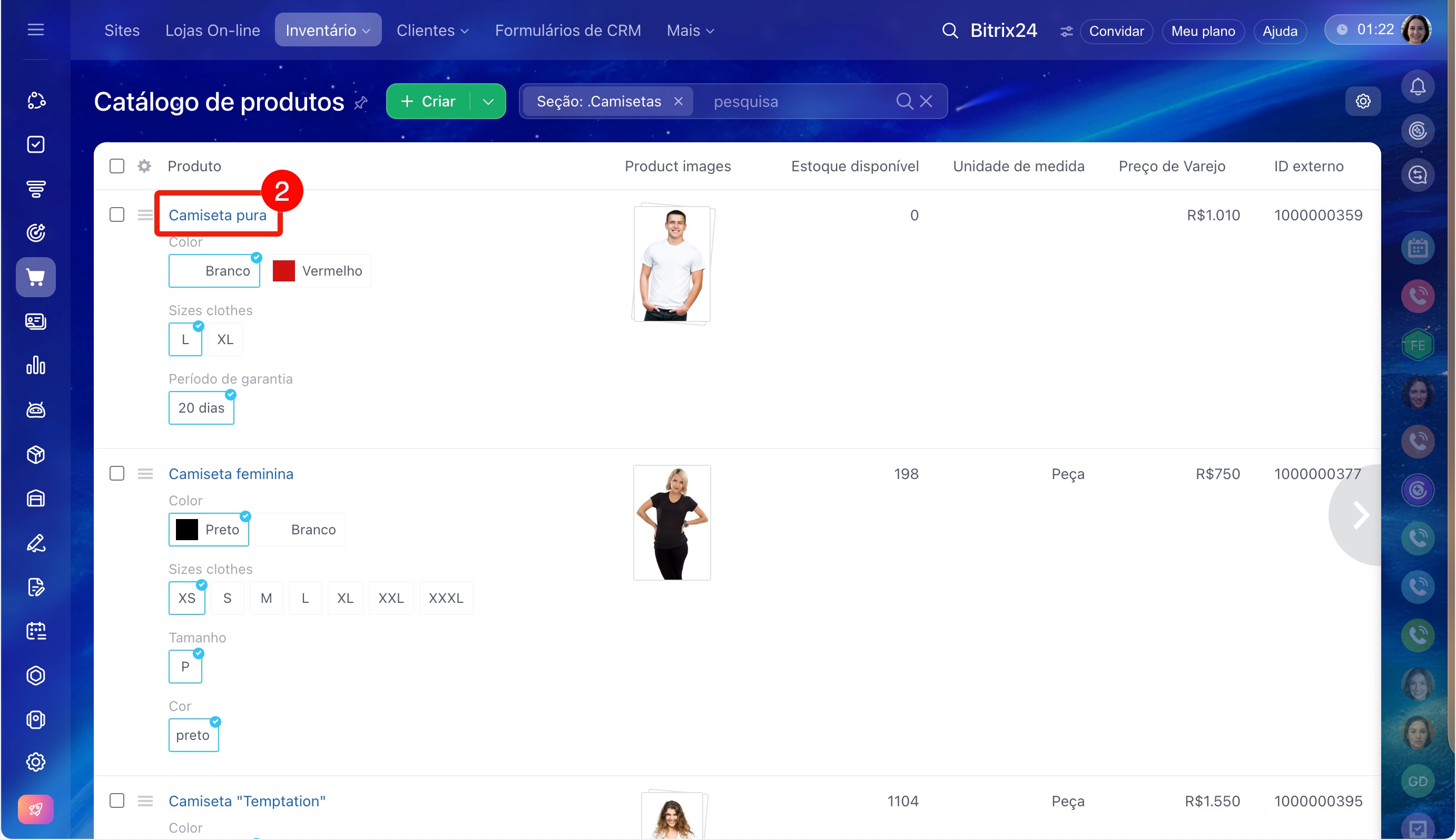
1–2. Abra a seção desejada e clique no produto.
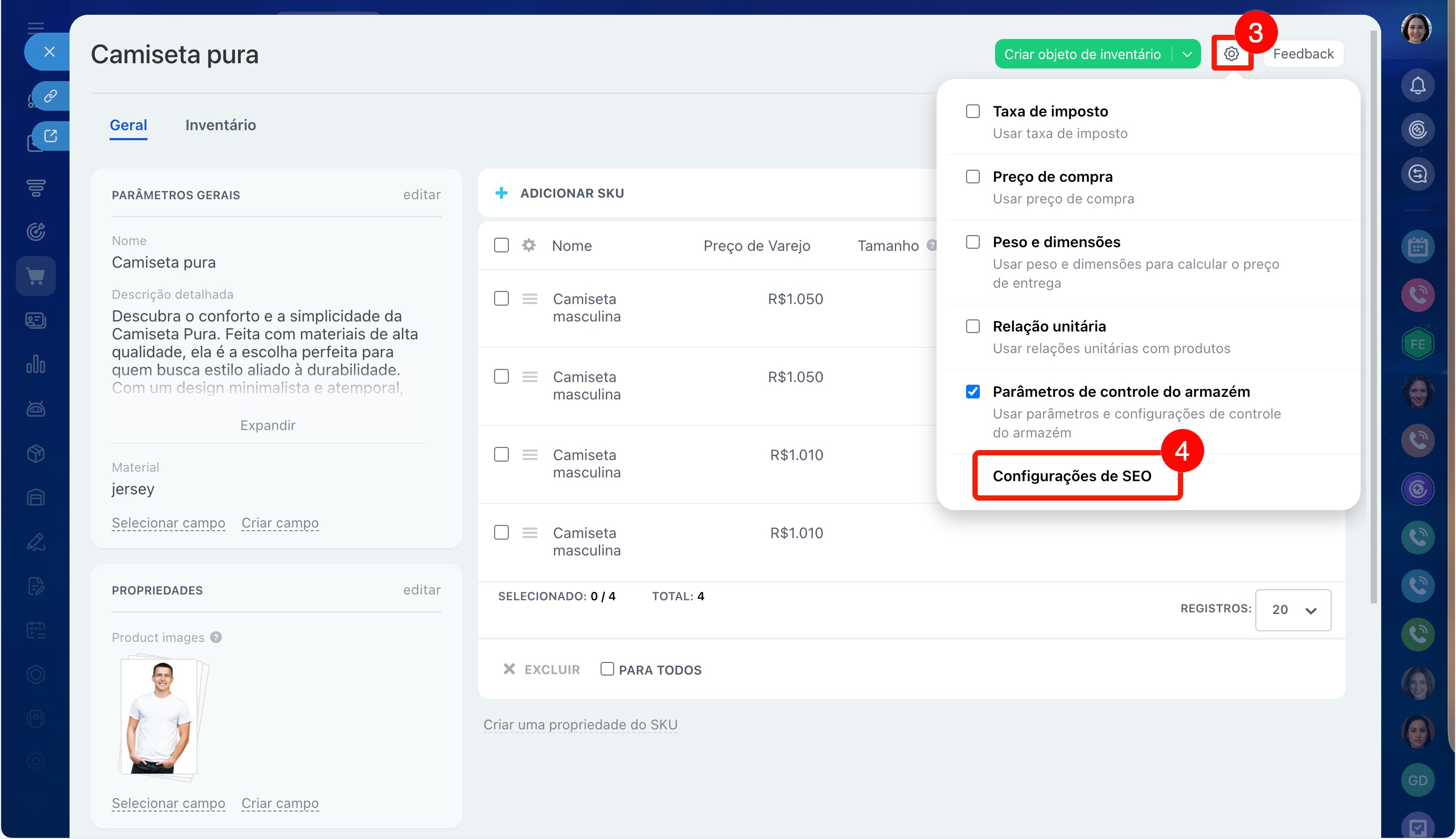
3–4. Clique em Configurações (⚙️) no canto superior direito do cartão e selecione Configurações de SEO.
Como preencher os modelos de meta tags
O SEO é configurado por meio de meta tags, elementos especiais de código que informam aos mecanismos de busca informações sobre o conteúdo da loja on-line.
Os modelos de meta tags podem ser preenchidos manualmente ou configurados para preenchimento automático com base nos campos dos elementos do catálogo.
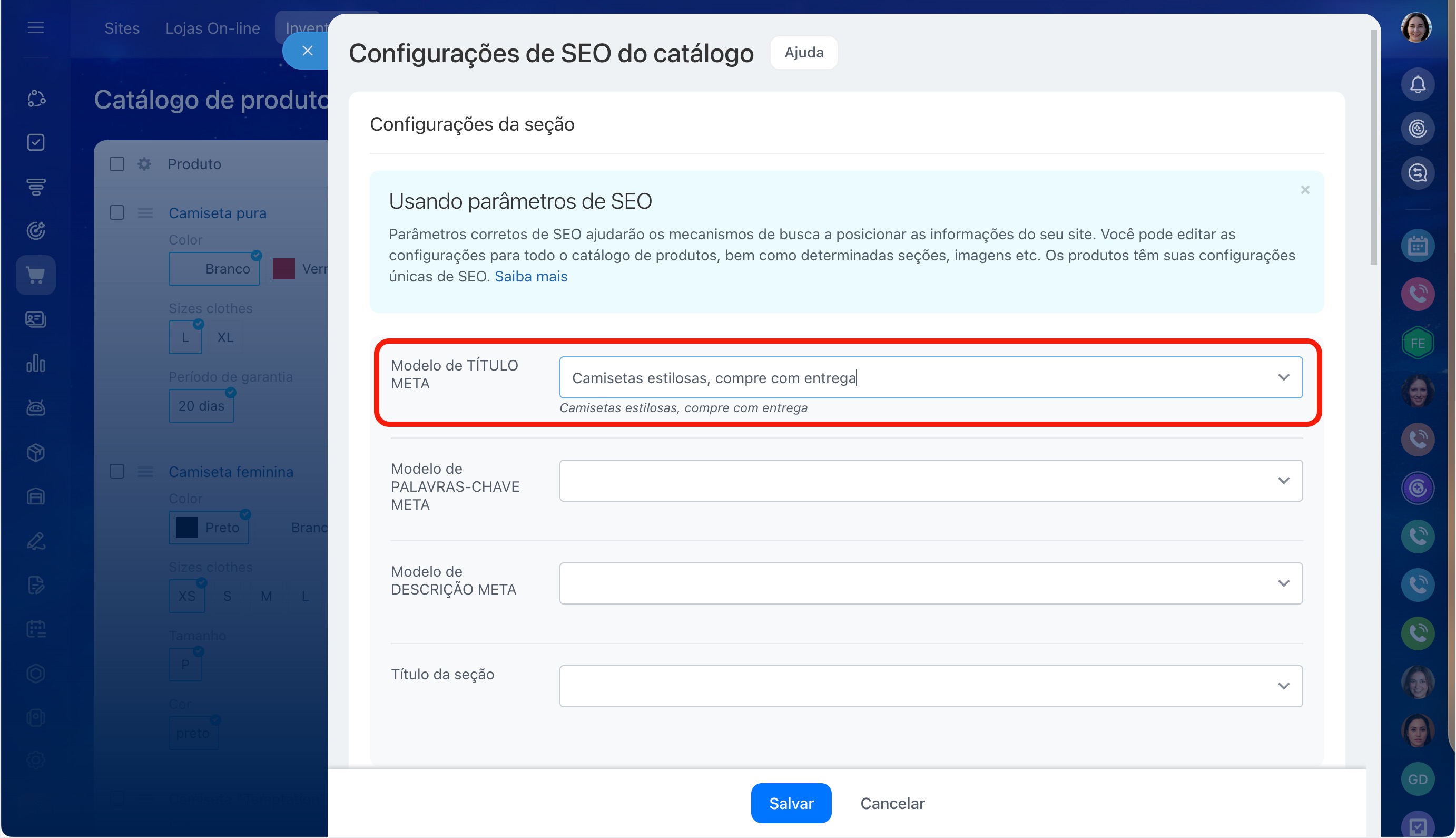
Preencher manualmente. Digite o texto no campo. Por exemplo: Camisetas estilosas, compre com entrega. Este método é adequado quando você precisa definir um título exclusivo para uma seção específica.
Configurar o preenchimento automático com base nos campos. É útil quando o catálogo tem muitas seções e produtos; não é necessário preencher as tags manualmente para cada um.
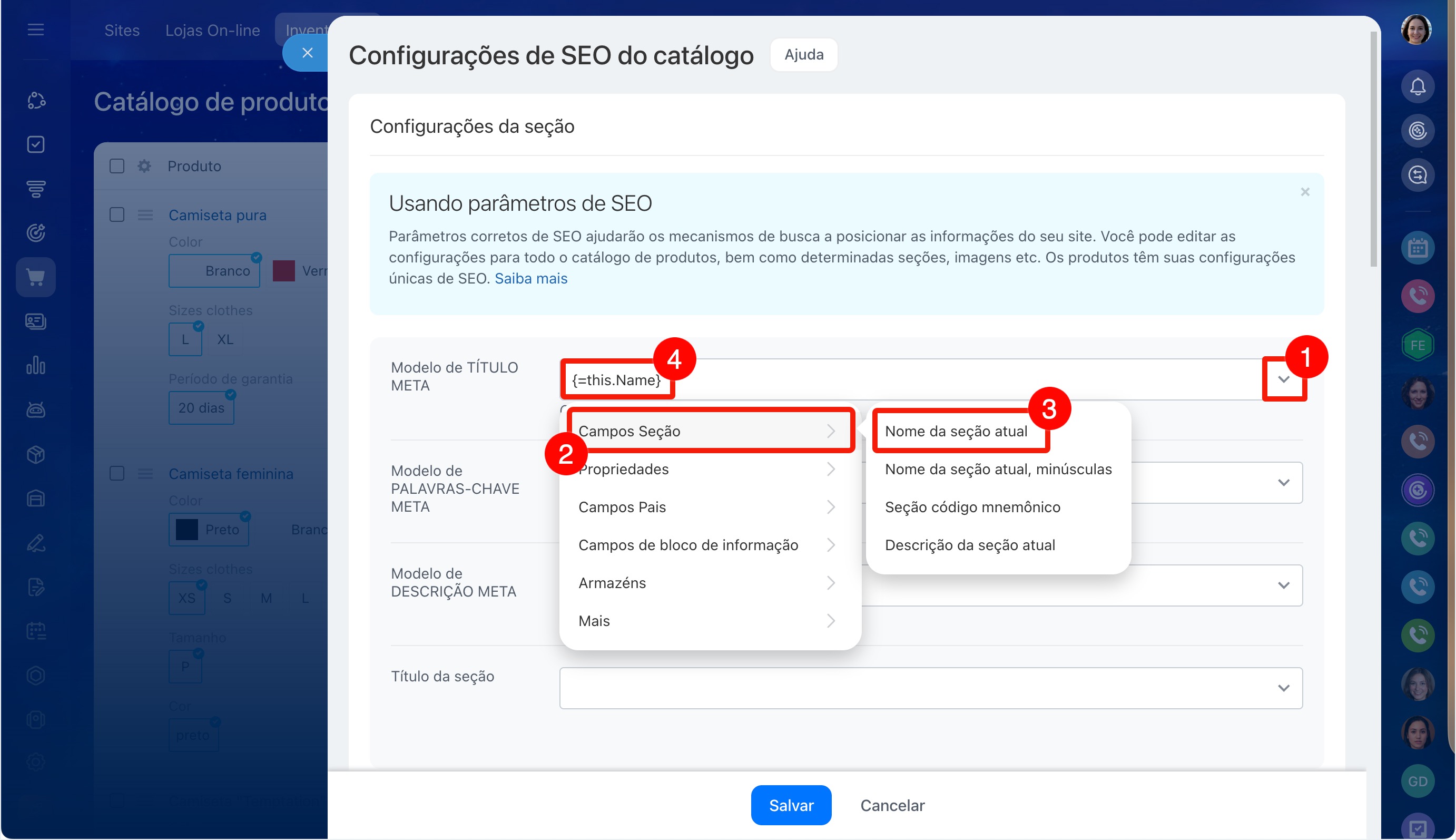
Clique no campo de entrada da meta tag. Uma lista de campos disponíveis para preenchimento automático será exibida. Selecione o campo desejado, e a fórmula que preencherá o valor automaticamente aparecerá no campo.
Por exemplo, se você selecionar Campos da seção > Nome da seção atual, a fórmula {=this.Name} será exibida, e ela preencherá automaticamente o nome da seção. Você pode adicionar texto à fórmula, por exemplo: {=this.Name} — compre on-line.
Quais meta tags podem ser adicionadas
Mostraremos como preencher os modelos de meta tags usando o exemplo de uma loja on-line de camisetas. Veremos as configurações no nível do catálogo de produtos: o mesmo conjunto de meta tags está disponível no nível da seção ou do produto.
Meta tags para seções do catálogo e produtos
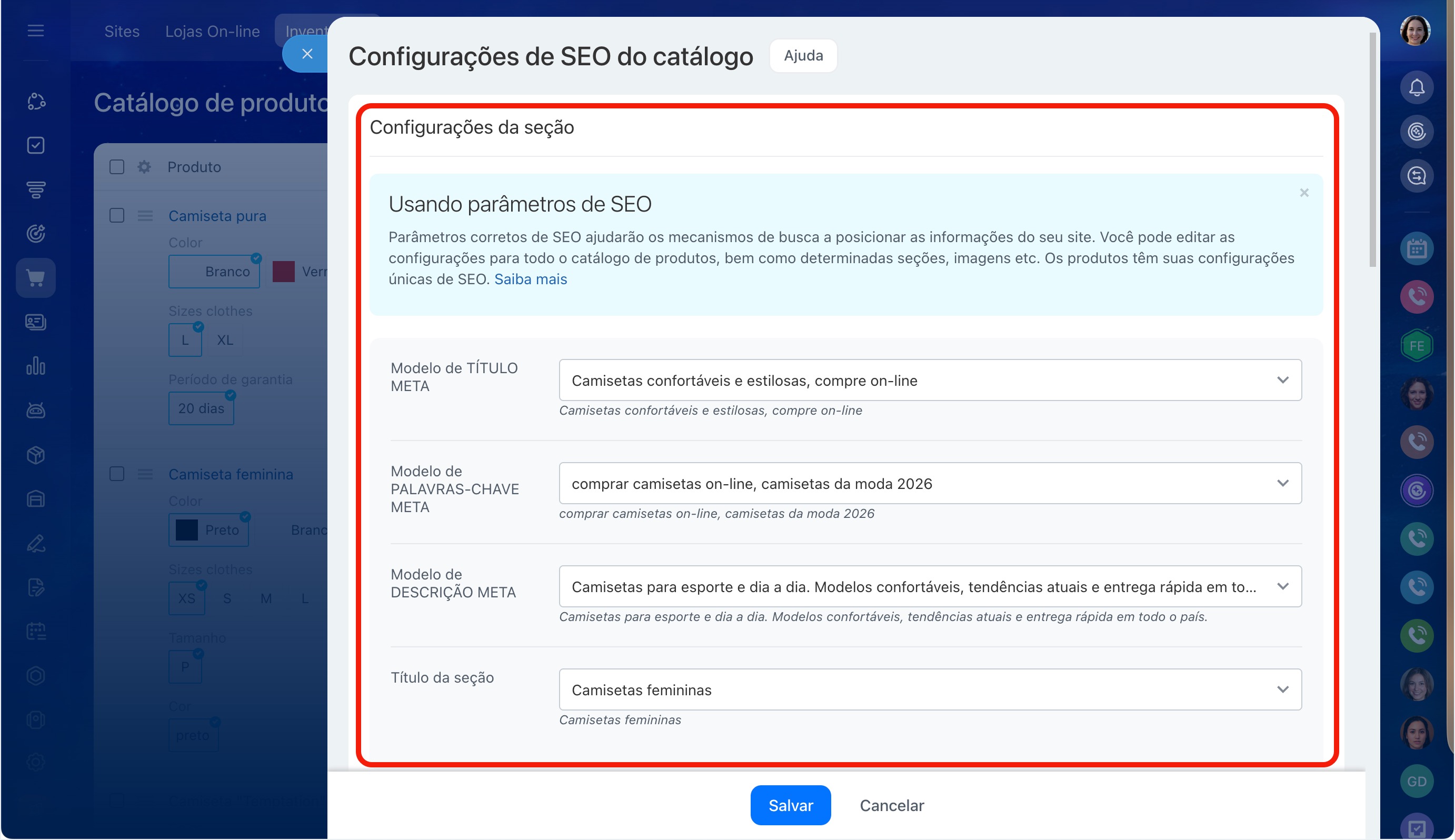
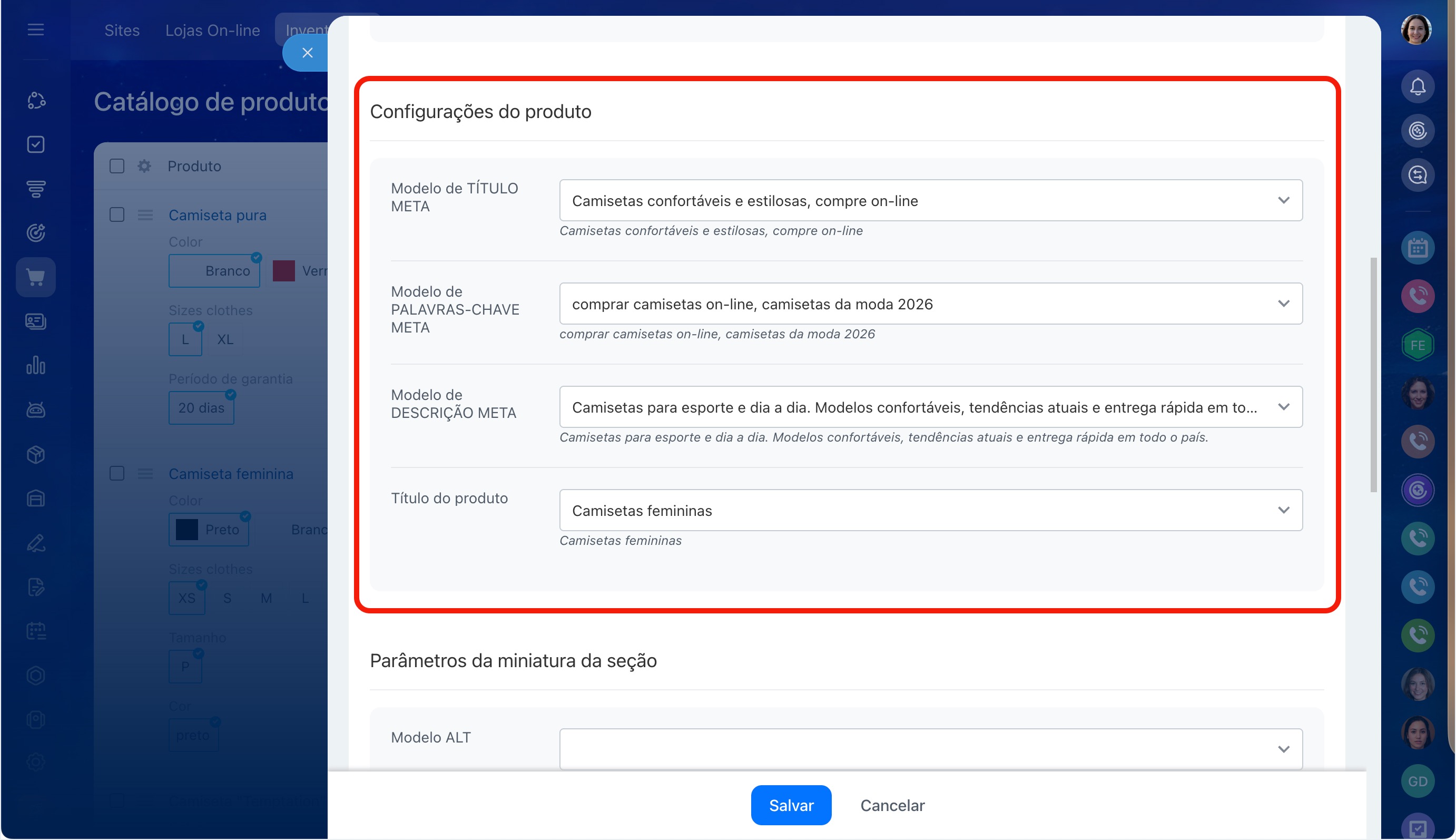
Nas seções Configurações da seção e Configurações do produto, você pode adicionar tags usadas nas seções do catálogo e nas páginas de detalhes dos produtos.
Modelo de META TITLE é o título da página exibido nos resultados de busca e no nome da aba do navegador. Ajuda os mecanismos de busca e os usuários a entenderem do que se trata a página. Por exemplo: Camisetas confortáveis e estilosas, compre on-line.
Modelo de META KEYWORDS são palavras-chave que refletem o conteúdo da página. Por exemplo: comprar camisetas on-line, camisetas da moda 2026.
Modelo de META DESCRIPTION é a descrição da página nos resultados de busca. Ajuda a convencer o usuário a acessar o site. Por exemplo: Camisetas para esporte e dia a dia. Modelos confortáveis, tendências atuais e entrega rápida em todo o país.
Título da seção/produto é o título na página da seção. Ajuda o comprador a entender em qual página do site ele está. Por exemplo: Camisetas femininas.
Meta tags para imagens
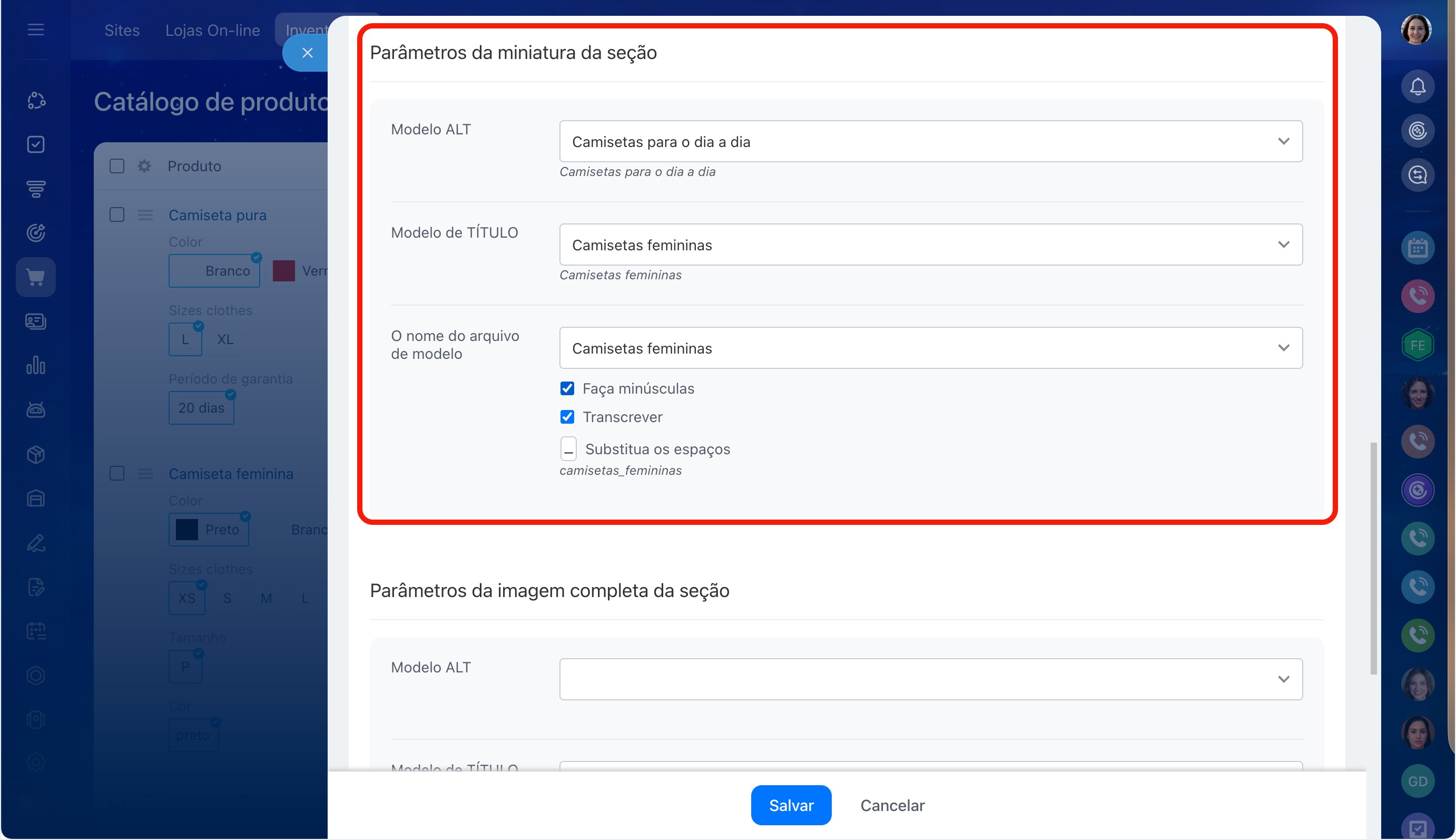
Você pode defini-las nos blocos Configurações para imagens das seções e Configurações para imagens detalhadas das seções.
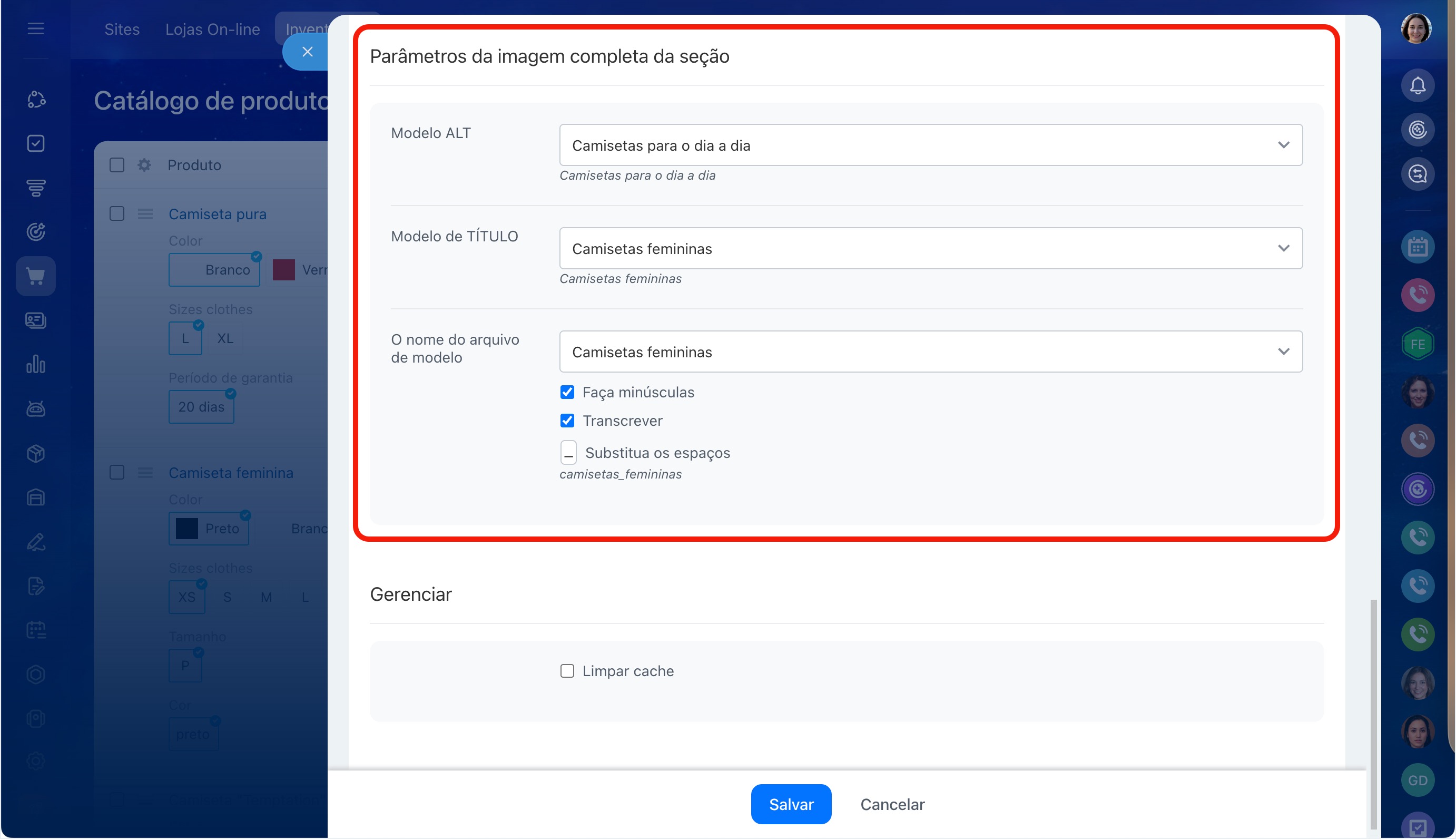
Modelo ALT é a descrição da imagem, como Camisetas para o dia a dia. É usado pelos mecanismos de busca para entender a imagem e é exibido se a imagem não carregar, por exemplo, se o usuário estiver com sinal de internet fraco ou com o carregamento de imagens desabilitado no navegador.
Modelo TITLE é a descrição da imagem que aparece ao passar o cursor sobre ela. Por exemplo: Camisetas femininas.
Modelo de nome de arquivo é o nome do arquivo de imagem. Os mecanismos de busca indexam melhor arquivos com nomes em latim e sem espaços; portanto, um nome de arquivo bem formatado melhora o posicionamento do site nos resultados de busca.
- Digite o nome desejado para o arquivo, por exemplo: Camisetas femininas.
- Marque Converter para minúsculas e Transliterar. O nome será escrito em letras minúsculas no alfabeto latino.
- No campo Substituição para caracteres de espaço após a transliteração, indique qual caractere deve ser adicionado ao nome no lugar do espaço. Por exemplo, se você escolher sublinhado, o nome ficará assim: camisetas_femininas.
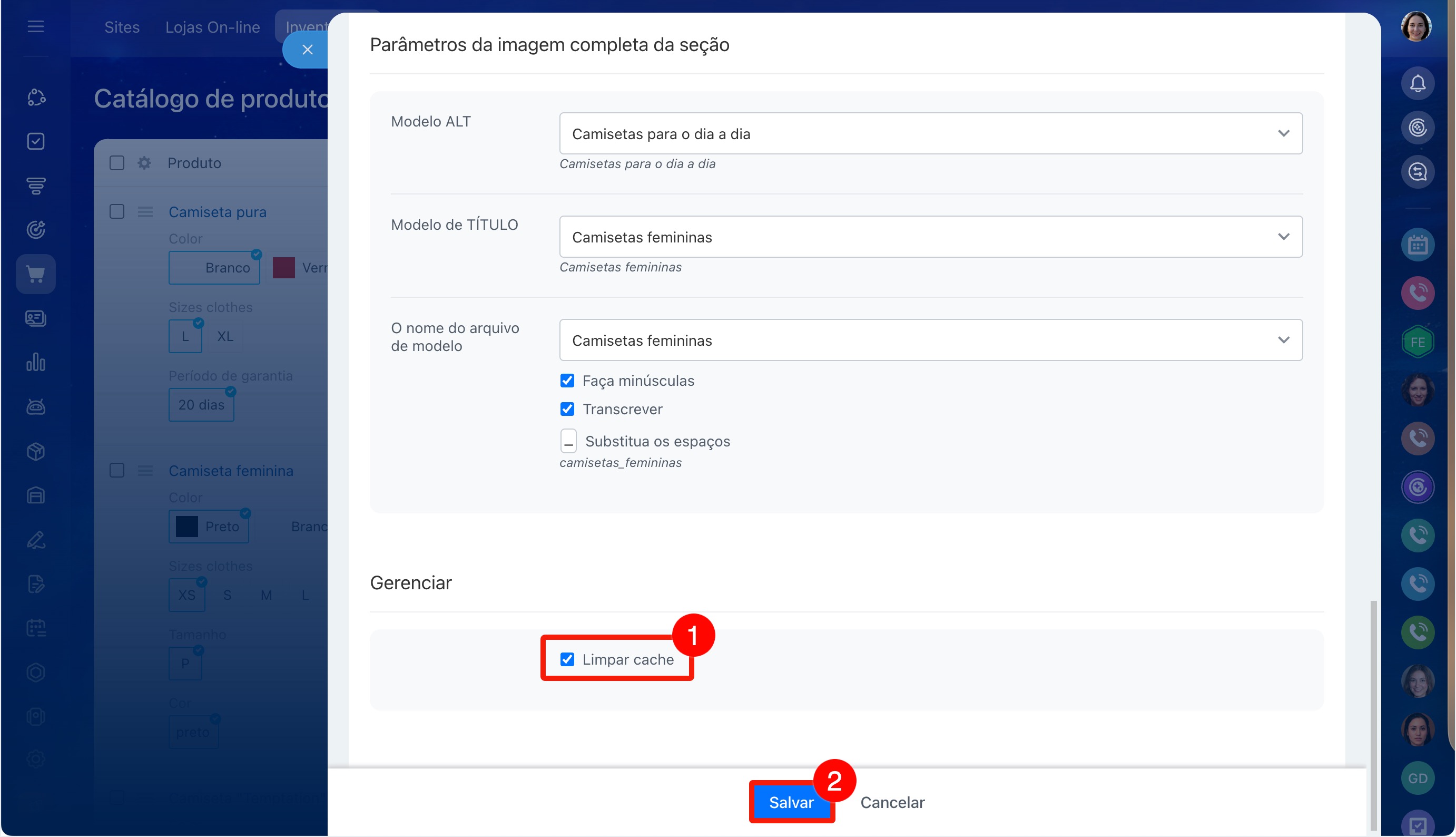
Depois de definir as tags desejadas, marque a caixa de seleção Limpar cache de valores calculados. Isso é necessário para que as alterações sejam aplicadas imediatamente na loja on-line. Clique em Salvar.
O que fazer se as configurações de SEO não funcionarem na página de detalhes do produto
Se as meta tags não forem exibidas na página de detalhes do produto, siga as etapas abaixo.
Etapa 1. Alterar as configurações da página de detalhes do produto. Às vezes, as configurações de SEO do catálogo não são aplicadas porque meta tags individuais estão habilitadas na página de detalhes. Elas precisam ser desativadas para que as configurações no nível do catálogo sejam usadas.
Como alterar o título da página do catálogo na loja online
Mostraremos o caminho para a página de detalhes usando o exemplo do modelo Loja clássica. Roupas. A localização exata e o nome dependem do modelo da loja.
Como encontrar a página detalhada do produto
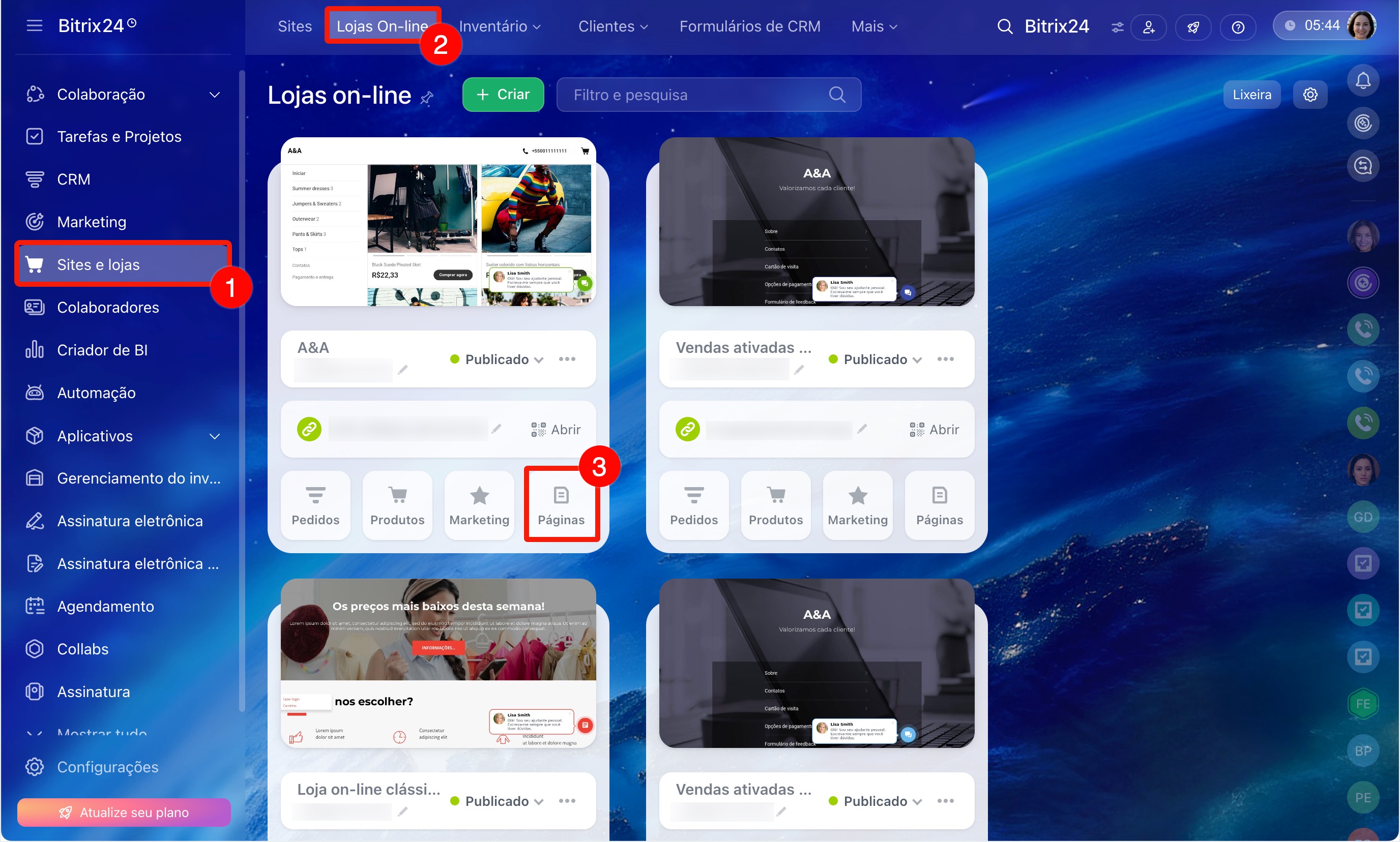
1–3. Acesse a seção Sites e lojas > Lojas. Passe o cursor sobre a loja desejada e clique em Ver páginas.
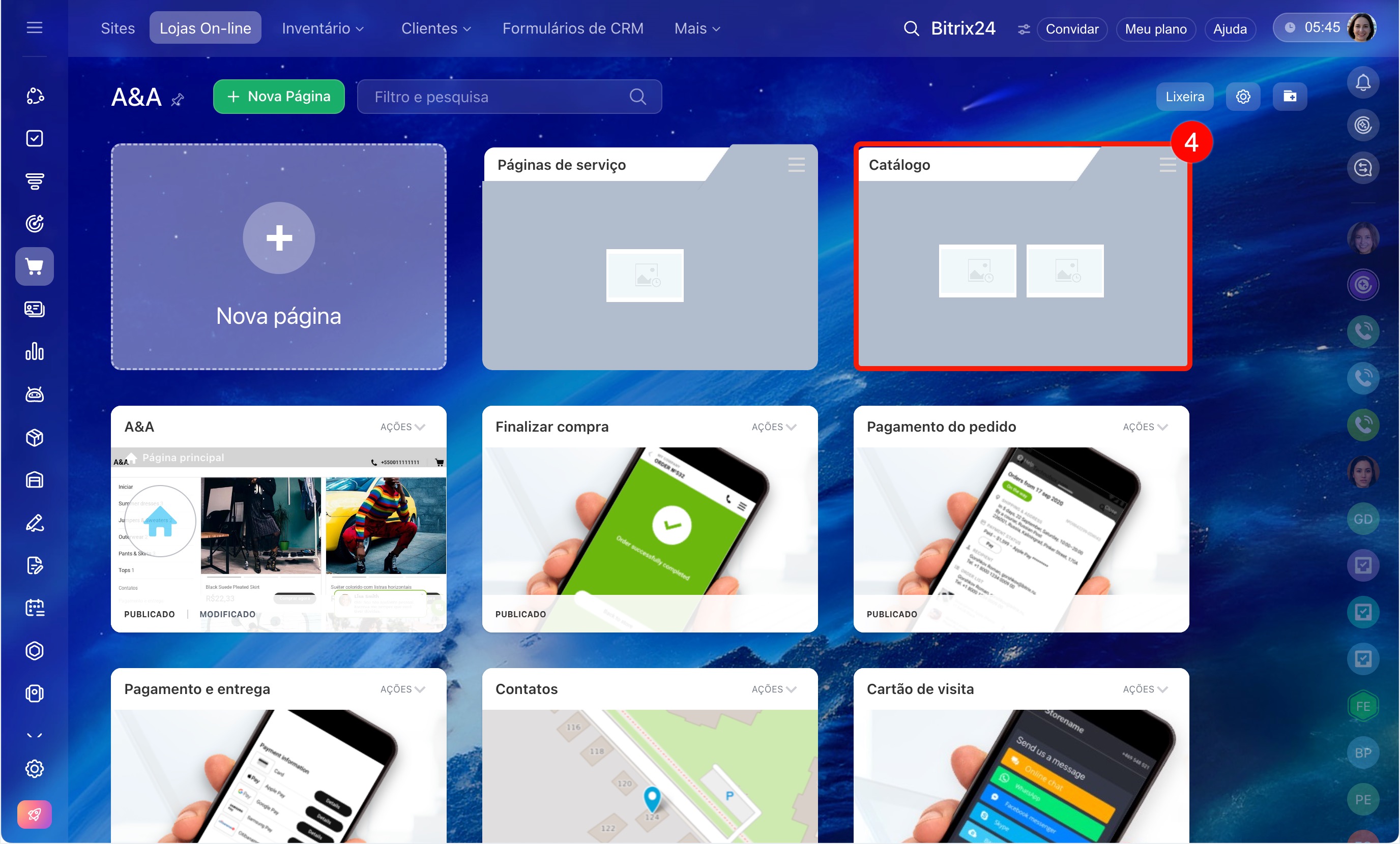
4–6. Acesse a pasta Catálogo. No cartão da página Detalhes do produto, clique em Ações e selecione Configurar página.
7–9. Clique na seção Avançado e desative a opção Configurar meta tags. Salve as alterações.
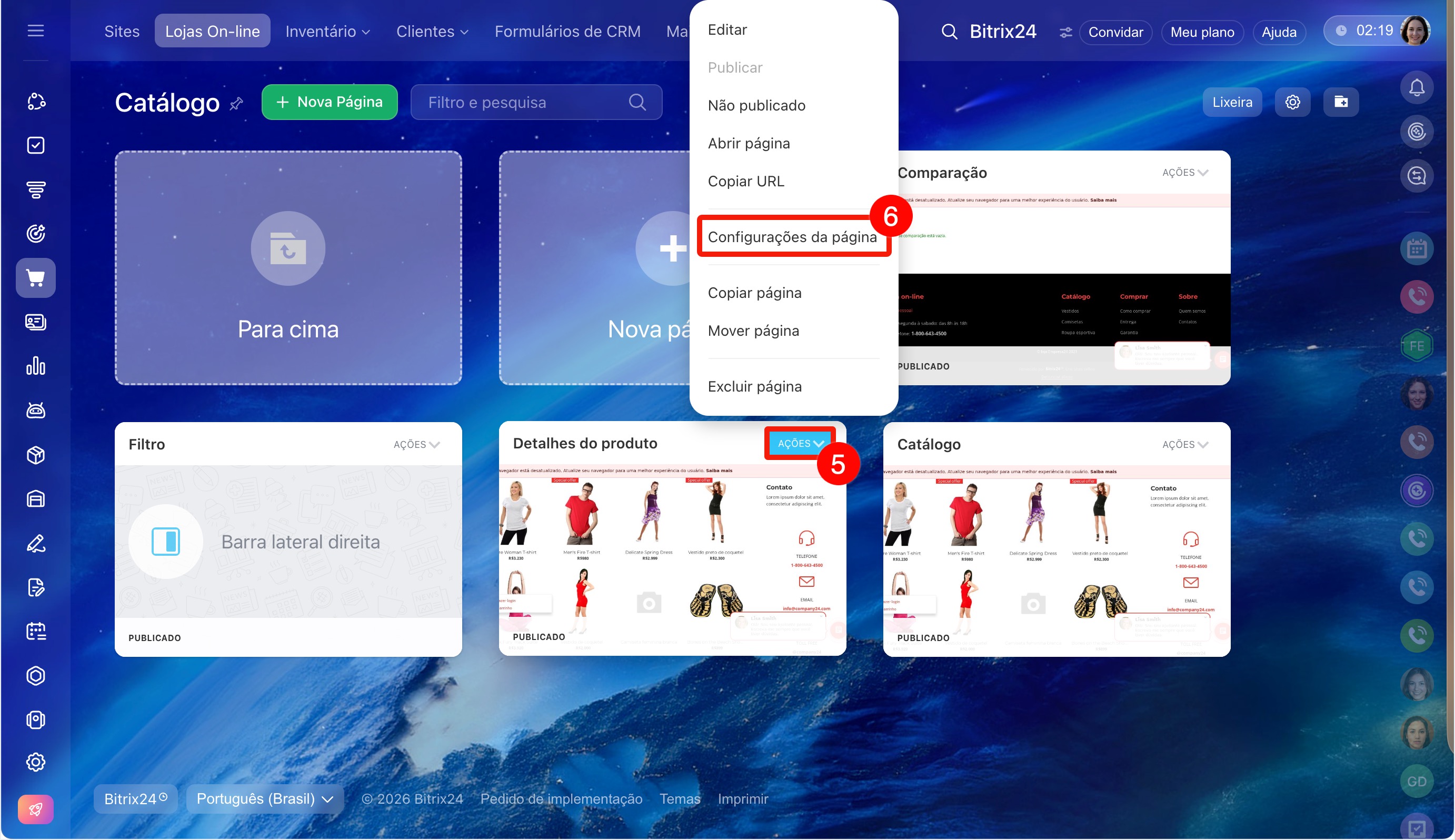
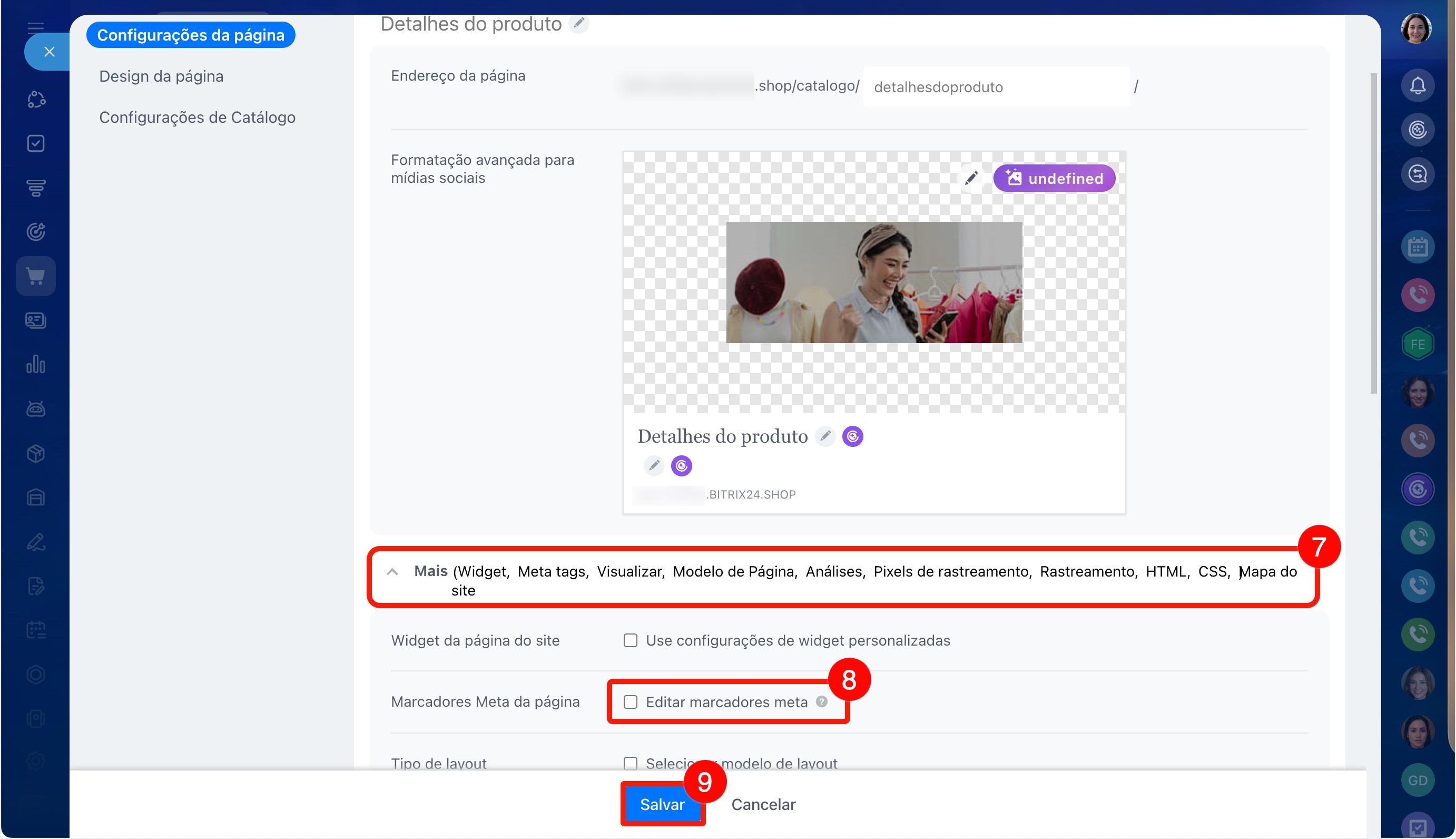
Etapa 2. Editar o bloco Detalhes do produto.
1. Clique na página Detalhes do produto para abrir o editor de sites.
2. Passe o cursor sobre o bloco Produto do catálogo e clique em Editar.
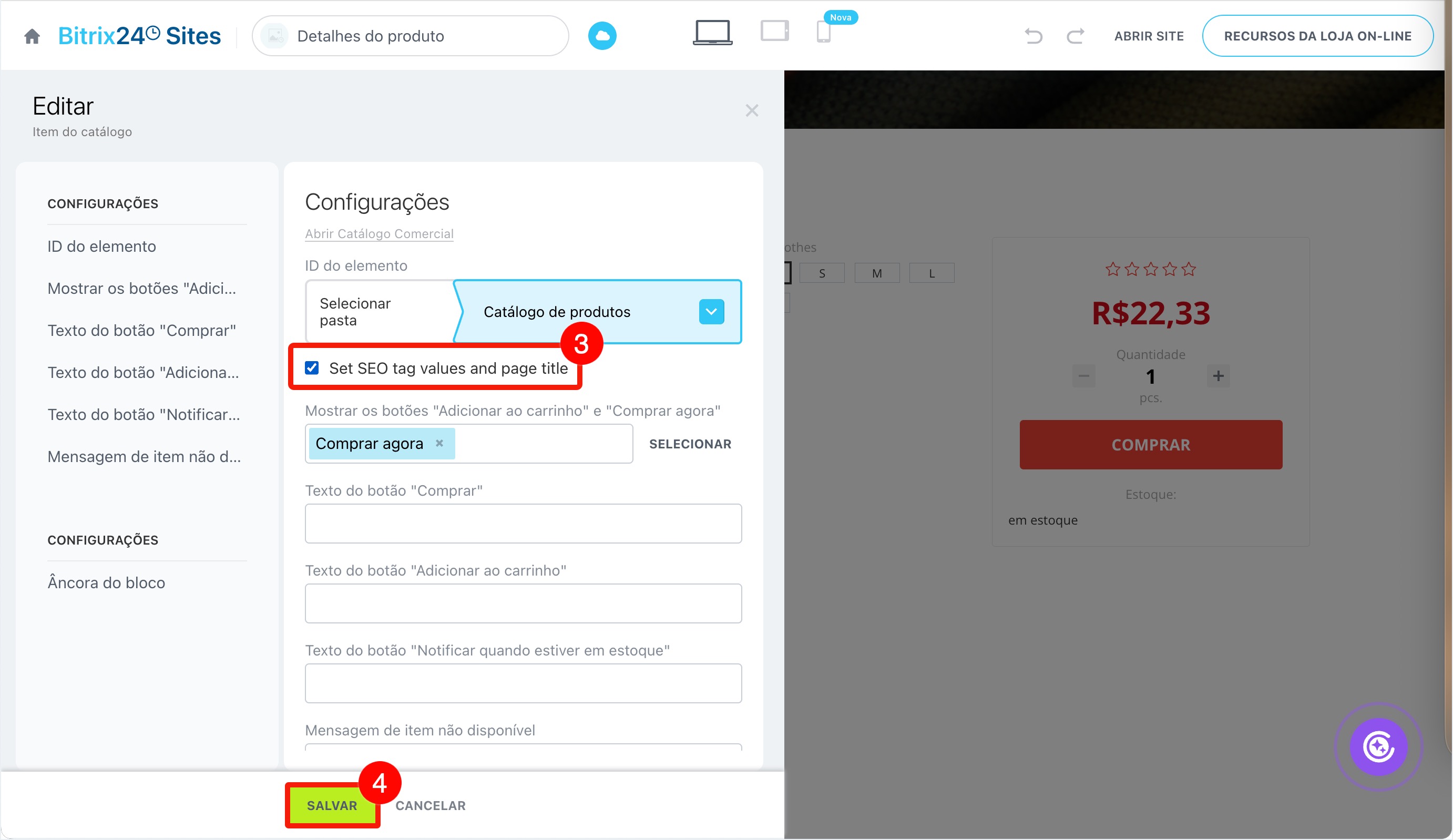
3–4. Ative a opção Definir tags de SEO e título da página. Clique em Salvar. Depois disso, as meta tags das configurações de SEO começarão a ser aplicadas na página do produto.
Como configurar a página do produto na loja online
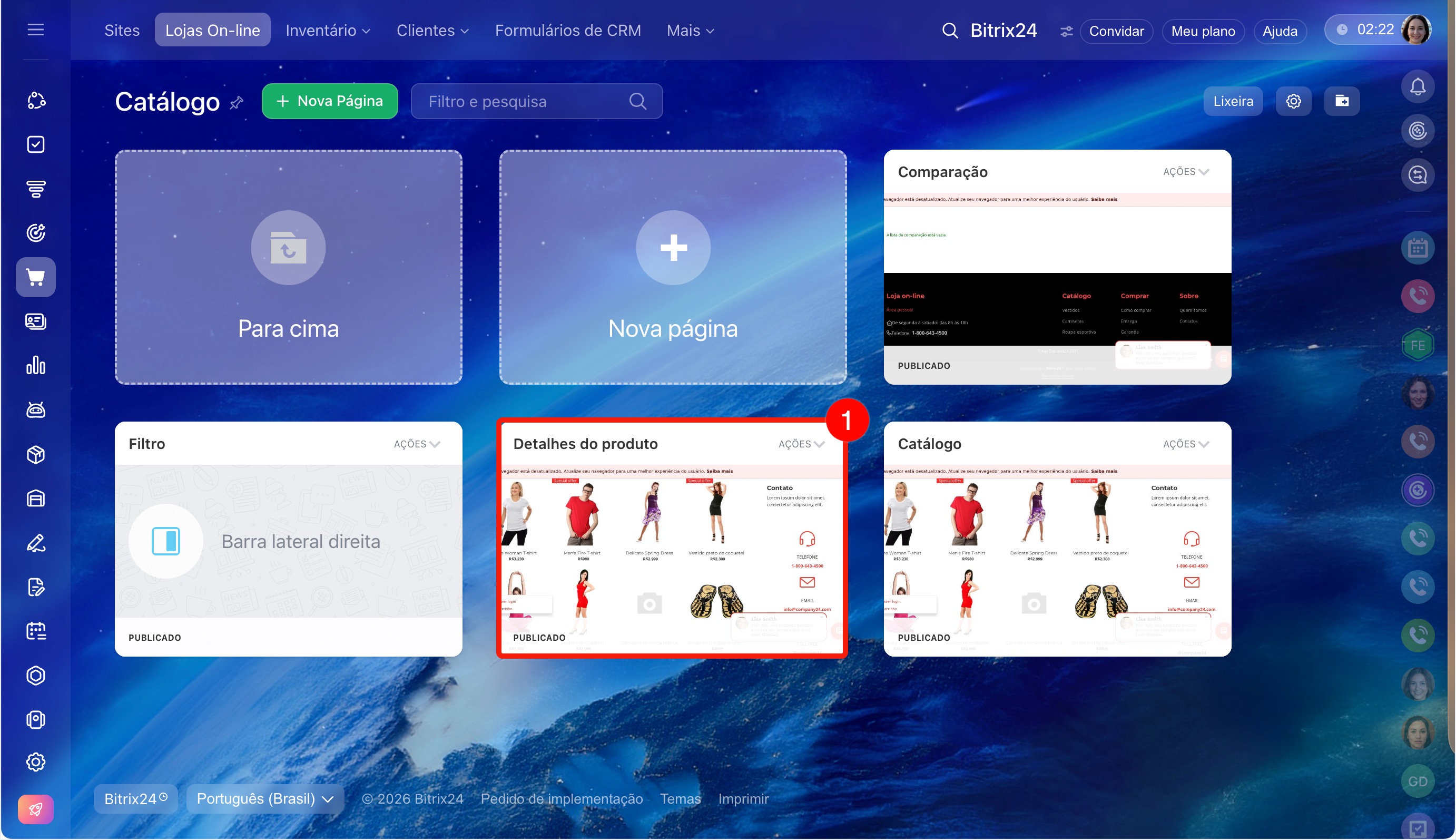
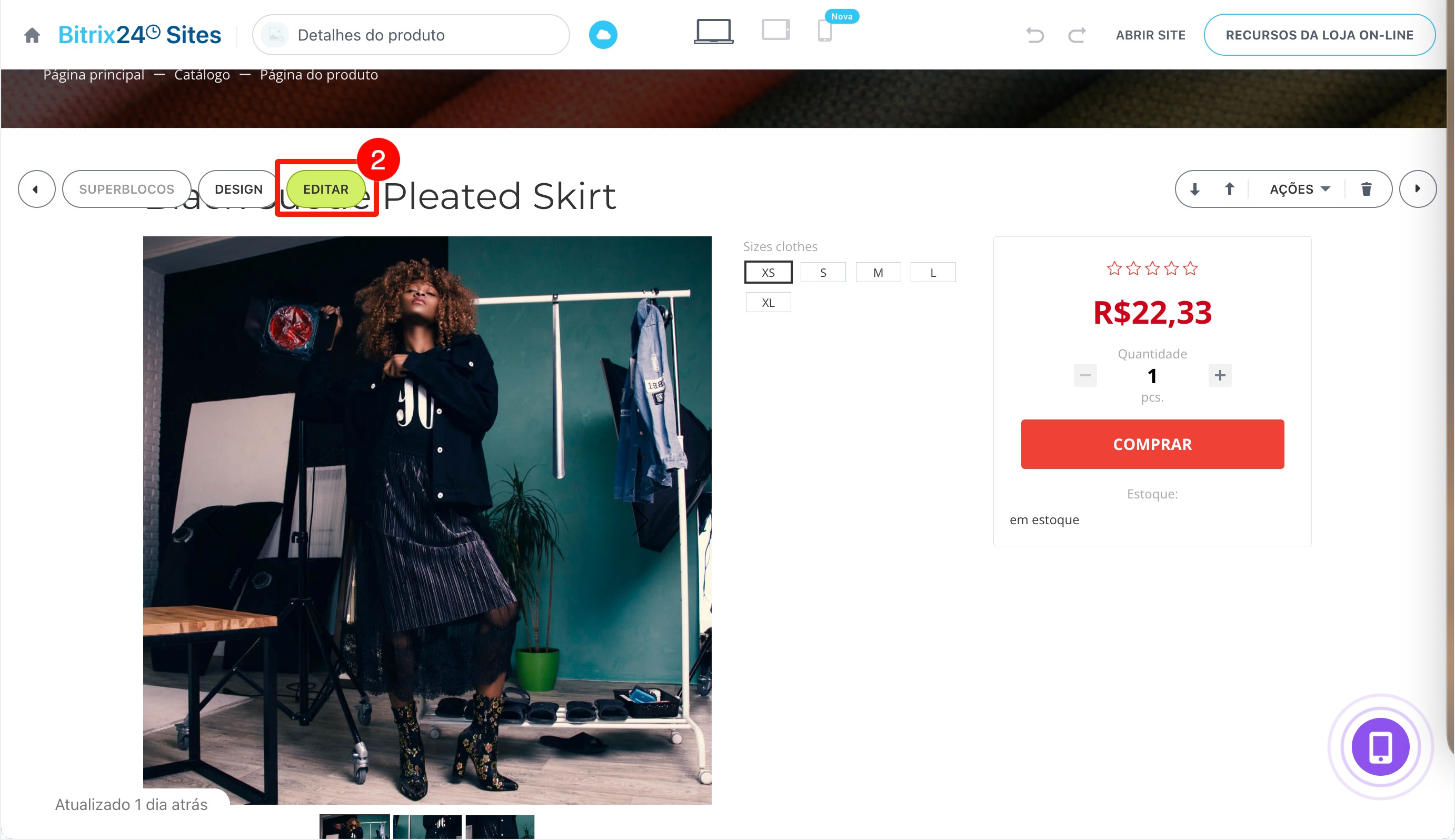
Destaques
- A configuração de SEO ajuda os mecanismos de busca a entender melhor o assortimento da loja e melhora seu posicionamento nos resultados de busca.
- O administrador do Bitrix24 e o colaborador com acesso às configurações das seções podem configurar o SEO do catálogo de produtos.
- O SEO pode ser configurado no nível do catálogo, da seção e do produto. Para isso, são usadas meta tags, que transmitem informações sobre o conteúdo da página aos mecanismos de busca.
- Os modelos de meta tags podem ser preenchidos manualmente ou ter o preenchimento automático configurado com base nos campos do catálogo.
- Para seções e produtos, você pode definir META TITLE, META KEYWORDS, META DESCRIPTION e o título da página. Para imagens: ALT, TITLE e nome do arquivo.
- Após alterar as meta tags, é necessário limpar o cache de valores calculados para que as alterações sejam aplicadas imediatamente.
- Se as meta tags não forem exibidas na página de detalhes do produto, desative-as nas configurações da página e ative as tags de SEO nas configurações do bloco Detalhes do produto.