
No Bitrix24, é possível reunir vários produtos em uma seleção e enviá-los ao cliente por meio de um único link. Isso é útil quando o cliente está escolhendo entre várias opções: não é necessário enviar cada produto em uma mensagem separada.
Por exemplo, o cliente procura camisetas brancas. O vendedor reúne alguns modelos em uma seleção e envia o link. O cliente abre, visualiza todas as opções em uma única página e escolhe as que deseja.
No negócio, você pode ver quando o cliente abriu a seleção. O vendedor sabe que a oferta foi visualizada e pode contatar o cliente no momento certo para discutir os detalhes.
Neste artigo, você vai aprender:
Onde é possível enviar uma seleção
É possível enviar uma seleção ao cliente de duas formas: pelo chat do Canal Aberto ou pela página do negócio.
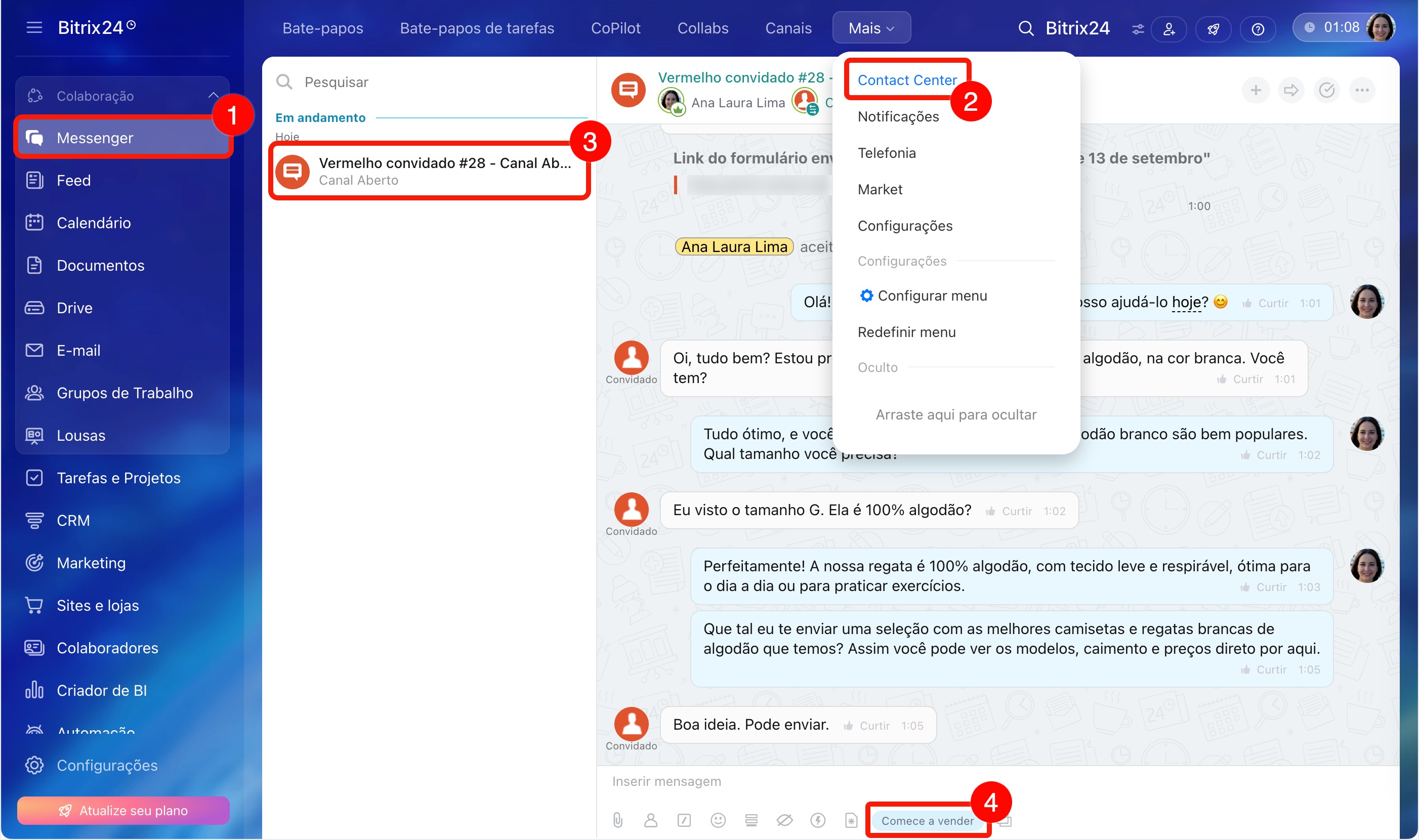
Pelo chat do Canal Aberto. Se o cliente entrou em contato pelo site ou messenger, envie a seleção diretamente na conversa. O cliente receberá o link no mesmo chat.
1–4. Acesse Messenger > Contact Center. Abra a conversa com o cliente. Na parte inferior, clique em Vendas no chat.
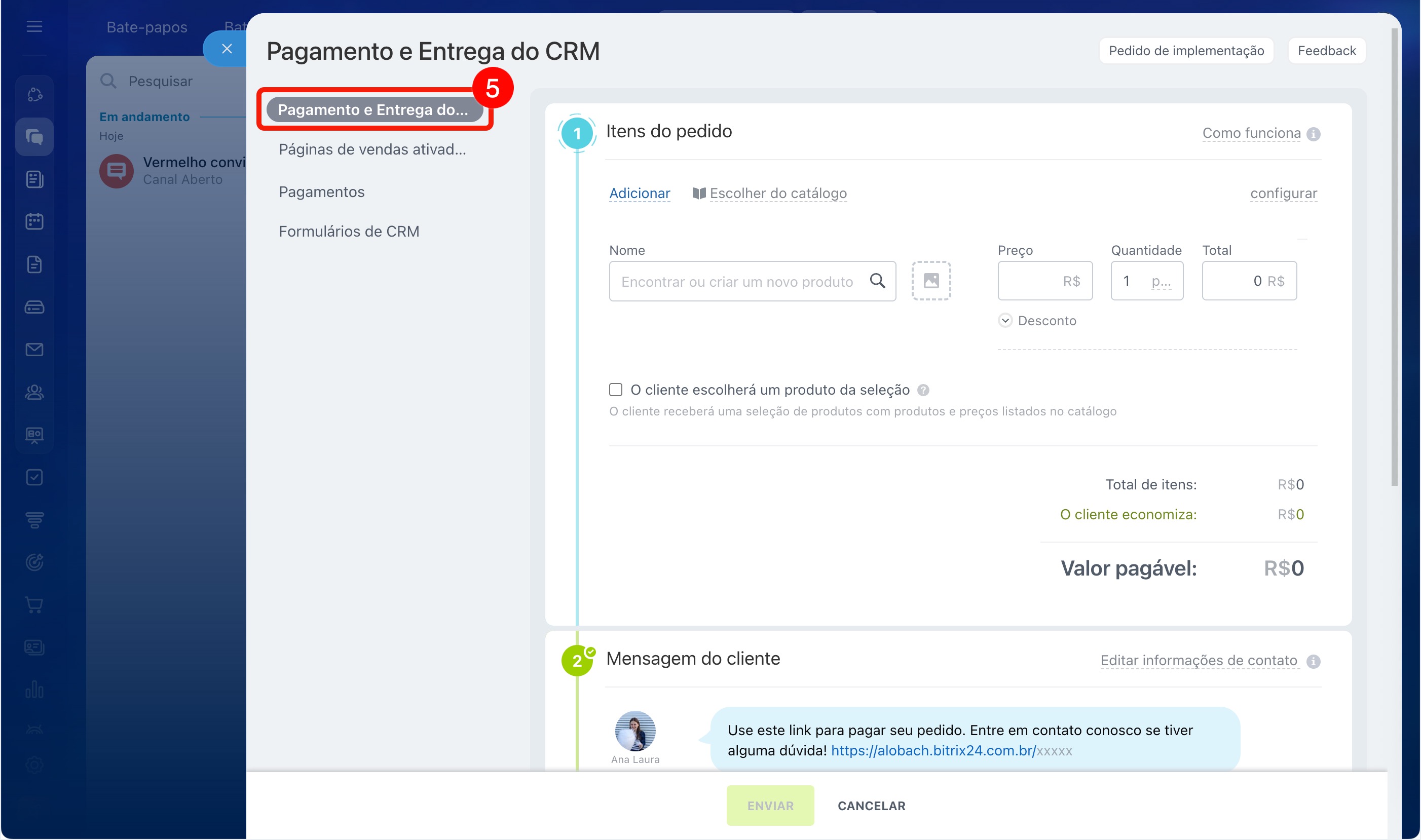
5. Selecione o cenário CRM. Pagamento e entrega.
Pelo negócio. Se você já está trabalhando com o cliente no CRM, envie a seleção pela página do negócio. O cliente receberá o link por SMS.
Para enviar seleções por SMS, conecte um provedor de SMS.
Como conectar um provedor de SMS
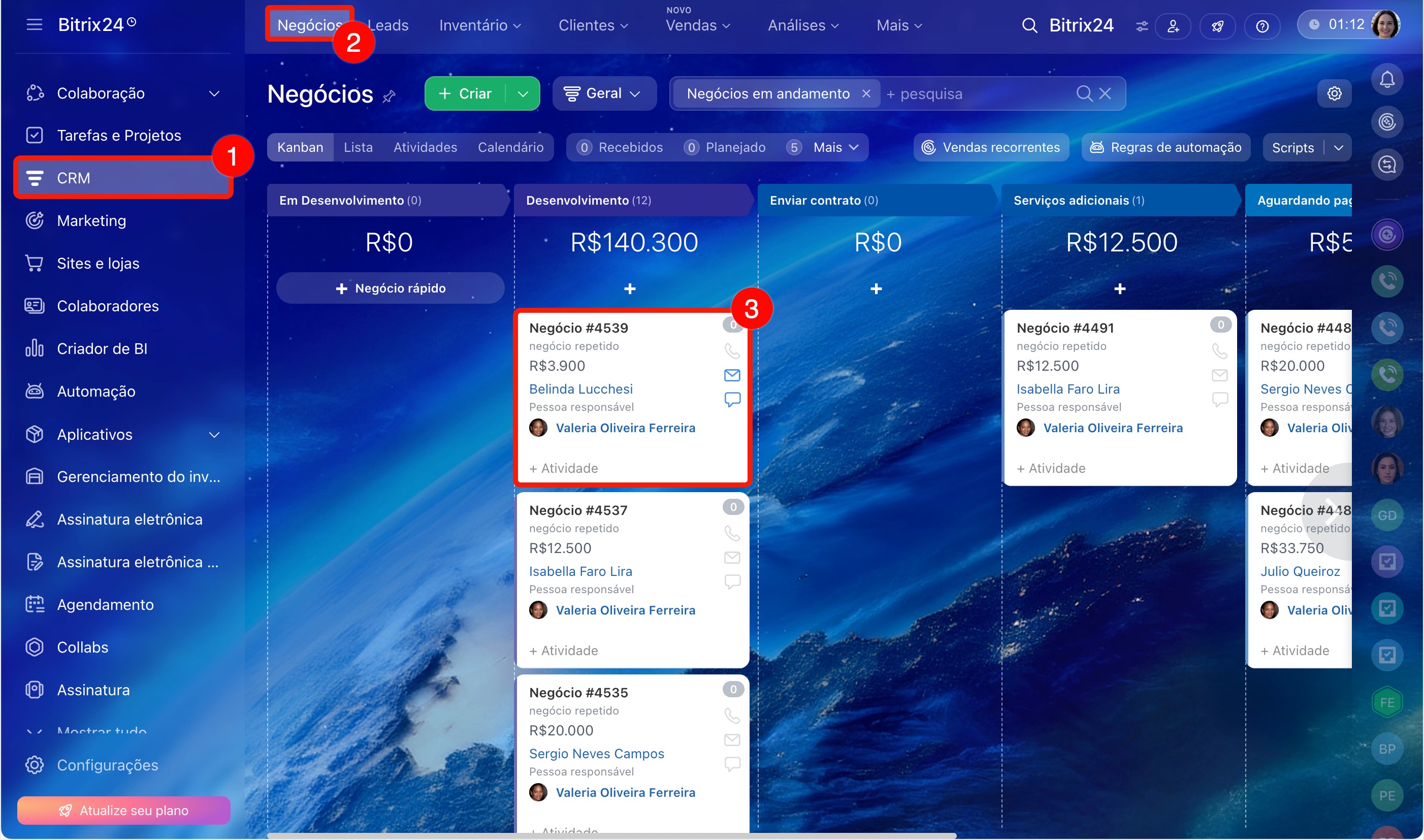
1–3. Acesse CRM > Negócios. Abra o negócio desejado.
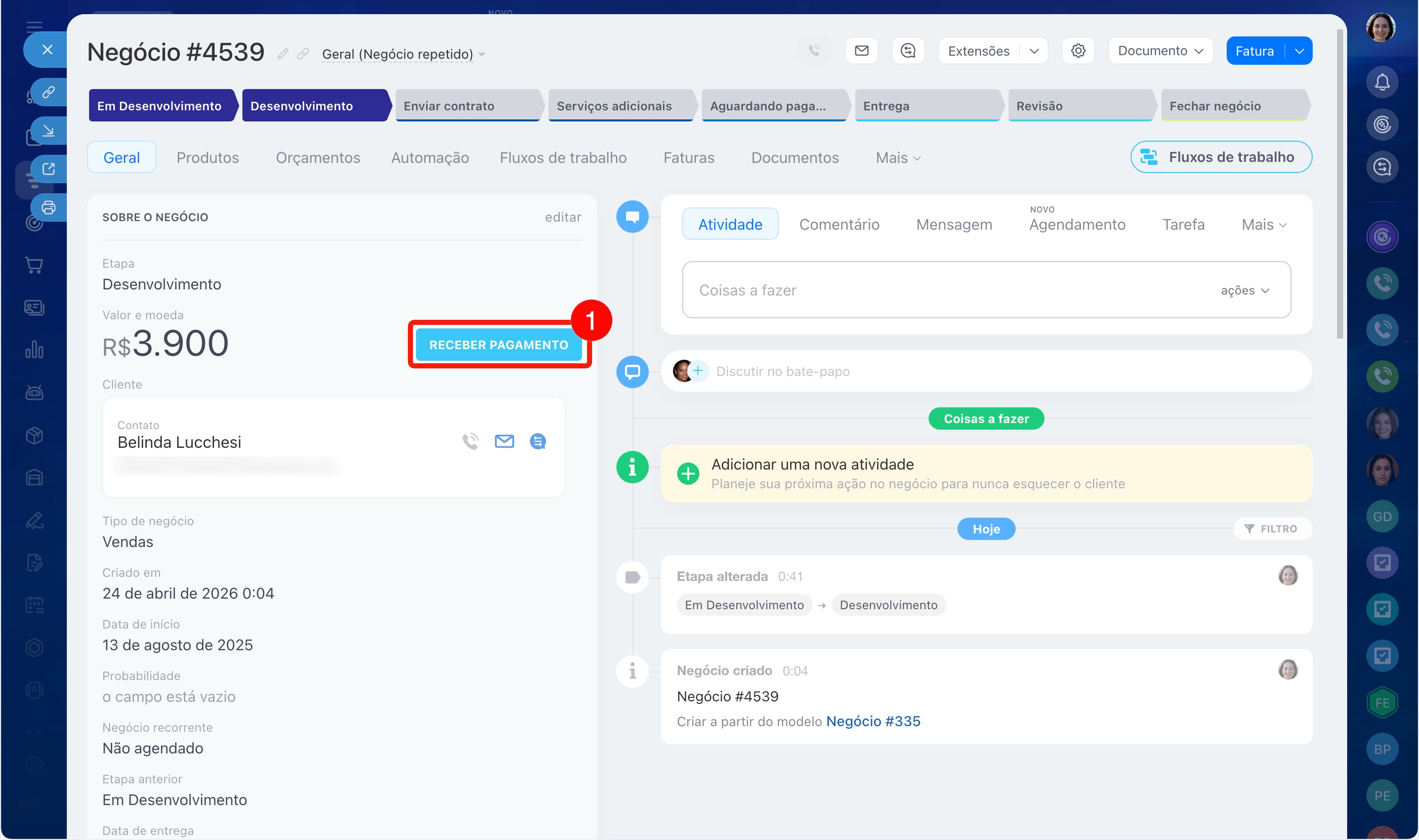
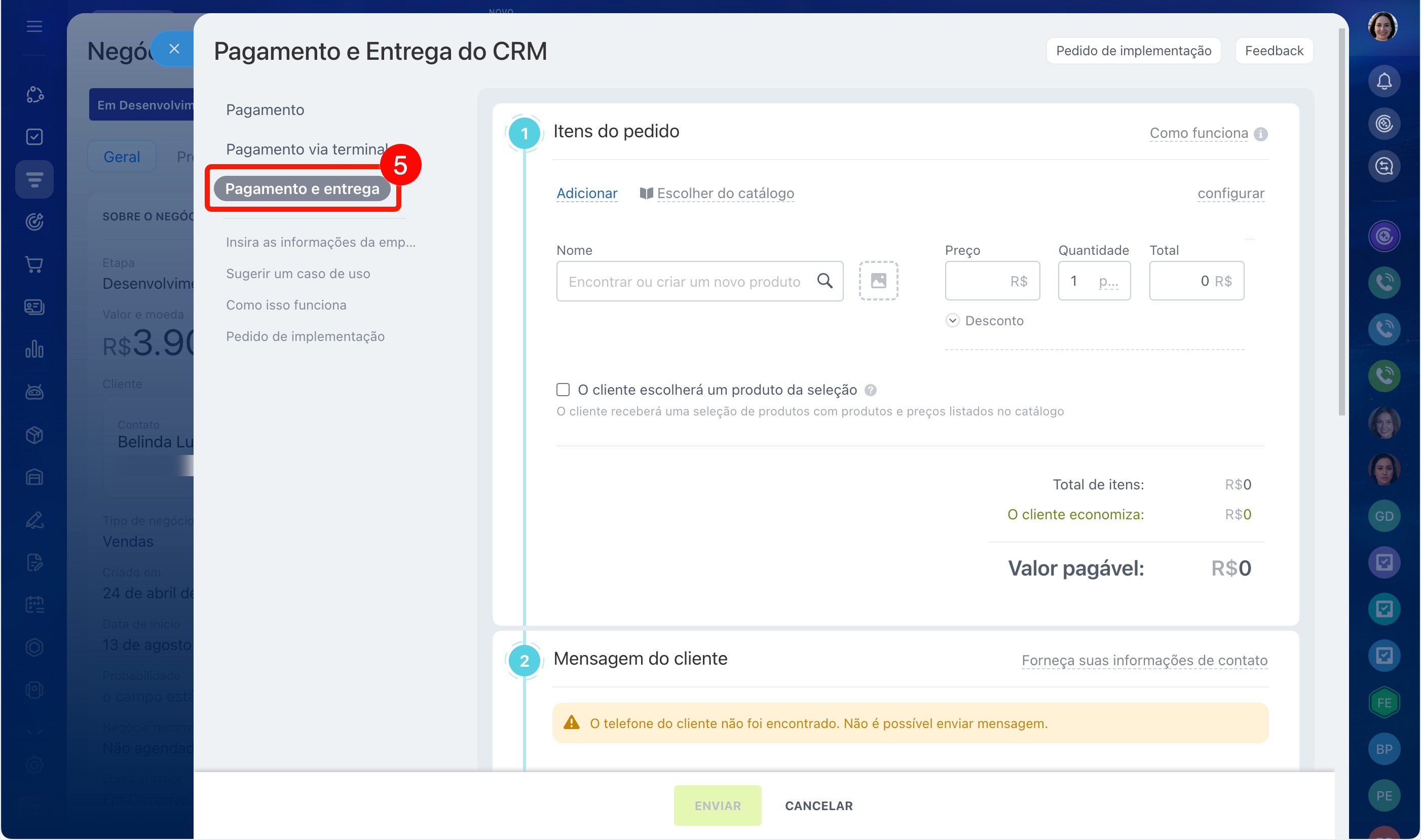
4. Na página do negócio, clique em Receber pagamento.
5. Selecione o cenário Pagamento e entrega.
Como enviar uma seleção
Antes de enviar o link, adicione os produtos à seleção e configure os parâmetros da página que o cliente verá. Essas etapas são as mesmas para ambas as formas de envio, exceto o bloco Mensagem ao cliente.
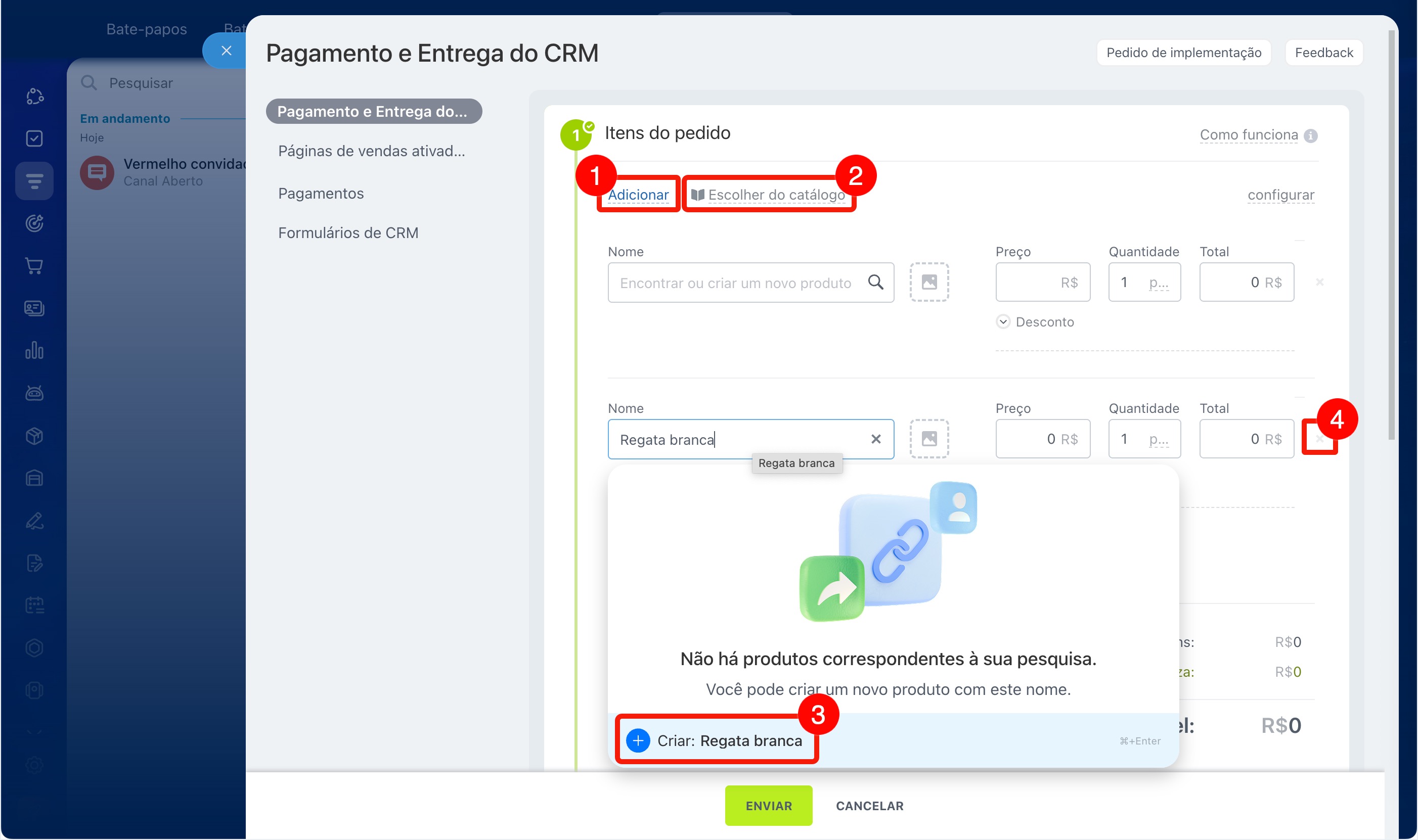
Produtos. É possível incluir produtos do catálogo ou criar um novo produto diretamente no painel deslizante.
1–3. Use os botões Adicionar e Selecionar do catálogo para adicionar produtos à seleção. Se o produto tiver variantes, selecione a desejada.
- Se você souber o nome do produto, clique em Adicionar e comece a digitar o nome. Assim, é possível encontrar o item mais rapidamente.
- Se precisar visualizar produtos em uma seção específica do catálogo ou encontrar um produto por ID, clique em Selecionar do catálogo.
- Se o item desejado não existir, clique em Criar.
4. Clique no X no final da linha para remover um produto da seleção.
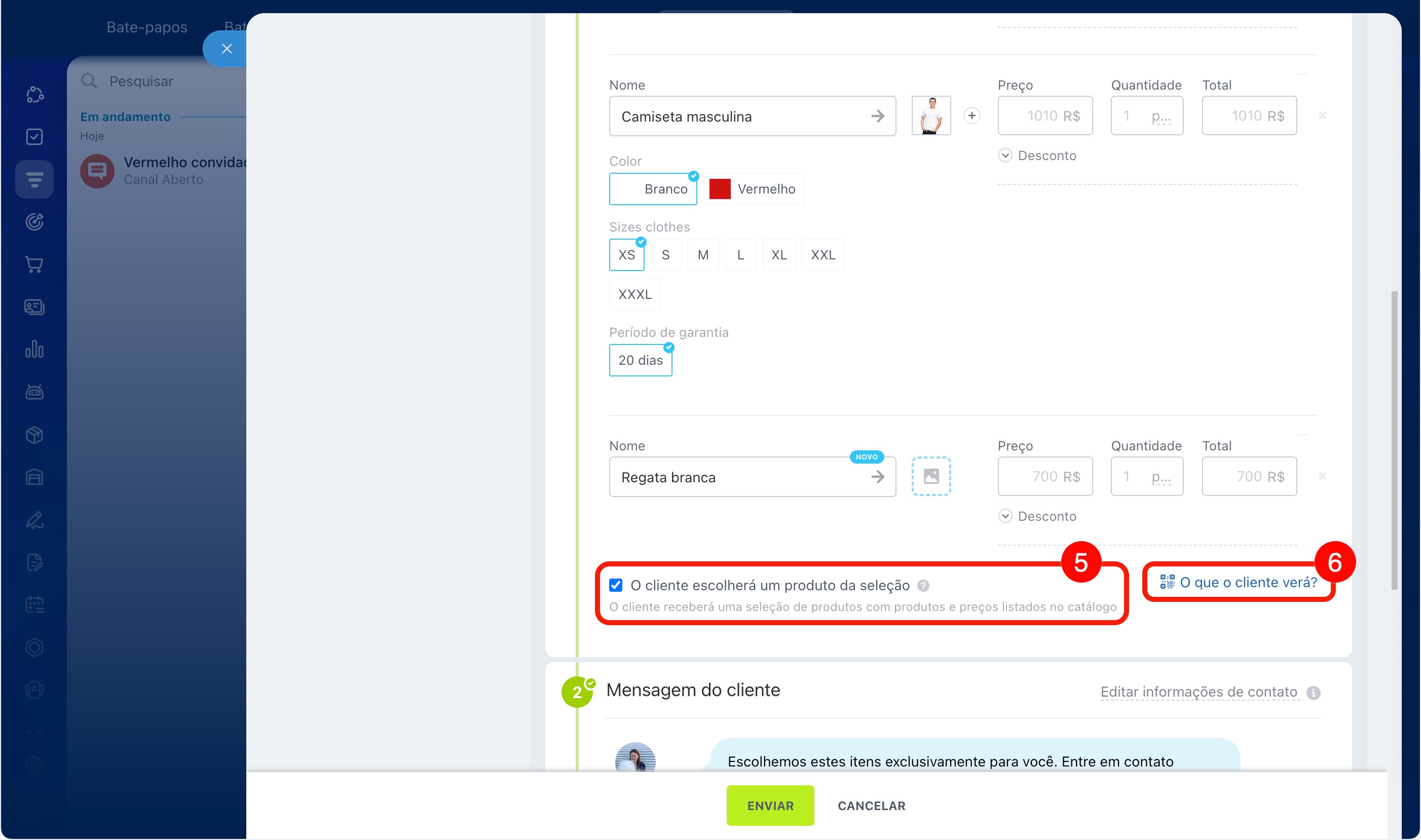
5. Ative o parâmetro O cliente escolherá o produto da seleção para que o cliente possa selecionar os itens desejados diretamente na página da seleção.
6. Clique em O que o cliente verá para visualizar, antes de enviar, como a seleção ficará para o cliente. O link pode ser aberto no navegador ou lido por meio de um QR Code.
Como adicionar produtos ao cartão do CRM
Mensagem ao cliente. Verifique os contatos do cliente e escolha as opções de envio. Elas dependem se você está enviando a seleção por SMS ou pelo chat do Canal Aberto.
1. Clique em Informar contatos para verificar os dados que o cliente verá na página de pagamento. Por padrão, eles são preenchidos com as informações cadastrais da sua empresa principal.
2. Se você estiver enviando a mensagem por SMS no negócio:
- selecione o provedor de SMS,
- informe o número do cliente. Se o cliente tiver vários números, escolha o correto,
- se necessário, altere o modelo da mensagem.
3. Se você estiver enviando a seleção pelo chat do Canal Aberto, o modelo da mensagem é gerado automaticamente. Não é possível alterá-lo.
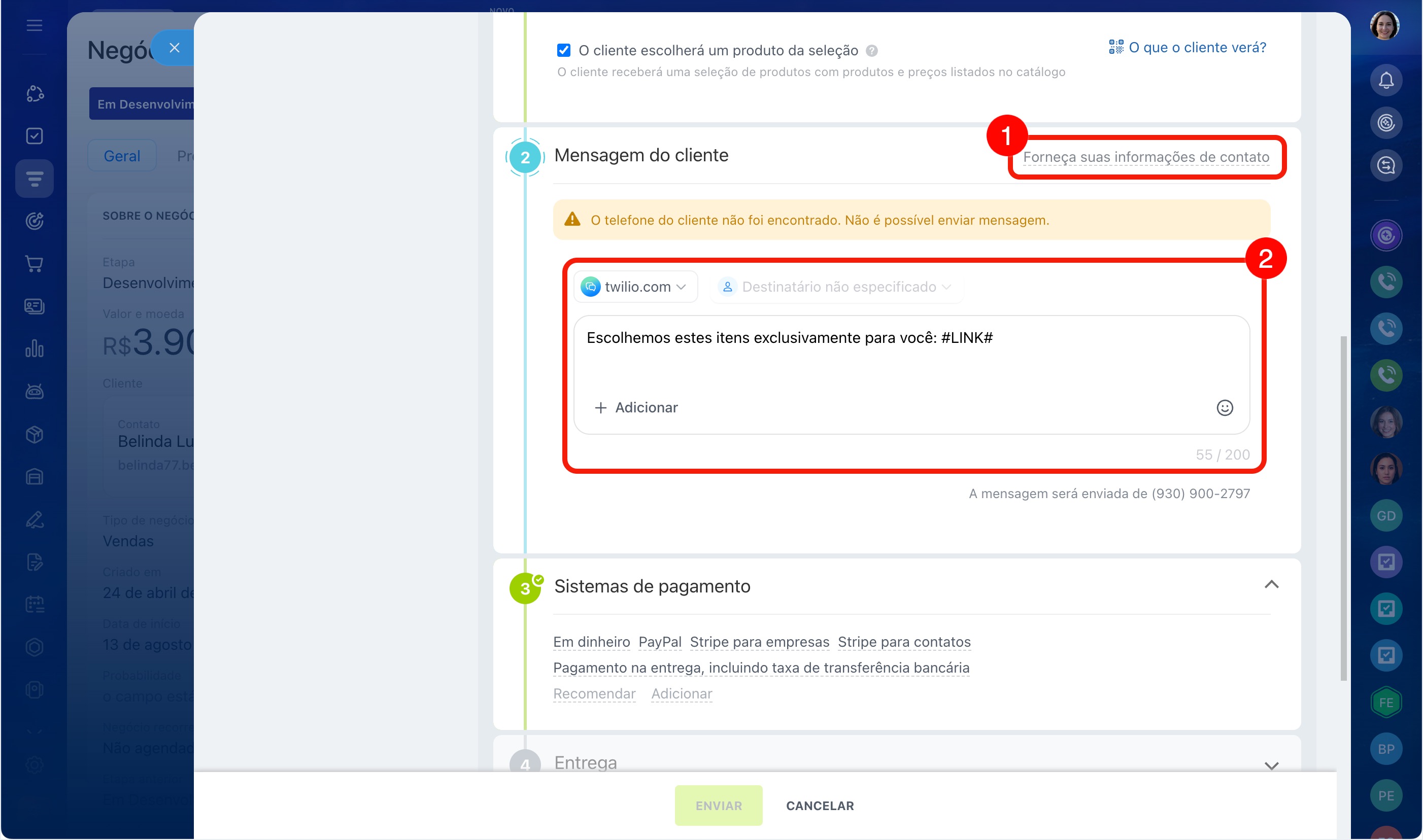 Ao enviar por provedor de SMS, o texto do SMS pode ser alterado
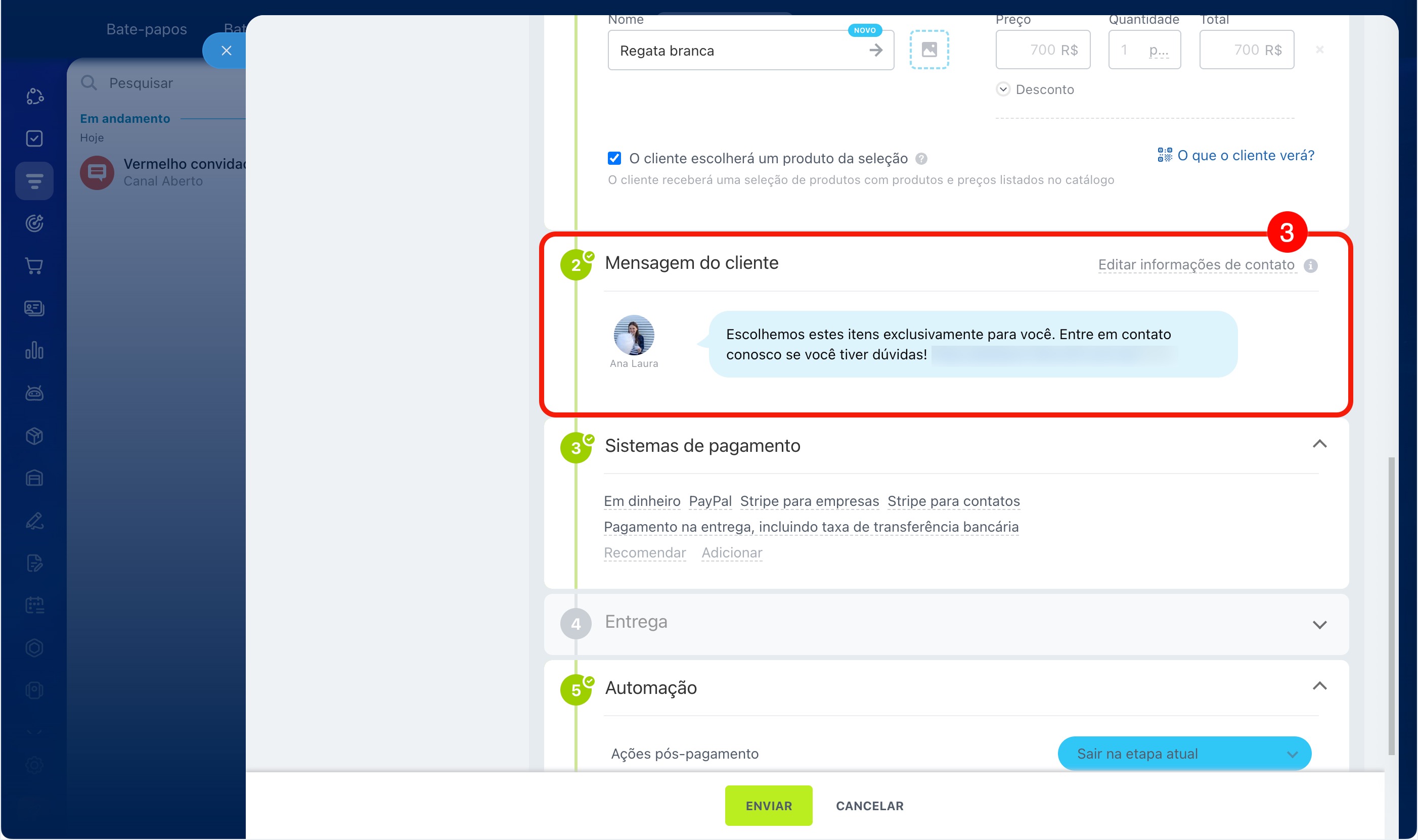 Modelo de mensagem ao enviar para o Canal Aberto
Sistemas de pagamento e caixas fiscais on-line. Conecte sistemas de pagamento para receber pagamentos on-line. As caixas fiscais on-line geram recibos eletrônicos e os enviam automaticamente aos clientes.
Se os sistemas de pagamento não estiverem conectados, o cliente poderá apenas visualizar a seleção de produtos, pois não será possível pagar pelo produto escolhido.
Conectar sistemas de pagamento no Sales Center
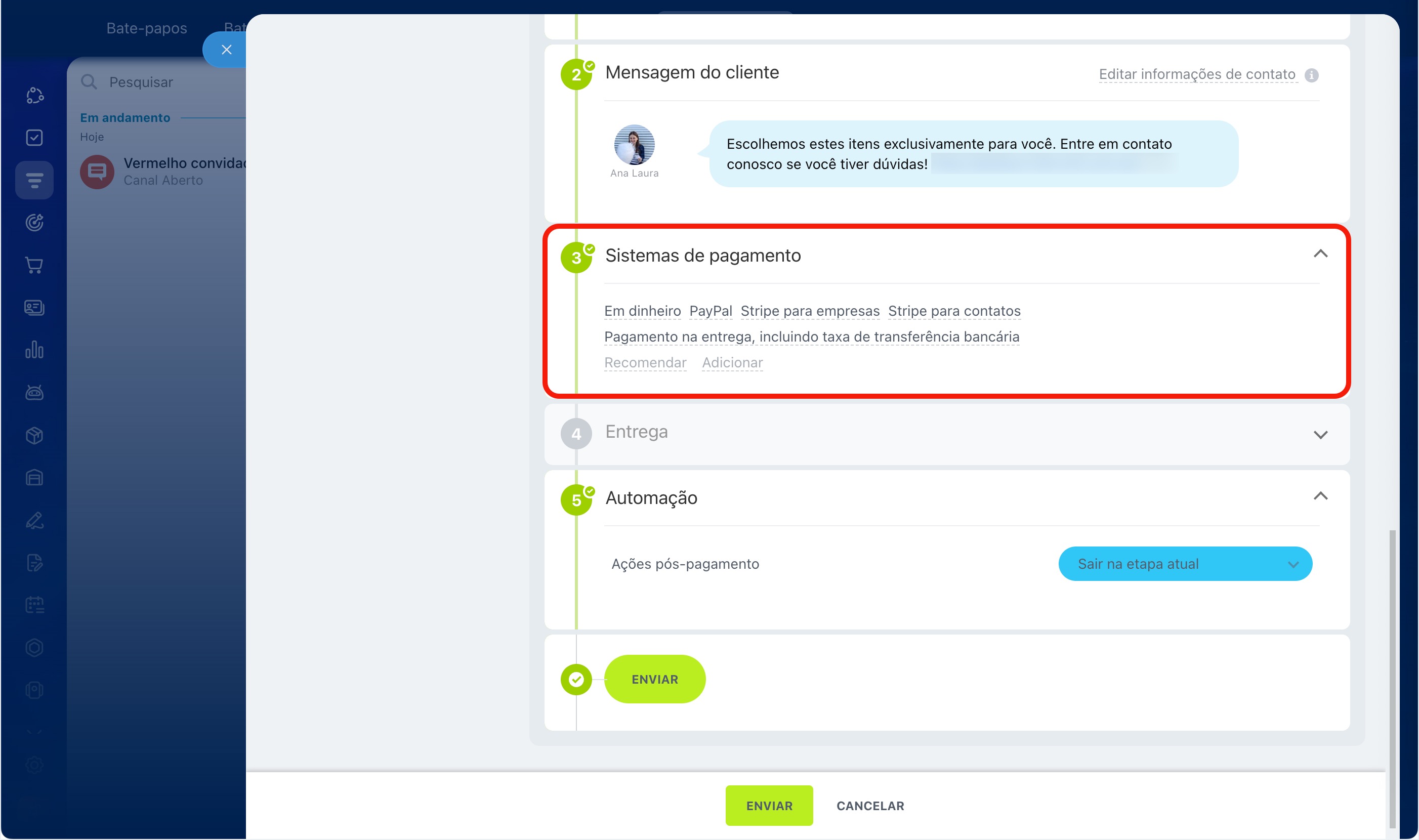
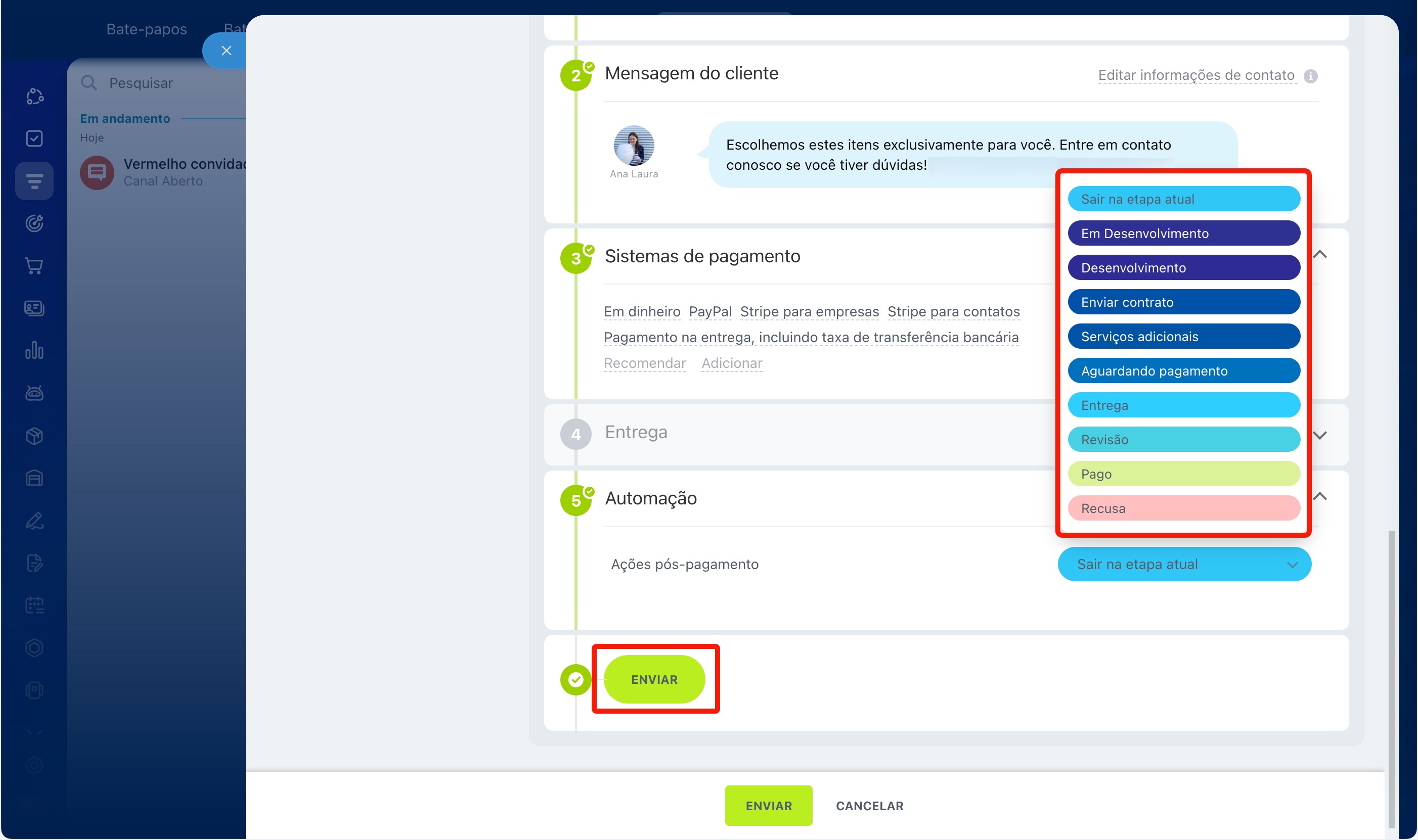
Automação. Escolha para qual etapa o negócio será movido automaticamente após o pagamento e a conclusão da entrega, para não precisar mover a página manualmente. Por padrão, a página permanece na etapa atual.
Na parte inferior do painel deslizante, clique em Enviar.
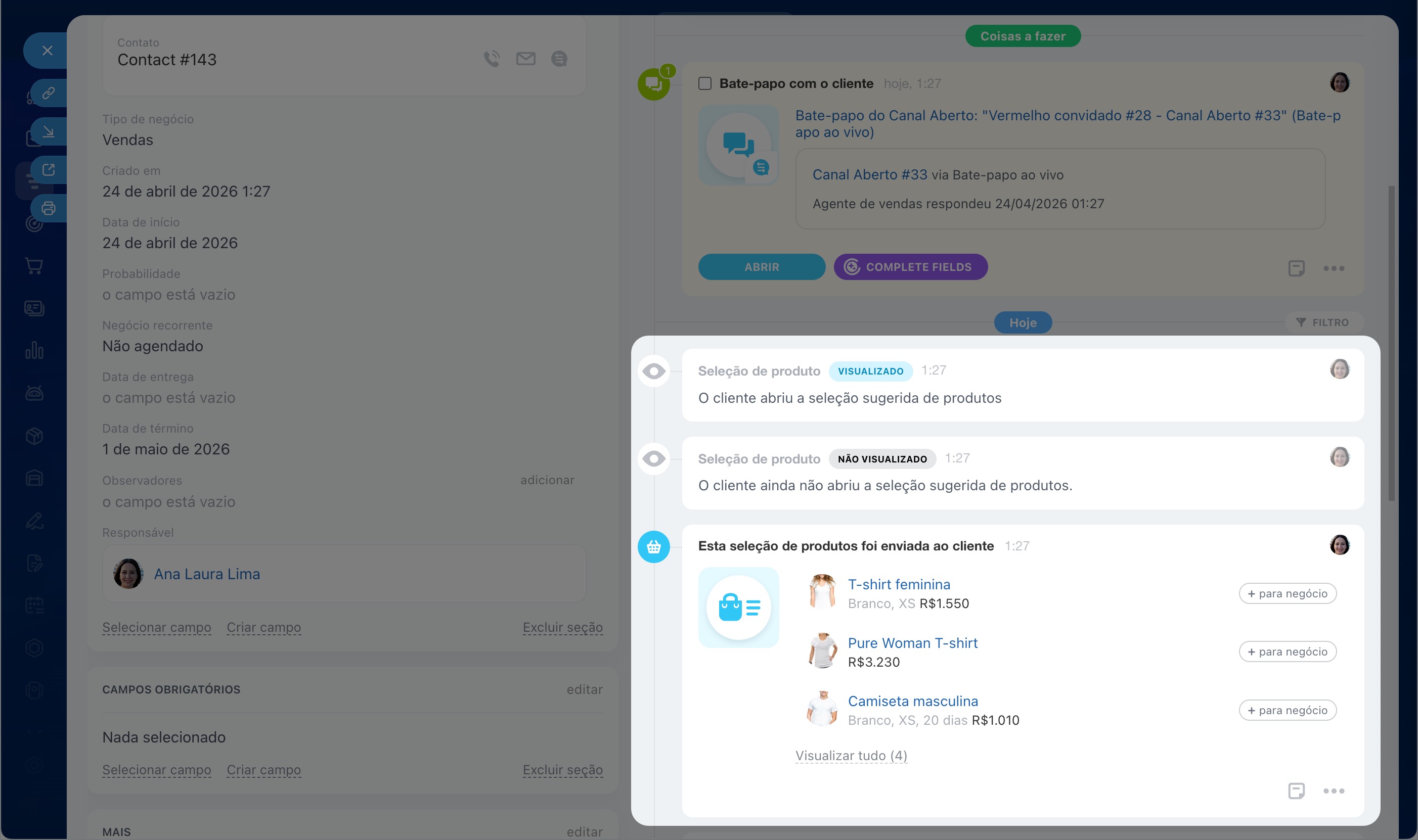
No negócio, você pode ver como o cliente interage com a seleção:
- Quando o cliente abrir o link, uma notificação aparecerá na linha do tempo do negócio.
- Após a finalização do pedido, os produtos escolhidos pelo cliente aparecerão automaticamente na página do negócio.
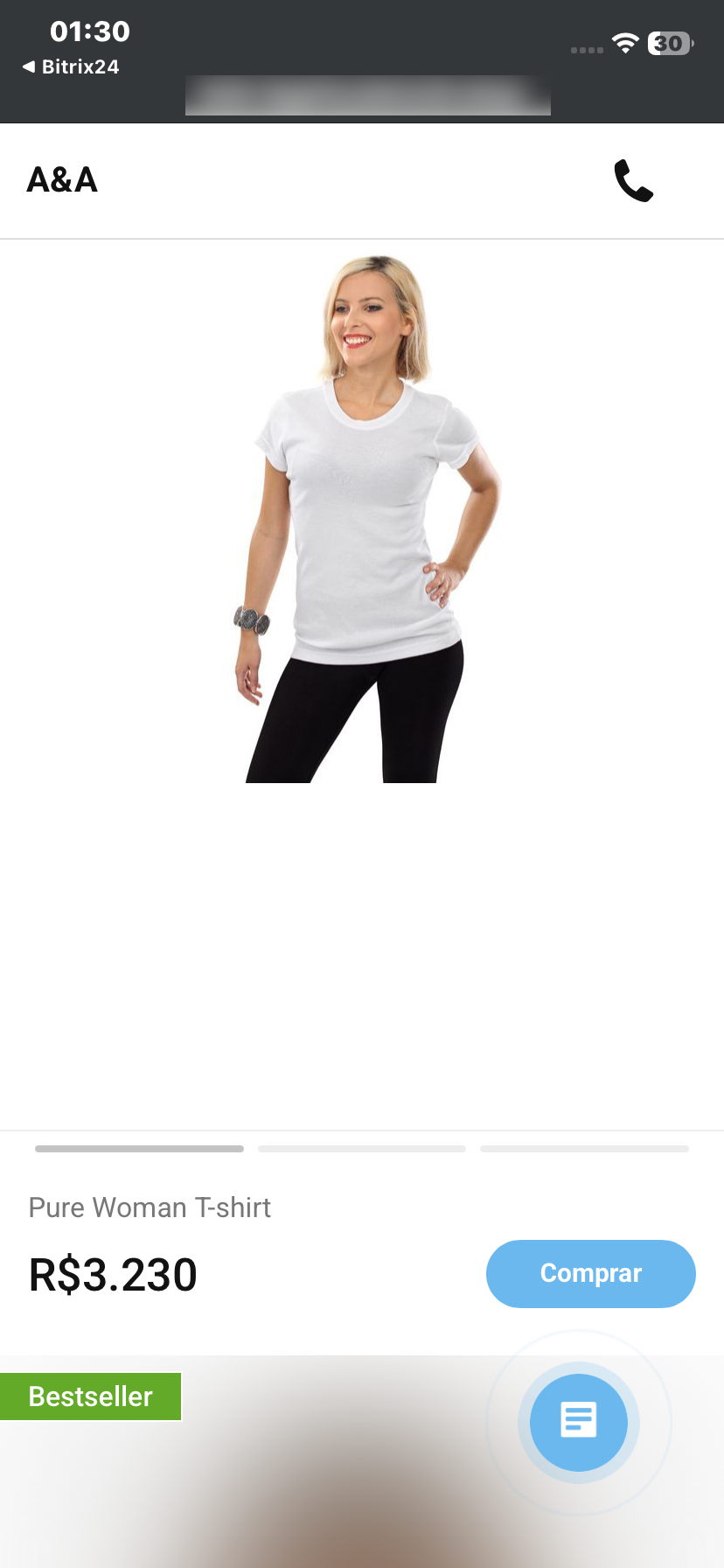
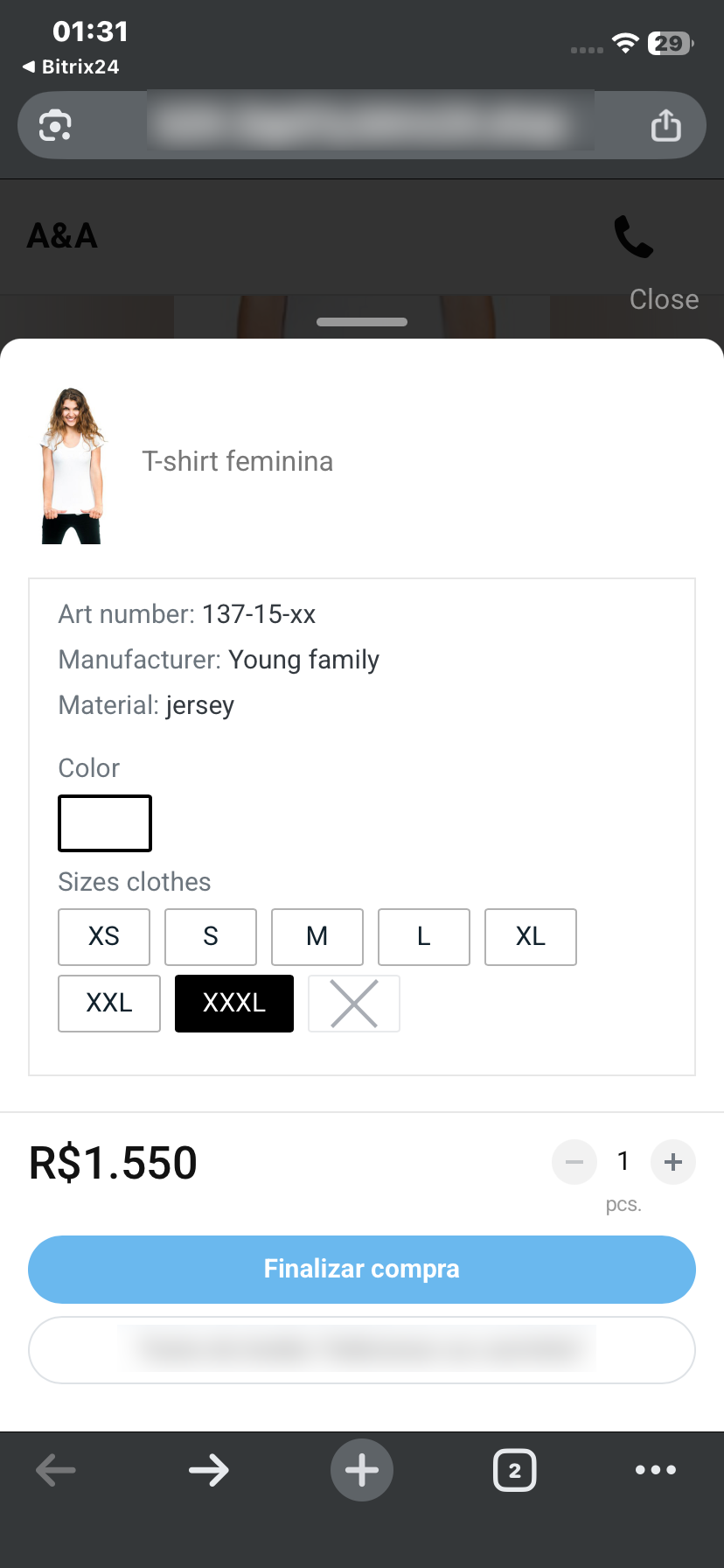
Como o cliente vê a seleção de produtos
Se você enviar a seleção pelo chat, o link aparecerá diretamente na conversa. Se for pelo negócio, o cliente o receberá por SMS.
Pelo link, o cliente poderá:
- visualizar os itens oferecidos,
- escolher os produtos desejados,
- finalizar e pagar o pedido.
Destaques
- No Bitrix24, é possível reunir vários produtos em uma seleção e enviá-los ao cliente por meio de um único link. O cliente abre a página, vê as opções e escolhe as que deseja.
- É possível enviar a seleção pelo chat do Canal Aberto ou pela página do negócio. No chat, o link chega pela conversa; pelo negócio, por SMS.
- Antes de enviar, adicione os produtos à seleção: eles podem ser selecionados do catálogo ou criados no painel deslizante. Ative a opção O cliente escolherá o produto da seleção.
- Se necessário, conecte sistemas de pagamento e caixas fiscais on-line para que o cliente possa pagar o pedido on-line e receber o recibo eletrônico.
- Se o pedido precisar ser entregue, escolha uma transportadora e calcule o valor da entrega. Ele será adicionado ao valor total do pedido.
- Pelo link, o cliente pode visualizar os produtos oferecidos, selecionar os itens desejados, finalizar o pedido e pagar.
- No negócio, você pode ver como o cliente interage com a seleção: quando ele abrir o link, uma notificação aparecerá. Após a finalização do pedido, os produtos escolhidos serão adicionados à página do negócio.