
No catálogo de produtos, muitas vezes é necessário modificar dezenas ou centenas de itens rapidamente: aumentar preços, desativar produtos sem estoque ou atualizar dados a partir de uma planilha do fornecedor.
No Bitrix24, você pode alterar um grupo inteiro de produtos de uma vez ou carregar as atualizações a partir de um arquivo. Isso permite atualizar o grupo de produtos desejado no catálogo em poucos minutos, em vez de uma longa edição manual.
Conteúdo do artigo:
Como aplicar ações em massa a produtos
As ações em massa ajudam a alterar vários produtos rapidamente. Esse método é adequado quando você precisa fazer a mesma alteração em todos os produtos selecionados. Por exemplo, aumentar o preço em 10% em toda uma categoria ou desativar todos os produtos sem estoque.
Cada ação em massa altera apenas um parâmetro por vez.
Apenas o administrador do Bitrix24 e o colaborador com permissões para visualizar e editar produtos podem alterar produtos. Para alterar preços, é necessária uma permissão específica.
Permissões de acesso ao catálogo de produtos
As alterações não podem ser desfeitas. Portanto, antes de salvar, é melhor verificar novamente os produtos e os parâmetros selecionados.
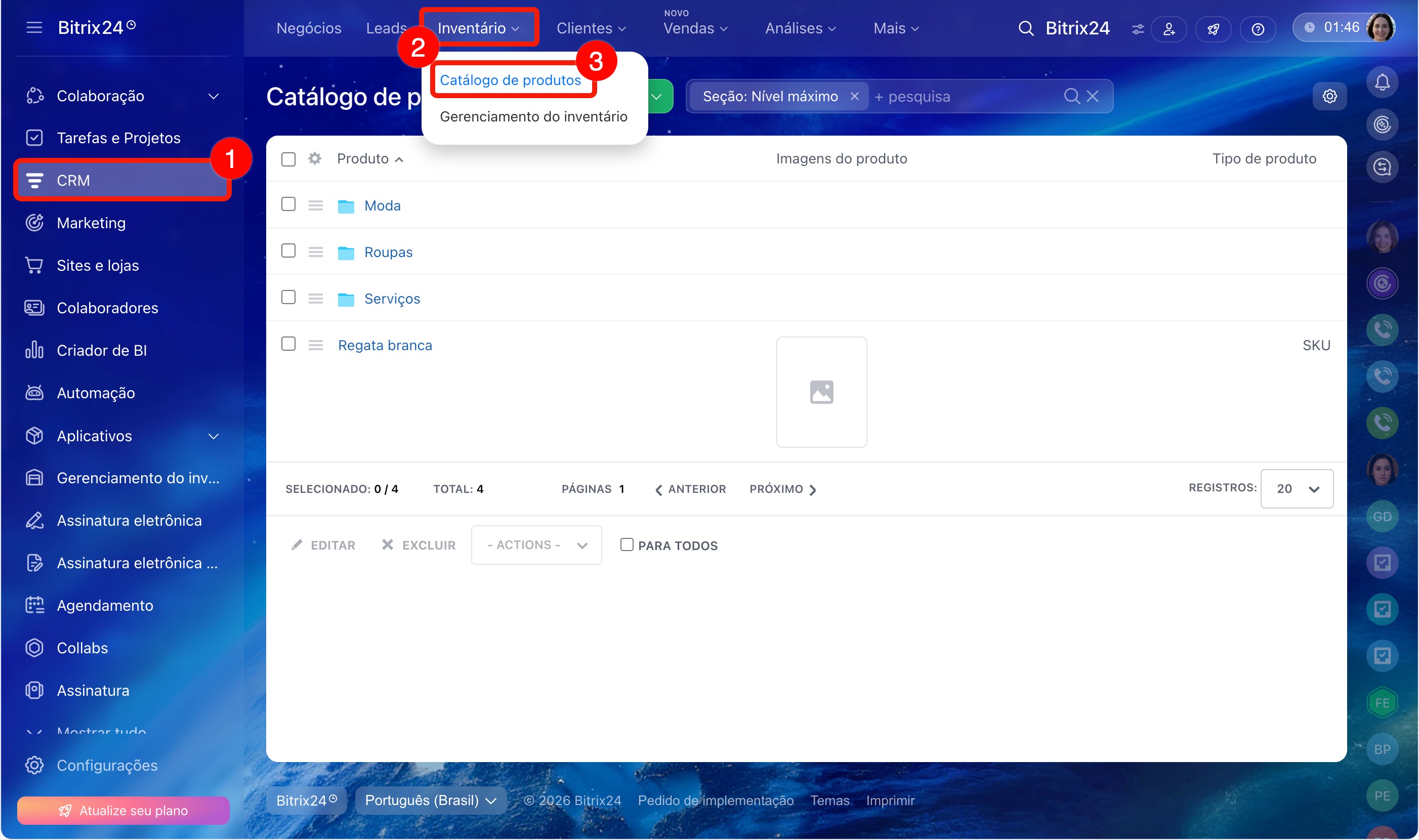
1-3. Acesse a seção CRM > Produtos e Estoques > Catálogo de produtos.
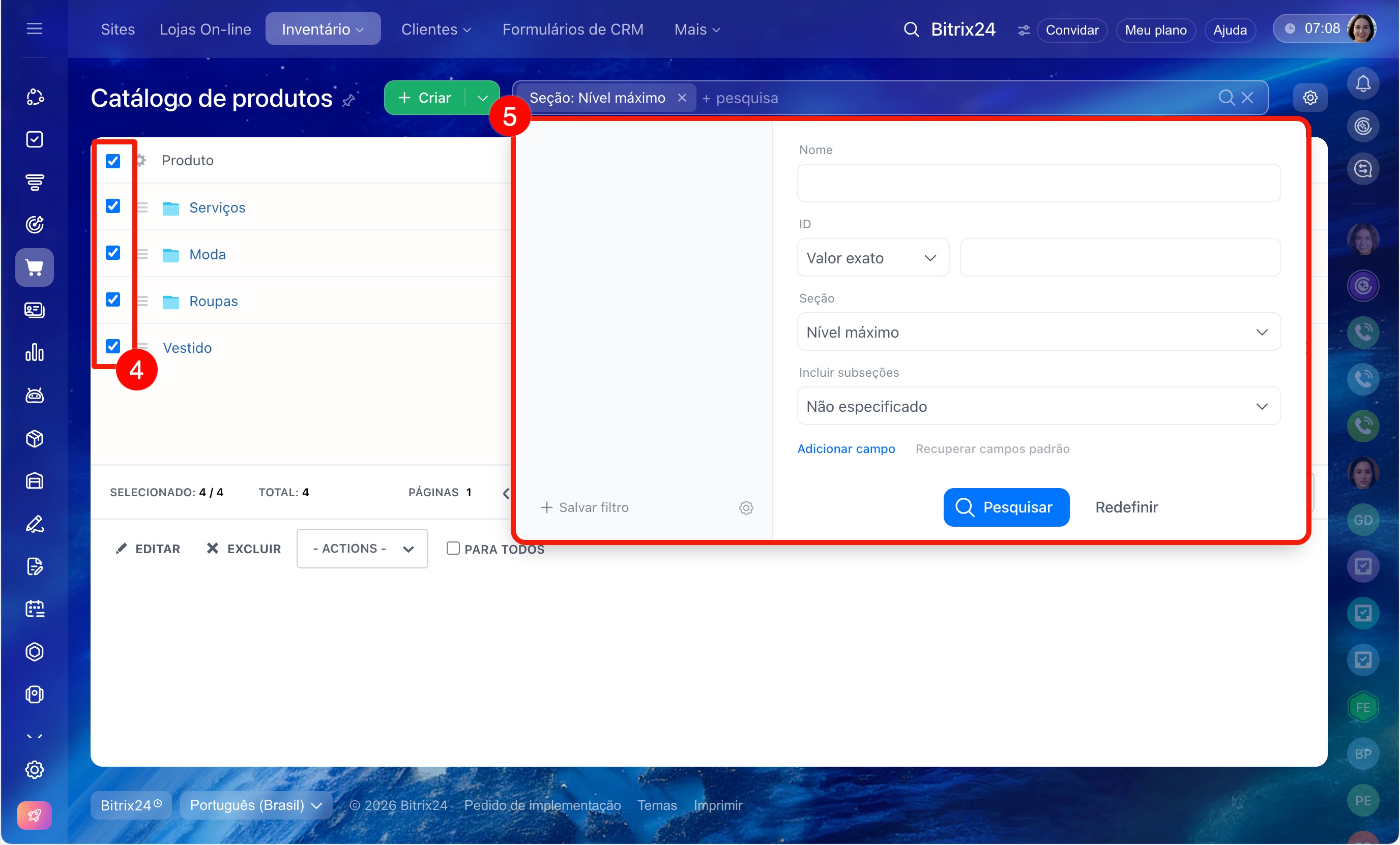
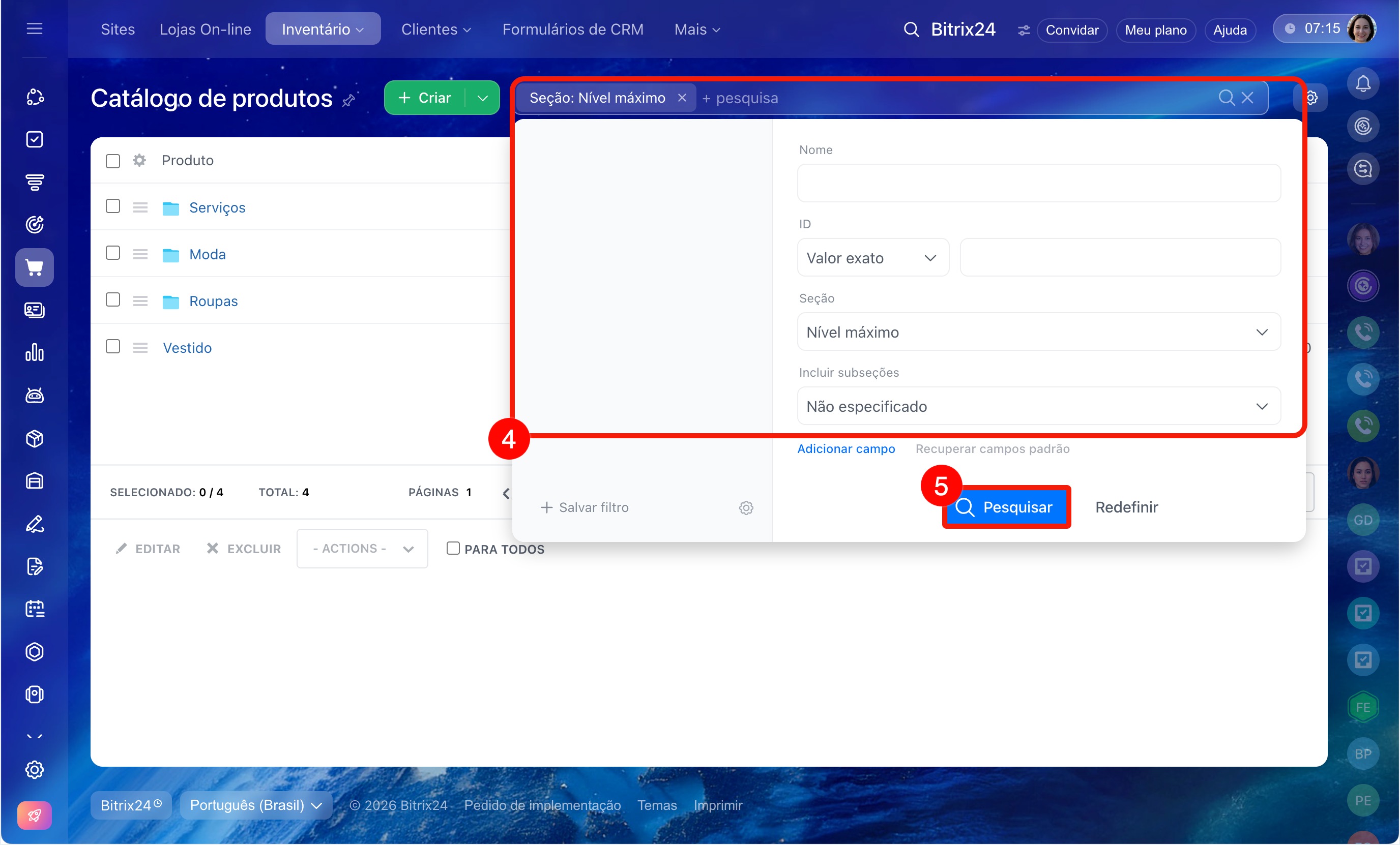
4-5. Marque os produtos que deseja alterar. Se houver muitos produtos, use o filtro para encontrar os itens rapidamente.
Como funcionam os filtros no CRM
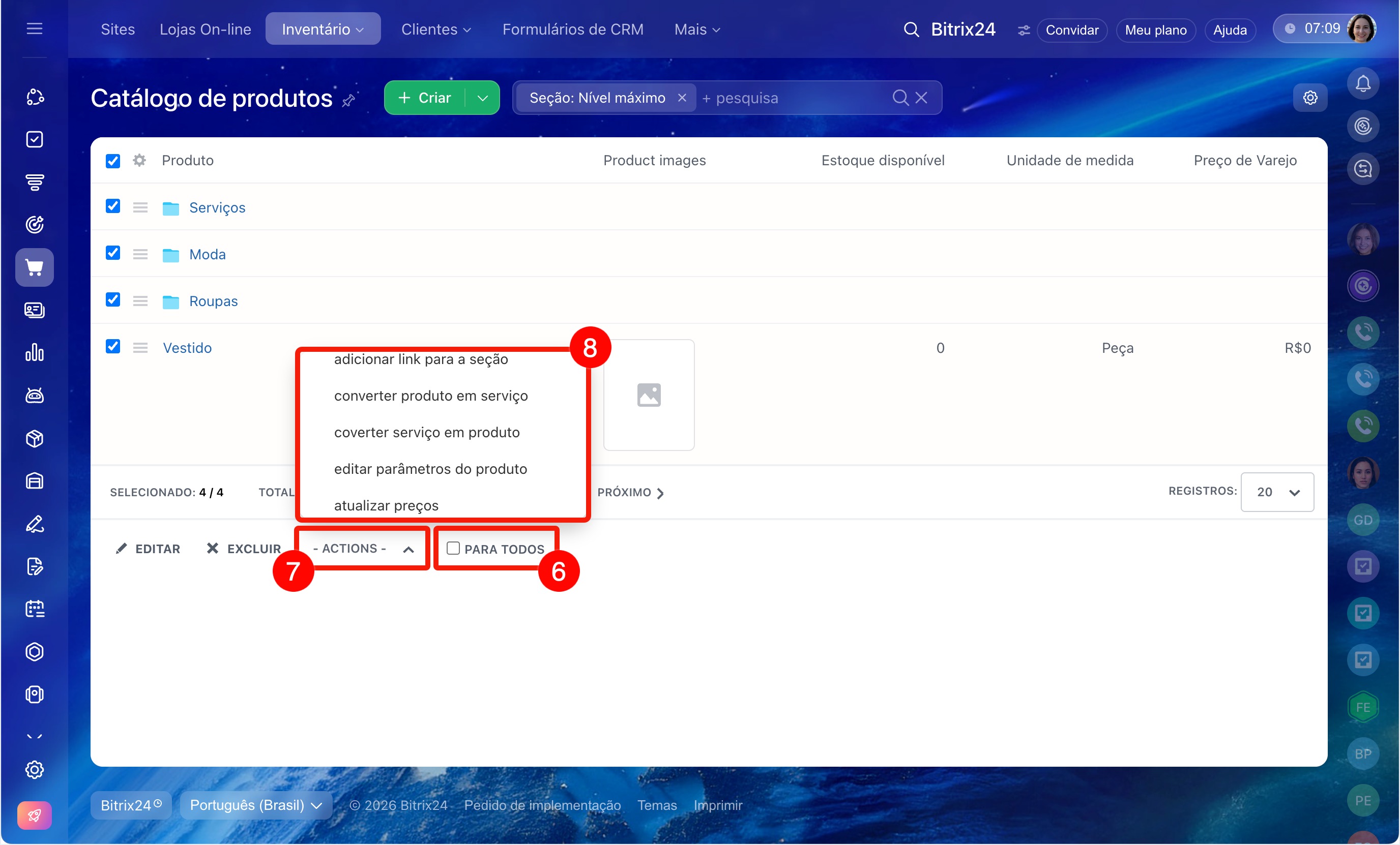
6. Se precisar alterar todos os produtos de acordo com o filtro, marque Para todos (assim, a ação será aplicada a todos os produtos, mesmo aqueles que não estão visíveis na página atual).
7. Na parte inferior da página, clique em Ações. As seguintes opções estarão disponíveis:
- Alterar preços: altera os preços dos produtos selecionados. É possível aumentar ou diminuir o valor, definir uma porcentagem ou um valor fixo, e configurar o arredondamento.
- Ativar ou desativar: ativa ou desativa os produtos. Isso é útil para ocultar temporariamente itens que estão indisponíveis.
- Alterar parâmetros do produto: altera um único campo em todos os produtos selecionados de uma vez. Após selecionar a ação, uma lista de parâmetros será exibida. É possível alterar peso, unidade de medida, impostos, quantidade disponível, preço de custo, visibilidade do produto e outros campos.
- Mover para a seção: move os produtos para outra seção do catálogo.
- Adicionar vínculo à seção: adiciona o produto a uma seção adicional sem removê-lo da seção atual.
- Converter produto ou serviço: altera o tipo do elemento. Por exemplo, um produto pode ser convertido em serviço e vice-versa.
- Redefinir contador de visualizações: zera o número de visualizações. Por exemplo, para renovar as estatísticas antes de uma campanha publicitária.
- Alterar código simbólico: altera o código simbólico dos produtos.
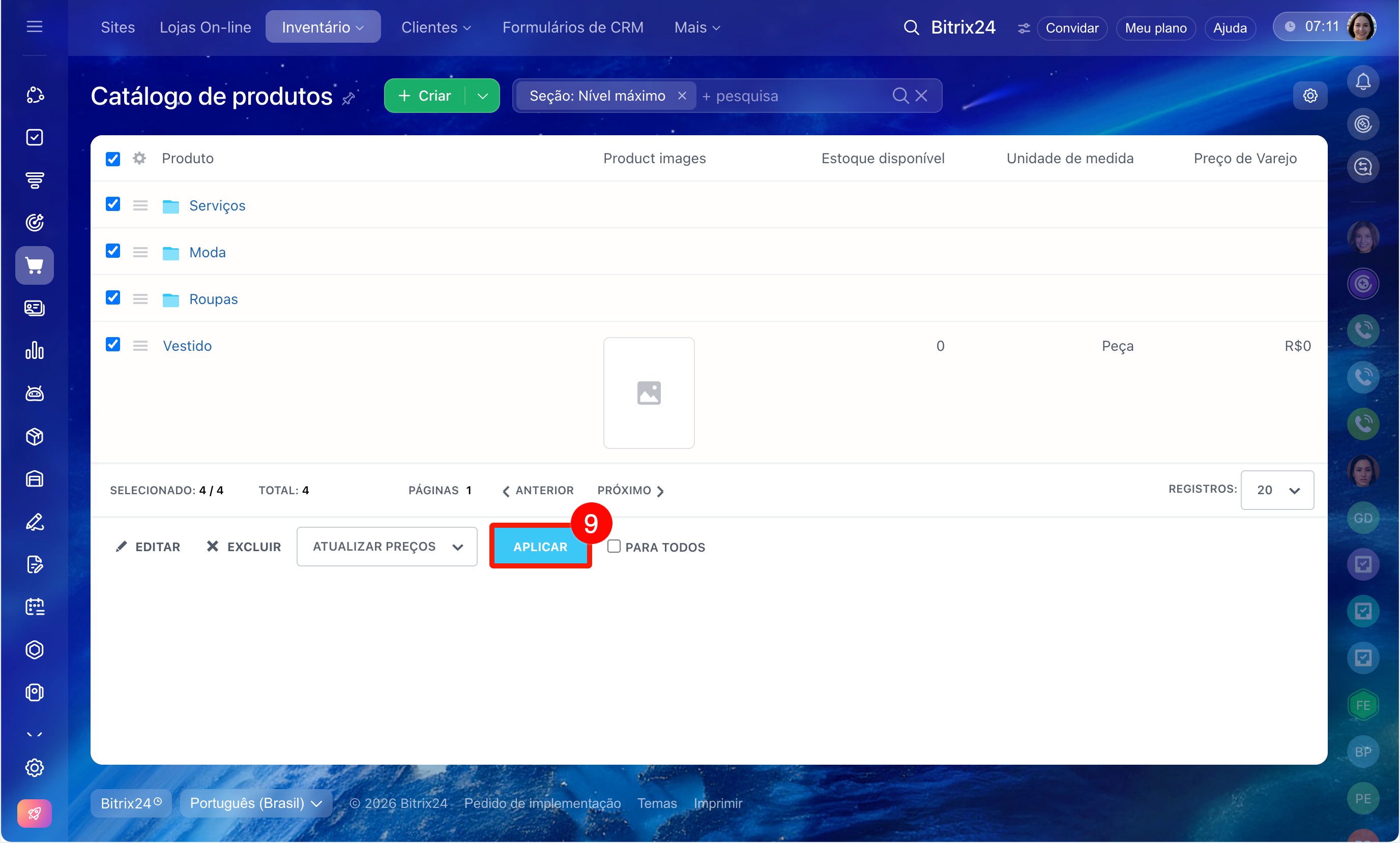
8-9. Selecione a ação desejada, por exemplo Alterar preços, e clique em Aplicar.
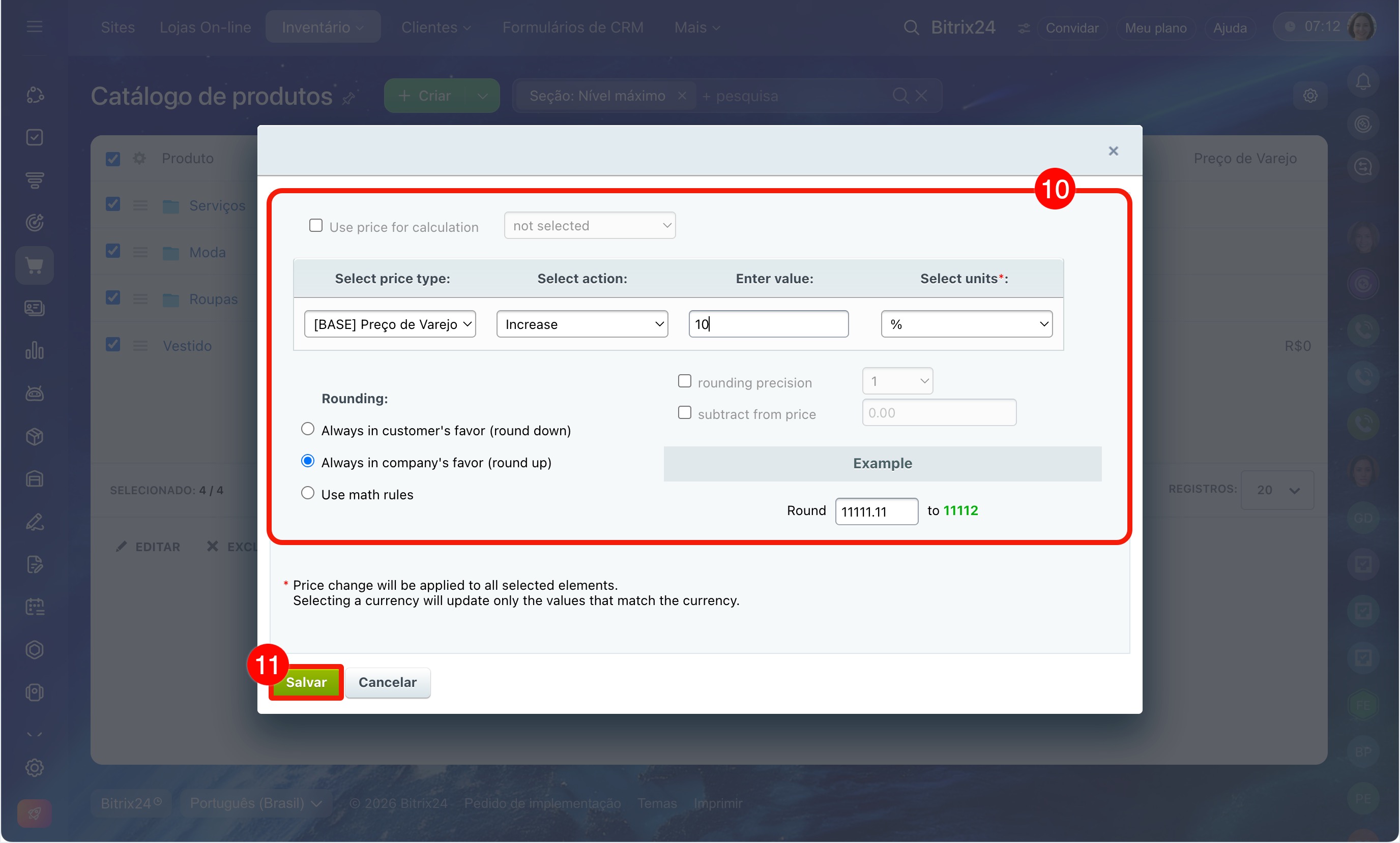
10. Configure os parâmetros da ação. Por exemplo, se você estiver alterando o preço, especifique o tipo de preço e o quanto deseja aumentar ou diminuir.
11. Clique em Salvar.
Como atualizar produtos por meio de importação
A importação é adequada quando você precisa alterar dados diferentes em cada produto. Por exemplo, em um produto você precisa alterar o preço, em outro o material e a unidade de medida, e em um terceiro o peso e os impostos.
Apenas o administrador do Bitrix24 e o colaborador com permissões para visualizar o catálogo, importar e exportar produtos podem exportar e importar produtos.
Permissões de acesso ao catálogo de produtos
É possível atualizar apenas produtos simples (sem variantes) por meio da importação.
Criar produtos no catálogo
A importação não pode ser desfeita. Antes de carregar o arquivo, verifique os dados na planilha.
Preparar o arquivo. Primeiro, selecione os produtos que deseja atualizar e exporte-os para um arquivo.
1-3. Acesse a seção CRM > Produtos e Estoques > Catálogo de produtos.
4-5. Se quiser atualizar apenas alguns produtos (não todos), configure o filtro e clique em Localizar.
Como funcionam os filtros dos produtos
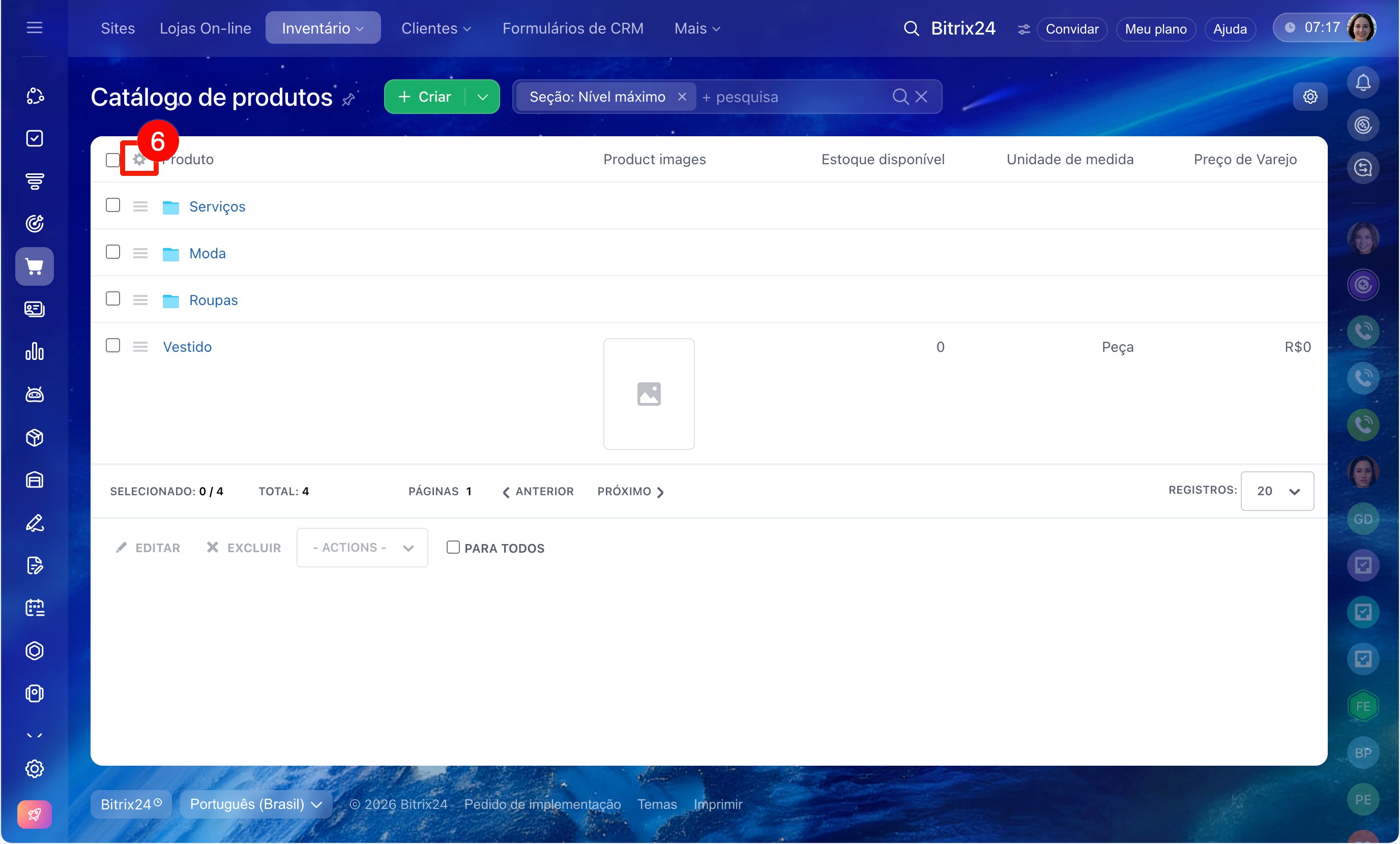
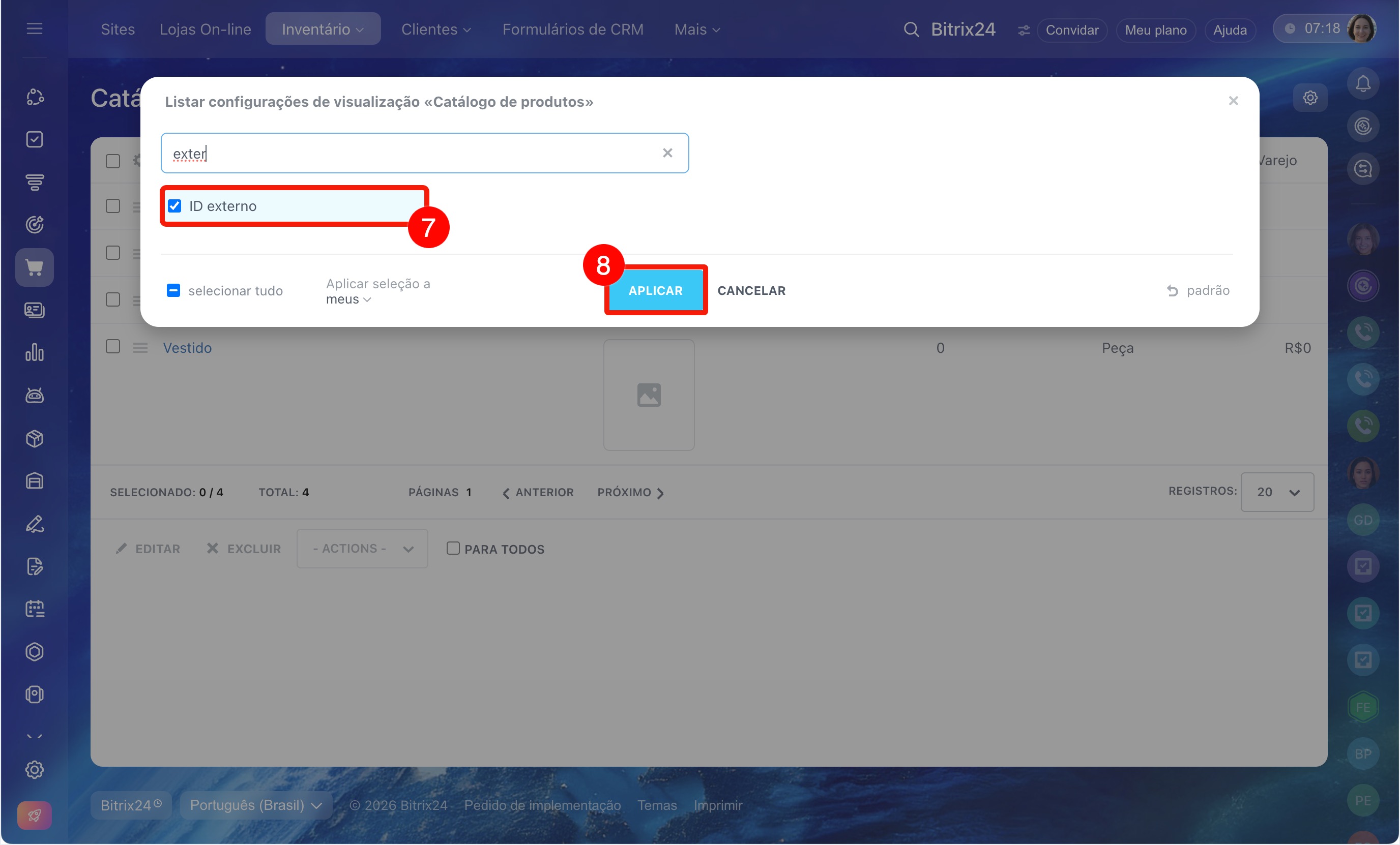
6-8. No canto superior esquerdo, clique em Configurações (⚙️) e certifique-se de exibir o campo Código externo (este é o identificador exclusivo do produto). Sem ele, o Bitrix24 não conseguirá atualizar os produtos existentes.
Para evitar dados desnecessários no arquivo, você pode exportar apenas os campos desejados. Por exemplo, se precisar apenas atualizar o preço, basta exportar o arquivo com os campos Produto, Código externo e Preço. Clique em Aplicar.
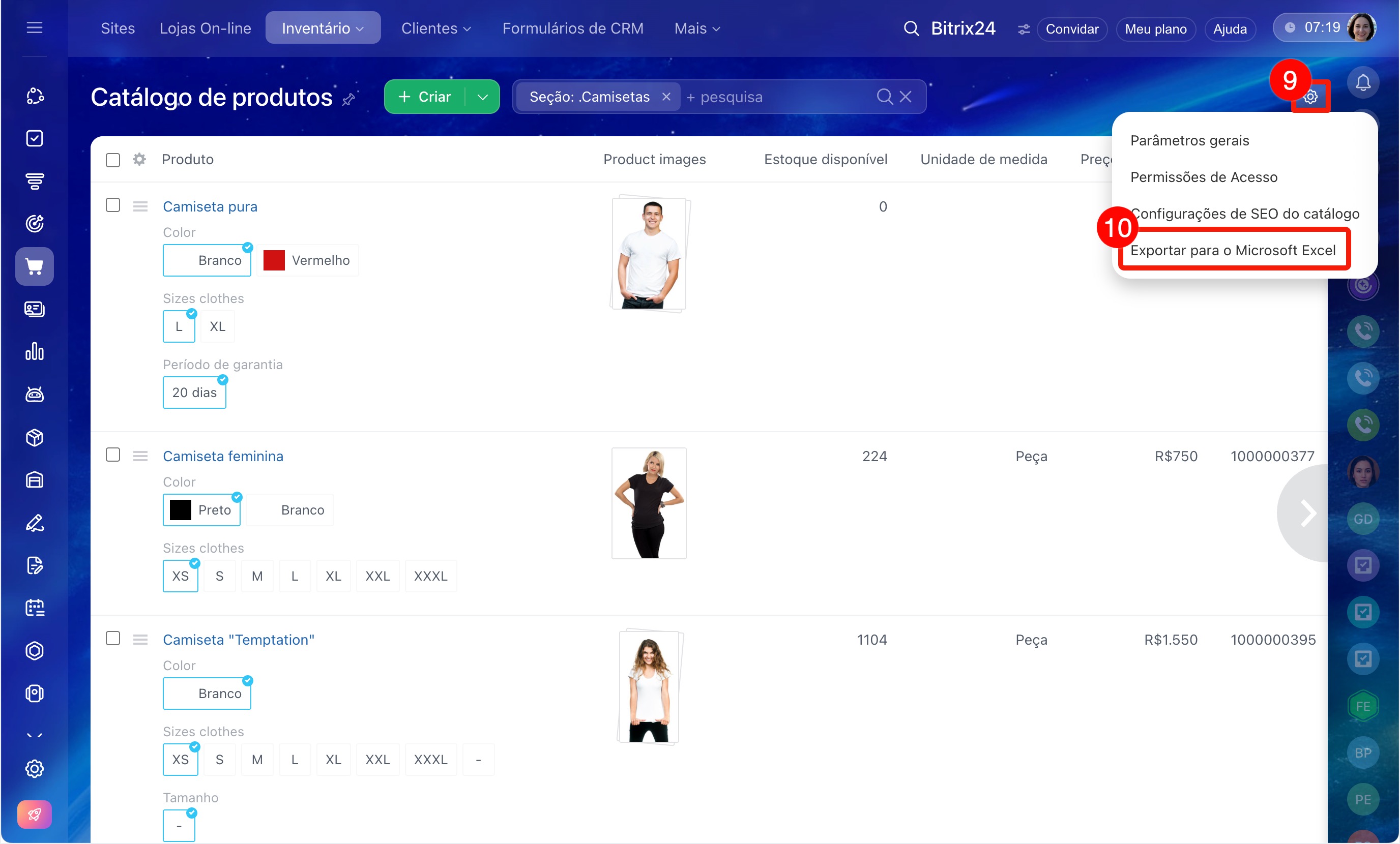
9-10. Após isso, no canto superior direito, clique em Configurações (⚙️) > Excel (o arquivo será baixado para o seu computador).
Alterar os dados. Abra o arquivo xlsx e faça as alterações nos campos desejados.
Antes da importação, verifique o arquivo:
- se o Código externo corresponde a um produto existente no catálogo, o Bitrix24 atualizará esse produto;
- se o Código externo não estiver preenchido, o Bitrix24 criará um novo produto.
Após as alterações, salve o arquivo no formato csv (este formato é necessário para a importação). No Excel, selecione Arquivo > Salvar como e defina o formato csv.
Carregar o arquivo de volta. Quando o arquivo estiver pronto, carregue-o de volta no Bitrix24.
No catálogo de produtos, clique em Configurações (⚙️) > Importar produtos. Carregue o arquivo e inicie a importação.
Como importar produtos pelo CRM
Os preços em negócios, faturas, orçamentos, leads e Processos Inteligentes não são atualizados automaticamente. Se o produto já foi adicionado a um elemento do CRM, remova-o e adicione-o novamente (então os novos valores serão carregados).
Como adicionar produtos ao cartão do CRM
Destaques
- Os produtos no catálogo do Bitrix24 podem ser atualizados de duas formas: por meio de ações em massa ou por importação.
- As ações em massa são ideais quando você precisa fazer a mesma alteração em um grupo de produtos. Por exemplo, aumentar preços, desativar produtos ou movê-los para outra seção.
- A importação é usada quando você precisa atualizar dados diferentes em produtos simples (sem variantes) a partir de uma planilha.
- Para edição em massa, abra o catálogo de produtos, selecione os itens desejados, clique em Ações, escolha a ação necessária, defina os parâmetros e salve as alterações.
- Para atualização por meio de importação, exporte os produtos para um arquivo, faça as alterações, salve o arquivo no formato csv e carregue-o de volta em Configurações (⚙️) > Importar produtos. Para atualizar produtos existentes por meio da importação, use o campo Código externo.
- Alterações feitas por ações em massa e por importação não podem ser desfeitas automaticamente. Portanto, antes de salvar ou carregar o arquivo, verifique os dados.
- Os preços em negócios, faturas, orçamentos, leads e Processos Inteligentes não são atualizados automaticamente. Se o produto já foi adicionado a um elemento do CRM, remova-o e adicione-o novamente.