
Lista é a exibição de leads, negócios e outros elementos do CRM em formato de tabela, onde você pode escolher quais dados exibir, como nome, etapa, data de criação e responsável. Essa funcionalidade é útil quando você precisa visualizar informações rapidamente e alterar vários elementos de uma vez, sem precisar abrir os cartões individuais.
Por exemplo, um supervisor de vendas pode abrir a lista de negócios ativos, ordená-los por data e alterar os responsáveis diretamente na tabela, sem a necessidade de acessar cada cartão separadamente.
Neste artigo, vamos ver como:
Como configurar a visualização da lista
Vamos examinar as configurações usando como exemplo os negócios, mas as mesmas etapas se aplicam a qualquer elemento do CRM onde a lista esteja disponível.
Adapte a lista para seu fluxo de trabalho: escolha quais campos exibir, altere a largura e a ordem das colunas, e organize os dados.
Escolher campos. As colunas da lista podem ser personalizadas de acordo com suas necessidades. Mantenha apenas os dados importantes e oculte os desnecessários.
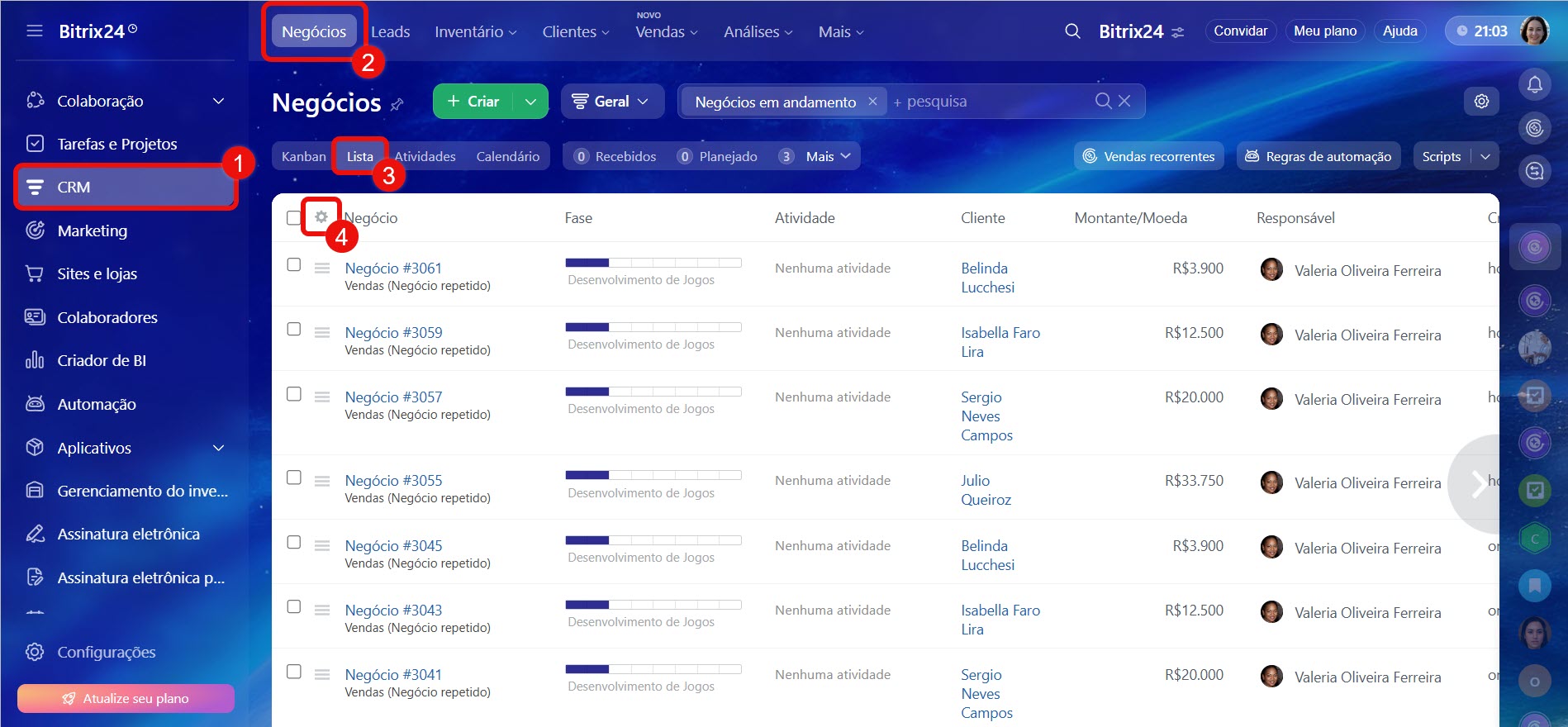
1–3. Acesse CRM > Negócios > Lista.
4. Clique em Configurações (⚙️) no canto superior esquerdo da tabela.
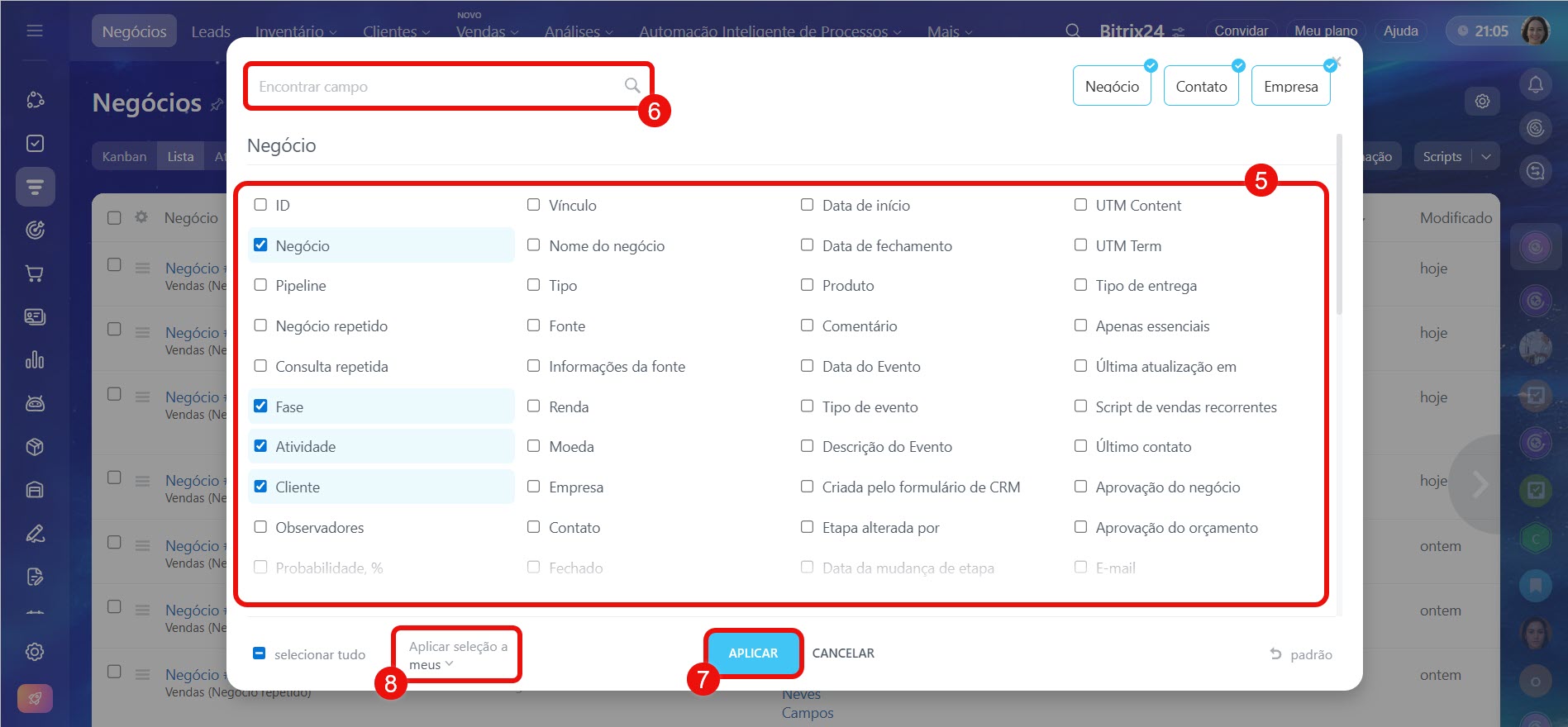
5–6. Marque os campos desejados. Para encontrar um campo mais rapidamente, use a busca.
7. Salve as alterações.
8. O administrador do Bitrix24 ou do CRM pode salvar essa configuração para todos os colaboradores. Para isso, selecione Aplicar seleção a todos. Após salvar:
- esse conjunto de colunas e sua ordem serão aplicados a todos os colaboradores;
- cada colaborador poderá personalizar a exibição conforme suas tarefas;
- se o colaborador clique em Padrão, a lista retornará à visualização configurada pelo administrador.
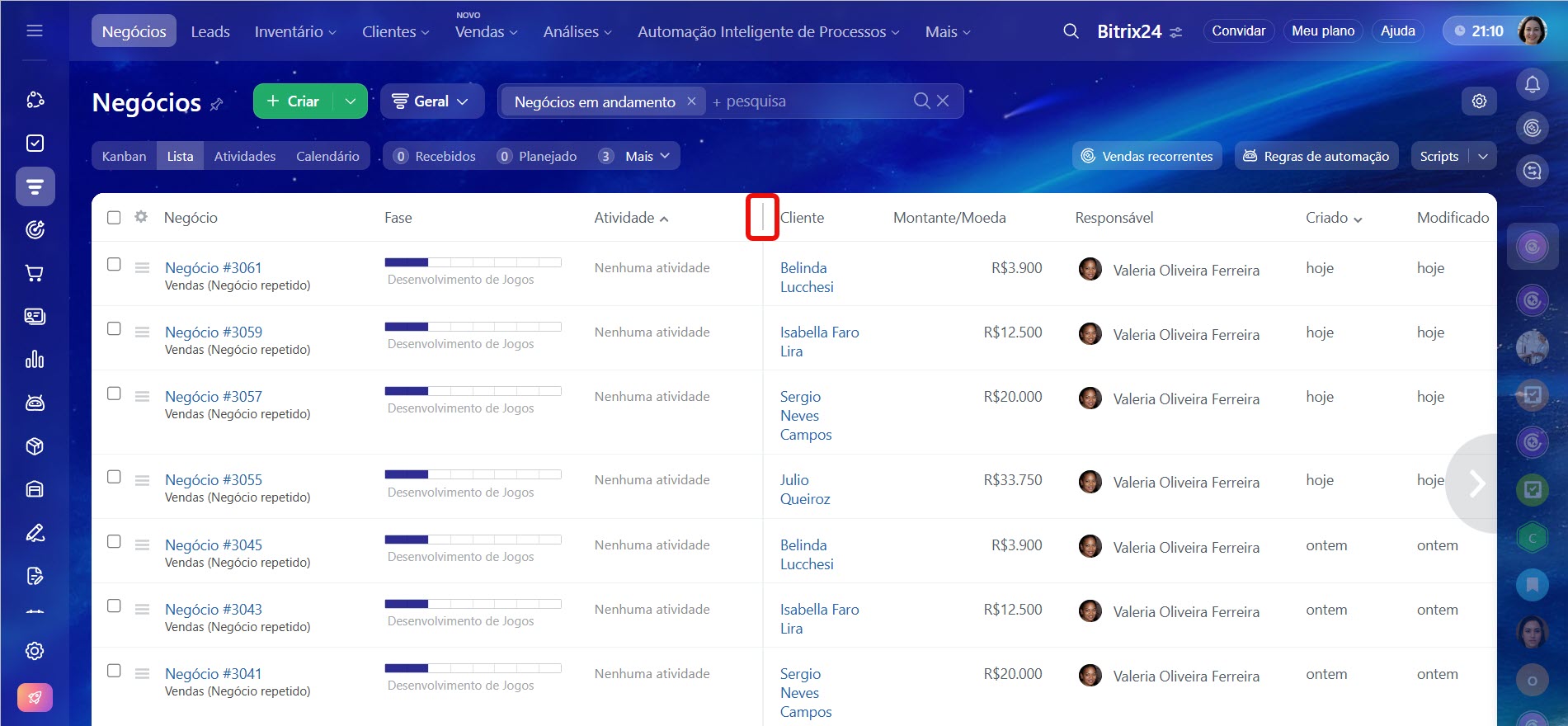
Alterar a largura das colunas. Ajuste a largura das colunas caso os dados não estejam cabendo na tela ou se a tabela parecer sobrecarregada.
Passe o cursor sobre a borda entre os nomes das colunas e arraste para a direita ou para a esquerda. A largura será alterada e as mudanças são salvas automaticamente.
Alterar a ordem das colunas. Para organizar os dados em uma sequência mais conveniente, você pode reordenar as colunas. Por exemplo, se é importante ver os valores dos negócios imediatamente, mova a coluna Montante/Moeda para mais perto do início da tabela.
Clique no nome da coluna desejada e arraste-a para a nova posição. A ordem é salva automaticamente.
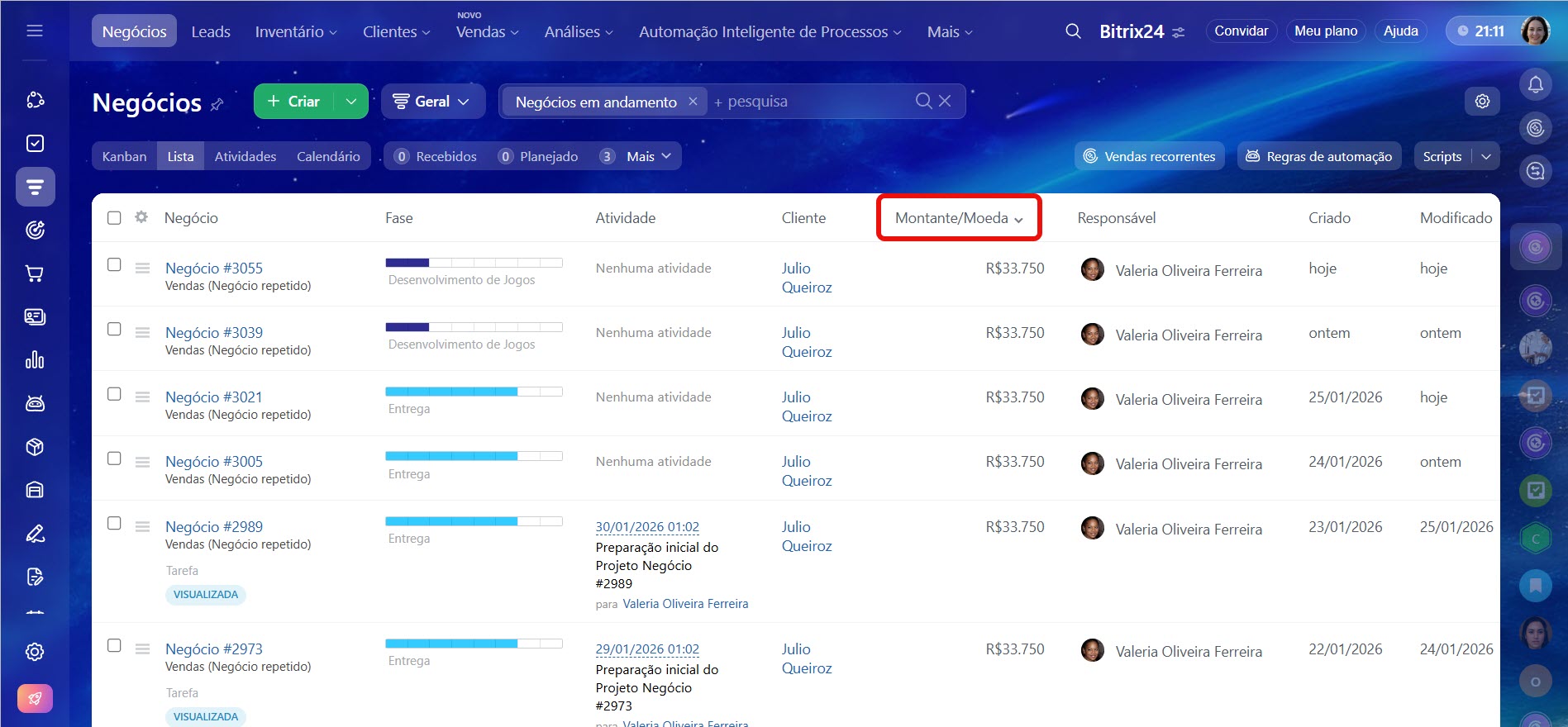
Ordenar dados. A ordenação ajuda a encontrar os negócios necessários e a trabalhar com os dados em uma ordem conveniente. Por exemplo, para encontrar rapidamente os maiores negócios, ordene a tabela pela coluna Montante/Moeda em ordem decrescente. Os negócios com o maior valor aparecerão no topo.
Clique na seta ao lado do nome da coluna: ⋀ para ordenação crescente, ⋁ para ordenação decrescente.
Exemplos de ordenação:
- Montante/Moeda do negócio, do maior para o menor ou vice‑versa;
- Data de criação, do mais novo para o mais antigo ou vice‑versa;
- Negócio, Cliente, Responsável, em ordem alfabética;
- Etapa, das fases finais para as iniciais ou vice‑versa.
Como trabalhar com negócios na lista
Na lista, você pode executar ações básicas diretamente na tabela, sem abrir cada cartão. Isso economiza tempo e ajuda a processar negócios mais rapidamente.
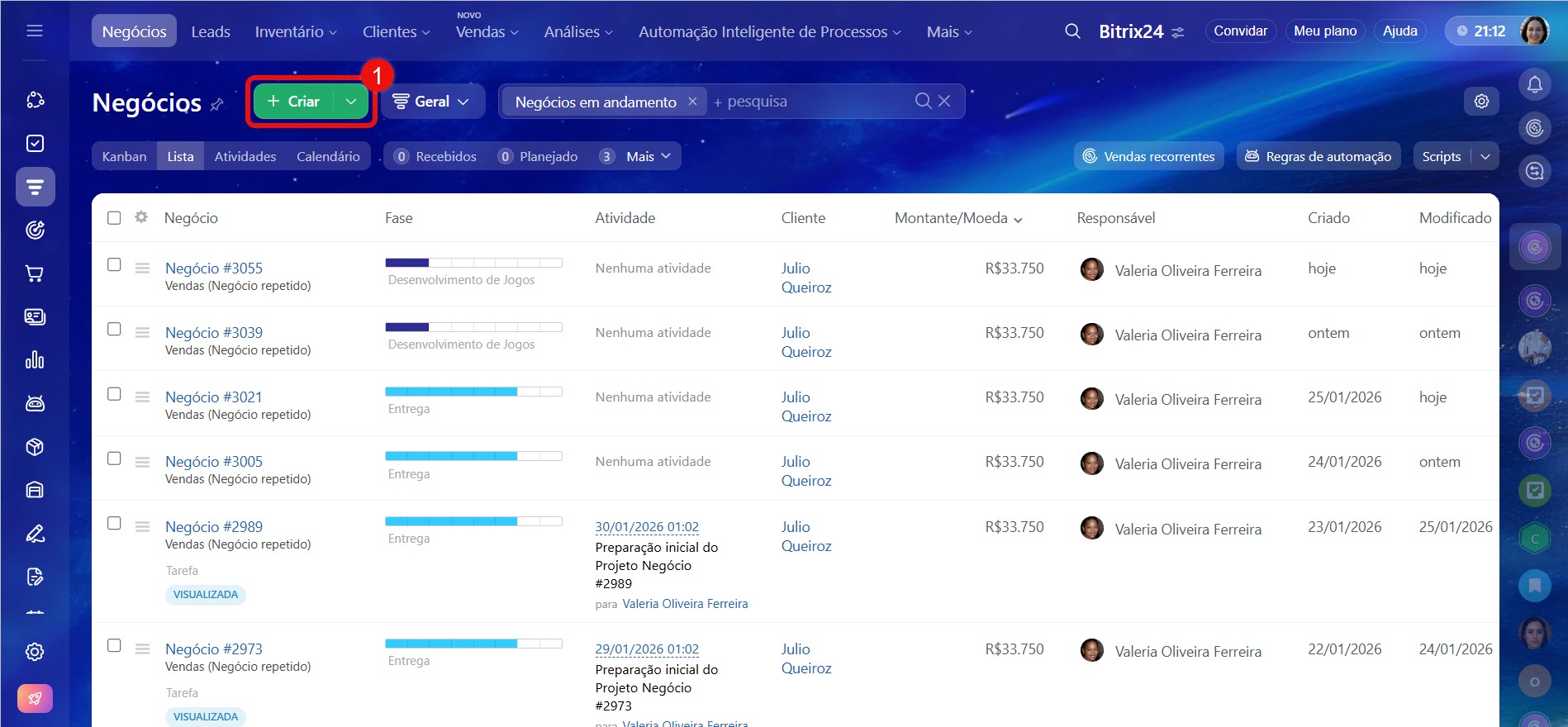
Criar um negócio. Para adicionar um novo negócio ao CRM:
1. Clique em Criar. O cartão do negócio será aberto.
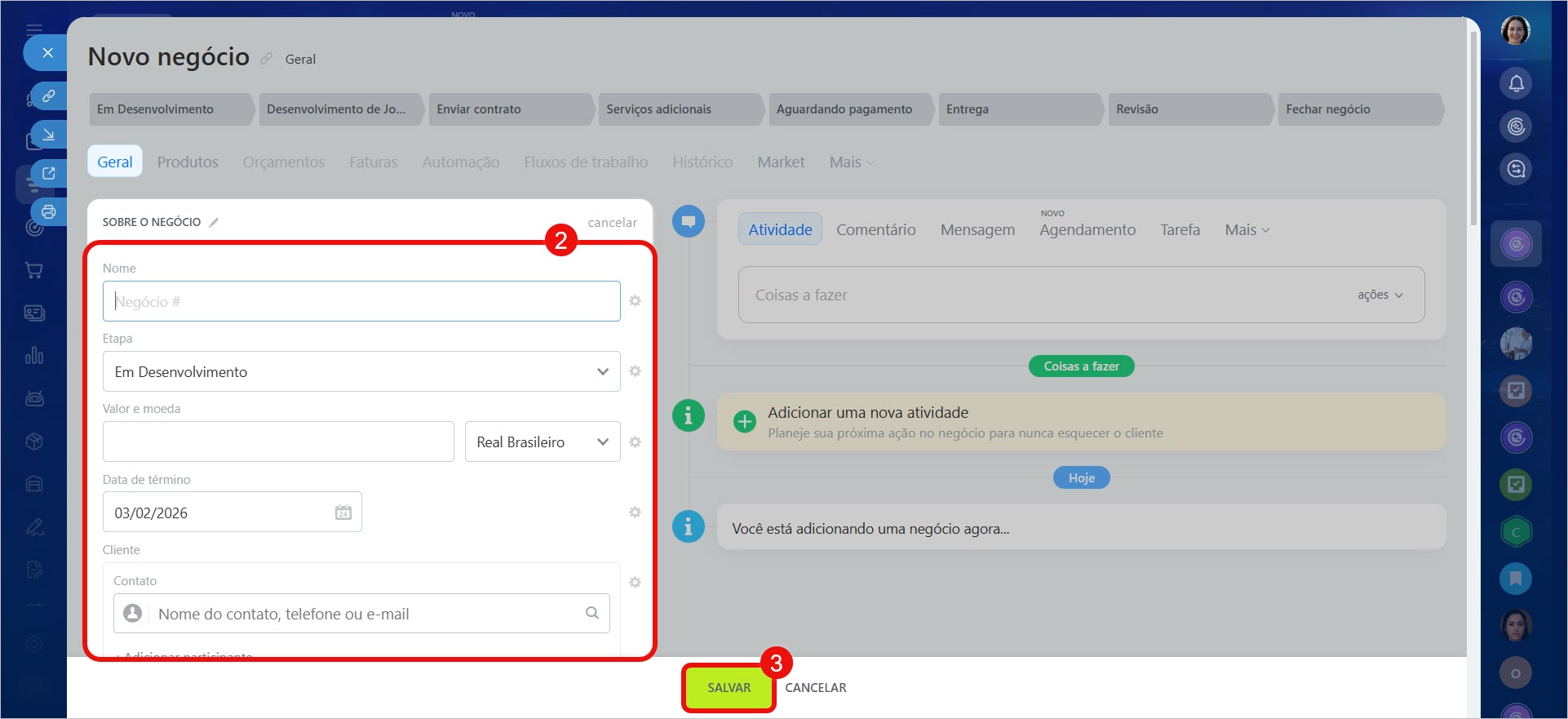
2. Preencha os campos obrigatórios.
3. Clique em Salvar.
O negócio aparecerá na lista e estará imediatamente disponível para atividades futuras.
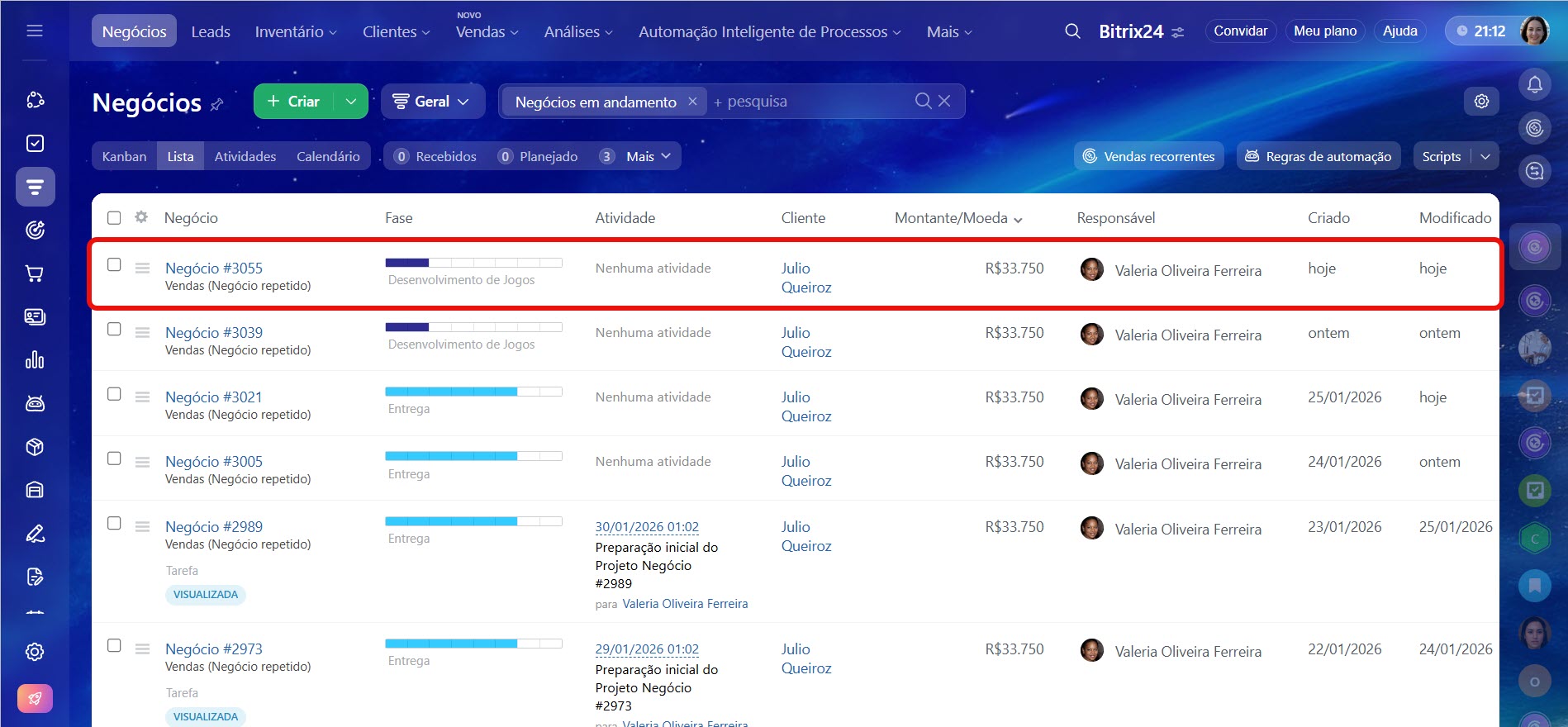
Abrir o cartão do negócio. Para ver todos os detalhes, clique duas vezes na linha do negócio desejado. O cartão completo será aberto.
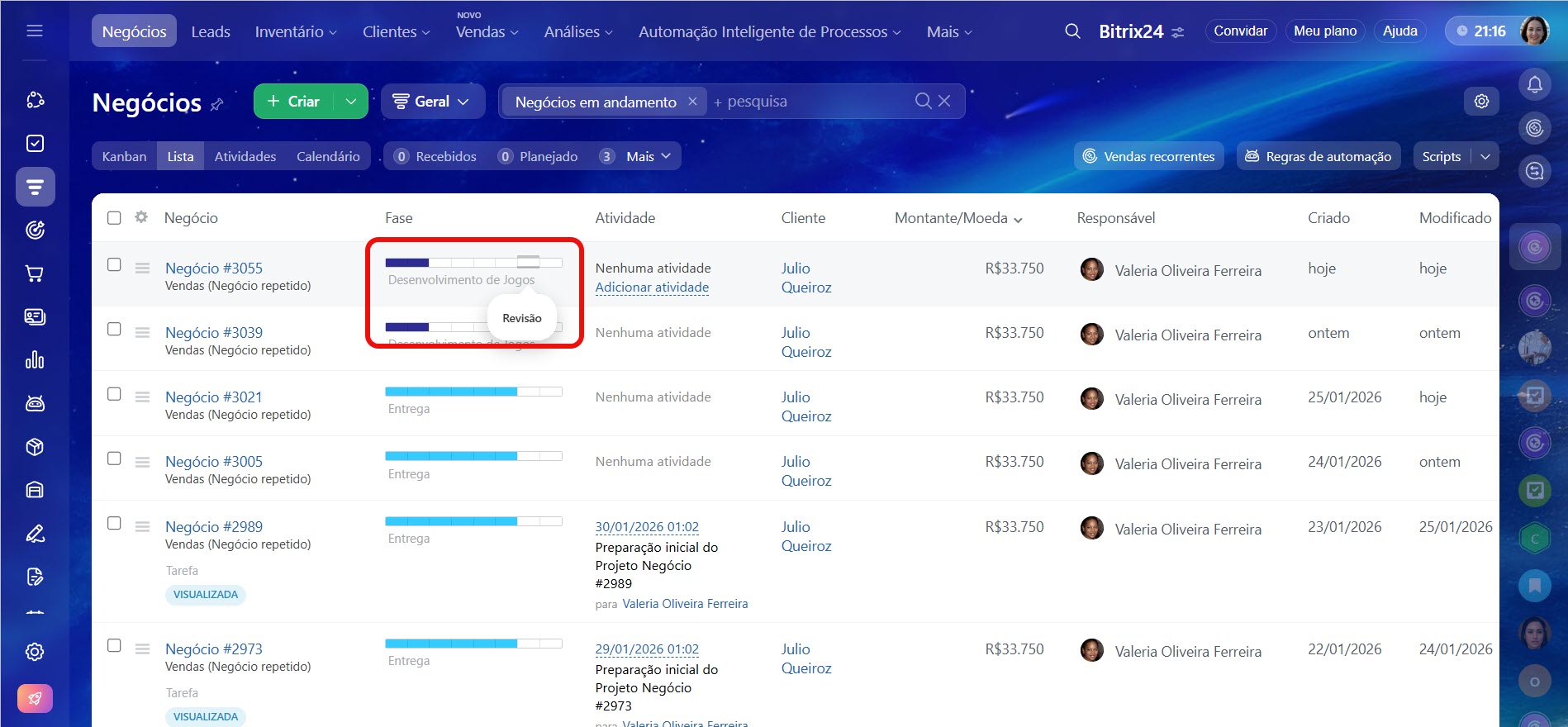
Alterar a etapa do negócio. A coluna Fase do negócio mostra o estágio atual na forma de uma barra com as fases do pipeline. Para alterar a etapa, passe o cursor sobre essa barra e selecione a fase desejada. A alteração será salva automaticamente.
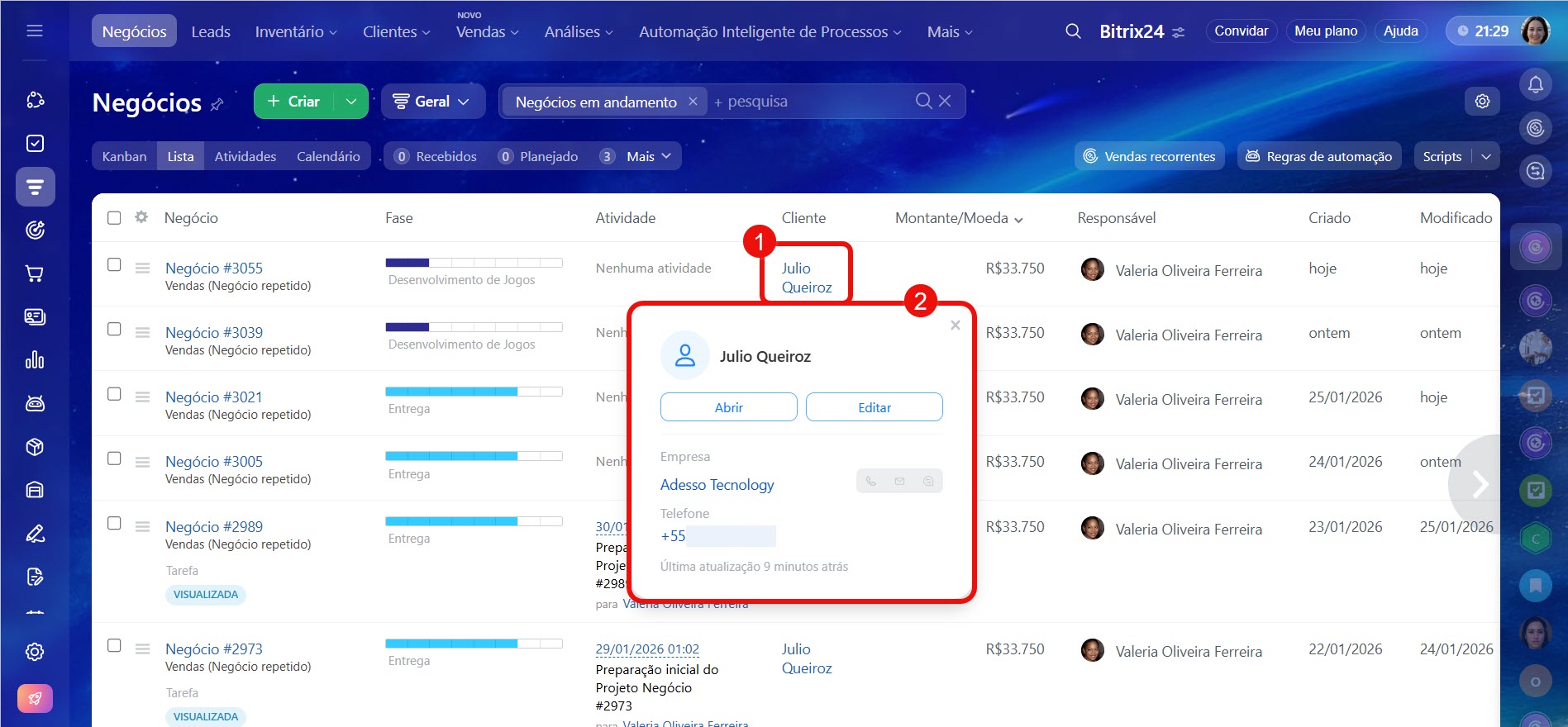
Entrar em contato com o cliente. Para visualizar rapidamente os contatos, escrever um e‑mail ou ligar imediatamente, passe o cursor sobre o nome do cliente. Um mini‑cartão do CRM será exibido com as informações principais: tipo de cliente, empresa, telefone e e‑mail. A partir daí, você pode acessar o cartão completo para editar os dados.
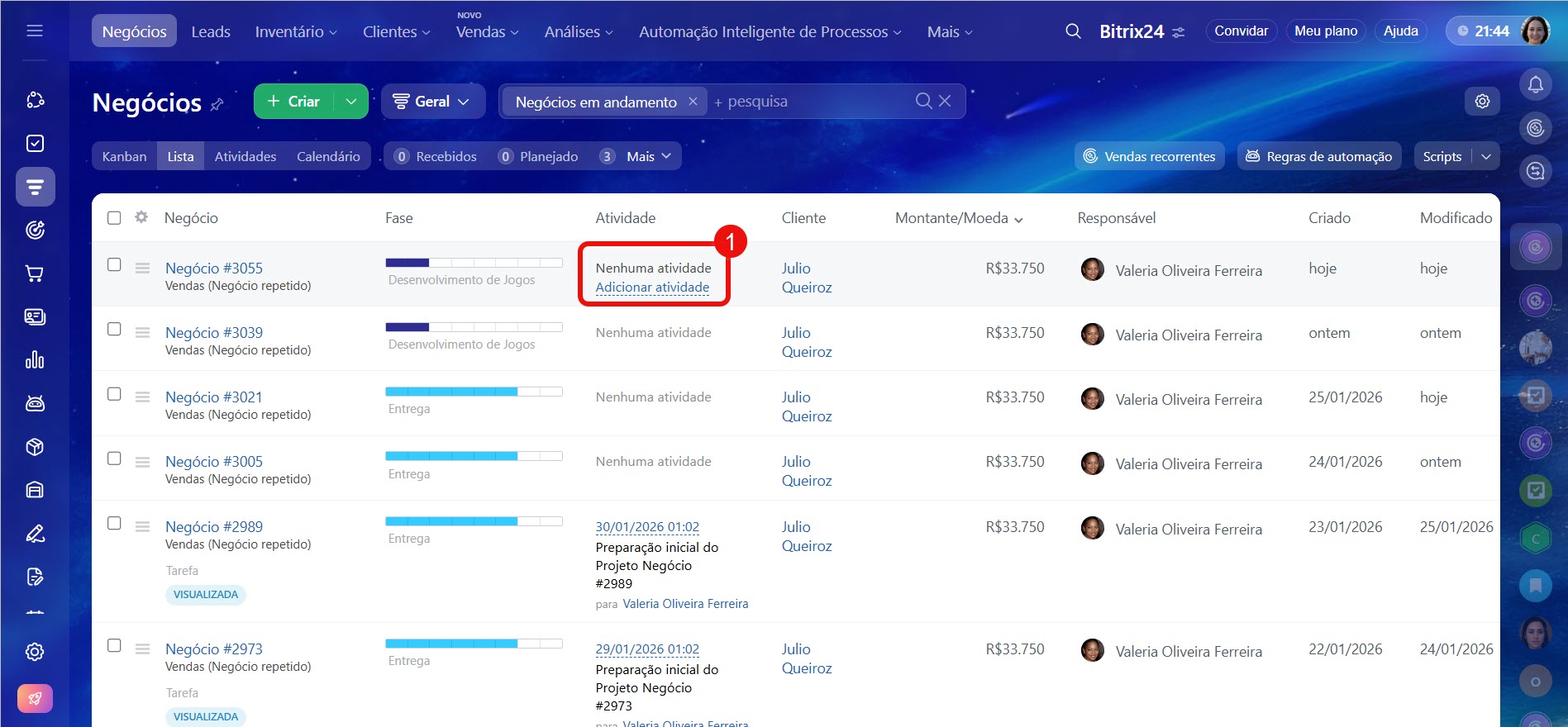
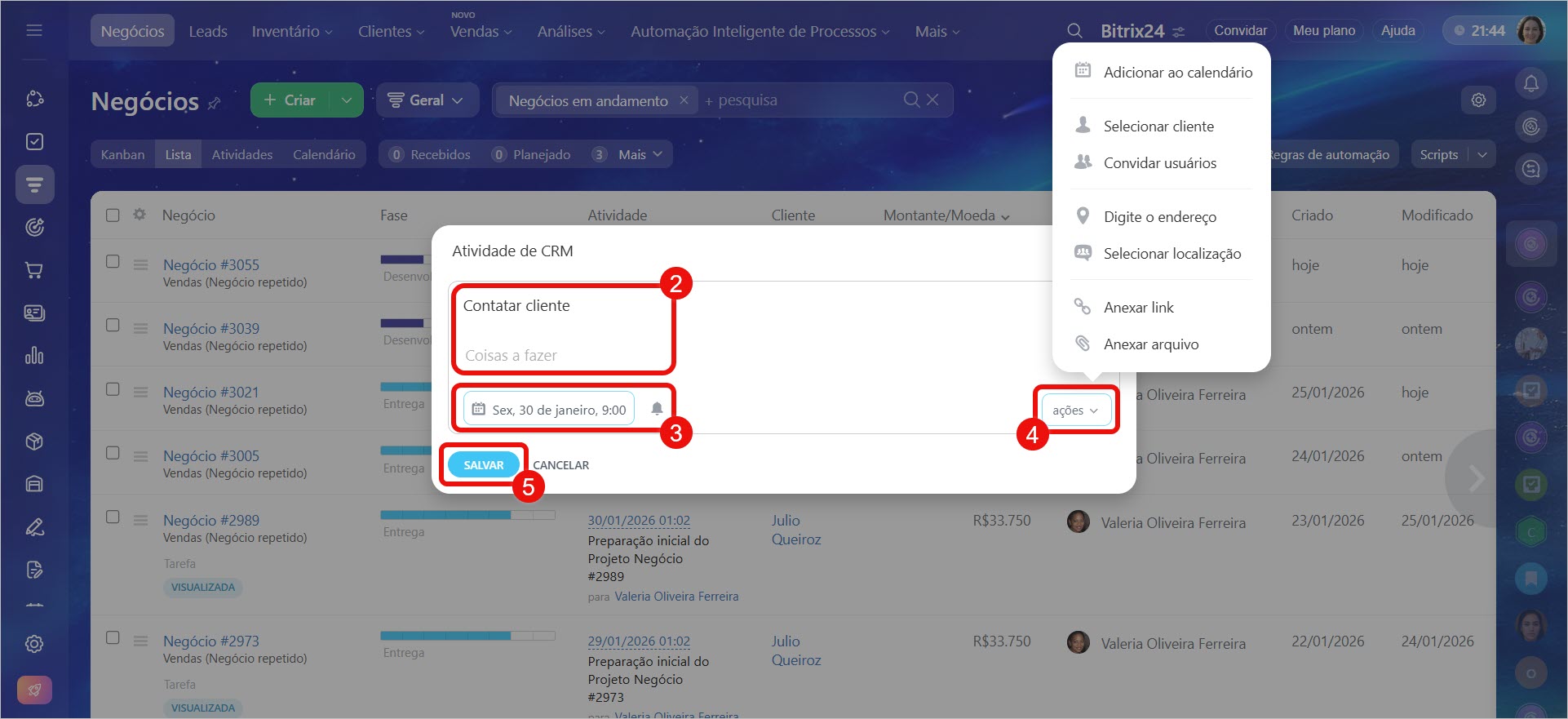
Adicionar uma atividade. Na coluna Atividades, você pode agendar rapidamente uma nova ação diretamente da lista.
1. Passe o cursor sobre a coluna Atividades no negócio desejado e clique em Adicionar atividade.
2. Descreva o que precisa ser feito. Por padrão, o texto é Contatar cliente, mas você pode editá‑lo.
3. Especifique a data e a hora em que a atividade deve ser realizada. No horário definido, o colaborador responsável receberá um lembrete. Clique no Sino para escolher com quanto tempo de antecedência a notificação será enviada, por exemplo, 10 minutos ou uma hora antes do evento.
4. Clique em Ações. Aqui você pode adicionar o evento ao calendário, convidar colegas, escolher uma sala de reunião e muito mais.
5. Clique em Salvar.
Atividades universais no CRM
Como personalizar o Lembrete de Atividade no CRM
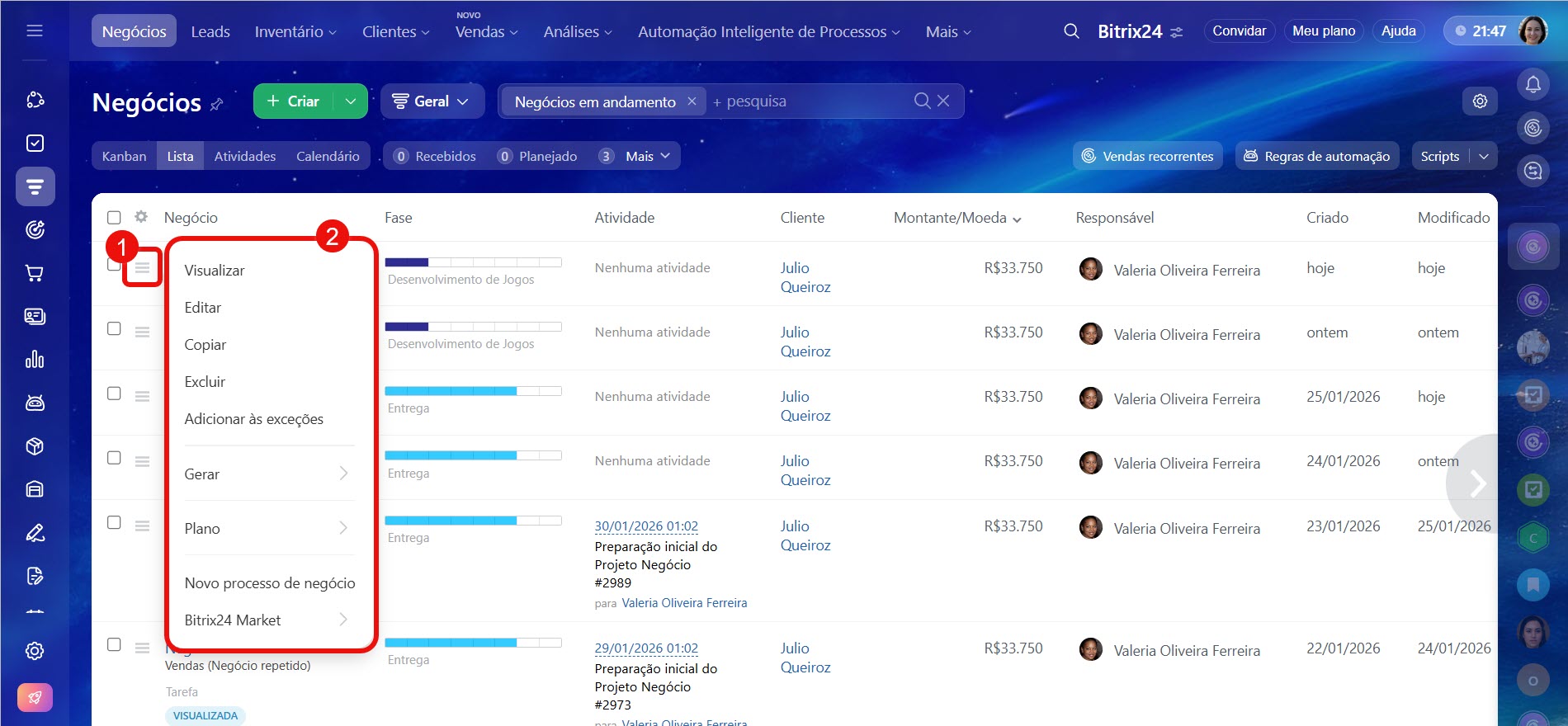
Executar ações com o negócio. Para cada negócio na lista, ações adicionais estão disponíveis.
1. Clique no Menu (≡) ao lado do nome do negócio desejado.
2. Selecione a ação. Aqui você pode iniciar um fluxo de trabalho, criar uma tarefa com base no negócio e assim por diante.
Por exemplo, se um cliente pediu para emitir uma fatura, o gerente abre o menu, seleciona Plano > Atividade e especifica "Preparar fatura". A atividade aparecerá imediatamente na lista de atividades.
Usar filtros. Quando o número de negócios aumenta, os filtros ajudam a encontrar rapidamente as informações necessárias. Por exemplo, se você clicar no nome do colaborador responsável, o CRM mostrará imediatamente apenas os negócios atribuídos a ele.
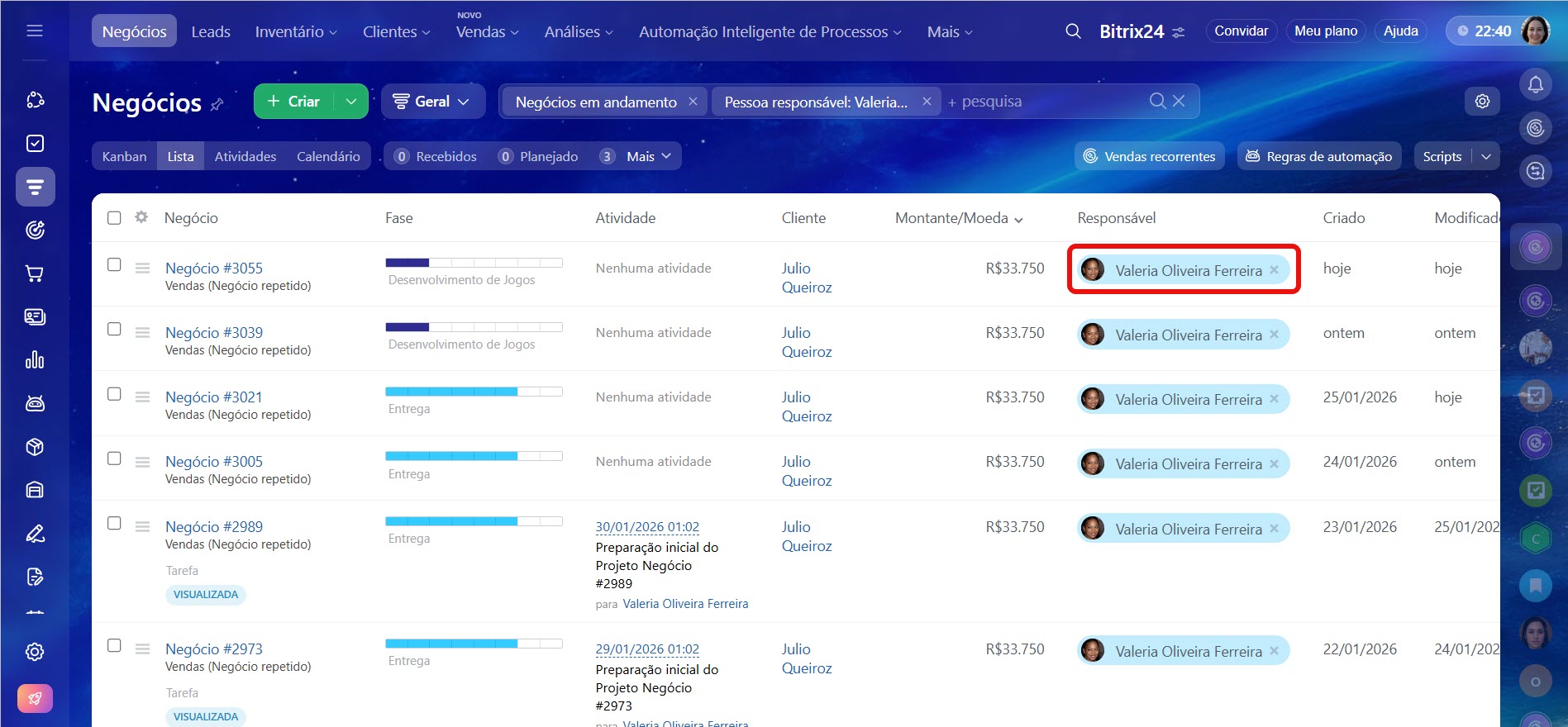
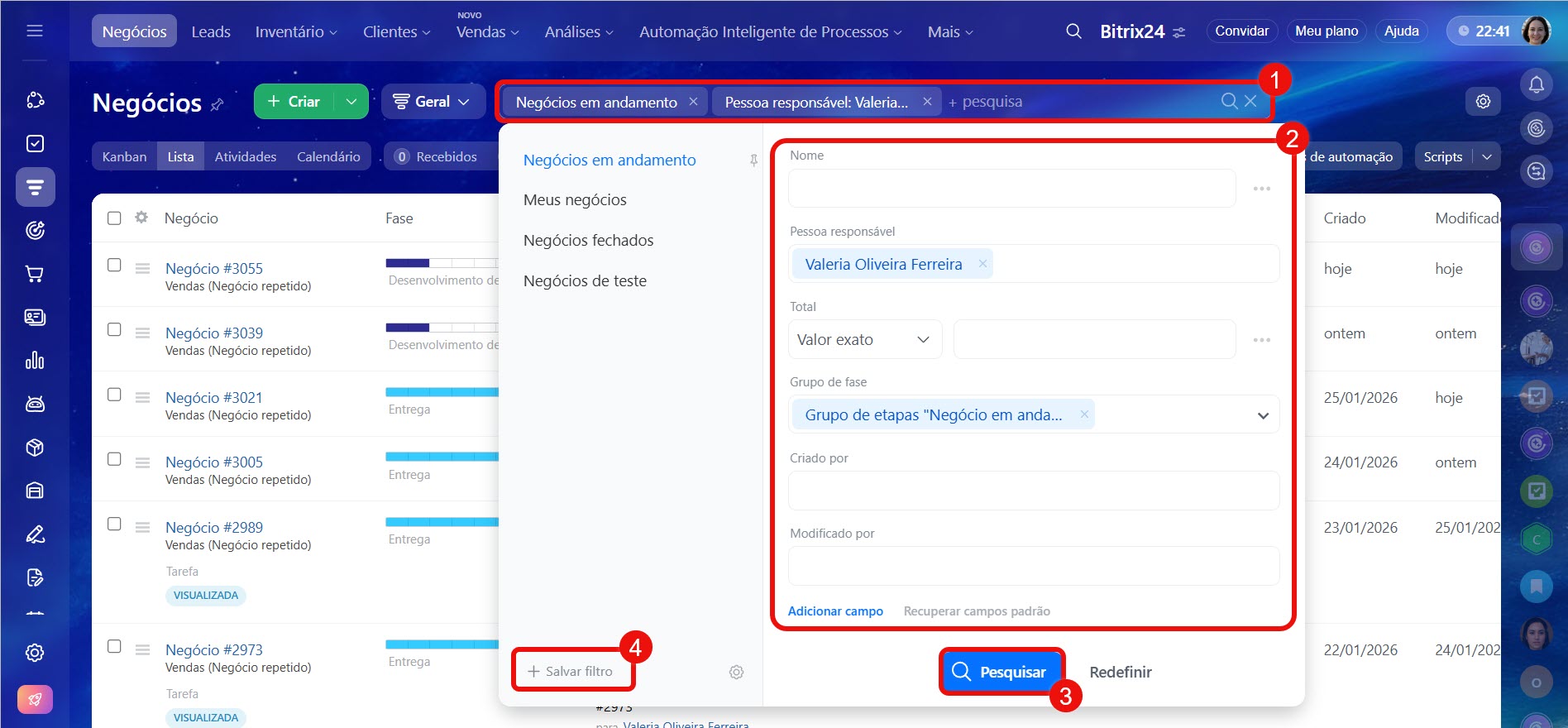
O filtro também pode ser configurado manualmente:
1. Clique em Filtro e pesquisa.
2. Selecione os parâmetros pelos quais o CRM exibirá apenas os negócios necessários. Por exemplo, o supervisor de vendas seleciona a etapa Em aprovação no filtro e vê todos os negócios que requerem sua atenção.
3. Clique em Pesquisar.
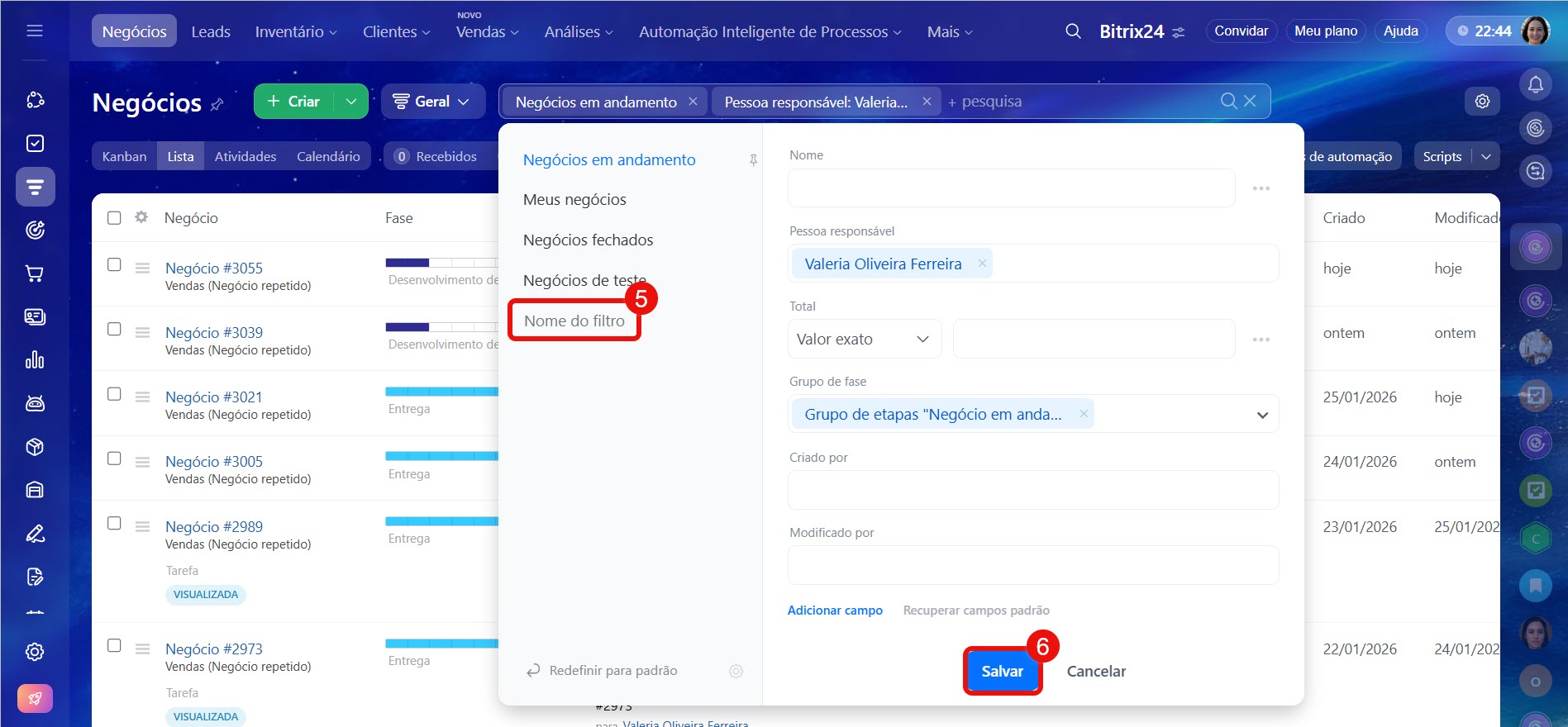
4–5. Para não precisar configurar o filtro novamente toda vez, salve‑o como um modelo. Para isso, clique em Salvar filtro e digite um nome.
6. Salve as alterações.
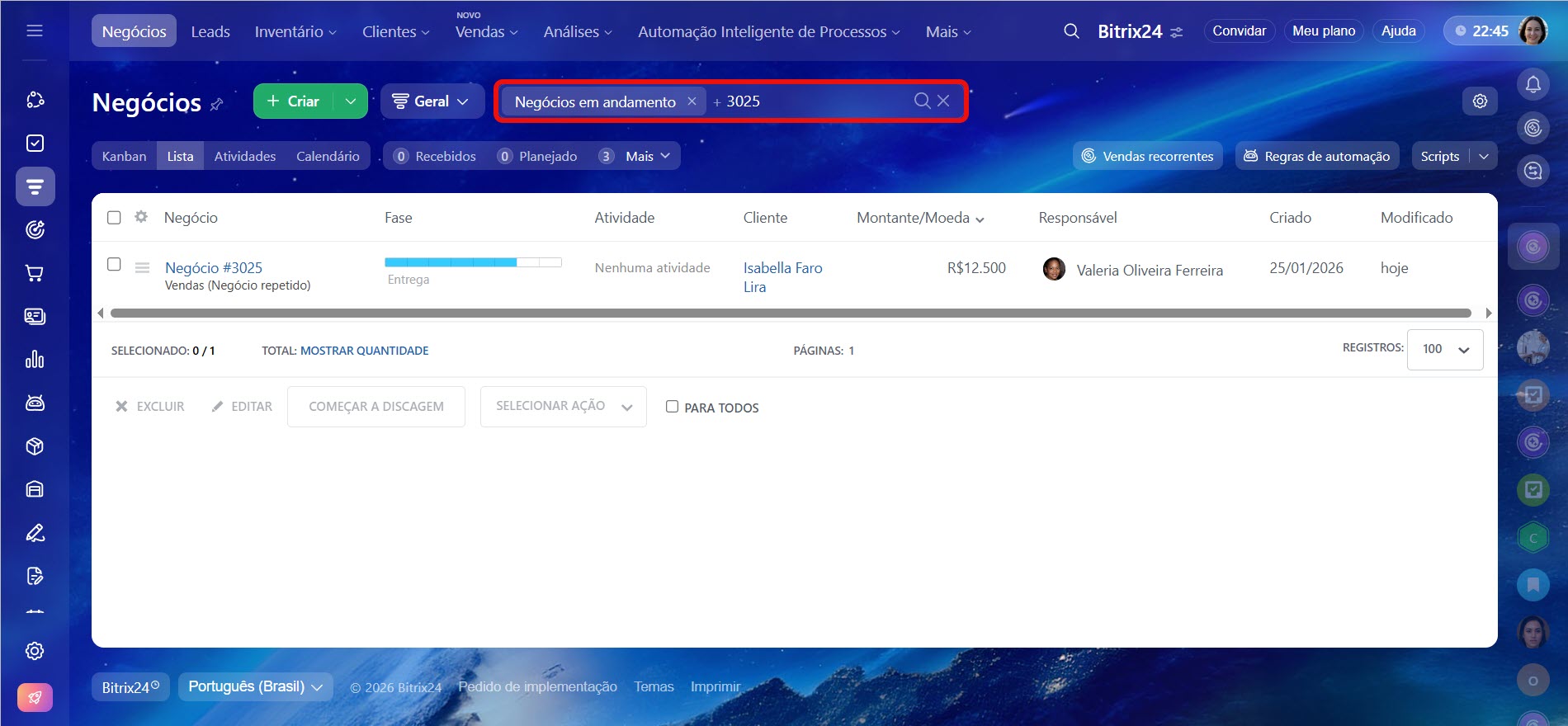
Usar a busca. Se você precisa encontrar rapidamente um negócio ou cliente específico, use a barra de busca acima da tabela. Digite o nome do negócio, do cliente ou qualquer parte dos dados. O CRM mostrará os resultados correspondentes.
Pesquisar elementos no CRM
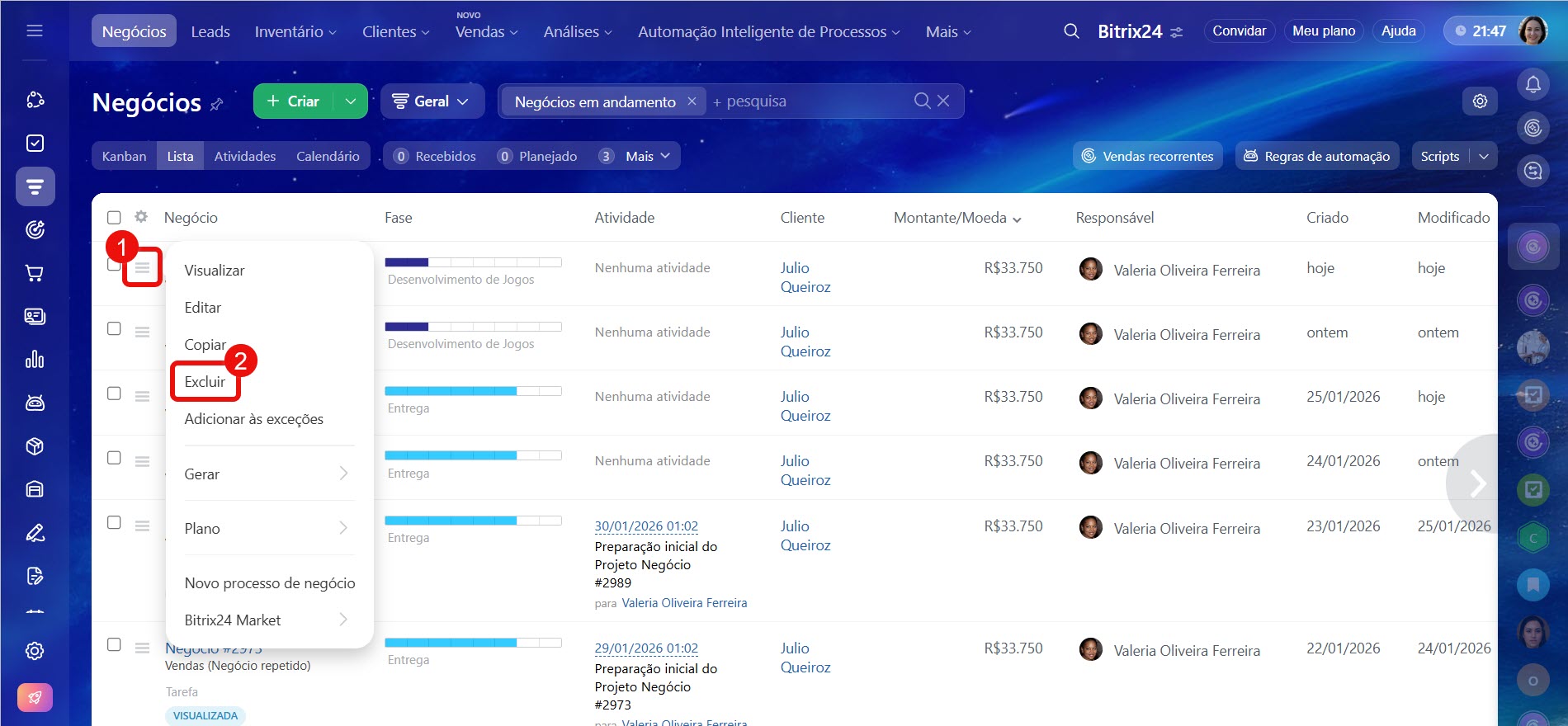
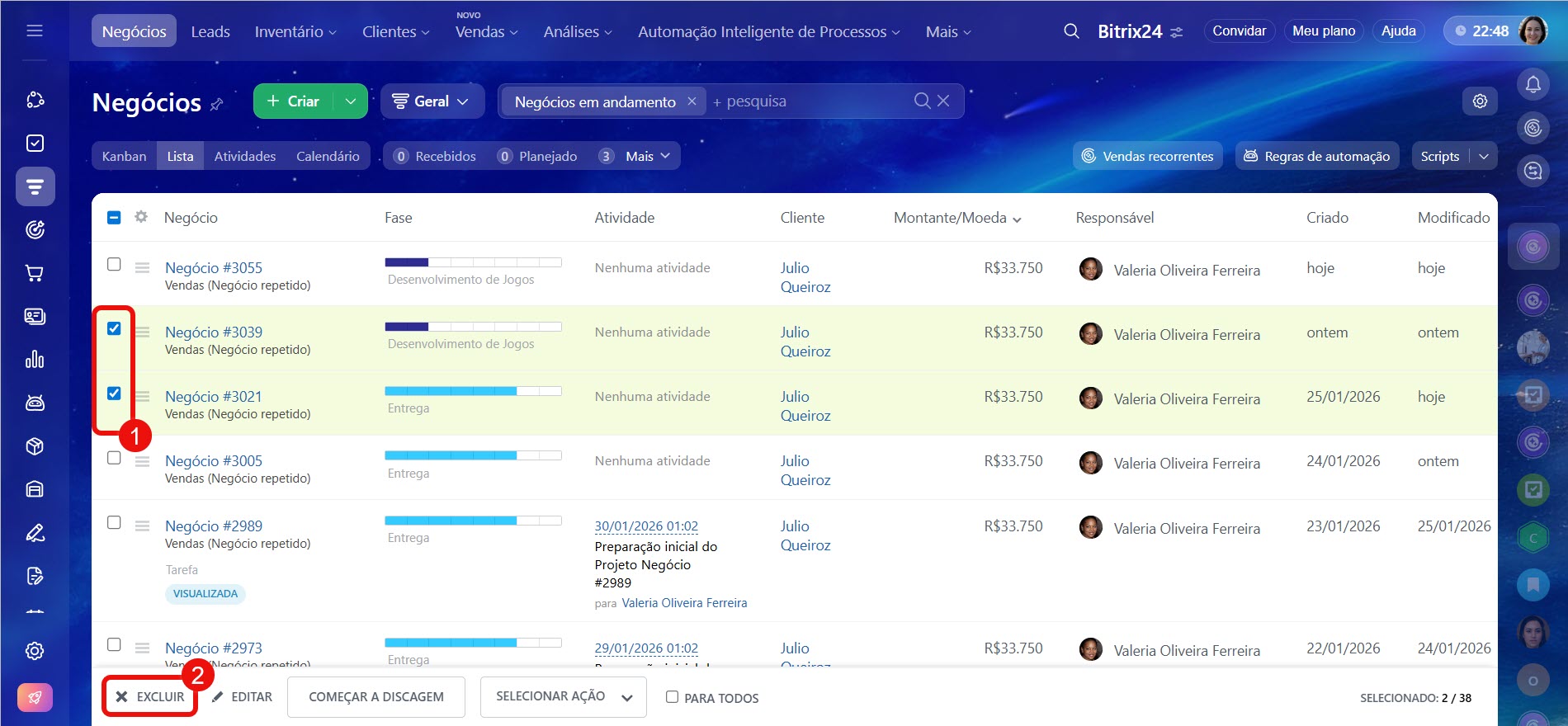
Excluir um negócio. Na lista, você pode excluir um ou vários negócios de uma vez.
Permissões de acesso baseadas em funções no CRM
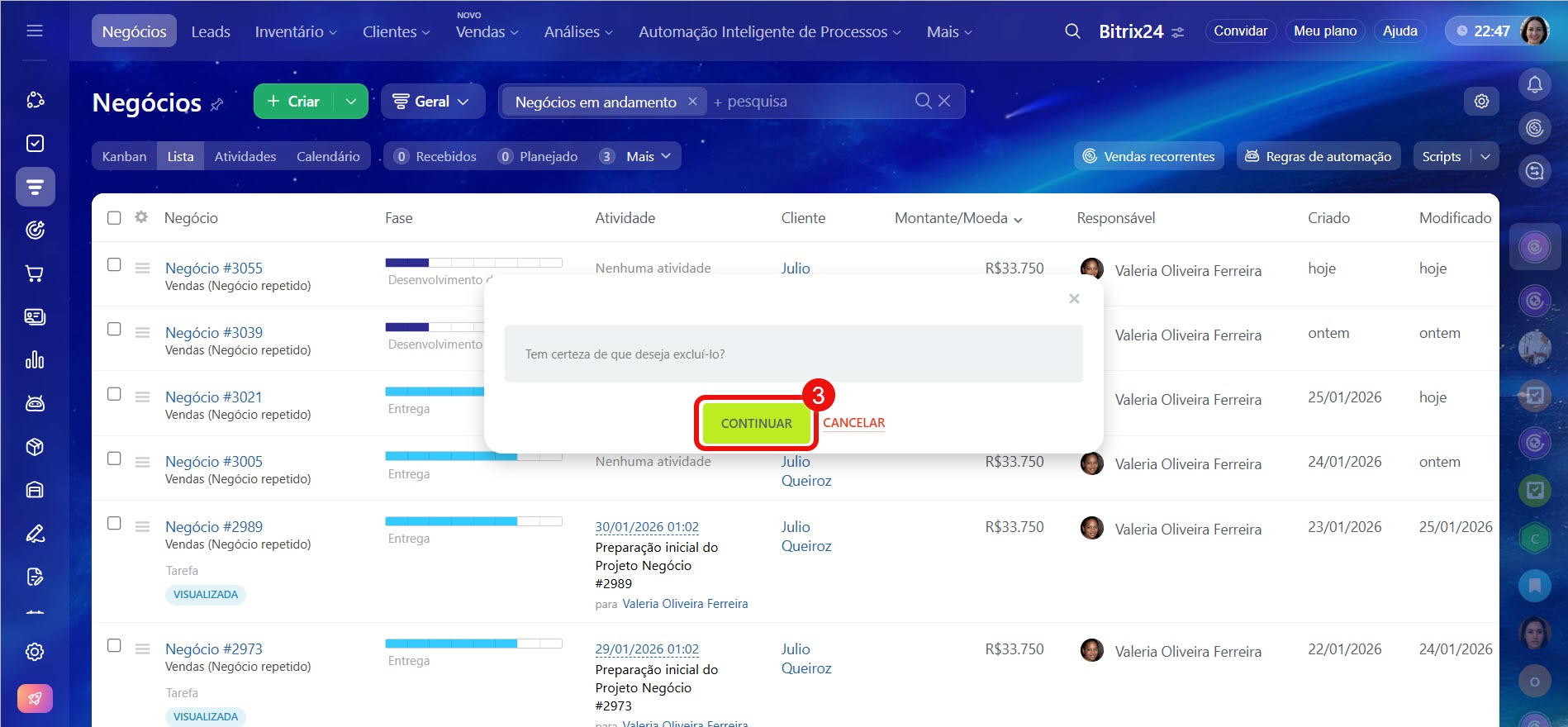
Para excluir um único negócio:
1. Clique no Menu (≡) ao lado do nome do negócio desejado.
2–3. Selecione Excluir e confirme a ação.
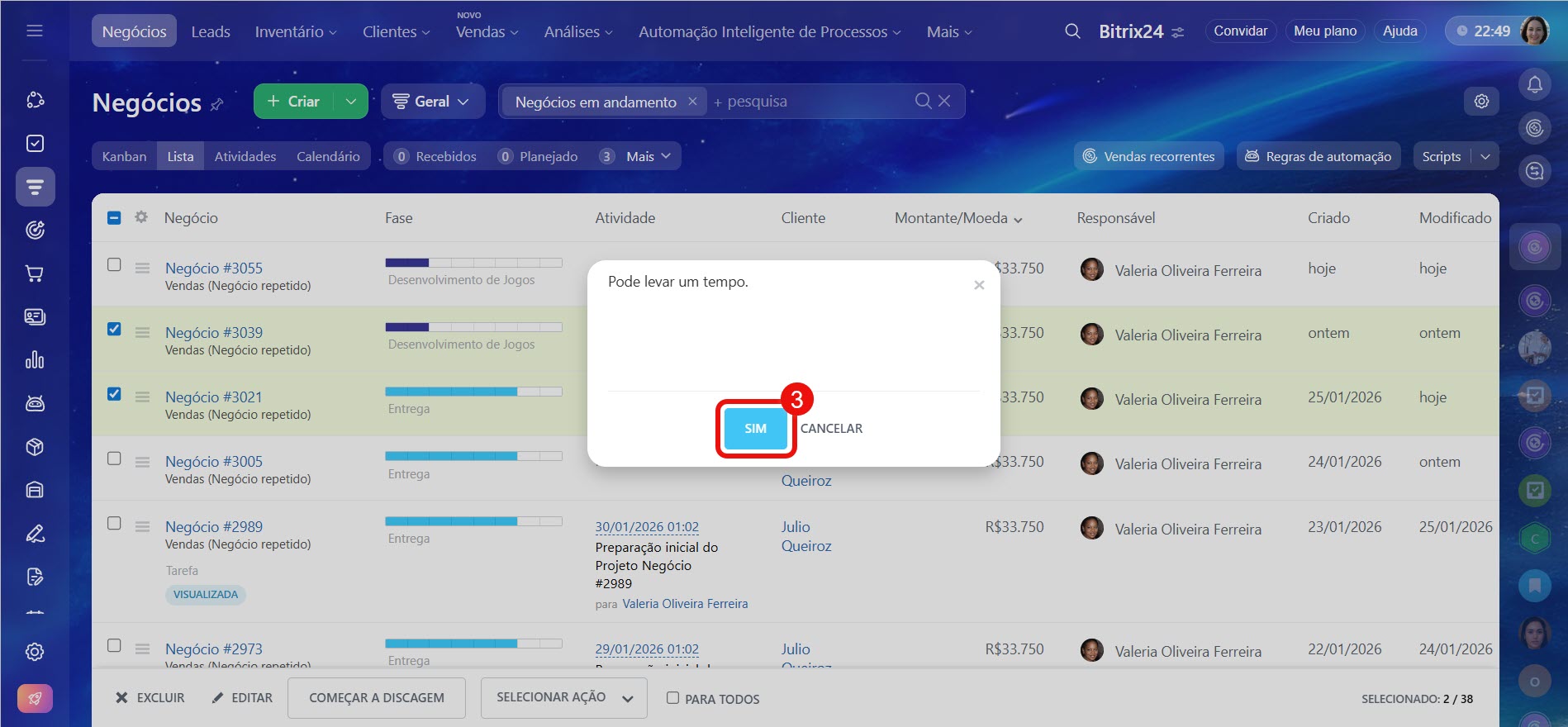
Para excluir vários negócios de uma vez:
1. Marque os negócios desejados na lista.
2. Na barra inferior, clique em Excluir.
3. Confirme a exclusão.
Após a confirmação, os negócios selecionados serão movidos para a lixeira.
Lixeira no CRM
Como alterar vários negócios na lista
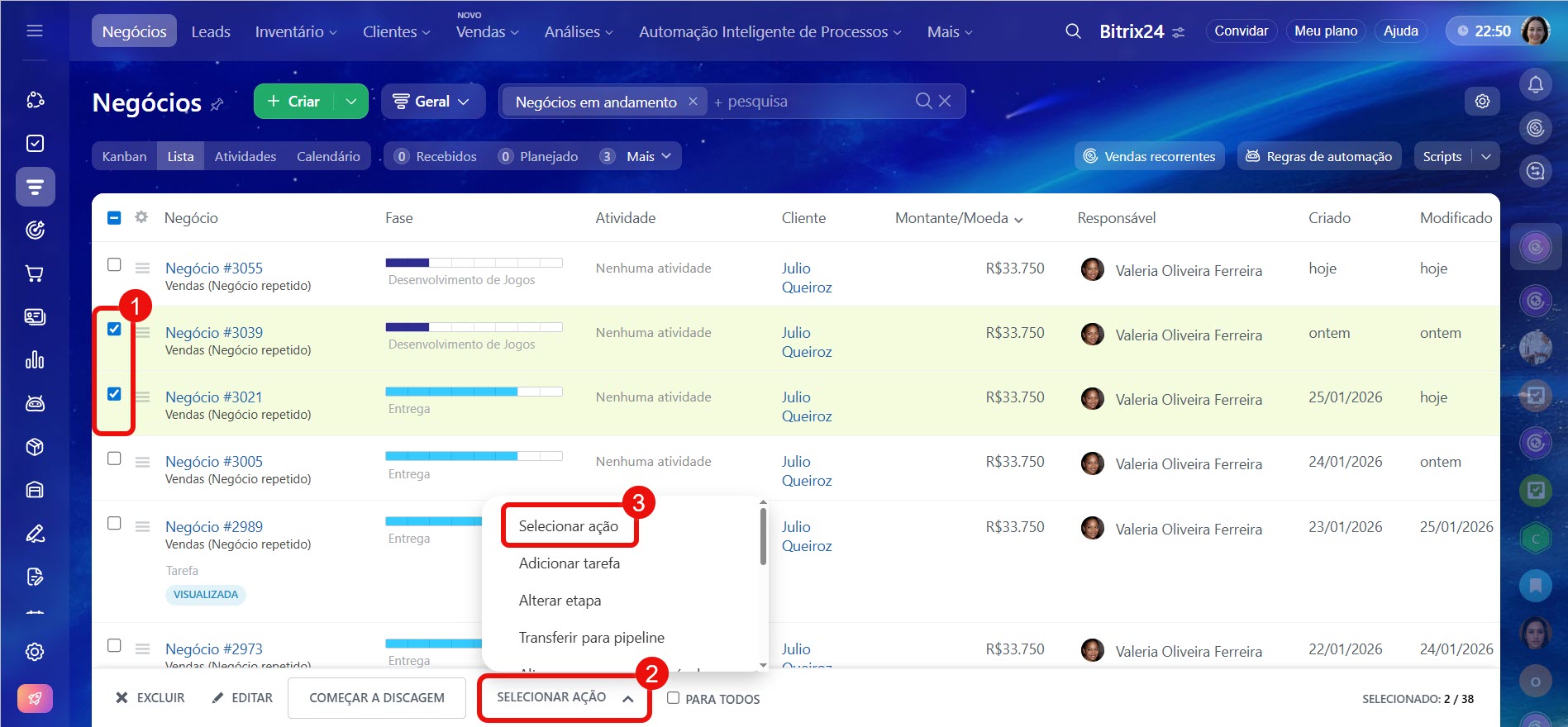
Na lista, você pode alterar dados em vários negócios de uma só vez, como escolher outra etapa, alterar o responsável ou excluir registros desatualizados.
Por exemplo, se um gerente deixou a empresa, o supervisor seleciona todos os seus negócios e escolhe a ação Alterar a pessoa responsável. Na lista suspensa, seleciona um novo colaborador. Todos os negócios são automaticamente reatribuídos a ele.
1. Marque os negócios desejados.
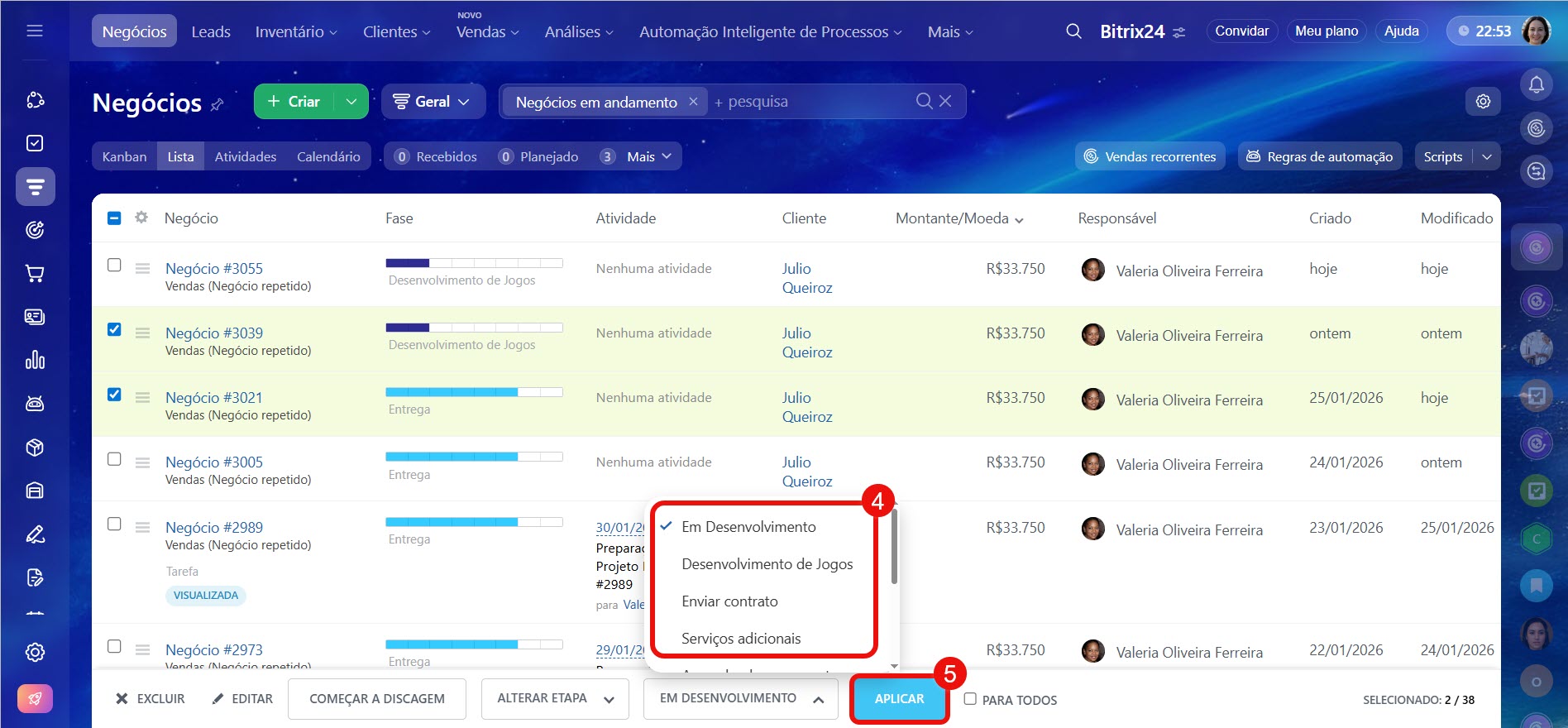
2–3. Clique em Selecionar ação e selecione a desejada (Adicionar tarefa, Alterar etapa, Alterar a pessoa responsável, etc.).
4. Defina os parâmetros da alteração. Por exemplo, se escolheu a ação Alterar etapa, especifique a nova etapa.
5. Clique em Aplicar.
Destaques
- Lista é a exibição de leads, negócios e outros elementos do CRM em formato de tabela, onde você pode escolher quais dados exibir, como nome, etapa, data de criação e responsável.
- A lista é útil quando você precisa visualizar informações rapidamente e alterar vários elementos de uma vez, sem precisar abrir os cartões individuais.
- O administrador do Bitrix24 e do CRM pode configurar a aparência da lista para todos, e cada colaborador pode personalizá‑la apenas para si mesmo.
- Na lista, você pode alterar valores de campos, ordenar dados, usar filtros e busca.
- Na lista, você pode executar ações com vários elementos de uma só vez: alterar etapas, designar responsável, excluir elementos, etc.
