
O leitor de código de barras permite encontrar e adicionar produtos rapidamente aos documentos de gerenciamento do inventário. Em vez de digitar o nome do produto, o colaborador escaneia o código de barras e o Bitrix24 adiciona o produto ao documento automaticamente.
Por exemplo, um funcionário do depósito pode receber uma entrega de mercadorias e escanear os códigos de barras das embalagens. Os produtos aparecerão automaticamente no documento de ajuste de estoque.
Neste artigo, você verá como:
Como adicionar ou encontrar um produto pelo código de barras
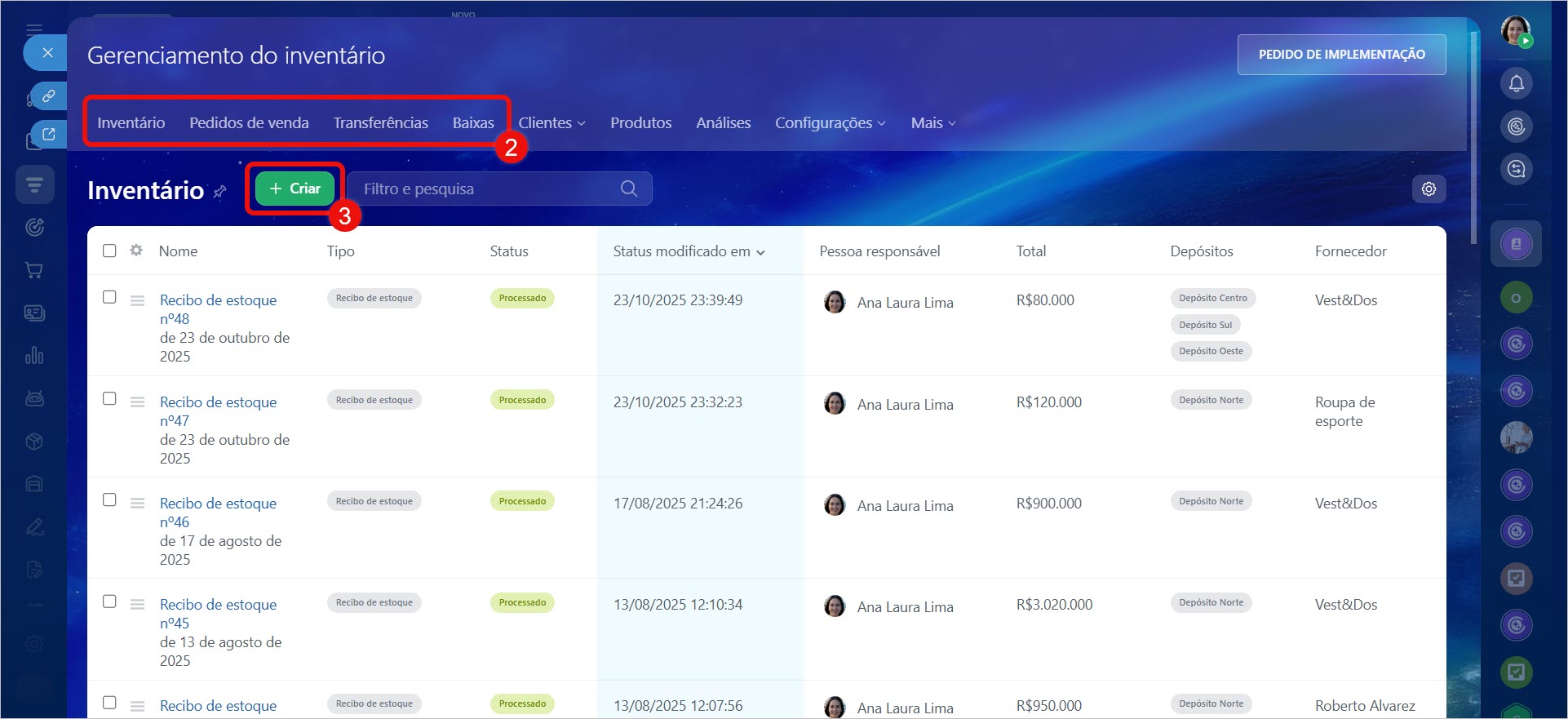
1–3. Acesse a seção Gerenciamento do inventário, selecione o tipo de documento desejado e clique em Criar.
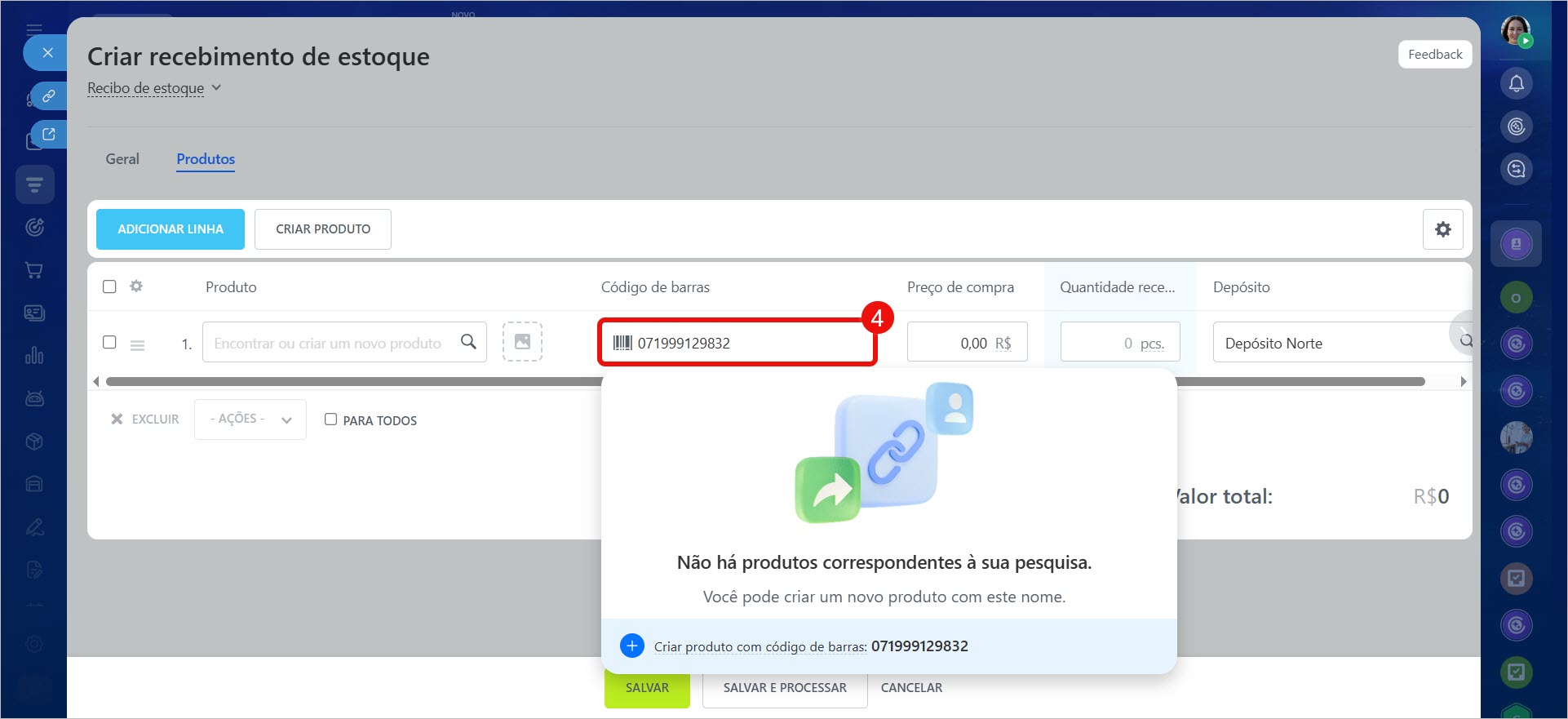
4. No documento, clique no campo Código de barras e aponte o leitor para escanear o código.
Se o produto com esse código de barras já existir no catálogo, o Bitrix24 o adicionará ao documento automaticamente. Caso o produto não seja encontrado, o sistema sugerirá a criação de um novo item e salvará esse código de barras para ele.
No Bitrix24, você pode trabalhar com códigos de barras de duas formas:
- usando um leitor de código de barras USB no computador,
- usando o aplicativo móvel do Bitrix24 e a câmera do smartphone.
A seguir, detalhamos ambas as opções.
Leitor de código de barras USB. Conecte o leitor USB ao computador ou notebook. Nenhuma configuração adicional é necessária: após a conexão, você já pode começar a escanear.
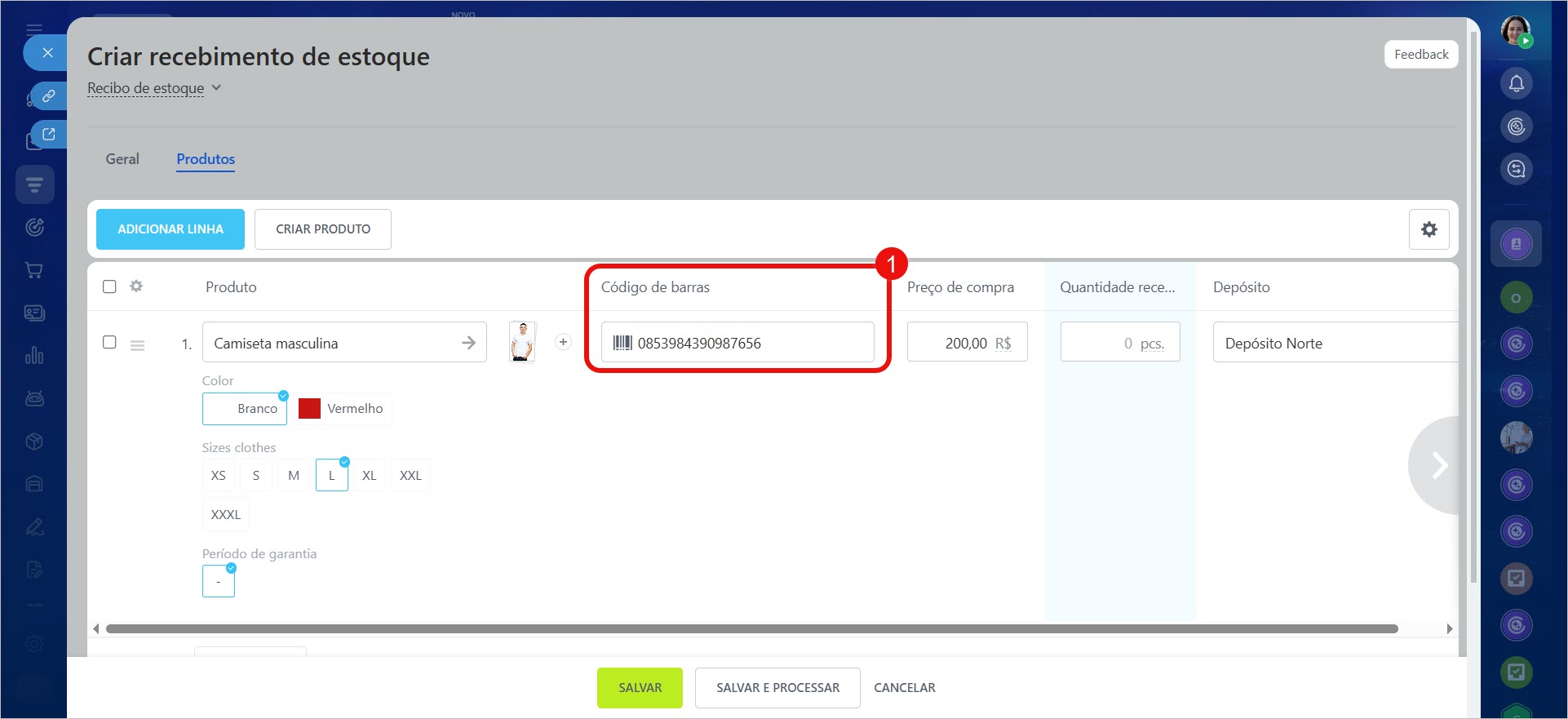
1. Abra o documento de gerenciamento do inventário, clique no campo Código de barras e escaneie o código do produto. O Bitrix24 preencherá o documento com o produto correspondente do catálogo.
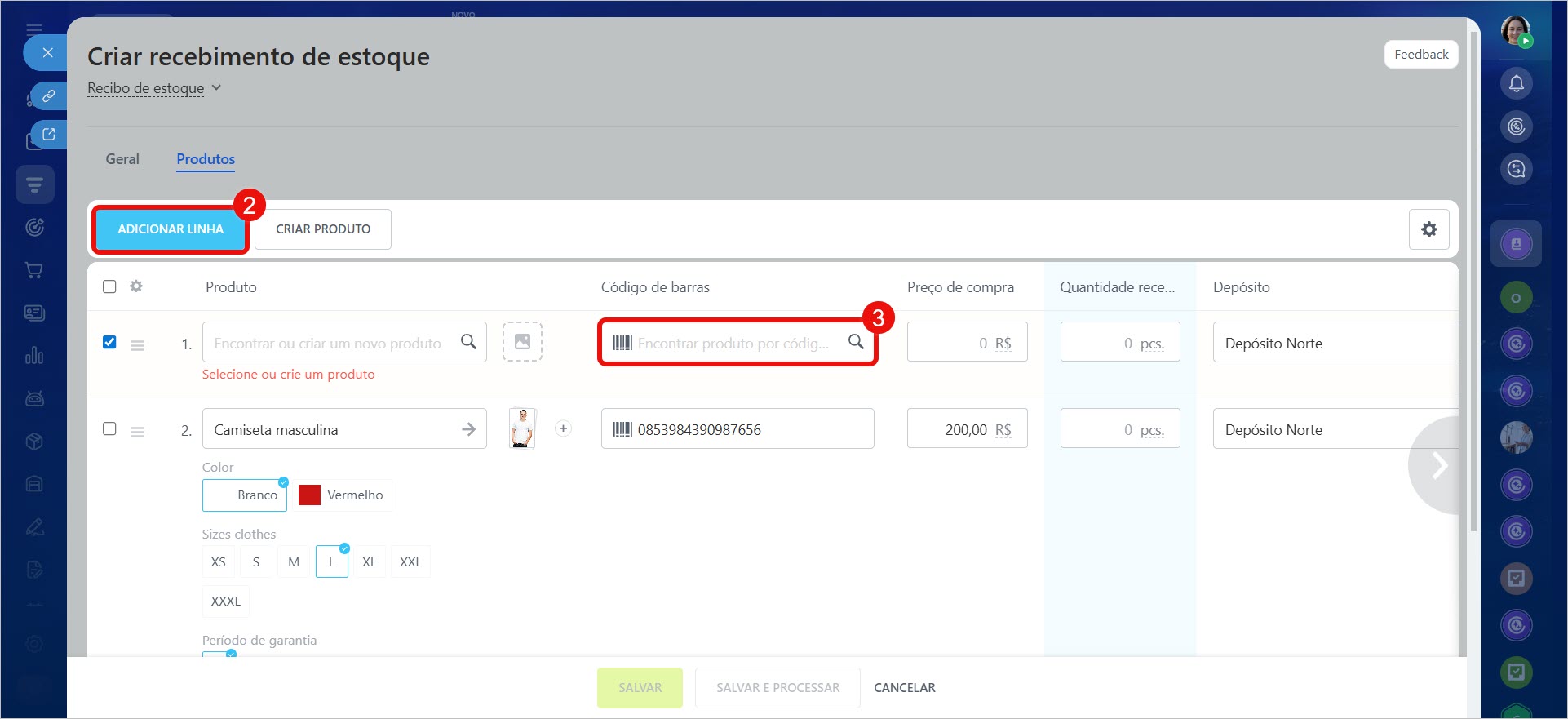
2–3. Para adicionar o próximo produto, clique em Adicionar linha, posicione o cursor no campo Código de barras novamente e escaneie o próximo código.
Escaneamento de código de barras pelo aplicativo móvel. Esta opção é conveniente quando você não tem um leitor USB disponível ou quando o trabalho é realizado diretamente no depósito. Além disso, um funcionário pode usar o aplicativo móvel do Bitrix24 para escanear códigos de barras de produtos volumosos e adicioná-los a um documento sem precisar retornar ao posto de trabalho.
1–2. No documento de gerenciamento do inventário, clique no campo Código de barras > Escanear com dispositivo móvel. Se o aplicativo móvel não estiver instalado, o Bitrix24 sugerirá o download e o login via código QR.
3. No aplicativo móvel, uma notificação aparecerá sugerindo iniciar o leitor. Toque na notificação e aponte a câmera para ler o código de barras.
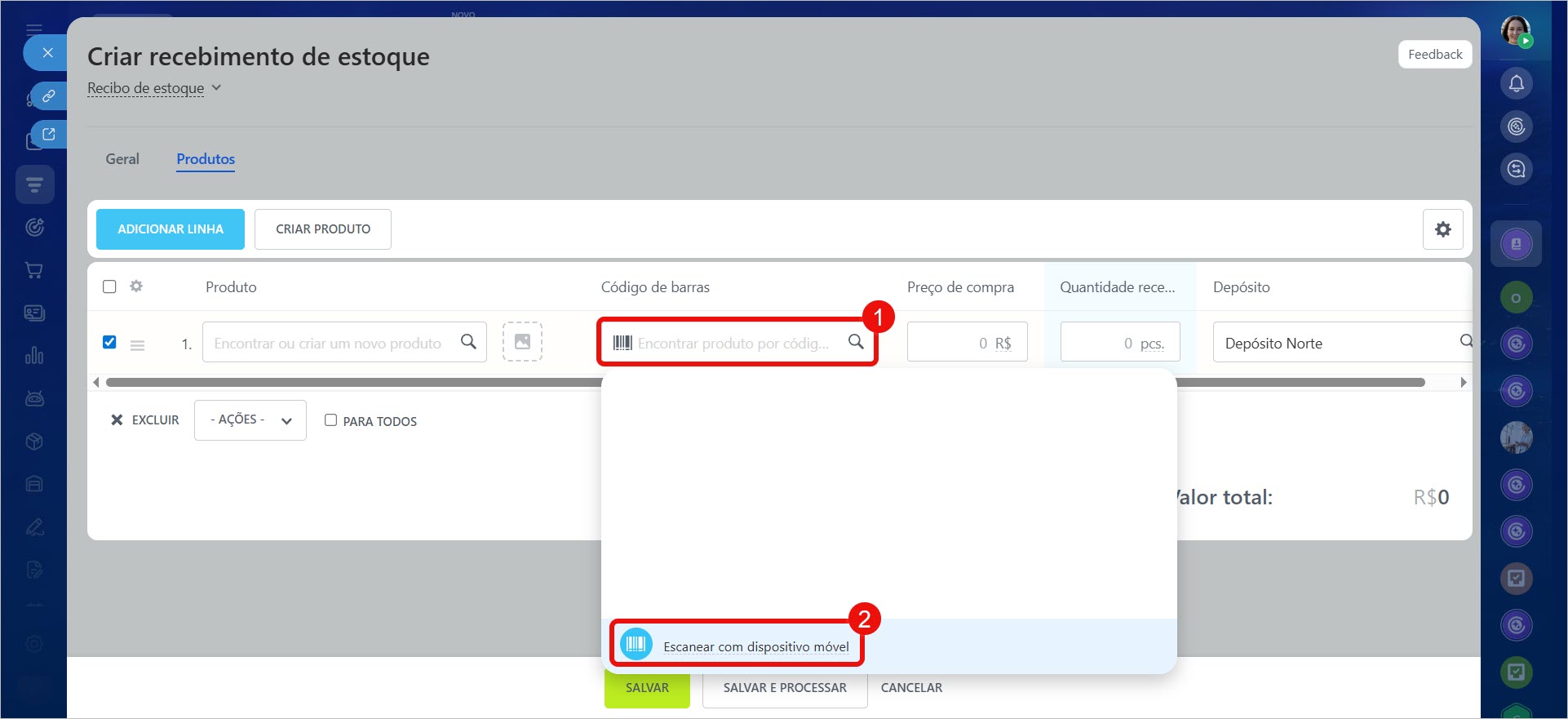
Após escanear o código de barras, o produto aparecerá no documento. Para adicionar vários produtos, mantenha a câmera aberta e continue escaneando os códigos: novas linhas serão adicionadas ao documento automaticamente.
Destaques
- O leitor de código de barras permite encontrar e adicionar produtos rapidamente aos documentos de gerenciamento do inventário, eliminando a necessidade de busca e inserção manual de dados.
- Se o produto for encontrado no catálogo, o Bitrix24 o adiciona ao documento automaticamente.
- Caso o produto não seja encontrado, o Bitrix24 sugere criar um novo item e salvar o código de barras para ele.
- É possível trabalhar com códigos de barras usando um leitor USB no computador ou pelo aplicativo móvel do Bitrix24.
