
Se a autenticação de dois fatores for obrigatória na empresa, cada funcionário deverá ativá-la dentro do prazo definido. Após esse prazo, não será possível entrar no Bitrix24 sem configurar a proteção.
É possível ativar a autenticação de dois fatores mesmo sem o aplicativo móvel, por exemplo, se o funcionário não tiver um smartphone ou não quiser instalar o aplicativo do Bitrix24. Nesse caso, ele poderá confirmar o login por e-mail ou pelo número de telefone.
O administrador só precisa verificar se os funcionários têm permissão para pular a conexão de um dispositivo confiável, ou seja, um celular com o aplicativo móvel do Bitrix24. Essa permissão está ativada por padrão.
Neste artigo, você vai aprender como:
- o administrador pode verificar se a confirmação de login sem o aplicativo móvel está permitida,
- o funcionário pode ativar a autenticação de dois fatores sem o aplicativo móvel.
Se a proteção já estiver ativada, mas você não tiver acesso ao aplicativo, use as formas alternativas de confirmar o login descritas no artigo Como fazer login no Bitrix24 se você não tiver acesso ao app móvel.
Como o administrador pode verificar se a confirmação de login sem o aplicativo móvel está permitida
Essa configuração está ativada por padrão. Se algum administrador a tiver desativado, os funcionários não poderão pular a conexão de um dispositivo confiável.
Há duas maneiras de acessar as configurações de segurança:
- no menu à esquerda, clique em Configurações (⚙️) > Configurações do Bitrix24 e selecione Segurança na lista de seções,
- na parte superior da tela, ao lado do logotipo do Bitrix24, clique no ícone de controles deslizantes e selecione Segurança. A seção será aberta diretamente.
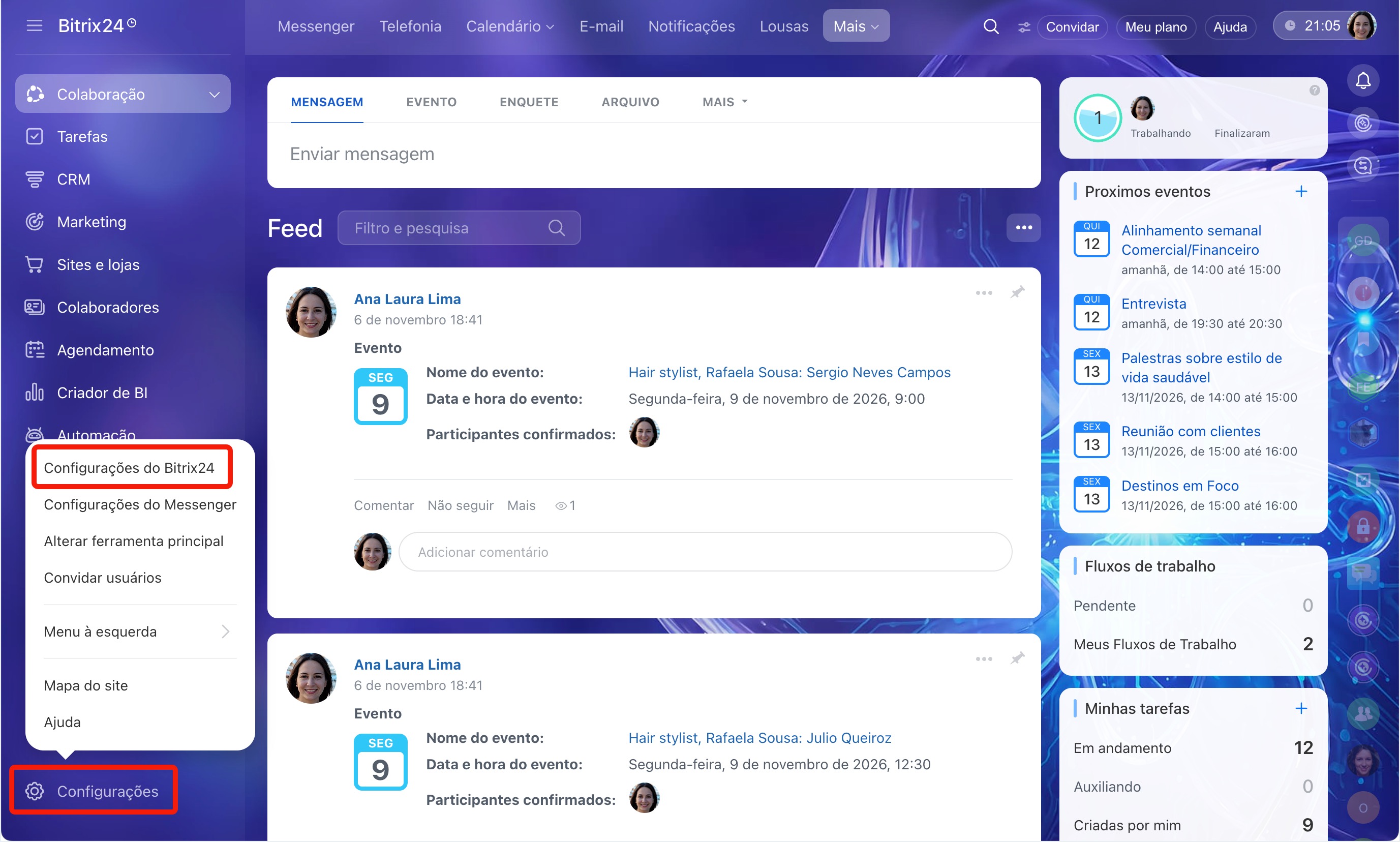
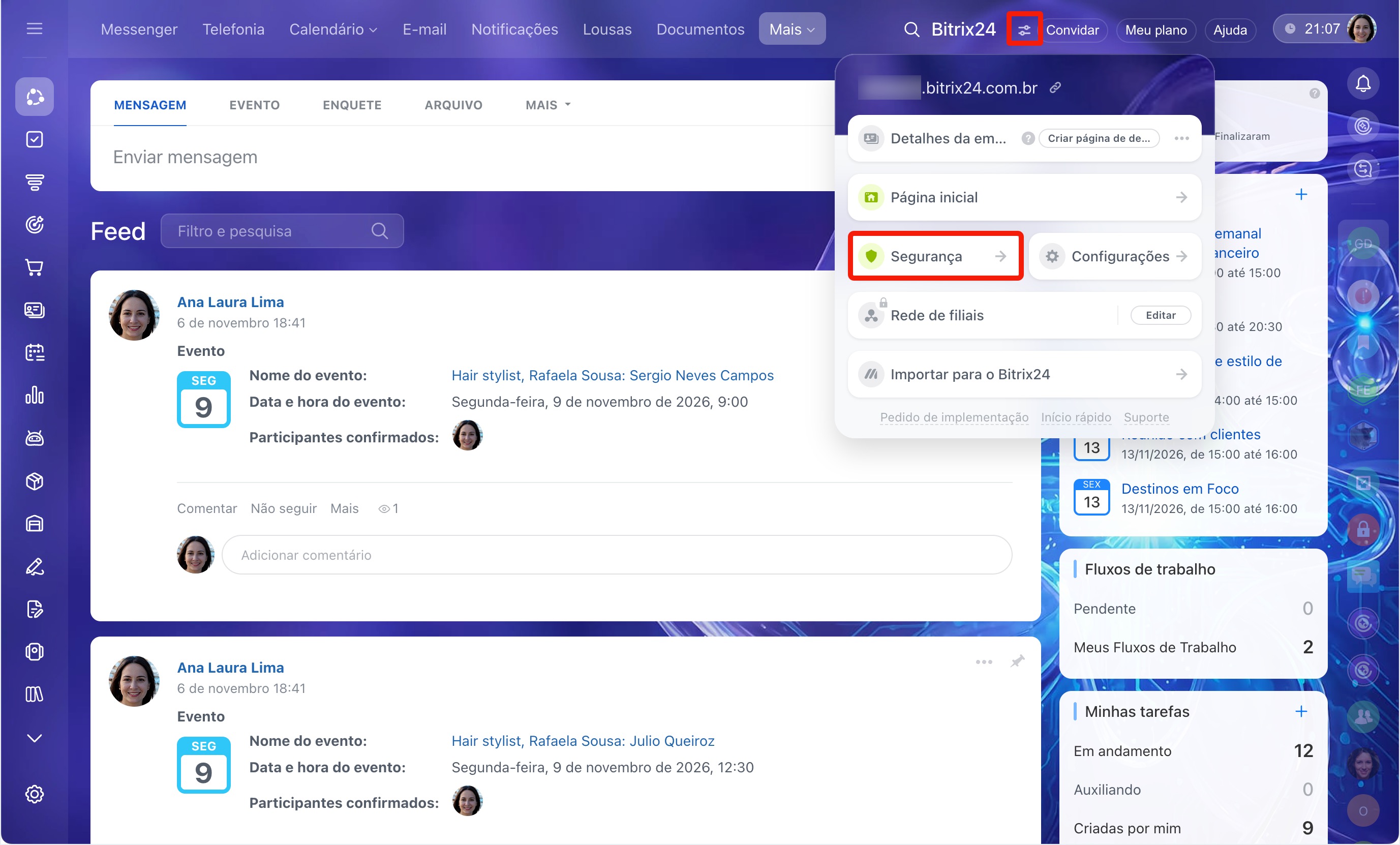
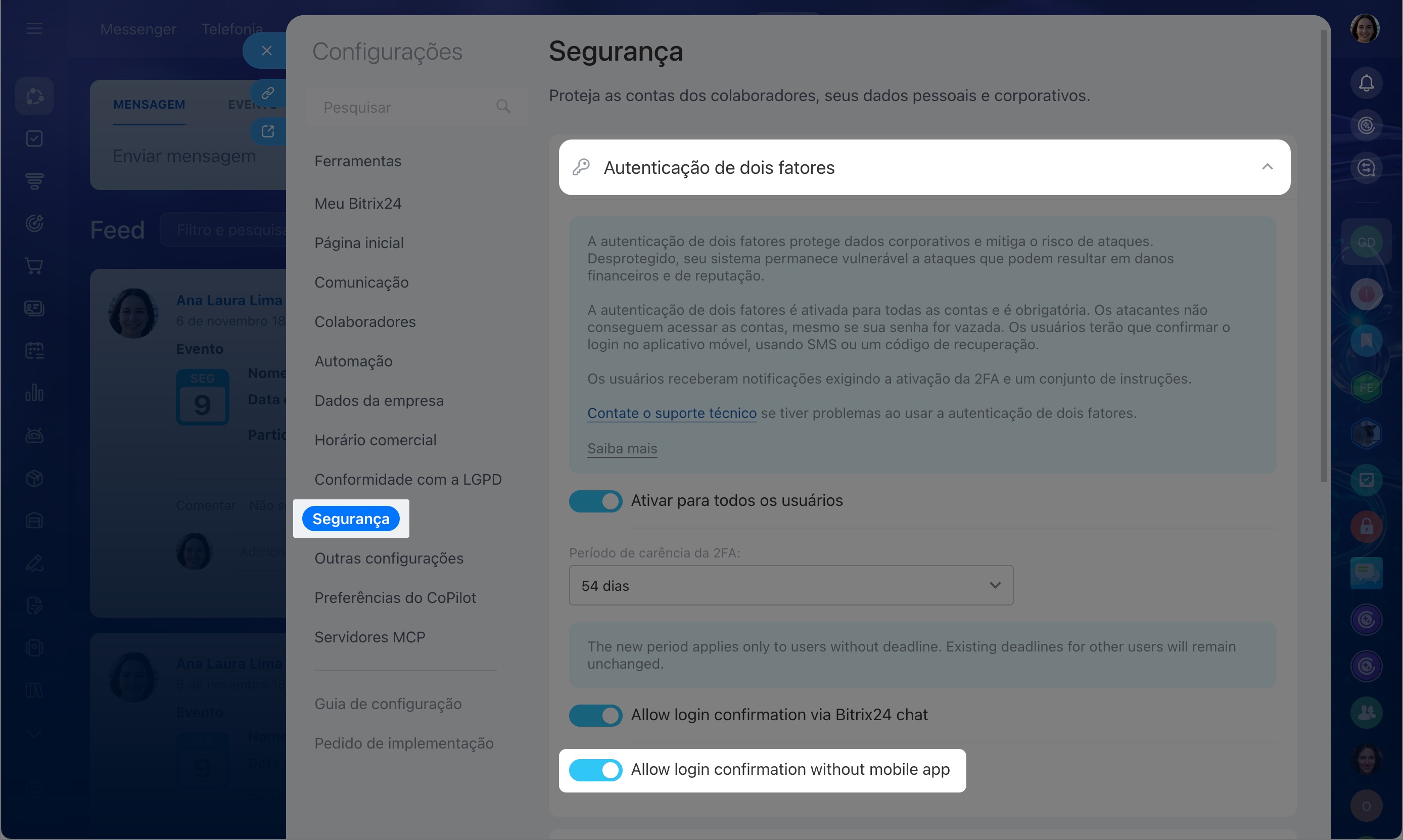
Para verificar a configuração:
1. No bloco Autenticação de dois fatores, localize a opção “Permitir a confirmação de login sem o aplicativo móvel”. Se ela estiver desativada, ative o interruptor.
2. Se você tiver feito alguma alteração, clique em Salvar.
Essa configuração não desativa a autenticação de dois fatores. Ela apenas permite que os funcionários pulem a conexão de um dispositivo confiável. Os funcionários que já conectaram o aplicativo móvel poderão continuar confirmando o login por ele.
Como o funcionário pode ativar a autenticação de dois fatores sem o aplicativo móvel
Para ativar a autenticação de dois fatores sem o aplicativo móvel, pule a etapa com o QR code e confirme o e-mail ou o número de telefone.
Recomendamos informar tanto o e-mail quanto o telefone. Se uma das formas de confirmação estiver indisponível, você poderá usar a outra para confirmar o login. O número de telefone pode ser adicionado depois.
Perguntas frequentes sobre a nova autenticação de dois fatores no Bitrix24
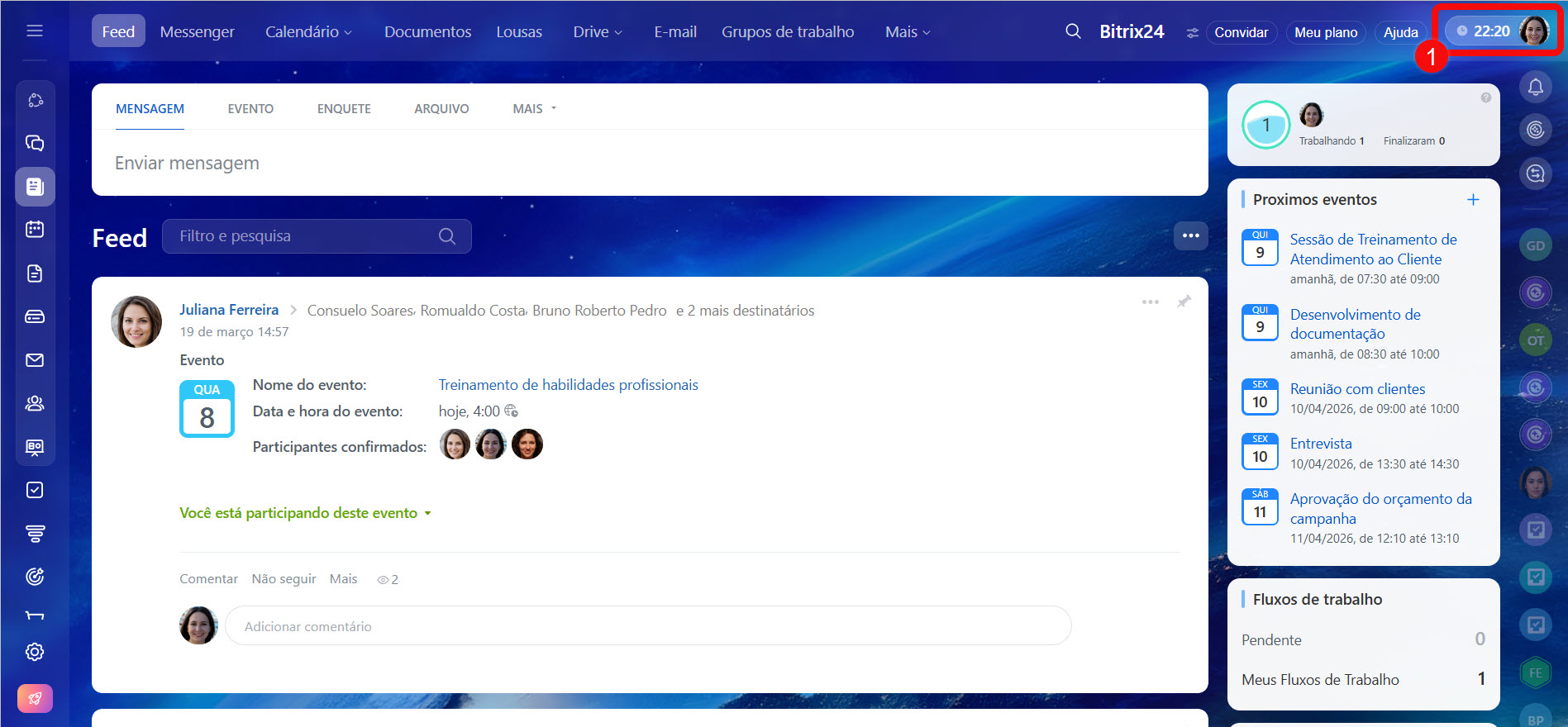
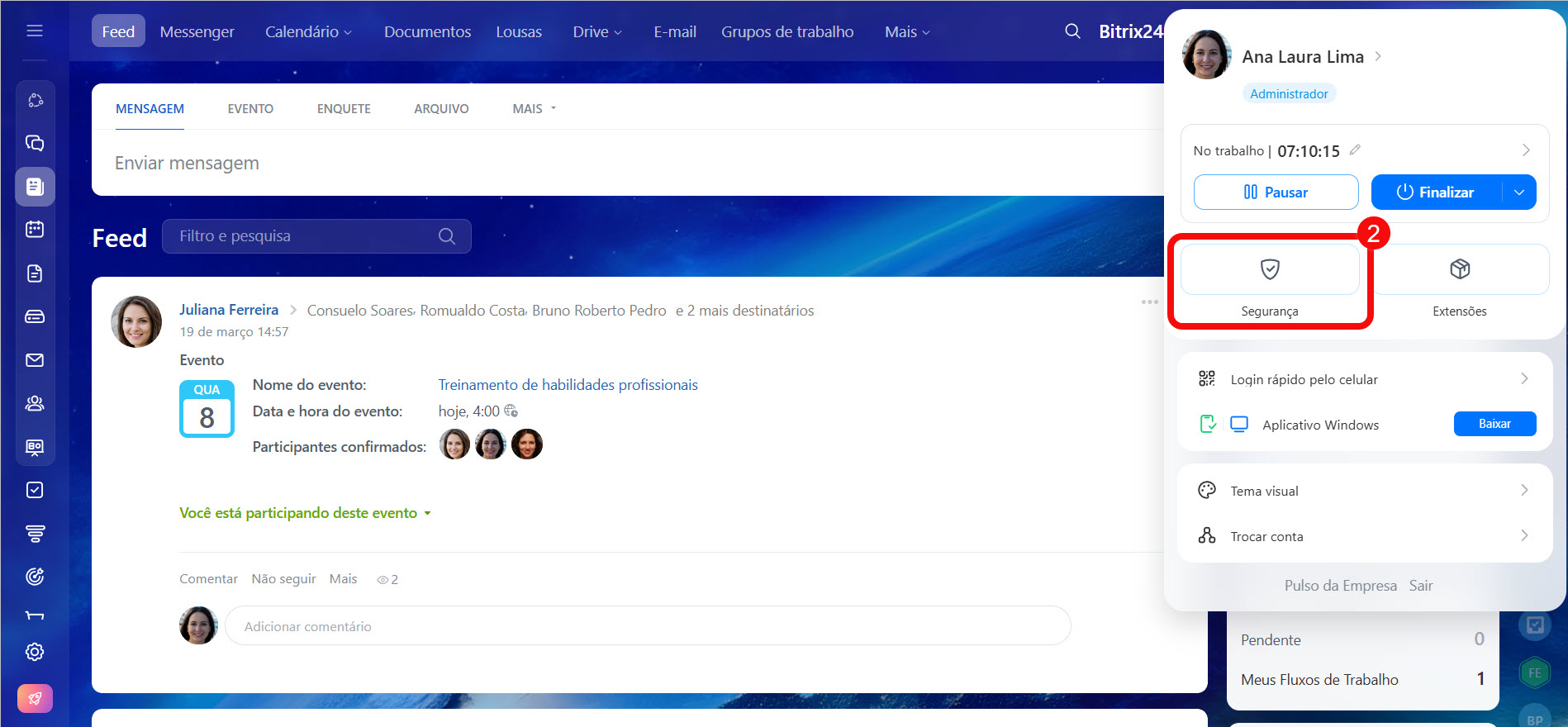
1. Clique na sua foto no canto superior direito.
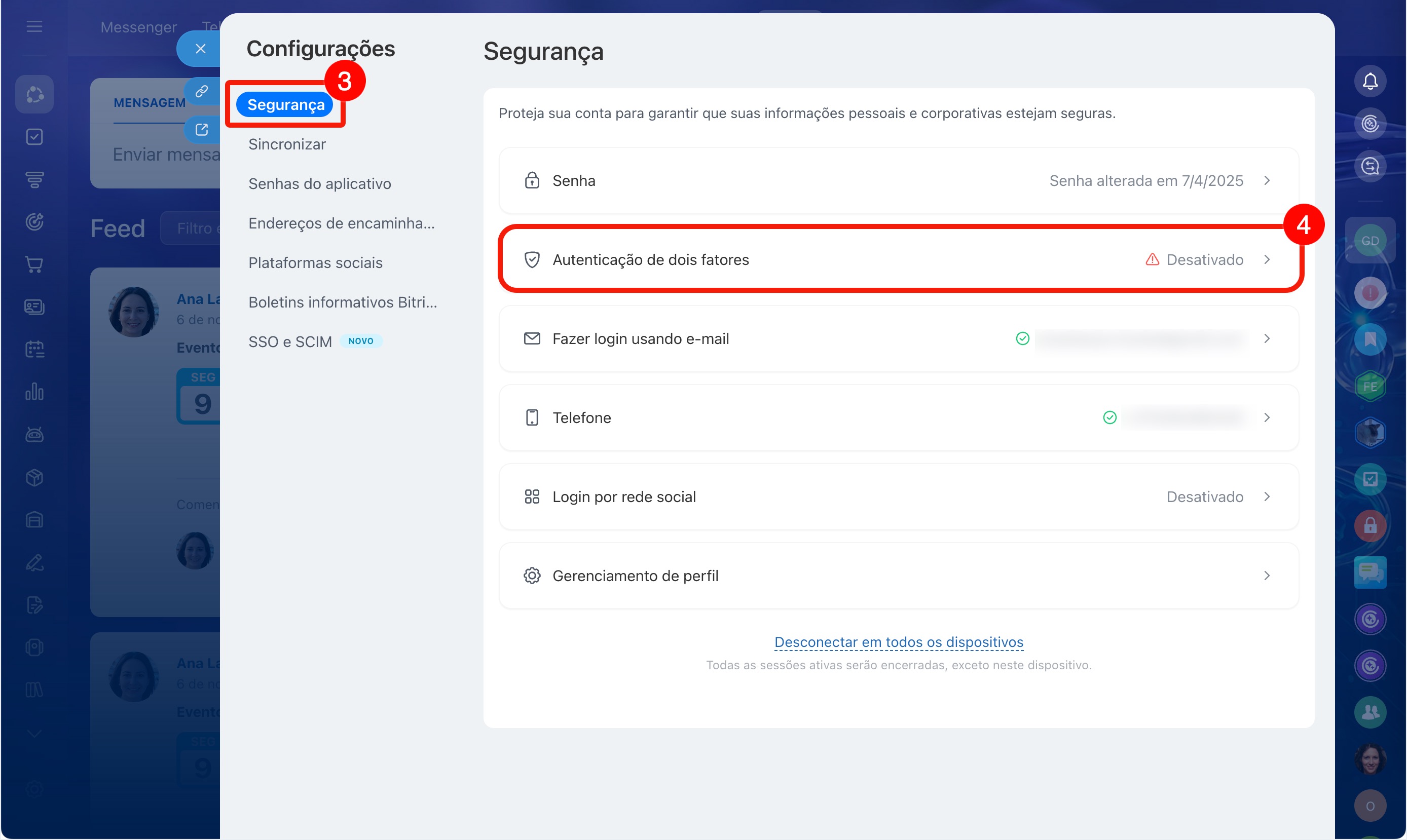
2. Selecione Segurança.
3. Clique em Autenticação de dois fatores. Você também pode clicar em Ativar no banner “Ative a nova autenticação de dois fatores”.
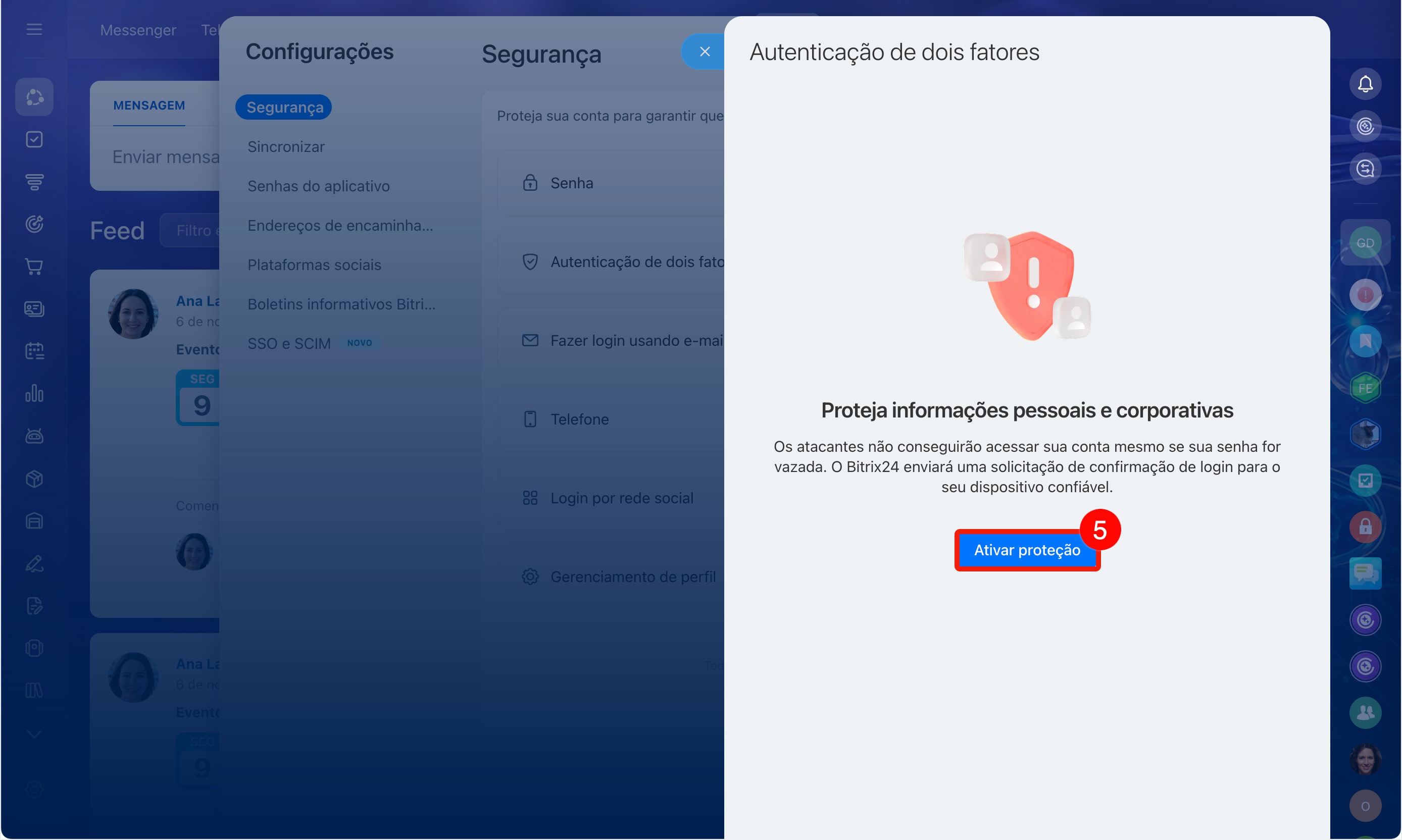
4. Clique em Ativar proteção.
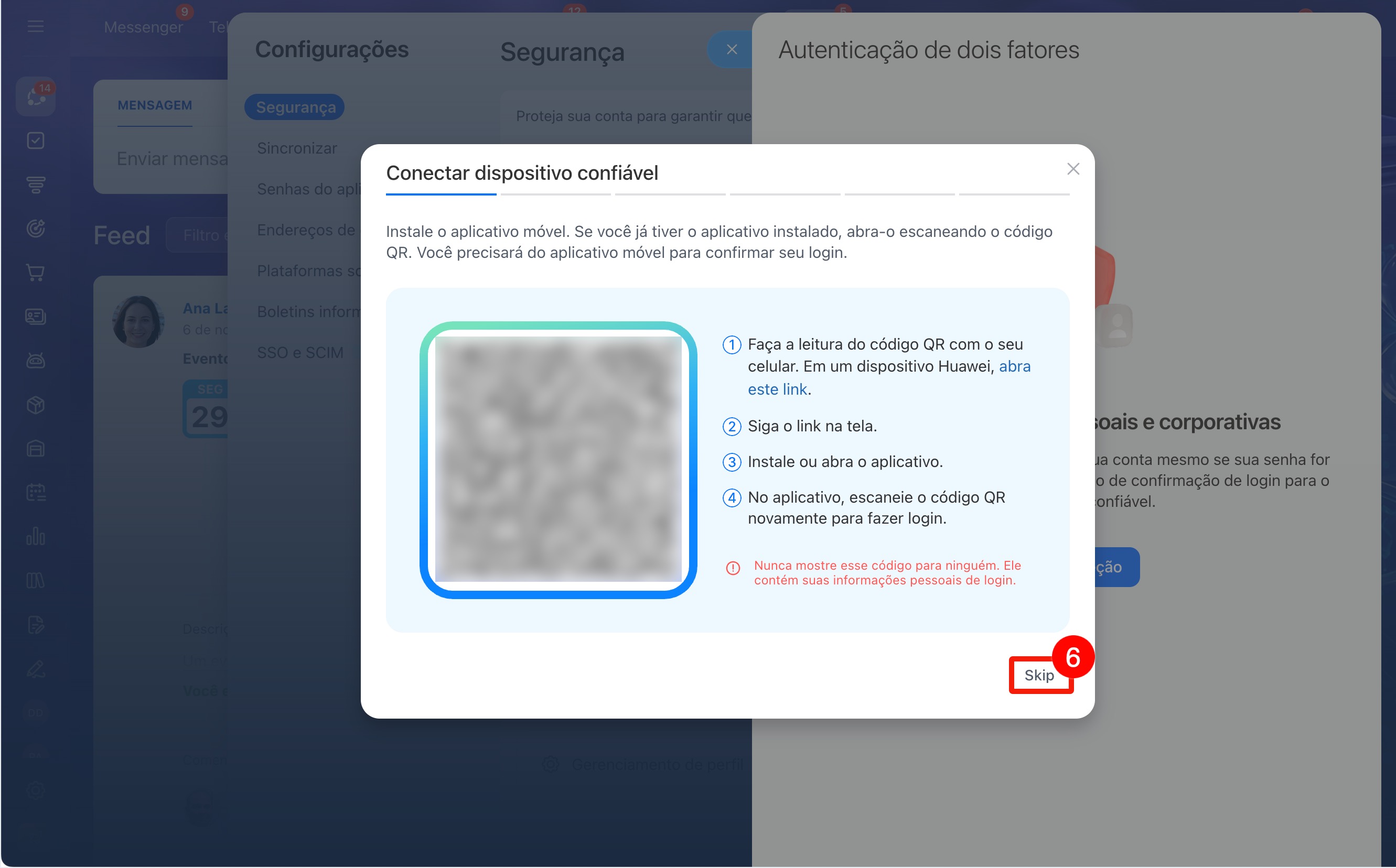
5. Na tela “Conectar dispositivo confiável”, clique em Pular. Se o botão Pular não aparecer, entre em contato com o administrador do Bitrix24.
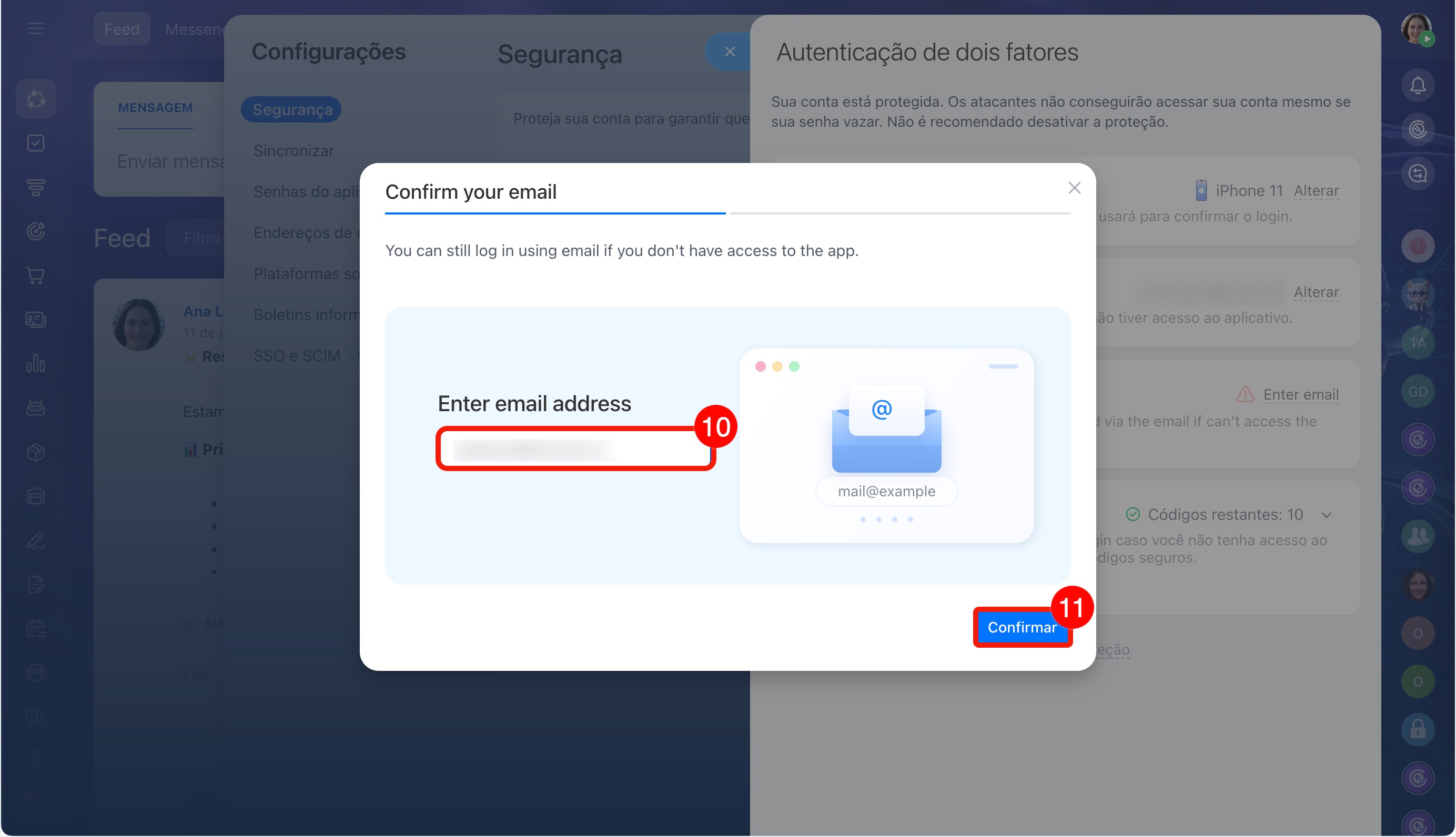
6. Insira seu endereço de e-mail para receber uma mensagem com o código. Se quiser confirmar apenas o número de telefone, clique em Confirmar por SMS e vá para a etapa 9.
7. Clique em Confirmar.
8. Insira o código recebido por e-mail. A tela “Número para login de recuperação” será aberta.
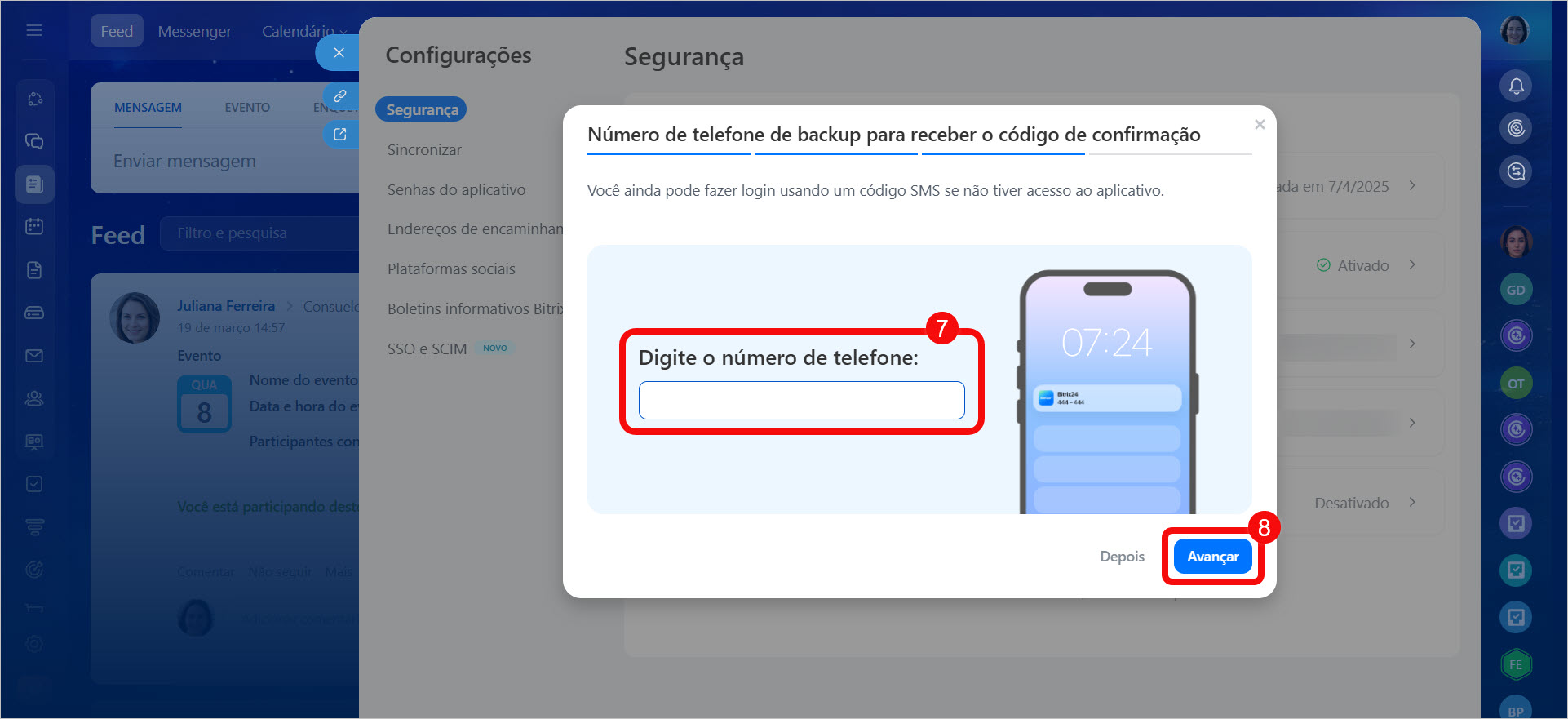
9. Insira seu número de telefone para receber um SMS com o código.
10. Clique em Continuar. Se não quiser adicionar um telefone, clique em Concluir. Nesse caso, apenas o e-mail ficará disponível para confirmar o login.
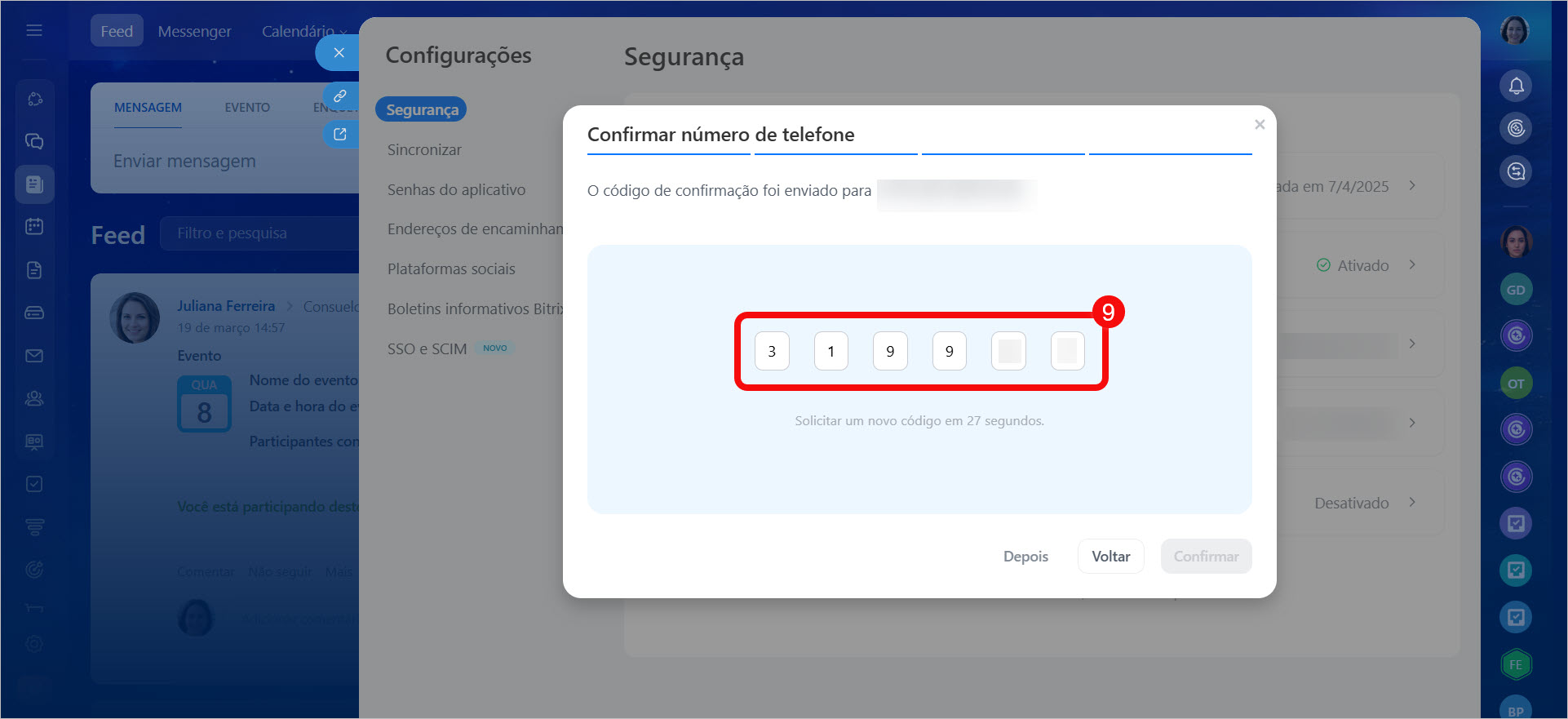
11. Insira o código recebido por SMS para concluir a configuração.
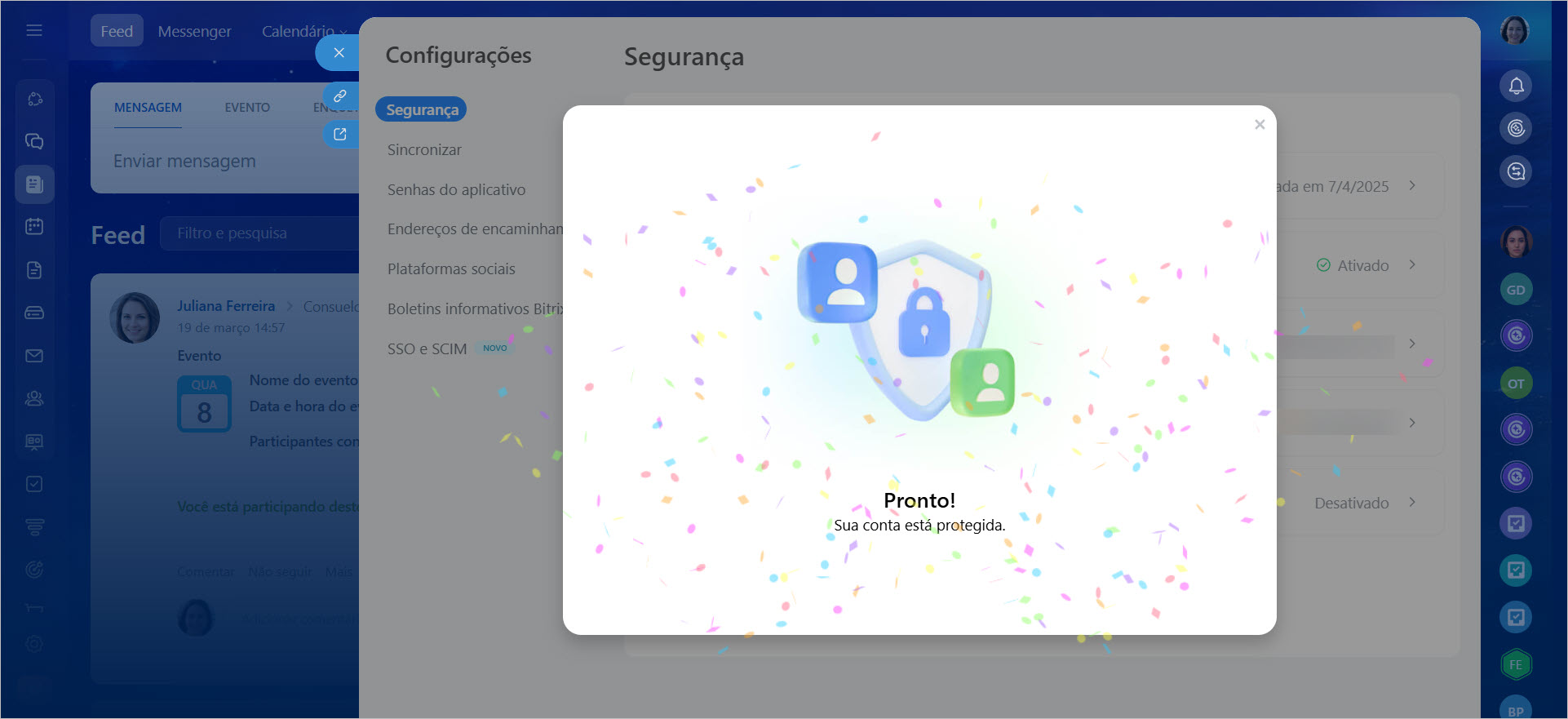
12. Feche a janela “Pronto!”. Agora, o login no Bitrix24 será confirmado com um código recebido por e-mail ou SMS.
Assim que concluir a configuração, salve os códigos de recuperação. Você precisará deles se ficar sem acesso ao e-mail e ao telefone.
Nova autenticação de dois fatores no Bitrix24
Você pode conectar o aplicativo móvel depois: Foto > Segurança > Autenticação de dois fatores > Dispositivos confiáveis > Conectar.
Se a autenticação de dois fatores for obrigatória na empresa e o prazo de configuração já tiver terminado, a tela de conexão de um dispositivo confiável será exibida ao entrar no Bitrix24. O botão Pular também estará disponível nessa tela. A partir daí, siga as etapas 5–11.
Destaques
- É possível ativar a autenticação de dois fatores sem o aplicativo móvel do Bitrix24: em vez de usar o aplicativo, o funcionário pode confirmar o e-mail ou o número de telefone.
- A proteção permanece ativada: o login é confirmado com um código recebido por e-mail ou SMS.
- Por padrão, a confirmação de login sem o aplicativo móvel é permitida. O administrador pode verificar essa configuração em Configurações do Bitrix24 > Segurança > Autenticação de dois fatores. Se fizer alguma alteração, clique em Salvar.
- O próprio funcionário ativa a autenticação de dois fatores: Foto > Segurança > Autenticação de dois fatores > Ativar proteção > Pular. Em seguida, confirma o e-mail ou o telefone.
- É possível conectar o aplicativo móvel e adicionar um número de telefone depois, na seção Segurança.